
Протокол TCP/IP определяет порядок обмена данными между вашим компьютером и другими компьютерами.
Чтобы упростить управление параметрами TCP/IP, рекомендуется использовать автоматический протокол DHCP. При использовании DHCP IP-адреса автоматически назначаются компьютерам в сети (если сеть поддерживает эту функцию). Если вы используете DHCP, то при перемещении компьютера в другое расположение вам не потребуется изменять параметры TCP/IP. При использовании DHCP не нужно вручную настраивать параметры TCP/IP, например DNS и WINS.
Включение DHCP и изменение других параметров TCP/IP
-
Нажмите кнопку «Пуск», а затем введите параметры. Выберите параметры >сети & Интернете.
-
Выполните одно из следующих действий:
-
Для Wi-Fi сети выберите Wi-Fi > управление известными сетями. Выберите сеть, для которой необходимо изменить параметры.
-
Для сети Ethernet выберите Ethernet, а затем выберите сеть Ethernet, к которой вы подключены.
-
-
Рядом с назначением IP-адреса выберите «Изменить».
-
В разделе «Изменение параметров IP-адресов сети» или «Изменение параметров IP-адреса» выберите «Автоматический (DHCP) или «Вручную«.
-
Указание параметров IPv4 вручную
-
В разделе «Изменение параметров IP-адреса сети » или «Изменить параметры IP-адреса» выберите «Вручную», а затем включите протокол IPv4.
-
Чтобы указать IP-адрес, введите параметры IP-адреса в полях IP-адреса, маски подсети и шлюза.
-
Чтобы указать адрес DNS-сервера, в полях Предпочитаемый DNS-сервер и Альтернативный DNS-сервер введите адреса основного и дополнительного DNS-серверов.
-
Чтобы указать, следует ли использовать зашифрованное (DNS по протоколу HTTPS) или незашифрованное подключение к указанному DNS-серверу или серверам, для DNS по протоколу HTTPS выберите нужный параметр:
-
Отключено. Все запросы DNS будут отправляться на DNS-сервер, незашифрованный в виде открытого текста по протоколу HTTP.
-
Включен (автоматический шаблон): запросы DNS шифруются и отправляются на DNS-сервер по протоколу HTTPS. Запросы DNS будут использовать параметры по умолчанию для автоматического шаблона или пытаться обнаружить их автоматически.
-
On (manual template): DNS-запросы шифруются и отправляются на DNS-сервер по протоколу HTTPS. Они будут использовать параметры, которые вы введете в поле шаблона DNS по протоколу HTTPS .
-
-
Если вы используете DNS по протоколу HTTPS (автоматический или ручной шаблон), включите или отключите резервный текст в виде обычного текста:
-
Если он включен, запрос DNS будет отправлен незашифрованным, если его невозможно отправить по протоколу HTTPS.
-
Если он отключен, запрос DNS не будет отправлен, если он не может быть отправлен по протоколу HTTPS.
-
-
-
Указание параметров IPv6 вручную
-
В разделе «Изменение параметров IP-адреса сети » или «Изменение параметров IP-адреса» выберите «Вручную», а затем включите протокол IPv6.
-
Чтобы указать IP-адрес, введите параметры IP-адреса в полях ip-адреса, длины префикса подсети и шлюза.
-
Чтобы указать адрес DNS-сервера, в полях Предпочитаемый DNS-сервер и Альтернативный DNS-сервер введите адреса основного и дополнительного DNS-серверов.
-
Чтобы указать, следует ли использовать зашифрованное (DNS по протоколу HTTPS) или незашифрованное подключение к указанному DNS-серверу или серверам, для DNS по протоколу HTTPS выберите нужный параметр:
-
Отключено. Все запросы DNS будут отправляться на DNS-сервер, незашифрованный в виде открытого текста по протоколу HTTP.
-
Включен (автоматический шаблон): запросы DNS шифруются и отправляются на DNS-сервер по протоколу HTTPS. Запросы DNS будут использовать параметры по умолчанию для автоматического шаблона или пытаться обнаружить их автоматически.
-
On (manual template): DNS-запросы шифруются и отправляются на DNS-сервер по протоколу HTTPS. Они будут использовать параметры, которые вы введете в поле шаблона DNS по протоколу HTTPS .
-
-
Если вы используете DNS по протоколу HTTPS (автоматический или ручной шаблон), включите или отключите резервный текст в виде обычного текста:
-
Если он включен, запрос DNS будет отправлен незашифрованным, если его невозможно отправить по протоколу HTTPS.
-
Если он отключен, запрос DNS не будет отправлен, если он не может быть отправлен по протоколу HTTPS.
-
-
-
Если выбрать параметр Автоматически (DHCP), параметры IP-адресов и адрес DNS-сервера устанавливаются автоматически маршрутизатором или другой точкой доступа (рекомендуется).
-
Если выбрать параметр Вручную, вы сможете вручную задать параметры IP-адресов и адрес DNS-сервера.
-
-
После внесения необходимых изменений, нажмите кнопку Сохранить.
Примечание: Чтобы установить IPv4, запустите командную строку с правами администратора, введите netsh interface ipv4 install, а затем нажмите клавишу ВВОД.
Включение DHCP и изменение других параметров TCP/IP
-
Нажмите кнопку Пуск и выберите Параметры > Сеть и Интернет.
-
Выполните одно из следующих действий:
-
Для Wi-Fi сети выберите wi-Fi > управление известными сетями. Выберите сеть, параметры которой нужно изменить, а затем выберите Свойства.
-
Для сети Ethernet выберите Ethernet, а затем выберите сеть Ethernet, к которой вы подключены.
-
-
В разделе Назначение IP нажмите кнопку Изменить.
-
В разделе Изменить параметры IP выберите параметр Автоматически (DHCP) или Вручную.
-
Указание параметров IPv4 вручную
-
В разделе Изменить параметры IP выберите параметр Вручную и включите параметр IPv4.
-
Чтобы указать IP-адрес, в полях IP-адрес, Длина префикса подсети и Шлюз введите параметры IP-адресов.
-
Чтобы указать адрес DNS-сервера, в полях Предпочитаемый DNS-сервер и Альтернативный DNS-сервер введите адреса основного и дополнительного DNS-серверов.
-
-
Указание параметров IPv6 вручную
-
В разделе Изменить параметры IP выберите параметр Вручную и включите параметр IPv6.
-
Чтобы указать IP-адрес, в полях IP-адрес, Длина префикса подсети и Шлюз введите параметры IP-адресов.
-
Чтобы указать адрес DNS-сервера, в полях Предпочитаемый DNS-сервер и Альтернативный DNS-сервер введите адреса основного и дополнительного DNS-серверов.
-
-
Если выбрать параметр Автоматически (DHCP), параметры IP-адресов и адрес DNS-сервера устанавливаются автоматически маршрутизатором или другой точкой доступа (рекомендуется).
-
Если выбрать параметр Вручную, вы сможете вручную задать параметры IP-адресов и адрес DNS-сервера.
-
-
После внесения необходимых изменений, нажмите кнопку Сохранить.
Примечание: Чтобы установить IPv4, запустите командную строку с правами администратора, введите netsh interface ipv4 install, а затем нажмите клавишу ВВОД.
Включение DHCP и изменение других параметров TCP/IP
-
Выполните одно из следующих действий:
-
В Windows 8.1 нажмите кнопку Пуск, начните вводить Просмотр сетевых подключений, а затем в отобразившемся списке выберите Просмотр сетевых подключений.
-
В Windows 7 откройте раздел Сетевые подключения. Для этого нажмите кнопку Пуск и выберите Панель управления. В поле поиска введите адаптер, а затем в разделе Центр управления сетями и общим доступом выберите Просмотр сетевых подключений.
-
-
Щелкните правой кнопкой мыши подключение, которое вы хотите изменить, и выберите Свойства. Если требуется ввести пароль администратора или подтвердить действие, введите пароль или предоставьте подтверждение.
-
Откройте вкладку Сеть . В разделе Отмеченные компоненты используются этим подключением выберите либо IP версии 4 (TCP/IPv4), либо IP версии 6 (TCP/IPv6), а затем нажмите кнопку Свойства.
-
Чтобы указать параметры IP-адреса IPv4, выполните одно из указанных ниже действий.
-
Чтобы автоматически получать параметры IP-адреса с помощью DHCP, выберите Получить IP-адрес автоматически, а затем нажмите кнопку ОК.
-
Чтобы указать IP-адрес, выберите Использовать следующий IP-адрес, а затем в полях IP-адрес, Маска подсети и Основной шлюз введите параметры IP-адреса.
-
-
Чтобы указать параметры IP-адреса IPv6, выполните одно из указанных ниже действий.
-
Чтобы автоматически получать параметры IP-адреса с помощью DHCP, выберите Получить IP-адрес автоматически, а затем нажмите кнопку ОК.
-
Чтобы указать IP-адрес, выберите Использовать следующий IPv6-адрес, а затем в полях IPv6-адрес, Длина префикса подсети и Основной шлюз введите соответствующие параметры IP-адреса.
-
-
Чтобы указать параметры адреса DNS-сервера, выполните одно из указанных ниже действий.
-
Чтобы автоматически получать адрес DNS-сервера с помощью DHCP, выберите Получить адрес DNS-сервера автоматически, а затем нажмите кнопку ОК.
-
Чтобы указать адрес DNS-сервера, выберите Использовать следующие адреса DNS-серверов, а затем в полях Предпочитаемый DNS-сервер и Альтернативный DNS-сервер введите адрес основного и дополнительного DNS-серверов.
-
-
Чтобы изменить дополнительные параметры DNS, WINS и IP-адреса, нажмите кнопку Дополнительно.
Примечание: Чтобы установить IPv4, запустите командную строку с правами администратора, введите netsh interface ipv4 install, а затем нажмите клавишу ВВОД.
Нужна дополнительная помощь?
На чтение 9 мин Просмотров 31.5к.

Антон Богданов
Инженер-проектировщик сетей связи
DHCP-сервер — до недавнего времени этот термин использовался только среди профессионалов в области информационных систем. Но с появлением интернет-маршрутизаторов практически в каждой квартире разобраться с тем, как работает DHCP, будет нелишним и для простых людей, не связанных с телекоммуникационными сетями.
Содержание
- Что такое DHCP
- Виды
- Принцип действия
- IP адресация
- Проблемы с интернетом и сетью
- Включение в Windows
- Настройка на роутерах
- Asus
- D-Link
- TP-LINK
- Zyxel keenetic
- Netis
- Upvel
Что такое DHCP
Дословно эта аббревиатура (protocol DHCP) означает Dynamic Host Configuration Protocol, что в переводе на русский язык означает «протокол динамической настройки узла». Благодаря этой технологии не требуется прописывать на каждом клиенте сетевые параметры, такие как:
- IP-адрес;
- Маска подсети;
- Основной шлюз;
- Адрес DNS-сервера.
В рамках этой статьи определим термины:
- Клиент (Client) – устройство, с которого происходит выход в интернет;
- Сервер (Server) – устройство, предоставляющее возможность выхода в интернет для клиента.
Простыми словами, DHCP выполняет всю работу по подбору сетевых настроек автоматически, без необходимости присваивать вручную каждому устройству свой IP-адрес. Это очень упрощает работу системного администратора в случае расширения сети.
Виды
Для выхода в интернет используется протокол IPv4. Для своей работы он применяет IP-адреса. IP у каждого компьютера в рамках одной сети должен быть уникальный.
Определение адресов может быть двух типов:
- Статическое (распределение вручную) – IP каждому клиенту присваивается вручную администратором сети;
- Динамическое (DHCP) – IP присваиваются автоматически исходя из заданных условий.
Принцип действия
Если то для чего нужен DHCP, понять довольно просто, то с принципом его работы нужно немного разобраться. Присвоение IP посредством DHCP выполняется в 4 действия:
- Discover (Поиск сервера). Клиент, которому нужно получить сетевой адрес, отправляет сообщение на все компьютеры в сети с запросом на присвоение ему IP. Для своей временной идентификации клиенту присваивается адрес 0.0.0.0;
- Offer (Предложение сервера). Сервер получает запрос от клиента, анализирует его и, исходя из своих настроек, подбирает конфигурацию и отправляет её клиенту;
- Request (Запрос). Получив предлагаемые настройки, клиент отправляет на адрес ответившего ему сервера запрос о предоставлении ему этих настроек;
- Acknowledge (Подтверждение). Сервер получает запрос на уже конкретные настройки, предложенные ранее, создаёт привязку для клиента и отправляет ему их.
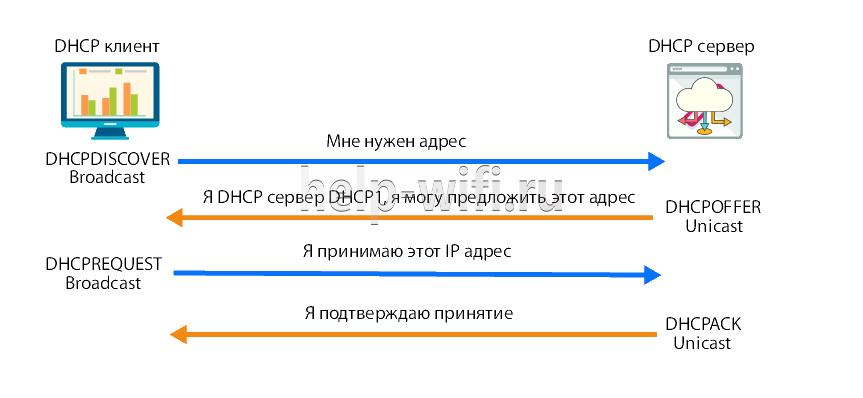
Присвоенные настройки выдаются не навсегда, а на какое-то время. Когда срок аренды (lease time) адреса подходит к концу, клиент отправляет на сервер запрос для обновления аренды этого же адреса. Сервер получает запрос, и если никаких причин для отказа нет, обновляет аренду.
Весь этот обмен пакетами происходит в пределах одной подсети, если клиент и сервер находятся в разных подсетях, то нужно использовать DHCP Relay для связи между ними.
IP адресация
Для работы по сети любому устройству требуется IP-адрес. В протоколе IPv4 это числовой идентификатор, состоящий из 4 разрядов, каждый из которых отделяется точкой, без него устройство не может быть определено в сетевой инфраструктуре. Зачастую маршрутизатор имеет IP-адрес 192.168.1.1, а подключённое к нему устройство, например, 192.168.1.2.
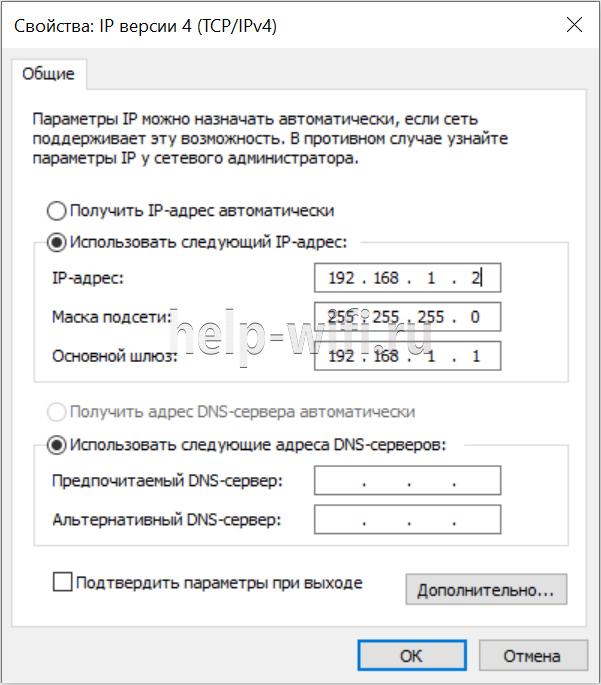
Клиенту должна быть присвоена определённая маска подсети, например, 255.255.255.0. Она позволяет определить к какой сети относится данный клиент.
Для связи между интернетом и сетью в любой сети должен быть определён IP-адрес основного шлюза. В роли шлюза выступает маршрутизатор, который предоставляет доступ в сеть всем устройствам в своей сети.
Проблемы с интернетом и сетью
При использовании DHCP могут возникать некоторые проблемы с доступом в интернет:
- Дублирование IP. Когда в пределах одной сети у двух и более устройств прописан один и тот же адрес, то возникнет ошибка «Address Already in Use», что означает, что данный адрес уже используется. В этом случае нужно проверить настройки IP на всех компьютерах и изменить совпадающие. Это может быть из-за того, что на роутере установлена раздача адресов по DHCP или присвоены статические адреса некоторым устройствам, и из-за того, что неправильно задан диапазон IP, раздаваемых динамически, DHCP сервер пытается присвоить уже используемый адрес. Для решения этой проблемы можно посмотреть список клиентов DHCP и передвинуть диапазон динамических адресов далее;
- Исчерпание IP. Это означает, что пул адресов, доступных для динамической раздачи, исчерпан и его нужно расширить, чтобы новые устройства могли получать адреса.
- Неправильная настройка DHCP и клиента. В случае, если изменить на самом клиенте присвоенные ему автоматические настройки, то доступа в сеть не будет. Присваивать адреса клиентам нужно на роутере, и уже после и на клиенте.
Включение в Windows
В случае подключения компьютера напрямую к кабелю от интернет-провайдера, как правило, умения работать с DHCP не требуется. Поскольку в большинстве случаев подключение физических лиц происходит через протокол PPPoE, в котором пользователю нужно лишь создать подключение к сети и ввести там свой логин и пароль. В этом случае компьютеру будет присвоен динамический IP, который через время изменится на другой. И в этот момент пользователь не догадывается, что служба DHCP уже вовсю работает на его компьютере, и позволяет провайдеру предоставить ему любой IP.
Для настройки DHCP сервера в операционной системе Windows нужно зайти в “Центр управления сетями и общим доступом” и выбрать пункт “Изменение параметров адаптера”. В открывшемся окне нужно найти сетевую карту и в контекстном меню выбрать пункт “Свойства”, в новом окне найти пункт “IP версии 4” и нажать на кнопку “Свойства”. В открывшемся окне можно увидеть, что активны настройки получения адреса автоматически.

В случае, если провайдер предоставил вам статический IP, то это означает что для доступа в интернет устройство должно иметь строго тот адрес, который выдал провайдер, для этого в этом же окне нужно указать параметры, выданные провайдером. Проведя соответствующие настройки, вы отключите DHCP на своём компьютере и ему никто не сможет присвоить другой адрес, отличный от того, который был установлен.
Настройка на роутерах
Всё это относилось к настройкам внешнего IP, но что делать, если у пользователя стоит задача обеспечить доступом в интернет несколько устройств? В этом случае нужно использовать маршрутизатор, для настройки которого пригодится умение работать с DHCP.
В зависимости от того, какой тип подключения используется, с выделенным или динамическим IP, так же как и в случае с настройкой подключения в операционной системе, роутер получит либо динамический (DHCP), либо статический IP.
Но это ещё не всё, ведь для каждого устройства, подключённого к сети, требуется собственный адрес, уникальный только в рамках данной сети, чтобы роутер мог «понимать», как ему общаться с тем или иным устройством. Внешний адрес, уникальный в глобальной сети, у всех устройств будет точно такой же, как и у маршрутизатора, а вот с внутренними нужно будет разобраться непосредственно пользователю.
Сам роутер имеет статический внутренний IP, обычно это 192.168.1.1 или 192.168.0.1. На всех роутерах DHCP сервер активирован по умолчанию. Это сделано для того, чтобы можно было подключиться к маршрутизатору с любого устройства, роутер сам определит, какой ему присвоить адрес и даст доступ во внутреннюю сеть. Такой способ подключения клиентов очень удобен, ведь в этом случае не нужно проводить предварительную настройку каждого устройства и присваивать каждому уникальный внутренний адрес. Все новые устройства без проблем получат адреса и доступ в сеть.
Однако это может быть неудобно, если нужно управлять этими устройствами, в этом случае лучше будет отключить динамическое распределение адресов и присвоить каждому устройству свой IP. Принцип настройки DHCP-сервера на роутере разных моделей одинаков, но достигается разными путями.
Итак, всё же как включить DHCP на роутере? Если вкратце, то нужно сначала активировать работу сервера, настроить пул (диапазон адресов, которые выдаются роутером автоматически) задав начальный и конечный IP и время его аренды.
Asus
Настройка роутера этой фирмы происходит следующим образом. В левом краю web-панели есть пункт “Локальная сеть”, нажав на него, нужно выбрать вкладку DHCP-сервер. На открывшейся странице нужно отметить пункт “Да” в графе “Включить DHCP-сервер”.

Здесь можно настроить пул выдаваемых автоматически адресов и время аренды.
D-Link
Настраивать роутеры D-Link чуть сложнее, поскольку у них сильно разнятся варианты исполнения интерфейса. Но обычно пункт настройки DHCP вынесен непосредственно в основное меню на главной странице.

Здесь всё те же настройки, только выглядят несколько иначе.
TP-LINK
Параметры DHCP на устройствах TP-LINK доступны практически с главной страницы интерфейса.
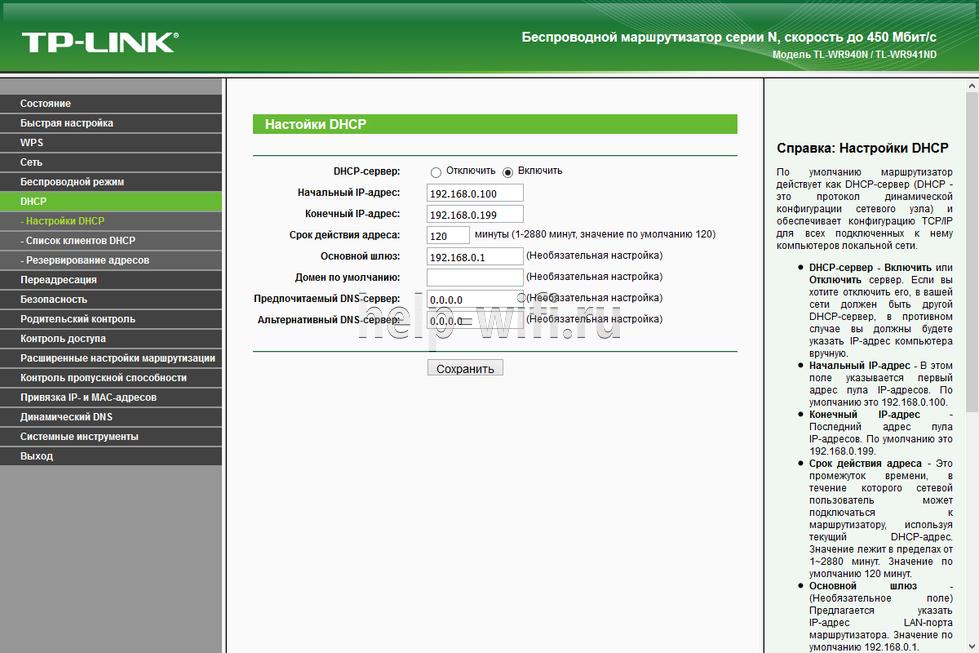
В левом краю есть стэк “DHCP”. Развернув его, можно увидеть ещё три пункта, в которых можно настроить, посмотреть список клиентов и зарезервировать адреса для определённых клиентов. Для настройки нужно выбрать пункт “Настройка DHCP”. Далее нужно активировать сервер и произвести его настройку, задав интервал и время аренды.
Zyxel keenetic
Для настройки роутеров Zyxel нужно зайти в панель Администратора, затем в настройки домашней сети.
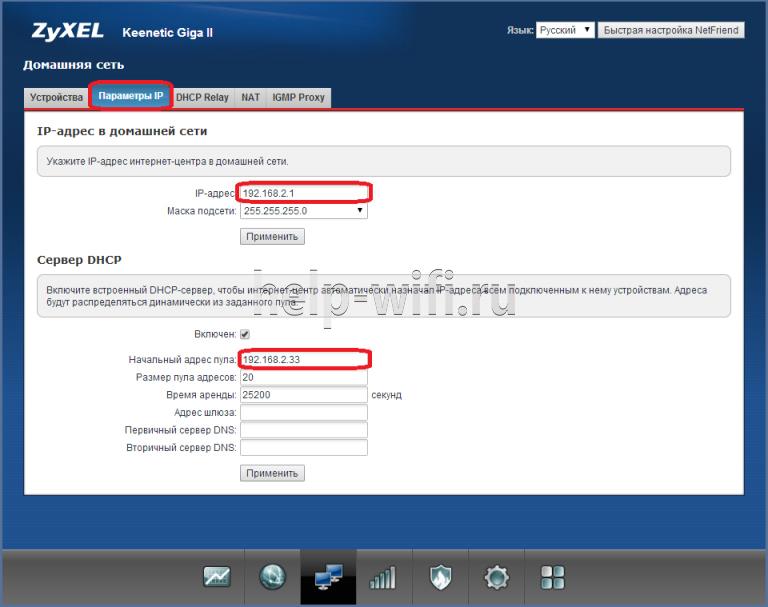
Там выбрать вкладку “Параметры IP” и поставить галочку “Включён” в пункте “Сервер DHCP”.
Netis
Настройки роутеров Netis несколько более скудные, здесь можно включить и отключить DHCP на маршрутизаторе и задать диапазон выдаваемых IP.

Попасть в эти настройки можно из стэка “Сеть”, пункт “LAN”.
Upvel
В левом стеке есть пункт “Основные настройки”, там “Интерфейс LAN”, в нём на выбор можно включить DHCP или DHCP Relay (ретранслятор в другие подсети).
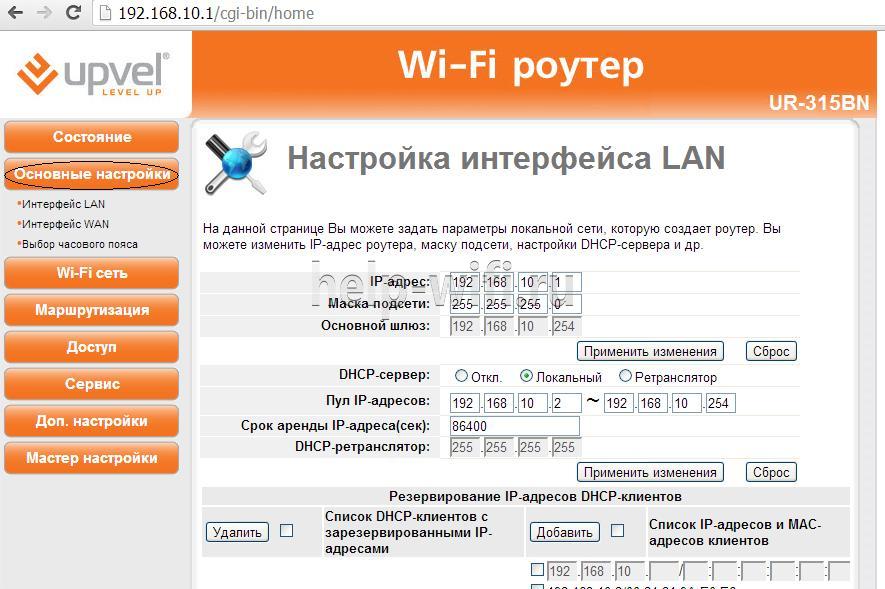
Здесь можно установить диапазон адресов, срок аренды и редактировать список зарезервированных клиентов, добавлять и удалять их.

5 Июля 2021
DHCP — это клиент-серверный протокол динамической конфигурации хоста (Dynamic Host Configuration Protocol), с помощью которого в ИТ-инфраструктуре сетевые параметры каждого нового устройства прописываются автоматически. Использование DHCP существенно упрощает работу системных администраторов в случаях расширения сети.
Что такое DHCP-сервер

На фото DHCP сервер.
DHCP-сервер представляет собой фоновый процесс, использующий в качестве транспорта UDP-порт 67 и ожидающий запросы от клиентов, которые хотят подключиться к сети. Применение технологии DHCP-сервера дает возможность прописывать на каждом клиенте:
- IP-адрес
- маску сети или подсети — адресацию сети или узла в пределах IP-адреса;
- шлюз — компонент, который создает соединение между двумя системами;
- адрес DNS-сервера, который отвечает на запросы о разрешении имен в Интернете;
- время (NTP) — сервис синхронизации внутреннего времени компьютера.
Существует три режима работы DHCP-сервера:
- ручное назначение, при котором IP, указанные в конфигурации хоста, назначаются фиксированным MAC-идентификатором При этом аппаратный адрес отдельного сетевого адаптера будет уникальным для каждого устройства. IP в данном случае назначаются на постоянной основе, но дополнительные клиенты в сеть подключены быть уже не могут;
- динамическое назначение, при котором сервер определяет в своих записях, как надолго IP-адрес может быть предоставлен клиенту. Установленное администратором время называется «временем аренды». По истечении срока аренды сервер DHCP возвращает адрес в пул, где он может быть перераспределен по мере необходимости;
- автоматическое назначение, при котором протокол динамической конфигурации хоста назначает определенный диапазон IP-адресов. Как только адреса «завязываются» друг на друга, они остаются связанными на бесконечное время. Недостатком этого способа является то, что новые клиенты не получат IP, если область полностью назначена.
DHCP доступен как для IPv4 (DHCPv4), так и для IPv6 (DHCPv6).
Механизм работы DHCP — сервера
Присвоение IP-адреса проводится через DHCP-сервер в несколько этапов:
- Discover (поиск сервера). Когда клиент загружается (или хочет присоединиться к сети), он запускает процесс с широковещательным (broadcast) сообщением DHCPDISCOVER со своим собственным MAC-адресом для обнаружения доступных серверов DHCPv4. Поскольку у клиента нет способа узнать подсеть, к которой он принадлежит, у сообщения DHCPDISCOVER адресом назначения IPv4-адреса будет 255.255.255.255. А поскольку у клиента еще нет настроенного адреса IPv4, то исходными IPv4-адресом будет 0.0.0.0. Сообщение DHCPDISCOVER обнаруживает серверы DHCPv4 в сети. Поскольку у клиента не имеется IPv4 информации при загрузке, он использует для связи с сервером широковещательные адреса 2 и 3 уровня;
- Offer (предложение сервера). Когда DHCPv4-сервер получает сообщение DHCPDISCOVER, он резервирует доступный IPv4-адрес для аренды или постоянного присвоения клиенту. Сервер также создает запись ARP, состоящую из MAC-адреса клиента и предоставленного IPv4-адреса. DHCP-сервер отправляет связанное сообщение DHCPOFFER запрашивающему клиенту, как одноадресную передачу (unicast), используя MAC-адрес сервера в качестве исходного адреса и MAC-адрес клиента в качестве адреса доставки;
- Request (запрос). Когда клиент получает DHCPOFFER с сервера, он отправляет обратно сообщение DHCPREQUEST. Это сообщение используется как для получения IP-адреса, так и для продления его аренды. Когда DHCPREQUEST используется для получения аренды, оно служит уведомлением о принятии выбранных и предложенных конкретным сервером параметров, и оповещением об отклонении предложений от других серверов. Многие корпоративные сети используют несколько DHCP серверов, и сообщение DHCPREQUEST отправляется в виде широковещательной передачи, чтобы информировать все серверы о принятом предложении.
- Acknowledge (подтверждение). При получении сообщения DHCPREQUEST сервер проверяет информацию об аренде с помощью ICMP-запроса на этот адрес, чтобы убедиться, что он уже не используется, и создает новую ARP запись для аренды клиента, а затем отвечает одноадресным DHCPACK-сообщением. Это сообщение является дубликатом DHCPOFFER, за исключением изменения поля типа сообщения. Когда клиент получает сообщение DHCPACK, он регистрирует информацию и выполняет поиск ARP для назначенного адреса. Если ответа на ARP нет, клиент знает, что адрес IPv4 действителен и начинает использовать его как свой собственный.
Что необходимо знать, чтобы произвести установку требуемого сервера
Для инсталляции службы DHCP Servers на компьютеры с ОС Windows необходимо выполнить:
- вход в «Установку и удаление программ», которая располагается в «Панели управления»;
- выбор вкладки «Добавление и удаление компонентов», которая находится на панели слева. После этого начнется запуск «Мастер компонентов» (потребуется нажать на кнопку «Далее»);
- выбор раздела «Сетевые службы» и нажатие на кнопку «Состав»;
- выделение записи «Dynamic Host Configuration» и щелчок по кнопке «Ок».
После этого потребуется нажать на клавишу «Готово», а потом на пункт «Закрыть».
Как настроить DHCP-сервер
После установки DHCP-сервера необходимо его настроить. Настройка сервера предполагает создание области — диапазона допустимых IP-адресов, доступных для аренды на клиентских компьютерах в сети. При этом рекомендуется создание для каждого сервера DHCP по крайней мере одной области, которая не пересекалась бы ни с одним другим сервером DHCP в определенной ИТ-инфраструктуре.
Создание новой области проходит поэтапно и включает:
- нажатие кнопки «Начните», указание программ и административных средств, а затем нажатие кнопки DHCP;
- в дереве консоли — щелчок правой кнопкой мыши на сервер DHCP, на котором необходимо создать новую область DHCP, а затем нажатие кнопки «New Scope»;
- в Мастере новых областей — нажатие кнопки «Далее», а затем ввод имени и описания области. Имя может быть любым, но достаточно описательным, для максимально полного определения цели области в сети. Нажатие кнопки «Далее»;
- ввод диапазона адресов, которые можно арендовать в рамках этой области. Например, можно использовать ряд IP-адресов от начального IP-адреса 192.168.100.1 до конечного адреса 192.168.100.100. Поскольку эти адреса даются клиентам, все они должны быть допустимы для вашей сети и не использоваться в настоящее время. При необходимости можно ввести новую подсетевую маску. Нажатие кнопки «Далее»;
- ввод любых IP-адресов, которые необходимо исключить из введенного диапазона. Эти адреса входят в диапазон указанных в предыдущем шаге адресов, и, возможно, уже были статически назначены различным компьютерам в организации. Как правило, контроллеры домена, веб-серверы, серверы DHCP, серверы системы доменных имен (DNS) и другие серверы имеют статически заданные IP-адреса. Нажатие кнопки «Далее»;
- введите количества дней, часов и минут до истечения срока аренды IP-адресов из этой области. Этот временной диапазон определяет, как долго клиент может держать арендованный адрес без его продления. Нажатие кнопки «Далее», а затем нажатие кнопки «Да, я хочу настроить эти параметры сейчас». Это необходимо, чтобы расширить мастер включения параметров для наиболее распространенных параметров DHCP. Нажатие кнопки «Далее»;
- ввод IP-адреса шлюза по умолчанию. Этот шлюз должен использоваться клиентами, которые получают IP-адрес из создаваемой области. Нажатие «Добавить», чтобы добавить адрес шлюза по умолчанию в списке, а затем нажатие кнопки «Далее»;
- при использовании в сети DNS-сервера необходимо ввести доменное имя организации в поле «Родительский домен». После ввода имени DNS-сервера нажимается кнопка «Разрешить», чтобы сервер DHCP смог связаться с DNS-сервером и определить его адрес. Нажатие «Добавить», чтобы включить этот сервер в список DNS-серверов, которые назначены клиентам DHCP. Нажатие кнопки «Далее» и выполнение тех же действий. При использовании сервера службы Windows (WINS) необходимо добавить его имя и IP-адрес, после чего нажать кнопку «Далее»;
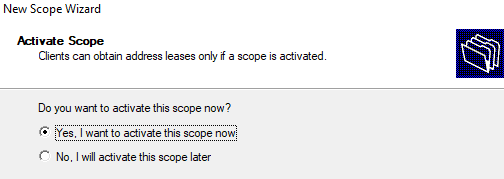
- нажатие кнопки «Да, я хочу активировать эту область сейчас», для активации области и разрешения клиентам получать аренду из нее, затем — нажатие кнопок «Далее» и «Готово».
После проведения настроек в дереве консоли необходимо выбрать имя сервера и нажать кнопку «Авторизуя» в меню «Действия».
Что выбрать — Linux или Windows
Настройка DHCP-сервера в Linux включает следующие этапы:
- установка пакета dhcp3-server с помощью команды $ sudo apt install isc-dhcp-server;
- после завершения установки-редактирование файла /etc/default/isc-dhcp-server для определения интерфейсов, которые будет использовать DHCPD для обработки DHCP-запросов, при помощи опции INTERFACES;
- настройка статического IP-адреса для созданного интерфейса;
- внесение информации, отправляемой клиентам, в основной файл конфигурации DHCP — /etc/dhcp/dhcpd.conf. В данном файле выделяются два типа данных: параметры, которые указывают, как выполнять задание (например, на какое время выделять адрес), выполнять ли его вообще (например, выделять ли адреса неизвестным клиентам) или какие параметры сетевой конфигурации отправлять DHCP-клиенту, и декларации, которые определяют топологию сети, описывают клиентов и предоставляемые им адреса, или применяют группу параметров к группе деклараций;
- определение настроек DHCP-сервера через открытие и редактирование файла конфигурации: $ sudo vi /etc/dhcp/dhcpd.conf. Для этого необходимо установить в начале файла глобальные параметры, которые будут действовать для всех деклараций (и которые можно менять в соответствии с конкретными задачами). Это: имя домена domain-name, имена DNS-серверов domain-name-servers, время аренды по умолчанию в секундах default-lease-time (если клиент не запросил его сам), максимальное время аренды в секундах max-lease-time и параметр authoritative, означающий «авторитетность» сервера в сегменте сети. Данный параметр нужен в том случае если клиент запросит неправильный IP-адрес — тогда случае сервер ответит ему отказом и предложит получить новый адрес;
- указание подсети локальной сети, в которой будет использоваться DHCP-сервер. Здесь будут использоваться следующие параметры: routers — IP-адрес маршрутизатора по умолчанию; subnet-mask — маска подсети; domain-search — имя домена; domain-name-servers — имена DNS-серверов; range — диапазон IP-адресов, выделяемый клиентам.
При этом стоит отметить, что использование Linux как альтернативы или полноценной замены ОС Windows может стать невыгодным, поскольку Linux не имеет серьезных преимуществ в выборе программ (в том числе бесплатных), в подключении устройств, в безопасности, надежности и скорости работы.
Виды ошибок при установке DHCP-сервера
К типичным ошибкам, возникающим при установке сервера DHCP и приводящим к сбою его настроек, относятся:
- неправильно назначенные изменения базовых настроек сервера;
- ввод неверного адреса; неправильное указание пользователем маски подсети;
- некорректный ввод адреса маршрутизатора; несоответствие адреса маршрутизатора диапазону, характерному для подсети; некорректный ввод домена;
- неверное указание DNS-сервера; неточный ввод адреса сервера времени;
- ошибки во время введения или коррекции диапазонов;
- неточное создание IP-адресов и конечных адресов;
- проблемы с добавлением требуемого диапазона или ввод диапазона, параметры которого совпадают с параметрами уже имеющегося диапазона в сервере DHCP.
Плюсы и минусы использования DHCP
Использование DHCP-серверов позволяет автоматически создавать конфигурацию для новых пользователей и встраивать в ИТ-инфраструктуру практически любые устройства, подключаемые к сети — компьютеры, коммутаторы, смартфоны. При этом динамическое назначение IP-адресов снижает вероятность того, что два устройства будут иметь один и тот же IP-адрес (что бывает достаточно часто при использовании статических IP-адресов, назначенных вручную).
Поскольку каждое из этих устройств получает IP-адрес автоматически, устройства могут свободно перемещаться из одной сети в другую (при условии, что все они настроены с помощью DHCP), что очень удобно для мобильных устройств.
Однако, помимо преимуществ, у использования серверов DHCP есть определенные недостатки. Так, динамические IP-адреса не должны использоваться для стационарных устройств (принтеров и файловых серверов), требующих постоянного доступа. Для таких устройств следует назначать статические IP-адреса.
Дополнительная информация о DHCP
DHCP-сервер позволяет определить область или диапазон (пул) IP-адресов для обслуживания устройств, которым присвоены эти адреса. При этом даже небольшого пула бывает достаточно, чтобы к сети в течение определенного периода времени могло подключиться множество устройств.
Кроме того, в сети одновременно с устройствами, имеющими динамические IP-адреса, доставленные через DHCP, могут использоваться статические IP-адреса.
Какое оборудование подходит для DHCP-сервера
Присвоедие IP-адресов не является трудоемкой задачей, по-этому для данного вида серверов можно использовать самое простое, надежное оборудование. На данную роль подходят такие модели как HPE Proliant DL20 gen10 и Dell R430. В компениях с численностью более 100 сотрудников, рекомендуем развернуть несколько DHCP-серверов, что позволит обеспечить высокую отказоустойчивость.
Сотрудники Сервер Гейт помогут подобрать вам правильное оборудование и сэкономить деньги, выбирая б/у серверы.
Наши рекомендации
Статьи по теме
В локальной сети каждое устройство имеет свой уникальный IP-адрес — набор цифр, который идентифицирует его и позволяет другим устройствам обмениваться с ним данными. IP-адреса могут прописываться вручную для каждого устройства, однако это неудобно, так как требует отдельной настройки каждого компьютера для работы с сетью. Чтобы автоматизировать этот процесс, используется протокол динамического конфигурирования хостов — DHCP.
Что такое DHCP
В больших сложно структурированных сетях за раздачу IP-адресов отвечает специальный компьютер — сервер. Для домашней сети или сети небольшого офиса в этом нет необходимости, достаточно обычного роутера.
 Все современные роутеры в своём функционале имеют встроенную службу DHCP. Если она настроена и включена, вам не потребуется отдельно настраивать сетевое подключение на компьютере, ноутбуке, планшете или смартфоне. Для беспроводных устройств просто нужно включить Wi-Fi, найти в списке беспроводных сетей свою и ввести пароль для подключения к ней. Если же соединение с сетью осуществляется через кабель, достаточно чтобы он был подключён к сетевой карте вашего компьютера.
Когда в сети появляется новое устройство, служба DHCP проверяет список свободных IP-адресов и присваивает ему один из них. При этом дублирование адресов исключено.
Как настроить DHCP
По умолчанию служба DHCP на роутерах уже настроена. Достаточно подключить клиентское устройство через Wi-Fi или кабель и ему будет автоматически присвоен IP-адрес. Однако может возникнуть потребность изменить настройки DHCP, отключить или включить его. Рассмотрим настройку DHCP на примере роутера TP-link. Для других маршрутизаторов алгоритм будет точно такой же.
Заходим в веб-интерфейс роутера и в меню справа видим пункт «DHCP» и подпункт «Настройка DHCP». На открывшейся вкладке можно изменить параметры, прописанные по умолчанию. Также здесь можно включить или выключить службу DHCP.

Для службы DHCP должен быть задан диапазон используемых IP-адресов, которые вписываются в соответствующие поля. Начальный IP-адрес это соответственно первый адрес диапазона, а конечный IP-адрес — последний. По умолчанию диапазон IP указан с 192.168.0.100 по 192.168.0.199. Но можно прописать, например, с 10.1.1.1 по 10.1.1.99. Можно вообще указать диапазон в пределах двух-трёх адресов, например, по количеству клиентских устройств.
Следующий обязательный пункт — срок действия адреса в минутах. Это время, на которое конкретный IP может присваиваться конкретному устройству. По его истечении IP может быть изменён или присвоен другому устройству.
Остальные пункты заполнять необязательно, DHCP сам укажет нужные параметры для клиентских устройств. Однако эти параметры при желании можно прописать вручную.
Основной шлюз это IP-адрес маршрутизатора — канал, по которому происходит обмен трафиком с интернетом. Обычно он указывается, если доступ в интернет осуществляется через точку доступа с другим адресом. Но если в вашей сети только один роутер и он подключён к интернету напрямую, прописывать здесь ничего не нужно.
Домен по умолчанию — это доменное имя вашей сети. В небольших сетях, где используется небольшое количество клиентских устройств, настраивать его не имеет смысла.
Предпочитаемый и альтернативный DNS-сервер обычно указываются провайдером. Но можно вписать сюда публичные DNS-сервера Google — 8.8.8.8 и 8.8.4.4. Это, например, помогает устранить неполадки с доступом к интернету — бывает, что DNS провайдера глючат, подключение есть, но страницы не открываются. Также это часто позволяет обойти блокировки доступа к определённым ресурсам, например, торрентам.
После внесения изменений нажмите кнопку «Сохранить», чтобы применить новые настройки.
Для того, чтобы ваша сеть начала работать с новыми параметрами, роутер необходимо перезагрузить.
Чтобы клиентские устройства могли подключиться к службе DHCP, в настройках сетевого подключения у них должен быть установлен параметр «Получить IP-адрес автоматически».
Как включить DHCP
Если служба DHCP на вашем роутере отключена, включить её можно здесь же, в меню DHCP — настройки DHCP. Для этого нужно поставить галочку в пункте «Включить» и нажать кнопку «Сохранить» внизу страницы. Служба будет запущена. Если этого не произошло, перезагрузите роутер.

Как выключить DHCP
Если служба DHCP вам не нужна, когда, например, вы решили вручную прописать IP для всех своих устройств, отключить её можно точно так же. Переходим на вкладку «Настройка DHCP» и ставим галочку в пункте «Отключить». Сохраняем настройки. Теперь клиентские устройства при подключении к вашей сети не смогут получать IP-адреса автоматически.

Список клиентов
Для того, чтобы посмотреть какие именно устройства в данный момент подключены к вашей службе DHCP, в пункте меню «DHCP» веб-интерфейса вашего роутера перейдите в подпункт «Список клиентов DHCP». Здесь вы увидите таблицу с информацией о текущих подключениях.

ID — означает порядковый номер.
Имя клиента — это имя устройства, если оно ему присвоено.
МАС-адрес — соответственно МАС-адрес данного устройства.
Назначенный IP — адрес, который был присвоен устройству сервером DHCP.
Срок действия — соответственно, оставшееся время, в течение которого данный адрес будет действителен.
Если у вас возникли опасения, что к вашей сети подключился кто-то посторонний, вы можете в любой момент проверить информацию о подключенных устройствах на этой вкладке. Для того чтобы обновить текущую информацию, нажмите кнопку «Обновить». Список подключённых устройств будет обновлён.
Резервирование адресов
Служба DHCP предоставляет IP-адреса клиентским устройствам на определённый промежуток времени. После этого адрес может быть изменён. Также, подключаясь к сети, каждый компьютер или смартфон каждый раз будет получать новый адрес. А тот адрес, который использовался им ранее, может быть предоставлен другому устройству. Обычно смена адресов происходит незаметно для пользователя и не влияет на работу сети. Однако может возникнуть необходимость сделать так, чтобы у конкретного компьютера IP-адрес не менялся. Это может быть актуально, если вы играете по локальной сети в игры или же данному компьютеру присвоены какие-то специфические функции, которые будут работать только при статичном IP.
Есть простой способ решить эту задачу с помощью DHCP — зарезервировать IP-адрес за конкретным компьютером.
Для этого переходим в подпункт «Резервирование адресов» пункта меню «DHCP». Если ранее вы уже резервировали адреса, здесь будет доступен список устройств, который можно редактировать по мере необходимости. Если же нет, жмём кнопку «Добавить».
В открывшемся окне нужно ввести МАС-адрес устройства и IP, который будет за ним зарезервирован.

Здесь же можно включить или выключить резервирование адреса для этого устройства, изменив соответствующий параметр в пункте «Состояние».
После ввода параметров нажмите кнопку «Сохранить». Теперь это устройство всегда будет получать при подключении к сети только этот IP-адрес.
После сохранения параметров вы вернётесь в предыдущее окно. В списке устройств теперь будет видно то, которое вы только что добавили. Нажав «Изменить», вы можете отредактировать параметры резервирования адреса. А с помощью пункта «Удалить» удалить устройство из списка и отменить резервирование.

С помощью кнопок «Включить всё», «Отключить всё» и «Удалить всё» вы можете управлять резервированием адресов для всех устройств из списка.
Для применения сделанных изменений вам понадобится перезагрузить роутер. Напоминание об этом появится в нижней части окна.
Данная статья описывает процедуру установки и настройки DHCP сервера на базе Windows Server 2019. В статье описаны особенности установки и настройки DHCP роли, создания областей DHCP, настройки их параметров и резервации статических адресов. Мы рассмотрим как привычный способ настройки параметров DHCP сервера через графическую консоль, так и настройку DHCP из командной строки PowerShell.
Протокол DHCP (Dynamic Host Configuration Protocol) используется для автоматического назначения сетевых настроек (IP адрес, маска подсети, шлюз, DNS сервера и т.д.) устройствам в вашей сети (компьютеры, ноутбуки, сканеры, принтеры и т.д.). Также DHCP сервер позволяет более эффективно использовать адресное пространство, избегать конфликта IP адресов в сети и централизованно управлять сетевыми параметрами на клиентских устройствах.
Содержание:
- Установка роли DHCP сервера в Windows Server 2019/2016
- Настройка DHCP областей в Windows Server
- Резервация IP адресов на DHCP сервере
- Настройка и управление DHCP сервером с помощью PowerShell
Установка роли DHCP сервера в Windows Server 2019/2016
В этом примере мы установим DHCP сервер на хосте с Windows Server 2019 и IP адресом 192.168.13.4. Вы можете использовать как Server Core версию, так и Full GUI. В маленькой инфраструктуре допустимо устанавливать DHCP сервер на сервер с ролью контроллера домена Active Directory.
Обязательно назначьте статический IP адрес серверу с ролью DHCP сервер. При установке роли DHCP из консоли PowerShell на сервере с автоматическим получением IP адреса появляется предупреждение:
Configure at least one static IP address on your computer before installing DHCP.
WARNING: The following recommended condition is not met for DHCP: No static IP addresses were found on this computer. If the IP address changes, clients might not be able to contact this server. Please configure a static IP address before installing DHCP Server.
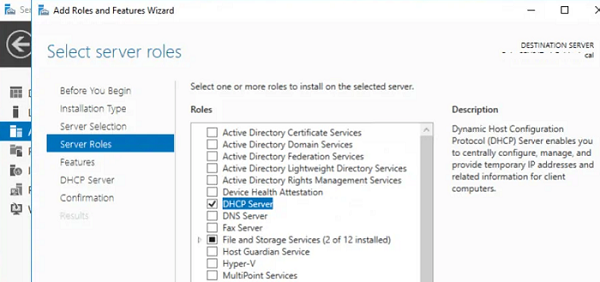
Установить роль DHCP Server можно из консоли Server Manager (Add Roles and Features -> Server Roles).
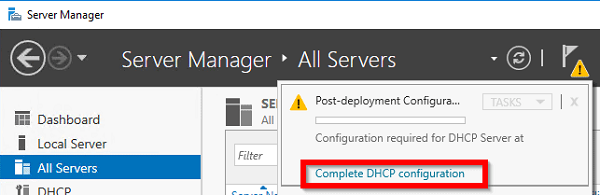
После установки роли DHCP роли нужно выполнить Post-Deployment Configuration. Для этого в консоли Server Manager щелкните по уведомлению и выберите Complete DHCP configuration.
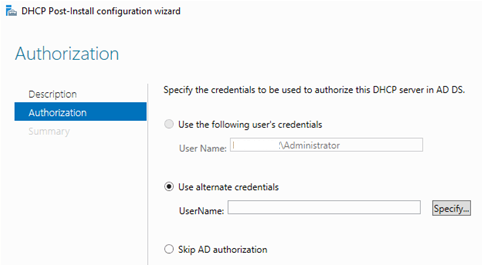
Вам будет предложено аутентифицировать новый DHCP сервер в Active Directory (экран Authorization). Для авторизации DHCP сервера в AD учетная запись должна состоять в доменной группе Enterprise Admins.
Если у вас нет прав на авторизацию DHCP в AD, вы можете указать, чтобы ваш DHCP сервер запускался без проверки авторизации в домене:
Set-ItemProperty -Path "HKLM:SYSTEMCurrentControlSetServicesDHCPServerParameters" -Name DisableRogueDetection -Value 1 -Force
Также вы можете установить и настроить DHCP роль в Windows Server из консоли PowerShell.
Установка роли DHCP:
Install-WindowsFeature DHCP –IncludeManagementTools
Проверьте, что роль и инструменты управления RSAT-DHCP установлены:
Get-WindowsFeature -Name *DHCP*| Where Installed
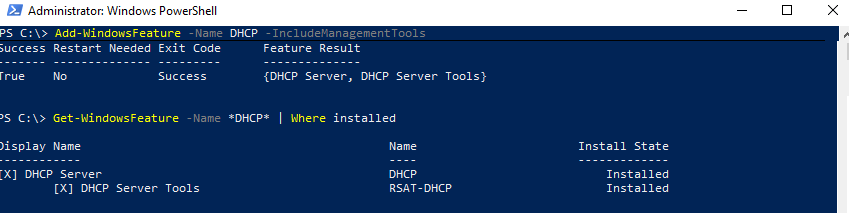
Авторизуйте DHCP сервер в Active Directory (укажите DNS имя сервера и IP адрес, который будет использоваться DHCP клиентами):
Add-DhcpServerInDC -DnsName hq-dc01.contoso.com -IPAddress 192.168.13.4
Создайте локальные группы безопасности DHCP сервера:
Add-DhcpServerSecurityGroup
Чтобы Server Manager перестал показывать уведомление о том, что DHCP роль требует настройки, выполните команду:
Set-ItemProperty -Path HKLM:SOFTWAREMicrosoftServerManagerRoles12 -Name ConfigurationState -Value 2
Перезапустите службу DHCPServer:
Restart-Service -Name DHCPServer -Force
База данных и логи DHCP сервера находятся в каталоге
%systemroot%system32dhcp
.
- dhcp.mdb — файл базы данных сервера DHCP’;
- j50.log – транзакционный журнал (используется при восстановлении конфигурации DHCP);
- j50.chk — файл контрольной точки;
- tmp.edb — временный рабочий файл DHCP-сервера.
Настройка DHCP областей в Windows Server
После установки роли DHCP вам нужно создать DHCP области (Scopes), которые описывают диапазоны IP адресов и другие настройки, выдающиеся сервером клиентам.
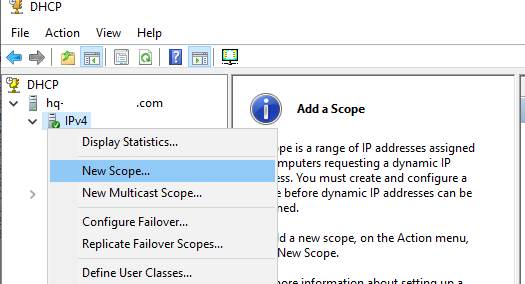
Для управления сервером DHCP используется консоль dhcpmgmt.msc (вы можете управлять DHCP сервером локально или с удаленного компьютера с установленным RSAT). Запустите консоль DHCP, разверните ваш сервер -> IPv4.
Чтобы создать новую область выберите New Scope.
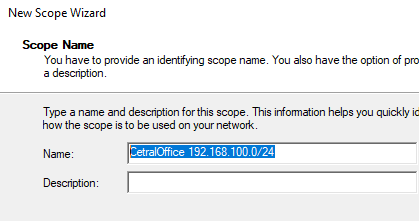
Укажите название DHCP области.
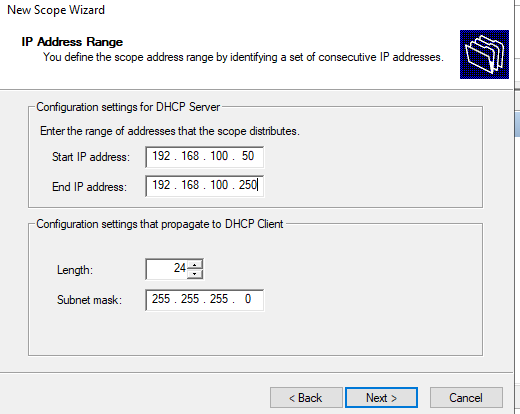
Укажите диапазон IP адресов, который будет выдаваться этой областью и маску сети. В этом примере я хочу использовать эту DHCP область для обслуживания подсети 192.168.100.0/24. В рамках этой сети DHCP сервером будет назначаться динамические IP адреса из диапазона 192.168.100.50 — 192.168.100.250. В следующем окне можно добавить исключения в этот диапазон (Add Exclusions and Delay).
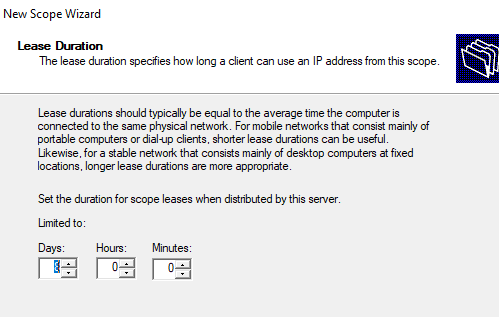
Далее нужно указать длительность аренды (Lease Duration) IP адреса DHCP клиентом (по умолчанию 8 дней, менять без особой необходимости не нужно).
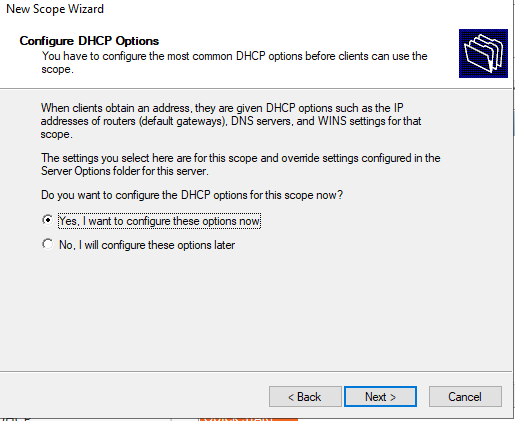
Укажите, что вы хотите настроить дополнительный параметры DHCP области.
 .
.
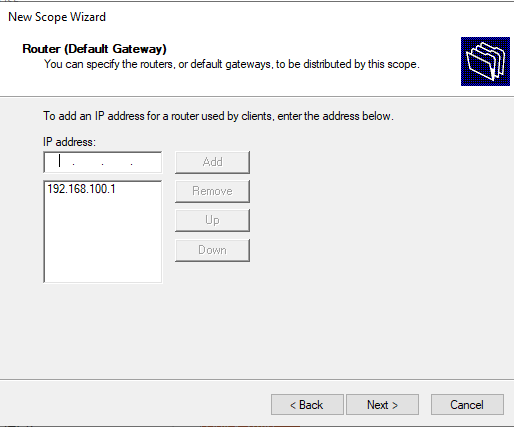
Укажите IP адрес шлюза в подсети, который должен назначаться клиентам (в нашем примере это 192.168.100.1).
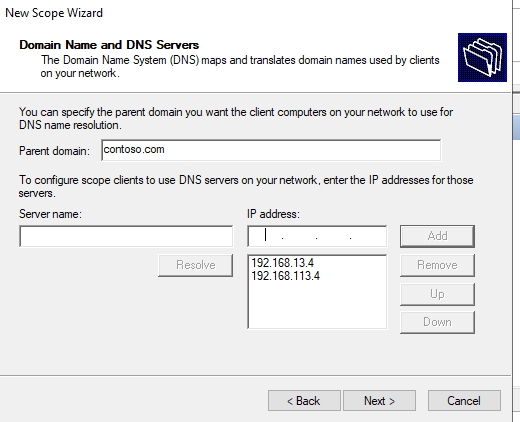
Затем укажите имя домена и адреса DNS серверов, которые будут назначены клиентам DHCP.
Осталось активировать DHCP область (разрешить ей обслуживать клиентов).
DHCP сервер может выдавать клиентам различный настройки (кроме IP адреса). Для этого используются Scope Options.
В Windows Server DHCP можно настроить глобальные настройки области или Scope Options для каждой области.
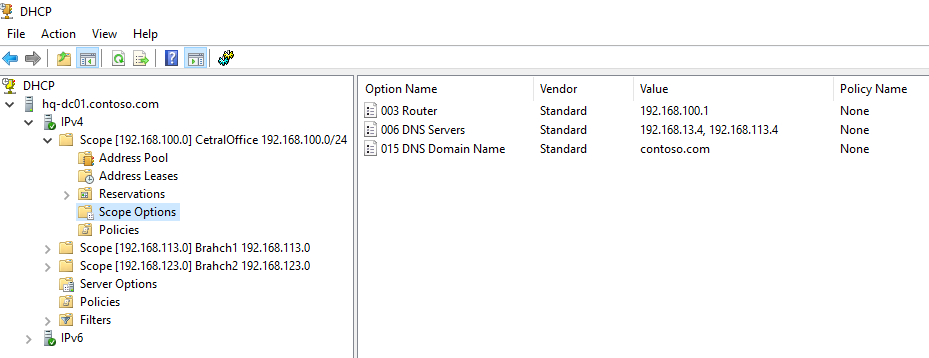
Ранее мы уже настроили три опции области:
-
003 Router -
006 DNS Server -
015 DNS Domain Name
Можно добавить и другие опции (NTP сервера, PXE и т.д.).
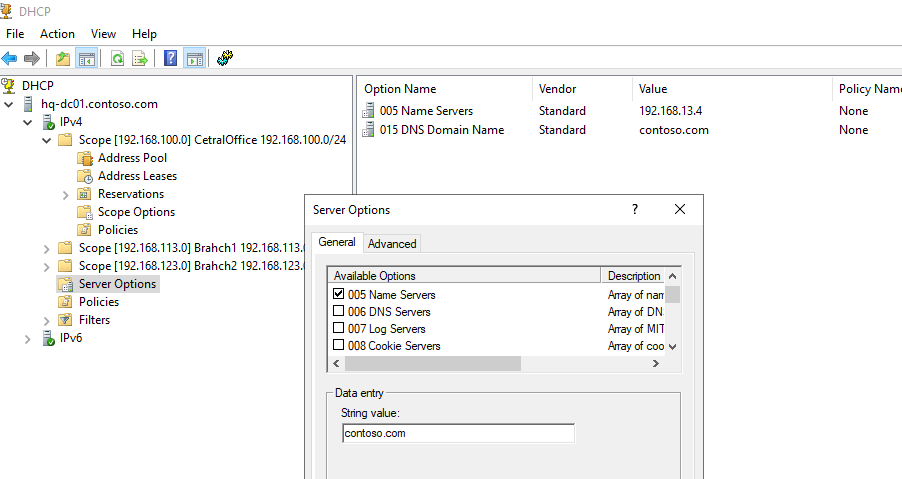
В разделе Server Options DHCP сервера можно настроить глобальные опции, которые будут наследуются всеми областями. Но вы можете переопределить глобальные настройки в настройках каждой области (опции области имеют приоритет над опциями сервера).
Один DHCP сервер может обслуживать сотни удаленных подсетей и VLAN. Поэтому вы можете создать на нем несколько областей. Главное, чтобы в каждой из подсетей был настроен ретранслятор (DHCP relay agent), который пересылает широковещательные DHCP-запросы на указанный DHCP сервер. В терминах Cisco DHCP ретранслятор называется ip helper. Вы можете настроить DHCP Relay даже на Windows Server.
Протокол DHCP в качестве транспорта использует протокол UDP. Пакеты от клиента к серверу передаются по порту 67 UDP, обратно через UDP 68
Резервация IP адресов на DHCP сервере
По умолчанию DCHP сервер выдает клиентам динамические адреса. Это означает что IP адрес у любого клиента может меняться. Если вы хотите, чтобы определенные устройства всегда получали от DHCP сервера один и тот же адрес, вы можете его зарезервировать (например, для сетевых принтеров, которые настроены у пользователей).
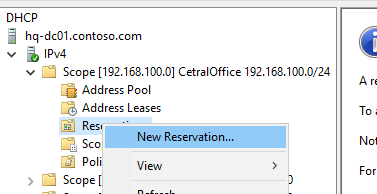
Для DHCP резервации выберите область и перейдите в секции Reservation. В меню выберите New Reservation.
При создании резервации нужно указать IP адрес, который нужно сохранить за клиентом и его MAC адрес (уникальное значение). MAC адрес в Windows можно получить из результатов команды
ipconfig /all
или с помощью PowerShell
get-netadapter|select name,macaddress
). Опционально можно указать имя и описание устройства.
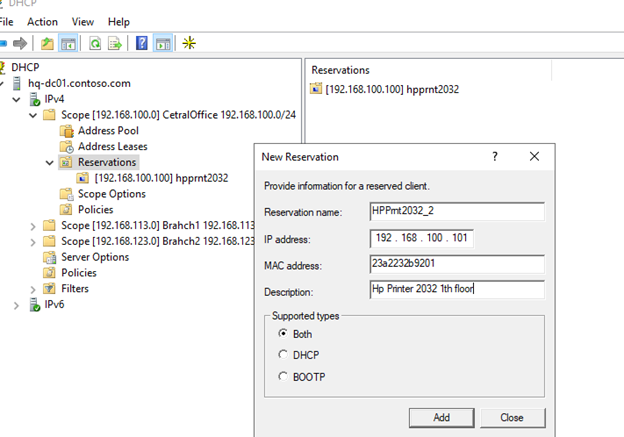
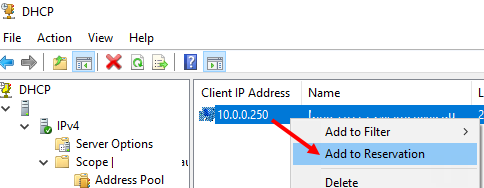
Также вы можете зарезервировать текущий динамический адрес за устройством, найдя его в разделе Address Leases. Щелкните по устройству и выберите Add to Reservation.
Настройка и управление DHCP сервером с помощью PowerShell
Все операции по настройке и управлению DHCP сервером на Windows Server 2019/2016 можно выполнять из консоли PowerShell. Рассмотрим основные команды управления DHCP. Для этого используется модуль DHCPServer. Импортируйте модуль в сессию:
Import-Module DHCPServer
Вывести полный список командлетов в моделе DHCP можно так:
Get-Command -Module DHCPServer

Следующая команда выведет список авторизованных DHCP серверов в Active Directory:
Get-DhcpServerInDC
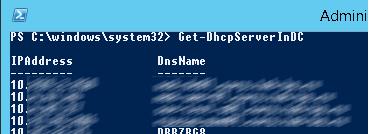
Вывести список DHCP областей на указанном сервере:
Get-DhcpServerv4Scope –ComputerName msk-dhcp1
Если нужно показать все параметры области (Delay, Description, Name и т.д.):
Get-DhcpServerv4Scope –ComputerName msk-dhcp1| FL *
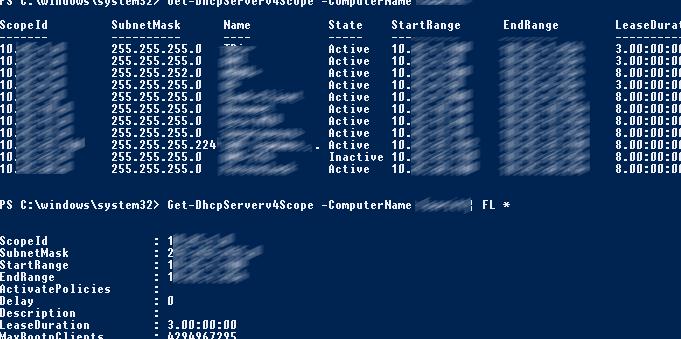
Если нужно отобразить данные о IPv6 областях:
Get-DHCPServerv6Scope
Получить настройки для конкретной области:
Get-DhcpServerv4Scope –ComputerName msk-dhcp1 –ScopeID 10.10.1.0
Создадим новую (неактивную) область с диапазоном адресов с 192.168.113.50 до 192.168.113.250:
Add-DhcpServerv4Scope -Name “Brahch1 192.168.113.0” -StartRange 192.168.113.50 -EndRange 192.168.113.250 -SubnetMask 255.255.255.0 -State InActive
Настроить следующие параметры DHCP сервера: DNS сервер, домен и адрес шлюза по-умолчанию:
Set-DhcpServerv4OptionValue -ScopeID 192.168.113.0 -DnsDomain contoso.com -DnsServer 192.168.13.4 -Router 192.168.113.1
Добавить исключения в DHCP область:
Add-DhcpServerv4ExclusionRange -ScopeID 192.168.113.0 -StartRange 192.168.113.90 -EndRange 192.168.113.100
Активировать DHCP область:
Set-DhcpServerv4Scope -ScopeID 192.168.113.0 -State Active

Для удобства можно использовать такую команду PowerShell при создании новой области:
$HashArgs = @{
'Name' = 'EKB Office Scope';
'Description' = 'workstations';
'StartRange' = '192.168.140.10';
'EndRange' = '192.168.140.200';
'SubnetMask' = '255.255.255.0';
'State' = 'Active';
'LeaseDuration' = '1.00:00:00';
}
Add-DhcpServerv4Scope @HashArgs
Опции для DHCP сервера добавляется так (к примеру, WPAD):
Add-DhcpServerv4OptionDefinition -ComputerName msk-dhcp1 -Name WPAD -OptionId 252 -Type String
Вывести список настроенных опций DHCP сервера можно так:
Get-DHCPServerv4OptionValue -ComputerName msk-dhcp1 | Format-List
Выведем список настроенных параметров зоны:
Get-DHCPServerv4OptionValue -ComputerName msk-dhcp1 -ScopeId 10.10.1.0 | Format-List
Показать текущий список арендованных адресов для области 10.10.1.0:
Get-DHCPServerv4Lease -ScopeId 10.10.1.0 -ComputerName msk-dhcp1
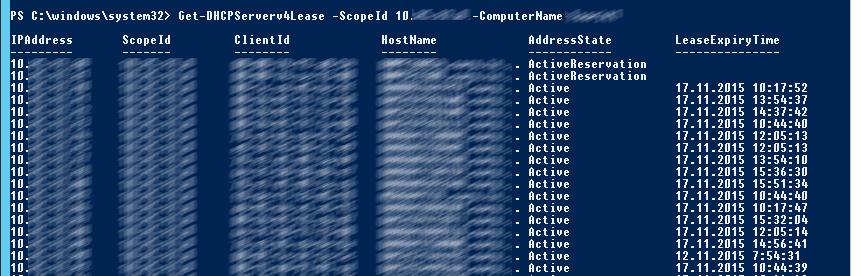
Создать DHCP резервацию для клиента, которому назначен динамический IP адрес 10.10.1.88 (конвертировать выданный адрес в зарезервированный):
Get-DhcpServerv4Lease -ComputerName msk-dhcp1 -IPAddress 10.10.1.88| Add-DhcpServerv4Reservation -ComputerName msk-dhcp1
Можно массово зарезервировать IP адреса для компьютеров по списку из csv файла. Для этого создайте текстовый файл в формате:
ScopeId,IPAddress,Name,ClientId,Description
10.10.1.0,10.10.1.88,Client1,ba-ab-5c-3d-4e-6f,Reservation PC-msk-s1
10.10.1.0,10.10.1.89,Client2,ba-ab-5c-5d-2e-3f,Reservation PC-msk-s2
Сохраните файл с именем
c:dhcpDHCPReservations.csv
и запустите следующую команду, которая импортирует данные из csv файла и создаст DHCP резервации для клиентов:
Import-Csv –Path c:dhcpDHCPReservations.csv | Add-DhcpServerv4Reservation -ComputerName msk-dhcp1
Отключить область на DHCP сервере:
Set-DhcpServerv4Scope -ComputerName msk-dhcp1-ScopeId 10.10.1.0-State InActive
Удалить область с DHCP сервера:
Remove-DHCPServerv4Scope -ComputerName msk-dhcp1-ScopeId 10.10.1.0 -Force
Возможно получить статистику DHCP сервера (количество областей, резерваций, процент использования адресов и пр.).
Get-DhcpServerv4Statistics -ComputerName msk-dhcp1
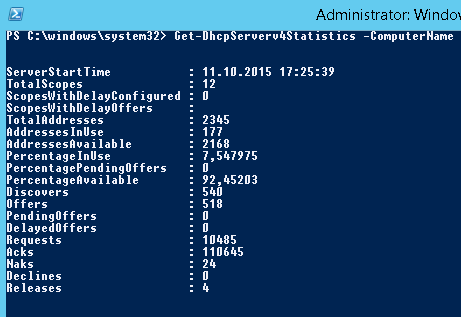
Аналогичная информация для конкретной области может быть получена с помощью командлета Get-DhcpServerv4ScopeStatistics.
Конфигурацию DHCP сервера можно экспортировать в указанный XML файл с помощью команды:
Export-DHCPServer -ComputerName msk-dhcp1 -File C:dhcpdhcp-export.xml
Совет. Заданием с такой командой в планировщике задач можно реализовать регулярное резервное копирование конфигурации DHCP сервера.
В дальнейшем эти настройки DHCP сервера можно импортировать (перенести) на другой DHCP сервер:
Import-DHCPServer -ComputerName msk-dhcp2 -File C:dhcpdhcp-export.xml -BackupPath C:dhcpbackup
Общеизвестно, что для работы с сетью каждое устройство, будь то
компьютер, ноутбук, планшет или телефон, должно иметь определенный
электронный идентификатор – IP-адрес, а также настроенные параметры
маски, шлюза и данные о DNS-сервере. Этот адрес сетевой интерфейс при
подключении сразу пытается получить от специального оборудования,
которое занимается автоматической раздачей адресов. Если такое
оборудование не находится, то пользователю приходится ввести параметры
сети вручную. Если в сети множество компьютеров, то возможны ошибки в
адресации и дублирование адресов, ведущие к сбоям в системе и замедлению
производительности сети в целом. В домашней сети, при отсутствии
автоматической раздачи адресов, приходится прописывать параметры сети
вручную на каждом устройстве для подключения, например, к роутеру. Не
каждый пользователь обладает достаточным объемом знаний и опыта для
правильного изменения таких настроек. Поэтому в домашних условиях тоже
многие пользователи стараются развернуть автоматическую раздачу адресов,
то есть развернуть сервер DHCP.

DHCP – это что такое?
Разберемся
в этом вопросе. Во избежание ошибок при адресации был реализован
протокол динамического конфигурирования хостов (DHCP). Это функция,
которая осуществляет динамическую раздачу сетевых настроек
подключившимся клиентским машинам. Если на этих устройствах в настройках
стоит параметр «получать IP-адрес только с DHCP сервера» и включена
служба DHCP, то вся ответственность за правильную настройку сетевых
параметров на клиентских компьютерах передается DHCP-серверу. Это
значительно снижает стоимость поддержки и управления сетью, а также
помогает избежать ошибок в раздаче адресов. Служба, включающая DHCP, по
умолчанию запускается автоматически при включении любого устройства с
поддержкой интерфейсов проводной или беспроводной сети. Например, на
планшетах или телефонах достаточно включить Wi-Fi и среди найденных
устройств, раздающих интернет, найти свое и подключиться к нему. При
этом автоматическая раздача адресов исключает дублирование IP и, как
следствие, помогает избежать конфликтов сети.

Как происходит раздача адресов
Во
время подключения любого клиентского устройства к сети происходит
специальная широковещательная отсылка запроса в сеть с целью поиска
раздающего параметры этой сети сервера DHCP. Это что за сервер такой и
чем он важен для большой сети? Так называется устройство, которое
отвечает за раздачу адресов компьютерам в сети для автоматического
применения их на различных клиентах. Если таковой сервер присутствует,
то он создает пакет с ответом на запрос клиента, в который могут
включаться такие настройки, как адрес IP, маска сети, параметры шлюза,
адреса DNS-серверов, название домена и т. д. и отправляет этот пакет
клиентскому устройству. Клиент принимает подтверждающий сигнал от
сервера DHCP. Сформированный пакет данных является стандартизированным,
поэтому его могут расшифровать и использовать практически любые
операционные системы.
Параметры, выданные сервером для клиентского устройства,
имеют ограниченный настраиваемый срок действия, у которого есть свое
название — «время аренды». Адреса, выдаваемые сервером, анализируются на
совпадение с действующими адресами с неистекшим временем аренды,
поэтому дублирование адресов исключается. Обычно ставится срок аренды
небольшой — от нескольких часов до 4-6 дней. По истечении этого срока
устройство повторяет запрос к серверу и получает от него этот же адрес
(если он еще свободен) или любой свободный.

Настройки клиента для получения автоматических параметров сети в ОС Windows
Для
того чтобы клиент получил ответные сетевые параметры от DHCP,
необходимо проверить несколько настроек в Панели управления компьютером
(рассматривается на примере операционной системы
Windows). Для этого заходим в меню Пуск, далее — в Панель управления
(которую необходимо переключить к классическом виду) и выбрать пункт
«Сетевые подключения». Выбираем сетевое подключение, которое планируется
для работы с DHCP, щелкаем на нем правой кнопкой мышки и заходим в
пункт «Свойства». В открывшемся окне заходим в Свойства протокола
интернета TCP/IP. DHCP — это что? Это получение автоматических
параметров сети. Поэтому мы отмечаем точками опции для автоматического
получения IP-адреса и DNS. Сделав выбор, нажимаем «Ок». Настройка DHCP
на клиенте завершена. Теперь устройство будет получать адрес с
DHCP-сервера автоматически при запуске Windows.
Настройка DHCP в
Windows 7 устанавливается аналогично, но местонахождение свойств
адаптеров немного отличается от Windows XP. Так же заходим в Пуск —
Панель управления – Центр управления сетями и общим доступом. Выбираем в
левом меню пункт «Изменение параметров адаптера». Далее — аналогично
вышесказанному по настройкам в Windows XP.
Настройка автоматической раздачи адресов в других операционных системах
На
Linux- или Android-устройствах подключение при развернутом в сети
DHCP-сервере проблем не составляет никаких. Достаточно только включить
сетевой интерфейс (проводной или беспроводной), подождать, пока пройдет
обмен данными между устройством и сервером DHCP и убедиться, что сетевые
настройки получены и применены успешно. Службы DHCP практически на всех
устройствах включены по умолчанию.
Если соединения не произошло, то необходимо проверить
статус автоматического приема адресов. Например, на ОС Android для этого
необходимо зайти в Настройки — Беспроводныве сети — Настройки Wi-Fi —
Дополнительно и убедиться в том, что опция «использовать статический
IP-адрес» отключена.
Данные, передаваемые DHCP
Опции DHCP –
это параметры, которые передается от сервера клиенту. Все эти
передаваемые параметры делятся на категории. Есть обязательные опции,
например IP-адрес и маска сети. Есть ненастраиваемые служебные опции,
которые, к примеру, показывают начало и конец опций в передаваемом
пакете. По своей сути опции – это типичные пары значение-ключ, которые
можно увидеть и настроить в политиках безопасности.
Основные
параметры DHCP в пакете, кроме IP-адреса и маски, это 3 (Gateways), 6
(Domain Name Servers), 44 (NBT Name Servers), 46 (NBT Node Type). Эти
параметры групповые, то есть могут иметь несколько значений. Например,
может быть несколько адресов шлюзов или DNS-серверов. Значения опций
конфигурируются в настройках DHCP-сервера.

Настройки DHCP на сервере
Перед
конфигурированием настроек необходимо произвести несколько расчетов
основных опций DHCP. Это что еще за опции такие? — спросите вы. Опции —
это все те параметры сети, которые передаются от сервера клиенту. Две
основные опции – диапазон раздаваемых адресов и маска подсети. Весь
диапазон адресов организации обычно разделяется на несколько сегментов,
предназначенных для различных задач, таких как телекоммуникации,
статические адреса серверов и пр. Чтобы статические адреса не
участвовали в раздаче, создавая дополнительную нагрузку на сервере,
диапазоны раздаваемых адресов можно ограничить. Например, при рабочем
диапазоне 192.168.1.1-192.168.1.254 можно адреса от 1 до 10 определить
на коммуникации, с 11 по 30 – под сервера, а для DHCP выделить диапазон
от 31 по 254. То есть любой адрес от сервера, выданный клиенту, будет
лежать только в этом диапазоне. Также можно настроить в раздаваемом
диапазоне адреса-исключения, и они тоже не будут раздаваться клиентским
устройствам.
Далее, перед тем как настроить DHCP сервер,
необходимо определиться, какие опции он еще будет раздавать. Есть ли
необходимость раздавать, например, параметры шлюза или DNS. После этого
данные вводятся на сервере, запускается его активация и сервер начинает
раздачу адресов.

Домашний DHCP-сервер
Дома
в качестве DHCP-сервера часто используют роутеры, которые получаемый от
провайдера контент раздают домашней технике – компьютерам, ноутбукам,
телефонам, телевизорам и другим устройствам, подключенным к сети
проводным или беспроводным способом. При этом создается что-то типа
виртуального сервера, раздающего адреса пользователям. С внешней стороны
это выглядит так, как будто один пользователь открыл на одном своем
компьютере несколько страничек в браузере. При этом фактически к внешней
сети подключен только один роутер. Это позволяет существенно сэкономить
на количестве подключаемых линий.

Настройка автоматической адресации на роутере
Для
настройки автоматической раздачи адресов домашним устройствам
необходимо подсоединить роутер к компьютеру (ноутбуку) сетевым кабелем. В
любом браузере прописываем адрес роутера (обычно это 192.168.0.1). В
предложенные поля запроса логина и пароля по умолчанию вводим «admin»
(часто эти данные указаны в руководстве по эксплуатации роутера). В
результате увидим меню настроек роутера. Заходим в разделы Lan или
Network (названия могу отличаться) и находим подменю с настройками DHCP.
Как включить на роутере раздачу адресов? Просто поставив галочку
напротив строчки enable DHCP и перезагрузим роутер.

Конфигурирование DHCP роутера
Если
настройки по умолчанию не устраивают, то можно изменить конфигурацию
параметров. В том же меню, где мы включили функцию раздачи адресов,
можно ввести диапазон раздачи IP-адресов, например 192.153.0.1 –
192.153.0.3. Для работы можно указать и всего два адреса, например, для
ноутбука и мобильного телефона. Это ограничивает количество одновременно
работающих устройств, что является самой простой защитой соединения.
Далее
настраиваем шлюз (Gataway). Это IP-адрес устройства, через которое
проходит интернет для устройств. Обычно этот параметр такой же, как и
IP-адрес роутера.
Создав основные настройки, необходимо их сохранить и перезагрузить роутер. Сразу после перезагрузки параметры вступят в силу.
Перед
тем как отключить DHCP, необходимо убедиться в том, что на устройствах
установлены статические адреса. Для отключения автоматической раздачи
нужно снять галочку с параметра DHCP в настройках роутера, сохранить
изменения и перезагрузить устройство.
1.1. Общие сведения о DHCP
DHCP (RFC2131) — сокращение от Dynamic Host Configuration Protocol (Протокол Динамической Конфигурации Узла). DHCP позволяет динамически назначить IP-адрес, а также передать хосту другие параметры сетевой конфигурации, такие как маршрут по-умолчанию, DNS-сервер, местоположение файла образа прошивки и другие.
DHCP — имеет архитектуру “клиент-сервер”. DHCP-клиент запрашивает сетевой адрес и другие параметры у DHCP-сервера, сервер предоставляет сетевой адрес и параметры конфигурации клиентам. Если DHCP-сервер и DHCP-клиент находятся в разных подсетях, для перенаправления пакетов может быть настроен DHCP-relay.
В общем случае процесс предоставления адреса и других данных по DHCP выглядит следующим образом:
-
DHCP клиент отправляет широковещательный запрос DHCPDISCOVER;
-
При получении DHCPDISCOVER пакета DHCP сервер отправляет DHCP клиенту DHCPOFFER пакет, содержащий назначаемый IP-адрес и другие параметры;
-
DHCP клиент отправляет широковещательный DHCPREQUEST;
-
DHCP сервер отправляет пакет DHCPACK клиенту и клиент получает IP-адрес и другие параметры;
Вышеуказанные четыре этапа завершают процесс динамического назначения параметров. Однако, если DHCP сервер и DHCP клиент не находятся в одной сети, сервер не сможет получить широковещательные пакеты, отправленные DHCP клиентом. Для пересылки таких пакетов используется DHCP-relay, который перенаправит широковещательные пакеты от DHCP-клиента серверу как unicast.
Коммутаторы SNR могут быть настроены в качестве DHCP сервера, DHCP relay, а также получать параметры динамически в качестве DHCP-клиента.
1.2. Конфигурация DHCP-сервера
-
Включитьвыключить DHCP service;
-
Настроить пул DHCP-адресов:
-
Создатьудалить:
-
Настроить передаваемые параметры;
-
Настроить привязку IP адреса к MAC;
-
-
Включить логирование конфликта IP-адресов;
-
Включитьвыключить DHCP service;
|
Команда |
Описание |
|---|---|
|
service dhcp no service dhcp ! В режиме глобальной конфигурации |
Включить сервисы DHCP (server, relay) Выключить сервисы DHCP (по умолчанию) |
|
ip dhcp disable no ip dhcp disable ! В режиме конфигурации интерфейса |
Выключить сервисы DHCP на интерфейсе Включить сервисы DHCP на интерфейсе (по умолчанию) |
2. Настроить пул DHCP-адресов:
a. Создатьудалить
|
Команда |
Описание |
|---|---|
|
ip dhcp pool <name> no ip dhcp pool <name> ! В режиме глобальной конфигурации |
Создать пул адресов для DHCP-сервера и войти в режим его конфигурирования. Удалить пул адресов для DHCP-сервера |
b. Настроить передаваемые параметры;
|
Команда |
Описание |
|---|---|
|
network-address <network-number> [mask | prefix-length] no network-address ! В режиме конфигурирования DHCP pool |
Добавить область адресов в текущий DHCP pool Удалить область адресов из текущего DHCP pool |
|
default-router [<address1>[<address2>[…<address8>]]] no default-router ! В режиме конфигурирования DHCP pool |
Задать один или несколько (до 8 одновременно) шлюзов по-умолчанию. Чем раньше задан адрес, тем выше приоритет он будет иметь. Удалить адрес шлюза по-умолчанию. |
|
dns-server [<address1>[<address2>[…<address8>]]] no dns-server ! В режиме конфигурирования DHCP pool |
Задать один или несколько (до 8 одновременно) DNS-адресов. Чем раньше задан адрес, тем выше приоритет он будет иметь. Удалить адрес DNS-сервера |
|
domain-name <domain> no domain-name ! В режиме конфигурирования DHCP pool |
Задать доменное имя Удалить доменное имя |
|
netbios-name-server [<address1>[<address2>[…<address8>]]] no netbios-name-server ! В режиме конфигурирования DHCP pool |
Задать один или несколько (до 8 одновременно) адресов WINS-серверов. Удалить адрес WINS-сервера |
|
netbios-node-type {b-node|h-node|m-node|p-node|<type-number>} no netbios-node-type ! В режиме конфигурирования DHCP pool |
Задать WINS node-type. Удалить параметр WINS node-type. |
|
bootfile <filename> no bootfile ! В режиме конфигурирования DHCP pool |
Задать загрузочный файл Удалить загрузочный файл |
|
next-server [<address1>[<address2>[…<address8>]]] no next-server [<address1>[<address2>[…<address8>]]] ! В режиме конфигурирования DHCP pool |
Задать IP-адрес сервера, на котором хратится bootfile Удалить IP-адрес сервера, на котором хратится bootfile |
|
option <code> {ascii <string> | hex <hex> | ipaddress <ipaddress>} no option <code> ! В режиме конфигурирования DHCP pool |
Настройка параметра {ascii <string> | hex <hex> | ipaddress <ipaddress>}, определенного кодом опции <code>. Удалить параметр, определенный кодом опции <code> |
|
lease { days [hours][minutes] | infinite } no lease ! В режиме конфигурирования DHCP pool |
Задать время аренды адреса, infinite — постоянное использование Вернуть значение по-умолчанию (1 day) |
|
max-lease-time {[<days>] [<hours>] [<minutes>] | infinite} no max-lease-time ! В режиме конфигурирования DHCP pool |
Задать максимальное время аренды адреса, infinite — постоянное использование Вернуть значение по-умолчанию (1 day) |
|
ip dhcp excluded-address <low-address> [<high-address>] no ip dhcp excluded-address <low-address> [<high-address>] ! В режиме глобальной конфигурации |
Задать диапазон IP-адресов из dhcp pool, который будет исключен из динамического назначения. <low-address> — начало диапазона, <high-address> — конец диапазона Удалить диапазон адресов |
c. Настроить привязку IP адреса к MAC;
|
Команда |
Описание |
|---|---|
|
hardware-address <hardware-address> [{Ethernet | IEEE802|<type-number>}] no hardware-address ! В режиме конфигурирования DHCP pool |
Задать аппаратный адрес для фиксированного назначения адреса Удалить аппаратный адрес для фиксированного назначения адреса |
|
host <address> [<mask>|<prefix-length>] no host ! В режиме конфигурирования DHCP pool |
Задать IP-адрес, который будет назначен на заданный hardware-address Удалить IP-адрес, который будет назначен на заданный hardware-address |
|
client-identifier <unique-identifier> no client-identifier ! В режиме конфигурирования DHCP pool |
Задать уникальный ID пользователя Удалить уникальный ID пользователя |
3. Включить логирование конфликта IP-адресов;
|
Команда |
Описание |
|---|---|
|
ip dhcp conflict logging no ip dhcp conflict logging ! В режиме глобальной конфигурации |
Включить/выключить логирование при обнаружении конфликта адресов, выданных по DHCP |
|
clear ip dhcp conflict <address | all> ! В привилегированном режиме |
Удалить одну <address> или все <all> записи обнаруженных конфликтов адресов |
1.3. DHCP-relay
Когда DHCP-клиент и DHCP-сервер находятся в разных сегментах сети, транслировать пакеты может DHCP relay. В результате внедрения DHCP-relay, один DHCP-сервер может использоваться для разных сегментов сети, что не только экономически эффективно, но и удобно в администрировании.
DHCP-клиент, как обычно, выполняет диалог с DHCP-сервером, но в процесс добавляется DHCP-relay. Он перехватывает пакеты от DHCP-клиента и перенаправляет их на заданный адрес DHCP-сервера как unicast, принимает пакеты от DHCP-сервера и перенаправляет их DHCP-клиенту, которому они предназначались.
Настройка DHCP-relay
-
Включитьвыключить DHCP service;
-
Настройка DHCP-relay для перенаправления пакетов;
-
Настройка VLAN источника и назначения перенаправления.
-
Включитьвыключить DHCP service;
|
Команда |
Описание |
|---|---|
|
service dhcp no service dhcp ! В режиме глобальной конфигурации |
Включить сервисы DHCP (server, relay) Выключить сервисы DHCP (по умолчанию) |
2. Настройка DHCP-relay для перенаправления пакетов;
|
Команда |
Описание |
|---|---|
|
ip forward-protocol udp bootps no ip forward-protocol udp bootps ! В режиме глобальной конфигурации |
Включить пересылку bootps пакетов Выключить пересылку bootps пакетов |
|
ip helper-address <ipaddress> no ip helper-address <ipaddress> ! В режиме конфигурации Interface Vlan |
Задать адрес DHCP сервера. Удалить адрес DHCP сервера. |
3. Настройка VLAN источника и назначения перенаправления.
Для использования DHCP-relay на коммутаторе необходимо создать интерфейс уровня 3 для VLAN, которая будет использоваться в качестве share-vlan. Одновременно с этим необходимо включить
|
Команда |
Описание |
|---|---|
|
ip dhcp relay share-vlan <vlanid> sub-vlan <vlanlist> no dhcp relay share-vlan ! В режиме глобальной конфигурации |
Задать соответствие VLAN источника (sub-vlan <vlanlist>) и назначения share-vlan <vlanid> перенаправления Удалить соответствие VLAN источника и назначения перенаправления |
1.4. Пример конфигурации DHCP
Сценарий 1:
Чтобы упростить настройку и администрирование, компания использует коммутатор в качестве DHCP-сервера. IP-адрес VLAN управления — 10.16.1.2/16. Сеть компании разделена между сетями A и B по местоположению офис. Конфигурация сети A и B показана в таблице ниже:
|
Pool A (сеть 10.16.1.0) |
Pool B (сеть 10.16.2.0) |
|
|
Шлюз по-умолчанию |
10.16.1.200 10.16.1.201 |
|
|
DNS сервер |
10.16.1.202 |
|
|
WWW сервер |
нет |
10.16.1.209 |
|
WINS сервер |
10.16.1.209 |
нет |
|
WINS тип ноды |
H-node |
нет |
|
Время аренды |
3 дня |
1 день |
В сети A IP адрес 10.16.1.210 фиксированно задан для назначения устройству, имеющему MAC-адрес 00-03-22-23-dc-ab.
Switch(config)#service dhcp
Switch(config)#interface vlan 1
Switch(Config-Vlan-1)#ip address 10.16.1.2 255.255.0.0
Switch(Config-Vlan-1)#exit
Switch(config)#ip dhcp pool A
Switch(dhcp-A-config)#network 10.16.1.0 24
Switch(dhcp-A-config)#lease 3
Switch(dhcp-A-config)#default-route 10.16.1.200 10.16.1.201
Switch(dhcp-A-config)#dns-server 10.16.1.202
Switch(dhcp-A-config)#netbios-name-server 10.16.1.209
Switch(dhcp-A-config)#netbios-node-type H-node
Switch(dhcp-A-config)#exit
Switch(config)#ip dhcp excluded-address 10.16.1.200 10.16.1.201
Switch(config)#ip dhcp pool B
Switch(dhcp-B-config)#network 10.16.2.0 24
Switch(dhcp-B-config)#lease 1
Switch(dhcp-B-config)#default-route 10.16.2.200 10.16.2.201
Switch(dhcp-B-config)#dns-server 10.16.2.202
Switch(dhcp-B-config)#option 72 ip 10.16.2.209
Switch(dhcp-config)#exit
Switch(config)#ip dhcp excluded-address 10.16.2.200 10.16.2.201
Switch(config)#ip dhcp pool A1
Switch(dhcp-A1-config)#host 10.16.1.210
Switch(dhcp-A1-config)#hardware-address 00-03-22-23-dc-ab
Switch(dhcp-A1-config)#exit
Использование: Когда DHCP/BOOTP клиент подключается к порту коммутатора с VLAN 1, он может получить адрес только из сети 10.16.1.0/24 вместо 10.16.2.0/24. Причина в том, что клиент может широковещательно запрашивать IP-адрес только в сегменте VLAN-интерфейса. Если клиент хочет получить адрес в сети 10.16.2.0/24, шлюз, пересылающий широковещательные пакеты клиента, должен принадлежать сети 10.16.2.0/24, должна быть обеспечена связность между шлюзом и коммутатором.
Сценарий 2:
Коммутатор Switch настроен как DHCP-relay, DHCP-клиент подключен к интерфейсу 1/0/2, DHCP-сервер подключен к интерфейсу 1/0/3. Конфигурация выглядит следующим образом:
Switch(config)#service dhcp
Switch(config)#interface vlan 1
Switch(Config-if-Vlan1)#ip address 192.168.1.1 255.255.255.0
Switch(Config-if-Vlan1)#exit
Switch(config)#vlan 2
Switch(Config-Vlan-2)#exit
Switch(config)#interface Ethernet 1/0/2
Switch(Config-Ethernet1/0/2)#switchport access vlan 2
Switch(Config-Ethernet1/0/2)#exit
Switch(config)#interface vlan 2
Switch(Config-if-Vlan2)#ip address 10.1.1.1 255.255.255.0
Switch(Config-if-Vlan2)#exit
Switch(config)#ip forward-protocol udp bootps
Switch(config)#interface vlan 1
Switch(Config-if-Vlan1)#ip help-address 10.1.1.10
Switch(Config-if-Vlan1)#exit
Рекомендуется использовать комбинацию команд “ip forward-protocol udp bootps” и “ip help-address <ip-address>”. Команда “ip help-address <ip-address>” может быть настроена только на интерфейсах уровня 3.
Сценарий 3:
ПК1 и DHCP-сервер подключены к разным портам одного коммутатора Switch1. На ПК1 работает DHCP-клиент, получающий адрес от DHCP-сервера. Switch1 — коммутатор уровня 2, на нем настроены функции DHCP-relay и option 82, Ethernet 1/0/2 — настроен в режим access с vlan 3, Ethernet 1/0/3 настроен в trunk. DHCP сервер имеет адрес 192.168.10.199. На коммутаторе Switch1 создан interface vlan 1 и настроен IP-адрес 192.168.40.50, настроен адрес для перенаправления DHCP — 192.168.10.199. VLAN3 настроен как sub-vlan для vlan 1.
Конфигурация Switch1 выглядит следующим образом:
Switch1(config)#vlan 1
Switch1(config)#vlan 3
Switch1(config)#interface ethernet 1/0/2
Switch1(Config-If-Ethernet1/0/2)#switchport access vlan 3
Switch1(config)#interface ethernet 1/0/3
Switch1(Config-If-Ethernet1/0/2)#switchport mode trunk
Switch1(config)#service dhcp
Switch1(config)#ip forward-protocol udp bootps
Switch1(config)#ip dhcp relay information option
Switch1(config)#ip dhcp relay share-vlan 1 sub-vlan 3
Switch1(config)#interface vlan 1
Switch1(config-if-vlan1)#ip address 192.168.40.50 255.255.255.0
Switch1(config-if-vlan1)#ip helper-address 192.168.40.199
1.5. Решение проблем при настройке DHCP
Если DHCP-клиент не может получить IP адрес и другие сетевые параметры, после проверки кабеля и клиентского оборудования следует выполнить следующее:
-
Проверьте, запущен ли DHCP-сервер;
-
Если DHCP клиент и DHCP сервер находятся не в одной сети и не имеют прямой L2-связности, проверьте, настроена ли на коммутаторе, отвечающем за пересылку пакетов, функция DHCP-relay;
-
Проверьте, имеет ли DHCP-сервер адресный пул в том же сегменте, что и адрес interface vlan коммутатора, перенаправляющего DHCP-пакеты;
-
На данном коммутаторе адресный пул может быть настроен либо как динамический, командой “network-address” , либо как статический, командой “host”. Привязка только одного адреса может быть настроена в каждом пуле. Если необходимо настроить несколько адресов для ручной привязки, необходимо создать отдельный DHCP-pool для каждой привязки.