- Что такое cookie
- Удалить cookie
- Запретить сохранение cookie
- Разрешить сохранение cookie
- Ошибка «Страница не работает. Сайт выполнил переадресацию слишком много раз»
Внимание. По умолчанию в Яндекс Браузере разрешено сохранять файлы cookie.
Cookie (куки) — небольшой фрагмент данных, который отправляется сервером и хранится на компьютере пользователя. В cookie находится информация о вас. Например, логин и пароль, местоположение, языковые настройки, сведения о товарах в корзине интернет-магазина.
- Почему cookie полезны
-
-
Вам не придется повторно вводить логин и пароль на сайте, где требуется авторизация.
-
Если вы не сделаете заказ и покинете сайт интернет-магазина, а затем вернетесь — товары сохранятся в корзине.
-
Если при первом посещении сайта с прогнозом погоды вы указали город — сайт не будет снова спрашивать вас об этом.
В инструментах веб-аналитики (например, в Яндекс Метрике) cookie используются для отслеживания действий пользователя в интернете.
-
- Почему cookie — это риск для приватности
-
-
Посторонний человек за компьютером может войти в ваши аккаунты, если в cookie хранятся логины и пароли.
-
Если злоумышленник перехватит cookie, он получит доступ к вашим личным данным. Их можно использовать, чтобы показывать навязчивую рекламу.
-
В целом отключение cookie принесет больше неудобств, чем пользы. Но если вы хотите максимально обезопасить данные от утечки, то отключите cookie. Некоторые сайты после этого могут перестать нормально работать.
Если время от времени удалять файлы cookie, вы снизите риск утечки личных данных и сэкономите место на жестком диске. Браузер выделяет для cookie память, и, если вы посещаете много сайтов, объем памяти может быть существенным.
- Удалить все cookie
-
Внимание. Если удалить все файлы cookie, вы автоматически выйдете из аккаунтов на всех сайтах.
-
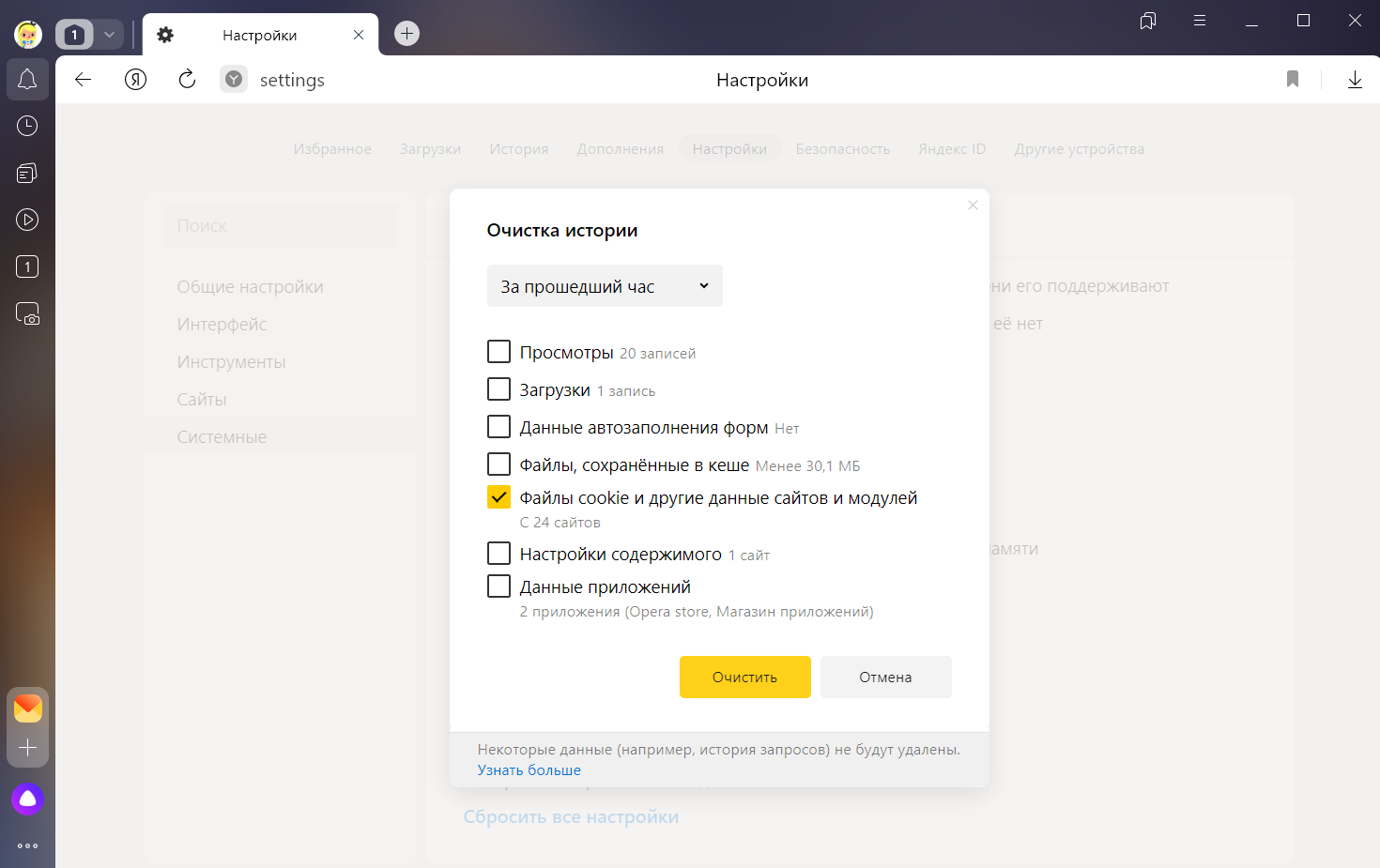
Нажмите либо сочетание клавиш Ctrl + Shift + Del (в Windows и Linux) или Shift + ⌘ + Backspace (в macOS).
-
В списке Очистка истории выберите период для удаления cookie.
-
Выберите пункт Файлы cookie и другие данные сайтов и модулей (отключите остальные опции, если хотите удалить только cookie).
-
Нажмите Очистить.

-
- Удалить cookie одной страницы
-
-
Откройте страницу сайта.
-
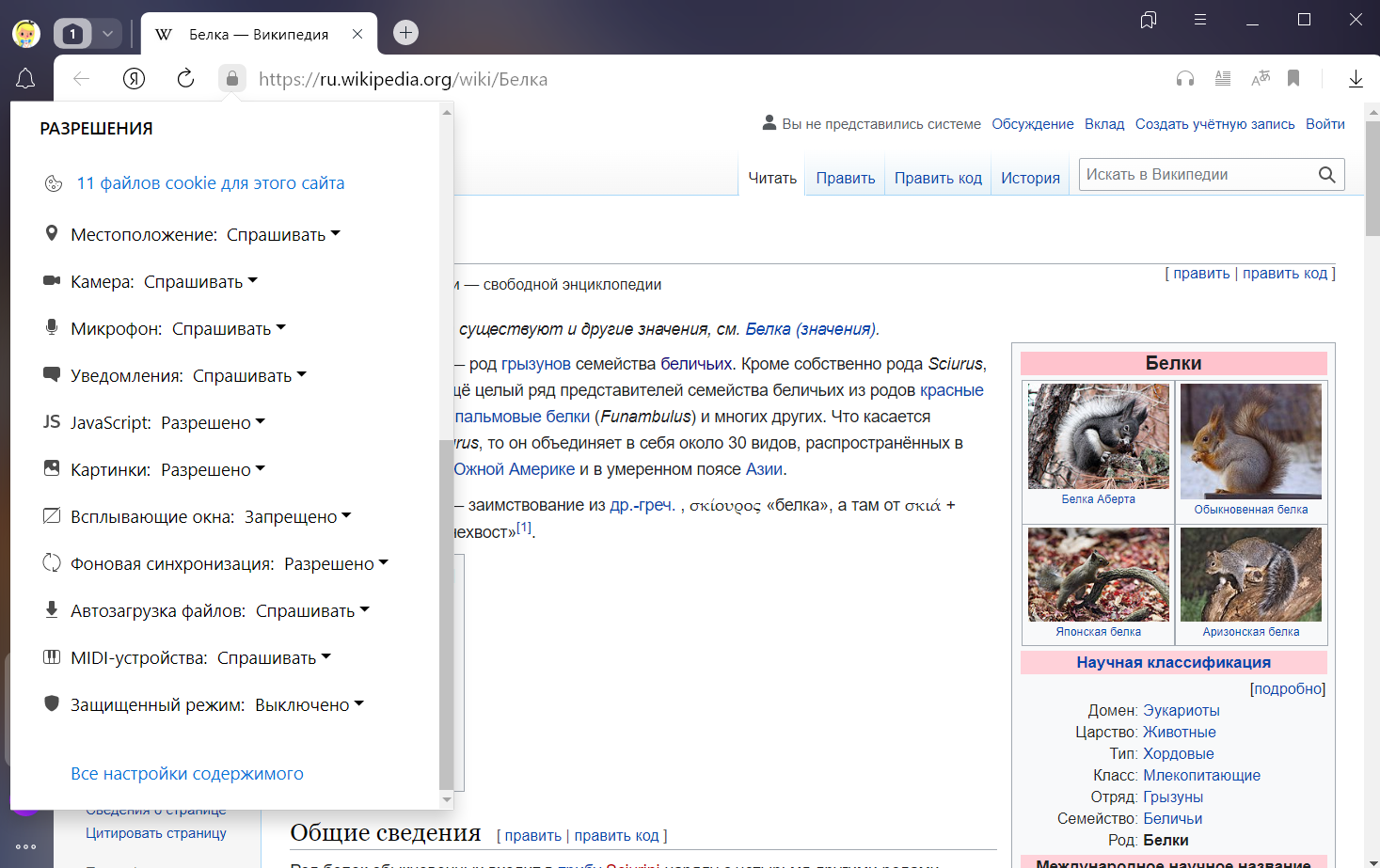
В нажмите значок статуса соединения.
-
Откроется панель Protect. В разделе со статусом соединения нажмите Подробнее.
-
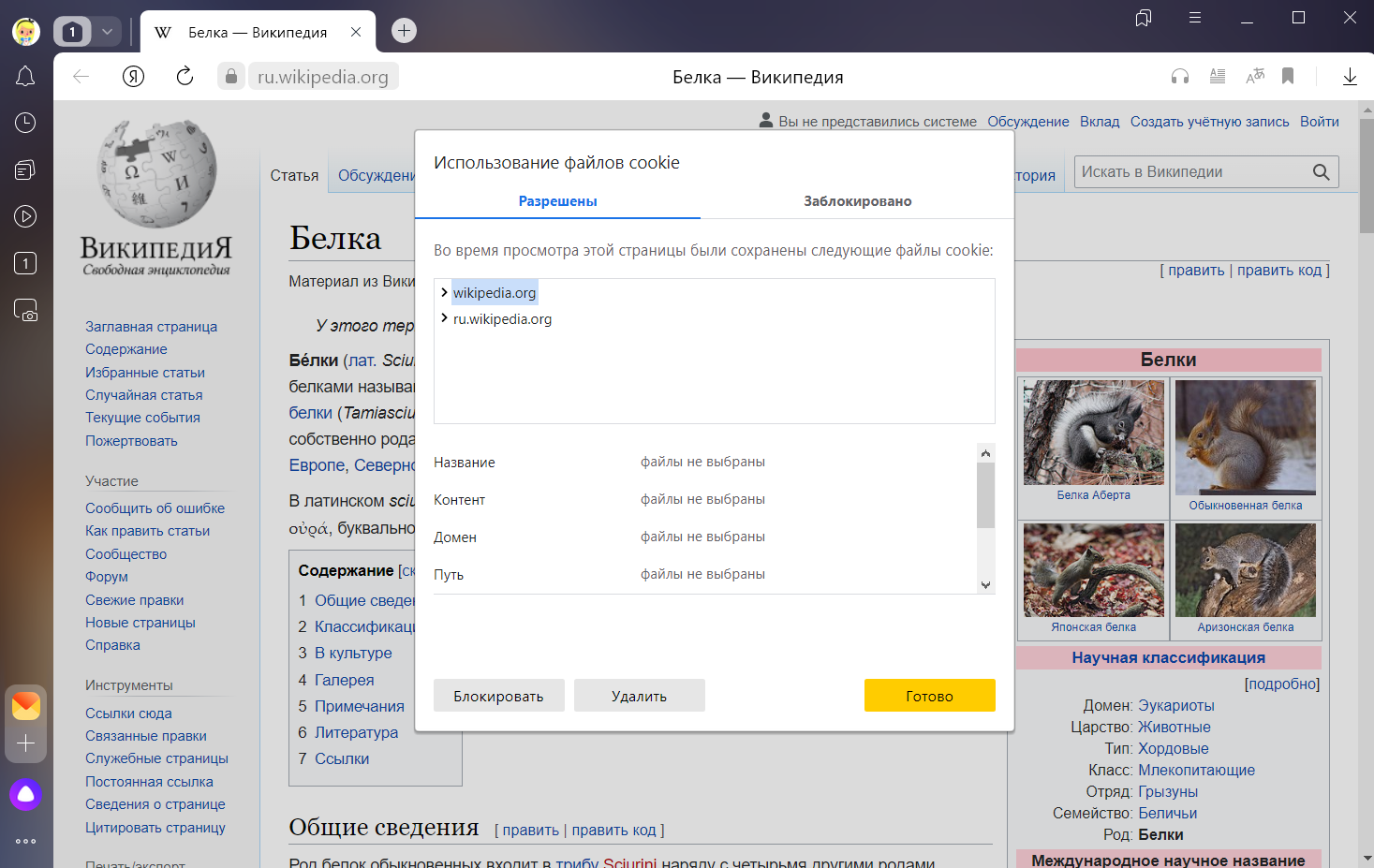
Нажмите ссылку <…> файлов cookie для этого сайта. Появится окно со списком cookie.
-
Выберите cookie.
-
Нажмите Удалить.
-
По умолчанию всем сайтам разрешено сохранять cookie.
- Запретить сохранять cookie всем сайтам
-
-
Нажмите .
-
Прокрутите страницу вниз и нажмите Расширенные настройки сайтов.
-
В разделе Сookie-файлы включите опцию Запрещены.
Примечание. Иногда на сайтах встречаются трекеры (например, рекламные баннеры, которые собирают информацию о вас). Чтобы запретить их работу, нажмите Блокировать данные и файлы сторонних сайтов.
-
- Запретить сохранять cookie одной странице
-
-
Откройте страницу сайта.
-
В нажмите значок статуса соединения.
-
Откроется панель Protect. В разделе со статусом соединения нажмите Подробнее.
-
Нажмите ссылку <…> файлов cookie для этого сайта. Появится окно со списком cookie.
-
Выберите cookie.
-
Нажмите Блокировать.
В настройках Браузера вы можете задавать исключения для файлов cookie.
-
По умолчанию всем сайтам разрешено сохранять cookie. Если вы запретили сохранение cookie, разрешите его.
- Разрешить сохранять cookie всем сайтам
-
-
Нажмите .
-
Прокрутите страницу вниз и нажмите Расширенные настройки сайтов.
-
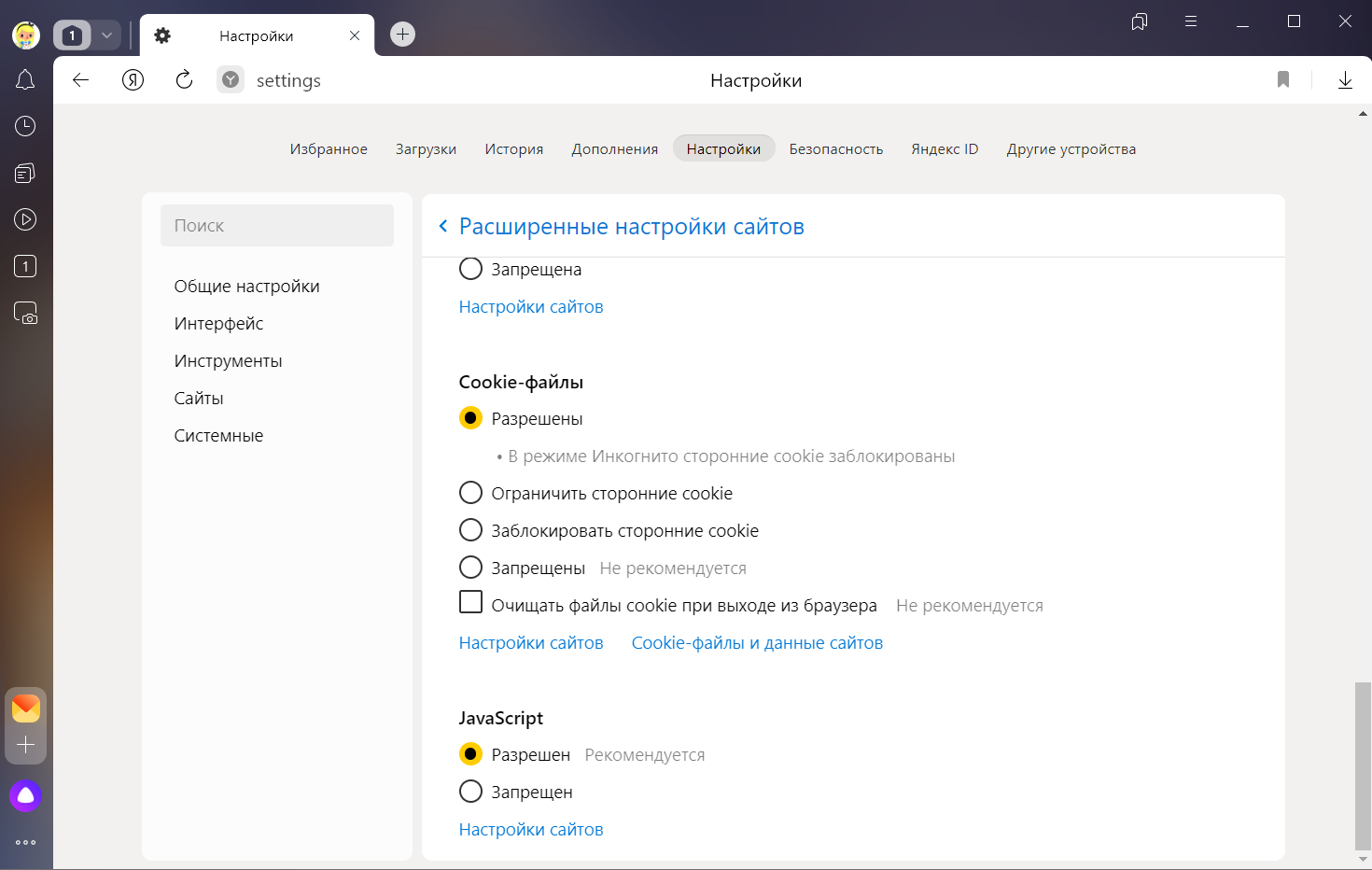
В разделе Сookie-файлы включите опцию Разрешены.
Примечание. Чтобы заблокировать трекеры (сторонние cookie), в разделе Сookie-файлы выберите опцию Ограничить сторонние cookie или Заблокировать сторонние cookie.
-
- Разрешить сохранять cookie одной странице
-
-
Нажмите .
-
Прокрутите страницу вниз и нажмите Расширенные настройки сайтов.
-
В разделе Сookie-файлы нажмите Настройки сайтов.
-
В открывшемся списке страниц перейдите на вкладку Запрещены или на вкладку Только для сеанса.
-
Наведите указатель мыши на страницу и нажмите появившуюся ссылку Разрешить.
-
Удалите файлы cookie, установленные страницей сайта
-
На странице с ошибкой в нажмите значок статуса соединения.
-
Откроется панель Protect. В разделе со статусом соединения нажмите Подробнее.
-
Нажмите <…> файлов cookie для этого сайта. Появится окно со списком cookie.
-
Выберите cookie.
-
Нажмите кнопку Удалить.
Разрешите сохранять cookie сторонних сайтов
-
Нажмите .
-
Прокрутите страницу вниз и нажмите Расширенные настройки сайтов.
-
В разделе Сookie-файлы включите опцию Разрешены.
Windows 10 Internet Explorer Windows 8.1 Windows 7 Еще…Меньше
Поддержка Internet Explorer 11 прекращена 15 июня 2022 г.
Internet Explorer 11 больше не будет доступен после 14 февраля 2023 г. Если для любого сайта, который вы посещаете, требуется Internet Explorer 11, его можно перезагрузить в режиме Internet Explorer в Microsoft Edge. Рекомендуется перейти на Microsoft Edge , чтобы начать пользоваться более быстрым, безопасным и современным браузером.
Начало работы с Microsoft Edge
Файлы cookie — это файлы небольшого размера, которые веб-сайты отправляют на компьютер для хранения информации о вас и ваших предпочтениях. Файлы cookie облегчают работу в Интернете, предоставляя сайтам данные о предпочтениях пользователя, а также избавляя от необходимости каждый раз вводить учетные данные при посещении определенных сайтов. Однако некоторые файлы cookie могут поставить под угрозу вашу конфиденциальность, отслеживая посещаемые вами сайты.
Удаление файлов cookie
-
В Internet Explorer нажмите кнопку Сервис , выберите пункт Безопасность, а затем Удалить журнал браузера.
-
Выберите файлы cookie и данные веб-сайта, а затем выберите Удалить.
Блокирование или разрешение файлов cookie
Чтобы сайты не сохраняли файлы cookie на вашем компьютере, можно блокировать эти файлы. Из-за блокировки файлов cookie некоторые страницы могут отображаться неправильно, а также может отображаться сообщение о необходимости разрешить файлы cookie для просмотра сайта.
-
В Internet Explorer выберите кнопку Инструменты, а затем выберите Параметры Интернета.
-
Перейдите на вкладку Конфиденциальность, в разделе Параметры нажмите кнопку Дополнительно и выберите способ обработки основных и сторонних файлов cookie — разрешить, блокировать или запрашивать.
Нужна дополнительная помощь?
В плагине SEO Накрутка отзывов о товарах имеется форма, которую можно произвольно двигать на странице. Расположение формы на странице после каждого сдвига записывается в Cookies (plugin-dummyreviews_form_pos_left отвечает за позицию формы относительно крайнего левого пикселя браузера, а plugin-dummyreviews_form_pos_top — относительно крайнего верхнего; аналогично работают plugin-dummyreviews_button_pos_left и plugin-dummyreviews_button_pos_left, но только они отвечают за расположение не самой формы, а кнопки, которая эту форму открывает).
В первых версиях плагина в некоторых случаях значения в Cookies записывались неверные. Бываело, что туда записывалось аномально большое число вида «12312321» и из-за этого, если у вас столько пикселей на мониторе не было — то и форма просто не показывалась на экране. Ошибка была поправлена в обновлении 1.1.3. Но давайте представим что я обновление вдруг не вышло, а проблему надо решать. Как исправить Cookies? Всегда можно сделать это вручную! Для этого:
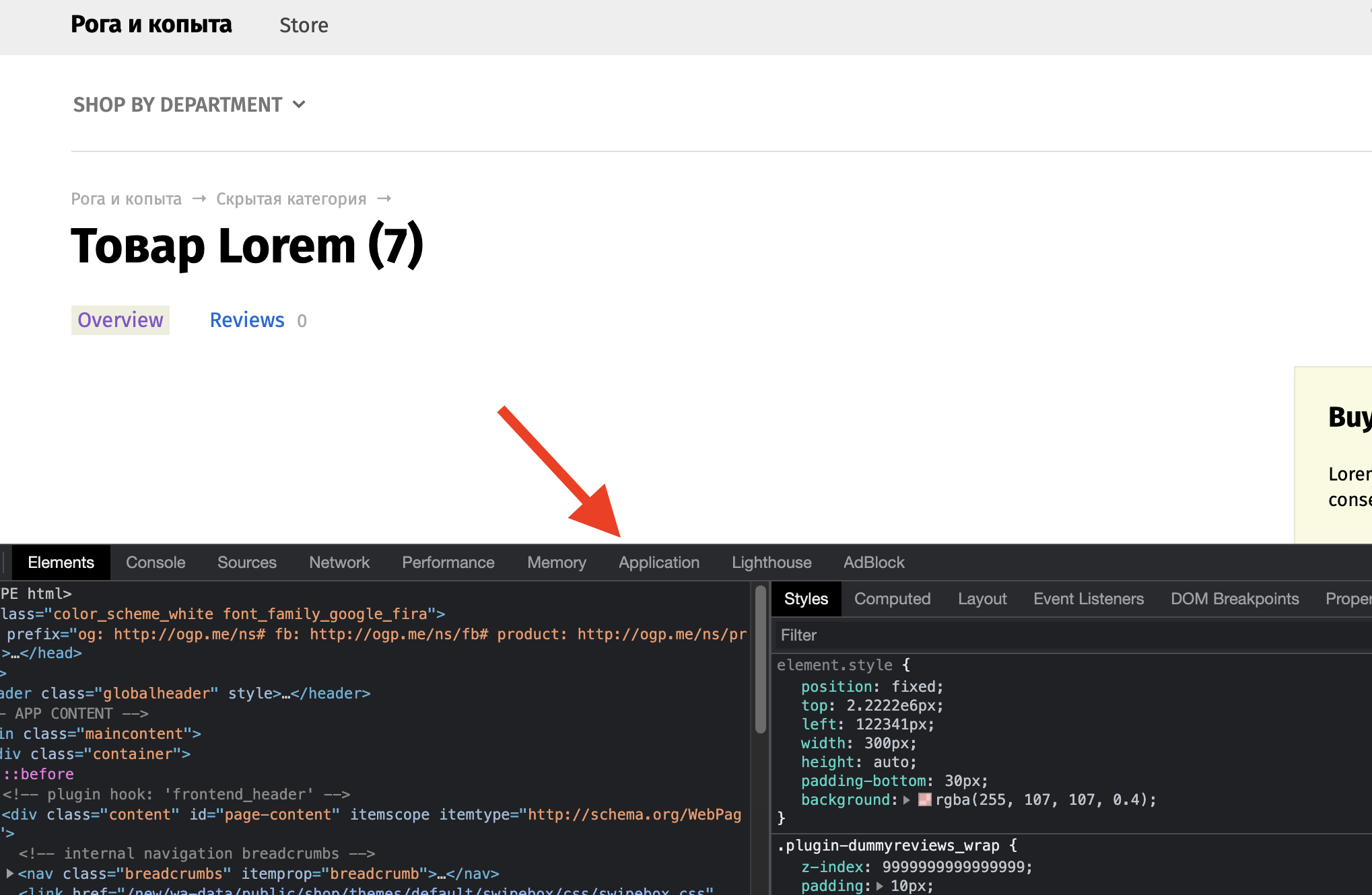
- Откройте панель разработчика (по умолчанию — клавиша F12).
-
Перейдите во вкладку «Application»
-
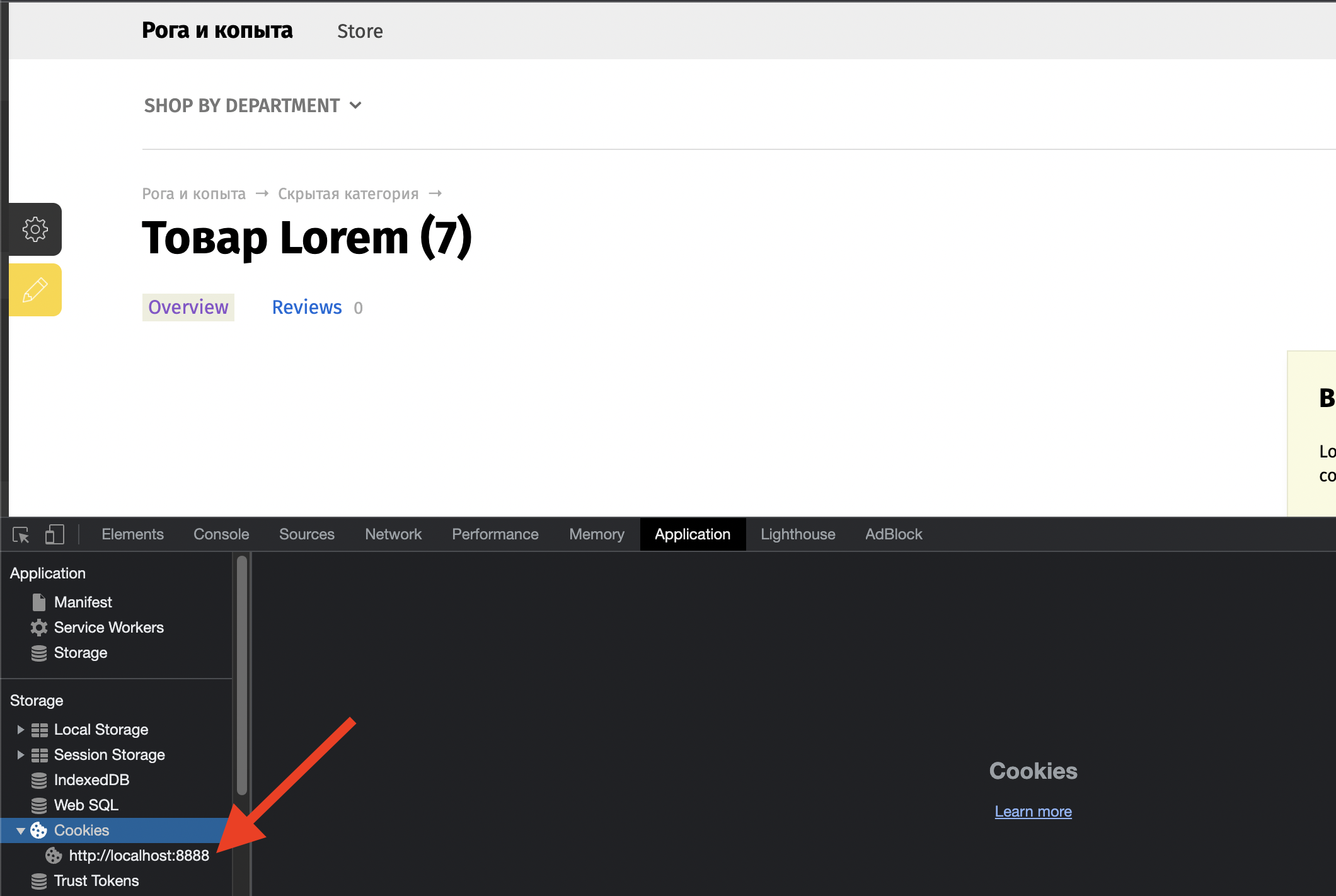
В левом столбце вкладки найдите «Cookies», разверните список и найдите в нем сайт, на котором необходимо вручную изменить Cookies. В моем случае сайтом будет http://localhost:8888. Кликайте на нужный сайт.
-
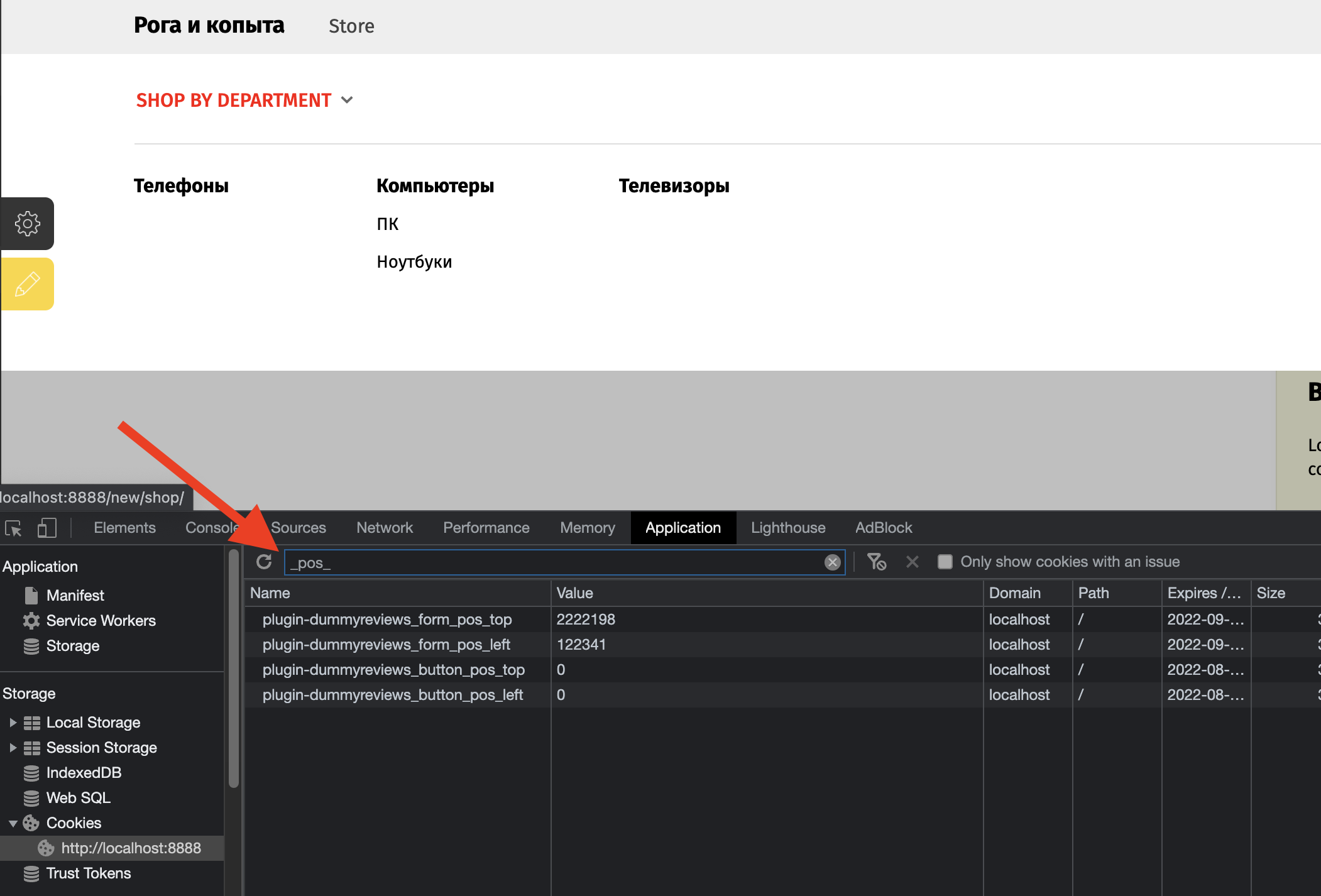
Далее вы увидите список (скорее всего — большой список) сохраненных в браузере Cookies для выбранного сайта. Часть из них используется самим движком, часть из них добавляют плагины. Если вы заранее знаете значение какого Cookies собираетесь поправить, то рыться в списке необязательно — воспользуйтесь поиском. Например, если вы намерены поправить значения, используемые для отображения формы плагина на странице (или кнопки, открывающую форму) — вбейте в строку поиска по Cookies значение _pos_. Если вы пользуетесь плагином, то скорее всего, вы увидите 4 сохраненные куки, как показано на скриншоте.
-
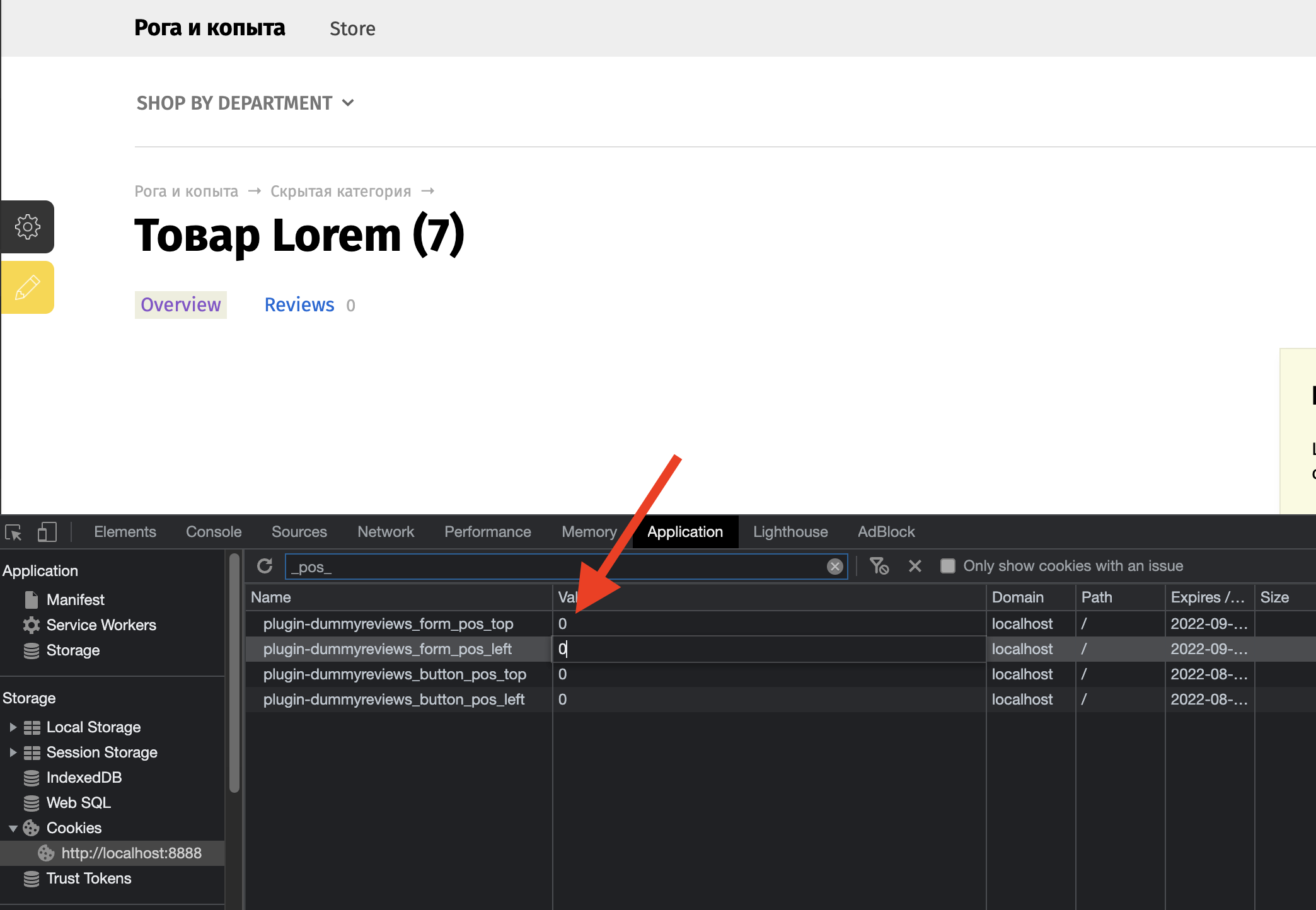
Чтобы сбросить значения — во втором столбце укажите для кажого из 4-ых cookies значение 0 (дважды кликните на числа которые там были и впишите вместо них ноль). Таким образом вы дадите понять плагину, что вы хотите чтобы и кнопка открытия формы плагина и сама форма плагина отображались в крайнем левом верхнем углу браузера.
-
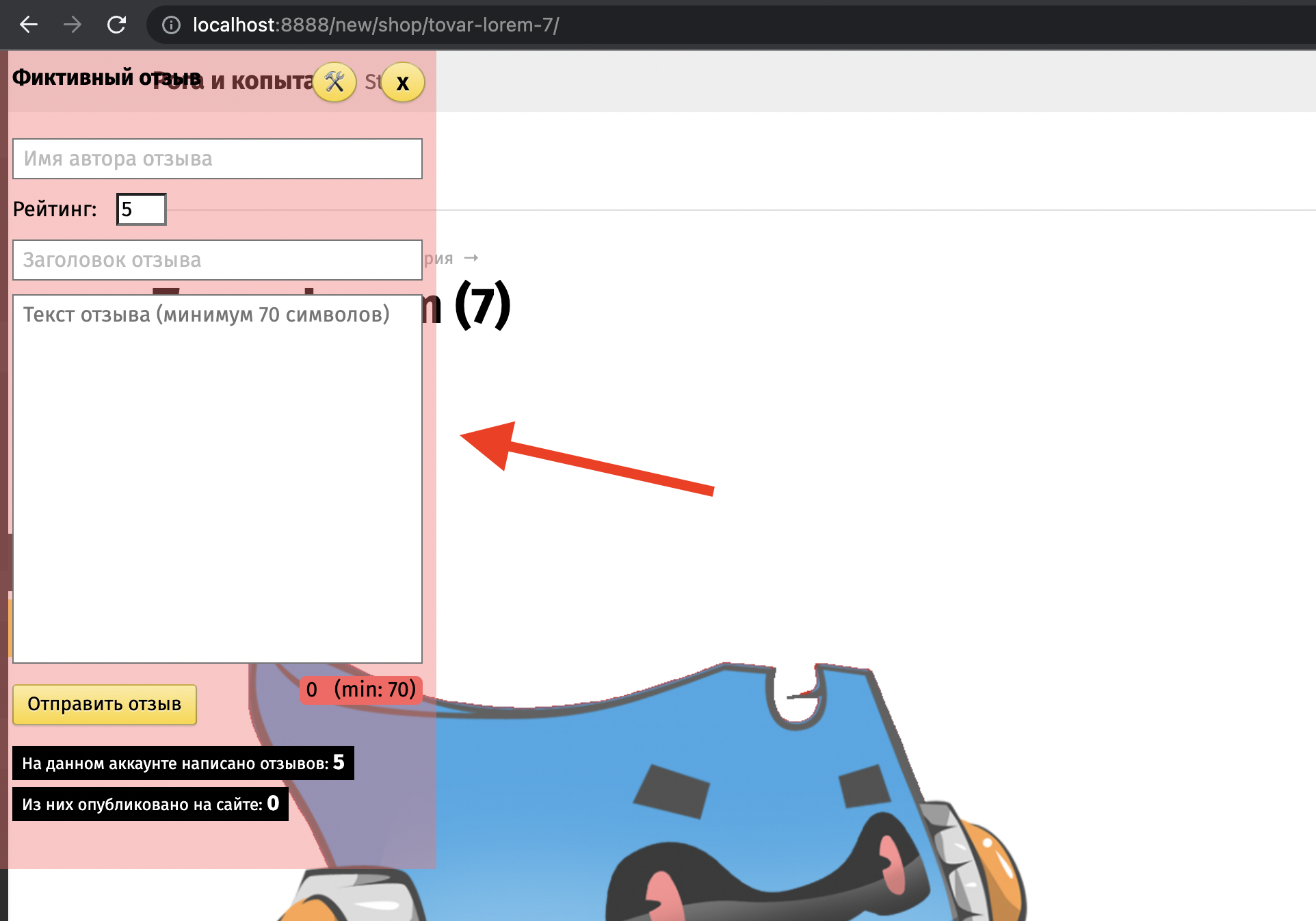
Значения сохраняются автоматически сразу после внесения изменений, никакой кнопки «Save» для этого искать не нужно. Просто обновите страницу после изменений. Если вы все сделали правильно — то увидите, что форма плагина стала отображаться в левом верхнем углу.
Надеюсь, статья вам помогла и вы теперь без труда сможете вручную изменять Cookies на любом сайте и для любых целей.
Случалось ли, что вы зашли на сайт какого-нибудь интернет-магазина — и сразу же обнаружили в своей корзине товары, которые забыли купить в прошлый раз? Или снова зашли во «ВКонтакте» — а вы, оказывается, уже залогинены? Замечали ли вы когда-нибудь, что рекомендованные статьи на новостном сайте каждый раз меняются, если вы кликаете на определенные ссылки? Здесь нет ничего удивительного: все эти сайты, как и многие другие, используют cookies, чтобы запомнить вас.
Благодаря таким удобствам наша онлайн-жизнь становится чуть лучше и человечнее. При этом cookie-файлы также помогают маркетологам отслеживать вашу онлайн-активность, чтобы рекламодателям было проще показывать рекламу подходящей аудитории.
Однако, пускай cookie-файлы и делают жизнь чуть приятнее, они не всегда так уж хороши для вас. Термин веб-cookie не имеет прямого отношения к печенькам (от англ. «cookies»), но с точки зрения пользы определенная аналогия есть: как и их «собратья» из мира выпечки, веб-cookie в больших количествах не могут быть полезными.
Как добиться баланса?
Как же можно добиться оптимального сочетания удобства и приватности? Начните с простого разделения на основные и сторонние cookie-файлы. Основные cookie-файлы действуют только в пределах своего сайта. Если вы ушли с сайта, cookie не будут следить за вами. Основные cookie только записывают ваши предпочтения на конкретном сайте и в большинстве случаев нужны для запоминания учетных записей.
Но сторонние cookie-файлы этим не ограничиваются. Сторонний cookie может принадлежать рекламодателю, размещающему рекламные объявления на нескольких сайтах, которые вы посещаете. Он знает, что, например, вы заходили на Amazon в поисках ноутбука. Теперь же, если вы попадаете на другой сайт, где данный рекламодатель размещает рекламу (например, сайт какого-нибудь издания), вы увидите рекламу того же самого ноутбука, который вы искали на Amazon. Или рекламу того, что там же искал ваш супруг (супруга). Или, скажем, ваш супруг (супруга) может сесть за тот же компьютер, зайти на Facebook и увидеть, что вы хотели купить ему (ей) на день рождения, испортив сюрприз.
На самом деле это еще наименее раздражающие аспекты сторонних cookie-файлов. Давайте не будем забывать, что информация о вас не исчезает, а накапливается в базах данных, на основе которых неизвестные вам организации составляют ваш полный портрет, чтобы использовать его для собственной выгоды. При этом им по большому счету абсолютно плевать на ваше право на частную жизнь.
Помимо этого cookie могут быть сессионными и постоянными. Сессионные cookie следят за пользователем, пока он находится на определенном сайте. Поменяйте язык на сайте — и другие страницы сайта также будут отображаться на этом языке. Если на следующий день вы вернетесь на этот сайт, вам, возможно, снова придется менять язык — когда вы закрываете браузер, сессионные cookie удаляются.
Постоянные cookie живут в вашем компьютере до тех пор, пока срок их жизни не истечет или пока вы их сами не удалите.
О cookie-файлах можно говорить еще долго, но самое важное, что вы должны понять, — это как их контролировать. Можно управлять cookie-файлами через настройки браузера. В этом случае «контролировать» означает «удалять». Вы можете либо вручную удалять их время от времени, либо делать это через интерфейс истории браузера, либо изменить настройки таким образом, чтобы cookie удалялись автоматически. По ссылкам мы приводим подробные инструкции для Google Chrome, Mozilla Firefox и Microsoft Edge или Internet Explorer.
Как управлять cookie-файлами в Google Chrome
- Кликните на выпадающее меню в правом верхнем углу и выберите Настройки → Показать дополнительные настройки… → Настройки контента.
- В пункте Cookie выберите Удалять локальные данные при закрытии браузера.
- Поставьте галочку напротив пункта Блокировать сторонние cookie и данные сайтов.

Как управлять cookie-файлами в Mozilla Firefox
- Кликните на выпадающее меню в правом верхнем углу и выберите Настройки.
- Выберите Приватность в панели слева.
- В пункте История выберите Будет использовать ваши настройки хранения истории из выпадающего меню, а затем кликните Никогда в пункте Принимать куки со сторонних сайтов.
- Установите значение настройки Сохранять куки на До закрытия мною Firefox.

Как управлять cookie-файлами в Microsoft Edge или Internet Explorer
В Internet Explorer:
- Вызовите выпадающее меню в верхнем правом углу и выберите Настройки Интернета…
- Во вкладке Приватность кликните на Дополнительно.
- Поставьте галочку напротив Отключить автоматическое управление куки.
- Выберите Блокировать для сторонних cookie-файлов и поставьте галочку напротив Всегда разрешать основные куки.

В Edge:
- Вызовите выпадающее меню в правом верхнем углу и выберите Параметры.
- В пункте Очистить данные браузера кликните на Выберите, что нужно очистить.
- Выберите Файлы cookie и сохраненные данные веб-сайтов, а также другие данные, которые хотите удалить, а затем кликните Очистить.
- Кликните на стрелки влево вверху окна, чтобы вернуться в основное диалоговое окно «Параметры».
- Пролистайте вниз и кликните Посмотреть доп. параметры.
- Пролистайте вниз до настроек cookie-файлов и выберите Блокировать только сторонние cookie.

Здесь мы должны отметить, что при удалении всех веб-cookie вы автоматически снимете все свои галочки «Запомнить меня» на посещенных сайтах, включая сайты, поддерживающие двухфакторную аутентификацию. Это цена, которую вы платите за приватность.
Простая инструкция для пользователей самых популярных браузеров.

Что такое Cookie
Cookie — это фрагмент данных, который браузер получает от веб-сервера сайта и сохраняет на компьютере. Эти данные нужны для того, чтобы пользователю не пришлось заново входить в учётную запись, менять тему оформления сайта и другие настройки.
Кроме того, без Cookie не работают интернет-магазины. Предположим, вам удалось урвать последние кроссовки Nike на распродаже по очень выгодной цене. А теперь представьте, что они исчезли из корзины, как только вы её открыли. Чтобы уберечь вас от разочарования и нужны Cookie.
Но есть и обратная сторона: данные из этих файлов легко перехватить. Злоумышленники могут получить доступ к учётной записи пользователя и личным данным, если он использует нешифрованное соединение, например, публичный Wi-Fi. Не паникуйте! Многие сайты работают через защищённый протокол HTTPS. Однако бдительность в вопросах безопасности не помешает.
По умолчанию Cookie включены. Если вам нужно отключить или, наоборот, включить их, сделать это можно в настройках браузера. Там же вы можете и удалить Сookie при необходимости. Например, если вашим компьютером пользуются несколько человек.
Как включить Cookie
Яндекс.Браузер
1. Зайдите в «Настройки» → «Показать дополнительные настройки».
2. Откройте вкладку «Настройки содержимого».
Чтобы удалить файл cookie, нужно зайти в «Настройки» → «Показать дополнительные настройки» → «Очистить историю загрузки».
Chrome
1. Откройте «Настройки» → «Дополнительные».
2. Выберите пункт «Настройки контента» → «Файлы cookie».
Чтобы удалить файл cookie, нужно зайти в «Настройки» → «Дополнительные» → «Настройки контента» → «Очистить историю».
Opera
1. Откройте «Настройки» → «Безопасность».
2. Найдите пункт «Файлы cookie».
Чтобы удалить файл cookie, нужно зайти в «Настройки» → «Безопасность» → «Конфиденциальность» → «Очистить историю посещений».
Firefox
1. Откройте «Настройки» → «Приватность и защита».
2. В пункте «История» выберите «Firefox будет использовать ваши настройки хранения истории».
Чтобы удалить файл cookie, нужно зайти в «Настройки» → «Приватность и защита» → «История» → «Показать Cookie».
Safari
1. Откройте «Настройки» → «Конфиденциальность».
2. Поставьте или уберите галочку напротив «Блокировать все файлы cookie».
Чтобы удалить файл cookie, нужно зайти в «Настройки» → «Конфиденциальность» → «Управлять данными веб-сайтов».

Что такое HTTP cookies?
Это текстовые данные, которые сохраняются в браузере от сайта и по которым вас можно идентифицировать в дальнейшем. При последующем посещении сайта браузер передает файлы куки обратно (если они есть) в составе HTTP-запроса.
Для чего нужны cookies?
С помощью cookies создается уникальная сессия для работы с онлайн-сервисами, такими как магазины, почтовые веб-интерфейсы, онлайн-банкинг и другие. Также при наличии cookies вы можете автоматически авторизовываться на многих сайтах и форумах, поэтому вам нет необходимости постоянно вводить логин и пароль.
Какие данные могут хранить cookies и чем это опасно?
Куки файлы могут хранить сессию авторизации на сайте, индивидуальные настройки, статистику посещения и многое другое. Это раскрывает вашу анонимность. Кроме того, злоумышленники могут перехватить ваши cookies и получить доступ к сайтам, на которых вы авторизованы.
Что такое “cookies третьих сторон” и чем они опасны?
Через счетчики на сайте различные рейтинговые и рекламные системы присваивают и сохраняют у вас в cookies уникальный ID. Так они могут идентифицировать вас и собирать статистику о посещенных вами сайтах (на которых установлен их счетчик).
Какие аналоги cookies бывают?
-
Локальные хранилища на основе HTML5.
-
Flash Cookies (Local SharedObjects).
-
HSTS Super Cookies.
Рекомендации по безопасности:
-
Запретить в настройках браузера прием “cookies третьих сторон”, либо полностью заблокировать прием всех cookies.
-
Вы можете вручнуть удалять cookies или установить автоматическое удаление при закрытии браузера.
-
В современных браузерах можно включить Приватный Режим Просмотра браузера, при котором cookie файлы не сохраняются после работы.
-
Можно использовать специальные программы для удаления всех cookies (например, Mil Shield).
Как очистить cookies в Microsoft Edge:
-
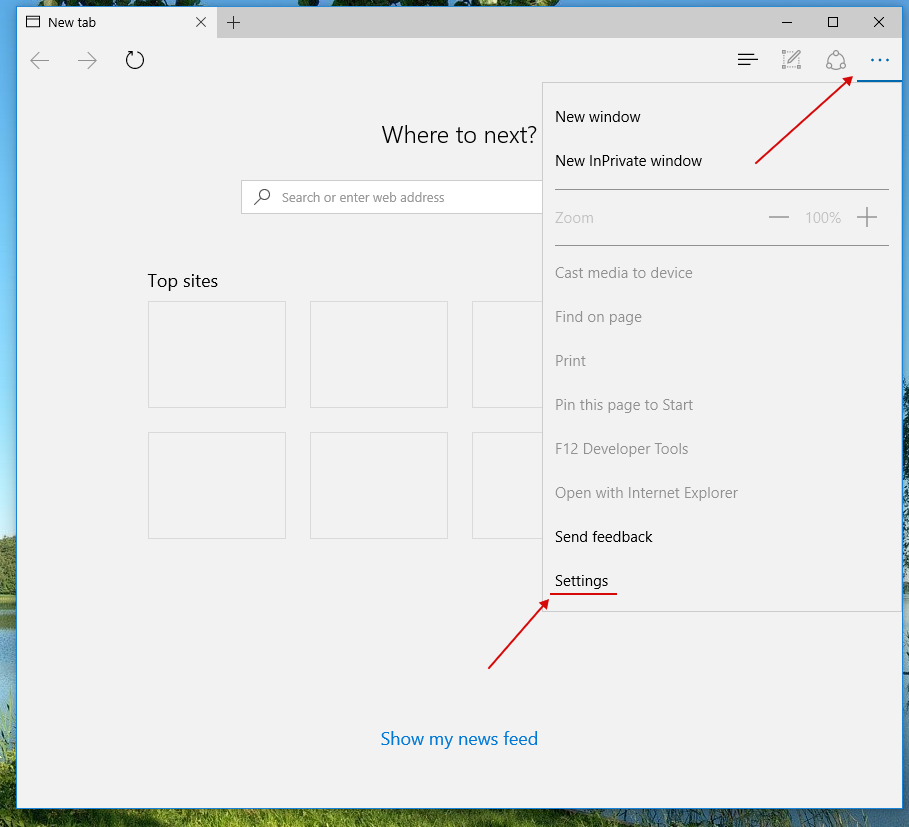
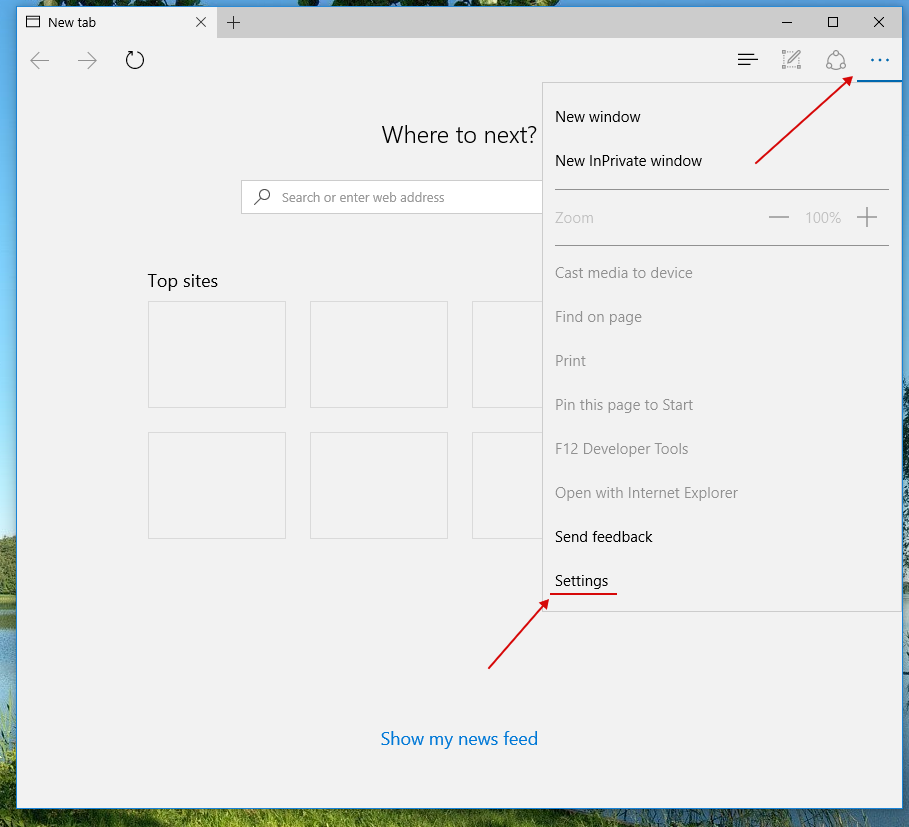
Откройте меню “. . .” в правом верхнем углу браузера и выберите “Settings”.

-
В разделе “Clear browsing data” нажмите кнопку “Choose what to clear”, а затем выберите “Cookies and saved website” и дополнительные параметры ниже, после чего нажмите “Clear».
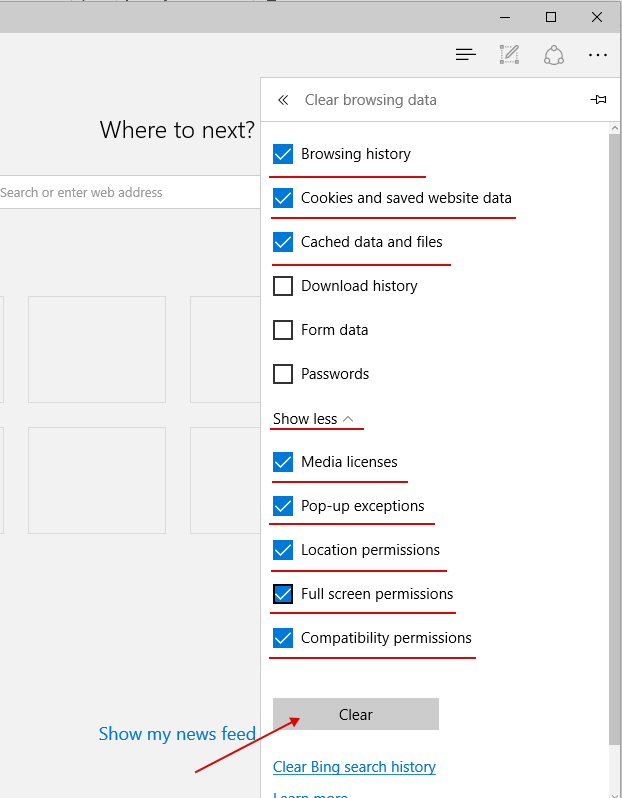
Как изменить настройки cookies в Microsoft Edge:
-
Откройте меню “. . .” в правом верхнем углу браузера и выберите “Settings”.

-
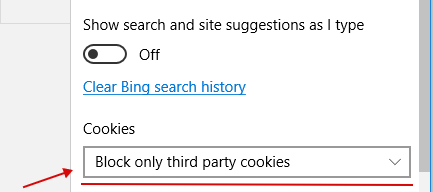
Под “Advanced settings” нажмите кнопку “View advanced Settings”, а затем в разделе “Privacy and services” найдите “Cookies” и выберите необходимый параметр. (“Block all cookies” — блокирование всех cookie-файлов, которые веб-сайты пытаются сохранить на ваш компьютер. “Block only third party cookies” — блокирование cookies третьих сторон, которые сохраняются внешними веб-службами).
Как очистить cookies в Internet Explorer 11:
-
Откройте меню настроек
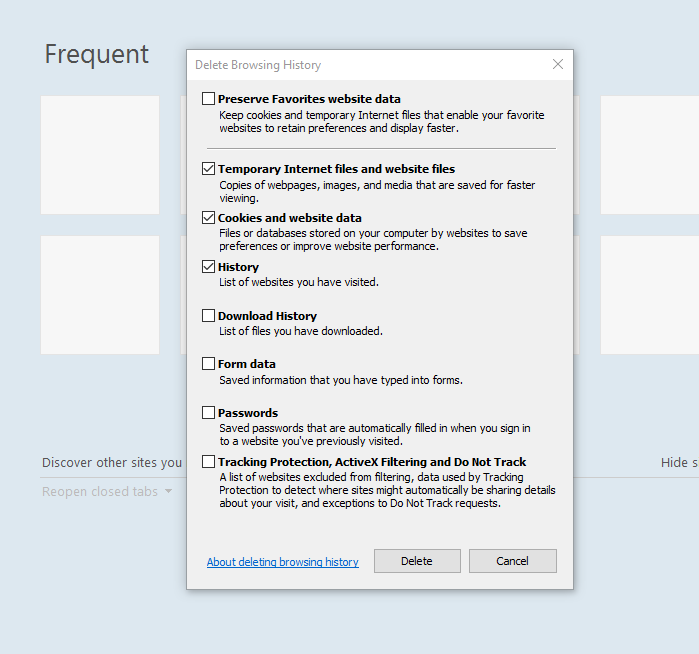
и выберите “Safety” — “Delete browsing history…”. 
-
Отметьте галочкой “Cookies and website data” и нажмите “Delete”.
 и выберите “Safety” — “Delete browsing history…”.
Как изменить настройки cookies в Internet Explorer 11:
-
Откройте меню настроек
и выберите “Internet Options” -
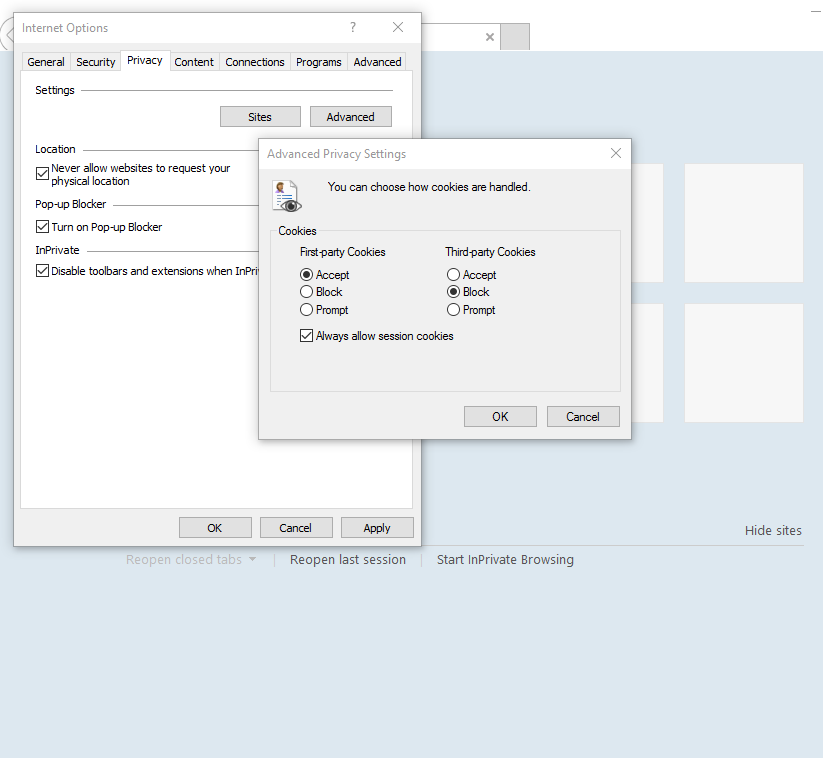
Во вкладке “Privacy” нажмите “Advanced Settings”
-
Теперь вы можете выбрать, какие cookies принимать.
 и выберите “Internet Options”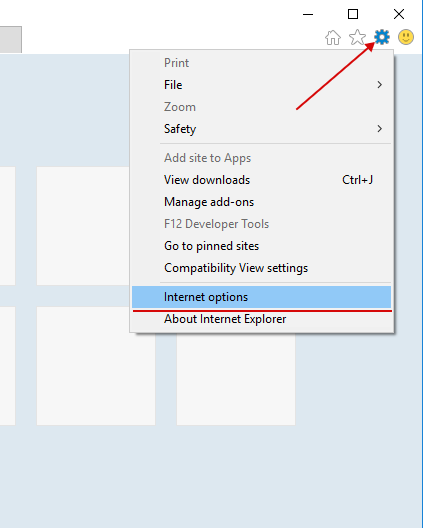
Как очистить cookies в Opera:
-
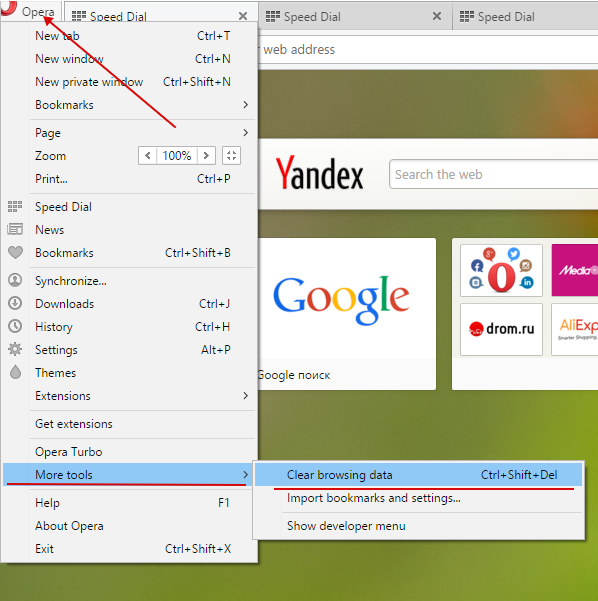
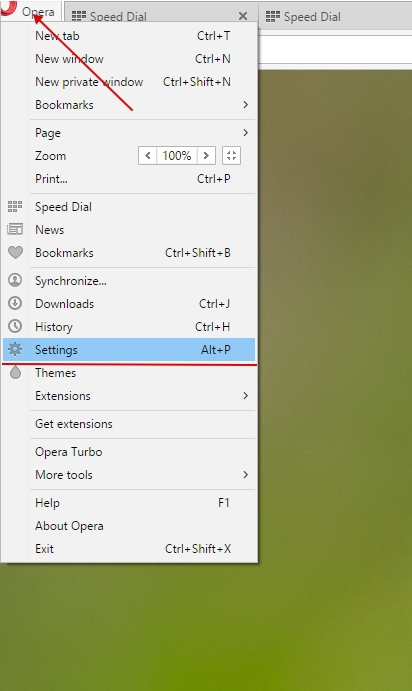
Откройте меню “Opera” и выберите “More Tools” -> “Clear browsing data” (или нажмите Ctrl+Shift+Del).
-
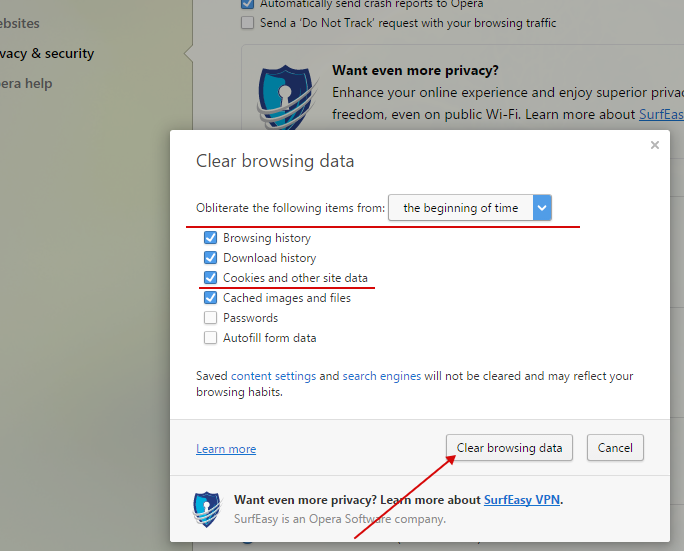
Измените Obliterate the following items from: “the past hour” на “beginning of time”. Отметьте галочкой “Cookies and other site data” и нажмите “Clear browsing data”.
Как изменить настройки cookies в Opera:
-
Откройте меню “Opera” и выберите в меню “Settings”.
-
Во вкладке “Privacy & Security” в разделе “Cookies” можно изменять настройки cookies. Для отключения “cookies третьих сторон” отметьте галочкой “Block third-party cookies and site data”
Как очистить cookies в Chrome:
-
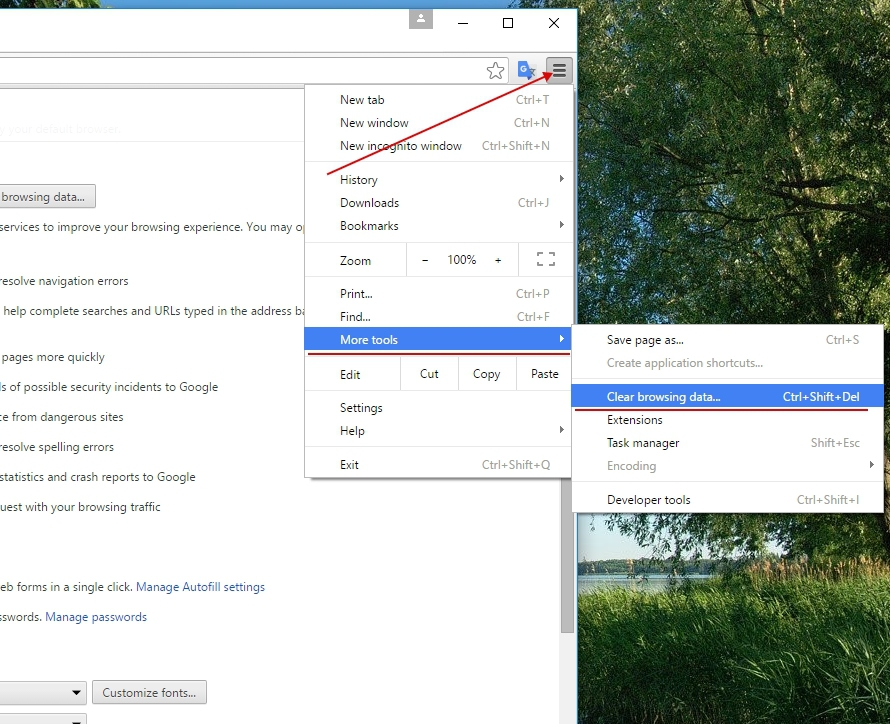
Откройте меню в правом верхнем углу браузера и выберите “More tools” -> “Clear browsing data…” (или нажмите Ctrl+Shift+Del).

-
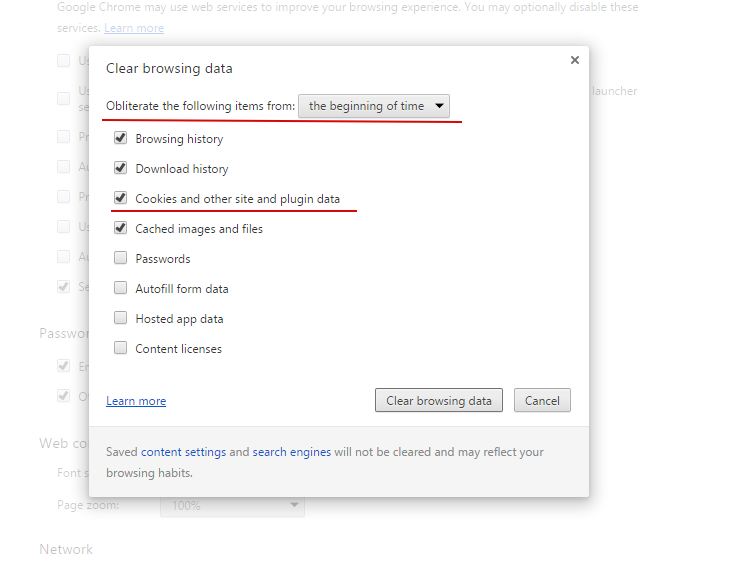
Измените Obliterate the following items from: “the past hour” на “beginning of time”. Отметьте галочкой “Cookies and other site and plugin data” и нажмите “Clear browsing data”.
Как изменить настройки cookies в Chrome:
-
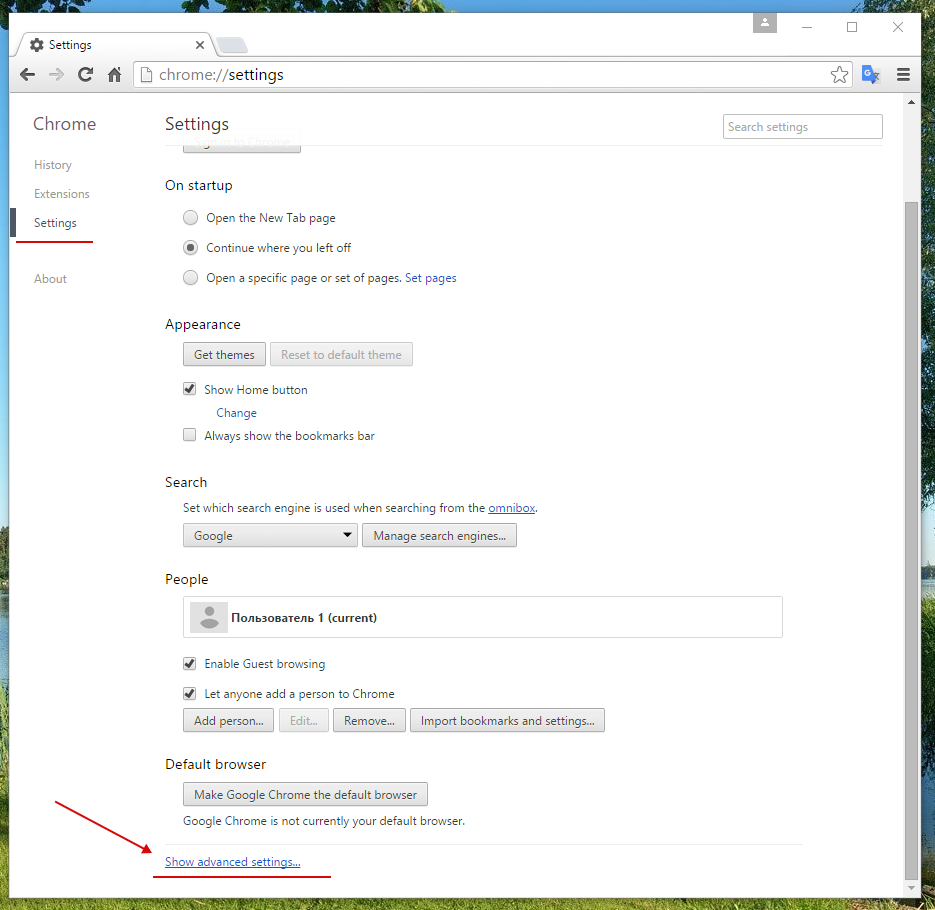
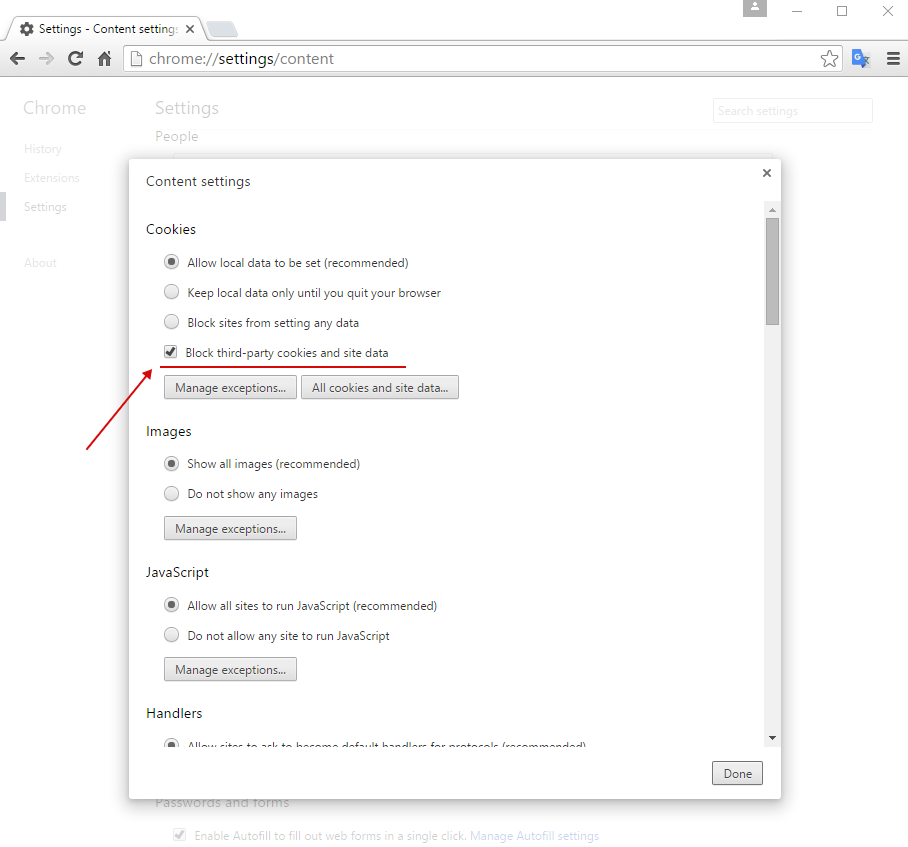
Зайдите в настройки браузера и во вкладке “Settings” внизу страницы нажмите “Show Advanced settings…”.

-
Для отключения “cookies третьих сторон” в разделе “Cookies” отметьте галочкой “Block third-party cookies and site data”.

Как изменить настройки и очистить cookies в Firefox:
-
Откройте настройки браузера и выберите вкладку “Privacy”.
-
Под “History” измените Firefox will: “Remember History” на “Use custom settings for history”. Теперь можете изменять настройки cookies. Для отключения “cookies третьих сторон” измените Accept third-party cookies: “Always” на “Never”.
-
Здесь же можно увидеть и удалить выбранные (или все) cookies. Для этого нажмите справа кнопку “Show Cookies”.


(Note: Для очистки данных можете также нажать Ctrl+Shift+Del, отметить галочкой нужные опции и затем нажать “Clear Now”).

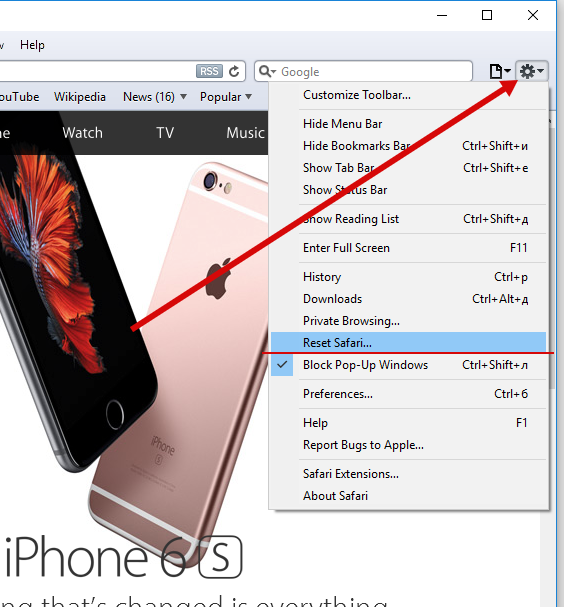
Как очистить cookies в Safari:
-
Откройте меню в правом верхнем углу браузера и нажмите “Reset Safari”.
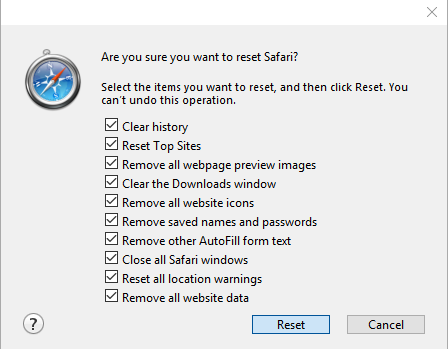
-
Проверьте, что все нужные опции отмечены.
-
Нажмите кнопку “Reset”.
Как изменить настройки cookies в Safari:
-
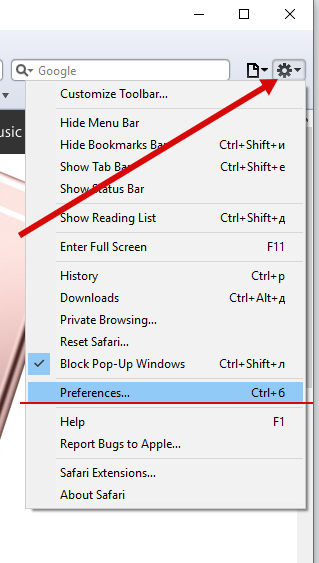
Откройте меню в правом верхнем углу браузера и нажмите “Preferences”.
-
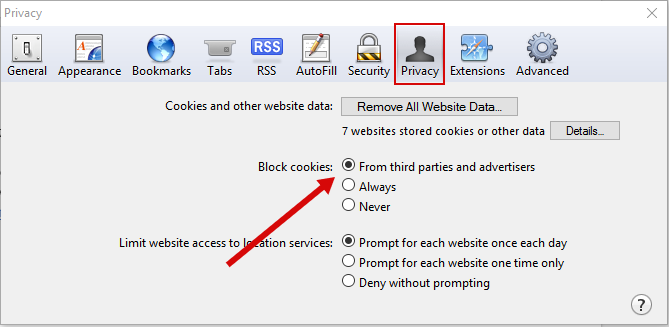
Во вкладке “Privacy” напротив “Block cookies” выберите “From third parties and advertisers” (если не выбрано по умолчанию).