
Lock down all the accounts on your Mac
The Security preference pane allows you to control the security level of the user accounts on your Mac. In addition, the Security preference pane is where you configure your Mac’s firewall as well as turn data encryption on or off for your user account.
Here’s how to use the Security & Privacy pane to keep your computer safe.
Instructions in this article apply to macOS Big Sur (11) through OS X Mountain Lion (10.8). Some options differ slightly depending on the operating system you use.
How to Change Security Preferences on a Mac
The Security & Privacy panel has four areas, each of which controls a different aspect of Mac security. Follow these steps to access and modify each of them.
-
Open System Preferences by selecting it from the Apple menu or clicking its icon in the Dock.
-
Click Security & Privacy.
-
Select the General tab.
-
Click the lock icon in the lower-left corner of the Security preference pane.
-
Enter your administrator password when the prompt appears.
-
The Require password option requires you (or anyone who attempts to use your Mac) to provide the password for the current account to exit sleep or an active screen saver. Click the box to turn on the option.
Use the menu to select the interval before which macOS asks for the password. Your choices are: immediately, five seconds, one minute, five minutes, 15 minutes, one hour, four hours, and eight hours.
-
The following items may or may not appear on your Mac:
- Disable automatic login: This option requires users to authenticate their identity with their password any time they log on.
- Require a password to unlock each System Preferences pane: With this option selected, users must provide their account ID and password any time they attempt to make a change to any secure system preference. Normally, the first authentication unlocks all secure system preferences.
-
You may also have the option to show a message when the screen is locked by clicking the box next to that option. Click the Set Lock Message button to create a message.
-
Macs made in mid-2013 and later with at least macOS Sierra (10.12) also have an option to skip the password entirely when you wake up the computer. You can use an Apple Watch, provided it’s on your wrist and unlocked. Click the box next to Use your Apple Watch to unlock apps and your Mac to turn on this feature.
This feature is compatible with Apple Watch Series 1 and 2 for Sierra, and Series 3 and up for High Sierra (10.13) and later.
-
The final two options on the main screen of the General tab have to do with which apps you can download. The two options are App Store and App Store and identified developers. The first choice is more secure, as it only lets you install apps that Apple has certified to be compatible.
-
Click the Advanced button to access more options.
The settings under the Advanced button are the same in every tab of the Security & Privacy preferences.
-
The first setting in the next window is Log out after xx minutes of inactivity. This option lets you select a set amount of idle time after which the currently logged-in account automatically logs out.
-
You can also put a check in the box next to Require an administrator password to access system-wide preferences. This setting is similar to the one that asks for credentials to access preference panes.
How to Use FileVault Settings
The next tab controls FileVault. This feature uses a 128-bit (AES-128) encryption scheme to protect your user data from prying eyes. Encrypting your home folder makes it nearly impossible for anyone to access any user data on your Mac without your account name and password.
FileVault is handy for those with portable Macs who are concerned about loss or theft. When FileVault is enabled, your home folder becomes an encrypted disk image that only mounts for access after you log in. When you log off, shut down, or sleep, the home folder image is no longer available.
-
Click the FileVault tab to access its settings.
-
FireVault may be on. If it isn’t, click Turn on FileVault to start the encryption process.
-
A window appears that lets you customize how you access your hard drive. The two choices are:
- Allow my iCloud account to unlock my disk: This option lets you use your Apple ID and password.
- Create a recovery key and do not use my iCloud account: Choose this setting for more security. Your data will be behind an independent, unique key that isn’t related to your Apple ID. It’s a better option if you’re concerned about the security of your iCloud credentials.
-
Make your selection and click Continue.
-
FileVault begins encrypting your disk. If you chose to create a recovery key, it appears in a window. Make a note of it and then click Continue.
Keep your recovery key someplace secure.
-
FileVault finishes encrypting your disk.
Depending on your computer model and the version of macOS you’re using, FileVault may log you out during this process.
-
You may see the following additional options on the FileVault tab:
- Set Master Password: The master password is a fail-safe. It allows you to reset your user password in the event you forget your login information. However, if you forget both your user account password and the master password, you will not be able to access your user data.
- Use secure erase: This option overwrites the data when you empty the trash. This ensures that the trashed data is not easily recoverable.
- Use secure virtual memory: Selecting this option forces any RAM data written to your hard drive to be first encrypted.
How to Configure Your Mac’s Firewall
Your Mac includes a personal firewall you can use to prevent network or internet connections. It’s based on a standard UNIX setup called ipfw. This is a good, though basic, packet-filtering firewall. To this basic firewall, Apple adds a socket-filtering system, also known as an application firewall.
Instead of needing to know which ports and protocols are necessary, you can specify which applications have the right to make incoming or outgoing connections.
-
Click the Firewall tab in the preference pane.
-
If your firewall is off, click Turn on Firewall to activate it.
In older versions of macOS and OS X, this option is called Start.
-
Click Firewall Options to access more settings.
In earlier versions, this button is called Advanced. It’s only available if the firewall is on.
-
Click the box next to Block all incoming connections to prevent any incoming connections to nonessential services. Essential services as defined by Apple are:
- Configd: Allows DHCP and other network configuration services to occur.
- mDNSResponder: Allows the Bonjour protocol to function.
- raccoon: Allows IPSec (Internet Protocol Security) to function.
If you choose to block all incoming connections, most file, screen, and print sharing services will no longer function.
-
Checking Automatically allow built-in software to receive incoming connections tells the firewall to accept requests from stock apps like Mail and Messages.
-
The Automatically allow signed software to receive incoming connections option automatically adds securely signed software applications to the list of applications that are allowed to accept connections from an external network, including the internet.
-
You can manually add applications to the firewall’s application filter list using the plus (+) button. Likewise, you can remove applications from the list using the minus (—) button.
-
Enable stealth mode prevents your Mac from responding to traffic queries from the network. This option makes your Mac appear to be nonexistent.
How to Adjust Privacy Settings
You may have a fourth tab: Privacy. This section lets you decide which apps can collect and read information from different areas of your Mac. Here’s how it works.
-
Click the Privacy tab.
-
Generally, the left column lists the type of data that an app might want to access. Some examples are your location, contacts, calendars, camera, and microphone. Select one to open its options.
-
In the right pane, you’ll see apps that have requested that information. Put a check in the box next to its name to grant permission; remove it to revoke.
-
When you’ve made all the changes in this preference pane that you want to make, click the lock to stop additional ones from occurring without authorization.
How to Encrypt Your Mac
Thanks for letting us know!
Get the Latest Tech News Delivered Every Day
Subscribe
Lock down all the accounts on your Mac
The Security preference pane allows you to control the security level of the user accounts on your Mac. In addition, the Security preference pane is where you configure your Mac’s firewall as well as turn data encryption on or off for your user account.
Here’s how to use the Security & Privacy pane to keep your computer safe.
Instructions in this article apply to macOS Big Sur (11) through OS X Mountain Lion (10.8). Some options differ slightly depending on the operating system you use.
How to Change Security Preferences on a Mac
The Security & Privacy panel has four areas, each of which controls a different aspect of Mac security. Follow these steps to access and modify each of them.
-
Open System Preferences by selecting it from the Apple menu or clicking its icon in the Dock.
-
Click Security & Privacy.
-
Select the General tab.
-
Click the lock icon in the lower-left corner of the Security preference pane.
-
Enter your administrator password when the prompt appears.
-
The Require password option requires you (or anyone who attempts to use your Mac) to provide the password for the current account to exit sleep or an active screen saver. Click the box to turn on the option.
Use the menu to select the interval before which macOS asks for the password. Your choices are: immediately, five seconds, one minute, five minutes, 15 minutes, one hour, four hours, and eight hours.
-
The following items may or may not appear on your Mac:
- Disable automatic login: This option requires users to authenticate their identity with their password any time they log on.
- Require a password to unlock each System Preferences pane: With this option selected, users must provide their account ID and password any time they attempt to make a change to any secure system preference. Normally, the first authentication unlocks all secure system preferences.
-
You may also have the option to show a message when the screen is locked by clicking the box next to that option. Click the Set Lock Message button to create a message.
-
Macs made in mid-2013 and later with at least macOS Sierra (10.12) also have an option to skip the password entirely when you wake up the computer. You can use an Apple Watch, provided it’s on your wrist and unlocked. Click the box next to Use your Apple Watch to unlock apps and your Mac to turn on this feature.
This feature is compatible with Apple Watch Series 1 and 2 for Sierra, and Series 3 and up for High Sierra (10.13) and later.
-
The final two options on the main screen of the General tab have to do with which apps you can download. The two options are App Store and App Store and identified developers. The first choice is more secure, as it only lets you install apps that Apple has certified to be compatible.
-
Click the Advanced button to access more options.
The settings under the Advanced button are the same in every tab of the Security & Privacy preferences.
-
The first setting in the next window is Log out after xx minutes of inactivity. This option lets you select a set amount of idle time after which the currently logged-in account automatically logs out.
-
You can also put a check in the box next to Require an administrator password to access system-wide preferences. This setting is similar to the one that asks for credentials to access preference panes.
How to Use FileVault Settings
The next tab controls FileVault. This feature uses a 128-bit (AES-128) encryption scheme to protect your user data from prying eyes. Encrypting your home folder makes it nearly impossible for anyone to access any user data on your Mac without your account name and password.
FileVault is handy for those with portable Macs who are concerned about loss or theft. When FileVault is enabled, your home folder becomes an encrypted disk image that only mounts for access after you log in. When you log off, shut down, or sleep, the home folder image is no longer available.
-
Click the FileVault tab to access its settings.
-
FireVault may be on. If it isn’t, click Turn on FileVault to start the encryption process.
-
A window appears that lets you customize how you access your hard drive. The two choices are:
- Allow my iCloud account to unlock my disk: This option lets you use your Apple ID and password.
- Create a recovery key and do not use my iCloud account: Choose this setting for more security. Your data will be behind an independent, unique key that isn’t related to your Apple ID. It’s a better option if you’re concerned about the security of your iCloud credentials.
-
Make your selection and click Continue.
-
FileVault begins encrypting your disk. If you chose to create a recovery key, it appears in a window. Make a note of it and then click Continue.
Keep your recovery key someplace secure.
-
FileVault finishes encrypting your disk.
Depending on your computer model and the version of macOS you’re using, FileVault may log you out during this process.
-
You may see the following additional options on the FileVault tab:
- Set Master Password: The master password is a fail-safe. It allows you to reset your user password in the event you forget your login information. However, if you forget both your user account password and the master password, you will not be able to access your user data.
- Use secure erase: This option overwrites the data when you empty the trash. This ensures that the trashed data is not easily recoverable.
- Use secure virtual memory: Selecting this option forces any RAM data written to your hard drive to be first encrypted.
How to Configure Your Mac’s Firewall
Your Mac includes a personal firewall you can use to prevent network or internet connections. It’s based on a standard UNIX setup called ipfw. This is a good, though basic, packet-filtering firewall. To this basic firewall, Apple adds a socket-filtering system, also known as an application firewall.
Instead of needing to know which ports and protocols are necessary, you can specify which applications have the right to make incoming or outgoing connections.
-
Click the Firewall tab in the preference pane.
-
If your firewall is off, click Turn on Firewall to activate it.
In older versions of macOS and OS X, this option is called Start.
-
Click Firewall Options to access more settings.
In earlier versions, this button is called Advanced. It’s only available if the firewall is on.
-
Click the box next to Block all incoming connections to prevent any incoming connections to nonessential services. Essential services as defined by Apple are:
- Configd: Allows DHCP and other network configuration services to occur.
- mDNSResponder: Allows the Bonjour protocol to function.
- raccoon: Allows IPSec (Internet Protocol Security) to function.
If you choose to block all incoming connections, most file, screen, and print sharing services will no longer function.
-
Checking Automatically allow built-in software to receive incoming connections tells the firewall to accept requests from stock apps like Mail and Messages.
-
The Automatically allow signed software to receive incoming connections option automatically adds securely signed software applications to the list of applications that are allowed to accept connections from an external network, including the internet.
-
You can manually add applications to the firewall’s application filter list using the plus (+) button. Likewise, you can remove applications from the list using the minus (—) button.
-
Enable stealth mode prevents your Mac from responding to traffic queries from the network. This option makes your Mac appear to be nonexistent.
How to Adjust Privacy Settings
You may have a fourth tab: Privacy. This section lets you decide which apps can collect and read information from different areas of your Mac. Here’s how it works.
-
Click the Privacy tab.
-
Generally, the left column lists the type of data that an app might want to access. Some examples are your location, contacts, calendars, camera, and microphone. Select one to open its options.
-
In the right pane, you’ll see apps that have requested that information. Put a check in the box next to its name to grant permission; remove it to revoke.
-
When you’ve made all the changes in this preference pane that you want to make, click the lock to stop additional ones from occurring without authorization.
How to Encrypt Your Mac
Thanks for letting us know!
Get the Latest Tech News Delivered Every Day
Subscribe
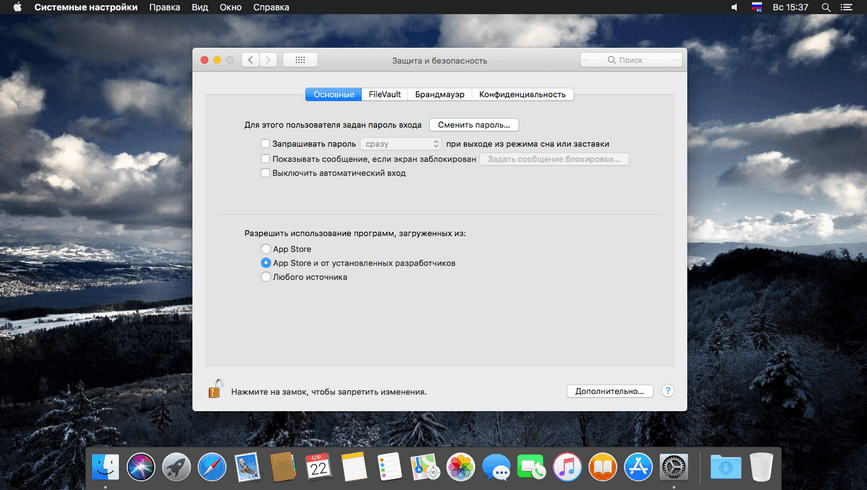
Защита и безопасность в macOS управляется системными настройками и позволяет контролировать уровень безопасности учетных записей пользователей на компьютерах и ноутбуках марки Mac. Кроме того, включить или выключить шифрование данных, настроить брандмауэр и параметры конфиденциальности.
Панель защиты и безопасности разделена на четыре секции.
Основные: контролирует использование паролей, запрашивает ввод пароля для определенных действий. Управляет автоматическим выводом в учетную запись пользователя и выводом сообщений на экран блокировки. Позволяет определить, какие типы приложений можно загрузить и установить.
FileVault: предоставляет защиту данных на диске, автоматически шифруя его содержимое.
Брандмауэр: позволяет включить или отключить встроенный брандмауэр в macOS, а также настроить различные параметры.
Конфиденциальность: предназначена для определения того, какие приложения имеют доступ к определенным службам.
Давайте начнем с основных параметров безопасности для вашего Mac.
Запуск панели защиты и безопасности
- Нажмите значок «Системные настройки» на Dock-станции или выберите в меню Apple.
- Нажмите значок «Защита и безопасность» в главном разделе «Системных настроек».
Основные параметры
Прежде чем вы сможете вносить изменения, подтвердите свою личность. Щелкните значок блокировки в нижнем левом углу. Вам будет предложено ввести имя пользователя и пароль администратора, заполните данные и нажмите «ОК». Замок изменится на разблокированное состояние и можно приступить к настройке.
Основные настройки подставлены в двух разделах: первый — использование паролей, а второй — установка приложений из определенных источников.

Если требуется изменить пароль для текущего пользователя, нажмите кнопку «Сменить пароль» и вы получите доступ к листу, в котором нужно ввести старый пароль, затем новый, подтвердить его и добавить подсказку.
Следующие три пункта предназначены для защиты компьютера во время вашего отсутствия.
Первый. При активации делает так, ваш пароль от учетной записи будет необходим для выхода из режима сна или экранной заставки; срок может быть установлен на одно из восьми предварительных значений, включая «сразу» и от «5 секунд до 8 часов».
Второй. Позволяет добавить сообщение на экран блокировки для всех, кто пытается войти в систему во время работы блокировки экрана.
Третий. Отключает автоматический вход в систему и требует аутентификации с помощью пароля для всех пользователей.
Соседний раздел определяет, какие типы приложений можно загрузить и установить. По умолчанию установлено значение App Store и от установленных разработчиков; лучше оставьте настройку как есть, если у вас нет веских причин для ее изменения.
Шифрование FileVault
FileVault автоматически шифрует ваши данные — фактически, он шифрует весь диск. При использовании данной опции во время загрузи macOS для разблокировки диска требуется пароль. Без пароля учетной записи (или ключа восстановления, созданного при настройке) вы навсегда потеряете доступ к своим данным, поэтому будьте осторожны, если решите использовать FileVault.

Для включения шифрования нажмите на единственную кнопку «Включить FileVault». Выберите настроить учетную запись iCloud на сброс пароля или создайте свой ключ восстановления. Процесс шифрования диска может занять несколько минут или часов, в зависимости от размера диска и данных на нем.
Для отключения шифрования, просто нажмите кнопку «Отключить FileVault» на вкладке FileVault.
Использование Брандмауэра
Панель «Брандмауэр» предназначена для активации и настройки брандмауэра в macOS, предназначенного для предотвращения несанкционированных входящих сетевых или интернет-подключений для приложений, программ и служб.

Для активации нажмите кнопку «Включить брандмауэр», а затем «Параметры брандмауэра». Используя эти настройки, вы можете разрешить или запретить входящие соединения для предустановленных приложений или добавить свои, используя кнопку +. По умолчанию подписанное (доверенное) программное обеспечение может принимать входящие соединения. Вы можете включить режим невидимости, и устройство macOS не будет отвечать на не авторизованные попытки доступа к этому компьютеру или ноутбуку.

Конфиденциальность
В разделе «Конфиденциальность» определяются приложения для доступа к определенным службам. Такие запросы производятся по различным причинам: например, некоторые приложение для правильной работы могут потребовать доступ к вашим календарям; кроме того, приложениям, которые управляют компьютером, необходимы определенные права, а разрешения им предоставляется в разделе «Универсальный доступ». Для приложений, которые хотят определить ваше местоположение, существует раздел «Службы геолокации и конфиденциальности».

Выберите из списка слева нужный раздел и установите флажки, чтобы определить приложениям, доступ к необходимым службам. Или снимите, чтобы запретить.
И наконец, в нижнем правом углу есть кнопка «Дополнительно» с возможностями автоматически закрывать сеансы пользователей при бездействии компьютера в течение определенного времени. Запроса пароля администратора для системных настроек и запрета принимать команды с инфракрасного пульта дистанционного управления.
Из соображений безопасности разработчики macOS ограничили возможность установки приложений по умолчанию.
Специальная опция по пути Системные настройки – Защита и безопасность – Основные ограничивает круг безопасных приложений. На любой Mac из коробки можно разрешить установку программы только из App Store или из магазина Apple и от идентифицированных разработчиков.
? Спасибо re:Store за полезную информацию. ?
Далеко не все создатели ПО стремятся стать подтвержденными разработчиками. Для этого создаваемые программы и игры должны отвечать четким требованиями Apple. Купертиновцы никогда не одобрят некоторые возможности приложений вроде полного доступа к системному диску или изменения настроек macOS.
Так некоторые приложения выпускаются в двух версиях: для App Store с ограниченным функционалом и с полным набором возможностей.
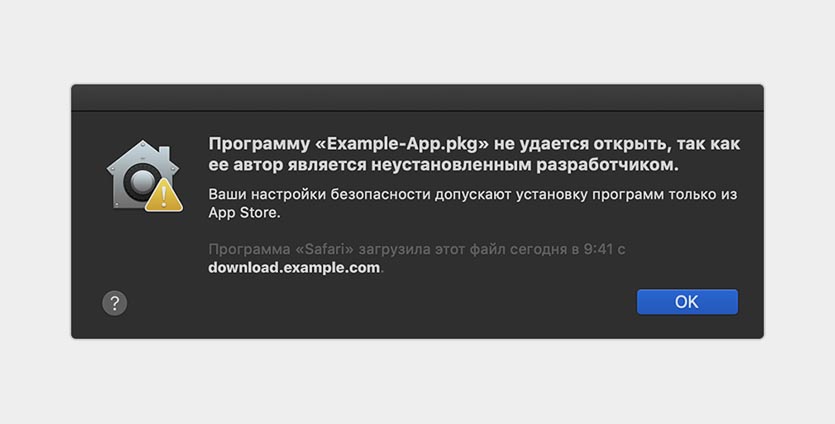
При попытке установить такую программу пользователь увидит предупреждение.
Если же приложение было выпущено идентифицированным разработчиком и прошло проверку Apple, но файл после этого был модифицирован, вы увидите другое сообщение об ошибке.
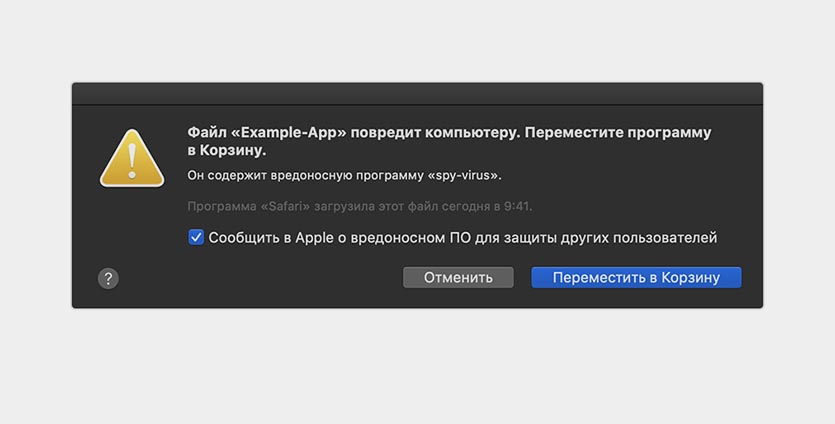
Такое сообщение чаще всего свидетельствует о взломе приложения или добавлении в установщик вредоносного содержимого.
Система сразу же предложит удалить установщик в корзину.
Как разрешить установку одного приложения из любого источника
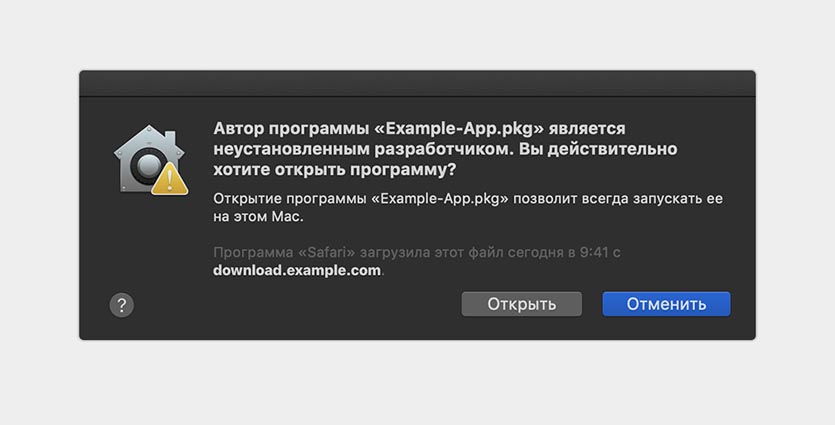
Чтобы не менять настройки системы, но разрешить установку одного стороннего приложения, сделайте следующее:
1. Зажмите клавишу Control и в Finder нажмите на установочный пакет приложения.
2. Выберите пункт Открыть из контекстного меню.
3. В диалоговом окне подтвердите желание открыть приложение неустановленного разработчика.
4. Введите пароль администратора.
Так данное приложение будет установлено в обход заданных системных параметров безопасности.
Как активировать установку приложений из любого источника
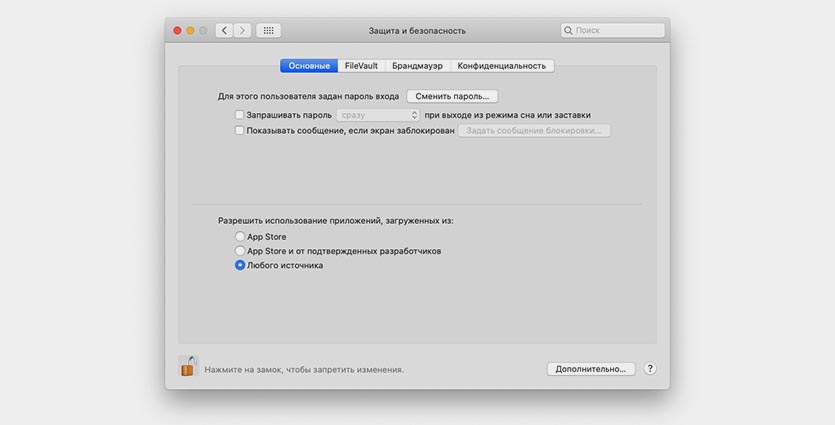
Начиная с macOS Sierra купертиновцы скрыли из системных настроек возможность разрешить установку приложений из любого источника. К счастью, опция осталась в системе и активировать ее можно через приложение Терминал.
1. Запускаем Терминал.
2. Вводим следующую команду:
sudo spctl --master-disable
3. Подтверждаем ввод команды паролем администратора.
Теперь в параметрах появится пункт, разрешающий установку приложений из любого источника.
4. Переходим в настройки системы (Системные настройки – Защита и безопасность – Основные) и устанавливаем соответствующий параметр.
После этого операционная система будет разрешать установку любых приложений.

 (45 голосов, общий рейтинг: 4.60 из 5)
🤓 Хочешь больше? Подпишись на наш Telegram.

iPhones.ru
Полезная фишка, о которой заноют не все пользователи Mac.
- Apple,
- macOS,
- restore,
- инструкции,
- Маки,
- фишки

Артём Суровцев
@artyomsurovtsev
Люблю технологии и все, что с ними связано. Верю, что величайшие открытия человечества еще впереди!
Как защитить свой Mac
показать все
Установите надежный пароль для входа в систему
Зачем: чтобы вас не взломали.
Не используйте короткий и простой пароль, иначе злоумышленники смогут подобрать его и получить доступ к вашему компьютеру. Чем сложнее и длиннее пароль, тем безопаснее. Надежный пароль соответствует следующим требованиям:
- Состоит из 8 или более символов.
- Содержит строчные и заглавные буквы, цифры и спецсимволы ($, @ и другие).
- Не является реально существующим словом или известной фразой.
- Не совпадает с вашими паролями от других аккаунтов, в том числе от Apple ID.
- Не состоит из информации, которую легко узнать посторонним (ваше имя или имя близкого человека, кличка питомца, дата рождения и тому подобное).
Чтобы изменить ваш текущий пароль:
- Откройте меню Apple с помощью эмблемы компании в верхнем левом углу экрана.
- В выпадающем списке выберите Системные настройки.
- Перейдите в раздел Пользователи и группы.
- Если вы включали защиту настроек, нажмите на замок в левом нижнем углу экрана и, введя пароль администратора, Снять защиту
- Нажмите Сменить пароль.
- В открывшемся окне введите текущий пароль, а затем впишите новый. По желанию создайте подсказку на случай, если вы забудете его.
- Нажмите Сменить пароль.


Настройте автоматическую блокировку
Зачем: чтобы посторонние не получили доступ к системе, пока вы отошли от устройства Apple.
Если вы не пользуетесь компьютером в течение некоторого времени, macOS может заблокировать его. После этого на экране появится окно входа, и чтобы продолжить работу, понадобится снова ввести пароль. Чем быстрее компьютер заблокируется, тем меньше шансов, что кто-то успеет им воспользоваться.
Чтобы настроить время до блокировки:
- Откройте меню Apple с помощью эмблемы компании в верхнем левом углу экрана.
- В выпадающем списке выберите Системные настройки.
- Перейдите в раздел Защита и безопасность.
- Выберите вкладку Основные.
- Если вы включали защиту настроек, нажмите на замок в левом нижнем углу экрана и, введя пароль администратора, Снять защиту
- Нажмите Дополнительно… в правом нижнем углу экрана.
- В появившемся окне установите отметку слева от Выходить спустя … мин бездействия и установите комфортный для вас интервал времени.
- Нажмите ОК.

Вы также можете настроить блокировку при переходе Mac в спящий режим. Для этого:
- Откройте меню Apple с помощью эмблемы компании в верхнем левом углу экрана.
- В выпадающем списке выберите Системные настройки.
- Перейдите в раздел Защита и безопасность.
- Выберите вкладку Основные.
- Если вы включали защиту настроек, нажмите на замок в левом нижнем углу экрана и, введя пароль администратора, Снять защиту
- Установите отметку напротив пункта Запрашивать пароль … при выходе из режима сна или заставки и выберите, через сколько времени после засыпания компьютер должен начать требовать пароль.

Помните, что если вы установите слишком большой интервал и оставите компьютер без присмотра, посторонние смогут войти в систему.
Включите защиту от изменения системных настроек macOS
Зачем: чтобы никто не поменял важные настройки компьютера.
Если вы пользуетесь компьютером совместно с кем-то еще, вы можете лишить их возможности менять общие параметры и настройки безопасности macOS. Чтобы сделать это:
- Откройте меню Apple с помощью эмблемы компании в верхнем левом углу экрана.
- В выпадающем списке выберите Системные настройки.
- Перейдите в раздел Защита и безопасность.
- Выберите вкладку Основные.
- Если вы включали защиту настроек, нажмите на замок в левом нижнем углу экрана и, введя пароль администратора, Снять защиту
- Нажмите Дополнительно… в правом нижнем углу экрана.
- В появившемся окне установите отметку слева от Запрашивать пароль администратора для снятия защиты с каждой панели Системных настроек.
- Нажмите ОК.

Включите сервис «Найти Mac»
Зачем: чтобы отыскать компьютер или стереть с него данные в случае кражи или потери.
Сервис «Найти Mac» поможет разыскать компьютер, если вы его потеряли. С помощью данной функции можно не только определить местоположение Mac и включить сигнал тревоги, но и удаленно заблокировать его или очистить память. Это защитит данные от чужих глаз, если ваш MacBook украли.
Поиск любого устройства Apple работает, даже если доступ к Интернету и службы геолокации отключены. В этом случае MacBook отправляет по Bluetooth специальный сигнал, который получают другие устройства Apple поблизости. После получения сигнала эти устройства сообщают данные о своем местоположении Apple, а компания передает их в вашу учетную запись. Благодаря этому вы сможете увидеть примерное расположение своего компьютера в приложении «Локатор».
Чтобы включить функцию «Найти Mac»:
- Откройте меню Apple с помощью эмблемы компании в верхнем левом углу экрана.
- В выпадающем списке выберите Системные настройки.
- Нажмите кнопку Apple ID в правом верхнем углу экрана.
- Выберите вкладку iCloud.
- Установите отметку напротив пункта Найти Mac.
- В появившемся окне нажмите Разрешить.
- Нажмите кнопку Параметры…
- Убедитесь, что включена функция Сеть Локатора.

Если вы не хотите полагаться на чужие гаджеты Apple, дайте службе «Найти Mac» доступ к геолокации. Для этого:
- Откройте меню Apple с помощью эмблемы компании в верхнем левом углу экрана.
- В выпадающем списке выберите Системные настройки.
- Перейдите в раздел Защита и безопасность.
- Выберите вкладку Конфиденциальность.
- Если вы включали защиту настроек, нажмите на замок в левом нижнем углу экрана и, введя пароль администратора, Снять защиту
- Выберите Службы геолокации.
- Установите отметку Включить службы геолокации.
- Найдите пункт Системные службы в конце списка и нажмите кнопку Подробнее…
- В открывшемся окне установите отметку напротив пункта Найти Mac.
- Нажмите Готово.

После этого утерянный или украденный Mac можно будет найти, заблокировать или очистить с помощью встроенного приложения «Локатор» на любом устройстве Apple или на сайте iCloud.com.
Вместе со службой «Найти Mac» включается так называемая блокировка активации. Эта функция не позволит войти в macOS устройства с другим Apple ID, а также отключить функцию «Найти Mac» или очистить память без подтверждения паролем от вашего Apple ID. Это значит, что если ваш компьютер попадет в руки посторонним, они не смогут пользоваться им или продать его, кроме как на запчасти, равно как отключить возможность блокировки и поиска.
Обратите внимание: если вы не только заблокируете Mac, но и очистите его память, вместе с файлами с него удалятся и данные учетной записи Apple ID, поэтому местоположение Mac больше нельзя будет увидеть на карте. Так что эту опцию стоит использовать только в крайнем случае.
Однако при включении блокировки учетные данные вашего Apple ID сохраняются на серверах компании Apple в связке с идентификатором устройства. Поэтому даже после удаления всех данных вы сможете снять с компьютера блокировку, если введете на найденном Mac свои учетные данные Apple ID.
Настройте контроль приложений
Зачем: чтобы не заразить компьютер вирусом, замаскированным под обычную программу.
Злоумышленники часто встраивают вредоносный код в известные приложения и распространяют их под видом безопасного ПО. Чтобы защитить пользователей от этого вида атак, на компьютерах Mac можно установить только приложения из Mac App Store или от доверенных разработчиков. Если вы попытаетесь запустить непроверенную программу, брандмауэр macOS предупредит вас о риске. Можно самому выбрать, какие источники ПО считать безопасными. Для этого:
- Откройте меню Apple с помощью эмблемы компании в верхнем левом углу экрана.
- В выпадающем списке выберите Системные настройки.
- Перейдите в раздел Защита и безопасность.
- Выберите вкладку Основные.
- Если вы включали защиту настроек, нажмите на замок в левом нижнем углу экрана и, введя пароль администратора, Снять защиту
- Выберите источники, из которых вы разрешаете устанавливать программное обеспечение:
- App Store — самый строгий параметр. Можно загружать программы только из Mac App Store.
- App Store и от подтвержденных разработчиков — менее строгий параметр, установленный по умолчанию. Позволяет устанавливать как приложения из Mac App Store, так и программы от проверенных Apple разработчиков.

Контроль источников приложений — важный элемент защиты, однако если вы полностью уверены в безопасности программы, вы можете добавить ее в список исключений. Для этого:
- Запустите программу, которую вы хотите добавить в исключения.
- Откройте меню Apple с помощью эмблемы компании в верхнем левом углу экрана.
- В выпадающем списке выберите Системные настройки.
- Перейдите в раздел Защита и безопасность.
- Выберите вкладку Основные.
- Если вы включали защиту настроек, нажмите на замок в левом нижнем углу экрана и, введя пароль администратора, Снять защиту
- На панели Общие нажмите кнопку Подтвердить вход. Кнопка доступна только в течение часа после попытки запустить программу.
Помните, что вредоносными могут быть не только программы, но и другие файлы: архивы, офисные документы и медиафайлы.
Как защитить Apple ID
показать все
Зачем: чтобы защитить свои данные и устройства Apple от взлома.
Учетная запись Apple ID позволяет синхронизировать музыку, фотографии, историю браузера, контакты и другие данные на разных устройствах. Если ваш аккаунт взломают, злоумышленники получат доступ ко всем этим данным. Кроме того, с доступом к Apple ID можно удаленно заблокировать Mac или отформатировать его.
Убедитесь, что ваш аккаунт защищен надежным паролем, который соответствует следующим требованиям:
- Состоит из 8 или более символов.
- Содержит строчные и заглавные буквы, цифры и спецсимволы ($, @ и другие).
- Не является реально существующим словом или известной фразой.
- Не совпадает с вашими паролями от других аккаунтов.
- Не состоит из информации, которую легко узнать посторонним (ваше имя или имя близкого человека, кличка питомца, дата рождения и тому подобное).
Чтобы изменить пароль Apple ID на компьютере Mac:
- Откройте меню Apple с помощью эмблемы компании в верхнем левом углу экрана.
- В выпадающем списке выберите Системные настройки.
- Нажмите кнопку Apple ID в правом верхнем углу экрана.
- Выберите вкладку Пароль и безопасность.
- Нажмите Изменить пароль.
- Введите текущий пароль учетной записи Apple ID.
- Создайте новый пароль и подтвердите его.
- Нажмите Смена пароля.

Также вы можете сменить или сбросить пароль от Apple ID на сайте Apple.
Включите двухфакторную аутентификацию
Зачем: чтобы вас точно не взломали.
Дополнительно защитить Apple ID ваших macOS-устройств поможет двухфакторная аутентификация. Если включить ее, система будет запрашивать одноразовый код каждый раз при попытке входа с нового устройства Apple. Кроме того, она будет показывать уведомление на всех гаджетах, где вы уже авторизованы.
- Откройте меню Apple с помощью эмблемы компании в верхнем левом углу экрана.
- В выпадающем списке выберите Системные настройки.
- Нажмите кнопку Apple ID в правом верхнем углу экрана.
- Выберите вкладку Пароль и безопасность.
- Нажмите Включить двухфакторную идентификацию.
- В появившемся окне нажмите Продолжить.
- Введите свой номер телефона, выберите способ получения кода: Текстовое сообщение или Телефонный звонок.
- Нажмите Продолжить.
- В появившемся окне введите проверочный код, который вы получите на свой телефон, и нажмите Продолжить.
- Нажмите Готово.

Как защитить свои данные
показать все
Зачем: чтобы защитить данные от посторонних.
В macOS есть встроенная система шифрования файлов FileVault. Если включить ее, доступ к вашим данным нельзя будет получить без пароля, даже если переставить жесткий диск в другой компьютер. Чтобы включить FileVault:
- Откройте меню Apple с помощью эмблемы компании в верхнем левом углу экрана.
- В выпадающем списке выберите Системные настройки.
- Перейдите в раздел Защита и безопасность.
- Выберите вкладку FileVault.
- Если вы включали защиту настроек, нажмите на замок в левом нижнем углу экрана и, введя пароль администратора, Снять защиту
- Нажмите Включить FileVault.
- Выберите способ сброса пароля на тот случай, если вы забудете свой пароль:
- Разрешить моей учетной записи iCloud снимать защиту с моего диска.
- Нажмите Продолжить.
- Создать ключ восстановления и не использовать мою учетную запись iCloud.
- Скопируйте или запишите ключ восстановления и сохраните его в надежном месте.
- Нажмите Продолжить.
- В появившемся окне нажмите Перезагрузить.

Если вы хотите использовать для восстановления доступа iCloud, надежно защищайте свой Apple ID. Если аккаунт взломают, злоумышленник сможет сбросить пароль FileVault и войти в систему. Если же вы используете ключ восстановления, то запишите его и храните в надежном месте. Без ключа восстановить доступ к файлам не получится.
Шифрование загрузочного диска начнется при первом запуске компьютера после включения FileVault. Оно будет автоматически выполняться в фоновом режиме, когда ваш Mac подключен к сети.
Неудобство: после включения FileVault компьютер может работать медленнее, вы не сможете автоматически входить в macOS, и каждый раз при запуске компьютера будет нужно вводить пароль.
Создайте резервную копию файлов
Зачем: чтобы не потерять свои данные.
Ваш Mac может автоматически копировать всю важную информацию на серверы облачного хранилища iCloud. Резервная копия поможет восстановить данные, если вы потеряете компьютер или он выйдет из строя. Такие резервные копии, помимо прочего, хранят ваши учетные данные, настройки, документы и фотографии.
- Откройте меню Apple с помощью эмблемы компании в верхнем левом углу экрана.
- В выпадающем списке выберите Системные настройки.
- Нажмите кнопку Apple ID в правом верхнем углу экрана.
- Выберите вкладку iCloud.
- Выберите iCloud Drive.
- Нажмите кнопку Параметры… и поставьте отметки рядом с данными, которые вы хотите хранить в iCloud.
- Нажмите Готово.

Помните, что информация копируется только при подключении к Интернету. Кроме того, бесплатно в iCloud можно хранить не более 5 ГБ данных.
Неудобство: хранение данных в облаке увеличивает риск их утечки.
Вы можете создать резервную копию на физическом носителе, например на внешнем жестком диске или другом Mac (для iOS-устройств, требуется версия macOS 10.15 или выше). Для этого воспользуйтесь встроенным средством автоматического создания копий Time Machine. В таком случае ваши данные не передаются по Сети, а размер и количество копий ограничены лишь вместимостью носителя.
Чтобы включить Time Machine:
- Подключите к Mac диск для резервного копирования. Список совместимых с Time Machine устройств можно найти на сайте https://support.apple.com/ru-ru/HT202784.
- Система предложит вам использовать этот диск для хранения копии.
- В открывшемся окне установите отметку Зашифровать диск резервного копирования.
- Нажмите Использовать.
Если после подключения диска вы не увидели окно с предложением использовать его для создания копии:
- Откройте меню Apple с помощью эмблемы компании в верхнем левом углу экрана.
- В выпадающем списке выберите Системные настройки.
- Перейдите в раздел Time Machine.
- Если вы включали защиту настроек, нажмите на замок в левом нижнем углу экрана и, введя пароль администратора, Снять защиту
- Нажмите кнопку Выбрать диск.
- В открывшемся окне выберите название диска.
- Установите отметку Зашифровать копии.
- Нажмите кнопку Использовать диск.

Time Machine создаст копию данных и будет обновлять ее каждый час. Отдельно будут храниться ежедневные копии за последний месяц и еженедельные копии за весь предыдущий период работы. Когда на носителе закончится свободное место, Time Machine начнет заменять самые старые записи новыми.
Неудобство: нужно подключать к компьютеру внешний диск. Первое копирование данных может занять много времени.
Как защититься от слежки
показать все
Запретите приложениям доступ к микрофону и камере
Зачем: чтобы программы за вами не шпионили.
Система и некоторые приложения получают доступ к камере и микрофону компьютера, например, во время видеозвонка. Существуют и вредоносные приложения, которые могут шпионить за вами. Проверьте список программ с доступом к микрофону и камере и отзовите его у тех из них, которые не используете:
- Откройте меню Apple с помощью эмблемы компании в верхнем левом углу экрана.
- В выпадающем списке выберите Системные настройки.
- Перейдите в раздел Защита и безопасность.
- Выберите вкладку Конфиденциальность.
- Если вы включали защиту настроек, нажмите на замок в левом нижнем углу экрана и, введя пароль администратора, Снять защиту
- Выберите пункт Микрофон или Камера.
- Снимите отметку рядом с программой, которой хотите запретить доступ.

Вернуть доступ можно в том же меню.
Неудобство: приложения, которым вы запретили пользоваться камерой и микрофоном, не смогут снимать фото, записывать видео и выполнять голосовые команды.
Отзовите у программ разрешение на универсальный доступ
Зачем: чтобы посторонние не перехватили контроль над системой.
Универсальный доступ позволяет приложениям напрямую взаимодействовать с интерфейсом и macOS. Например, если вы хотите пользоваться голосовым помощником или приложением для чтения с экрана, у них должна быть возможность видеть содержимое окон и нажимать кнопки. Однако универсальным доступом могут пытаться завладеть и вредоносные программы: например, чтобы переходить от вашего имени по рекламным и фишинговым ссылкам.
Проверьте, у каких сервисов есть такой доступ, и закройте его для подозрительных приложений.
- Откройте меню Apple с помощью эмблемы компании в верхнем левом углу экрана.
- В выпадающем списке выберите Системные настройки.
- Перейдите в раздел Защита и безопасность.
- Выберите вкладку Конфиденциальность.
- Выберите пункт Универсальный доступ в меню слева.
- Если вы включали защиту настроек, нажмите на замок в левом нижнем углу экрана и, введя пароль администратора, Снять защиту
- В списке справа снимите отметки рядом с названиями программ, которым вы хотите запретить универсальный доступ.

Ограничьте доступ к контактам, календарям и напоминаниям
Зачем: чтобы Apple и разработчики приложений не знали о вас лишнего.
Приложения и сайты могут иметь доступ к вашему списку контактов, календарям и напоминаниям iCloud. Например, если предоставить мессенджеру разрешение просматривать адресную книгу, вы сможете найти знакомых, которые тоже пользуются этим приложением. Однако некоторые программы могут злоупотреблять доступом и собирать, например, базы контактов для продажи. Вы можете проверить, какие сервисы имеют доступ к вашим данным, и при желании закрыть его. Для этого:
- Откройте меню Apple с помощью эмблемы компании в верхнем левом углу экрана.
- В выпадающем списке выберите Системные настройки.
- Перейдите в раздел Защита и безопасность.
- Выберите вкладку Конфиденциальность.
- Если вы включали защиту настроек, нажмите на замок в левом нижнем углу экрана и, введя пароль администратора, Снять защиту
- Поочередно выберите пункты Контакты, Календари и Напоминания.
- В списке справа снимите отметки рядом с программами, которым вы хотите запретить доступ.

Неудобство: некоторые функции программ, такие как планирование событий и рассылка сообщений по списку контактов, станут недоступны.
Отключите службы геолокации
Зачем: чтобы macOS и приложения не знали, где вы бываете.
Устройства Apple постоянно собирают сведения о вашем местонахождении. Эта информация используется в том числе для подбора контекстной рекламы и поиска Mac. Поскольку эти данные хранятся на серверах Apple и могут передаваться третьим лицам, существует риск их утечки. Можно отключить доступ к геолокации для всех сервисов и приложений и включать его по мере необходимости для отдельных программ.
Чтобы проверить, какие приложения и службы имеют доступ к вашему местонахождению, и отозвать лишние разрешения:
- Откройте меню Apple с помощью эмблемы компании в верхнем левом углу экрана.
- В выпадающем списке выберите Системные настройки.
- Перейдите в раздел Защита и безопасность.
- Выберите вкладку Конфиденциальность.
- Если вы включали защиту настроек, нажмите на замок в левом нижнем углу экрана и, введя пароль администратора, Снять защиту
- Нажмите Службы геолокации, чтобы увидеть список программ, у которых есть доступ к данным о местоположении устройства.
- Снимите отметки рядом с приложениями, которым вы хотите закрыть доступ к геоданным.
- Найдите пункт Системные службы в конце списка и нажмите кнопку Подробнее…
- В открывшемся окне снимите отметки со всех лишних пунктов. Разумно оставить доступ к местоположению как минимум для функции Найти Mac, так как это повысит шансы найти устройство в случае утери или кражи.
- Нажмите Готово.

Неудобство: вы не сможете пользоваться службами геолокации, например, искать места поблизости.
Что бы произошло, если бы вы выбрали другой уровень тревожности?
Также рекомендуем
Главная /
Оптимальные настройки приватности и безопасности macOS
Вопрос приватности в современном мире касается не только знаменитостей. C завидной регулярностью в сети появляются очередные «сливы» персональных данных пользователей. Сложно настроить персональный компьютер в соответствии со своими потребностями, а если в этом уравнении появляется составляющая безопасности, становится еще сложнее. Личные фотографии, документы и персональные данные — вряд ли вам хочется всем этим делиться с посторонними. Редакция «МакРадара» подготовила детальную инструкцию, которая избавит вас от лишних переживаний.
Настраиваем OS X
Простота в использовании — одно из самых известных преимуществ компьютеров Mac. Тем не менее существуют и вытекающие из этого факта недостатки. Например, приватные данные находятся практически в открытом доступе, что упрощает действия злоумышленников или вредоносных приложений. Несмотря на это, OS X располагает обширным списком настроек безопасности, следующие семь из которых стоят того, чтобы ими воспользоваться.
Проверьте настройки безопасности
Зайдите в «Системные Настройки» → «Защита и Безопасность» и выберите раздел «Конфиденциальность». Выберите приложения, которым разрешен доступ к информации о местоположении, iCloud и детальным данным о системе (раздел «Универсальный доступ»). Действия выполняются как для всех приложений вместе, так и для нескольких, выбранных из списка.
Включите FileVault
OS X поставляется вместе со встроенной системой шифрования FileVault. Включив ее, вам понадобятся логин и пароль или ключ восстановления для просмотра любых данных на компьютере. Включается эта система все в том же разделе настроек. После этого все внутреннее хранилище зашифруется, а система будет требовать пароль для любого доступа к данным.
Не используйте Keychain
Не стоит полагаться на встроенный сервис хранения паролей, особенно во всем, что касается данных вашего браузера. Вместо этого воспользуйтесь сторонними решениями: LastPass или 1Password будут хорошим выбором. В отличие от Keychain, где доступ ко всем данным регистрации, сетевым хранилищам, зашифрованным файлам гарантируется паролем системы, его альтернативы требуют ввода мастер-пароля. Это сильно усложнит злоумышленникам доступ к персональным данным.
Проверьте настройки iCloud
Синхронизация через это облачное хранилище — одна из главных преимуществ экосистемы Apple. Тем не менее, если у вас общий домашний компьютер, автоматическая синхронизация фотографий, файлов, контактов и других данных системы и приложений может стать источником утечки важной информации. В таком случае стоит полностью отключить iCloud. Для этого зайдите в «Системные Настройки» → iCloud и нажмите кнопку «Выйти». Естественно, о дальнейшей синхронизации речи не идет, но это действие станет дополнительной защитой персональных данных. В случае если платить за это отсутствием преимуществ облачного хранилища вы не желаете, проверьте хотя бы, включена ли двухфакторная аутентификация.
Отключите iMessage и FaceTime
Режим «Непрерывность» — главное нововведение OS X Yosemite и самое ожидаемое улучшение экосистемы продуктов компании. Благодаря ему звонки, сообщения и данные о состоянии других приложений синхронизируются с Mac через iPhone. Теперь представим, что посторонний человек работает на вашем компьютере, а вы получаете личное сообщение. Мало того, что он увидит всплывающее уведомление с текстом — перейдя в «Сообщения», он еще и сможет прочитать всю переписку. Компьютер — гораздо менее персональное устройство, чем смартфон, и если этот недостаток безопасности вас беспокоит — отключите «Непрерывность» в «Сообщениях» и FaceTime. В каждом из приложений перейдите в настройки и отключите учетную запись Apple ID.
Отключите Spotlight Web Search
Для своей работы Spotlight необходимо отсылать данные о ваших поисковых запросах в Google или другой поисковик, которым вы пользуетесь. Вторая и более важная с точки зрения безопасности особенность Spotlight — данные отсылаются и Apple, что не кажется хорошей идеей, даже несмотря на заверения компании о конфиденциальности. Отключается встроенный помощник в «Системные Настройки» → Spotlight → Search Results. Там необходимо убрать галочку возле «Предложения Spotlight» и Bing Web Searches. Если же эта функциональность для вас необходима, воспользуйтесь его аналогом Alfred.
Скройте нежелательные файлы
Выбор мест системы, в которых осуществляется поиск — одна из настроек персонального помощника Spotlight. Защитить себя от показа нежелательных файлов постороннему человеку, который воспользуется Spotlight, можно в «Системные Настройки» → Spotlight. Уберите галочки рядом с теми файлами, которые вы не хотите отображать. Они продолжат индексироваться, но в поисковой выдаче появляться не будут. Также в настройках приватности выбираются папки, которые Spotlight исключит из объектов для поиска.
Защищаем персональные данные
OS X не защищает ваши данные от сторонних приложений, а значит, все это вам необходимо выполнить самостоятельно. Защита приватности онлайн — важный шаг, который приходит на помощь в таких ситуациях, но кроме этого есть еще несколько советов, способных усилить безопасность.
Скачайте браузерные расширения приватности
Если вы уделяете немало времени интернет-браузингу — установите AdBlock Plus и Disconnect. Они защитят ваши персональные данные от утечки и трекинга рекламными агентами, веб-сайтами и поисковыми машинами.
Используйте VPN
Технология виртуальных приватных сетей полезна для защиты конфиденциальных данных при использовании публичных сетей. Если вы работаете на компьютере в кофейнях или других людных местах — обратите на нее внимание.
Устанавливайте только одобренные приложения
По-умолчанию эта опция включена в настройках OS X. Она ограничивает установку приложений с неизвестных источников, тем самым защищая компьютер от вредоносного кода, который если не навредит ему, то станет источником проблем для других гаджетов, взаимодействующих с ним напрямую. Чтобы обезопаситься, перейдите в «Системные Настройки» → «Защита и Безопасность» и в колонке General выберите Mac App Store and identified developers из выпадающего списка Allow apps downloaded from.
Это самые простые шаги, усиливающие безопасность. Для дополнительной защиты используйте браузеры, ориентированные на приватность, и замените поисковый движок Google на DuckDuckGo.
Заблокируйте физический доступ к вашему компьютеру
Обезопасить доступ к данным на самом компьютере — только половина задачи. Так как самые популярные компьютеры Apple — это ноутбуки, важный аспект безопасности состоит в защите физического доступа непосредственно к системе.
Сделайте активным экран блокировки
Для этого перейдите в System Preferences → Security & Privacy и во вкладке General поставьте галочку рядом с полями Require password и Disable automatic login, чтобы убедиться, что ваш Mac будет запрашивать в дальнейшем пароль для входа в систему.
Спрячьте имя вашего пользователя
По умолчанию на экране блокировки отображаются имена пользователей, доступных для входа в систему. Теоретически, это дает возможность злоумышленнику угадать пароль и получить доступ к данным.
sudo dscl . create /Users/hiddenuser IsHidden 1
Эта команда добавляет еще один уровень вашей безопасности, требуя ввод и имени пользователя, и пароля при входе.
Добавьте гостевой аккаунт
На случай, когда компьютер нужно дать в краткосрочное использование другу или знакомому, гостевой аккаунт — лучший способ защитить персональные данные. Перейдите в System Preferences → Users & Groups и выберите опцию Guest User. Далее отметьте галочкой пункт Allow guests to log in to this computer. В случае если на компьютере включен FileVault, пользователь сможет использовать только браузер, чего достаточно для большинства краткосрочных сессий.
Все вышеперечисленные советы сделают ваш Mac защищеннее, персональные данные — приватнее, а браузинг — безопаснее. Естественно, такая защита не идеальна, и ее всегда можно будет обойти, но вы как минимум усложните жизнь злоумышленнику.
Несмотря на то, что Mac, как известно, наиболее надежно защищен от вирусов и троянов, это еще не гарантирует его полной сохранности. Злоумышленники могут похитить ваши пароли, получить доступ к переписке или попросту выкрасть компьютер, чтобы завладеть вашими данными. Если вы максимально внимательно относитесь к безопасности своей информации, мы думаем, что вы найдете в этом материале несколько весьма полезных советов.

Мы решили поделиться с вами четырьмя советами, которые обязательны к исполнению для каждого человека, озабоченного безопасностью своего Mac. Советы касаются различных аспектов системы, но все они гарантируют, что ваши данные не попадут в нежелательные руки. Итак, приступаем.
Содержание
- 1 Включите Брандмауэр
- 2 Включите FileVault
- 3 Управление паролями
- 4 Блокировка и определение местоположения
Включите Брандмауэр
Брандмауэр в OS X — это сетевой фильтр, который позволяет контролировать то, какие программы и службы принимают входящие соединения. В то время как традиционные брандмауэры фильтруют потоки на основании порта (независимо от того, какое ПО использует порт), брандмауэр OS X может работать с каждым приложением или службой, предоставляя вам больше гибкости.

Чтобы настроить свой брандмауэр, необходимо зайти в меню системных настроек «Безопасность защита» и выбрать вкладку «Брандмауэр». Если вы просто включите защиту, это будет наилучшим вариантом, однако меню «Параметры брандмауэра» предоставит вам более широкие настройки для каждого приложения.
Использование брандмауэра настоятельно рекомендуется, если вы пользуетесь публичными сетями Wi-Fi в кафе, метро или гостиницах. В домашней сети защита уже включена в роутере, хотя дополнительная безопасность благодаря брандмауэру OS X не будет лишней.
Включите FileVault
FileVault — это система шифрования, которая защищает все файлы на вашем жестком диске, включая системные файлы OS X, приложения, кэши и другие временные файлы. Многие из этих файлов содержат личную или конфиденциальную информацию и поэтому требуют защиты.

Чтобы включить FileVault, зайдите в настройки «Безопасность и защита» и перейдите к вкладке FileVault. Чтобы задействовать службу, просто нажмите «Включить FileVault». После этого вас попросят выбрать пользовательские аккаунты, которые авторизованы для разблокировки вашего диска (при желании можно добавить и другие аккаунты). Нажмите «Продолжить», и ваш Mac начнет процедуру шифрования жесткого диска. На это понадобится некоторое время, особенно в случае крупных механических приводов, на шифрование которых может уйти несколько часов.
Полное шифрование жестких дисков является чрезвычайно важным для предотвращения похищения информации с краденного Mac. После разблокировки жесткого диска файлы можно прочитать, но чтобы получить к ним доступ, необходимо зайти в авторизованный аккаунт. Это не позволит злоумышленникам получить доступ к вашим личным данным, даже если они отключат накопитель и подключат к какой-нибудь другой машине.
Управление паролями
Если вы регулярно пользуетесь множеством онлайн-сервисов, вы наверняка знаете, что пароли для каждого сайта должны быть разными. Часто люди хранят все свои пароли в приложениях вроде Заметок или даже Pages, что, конечно же, чрезвычайно небезопасно. В OS X у вас имеется мощное альтернативное решение под названием «Связка ключей», которым мы и советуем воспользоваться.

Также существуют и сторонние инструменты, такие как 1Password, которые позволяют иметь расширенные возможности для управления паролями. Если возможностей Связки ключей для вашей безопасности будет недостаточно, можете воспользоваться такими инструментами.
Блокировка и определение местоположения
В заключение поделимся парой советов, которые помогут защитить данные на вашем Mac, если вам необходимо надолго оставлять его без присмотра или пользоваться им удаленно. Первую из этих опций вы можете настроить во вкладке «Основные» раздела настроек «Безопасность и защита». Здесь в разделе «Запрашивать пароль» необходимо выбрать «Сразу» или «Через 5 секунд». Теперь каждый раз, когда ваш компьютер переходит в спящий режим, для его разблокировки всегда будет необходимо вводить пароль.

Для удаленного доступа к вашему Mac и отслеживанию его местоположения нужно открыть настройки iCloud и выбрать сервисы Back to My Mac и Find My Mac. Первый из них позволяет владельцу авторизованного аккаунта получать удаленный доступ к компьютеру и выполнять свои задачи. Что касается Find My Mac, то после выполнения входа в аккаунт на iCloud.com вы сможете установить местоположение потерянного или украденного Mac и выполнить несколько действий, таких как установка или смена пароля, удаление всех данных с жесткого диска или отображение сообщения.
Надеемся, наши советы помогут вам уберечь данные на своем Mac и не позволить им попасть в руки злоумышленников. Но в то же время собственная внимательность и осторожность — самые верные друзья, которые обеспечат вам самую надежную защиту.
Безопасность Apple

Загрузить PDF
Загрузить PDF
Из данной статьи вы узнаете, как в Mac OS X установить стороннее (от неустановленного разработчика) программное обеспечение (ПО). В Mac OS Sierra такое ПО помечается как незарегистрированное, поэтому необходимо выполнить ряд действий, чтобы получить возможность устанавливать любые программы. Можно разрешить однократную установку или вообще отключить блокировщик инсталляции новых программ.
-
1
Скачайте программное обеспечение (как обычно) из интернета. Если система поинтересуется, хотите ли вы сохранить файл, ответьте утвердительно. Обратите внимание, что сохранять файл можно только в том случае, если вы уверены в его надежности и безопасности.
-
2
Запустите скачанный файл. На экране появится всплывающее окно со следующим сообщением об ошибке: «Программа [имя] не может быть запущена, потому что она не была скачана из App Store».
-
3
Щелкните по OK. Всплывающее окно будет закрыто.
-
4
Откройте меню Apple
. Для этого щелкните по логотипу Apple в верхнем левом углу экрана. Откроется выпадающее меню.
-
5
Нажмите Системные настройки. Эта опция находится в верхней части выпадающего меню.
-
6
Щелкните по Защита и безопасность. Эта опция находится в верхней части окна «Системные настройки».
-
7
Щелкните по значку в виде замка. Он находится в нижнем левом углу окна.
-
8
Введите пароль, а затем нажмите Разблокировать. Теперь можно редактировать элементы меню.
-
9
Нажмите Открыть. Эта опция находится возле имени скачанного файла.
-
10
Щелкните Открыть, когда появится запрос. Установочный файл будет открыт, что позволит вам установить программу.
Реклама


-
1
Откройте Spotlight
. Для этого щелкните по значку в виде лупы в правом верхнем углу экрана. Чтобы разрешить установку любых программ, сначала необходимо активировать опцию установки, которая заблокирована в Mac OS Sierra.
-
2
Введите Терминал, а затем щелкните по значку Терминала
. Он отобразится непосредственно под строкой поиска Spotlight.
-
3
В Терминале введите
sudo spctl --master-disableи нажмите ⏎ Return. С помощью этой команды можно включить опцию установки. -
4
Введите пароль. Введите пароль, который вы используете для входа в Mac OS X. Опция установки будет активирована в меню «Защита и безопасность».
-
5
Откройте меню Apple
. Для этого щелкните по логотипу Apple в верхнем левом углу экрана. Откроется выпадающее меню.
-
6
Нажмите Системные настройки. Эта опция находится в верхней части выпадающего меню.
-
7
Щелкните по Защита и безопасность. Эта опция находится в верхней части окна «Системные настройки».
-
8
Щелкните по значку в виде замка. Он находится в нижнем левом углу окна.
-
9
Введите пароль, а затем нажмите Разблокировать. Теперь можно редактировать элементы меню.
-
10
Поставьте флажок у опции Любого источника. Она находится в разделе «Разрешить использование программ, загруженных из» в нижней части окна. Откроется всплывающее окно.
-
11
Нажмите Разрешить из любого источника, когда появится запрос. Теперь можно устанавливать любые программы без необходимости подтверждать их происхождение.
- Если в течение 30 дней не было установлено ни одной сторонней программы, вам придется снова включить опцию установки.
- Щелкните по значку в виде замка, чтобы предотвратить дальнейшее внесение изменений.
-
12
Установите программное обеспечение. Теперь можно установить программу (как обычно).
Реклама


Советы
- Некоторые сторонние программы зарегистрированы в App Store, но их число относительно невелико.
- Если вы скачали установочный файл, но не можете открыть его, потому что система запрещает работать с ПО сторонних разработчиков, перейдите в раздел «Загрузки» в Finder. Щелкните правой кнопкой мыши по скачанному файлу и в меню выберите «Открыть». Затем введите пароль администратора.
Реклама
Предупреждения
- Всегда проверяйте скачанный файл на вирусы, прежде чем установливать его в Mac OS X.
Реклама
Об этой статье
Эту страницу просматривали 208 047 раз.