
Windows 10 Internet Explorer Windows 8.1 Windows 7 Еще…Меньше
Поддержка Internet Explorer 11 прекращена 15 июня 2022 г.
Internet Explorer 11 больше не будет доступен после 14 февраля 2023 г. Если для любого сайта, который вы посещаете, требуется Internet Explorer 11, его можно перезагрузить в режиме Internet Explorer в Microsoft Edge. Рекомендуется перейти на Microsoft Edge , чтобы начать пользоваться более быстрым, безопасным и современным браузером.
Начало работы с Microsoft Edge
Параметры конфиденциальности
Настройка параметров конфиденциальности Internet Explorer позволяет изменить отслеживание действий пользователя в Интернете со стороны веб-сайтов. Например, можно определить, какие файлы cookie сохраняются, выбрать, как и в какое время сайты могут использовать данные о вашем расположении. Также можно блокировать нежелательные всплывающие окна.
Файлы cookie — это файлы небольшого размера, которые веб-сайты отправляют на компьютер для хранения информации о вас и ваших предпочтениях. Файлы cookie облегчают работу в Интернете, предоставляя сайтам данные о предпочтениях пользователя, а также избавляя от необходимости каждый раз вводить учетные данные при посещении определенных сайтов. Однако некоторые файлы cookie могут поставить под угрозу конфиденциальность, отслеживая посещаемые вами сайты. Дополнительные сведения можно найти в разделе Управление файлами cookie и их удаление в Internet Explorer.
Если функция Do Not Track включена, Internet Explorer будет отправлять запросы Do Not Track посещаемым вами веб-сайтам, а также третьим сторонам, содержимое которых размещено на этих сайтах, тем самым уведомляя их о том, что вас не следует отслеживать. Подробнее можно узнать в разделе Функция Do Not Track.
Чтобы сделать работу в Интернете более удобной, в браузерах сохраняются некоторые данные, например журнал поиска. Когда вы используете просмотр в режиме InPrivate, пароли, журналы поиска и просмотра страниц и другие данные удаляются после закрытия вкладки.
Чтобы открыть сеанс просмотра InPrivate, щелкните правой кнопкой мыши значок Internet Explorer на панели задач и выберите запустить просмотр InPrivate.
Отключение надстроек в сеансах просмотра InPrivate
-
Откройте рабочий стол, а затем нажмите значок Internet Explorer на панели задач.
-
Нажмите кнопку Сервис , а затем выберите пункт Свойства браузера.
-
На вкладке Конфиденциальность установите флажок Отключать панели инструментов и расширения в режиме InPrivate и нажмите кнопку ОК.
Службы определения местоположения позволяют веб-сайтам запрашивать ваше физическое местоположение для улучшения взаимодействия с вами. Например, картографический веб-сайт может запросить ваше физическое местоположение, чтобы совместить с ним центр карты. Internet Explorer сообщает, когда сайт запрашивает расположение пользователя. В окне такого сообщения нажмите кнопку Разрешить однократно, чтобы разрешить сайту использовать ваше расположение один раз. Чтобы разрешить сайту использовать данные расположения при каждом посещении, нажмите кнопку Всегда разрешать.
Отключение доступа к сведениям о расположении
Можно отключить доступ к сведениям о расположении, чтобы веб-сайты не запрашивали ваше физическое расположение. Для этого выполните следующие действия.
-
Откройте Internet Explorer, нажав значок Internet Explorer на панели задач.
-
Нажмите кнопку Сервис и выберите Свойства браузера.
-
На вкладке Конфиденциальность в области Расположениевыберите никогда не разрешите веб-сайтам запрашивать ваше физическое расположение.
Функция блокирования всплывающих окон ограничивает или блокирует всплывающие окна на посещаемых сайтах. Можно выбрать нужный уровень блокирования, включить или выключить уведомления о блокировании всплывающих окон или создать список сайтов, для которых не нужно блокировать всплывающие окна. Параметры блокирования всплывающих окон применяются только к Internet Explorer.
Включение и отключение функции блокирования всплывающих окон
-
Откройте Internet Explorer, нажмите кнопку Сервис , а затем выберите пункт Свойства браузера.
-
На вкладке Конфиденциальность в разделе «Блокирование всплывающих окон» установите или снимите флажок Включить блокирование всплывающих окон и нажмите кнопку ОК.
Блокирование всех всплывающих окон
-
Откройте Internet Explorer, нажмите кнопку Сервис , а затем выберите пункт Свойства браузера.
-
На вкладке Конфиденциальность в разделе Блокирование всплывающих окон нажмите кнопку Параметры.
-
В диалоговом окне Параметры блокирования всплывающих окон в разделе Уровень блокировки задайте Высокий: блокировка всех всплывающих окон (CTRL+ALT для изменения).
-
Нажмите кнопку Закрыть, а затем — ОК.
Отключение уведомлений о блокировании всплывающих окон
-
Откройте Internet Explorer, нажмите кнопку Сервис , а затем выберите пункт Свойства браузера.
-
На вкладке Конфиденциальность в разделе Блокирование всплывающих окон нажмите кнопку Параметры.
-
В диалоговом окне Параметры блокирования всплывающих окон снимите флажок Отображать панель уведомлений, если всплывающее окно заблокировано.
-
Нажмите кнопку Закрыть, а затем — ОК.
Защита от слежения предотвращает отправку сведений о посещенных вами сайтах сторонним поставщикам содержимого. Список защиты от слежения можно рассматривать как список запрещенных телефонных номеров. Internet Explorer блокирует все содержимое сторонних поставщиков с сайтов в списке и ограничивает данные, которые сторонние сайты могут собирать о действиях пользователя.
Зоны безопасности
Изменяя параметры безопасности, можно настроить способы, которыми Internet Explorer защищает компьютер от потенциально вредного содержимого из Интернета. Internet Explorer автоматически относит каждый веб-сайт к одной из зон безопасности: «Интернет», «Местная интрасеть», «Надежные сайты» или «Опасные сайты». У каждой зоны есть разный уровень безопасности по умолчанию, который определяет, какой тип контента можно заблокировать для этого сайта. В зависимости от уровня безопасности сайта часть контента может быть заблокирована до тех пор, пока вы не разрешите его, ActiveX элементы управления могут не запускаться автоматически или на некоторых сайтах могут отключаться предупреждения. Параметры для каждой зоны можно изменить, подобрав требуемый уровень защиты.
-
Откройте Internet Explorer, нажмите кнопку Сервис , а затем выберите пункт Свойства браузера.
-
Перейдите на вкладку Безопасность и настройте параметры зоны безопасности следующим образом.
-
Чтобы изменить параметры для зоны безопасности, нажмите значок зоны и перетащите ползунок в положение, соответствующее нужному уровню безопасности.
-
Чтобы создать для зоны собственные параметры безопасности, нажмите на значок зоны, а затем — кнопку Другой и выберите нужные параметры.
-
Чтобы восстановить исходные значения для всех уровней безопасности, нажмите кнопку Выбрать уровень безопасности по умолчанию для всех зон.
-
-
Откройте Internet Explorer, нажмите кнопку Сервис , а затем выберите пункт Свойства браузера.
-
Перейдите на вкладку Безопасность, выберите значок зоны безопасности (Местная интрасеть, Надежные сайты или Опасные сайты), а затем нажмите кнопку Сайты. Можно добавить нужные сайты в выбранную зону и удалить из нее ненужные.
-
Если на предыдущем шаге выбрана зона Местная интрасеть, нажмите кнопку Дополнительно и выполните одно из следующих действий:
-
Добавьте сайт. Введите URL-адрес в поле Добавить в зону следующий узел и нажмите кнопку Добавить.
-
Удалите сайт. В разделе Веб-сайты выберите URL-адрес, который требуется удалить, и нажмите кнопку Удалить.
-
Расширенный защищенный режим препятствует выполнению вредоносных программ в Internet Explorer.
Включение или выключение расширенного защищенного режима
-
Откройте Internet Explorer, нажмите кнопку Сервис, а затем выберите пункт Свойства браузера.
-
На вкладке Дополнительно в разделе Безопасность установите (или снимите) флажок Включить расширенный защищенный режим, а затем нажмите кнопку ОК. Чтобы это изменение начало действовать, нужно перезагрузить компьютер.
Нужна дополнительная помощь?
-
Для текущего сайта. Из панели Protect можно изменить правила обработки основного списка элементов.
-
Для всех сайтов. В настройках можно изменить правила обработки расширенного списка элементов.
Примечание. Значки из таблицы отображаются в справа и показывают правила обработки для текущего сайта. Чтобы изменить правило обработки, нажмите на значок.
| Настройки содержимого | Правила обработки | |
|---|---|---|
| По умолчанию | Альтернативные правила и значки в Умной строке | |
| Местоположение пользователя |
|
|
| Камера |
|
|
| Микрофон |
|
|
| Уведомления |
|
|
| JavaScript |
|
|
| Картинки |
|
|
| Всплывающие окна |
|
|
| Фоновая синхронизация |
|
|
| Автозагрузка файлов |
|
|
| MIDI-устройства |
|
|
| Защищенный режим |
|
|


 .
.


 Включено
Примечание. Значки из таблицы отображаются в Умной строке справа и показывают правила обработки для текущего сайта. Чтобы изменить правило обработки, нажмите на значок.
В настройках вы можете управлять всеми элементами на панели Protect, а также менять правила обработки для следующих элементов:
| Элемент сайта | Правила обработки | |
|---|---|---|
| По умолчанию | Альтернативные правила и значки в Умной строке | |
| Сookie-файлы |
|
|
| Обработка протоколов |
|
|
| Защищенное содержимое |
|
|
| USB-устройства | Вы можете подключить сайт к USB-устройству (например, чтобы сохранить данные пульсометра на странице). |
|

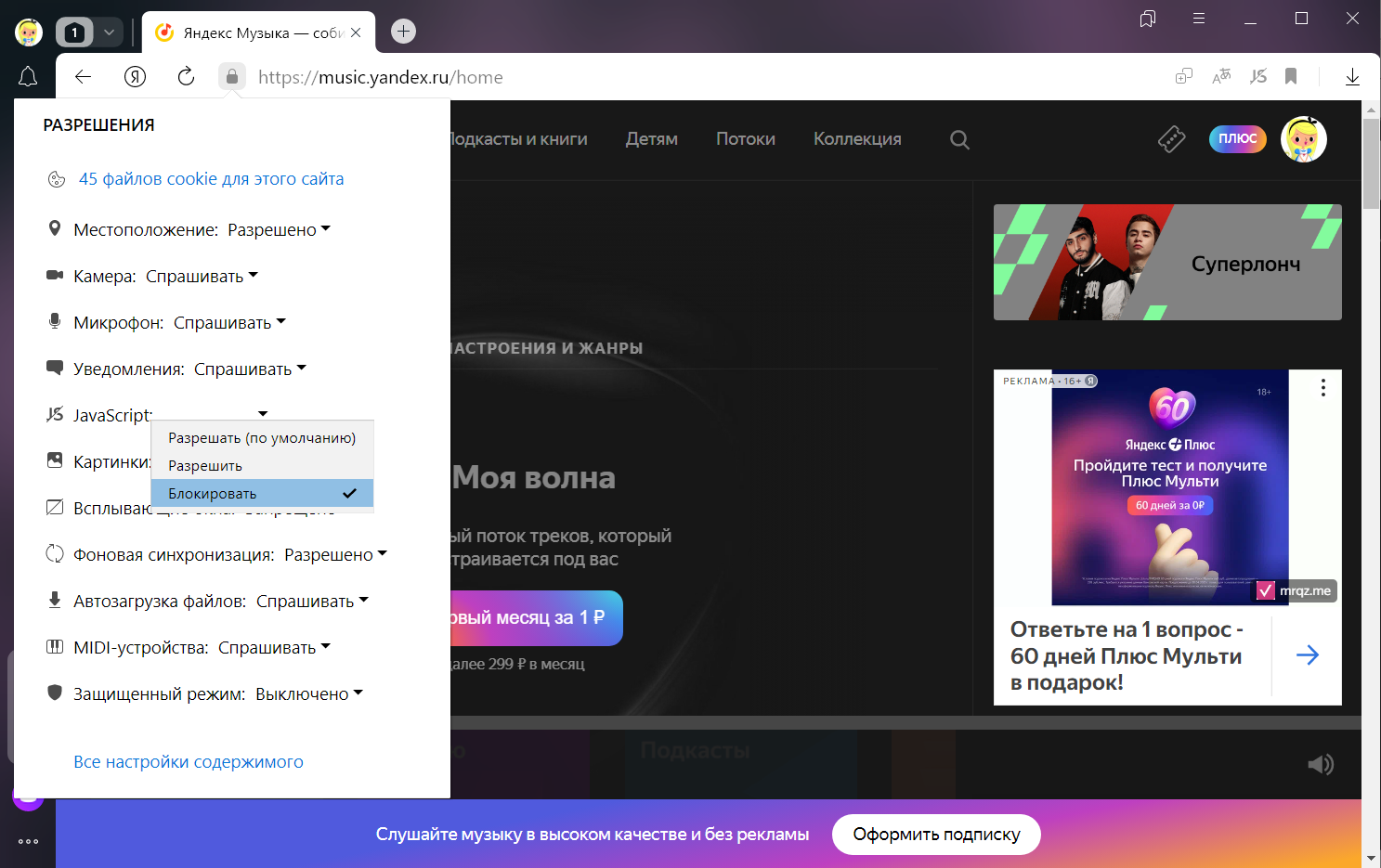
Изменить правило обработки элемента для текущего сайта можно на панели Protect:
-
Откройте страницу сайта.
-
В нажмите значок статуса соединения.
-
Откроется панель Protect. В разделе со статусом соединения нажмите Подробнее.
-
В разделе Разрешения найдите нужный элемент сайта.
-
В выпадающем списке выберите нужную опцию: Блокировать, Разрешить, Включено или Выключено.
После этого в открывающемся окне панели Protect появится опция для измененного элемента. Вы сможете легко включать и выключать эту опцию, однако настройка будет действовать только для текущего сайта.
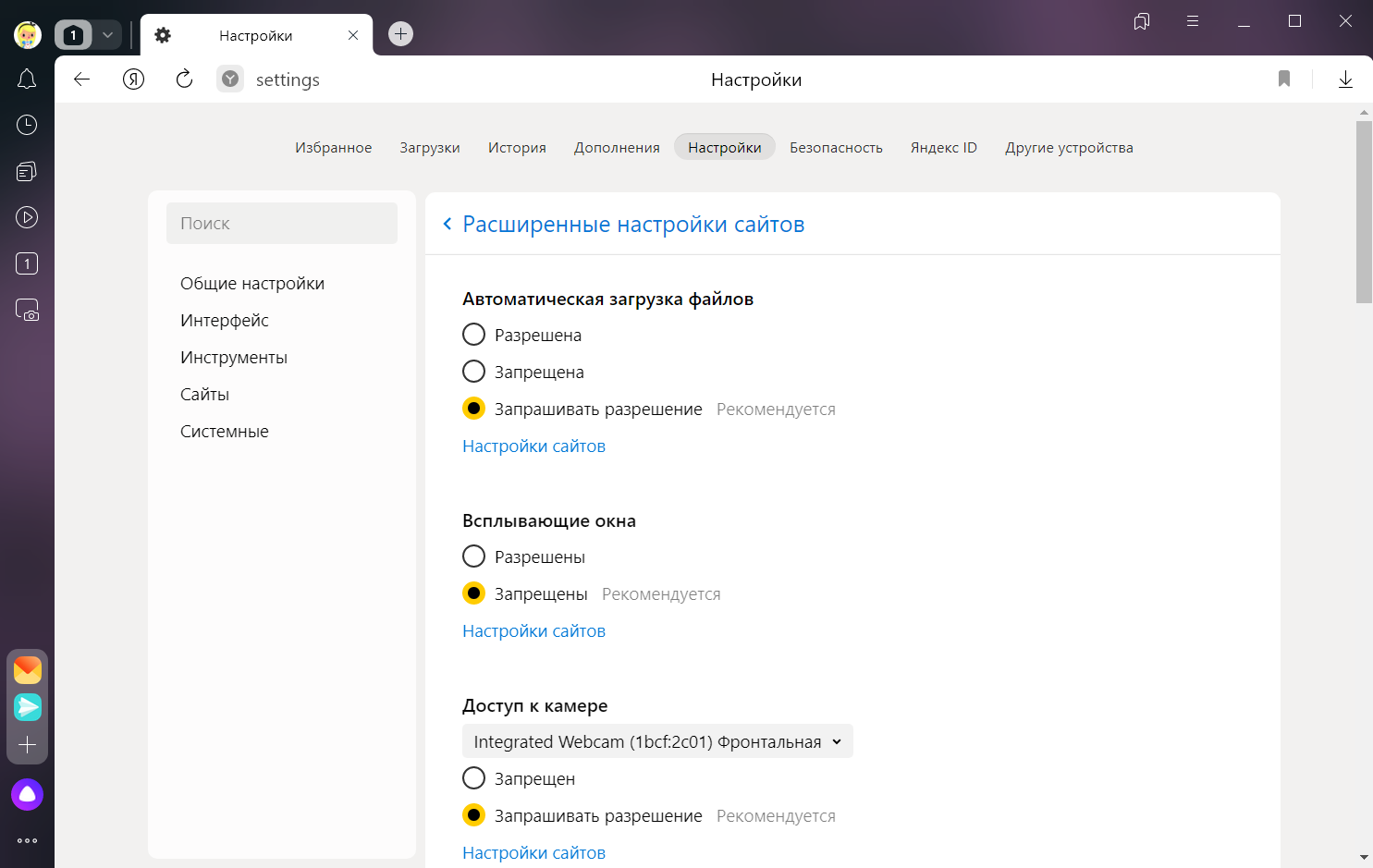
Изменить правила обработки элементов для всех сайтов можно в настройках Браузера:
-
Нажмите .
-
Прокрутите страницу вниз и нажмите Расширенные настройки сайтов.
-
Настройте правила обработки элементов по своему желанию.
Если правила Браузера мешают вам работать с сайтом, вы можете задать для него исключение. Например, позволить Яндекс Картам определять ваше местоположение автоматически, в то время как все остальные сайты должны будут спрашивать на это разрешение.
Чтобы задать исключение:
-
Нажмите .
-
Прокрутите страницу вниз и нажмите Расширенные настройки сайтов.
-
В разделе с названием нужного элемента нажмите Настройки сайтов.
-
Перейдите на вкладку Разрешен или Запрещен и в правом верхнем углу окна нажмите Добавить.
-
Введите электронный адрес сайта. Для задания адреса можно использовать маски. Например, если вы напишете https://[*.]example.ru, исключение будет действовать для домена и всех его поддоменов.
-
Нажмите Добавить.
Примечание. Вы всегда сможете переместить сайт из списка разрешенных в запрещенные и наоборот. Для этого наведите указатель мыши на сайт и нажмите справа ссылку Запретить или Разрешить.
Чтобы удалить исключение:
-
Нажмите .
-
Прокрутите страницу вниз и нажмите Расширенные настройки сайтов.
-
В разделе с названием нужного элемента нажмите Настройки сайтов.
-
Наведите указатель мыши на нужный сайт и нажмите справа появившуюся ссылку Удалить.
Некоторые сайты узнают адреса посещенных вами страниц и используют эту информацию, чтобы показывать рекламу, собирать статистику и пр.
Чтобы запретить сайтам получать информацию о вашей работе в интернете:
-
Нажмите .
-
Откройте Настройки персональных данных.
-
Включите опцию Отправлять сайтам запрос «Do Not Track» («Не отслеживать»).
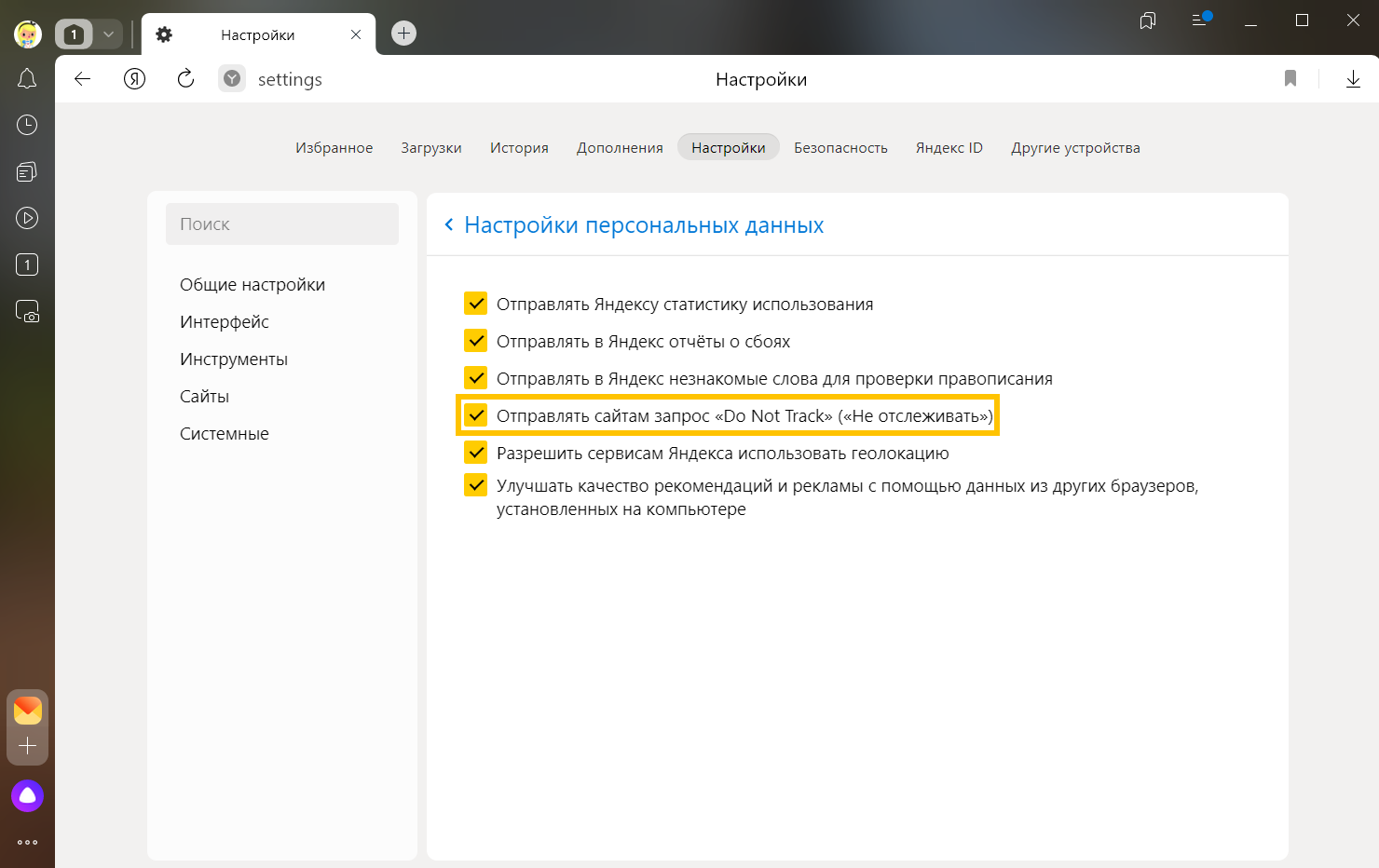
Внимание. Запрос Не отслеживать понимают не все сайты. Многие из них все равно будут собирать и использовать данные о вашей работе в интернете.
Оглавление:
- Internet Explorer
- Шаг 1
- Шаг 2
- Шаг 3
- Шаг 4
- Шаг 5
- Сафари
- Шаг 1
- Шаг 2
- Шаг 3
- Шаг 4
- Шаг 5
- Fire Fox
- Шаг 1
- Шаг 2
- Шаг 3
- Шаг 4
- Шаг 5
Видео: Ваше подключение не защищено в Chrome? (Февраль 2023)
Параметры безопасности в вашем веб-браузере определяют, какие типы страниц вы посещаете, и защищают вас от потенциально опасных сайтов. Например, многие браузеры дают вам возможность блокировать определенные веб-сайты, которые известны как «фишинговые», что означает, что они пытаются обмануть вас в раскрытии ваших личных финансовых данных. Эти функции изначально устанавливаются при первой загрузке браузера, но вы можете изменить их, если считаете, что они не соответствуют вашим потребностям. Используйте инструменты в вашем веб-браузере, чтобы изменить настройки безопасности, как вы предпочитаете.

Проверьте настройки безопасности своего браузера, чтобы убедиться в безопасности в Интернете. Кредит: Pixland / Pixland / Getty Images
Internet Explorer
Шаг 1
Запустите браузер Internet Explorer.
Шаг 2
Нажмите меню «Сервис» и выберите заголовок «Свойства обозревателя».
Шаг 3
Нажмите «Безопасность» в верхней части окна «Свойства обозревателя».
Шаг 4
Щелкните элемент, например «Интернет» или «Сайты с ограниченным доступом», чтобы получить доступ к меню, которое управляет этими функциями. Нажмите меню слайдера и кнопки, чтобы указать каждый параметр.
Шаг 5
Перезапустите браузер Internet Explorer, чтобы сохранить отредактированные правила безопасности.
Сафари
Шаг 1
Откройте свой браузер Safari.
Шаг 2
Нажмите меню «Редактировать» (Windows) или «Safari» (Mac) и выберите «Настройки».
Шаг 3
Нажмите вкладку «Безопасность» в диалоговом окне.
Шаг 4
Установите флажки, чтобы активировать или деактивировать нужные параметры безопасности. Например, в разделе «Веб-контент» у вас есть возможность заблокировать всплывающие окна, а в разделе «Принять файлы cookie» вы определяете, когда браузеру следует принимать файлы cookie.
Шаг 5
Закройте диалоговое окно и перезапустите браузер. Ваши настройки безопасности теперь изменены.
Fire Fox
Шаг 1
Запустите ваш браузер Firefox.
Шаг 2
Выберите пункт «Опции» в меню «Инструменты». На Mac выберите «Настройки» в меню «Firefox».
Шаг 3
Нажмите кнопку «Безопасность» в верхней части окна.
Шаг 4
Установите флажки, например «Блокировать сайты атак, о которых сообщалось», чтобы включить или отключить элементы, которые вы предпочитаете. Firefox также дает вам возможность указать, как вы хотите, чтобы ваши пароли и предупреждающие сообщения обрабатывались.
Шаг 5
Перезапустите Firefox, чтобы новые настройки вступили в силу.

Skip to content
На чтение 2 мин. Просмотров 370 Опубликовано 15.07.2019
Содержание
- Управляйте настройками с помощью простого процесса
- Как управлять безопасностью в IE
- Описания настроек безопасности IE
- Высоко
- Средняя
- Medium-Low
- Низкий
Управляйте настройками с помощью простого процесса
Internet Explorer (IE) предлагает четыре зоны, которые помогут вам установить безопасность в зависимости от того, насколько хорошо вы знаете или доверяете сайту. Настройка параметров безопасности IE для каждой зоны может помочь вам безопасно просматривать Интернет, не опасаясь вредоносного кода.
Инструкции в этой статье относятся к Microsoft Internet Explorer для ПК.
Как управлять безопасностью в IE
Следуйте этим инструкциям, чтобы создать необходимый уровень безопасности в IE.
-
В верхней части IE в строке меню выберите Инструменты > Свойства обозревателя .

-
В диалоговом окне Свойства обозревателя перейдите на вкладку Безопасность .
-
IE разделяет сайты на зоны: Интернет , локальная интрасеть , надежные сайты и запрещенные сайты . Выберите зону, которую вы хотите настроить. Используйте уровень безопасности , чтобы повысить или понизить уровень безопасности для этой зоны. Повторите для каждой зоны. Смотрите ниже подробности о каждой настройке.
Средний подходит для большинства интернет-браузеров. Этот параметр включает защиту от вредоносного кода, но позволяет просматривать большинство веб-сайтов.
-
Выберите Применить .
-
Выберите ОК .
-
Чтобы настроить параметры, выберите Пользовательский уровень и внесите изменения в диалоговом окне Настройки безопасности – Зона Интернета .
-
Когда закончите, выберите ОК .


Описания настроек безопасности IE
Используйте следующее руководство, чтобы решить, какие настройки безопасности вы хотите в IE.
Высоко
- Самый безопасный способ просмотра, но также наименее функциональный.
- Менее безопасные функции отключены.
- Подходит для сайтов, которые могут иметь вредоносный контент.
Средняя
- Безопасный просмотр и все еще функциональный.
- Подсказки перед загрузкой потенциально небезопасного контента.
- Неподписанные элементы управления ActiveX не загружаются
- Подходит для большинства интернет-сайтов.
Medium-Low
- То же, что Medium, но без подсказок.
- Большая часть контента работает без подсказок.
- Элементы ActiveX без подписи не загружаются.
- Подходит для сайтов в локальной сети (интранет).
Низкий
- Минимальные меры предосторожности и предупреждения предоставляются.
- Большая часть контента доступна для скачивания и работает без подсказок.
- Весь активный контент может работать.
- Подходит для сайтов, которым вы абсолютно доверяете.