
Как настроить параметры с помощью реестра
Google Workspace Sync for Microsoft Outlook
Эта статья предназначена для администраторов, которые настраивают GWSMO для своих пользователей. Если вы пользователь, перейдите к статье Скачивание и установка GWSMO.
Некоторые функции Google Workspace Sync for Microsoft Outlook (GWSMO) можно настроить, отредактировав реестр Microsoft Windows. Это можно делать на каждом клиентском компьютере по отдельности или на нескольких сразу. Пользователи также могут сделать это самостоятельно, если они умеют работать с реестром.
Совет. Если нужно внести изменения сразу на нескольких клиентских компьютерах, воспользуйтесь консолью управления групповыми политиками (GPMC). Инструкции о том, как использовать GPMC с расширением реестра, можно найти в документации Microsoft.
Развернуть все | Свернуть все
Как работать с реестром
Как внести изменения в реестр
Реестр содержит данные, необходимые для работы Windows, приложений и сервисов. Данные структурированы в виде дерева, а каждая папка в дереве называется разделом. Каждый раздел содержит вложенные папки и записи данных, называемые параметрами. Подробную информацию о структуре реестра можно найти в документации Microsoft.
В процессе изменения реестра вы можете выполнять следующие действия:
- открывать редактор реестра (инструмент, который позволяет просматривать и изменять настройки реестра);
- создавать или изменять разделы реестра;
- создавать или изменять параметры в разделах реестра;
- изменять значения параметров.
Ниже приведены общие инструкции по работе с реестром. Чтобы изменить отдельные настройки реестра для GWSMO, воспользуйтесь инструкциями в разделе Дополнительные настройки реестра для GWSMO.
Примечание. Если вы используете 32-разрядную версию Outlook в 64-разрядной версии Windows, ознакомьтесь с инструкциями ниже.
Важно! При добавлении в реестр параметра с числовым типом данных всегда нужно выбирать вариант Параметр DWORD (32 бита) как на 32-разрядных, так и на 64-разрядных компьютерах Windows. Если выбрать Параметр QWORD (64 бита), настройка реестра будет применяться некорректно.
Как открыть редактор реестра
- В меню «Пуск» нажмите Система Windows
 Выполнить.
Примечание. Можно также использовать комбинацию клавиш Windows + R.
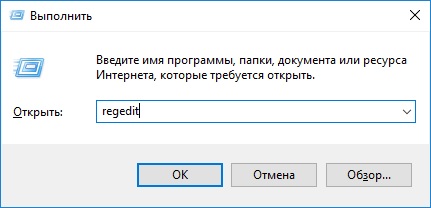
- В окне Выполнить введите команду regedit.
- Нажмите ОК.
Как создать или изменить раздел реестра
Чтобы создать раздел реестра, выполните следующие действия:
- Откройте папку, в которой необходимо создать раздел.
- Нажмите ПравкаСоздатьРаздел, чтобы создать новую папку раздела.
- Введите название раздела, указанное в инструкциях, и нажмите Ввод.
Чтобы изменить существующий раздел, выполните следующие действия:
- В дереве на левой панели редактора реестра перейдите к папке раздела по пути, указанном в инструкциях. Путь начинается с HKEY_CURRENT_USER или HKEY_LOCAL_MACHINE.
Как создать или изменить параметр раздела реестра
Чтобы создать параметр раздела реестра, выполните следующие действия:
- Найдите папку раздела, в которой необходимо создать параметр.
- Выберите папку раздела.
- Нажмите ПравкаСоздатьПараметр DWORD (32 бита) или Строковый параметр.
- Введите название параметра, указанное в инструкциях, и нажмите Ввод.
Чтобы изменить параметр раздела реестра, выполните следующие действия:
- В дереве на левой панели редактора реестра перейдите к разделу реестра по пути, указанному в инструкциях.
Как изменить значение параметра
- Нажмите на параметр правой кнопкой мыши и выберите Изменить.
- В окне Изменение параметра DWORD (32 бита) или Изменение строкового параметра в поле Значение введите значение, указанное в инструкциях, и нажмите OK.
Если вы используете 32-разрядную версию Outlook в 64-разрядной версии Windows
Если вы используете 32-разрядную версию Outlook в 64-разрядной версии Windows, изменять параметры реестра нужно в части реестра, предназначенной для 32-разрядных приложений. Это можно сделать двумя способами.
Вариант 1. 32-разрядная версия реестра
В окне Выполнить введите команду %systemroot%syswow64regedit (вместо regedit), чтобы открыть 32-разрядную версию редактора реестра. Затем измените реестр, как указано в инструкциях для каждой настройки.
Вариант 2. Wow6432Node
Откройте обычный редактор реестра с помощью команды regedit в окне Выполнить. Если вам нужно изменить реестр в соответствии с инструкциями, откройте каждый отдельный раздел реестра в разделе Wow6432Node для 32-разрядных приложений.
Например, вместо раздела HKEY_CURRENT_USERSoftwareGoogleGoogle Apps Sync перейдите в раздел HKEY_CURRENT_USERSoftwareWow6432NodeGoogleGoogle Apps Sync.
Дополнительные настройки реестра для GWSMO
Как скрыть статус синхронизации для новых профилей
Вы можете скрыть статус синхронизации, который появляется, когда новый пользователь запускает GWSMO.
- В реестре клиентского компьютера с установленным инструментом GWSMO перейдите в раздел HKEY_CURRENT_USERSoftwareGoogleGoogle Apps Sync.
- Нажмите ПравкаСоздатьРаздел, чтобы создать новую папку раздела.
- Введите название раздела Other и нажмите Ввод.
- Выберите только что созданную папку Other.
- Нажмите ПравкаСоздатьПараметр DWORD (32 бита).
- Введите новый параметр DefaultSyncStatusVisibility и нажмите Ввод.
- Нажмите на только что созданный параметр DefaultSyncStatusVisibility правой кнопкой мыши и выберите Изменить.
- В окне Изменение параметра DWORD (32 бита) в поле Значение введите 0, чтобы скрыть статус синхронизации при первом входе.
Примечание. Чтобы показывать статус синхронизации при первом входе, введите 1.
- Нажмите ОК.
Как задать настройки входа для пользователей
В настройках можно указать, нужно ли сохранять учетные данные пользователей.
- В реестре клиентского компьютера с установленным инструментом GWSMO перейдите в раздел HKEY_LOCAL_MACHINESoftwareGoogleGoogle Apps Sync.
- Нажмите ПравкаСоздатьРаздел, чтобы создать новую папку раздела.
- Введите название раздела SignIn и нажмите Ввод.
- Выберите только что созданную папку SignIn.
- Нажмите ПравкаСоздатьПараметр DWORD (32 бита).
- Разрешите пользователям сохранять учетные данные:
- Параметр DWORD (32 бита) – SaveCredentialsAllowed.
- Значение – 1 (по умолчанию).
Примечание. Чтобы запретить пользователям сохранять учетные данные, введите 0.
- Нажмите ОК.
Как отключить синхронизацию для определенного продукта
Как отключить глобальный список адресов для отдельного пользователя
Если вы хотите ограничить доступ к глобальному списку адресов в Google Workspace отдельному пользователю, эту функцию можно отключить.
Совет. Если вам нужно отключить глобальный список адресов для всех в организации, следуйте инструкциям в статье Как включить или отключить каталог.
Чтобы отключить его для отдельного пользователя:
- В реестре клиентского компьютера с установленным инструментом GWSMO перейдите в раздел HKEY_CURRENT_USERSoftwareGoogleGoogle Apps Sync.
- Нажмите ПравкаСоздатьРаздел, чтобы создать новую папку раздела.
- Введите название раздела AddressBookSync и нажмите Ввод.
- Выберите только что созданную папку AddressBookSync.
- Нажмите ПравкаСоздатьПараметр DWORD (32 бита).
- Введите новый параметр DynamicGal и нажмите Ввод.
- Нажмите на только что созданный параметр DynamicGal правой кнопкой мыши и выберите Изменить.
- В окне Изменение параметра DWORD (32 бита) в поле Значение введите 0, чтобы отключить глобальный список адресов.
- Нажмите ОК.
Подробнее об управлении глобальным списком адресов…
Как включить или отключить параметры импорта
В GWSMO можно включить или отключить параметры импорта. Сначала включите настройку, которая позволит управлять параметрами импорта с помощью разделов реестра.
Шаг 1. Задайте параметры импорта с помощью разделов реестра
- В реестре перейдите к разделу HKEY_CURRENT_USERSoftwareGoogleGoogle Apps Sync.
- Нажмите ПравкаСоздатьПараметр DWORD (32 бита).
- Введите новый параметр SyncFlagsEnabled и нажмите Ввод.
- Нажмите на только что созданный параметр SyncFlagsEnabled правой кнопкой мыши и выберите Изменить.
- В окне Изменение параметра DWORD (32 бита) в поле Значение введите 1, чтобы разрешить включение или отключение параметров импорта с помощью разделов реестра.
Примечание. Чтобы запретить включение параметров импорта с помощью разделов реестра, введите 0.
- Нажмите ОК.
Шаг 2. Включите или отключите параметры импорта
Вы можете включить или отключить все параметры импорта или настроить их отдельно для Календаря, электронной почты, Контактов, Задач и других сервисов.
Вариант 1. Если вы хотите включить или отключить все параметры импорта
- В реестре перейдите к разделу HKEY_CURRENT_USERSoftwareGoogleGoogle Apps Sync.
- Нажмите ПравкаСоздатьПараметр DWORD (32 бита).
- Введите новый параметр ImportEnabled и нажмите Ввод.
- Нажмите на только что созданный параметр ImportEnabled правой кнопкой мыши и выберите Изменить.
- В окне Изменение параметра DWORD (32 бита) в поле Значение введите 1, чтобы включить все параметры импорта.
Примечание. Чтобы отключить все параметры импорта, введите 0.
- Нажмите ОК.
- Нажмите ПравкаСоздатьРаздел, чтобы создать новую папку раздела.
- Введите название раздела Migration и нажмите Ввод.
- Выберите только что созданную папку Migration.
- Нажмите ПравкаСоздатьПараметр DWORD (32 бита).
- Введите новый параметр ImportEnabled и нажмите Ввод.
- Нажмите на только что созданный параметр ImportEnabled правой кнопкой мыши и выберите Изменить.
- В окне Изменение параметра DWORD (32 бита) в поле Значение введите 1, чтобы включить все параметры импорта.
Примечание. Чтобы отключить все параметры импорта, введите 0.
- Нажмите ОК.
Вариант 2. Если вы хотите включить или отключить отдельные параметры импорта
- Перейдите в раздел реестра HKEY_CURRENT_USERSoftwareGoogleGoogle Apps Sync.
- Нажмите ПравкаСоздатьРаздел, чтобы создать новую папку раздела.
- Введите для названия раздела одно из приведенных ниже значений. Они соответствуют параметру импорта, который вы хотите включить или отключить:
- ContactsSync – Google Контакты;
- CalendarSync – Google Календарь;
- EmailSync – Gmail;
- TasksSync – Google Задачи;
- Other – другие.
Нажмите Ввод.
- Выберите только что созданную папку параметра импорта.
- Нажмите ПравкаСоздатьПараметр DWORD (32 бита).
- Введите новый параметр ImportEnabled и нажмите Ввод.
- Нажмите на только что созданный параметр ImportEnabled правой кнопкой мыши и выберите Изменить.
- В окне Изменение параметра DWORD (32 бита) в поле Значение введите 1, чтобы включить параметр импорта.
Примечание. Чтобы отключить параметр импорта, введите 0.
- Нажмите ОК.
Как задать размер почтового ящика
Вы можете ограничить размер локального основного почтового ящика пользователя в мегабайтах. Это значение также будет включать размер доступных делегированных почтовых ящиков.
- Перейдите в раздел реестра HKEY_CURRENT_USERSoftwareGoogleGoogle Apps Sync.
- Нажмите ПравкаСоздатьРаздел, чтобы создать новую папку раздела.
- Введите название раздела EmailSync и нажмите Ввод.
- Выберите только что созданную папку EmailSync.
- Нажмите ПравкаСоздатьПараметр DWORD (32 бита).
- Введите новый параметр MaxStorePstSizeMegaBytes и нажмите Ввод.
- Нажмите на только что созданный параметр MaxStorePstSizeMegaBytes правой кнопкой мыши и выберите Изменить.
- В окне Изменение параметра DWORD (32 бита) в поле Значение введите максимальный размер почтового ящика в мегабайтах.
Например: 4000 МБ = 4 ГБ.
- Нажмите ОК.
Примечание. Вы также можете задать размер локального почтового ящика с помощью инструмента GWSMO, но такое изменение применяется только к основному почтовому ящику пользователя. Подробнее…
Как установить пути к PST-файлам и файлам журналов
Вы можете изменить расположение папки для локальных PST-файлов и файлов журналов. Новые расположения применяются только к следующим файлам:
- PST-файлы, связанные с новыми профилями Outlook;
- файлы журналов, созданные после перезапуска Outlook.
Путь к папке с PST-файлами
- В реестре каждого клиентского компьютера с установленным инструментом GWSMO перейдите в раздел HKEY_CURRENT_USERSoftwareGoogleGoogle Apps Sync.
- Нажмите ПравкаСоздатьСтроковый параметр.
- Введите новый параметр PstFolder и нажмите Ввод.
- Нажмите на только что созданный параметр PstFolder правой кнопкой мыши и выберите Изменить.
- В окне Изменение строкового параметра в поле Значение введите путь к папке с PST-файлами на клиентском компьютере.
Пример: C:Program FilesGoogleGoogle Apps SyncPST.
- Нажмите ОК.
Путь к папке журналов
- В реестре каждого клиентского компьютера с установленным инструментом GWSMO перейдите в раздел HKEY_CURRENT_USERSoftwareGoogleGoogle Apps Sync.
- Нажмите ПравкаСоздатьСтроковый параметр.
- Введите новый параметр LogFolder и нажмите Ввод.
- Нажмите на только что созданный параметр LogFolder правой кнопкой мыши и выберите Изменить.
- В окне Изменение строкового параметра в поле Значение введите путь к папке с файлами журналов на клиентском компьютере.
Пример: C:Program FilesGoogleGoogle Apps SyncLogs.
Подробные сведения о файлах журналов GWSMO приведены здесь.
- Нажмите ОК.
Примечание. Задать пути к PST-файлам и файлам журналов также можно с помощью инструмента GWSMO. Подробнее…
Как настроить уровень детализации журнала
Чтобы включить для GWSMO различные уровни детализации журнала (информация, подробное ведение или данные о производительности), измените раздел реестра Tracing и соответствующий параметр DWORD уровня Level.
Примечание. При подробном ведении журнала могут создаваться большие файлы, что может влиять на производительность работы компьютера и объем свободного дискового пространства.
- Перейдите в раздел реестра HKEY_CURRENT_USERSoftwareGoogleGoogle Apps Sync.
- Нажмите ПравкаСоздатьРаздел, чтобы создать новую папку раздела.
- Введите название раздела Tracing и нажмите Ввод.
- Выберите только что созданную папку Tracing.
- Нажмите ПравкаСоздатьПараметр DWORD (32 бита).
- Введите новый параметр Level и нажмите Ввод.
- Нажмите на только что созданный параметр Level правой кнопкой мыши и выберите Изменить.
- В окне Изменение параметра DWORD (32 бита) в поле Значение введите одно из следующих шестнадцатеричных значений:
- f – информация;
- ff – статистика;
- 4F – эффективность.
- Нажмите ОК.
Уровни ведения журнала в GWMMO
При работе с Google Workspace Migration for Microsoft Outlook (GWMMO) вам может потребоваться включить различные уровни детализации журнала. Чтобы изменить уровни детализации для инструмента GWMMO, следуйте этим инструкциям:
- Перейдите в раздел реестра HKEY_CURRENT_USERSoftwareGoogleGoogle Apps Migration.
- Выберите папку Tracing.
- Нажмите на параметр Level правой кнопкой мыши и выберите Изменить.
- В окне Изменение параметра DWORD (32 бита) в поле Значение замените значение по умолчанию (7) одним из следующих шестнадцатеричных значений:
- f – информация;
- ff – статистика;
- 4F – эффективность.
- Нажмите ОК.
Подробнее об инструменте GWMMO…
Как включить или отключить заголовки в кодировке UTF-8 для входящих писем
Заголовки в кодировке UTF-8 для входящих писем по умолчанию отключены. Вы можете включить их поддержку, если получаете письма, в которых имя отправителя, получателя или тема нечитаемы.
Если у вас Outlook 2016 или более поздней версии
Для начала включите совместимость с протоколом RFC 6530 с помощью флага CCSF_GLOBAL_MESSAGE, чтобы синхронизировать входящие письма с Outlook. Затем в инструменте GWSMO установите для набора символов MIME значение UTF-8.
- В реестре перейдите к разделу HKEY_CURRENT_USERSoftwareGoogleGoogle Apps Sync.
- Нажмите ПравкаСоздатьПараметр DWORD (32 бита).
- Введите новый параметр UseGlobalMessageFlag и нажмите Ввод.
- Нажмите на только что созданный параметр UseGlobalMessageFlag правой кнопкой мыши и выберите Изменить.
- В окне Изменение параметра DWORD (32 бита) в поле Значение введите 1, чтобы включить флаг CCSF_GLOBAL_MESSAGE.
- Нажмите ОК.
- Повторите шаги 2–6, чтобы задать для набора символов MIME кодировку UTF-8:
- Параметр DWORD (32 бита) – SetMIMECharsetToUTF8.
- Значение – 1.
Если у вас Outlook 2013 или более ранней версии
Outlook 2013 и более ранних версий не поддерживает стандарт RFC 6530. Вы можете включить в GWSMO совместимость сообщений со стандартом RFC 2047 путем перекодировки некоторых заголовков UTF-8 в закодированные слова.
- В реестре перейдите к разделу HKEY_CURRENT_USERSoftwareGoogleGoogle Apps Sync.
- Нажмите ПравкаСоздатьПараметр DWORD (32 бита).
- Введите новый параметр FixUTF8HeadersEnabled и нажмите Ввод.
- Нажмите на только что созданный параметр FixUTF8HeadersEnabled правой кнопкой мыши и выберите Изменить.
- В окне Изменение параметра DWORD (32 бита) в поле Значение введите 1, чтобы включить перекодировку заголовков UTF-8.
- Нажмите ОК.
Важно! Независимо от того, какой метод вы выберете для поддержки заголовков UTF-8 во входящих письмах, после внесения изменений вам обязательно нужно перезапустить Outlook и выполнить полную синхронизацию, чтобы изменения вступили в силу.
Чтобы синхронизировать данные, выполните эти инструкции и выберите параметр Удалить и повторно синхронизировать. Он удаляет все данные Outlook из локального профиля.
Статьи по теме
- Как управлять глобальным списком адресов
- Как настроить размер локального почтового ящика
Google, Google Workspace, а также другие связанные знаки и логотипы являются товарными знаками компании Google LLC. Все другие названия компаний и продуктов являются товарными знаками соответствующих компаний.
Эта информация оказалась полезной?
Как можно улучшить эту статью?
При настройке системы Windows могут возникать такие ситуации, когда тот или иной параметр невозможно изменить через пользовательский интерфейс. 
Зачастую, выход кроется в редактировании системного реестра Windows, с помощью которого можно воздействовать на огромное количество настроек операционной системы.
Ниже мы рассмотрим, что такое реестр и как вносить в него изменения. Для удобства разобьём статью на небольшие разделы
Содержание статьи:
Определений термина реестр Windows можно дать множество, приведём относительно простое и доступное для понимания:
Системный реестр Windows — это база данных настроек и параметров операционной системы, имеющая древовидную структуру
То есть, огромное количество пользовательских и системных настроек ОС отражаются в этой виртуальной среде.
Виртуальным реестр можно считать потому, что он лишь упорядочивает и структурирует данные, которые физически хранятся в системных файлах на информационном носителе компьютера или формируются непосредственно в момент запуска Windows
Рассмотрим два основных способа запуска стандартной утилиты редактора реестра:
Запуск редактора реестра при помощи команды Выполнить
- Запускаем утилиту Выполнить, перейдя в Пуск — Все программы — Стандартные (в Windows 10 утилита Выполнить находится в каталоге Служебные), либо зажав на клавиатуре клавиши Пуск (на некоторых клавиатурах она отмечается как Win) и R
- В открывшемся окне вбиваем команду
regedit
и жмём на клавишу Enter
Запуск редактора реестра из проводника
- Переходим в каталог C:Windows
- Запускаем исполнительный файл regedit.exe
Перед нами откроется окно редактора реестра.
Структура реестра Windows
Отображение информации в реестре имеет определённую структуру.
В правой части окна мы видим разделы и ветки реестра, каждая из которых ещё называется куст реестра, в левой же расположены ключи реестра и их параметры.
Разделы реестра

В каждом разделе реестра отображается заданная ему информация. В современных версиях ОС от компании Microsoft заложены пять разделов:
- HKEY_CLASSES_ROOT (HKCR) — содержит параметры определения типов файлов и объектов
- HKEY_CURRENT_USER (HKCU) — настройки текущего пользователя (учётной записи)
- HKEY_LOCAL_MACHINE (HKLM) — общие настройки компьютера, относящиеся ко всем пользователям
- HKEY_USERS (HKU) — отображает информацию о пользователях
- HKEY_CURRENT_CONFIG (HKCC) — отображает параметры оборудования и подключенных устройств компьютера
В ранних версиях ОС Windows присутствовал ещё один раздел:
-
- HKEY_DYN_DATA (HKDD) — содержащий динамически изменяемые данные о загрузке процессора, использовании оперативной памяти и прочих текущих параметрах
Типы данных реестра
Ключи реестра в Windows могут быть различных типов, не станем углубляться в особенности каждого из них, рядовому пользователю это знать не обязательно, просто приведём их ниже:
— Строковый параметр
— Двоичный параметр
— Параметр DWORD (32 бита)
— Параметр QWORD (64 бита)
— Мультистроковый параметр
— Расширяемый строковый параметр
Изменить тип данных созданного ключа стандартными средствами нельзя, если ошиблись при создании, надо удалить некорректную запись и внести новый ключ.
Резервное копирование реестра
! Перед редактированием реестра всегда желательно создавать резервную копию изменяемой ветки или раздела
Ввод некорректных параметров в системный реестр Windows может привести к нестабильной работе и краху системы
Создание бэкапа реестра

Для создания бэкапа раздела реестра мы воспользуемся функцией экспорта в стандартной утилите regedit.
- Запускаем редактор реестра командой regedit из окна Выполнить или запуском одноимённого исполнительного файла из проводника (способы описаны выше)
- Правой кнопкой мыши жмём на нужный раздел и выбираем пункт Экспортировать
- В появившемся окне выбираем каталог для сохранения файла бэкапа, вносим имя файла и нажимаем кнопку Сохранить.
Восстановление реестра из бэкапа
Если по каким-то причинам возникнет необходимость восстановления данных реестра из резервной копии, то нам нужно будет только запустить файл бэкапа с расширением *.reg и согласиться на внесение изменений в реестр.
Удаление записей из системного реестра Windows
В первую очередь отметим, что некоторые ключи имеют дефолтные значения. Это значит, что даже если конкретный ключ отсутствует в своей ветке, система будет вести себя, будто ему присвоен параметр по умолчанию.
Отсюда можно сделать вывод, что процесс редактирования реестра делится на несколько типов:
- изменение параметров существующих ключей;
- добавление ключей в реестр с присвоением им нужного значения;
- удаление из реестра лишних ключей или даже кустов.
Сразу пройдёмся по последнему пункту, касаемо удаления записей из реестра.
Чаще всего это бывает нужно после удаления софта для чистки хвостов. Дело в том, что некоторые программы, работающие в Windows среде, при установке и в процессе работы активно взаимодействуют с реестром системы, добавляя туда записи с технической информацией. Но при деинсталляции затираются в реестре далеко не все строки. Частично эту проблему решают программы uninstaller-ы от сторонних разработчиков, но встречаются и случаи, требующие ручного вмешательства.
 После всего вышесказанного у кого-то может возникнуть резонный вопрос: зачем вообще чистить реестр от ненужных записей?
Ответ прост: во-первых, иногда оставшиеся записи в реестре после удаления программы мешают повторной установке того же софта; во-вторых, записи реестра хранятся в файлах большого объёма, увеличение которого негативно сказывается на фрагментации жесткого диска и отзывчивости системы.
Ещё одной причиной для чистки реестра может послужить обнаружение в нём записей о вредоносных программах. Такими зловредами могут быть и баннерные вирусы, и трояны, и рекламные ссылки, терроризирующие пользователя постоянным запуском заданных web-страниц в браузере. О способах избавления от последних, кстати говоря, мы писали в соответствующей статье: Стартовая страница браузера. Решение проблем
Добавление и изменение параметров ключей в реестре Windows
Мы уже рассматривали пример настроек параметров Windows через добавление записей реестра в статьях Открытие проводника Windows 10 на закладке Этот компьютер и Автозагрузка. Добавление приложений в автозагрузку Windows.
Давайте посмотрим, каким образом можно изменить параметр существующего ключа. Для примера произведём отключение контроля UAC через реестр (User Account Control — контроль учётных записей).

Запускаем редактор реестра Windows.
Далее, в левой части окна переходим к ветке
HKEY_LOCAL_MACHINESOFTWAREMicrosoftWindowsCurrentVersionPoliciesSystem
Теперь в правой части окна находим ключ EnableLUA и кликаем по нему двойным щелчком мышки.
В поле Значение меня 1 на 0 и нажимаем кнопку OK

Теперь при запуске программ, требующих дополнительные разрешения, окно контроля учётных записей UAC появляться не будет.
В целях безопасности проводить отключение UAC не рекомендуется, так как компьютер становится более уязвимым к несанкционированному запуску вредоносных программ
На этом закончим знакомство с системным реестром Windows.
В статье Создание reg-файлов. Синтаксис записей реестра мы подробнее рассмотрим тему о том, как создавать reg-файлы для автоматизации работы с реестром, чтобы не править нужные параметры вручную. О том же, как работать с реестром из командной строки, мы поговорим в рамках отдельной публикации Редактирование реестра Windows из командной строки, bat-файлы

Реестр Windows — это самая загадочная часть ОС Windows, которая позволяет нам модифицировать почти все чести Windows. Даже тогда, когда мы постоянно работаем с реестром, мы всё равно знаем о нём лишь малую часть, а подавляющее большинство не знают о реестре вообще ничего. Даже то, как создавать и модифицировать параметры и значения реестра. Давайте разберёмся, что это за зверь такой, «Реестр Windows».
Что такое «Реестр Windows»?
Реестр Windows состоит из трёх основных компонентов: Корневой уровень разделов, Параметры и Значения. Корневой уровень разделов содержит в себе подразделы, которые в свою очередь содержат параметры, а параметры, в свою очередь, содержат значения параметров. Это похоже на структуру ваших дисков в компьютере: «Локальный диск» содержит «Папки», которые, в своё очередь, содержат файлы.
Существует 5 различных Корневых уровней разделов, которые имеют специфичные цели в реестре. Суть этих разделов в следующем:

HKEY_CLASSES_ROOT (HKCR): этот раздел служит для управления “Object Linking and Embedding” (OLE — технология связывания и внедрения объектов в другие документы и объекты) и ассоциации типов файлов в Windows. Значения этих разделов сопоставляют типы файлов и программы, с помощь которых они открываются.
HKEY_CURRENT_USER (HKCU): этот раздел реестра содержит информацию по пользователю, который в данный момент зашёл в систему. Так же в этот раздел вносят свои настройки и программы, установленные на компьютере и которые могут сохранять разные профили для разных пользователей.
HKEY_LOCAL_MACHINE (HKLM): здесь хранятся значения и параметры, которые не зависят от какого-либо пользователя (настройки оборудования, настройки приложений и т.д.). В этом месте храниться информация со всей системы, и одновременно это один из самых популярных разделов реестра.
HKEY_USERS (HKU): как Вы можете догадаться по названию, этот раздел содержит информацию по пользователям компьютера. В отличие от раздела HKCU, здесь собрана информация по всем пользователям, как вошедшим в систему, так и нет.
HKEY_CURRENT_CONFIG (HKCC): по сути, это псевдо корневой раздел, который является ссылкой на текущие настройки профиля оборудования корневого раздела HKLM.
Параметры и значения
Каждый из этих корневых разделов имеет свои собственные параметры, а параметры имеют свои собственные значения. Для каждого параметра есть 6 различных типов значений. Типы этих значений полностью зависят от программы, которая его использует и/или от требований к конфигурации.

«Строковый параметр»: строковый параметр – это просто строка, которую удобно читать человеку. Они содержат одну строчку информации, такую как путь к файлу или программе. Строковые параметры являются одним из наиболее частых параметров реестра Windows.
«Двоичный параметр»: как следует из названия, эти значения содержат только двоичные данные (0, 1). Часто эти значения используются для включения или выключения конкретных настроек.
«Параметр DWORD (32 бита)»: DWORD значения аналогичны двоичным значениям, но также способны хранить любое целое число размером до 32 бит. DWORD значения предназначены для работы с 32-битными системами, но также используются в 64-битных системах для обратной совместимости.
«Параметр QWORD (64 бита)»: Значения QWORD такие же, как и значения DWORD, но способны удерживать любое целое число в диапазоне до 64 бит. Можно сказать, они предназначены для работы с 64-битными системами.
«Мультистроковый параметр»: Если «Строковый параметр» используются для хранения одной строки информации, то «Мультистроковый параметр» используются для хранения нескольких строк или текстовой информации.
«Расширяемый строковый параметр»: этот параметр схож со «строковым параметром», но содержит переменные среды окружения.
Создание разделов, параметров и значений
Создание параметров и значений в реестре Windows – очень простая задача. Но прежде чем вносить изменения в реестр, необходимо сделать его резервную копию. Для этого запустите реестр с помощью диалогового окна «Выполнить» и команды “regedit”. Затем щёлкните по меню «Файл» и выберете пункт «Экспорт», после чего выберете место, куда хотите сохранить резервную копию реестра. Таким же способом можно и восстановить реестр, только вместо пункта меню «Экспорт» необходимо выбрать пункт «Импорт».

Чтобы создать раздел, нажмите правой кнопки мыши по уже существующему разделу и в открывшемся меню выберете пункты «Создать» -> «Раздел». По умолчанию, новый раздел будет выглядеть как папка и иметь имя «Новый раздел #1». Вы всегда можете изменить имя раздела на свое. Таким же образом создаются и подразделы.

Чтобы создать новый параметр, щёлкните правой кнопкой мыши по свободному месту в правой панели окна реестра и в открывшемся меню выберете пункт «Создать» -> «Строковый параметр». Имя нового параметра будет «Новый параметр #1», у которого не будет присвоено значение. Измените имя параметра на то, которое требуется в конкретной ситуации.

После того, как новый параметр был создан, ему необходимо присвоить значение. Для того, чтобы сделать это, просто щёлкните дважды по его имени. В открывшемся окне введите значение параметра и нажмите на кнопку «ОК». Учтите, что тип значения зависит от типа параметра (текст для «Строкового параметра», 1 или 0 для «Двоичного параметра» и т.д.)

На этом всё. Как видите, создавать и модифицировать разделы реестра, которые так же называют «ветки», очень просто. Так же просто создавать и пары «Параметр» — «Значение».
Надеюсь, статья Вам понравилась. Пишите комментарии, подписывайтесь на наши новости и оставайтесь с нами.
Глава 1. Приступаем к изучению реестра Windows 7
Прежде чем мы начнем разбирать примеры с настройками Windows в реестре, надо понять, а что такое вообще реестр.
Реестр — это база данных Windows. Она содержит сведения, без которых нормальная работа системы невозможна. Здесь есть данные об оборудовании и программах и их параметрах, о профилях учетных записей пользователей компьютеров. Операционная система и другое ПО постоянно работают с реестром. Реестр, кроме того, является частой мишенью для вредоносного ПО.
Реестр является важным компонентом, в который не следует вносить изменения без крайней нужды. Но тем не менее в некоторых случаях без вмешательства в реестр не обойтись.
ВНИМАНИЕ
Особо хочу обратить ваше внимание на то, что перед внесением изменений в реестр нужно обязательно делать его резервные копии или создавать точку восстановления системы. Изменяя реестр, редактируйте лишь те его параметры, которые вам знакомы, и лишь тогда, когда это вам действительно нужно.
На своем опыте я не раз убеждался в правильности этих рекомендаций.
Редактор реестра
Итак, если реестр — это база данных Windows, то нужен определенный инструмент для работы с данной базой. Таким инструментом в Windows является Редактор реестра. Обратите внимание, что ярлык данной программы вы не найдете на Рабочем столе, а также в меню кнопки Пуск. Обычный пользователь не должен знать о существовании данной программы. Поэтому поступим следующим образом. Нажмем кнопку Пуск и в строке поиска наберем слово regedit. Вы увидите в разделе Программы пункт regedit.exe (рис. 1.1). Это и есть файл редактора реестра Windows, которым мы будем пользоваться на протяжении всей книги.

Рис. 1.1. Поиск редактора реестра
Щелкаем на ссылке regedit.exe, чтобы запустить программу. Сначала вы увидите (при стандартных настройках безопасности) окно Контроля учетных записей пользователей UAC с предупреждением. Мы должны согласиться с сообщением, то есть нажать кнопку OK, и наконец-то увидим редактор реестра (рис. 1.2).

Рис. 1.2. Редактор реестра
ПРИМЕЧАНИЕ
Еще один способ запуска редактора реестра или любых других программ, имена исполняемых файлов которых вы знаете, заключается в использовании стандартного средства запуска программ. Выполните команду: Пуск ► Все программы ► Стандартные ► Выполнить. В поле Открыть появившегося окна введите regedit — и редактор реестра будет открыт.
Запуск редактора реестра возможен при наличии соответствующих прав. Запуск программы, требующей повышения привилегий, лишний раз говорит о том, как опасна может быть программа в руках неумелых пользователей.
Теперь рассмотрим саму программу. Ее интерфейс напоминает Проводник. Слева вы видите иерархическое дерево со значками папок — это разделы реестра. Как и в случаях с обычными папками, которые могут содержать вложенные папки, разделы могут иметь вложенные подразделы. В правой части редактора мы видим названия параметров, тип параметров и их значения.
Рассмотрим элементы реестра подробнее.
Корневые разделы
Все параметры реестра Windows 7 сгруппированы в пяти основных разделах (разделы еще называют ключами), называемых корневыми:
1. HKEY_CLASSES_ROOT.
2. HKEY_CURRENT_USER.
3. HKEY_LOCAL_MACHINE.
4. HKEY_USERS.
5. HKEY_CURRENT_CONFIG.
ПРИМЕЧАНИЕ
На самом деле в реестре есть еще один раздел. Он называется HKEY_PERFOMANCE_DATA. Этот раздел хранит сведения о производительности, используется системой и не предназначен для редактирования «вручную». Доступ к нему можно получить только программно.
Все корневые разделы начинаются со слова HKEY и содержат подразделы. Корневые разделы нельзя удалить или переименовать.
Практическое занятие
Выделите мышкой любой из корневых разделов и щелкните правой кнопкой мыши для вызова контекстного меню. Убедитесь, что команды меню Удалить и Переименовать заблоки рованы.
Рассмотрим каждый корневой раздел.
HKEY_CLASSES_ROOT
Раздел HKEY_CLASSES_ROOT включает в себя информацию о зарегистрированных в системе расширениях файлов, связи между расширениями файлов и программами, которые должны работать с данными файлами.
Также раздел содержит информацию о ActiveX-элемен тах, хранит список библиотек типов и много другой системной информации. Например, в этом разделе хранится информация о том, что при двойном щелчке на файле с расширением TXT должен запуститься Блокнот.
У данного раздела имеется псевдоним HKCR, используемый в сценариях и программах. В большинстве случаев данный раздел представляет интерес только для очень опытных программистов.
HKEY_CURRENT_USER
Раздел HKEY_CURRENT_USER содержит информацию о пользователе, работающем с Windows 7 в текущем сеансе, а также о различных настройках системы, относящихся к текущему пользователю: вид Рабочего стола, настройки экрана, принтера, параметры применяемых программ.
Псевдоним у данного раздела HKCU. Данный раздел является наиболее используемым в настройках. Большинство описываемых в этой книге параметров находится именно в данном разделе.
HKEY_LOCAL_MACHINE
Раздел HKEY_LOCAL_MACHINE хранит информацию о конфигурации компьютера (программной и аппаратной), не зависящей от конкретного пользователя. Настройки в этом разделе действительны для всех пользователей данного компьютера.
В качестве псевдонима для данного раздела используется HKLM.
Интересно отметить, что подраздел HKEY_LOCAL_MACHINESOFTWAREClasses является практически полной копией корневого раздела HKEY_CLASSES_ROOT.
Данный раздел является вторым по популярности при ручных настройках. Существует множество параметров, которые работают в разделах HKLM и HKCU, но тем не менее рекомендуется менять настройки для отдельного пользователя в разделе HKCU и не трогать настройки для всех пользователей без острой необходимости.
HKEY_USERS
Раздел HKEY_USERS (псевдоним HKU) содержит информацию о профилях всех пользователей данного компьютера.
Данный раздел практически никогда не используется пользователями. Следует отметить связь данного корневого раздела с разделом HKEY_CURRENT_USER, который фактически является копией подраздела корневого раздела HKEY_USERS, хранящего сведения о текущем пользователе.
Назначение этого раздела нередко интерпретируется неправильно. Разберем его составляющие чуть подробнее. В данном разделе можно увидеть несколько подразделов определенного образца (рис. 1.3).

Рис. 1.3. Подразделы раздела HKEY_USERS
HKEY_USERS.DEFAULT
Некоторые пользователи ошибочно считают, что раздел HKEY_USERS.DEFAULT можно использовать для импортирования параметров HKCU, рассчитывая применить их ко всем пользователям. Возможно, что в некоторых случаях это сработает. Однако HKEY_USERS.DEFAULT скорее относится к настройкам, регулирующим процессы до входа пользователя в систему (например, раскладка клавиатуры по умолчанию).
HKEY_USERSS-[длинный набор цифр]
Также в разделе HKEY_USERS может находиться несколько подразделов с наборами цифр. Длинный набор цифр — это SID (идентификатор безопасности). Идентификатор безопасности присваивается каждой учетной записи, поэтому количество таких подразделов зависит от количества пользователей, когда-либо входивших в систему. Чтобы узнать, свой SID в системе, можно использовать несколько способов. Например, можно запустить утилиту командной строки whoami.exe, которая входит в состав Windows 7, с параметром /user:
whoami /user
Для выполнения этой команды сначала запустите интерпретатор командной строки командой Пуск ► Все программы ► Стандартные ► Выполнить, введя в поле Открыть появившегося окна команду cmd.exe или просто cmd. Откроется окно, в котором и нужно ввести вышеописанную команду, нажав после ее ввода клавишу Enter (рис. 1.4).
Также можно посмотреть раздел HKEY_LOCAL_MACHINESOFTWAREMicrosoftWindows NTCurrentVersionProfileList, который содержит список всех SID в виде подразделов. Просмотрите все подразделы и ищите в них параметр ProfilelmagePath. Ваш SID тот, в котором значение этого параметра совпадает с именем, под которым вы входите в систему (рис. 1.5).

Рис. 1.4. Использование командной строки Windows

Рис. 1.5. Просмотр параметра ProfileImagePath
HKEY_CURRENT_CONFIG
Корневой раздел HKEY_CURRENT_CONFIG (псевдоним HKCC) хранит информацию о настройках оборудования, которое используется компьютером в текущем сеансе работы. Он также является копией подраздела HKEY_LOCAL_MACHINESYSTEMCurrentControlSetHardware-Profiles. Этот раздел практически не используется разработчиками в программах и сценариях.
Итак, мы рассмотрели все виды корневых разделов. Каждых из них имеет множество вложенных разделов (подразделов). Их количество у каждого компьютера различно. Это связано с тем, что каждый пользователь устанавливает на компьютер свои любимые программы и игры. Если установка приложения происходит через специальные установочные программы — инсталляторы (Setup.exe, Install.exe и т. п.), то в реестр добавляются новые подразделы и параметры. Позже вы на учитесь находить подобные разделы и изменять их по своему желанию.
Физическое расположение реестра
Сам реестр физически состоит из нескольких файлов, расположенных в папке %SystemRoot%System32Config. Часть файлов для раздела HKEY_CURRENT_USER хранится в папке %SystemRoot%ProfilesИмя_пользователя. Данные файлы являются защищенными и не представляют практического интереса для пользователя.
Если вам пока непонятно что означает %SystemRoot% — читайте дальше — в следующем разделе мы поговорим о том, что это такое.
Типы параметров
Параметры являются второй важной частью реестра после разделов. Каждый параметр имеет свои имя, значение и тип значения. Рассмотрим наиболее часто используемые типы данных.
► REG_BINARY — двоичные данные (Binary Value) представляют собой набор двоичных данных, доступных для редактирования в шестнадцатеричном формате. Подобный тип данных используется для хранения сведений об аппаратных ресурсах.
► REG_DWORD — целое число (DWORD Value) может задаваться в двоичном, десятичном и шестнадцатеричном форматах. Это один из самых применяемых типов параметров. Очень часто он работает в качестве своеобразного переключателя: 1 — включение (True)/0 — выключение (False). В реестре Windows 7 присутствует два вида DWORD: 32-битное значение и 64-битное значение.
► REG_EXPAND_SZ — расширенная строка (Expandable String Value) используется для ссылок на файлы. Кроме произвольного текста значение параметра такого типа может включать в себя специальные переменные. Во время обработки системой они могут заменяться на определенные значения, например пути к папкам. В таком качестве часто используются следующие переменные:
• %systemroot% — путь к каталогу в котором операционная система хранит свои файлы (например, каталог C:Windows).
• %windir% — похоже на предыдущую переменную. Ее отличие от %systemroot% заключается в том, что переменную %systemroot% переопределить нельзя, а каталог, к которому ведет переменная %windir%, можно изменить с помощью окна Переменные среды (Панель управления ► Система и безопасность ► Система ► Дополнительные параметры системы ► вкладка Дополнительно ► кнопка Переменные среды).
• %systemdrive% — заменяет собой букву системного диска (как правило, диск С:).
• %userprofile% — подставляет путь к каталогу, хранящему профиль текущего пользователя.
• %programfiles% — заменяет собой путь к папке, в которую Windows устанавливает все программы (как правило, C:Program Files).
• %username% — подставляет имя текущего пользователя, работающего с системой.
• computername% — подставляет имя компьютера (используется при обращении к компьютеру по сети).
► REG_MULTI_SZ — многострочный текст (Multi-String Value) обычно используется для представления списков.
► REG_SZ — текстовая строка (String Value). Это один из самых распространенных типов данных в реестре.
ПРИМЕЧАНИЕ
Существует еще несколько типов данных, используемых в реестре, которые нельзя создать с помощью редактора реестра. Ресурсы этих типов создают программным способом: REG_FULL_RESOURCE_DESCRIPTOR, REG_LINK, REG_NONE, REG_RESOURCE_LIST.
Основные приемы работы с редактором реестра
С помощью редактора реестра мы можем создавать новые разделы (кроме корневых), новые параметры, переименовывать уже существующие разделы и параметры, изменять значения параметров, удалять разделы (кроме корневых) и параметры. Также мы можем создавать архивные копии реестра и восстанавливать реестр из копий. При работе с редактором реестра нужно быть особенно внимательными.
ВНИМАНИЕ
У редактора нет команды отмены последнего действия и все ваши операции необратимы. Поэтому, если вы случайно удалили раздел и забыли, как он назывался, вам уже никто не поможет. Никто — кроме вас самих, если вы, прежде чем выполнять какую-либо операцию с реестром, создадите его архивную копию.
Создание архивной копии реестра
Для того чтобы создать архивную копию реестра, выполните в окне редактора реестра команду Файл ► Экспорт.
Появится окно для выбора параметров сохранения файла (рис. 1.6).

Рис. 1.6. Создание архивной копии реестра
В данном окне, в поле Имя файла следует указать имя файла, в который будет осуществлен экспорт реестра. В группе параметров Диапазон экспорта следует выбрать Весь реестр или Выбранная ветвь, а в окне выбора места хранения файла выбрать нужное расположение, в нашем случае это — Рабочий стол. После нажатия кнопки Сохранить реестр будет экспортирован в указанный файл.
Создавая архивную копию реестра, помните о том, что он имеет весьма значительный объем — около 100 Мбайт или даже больше. Операции экспорта реестра выполняются на современных компьютерах до нескольких минут.
На практике обычно создают архивные копии не всего реестра, а тех ветвей, которые редактируют.
Для того чтобы экспортировать только выбранный раздел реестра, достаточно щелкнуть по нему правой кнопкой мыши и выбрать из контекстного меню команду Экспортировать. Появится уже знакомое нам диалоговое окно, в котором переключатель автоматически будет стоять в позиции Выбранная ветвь и в текстовом поле будет указан полный путь к разделу.
В случае неправильного поведения системы после изменения параметров той или иной ветви вы можете быстро ее восстановить, воспользовавшись командой Файл ► Импорт.
Еще один способ обезопасить себя от проблем, связанных с модификацией реестра, — создание точки восстановления системы.
Для того чтобы создать точку восстановления системы, выполните команду Пуск ► Панель управления ► Система и безопасность ► Система ► Защита системы и в появившемся окне (рис. 1.7) нажмите кнопку Создать.
В появившемся после этого окне следует ввести название точки восстановления и нажать кнопку Создать.
После того как точка восстановления будет создана и вы произведете изменения в реестре, которые нужно будет отменить, вы сможете восстановить систему до нужной точки восстановления. Для этого вызовите средство Восстановление системы командой Пуск ► Все программы ► Стандартные ► Служебные ► Восстановление системы (рис. 1.8).
Окно Восстановление системы построено в виде мастера, который проведет вас по шагам, необходимым для запуска процесса восстановления.

Рис. 1.7. Создание точки восстановления системы

Рис. 1.8. Восстановление системы
ВНИМАНИЕ
Всегда перед модификацией создавайте архивные копии реестра или точку восстановления системы.
Кстати, сохраненные резервные копии реестра желательно не только держать на том же диске, на котором находится система, но и скопировать их на другие надежные носители: другой компьютер, компакт-диск, флешка.
Создание нового раздела
Чтобы создать новый раздел, нужно выбрать в левом окне тот, внутри которого вы хотите произвести изменение. Далее выбираем в меню Правка ► Создать ► Раздел. В левой части редактора будет создан новый раздел, готовый к редактированию, и вы можете сразу задать его имя. Для выполнения этой процедуры можно также использовать контекстное меню.
Практическое занятие
Запустите редактор реестра. В левом окне программы раскройте раздел HKEYCURRENTUSER. Далее найдите в нем подраздел Software и щелкните на нем правой кнопкой мыши для вызова контекстного меню. Выберите в меню команды Создать ► Раздел. По умолчанию будет создан раздел Новый раздел #1. Сразу присвойте ему новое имя. Напечатайте новое имя для раздела, например Test, и нажмите Enter (рис. 1.9). Если вы случайно переключились на другое окно и имя созданного раздела стало недоступным для редактирования, то не пугайтесь. Щелкните для выделения созданный раздел Новый раздел #1 и в контекстном меню выберите пункт Переименовать (или нажмите клавишу F2). Имя раздела станет доступно для редактирования, и вы сможете его задать.

Рис. 1.9. Создание нового раздела
Создание нового параметра
Теперь давайте научимся создавать новые параметры. Прежде всего необходимо определиться, какой тип будет иметь параметр. Далее необходимо выделить соответствующий раздел и, щелкнув по нему правой кнопкой мыши, выбрать в контекстном меню пункт Создать ► Строковый параметр (или любой другой). Далее вам нужно выбрать нужное имя и установить желаемое значение.
Практическое занятие
Создадим два новых параметра в ранее созданном разделе Test.
Выделите раздел мышкой и нажмите правой клавишей для вызова контекстного меню. Выберите последовательно команды Создать ► Строковый параметр. У вас появится новый параметр Новый параметр #1, готовый к редактированию. Введите вместо имени, предлагаемого по умолчанию, новое имя, например CatName (рис. 1.10), и нажмите клавишу Enter. Вы только что создали новый параметр, у которого еще нет значения.

Рис. 1.10. Создание нового строкового параметра
Дважды щелкните мышкой на созданном параметре (или вызовите контекстное меню и выберите команду Изменить). У вас появится диалоговое окно, в котором вы можете присвоить новое значение для параметра. Введите какое-нибудь слово, например Рыжик, и нажмите клавишу Enter (рис. 1.11).

Рис. 1.11. Изменение значения строкового параметра
Теперь создадим еще один параметр типа DWORD. Попробуем это сделать другим способом. В правой части редактора реестра щелкните правой кнопкой мыши на свободном месте для вызова контекстного меню и выберите команды Создать ► Параметр DWORD (32 бита).
Будет создан новый параметр типа DWORD под именем Новый параметр #1, готовый к редактированию. Напечатайте какое-нибудь имя, например CatAge, и нажмите клавишу Enter. Теперь необходимо присвоить значение этому параметру. Дважды щелкаем по параметру CatAge и вводим в текстовом поле Значение число 8 (рис. 1.12). Обратите внимание, что можно вводить как десятичное значение, так и шестнадцатеричное.

Рис. 1.12. Изменение значения параметра типа DWORD
В данном случае и в той и в другой системе число 8 выглядит одинаково.
Итак, в результате наших действий в разделе Test появилось два новых параметра, CatName и CatAge, с установленными значениями, которые указывают имя кота и его возраст (рис. 1.13).

Рис. 1.13. Новый раздел с двумя созданными параметрами
Экспорт раздела
Как правило, параметры экспортируют перед внесением изменений в реестр (резервное копирование) либо для того, чтобы создать REG-файл для последующего импорта в реестр другого компьютера или при автоматической установке системы.
Выше, говоря о создании архивной копии реестра, мы уже затрагивали вопросы экспорта реестра целиком или его отдельных ветвей. Сейчас пришло время попрактиковаться в этом занятии, используя наш сквозной пример.
Практическое занятие
Попробуйте экспортировать только что созданный раздел Test. Найдите и выделите его мышкой в левом окне редактора реестра. Щелкните правой кнопкой мыши для вызова контекстного меню и выберите команду Экспортировать. В открывшемся диалоговом окне укажите имя файла, например cat.reg, для записи настроек раздела и сохраните его на Рабочем столе (рис. 1.14).
Удаление раздела
Удалить раздел не слишком сложно. Просто выделяем нужный раздел и нажимаем клавишу Delete. Также можно удалить при помощи контекстного меню (команда Удалить) или через меню Правка ► Удалить.
Практическое занятие
Удалите созданный ранее раздел Test. Для этого выделите его, нажмите клавишу Delete на клавиатуре или выполните команду контекстного меню раздела Правка ► Удалить. Прежде чем удалить раздел, система запросит у вас подтверждение операции (рис. 1.15).

Рис. 1.14. Экспорт выбранного раздела реестра

Рис. 1.15. Запрос подтверждения на удаление раздела реестра
Ответьте на вопрос, нажав кнопку Да, и раздел будет удален.
Еще раз обращаем ваше внимание на то, что после ошибочного удаления отменить операцию можно только в том случае, если вы заранее позаботились об архивировании реестра или о создании точки восстановления системы.
Импорт параметров
Чтобы восстановить в реестре сохраненные данные, используется операция импорта параметров. Для этого в меню редактора реестра выберите команды Файл ► Импорт… и в диалоговом окне выбора файлов укажите REG-файл для импорта.
Практическое занятие
Откройте меню Файл ► Импорт… и в диалоговом окне найдите файл cat.reg, который был экспортирован в предыдущем примере. В результате появится окно с сообщением, что содержащиеся в файле настройки раздела и параметры успешно добавлены в реестр (рис. 1.16). В этом можно убедиться. Если сразу не видно никаких изменений, то попробуйте нажать клавишу F5 или выбрать меню Вид ► Обновить.

Рис. 1.16. Импортирование настроек реестра
Для того чтобы импортировать REG-файл в реестр, можно просто сделать на нем двойной щелчок мышью. Например, когда мы сделали двойной щелчок мышью на файле cat.reg, который незадолго до этого был выгружен из реестра на Рабочий стол, система вывела предупреждение как на рис. 1.17.

Рис. 1.17. Предупреждение при импорте файла в реестр
Ответив Да на вопрос, вы импортируете файл в реестр.
REG-файл можно импортировать в реестр из командной строки при помощи команды
REGEDIT <имя_файла>
Наберите в командной строке (предполагается, что у вас на диске D: уже есть файл test.reg)
REGEDIT D:test.reg
На экране появится серия диалоговых окон с предупреждениями, и файл будет импортирован в реестр.
Печать
Редактор реестра позволяет распечатать выбранный раздел на принтере или в файл при помощи команды Файл ► Печать…
Избранное
В редакторе реестра есть очень полезное, ускоряющее работу меню. Оно называется Избранное. C его помощью можно быстро добавить в список нужный раздел, с которым придется часто работать.
Стоит отметить еще такую интересную деталь: при следующем запуске редактора реестра он всегда открывается на том разделе, работа с которым происходила в последний раз.
Практическое занятие
Давайте занесем в Избранное созданный нами раздел Test. Выделите его в редакторе реестра и выберите меню Избранное ► Добавить в избранное… Откроется диалоговое окно Добавление в папку „Избранное“ (рис. 1.18). При желании можно изменить имя по умолчанию для сохранения и щелкнуть на кнопке ОК, чтобы подтвердить наше действие. Теперь щелкните на любом другом разделе и закройте редактор. Откройте редактор реестра снова. В меню Избранное найдите строку Test (или строку с тем именем, под которым раздел был сохранен) и щелкните на ней. Вы сразу перейдете в нужный раздел.

Рис. 1.18. Сохранение раздела в папке Избранное
REG-файл
Можно вносить изменения в реестр путем внесения новых значений для нужных параметров в самом редакторе реестра или при помощи импорта. Но есть и другой способ. Можно заранее подготовить файл в заданном формате, и нужные параметры автоматически установятся в реестре. Для этих целей используются текстовые файлы с расширением REG.
Формат REG-файла
Вот как выглядит пример REG-файла, который позволит создать тот же раздел с параметрами, которые вводились на предыдущих практических занятиях.
Windows Registry Editor Version 5.00Устанавливаем новые параметры для раздела Test
[HKEY_CURRENT_USERSoftwareTest]
«CatName»=»Рыжик»
«CatAge»=dword:00000008
Синтаксис REG-файлов
Рассмотрим формат REG — файлов. Сначала идет заголовок файла
Windows Registry Editor Version 5.00
Нужно заметить, что в более ранних операционных системах, Windows 98 и Windows NT 4.0, использовался заголовок REGEDIT4. Если у вас сохранились подобные старые файлы, то не пугайтесь. Windows 7 поймет этот файл и корректно обработает информацию. А вот обратный процесс будет недоступен — Windows 98 не сможет распознать новый заголовок и выдаст ошибку. Одна немаловажная деталь — после заголовка обязательно идет пустая строка.
Если вам нужно включить в документ комментарий, чтобы не забыть о назначении параметра, то поставьте вначале символ «;» (точка с запятой). При экспорте раздела Test из прошлого примера никаких комментариев не добавляется. Я это сделал уже после создания REG-файла. Комментарий служит для удобства самого пользователя и в реестр не вносится.
Устанавливаем новые параметры для раздела Test
Далее указывается раздел реестра, который заключается в квадратные скобки. Обратите внимание, что если указанный в файле раздел в реестре не существует, то он будет создан:
[HKEY_CURRENT_USERSoftwareTest]
И наконец, последний штрих — вы указываете параметр реестра и его значение:
«CatName»=»Рыжик»
В REG-файле может содержаться несколько разделов и параметров реестра, которые пишутся с новой строки, но заголовок используется только один в самом начале. В конце каждого файла также должна присутствовать пустая строка. Как видите, формат REG-файлов совсем не сложен и их можно создавать самостоятельно, не прибегая к помощи других программ.
ПРИМЕЧАНИЕ
Я обратил внимание, что при создании REG-файла при помощи редактора реестра в конец файла вставляются две пустые строки. Я не нашел информации на данный счет в документации, но на всякий случай также добавляю две пустые строки при ручном создании файла. Для экономии бумаги в книге эти строки не отображаются.
Создание REG-файла
Писать REG-файл можно в любом текстовом редакторе, например в Блокноте. Создайте новый текстовый документ, наберите приведенный выше код (рис. 1.19) и сохраните файл с расширением REG.
Если вы хотите потренироваться в создании подобных файлов, то проще сгенерировать их при помощи экспорта из редактора реестра, а затем внести изменения в Блокноте.

Рис. 1.19. Редактирование текста файла в текстовом редакторе
Внесение изменений в реестр при помощи REG-файла
Выше мы уже рассматривали поведение системы при выполнении двойного щелчка по файлу с расширением.REG. При двойном щелчке на REG-файле у вас запускается редактор реестра, которому передается в качестве параметра имя файла.
ВНИМАНИЕ
Перед импортом в реестр REG-файла обязательно сделайте резервную копию реестра или точку восстановления системы!
Данный способ не очень удобен для автоматизации задач. Например, мы хотим создать сценарий автоматической установки системы с использованием REG-файлов. Если таких файлов будет слишком много, то пользователю постоянно придется нажимать кнопку OK, что, согласитесь, не доставит ему удовольствия. Можно подавить появ ление диалогового окна, запустив команду с параметром /S:
REGEDIT /S D:test.reg
Именно этот способ используется программистами и системными администраторами при создании своих программ и сценариев, использующих REG-файлы. Правда, служба контроля учетных записей Windows выведет запрос о разрешении операции, но службу контроля можно отключить на время подобных действий, и тогда пользователь ничего не увидит.
C помощью REG-файла также можно удалять разделы. Для этого необходимо поставить знак минуса перед названием раздела. Откроем в Блокноте наш файл cat.reg и внесем следующие изменения:
Windows Registry Editor Version 5.00ставим минус для удаления раздела
[-HKEY_CURRENT_USERSoftwareTest]
Теперь нужно дважды щелкнуть на REG-файле, чтобы запустить его и импортировать записи в реестр. Проверьте в редакторе реестра, что заданный раздел был удален.
ВНИМАНИЕ
Обратите внимание, что удалять можно только те разделы, которые не содержат в себе подразделов. В противном случае необходимо последовательно удалить все входящие в его состав подразделы и только потом приступать к удалению нужного раздела.
Также можно удалить параметр. Для этого следует поставить знак минуса (–) после знака равенства (=):
Windows-Registry-Editor-Version-5.00Удаляем параметр из раздела Test
[HKEY_CURRENT_USERSoftwareTest]
«CatName»=»Рыжик»
«CatAge»=-
Снова проверьте, что такие изменения работают и параметр CatAge был удален.
Утилита командной строки REG.EXE
Кроме редактора реестра, имеющего графический интерфейс, в составе Windows 7 имеется также утилита командной строки REG.EXE, предназначенная для опытных пользователей. С ее помощью можно создавать различные сценарии для выполнения различных задач, связанных с экспортом и импортом разделов реестра.
Экспорт параметров (команда EXPORT)
Для экспорта параметров реестра с помощью командной строки используется команда REG EXPORT, обладающая следующим синтаксисом:
REG EXPORT <имя_раздела> <имя_файла> [/y]
Параметры
► <имя_раздела> — полный путь к разделу реестра в виде: КОРЕНЬПодраздел (только для локального компьютера). В качестве корня используются значения HKLM- -HKCU- -HKCR- -HKU- -HKCC. В качестве подраздела используется полный путь к разделу реестра в выбранном корневом разделе.
► <имя_файла> — имя файла на диске, в котором будут записаны экспортированные записи.
► /y — необязательный параметр. С его помощью можно выводить окно с предупреждением о том, что на диске уже существует файл с таким же именем.
Практическое занятие
Попробуем экспортировать раздел Test, созданный на предыдущих занятиях, при помощи командной строки. Запустите интерпретатор командной строки (cmd.exe). Введите в командной строке следующую строчку (предполагается, что у вас еще нет файла cat.reg на диске D:):
reg export HKCUSoftwareTest-d:cat.reg
В успешном случае на экране появится строчка Операция успешно завершена (рис.1.20). Откройте диск и убедитесь, что данный файл существует (естественно, вы можете самостоятельно выбрать диск и имя файла для данного примера).

Рис. 1.20. Экспорт настроек реестра при помощи командной строки
Добавление параметров (команда ADD)
При помощи команды REG ADD можно добавить параметры в реестр. Таким образом, можно включить команды для добавления параметров в состав сценария, не прибегая к помощи REG-файлов. Синтаксис команды достаточно прост:
REG ADD <имя_раздела> [/v <имя_параметра> /ve] [/t <тип>] [/s <разделитель>] [/d <данные>] [/f]
Параметры
► имя_раздела-[\<компьютер>]<раздел>.
<компьютер> — имя удаленного компьютера. Если оно опущено, то по умолчанию используется локальный компьютер. На удаленном компьютере доступны только корневые разделы HKLM и HKU.
<раздел> — КОРЕНЬ<подраздел>. В качестве корня используется одно из значений: HKLM HKCU HKCR HKU HKCC. В качестве подраздела используется полное имя подраздела реестра в указанном корневом разделе.
► /v — имя параметра, добавляемого в выбранный раздел.
► /ve — добавление параметра с пустым именем (по умолчанию) в этот раздел.
► /t — тип данных. Может использоваться одно из следующих значений: REG_SZ REG_MULTI_SZ REG_EXPAND_SZ REG_DWORD REG_QWORD REG_BINARY REG_NONE. Если не указывается, то по умолчанию используется REG_SZ.
► /s — символ, используемый в качестве разделителя данных для параметров типа REG_MULTI_SZ. Если не указан, то в качестве разделителя используется .
► /d — значение, присваиваемое добавляемому параметру реестра.
► /f — выполнение замены существующих записей без запроса подтверждения.
Для добавления нового раздела HKCUSoftwareTest на удаленном компьютере BOSS введите в командной строке следующее:
REG ADD \BOSSHKCUSoftwareTest
У утилиты командной строки REG.EXE есть множество других ключей для работы с реестром: QUERY, DELETE, COPY, SAVE, RESTORE, LOAD, UNLOAD, COMPARE, IMPORT. Узнать о них вы можете из справочной документации.
Практическое занятие
Если вы не помните ту или иную операцию у утилиты REG.EXE, то воспользуйтесь ключом /?. Запустите командную строку CMD.EXE и введите сначала команду
reg /?
Вы увидите список всех доступных операций, а также подсказки, как получить дополнительную информацию о каждой операции (рис. 1.21).

Рис. 1.21. Получение справки об операциях утилиты REG EXE
Например, нас интересует операция импорта. Тогда там же в командной строке вводим следующую команду:
reg import /?
После выполнения такой команды на экране отобразится краткая справочная информация по ней.
Заключение
В этой главе вы получили все необходимые теоретические знания для работы с реестром. В следующих главах вам предстоит на практике закрепить полученные навыки, чтобы в дальнейшем самостоятельно разобраться в новых параметрах, о которых вы будете узнавать из различных источников: книг, журнальных публикаций, статей в Интернете.

Создание нового параметра
Теперь давайте научимся создавать новые параметры. Прежде всего необходимо определиться, какой тип будет иметь параметр. Далее необходимо выделить соответствующий раздел и, щелкнув по нему правой кнопкой мыши, выбрать в контекстном меню пункт Создать ► Строковый параметр (или любой другой). Далее вам нужно выбрать нужное имя и установить желаемое значение.
Практическое занятие
Создадим два новых параметра в ранее созданном разделе Test.
Выделите раздел мышкой и нажмите правой клавишей для вызова контекстного меню. Выберите последовательно команды Создать ► Строковый параметр. У вас появится новый параметр Новый параметр #1, готовый к редактированию. Введите вместо имени, предлагаемого по умолчанию, новое имя, например CatName (рис. 1.10), и нажмите клавишу Enter. Вы только что создали новый параметр, у которого еще нет значения.

Рис. 1.10. Создание нового строкового параметра
Дважды щелкните мышкой на созданном параметре (или вызовите контекстное меню и выберите команду Изменить). У вас появится диалоговое окно, в котором вы можете присвоить новое значение для параметра. Введите какое-нибудь слово, например Рыжик, и нажмите клавишу Enter (рис. 1.11).

Рис. 1.11. Изменение значения строкового параметра
Теперь создадим еще один параметр типа DWORD. Попробуем это сделать другим способом. В правой части редактора реестра щелкните правой кнопкой мыши на свободном месте для вызова контекстного меню и выберите команды Создать ► Параметр DWORD (32 бита).
Будет создан новый параметр типа DWORD под именем Новый параметр #1, готовый к редактированию. Напечатайте какое-нибудь имя, например CatAge, и нажмите клавишу Enter. Теперь необходимо присвоить значение этому параметру. Дважды щелкаем по параметру CatAge и вводим в текстовом поле Значение число 8 (рис. 1.12). Обратите внимание, что можно вводить как десятичное значение, так и шестнадцатеричное.

Рис. 1.12. Изменение значения параметра типа DWORD
В данном случае и в той и в другой системе число 8 выглядит одинаково.
Итак, в результате наших действий в разделе Test появилось два новых параметра, CatName и CatAge, с установленными значениями, которые указывают имя кота и его возраст (рис. 1.13).

Рис. 1.13. Новый раздел с двумя созданными параметрами
Экспорт раздела
Как правило, параметры экспортируют перед внесением изменений в реестр (резервное копирование) либо для того, чтобы создать REG-файл для последующего импорта в реестр другого компьютера или при автоматической установке системы.
Выше, говоря о создании архивной копии реестра, мы уже затрагивали вопросы экспорта реестра целиком или его отдельных ветвей. Сейчас пришло время попрактиковаться в этом занятии, используя наш сквозной пример.
Практическое занятие
Попробуйте экспортировать только что созданный раздел Test. Найдите и выделите его мышкой в левом окне редактора реестра. Щелкните правой кнопкой мыши для вызова контекстного меню и выберите команду Экспортировать. В открывшемся диалоговом окне укажите имя файла, например cat.reg, для записи настроек раздела и сохраните его на Рабочем столе (рис. 1.14).
Удаление раздела
Удалить раздел не слишком сложно. Просто выделяем нужный раздел и нажимаем клавишу Delete. Также можно удалить при помощи контекстного меню (команда Удалить) или через меню Правка ► Удалить.
Практическое занятие
Удалите созданный ранее раздел Test. Для этого выделите его, нажмите клавишу Delete на клавиатуре или выполните команду контекстного меню раздела Правка ► Удалить. Прежде чем удалить раздел, система запросит у вас подтверждение операции (рис. 1.15).

Рис. 1.14. Экспорт выбранного раздела реестра

Рис. 1.15. Запрос подтверждения на удаление раздела реестра
Ответьте на вопрос, нажав кнопку Да, и раздел будет удален.
Еще раз обращаем ваше внимание на то, что после ошибочного удаления отменить операцию можно только в том случае, если вы заранее позаботились об архивировании реестра или о создании точки восстановления системы.
Импорт параметров
Чтобы восстановить в реестре сохраненные данные, используется операция импорта параметров. Для этого в меню редактора реестра выберите команды Файл ► Импорт… и в диалоговом окне выбора файлов укажите REG-файл для импорта.
Практическое занятие
Откройте меню Файл ► Импорт… и в диалоговом окне найдите файл cat.reg, который был экспортирован в предыдущем примере. В результате появится окно с сообщением, что содержащиеся в файле настройки раздела и параметры успешно добавлены в реестр (рис. 1.16). В этом можно убедиться. Если сразу не видно никаких изменений, то попробуйте нажать клавишу F5 или выбрать меню Вид ► Обновить.

Рис. 1.16. Импортирование настроек реестра
Для того чтобы импортировать REG-файл в реестр, можно просто сделать на нем двойной щелчок мышью. Например, когда мы сделали двойной щелчок мышью на файле cat.reg, который незадолго до этого был выгружен из реестра на Рабочий стол, система вывела предупреждение как на рис. 1.17.

Рис. 1.17. Предупреждение при импорте файла в реестр
Ответив Да на вопрос, вы импортируете файл в реестр.
REG-файл можно импортировать в реестр из командной строки при помощи команды
REGEDIT <имя_файла>
Наберите в командной строке (предполагается, что у вас на диске D: уже есть файл test.reg)
REGEDIT D:test.reg
На экране появится серия диалоговых окон с предупреждениями, и файл будет импортирован в реестр.
Печать
Редактор реестра позволяет распечатать выбранный раздел на принтере или в файл при помощи команды Файл ► Печать…
Избранное
В редакторе реестра есть очень полезное, ускоряющее работу меню. Оно называется Избранное. C его помощью можно быстро добавить в список нужный раздел, с которым придется часто работать.
Стоит отметить еще такую интересную деталь: при следующем запуске редактора реестра он всегда открывается на том разделе, работа с которым происходила в последний раз.
Практическое занятие
Давайте занесем в Избранное созданный нами раздел Test. Выделите его в редакторе реестра и выберите меню Избранное ► Добавить в избранное… Откроется диалоговое окно Добавление в папку „Избранное“ (рис. 1.18). При желании можно изменить имя по умолчанию для сохранения и щелкнуть на кнопке ОК, чтобы подтвердить наше действие. Теперь щелкните на любом другом разделе и закройте редактор. Откройте редактор реестра снова. В меню Избранное найдите строку Test (или строку с тем именем, под которым раздел был сохранен) и щелкните на ней. Вы сразу перейдете в нужный раздел.

Рис. 1.18. Сохранение раздела в папке Избранное
REG-файл
Можно вносить изменения в реестр путем внесения новых значений для нужных параметров в самом редакторе реестра или при помощи импорта. Но есть и другой способ. Можно заранее подготовить файл в заданном формате, и нужные параметры автоматически установятся в реестре. Для этих целей используются текстовые файлы с расширением REG.
Формат REG-файла
Вот как выглядит пример REG-файла, который позволит создать тот же раздел с параметрами, которые вводились на предыдущих практических занятиях.
Windows Registry Editor Version 5.00Устанавливаем новые параметры для раздела Test
[HKEY_CURRENT_USERSoftwareTest]
«CatName»=»Рыжик»
«CatAge»=dword:00000008
Синтаксис REG-файлов
Рассмотрим формат REG -файлов. Сначала идет заголовок файла
Windows Registry Editor Version 5.00
Нужно заметить, что в более ранних операционных системах, Windows 98 и Windows NT 4.0, использовался заголовок REGEDIT4. Если у вас сохранились подобные старые файлы, то не пугайтесь. Windows 7 поймет этот файл и корректно обработает информацию. А вот обратный процесс будет недоступен – Windows 98 не сможет распознать новый заголовок и выдаст ошибку. Одна немаловажная деталь – после заголовка обязательно идет пустая строка.
Если вам нужно включить в документ комментарий, чтобы не забыть о назначении параметра, то поставьте вначале символ «;» (точка с запятой). При экспорте раздела Test из прошлого примера никаких комментариев не добавляется. Я это сделал уже после создания REG-файла. Комментарий служит для удобства самого пользователя и в реестр не вносится.
Устанавливаем новые параметры для раздела Test
Далее указывается раздел реестра, который заключается в квадратные скобки. Обратите внимание, что если указанный в файле раздел в реестре не существует, то он будет создан:
[HKEY_CURRENT_USERSoftwareTest]
И наконец, последний штрих – вы указываете параметр реестра и его значение:
«CatName»=»Рыжик»
В REG-файле может содержаться несколько разделов и параметров реестра, которые пишутся с новой строки, но заголовок используется только один в самом начале. В конце каждого файла также должна присутствовать пустая строка. Как видите, формат REG-файлов совсем не сложен и их можно создавать самостоятельно, не прибегая к помощи других программ.
ПРИМЕЧАНИЕ
Я обратил внимание, что при создании REG-файла при помощи редактора реестра в конец файла вставляются две пустые строки. Я не нашел информации на данный счет в документации, но на всякий случай также добавляю две пустые строки при ручном создании файла. Для экономии бумаги в книге эти строки не отображаются.
Создание REG-файла
Писать REG-файл можно в любом текстовом редакторе, например в Блокноте. Создайте новый текстовый документ, наберите приведенный выше код (рис. 1.19) и сохраните файл с расширением REG.
Если вы хотите потренироваться в создании подобных файлов, то проще сгенерировать их при помощи экспорта из редактора реестра, а затем внести изменения в Блокноте.

Рис. 1.19. Редактирование текста файла в текстовом редакторе
Внесение изменений в реестр при помощи REG-файла
Выше мы уже рассматривали поведение системы при выполнении двойного щелчка по файлу с расширением .REG. При двойном щелчке на REG-файле у вас запускается редактор реестра, которому передается в качестве параметра имя файла.
ВНИМАНИЕ
Перед импортом в реестр REG-файла обязательно сделайте резервную копию реестра или точку восстановления системы!
Данный способ не очень удобен для автоматизации задач. Например, мы хотим создать сценарий автоматической установки системы с использованием REG-файлов. Если таких файлов будет слишком много, то пользователю постоянно придется нажимать кнопку OK, что, согласитесь, не доставит ему удовольствия. Можно подавить появ ление диалогового окна, запустив команду с параметром /S:
REGEDIT /S D:test.reg
Именно этот способ используется программистами и системными администраторами при создании своих программ и сценариев, использующих REG-файлы. Правда, служба контроля учетных записей Windows выведет запрос о разрешении операции, но службу контроля можно отключить на время подобных действий, и тогда пользователь ничего не увидит.
C помощью REG-файла также можно удалять разделы. Для этого необходимо поставить знак минуса перед названием раздела. Откроем в Блокноте наш файл cat.reg и внесем следующие изменения:
Windows Registry Editor Version 5.00ставим минус для удаления раздела
[-HKEY_CURRENT_USERSoftwareTest]
Теперь нужно дважды щелкнуть на REG-файле, чтобы запустить его и импортировать записи в реестр. Проверьте в редакторе реестра, что заданный раздел был удален.
ВНИМАНИЕ
Обратите внимание, что удалять можно только те разделы, которые не содержат в себе подразделов. В противном случае необходимо последовательно удалить все входящие в его состав подразделы и только потом приступать к удалению нужного раздела.
Также можно удалить параметр. Для этого следует поставить знак минуса (–) после знака равенства (=):
Windows-Registry-Editor-Version-5.00Удаляем параметр из раздела Test
[HKEY_CURRENT_USERSoftwareTest]
«CatName»=»Рыжик»
«CatAge»=-
Снова проверьте, что такие изменения работают и параметр CatAge был удален.
Утилита командной строки REG.EXE
Кроме редактора реестра, имеющего графический интерфейс, в составе Windows 7 имеется также утилита командной строки REG.EXE, предназначенная для опытных пользователей. С ее помощью можно создавать различные сценарии для выполнения различных задач, связанных с экспортом и импортом разделов реестра.
Экспорт параметров (команда EXPORT)
Для экспорта параметров реестра с помощью командной строки используется команда REG EXPORT, обладающая следующим синтаксисом:
REG EXPORT <имя_раздела> <имя_файла> [/y]
Параметры
► <имя_раздела> – полный путь к разделу реестра в виде: КОРЕНЬПодраздел (только для локального компьютера). В качестве корня используются значения HKLM-|-HKCU-|-HKCR-|-HKU-|-HKCC. В качестве подраздела используется полный путь к разделу реестра в выбранном корневом разделе.
► <имя_файла> – имя файла на диске, в котором будут записаны экспортированные записи.
► /y – необязательный параметр. С его помощью можно выводить окно с предупреждением о том, что на диске уже существует файл с таким же именем.
Практическое занятие
Попробуем экспортировать раздел Test, созданный на предыдущих занятиях, при помощи командной строки. Запустите интерпретатор командной строки (cmd.exe). Введите в командной строке следующую строчку (предполагается, что у вас еще нет файла cat.reg на диске D:):
reg export HKCUSoftwareTest-d:cat.reg
В успешном случае на экране появится строчка Операция успешно завершена (рис.1.20). Откройте диск и убедитесь, что данный файл существует (естественно, вы можете самостоятельно выбрать диск и имя файла для данного примера).

Рис. 1.20. Экспорт настроек реестра при помощи командной строки
Добавление параметров (команда ADD)
При помощи команды REG ADD можно добавить параметры в реестр. Таким образом, можно включить команды для добавления параметров в состав сценария, не прибегая к помощи REG-файлов. Синтаксис команды достаточно прост:
REG ADD <имя_раздела> [/v <имя_параметра> | /ve] [/t <тип>] [/s <разделитель>] [/d <данные>] [/f]
Параметры
► имя_раздела-[\<компьютер>]<раздел>.
<компьютер> – имя удаленного компьютера. Если оно опущено, то по умолчанию используется локальный компьютер. На удаленном компьютере доступны только корневые разделы HKLM и HKU.
<раздел> – КОРЕНЬ<подраздел>. В качестве корня используется одно из значений: HKLM | HKCU | HKCR | HKU | HKCC. В качестве подраздела используется полное имя подраздела реестра в указанном корневом разделе.
► /v – имя параметра, добавляемого в выбранный раздел.
► /ve – добавление параметра с пустым именем (по умолчанию) в этот раздел.
► /t – тип данных. Может использоваться одно из следующих значений: REG_SZ | REG_MULTI_SZ | REG_EXPAND_SZ | REG_DWORD | REG_QWORD | REG_BINARY | REG_NONE. Если не указывается, то по умолчанию используется REG_SZ.
► /s – символ, используемый в качестве разделителя данных для параметров типа REG_MULTI_SZ. Если не указан, то в качестве разделителя используется .
► /d – значение, присваиваемое добавляемому параметру реестра.
► /f – выполнение замены существующих записей без запроса подтверждения.
Для добавления нового раздела HKCUSoftwareTest на удаленном компьютере BOSS введите в командной строке следующее:
REG ADD \BOSSHKCUSoftwareTest
У утилиты командной строки REG.EXE есть множество других ключей для работы с реестром: QUERY, DELETE, COPY, SAVE, RESTORE, LOAD, UNLOAD, COMPARE, IMPORT. Узнать о них вы можете из справочной документации.
Практическое занятие
Если вы не помните ту или иную операцию у утилиты REG.EXE, то воспользуйтесь ключом /?. Запустите командную строку CMD.EXE и введите сначала команду
reg /?
Вы увидите список всех доступных операций, а также подсказки, как получить дополнительную информацию о каждой операции (рис. 1.21).

Рис. 1.21. Получение справки об операциях утилиты REG EXE
Например, нас интересует операция импорта. Тогда там же в командной строке вводим следующую команду:
reg import /?
После выполнения такой команды на экране отобразится краткая справочная информация по ней.
Заключение
В этой главе вы получили все необходимые теоретические знания для работы с реестром. В следующих главах вам предстоит на практике закрепить полученные навыки, чтобы в дальнейшем самостоятельно разобраться в новых параметрах, о которых вы будете узнавать из различных источников: книг, журнальных публикаций, статей в Интернете.
Глава 2. Настройка Windows 7
В этой главе мы рассмотрим множество настроек, с помощью которых можно изменить внешний вид значков, добавить новые возможности программам и многое другое. Следует сказать, что многие из этих параметров могут работать даже в Windows 95! Условно говоря, можно сказать, что 90% описываемых настроек работоспособны в Windows Vista, 70% – в Windows XP, 60% – в Windows 98/Me, 50% – в Windows 95. В каждой следующей операционной системе появляются новые параметры, хотя при этом остаются работающими и предыдущие. Но тем не менее часть параметров устаревает и становится неактуальной.
ВНИМАНИЕ
Не забудьте о том, что, прежде чем модифицировать реестр или импортировать в него REG-файлы, нужно обязательно сделать архивную копию реестра или точку восстановления системы!
Краткие инструкции по использованию параметров
Прежде чем мы приступим к изучению новых параметров в реестре Windows, необходимо ознакомиться с некоторыми правилами, которых мы будем придерживаться в этой книге. Прежде всего, для экономии места мы будем использовать псевдонимы корневых разделов в описании параметров. В этом случае приведенный в главе 1 пример будет выглядеть следующим образом:
HKCUControl PanelDesktop
Второе правило: если вы видите, что в вашем реестре нет раздела, упоминаемого в примере, значит, вам необходимо самостоятельно создать этот раздел. В некоторых случаях придется создавать даже несколько вложенных разделов.
Следующее правило: очень много параметров можно использовать в двух разделах: HKEY_CURRENT_USER и HKEY_LOCAL_MACHINE. Различия заключаются в том, что в первом случае параметры будут действовать на настройки текущего пользователя, а во втором случае параметры будут распространяться на всех пользователей. Мы будем в основном использовать только первый вариант, кроме случаев, когда используемые параметры доступны только в HKEY_LOCAL_MACHINE. Кроме того, в этой главе мы будем избегать использования раздела HKEY_CLASS_ROOT. Дело в том, что данный раздел по соображениям безопасности нельзя редактировать обычным пользователям. Чтобы обойти это ограничение, нужно выставить себе особые разрешения. Запись в данном разделе сопряжена с риском для системы, поэтому вносить изменения в него должны только опытные пользователи.
И наконец, последнее правило: некоторые настройки будут работать сразу после внесения изменений в реестр, а для некоторых параметров требуется полная перезагрузка компьютера или смена сеанса. Мы не будем в примерах акцентировать на этом внимание – просто помните об этом при изменении параметров.
Настало время на практике познакомиться с параметрами реестра. Мы начнем это знакомство с ними с рассмотрения некоторых нестандартных настроек вполне обычных компонентов системы.
Рабочий стол
А начнем мы с изучения параметров реестра, связанных с настройкой Рабочего стола.
Версия Windows на Рабочем столе
Существует возможность вывода номера версии и номера сборки Windows в нижнем правом углу Рабочего стола. Для этого создайте параметр PaintDesktopVersion типа DWORD со значением 1 в разделе HKCUControl PanelDesktop. После перезагрузки компьютера вы увидите надпись в углу экрана (рис. 2.1). Чтобы убрать ее, необходимо присвоить данному параметру значение 0 или удалить его.

Рис. 2.1. Показ версии Windows на Рабочем столе
Управление значками Рабочего стола
Вы, вероятно, знаете, как можно сразу скрыть все значки Рабочего стола. В контекстном меню Рабочего стола выберите команду Вид и снимите флажок с команды Отображать значки Рабочего стола. Вам будет интересно узнать, что вы можете добиться такого же эффекта, если создать параметр NoDesktop типа DWORD со значением 1 в разделе HKCUSoftwareMicrosoftWindowsCurrentVersionPoliciesExplorer. Эта информация пригодится разработчикам и системным администраторам для своих программ и сценариев, взаимодействующих с реестром.
На Рабочий стол можно вывести предустановленные значки:
► Компьютер.
► Файлы пользователя.
► Сеть.
► Корзина.
► Панель управления.
Чтобы вывести любой из этих значков на Рабочий стол, нужно вызвать контекстное меню Рабочего стола и выбрать команду Персонализация. В левой области открывшегося окна нажмите на ссылку Изменение значков Рабочего стола и в диалоговом окне Параметры значков Рабочего стола установите флажки возле тех из них, которые хотите видеть на Рабочем столе. Такого же результата можно добиться через реестр. Данные настройки хранятся в разделе HKCUSoftwareMicrosoftWindowsCurrentVersionExplorerHideDesktopIconsNewStartPanel в виде DWORD-параметров:
► {59031a47-3f72-44a7-89c5-5595fe6b30ee} – файлы пользователя;
► {5399E694-6CE5-4D6C-8FCE-1D8870FDCBA0} – панель управления;
► {20D04FE0-3AEA-1069-A2D8-08002B30309D} – компьютер;
► {F02C1A0D-BE21-4350-88B0-7367FC96EF3C} – сеть.
Если присвоить указанным параметрам значение 0, то соответствующие значки будут выводиться на Рабочем столе. Чтобы удалить значки с Рабочего стола, нужно удалить данные параметры из указанного раздела.
От классических функций реестра Windows 7, до новых неизвестных настроек для Windows 10

Внимание! Все описанные процедуры выполняются на свой страх и риск! Перед проведение изменений настоятельно рекомендуется создавать БЭКАП.
Новая «Десятка» от Windows , как сказочный Сезам, наполнена разнообразными опциями. Многие из них, бесспорно, полезны. Но есть и такие, которые нужны в определенных случаях, а еще чаще – без них можно смело обойтись. Мы расскажем о 10 таких опциях, которые можно добавлять или убирать – по необходимости. Сделать это можно по-разному. Один из путей – внесение изменений в редактор реестра .
Внимание: прежде чем приступать к взлому реестра, обязательно создайте его резервную копию, чтобы «откатить» систему к исходным параметрам, если вы где-то сделаете ошибку. НО! Если есть хоть малейшее сомниние, рекомендуем не браться за изменения реестра Виндовс! При ошибке может быть риск потери данных или фатальных ошибок в операционной системе!
1. Функция Последний активный клик на Панели задач
Она позволяет открывать последнее активное окно при клике на значок на Панели задач.
Запуск: WINKEY+R > Run, напечатайте regedit и нажмите Enter. В редакторе реестра введите ключ:
HKEY_CURRENT_USERSoftwareMicrosoftWindowsCurrentVersionExplorerAdvanced.
Клик правой кнопкой мыши по правой боковой панели: Новый > DWORD (32-разрядная версия), переименуйте его в LastActiveClick.
Двойной клик по нему для изменения значений параметров: 1 > Ok.
2. Удалить ярлыки приложений в контекстном Меню рабочего стола
Regedit > Редактор реестра > ключ: HKEY_CURRENT_USERSoftwareClassesLocal SettingsSoftwareMicrosoftWindowsCurrentVersionTrayNotify.
В правой панели появится элемент с именем IconStreams: удалите его через клик правой кнопкой мыши и подтвердив намерение кнопкой Да.
3. Показывать секунды в часах Панели задач
Новинка в Windows 10, которой не было 25 лет – с Windows 95.
Ключ: HKEY_CURRENT_USERSOFTWAREMicrosoftWindowsCurrentVersionExplorerAdvanced. Клик по свободному месту вкладки Advanced, выбрать Создать > Параметр DWORD (32 бита). По аналогии с ранее описанными алгоритмами сделать ренейм параметра: ShowSecondsInSystemClock и изменить его параметр (ввести значение 00000001).
Удалите 3D -объекты (и другие папки) с этого компьютера.
4. Папка с трехмерными объектами
Ключ для удаления (не забываем сделать бэкап):
HKEY_LOCAL_MACHINESOFTWAREMicrosoftWindowsCurrentVersionexplorerMyComputerNameSpace. Удалить папку {0DB7E03F-FC29-4DC6-9020-FF41B59E513A}.
answers.microsoft.com
5. OneDrive

Алгоритм удаления для 32-битной системы – ключ: HKEY_CLASSES_ROOTCLSID{018D5C66-4533-4307-9B53-224DE2ED1FE6}. Окно System.IsPinnedToNameSpaceTree – через двойной клик введите значение 0 > Ok.
Для 64-битной – ключ: HKEY_CLASSES_ROOTWow6432NodeCLSID{018D5C66-4533-4307-9B53-224DE2ED1FE6}.
Окно System.IsPinnedToNameSpaceTree – через двойной клик введите значение 0 > Ok.
6. Экран блокировки Windows 10

Чтобы отключить, используйте ключ:
HKEY_LOCAL_MACHINESOFTWAREPoliciesMicrosoftWindowsPersonalization.
Создайте новый DWORD и переименуйте: NoLockScreen. Через двойной клик по иконке введите параметр 1 . Чтобы восстановить опцию блокировки, внесите значение 0 .
7. Удалить интернет-поисковик Bing

Ключ: HKEY_CURRENT_USERSOFTWAREMicrosoftWindowsCurrentVersionSearch. Правым кликом на папку Search/Поиск выберите новый DWORD (32 бита), назовите BingSearchEnabled и задайте параметр отключения 0 .
8. Избавиться от Кортаны
Процесс аналогичен описанному в пункте 7, новый DORD переименуйте в CortanaConsent и введите 0 . Для включения используйте значение 1 .
9. Отключить функцию «Встряхивание активного окна»

Ключ: HKEY_CURRENT_USERSOFTWAREMicrosoftWindowsCurrentVersionExplorerAdvanced отключит в реестре функцию DisallowShaking. Для дезактивации введите параметр 1 , изменения должны вступить немедленно.
10. Отключить приложение Фотографии
Не всем нравится его функционал, многие предпочитают более привычные инструменты просмотра. Разработчики позаботились о том, чтобы «гуманными» методами «снести» родное приложение было невозможно. Один из путей: через командную строку PowerShell . Алгоритм после запуска: Get-AppxPackage *photos* | Remove-AppxPackage
answers.microsoft.com
Обложка: howtogeek.com
фото: howtogeek.com
Рассмотрим некоторые хаки реестра как инструмент добавления полезных опций в систему Windows.
Чем без сомнения хорош реестр Windows, так это возможностью его редактирования, и теми дополнительными средствами управления, которые вы в результате этого получите. В этой статье мы рассмотрим некоторые любопытные хаки реестра.
Внимание. Не забудьте, работать с реестром Windows нужно очень осторожно, и не важно, что вы собираетесь делать: добавлять что-либо, удалять, или как-то изменять настройки системы. Так что первым делом проверьте, не забыли ли вы сделать резервную копию реестра и создать резервный образ системы. Каждое изменение реестра для функций Windows требует перезапуска компьютера; при изменении записи в реестре для какой-либо программы, обычно достаточно перезапуска этой программы.
Содержание статьи
- 1 Основы реестра Windows
- 2 Добавление в контекстное меню проводника опции «копировать/переместить в папку»
- 3 Добавление/Удаление в опцию «отправить в» своих программ
- 4 Добавление в контекстное меню опции дефрагментирования
- 5 Добавление в контекстное меню опции командной строки
- 6 Отображение перед названием тома буквы диска
- 7 Добавление в проводник FTP расположение
- 8 Изменение миниатюры программ на панели задач
- 9 Изменение панели задач в групповой политике
- 10 Запрет команды отключения ПК
- 11 Разблокирование скрытой учетной записи суперадминистратора
- 12 Сокрытие на панели управления неиспользуемых элементов
- 13 Активация Windows
- 14 Отключение клавиши Windows
- 15 Включать Num Lock при загрузке
- 16 Автоматически выгружать не используемые библиотеки
- 17 Отключить экран блокировки Windows 10
- 18 Удалить интернет-поисковик Bing
- 19 Показывать секунды в часах Панели задач
- 20 Удалить OneDrive
Основы реестра Windows
Реестр — база данных всех настроек и параметров конфигурации Windows, ваших аппаратных средств и всего установленного программного обеспечения. Это — основной файл (фактически серия файлов), который указывает операционной системе, что и где находится. Повторимся еще раз, если вы делаете изменения в реестре, вы должны сделать резервную копию файлов.
Работа с реестром осуществляется в редакторе реестра. Для его открытия пропишите в поиске regedit. Затем, в меню «Файл» щелкните по параметру «Экспорт» и сохраните резервную копию вашего файла реестра в каком-нибудь безопасном месте.
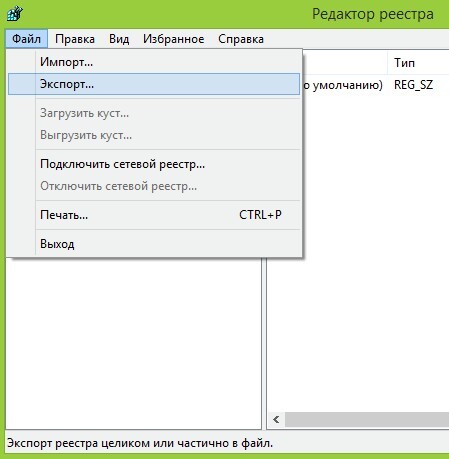
Если вам потребуется восстановить свои ключи реестра, также откройте редактор реестра и в меню «Файл», щелкните по параметру «Импорт». Вас спросят, какой файл вы хотите импортировать и затем попросят подтвердить это действие.
Внимание. Добавление ключей из резервной копии реестра, перезаписывает любые ранее там произведенные изменения.
Добавление в контекстное меню проводника опции «копировать/переместить в папку»
Хотя при щелчке по файлу или папке в контекстном меню проводника полезные команды «Вырезать» и «Копировать» уже включены, туда же можно добавить и опции «Копировать в папку» и «Переместить в папку».
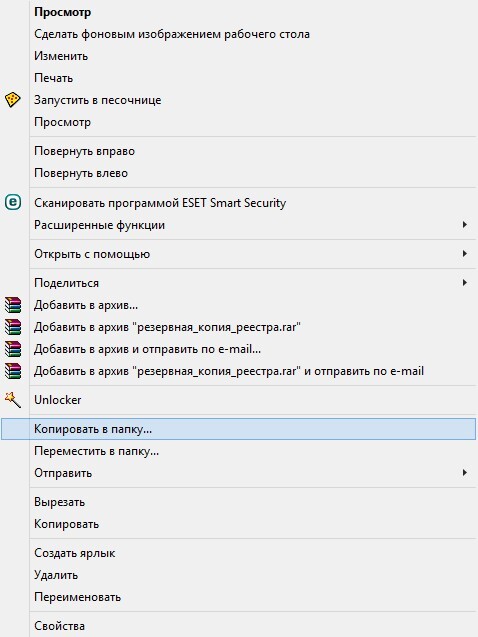
Как добавить команду копирования в папку:
- Откройте редактор реестра, regedit.
- Переместитесь к ключу «HKEY_CLASSES_ROOTAllFilesystemObjectsshellexContextMenuHandlers».
- Щелкните правой кнопкой по ключу ContextMenuHandlers и создайте раздел с именем Copy to folder.
- Двойной щелчок по появившемся в правом окне параметру вызовет окно его значения по умолчанию, измените его на {C2FBB630-2971-11D1-A18C-00C04FD75D13}.
Чтобы добавить в контекстное меню ключ «Переместить в папку», повторите эти шаги, но создайте новый раздел Move to folder со значением по умолчанию {C2FBB631-2971-11D1-A18C-00C04FD75D13}.
Внимание. Не забудьте про скобки «{}», без них опция не работает.
Добавление/Удаление в опцию «отправить в» своих программ
Когда вы кликаете в проводнике по файлу или папке правой кнопкой, перед вами открывается опция, позволяющая отправить этот элемент в определенную программу, часть аппаратных средств или расположение. Причем программу или средство вы можете добавить или удалить самостоятельно. Для этого переместитесь в проводнике в расположение:
«C:Users[Имя пользователя]AppDataRoamingMicrosoftWindowsSendTo»
и вставьте сюда ярлыки на нужные вам приложения, устройства, сетевые расположения и так далее.
Добавление в контекстное меню опции дефрагментирования
Вы можете сделать так, чтобы при щелчке правой кнопкой на жестком диске, в контекстное меню проводника появилась опция дефрагментирования.
Этот инструмент запускается из командной строки.
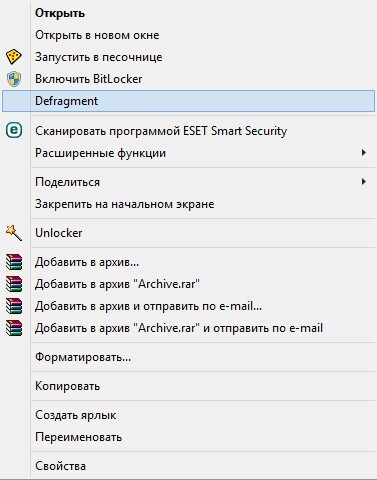
Чтобы добавить опцию дефрагментации:
- Откройте редактор реестра.
- Переместитесь к ключу «HKEY_CLASSES_ROOTDriveshell».
- Создайте новый раздел под названным runas.
- Выделите его, дважды щелкните на значении с правой стороны и установите значение по умолчанию Defragment.
- Создайте подраздел runas под названием command.
- Дважды щелкните по значению подраздела command и измените его значение по умолчанию, на defrag %1 -v.
Добавление в контекстное меню опции командной строки
Также легко добавить в контекстное меню проводника командную строку.
- Перейдите к регистрационному ключу «HKEY_LOCAL_MACHINESoftwareClassesFolderShell».
- Создайте новый раздел под названием Command Prompt.
- Дважды щелкните по его значению и в настройках по умолчанию измените на Open Command
Другой вариант, если вы хотите что-то другое.
- Создайте подраздел Command Prompt под названием Command.
- Дважды щелкните по нему и значению по умолчанию измените на Cmd.exe /k pushd %L.
Где значение /k, вместо того, чтобы выполнить команду и закрыть открытое на экране окно, переключает его листы. Значение pushd содержит имя текущей папки, а переключатель %L открывает окно команд в этой папке.
Отображение перед названием тома буквы диска
Возможно вам понадобится отображение в проводнике буквы диска, что вы легко можете сделать, перейдя в нем же на вкладку «Вид». Выберите здесь опцию изменения параметров папок и в новом окне, во вкладке «Вид» отметьте опцию отображения буквы диска.
А также можно настроить отображение буквы диска перед названием тома:
- Откройте редактор реестра.
- Переместитесь к следующему ключу: «HKEY_LOCAL_MACHINESOFTWAREMicrosoftWindowsCurrentVersion
Explorer». - Щелкните правой кнопкой и создайте новый DWORD (32-бита) под названием ShowDriveLettersFirst.
- Дважды щелкните по нему и измените его значение с 0 до 4.
Добавление в проводник FTP расположение
Если вы работаете с веб-сервером, вы можете добавить прямую ссылку к своей FTP службе непосредственно в проводник. Это позволит вам управлять файлами на сервере, также, как на собственном ПК. Давая возможность перетаскивать и бросать файлы по FTP, а при необходимости и удалять, без потребности в отдельном программном обеспечении.
- В окне проводника, на ленте, щелкните по вкладке «Компьютер».
- Нажмите кнопку «Добавить сетевое расположение».
- Щелкните в появившемся окне по кнопке «Далее».
- Щелкните по «Выбрать пользовательское сетевое расположение» и нажмите далее.
- Введите название FTP своего сайта в формате ftp://ftp.moysite.ru и щелкните по далее.
- Если вы заходите на свой сайт по FTP с именем пользователя и паролем, снимите галку с поля анонимного пользователя и введите свое имя пользователя, щелкните далее.
- Назовите свое FTP соединение и щелкните далее.
- Оставьте это сетевое расположение открытым и нажмите кнопку «Финиш».
- В появившемся окне введите свой пароль для этого FTP соединения и дополнительно отметьте поле «Помнить пароль».
Теперь у вас есть прямой доступ к вашему сайту по FTP непосредственно в пределах проводника.
Изменение миниатюры программ на панели задач
Простой настройкой реестра вы можете изменить размер миниатюр предварительного просмотра рабочих программ в панели задач Windows 8.1
- Откройте редактор реестра, regedit.
- Переместитесь к ключу «HKEY_CURRENT_USERSoftwareMicrosoftWindowsCurrentVersion
Explorer Taskband». - Щелкните правой кнопкой и создайте новый DWORD (32-бита) под названием MinThumbSizePX.
- Дважды щелкните по этой записи и измените ее значение на нужный вам размер миниатюр (в пикселях). Например, если вы хотите огромные миниатюры, в 500 пикселей (измените число на 500), или хотите маленькие миниатюры, в 50 пикселей (измените значение на 50).
У 32-битного реестра DWORD для управления изображениями миниатюр есть и другие значения ключей:
- NumThumbnails (число изображений миниатюр)
- MinThumbSizePX (минимальный размер миниатюры)
- MaxThumbSizePX (максимальный размер миниатюры)
- TextHeightPX (текстовая высота заголовка миниатюры в пикселях)
- TopMarginPX (верхнее поле в пикселях)
- LeftMarginPX (левое поле в пикселях)
- RightMarginPX (правое поле в пикселях)
- BottomMarginPX (нижнее поле в пикселях)
- ThumbSpacingXPx (пространство по горизонтали между миниатюрами в пикселях)
- ThumbSpacingYPx (пространство по вертикали между миниатюрами в пикселях).
Изменение панели задач в групповой политике
Хотя не мало средств для изменения панели задач доступны простым щелчком правой кнопки и открытием свойств панели задач, в Windows 8.1 Pro, Enterprise, и RT Windows имеются и дополнительные.
Они находятся в групповой политике, открыть которую можно введя в поле поиска gpedit.msc.
Переместитесь в редакторе групповой политики к User ConfigurationAdministrative TemplatesStartMenu and Taskbar. Здесь вы увидите большое меню с дополнительными опциями, включая возможность выключения уведомлений и полное сокрытие области уведомлений.
Запрет команды отключения ПК
Иногда вам может понадобится запрет на выключение ПК; например, если у вас выполняется какая-то серьезная задача. Вы легко можете отключить возможность отключения компьютера.
- Найдите регистрационный ключ «HKEY_CURRENT_USERSoftwareMicrosoftWindowsCurrentVersion
PoliciesExplore». - Создайте новый DWORD и назовите его NoClose.
- Дайте этому DWORD значение 1.
Этот процесс не препятствует завершению работы ПК нажатием кнопки, но препятствует отключению компьютера стандартным способом.
Разблокирование скрытой учетной записи суперадминистратора
Хотя основные пользователи ПК всегда устанавливаются под учетной записью администратора, что позволяет им делать все необходимые изменения, иногда вам может понадобится и скрытая учетная запись суперадминистратора. Эта учетная запись не контролируется управлением учетных записей (UAC) и имеет такие полномочия, в которых вы, возможно, нуждаетесь, но они вам недоступны по причинам устойчивости и безопасности ОС.
Чтобы разблокировать эту учетную запись, из своей учетной записи Администратора, клавишами Win+X, откройте командную строку (администратор) и введите следующую команду: net user administrator /active:yes. При выходе из системы вам будет доступна учетная запись суперадминистратора. Когда вы внесете нужные вам изменения, отключите эту возможность прописав /active:no.
Сокрытие на панели управления неиспользуемых элементов
Панель управления в Windows 8.1, со всеми отображаемыми в ней средствами управления, может быть очень громоздкой. К счастью, некоторые из средств управления при желании можно удалить:
- Откройте редактор реестра, regedit.
- Переместитесь в редакторе реестра к HKEY_LOCAL_MACHINESOFTWAREMicrosoftWindows
CurrentVersionControl Paneldon’t load. - Здесь вы увидеть список уже скрытых элементов панели управления.
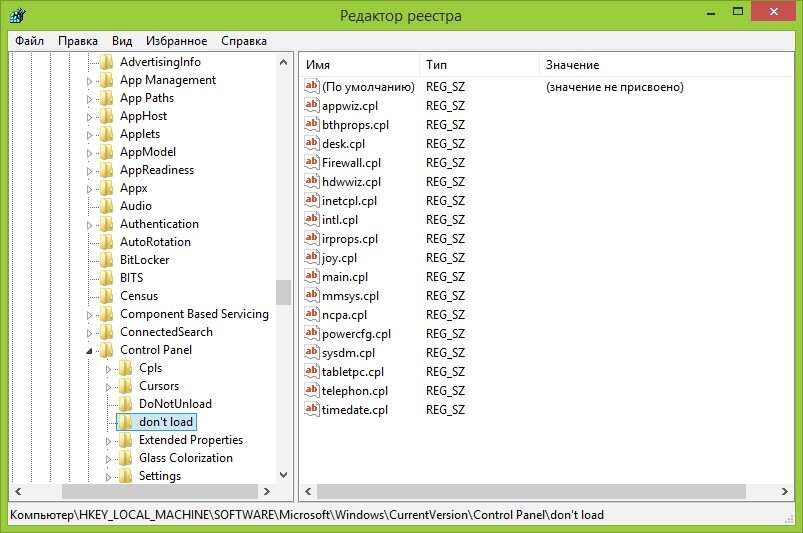
Чтобы скрыть дополнительный элемент, создайте новый строковой параметр именем .cpl, который соответствует нижеследующим.
Апплет панели управления — Имя
Опции доступа — access.cpl
Добавление новых аппаратных средств — hdwwiz.cpl
Свойства дисплея — desk.cpl
Игровые контролеры — joy.cpl
Свойства интернета — inetcpl.cpl
Свойства мыши — main.cpl
Сетевые соединения — ncpa.cpl
Источники данных ODBC — odbccp32.cpl
Свойства телефона и модема — telephon.cpl
Свойства электропитания — powercfg.cpl
Программы и функции — appwiz.cpl
Регион — intl.cpl
Звук — mmsys.cpl
Речь — sapi.cpl
Система — sysdm.cpl
Время и дата — timedate.cpl
Учетные записи пользователя — nusrmgr.cpl
Активация Windows
Если Вам понадобилось по каким-то причинам сбросить текущую активацию Windows, то Вам необходимо в разделе реестра
HKLMSOFTWAREMicrosoftWindowsNTCurrentVersionWPAEvents
изменить любую цифру в значении параметра OOBETimer. Это аннулирует текущую активацию. Далее запускаем активизацию системы, набираем в «Пуск -> Выполнить» следующее:
C:Windowssystem32oobemsoobe.exe /a
В окне «активизировать по телефону» вводим в окошке для серийника новый серийный номер.
Отключение клавиши Windows
На некоторых современных клавиатурах присутствует клавиша Windows (как правило, логотип-флажок Майкрософт). Некоторым пользователям она мешает при быстрой печати. Чтобы отключить ее, нужно в реестре найти ключ
HKEY_LOCAL_MACHINESYSTEMCurrentControlSetControlKeyboard Layout.
Создайте новый двоичный параметр, с заголовком Scancode Map и присвойте ему значение
00 00 00 00 00 00 00 00 03 00 00 00 00 00 5B E0 00 00 5C E0 00 00 00 00.
После перезагрузки клавиша Windows будет отключена.
Включать Num Lock при загрузке
Определяет состояние кнопки Num Lock при вводе логина и пароля. К примеру в Windows XP отключает Num Lock в любом случае, даже если в BIOS состояние Num Lock находится в положении включено, для того чтобы контролировать этот параметр используйте следующие настройки:
HKEY_USERS.DEFAULTControl PanelKeyboard
InitialKeyboardIndicators:DWORD =2 — Num Lock включен, 0 — выключен
Автоматически выгружать не используемые библиотеки
При выключении компьютера в памяти загружено много ненужных библиотек и поэтому компьютер может очень долго выключаться, можно настроить так, что при выключении компьютера эти библиотеки будут сами выгружаться. Если наблюдается нестабильная работа системы при включенной опции, отключите её. Используйте следующие настройки:
HKLMSOFTWAREMicrosoftWindowsCurrentVersionExplorer
AlwaysUnloadDLL:DWORD = 1 — выгружать библиотеки, 0 — не выгружать
Отключить экран блокировки Windows 10
используйте ключ:
HKEY_LOCAL_MACHINESOFTWAREPoliciesMicrosoftWindowsPersonalization.
Создайте новый DWORD и переименуйте: NoLockScreen. Через двойной клик по иконке введите параметр 1 . Чтобы восстановить опцию блокировки, внесите значение 0 .
Удалить интернет-поисковик Bing
Ключ: HKEY_CURRENT_USERSOFTWAREMicrosoftWindowsCurrentVersionSearch. Правым кликом на папку Search/Поиск выберите новый DWORD (32 бита), назовите BingSearchEnabled и задайте параметр отключения 0 .
Показывать секунды в часах Панели задач
Ключ: HKEY_CURRENT_USERSOFTWAREMicrosoftWindowsCurrentVersionExplorerAdvanced. Клик по свободному месту вкладки Advanced, выбрать Создать > Параметр DWORD (32 бита). По аналогии с ранее описанными алгоритмами сделать ренейм параметра: ShowSecondsInSystemClock и изменить его параметр (ввести значение 00000001).
Удалить OneDrive
Алгоритм удаления для 32-битной системы – ключ:
HKEY_CLASSES_ROOTCLSID{018D5C66-4533-4307-9B53-224DE2ED1FE6}.
Окно System.IsPinnedToNameSpaceTree – через двойной клик введите значение 0 > Ok.
Для 64-битной – ключ: HKEY_CLASSES_ROOTWow6432NodeCLSID{018D5C66-4533-4307-9B53-224DE2ED1FE6}.
Прочитали: 532