-
Вызовите контекстное меню для значка загружаемого файла
 .
. -
Нажмите пункт Остановить загрузку.
-
Вызовите контекстное меню для значка загружаемого файла
. -
Нажмите пункт Возобновить загрузку.
Остановить загрузку файла
 .
. Возобновить загрузку файла
 .
. 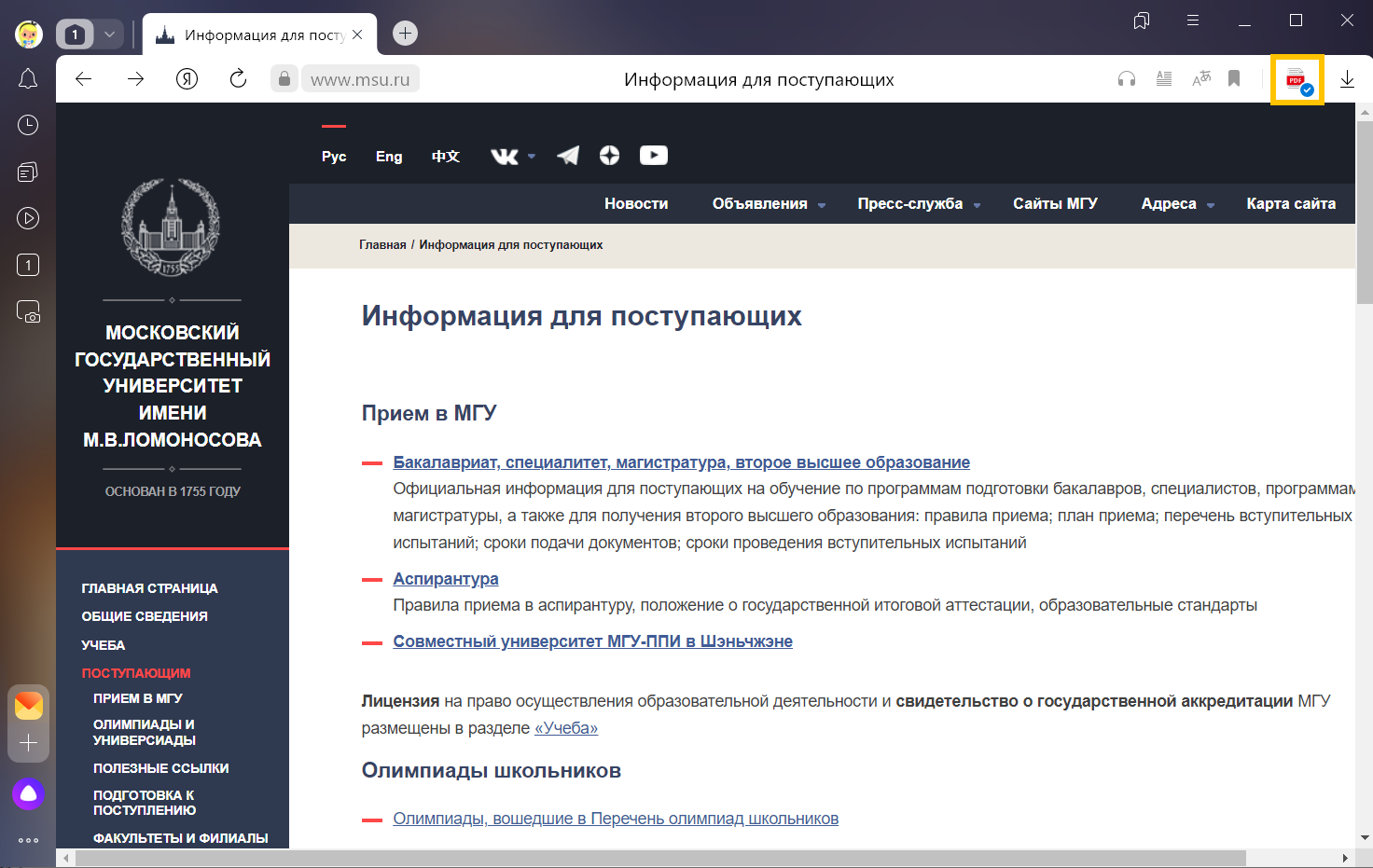
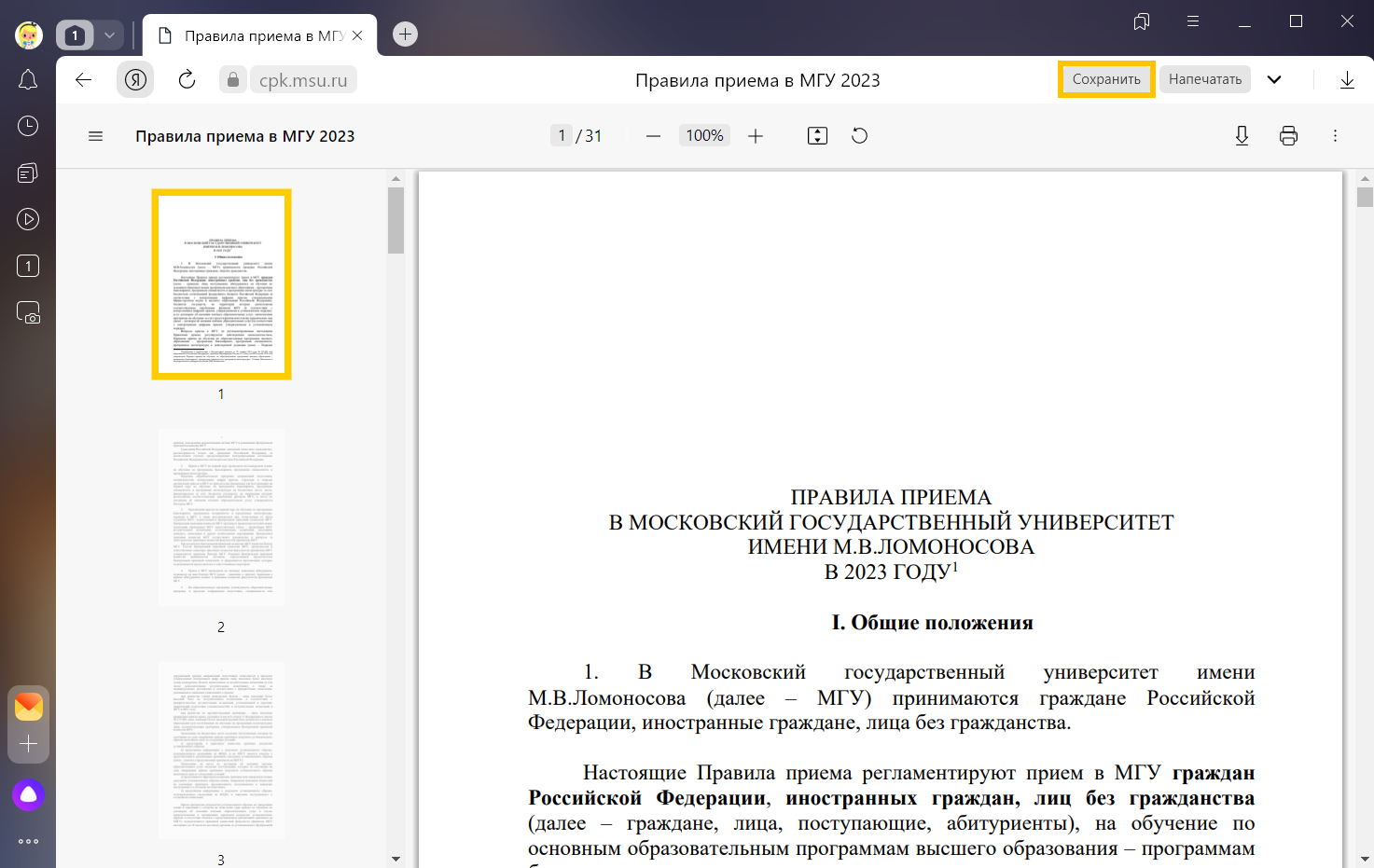
В правой части Умной строки нажмите кнопку Сохранить:
-
В правой части Умной строки нажмите значок
. -
Выберите нужный файл. Если в списке последних загрузок его нет, нажмите ссылку Открыть папку.
-
В правой части Умной строки нажмите значок
. -
Выберите файл нужного формата.
-
Нажмите .
Открыть загруженный файл
 .
.Открывать загруженные файлы автоматически
По умолчанию файлы сохраняются в следующих папках:
| Операционная система | Путь |
|---|---|
| Windows 7, Windows 8, Windows 10 | Users<учетная запись пользователя>Загрузки |
| macOS | Users/<учетная запись пользователя>/Downloads |
Примечание. Поддержка операционных систем Microsoft Windows XP и Vista прекращена с апреля 2017 года.
-
В правой части Умной строки нажмите значок
. -
В правом верхнем углу открывшегося окна нажмите ссылку Открыть папку.
-
Нажмите .
-
В разделе Загруженные файлы указан путь к папке с файлами.
-
Нажмите .
-
В разделе Загруженные файлы нажмите ссылку с названием папки, где сохраняются файлы, и выберите папку.
Примечание. Чтобы Браузер запрашивал папку для сохранения файлов, включите опцию Всегда спрашивать, куда сохранять файлы. Это позволит и переименовывать файлы при загрузке.
Открыть папку Загрузки
Узнать, в какую папку у вас сохраняются загруженные файлы
Изменить папку для загруженных файлов
Чтобы перейти к списку всех загруженных файлов, нажмите .
-
Нажмите .
-
Выберите нужный файл.
-
Напротив файла нажмите Ещё и выберите пункт меню Убрать из списка.
-
Нажмите .
-
В левом нижнем углу страницы нажмите ссылку Скрыть загруженные.
-
Нажмите .
-
В левом нижнем углу страницы нажмите ссылку Открыть папку.
-
Выделите нужные файлы.
-
Нажмите клавишу Delete.
Скрыть файл из загрузок
Файл будет удален из списка загрузок, но не с компьютера. Вы найдете его в папке, в которой файл сохранился при загрузке.
Очистить список загрузок
В результате список загрузок в Браузере будет очищен. Сами файлы с компьютера удалены не будут.
Удалить загруженные файлы
Чтобы получать сообщения о завершении загрузки и предупреждения о том, что файл уже скачивался:
-
Нажмите .
-
В разделе Загруженные файлы включите опции Показывать уведомления об окончании загрузок и Предупреждать, если файл уже скачан.
| Горячие клавиши | |
|---|---|
| Открыть список загруженных файлов |
Ctrl + J |
| Открыть инструмент очистки истории, кеша и загрузок |
Ctrl + Shift + Del |
| Сохранить страницу как… |
Ctrl + S |
| Распечатать страницу |
Ctrl + P |
| Загрузить файл (формата epub, pdf) без предварительного просмотра |
Alt + нажать ссылку |
| Горячие клавиши | |
|---|---|
| Открыть список загруженных файлов |
Shift + ⌘ + J |
| Сохранить страницу как… |
⌘ + S |
| Распечатать страницу |
⌘ + P |
-
Нажмите или нажмите клавиши Ctrl + J.
-
Выберите нужный файл.
-
Справа нажмите Продолжить загрузку.
-
Нажмите или нажмите клавиши Ctrl + J.
-
Выберите нужный файл.
-
Справа нажмите Скачать заново.
-
Нажмите .
-
Перейдите на вкладку Безопасность.
-
В разделе Защита от угроз отключите опцию Проверять безопасность посещаемых сайтов и загружаемых файлов.
-
Откройте и отключите все расширения.
-
Повторите загрузку файлов.
-
Зайдите на сайт Google Диска. В правой части Умной строки нажмите значок
. -
В разделе Трекеры на этой веб-странице нажмите ссылку Сайт не работает?
-
В открывшемся окне нажмите Разрешить сторонние cookie.
-
загрузка файла длится более 15 минут;
-
загружается несколько файлов.
-
Нажмите .
-
В разделе Загруженные файлы включите опцию Показывать уведомления об окончании загрузок.
Браузер блокирует загрузку файлов
Если загружаемый файл содержит вредоносную программу, Браузер заблокирует его. Подробнее см. раздел Блокировка опасных файлов.
Загрузка прервалась
Попробуйте возобновить загрузку:
Если загрузка не возобновляется, попробуйте скачать файл заново:
На загрузку может влиять антивирус, установленный на вашем компьютере. Попробуйте временно отключить антивирус и загрузить файлы снова.
Браузер слишком долго проверяет файлы
Внимание. Вы можете отключить проверку загружаемых файлов, но для этого вам придется полностью отключить в Браузере защиту от вредоносных сайтов и программ. Мы настоятельно рекомендуем этого не делать.
Если вы все-таки хотите отключить проверку файлов:
Медленная загрузка файлов
Не скачиваются файлы с Google Диска
 .
.Нет уведомления об окончании загрузки
Уведомление об окончании загрузки появляется, если:
Проверьте, включены ли в Браузере уведомления об окончании загрузки:
Картинка скачивается в формате WebP
Формат загружаемой картинки зависит от сервера. Сервер может генерировать формат WebP, если он определил Яндекс Браузер как программу, распознающую WebP. В этом случае Браузер не может повлиять на выбор формата.
Не везде картинки скачиваются в WebP. Например, изображение с Яндекс Картинок будет сохранено в формате JPEG.
В Яндекс Браузере файлы из интернета скачиваются в системную папку «Загрузки», предназначенную для загрузки данных. В этой статье мы разберем, как изменить путь загрузки в Яндекс Браузере. Папка загрузки — специальная системная папка на компьютере для временного хранения скачанных файлов.
Все пользователи, использующие любой браузер, рано или поздно, воспользуются функцией загрузки файлов из интернета на свой компьютер. Часто возникают ситуации, когда нужно скачать из Сети какой-либо файл, архив, сохранить на компьютер изображение, фотографию, скачать видео или музыкальный файл, или в других подобных ситуациях.
Содержание:
- Место сохранения файлов в Яндекс Браузере
- Как изменить папку загрузок в Яндекс Браузере
- Выводы статьи
Скачивание файлов из интернета происходит с помощью средств самого браузера, или при помощи расширения (для популярных браузеров создано большое количество подобных расширений), установленного в браузер. Все скачанные файлы сохраняются в папке загрузок.
Место сохранения файлов в Яндекс Браузере
Где сохраняются скачанные из интернета файлы в Яндекс.Браузер? При настройках по умолчанию, в Яндекс Браузере скачиваемые файлы сохраняются в папке «Загрузки» (Downloads), которая расположена в профиле пользователя по пути (в операционных системах Windows 10, Windows 8.1, Windows 8, Windows 7):
C:Usersимя_пользователяЗагрузки
Предполагается, что после скачивания файлов из интернета, данные некоторое время будут находиться в этой папке, пока пользователь не найдет им постоянное место на своем компьютере. Для удобной работы, я рекомендую навести порядок на компьютере, организовав удобное хранение информации для более эффективной работы.

Некоторым пользователям не подходит расположение папки загрузки, при настройках браузера по умолчанию. Пользователь может самостоятельно выбрать любую папку на компьютере для хранения скачанных файлов.
Причины для того, чтобы изменить загрузку в Яндексе бывают разными:
- неудобно;
- не подходит расположение папки загрузок;
- для большей сохранности важных данных.
В первом случае, имеется в виду, что для открытия папки (не в самом браузере) со скаченными файлами, нужно сделать несколько кликов мыши. Выбрав для сохранения файлов, например, папку Рабочий стол, загруженные файлы всегда будут на виду.
Второй случай, актуален, например, из-за того, что на компьютере недостаточно свободного места на системном диске. При загрузке файлов большого размера, на диске маленького размера, занимается почти все свободное место, что отрицательно сказывается на быстродействии работы компьютера.
Поэтому имеет смысл перенести папку загрузок браузера на другой локальный диск компьютера. Прочитайте в этой статье на моем сайте, как перенести системную папку «Загрузки» на другой диск компьютера.
Третий случай подразумевает сохранение файлов, скаченных из интернета, в папке для загрузок, расположенной на другом диске. Порой, пользователи загружают на компьютер из интернета важные для себя файлы. Не всегда есть время вовремя рассортировать файлы «по полочкам» на компьютере.
В случае, сбоя в работе операционной системы Windows, невозможности восстановления системы, пользователю придется выполнить переустановку Виндовс. В этом случае, загруженные файлы будут потеряны. Поэтому размещения места для сохранения файлов на другом диске позволит сохранить важную информацию, даже в случае серьезных неполадок в работе системы.
В этих случаях необходимо в Яндексе изменить путь загрузки в настройках браузера. Как изменить загрузку в Яндексе, выбрав другую папку на компьютере?
Как изменить папку загрузок в Яндекс Браузере
Для того, чтобы изменить место загрузки в Яндекс. Браузер выполните следующие действия:
- В правом верхнем углу окна браузера нажмите на кнопку «Настройки Яндекс.Браузера».
- В контекстном меню выберите «Настройки».
- Во вкладке «Настройки» прокрутите страницу в самый низ, нажмите на кнопку «Показать дополнительные параметры».
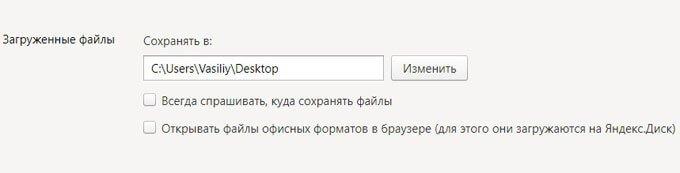
- Прокрутите страницу до раздела «Загруженные файлы». По умолчанию загруженные файлы сохраняются в папке «Downloads» (Загрузки), которая расположена в профиле пользователя.
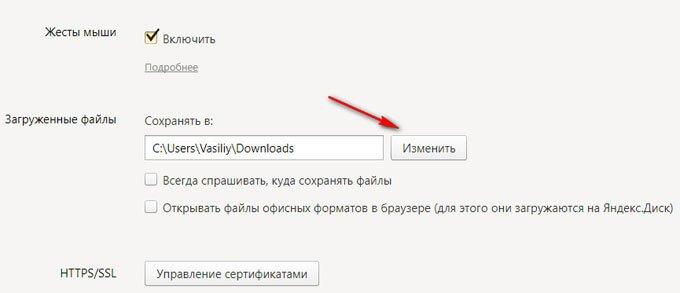
- Нажмите на кнопку «Изменить».
- В открывшемся окне «Обзор папок» выберите новое расположение для хранения скаченных файлов. Можно предварительно создать папку для загрузок, например, на другом диске компьютера, а затем выбрать ее в качестве места загрузок.
На этом изображении, я выбрал для сохранения загрузок папку Рабочий стол (Desktop). Теперь скачанные файлы через Yandex Browser будут сохраняться на Рабочем столе компьютера.
В правом верхнем углу на панели браузера отображается индикатор загрузки файла, информирующий пользователя о состоянии загрузки во время скачивания файла из интернета.
Обратите внимание на настройки: «Всегда спрашивать, куда сохранять файлы» и «Открывать файлы офисных форматов в браузере (для этого они загружаются на Яндекс.Диск).
Если активировать первую настройку, браузер всегда будет спрашивать куда сохранить файлы, перед началом каждой загрузки. Вы можете выбирать любые удобные места.
Яндекс Браузер может открывать файлы офисных форматов, а также видео и аудио файлы популярных форматов непосредственно в браузере.
Выводы статьи
При необходимости, пользователь может самостоятельно изменить папку загрузки в Яндексе, выбрав в настройках Яндекс Браузера другую папку для сохранения скачанных файлов из интернета.
Похожие публикации:
- Как установить Яндекс стартовой страницей в браузере
- Режим чтения в Яндекс Браузере
- Режим инкогнито в Chrome, Яндекс Браузер, Firefox, Opera, Edge, Internet Explorer
- Как посмотреть пароль под звездочками (точками) в браузере
- Менеджер браузеров от Яндекс
В данной статье показаны действия, с помощью которых можно изменить папку загрузки в Яндекс браузере.
При загрузке различных файлов из интернета в Яндекс браузере, по умолчанию загруженные файлы сохраняются в папку Загрузки которая расположена на системном диске в профиле пользователя по следующему пути: C:\Пользователи\Имя_пользователя\Загрузки.
Если вы хотите изменить папку загрузки для скачиваемых файлов, то прочитав данную инструкцию, можно это сделать в несколько кликов мыши.
Как изменить папку загрузки в Яндекс браузере
Для того чтобы изменить папку для загрузки файлов в Яндекс браузере, в верхней части окна браузера нажмите на кнопку  Настройки Яндекс.Браузера и в появившемся меню выберите пункт Настройки.

В настройках браузера, в левой панели выберите раздел Инструменты, затем в правой части окна в блоке Загруженные файлы нажмите на ссылку в строке Сохранять в:

В открывшемся окне Местоположение, выберите необходимую папку для сохранения загруженных файлов (в данном примере выбрана папка «Рабочий стол») и нажмите кнопку Выбор папки.

После выполнения показанных выше действий, вы увидите что путь к папке для сохранения загруженных файлов в строке «Сохранить в:» будет изменён.
Если вы хотите, чтобы Яндекс.Браузер при загрузке файлов всегда спрашивал, куда их сохранять, то для этого включите опцию Всегда спрашивать, куда сохранять файлы

Как изменить папку загрузки в старых версиях Яндекс браузера
Для того чтобы изменить папку для загрузки файлов в Яндекс браузере, нажмите на кнопку Настройки Яндекс.Браузера и в появившемся меню выберите пункт  Настройки.

Прокрутите страницу с настройками вниз и нажмите кнопку Показать дополнительные настройки.

Затем в блоке Загруженные файлы нажмите кнопку Изменить.

В открывшемся окне «Обзор папок», выберите необходимую папку для сохранения загруженных файлов (в данном примере выбрана папка Рабочий стол) и нажмите кнопку OK.

Если вы хотите, чтобы Яндекс.Браузер запрашивал, в какую папку сохранять файл и под каким названием, включите опцию Всегда спрашивать, куда сохранять файлы установив соответствующий флажок.

Теперь загружаемые файлы будут сохраняться в выбранную вами папку.

Используя рассмотренные выше действия, можно изменить папку загрузки в Яндекс браузере.
На чтение 5 мин Просмотров 1.9к. Обновлено 02.10.2020
В процессе серфинга в интернете мы часто что-то качаем. Это могут быть картинки, книги, музыка или фильмы. Все это добро попадает в одну папку на системном диске и в какой-то момент он переполняется. В это статье мы расскажем, как поменять место загрузки файлов в Яндекс Браузере в десктопной версии, и вы узнаете как это сделать в телефоне.
Содержание
- Куда сохраняются файлы
- Зачем может понадобится менять директорию для скачанных файлов в Яндекс.Браузере
- Настройка папки для загрузок в Яндекс.Браузере
- Как изменить папку загрузки в старых версиях Яндекс браузера
- Как настроить папку для загрузок в телефоне
- Заключение
Куда сохраняются файлы
Неопытные пользователи часто «теряют» в ПК свои скачанные фильмы, музыку и документы, потому что банально не знают, куда он «улетел».
Если вы не меняли настройки, то все загружаемые объекты попадают в папку «Загрузки» на системном диске С. В более ранних сборках она может называться Downloads.
- Полный путь к папке выглядит вот так —
C:UsersUserDownloads - Или так —
C:ПользователиИмя пользователяЗагрузки
Но если у вас в браузере указан иной путь, тогда фильмы или картинки придется поискать в компьютере. Быстрее найти их через браузер. В Яндексе есть журнал сохраненных файлов:
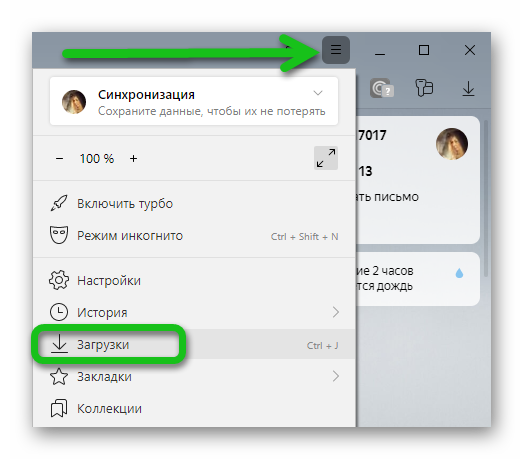
- Откройте браузер и нажмите кнопку «Меню» (бургер в виде трех полос) в правом верхнем углу.
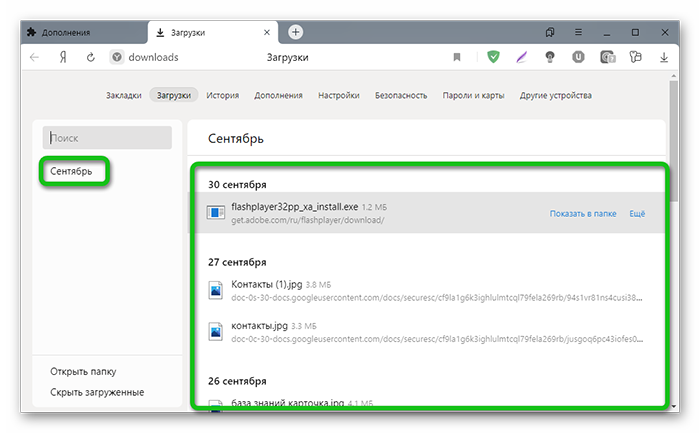
- Выберите в открывшемся контекстном меню вкладку «Загрузки». Или нажмите комбинацию клавиш Ctrl + J.

- Все сохраненные объекты тут рассортированы по дате.

- При наведении курсора мыши на нужном файле справа отображается кнопка «Показать в папке».
- Откроется проводник, в нем папка, куда был загружен документ. Он будет выделен, чтобы его можно было легко найти среди большого количества других файлов.
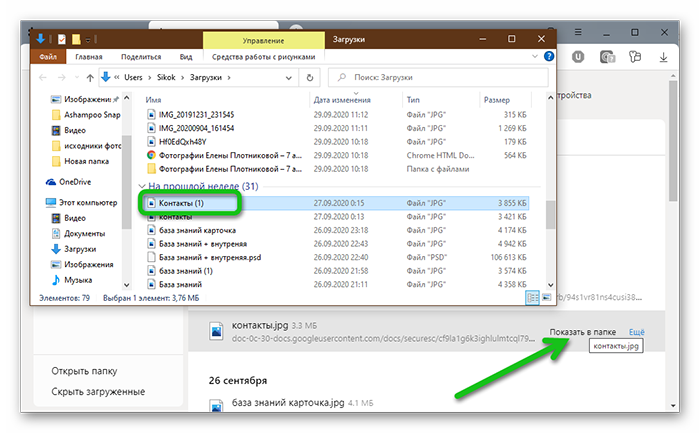
Отсюда вы можете переместить объект в другое место, удалить, изменить название и прочее. Если это исполняемый файл, то двойным кликом можно инициировать установку, если это музыка или фильм, то запустится соответствующий плеер, установленный в системе по умолчанию.
Зачем может понадобится менять директорию для скачанных файлов в Яндекс.Браузере
Казалось бы, зачем менять директорию загрузки? Какая разница куда загружается файл? На самом деле, разница большая. Папка Downloads находится на системном диске. А он, как правило, имеет не очень большой объем. И если вы активно что-то качаете из интернета, то ваш диск, где установлена Windows, очень быстро начнет гореть красным. Он будет переполнен и как следствие вся система начнет работать медленнее и со сбоями.
Основные причины настройки корневого каталога для скачанных документов или картинок из интернета:
- не захламлять системный диск;
- неудобство расположения.
Неудобство в том смысле, что документы, хранящиеся в папках Downloads и «Документы» могут быть утеряны в случае незапланированной переустановки Windows. Все файлы хранятся в одной куче и найти что-то, если там их много, становится проблематичным. Хотя в Windows 10 в последних сборках продумали это и сделали автоматическую сортировку файлов по датам и неделям.
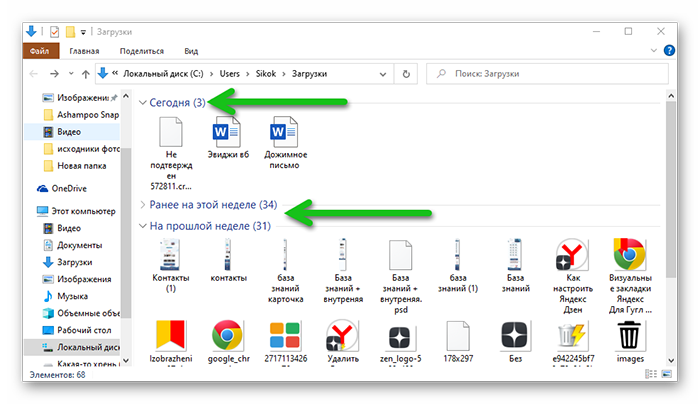
Настройка папки для загрузок в Яндекс.Браузере
Процедура настройки корневого каталога для файлов из интернета в Яндексе, на самом деле, очень простая и выполняется буквально в пару кликов:
- Откройте Яндекс.Браузер и нажмите кнопку в виде трех полос в правом верхнем углу браузера.
- Во всплывающем меню выберите «Настройки».
- В левом меню переключитесь на вкладку «Инструменты».
- В блоке «Загруженные файлы» проверьте, чтобы был активен пункт в разделе «Сохранять в:».
- Нажмите на указанный путь по умолчанию и выберите папку, куда теперь будут скачиваться все документы и файлы.
- Если же вы отметите раздел «Всегда спрашивать куда сохранять файлы». Каждый раз при клике на кнопку «Скачать» на любом сайте, будет появляться окно загрузки, где вы можете вручную указывать директорию.

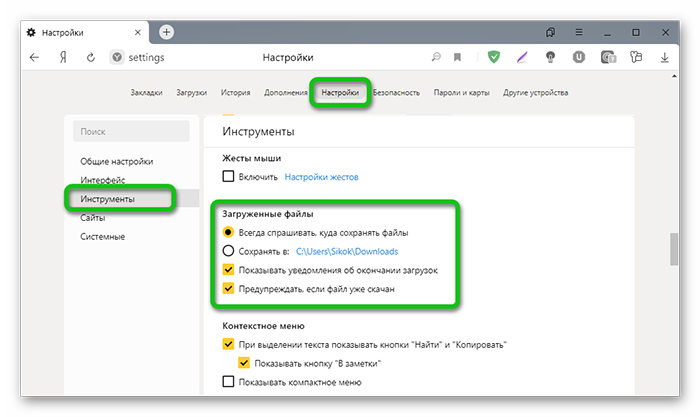
Такой способ намного удобнее. Вы можете создать на любом логическом разделе ветку состоящую из папок, с различным названием. И в зависимости от расширения файла каждый раз выбирать, куда скачать тот или иной файл. Это немного замедлит работу, если нужно скачивать много однотипных документов, но гарантировано упростит работу в плане организации полезного пространства на диске.
Как изменить папку загрузки в старых версиях Яндекс браузера
Многие консервативные пользователи специально не обновляют обозреватели, потому что привыкли к стабильной работе и определенным функциям программы. Если у вас ещё старый интерфейс Яндекс.Браузера, то здесь инструкция немного отличается, поэтому мы вынесли её в отдельный блок.
Настроить здесь папку для скачиваемых файлов не сложнее, чем в предыдущей инструкции:
- Откройте «Меню» и в появившемся списке выберите «Настройки».
- Скрольте список с опциями в самый низ до кнопки «Показать дополнительные настройки» Нажмите на неё.
- Найдите пункт «Загруженные файлы», нажмите здесь кнопку «Изменить».

- В открывшемся окне «Обзор папок» выберите директорию для сохранения файлов. Или создайте новую папку.
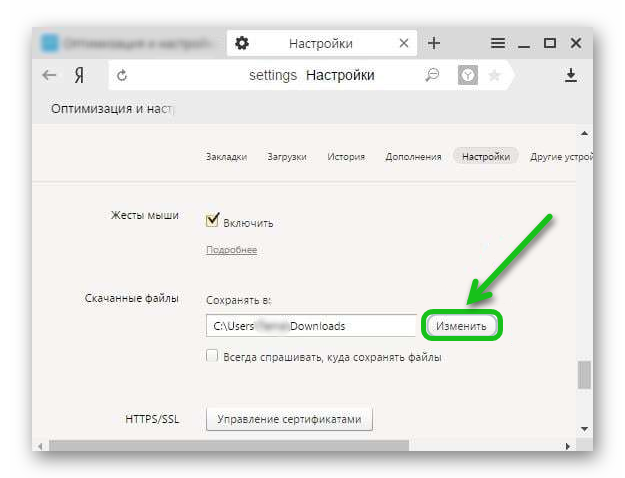
При отмеченном пункте «Спрашивать, куда сохранять файлы» будет появляться окно для выбора директории при скачивании файлов.
Как настроить папку для загрузок в телефоне
Мы скачиваем файлы не только в ПК, но и в телефоне и вот тут возникают сложности, потому что никаких настроек ни в самом гаджете, ни в мобильной версии браузера для настройки папки для скачивания файлов просто нет. Но можно сделать это с помощью сторонних приложений. Один из таких — «ES проводник». Однако разработчик убрал свой проводник из Маркета, но его можно поискать на сторонних ресурсах или найти в Гугл Плей Маркете любой похожий аналог.
- Запустите приложение. В интерфейсе программы нажмите на бургер в верхней части окна и в открывшемся меню выберите «Настройки».
- Дальше «Настройка папок».
- Тапните на пункт «Путь для загрузок» и укажите место для сохранения файлов.

- Здесь вы можете создать новую папку или выбрать карту памяти.
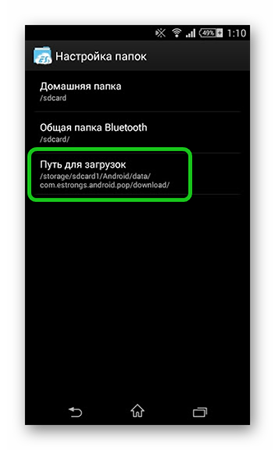
Заключение
Теперь вы знаете, как поменять директорию загрузки в Яндекс Браузере и в десктопной версии и в мобильной. Рекомендуется сразу при установке обозревателя настроить каталог для скачиваемых файлов, чтобы потом не разгребать завалы и не искать важные документы среди гифок, картинок и музыки.
Как сменить папку загрузки в Яндекс.Браузере

Содержание
- Стандартное место хранения
- Для чего менять место для загрузки
- Как поменять директорию
- Полезные приложения
- Совет
- Частые вопросы
Яндекс.Браузер – распространенная программа для обеспечения доступа в сеть. Используется не только для просмотра страниц, но и для скачивания важной информации, документов. Поэтому закономерно, что у пользователей возникает потребность изменить папку загрузок в Яндекс.Браузере. Сделать это очень просто, выполняя определенные настройки или дополнительные программы.
Стандартное место хранения
Загрузка документов в Яндексе возможна благодаря присутствию специального встроенного менеджера. После скачивания все они помещаются в одну папку. Если указанные настройки раньше не изменялись, путь сохранения документов остается стандартным. В Yandex такая папка называется «Загрузки» (в некоторых версиях Виндовса – Downloads).
На заметку:
Стандартный путь для поиска папки со скачанным контентом выглядит следующим образом – C:UsersНикнеймЗагрузки.
Предполагается, что указанный каталог – временное место для хранения документов, скачанных в интернете. Для удобной работы на компьютере рекомендуется периодически выполнять сортировку контента, перемещая его в другие папки.
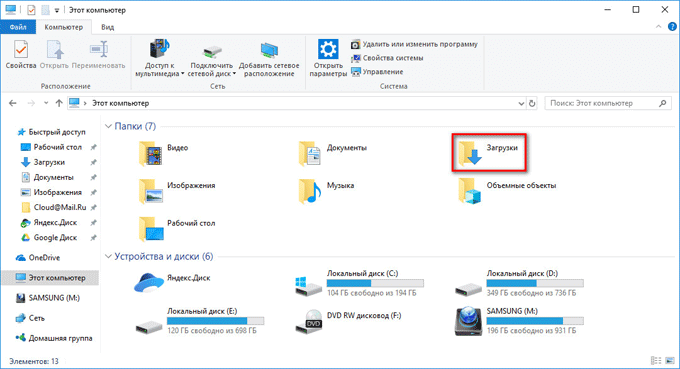
Каталог загрузок по умолчанию находится в меню Компьютер
Для чего менять место для загрузки
Потребность поменять каталог для скачанных файлов возникает в следующих случаях:
- Неудобно. Для открытия загруженных документов нужно переходить через множество директорий. Удобнее установить каталог, который будет размещаться под рукой.
- Недостаточно места на диске. Актуально, когда скачанные файлы много весят. Тогда их нужно переместить на другой диск, что положительно сказывается на быстродействии ПК.
- Для сохранности данных. При скачивании важной информации удобнее сразу оставить ее в нужной директории.
Как поменять директорию
В Яндекс.Браузере поменять папку загрузки можно следующим способом:
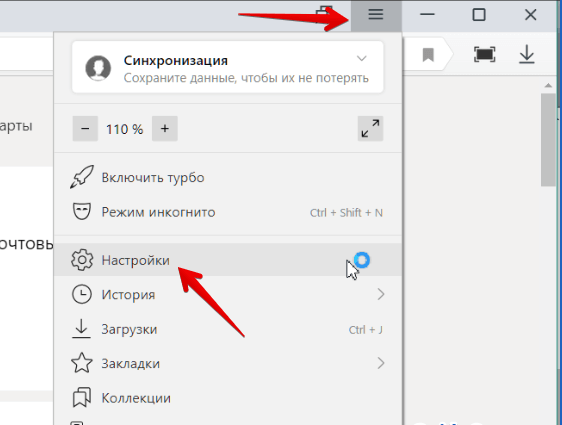
- Справа от панели вкладок найдите значок с тремя полосочками и нажмите «Настройки».
- Прокрутите страницу и найдите кнопку «Дополнительные параметры».
- Найдите раздел «Загруженные файлы».
- Нажмите кнопку «Изменить», чтобы сменить директорию для последующей загрузки файлов.
- Откроется окно «Обзор папок», где выберите новое место размещения для скачанных документов.
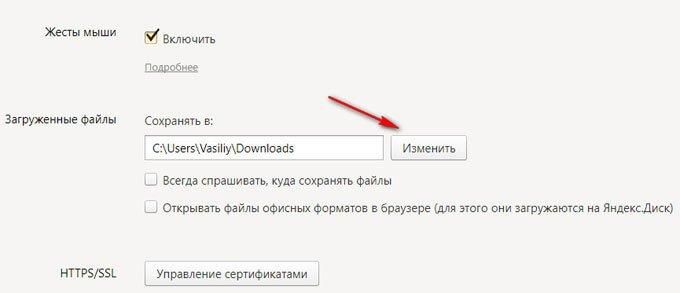
Если поставить галочку возле первого пункта «Всегда спрашивать…», перед началом каждой загрузки будет появляться окно с предложением выбрать папку для сохранения документов.
Вторая настройка «Открывать файлы офисных форматов…» позволяет вовсе не сохранять файлы на компьютере. Документы, видео, аудио можно просматривать при помощи встроенных в браузер инструментов.
Полезные приложения
Процесс скачивания документов можно настроить под свои потребности, используя специальные приложения:
| Название | Download by extension | Online Менеджер |
| Назначение приложения | Организация удобной структуры папки с загрузками. Контент можно разделить четко по категориям – музыка, документы, видео и прочие. | Способен разделить весь загруженный на компьютер контент на категории. Открывает доступ к функциональному и удобному в использовании менеджеру загрузок. |
| Настройка приложения | Кликните ПКМ на иконке дополнения и выберите «Настройки». Для каждой папки группы файлов укажите подходящие названия. После выполнения настройки кликните «Сохранить правила». | Кликните на значок приложения в виде вертикальной стрелочки. Перейдите в раздел настроек, нажав на шестерню. В разделе «Сохранить папку» передвиньте ползунок в активное положение около надписи «Включить систему…». |
| Особенности использования | Приложение не помогает изменить директории для загрузки файлов. Они сортируются внутри основной папки. | В приложении невозможно переименовать названия папок для загрузки файлов разной категории. |
| Ссылка для скачивания | https://chromecldpfki | https://chromejdgm |
На заметку:
Для облегчения работы с загрузками Яндекс.Браузера на телефоне используйте файловый менеджер. Например, File Manager можно скачать по ссылке https://play.googlehl=ru&gl=US.
Совет
Чтобы узнать, куда скачиваются файлы, зайдите в браузер и нажмите на стрелку вниз в правом левом углу. Выберите файл из списка и нажмите «Показать в папке». После выполнения указанного действия открывается директория, куда попадает контент.
Частые вопросы
Как изменить путь загрузки для смартфона?
На смартфонах нельзя изменить директорию, куда попадает скачанный контент. Пользователям можно только настроить телефон таким образом, чтобы система просила разрешение на выполнение процесса.
Включил функцию, чтобы браузер спрашивал, куда сохранять скачанные файлы. Но настройки не сохранились. Что делать?
Попробуйте закрыть браузер и повторно загрузить его. После выполнения указанных действий измененные настройки должны активироваться.
-
Embedded video
-
Embedded video
-
Embedded video
-
Embedded video


Здравствуйте, уважаемый посетитель сайта computerhom.ru. В этой инструкции, речь пойдет о том, как изменить папку загрузок в яндекс браузере.
Данная инструкция очень простая и не займет много времени на изучения материала.
По умолчанию браузер яндекс устанавливает папку загрузки в локальном диске «C».
Вы наверное уже знаете, что локальный диск «C» — это система, в которой хранятся файлы отвечающие за работу операционной системы windows.
В локальном диске «с» лучше ничего не хранить, и не перегружать локальный диск.
Если жесткий диск «с» операционной системой будет захламляться различными файлами, то очень плохо скажется на работоспособность вашего компьютера.
Теперь, когда вызнаете почему следует поменять папку загрузки в яндекс браузере.
Мы можем приступить к изучению инструкции.
Итак, чтобы сменить папку загрузки в браузере яндекс выполняем следующие действия.
- Первое что нам нужно сделать — это создать папку в локальном диске.
Созданную папку, мы укажем в яндекс браузере.
Папку можно обозначить русскими буквами и английскими. - После того как вы создали папку в любо месте вашего жесткого диска, кроме локального диска «с».
Нам нужно запустить браузер яндекс. - Далее в браузере яндекс нажимаем на кнопку «С тремя черточками».
- В раскрывшемся контекстном меню нажимаем на пункт «Настройки».
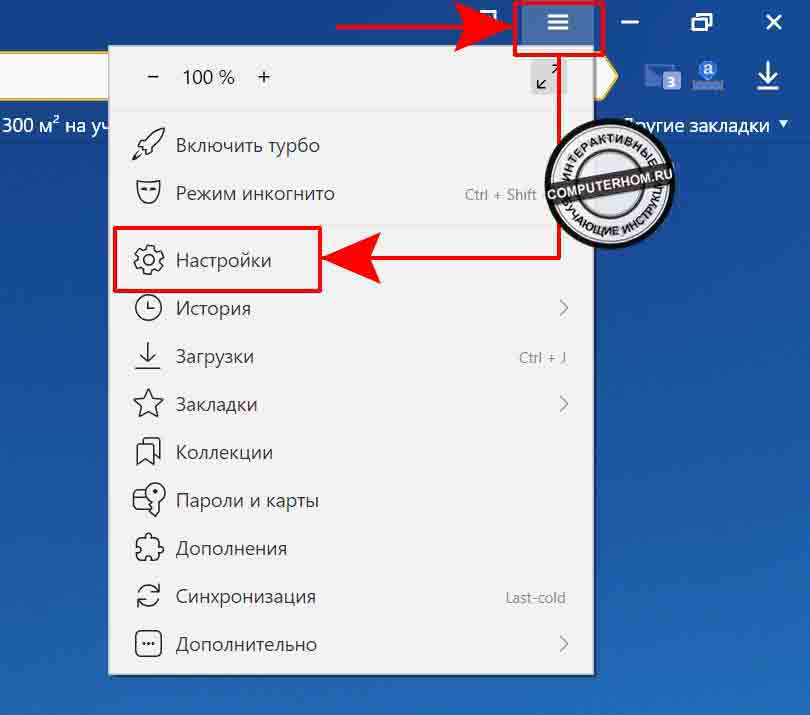
В следующем шаге, у вас откроется страничка настроек.
На этой странице, мы и сможем сменить папку загрузок яндекс браузера.
Меняем папку загрузок в браузере яндекс
Итак, на страничке настройки в левой части нажимаем на строчку «Инструменты».
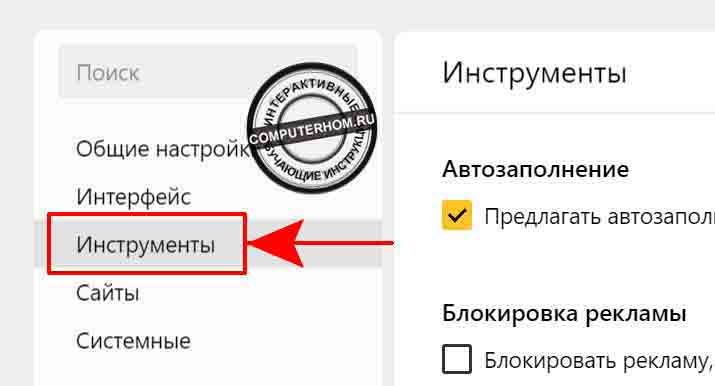
Когда вы нажмете на кнопку инструменты, в вашем браузере произойдет быстрый переход к странице — инструменты.
- На этой страничке, чуть ниже присутствует пункт «Загруженные файлы».
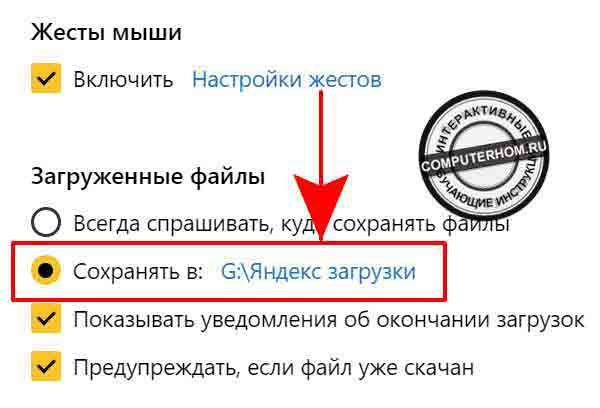
В этом пункте вы увидите строчку сохранять в: (полный путь сохранения).
Вот этот пункт нам и понадобится. - Чтобы сменить папку загрузок в яндекс браузере нажимаем на ссылку напротив строчки «Сохранять в:.»
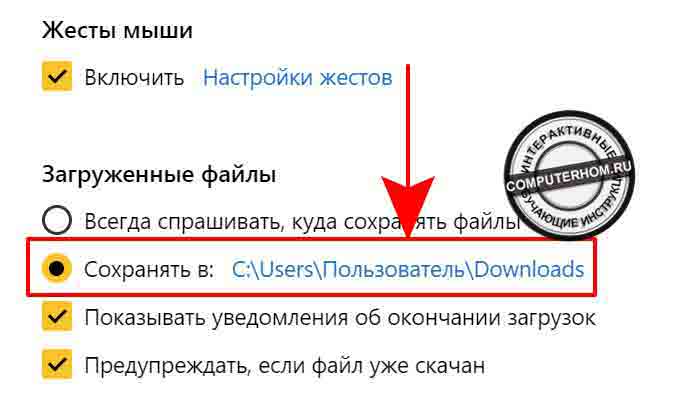
Устанавливаем папку для загрузок
Когда вы нажмете на ссылку изменить папку загрузки, в браузере яндекс откроется проводник windows.
В проводнике виндовс нам нужно указать папку в которую будут сохраняться все скачиваемый файлы.
- Итак, в левой части проводника открываем локальный диск, в которой у вас создана папка для загрузки файлов браузера яндекс.
- После того как вы открыли локальный диск, выбираем созданную нами папку.
На своем компьютере я создал папку яндекс загрузки, эту папку я и буду выбирать. - Когда вы выберите нужную паку для загрузок, нажимаем на кнопку «Выбор папки».
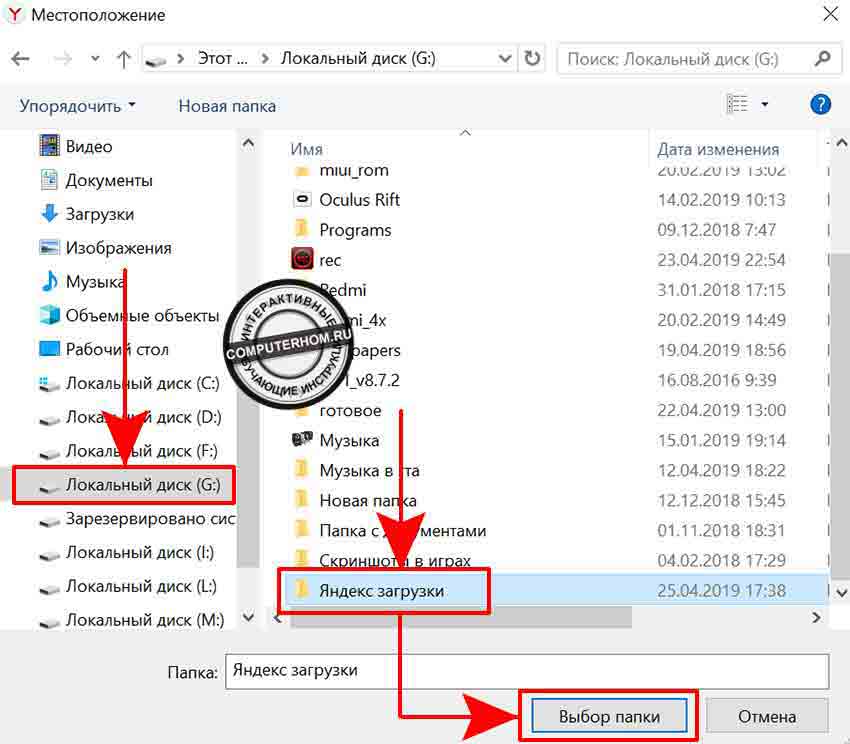
После всех выполненных действий, напротив строки сохранить в:, вы увидите что путь папки загрузок изменен.
Вот и все…
Теперь вы знаете, как изменить папку загрузок в яндекс браузере.
На этом я буду заканчивать инструкцию, всем пока, удачи! До новых встреч на сайте computerhom.ru.