

При покупке нового телефона пользователи нередко обращают внимание на количество внутренней памяти. Обычно это касается любителей делать фотосессии, отправлять и принимать открытки в мессенджерах, а также скачивать фильмы и мультики на телефон. Все три типажа людей сталкиваются с одной проблемой – телефон сам решает, куда загружать файлы. К счастью, эта проблема легко решается. О том, как изменить место для загрузки файлов на телефоне с Андроид, и пойдет речь.
Изменение в разных приложениях
Увы, единой кнопки для изменения папки в Android не предусмотрено. Возможно, такое нововведение появится в более поздних версиях. Пока пользователям приходится менять папку в каждом приложении отдельно. Есть и хорошая новость – в однотипных приложениях схожая инструкция по настройке.
В браузере
Большинство фото, песен, видео и установочных файлов попадают на устройство через браузер, а потому будет логичным начать именно с него. Мобильных браузеров довольно много, но особой популярностью пользуются только четыре: Google Chrome, Mozilla Firefox, Opera и Яндекс.Браузер. Увы, в Mozilla Firefox не предусмотрен необходимый параметр сохранения. В других браузерах с ним проблем не возникает.
Google Chrome
Браузер, который заранее устанавливается на телефонах с ОС Android. Для изменения папки для загрузки в нем выполните действия ниже:
- Откройте приложение.

- Кликните по трем точкам в правом верхнем углу.
- Нажмите на команду «Настройки».
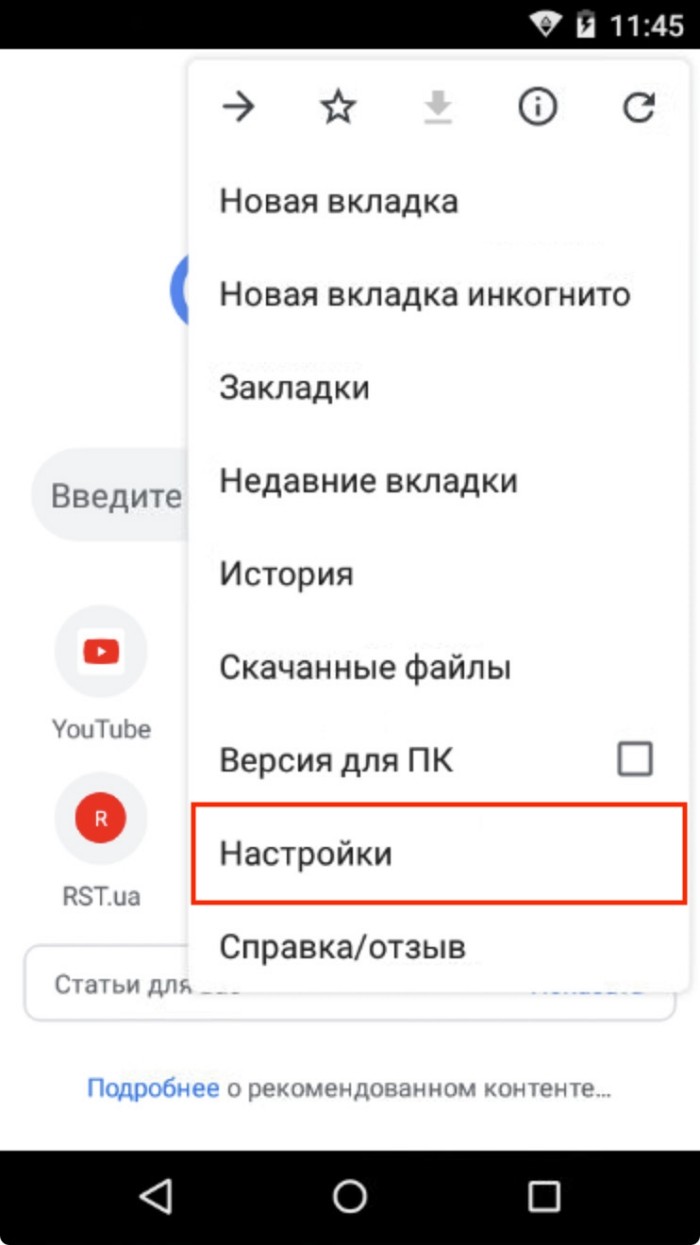
- В меню настроек откройте раздел «Скачанные файлы».
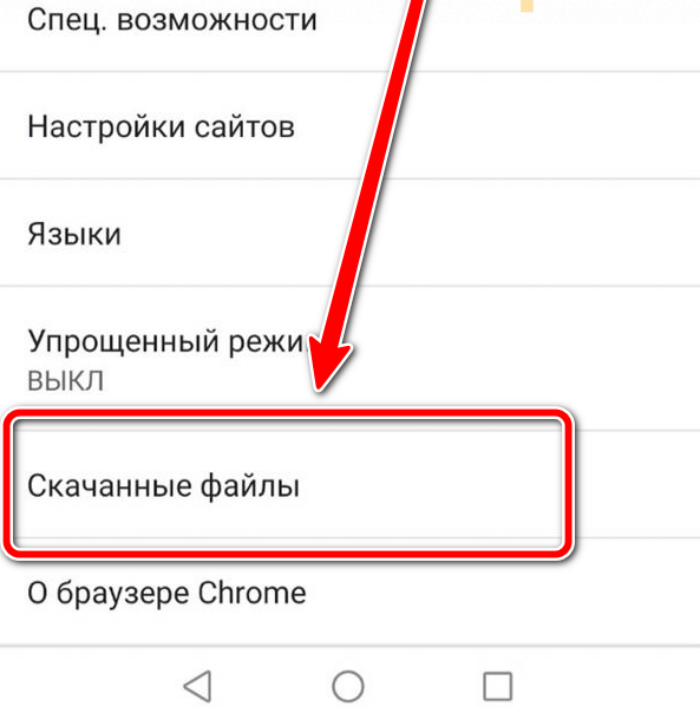
- Измените параметр «Расположение скачиваемых файлов»

- Либо поставьте галочку на пункт «Спрашивать, куда сохранять файлы», чтобы при каждой загрузке выбирать место для сохранения.
Opera
Старенькая, но надежная Опера пользуется популярностью не только у пользователей Windows, но и у владельцев телефонов с Android-ом.
Пользователи любят это браузер не только за надежность, но и за наличие функций для повышения приватности. Алгоритм изменения папки:
- Откройте программу.

- Нажмите на значок профиля в правом нижнем углу (человечек).
- Кликните по иконке шестеренки.
- Прокрутите открывшуюся страницу до раздела «Папки для загрузок» и кликните по параметру «Загрузки».

- Выберите подходящую папку в открывшемся проводнике.
Яндекс – с Алисой
Отечественный браузер от одноименной компании «Яндекс» тоже поддерживает функцию изменения пути для скачивания файлов. Чтобы активировать ее, выполните действия ниже:
- На главной стране кликните по значку аватара в левом верхнем углу.

- Откройте раздел «Настройки приложения».
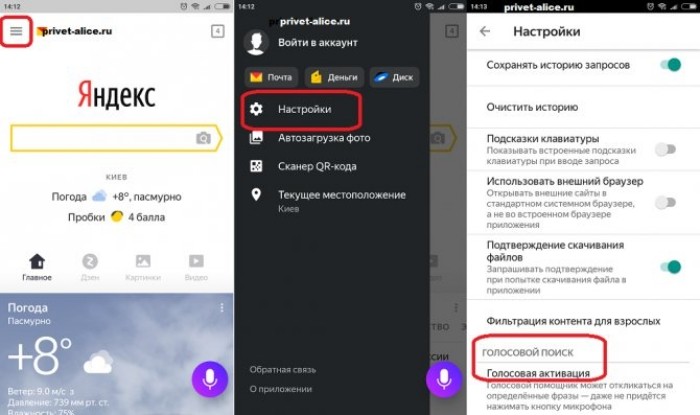
- Прокрутите открывшуюся страницу до конца.
- Измените параметр «Куда сохранять файлы».
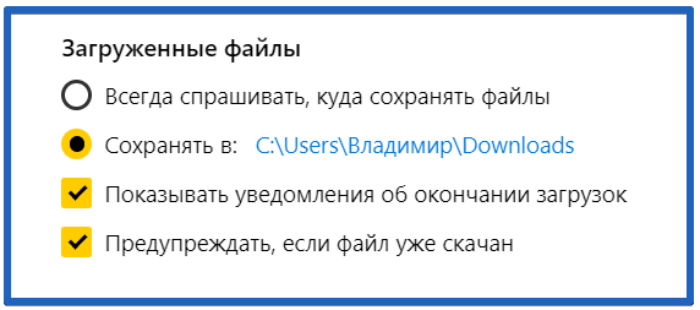
В галерее
Теперь перейдем к любителям фотографий. Почти в каждом приложений для создания фото и видео есть параметр, который отвечает за сохранения фотографий. Рассмотрим, где он находится в фирменном приложении в оболочке MIUI (Xiaomi):
- Откройте приложение «Камера».

- Нажмите на три вертикальные линии в верхнем меню инструментов.
- Нажмите на кнопку «Настройки».

- Поставьте или уберите галочку напротив «Сохранять на SD».
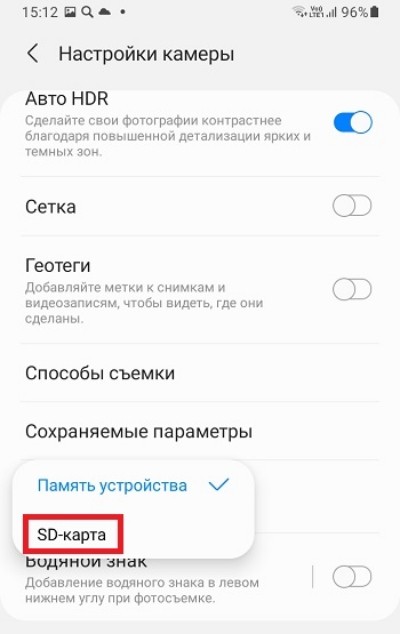
Увы, в Xiaomi нельзя указать более точное расположение. Программа дает только выбрать между внутренней памятью и картой памяти. Зато такая функция есть в сторонних приложениях для съемки, которых в Play Market достаточно.
В отдельных программах
Разумеется, что описать все приложения нам не под силу. Зато на нашем сайте полно материалов, в которых подробно расписано, как изменять настройки сохранения различных приложений. Вот только некоторые из них:
- Сохранение фото в камере.
- Местоположение скриншотов.
- Инструкция по изменению места сохранения заметок.
- Boom – загрузка музыки.
Можно ли сохранять файлы на карту памяти
Пользователи нередко задаются вопросом: «А можно ли сразу сохранять ресурсы на карту памяти». Короткий ответ – да, можно. Однако обязаны предупредить – SD-карты менее надежны, чем внутренняя память, потому рекомендуем не использовать их на постоянной основе.
Вы никогда не задумывались куда сохраняет Ваши загрузки браузер при скачивании с интернета? Где найти папку загрузки? А так же как посмотреть загрузки? Помочь с ответами на эти и другие вопросы поможет данная статья. Я выбрал самые распространенные , если Вы всё ещё пользуетесь Internet Explorer для серфинга и загрузки в интернете, то я настоятельно рекомендую его сменить.
Для начала разберемся и ответим на вопросы как посмотреть список загрузок
и как очистить загрузки
в браузере.
Список загрузок можно посмотреть нажав сочетание клавиш ctrl
+ j
, после этой комбинации Вы увидите все загрузки, которые можете удалить нажав соответствующий пункт (он присутствует во всех перечисленных браузерах).
Как поменять папку загрузки в браузере на основе Chrome
(сюда относится не только знаменитый и популярный Google Chrome, а так же браузеры на основе движка Chromium, который первый начал использовать Гугл, это такие как: SRWare Iron, Comodo Dragon, CoolNovo и другие. Подробнее о них ).
Нажимаете на значок настроек справа вверху, он может отличаться. Например в Google Chrome он выглядит так:
в SRWare Iron:
в Comodo Dragon можно попасть через верхнее меню, щелкнув на значок слева вверху:

Нажимаем ссылку
Дополнительные настройки
в самом низу:
Чтобы изменить папку загрузки Chrome по умолчанию, нажмите кнопку Изменить
и выберите нужную папку.
Кстати, если Вы хотите выбирать отдельное местоположение для каждой загрузки, установите галочку «Запрашивать место для сохранения каждого файла перед загрузкой».
Если Вы до этого настройки не изменяли, то загрузки по умолчанию в Chrome сохраняются по пути:
Windows XP
: Documents and Settings\Мои документыDownloads
Windows Vista, Windows 7, Windows 8
: Users\Downloads
Ещё одно замечание и ответ на вопрос Как открыть папку загрузок после окончания
, а так же сразу открыть файл после загрузки.
После того, как файл скачается, Вы можете посмотреть ход загрузки нажатием горячих клавиш,которые я выше написал и уже оттуда открыть папку и файл. Либо можете нажать на стрелочку внизу загрузки и выбрать Показать в папке

Как поменять папку загрузки в Opera
.
Щелкаем по значку Opera в правом верхнем углу и выбираем Настройки -> Общие настройки (либо сочетание клавиш ctrl
+ f12
).

Выбираем вкладку
Расширенные
и слева Загрузки
. Нажимаем кнопку Обзор…
и выбираем папку для загрузок.
изменить папку загрузки мозила фаерфокс
Вот и всё, теперь Вы знаете как изменить папку загрузки, а так же как открыть папку загрузки.
Информация, которая хранится на вашем компьютере-музыка, картинки, фотографии, видео, какие-либо документы-это и есть файлы. Они обозначаются различными значками.
У каждого файла есть имя и расширение. Имя прописано на русском языке или на латинице. А расширение-это несколько букв или цифр в имени файла после точки. Оно необходимо для того, чтобы компьютер понимал, в какой программе надо открывать этот файл.
Как книги в библиотеке расположены на книжных полках или стеллажах, так и файлы располагаются в папках. Если у вас файлов немного, то вы можете их так оставить. Но если же их много, то будет лучше, если вы разложите их по папкам, дав общее название. Это, кстати, позволит .
А сейчас мы поговорим непосредственно о загрузке файлов.
Случалось ли такое, что скачанный или сохранённый файл Вы долго , тратя на эти поиски кучу времени? И для того, чтобы этого не происходило, необходимо сделать некоторые настройки.
- В браузере Google Chrome
находим в правом верхнем углу значок «Настройки». Кликаем по нему один раз левой клавишей мышки и у нас открывается выпадающее меню. Находим вкладку «Настройки» и кликаем по ней. - Во вновь открывшемся окне необходимо бегунок, расположенный справа, прокрутить до самого низа. Там находим строку «Показать дополнительные настройки» и кликаем по ней.
- И вновь бегунок, расположенный справа, прокручиваем до самого низа. В разделе «Загрузки» возле строки «Запрашивать место для сохранения каждого файла перед загрузкой» ставим галочку.
Всё, настройка сделана.
Теперь как сделать то же самое в браузере Mozilla Firefox.
Открываем этот браузер. В верхней панели есть меню с вкладками. Находим вкладку «Инструменты» и кликаем по ней. Далее, в выпадающем окне находим вкладку «Настройки», нажимаем на неё Появляется окно настроек.. В разделе «Основные» находим «Загрузки» и ставим галочку возле строки «Всегда выдавать запрос на сохранение файлов». Затем нажимаем «OK».
Настройка завершена.

Работа с Корзиной
Бывает так, что вы случайно или в спешке удалили нужный файл. И в том случае, если ваша корзина не настроена, этот файл будет удалён тут же и безвозвратно. Как же сделать настройку?
Наведите курсор на значок корзины и нажмите правую клавишу мышки. Появляется контекстное меню, в котором вам необходимо выбрать «свойства» и кликнуть на него. Открывается новое окно «Свойства: Корзина». Здесь нас интересуют два момента. Это: «Задать размер» и «Запрашивать подтверждение на удаление». Вам надо поставить галочки в чек боксах и там, и там. Ставя первую галочку, вы тем самым активизируете корзину, ставя вторую — вы гарантируете, что удалённый файл попадёт именно в корзину, что даёт возможность в любой момент его восстановить. Далее нажимаете «Ок». Всё, настройка корзины завершена.
Теперь давайте рассмотрим как восстановить случайно удалённый файл.
Для этого необходимо навести курсор на корзину и дважды кликнуть левой клавишей мышки. Корзина открывается. В ней вы находите нужный вам файл или папку и, наведя на него курсор, кликаете один раз правой клавишей мышки. В появившемся контекстном меню выбираете «Восстановить».
Инструкция
В зависимости от того, каким браузером вы пользуетесь, ваши действия при определении пути загрузки
могут выглядеть по-разному. Рассмотрим способы изменения путей загрузки
файлов из интернета на примере трех наиболее популярных обозревателей: Firefox, Opera, Google Chrome.
Если вы пользуетесь оперой (Opera), для изменения пути загрузки
вам нужно выполнить следующие действия. Запустите браузер , после чего, нажмите кнопку «Меню» (данная кнопка расположена в правой верхней части обозревателя). Далее вам необходимо выбрать пункт «Настройки», где нужно перейти в раздел «Общие настройки». В открывшемся окне переключитесь на вкладку «Расширенные» и кликните по пункту «Загрузки». Здесь вы сможете задать нужную папку для сохранения файлов.
Если вам необходимо изменить путь
загрузки
в хроме (Google Chrome), ваши действия будут выглядеть следующим образом. Запустив обозреватель , кликните по значку ключа , расположенному в правой части браузера . В открывшемся меню выберите пункт «Параметры», затем переключитесь на раздел «Расширенные». Здесь вы сможете задать необходимый путь
загрузки
. Чтобы не обременять себя переключениями в настройках, после открытия браузера введите в адресной строке: chrome://settings/advanced – нужный раздел настроек откроется автоматически.
Для настройки пути загрузки
в Firefox выполните следующее. Кликните по меню «Инструменты» и перейдите в раздел «Параметры». На вкладке «Основные» вы сможете задать нужные параметры сохранения файлов.
Переменные среды (англ. environment variable) используются для того, чтобы настроить многие параметры операционных систем. Таким образом, переменная path указывает системе путь для поиска исполняемых файлов.
Инструкция
Нажмите правой кнопкой мыши на значке «Мой компьютер», расположенном на рабочем столе или в меню «Пуск». В появившемся контекстном меню выберите самую нижнюю строку «Свойства» – откроется новое окно «Свойства системы». Вы также можете вызвать окно «Свойства системы» нажатием сочетания горячих клавиш Windows+Pause Break. Если вы используете операционную систему Windows 7, то также кликните на правой кнопкой мыши на значке «Мой компьютер», выберите пункт «Свойства», после чего в левой части окна свойств выберите «Дополнительные параметры системы».
В окне «Свойства системы» перейдите на вкладку «Дополнительно», кликнув на ней левой кнопкой мыши – вы увидите три раздела дополнительных настроек системы. Под ними будут располагаться еще две кнопки – «Переменные среды» и «Отчет об ошибках». Вам нужны переменные среды – кликните на соответствующей кнопке.
В окне «Переменные среды» расположены две категории переменных, одна из которых – переменные среды пользователя, а другая – системные требования . Найдите переменную path в списке системных переменных и выделите ее нажатием левой кнопки мыши.
Теперь при выделенной переменной path нажмите на кнопку «Изменить», расположенную под окошком списка – откроется небольшое окошко «Изменение системной переменной», где будут расположены две строки ввода – «Имя переменной» и «Значение переменной». Измените значение переменной path на то, которое вы хотите.
По-другому изменить значение переменной path можно следующим образом: в окне «Переменные среды» нажмите на кнопку «Создать», после чего в открывшемся окошке в поле «Имя переменной» введите «path» и в поле «Значение переменной» введите нужное значение. При этом текущее значение переменной path сменится на то, которое вы только что ввели.
Куда сохраняются файлы из ВКонтакте?
Они загружаются в ВК с вашего компьютера или смартфона/планшета, и после отправки сохраняются в одноименном разделе.
Разберемся, куда сохраняются видео из Вконтакте. Подробности читайте в статье! Казалось бы, на кнопку загрузки не нажали, но видео ролик не появляется ни в папке «Файлы», ни в медиатеке. Куда же он девается? Ответим на все ваши вопросы, разъясним все трудные моменты — но обо всём по порядку. Мы приближаемся к ответу на вопрос, куда сохраняются видео, скачанные с ВК! Многие пользователи ошибочно думают, что файл загружается непосредственно на устройство. Это единственно возможный ответ на вопрос, куда ВК сохраняет видео. Здесь ничего изменить нельзя, в социальной сети нет функции, позволяющей скачивать видео ролики сразу в галерее устройства (или в папку с файлами).
- Где найти скачанные файлы с ВК?
- Где хранится скачанное в ВК?
- Как скачать файл на телефон с ВК?
- Что сохраняет ВК?
- Какие данные можно найти в архиве ВК?
- Как найти скачанные файлы на Android?
- Как открыть файл из ВК на айфон?
- Как открыть документ в ВК без скачивания?
- Как скачать все файлы из переписки ВК?
- Как найти документ ВКонтакте?
- Как открыть архив в ВК?
- Сколько хранится архив данных в ВК?
- Как скачать альбом с ВК на телефон?
- Как сохранить видео из ВК на смартфон?
- Как сохранить документ в файлы на айфон?
- Можно ли удалить архив данных в ВК?
- Где находится архив чатов в ВК?
- Что такое архив ВКонтакте?
- Где сохраняются скачанные видео с ВК на айфоне?
- Кто видит скачанные видео в ВК?
- Как скачать видео с ВК в галерею?
- Как найти музыку в ВК с телефона?
Где найти скачанные файлы с ВК?
Перейдите во вкладку «Просмотр» — «Скачанные файлы»; Отыщите нужный файл или файлы и удалите их, вызвав контекстное меню нажатием на соответствующую пиктограмму, расположенную напротив.
Где хранится скачанное в ВК?
Весь скачанный контент будет сохраняться в разделе «Скачанное». Видео сохраняется в высоком разрешении, воспроизводится без задержек, а для просмотра не нужен интернет. Видео скачиваются с помощью собственной технологии соцсети.
Как скачать файл на телефон с ВК?
Если вы хотите скачать изображение на ПК, просто откройте его, затем нажмите правой кнопкой мыши на картинку и в выпавшем меню выберите «Сохранить изображение как». Чтобы скачать картинку на Андроид, откройте её, затем нажмите на меню (несколько горизонтальных черточек/прямоугольников) и выберите «Сохранить картинку».
Что сохраняет ВК?
Более того, «ВКонтакте» хранит абсолютно всю переписку, включая удаленную, а также прямые ссылки на все файлы и голосовые сообщения. Вся эта информация дополняется IP-адресами, с которых отправлялось и загружались файлы, а также точным времем их загрузки.
Какие данные можно найти в архиве ВК?
Какие данные можно найти в архиве своего профиля во «ВКонтакте»:
- История изменений имени, вся текущая информация на странице;
- История изменений номера телефона и его привязки;
- IP-адреса регистрации и последних входов в аккаунт;
- Все отправленные и полученные сообщения в чатах и беседах;
- Лайки;
- Геолокация;
Как найти скачанные файлы на Android?
Как найти и открыть файл:
- Откройте приложение «Файлы». Подробнее о том, как его найти…
- Будет показан список скачанных файлов. Чтобы найти другие файлы, нажмите на значок меню. Для сортировки по названию, дате, типу или размеру нажмите на значок «Ещё» Сортировать.
- Чтобы открыть файл, нажмите на него.
Как открыть файл из ВК на айфон?
Как скачать файлы на iPhone или iPad:
- Шаг 1. Сперва нужно установить файловый менеджер.
- Шаг 2. Теперь выбираем в «ВКонтакте» нужные нам файлы для загрузки.
- Шаг 3. Ищем кнопку для открытия документа.
- Шаг 4. В выпадающем меню выбираем пункт «Отправить» и следом «Открыть в Safari».
- Шаг 5.
Как открыть документ в ВК без скачивания?
«ВКонтакте» добавила возможность предварительного просмотра документов Microsoft Office без загрузки файлов на устройство пользователя. Об этом vc.ru сообщили в пресс-службе компании. При нажатии на документ в веб-версии или мобильном приложении «ВКонтакте» файл открывается в новом окне браузера.
Как скачать все файлы из переписки ВК?
Для скачивания фотографий надо открыть переписку во ВКонтакте и в меню выбрать пункт «Показать вложения». После этого нажимаем на иконку расширения SaveForm, выбираем пункт «скачать фотографии» и соглашаемся на загрузку. Все фото будут загружены в папку по умолчанию — в каталог «Диалоги».
Как найти документ ВКонтакте?
Каждому пользователю ВК на своей личной странице можно включить вкладку «Файлы».Искать нужные файлы можно несколькими способами:
- обычный поиск по названию;
- расширенный поиск по названию и типу документа;
- поиск по меткам.
Как открыть архив в ВК?
Можно распаковать архив прямо из окна WinRAR, достаточно выделить нужный архив и нажать на одну из кнопок меню Мастер или Извлечь Если вам нужно создать архив, поместив в него несколько файлов, нужно просто выделить ЛКМ (левой кнопкой мыши) нужные файлы или папки.
Сколько хранится архив данных в ВК?
В России ВКонтакте внесена в реестр организаторов распространения информации в интернете, поэтому обязана хранить переписку российских пользователей в течение шести месяцев, другую информацию о них — в течение года (согласно п. 3 ст.
Как скачать альбом с ВК на телефон?
Скачать, перенести фото (альбомы) ВК | vkpic.ru:
- Введите ссылку на альбом или группу/паблик/страницу пользователя
- Выберите нужные вам альбомы
- Нажмите «Скачать»
Как сохранить видео из ВК на смартфон?
Загрузчик видео:
- Откройте интересующее видео в официальном приложении «ВКонтакте».
- Нажмите «Поделиться» (иконка в виде стрелки).
- Выберите в списке «Загрузчик видео».
- Когда ролик появится в загрузчике, начните воспроизведение. Затем кликните по кнопке скачивания.
Как сохранить документ в файлы на айфон?
Шаг 1: Зажмите изображение, а если вы просматриваете документ — нажмите на кнопку Поделиться:
- Шаг 2: Всплывёт окно с вариантами. В нижней строке выберите Сохранить в Файлы.
- Шаг 3: Появится список папок, которые вы создали в приложении Файлы.
- Шаг 4: Выберите папку, в которую хотите сохранить файл. Затем нажмите Добавить.
Можно ли удалить архив данных в ВК?
Вы можете удалить запрошенный архив по ссылке. Архив автоматически пропадёт через 7 дней после запроса, но сами данные после его удаления с серверов не стираются. Если вы хотите что-то удалить из архива, нужно сперва стереть это в профиле.
Где находится архив чатов в ВК?
В приложении папка «Архив» появится, если потянуть список чатов вниз, в веб-версии она находится над списком чатов, а в неактуальной версии мессенджера — в меню справа. Здесь же отображается счётчик непрочитанных чатов, а при упоминании в них загорается иконка «@» и приходит уведомление. Чат при этом остаётся в архиве.
Что такое архив ВКонтакте?
Это способ скрыть запись ото всех, при этом не удаляя её. Вы можете архивировать не только свои записи, но и записи друзей на вашей стене. Для этого нажмите на значок стрелки вниз, что справа от публикации, и выберите нужный пункт. После запись окажется в подразделе «Архив записей».
Где сохраняются скачанные видео с ВК на айфоне?
Скачанное видео появится в разделе Загрузки вкладки Документы. Видео можно просматривать прямо в приложении Documents by Readdle. Загруженные материалы можно просматривать без интернета. Просмотр возможен как в книжной, так и в альбомной ориентации.
Кто видит скачанные видео в ВК?
Видео смогут посмотреть только те, кого вы укажете в настройках приватности плейлиста.
Как скачать видео с ВК в галерею?
Загрузчик видео:
- Откройте интересующее видео в официальном приложении «ВКонтакте».
- Нажмите «Поделиться» (иконка в виде стрелки).
- Выберите в списке «Загрузчик видео».
- Когда ролик появится в загрузчике, начните воспроизведение. Затем кликните по кнопке скачивания.
Как найти музыку в ВК с телефона?
Через мобильное приложение:
В верхнем ряду справа находится «Музыка». При нажатии вы попадаете в раздел «Для вас». Там вам предлагают плейлисты и есть недавно прослушанные вами треки.
Ответить

Другие
Куда скачивается видео с ВК на Андроиде и Айфоне?
Куда скачивается видео с ВК на Андроид и Айфон? Весь загруженный контент можно найти в папке «Скачанное» в вашем профиле. Ролики не сохраняются ни в галерею устройства, ни в папку «Загрузки».
Где искать загруженные видеоролики?
Очень многие пользователи сталкиваются с вопросом, куда сохраняются видео из ВК. Казалось бы, на кнопку загрузки не нажали, но видео ролик не появляется ни в папке «Файлы», ни в медиатеке. Куда же он девается?
Ответим на все ваши вопросы, разъясним все трудные моменты – но обо всём по порядку. Чтобы понять, куда скачиваются видео с ВК, нужно пройти весь алгоритм действий.
В статье по ссылке рассказали, как скрыть видео в ВК от других пользователей.
Сначала попробуем найти интересный контент и загрузить его:
- Откройте мобильное приложение;
- Найдите кнопку «Видео» в нижнем правом углу.

Перед вами – огромная коллекция видео роликов, где вы можете выбрать действительно интересующий вас контент. Для того, чтобы ускорить поиски, рекомендуем:
1. Воспользоваться поисковой строкой – она находится в верхней части экрана. Достаточно просто ввести ключевые слова, чтобы система выдала релевантные результаты.

2. Воспользоваться специальными категориями – вкладки можно увидеть под поисковой строкой.

В разделе «Подписки» отображается контент пользователей и сообществ, на обновления которых вы подписались.
Во вкладке «Для вас» можно найти видеоролики, которые теоретически могут быть вам интересны. Здесь же можно увидеть разбивку по тематическим категориям:
- Туризм
- Технологии
- Интервью и шоу
- Кулинария
- Музыка
- Культура
- Транспорт
- Научпоп
- Фитнес
- Мода и красота

Кроме того, можно переключаться между следующими вкладками:
- Трансляции
- Фильмы
- Детям
- Популярное
- Спорт
- Киберспорт и игры
Как видите, выбор действительно большой. Но не отвлекаемся, нам нужно разобраться, куда сохраняются видео из ВК на Андроиде и Айфоне.
Подходящий ролик найден? Делаем следующее:
- Нажмите на три точки под превью;

- Откроется небольшое меню, где есть вкладка «Скачать».

Есть и второй вариант:
- Откройте ролик для полноэкранного просмотра;
- Нажмите на три точки наверху справа;
- В открывшемся меню найдите пункт «Скачать».
После этого нужно пару секунд подождать, пока загрузка не будет завершена.
Мы приближаемся к ответу на вопрос, куда сохраняются видео, скачанные с ВК! Многие пользователи ошибочно думают, что файл загружается непосредственно на устройство. Но это не так!
Вернёмся к основному меню – для этого достаточно переключиться на вкладку «Мои», она находится на верхней панели. Смотрим ниже и находим раздел «Скачанное».

Вот куда скачиваются видео с ВК на Айфоне и Андроиде – они находятся в специальной (заметьте, одноименной) вкладке. Точно не перепутаете и сразу запомните, где искать контент. Скорее узнайте, почему не загружается видео в ВК.
Подытожим: загрузка видеороликов не предполагает их скачивания на устройство. Все видеофайлы сохраняются в соответствующей вкладке вашего профиля для последующего просмотра без подключения к интернету. Это единственно возможный ответ на вопрос, куда ВК сохраняет видео. Здесь ничего изменить нельзя, в социальной сети нет функции, позволяющей скачивать видео ролики сразу в галерее устройства (или в папку с файлами). Возможно, она появится в будущем – кто знает?
Надеемся, теперь вы точно запомните, куда ВК скачивает видео на мобильных устройствах. Сохраняйте крутой контент, чтобы посмотреть его потом, даже если у вас не будет интернета.
В какой папке хранится кэш музыки Вконтакте?
Кэш музыки социальной сети Вконтакте может храниться только на вашем смартфоне. На смартфоне Android этот путь будет следующим:
- SDCard.vkontaktec acheaudio.
Папка «.vkontakte» является скрытой, поэтому вам сперва необходимо включить отображение всех скрытых файлов. Прослушанная музыка сохраняется в неизвестном формате, для этого вам нужно её переименовать и добавить расширение «mp3». То есть измененный файл будет выглядеть как «Элджей — Минимал.mp3».
Куда сохраняется музыка из вк на телефоне. Загрузка музыки из ВК на Android
Нередко музыкальная шкатулка мобильного приложения ВКонтакте набивается по самые пределы памяти телефона всяким разным непотребством. В смысле треками, которые и слушать уже вовсе давным-давно не хочется. И тут, конечно же, возникает очень даже естественное желание взять и удалить сохраненные аудиозаписи ВКонтакте все до единого или выборочно, лишь некоторые. Хотя, впрочем, для выполнения этого действия (удаления треков) могут быть и другие поводы, причины. Ну, скажем, не понравилась созданная подборка в принципе. И что ж теперь. А вот что — долой из Контакта.
Собственно, о том, как удалить сохраненные аудиозаписи ВКонтакте на Андроиде и рассказывается в этой статье. Нижеописанные руководства помогут вам быстро (без лишних тапаний и «скитаний» по настройкам) выполнить очистку музыкального раздела.
Как скачать музыку с ВК на Android — Софт для ВКонтакта
Многие пользователи устройств на базе операционной системы Android задаются вопросом — как можно быстро и просто скачать музыку с Вконтакта на свой мобильный телефон или планшет? Особенно актуальным данный вопрос стал после того, как администрация VK.com ввела новые ограничения на прослушивание аудиофайлов со страниц своей социальной сети.

Несмотря на то, что количество инструментов с помощью которых можно загрузить музыкальные треки с ВК уменьшилось, на сегодняшний день все-еще есть способы это сделать.
Приложения для скачивания с ВКонтакта:
К сожалению, одно из самых популярных приложений для скачивания песен с ВК на Андроид «Вконтакте Музыка и Видео» на сегодняшний день не работает. Но на нашем сайте есть несколько других.
VK MP3 MOD — неофициальная модификация клиента ВКонтакта, с возможностью скачивания аудио файлов со страниц одноименной социальной сети. Позволяет скачивать или загружать в кеш практически всю музыку которую вы только найдете в ВК. Есть возможность массового скачивания.
Music Bubble for VK — довольно простое приложения, специализирующееся на скачивании музыки из сайта VK.com. Music Bubble позволяет загружать на смартфон музыку со своей страницы, музыку друзей, музыку из групп в которых вы состоите, а также осуществлять поиск по глобальной базе песен ВК.
VK Video — платное приложение для загрузки аудио и видео с Вконтакте и многих других сайтов (Mail.ru, YouTube, RuTube, Vevo, Vimeo…). Скачанные файлы сохраняются в архив приложения. Кроме всего прочего позволяет вырезать рекламу при воспроизведении видео и аудио.
Онлайн-сервисы для скачивания с ВКонтакта:
Кроме приложений, для скачивания музыки с популярной соцсети можно использовать и специально созданные для этого онлайн-сервисы. Пользоваться ими возможно практически с любого браузера.
Удаление посредством штатных опций
Способ №1: через панель управления треком
- В плеере откройте меню.
- Активируйте в перечне команду «Удалить».
Способ №2: удаление одним тапом
Тапните по «галочке», расположенной рядом с кнопками плеера.
Способ №3: удаление всех треков
1. Отройте меню «Настройки» в приложении ВК.
2. Перейдите в подраздел «Основные».
3. Коснитесь пальцем пункта «Очистить кэш музыки».
4. Подтвердите запуск операции: в окне с вопросом тапните «Да».
По завершении операции в разделе «Сохранённые» появится надпись «Нет ни одной аудиозаписи».
Сохранение музыки из VK на устройство — Настройка, Программы, Аудио, Новинки
Как на устройстве найти и воспроизвести песню, сохранённую через приложение «Вконтакте» без помощи этого же приложения? Спросите Вы… С помощью одной манипуляции её можно будет сохранить и воспроизвести стандартным плеером.
— заранее сохраните песню. — откройте на своём устройстве любой проводник. — возьмём пункт память телефона (не съёмная флешка) — найдём папку «vkontakte», откроем её и увидим папку «cache», далее откроет папку «audio» там хранятся наши скачанные песни, там будут файлы с непонятном именем и неизвестным форматом, именно по этому наш плеер не может их распознать.
Шаг второй — нужно переименовать файл, у каждого это делается по разному, у меня это просто долгое зажатие файла. — возьмем пункт переименовать и в конце строки ставим точку, теперь нужно на английском языке написать формат файла, напишем распространённый аудио формат .mp3. — соглашаемся с заменой расширения. Вот и всё, после этого можно спокойно воспроизвести нашу песенку
Как загрузить музыку из ВК на телефон c Android и iPhone
Популярная соцсеть ВКонтакте всегда привлекала к себе аудиторию в том числе и за счет огромной библиотеки аудиозаписей, официальных и не только. Казалось бы, еще совсем недавно эту музыку можно было практически без проблем качать не только на компьютере, но и на телефоне. Однако со временем ситуация становилась все сложнее, пока администрация полностью не лишила пользователей такой возможности. И все же, решения (именно во множественном числе) есть, о них мы и расскажем в нашей сегодняшней статье.
Загрузка музыки из ВКонтакте
Независимо от того, под управлением какой операционной системы работает ваше мобильное устройство, Android или iOS, существующие способы загрузки музыки из VK можно разделить на несколько категорий. Это специализированные приложения-загрузчики, расширения для браузеров, боты в Telegram и, что удобнее и эффективней всего, официальный музыкальный плеер. Схожим образом ситуация обстоит и на ПК, однако ниже речь пойдет именно смартфонах и планшетах.

Android
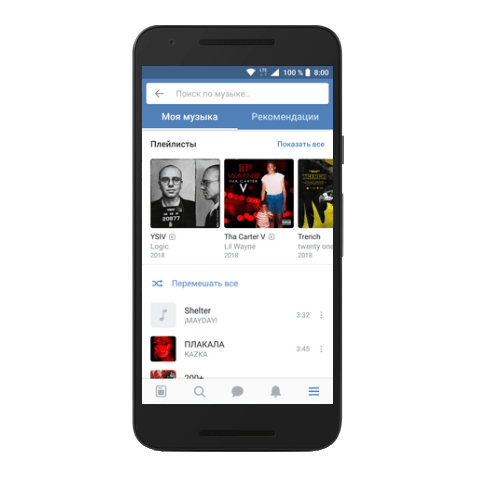
В стремлении к обеспечению безопасности пользователей разработчики относительно открытой ОС Андроид время от времени проводят массовую чистку в Google Play Маркете, удаляя оттуда мошеннические, подозрительные, а то и потенциально опасные приложения. «Под раздачу» попадают и всевозможные неофициальные загрузчики музыки из VK, найти которые сейчас в магазине практически невозможно. Оставшиеся решения либо уже неработоспособны, либо таковыми могут стать совсем скоро, либо и вовсе не безопасны. Именно поэтому далее мы рассмотрим более удобные и простые в использовании методы – это браузерное дополнение, бот для популярного мессенджера и официальный плеер.
Способ 1: Браузер и расширение
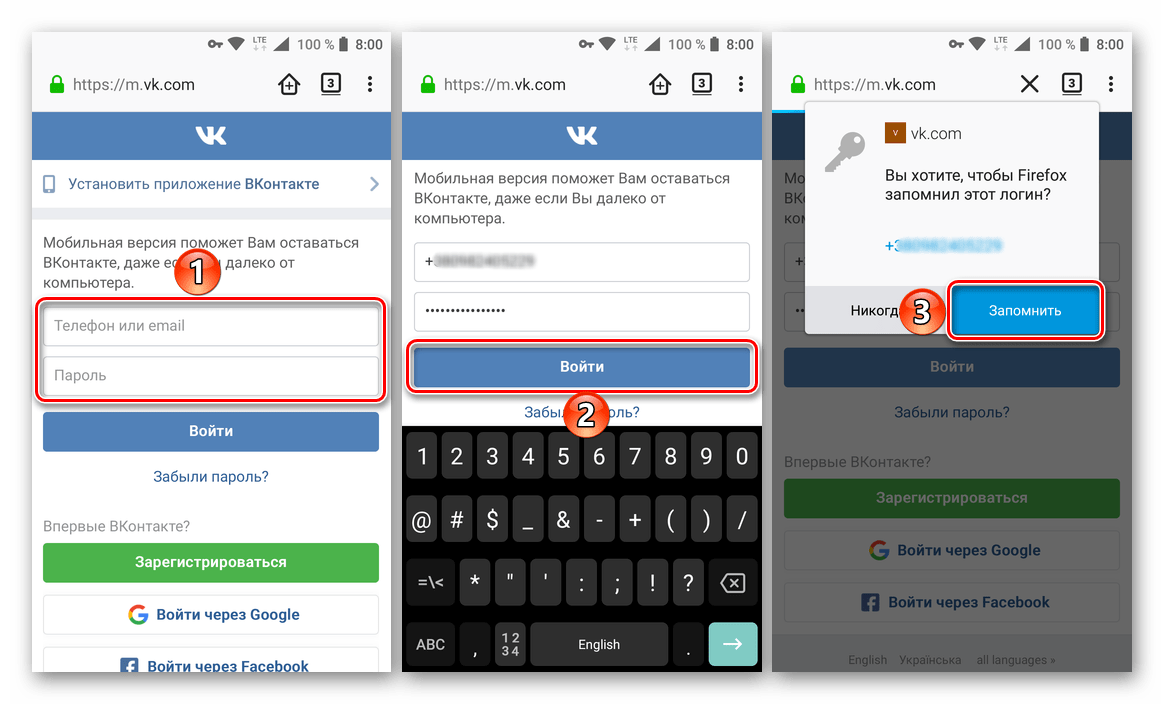
Первый вариант, который мы рассмотрим, заключается в использовании мобильной версии браузера Mozilla Firefox и специально адаптированного для него расширения SaveFrom.net, хорошо известного многим пользователям. Чтобы сохранить с их помощью аудиозаписи из ВК себе на телефон, потребуется выполнить следующее:
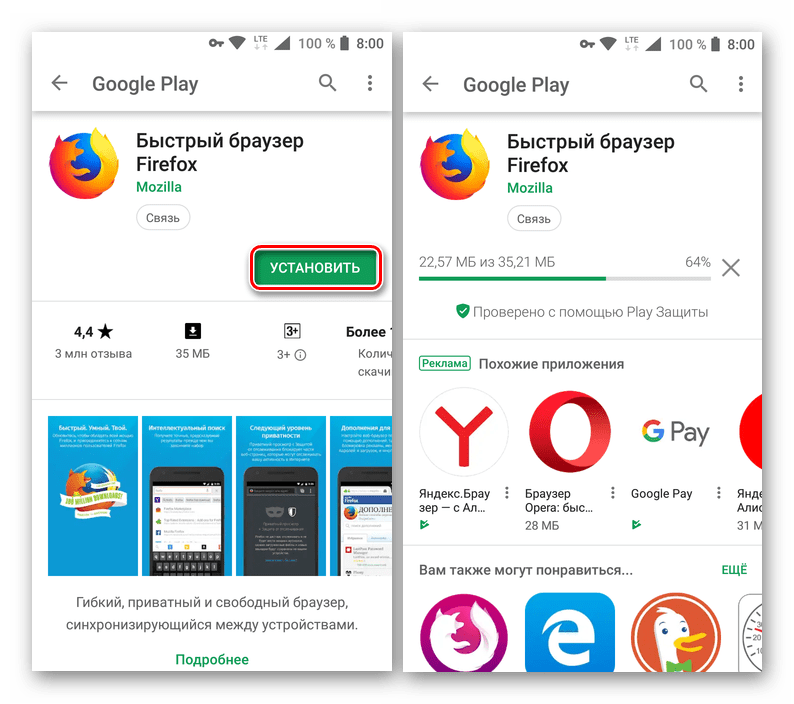
- Установите на свой Андроид-смартфон или планшет веб-обозреватель Мозила Файерфокс, воспользовавшись представленной выше ссылкой.
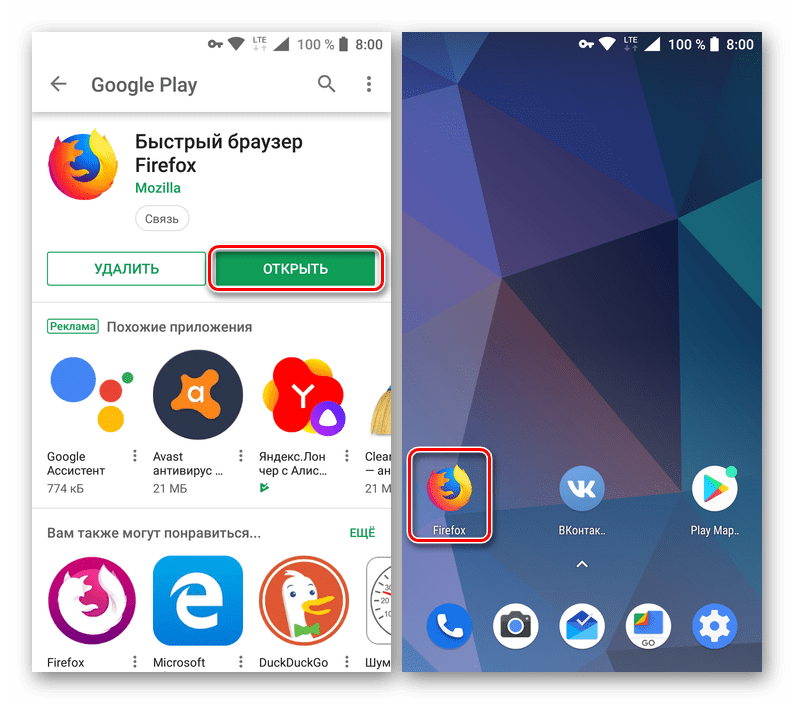

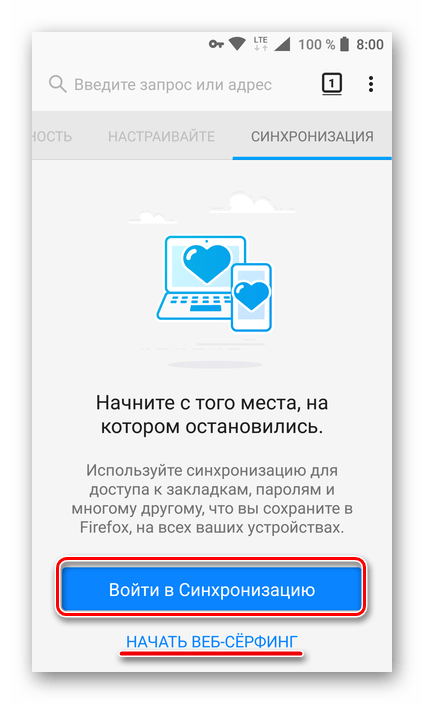
На последней нажмите «Войти в Синхронизацию», если хотите авторизоваться в своем аккаунте Файерфокс, или «Начать веб-серфинг», если планируете перейти к непосредственному использованию браузера.
Оказавшись на стартовой странице Мозилы, откройте ее меню. Для этого тапните по трем вертикальным точкам, расположенным справа от поисковой строки. Выберите пункт «Дополнения», а затем «Обзор всех дополнений Firefox».

В магазине расширений для веб-обозревателя нажмите по строке поиска и введите туда следующий запрос:
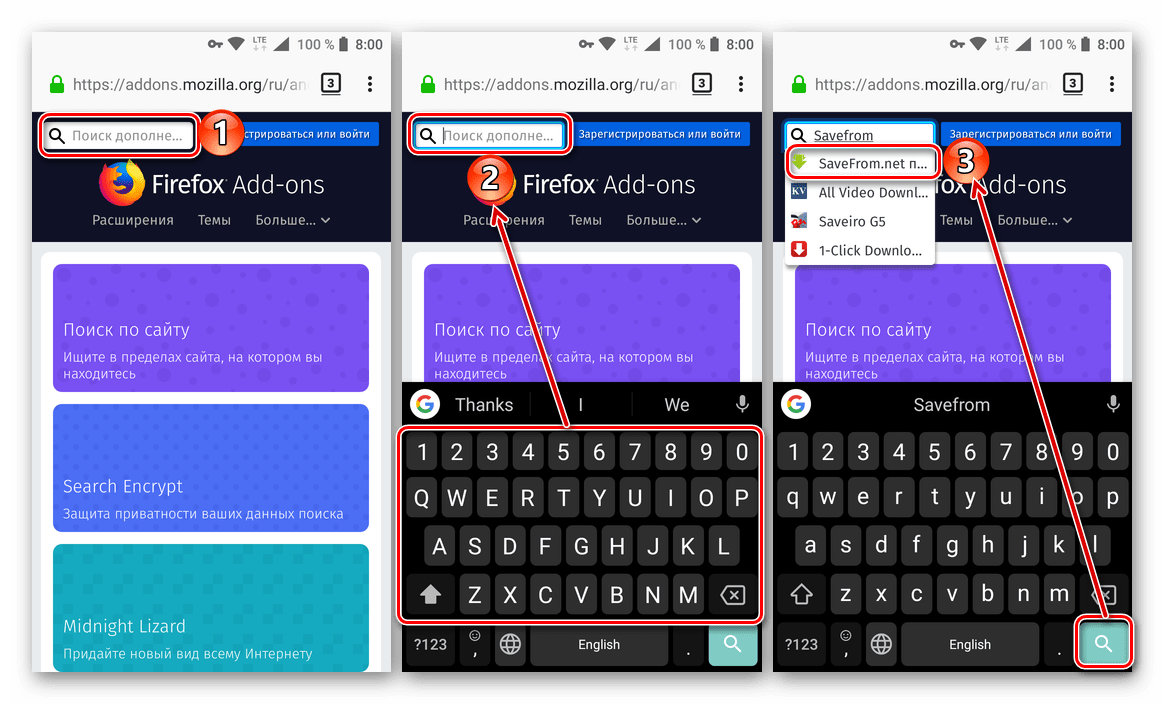
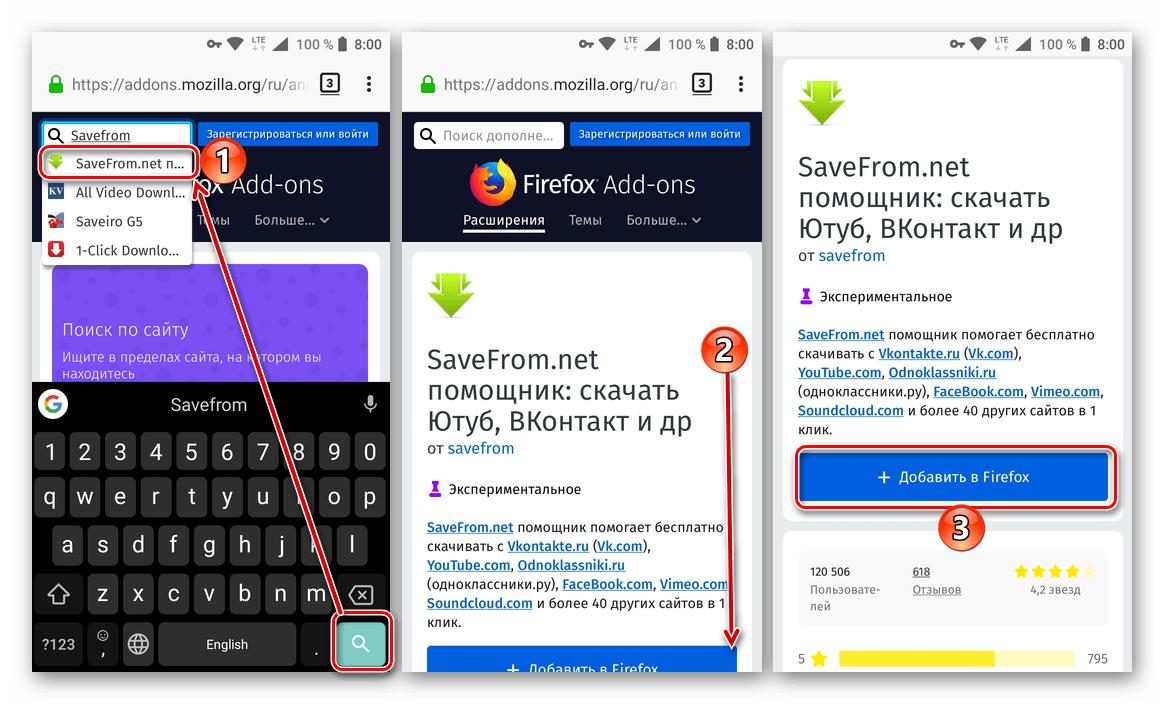
Тапните по кнопке поиска на виртуальной клавиатуре, после чего вы окажетесь на странице необходимого нам дополнения — SaveFrom.net Помощник. Пролистайте блок с его описанием немого вниз и нажмите «Добавить в Firefox».
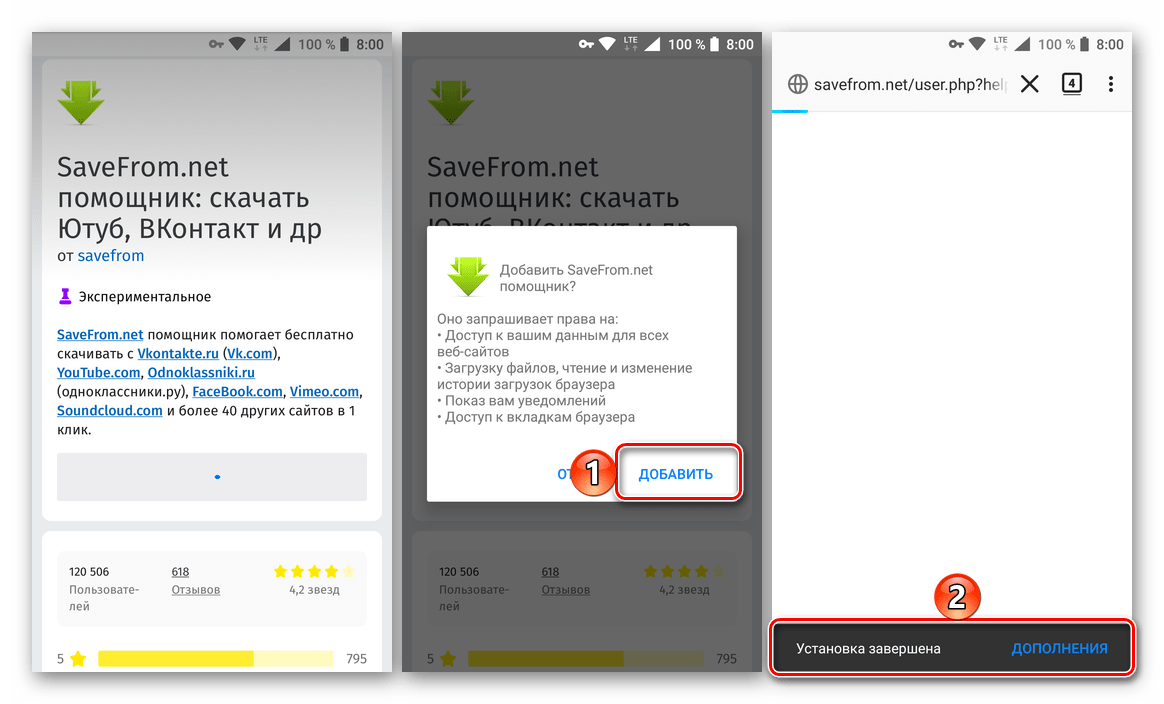
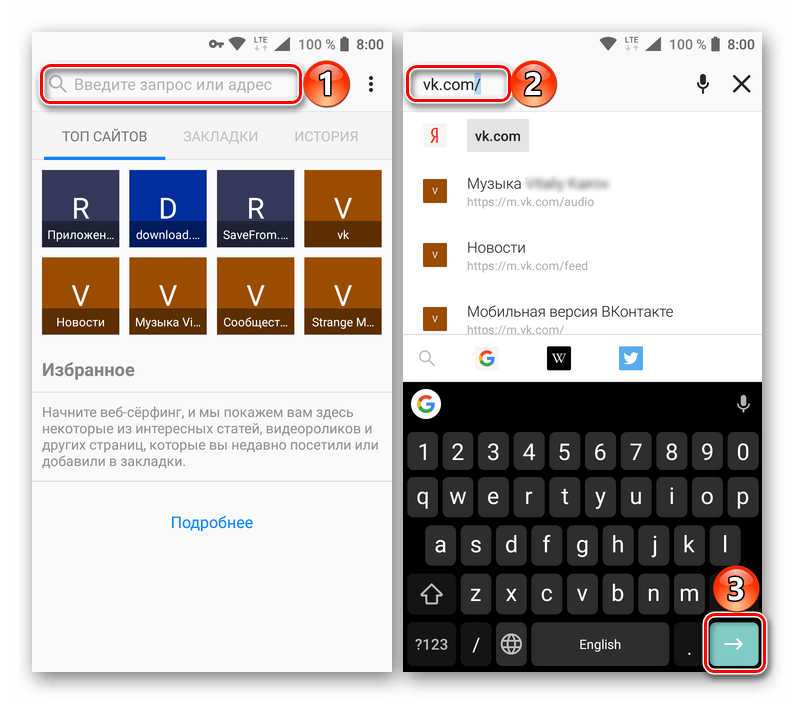
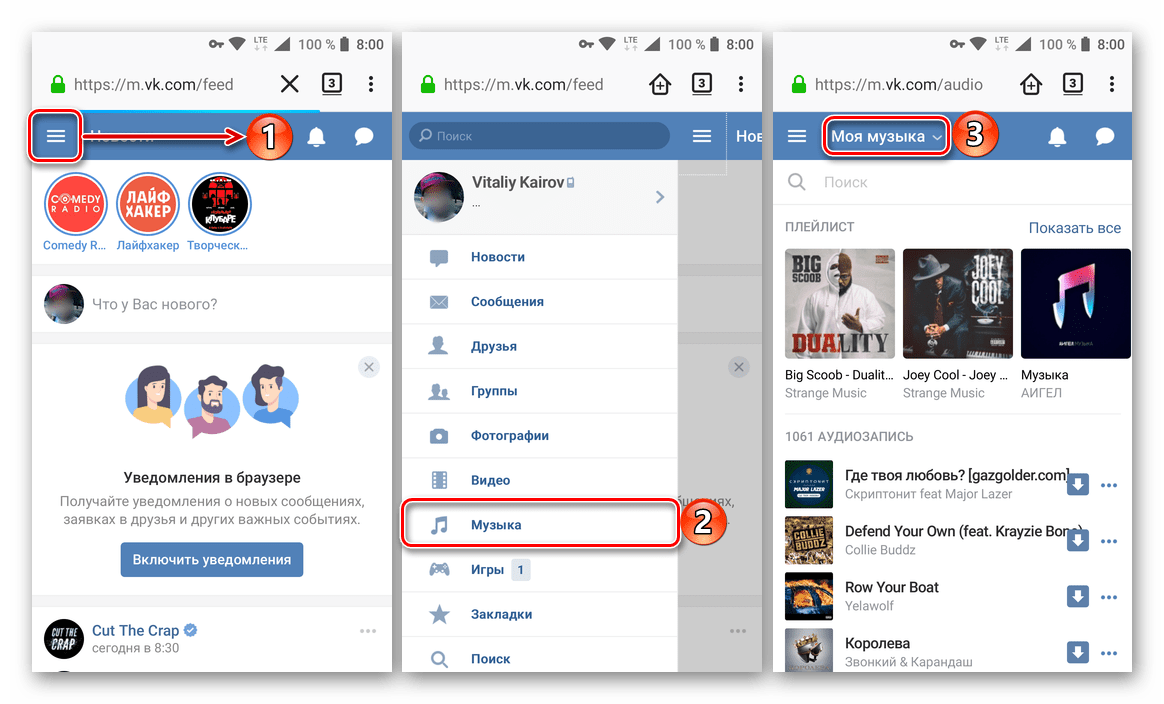
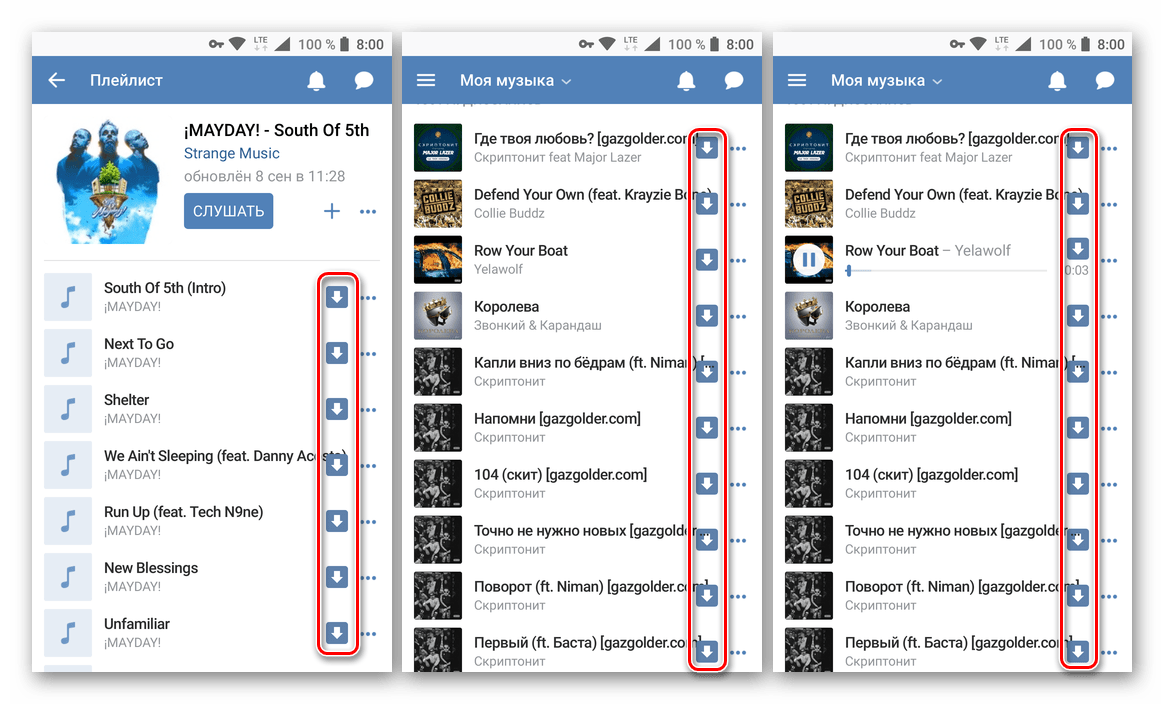
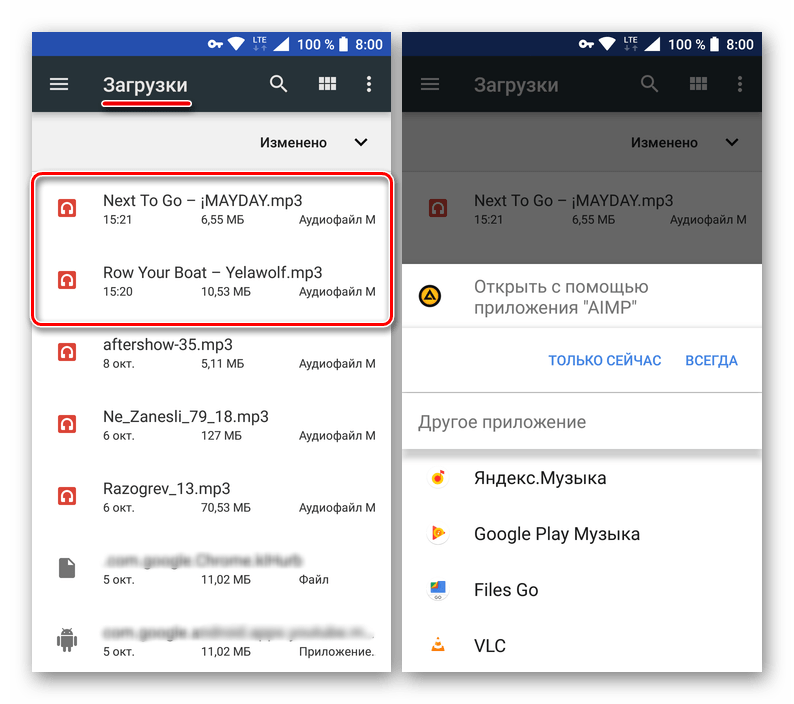
Во всплывающем окне, которое появится на экране вашего мобильного устройства, нажмите «Разрешить». Это инициирует процесс скачивания трека, за ходом которого можно наблюдать в панели уведомлений (шторка).
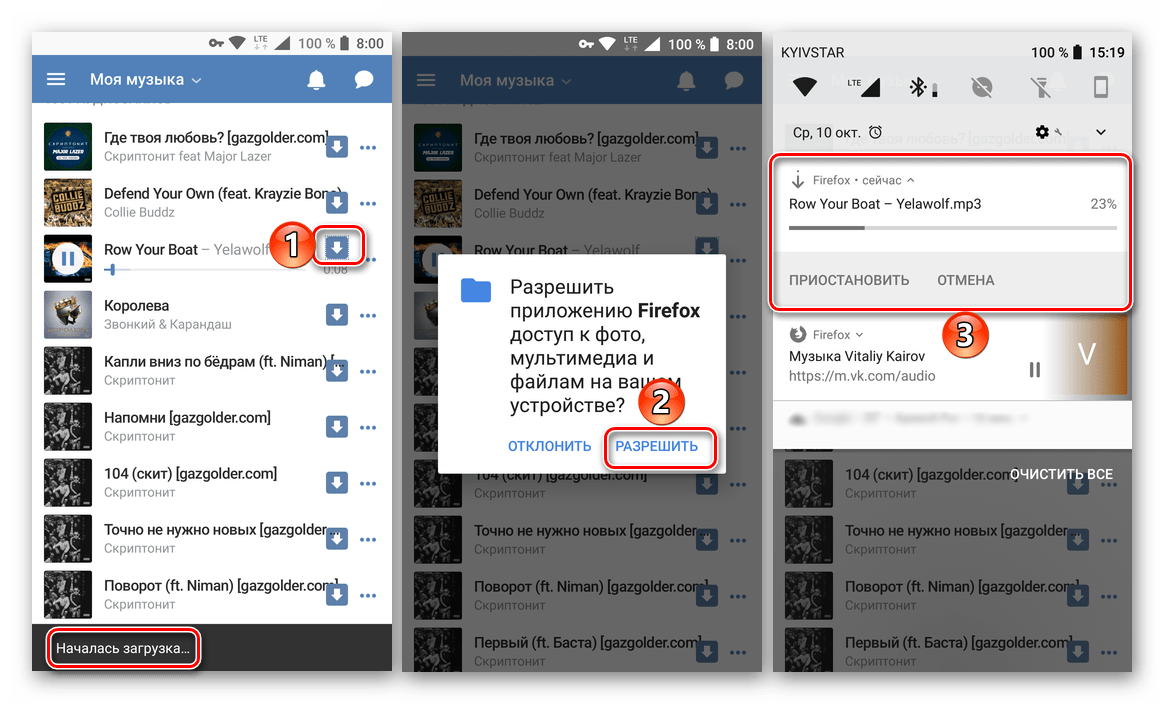
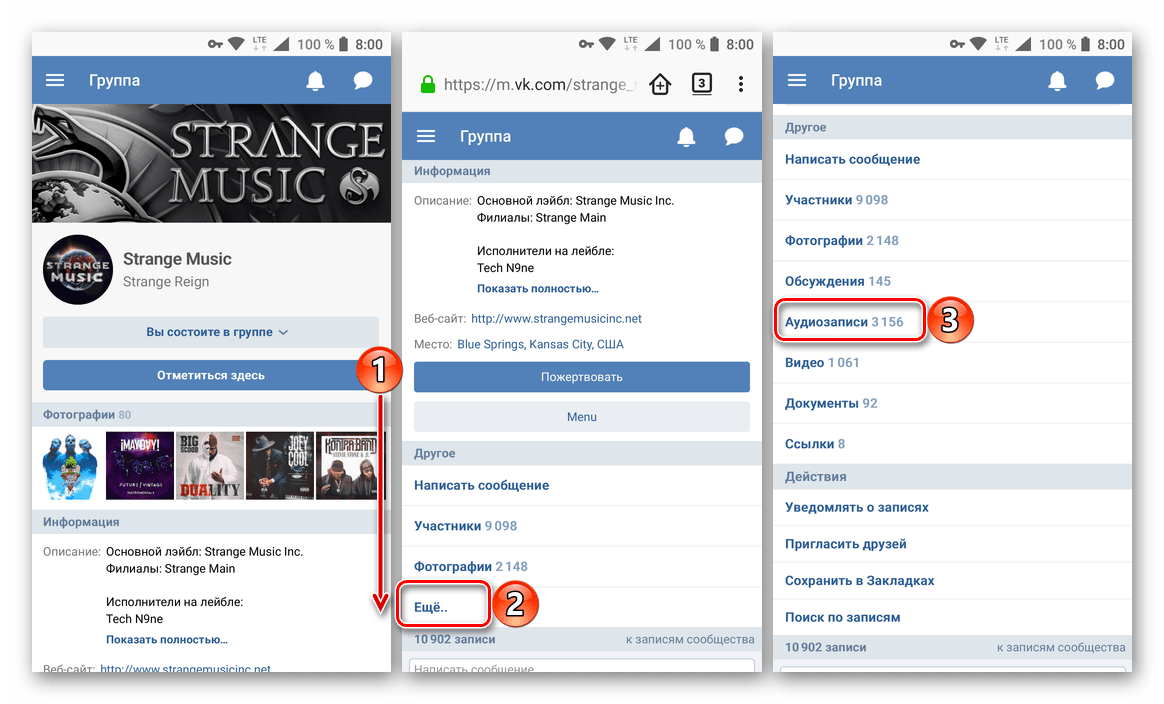
Совет: Если интересующих вас аудиозаписей нет на посещенных страницах ВК, просто воспользуйтесь встроенной в раздел «Музыка» функцией поиска. Введите туда свой запрос, переключитесь на вкладку «Глобальный поиск», затем отыщите необходимую композицию и загрузите ее описанным выше способом.
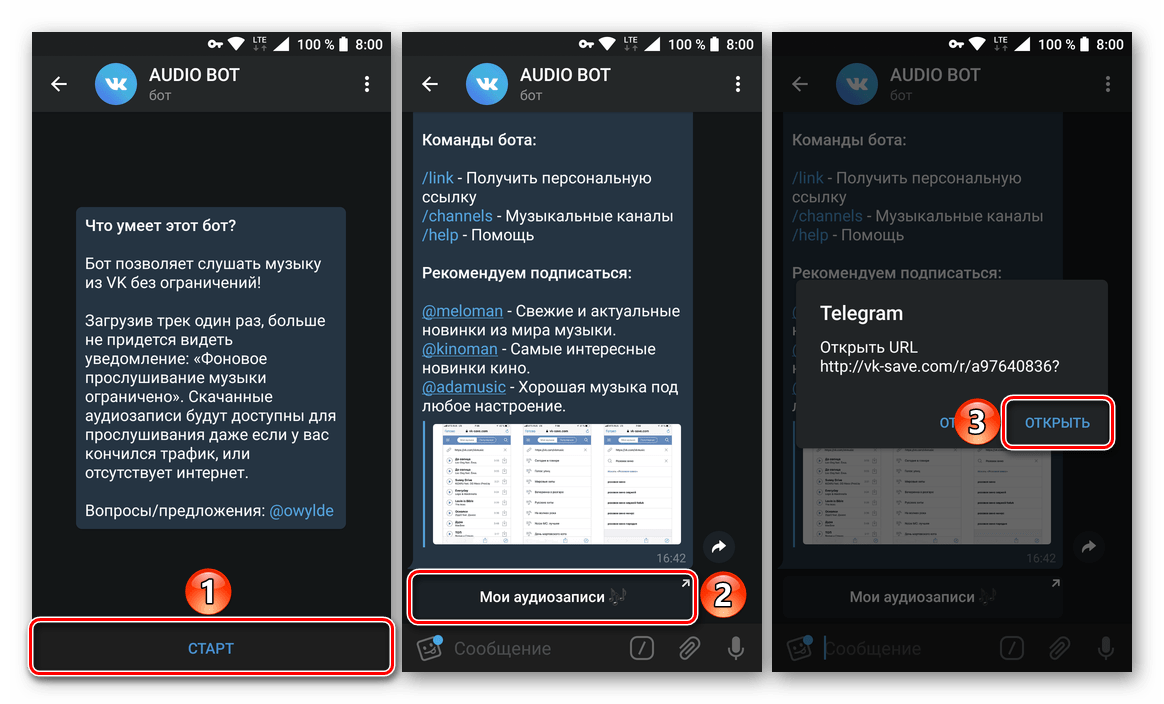
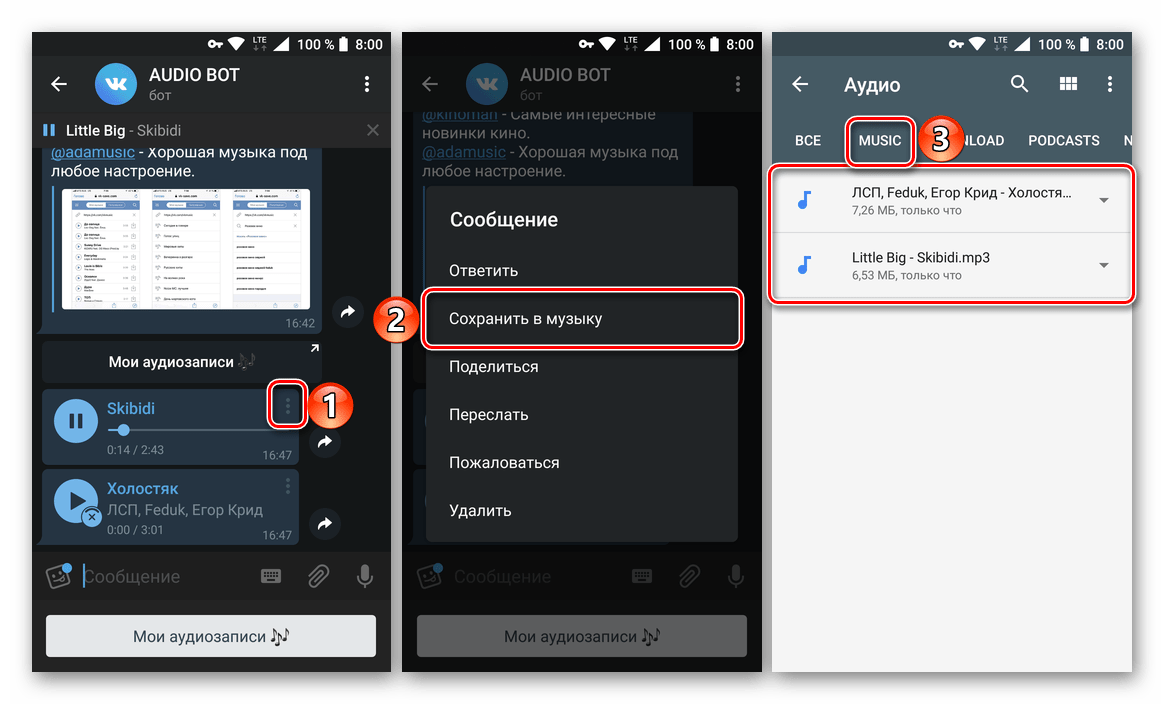
Способ 2: Telegram-бот
Если вы пользуетесь популярным мессенджером Телеграм для общения и/или потребления информации, наверняка знаете и об одной из основных его отличительных характеристик. Под таковыми мы подразумеваем ботов, коих для этого приложения создано несчетное множество. Некоторые из них как раз-таки позволяют загружать музыку из VK, о чем мы и расскажем далее.

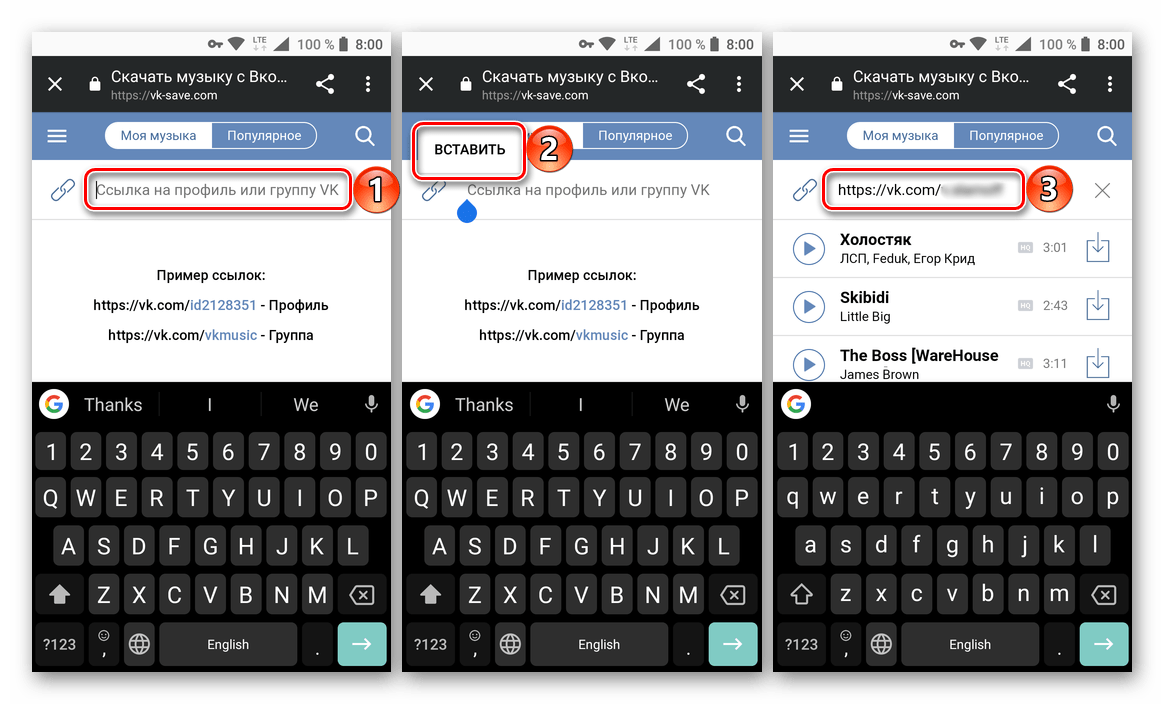
Прежде чем приступить к выполнению описанных ниже действий, нам с вами необходимо заполучить ссылку на страницу ВК, из которой планируется скачивать музыку. Рассмотрим это на примере личной страницы пользователя.
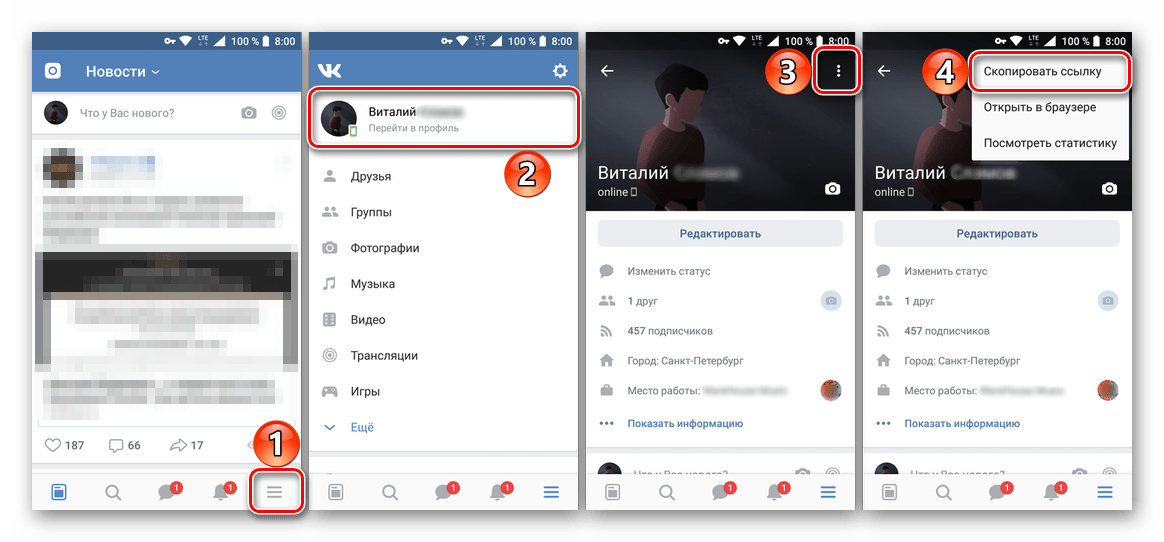
- Откройте приложение ВКонтакте и тапните по кнопке меню (три горизонтальных полосы в правом нижнем углу).
- Вверху нажмите по наименованию своего профиля.
- Оказавшись на своей странице, тапните по трем вертикально расположенным точкам в правом верхнем углу.
- В появившемся меню выберите пункт «Скопировать ссылку».
В том случае, если качать музыку вы планируете, например, со страницы друга или из какого-нибудь сообщества, потребуется аналогичным образом заполучить ссылку на него. Мы же перейдем непосредственно к рассмотрению данного способа.
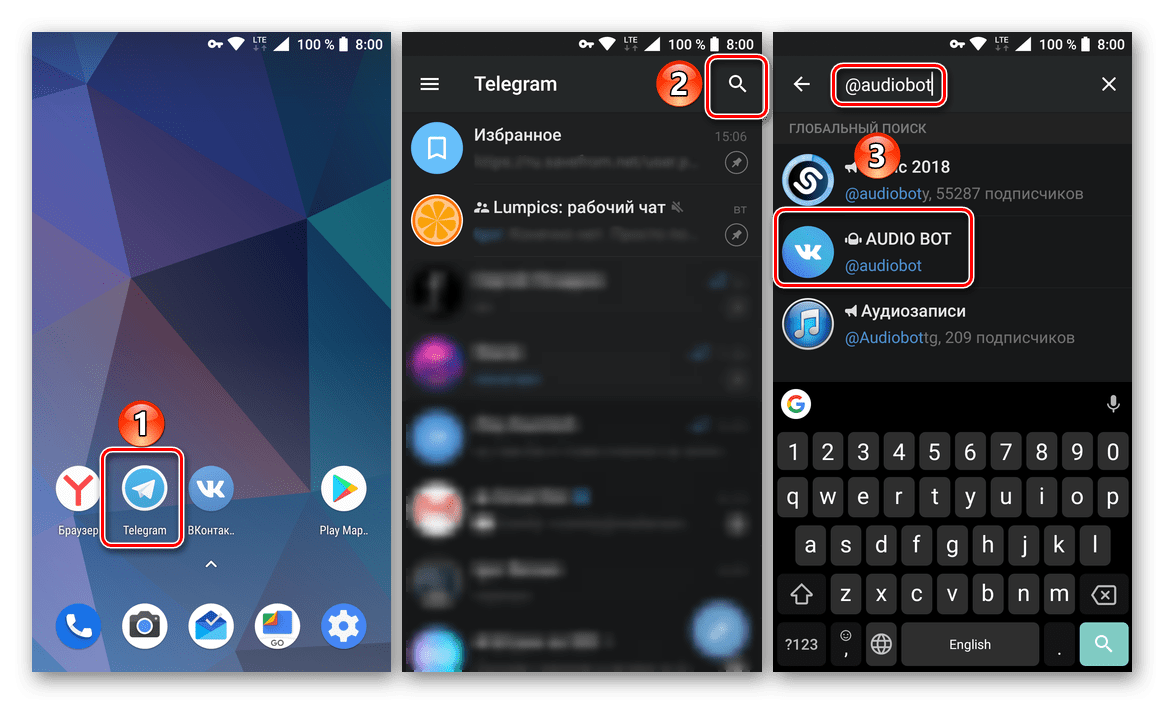
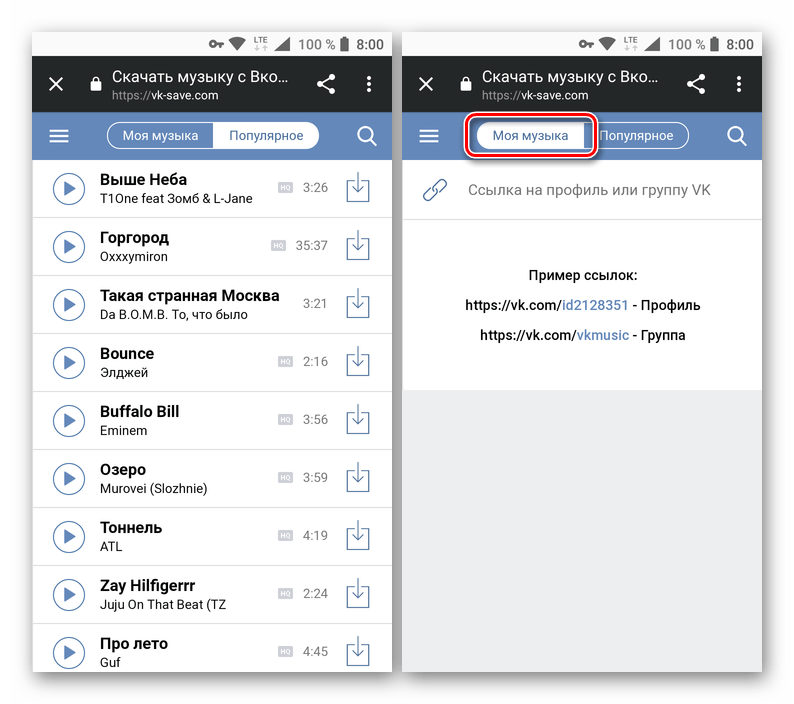
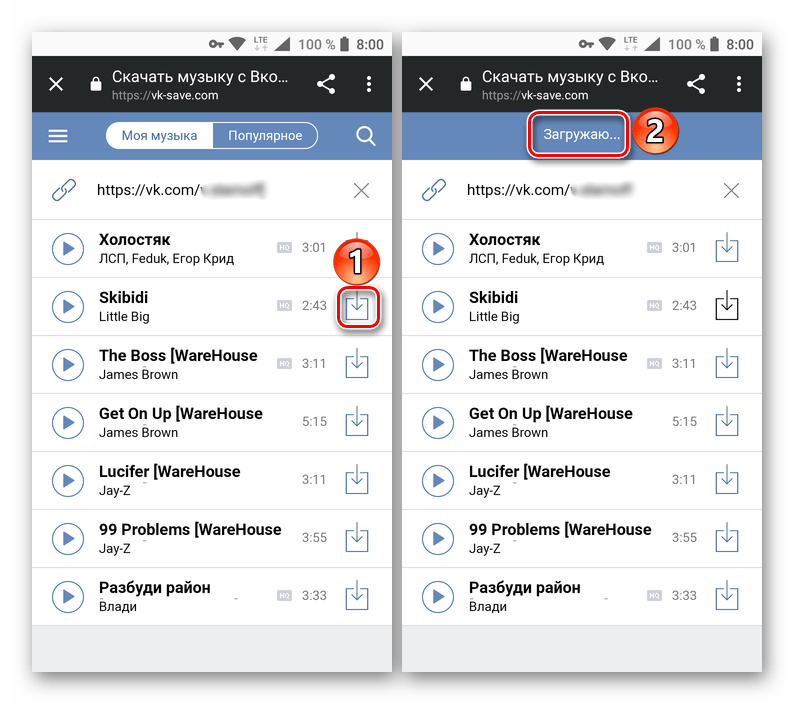
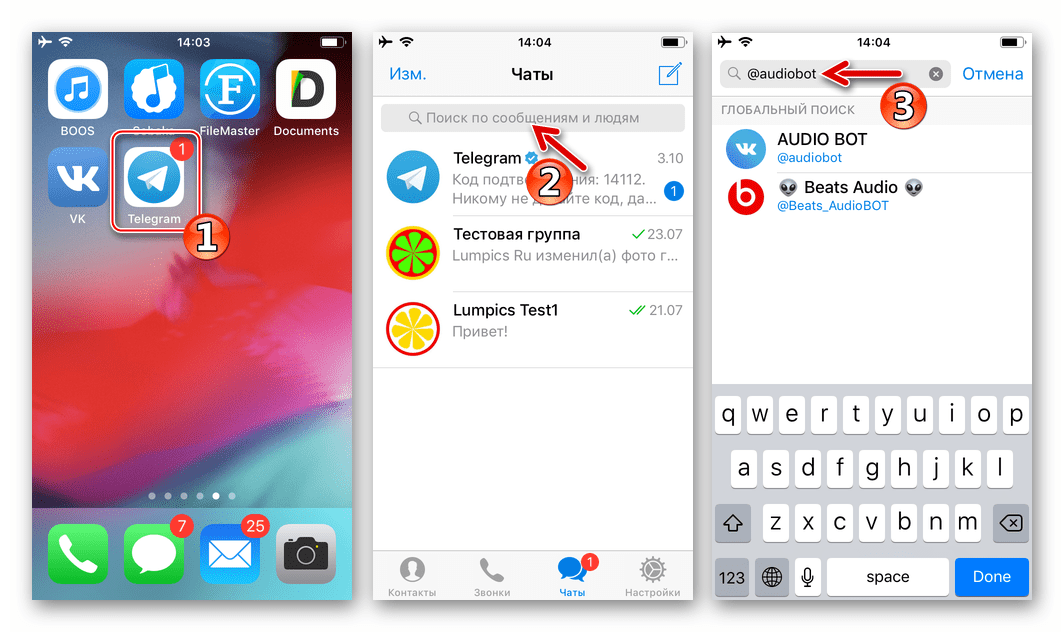
- Запустите Телеграм, тапните по расположенной на его верхней панели кнопке поиска и введите туда имя бота: @audiobot или @audio_vk_bot , на ваше усмотрение. Нажмите по соответствующей запросу подсказке или кнопке поиска на клавиатуре. Любое из этих действий откроет чат с ботом.

Способ 3: Подписка на BOOM
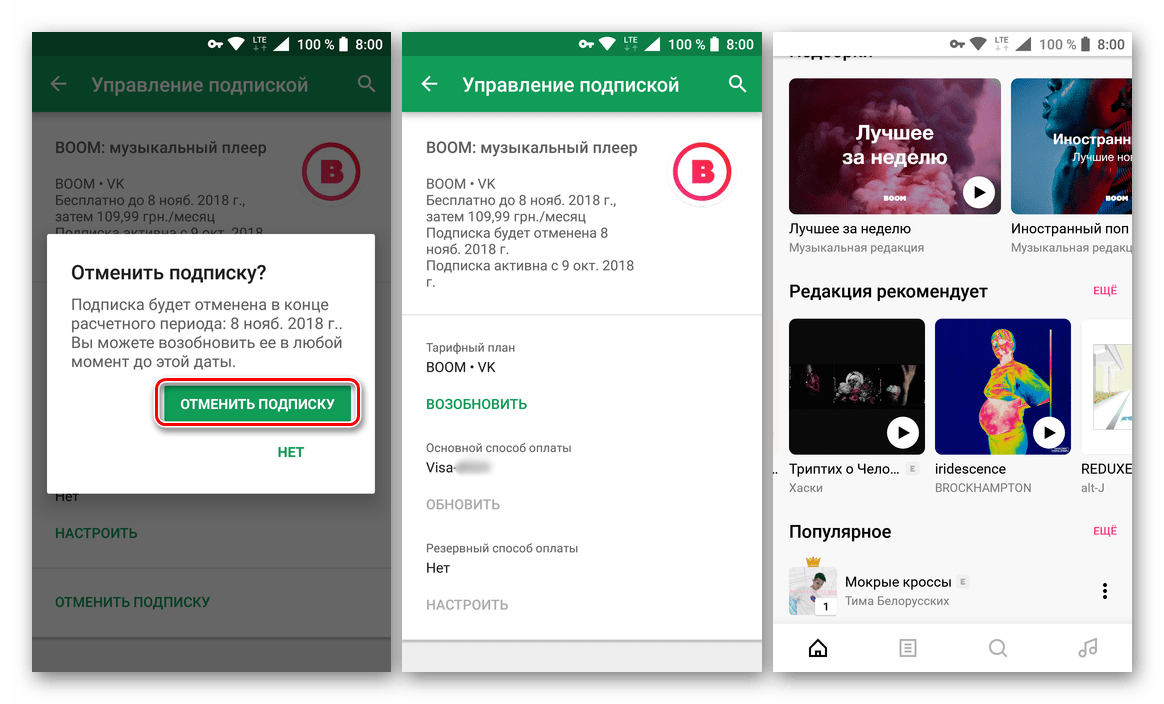
Новость о том, что администрация VK сделает раздел «Музыка» платным, существенно ограничив функциональность его стандартной версии, огорчила многих, но с этим фактом нужно просто смириться. Те же пользователи, которые хотят иметь постоянный доступ к своей медиатеке как в онлайн, так и в офлайн-режиме, но при этом не горят желанием «танцевать с бубном» вокруг сторонних сервисов в попытках скачать любимые композиции по одной, могут воспользоваться официальным музыкальным плеером, представленным в виде отдельного приложения. Да, за подписку на BOOM придется заплатить, но это единственная легальная возможность потребления мультимедийного контента в современном мире.
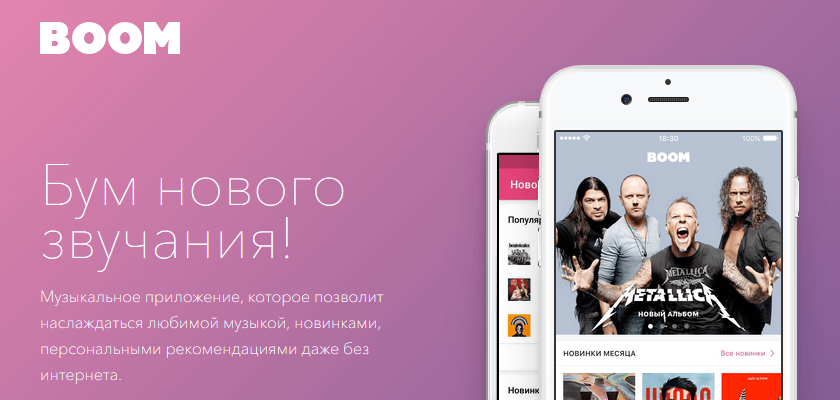
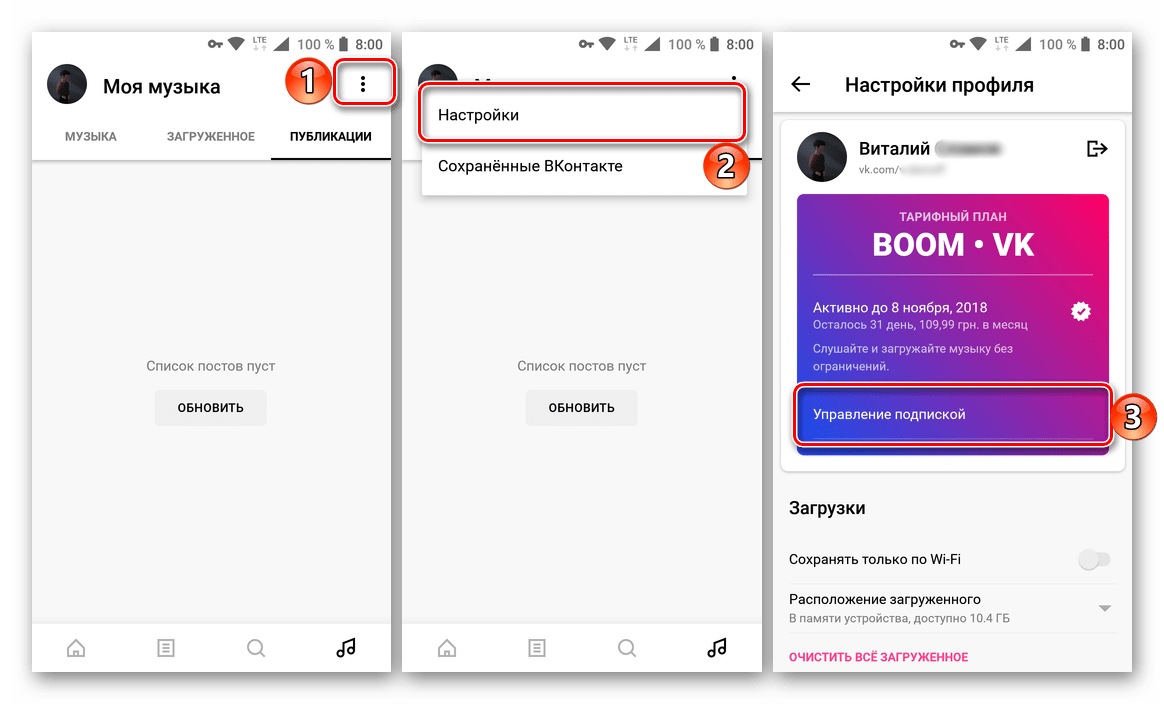
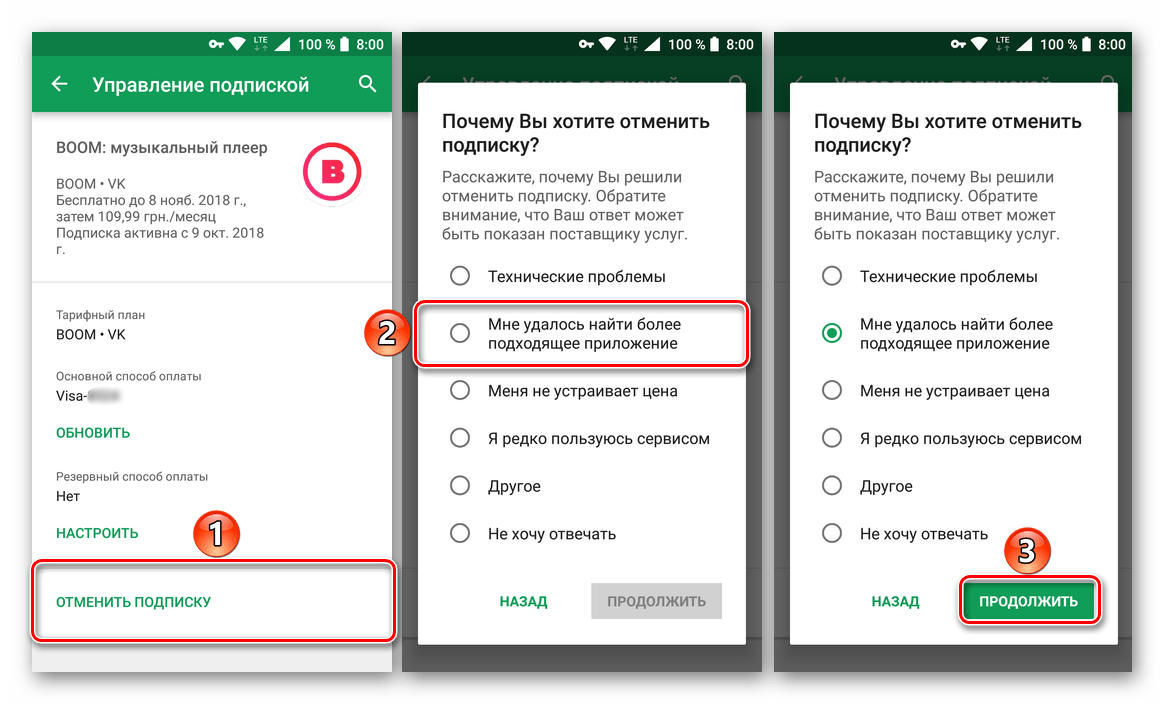
Музыкальный плеер БУМ от ВКонтакте предоставляет возможность бесплатного пользования на один месяц, после чего подписка продлевается автоматически. В течение этого времени вы можете слушать и скачивать любую музыку, представленную на просторах сервиса, причем даже в том случае, если отмените подписку сразу после ее оформления. К тому же таким образом можно оценить функциональные возможности приложения и решить, стоит ли предоставляемое им удобством своих денег.
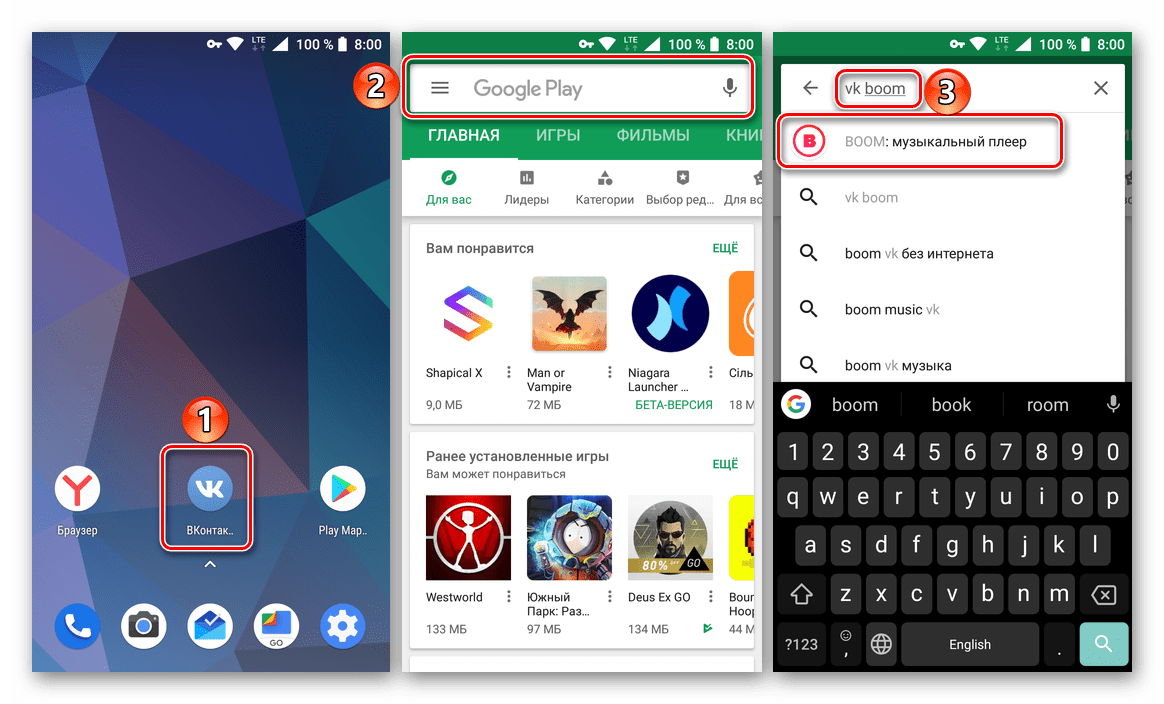
- Запустите Google Play Маркет, тапните по строке поиска и введите туда «vk boom». Выберите первый вариант из представленных в списке подсказок.
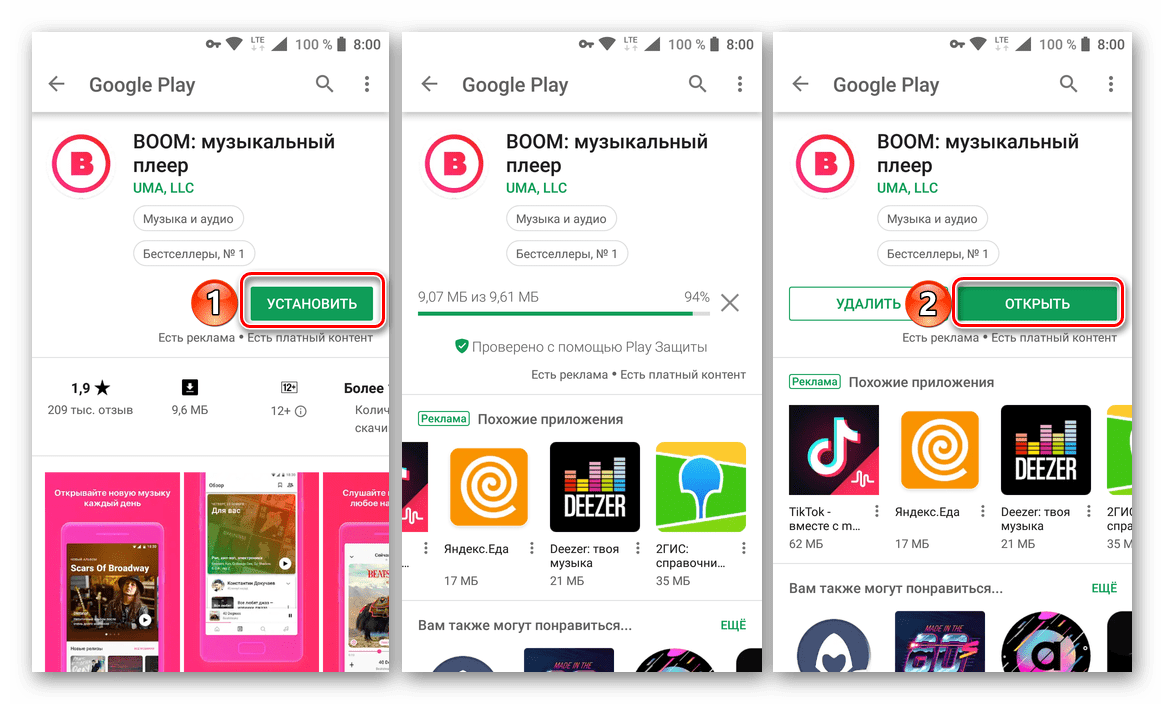
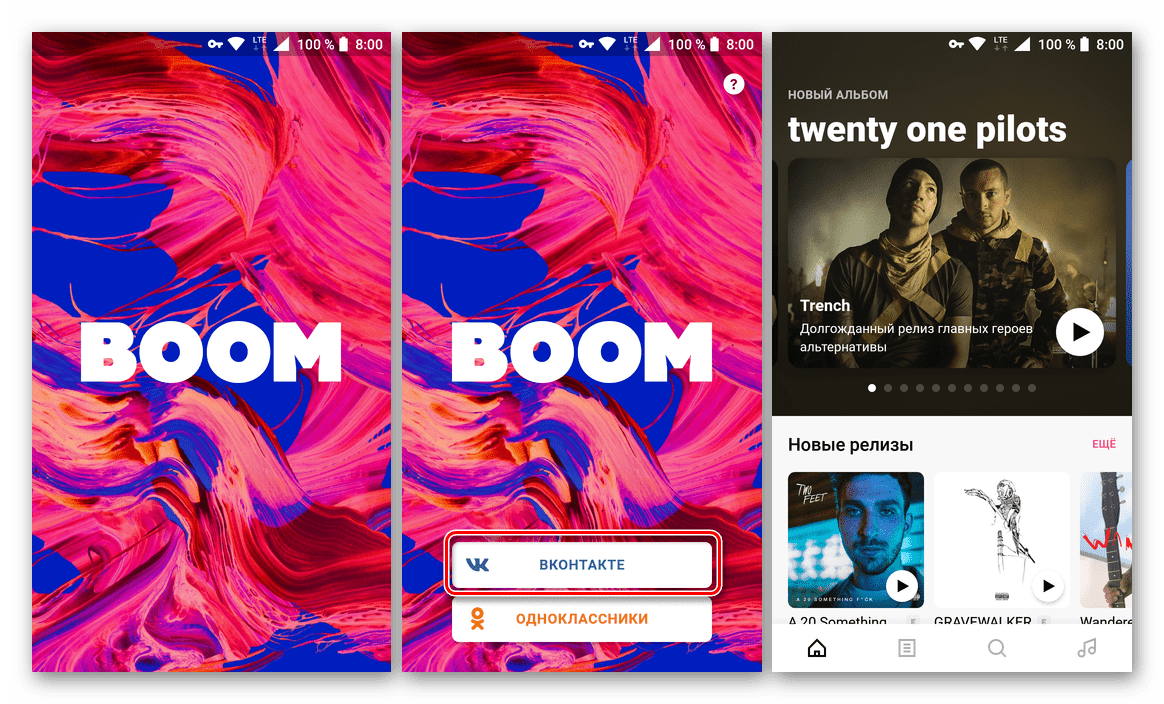
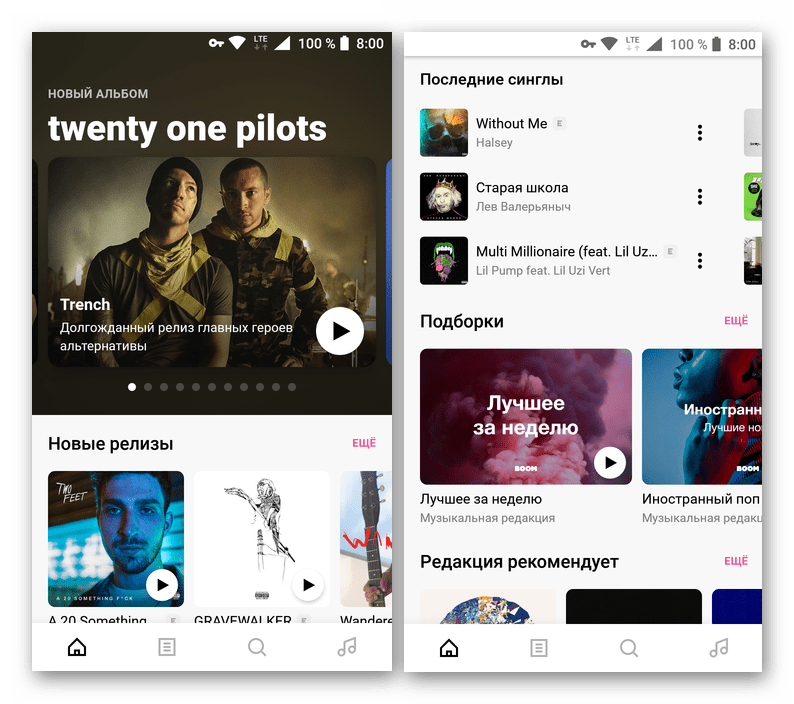

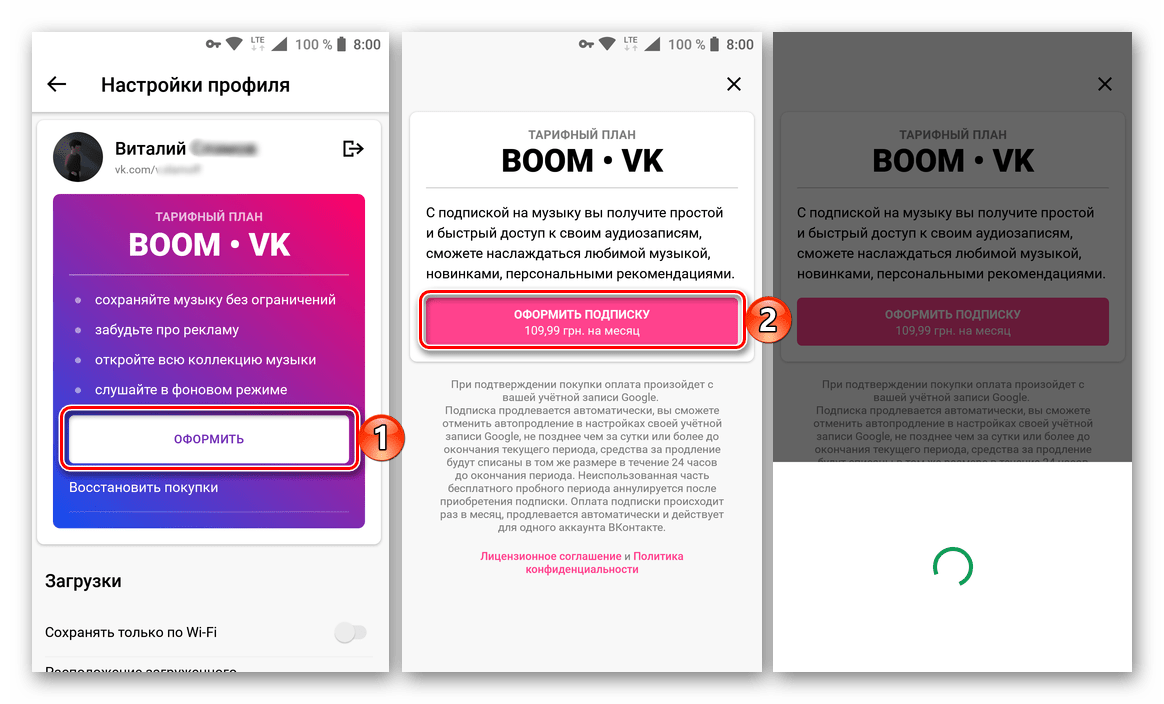
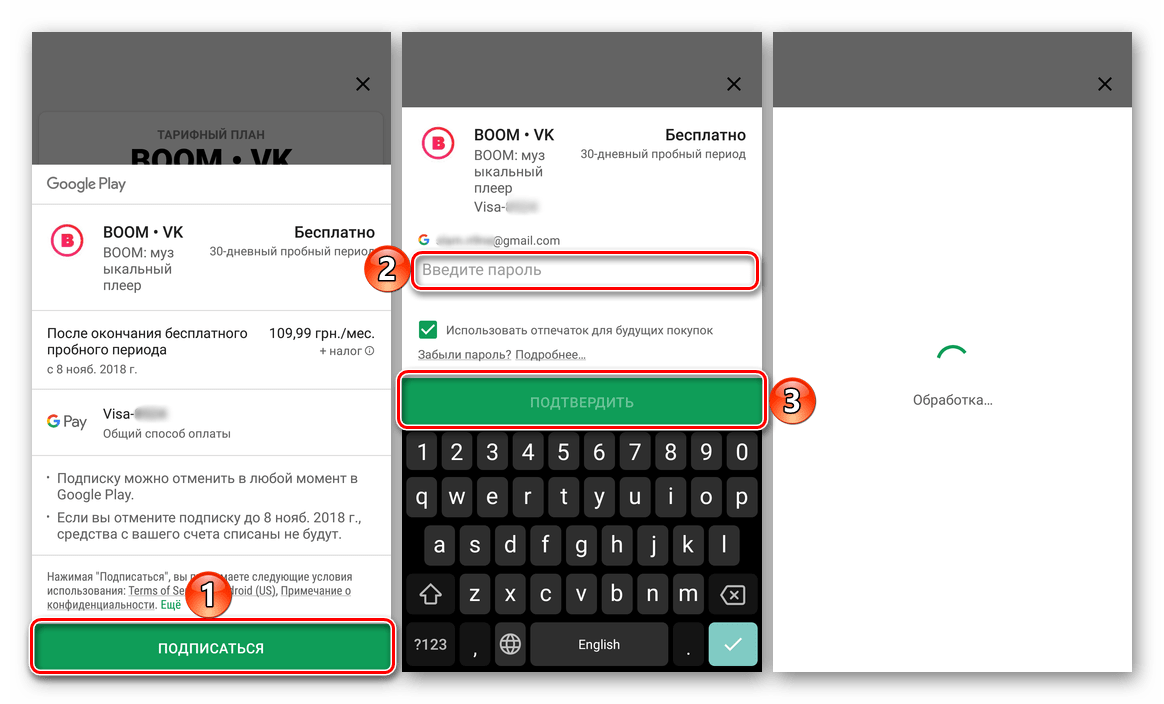
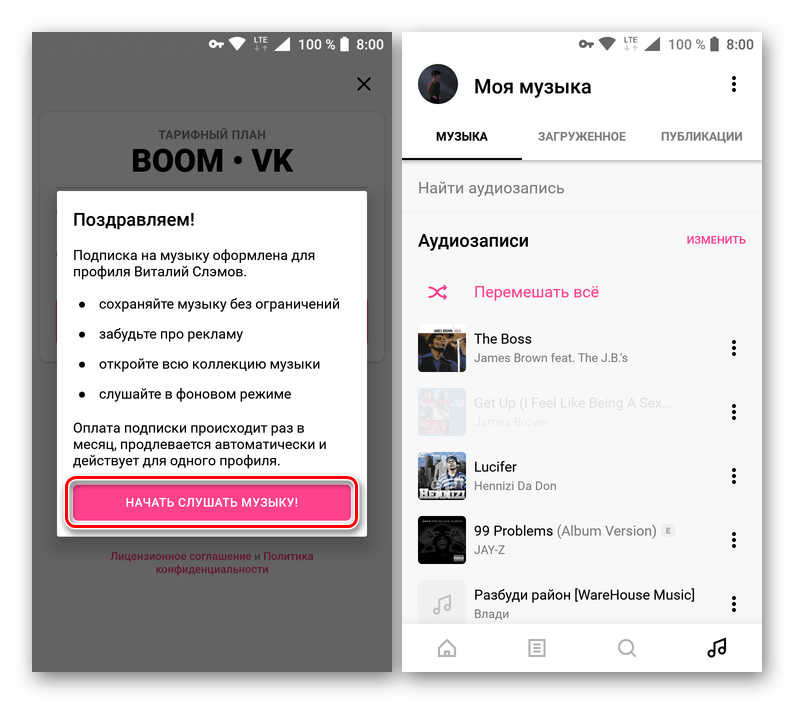
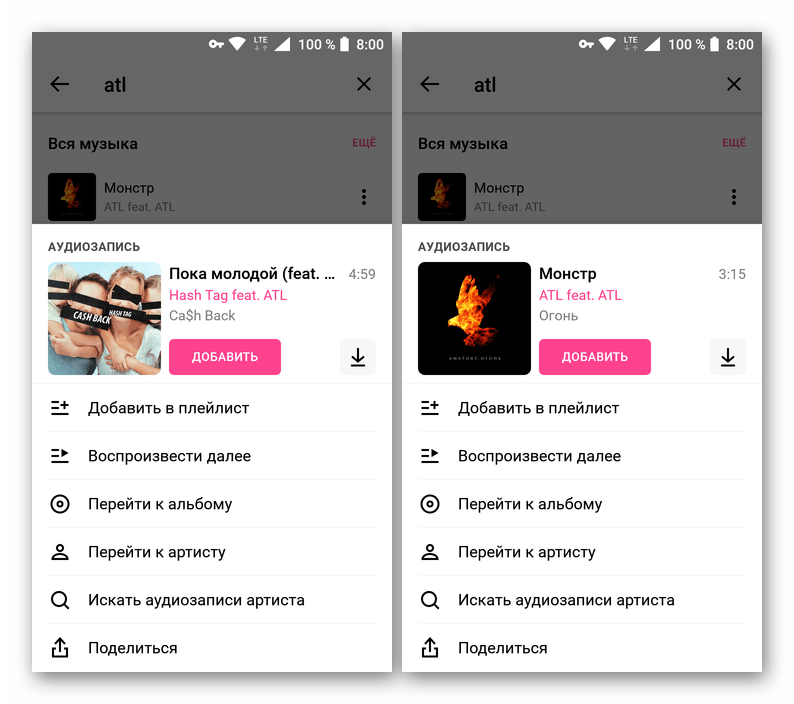
- Найдите треки, которые хотите скачать, в разделе «Музыка», аналогичном таковому на сайте и в приложении ВК. Помимо собственной медиатеки, вы можете воспользоваться функцией поиска и перейти к одному из разделов с рекомендациями.
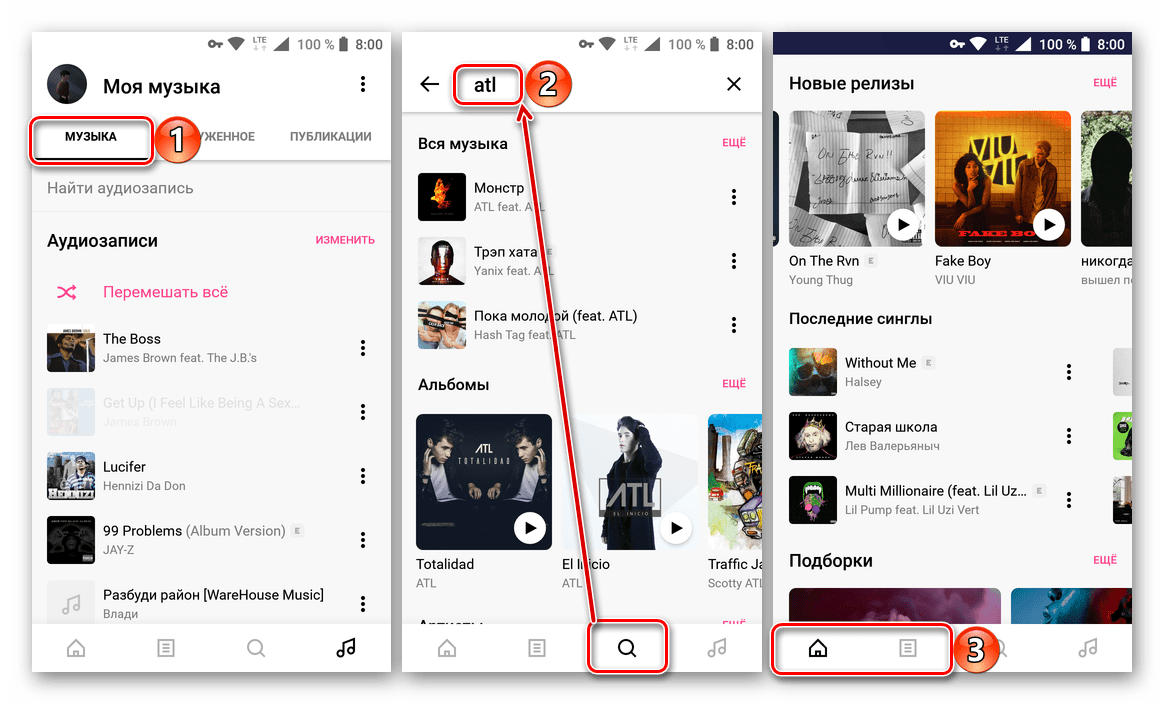
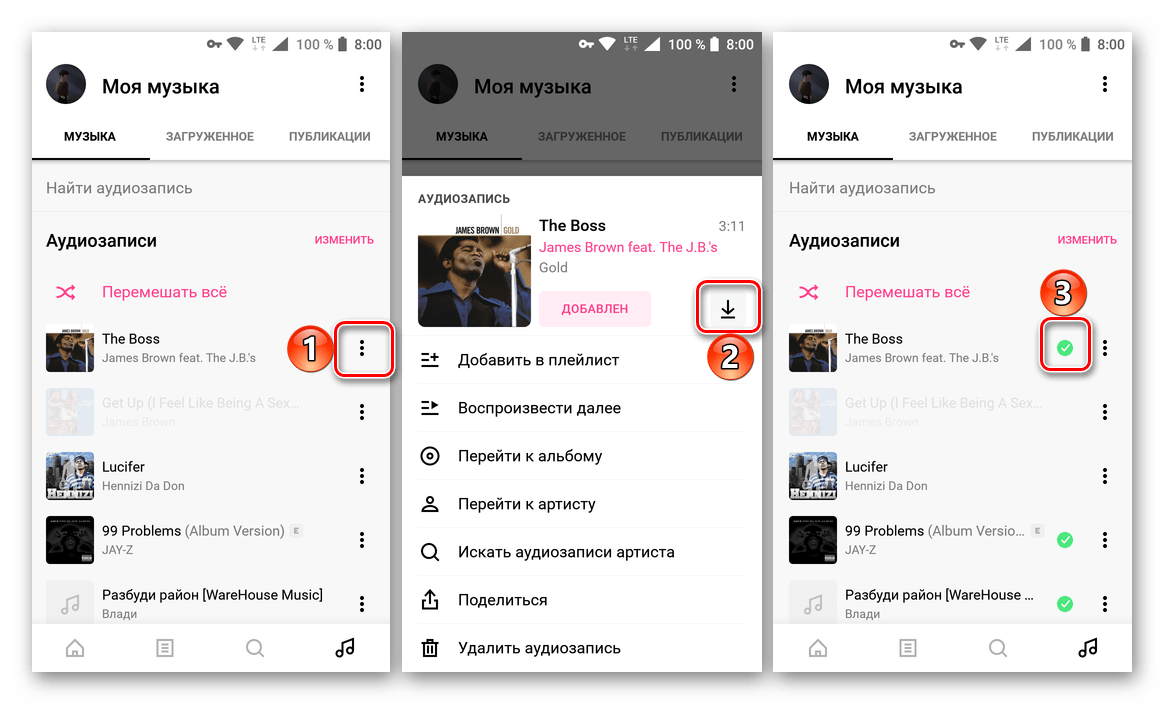
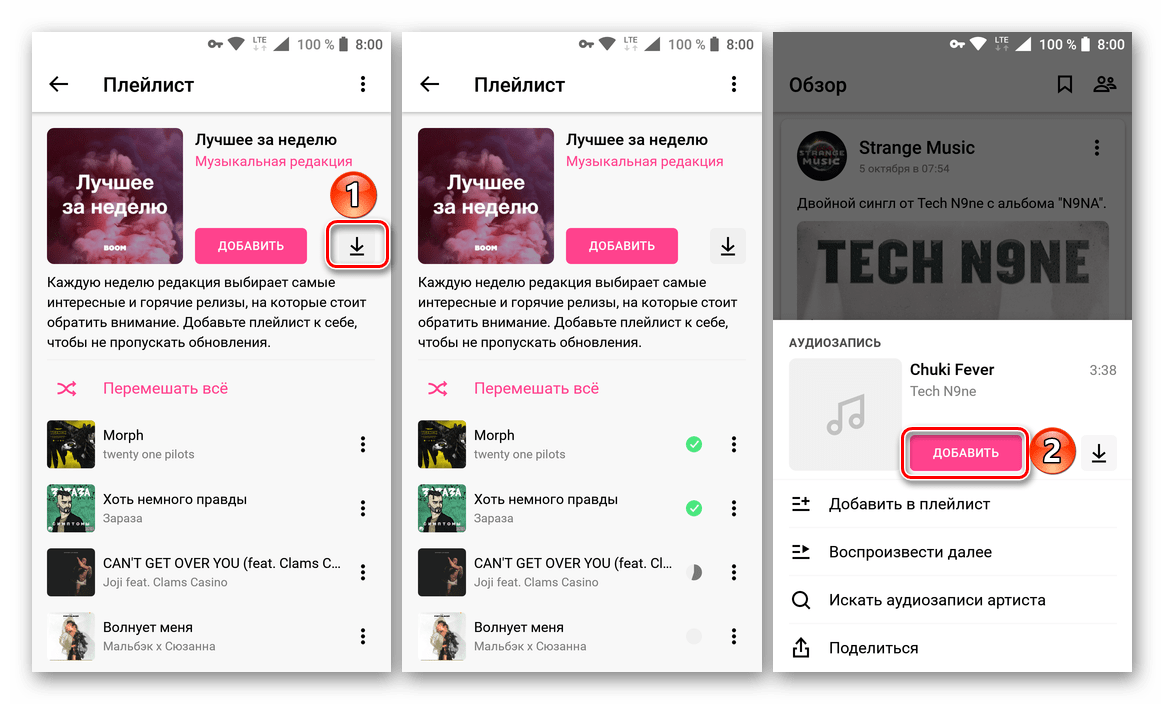
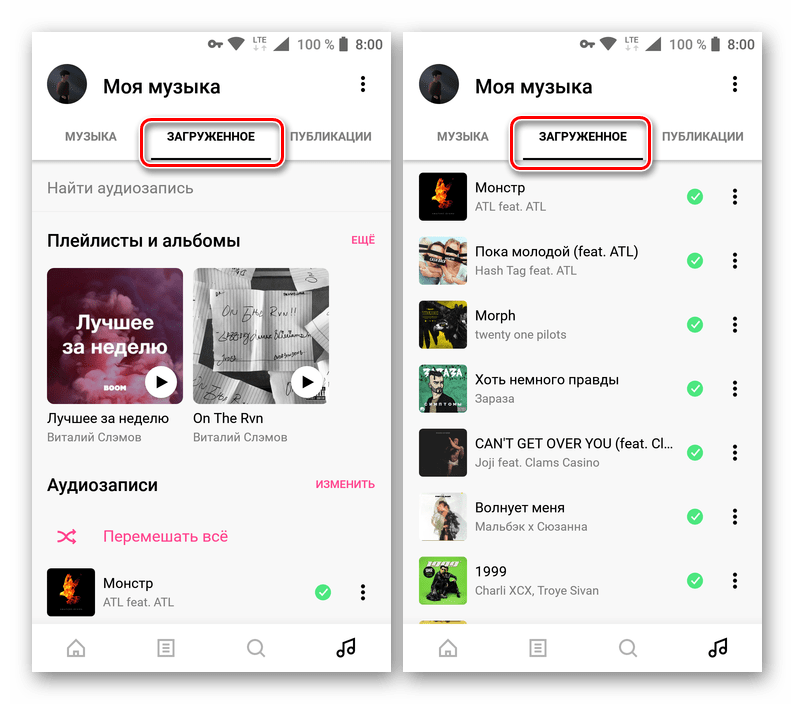
BOOM – фирменное приложение от ВКонтакте, предоставляющее возможность удобного прослушивания музыки из социальной сети, а также ее скачивания для воспроизведения в режиме офлайн. И это лишь базовые возможности плеера, ведь, помимо прочего, в нем есть умные рекомендации, основывающиеся на ваших предпочтениях, множество авторских плейлистов и подборок, собственные чарты, а также многие новинки и даже эксклюзивы.
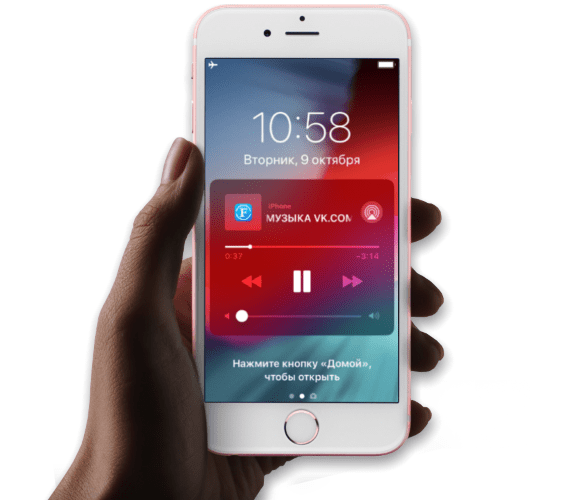
Приложение-клиент ВКонтакте для iOS не дает владельцам Apple-девайсов каких-либо преимуществ в отношении получения контента из социальной сети для воспроизведения офлайн, но скачивать музыку из ВК в память iPhone бесплатно возможно с помощью инструментов, созданных сторонними разработчиками. Рассмотрим наиболее эффективные и относительно простые инструменты, наличествующие в App Store на момент создания настоящей статьи и позволяющие владельцам iPhone решить поставленную в заголовке материала задачу, а также узнаем как сохранить аудиотреки из библиотеки ВКонтакте в память девайса Apple официальным методом.
Способ 1: Приложения-загрузчики музыки из ВК
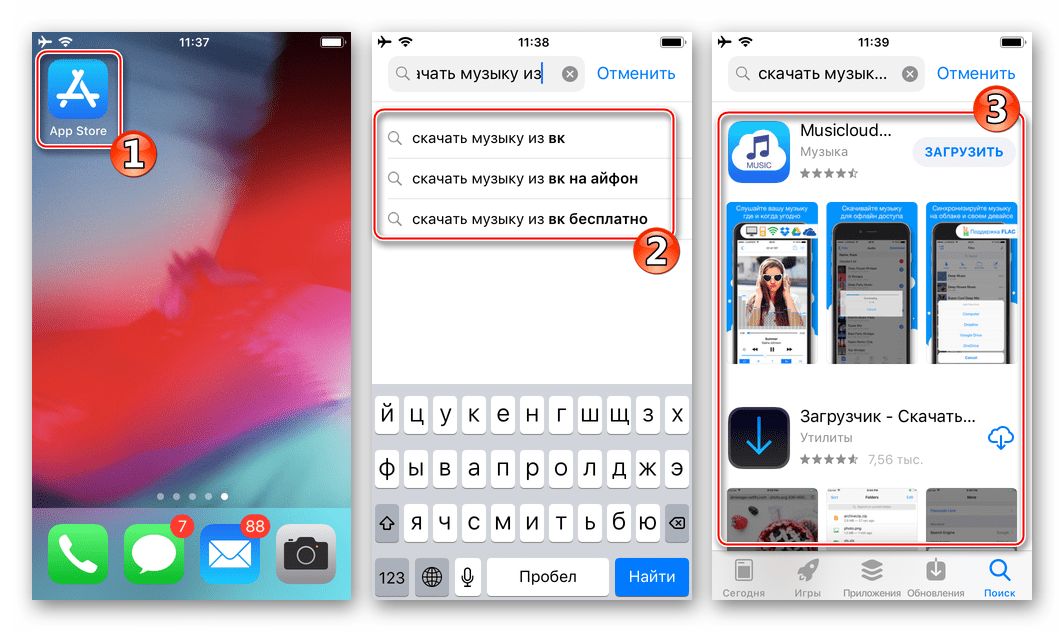
Специальные средства, главной функцией которых является сохранение музыкальных композиций из библиотеки ВКонтакте в память iPhone для прослушивания их без доступа к интернету в дальнейшем – довольно популярное решение среди владельцев девайсов Apple. Найти функционирующий загрузчик треков и установить его в свой телефон не очень сложно, достаточно ввести в поле поиска по каталогу App Store запрос наподобие «скачать музыку из ВК» и внимательно изучить выданные результаты.
Главные недостатки описываемых приложений – это изобилие рекламы, демонстрируемой пользователю, а также недолгий срок их присутствия в App Store. Специалисты из Эппл отслеживает «просочившиеся» в Магазин программы, оснащенные незадокументированным создателями рассматриваемой соцсети и других сервисов функционалом, и удаляют их. При этом загрузчики появляются в АппСторе вновь, но уже под другими названиями. Функционал средств и методы работы с ними фактически одинаковы. Ниже представлено два приложения, чтобы ознакомить читателей с алгоритмом действий, следуя которому можно сохранить аудиозаписи из VK в памяти iPhone.
BOOS
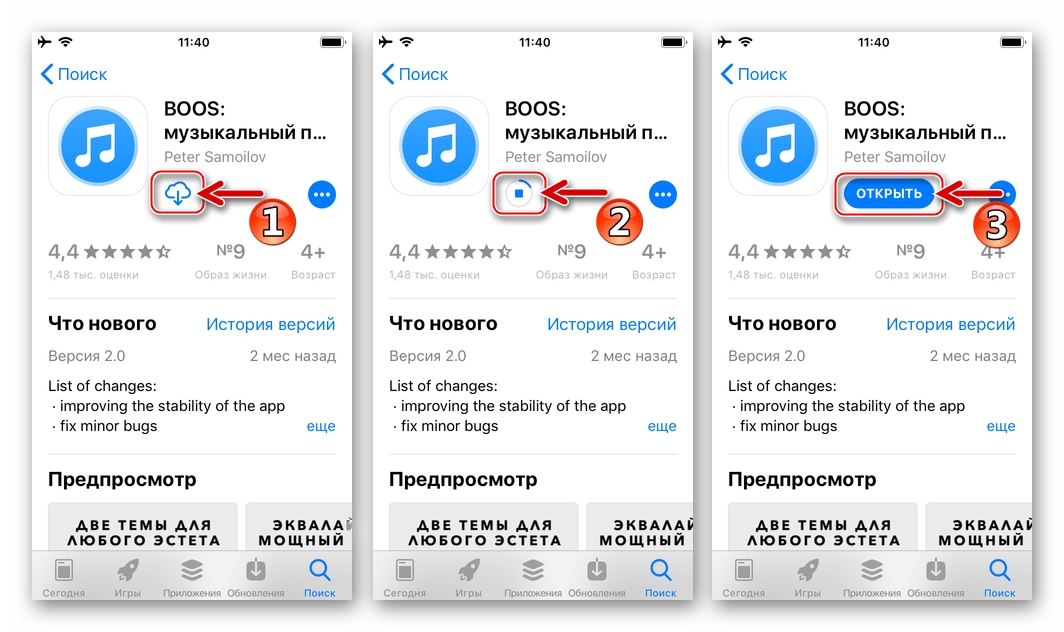
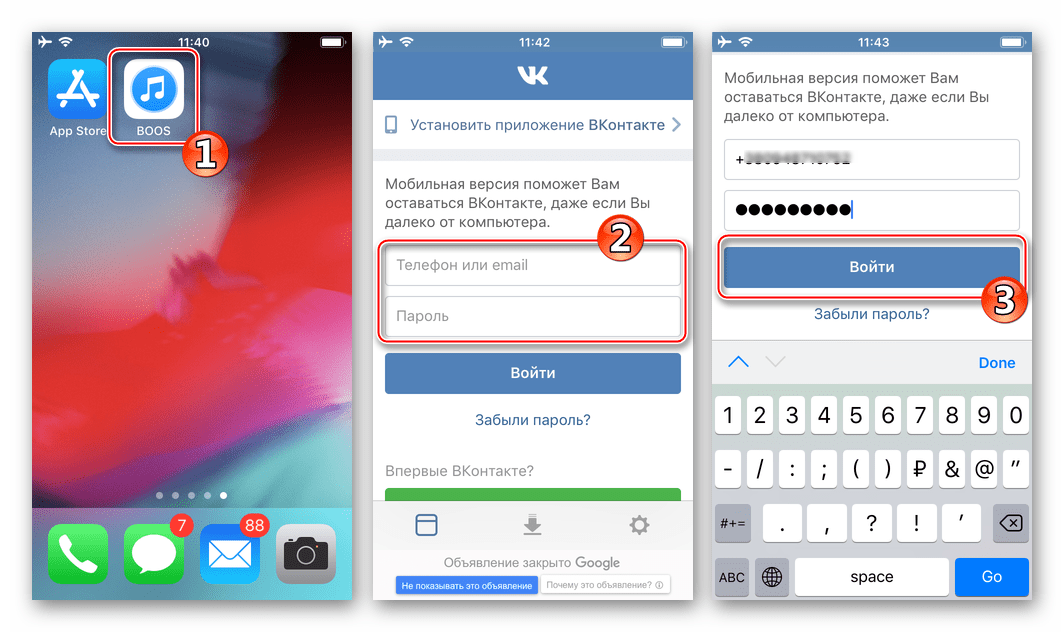
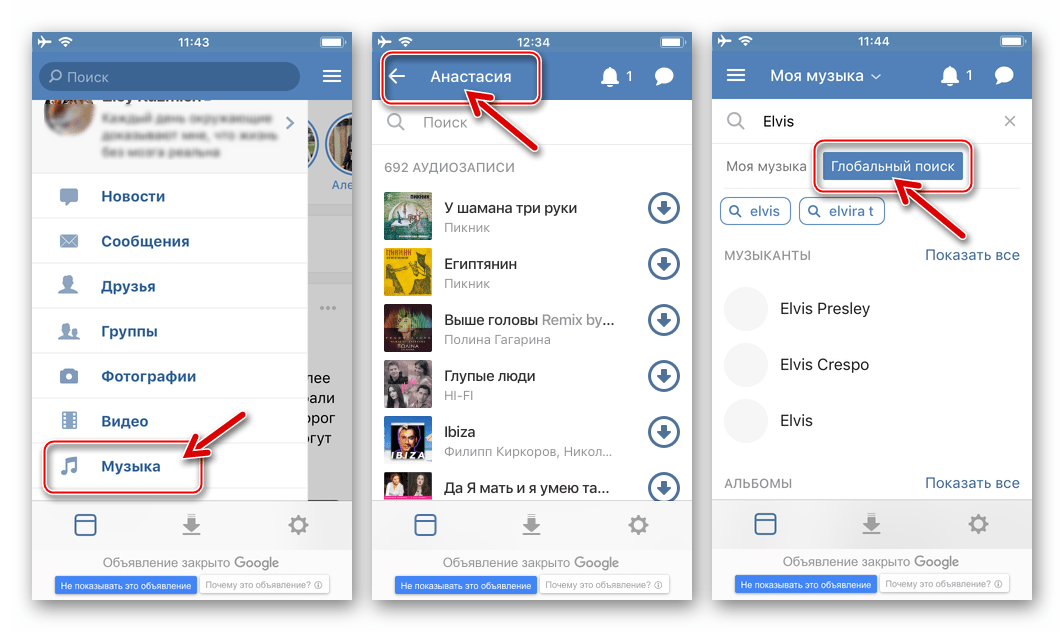
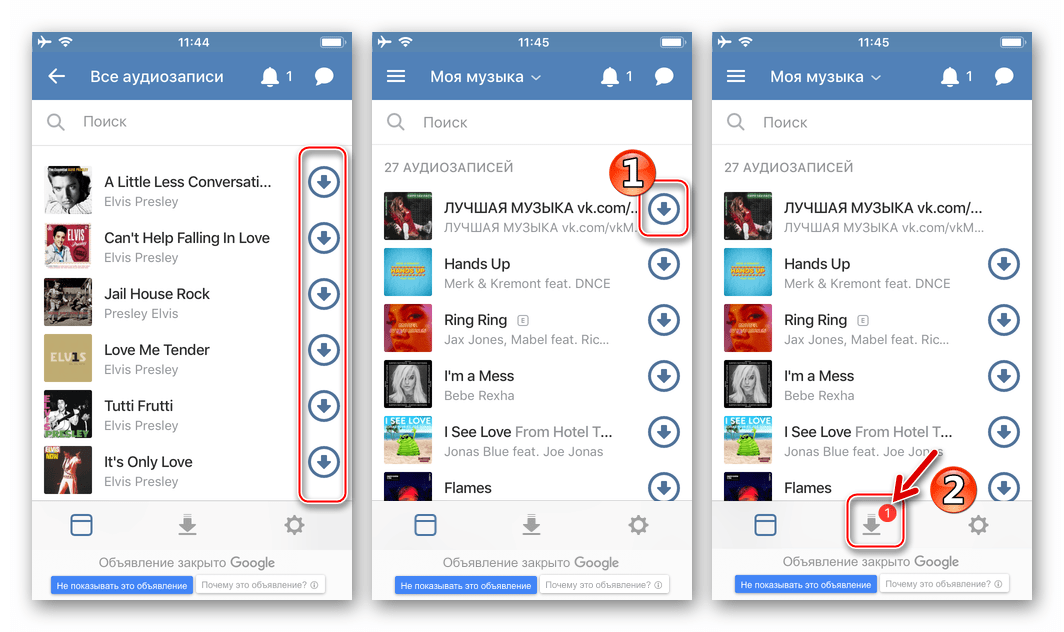
Первое средство, которое мы рассмотрим, называется BOOS и предлагается разработчиком Peter Samoilov. Приложение привлекает внимание своим интерфейсом с поддержкой тем оформления, встроенным плеером с эквалайзером и простотой использования.

- Устанавливаем средство из магазина приложений Apple на свой iPhone, перейдя по ссылке выше.

Sobaka
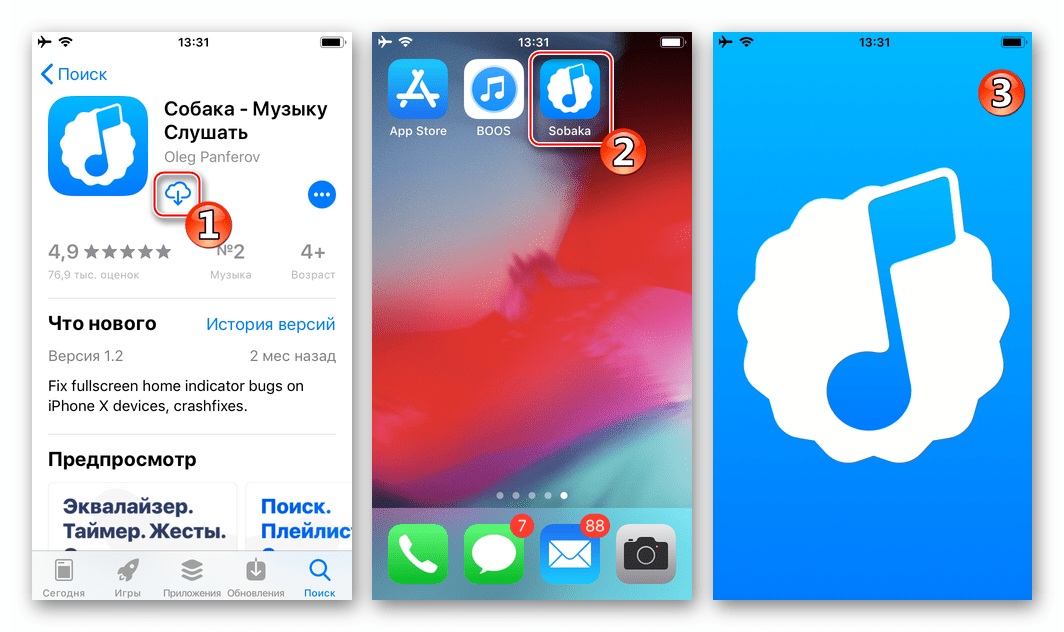
Еще одно средство, не менее эффективно, чем вышеописанный BOOS, решающее задачу загрузки аудиозаписей из ВКонтакте в хранилище iPhone, создано разработчиком Oleg Panferov и получило название Sobaka.

- Инсталлируем приложение из Магазина Эппл, перейдя по вышеуказанной ссылке, а затем запускаем полученный инструмент для загрузки музыки.
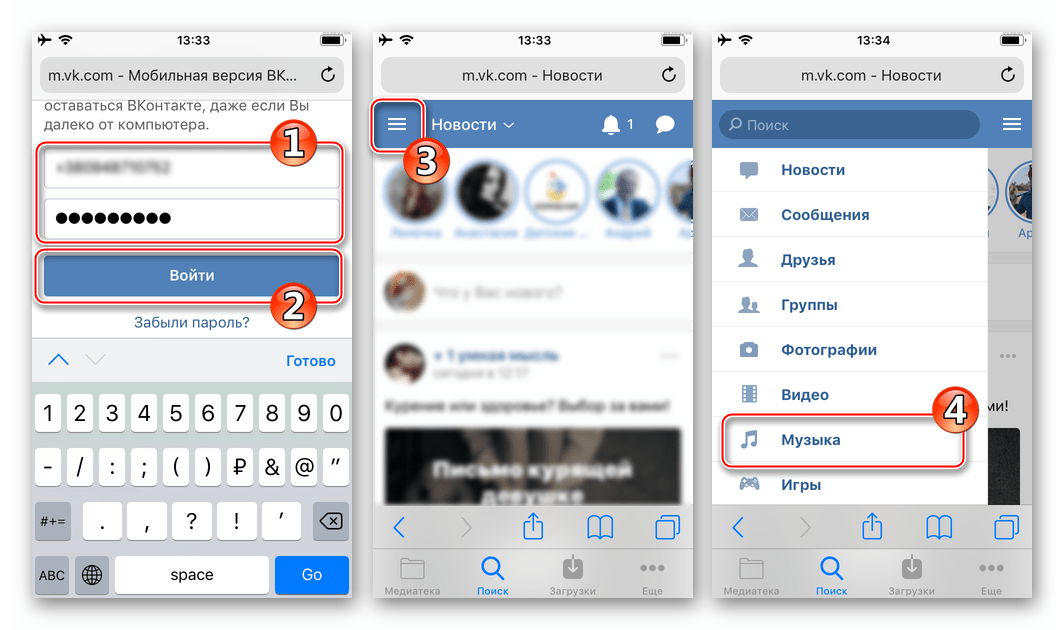
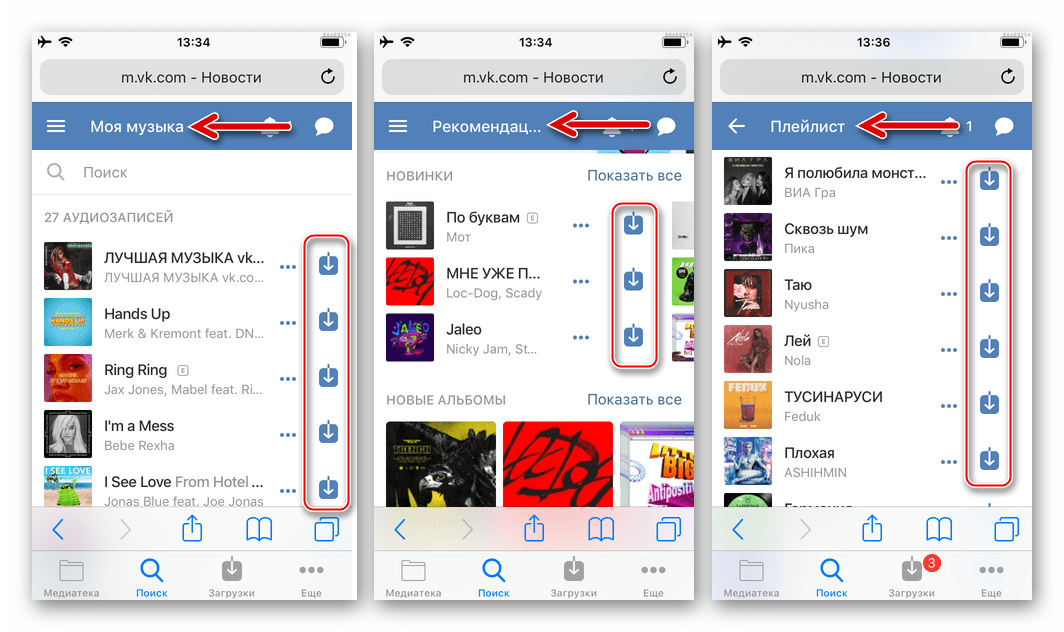
Как видим, возле каждой композиции присутствует иконка «Скачать».
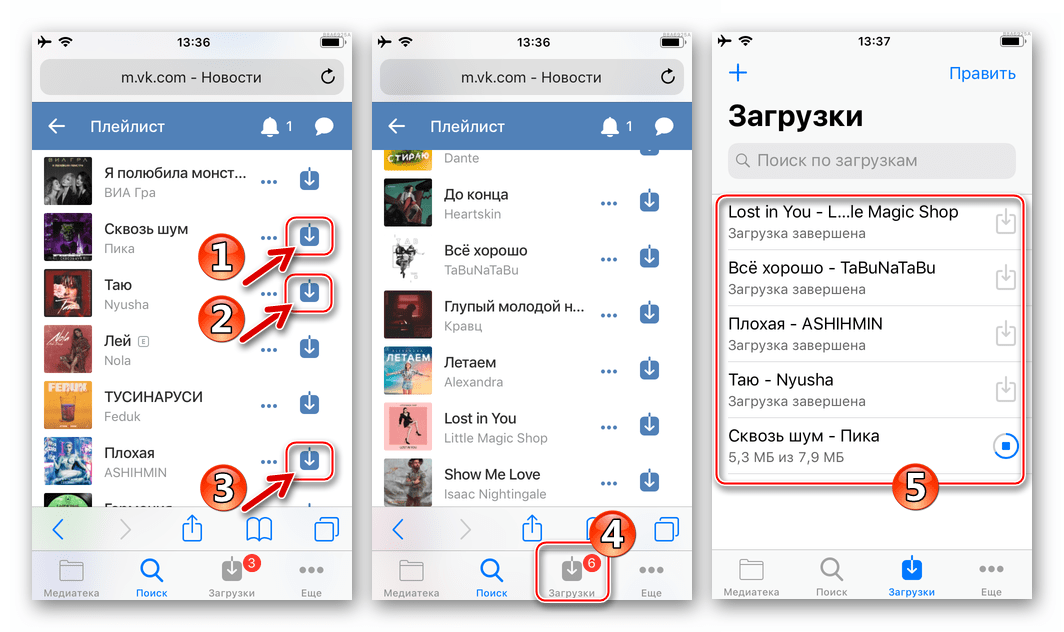
В последствии из этого же раздела осуществляется прослушивание полученных композиций, даже если iPhone находится за пределами действия сетей передачи данных.
Способ 2: Файловые менеджеры
Те пользователи Apple-девайсов, которые использовали файловые менеджеры для iPhone от сторонних разработчиков, вероятно, обращали внимание на широкий функционал таких средств. Следует отметить, некоторые приложения, предназначенные для манипуляций с файлами в среде iOS, могут помочь и в решении рассматриваемого нами вопроса.
FileMaster
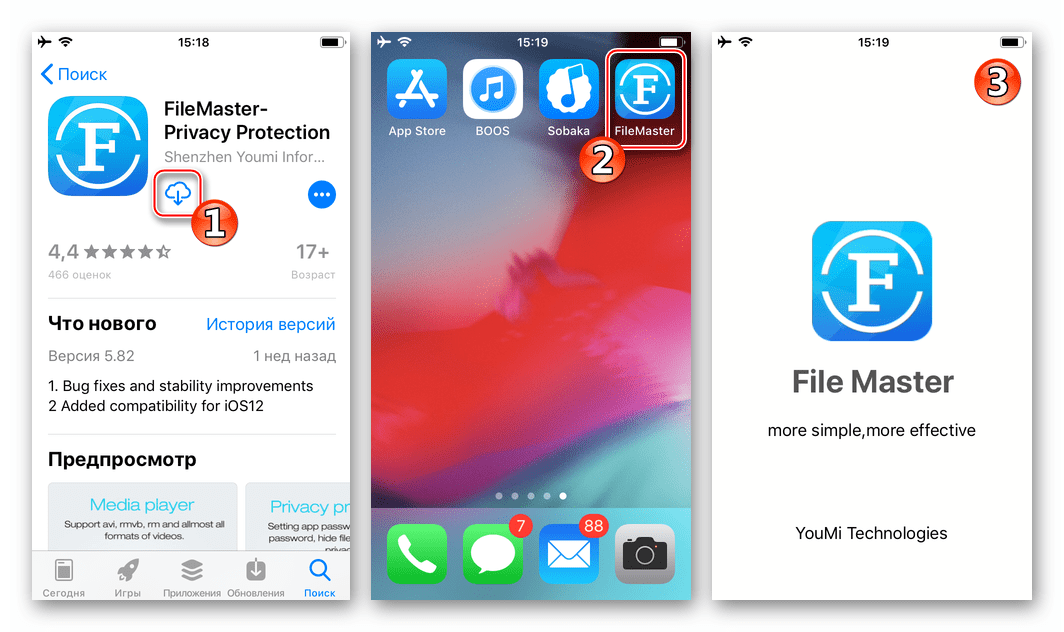
Первым из файловых менеджеров применим замечательный «Проводник» для iOS, позволяющий загружать аудиозаписи из ВК в память айФона практически без проблем – FileMaster от Shenzhen Youmi Information Technology Co. Ltd.

Важно! Для достижения нужного результата перед выполнением нижеизложенной инструкции необходимо удалить приложение-клиент VK для iPhone!
- Устанавливаем FileMaster из АппСтор, перейдя по ссылке выше. Запускаем приложение.
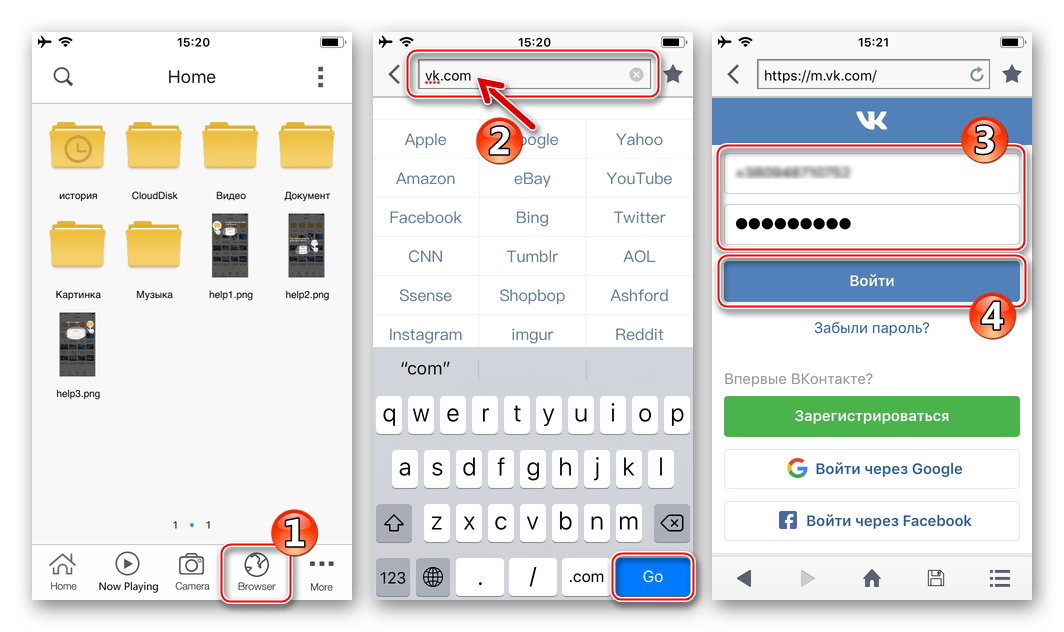
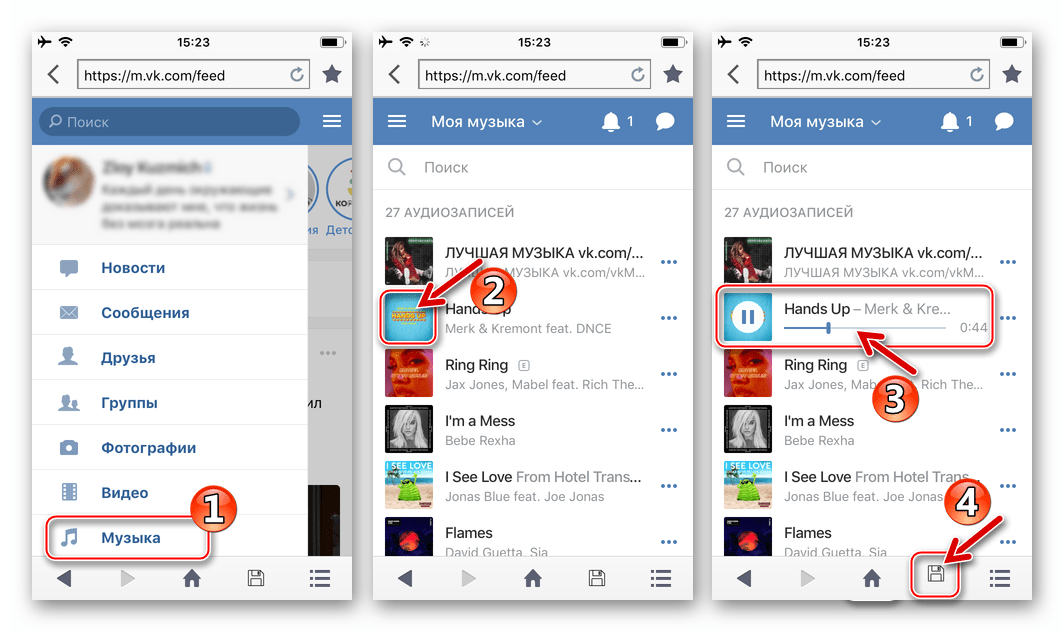

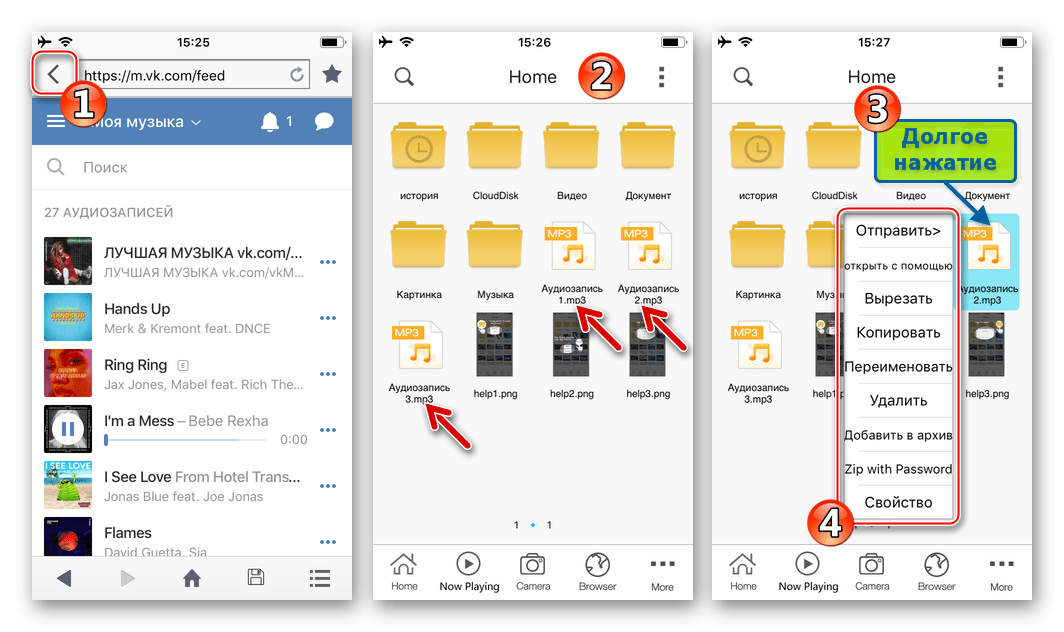
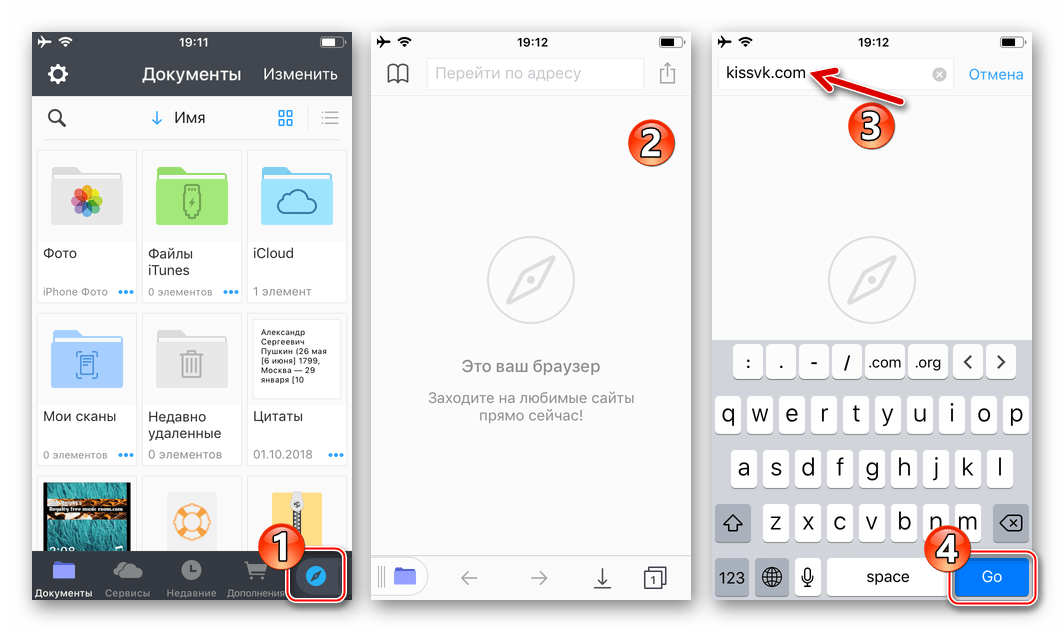
Documents
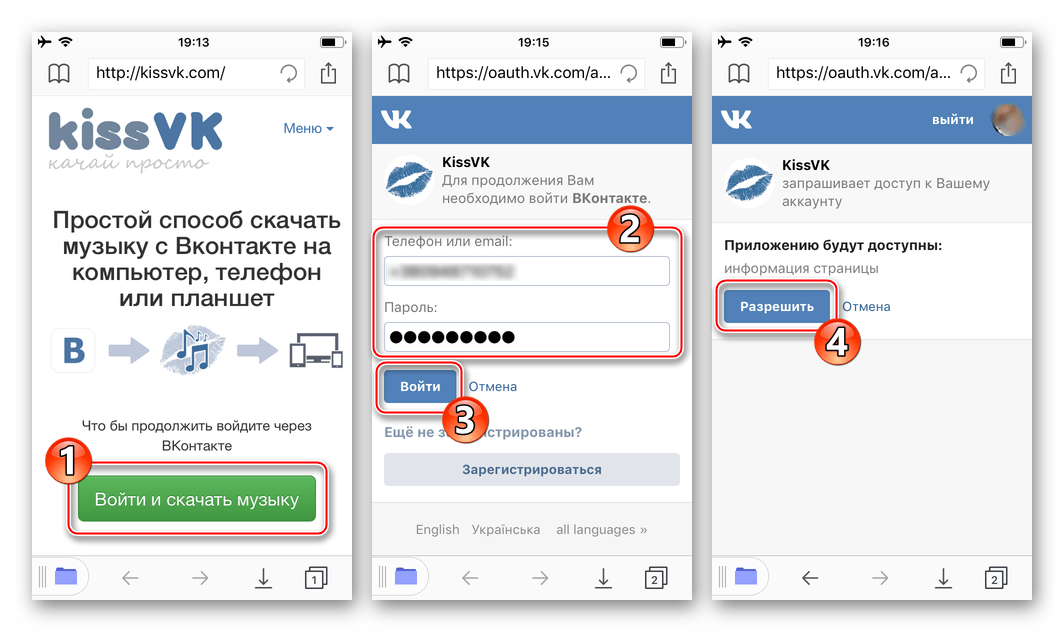
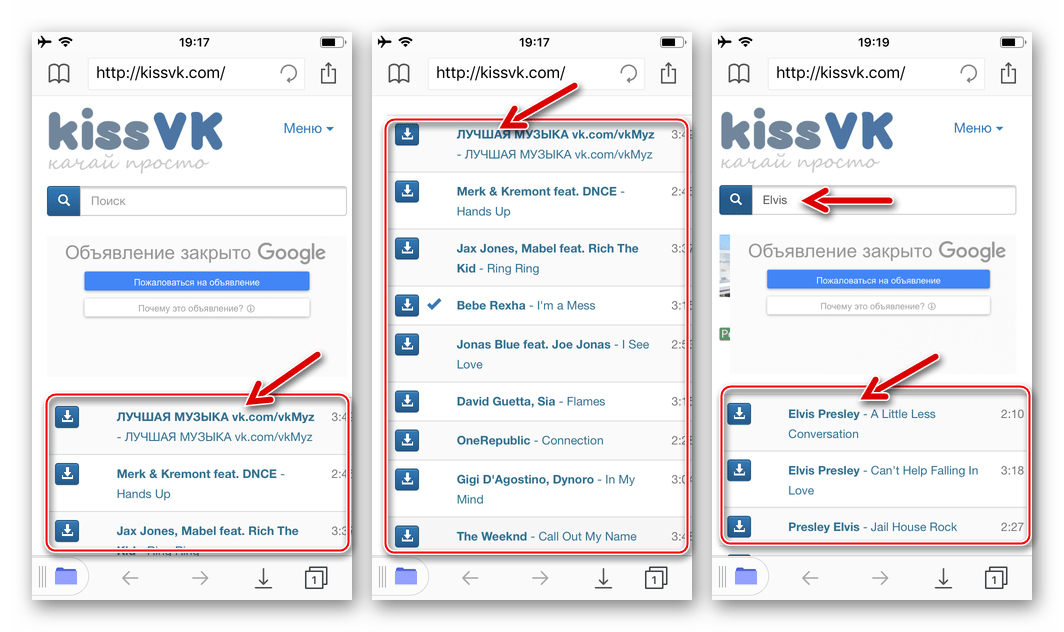
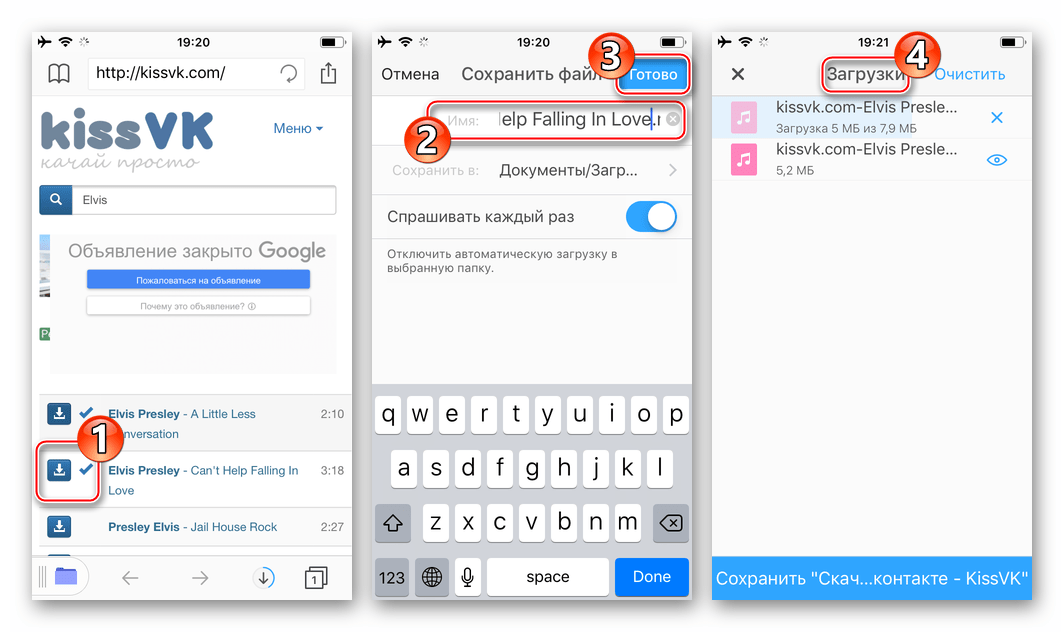
Популярнейший среди владельцев iPhone файловый менеджер Documents от Readdle, к слову, уже применяемый нами в материале о скачивании видео из ВКонтакте, кроме прочего, предоставляет возможность загрузить аудиотреки из библиотеки социальной сети.
Действовать при решении рассматриваемой задачи, используя Documents, следует несколько иначе, нежели в случае с вышеописанным FileMaster, так как разработчики из Readdle не предусмотрели в своем решении возможность загрузки музыки напрямую, это возможно осуществить только через специализированные сервисы.

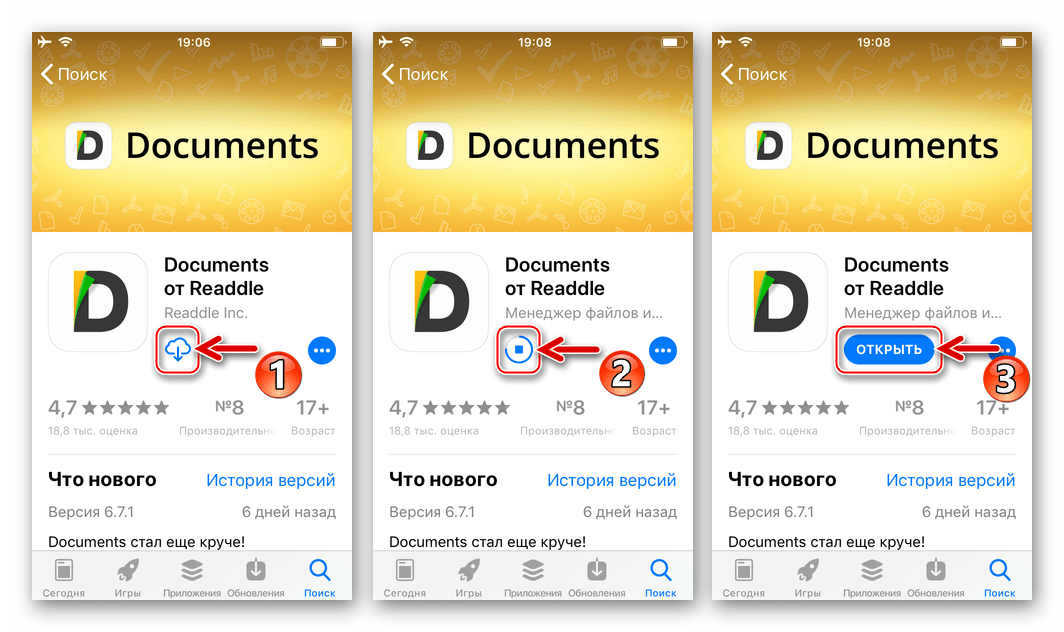
- Оснащаем свой смартфон файловым менеджером Documents от Readdle. Ссылка на загрузку инструмента из AppStore представлена выше.
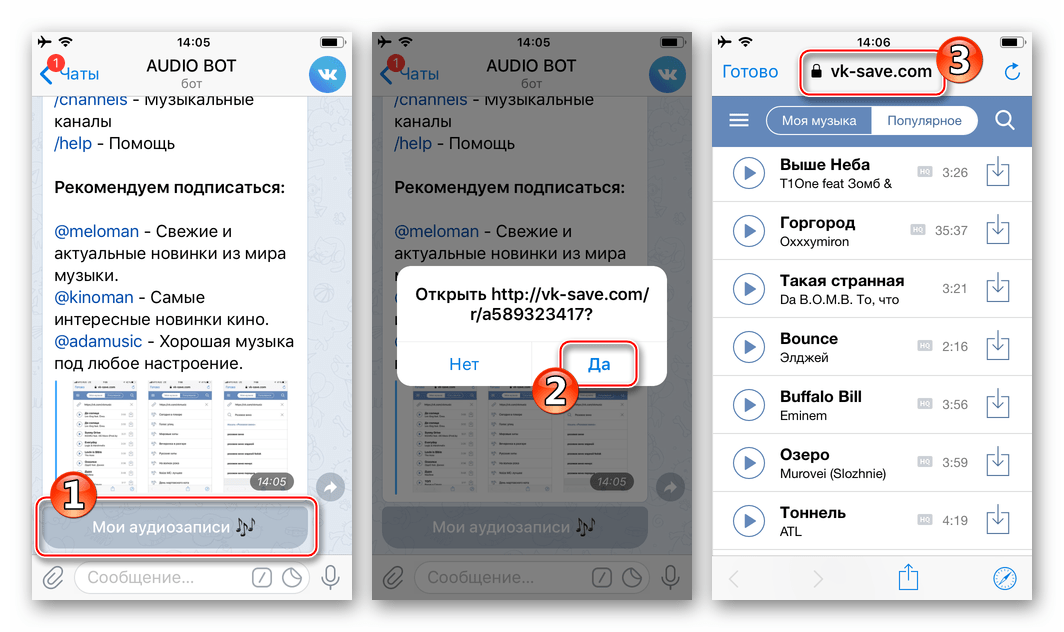
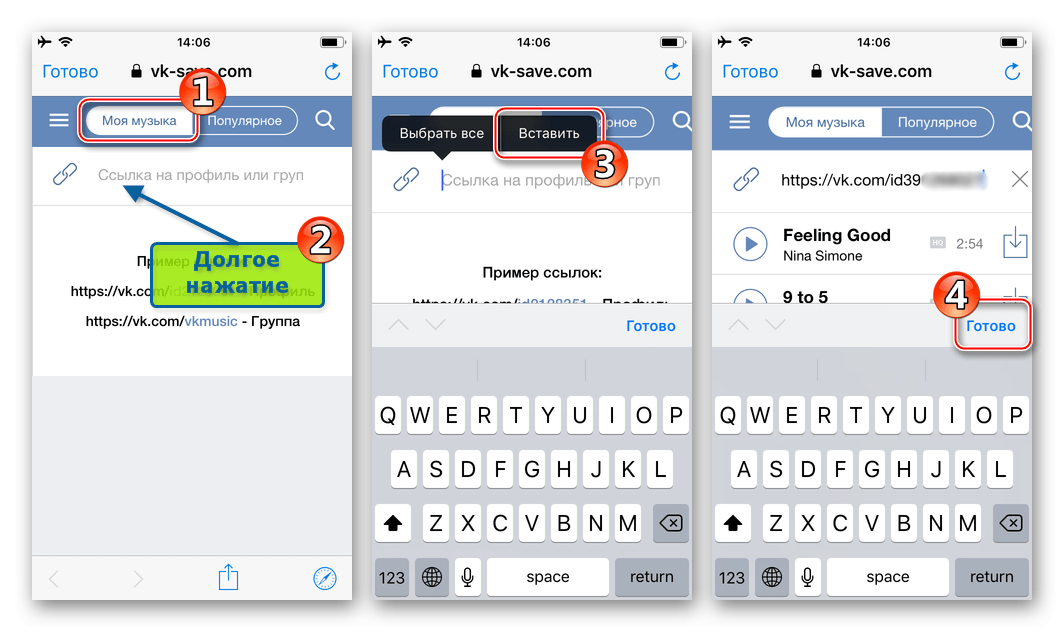
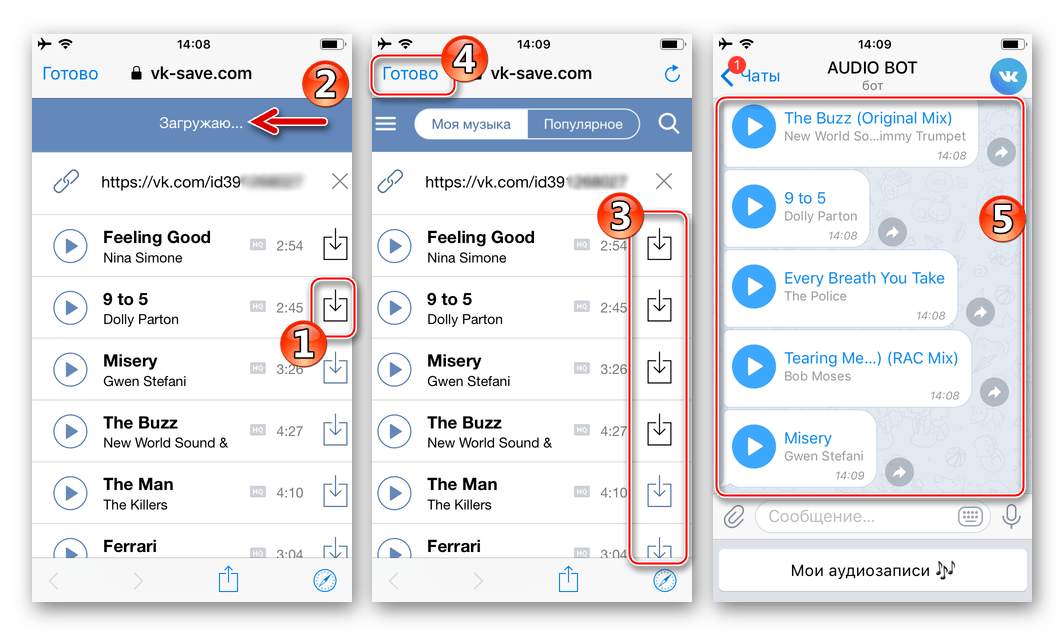
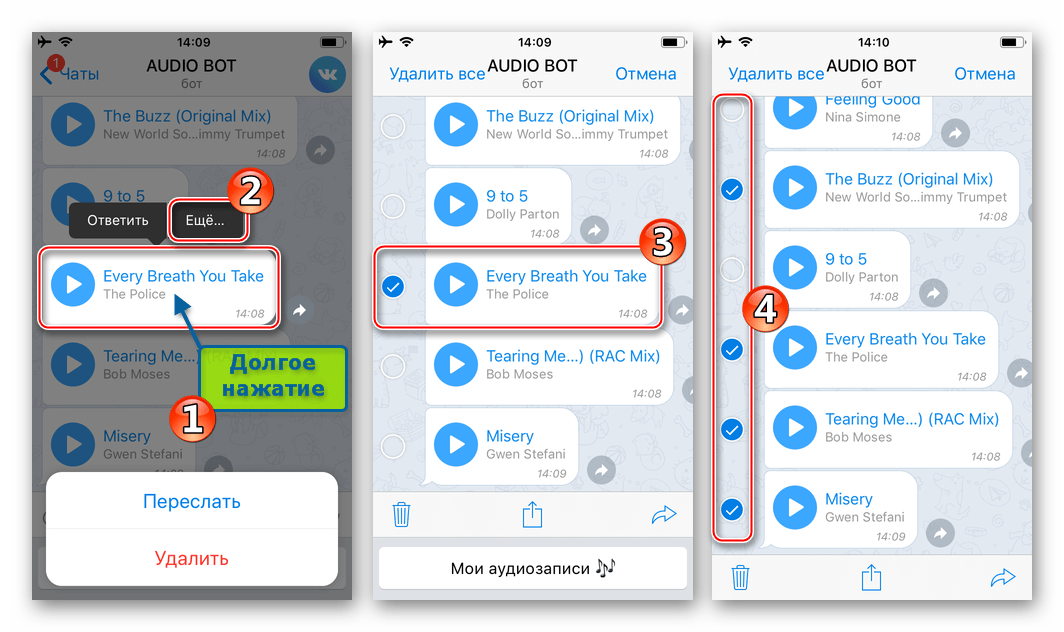
Способ 3: Telegram-бот
Два вышеописанных способа получения музыкальных файлов из каталога ВКонтакте можно считать наиболее популярными и в целом простыми, но назвать их надежными и лишенными недостатков, к сожалению, не представляется возможным. Рассмотрим еще один метод, предполагающий использование мессенджера Telegram для iPhone, а точнее специализированных ботов, функционирующих в рамках сервиса.

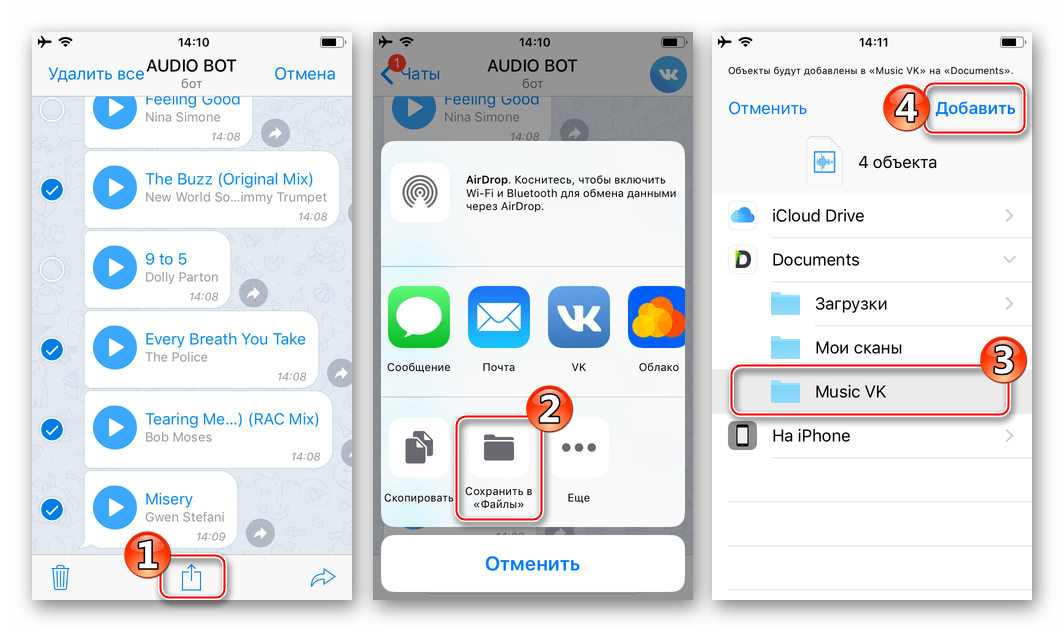
Для выполнения нижепредложенной инструкции, потребуется установленное приложение-клиент мессенджера Telegram с активированной учетной записью в сервисе. Кроме Телеграма, в iPhone нужно установить менеджер файлов Documents, используемый в описанном выше способе скачивания музыки из VK. Именно с помощью этого инструмента производится непосредственно загрузка, а также дальнейшие манипуляции с полученными файлами.
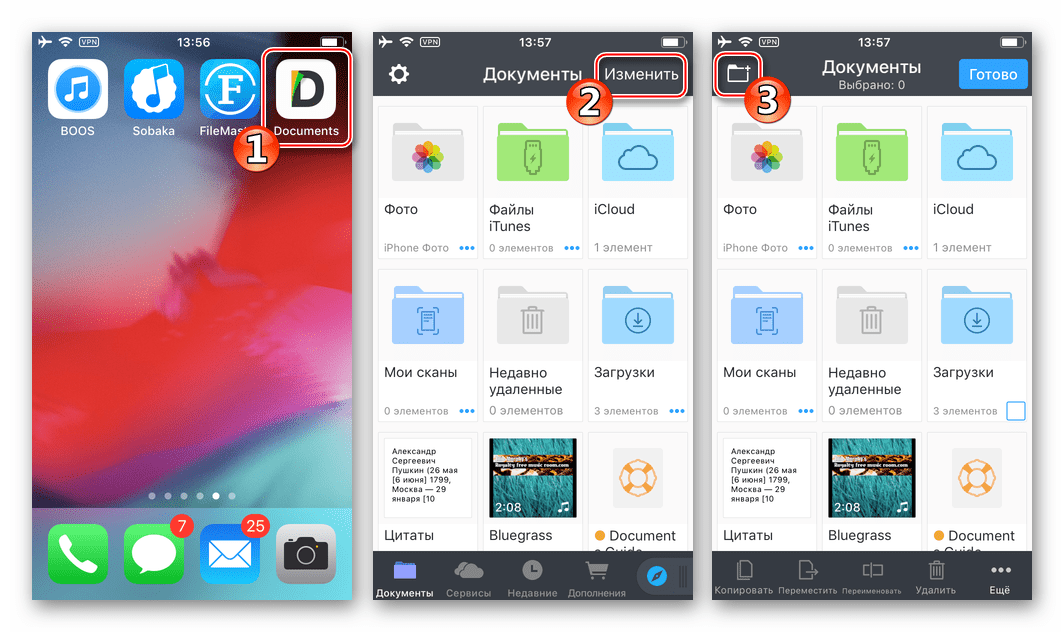
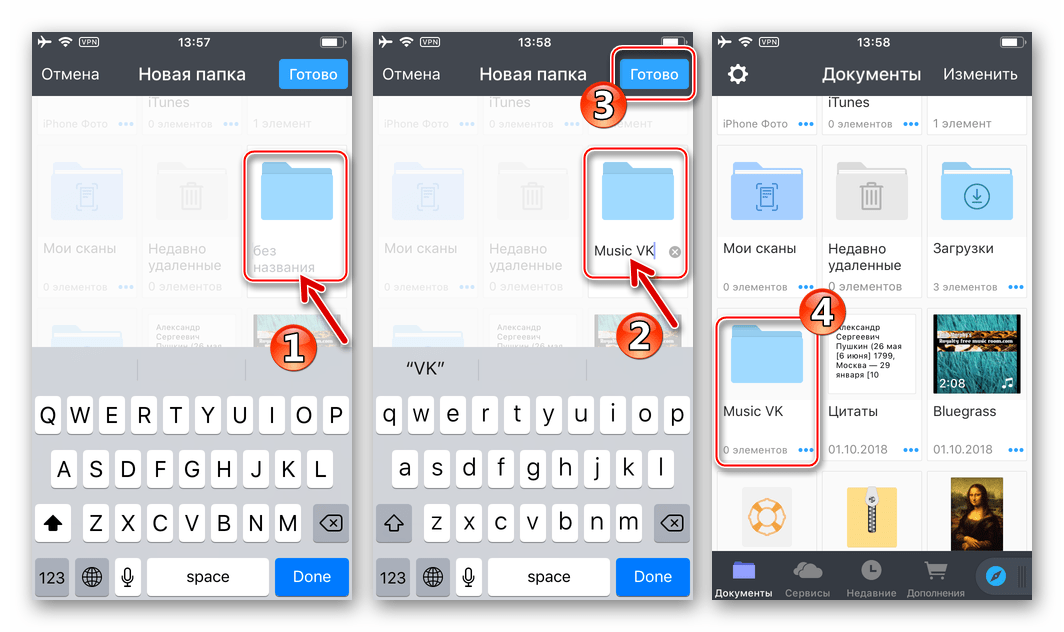
- Для начала создадим в памяти айФона каталог, куда будут загружаться музыкальные файлы из ВКонтакте:
- Открываем Documents от Readdle, в разделе «Документы» приложения тапаем «Изменить» вверху экрана, что сделает видимым расположенный слева значок «Создать папку», который нужно тапнуть.
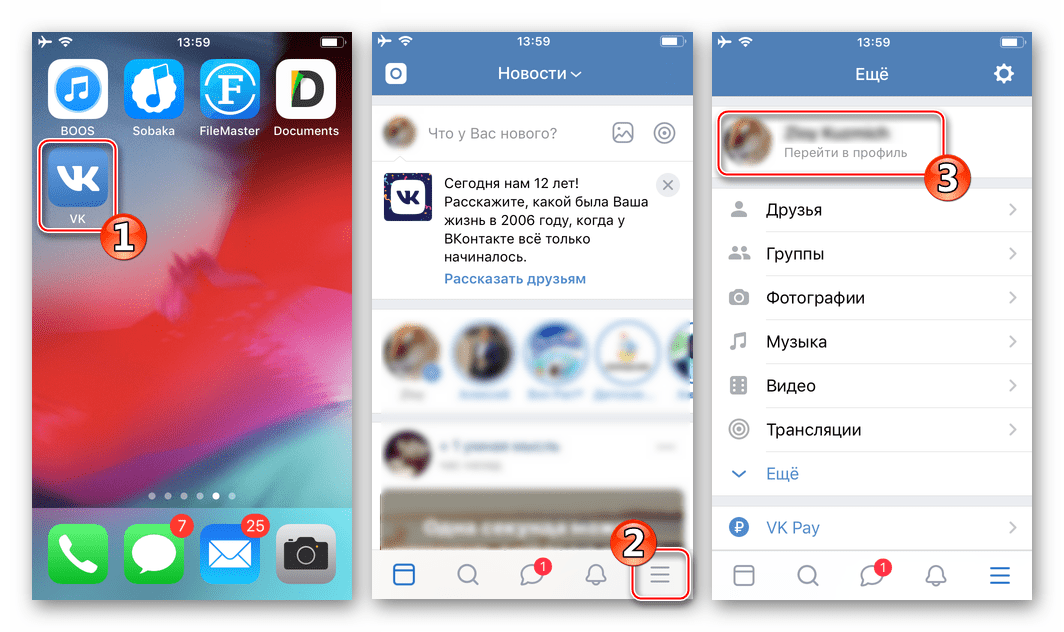
- Запускаем приложение Вконтакте для iOS, переходим к странице с информацией о собственном аккаунте или открываем сведения о профиле друга либо группы.
Способ 4: Подписка на музыку ВК
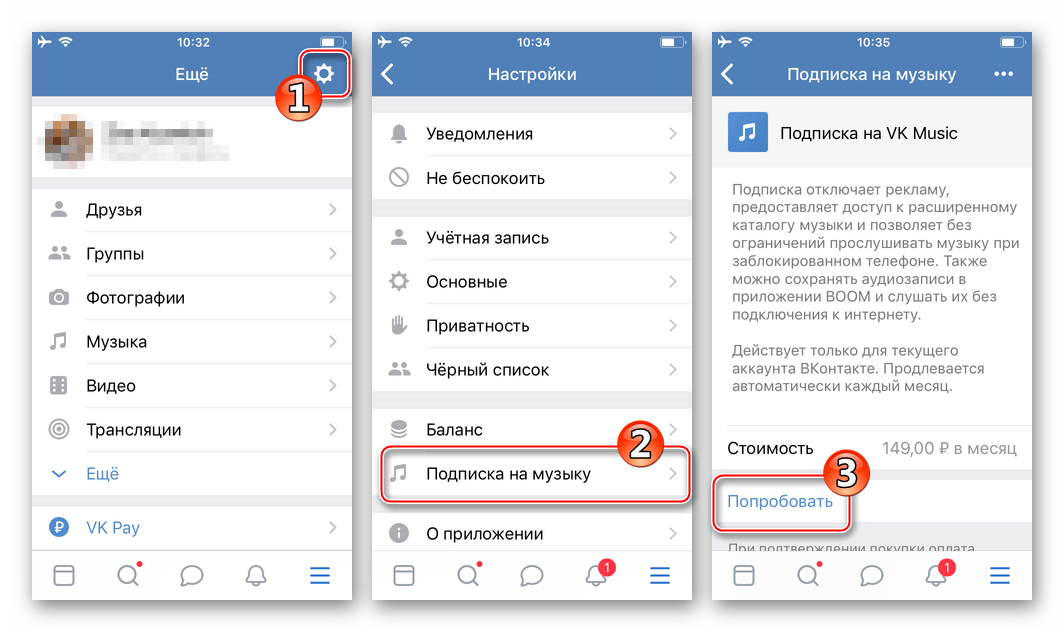
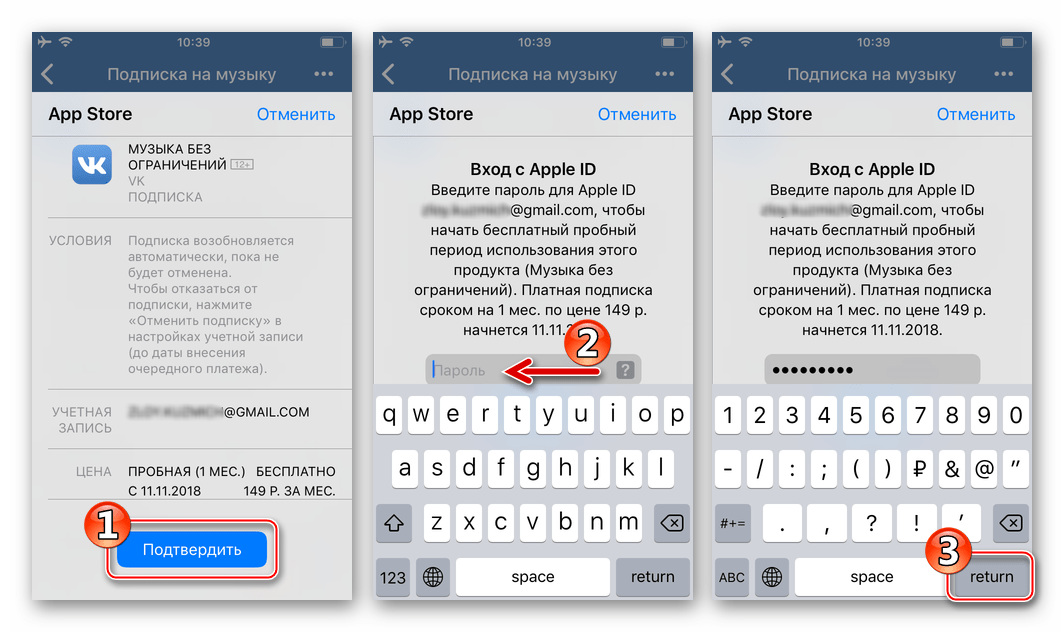
Рассматривая ВКонтакте в качестве музыкального стримингового сервиса с возможностью сохранения аудиозаписей в память iPhone, нельзя не акцентировать внимание на методе скачивания файлов, предлагаемом разработчиками социальной сети официально. Речь идет о платной подписке на музыку VK, оценить преимущества которой можно в течение 30-ти дневного пробного периода.

Несмотря на то что нижеописанный способ получения музыки из каталога соцсети для прослушивания офлайн рассматривается в рамках нашей статьи в последнюю очередь, в действительности он является самым правильным, простым, безопасным и эффективным. Убедиться в этом может каждый участник ВКонтакте, опробовав возможности из расширенного списка в течение срока, предоставляемого сервисом бесплатно.
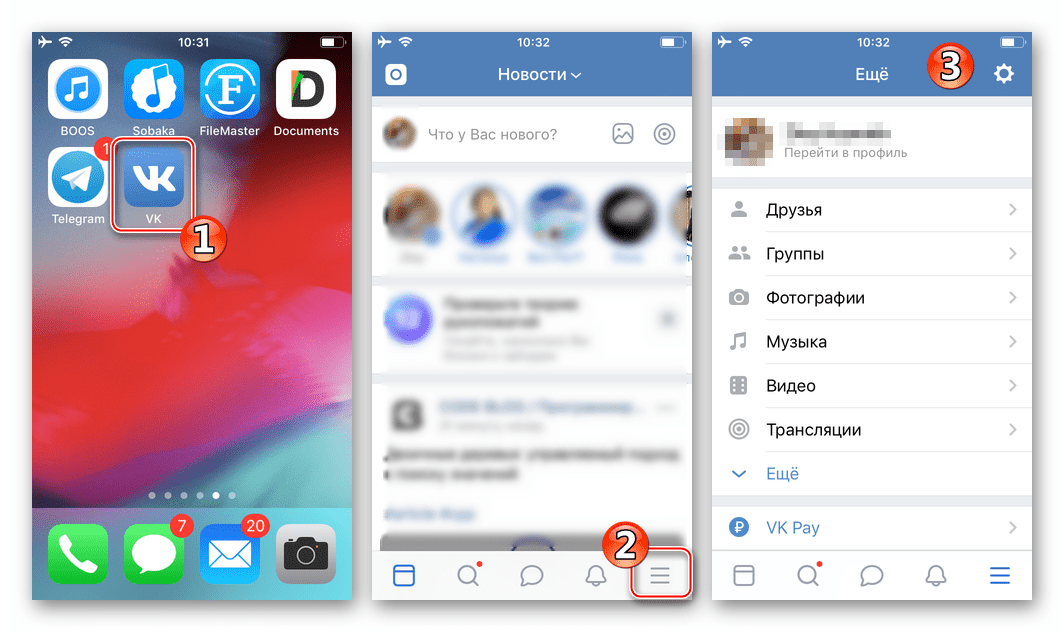
- Запускаем приложение VK для iPhone и вызываем меню разделов соцети, тапнув по трем черточкам внизу экрана справа.
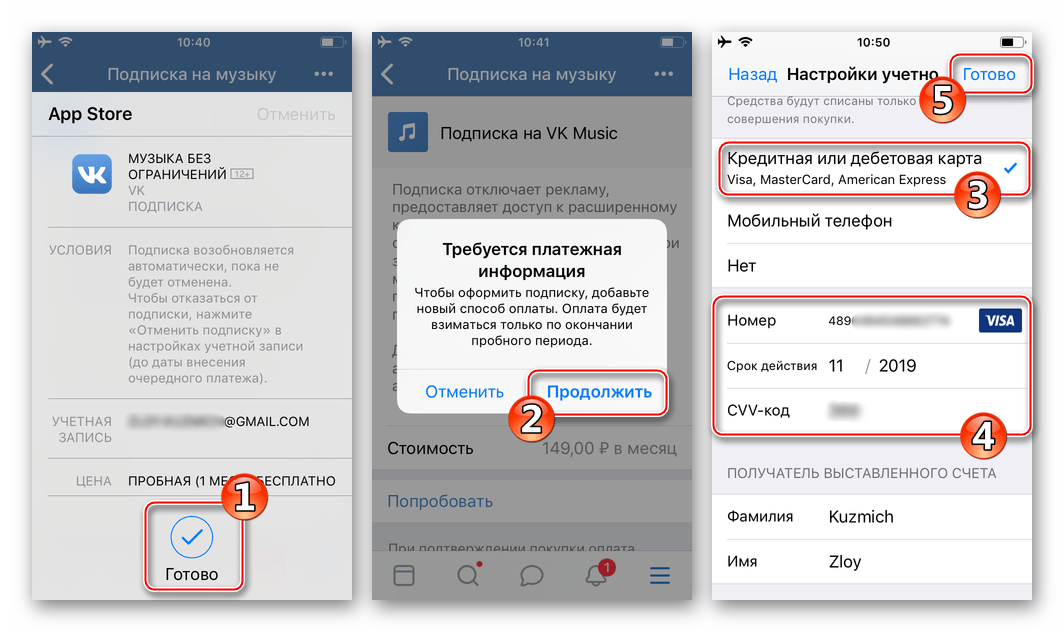
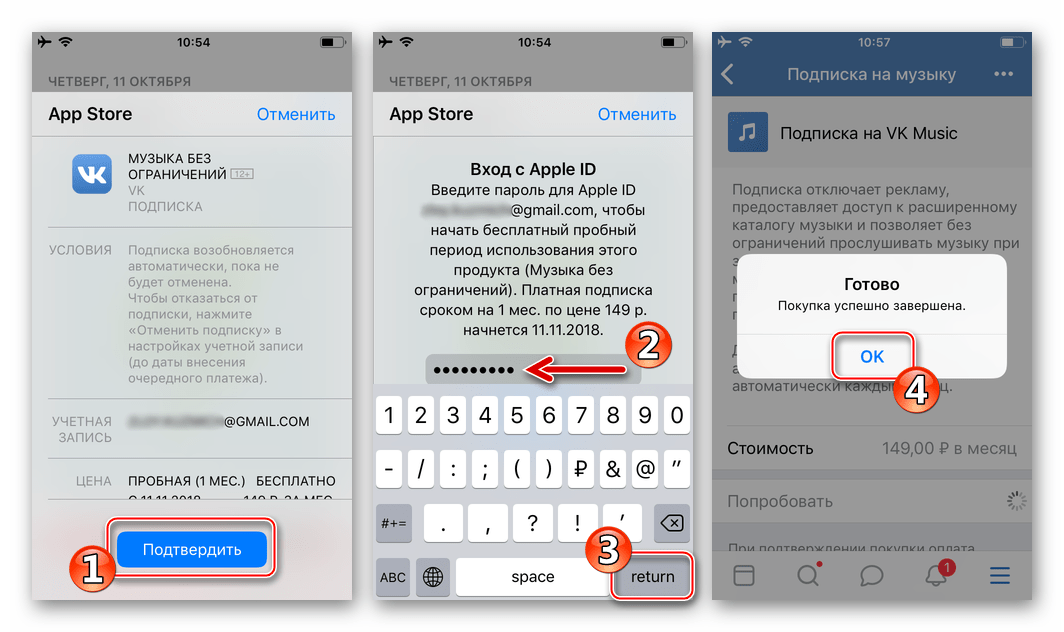
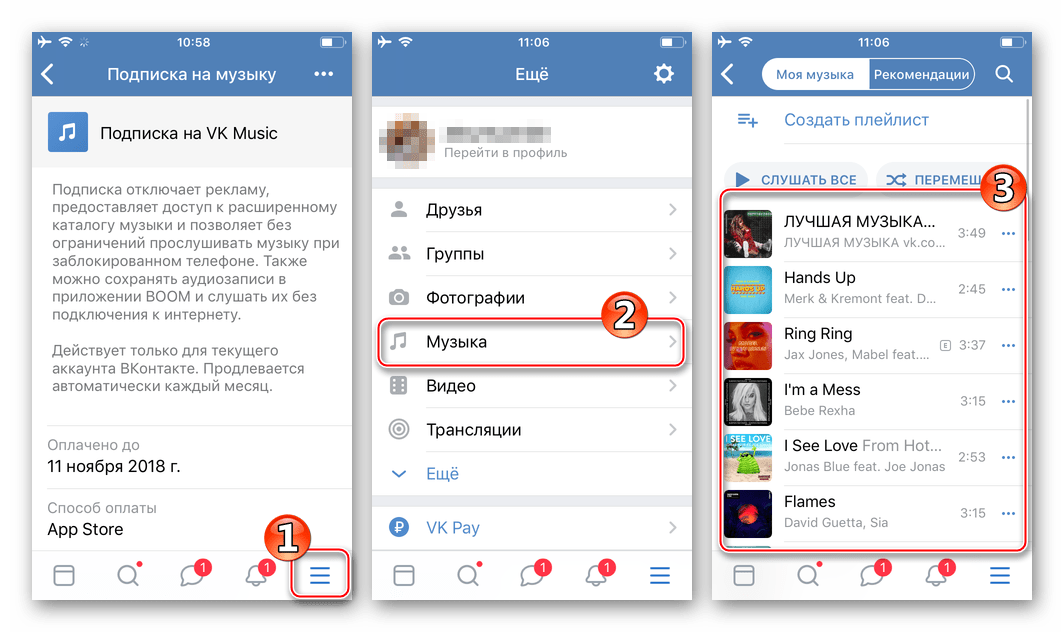


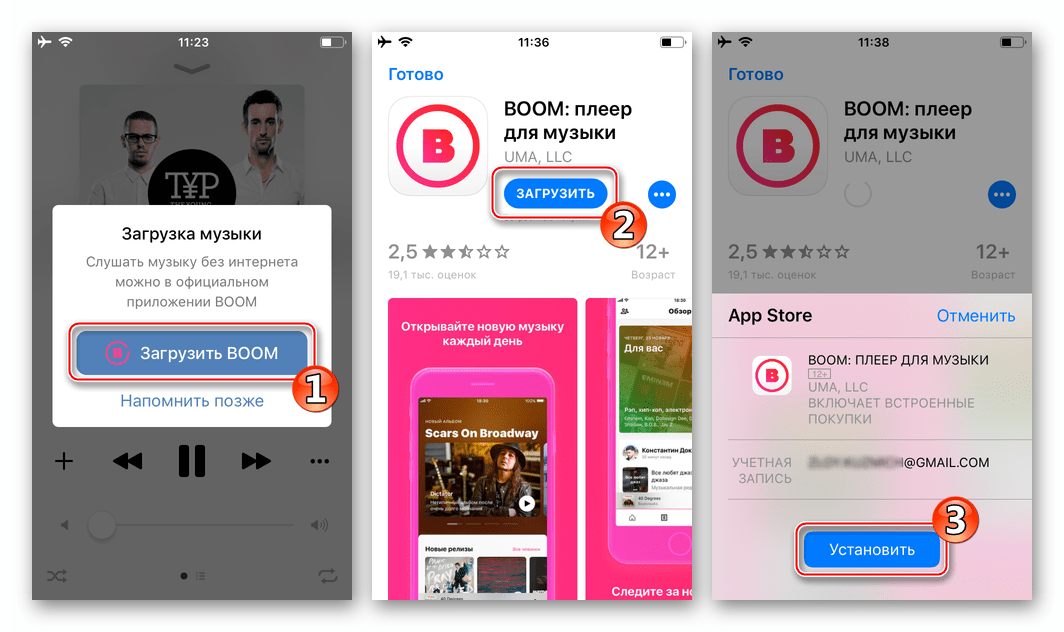
BOOM – единственное средство, с помощью которого можно прослушать музыку, сохраненную из каталога соцсети в память iPhone, находясь за пределами действия сетей передачи данных. Поэтому следующее действие, которое необходимо предпринять при первой попытке загрузки аудиозаписи из VK – это установка указанного проигрывателя:
- Нажимаем «Загрузить BOOM» в окошке-предложении, появившемся после выполнения предыдущего пункта этой инструкции. Далее на странице приложения в запустившемся AppStore нажимаем «ЗАГРУЗИТЬ», а затем «Установить» в нижней части экрана.
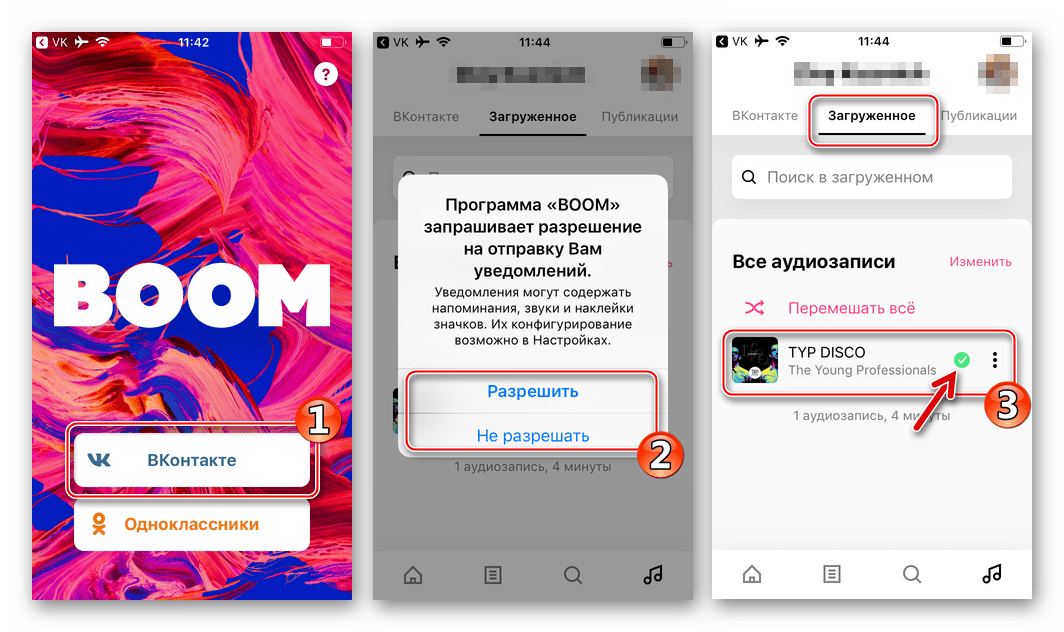

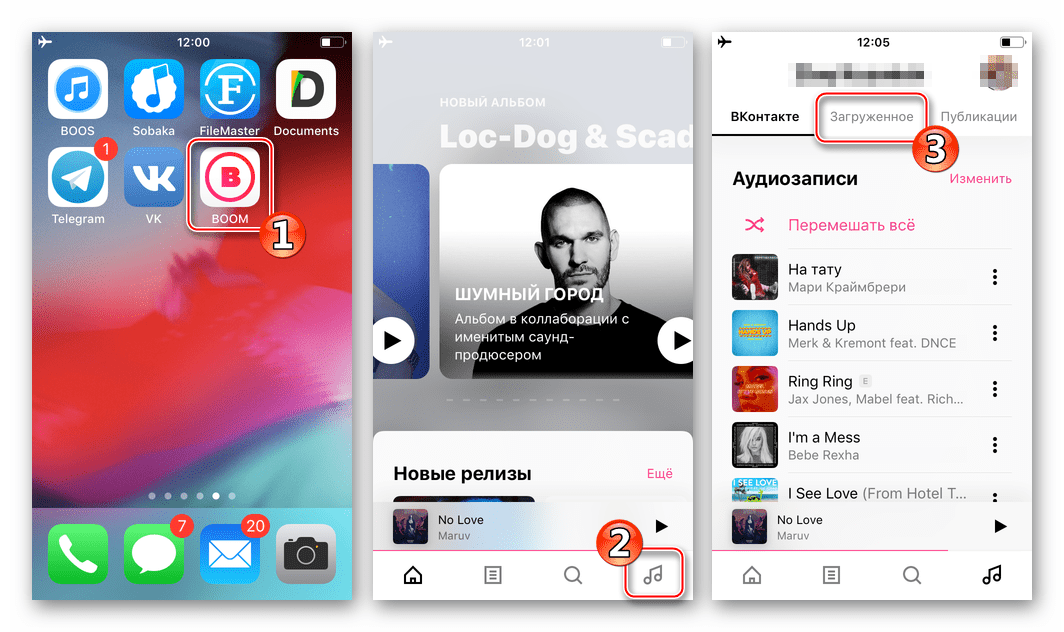
Здесь наличествует вся сохраненная из ВК музыка и с каждым треком, вызвав меню касанием по трем точкам возле его наименования, можно производить помимо воспроизведения различные действия.
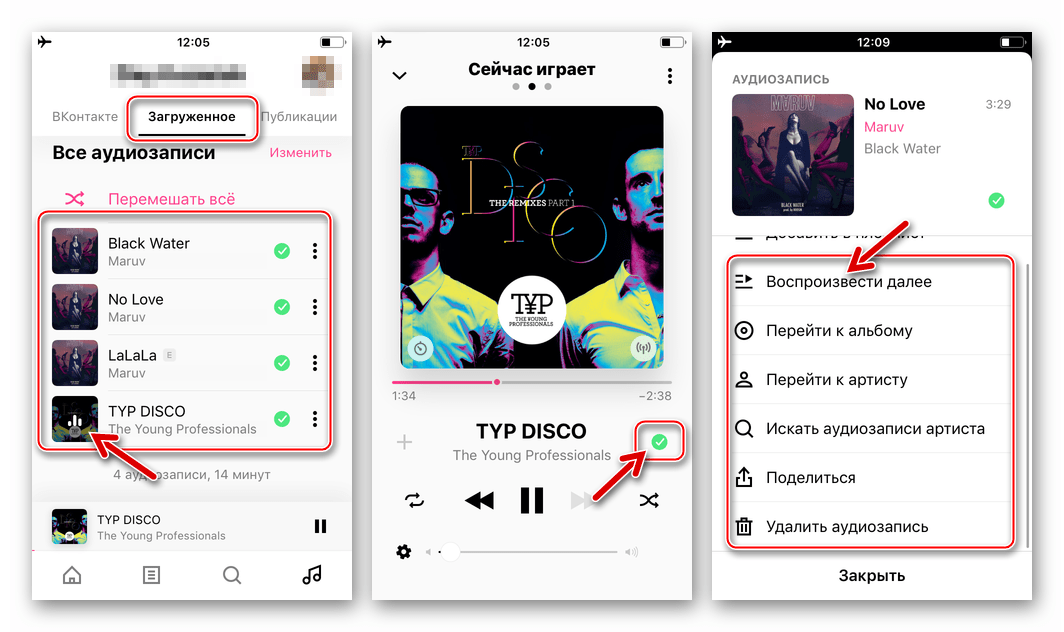
Заключение
Теперь вы знаете обо всех возможных вариантах скачивания музыки из ВКонтакте, которые могут быть реализованы на мобильных устройствах с Android и iOS. Если вы являетесь активным пользователем этой социальной сети и содержащиеся в ней аудиозаписи для вас имеют высокую ценность, настоятельно рекомендуем оформить подписку на музыкальный плеер BOOM – это не только наиболее удобное и гарантированно эффективное решение, но и единственное официальное, разработанное непосредственно администрацией сайта. Во всех же остальных случаях поступайте на свое усмотрение, но имейте в виду, что за постоянную работоспособность неофициальных методов не могут поручиться даже их разработчики. К тому же такие действия не только нарушают закон об авторском праве, но и вполне могут открывать доступ к вашим персональным данным третьим лицам.
 Мы рады, что смогли помочь Вам в решении проблемы.