
Вы хотите изменить путь хранения в мессенджере Telegram? Как нам это сделать?
Telegram сохранит ваши медиафайлы, такие как изображения, видео и голоса, в файле по умолчанию.
Вы можете легко изменить путь по умолчанию и сохранить медиафайлы в индивидуальной папке.
Для этого просто прочтите эту статью до конца и отправьте нам свои комментарии.
Как и многие пользователи Telegram, вы, вероятно, ежедневно загружаете и используете множество файлов, таких как изображения, видео, и в этой социальной сети.
Но обычно эта программа, как и многие другие приложения, устанавливается в основную память телефона, причем дополнительно.
Файлы, загруженные через Telegram, также хранятся в основной памяти телефона.
В чем проблема с изменением пути к хранилищу в Telegram?
Проблема в том, что внутренняя и основная память большинства смартфонов очень ограничена. Заполняется очень быстро, что может вызвать множество проблем у пользователей Telegram.
Недавно в официальной версии этого приложения были установлены настройки выбора места хранения загружаемых файлов Telegram.
Итак, вы можете перенести память Telegram на карту памяти или оперативную память.
Всё Telegram загруженные файлы хранятся внутри телефона, что за короткое время увеличивает внутренний объем телефона.
Если вы хотите изменить место хранения файлов телеграмм во внутренней памяти, это легко возможно.
В этой статье мы сначала научим вас, как изменить место хранения Telegram на карту памяти через настройки этого приложения.
Если ты хочешь купить участников Telegram и размещать просмотры, просто проверьте страницу магазина.
предложить статью: Как создать бота в Telegram?
Чтобы изменить путь к хранилищу по умолчанию в Telegram, выполните следующие действия:
- Нажмите на «Три линии» значку.
- Перейдите в «Настройка» .
- Нажмите на «Данные и хранилище» кнопку.
- Нажмите на «Путь к хранилищу».
- Измените путь к хранилищу по умолчанию.
Нажмите на значок «Три линии»
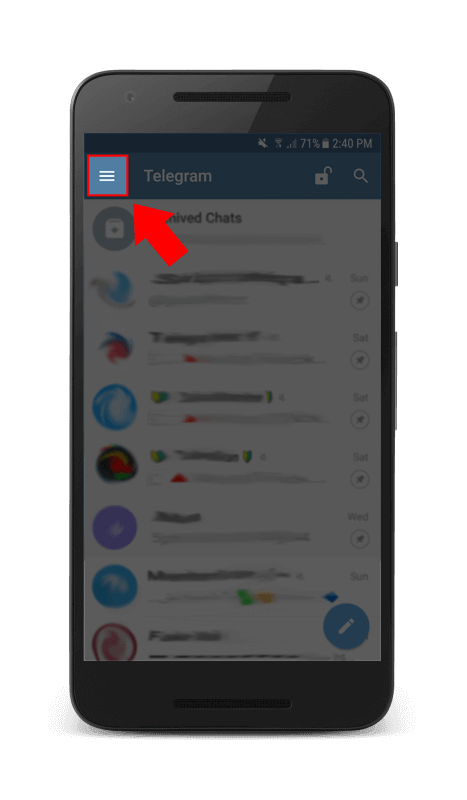
Три линии
Перейдите в раздел «Настройки»
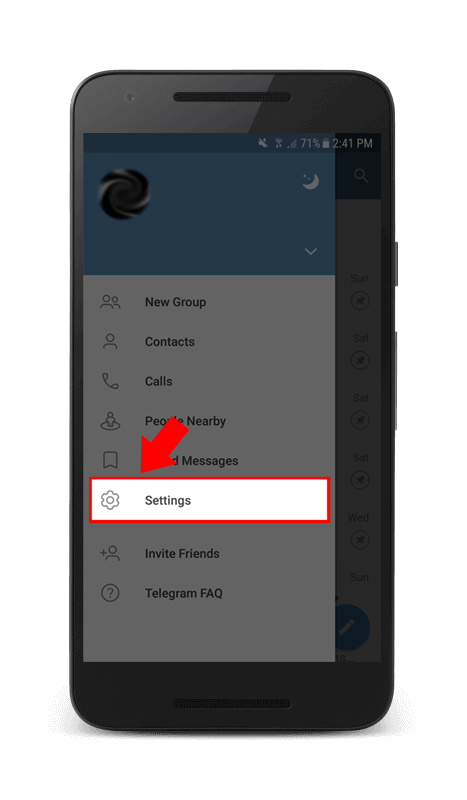
Настройки Telegram
Нажмите кнопку «Данные и хранилище».
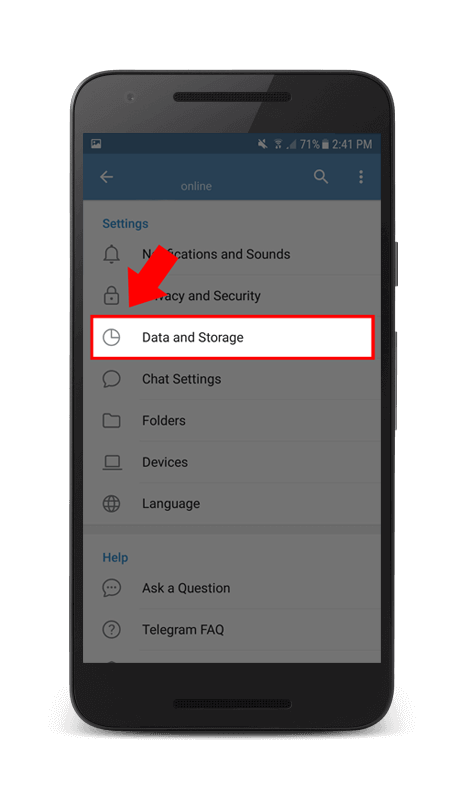
Данные и хранилище Telegram
Нажмите на «Путь к хранилищу»
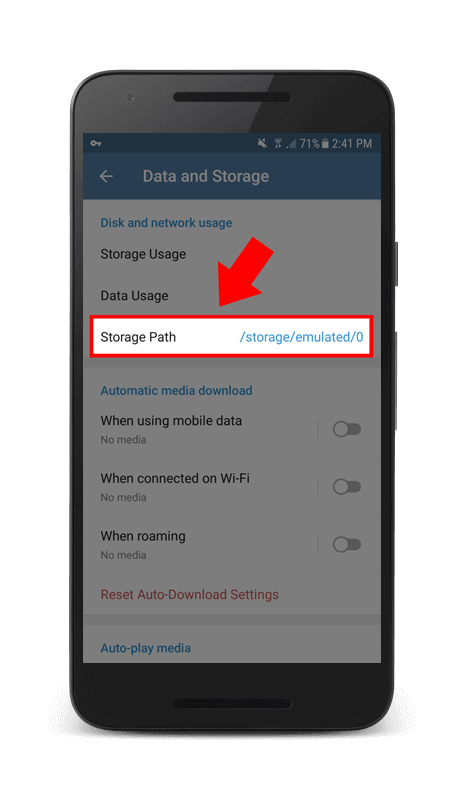
Путь хранения
Измените путь к хранилищу по умолчанию
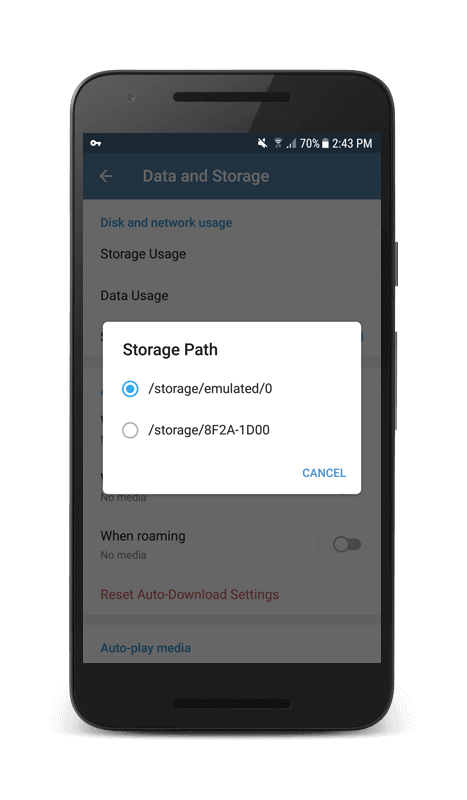
Изменить путь к хранилищу
Telegram — не просто мессенджер, а настоящая медиаплатформа с чатами и каналами, где каждый день выкладывается огромное количество файлов. Это могут быть картинки, видеоролики, видеозаписи, документы и архивы. Все они автоматически сохраняются на телефон, съедая пространство на внутреннем накопителе. Но вот незадача: многие люди жалуются на то, что у них пропала папка с файлами Telegram, и они не могут получить доступ к данным через «Проводник». Разберемся, в чем заключается проблема, и как найти загруженную информацию или Телеграм.

У Телеграма есть несколько папок, некоторые из которых скрыты от пользователей
Содержание
- 1 Куда Телеграм сохраняет файлы
- 2 Как найти папку Телеграм
- 3 Где файлы Телеграм
- 4 Как удалить файлы Телеграм
- 5 Как сделать, чтобы Телеграм не сохранял файлы
Куда Телеграм сохраняет файлы
Начнем с небольшой предыстории. На смартфонах с Android 10 и ниже файлы Телеграм попадают в папку «Telegram», расположенную на внутреннем накопителе. В ней содержится еще 4 каталога, отвечающих за разного рода контент:
- Telegram Images (картинки);
- Telegram Documents (документы);
- Telegram Video (видео);
- Telegram Audio (аудио).
Посмотрите, эти же папки есть и на моем смартфоне, однако файлы, сохраненные в них, датируются концом 2021 года. А где же данные, загруженные после?
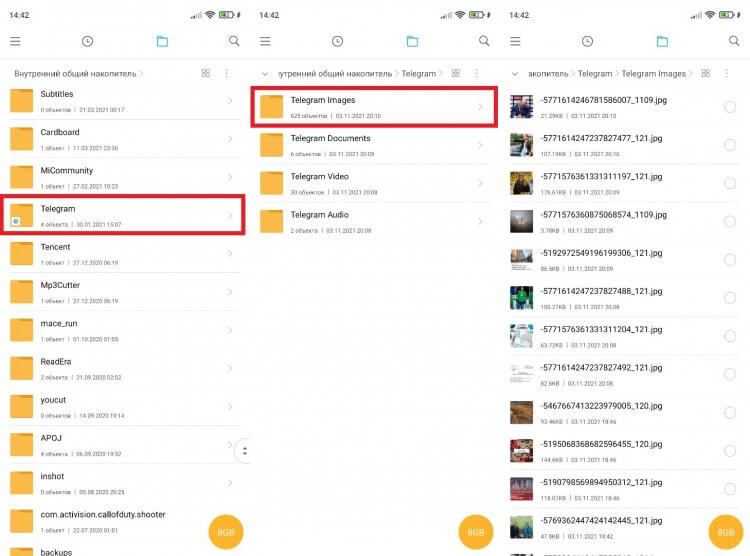
В этой папке Телеграм хранятся файлы, загруженные до перехода на Android 11
Папка с файлами в Телеграм пропала после обновления моего смартфона до Android 11. Теперь данные не сохраняются в привычный каталог, и к ним невозможно получить доступ. Эта ситуация напрямую связана с изменением политики безопасности Android. Файлы, которые скачиваются автоматически (кэш), попадают в защищенную папку, и ее невозможно открыть при помощи стандартного «Проводника».
⚡ Подпишись на Androidinsider в Дзене, где мы публикуем эксклюзивные материалы
Как найти папку Телеграм
Новое расположение папки Телеграм — /Android/data/org.telegram.messendger/files/Telegram. Но, если вы попытаетесь найти хранилище Telegram, то увидите на экране своего смартфона сообщение «Содержимое этой папки не может быть отображено здесь из-за ограничений Android».
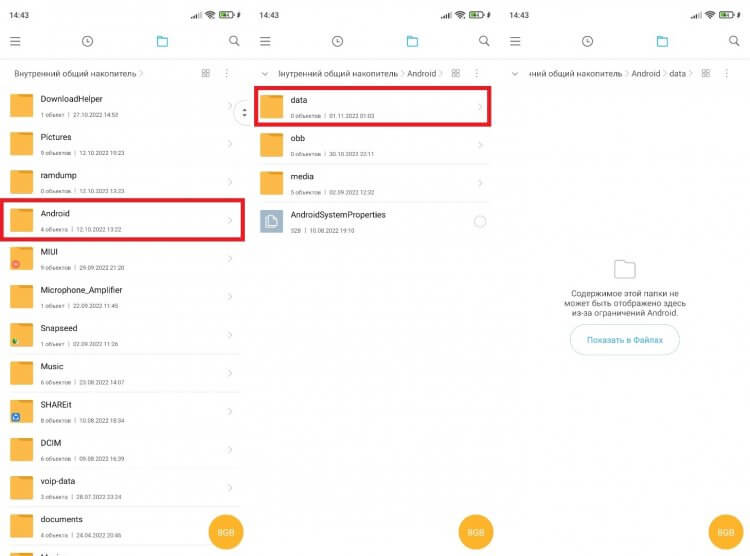
Через «Проводник» открыть новую папку не получится
К счастью, есть выход. В случае с моим проводником нужно просто нажать кнопку «Показать в Файлах», после чего искомую папку можно будет открыть через встроенное приложение Google Files. Попробуйте сделать то же самое. Возможно, у вас получится.
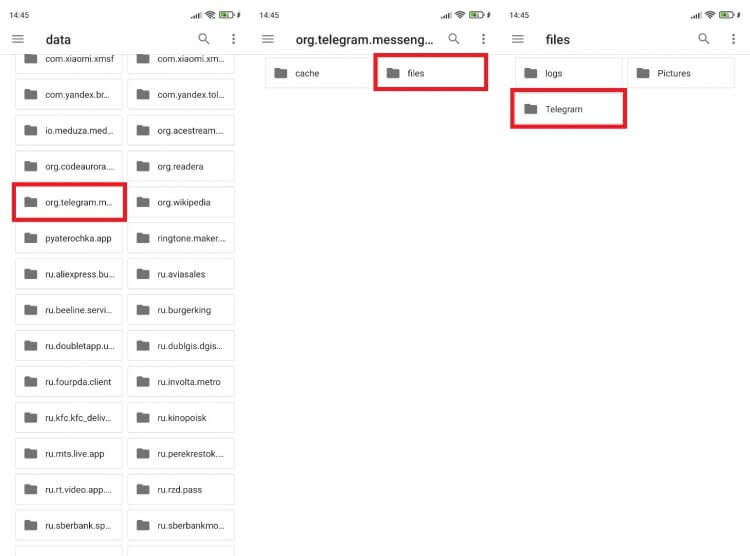
Нажав кнопку «Посмотреть в Файлах», вы получите доступ к папке Telegram
Если найти нужную папку не удастся, воспользуйтесь сторонним проводником. Например, Total Commander. Далее действуйте по инструкции:
- Запустите Total Commander.
- Поочередно откройте «Внутренний накопитель», «Android», «data» и «Мои приложения».
- Total Commander перебросит вас в Google Files, после чего вам потребуется нажать кнопку «Использовать эту папку».
- Далее останется перейти по пути /Android/data/org.telegram.messendger/files/Telegram, где вы обнаружите 4 папки с разными папками Telegram.
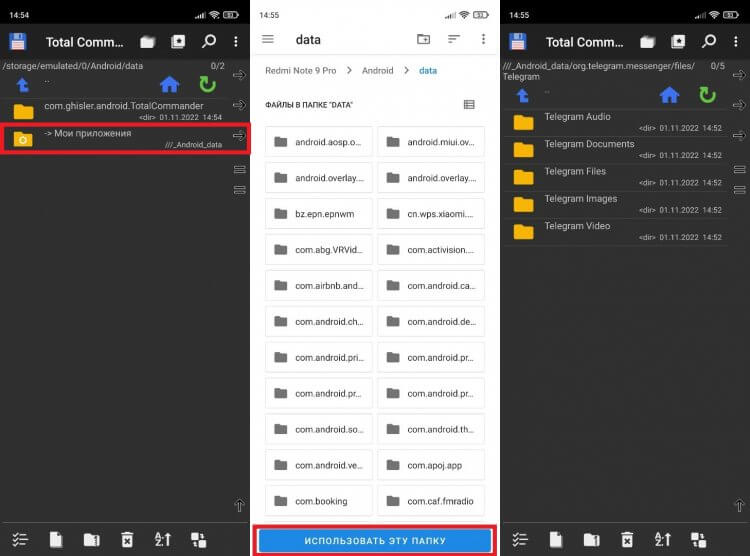
То же самое можно сделать через Total Commander
Файлы, сохраненные в этих каталогах, можно просматривать, но нельзя удалять. Кроме того, они не отображаются в «Галерее». Чуть позже я расскажу, как от них избавиться.
❗ Поделись своим мнением или задай вопрос в нашем телеграм-чате
Где файлы Телеграм
Прежде чем рассказать о том, как удалить файлы Телеграм, отмечу еще одно место, куда попадают ваши загруженные данные на смартфонах с Android 11 и выше. Ранее я говорил о папке Телеграм с файлами, которые скачиваются автоматически. Туда попадают фото, видео и документы, просмотренные через мессенджер. Но помимо просмотра вы можете их сохранить в «Галерею».
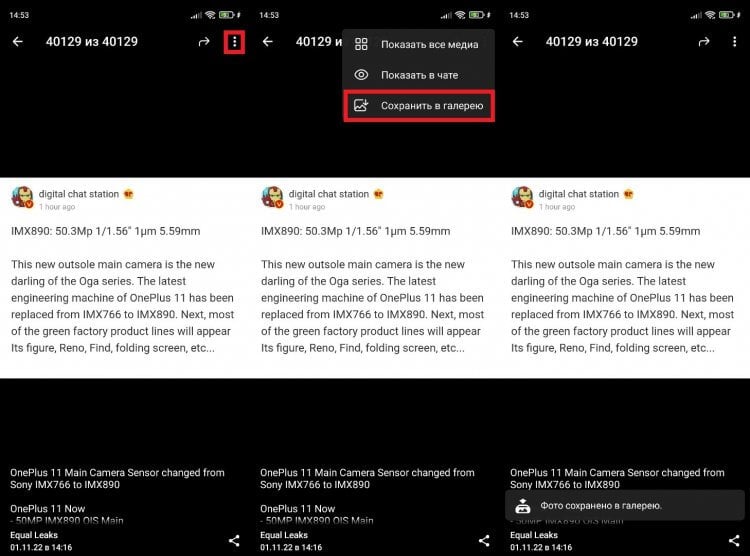
Файлы, сохраненные вручную, попадают в другую папку
Если вы нажали эту кнопку, то файл будет доступен через стандартный «Проводник» в одной из следующих папок:
- Pictures/Telegram (изображения);
- Movies/Telegram (видео);
- Music/Telegram (аудио);
- Download/Telegram (документы).
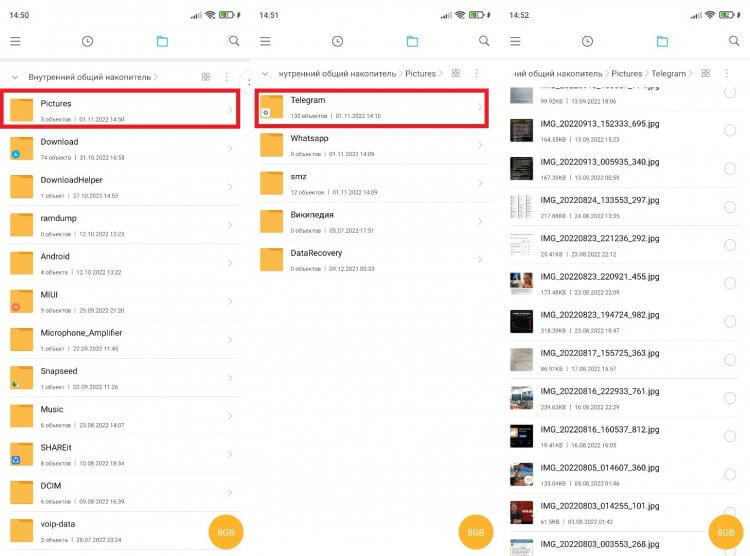
Вот, как попасть в папку Телеграм с изображениями, сохраненными вручную
В отличие от файлов, загружаемых автоматически, эти данные доступны не только для просмотра, но и для редактирования. Все они также отображаются в соответствующих приложениях: «Галерея» для фото и видео, «Музыка» для аудио.
🔥 Загляни в телеграм-канал Сундук Али-Бабы, где мы собрали лучшие товары с АлиЭкспресс
Как удалить файлы Телеграм
Файлы, которые вы загружали самостоятельно (то есть нажимали кнопку «Скачать»), можно удалить через «Проводник» или «Галерею». А вот данные, скачанные в автоматическом режиме, играют на смартфоне роль кэша Телеграм. Удалить его можно только через сам мессенджер:
- Запустите Telegram.
- Нажмите кнопку с тремя полосками.
- Откройте «Настройки», а затем — «Данные и память».
- Перейдите в раздел «Использование памяти».
- Нажмите кнопку «Очистить кэш Telegram».
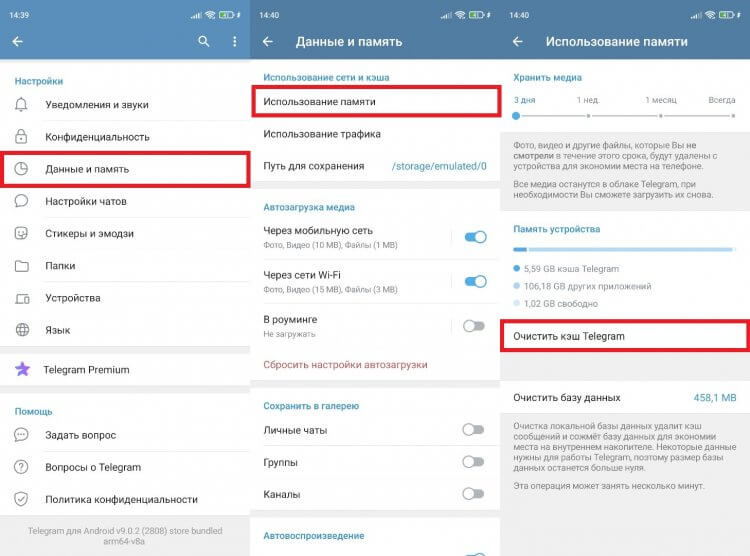
Так вы удалите файлы, которые загрузились автоматически
Выполнив эту нехитрую манипуляцию, вы удалите все файлы, сохраненные в папке Телеграм, расположенной по пути /Android/data/org.telegram.messendger/files/Telegram. При этом вы можете отказаться от удаления некоторых типов данных. После нажатия кнопки «Очистить кэш Telegram» мессенджер предлагает снять галочки с тех типов файлов, которые планируется оставить во внутренней памяти.
⚡ Подпишись на Androidinsider в Пульс Mail.ru, чтобы получать новости из мира Андроид первым
Как сделать, чтобы Телеграм не сохранял файлы
К сожалению, Telegram не позволяет отключить автоматическое скачивание просмотренных файлов. Но, возможно, вам это и не нужно, ведь в настройках мессенджера есть другие опции. В частности, вы можете настроить автоудаление данных, а также отключить автозагрузку медиа. Во втором случае при пролистывании ленты фото и видео будут открываться только после нажатия на кнопку загрузки.
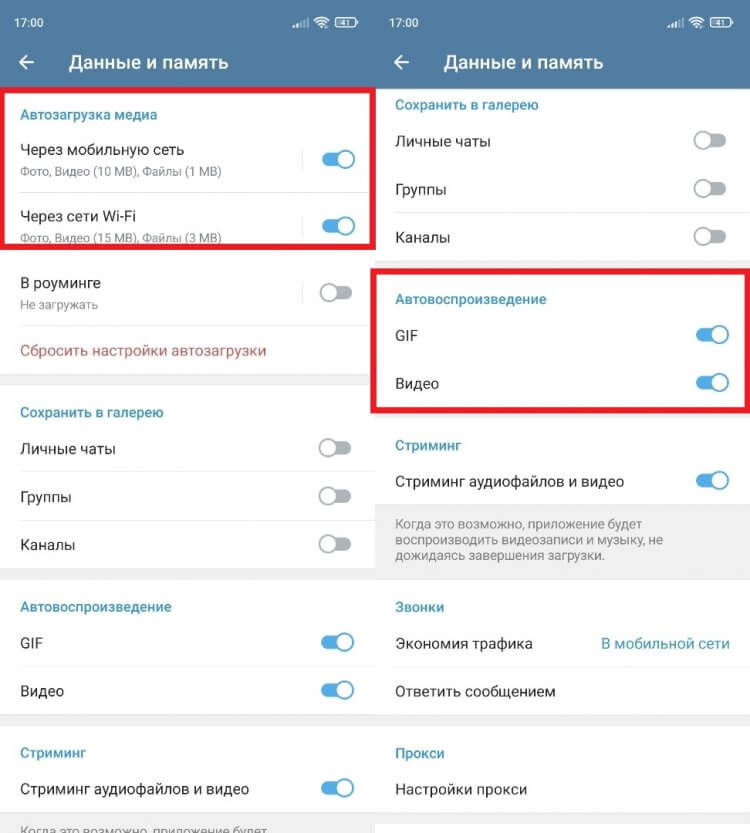
Отключите автозагрузку и автовоспроизведение, чтобы файлы не скачивались автоматически
Конечно, это все равно своего рода костыли, от которых никак не избавиться. Если вы хотите экономить место на внутреннем накопителе, придется отключать автозагрузку и чуть ли не ежедневно вручную чистить кэш Телеграм.
Куда Телеграмм сохраняет файлы? Файлы, которые нам присылают пользователи в личных чатах, которые мы загружаем на публичных каналах. Где искать эти файлы на мобильном устройстве и на компьютере? Как при необходимости сохранить файлы с Телеграмма куда нам нужно? Ещё интересный вопрос – где у Телеграмма хранится кеш? Это может потребоваться для его очистки в целях освобождения места, либо в целях заметания следов. Друзья, это публикация из цикла посвящённых исследованию возможностей популярнейшего мессенджера сегодняшних дней. И в ней мы продолжим разбираться с тонкостями работы с ним.
Телеграмм сохраняет на компьютерных и мобильных устройствах разные типы данных:
- Загруженные файлы обычных форматов медиаконтента – документы, фото, видео, аудио;
- Файлы кеша в собственном формате.
Первые нам нужны, вторые – обычно нет, но время от времени необходимо от них избавляться. Особенно на мобильных устройствах с небольшим объёмом памяти и на компьютерах с небольшим объёмом диска С. Давайте разберёмся, куда же Телеграмм сохраняет файлы на Андроиде и на компьютере.
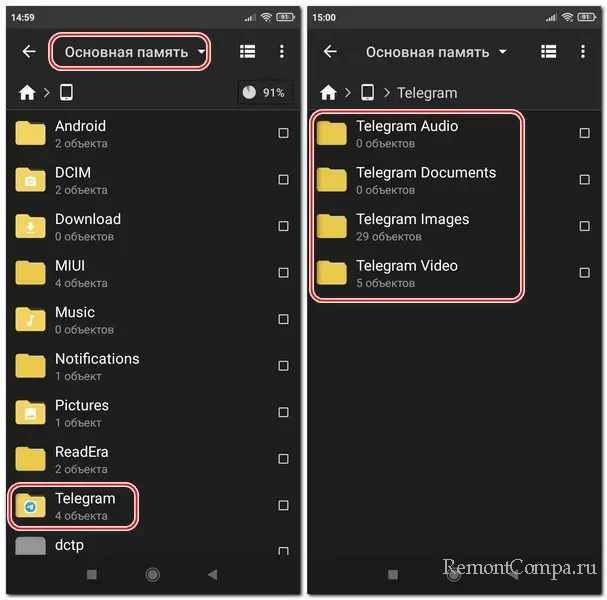
Загруженные файлы Telegram на Андроиде хранит прямо в корне памяти мобильного устройства. Если мы в файловом менеджере зайдём в корень основной памяти, увидим там папку «Telegram». Внутри неё будут подпапки для типов контента – для аудио, документов, изображений и видео. В этих подпапках и нужно искать файлы, которые мы загрузили в мессенджере.
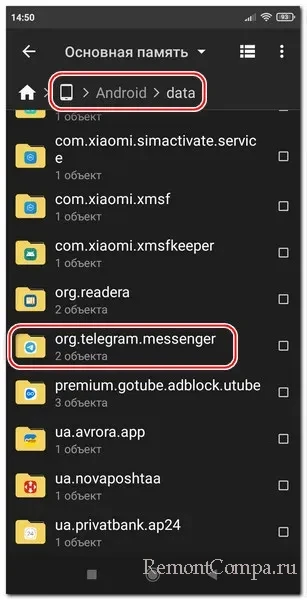
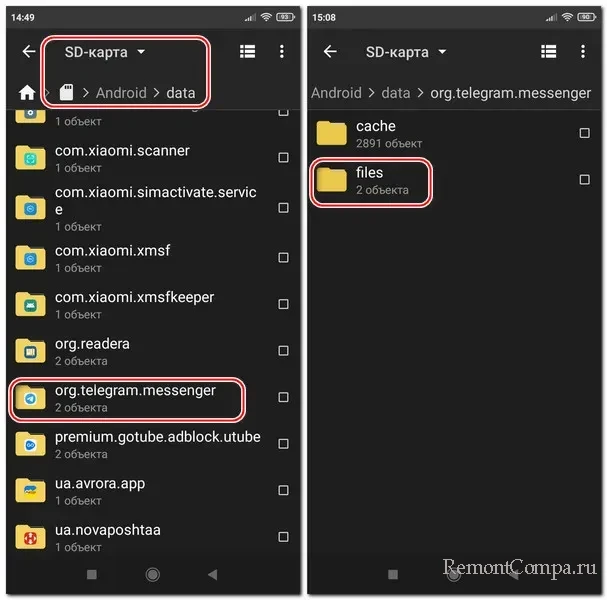
Кеш Telegram хранится в основной памяти по пути «Android → data» в папке «org.telegram.messenger».
Но, друзья, так будет, если только у вас в приложении Телеграмм дефолтные настройки пути хранения данных. По умолчанию мессенджер использует основную память. У вас же в приложении для хранения данных может быть указана внешняя SD-карта. Вот так.
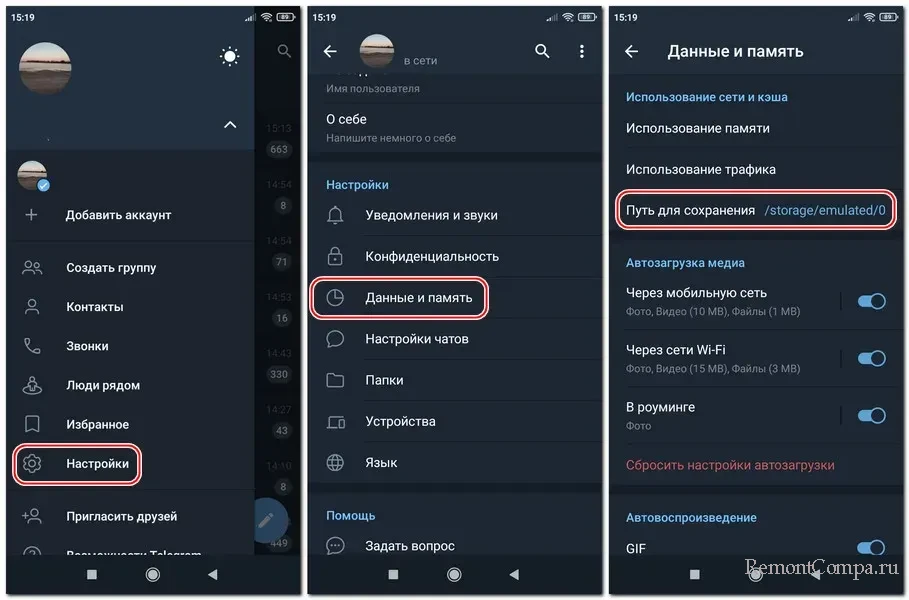
В таком случае Телеграмм будет хранить данные на SD-карте по пути «Android → data» в папке «org.telegram.messenger». Файлы кеша будут содержаться в папке «cache», а наши загруженные файлы – в папке «files».
А внутри неё — в папке «Telegram».
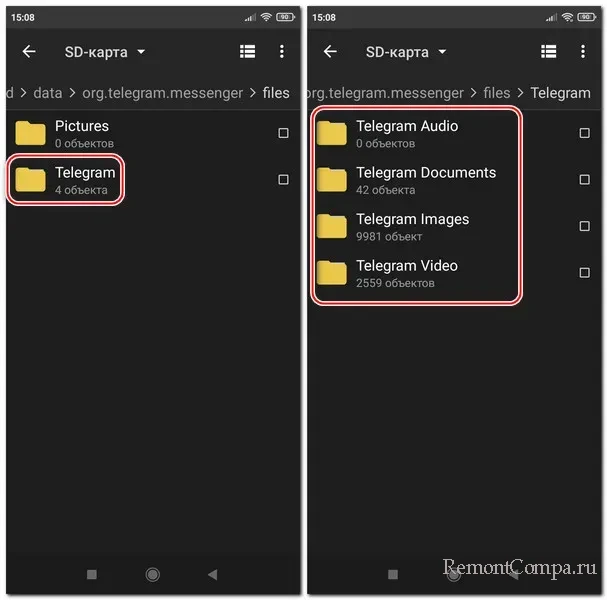
Как очистить кеш Телеграмм на Андроиде, смотрим здесь.
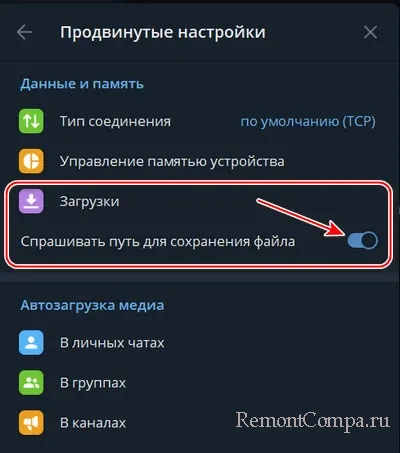
На компьютере, в десктопной Windows-программе Телеграмм загруженные файлы по умолчанию попадают в профильную папку «Загрузки». Но нужно посмотреть, не настроена ли у вас другая папка. А, возможно, вы как раз таки и захотите настроить другую папку или запрос пути при каждом сохранении. Всё это возможно в Windows-программе Телеграмм. В ней идём по пути «Настройки → Продвинутые настройки».
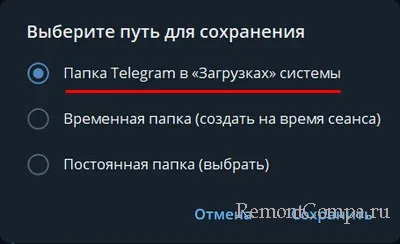
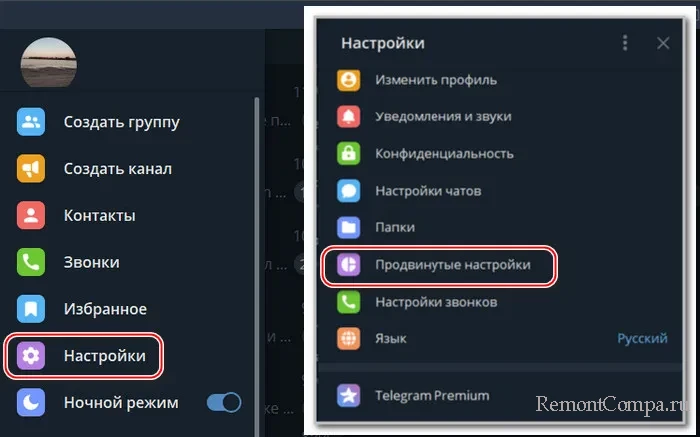 Кликаем «Путь для сохранения».
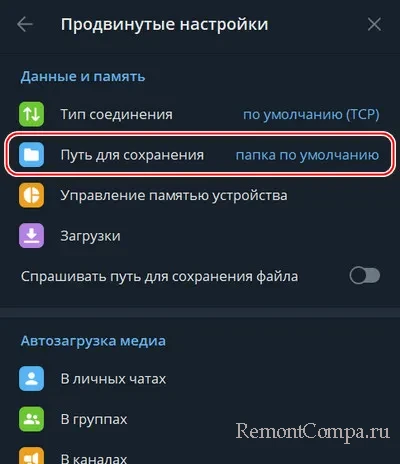
И смотрим, какая папка стоит для сохранения загруженных файлов. Можем сменить её на какую-то другую («Постоянная папка (выбрать)»).
Альтернативный вариант – включить ползунок опции «Спрашивать путь для сохранения». В таком случае каждый раз при загрузке файлов мы в окошке обзора сможем указать путь для их сохранения.
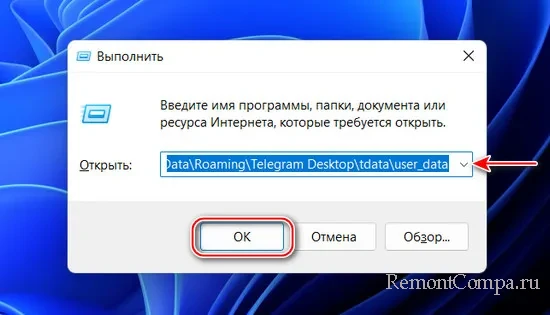
Файлы кеша Windows-программа Телеграмм хранит на диске С. Для доступа к ним жмём клавиши Win+R. Вводим:
%userprofile%AppDataRoamingTelegram Desktoptdatauser_dataЖмём «Ок».
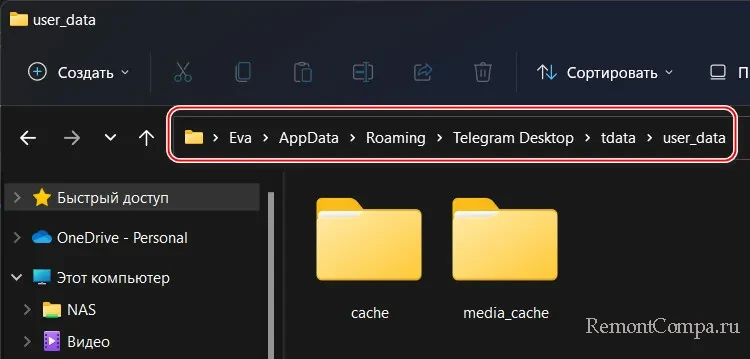
Вот по этому пути и хранятся файлы кеша.
Как очистить кеш Телеграмм на компьютере, смотрим здесь.
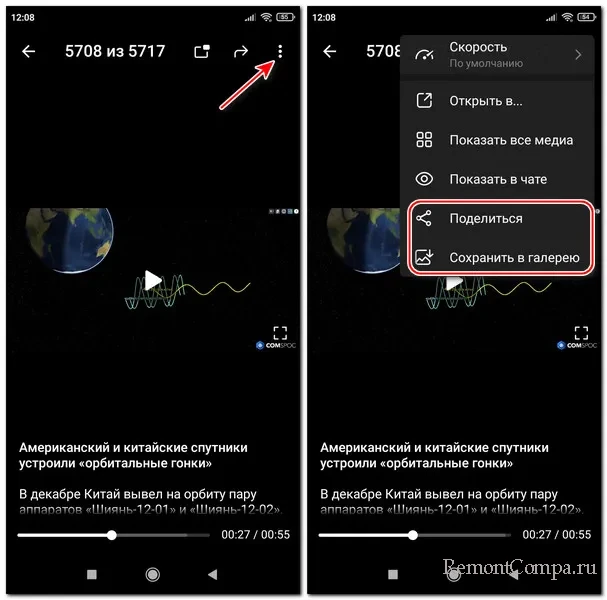
Друзья, вне зависимости от того, какой путь сохранения загрузок у вас настроен в Телеграмм, отдельные файлы вы можете скачивать по любому пути, какой вы укажете вручную. В приложении Телеграмм на Андроиде вы можете использовать опции «Сохранить в галерею» или «Поделиться».
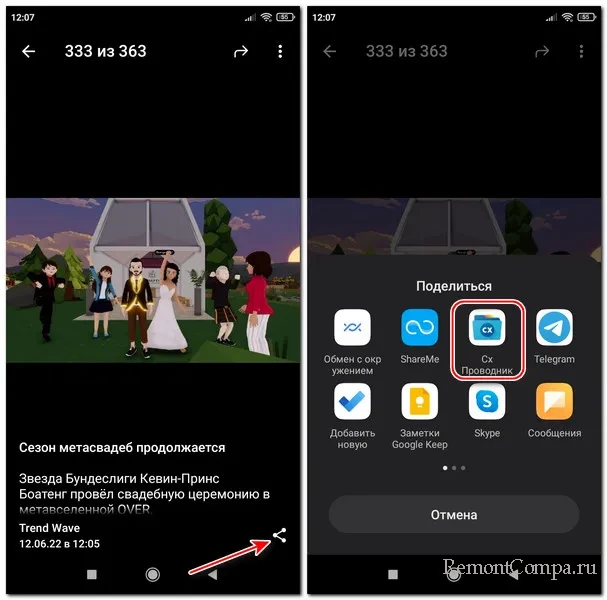
 Если выберете «Поделиться», потом в качестве приложения расшаривания укажите файловый менеджер. И укажите, соответственно, путь сохранения.
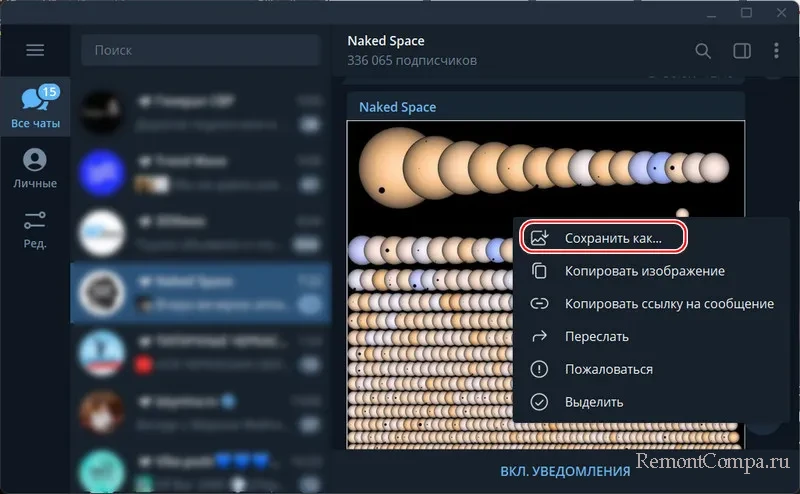
В Windows-программе Телеграмм можете использовать опцию «Сохранить как» в контекстном меню на файлах контента.
Вот это, друзья, куда Телеграмм сохраняет файлы на Андроиде и на компьютере.
Telegram с последним обновлением добавил новости, которые вызывают большой интерес, среди них уже есть популярный голосовой чат. Многие люди используют эту полезную функцию в группах, чтобы подключиться напрямую, не обращаясь к приложению.
Но одна из них упускается из виду, так это возможность использовать SD-карту. для хранения информации это необязательно, если на вашем мобильном устройстве почти нет места. Несмотря на это, интересно знать, как с этим справиться и что все, что они делятся с вами, копируется на эту внешнюю карту.
Сегодня Telegram сохраняет все данные на своих серверах неограниченным образом, но у нас есть изображения, видео и документы каждого чата на нашем устройстве, чтобы использовать их в качестве кеша. Положительным моментом является то, что теперь мы можем перенести эти данные на SD-карту. и что он не копируется во внутреннюю память телефона.
Если у вас вставлена SD-карта, вы можете настроить приложение Telegram для изменения маршрута и храните эту копию на своем телефоне. В нашем случае мы использовали другое устройство, у которого есть карта этого типа, чтобы изменить маршрут так, чтобы все шло к нему по умолчанию.
Чтобы изменить путь и перейти на SD-карту, вам необходимо сделать следующее:
- Первое и самое важное — открыть приложение Telegram на телефоне.
- После открытия перейдите к трем горизонтальным линиям
- Нажмите Настройки и внутри нажмите Данные и хранилище.
- Как только данные и хранилище будут открыты, он покажет вам опцию «Путь к хранилищу», нажмите на него и выберите SD-карту, чтобы все перешло на нее по умолчанию.
Если вы этого не делали раньше, обычно приходит память вашего телефона, все для того, чтобы у вас были те файлы, которые так важны для вас. Если у вас нет SD-карты, лучше иметь ее., как только вы вставите его, вы сможете выбрать его, выполнив те же предыдущие шаги.
Telegram делает шаг вперед к своей высокой конфигурации., поскольку это один из самых настраиваемых клиентов, существующих сегодня. Если вы хотите восстановить его во внутреннее хранилище, выберите другой вариант, который у вас был по умолчанию, чтобы все снова вернулось на устройство.
Содержание статьи соответствует нашим принципам редакционная этика. Чтобы сообщить об ошибке, нажмите здесь.
Вы можете быть заинтересованы
На чтение 8 мин Просмотров 5к. Опубликовано 06.07.2020
Из представленных программ для онлайн-общения отдельного внимания заслуживает мессенджер Telegram. Он привлекает пользователей интерфейсом, расширенным функционалом. Утилита позволяет не только обмениваться сообщениями, но и передавать друг другу файлы, видео, картинки, аудио, контакты, слушать музыку.
Телеграм сохраняет файлы на устройство, при этом можно определить место, время загрузки. При необходимости информация легко удаляется пользователем.
Содержание
- Место хранения файлов из Telegram
- На смартфоне
- С Android
- С iOS
- На компьютере
- С Windows
- С Mac OS
- Сохранение файлов вручную
- Скачивание файлов в 1 клик
- Сохранение музыки в «Телеграме»
- На смартфоне с андроидом
- На айфоне
- На компьютере
- Как удалить ненужные файлы

Мессенджер без проблем позволяет пользователям загружать в память файлы переписок. Всего предусмотрено несколько вариантов того, где Телеграмм хранит файлы.
Это будет зависеть от устройства и пользовательских настроек.
Теперь подробнее поговорим о том, как обстоит дело на смартфонах и компьютерах в зависимости от операционных систем.
На смартфоне
Указать место в памяти, куда сохранять полученные данные самостоятельно, не получится. Система автоматически создает специальные разделы, зависящие от формата файла.
Распределяться они будут в папке «Telegram» следующим автоматическим образом:
- Audio. Сюда будет сохраняться вся музыка и аудиотреки.
- Video. Раздел видеоконтента.
- Images. Место графических изображений и фотографий.
- Documents. Каталог для хранения любых файлов и архивов.
Важный комментарий! Для пользователей, установивших версию Telegram X, название, а также адрес папки, будут отличаться. Для людей с Android – это data/org.thunderdog.challegram/files. Для IPhone – storage/emulated/0. При изменении названия папки есть риск потери данных.
С Android
Данная ОС имеет ряд преимуществ в работе с файлами. На смартфоне с android уже установлен удобный файловый менеджер, который подойдет для поиска сохраненных файлов. Если по каким-то причинам он не устраивает пользователя, с Play Маркет можно скачать и установить любой другой.
Несмотря на вид менеджера, действия одинаковы. Поиск телеграм-материалов будет выглядеть следующим образом:
- Через разрешение выбрать папку Telegram.
- Перейти к нужному разделу по формату файла: Audio, Video, Images или Documents.
Совет! Функционал Telegram предусматривает скрытие просмотра информации о прочтении сообщения от собеседника. Для этого пользователю нужно перевести смартфон в автономный режим, просмотреть послание, выйти из Telegram, восстановить работу.
С iOS
Здесь практически нет изменений. Поиск данных из «Телеграмм» на смартфоне с ios будет таким же, как для «Андроид»: в файловом менеджере найти и открыть папку «Telegram», далее перейти к разделу по формату файла.
Важный комментарий! Владельцы айфонов могут скачать для себя подходящее приложение с App Store, если стандартное вызывает вопросы и пользоваться им не совсем удобно.
На компьютере
Если Telegram установлено на ПК, все файлы будут сохраняться в папку «Telegram Desktop». Путь к ним зависит от установленной ОС.
С Windows
Это самая распространенная ОС в России. На компах с любой версией Windows система будет сохранять все файлы в папку «Загрузки».
Для их быстрого поиска предусмотрено два способа:
- Зайти в «Мой компьютер» – затем к Диску С – Пользователи – Текущая учетная запись – Папка «Загрузки» – «Telegram Desktop».
- Второй способ помогает пользователю находить документы через поисковиков. Но это только OS Windows 10. Для совершения операции зайдите в меню «Пуск», введите в строку «Telegram Desktop», тапните «Enter».
Важный комментарий! Если на компе стоит Windows 7, то к алгоритму добавится еще один шаг. В меню «Пуск» сначала введите «Найти программы и файлы», и только после этого – «Telegram Desktop».
С Mac OS
Найти в памяти сохраненный контент на этой OS сложнее, но тоже возможно. По умолчанию папка для информации из Telegram является скрытой. Но пользователь сам может указать удобное место, где будут храниться данные.
Для этого достаточно сделать несколько простых шагов следующей инструкции:
- Запустить Telegram, зайти в меню «Настройки» MacOS.
- Тапнуть из списка «Данные и Диск».
- Щелкнуть по разделу «Выбрать путь для сохранения».
На заметку! В web-версии переход к данным практически ничем не отличается. Однако вместо имени пользователя будет имя ПК.
Сохранение файлов вручную
Чтобы не искать файлы в памяти компьютера, можно загружать их из мессенджера вручную. Пользователю достаточно щелкнуть мышкой по нужному фото, аудио, видео, гифке или документу, указать из открывшегося списка опций «Сохранить как». Теперь можно указать место, где в дальнейшем будет находиться информация.
К сведению! Telegram предусматривает удаление сообщений с помощью таймера самоуничтожения. После того, как появятся две зеленые галочки, оповещающие о прочтении, сработают настройки. Спустя заданное время письма бесследно исчезнут с обоих устройств.
Скачивание файлов в 1 клик

Сохранять контент в память из Telegram просто, но, если его большое количество, это может занять какое-то время. Разработчики предусмотрели способ скачивания сразу нескольких файлов из диалога.
Для этого понадобится сделать всего пару кликов компьютерной мышкой:
- В чате с пользователем войти в настройки через троеточие вверху справа.
- Нажать из списка строку «Экспорт истории чата».
- Галочками отметить нужные файлы.
- Сохранить, указав папку на компьютере.
Пользователь может самостоятельно изменять параметры скачивания данных и устанавливать ограничения по размеру, датам сообщений, а также указывать определённый путь к папке, который будет установлен по умолчанию.
Важно: сделать подобное на смартфоне, планшете не получится.
Сохранение музыки в «Телеграме»
Как уже отмечалось, скачивание зависит от типа документа. Например, находится вся музыка в телеграме в папке «Избранное». Туда попадают скачанные треки из чатов, каналов и сторонних сервисов. Если в решили, что хранить песни там не совсем удобно, их можно загрузить в память смартфона или компьютера. Способы будут зависеть от устройства и его операционной системы.
На смартфоне с андроидом
Сделать это куда проще, чем кажется. Телеграмм сохраняет музыкальные файлы на андроид из памяти смартфона.
Для проведения операции достаточно:
- Через меню Telegram зайти в папку «Избранное».
- Нажать скрепку рядом с полем для текста.
- Из открывшегося списка указать раздел «Музыка».
- Отметить треки.
- Нажать на стрелку для скачивания.
Чтобы загрузить мелодии из музыкальных пабликов:
- Нажать на вертикальное троеточие возле понравившегося трека.
- Из меню нажать «Переслать».
- Указать папку «Избранное».
Теперь треки загружены в личное облачное хранилище, их можно слушать без подключения к интернету.
Сохраняется музыка из телеграма на смартфоне с OS Android тоже достаточно просто. Для этого нужно:
- Найти сообщение с треком, нажать на вертикальное троеточие.
- В открывшемся меню нажать «Сохранить в музыку».
После этого новая композиция попадает в плейлист, ее можно находить и слушать через встроенный плеер.
На айфоне
Скачивание информации в Telegram из памяти эппл будет немного другим.
Для этого понадобится:
- Зайти в iCloud Drive под своим ID с любого другого смартфона.
- Выбрать и загрузить в систему нужные композиции. Только после этого к ним появится доступ со смартфона.
- В Telegram зайти в папку «Избранное».
- Нажать на скрепку, далее «Файл», затем iCloud.
- Отметить и загрузить в память необходимые песни.
Способ скачивания музыки из чатов или пабликов на ios ничем не отличается от действий на «Андроиде».
На компьютере

Сохранить музыку из «Телеграм» на десктопной версии ПК тоже несложно:
- Щелкнуть правой кнопкой по треку.
- Нажать из списка опций «Сохранить аудиофайл как».
- Указать папку загрузки в Проводнике.
Теперь треки хранятся на компьютере. Через загруженный аудиотрек можно попасть в «Telegram Desktop». Для этого нужно кликнуть по нему мышкой и выбрать из списка «Открыть папку с файлом».
Как удалить ненужные файлы
Хранится кэш телеграма на телефонах и пк. Если его не очищать, то со временем оперативная память смартфона будет переполнена, это отразится на работоспо-собности гаджета. Поэтому приложение предусматривает удаление ненужной информации по расписанию, которое легко настраивается через меню мессенджера. Для этого надо:
- В мобильном приложении зайти в меню «Настройки».
- Найти пункт «Данные и диск».
- Нажать «Использование диска».
- Установить необходимое расписание удаления информации.
По умолчанию отмечен параметр хранения «Всегда», но его можно изменить на срок 3 дня, неделю или месяц. Содержание лишних файлов удалится автоматически, смартфон будет работать с большей скоростью.
Популярность мессенджера растет. Разработчики делают все, чтобы пользоваться им стало еще комфортнее, добавляют новый функционал. Недавно появилась возможность постинга материалов из телеграм-каналов в соцсети. Нет другого лучшего приложения, которое настолько бы удовлетворяло потребности пользователей. Главное – все функции совершенно бесплатные.
Детальная информация видна на видео:
Содержание
- — Как изменить место сохранения файлов в телеграмме?
- — Как перемещать Приложения на карту памяти?
- — Как перенести Obb на карту памяти?
- — Как изменить папку загрузки Телеграм?
- — Как переместить Приложения на карту памяти если они не перемещаются?
- — Как переместить приложение на карту памяти андроид 10?
- — Как перенести Приложения на карту памяти MIUI 12?
- — Как перенести данные игры на карту памяти?
- — Как на Samsung перенести приложения на карту памяти?
- — Как полностью очистить телеграмм?
После открытия перейдите к трем горизонтальным линиям Нажмите Настройки и внутри нажмите Данные и хранилище. Как только данные и хранилище будут открыты, он покажет вам опцию «Путь к хранилищу», нажмите на него и выберите SD-карту, чтобы все перешло на нее по умолчанию.
Как изменить место сохранения файлов в телеграмме?
С учетом этой особенности, рекомендуем переопределить папку, в которую будут сохраняться файлы:
- Заходим в настройки Telegram;
- Далее идём в раздел «Данные и диск»;
- Кликаем на пункт «Путь для сохранения» и выбираем подходящий вариант.
Как перемещать Приложения на карту памяти?
Переносим приложения на карту памяти
- Зайдите в приложение «Настройки», которое может находиться на рабочем столе или в меню с приложениями.
- Перейдите в раздел «Приложения».
- Выберите приложение, которое вы хотите переместить на карту памяти.
- Нажмите на пункт «Хранилище».
- Нажмите «Изменить», если такая опция имеется.
Как перенести Obb на карту памяти?
Перенос кэша на карту памяти
- Запустите приложение и нажмите на значок “+” в правом верхнем углу
- В открывшемся меню в графе “Имя” укажите название приложения, кэш которого хотите перенести
- В графе “Источник” укажите папку с кэшем игры, который расположен в Android/obb/ваша папка с названием приложения
Как изменить папку загрузки Телеграм?
Если вас не устраивает, куда скачиваются файлы с Телеграмма на ПК, то можно изменить путь:
- Открываем меню мессенджера — иконка с тремя полосками;
- Заходим в Настройки, выбираем Продвинутые;
- Под заголовком Данные и память выбираем пункт Экспорт данных;
- В самом конце окошка задаем Путь — указываем нужную папку;
Как переместить Приложения на карту памяти если они не перемещаются?
Перейдите в «Настройки» и выберите раздел «Приложения». В зависимости от производителя и прошивки пункт может называться «Диспетчер приложений» либо «Все приложения». Выберите скачанную игру или программу. Если приложение можно перенести, кнопка «Переместить на SD-карту» будет активной.
Как переместить приложение на карту памяти андроид 10?
Откройте «Настройки», выберите «Приложения и уведомления», нажмите «Показать все приложения» или «Сведения о приложениях» (если таких пунктов в меню нет, пропустите) и щелкните на игру либо программу, которую собираетесь переносить. Откройте «Хранилище» (или «Память»), нажмите «Изменить» и выберите карту памяти.
Как перенести Приложения на карту памяти MIUI 12?
Сам процесс переноса намного проще, чем форматирование:
- Зайдите в раздел «Настройки» > «Приложения»
- Откройте приложение, которое планируете перенести
- Нажмите «Хранилище» > «Внешний накопитель»
- Готово: вы перенесли приложение на карту памяти
Как перенести данные игры на карту памяти?
Для начала убедитесь, что карта памяти вставлена в аппарат. Затем откройте настройки Android и выберите раздел «Приложения». В списке игр и программ нажмите на ту из них, которую желаете перенести на карту. Когда на экране появится меню выбранного приложения, найдите кнопку перемещения и воспользуйтесь ею.
Как на Samsung перенести приложения на карту памяти?
В главном меню настроек выберите раздел «Приложения». Затем раскройте настройки игры либо программы, которую собираетесь переместить на SD-карту. После этого откройте подраздел «Память», нажмите кнопку «Изменить» и выберите пункт «Карта памяти». В конце останется кликнуть по кнопке «Переместить».
Как полностью очистить телеграмм?
Как удалить аккаунт в Telegram
- Зайти в настройки, по иконке в верхнем левом углу, а затем выбрать вкладку «Приватность и безопасность».
- Дойти до пункта «Удалить мой аккаунт» и в нем выбрать период.
Интересные материалы:
Сколько воды в теле человека при массе?
Сколько всего было людей на планете?
Сколько всего было людей на Земле?
Сколько всего человек на земле?
Сколько всего людей на планете земля?
Сколько всего в мире человек?
Сколько всего в мире людей?
Сколько всего жило людей на земле?
Сколько зарабатывают люди в инстаграме?
Сколько живет людей на планете земля?

Куда Telegram сохраняет файлы, которые вам присылают в чатах другие пользователи? Найдем же тот самый Бермудский треугольник, где пропадают картинки, видео и веб-документы. Рассмотрим инструкции по поиску сохраненных материалов для Телеграм на компьютере (Windows, macOS) и смартфонах (Android, iOS).

Весь контент, который отправляют вам другие люди в Телеграм, мессенджер по умолчанию сохраняет на компьютере в папку «Telegram Desktop». Путь к ней зависит от вашей операционной системы.
Сначала разберем, где искать нужный вам веб-документ на Windows и macOS.
На Windows
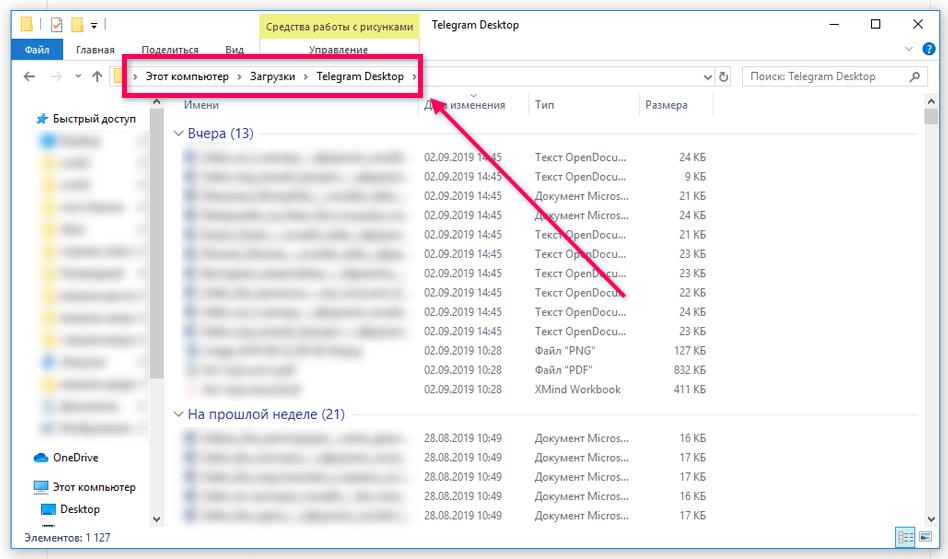
На компьютерах с операционкой Windows — zip, картинки и прочее из Телеграм — хранятся в папке «Загрузки». Найти ее можно двумя путями:
Первый способ: Инструкция по пошаговому переходу до нужной папки:
- «Компьютер».
- «Диск С».
- «Пользователи».
- Ваша учетная запись.
- «Загрузки».
- «Telegram Desktop».
- Выбираете нужную картинку, документ или видео.
Второй способ: Как телепортироваться в нужную точку через поисковик.
Для ПК на операционной системе Windows 10:
- Заходите в «Пуск».
- Не переходя никуда, вводите название «Telegram Desktop».
- Нажимаете на папку с соответствующим названием и выбираете, что вам нужно.
Важно! Для ПК на операционной системе Windows 7 телепортация займет чуть больше времени:
- Заходите в «Пуск».
- Дальше нажимаете «Найти программы и файлы».
- Вводите в строку поиска «Telegram Desktop».
- Переходите в папку с этим названием и находите то, что вам нужно.
На macOS
С поиском сохраненного контента на операционке, которая стоит на технике Apple, дела обстоят сложней. Чтобы добраться туда, где Телеграм сохраняет картинки, видеофайлы и документы, нужно здорово пошаманить.

Папка эта скрыта, поэтому если у вас macOS, проще самому указать удобный для себя путь, куда Телеграм будет сохранять скачанные материалы. Делается это за 4 простых шага:
-
Заходите в Телеграм, далее в «Настройки».
-
Переходите в «Данные и диск».
-
Нажимаете на вкладку «Путь для сохранения».
-
Указываете новое место под сохранение файлового контента.
То есть вы можете всего за несколько нажатий выбрать, куда мессенджер будет сохранять присылаемые другими пользователями материалы.
Это быстрей и проще, чем искать стандартную скрытую папку.
Бонус — ручное сохранение
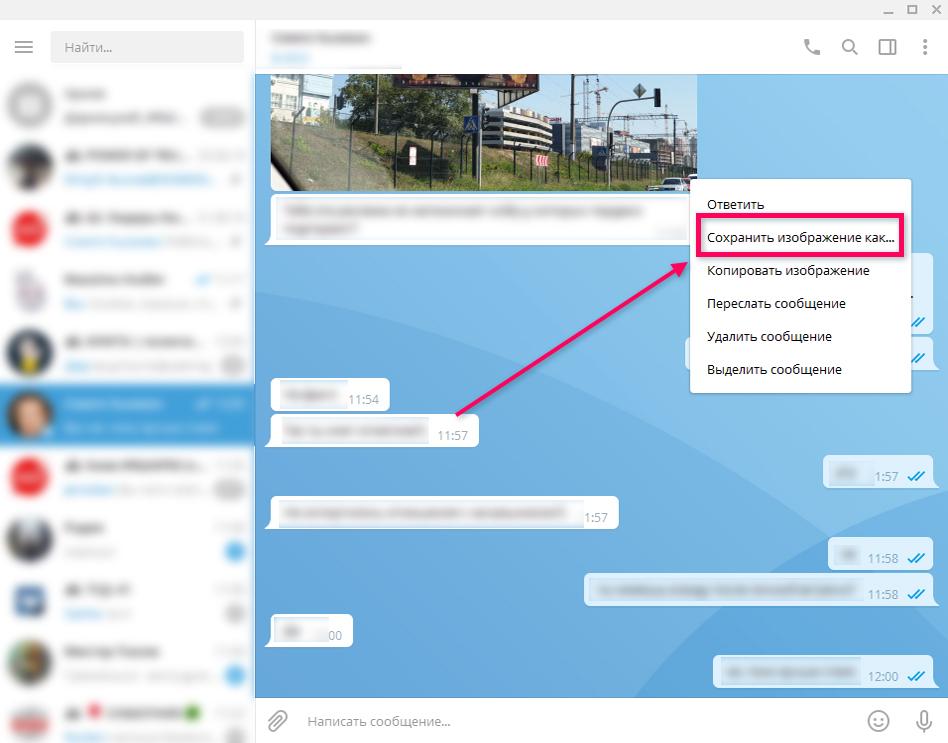
Чтобы не замачиваться над поиском нужного материала на компьютере, его можно сразу сохранить в удобное для вас место:
- Правая кнопка мышки (прямо в Телеграм-чате).
- «Сохранить файл/изображение/видео как…».
- Определитесь с местом, куда хотите сохранить файл.
Как скачать все файлы 1 кликом на ПК
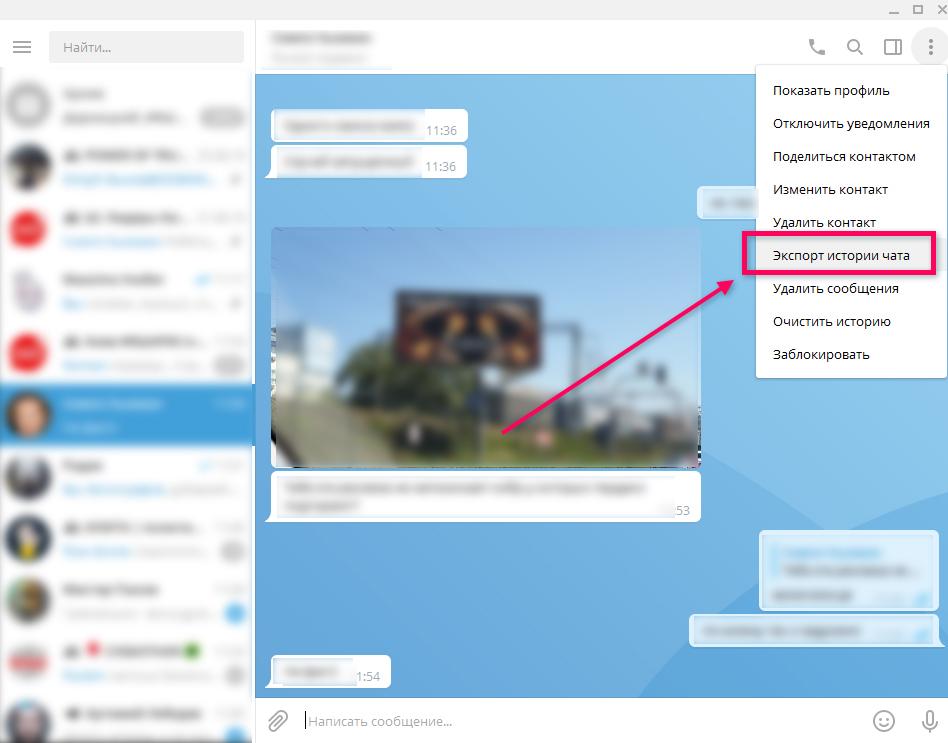
Многим пользователям неудобно сохранять каждый присылаемый в чатах файл по отдельности. Как скачать все материалы из чата с конкретным человеком моментально одним нажатием мыши в мессенджере?
Для этого идем следующим путем:
- Выбираем нужного пользователя.
- Жмем на три точки в правом верхнем углу (настройки чата).
- «Экспорт истории чата».
- Ставим галочки на нужных материалах (фотографии, голосовые сообщения и др.).
Выставляем дополнительные параметры: ограничения по размеру скачанных материалов, путь сохранения и ограничения по датам, в которые пользователь отправлял вам сообщения.
Куда Telegram сохраняет файлы на смартфоне
Важно! Выбирать папку, куда Телеграм будет сохранять файлы, на телефоне нельзя. Присылаемый графический контент и веб-документы автоматически распределяются по уже созданным структурированным разделам.
Все полученные или отправленные файлы через смартфон Телеграм сохраняет по разным директориям в зависимости от типов материалов:
- Telegram Audio — музыка, аудиозаписи;
- Telegram Documents — документы, zip-архивы;
- Telegram Images — картинки;
- Telegram Video — видеофайлы.
Рекомендуем: 22 000+ Телеграм-каналов про спорт, секс, юмор и прочее — Онлайн Каталог.
На Андроид
Для упрощения поиска нужной папки, куда Telegram сохраняет документы и контент, воспользуйтесь диспетчером файлов для смартфонов на Android.
Путь к нужной папке в файловом менеджере короткий:
- Telegram.
- Audio/Documents/Images/Video.
Можно использовать стандартный файловый менеджер, который уже встроен в ваш гаджет, или же скачать любой другой на ваш вкус. Например, Solid Explorer, Total Commander, X-plore File Manager и др.

На IOS
Для смартфонов на iOS принцип поиска файлов идентичен тому, что описан для Android:
-
Открываете файловый менеджер.
-
Заходите в папку Telegram.
- Дальше переходите в нужный раздел в зависимости от формата: Audio / Documents / Images / Video.

Ищите сохраненные из Телеграма документы и контент в стандартном файловом менеджере. Если не удобен или не понятен — скачайте в App Store более комфортное для вас приложение.
Функция автоматического удаления
Чтобы сохранить больше места в памяти вашего смартфона, рекомендуем использовать специальную функцию для удаления ненужных файлов. С ее помощью автоматически будут стираться фото, видео и другой контент, который вы не открывали в течение определенного срока.
Найти эту функцию можно следующим образом:
-
Заходите в «Настройки» мобильной версии Телеграм.
-
Переходите в раздел «Данные и диск».
-
Нажимаете на «Использование диска».
-
Выставляете удобный для вас формат.
По умолчанию в настройках срока хранения файлов в Телеграм указан параметр «Всегда». Его вы можете поменять на «3 дня», «Неделю» или «Месяц». С помощью этой маленькой фичи Телеграм не будет засорять память на устройстве, за счет чего гаджет заработает быстрей.
Посмотрите также нашу подборку ТОП-135 лучших каналов в Телеграм! Самые увлекательные каналы в одной статье.
Где хранятся файлы из веб—версии Telegram
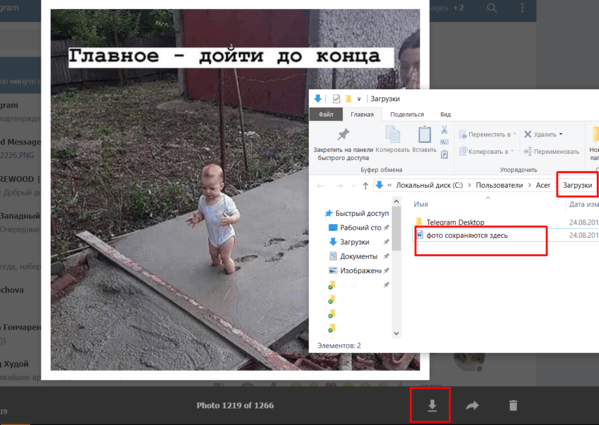
Процесс того, как Телеграм сохраняет файловый контент в веб-версии похож на десктопный. Есть только одно отличие в том, что конечная директория в этом пути будет «Загрузки» / «Downloads»:
-
«Компьютер»;
-
«Диск C»;
-
«Пользователи»;
-
Имя учетной записи;
-
«Загрузки».
Уверены, теперь вы не потеряете важные картинки, документы или видео! Сохраните эту инструкцию на всякий случай в закладки.
Вы используете Телеграм только для общения? Тогда его потенциал раскрыт для вас только на 10%.
В этой статье ТОП-100 самых полезных Телеграм-ботов. Их можно использовать для подборки музыкального плейлиста, продажи услуг, получения знаний в любой сфере, знакомств в интернете и многих других задач.