
Содержание
- Как изменить место сохранения файлов в телеграмме?
- Как в телеграмме сохранять файлы на карту памяти?
- Как изменить папку загрузки Телеграм?
- Куда сохраняется музыка из телеграмм?
- Как сохранить файл из телеграмм на айфон?
- Куда скачиваются файлы из телеграмма?
- Где скачать гифки для телеграмма?
- Как сохранить музыку с телеграмма на телефон?
- Как сохранить музыку из телеграмм на айфон?
- Где хранятся треки с Яндекс музыки?
- Как скачать файл из телеграмм?
- Где хранится музыка из телеграмма на айфоне?
- Как скачать фото из телеграмм на айфон?
- Куда Telegram сохраняет файлы — на компьютере и смартфоне
- Куда Telegram сохраняет файлы на компьютере
- На Windows
- На m ac OS
- Бонус — р учное сохранение
- Как скачать все файлы 1 кликом на ПК
- Куда Telegram сохраняет файлы на смартфоне
- На Андроид
- На IOS
- Функция автоматического удаления
- Где хранятся файлы из веб — версии Telegram
- Как настроить Телеграмм под себя?
- Загрузка и регистрация
- Параметры мессенджера
- Основные настройки
- Конфиденциальность
- Оформление
Как изменить место сохранения файлов в телеграмме?
По умолчанию Telegram сохраняет файлы в папку Telegram Desktop в системной папке Загрузки, которая обычно расположена по следующему пути c:Users Downloads . Также вы всегда можете изменить место сохранения файлов, зайдя в Телеграме в Настройки — Продвинутые настройки — Путь для сохранения.
Как в телеграмме сохранять файлы на карту памяти?
Для того, чтобы освободить память телефона от кэша, следуйте приведенным пунктам:
- Откройте мессенджер Telegram.
- Перейдите в «Настройки» и кликните «Данные и память».
- Выберите «Использование памяти», а затем «Срок хранения медиа».
- Выберите очистку через 3 дня/1 неделю/1 месяц.
Как изменить папку загрузки Телеграм?
Выбирать папку, куда Телеграм будет сохранять файлы, на телефоне нельзя.
…
Найти эту функцию можно следующим образом:
- Заходите в «Настройки» мобильной версии Телеграм.
- Переходите в раздел «Данные и диск».
- Нажимаете на «Использование диска».
- Выставляете удобный для вас формат.
Куда сохраняется музыка из телеграмм?
На компьютере в telegram desktop нужно нажать на стрелочку вниз, которая расположена вначале песни и немного подождать пока завершится загрузка. После этого она попадет в папку «Загрузки» на вашем ПК. Вы можете прямо в мессенджере задать команду «Открыть папку с файлами».
Как сохранить файл из телеграмм на айфон?
Функционал Telegram позволяет использовать программу на iPhone.
…
Сделать это очень просто.
- Удерживайте палец на фото или видео, пока не увидите всплывающее меню.
- Выберите «Сохранить».
- Перейдите в галерею, и найдите сохранённый файл. Приложение создаёт отдельную папку «Telegram», в которой сохраняет все медиафайлы.
Куда скачиваются файлы из телеграмма?
По умолчанию Telegram сохраняет файлы в папку Telegram Desktop в системной папке Загрузки, которая обычно расположена по следующему пути c:UsersDownloads . Также вы всегда можете изменить место сохранения файлов, зайдя в Телеграме в Настройки — Продвинутые настройки — Путь для сохранения.
Где скачать гифки для телеграмма?
По центру размытого изображения гифки находится стрелочка вниз. Кликнув по ней, вы автоматически скачаете файл себе в хранилище телефона, в специальную папку с изображениями из Телеграма.
Как сохранить музыку с телеграмма на телефон?
А чтобы знать, как скачать аудио из Телеграмма, достаточно выполнить следующие действия:
- Запускаете программу.
- Получайте нужную музыку в диалог от других пользователей или прямо в группе.
- Выделяете и используете кнопку «Меню» на главной панели смартфона.
- Затем выбираете пункт «Сохранить как…».
Как сохранить музыку из телеграмм на айфон?
Загрузка музыки с компьютера
в меню, где нажимаем на кнопку Создать канал. Перетаскиваем музыкальные файлы в окно созданного канала и ждем загрузки файлов. После загрузки музыкальные файлы появятся и в Telegram-messenger и на iPhone. Нажимаем на значок облачка со стрелочкой, чтобы файл был сохранен в памяти iPhone.
Где хранятся треки с Яндекс музыки?
Скачанные треки сохраняются в памяти устройства в зашифрованном виде. Загрузить их в память устройства или на другой сервис невозможно. Чтобы поделиться треком, отправьте ссылку на него в приложении Яндекс.
Как скачать файл из телеграмм?
Как скачать переписку и файлы из Telegram
- Установите десктопную версию Telegram.
- Зайдите в основные настройки, затем в раздел «Конфиденциальность и безопасность» и нажмите на пункт «Экспорт данных из Telegram»
Где хранится музыка из телеграмма на айфоне?
Где хранится музыка, загруженная в Telegram на iPhone
Песни, загруженные в Telegram не переносятся в стандартное приложение Музыка, а хранятся в кэше приложения. Для того чтобы очистить кэш приложения (удалить музыку), необходимо лишь перейти в меню Настройки → Данные и память → Использование памяти.
Как скачать фото из телеграмм на айфон?
Нажать на фотографию – для iOS и Android, или навести на нее курсор и нажать левую кнопку мыши – для ПК. Файл откроется в новом окне. В правом нижнем углу нажать служебную кнопку (три вертикальные точки). Выбрать пункт «Save» («Сохранить») – для iOS и Android, или «Save as…» («Сохранить как…») – для ПК.
Источник
Куда Telegram сохраняет файлы — на компьютере и смартфоне

Куда Telegram сохраняет файлы, которые вам присылают в чатах другие пользователи? Найдем же тот самый Бермудский треугольник, где пропадают картинки, видео и веб-документы. Рассмотрим инструкции по поиску сохраненных материалов для Телеграм на компьютере (Windows, macOS) и смартфонах (Android, iOS).
Куда Telegram сохраняет файлы на компьютере
Весь контент, который отправляют вам другие люди в Телеграм , мессенджер по умолчанию сохраняет на компьютере в папку « Telegram Desktop ». Путь к ней зависит от вашей операционной системы.
Сначала разберем, где искать нужный вам веб-документ на Windows и macOS.
На Windows
На компьютерах с операционкой Windows — zip , картинки и прочее из Телеграм — хранятся в папке «Загрузки». Найти ее можно двумя путями:
Первый способ : И нструкция по п ошагово му переходу до нужной папки:
- «Компьютер».
- «Диск С».
- «Пользователи» .
- В аш а учетн ая запис ь .
- « Загрузки» .
- « Telegram Desktop ».
- В ыбираете нужн ую картинку, документ или видео .
Второй способ: Как телепортироваться в нужную точку через поисковик.
Д ля ПК на операционной системе Windows 10:
- Заходите в «Пуск».
- Не переходя никуда, вводите название « Telegram Desktop ».
- Нажимаете на папку с соответствующим названием и выбираете, что вам нужно.
Важно! Для ПК на операционной системе Windows 7 телепортация займет чуть больше времени :
- Заходите в «Пуск».
- Дал ьше нажимаете « Найти программы и файлы ».
- В води те в строку поиска « Telegram Desktop ».
- Переходите в папку с этим названием и находите то, что вам нужно.
На m ac OS
С поиском сохраненного контента на операционке, которая стоит на технике Apple, дела обстоят сложней. Чтобы добраться туда, где Телеграм сохраняет картинки, видеофайлы и документы, нужно здорово пошаманить.
Папка эта скрыта, поэтому если у вас macOS, проще самому указать удобный для себя путь, куда Телеграм будет сохранять скачанные материалы. Делается это за 4 простых шага:
Заходите в Телеграм , далее в «Настройки».
Переходите в «Данные и диск».
Нажимаете на вкладку «Путь для сохранения».
Указываете новое место под сохранение файлового контента.
То есть вы можете всего за несколько нажатий выбрать, куда мессенджер б удет сохранять присылаемые другими пользователями материалы.
Это быстрей и проще, чем искать стандартную скрытую папку.
Бонус — р учное сохранение
Ч тобы не замачиваться над поиском нужного материала на компьютере , его можно сразу сохранить в удобное для вас место:
- П рав ая кнопк а мыш к и (п рямо в Телеграм-чате ) .
- «Сохранить файл/изображение/видео как…».
- Определитесь с местом, куда хотите сохранить файл.
Как скачать все файлы 1 кликом на ПК
Многим пользователям неудобно сохранять каждый присылаемый в чатах файл по отдельности. Как скачать все материалы из чата с конкретным человеком моментально одним нажатием мыши в мессенджере?
Для этого идем следующим путем:
- Выбираем нужного пользователя.
- Жмем на три точки в правом верхнем углу (настройки чата).
- «Экспорт истории чата».
- Ставим галочки на нужных материалах (фотографии, голосовые сообщения и др.).
Выставляем дополнительные параметры: ограничения по размеру скачанных материалов, путь сохранения и ограничения по датам, в которые пользователь отправлял вам сообщения.
Куда Telegram сохраняет файлы на смартфоне
Важно! Выбирать папку, куда Телеграм будет сохранять файлы, на телефоне нельзя. Присылаемый графический контент и веб-документы автоматически распределяются по уже созданным структурированным разделам.
Все полученные или отправленные файлы через смартфон Телеграм с охраняет по разным директориям в зависимости от типов материалов:
- Telegram Audio — музыка, аудиозаписи;
- Telegram Documents — документы, zip- архивы;
- Telegram Images — картинки;
- Telegram Video — видеофайлы.
Рекомендуем: 22 000+ Телеграм-каналов про спорт, секс, юмор и прочее — Онлайн Каталог.
На Андроид
Для упрощения поиска нужной папки, куда Telegram сохраняет документы и контент, воспользуйтесь диспетчером файлов для смартфонов на Android.
Путь к нужной папке в файловом менеджере короткий:
Можно использовать стандартный файловый менеджер, который уже встроен в ваш гаджет, или же скачать любой другой на ваш вкус. Например, Solid Explorer, Total Commander, X-plore File Manager и др.
Сохраненные картинки также появятся в галерее
На IOS
Для смартфонов на iOS принцип поиска файлов идентичен тому, что описан для Andro i d:
Открываете файловый менеджер.
Заходите в папку Telegram.
Ищите сохраненные из Т елеграма документы и контент в стандартном файловом менеджере. Если не удобен или не понятен — скачайте в App Store более комфортное для вас приложение.
Функция автоматического удаления
Чтобы сохранить больше места в памяти вашего смартфона, рекомендуем использовать специальную функцию для удаления ненужных файлов. С ее помощью автоматически будут стираться фото, видео и другой контент, который вы не открывали в течение определенного срока.
Найти эту функцию можно следующим образом:
Заходите в «Настройки» мобильной версии Телеграм.
Переходите в раздел «Данные и диск».
Нажимаете на «Использование диска» .
Выставляете удобный для вас формат.
По умолчанию в настройках срока хранения файлов в Телеграм указан параметр «Всегда». Его вы можете поменять на «3 дня», «Неделю» или «Месяц». С помощью этой маленькой фичи Телеграм не будет засорять память на устройстве, за счет чего гаджет заработает быстрей.
Посмотрите также нашу подборку ТОП-135 лучших каналов в Телеграм! Самые увлекательные каналы в одной статье.
Где хранятся файлы из веб — версии Telegram
Процесс того, как Телеграм сохраняет файловый контент в веб-версии похож на десктопный. Есть только одно отличие в том, что конечная директория в этом пути будет «Загрузки» / « Downloads »:
Имя учетной записи;
Уверены, теперь вы не потеряете важные картинки, документы или видео! Сохраните эту инструкцию на всякий случай в закладки.
Вы используете Телеграм только для общения? Тогда его потенциал раскрыт для вас только на 10%.
В этой статье ТОП-100 самых полезных Телеграм-ботов. Их можно использовать для подборки музыкального плейлиста, продажи услуг, получения знаний в любой сфере, знакомств в интернете и многих других задач.
Источник
Как настроить Телеграмм под себя?
Как настроить Телеграмм оптимальным образом, чтобы было удобно пользоваться, приятно общаться? Мессенджер обладает широчайшим функционалом, поэтому вы сможете детально выставить параметры для комфортной работы!
Загрузка и регистрация
Как бы банально не звучало, настройка Telegram начинается с установки! Пока вы не загрузите мессенджер, описываемые ниже параметры не станут доступными. Поэтому приступим к загрузке приложения!
Вы можете скачать мессенджер совершенно бесплатно (он адаптирован на русский язык) на компьютер и смартфон.
- macOS – ищите одноименное приложение в магазине App Store;
- Windows – переходите на официальный сайт и загружайте по ссылке;
- Android – нужная программа есть в магазине Гугл Плей Маркет;
- iPhone – мессенджер можно скачать через Эпстор.
На официальном сайте есть ссылки для всех операционных систем и устройств (не только Виндовс).

Для загрузки достаточно нажать на соответствующую кнопку и дождаться скачивания приложения. Теперь берем в руки смартфон и начинаем первую и самую важную настройку Телеграмма, создаем профиль (или заходим в учетную запись).
- Нажмите на кнопку «Продолжить на русском» , если такая есть, после чего кликните по значку «Начать работу» ;

- Введите в специальное окно номер телефона и дождитесь СМС с кодом подтверждения, который также нужно вписать в открывшееся поле;


- Дайте системе разрешение на доступ к книге контактов, микрофону и камере – запросы появятся на экране автоматически.

Если ранее у вас не было учетной записи, на экране появится окно ввода имени и фамилии. Если профиль уже зарегистрирован на соответствующий номер телефона, этот шаг автоматически будет пропущен.
А теперь переходим к продвинутым настройкам Телеграм! Учетная запись создана, нужно поработать над важными параметрами и персонализировать профиль.
Параметры мессенджера
Найти нужное меню достаточно просто – на Айфоне вы увидите шестеренку на нижней панели, настройки Телеграмм на Андроиде находятся в меню слева, достаточно нажать на иконку с тремя полосками. Описываемый далее функционал в целом совпадает на обеих операционных системах.
Основные настройки
Начнем с имени, аватара и никнейма? Это обложка вашего профиля, то, что сразу бросается в глаза. Именно по фотографии и имени вас будут узнавать, к вам будут обращаться. Откройте настройки.

Нажмите на кнопку редактирования в верхнем правом углу на основном экране настроек Телеграмма. Откроется новое меню:
- Кликните на кружок со значком фотоаппарата, чтобы загрузить фото – можно выбрать вариант из галереи или сделать снимок встроенной камерой;


- Под аватаром есть строки для имени и фамилии – можете указать настоящую или вымышленную информацию (фамилию можно не заполнять);
- Чуть ниже находится поле «О себе» . Сюда можно вписать личную информацию – город проживания, возраст, сферу рабочих интересов, данные о хобби или иные интересные подробности;
- В поле «Имя пользователя» вы можете выбрать никнейм. Это уникальное имя, начинающееся с символа @ , оно служит для быстрого поиска и идентификации.
В этом же разделе можно сменить прикрепленный номер телефона и добавить новый аккаунт к старому номеру, но пока эти функции вам вряд ли потребуются.
Сразу заходим во вкладку «Язык», если ранее не поменяли его на русский – и выбираем нужное значение!


Конфиденциальность
Следующий этап настройки Телеграм – раздел «Конфиденциальность» . Уделите ему особое внимание!
Вы можете выбрать, кто будет видеть:
- Номер телефона
- Последнюю активность (когда вы заходили в сеть)
- Фотографию профиля
- Кто сможет звонить
- Кто будет пересылать сообщения
- Кто сможет приглашать в группы и каналы

Настраивайте группы пользователей для каждой опции отдельно! Выбирайте, кто будет или не будет иметь доступ к определенным действиям.
В этой вкладке можно добавить облачный пароль для двухфакторной аутентификации или установить код-пароль для входа в приложение.
Чуть ниже вы увидите иконку «Контакты» . Войдите в меню, оно важно для корректной настройки Телеграма.
- Активируйте опцию синхронизации контактов, если хотите, чтобы в мессенджер были перенесены данные из телефонной книги;
- Включите опцию подсказки людей при поиске, чтобы быстро видеть в выдаче пользователей, которым часто пишете.

Оформление
Следующая часть ответа на вопрос, как настроить Telegram наилучшим образом будет самой интересной. Можно поработать над оформлением! Открывайте вкладку «Настройки чатов»
- Выберите одну из предустановленных тем или создайте цветовую палитру сами;
- Загрузите фон для чатов из галереи или воспользуйтесь встроенной библиотекой;
- Определите размер текста, углы блоков с сообщениями и включите/ отключите ночную тему;
- При желании можно даже поменять иконку приложения.


Но и это еще не все! Вы хотите знать, как настроить Телеграмм под себя, поэтому нельзя обделить вниманием раздел «Уведомления» . Для комфортной работы в мессенджере жизненно важно выбрать верные параметры оповещений.


Вы можете самостоятельно определить, какой звук будет проигрываться при входящих сообщениях из чатов, групп и каналов. Для каждой группы можно настроить исключения.
Также можете управлять счетчиком на иконке – от вашего решения зависит, будете ли вы видеть число новых сообщений.
Если вы знаете, как настроить Телеграм – вы будете наслаждаться каждой минутой использования мессенджера. Поверьте, это действительно крутое и функциональное приложение, поэтому его изучению стоит уделить несколько минут!
Источник
Главная » Видео » Как изменить папку загрузки Телеграм
Как изменить папку загрузки Телеграм

Пропала папка с файлами Telegram: что делать и где ее найти?
В последнее время от пользователей популярного мессенджера Telegram стали поступать жалобы на пропажу папки с файлами (фото, видео, аудио). Если вы тоже столкнулись с такой проблемой, вам наверняка будет интересно узнать, с чем связана эта проблема и как её решить.
Некоторые пользователи обнаружили, что папку, в которую сохраняются файлы из мессенджера, больше нельзя найти в проводнике. Также этих файлов нет в галерее и видеоплеере. Если вы тоже заметили это, то скорее всего, на вашем смартфоне установлена операционная система Android 11. И связано исчезновение папки с файлами Telegram из проводника с новой политикой безопасности. Дело в том, что теперь мессенджер сохраняет файлы в папку по адресу:
Как посмотреть кэш телеграмм на айфоне?
- В приложении откройте меню «Настройки».
- В разделе «Данные и память» выберите пункт «Использование памяти».
- Перед вами появится информационное окно о том, какие файлы находятся в кэше приложения и сколько они занимают.
Каким образом сохранить видео из Телеграм на Windows
- Есть простой способ сохранить видео в Telegram. Откройте диалог или группу с этим видео, и нажмите на него правой кнопкой мышки. А затем нажмите « Сохранить файл как «.
- После этого откроется привычное окно загрузки файла, в котором вы можете выбрать место на компьютере, куда следует это видео сохранить.
- Есть ещё один более интересный и сложный способ — сохранить видео из кэша, а не через диалог. Чтобы увидеть ролики, сохранённые в кэше Telegram, следует открыть « Этот компьютер » а затем папку « Загрузки «.
- Затем откройте папку « Telegram Desktop «.
- И в ней вы увидите множество файлов. Среди них будут не только видео, но и изображения, аудио, документы и другое. Если файлов слишком много, то для облегчения поиска видео можно отсортировать список по типу файлов, нажав вверху на « Тип «.
- И тогда все видео файлы (с типом .mp4) выстроятся подряд. Вы можете скопировать отсюда видео и вставить его в любой удобной папке или отправить кому-либо.
- Папка « Telegram Desktop » является каталогом по умолчанию для сохранения видео и других мультимедийных файлов в Telegram. При необходимости вы можете её изменить. Для этого откройте приложение на компьютере и вверху слева нажмите на кнопку меню.
- Затем нажмите « Настройки «.
- Перейдите в раздел « Продвинутые настройки «.
- В опции « Путь для сохранения » нажмите на « Папка по умолчанию «.
- И выберите один из трёх вариантов.
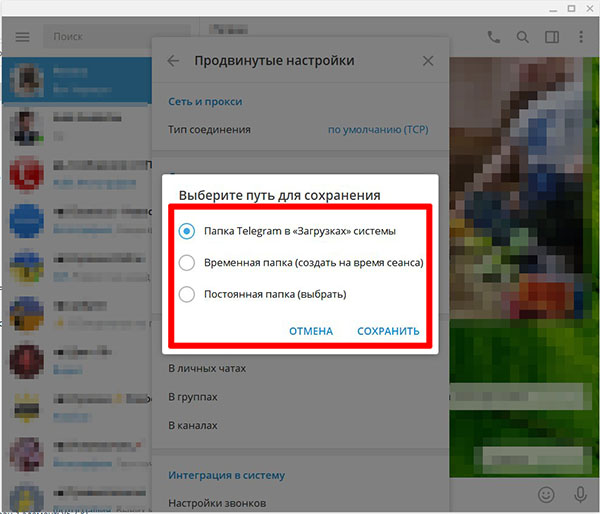
Перед выходом не забудьте сохранить изменения.
На компьютере
Пора поговорить о том, как скачать музыку с Телеграмма на компьютер – в настольной версии есть такая возможность. Уже нашли понравившееся аудио? Может, книгу или новый трек? Давайте прослушаем и загрузим композицию:
- Нажмите на синюю кнопку плэй, чтобы запустить воспроизведение;
- Снизу справа есть небольшая синяя стрелка – кликайте, чтобы начать скачивание;
- Дождитесь полной загрузки файла.
Куда сохраняется аудио из Телеграмма? Зависит от вас! Давайте немного покопаемся в настройках:
- Кликните на три полоски слева наверху;
- Перейдите к настройкам и откройте раздел «Продвинутые настройки»;
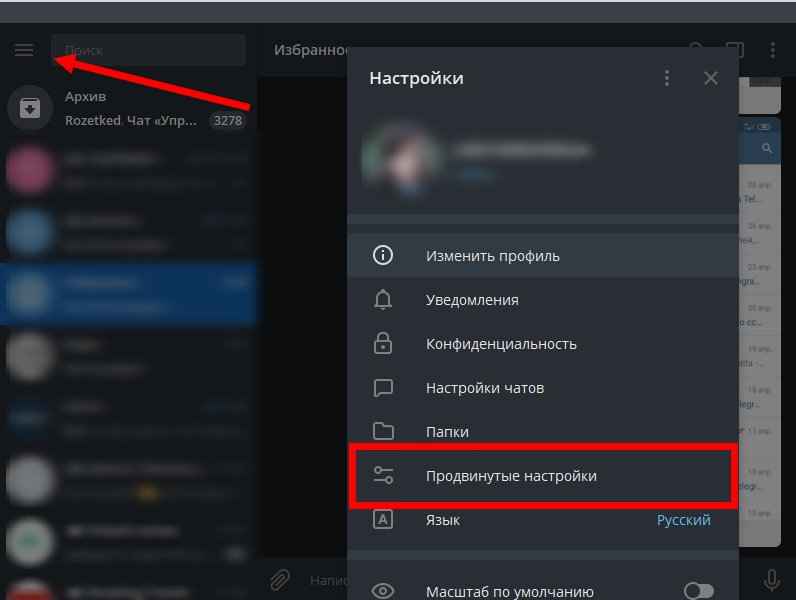
- Вы можете включить тумблер в строке «Всегда спрашивать место сохранения файла»;

- Если опция не заинтересовала, посмотрите на раздел «Путь сохранения»;

- Нажмите на кнопку «Папка по умолчанию» напротив и выберите другой путь.
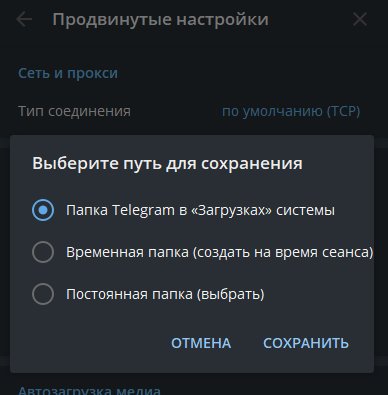
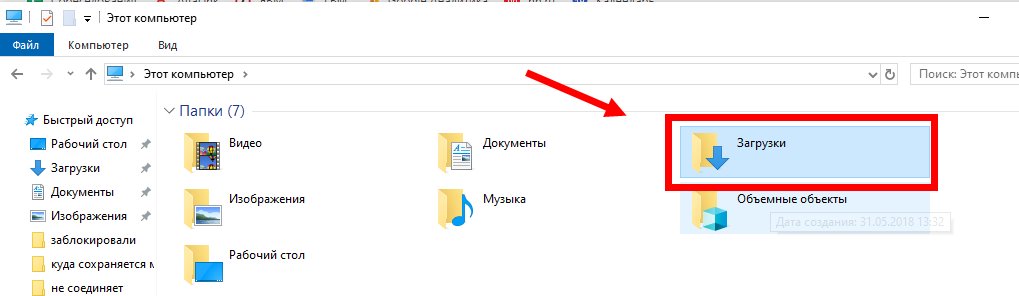
По умолчанию файлы из Пк версии Телеграм сохраняются в папку «Загрузки».
Вы узнали, как слушать музыку в Телеграмме на Айфоне, Андроиде или компьютере и смогли скачать понравившуюся композицию. Дерзайте – мессенджер неограниченных возможностей к вашим услугам!
Где хранится медиа в версии X?
Заметили, что в версии Х приложения в корневом каталоге нет одноименной папки? Возникает вопрос: где Telegram X хранит файлы? Здесь путь будет таким:
- Для IPhone: storage/emulated/0 ;
- Для Android: data/org.thunderdog.challegram/files ;
Популярные вопросы по приложению

Файлы Telegram занимают много места? Настраиваем правильное хранение данных
Если вы регулярно общаетесь в чатах и подписаны на множество каналов, очистка кэша Телеграм — только временное решение борьбы с объемами данных. Оптимизируйте Telegram и скачивайте меньше файлов. Вот несколько полезных советов:
- Отключите сохранение данных в телефоне. В «Настройках» выберите раздел «Настройки чатов» и отключите пункт «Сохранять в галерее».
- Отмените автозагрузку медиафайлов. Этот раздел найдёте в пункте «Данные и память». Выберите пункты не загружать данные в мобильной сети, роуминге или Wi-Fi. Лучше всего оптимизирует пространство отключение всех типов автозагрузки.
- Не используйте автовоспроизведение GIF и видео. Это самые тяжелые типы данных, а при необходимости вы можете включить отдельные видео в чате. Отключить автоматическую загрузку можно и в разделе «Данные и память».
- Используйте расширенные настройки. Так, вы установите лимит хранения данных из Telegram на устройстве. А еще задайте автоматическое удаление файлов старше, чем одна неделя.

Вы хотите изменить путь хранения в мессенджере Telegram? Как нам это сделать?
Telegram сохранит ваши медиафайлы, такие как изображения, видео и голоса, в файле по умолчанию.
Вы можете легко изменить путь по умолчанию и сохранить медиафайлы в индивидуальной папке.
Для этого просто прочтите эту статью до конца и отправьте нам свои комментарии.
Как и многие пользователи Telegram, вы, вероятно, ежедневно загружаете и используете множество файлов, таких как изображения, видео, и в этой социальной сети.
Но обычно эта программа, как и многие другие приложения, устанавливается в основную память телефона, причем дополнительно.
Файлы, загруженные через Telegram, также хранятся в основной памяти телефона.
В чем проблема с изменением пути к хранилищу в Telegram?
Проблема в том, что внутренняя и основная память большинства смартфонов очень ограничена. Заполняется очень быстро, что может вызвать множество проблем у пользователей Telegram.
Недавно в официальной версии этого приложения были установлены настройки выбора места хранения загружаемых файлов Telegram.
Итак, вы можете перенести память Telegram на карту памяти или оперативную память.
Всё Telegram загруженные файлы хранятся внутри телефона, что за короткое время увеличивает внутренний объем телефона.
Если вы хотите изменить место хранения файлов телеграмм во внутренней памяти, это легко возможно.
В этой статье мы сначала научим вас, как изменить место хранения Telegram на карту памяти через настройки этого приложения.
Если ты хочешь купить участников Telegram и размещать просмотры, просто проверьте страницу магазина.
предложить статью: Как создать бота в Telegram?
Чтобы изменить путь к хранилищу по умолчанию в Telegram, выполните следующие действия:
- Нажмите на «Три линии» значку.
- Перейдите в «Настройка» .
- Нажмите на «Данные и хранилище» кнопку.
- Нажмите на «Путь к хранилищу».
- Измените путь к хранилищу по умолчанию.
Нажмите на значок «Три линии»
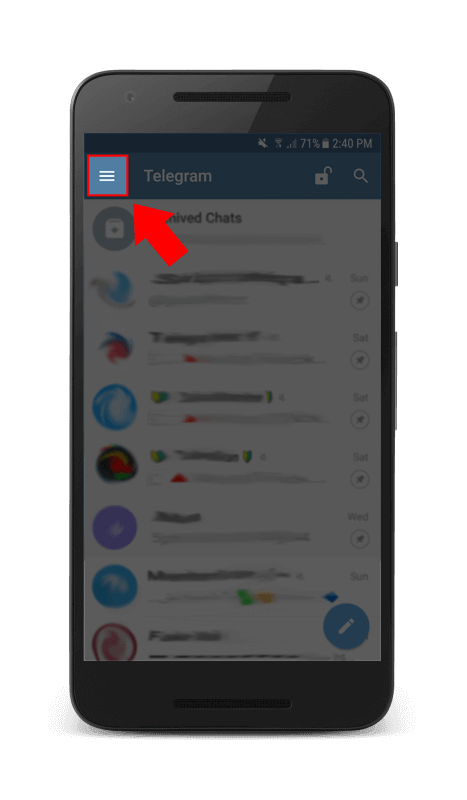
Три линии
Перейдите в раздел «Настройки»
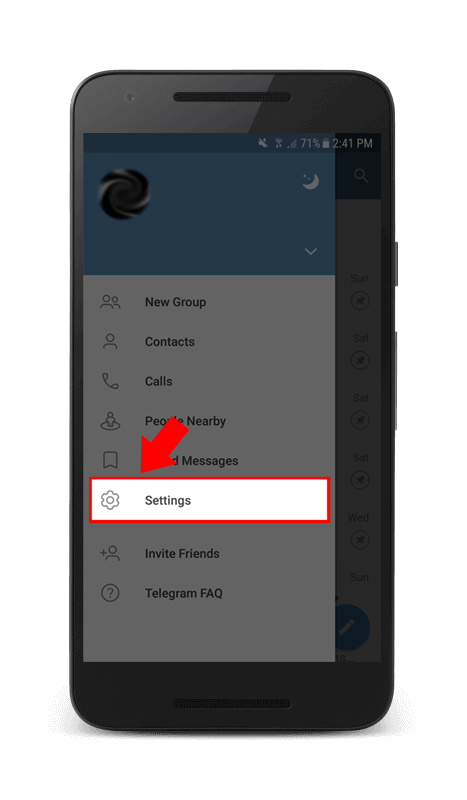
Настройки Telegram
Нажмите кнопку «Данные и хранилище».
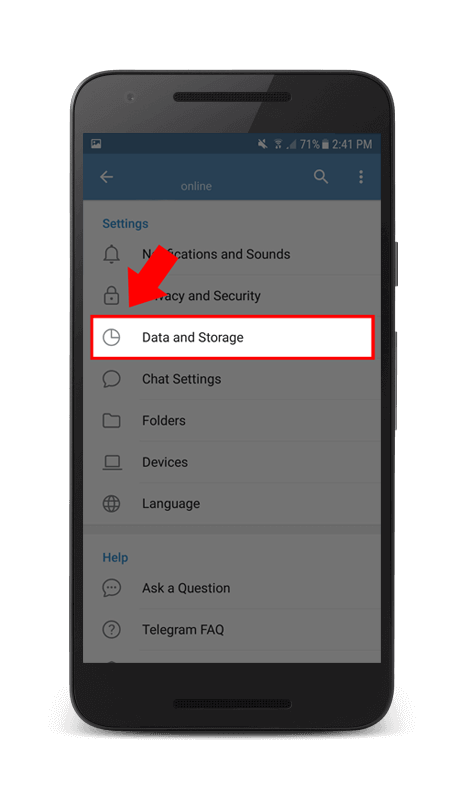
Данные и хранилище Telegram
Нажмите на «Путь к хранилищу»
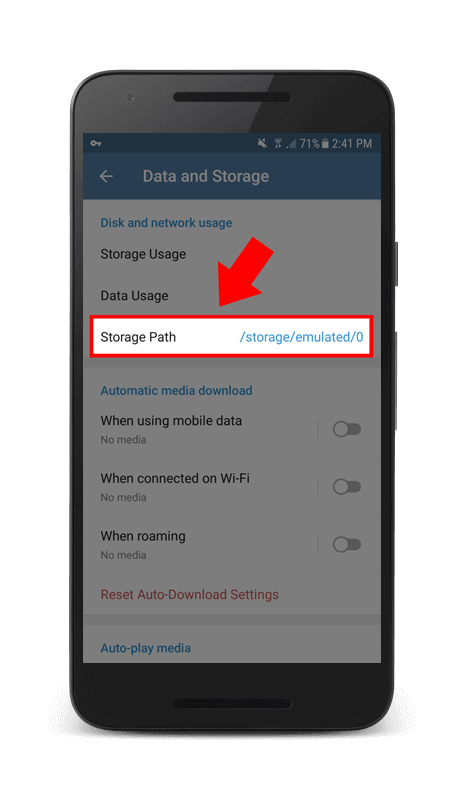
Путь хранения
Измените путь к хранилищу по умолчанию
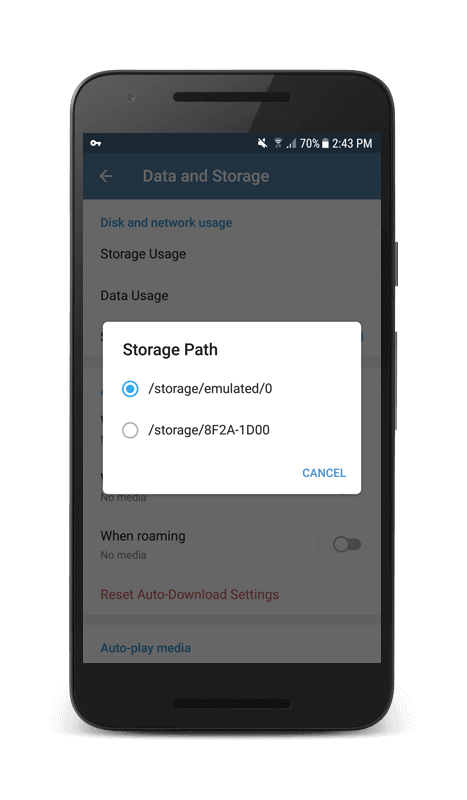
Изменить путь к хранилищу

Telegram – мессенджер, который позволяет пользователям обмениваться не только короткими сообщениями, но и мультимедийными данными. Люди со всего мира отправляют друг другу фото и видео, однако не всем понятно, куда приложение Телеграм сохраняет файлы на компьютере и смартфоне. Из-за этого возникает проблема быстрого заполнения памяти, а также сложность в обнаружении мультимедиа для дальнейшего просмотра.
Где Телеграм хранит файлы на компьютере
Владельцы персональных компьютеров могут использовать Telegram через одноименное приложение. К числу его особенностей относится автоматическое сохранение файлов. Их можно просмотреть не только при помощи программы, но и через специальную папку в памяти ПК.

На Windows
На ПК под управлением операционной системы Windows файлы, полученные через Телеграм, хранятся в папке Telegram Desktop. Чтобы найти ее, понадобится сделать несколько простых шагов:
- Откройте «Компьютер».
- Перейдите в директорию «Диск C».
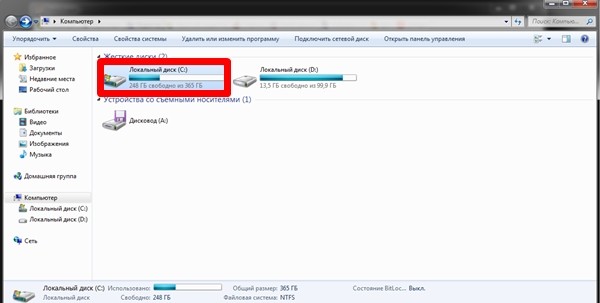
- Откройте раздел «Пользователи».
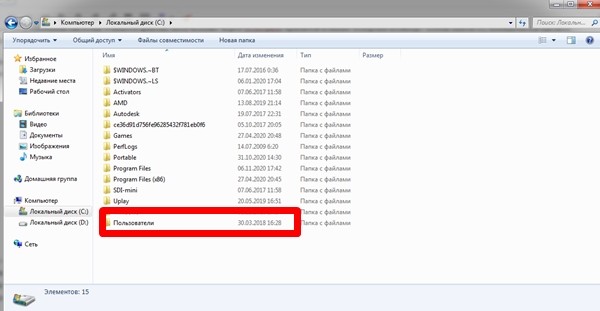
- Кликните по названию своей учетной записи.
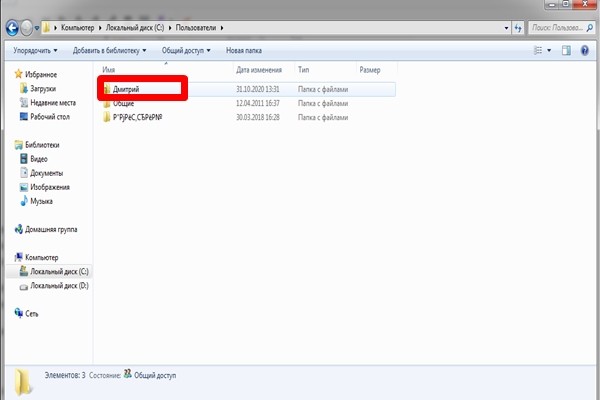
- Перейдите в папку «Загрузки».
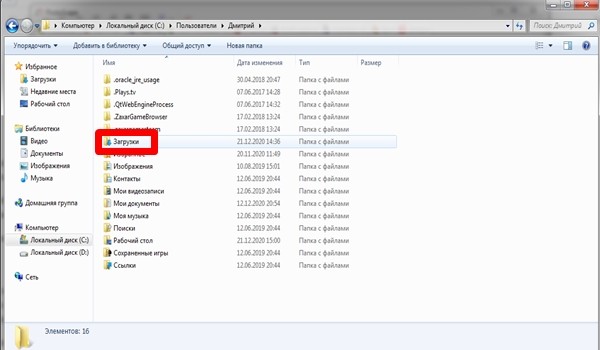
- Откройте «Telegram Desktop».
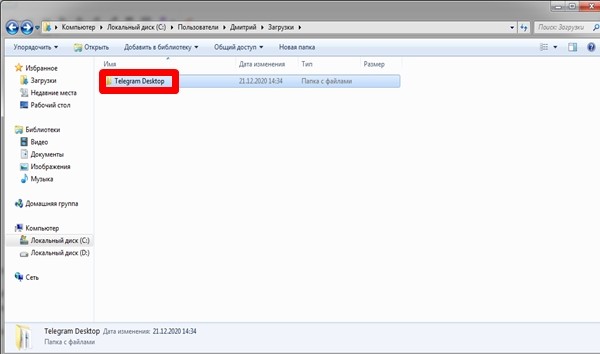
В указанной папке отобразятся все фотографии, видеоролики, аудиофайлы и документы, загруженные при помощи мессенджера. Для удобства их можно отсортировать по формату, дате сохранения или размеру встроенными средствами Windows.
Совет. Чтобы не перемещаться между папками, можно ввести запрос «Telegram Desktop» в поисковой строке приложения «Компьютер».
На macOS
Если в распоряжении пользователя находится компьютер компании Apple под управлением macOS, обнаружить полученную информацию будет сложнее. Проблема заключается в том, что папка для сохранения на Mac является скрытой. Поэтому владельцу компьютера необходимо самостоятельно выбрать директорию, где будут отображаться фото, видео и аудио.
Операция выполняется следующим образом:
- Откройте Телеграм.

- Перейдите в настройки приложения.

- Выберете пункт «Данные и диск».
- Кликните по вкладке «Путь для сохранения».
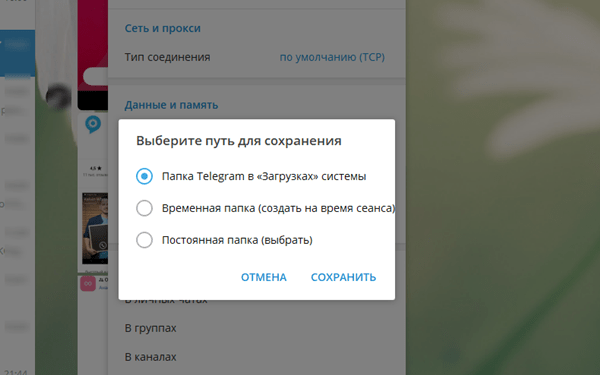
- Укажите нужную директорию.
Теперь все данные, полученные через Telegram, будут отображаться в выбранной папке.
Ее можно найти любым удобным способом – от ручного перемещения до использования поиска macOS.
На заметку. Для упрощения поиска рекомендуется сохранять их в ручном режиме. Чтобы это сделать, требуется кликнуть ПКМ по картинке или видео, а затем выбрать пункт «Сохранить как…», указав при этом директорию.
Где хранятся файлы из Телеграма на смартфоне
Подавляющее большинство людей, имеющих аккаунт в Telegram, пользуются мессенджером со смартфона. На мобильном устройстве отыскать файл бывает даже проще. Но следует понимать, что существуют отличия между iOS и Android.
На Андроиде
После загрузки на телефон под управлением операционной системы Android мультимедиа-данные попадают в соответствующую папку, название которой зависит от типа информации:
- Telegram Audio (музыка, прочие аудиофайлы);
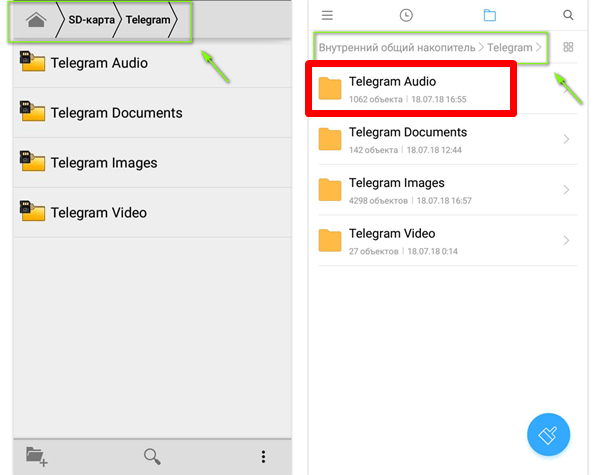
- Telegram Video (видеоролики, фильмы);
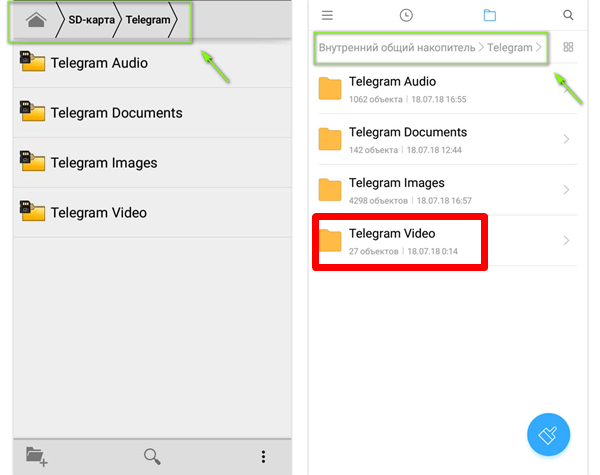
- Telegram Images (фотографии и картинки);
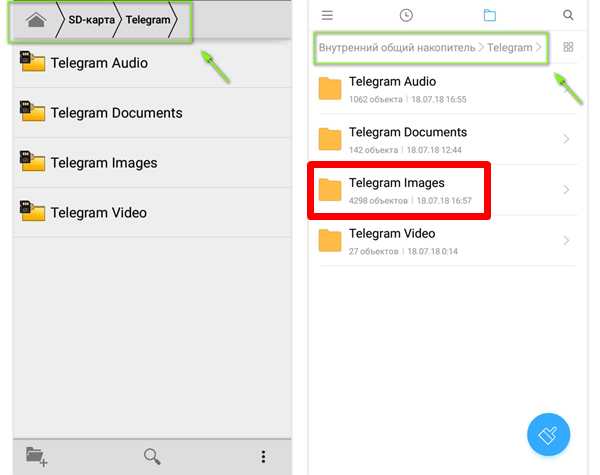
- Telegram Documents (PDF-файлы и документы других форматов).

Чтобы найти соответствующую директорию, достаточно открыть «Проводник» и перейти в папку Телеграма, где файлы уже отсортированы по каталогам.
На iOS
На айфонах ситуация аналогичная. Полученные через Телеграм файлы сортируются по разным папкам, которые отличаются в зависимости от типа данных. То есть для поиска фотографии, документа или видеоролика пользователю понадобится:
- Открыть файловый менеджер.
Перейти в папку Telegram.
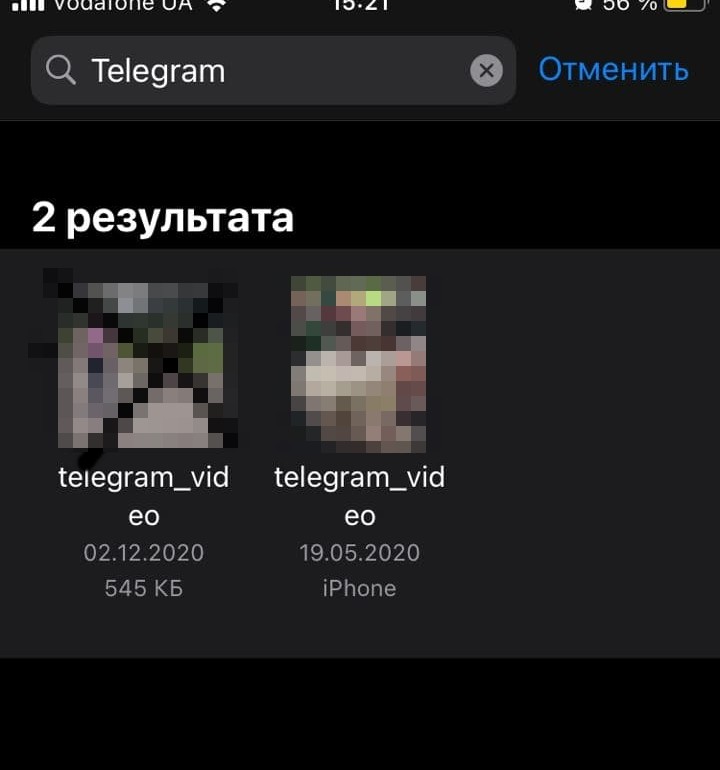
- Выбрать директорию, которая соответствует типу файла.
В дальнейшем данными можно управлять по своему усмотрению. Доступна функция удаления, копирования, перемещения и повторной отправки другому пользователю. В этом отношении iOS не имеет ограничений в сравнении с Android.
Где хранятся файлы из веб-версии Telegram
Мессенджером Телеграм люди также пользуются через веб-вариацию сервиса. То есть без специального приложения. В таком случае доступ к мессенджеру осуществляется через браузер, а для обмена сообщениями необходимо посетить официальный сайт и пройти авторизацию.
Когда человек скачивает файл, полученный от другого пользователя, при помощи веб-версии Телеграма, он автоматически попадает в папку «Загрузки». Также директория может называться «Downloads».
Искомый каталог располагается по пути: Компьютер/Диск C/Пользователи/Имя/Загрузки. Таким образом, браузерный вариант мессенджера не имеет собственной папки. В этом заключается определенная сложность при поиске данных, однако владелец аккаунта имеет возможность сохранять любой файл в ручном режиме, нажав правую кнопку мыши и выбрав пункт «Сохранить как».
Куда Телеграмм сохраняет файлы? Файлы, которые нам присылают пользователи в личных чатах, которые мы загружаем на публичных каналах. Где искать эти файлы на мобильном устройстве и на компьютере? Как при необходимости сохранить файлы с Телеграмма куда нам нужно? Ещё интересный вопрос – где у Телеграмма хранится кеш? Это может потребоваться для его очистки в целях освобождения места, либо в целях заметания следов. Друзья, это публикация из цикла посвящённых исследованию возможностей популярнейшего мессенджера сегодняшних дней. И в ней мы продолжим разбираться с тонкостями работы с ним.
Телеграмм сохраняет на компьютерных и мобильных устройствах разные типы данных:
- Загруженные файлы обычных форматов медиаконтента – документы, фото, видео, аудио;
- Файлы кеша в собственном формате.
Первые нам нужны, вторые – обычно нет, но время от времени необходимо от них избавляться. Особенно на мобильных устройствах с небольшим объёмом памяти и на компьютерах с небольшим объёмом диска С. Давайте разберёмся, куда же Телеграмм сохраняет файлы на Андроиде и на компьютере.
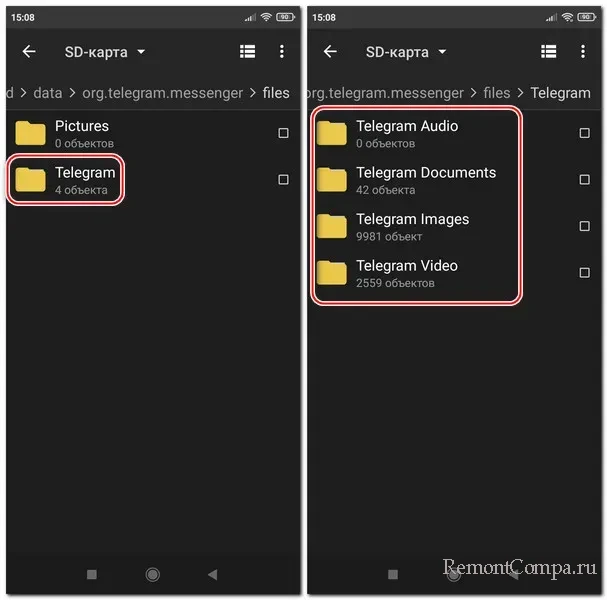
Загруженные файлы Telegram на Андроиде хранит прямо в корне памяти мобильного устройства. Если мы в файловом менеджере зайдём в корень основной памяти, увидим там папку «Telegram». Внутри неё будут подпапки для типов контента – для аудио, документов, изображений и видео. В этих подпапках и нужно искать файлы, которые мы загрузили в мессенджере.
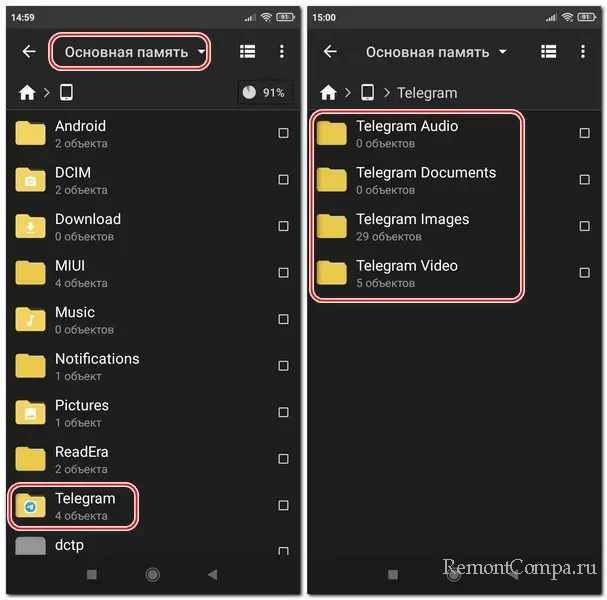
Кеш Telegram хранится в основной памяти по пути «Android → data» в папке «org.telegram.messenger».
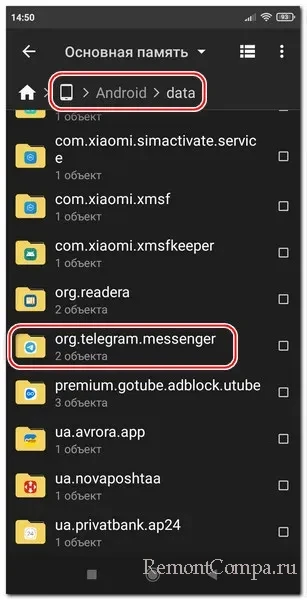
Но, друзья, так будет, если только у вас в приложении Телеграмм дефолтные настройки пути хранения данных. По умолчанию мессенджер использует основную память. У вас же в приложении для хранения данных может быть указана внешняя SD-карта. Вот так.
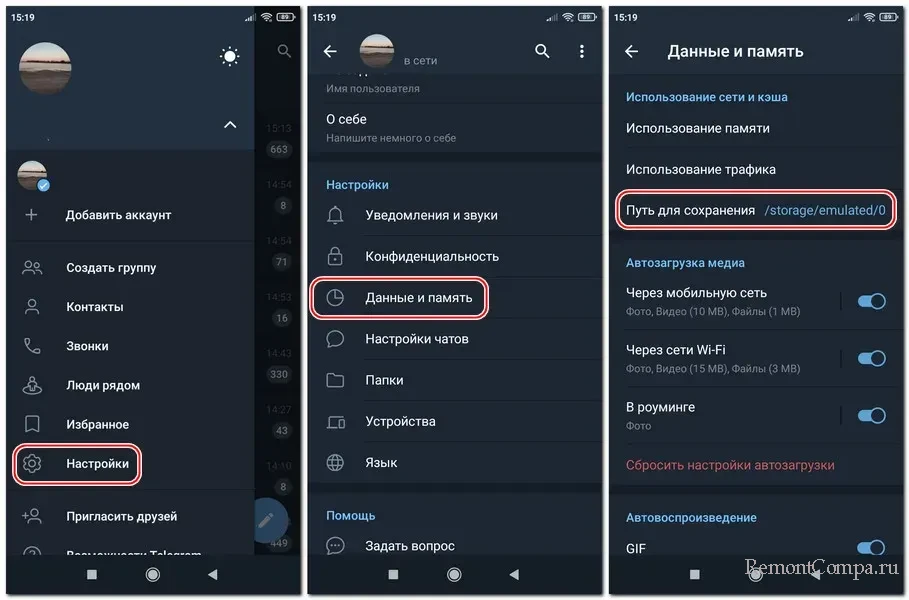
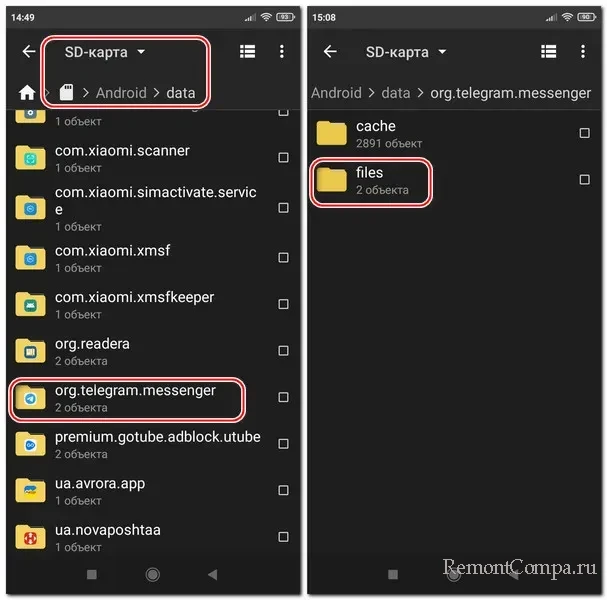
В таком случае Телеграмм будет хранить данные на SD-карте по пути «Android → data» в папке «org.telegram.messenger». Файлы кеша будут содержаться в папке «cache», а наши загруженные файлы – в папке «files».
А внутри неё — в папке «Telegram».
Как очистить кеш Телеграмм на Андроиде, смотрим здесь.
На компьютере, в десктопной Windows-программе Телеграмм загруженные файлы по умолчанию попадают в профильную папку «Загрузки». Но нужно посмотреть, не настроена ли у вас другая папка. А, возможно, вы как раз таки и захотите настроить другую папку или запрос пути при каждом сохранении. Всё это возможно в Windows-программе Телеграмм. В ней идём по пути «Настройки → Продвинутые настройки».
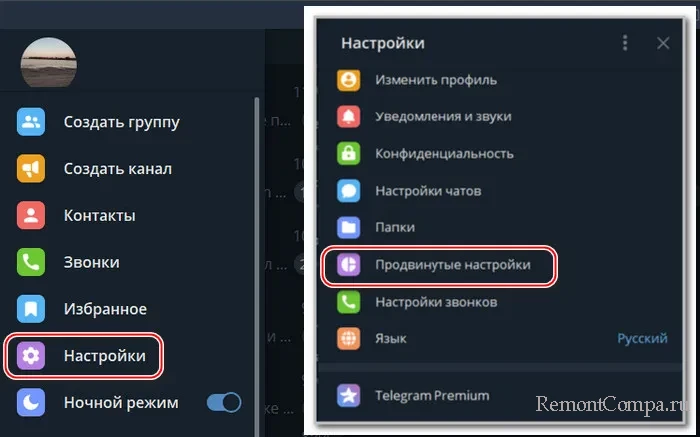 Кликаем «Путь для сохранения».
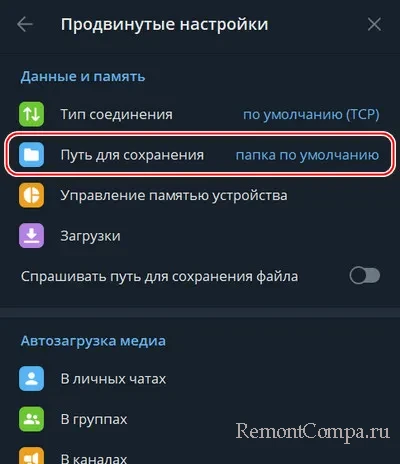
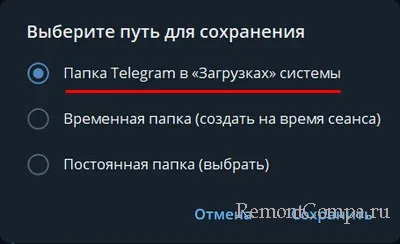
И смотрим, какая папка стоит для сохранения загруженных файлов. Можем сменить её на какую-то другую («Постоянная папка (выбрать)»).
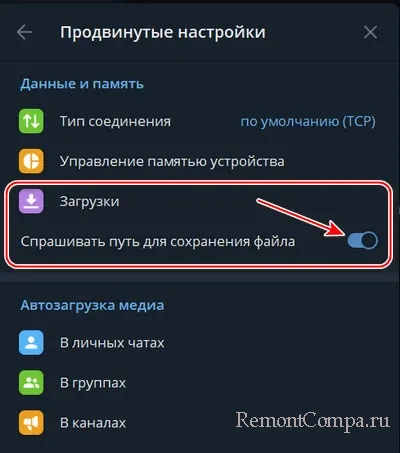
Альтернативный вариант – включить ползунок опции «Спрашивать путь для сохранения». В таком случае каждый раз при загрузке файлов мы в окошке обзора сможем указать путь для их сохранения.
Файлы кеша Windows-программа Телеграмм хранит на диске С. Для доступа к ним жмём клавиши Win+R. Вводим:
%userprofile%AppDataRoamingTelegram Desktoptdatauser_dataЖмём «Ок».
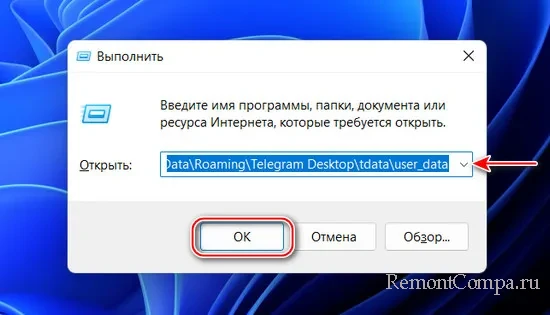
Вот по этому пути и хранятся файлы кеша.
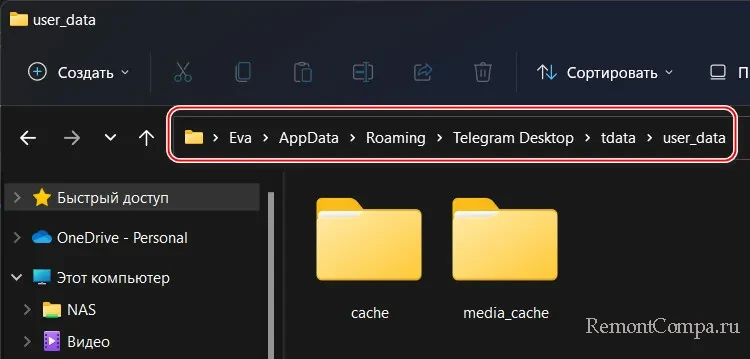
Как очистить кеш Телеграмм на компьютере, смотрим здесь.
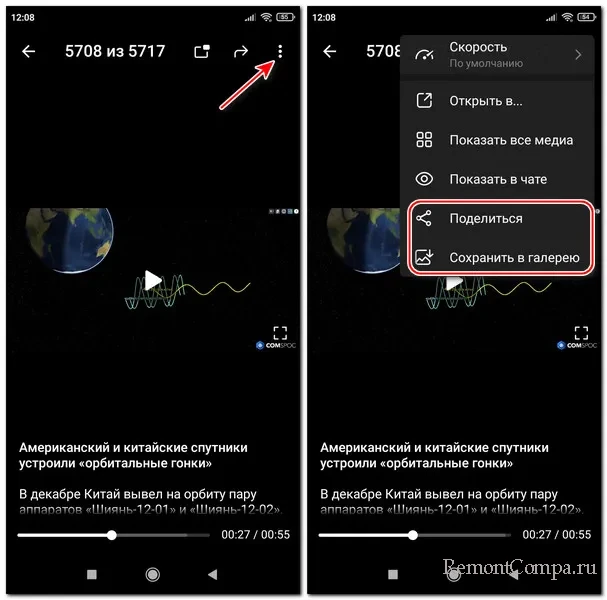
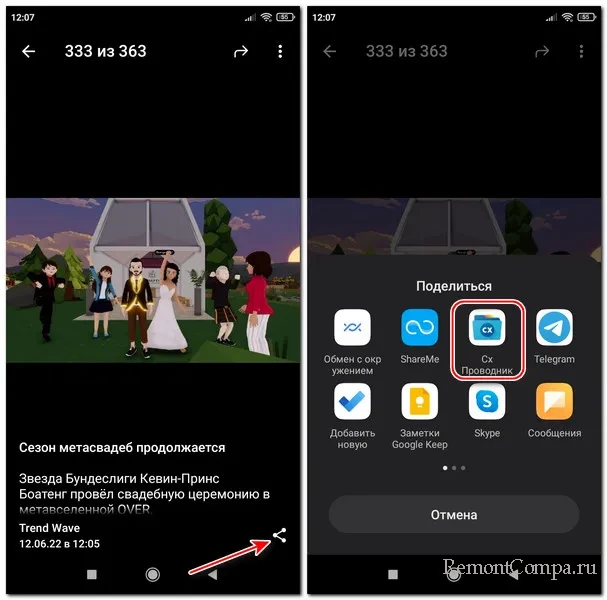
Друзья, вне зависимости от того, какой путь сохранения загрузок у вас настроен в Телеграмм, отдельные файлы вы можете скачивать по любому пути, какой вы укажете вручную. В приложении Телеграмм на Андроиде вы можете использовать опции «Сохранить в галерею» или «Поделиться».
 Если выберете «Поделиться», потом в качестве приложения расшаривания укажите файловый менеджер. И укажите, соответственно, путь сохранения.
В Windows-программе Телеграмм можете использовать опцию «Сохранить как» в контекстном меню на файлах контента.
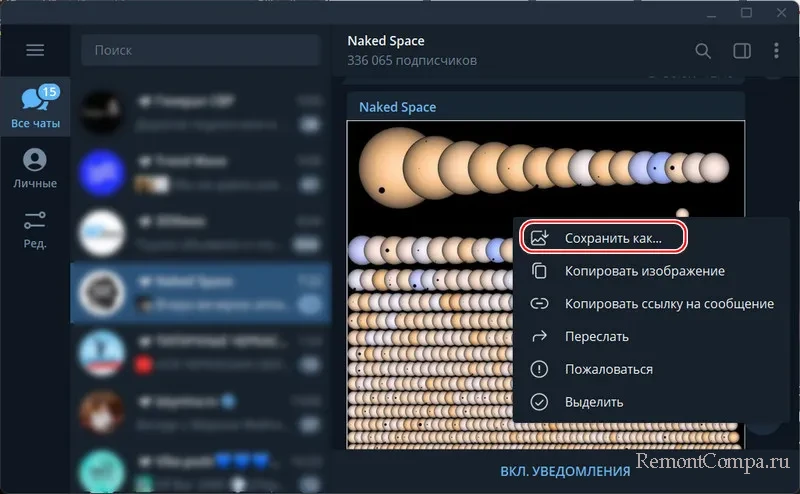
Вот это, друзья, куда Телеграмм сохраняет файлы на Андроиде и на компьютере.

Куда Telegram сохраняет файлы, которые вам присылают в чатах другие пользователи? Найдем же тот самый Бермудский треугольник, где пропадают картинки, видео и веб-документы. Рассмотрим инструкции по поиску сохраненных материалов для Телеграм на компьютере (Windows, macOS) и смартфонах (Android, iOS).

Весь контент, который отправляют вам другие люди в Телеграм, мессенджер по умолчанию сохраняет на компьютере в папку «Telegram Desktop». Путь к ней зависит от вашей операционной системы.
Сначала разберем, где искать нужный вам веб-документ на Windows и macOS.
На Windows
На компьютерах с операционкой Windows — zip, картинки и прочее из Телеграм — хранятся в папке «Загрузки». Найти ее можно двумя путями:
Первый способ: Инструкция по пошаговому переходу до нужной папки:
- «Компьютер».
- «Диск С».
- «Пользователи».
- Ваша учетная запись.
- «Загрузки».
- «Telegram Desktop».
- Выбираете нужную картинку, документ или видео.
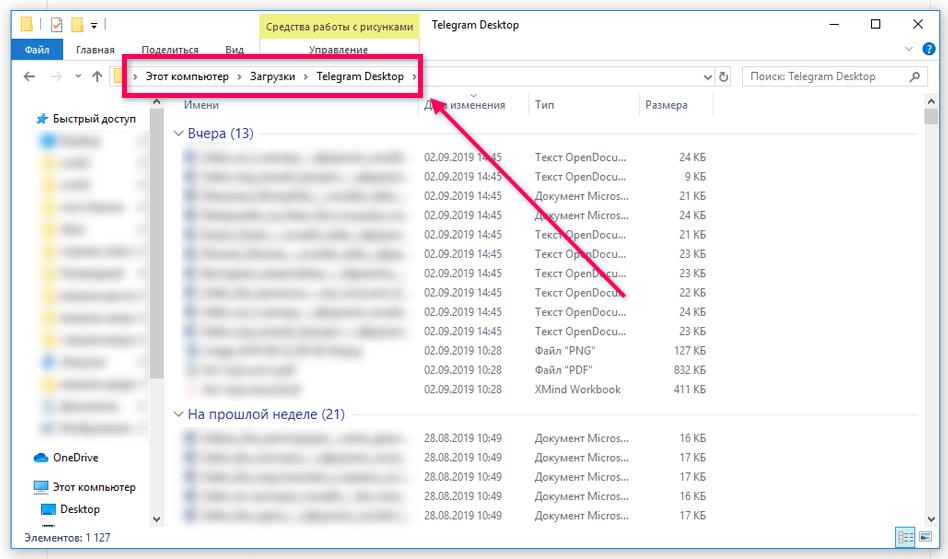
Второй способ: Как телепортироваться в нужную точку через поисковик.
Для ПК на операционной системе Windows 10:
- Заходите в «Пуск».
- Не переходя никуда, вводите название «Telegram Desktop».
- Нажимаете на папку с соответствующим названием и выбираете, что вам нужно.
Важно! Для ПК на операционной системе Windows 7 телепортация займет чуть больше времени:
- Заходите в «Пуск».
- Дальше нажимаете «Найти программы и файлы».
- Вводите в строку поиска «Telegram Desktop».
- Переходите в папку с этим названием и находите то, что вам нужно.
На macOS
С поиском сохраненного контента на операционке, которая стоит на технике Apple, дела обстоят сложней. Чтобы добраться туда, где Телеграм сохраняет картинки, видеофайлы и документы, нужно здорово пошаманить.

Папка эта скрыта, поэтому если у вас macOS, проще самому указать удобный для себя путь, куда Телеграм будет сохранять скачанные материалы. Делается это за 4 простых шага:
-
Заходите в Телеграм, далее в «Настройки».
-
Переходите в «Данные и диск».
-
Нажимаете на вкладку «Путь для сохранения».
-
Указываете новое место под сохранение файлового контента.
То есть вы можете всего за несколько нажатий выбрать, куда мессенджер будет сохранять присылаемые другими пользователями материалы.
Это быстрей и проще, чем искать стандартную скрытую папку.
Бонус — ручное сохранение
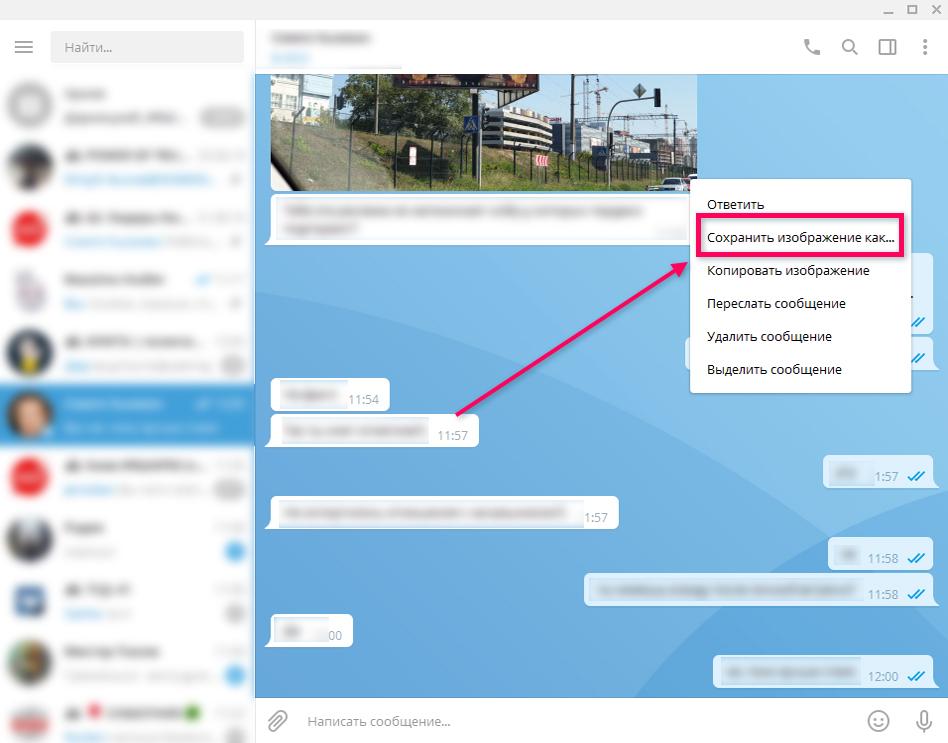
Чтобы не замачиваться над поиском нужного материала на компьютере, его можно сразу сохранить в удобное для вас место:
- Правая кнопка мышки (прямо в Телеграм-чате).
- «Сохранить файл/изображение/видео как…».
- Определитесь с местом, куда хотите сохранить файл.
Как скачать все файлы 1 кликом на ПК
Многим пользователям неудобно сохранять каждый присылаемый в чатах файл по отдельности. Как скачать все материалы из чата с конкретным человеком моментально одним нажатием мыши в мессенджере?
Для этого идем следующим путем:
- Выбираем нужного пользователя.
- Жмем на три точки в правом верхнем углу (настройки чата).
- «Экспорт истории чата».
- Ставим галочки на нужных материалах (фотографии, голосовые сообщения и др.).
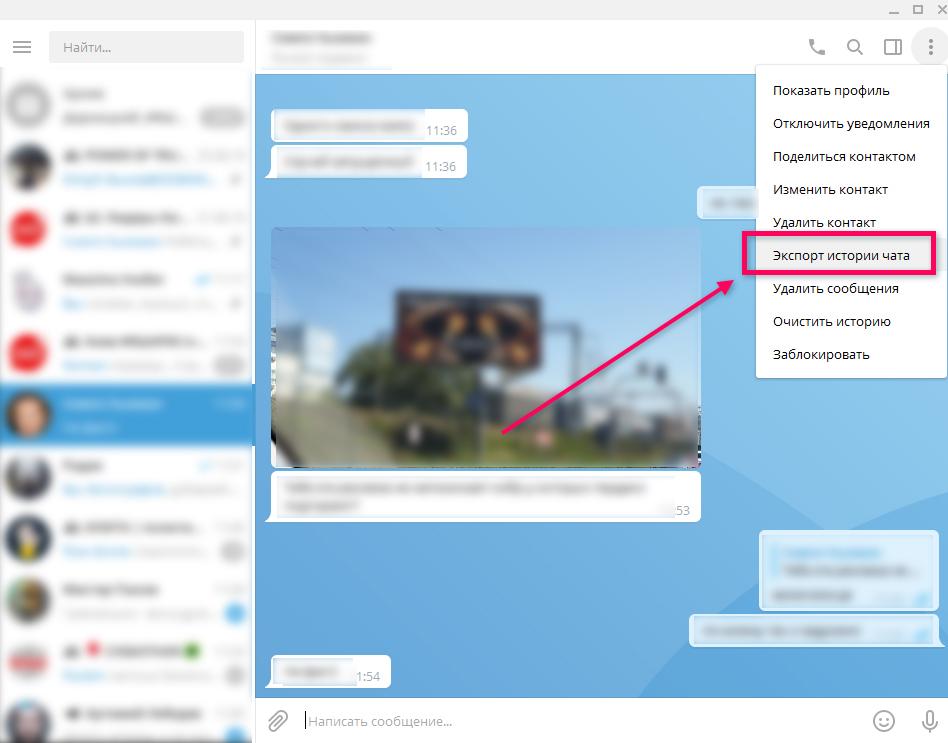
Выставляем дополнительные параметры: ограничения по размеру скачанных материалов, путь сохранения и ограничения по датам, в которые пользователь отправлял вам сообщения.
Куда Telegram сохраняет файлы на смартфоне
Важно! Выбирать папку, куда Телеграм будет сохранять файлы, на телефоне нельзя. Присылаемый графический контент и веб-документы автоматически распределяются по уже созданным структурированным разделам.
Все полученные или отправленные файлы через смартфон Телеграм сохраняет по разным директориям в зависимости от типов материалов:
- Telegram Audio — музыка, аудиозаписи;
- Telegram Documents — документы, zip-архивы;
- Telegram Images — картинки;
- Telegram Video — видеофайлы.
Рекомендуем: 22 000+ Телеграм-каналов про спорт, секс, юмор и прочее — Онлайн Каталог.
На Андроид
Для упрощения поиска нужной папки, куда Telegram сохраняет документы и контент, воспользуйтесь диспетчером файлов для смартфонов на Android.
Путь к нужной папке в файловом менеджере короткий:
- Telegram.
- Audio/Documents/Images/Video.
Можно использовать стандартный файловый менеджер, который уже встроен в ваш гаджет, или же скачать любой другой на ваш вкус. Например, Solid Explorer, Total Commander, X-plore File Manager и др.

На IOS
Для смартфонов на iOS принцип поиска файлов идентичен тому, что описан для Android:
-
Открываете файловый менеджер.
-
Заходите в папку Telegram.
- Дальше переходите в нужный раздел в зависимости от формата: Audio / Documents / Images / Video.

Ищите сохраненные из Телеграма документы и контент в стандартном файловом менеджере. Если не удобен или не понятен — скачайте в App Store более комфортное для вас приложение.
Функция автоматического удаления
Чтобы сохранить больше места в памяти вашего смартфона, рекомендуем использовать специальную функцию для удаления ненужных файлов. С ее помощью автоматически будут стираться фото, видео и другой контент, который вы не открывали в течение определенного срока.
Найти эту функцию можно следующим образом:
-
Заходите в «Настройки» мобильной версии Телеграм.
-
Переходите в раздел «Данные и диск».
-
Нажимаете на «Использование диска».
-
Выставляете удобный для вас формат.
По умолчанию в настройках срока хранения файлов в Телеграм указан параметр «Всегда». Его вы можете поменять на «3 дня», «Неделю» или «Месяц». С помощью этой маленькой фичи Телеграм не будет засорять память на устройстве, за счет чего гаджет заработает быстрей.
Посмотрите также нашу подборку ТОП-135 лучших каналов в Телеграм! Самые увлекательные каналы в одной статье.
Где хранятся файлы из веб—версии Telegram
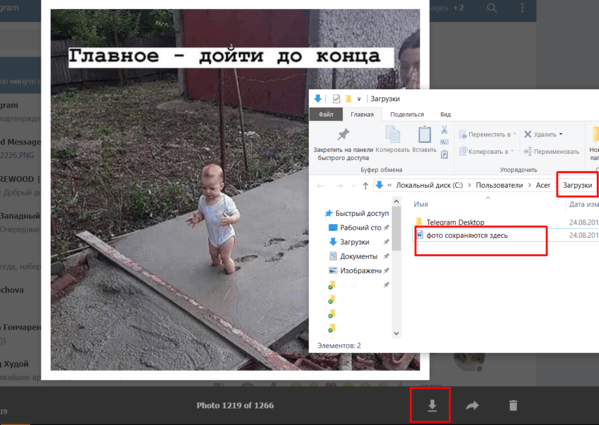
Процесс того, как Телеграм сохраняет файловый контент в веб-версии похож на десктопный. Есть только одно отличие в том, что конечная директория в этом пути будет «Загрузки» / «Downloads»:
-
«Компьютер»;
-
«Диск C»;
-
«Пользователи»;
-
Имя учетной записи;
-
«Загрузки».
Уверены, теперь вы не потеряете важные картинки, документы или видео! Сохраните эту инструкцию на всякий случай в закладки.
Вы используете Телеграм только для общения? Тогда его потенциал раскрыт для вас только на 10%.
В этой статье ТОП-100 самых полезных Телеграм-ботов. Их можно использовать для подборки музыкального плейлиста, продажи услуг, получения знаний в любой сфере, знакомств в интернете и многих других задач.
Как узнать куда Телеграмм сохраняет файлы на компьютере
Содержание
- 1 Сохранение файлов из Telegram
- 2 Куда программа сохраняет файлы
- 2.1 На устройствах Android
- 2.2 На устройствах iOS
- 2.3 На компьютере
- 3 Заключение
- 4 Видео по теме
Мессенджер Telegram поддерживает большое количество полезных функций. Одна из них — отправка мультимедийных файлов, благодаря которой можно быстро обмениваться и сохранять изображения, видео, аудиофайлами, текстовыми документами. Данная функция поддерживается не только в мобильном приложении, но и в версии для ПК. Поэтому чтобы уверенно пользоваться описанным инструментом, необходимо выяснить куда телеграмм сохраняет файлы на компьютере и смартфоне.
Сохранение файлов из Telegram
Функция обмена мультимедийными файлами и документами поддерживается большинством современны мессенджеров. Данный инструмент позволяет прикреплять фото, видео, текстовые документы и другие типы файлов к сообщениям либо отправлять их по отдельности. Таким образом Telegram частично выполняет функцию файлообменника.
Обмен файлами в Телеграмме доступен как в мобильном приложении, так и в версиях для ПК. Каждый пользователь имеет возможность отправлять практически любые типы данных со своего устройства или принимать их от других.
При сохранении файлов в телефоне обычно не возникает каких-либо затруднений. При использовании Телеграмм на ПК могут возникнуть сложности при последующем извлечении сохраненных данных. Чтобы обеспечить быстрый доступ и исключить потенциальные затруднения, необходим выяснить куда сохраняются файлы на разных типах устройств.
Куда программа сохраняет файлы
Прежде чем выяснить, где хранятся файлы из чатов в Telegram, необходимо учесть одну особенность данного приложения. Речь идет о функции автоматического сохранения. При ее активации телеграм сохраняет фото и видео самостоятельно. Во всех остальных случаях программа спрашивает о том, куда сохранить нужный файл непосредственно перед началом загрузки.
На устройствах Android
Определить папку, где содержатся сохраненные данные можно несколькими способами. В первом случае достаточно воспользоваться встроенными инструментами мессенджерами Telegram.
Для этого:
- Запускаем приложение на смартфоне Android. Вызываем меню и выбираем пункт «Настройки».

- Переходим в раздел «Данные и память».
- Просматриваем папку «Путь для сохранения». Именно здесь содержатся загружаемые файлы и документа на Андроиде. Кликнув по стройке с названием директории, можно изменить папку на другую, но это делать не рекомендуется.


Файловая система на смартфоне, независимо от операционной системы, несколько отличается от компьютерной, и пользоваться ею менее удобно. Поэтому на большинстве смартфонов, предусмотрен встроенный менеджер для работы с папками и файлами. С его помощью можно быстро просмотреть список всех данных, полученных из Телеграмм.
На Android общий алгоритм действий выглядит следующим образом:
- Запускаем файловый менеджер, и включаем отображение файлов и папок с внутреннего накопителя. В ином случае, будут отображаться директории, содержащиеся на карте памяти (если она есть).
- Находим системную папку Telegram. Можно воспользоваться поисковой строкой, если данная опция поддерживается на смартфоне.
- Открываем и просматриваем список всех сохраненных файлов. Это данные, которые хранятся в кэше Телеграмма. Каждый из них можно сохранить непосредственно на телефон, чтобы отображать в галерее, воспроизводить в плеере или открывать с помощью других программ.


На устройствах iOS
На смартфонах iPhone и планшетах под управлением iOS, файловая система скрыта. Поэтому отследить, в какой попке лежат сохраненки из Telegram или любого другого приложения, невозможно.
Фотографии и видеоролики мобильном приложении для iOS можно сохранить посредственно в фотопоток. Обязательное условие — чтобы эти данные были загружены в кеш. На устройствах Apple данная опция активна по умолчанию.
В версии мессенджера для iOS также доступна функция автоматического сохранения. При ее активации, все фото самостоятельно загружаются в фотопоток сразу после просмотра в чате. С одной стороны это удобно, так как позволяет сохранить данные в память устройства без извлечения из системной папки, как на Android.
С другой стороны, автоматическое сохранение всех фото приводит к быстрому расходу запаса памяти. При этом фотопоток содержит огромное количество изображений, многие из которых пользователю не нужны. Чтобы решить эту проблему, нужно ограничить число пользователей, чьи отправленные фотографии скачиваются автоматически.
Для этого:
- Запускаем мобильное приложение, открываем раздел «Настройки». Находим и открываем «Данные и память».

- Ищем строку «Сохранять полученные фото», переходим в этот раздел.
- Выбираем категорию пользователей, чьи присланные изображения будут сохраняться автоматически.


На компьютере
Использовать мессенджер на компе можно посредством версии Web, которая открывается в браузере, или программы Telegram Portable, которая загружается на ПК. Специфика работы с файловыми данными варьируется, в зависимости от используемого типа приложения.
Web-версия Telegram скачивает данные в папку, которую указывает сам пользователь, прежде чем сохранить фото или видеофайлы. Поэтому можно каждый раз выбирать другую директорию, в зависимости от содержания скачиваемого объекта.
В Telegram Portable все файлы сохраняются в папку по умолчанию. Это директория, которая была указана при установке программы. По умолчанию системная папка приложения содержится на C:UsersUser_NameAppDataRoaming. Однако это условие действует только, если при установке не была выбрана другая директория. В версии для ПК можно назначить папку, куда сохраняются все файлы, вручную.
Для этого:
- Запускаем программу, вызываем меню, нажатием на символ в правом левом углу экрана, и переходим в «Настройки».

- В появившемся окне выбираем «Продвинутые настройки». Находим строку «Путь для сохранения».

- Выбираем «Постоянная папка», и затем указываем путь к нужной директории на диске ПК.


Заключение
В мессенджере Telegram предусмотрена возможность обмена и хранения файлов. Данная функция доступна на всех видах устройств. Фото и видеоролики, документы и аудиофайлы хранятся в кэше, однако, их можно быстро загрузить в память телефона для последующего использования. На ПК можно вручную назначить папку для хранения объектов, указав ее при установке или позже в настройках.
Видео по теме
На чтение 8 мин Просмотров 5к. Опубликовано 06.07.2020
Из представленных программ для онлайн-общения отдельного внимания заслуживает мессенджер Telegram. Он привлекает пользователей интерфейсом, расширенным функционалом. Утилита позволяет не только обмениваться сообщениями, но и передавать друг другу файлы, видео, картинки, аудио, контакты, слушать музыку.
Телеграм сохраняет файлы на устройство, при этом можно определить место, время загрузки. При необходимости информация легко удаляется пользователем.
Содержание
- Место хранения файлов из Telegram
- На смартфоне
- С Android
- С iOS
- На компьютере
- С Windows
- С Mac OS
- Сохранение файлов вручную
- Скачивание файлов в 1 клик
- Сохранение музыки в «Телеграме»
- На смартфоне с андроидом
- На айфоне
- На компьютере
- Как удалить ненужные файлы

Мессенджер без проблем позволяет пользователям загружать в память файлы переписок. Всего предусмотрено несколько вариантов того, где Телеграмм хранит файлы.
Это будет зависеть от устройства и пользовательских настроек.
Теперь подробнее поговорим о том, как обстоит дело на смартфонах и компьютерах в зависимости от операционных систем.
На смартфоне
Указать место в памяти, куда сохранять полученные данные самостоятельно, не получится. Система автоматически создает специальные разделы, зависящие от формата файла.
Распределяться они будут в папке «Telegram» следующим автоматическим образом:
- Audio. Сюда будет сохраняться вся музыка и аудиотреки.
- Video. Раздел видеоконтента.
- Images. Место графических изображений и фотографий.
- Documents. Каталог для хранения любых файлов и архивов.
Важный комментарий! Для пользователей, установивших версию Telegram X, название, а также адрес папки, будут отличаться. Для людей с Android – это data/org.thunderdog.challegram/files. Для IPhone – storage/emulated/0. При изменении названия папки есть риск потери данных.
С Android
Данная ОС имеет ряд преимуществ в работе с файлами. На смартфоне с android уже установлен удобный файловый менеджер, который подойдет для поиска сохраненных файлов. Если по каким-то причинам он не устраивает пользователя, с Play Маркет можно скачать и установить любой другой.
Несмотря на вид менеджера, действия одинаковы. Поиск телеграм-материалов будет выглядеть следующим образом:
- Через разрешение выбрать папку Telegram.
- Перейти к нужному разделу по формату файла: Audio, Video, Images или Documents.
Совет! Функционал Telegram предусматривает скрытие просмотра информации о прочтении сообщения от собеседника. Для этого пользователю нужно перевести смартфон в автономный режим, просмотреть послание, выйти из Telegram, восстановить работу.
С iOS
Здесь практически нет изменений. Поиск данных из «Телеграмм» на смартфоне с ios будет таким же, как для «Андроид»: в файловом менеджере найти и открыть папку «Telegram», далее перейти к разделу по формату файла.
Важный комментарий! Владельцы айфонов могут скачать для себя подходящее приложение с App Store, если стандартное вызывает вопросы и пользоваться им не совсем удобно.
На компьютере
Если Telegram установлено на ПК, все файлы будут сохраняться в папку «Telegram Desktop». Путь к ним зависит от установленной ОС.
С Windows
Это самая распространенная ОС в России. На компах с любой версией Windows система будет сохранять все файлы в папку «Загрузки».
Для их быстрого поиска предусмотрено два способа:
- Зайти в «Мой компьютер» – затем к Диску С – Пользователи – Текущая учетная запись – Папка «Загрузки» – «Telegram Desktop».
- Второй способ помогает пользователю находить документы через поисковиков. Но это только OS Windows 10. Для совершения операции зайдите в меню «Пуск», введите в строку «Telegram Desktop», тапните «Enter».
Важный комментарий! Если на компе стоит Windows 7, то к алгоритму добавится еще один шаг. В меню «Пуск» сначала введите «Найти программы и файлы», и только после этого – «Telegram Desktop».
С Mac OS
Найти в памяти сохраненный контент на этой OS сложнее, но тоже возможно. По умолчанию папка для информации из Telegram является скрытой. Но пользователь сам может указать удобное место, где будут храниться данные.
Для этого достаточно сделать несколько простых шагов следующей инструкции:
- Запустить Telegram, зайти в меню «Настройки» MacOS.
- Тапнуть из списка «Данные и Диск».
- Щелкнуть по разделу «Выбрать путь для сохранения».
На заметку! В web-версии переход к данным практически ничем не отличается. Однако вместо имени пользователя будет имя ПК.
Сохранение файлов вручную
Чтобы не искать файлы в памяти компьютера, можно загружать их из мессенджера вручную. Пользователю достаточно щелкнуть мышкой по нужному фото, аудио, видео, гифке или документу, указать из открывшегося списка опций «Сохранить как». Теперь можно указать место, где в дальнейшем будет находиться информация.
К сведению! Telegram предусматривает удаление сообщений с помощью таймера самоуничтожения. После того, как появятся две зеленые галочки, оповещающие о прочтении, сработают настройки. Спустя заданное время письма бесследно исчезнут с обоих устройств.
Скачивание файлов в 1 клик

Сохранять контент в память из Telegram просто, но, если его большое количество, это может занять какое-то время. Разработчики предусмотрели способ скачивания сразу нескольких файлов из диалога.
Для этого понадобится сделать всего пару кликов компьютерной мышкой:
- В чате с пользователем войти в настройки через троеточие вверху справа.
- Нажать из списка строку «Экспорт истории чата».
- Галочками отметить нужные файлы.
- Сохранить, указав папку на компьютере.
Пользователь может самостоятельно изменять параметры скачивания данных и устанавливать ограничения по размеру, датам сообщений, а также указывать определённый путь к папке, который будет установлен по умолчанию.
Важно: сделать подобное на смартфоне, планшете не получится.
Сохранение музыки в «Телеграме»
Как уже отмечалось, скачивание зависит от типа документа. Например, находится вся музыка в телеграме в папке «Избранное». Туда попадают скачанные треки из чатов, каналов и сторонних сервисов. Если в решили, что хранить песни там не совсем удобно, их можно загрузить в память смартфона или компьютера. Способы будут зависеть от устройства и его операционной системы.
На смартфоне с андроидом
Сделать это куда проще, чем кажется. Телеграмм сохраняет музыкальные файлы на андроид из памяти смартфона.
Для проведения операции достаточно:
- Через меню Telegram зайти в папку «Избранное».
- Нажать скрепку рядом с полем для текста.
- Из открывшегося списка указать раздел «Музыка».
- Отметить треки.
- Нажать на стрелку для скачивания.
Чтобы загрузить мелодии из музыкальных пабликов:
- Нажать на вертикальное троеточие возле понравившегося трека.
- Из меню нажать «Переслать».
- Указать папку «Избранное».
Теперь треки загружены в личное облачное хранилище, их можно слушать без подключения к интернету.
Сохраняется музыка из телеграма на смартфоне с OS Android тоже достаточно просто. Для этого нужно:
- Найти сообщение с треком, нажать на вертикальное троеточие.
- В открывшемся меню нажать «Сохранить в музыку».
После этого новая композиция попадает в плейлист, ее можно находить и слушать через встроенный плеер.
На айфоне
Скачивание информации в Telegram из памяти эппл будет немного другим.
Для этого понадобится:
- Зайти в iCloud Drive под своим ID с любого другого смартфона.
- Выбрать и загрузить в систему нужные композиции. Только после этого к ним появится доступ со смартфона.
- В Telegram зайти в папку «Избранное».
- Нажать на скрепку, далее «Файл», затем iCloud.
- Отметить и загрузить в память необходимые песни.
Способ скачивания музыки из чатов или пабликов на ios ничем не отличается от действий на «Андроиде».
На компьютере

Сохранить музыку из «Телеграм» на десктопной версии ПК тоже несложно:
- Щелкнуть правой кнопкой по треку.
- Нажать из списка опций «Сохранить аудиофайл как».
- Указать папку загрузки в Проводнике.
Теперь треки хранятся на компьютере. Через загруженный аудиотрек можно попасть в «Telegram Desktop». Для этого нужно кликнуть по нему мышкой и выбрать из списка «Открыть папку с файлом».
Как удалить ненужные файлы
Хранится кэш телеграма на телефонах и пк. Если его не очищать, то со временем оперативная память смартфона будет переполнена, это отразится на работоспо-собности гаджета. Поэтому приложение предусматривает удаление ненужной информации по расписанию, которое легко настраивается через меню мессенджера. Для этого надо:
- В мобильном приложении зайти в меню «Настройки».
- Найти пункт «Данные и диск».
- Нажать «Использование диска».
- Установить необходимое расписание удаления информации.
По умолчанию отмечен параметр хранения «Всегда», но его можно изменить на срок 3 дня, неделю или месяц. Содержание лишних файлов удалится автоматически, смартфон будет работать с большей скоростью.
Популярность мессенджера растет. Разработчики делают все, чтобы пользоваться им стало еще комфортнее, добавляют новый функционал. Недавно появилась возможность постинга материалов из телеграм-каналов в соцсети. Нет другого лучшего приложения, которое настолько бы удовлетворяло потребности пользователей. Главное – все функции совершенно бесплатные.
Детальная информация видна на видео:
Ежедневно пользователи обмениваются множеством файлов, но где они хранятся? Настало время разобраться, куда Telegram сохраняет файлы на компьютере и на смартфоне.
Содержание
- Где хранятся файлы в Telegram на комьютере
- Где хранятся файлы в Telegram на смартфоне
- Как скачать разом все вложения в Telegram
Где хранятся файлы в Telegram на комьютере
Единственное место на ПК, где можно обнаружить сохраненные из приложения фотографии, видеофайлы и документы — это «Загрузки». Ищем двумя способами:
1. В папке по умолчанию: «Компьютер»— «Диск С» — «Пользователи» — имя вашего ПК — «Загрузки» — «Telegram Desktop»:

2. Можно воспользоваться поиском:
- В Windows 7 жмем «Пуск» — «Найти программы и файлы» и набираем запрос:

- В Windows 10 после нажатия на «Пуск» можно сразу вводить «Telegram Desktop»:

- С macOS дела обстоят не так просто — без танцев с бубном забраться до нужной папки очень сложно, поскольку она скрытая.
С учетом этой особенности, рекомендуем переопределить папку, в которую будут сохраняться файлы:
1. Заходим в настройки Telegram;
2. Далее идём в раздел «Данные и диск»;
3. Кликаем на пункт «Путь для сохранения» и выбираем подходящий вариант.
» Совет от ТелеГида: Можно вручную показывать ПК, куда сохранить каждый отдельный файл. Просто щелкните правой клавишей мыши по нужному фото или документу и выберите «Сохранить как…».

Веб-версия работает аналогично десктопной. Главное отличие — данные сохраняются на шаг раньше: «Компьютер»— «Диск С» — «Пользователи» — имя вашего ПК — «Загрузки».
Где хранятся файлы в Telegram на смартфоне
С телефонами дело обстоит намного понятнее. То, что вы получали или отправляли в мессенджере (например фотографии, видео или zip), андроид или айфон аккуратно раскладывает по папочкам типа Telegram Audio, Documents, Images, Video.
Чтобы быстро найти их, используйте встроенный диспетчер файлов или скачайте подходящее приложение. На Android это выглядит вот так:

В отличие от десктопного приложения, Телеграм на телефоне не дает выбрать место, куда можно сохранить файл. Возможно, это и к лучшему. Меньше шансов потеряться и заблудиться в директориях.
» Совет от ТелеГида: в мобильной версии мессенджера есть очень удобная фича автоматического удаления файлов через определенный срок отсутствия к ним внимания.
Используйте ее, чтобы не засорять память смартфона лишними файлами! Находится плюшка в настройках в разделе«Данные и диск» в пункте «Использование диска»:

Как скачать разом все вложения в Telegram
Иногда хочется не заморачиваться и одним кликом выгрузить весь полезный материал. К примеру, сохранить сразу несколько фоточек. Но, к сожалению, Телеграм пока что не готов облегчить нашу жизнь.
Только хардкор, только сохранение единичных файлов!