
Я видел много загроможденных и неорганизованных папок «Загрузки» на Mac. Много. Для меня, по крайней мере, гораздо проще поддерживать чистоту и порядок загруженных файлов, если я загружаю их на рабочий стол, на который я постоянно смотрю, чем загружаю в папку загрузок, на что я не обращаю внимания. до тех пор, пока он не станет слишком загроможденным, чтобы что-либо найти.
Если вы придерживаетесь того же мнения, возможно, будет полезно узнать, что вы можете изменить, где Safari, Firefox и Chrome автоматически помещают свои загрузки.
Итак, давайте рассмотрим, как изменить значение по умолчанию. загрузить папку на Mac!
К счастью, процесс изменения каталога загрузки по умолчанию очень похож в трех основных браузерах.
Изменить папку загрузки по умолчанию в Safari
- Откройте приложение Safari и нажмите раскрывающееся меню Safari в левом верхнем углу.

- Выберите Настройки.
- Убедитесь, что выбрана вкладка Общие, а затем измените Расположение загрузки файла куда хотите.


Как видите, У меня установлено значение Рабочий стол, но вы можете выбрать другое расположение с помощью параметра Другое…. Нажав Другое… приведет вас к знакомому диалоговому окну открытия/сохранения macOS, из которого вы можете выбрать любую папку, которую хотите использовать.
Если вам действительно нравится, вы можете вместо этого изменить переключатель, показанный во втором моем снимок экрана выше, чтобы Запрашивать каждую загрузку, что будет означать, что вы можете хранить все, что вы загружаете, именно там, где вы хотите, каждый раз. Хотя это отличная функция, но выбор места загрузки для каждого загружаемого файла может стать обременительным.
Изменение места загрузки по умолчанию в Firefox


В браузере Firefox Все начнется так же, как и в случае с Safari.
- Запустите Firefox и нажмите на его названное меню (например, раскрывающееся меню Firefox) в левом верхнем углу. угол.
- Выберите Настройки.
- В разделе Вкладка «Общие», рядом с ярлыком Сохранить файлы в, нажмите «Выбрать» и выберите папку, в которую вы хотите сохранять файлы.


Опять же, переключатель Всегда спрашивать, где сохранять файлы, который вы видите выше, заставит Firefox спрашивать вас каждый раз  ;время начала загрузки.
Изменить место загрузки по умолчанию в Chrome


Google немного усложнил изменение папки загрузок по умолчанию в браузере Chrome, но шаги начинаются так же, как и в двух других браузерах.
- Запустите Chrome и выберите меню Chrome в верхней части экрана.
- Выберите Настройки.
- Пролистайте настройки в боковом меню, пока не увидите < сильный>Дополнительно. Нажмите на него.
- Выберите Загрузки.
- Нажмите Изменить рядом с Местоположениеи выберите папку, в которую вы хотите отправлять загрузки.


Как и в случае В Safari и Firefox браузер может каждый раз спрашивать, куда поместить файл, который вы загружаете.
Как говорил Стив Джобс: «О да, есть еще кое-что». .”
Почта также использует папку “Загрузки” для хранения вложений, которые вы сохраняете, поэтому, если вы хотите быть очень внимательным, вы также можете изменить это.

Нажмите раскрывающееся меню Почта в верхней части Почты, затем выберите Настройки. Затем на вкладке Общие вы можете изменить место загрузки точно так же, как и в веб-браузерах:
Итак, теперь, когда все ваши браузеры (и Почта!) настроены на делайте именно то, что вам нужно, вы можете двигаться вперед, зная, что ваша папка «Загрузки» никогда не станет слишком загроможденной и неорганизованной снова. Делать дела намного проще, когда вы организованы.
Если вы являетесь пользователем Mac и вам понравилась эта статья, вы можете прочитать эту статью TechJunkie: Как сбросить DNS на Mac Мохаве.
Есть ли у вас какие-либо советы или рекомендации по управлению загрузками на вашем Mac? Если это так, мы будем рады услышать от вас в комментариях ниже!
 class=”comment-reply-title “>
6 июля 201810 апреля 2020
По умолчанию браузер Safari на macOS скачивает файлы в папку Загрузки активного пользователя. И если большинство пользователей это устраивает, то некоторые хотели бы изменить путь скачивания. Или наоборот: возможно, кто-то изменил на вашем маке папку загрузки, и вы теперь хотите вернуть всё как было. В обоих случаях наша инструкция поможет вам достичь желаемого.

На маке вы можете выбрать в качестве директории загрузок Safari любую папку, к которой у вас есть доступ. Отметим, что следование данной инструкции не повлияет на настройки других браузеров и приложений, а также не изменит местоположение файлов, которые уже находятся в папке Загрузки. Если вы помимо Safari пользуетесь ещё и Chrome или Firefox, настроить эти браузеры придётся отдельно.
Как изменить место скачивания файлов в Safari
- Откройте браузер Safari на вашем маке (если вы ещё этого не сделали)
- В вверхней панели нажмите на Safari, в контекстном меню выберите Настройки

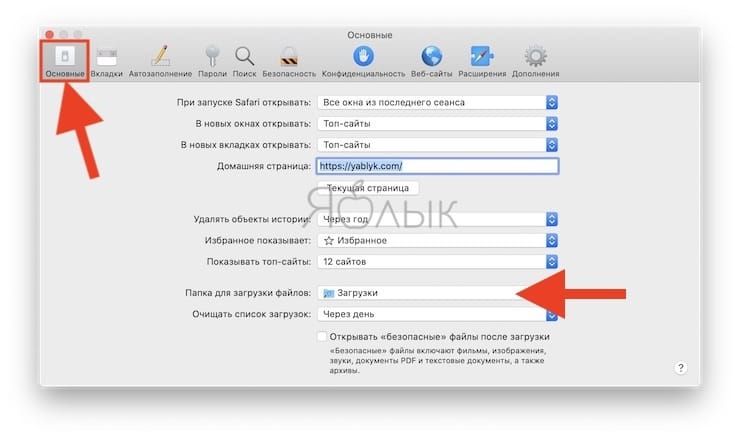
- Откройте вкладку Основные и найдите пункт Папка для загрузки файлов. Нажмите на название папки

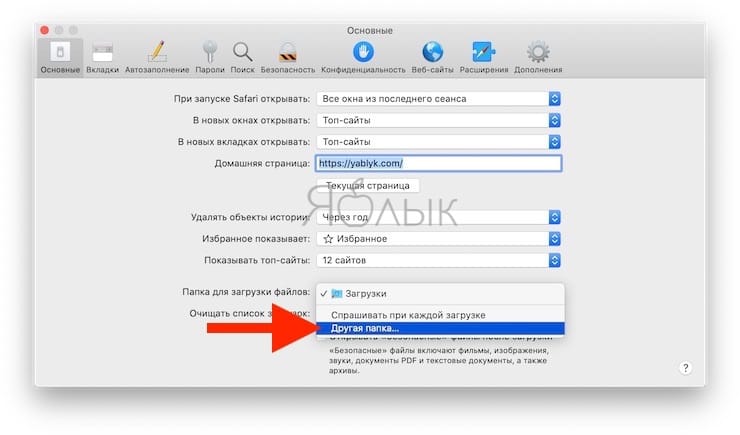
- В выпадающем списке нажмите В другой…

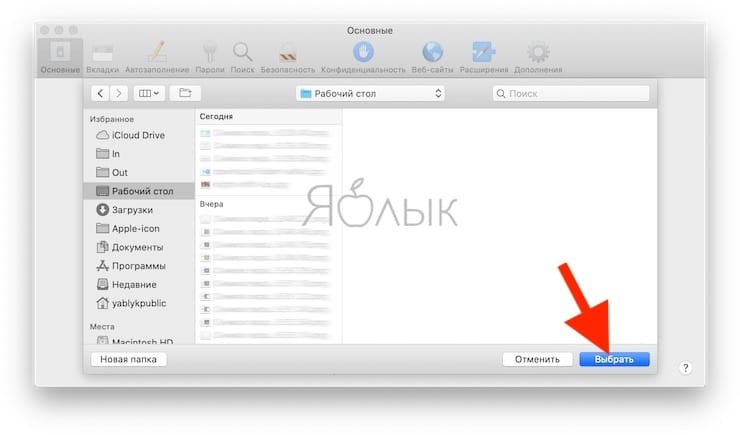
- Откройте папку, в которую Safari будет сохранять файлы (в нашем случае это рабочий стол) и нажмите Выбрать

- Закройте настройки


Теперь все файлы, которые вы скачиваете через Safari, будут сохраняться в выбранную папку или директорию. В нашем случае, они будут появляться на рабочем столе.
Как уже говорилось, более ранние загрузки остаются в старой папке. При необходимости перенесите их в новую папку.
Как вернуть настройки по умолчанию
Если вы ранее меняли папку для загрузки файлов Safari, вернуть всё как было можно следующим способом:
- Откройте браузер и нажмите на Safari. В выпавшем списке выберите Настройки.
- Во вкладке Основное найдите пункт Папка для загрузки файлов. Нажмите на название папки
- В выпавшем списке выберите Загрузки. Если такого варианта нет, нажмите В другой… и найдите папку Загрузки вручную, нажмите Выбрать
- Закройте настройки
Вот и всё: теперь загружаемые через Safari файлы снова будут сохраняться в папке Загрузки.
Большинство пользователей предпочитает оставлять настройки загрузок по умолчанию ради удобства организации файлов на компьютере: в эту папку по умолчанию скачивают файлы все браузеры и приложения, так что намного проще искать нужный файл в одной папке, чем пытаться вспомнить, через какой браузер и куда вы сохранили важный документ.
Отметим, что эта инструкция подходит не только для обычной сборки Safari, но также для Safari Beta и Safari TEchnology Preview на маке. Настройки версии Safari на Windows будут слегка различаться в силу особенностей интерфейса другой системы.
Mac macOS Safari
Вы когда-нибудь задавались вопросом, куда все загруженные файлы идут на вашем Mac? По умолчанию большинство приложений будут передавать загруженные файлы в папку «Файлы пользователя». Это касается всех загрузок на Mac, сделанных из Интернета с помощью Safari, Chrome, через AirDrop или из многих приложений для передачи файлов.
Существует множество способов быстрого поиска и доступа к папке «Загрузки» на Mac, мы рассмотрим некоторые из самых быстрых методов, которые можно найти в этой папке и найти загруженные файлы. Кроме того, мы покажем вам два способа отследить загруженные файлы, которые по какой-либо причине не отображались в папке «Загрузка».
Где местоположение папки для загрузки находится в Mac OS
Во всех версиях Mac OS X и MacOS папка загрузки пользователей находится в домашнем каталоге пользователей в папке, которая называется «Загрузки».
Относительный путь для папки «Загрузки» в MacOS составляет ~ / Downloads /, в то время как точный путь будет / Users / username / Downloads /
Для пользователей, которые любят использовать отличную функцию нажатия клавиш в Mac OS, нажав Command + Shift + G и введя любой из вышеупомянутых путей каталога, вы попадете в указанный каталог загрузок пользователей.
Как получить доступ к папке загрузки на Mac с док-станции
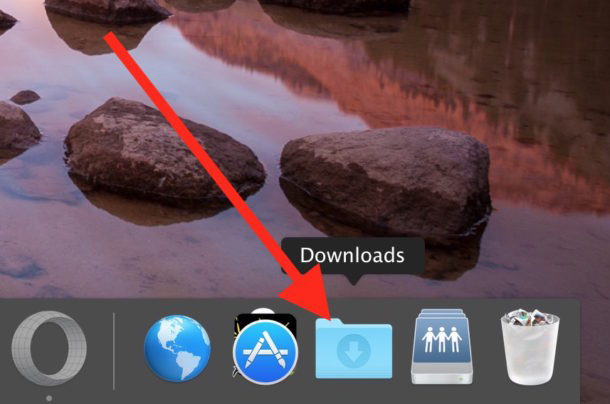
Папка «Загрузки» существует в Dock Mac OS по умолчанию, поэтому, если она не была удалена, она будет доступна всем пользователям для быстрого доступа, обратившись к док-станции в нижней части экрана Mac. Он будет расположен с правой стороны док-станции рядом с корзиной.
Как получить доступ к файлам из меню Mac Finder
Панель меню Finder также обеспечивает быстрый доступ к папке Mac Downloads. Из любого места в Finder просто вытащите меню «Перейти» и выберите «Загрузки»,
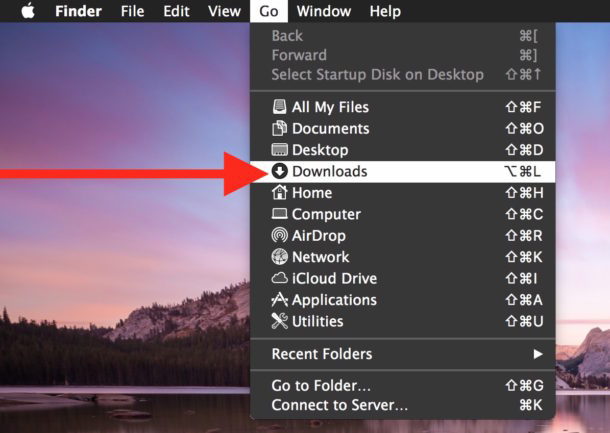
Если вы предпочитаете использовать нажатия клавиш, вы можете нажать Command + Option + L в Finder, чтобы перейти к папке «Загрузки».
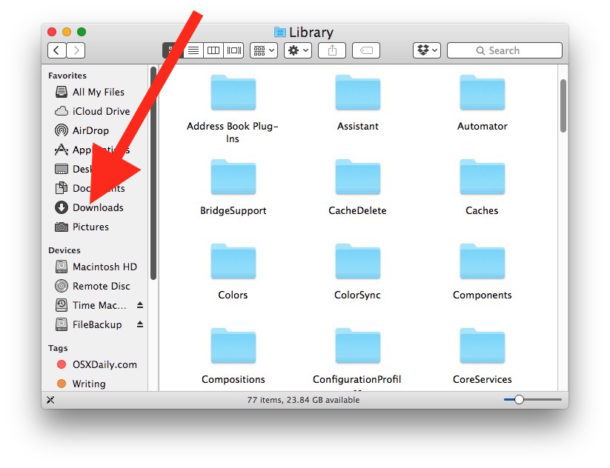
Перейдите в папку «Загрузить» на боковой панели Finder
Другой способ доступа к папке «Загрузки» находится на боковой панели окна «Поиск». Опция «Загрузки» будет там по умолчанию, если она не была удалена.
Доступ к папке загрузки на Mac из Домашнего каталога
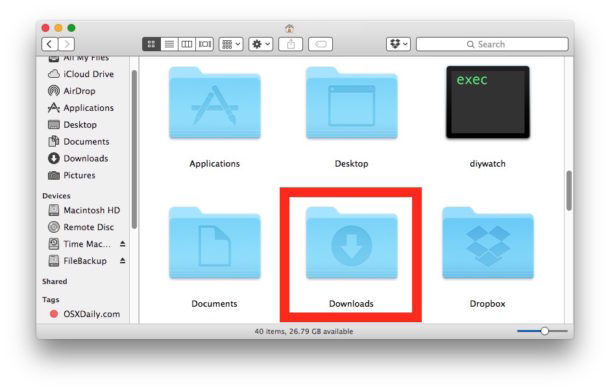
Конечно, вы также можете попасть в папку «Загрузки» на Mac, перейдя из домашней директории пользователей, где четко обозначенная папка «Загрузки» будет существовать наряду с другими папками по умолчанию, такими как «Рабочий стол», «Документы», «Картинки», «Фильмы» и т. Д.
Не удается найти загруженный файл на Mac? Поиск For It
Иногда файлы загружаются в неожиданные места, будь то папка «Рабочий стол» или «Документы» или в другом месте. Если вы посмотрели туда и в папке «Загрузки» и не можете найти загруженный файл на Mac, лучше всего использовать функции поиска на Mac. Вы можете использовать поиск Finder или Spotlight для поиска файлов.
Поиск загруженных файлов с помощью Finder Find
Поиск Finder должен быть доступен из окна файловой системы в Finder. Затем из меню «Файл» выберите «Найти» и введите имя файла для поиска. Если вы предпочитаете нажатия клавиш, нажмите Command + F из Finder, чтобы открыть функцию поиска.
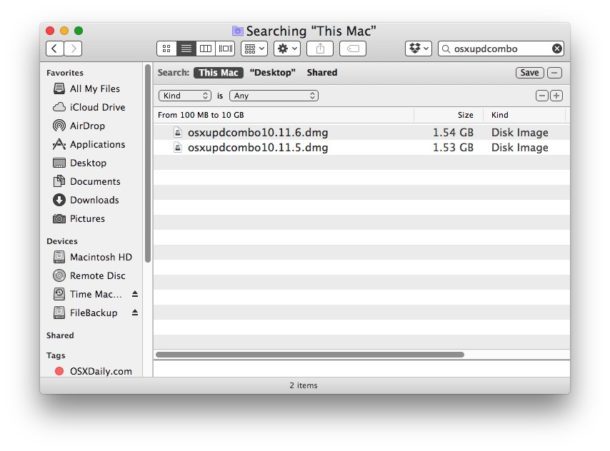
Если вы нажмете на результат файла в функции Finder Find, путь к файлу будет виден в строке состояния окна Finder.
Поиск загруженных файлов с помощью Spotlight
В Spotlight можно получить доступ из любой точки Mac, все, что вам нужно сделать, — нажать Command + Spacebar, чтобы открыть Spotlight, а затем ввести имя файла загруженного элемента, который вы ищете.
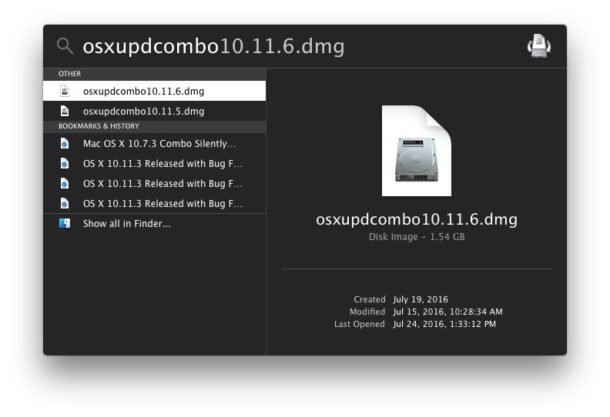
Когда вы найдете загруженный файл в результатах поиска Spotlight, вы можете нажать клавишу «Return», чтобы немедленно открыть его, или вы можете нажать Command + Return, чтобы открыть папку, содержащую файл.
Наконец, стоит отметить, что приложения, загруженные из магазина Mac App Store, не будут отображаться в папке «Загрузки», так как любое загруженное приложение переходит непосредственно из магазина приложений в папку «Программы» на Mac.
Содержание
- Переносим папку пользователя со всеми данными на другой диск в Mac OS X
- Как переместить папку пользователя в Mac OS X на другой диск
- Как перенести папку загрузки на другой диск на mac os
- Именно по этой причине многих волнует вопрос, как переместить папку загрузки в Mac OS?
- Как перенести папку загрузки на другой диск?
- Как изменить папку Загрузки для скачивания файлов в Safari на Mac на другую
- Как изменить папку для загрузки файлов в Safari на Mac?
- Перенос папки пользователя на другой HDD
- Как переместить папку пользователя на другой диск
Переносим папку пользователя со всеми данными на другой диск в Mac OS X

Как и в Windows, система Mac OS при создании нового пользователя присваивает ему специальные папки: Документы, Загрузки, Изображения, Музыка, Фильмы и другие, для хранения различных данных. В отличии от пользователей Windows, пользователи компьютеров Mac редко разбивают жесткий диск на несколько разделов, сохраняя при этом всю информацию на одном разделе.
Но никто не застрахован от неприятностей, и может произойти такое, что и операционная система OS X может дать сбой и в какой-то момент перестать загружаться, или же Вы часто экспериментируете с установкой новых бета версий macOS. Конечно, если Вы постоянно бэкапите свою систему с помощью Time Machine, то вам не о чем волноваться, можно всегда восстановится из последней резервной копии, если же Вы этого не делаете, то лучше перенести папку пользователя на отдельный диск: будь-то другой раздел диска или другой физический диск — внутренний или внешний. Чтобы не думать о том, что важная для вас информация накопленная годами может быть потеряна.
Как переместить папку пользователя в Mac OS X на другой диск
Переместить пользовательскою папку очень просто, при этом перенесутся все документы, загрузки, фотографии, музыка и видео iTunes, кроме папки Программы, она останется на системном диске.
Возможно прийдется заново настроить некоторые параметры.
Теперь ваша пользовательская папка, включая все вложенные папки, кроме Программ, будет храниться в новом месте, а не на диске с Mac OS, и если Вы захотите переустановить систему или установить другую вервию OS X, то ваши данные будут в целостности. Нужно будет лишь указать путь к сохраненной папке пользователя (заново пройти шаги), после чего все данные, включая настройки, будут восстановлены.
Расскажи о статье своим друзьями, поделись с ними ссылкой на своей странице в социальной сети. Также присоединяйся к нам в Facebook, Twitter, Вконтакте и читай еще больше полезных советов
Источник
Как перенести папку загрузки на другой диск на mac os
Как и для пользователей операционной системы Windows, Mac OS при создании нового пользователя присваивает ему определенный список папок: Документы, Загрузки, Изображения и так далее. И, как и в Виндоус, если с операционной системой что-то случится и придется ее переустанавливать, большой риск потерять все эти данные.
Именно по этой причине многих волнует вопрос, как переместить папку загрузки в Mac OS?
Изменить расположение пользовательской папки совсем нетрудно и в нее сразу же перенесутся все пользовательские данные (те самые загрузки, документы и т. п.)
Сперва в системных настройках переходим в пользовательский раздел.
Там еще нужно будет нажать замочек для снятия администраторской защиты (ввести админский пароль). Переходим к учетной записи того пользователя, с папкой которого хотим произвести манипуляции, и открываем дополнительные параметры из контекстного меню.

В этих самых дополнительных параметрах откроется окно с достаточно большим числом полей. Для нас сейчас интересно только «Папка пользователя», вводим там тот путь, который нам нужен, и перезагружаем систему.
Все, теперь все должно успешно работать и последующие загрузки тоже должны будут появляться уже в новой пользовательской папке.
Как перенести папку загрузки на другой диск?
В Mac OS можно также перенести папку загрузки в iCloud для успешной синхронизации со всеми вашими устройствами Apple, но только для интернет-браузеров.
Источник
Как изменить папку Загрузки для скачивания файлов в Safari на Mac на другую
При скачивании файлов браузер Safari не спрашивает о том, куда их сохранять. Все фотографии, видео, музыка и прочие данные автоматически попадают в папку по умолчанию — «Загрузки». В этом материале мы расскажем как изменить эту директорию.
Далеко не всем пользователям нравится, что Safari скачивает файлы в папку «Загрузки». К примеру, многие отдают предпочтение рабочему столу, в котором свежие данные будут на виду. Так что тема достаточно актуальна.
Как изменить папку для загрузки файлов в Safari на Mac?
1. Запустите Safari на Mac.
2. В строке меню откройте Safari → Настройки (нажмите сочетание клавиш Command (⌘) + , (запятая)).
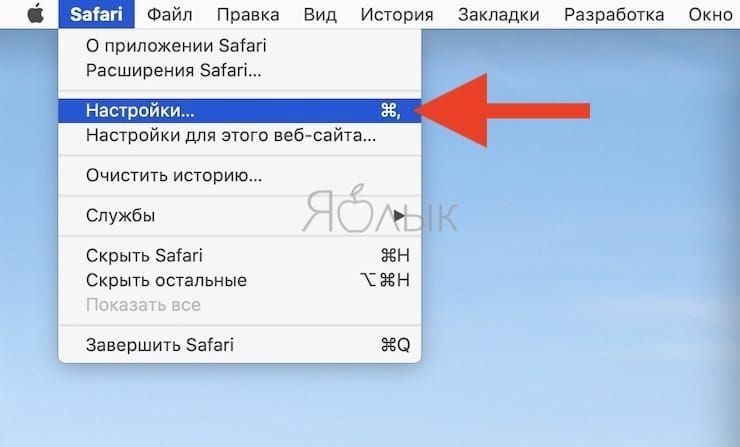
3. Перейдите во вкладку «Основные».
4. В поле «Папка для загрузки файлов» кликните по текущей папки и нажмите «Другая папка».
5. Укажите интересующую директорию и нажмите кнопку «Выбрать».
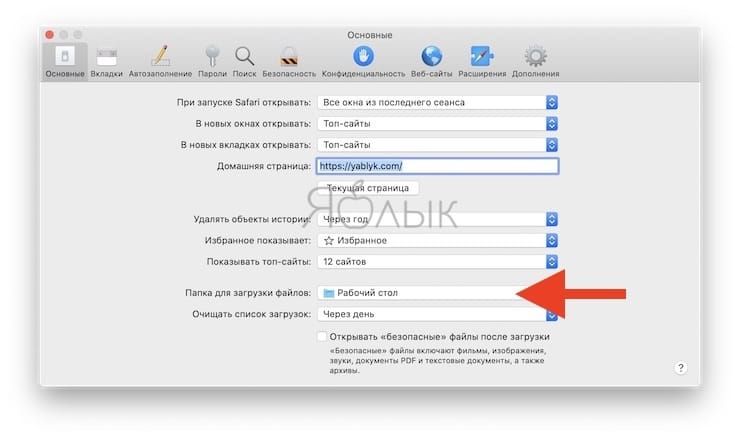
Отныне все файлы будут попадать в указанное пользователем место. Вот бы ещё можно было выбрать для каждого типа файлов (музыка, фото, видео, подкасты, документы и так далее) отдельно свою директорию для скачивания, цены Safari бы не было.
Источник
Перенос папки пользователя на другой HDD
По мотивам данного поста с небольшими дополнениями. Не смог оставить комментарий к вышесказанному посту, поэтому пишу новую статью.
Решил модернизировать смой Mac mini (late 2012), оснастив его SSD Intel X25-M 160GB. Операционка – Yosemite 10.10.1. Воткнул SSD по статье с iFixit – ничего сложного нет, шлейф для SSD заказывал у наших друзей из «поднебесной». Решил сделать таким образом – операционка и программы на SSD, пользовательские данные на HDD.
Так как я предпочитаю unix way, то решил примонтировать HDD в /Users
Для начала скопировал с помощью Carbon Copy Cloner загрузочный диск кроме пользовательских данных (/Users) на SSD. Далее перенёс папку /Users/username/ в корень HDD и перегрузился с раздела Recovery. Для этого зажимаем alt при загрузке и выбираем Recovery (в принципе, можно загрузиться с любой загрузочной флешки с OS X на борту).
Удалил с HDD все разделы и файлы кроме /username, очистил папку /Users на SSD, чтобы диск смонтировался.
Процес монтирования описан в вышесказанном посте в разделе «способ 2», поэтому я не буду снова это повторять, хотя есть единственное дополнение. Когда определяете UUID диска командой:
На выводе получите два кода UUID — логического тома и партиции. Нужно брать первый в списке.
В принципе, можно в опциях монтирования указать не UUID, а просто название диска в /dev/. Например, /dev/disk1s2 – я так обычно делаю на linux.
Название нужного диска можно определить командой:
Касательно опции монтирование SSD – noatime. Ничего сам не мудрил – у меня операционка по дефолту смонтировала SSD с данной опцией. Возможно, это фича Yosemite.
TRIM активировал с помощью Chameleon SSD Optimizer.
Файл гибернации перенес сюда — /Users/.vm
Процедура описана нормально в упомянутом посте.
Проверить работает ли hibernate и его режим.
Что не указано
Необходимо также перенести swap на HDD. Подробно процедура описана тут.
Вкратце изложу процедуру:
Для начала определяем в какой папке будет лежать своп. Я решил в той же где и файл гибернации — /Users/.vm
Естествено у меня операционка уже загружена с SSD и HDD подмонтирован в /Users.
Открываем терминал и делаем бэкап файла настроек swap.
Конвертируем бинарный файл настроек в XML.
Открываем файл настроек любым редактором, я использовал vim.
Меняем аналогичные строки на нижеуказанные.
Для тех кто не умеет пользоваться vim — для редактирование нажимаем «i», в конце редактирования нажимаем «Esc» и для того, чтобы записать файл
«:wq».
Конвертируем обратно в бинарник:
ВАЖНЫЙ МОМЕНТ — в вышеуказанном листинге com.apple.dynamic_pager.plist в кодах &amр; буква p это русская эр!
По этому лучше не копировать, а перепечатать. Иначе сделать не мог — скрипты форума преобразовывают &amр; в &.
Перезагружаемся. Если что то пошло не так — грузимся в verbose mode (Command-v при загрузке) или single mode (Command-s при загрузке) и восстанавливаем файл настроек из бэкапа.
Автор, так же объясняет для чего необходимо использовать консольную утилиту waith4path — процесс dynamic_page (управление свопом)
запускается на очень ранней стадии старта операционки и другие диски кроме корня могут не успеть смонтировать на данной стадии, что приведет к проблемам.
Смотрим создался ли своп по новому пути.
У меня оперативки много, по этому пришлось запустить кучу программ для того, чтобы ядро начало писать в своп.
Если все ОК, удаляем старый своп.
Проверка включен ли своп.
Еще один важный момент — исключаем папку с файлом гибернации и свопа из TimeMachine.
Для того, чтобы не создавался бэкап свопа и файла гибернации. У меня это одна и та же папка, по этому:
И еще рекомендуют исключить своп из индексов, но нижеуказанная команда сработает, только если у вас своп и файл гибернации на отдельном логическом томе.
Эдакий linux way.
Источник
Как переместить папку пользователя на другой диск

Далеко не всегда размещение папки пользователя на том же диске, где установлена система, является разумным вариантом для Мака или хакинтоша. Представьте себе простой пример — у вас есть маленький по размеру, но крайне шустрый в отношении скорости SSD-диск, на котором вы хотели бы держать систему и приложения, а вот медиатеки iTunes, iPhoto, папку загрузок и огромную кучу служебных файлов, относящихся к вашей учётке, хотели бы держать на обычном винчестере большего объёма.
Увы, Mac OS X не предлагает очевидной возможности для смены расположения домашней папки. Но ведь если очень хочется, то почти всегда можно 😉
Для начала убедитесь, что все ценные файлы из домашней папки сохранены на другом диске или в Time Machine, потому что риск операции сравнительно велик. Чтобы этот риск минимизировать, лучше заняться копированием папки в новое местоположение. Для этого запустите Терминал (из папки Программы/Служебные программы) и введите команду:
В приведённой команде Name замените на название вашей учётной записи, а /Volumes/NewVolume/Folder — на полный путь к новой папке. Например, если новое место жительства для домашней папки — папка Home в корне диска с меткой Data, то путь будет выглядеть как /Volumes/Data/Home. Ещё проще вбить в Терминале первую половину команды
потом ввести пробел, а затем просто перетащить папку назначения из Finder в окно Терминала. Путь скопируется автоматически. После ввода команды нажимаете Enter и вводите пароль от учётной записи вслепую, затем — ещё раз Enter.
В качестве бонуса есть возможность полностью сменить имя учётной записи 🙂 Если это вас интересует, то надо будет ввести команду типа:
[php]sudo mv /Volumes/NewVolume/Folder/Name /Volumes/NewVolume/Folder/NewName[/php]
После mv здесь через пробел следует путь к скопированной ранее папке пользователя, а ещё через один пробел — путь к той же папке, но с её новым именем. Пробелы в именах пути крайне нежелательны!
После этого остаётся указать Mac OS X на то, что папка пользователя переехала. Расположение папки пользователя задаётся в служебных настройках учётной записи, которые доступны из одноимённого пульта Системных настроек. Нажмите на замочек внизу, введите свой пароль, а затем слева выберите вашу учётку, а в её контекстном меню — единственный пункт «Дополнительные параметры»:

В открывшемся окошке вы можете поменять имя учётной записи, которое фигурирует в окне логина, а также задать путь к новой домашней папки (нажмите «Выбрать» и укажите путь).
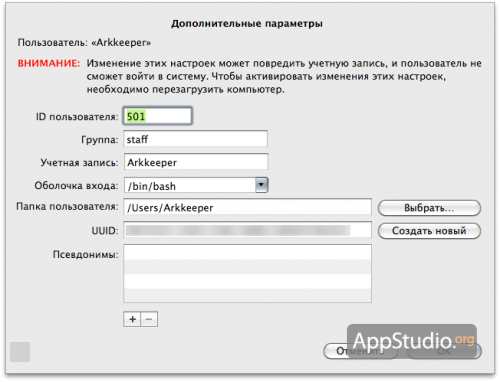
Последний шаг процедуры — возвращение в Терминал и ввод команды:
Остаётся лишь перезагрузиться, подумать о хорошем и удостовериться, что переезд домашней папки прошёл без лишних проблем. Потом вы сможете удалить старую папку пользователя.
Источник
Когда вы загружаете что-то на Mac, куда это идет? В этом руководстве мы покажем вам, как найти все свои загрузки на компьютерах Apple Mac — не волнуйтесь, это очень просто!
Apple продолжает продавать МНОГО своих компьютеров Mac. Это включает в себя его MacBook и iMac. А это означает постоянный приток новых пользователей в Экосистема Mac от Apple — люди, которые никогда раньше не пользовались Mac, и это может вызвать некоторую путаницу, поскольку macOS работает не так, как Windows.
Однако один из наиболее распространенных вопросов, которые возникают у новых пользователей Mac, заключается в том, куда загружаются файлы на MacBook или iMac? Это тоже хороший вопрос — большинство людей каждый день загружают множество вещей, будь то счета, изображения или даже мультимедийный контент, такой как файлы MP4. В этом руководстве мы покажем вам, куда именно идут загрузки на Mac.
Папка загрузки вашего Mac
Самый простой способ найти все свои загрузки на Mac — перейти в папку «Загрузки». Все Macs поставляется с отдельной папкой «Загрузки», и она обычно помещается в док-станцию при первой настройке компьютера. Если вы загружаете что-либо из Интернета — будь то в Safari, Chrome или через приложение «Почта», — оно появится в папке «Загрузки».
Если вы не изменили конфигурацию док-станции на своем Mac — док-станция, к вашему сведению, представляет собой список приложений, которые работают в нижней части экрана вашего Mac — тогда папка «Загрузки» будет находиться в корзине. Чтобы просмотреть все свои загрузки, просто щелкните папку «Загрузки». Там вы должны найти все, что скачали из Интернета.
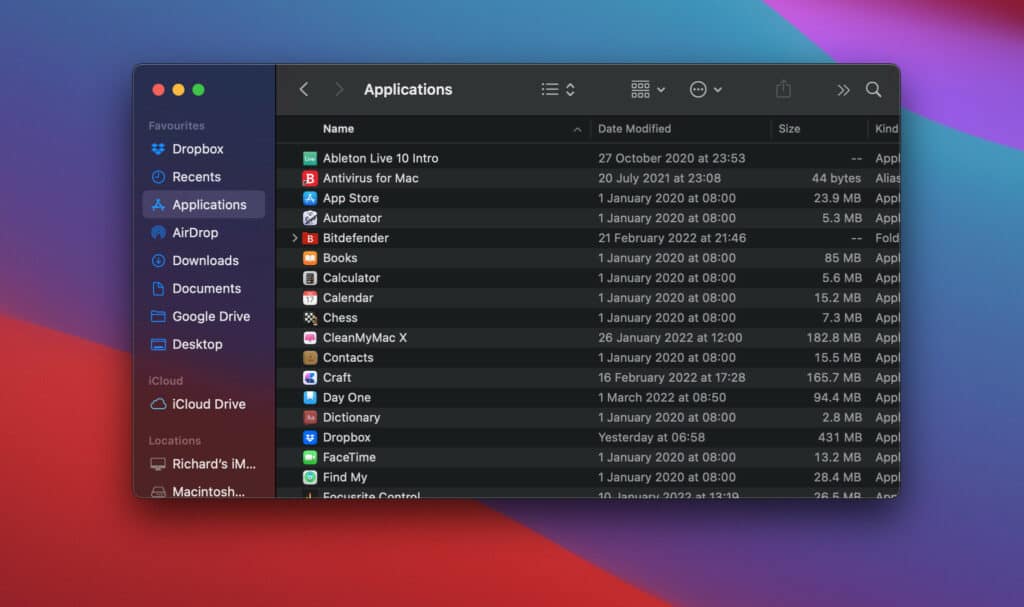
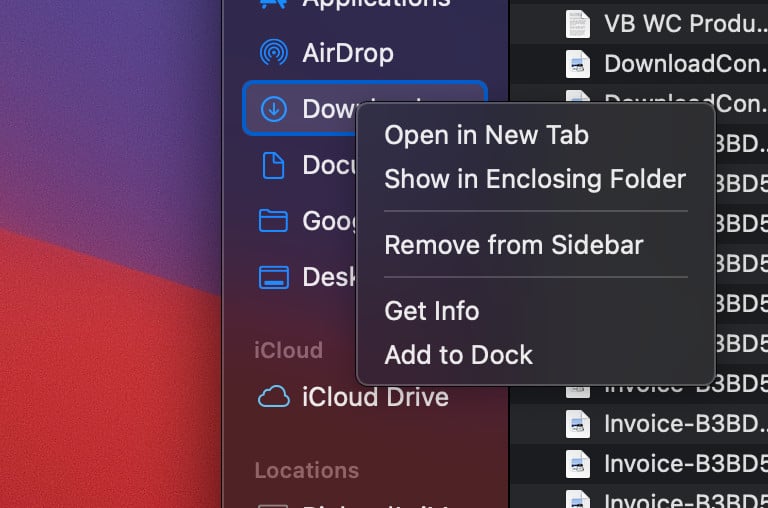
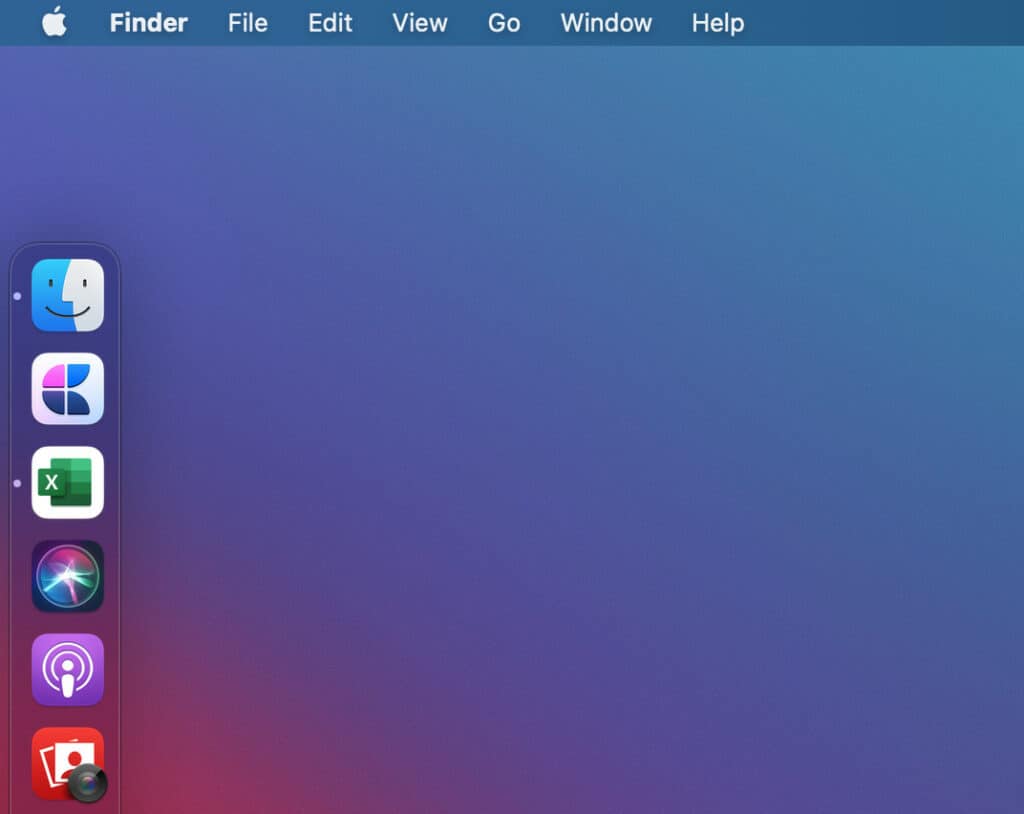
Что делать, если папки «Загрузки» нет на док-станции? Если вы переместили папку «Загрузки» или она не находится на док-станции вашего Mac, вам нужно найти папку в другом месте. Сделать это, откройте Finder (он расположен в крайнем левом углу дока) и нажмите «Загрузки». — он должен быть указан в разделе «Избранное», чуть ниже AirDrop и выше «Документы».
Вы также можете переместить папку «Загрузки» и сохранить ее на главном экране рабочего стола. Сделать это, щелкните правой кнопкой мыши папку «Загрузки» в Finder> выберите «Показать папку Encasing»> и перетащите ее на рабочий стол.. Это создаст копию папки «Загрузки», которая находится на главном экране вашего рабочего стола для более легкого доступа. Он также останется внутри Finder, так что теперь у вас есть папка «Загрузки» в двух местах.
Связанный: Ищете более старую macOS? Вот как скачать старые версии macOS
Что делать, если ваша загрузка не находится в папке «Загрузки»?
Иногда вы можете обнаружить, что загрузка или файл, который вы ищете, не находится в папке «Загрузки». Это может произойти и происходит по разным причинам. Обычно это происходит, когда вы загружаете файл через веб-браузер — Safari или Chrome.
Но есть простой способ обойти это, который включает проверку истории загрузок в каждом браузере. Если вы загрузили ошибочный файл через свой веб-браузер, и он не находится в разделе «Загрузки», он почти наверняка будет найден в истории загрузок вашего браузера. Вот как искать историю загрузок в Chrome и Safari
- Chrome – Откройте Chrome > нажмите «Меню гамбургеров» > выберите «Загрузки».. Откроется новое окно, в котором вы сможете найти все свои загрузки. Если вы что-то загрузили через Chrome, оно будет находиться здесь.
- Safari
– В Safari у вас есть два способа просмотреть историю загрузок. Первый способ использует ключевую команду: Option + Command + L – это откроет вашу историю загрузок. Второй способ предполагает щелкнув стрелку загрузки, расположенную рядом с строкой URL-адреса в Safari.. Это также подтянет все ваши самые последние и исторические загрузки.
С помощью этих советов и приемов вы сможете найти буквально любую загрузку на вашем Mac. Однако, если вы ДЕЙСТВИТЕЛЬНО боретесь, и ни один из вышеперечисленных методов не сработал, обязательно проверьте корзину — возможно, вы случайно удалили искомый файл.
И если загруженный файл не находится в корзине, попробуйте выполнить общесистемный поиск вашего Mac. Сделать это нажмите и удерживайте клавишу COMMAND и нажмите пробел — это вызовет окно поиска. Введите то, что вы ищете, в поле поиска, и macOS будет искать это на вашем компьютере.
И если это не сработает, может быть, вы вообще не загрузили этот конкретный файл?

Ричард Гудвин
Ричард Гудвин работает техническим журналистом более 10 лет. Он редактор и владелец KnowYourMobile.