
Файлы должны автоматически удаляться при закрытии Photoshop. К сожалению, Photoshop плохо справляется с управлением файлами, и временные файлы часто остаются после закрытия программы. … Некоторые пользователи могут заполнить весь свой жесткий диск временными файлами, даже не подозревая об этом.
Удаление временных файлов нормально?
Удалить временные файлы с вашего компьютера совершенно безопасно. Файлы легко удалить, а затем перезагрузить компьютер для нормального использования. Работа обычно выполняется вашим компьютером автоматически, но это не значит, что вы не можете выполнить ее вручную.
Что произойдет, если вы удалите временные файлы?
Программы часто хранят временные файлы на жестком диске. Со временем эти файлы могут начать занимать много места. Если у вас мало места на жестком диске, очистка временных файлов — хороший способ освободить дополнительное место на диске.
Скопировать ссылку в буфер обмена. Скопировано. Photoshop также создает временные рабочие файлы во временном пространстве пользователя при открытии смарт-объекта. Эти временные файлы не удаляются, пока вы не закроете документ со слоем смарт-объекта из Photoshop. Photoshop хранит этот файл на случай, если вы решите снова открыть объект, чтобы поработать над…
Где хранятся временные файлы Photoshop?
Он находится в папке C:UsersUserAppDataLocalTemp. Чтобы получить к нему доступ, вы можете ввести %LocalAppData%Temp в поле «Пуск» > «Выполнить». Найдите список файлов «Photoshop Temp». Photoshop Temp — это временные файлы Photoshop, папки нет.
Как очистить временные файлы?
Удалите ненужные файлы
- На вашем устройстве Android откройте Файлы от Google.
- В левом нижнем углу нажмите «Очистить».
- На карточке «Нежелательные файлы» нажмите. Подтвердите и освободите.
- Нажмите «Просмотреть ненужные файлы».
- Выберите файлы журнала или временные файлы приложений, которые нужно очистить.
- Коснитесь Очистить.
- Во всплывающем окне подтверждения нажмите «Очистить».
Можно ли удалять временные файлы в Windows 10?
Да, совершенно безопасно удалять эти временные файлы. Обычно они замедляют работу системы.
Можно ли удалять файлы предварительной выборки?
Папка предварительной выборки является самоподдерживающейся, и нет необходимости удалять ее или очищать ее содержимое. Если вы очистите папку, Windows и ваши программы откроются дольше при следующем включении компьютера.
Безопасно ли удалять временные файлы в AppData local?
К этим папкам можно получить доступ вручную. Папка AppData является скрытой папкой. Папка Temporary Internet Files является скрытой системной папкой. … Вероятно, безопасно выбрать все, кроме сжатия файлов и каталогизации (это занимает много времени и не имеет ничего общего с временными файлами).
Ускоряет ли удаление временных файлов компьютер?
Удалите временные файлы.
Временные файлы, такие как история Интернета, файлы cookie и кеши, занимают много места на вашем жестком диске. Их удаление освобождает ценное пространство на жестком диске и ускоряет работу компьютера.
Что вы можете делать с временными файлами Photoshop?
Эти файлы служат двум целям: они позволяют Photoshop работать, не полагаясь исключительно на оперативную память, и фактически создают файл резервной копии на случай сбоя программы или вашего компьютера. Файлы должны автоматически удаляться при закрытии Photoshop.
Почему Photoshop работает так медленно?
Эта проблема вызвана поврежденными цветовыми профилями или очень большими предустановленными файлами. Чтобы решить эту проблему, обновите Photoshop до последней версии. Если обновление Photoshop до последней версии не решает проблему, попробуйте удалить файлы пользовательских предустановок. … Настройте параметры производительности Photoshop.
Как использовать временные файлы Photoshop?
СПОСОБ № 3: Восстановление файлов PSD из временных файлов:
- Щелкните и откройте свой жесткий диск.
- Выберите «Документы и настройки».
- Найдите папку с вашим именем пользователя и выберите «Local Settings <Temp».
- Найдите файлы с пометкой «Photoshop» и откройте их в Photoshop.
- Измените расширение с . темп до .
Есть ли способ восстановить несохраненные файлы Photoshop?
Щелкните правой кнопкой мыши файл PSD и выберите «Восстановить предыдущую версию». В списке найдите нужный файл и нажмите кнопку Восстановить. Теперь перейдите в Photoshop и найдите здесь восстановленный файл PSD. Обязательно сохраните его.
Как мне освободить дисковое пространство на моем компьютере?
Если вы получаете сообщение об ошибке, когда на рабочем диске достаточно свободного места, запустите утилиту дефрагментации диска. Очистите кеш фотошопа. Если вы можете открыть Photoshop, удалите временные файлы из программы, выбрав «Правка» > «Очистить» > «Все» (в Windows) или «Photoshop CC» > «Очистить» > «Все» (на Mac).
Как изменить временную папку Photoshop?
Вы не сможете контролировать расположение временных файлов за пределами дисков, на которых они будут существовать.
- Нажмите «Изменить», выберите «Настройки», а затем нажмите «Производительность».
- Установите флажок рядом с рабочим диском, который вы хотите использовать, или снимите флажок, чтобы удалить его.
3.04.2015
Узнайте, как настроить рабочие диски и управлять ими в Photoshop.
Что такое рабочий диск?
Рабочий диск — это жесткий диск или твердотельный накопитель (SSD-диск), используемый для временного хранения данных при работе в Photoshop. Photoshop использует это пространство для хранения фрагментов документов и их состояний панели «История», для которых не хватает объема оперативной памяти компьютера.
По умолчанию Photoshop использует в качестве основного рабочего диска жесткий диск, на который установлена операционная система.
Если возникает ошибка «Рабочий диск заполнен», то часто это означает, что на жестких дисках, используемых в качестве рабочих, не хватает места для выполнения задачи.
Как настроить параметры рабочего диска?
Настройки рабочего диска можно изменить в разделе Установки > Рабочие диски.
-
Выберите Редактирование > Установки > Рабочие диски (Win) или Photoshop > Установки > Рабочие диски (Mac).
-
В диалоговом окне Установки установите или снимите флажок в столбце «Активный», чтобы подключить или отключить рабочий диск. Чтобы изменить порядок рабочих дисков, нажимайте кнопки со стрелками.
-
Нажмите кнопку ОК. Чтобы применить изменения, перезапустите Photoshop.
Если Photoshop 2019 или более ранняя версия не запускается из-за переполнения рабочего диска, удерживайте при запуске клавиши Cmd + Option (macOS) или Ctrl + Alt (Windows), чтобы задать новый рабочий диск.
Какой требуется объем рабочего диска?
На компьютере с Photoshop должно быть как минимум 6 ГБ свободного места на рабочем диске. Однако этот объем незанятого пространства будет поддерживаться Photoshop постоянно, тогда как доступным для работы будет считаться оставшееся место на диске за вычетом этих шести гигабайт. Например, если на вашем рабочем диске есть 10 ГБ свободного места, то Photoshop будет считать, что для работы доступно 10 – 6 = 4 ГБ. В некоторых случаях этого может не хватать для выполняемых операций.
- Если вы вносите только незначительные изменения, то размер рабочего диска Photoshop (со стандартными установками, кистями, узорами и т. д.) должен быть не менее 10 ГБ. Рекомендуется иметь освободить минимум 20 ГБ пространства на жестком диске с ОС во время работы с Photoshop. Может потребоваться дополнительное свободное место, в зависимости от типа файла, с которым вы работаете.
- Если же вы вносите большие изменения в слои с высокой плотностью пикселей (то есть используете несколько фильтров на изображениях со сложным фоном или вносите многочисленные правки в большие смарт-объекты), то может потребоваться объем рабочего диска, многократно превышающий размер исходного файла, так как потребуется сохранять состояния панели «История».
Поддерживаемые форматы диска для рабочих дисков
macOS: Mac OS Extended
Windows: NTFS, exFAT, FAT32
Диски, не рекомендованные для использования в качестве рабочих дисков
- Флеш-накопители
- Любые диски USB 2.0
- Диски формата NTFS под управлением ОС macOS
Рекомендуемые настройки для рабочих дисков
- Для обеспечения максимальной производительности подключите рабочие диски к совместимому порту, для которого установлена самая широкая полоса пропускания из всех доступных портов. Ниже перечислены ограничения пропускной способности для различных портов.
Thunderbolt = 10 ГБ/с
eSATA = 600 МБ/с
PCIe = 500 МБ/с
USB 3.0 = 400 МБ/с - Чтобы улучшить производительность, выберите в качестве рабочего диска дефрагментированный жесткий диск с большим объемом неиспользуемого пространства и высокими скоростями чтения и записи. Если имеется несколько жестких дисков, можно задать дополнительные рабочие диски. Photoshop поддерживает использование до 64 ЭБ (эксабайт) рабочего пространства в общей сложности на четырех томах. (1 эксабайт = 1 млрд. гигабайт.)
- Если в качестве загрузочного диска используется жесткий диск, а не твердотельный накопитель (SSD-диск), попробуйте использовать другой жесткий диск в качестве основного рабочего диска. С другой стороны, SSD-диск хорошо справляется с функциями основного загрузочного диска и рабочего диска одновременно. Фактически, лучше использовать SSD-диск, чем подключать отдельный жесткий диск в качестве основного рабочего диска.
- Рабочие диски не должны находиться на том диске, где расположены крупные редактируемые файлы.
- Рабочие диски не должны находиться на том диске, который используется операционной системой для виртуальной памяти.
- Диски и дисковые массивы RAID хорошо подходят в качестве выделенных томов рабочих дисков.
- Диски, содержащие рабочие диски, следует регулярно дефрагментировать.
Удаление временных файлов в фотошопе

Если Вы уже давно пользуетесь фотошопом, то не лишним будет проверить вот эту папку на наличие кучки Временных файлов, которые забирают свободное место на жестком диске:
C:ПользователиИмяAppDataLocalTemp
Довольно весомые никому не нужные временные файлы фотошопа. Удаляю их и сразу праздник на душе)
Вместо 27 МБ свободно две тысячи.

Если у Вас тоже тяжка со свободным местом на компе, то возможно Вам поможет эта рекомендация.
11 комментариев к “Удаление временных файлов в фотошопе”
Подсобите, пожалуйста с настройками для следующей киста в САИ:
Пробовал сделать сам, получилось наполовину… не знаю как сделать так, чтобы было некоторое расстояние между травинками, и наклон этих травинок не получается сделать… то есть они все в одну сторону наклоняются, а в примере у автора она немного в разные стороны наклонены (или это просто несколько мазков в разные стороны?)
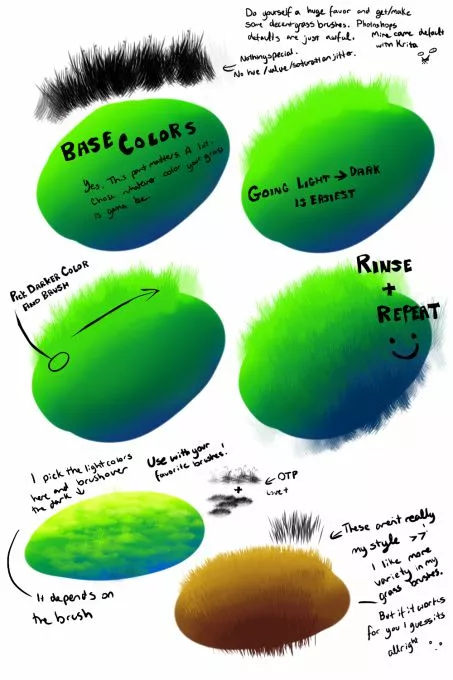
автор в несколько проходов рисовал меняя направление штриха. там довольно простая кисть
Как вручную удалить массивные временные файлы Photoshop

Adobe Photoshop занимает больше места, чем вы думаете. Но Photoshop также использует массивные файлы временного кэша, каждый размером больше гигабайта, которые не всегда исчезают, как при закрытии программы.
Photoshop — это уже огромная программа с рекомендуемым размером установки 1,6 ГБ (не считая еще 6-10 ГБ или около того, если у вас есть оставшаяся часть Creative Suite). Но это даже не затрагивает пространство, которое временные файлы Photoshop могут съесть. Более крупные и частые проекты усугубляют проблему; Я видел, как мои собственные временные файлы Photoshop занимают более 50 ГБ пространства. И хуже всего то, что программа не показывает, сколько мусора накапливается — вам придется вручную искать файлы (или использовать инструмент, такой как SpaceSniffer ), чтобы обнаружить реальное влияние на ваше хранилище. К счастью, проблему легко исправить.
Что такое временные файлы?
Photoshop — это программа, которая работает с большим количеством данных одновременно, и не все эти данные могут храниться в памяти вашего компьютера. Поэтому Photoshop сохраняет большую часть вашей работы в локальных «чистых» файлах. Эти файлы служат двум целям: они позволяют Photoshop работать, не полагаясь исключительно на оперативную память, и они де-факто создают файл резервной копии на случай сбоя программы или вашего компьютера. Предполагается, что файлы будут удалены автоматически при закрытии Photoshop.

К сожалению, Photoshop довольно дурацкий в управлении файлами, и временные файлы часто остаются после закрытия программы. Если вы часто работаете с большими проектами Photoshop, это означает, что файлы могут быть большими как по размеру, так и по количеству. Некоторые пользователи могут заполнить весь свой жесткий диск временными файлами, даже не осознавая этого. Если это проблема для вас — или вы просто хотите сделать быструю очистку — выполните следующие действия.
Вы можете избавиться от некоторых временных файлов, включая большинство файлов Photoshop, с помощью инструмента очистки диска Windows . Но для более быстрого и практического подхода (и взгляда на то, насколько огромны некоторые из этих файлов), мы рекомендуем ручной метод.
Шаг первый: сохрани свою работу
Прежде чем идти дальше, откройте Photoshop и убедитесь, что у вас нет текущих проектов, которые вы не сохранили в локальном файле. Сделайте это сейчас: мы собираемся очистить все временные файлы, которые использует Photoshop, чтобы убедиться, что он не потеряет вашу работу. Сохраните файлы в своей обычной рабочей папке, а затем закройте программу.

Вы также можете открыть File Explorer в окне «Этот компьютер», которое дает вам быстрый обзор того, насколько заполнены все ваши диски. Будет полезно посмотреть, сколько памяти вы очистили, когда закончите.
Шаг 2. Закройте все программы Adobe
Закройте Photoshop, а также Adobe Bridge, Illustrator и любые другие программы Adobe, которые у вас могут быть запущены. Их открытие может привести к конфликтам доступа к файлам, которые не позволяют удалить один или несколько временных файлов. Проверьте диспетчер задач, чтобы увидеть, запущены ли фоновые программы, такие как Service Manager, и закройте их вручную.

Шаг 2: Перейдите в папку Temp
Откройте второе окно File Explorer, а затем перейдите к папке временных данных, обычно находящейся здесь:
Если вы используете macOS, откройте приложение терминала (из Finder или в папке Utilities), затем введите «open / tmp» и нажмите Enter.

В этой папке вы найдете довольно много вещей — возможно, тысячи файлов и папок, если вы давно используете компьютер. Файлы, которые вы ищете, называются «Photoshop Temp», за которыми следует строка из десяти полуслучайных чисел. Обратите внимание на большие размеры файлов в моей временной папке ниже.

Шаг 3: Удалить файлы
Выделите файлы и удалите их. Если вы получаете какие-либо сообщения «Это действие не может быть выполнено», вы оставляете где-нибудь программу Adobe открытой — проверьте диспетчер задач, чтобы закрыть их вручную, и попробуйте удалить их снова.
Когда вы закончите, очистите папку «Корзина» или «Корзина», чтобы освободить место для хранения, а затем проверьте, сколько места вы сэкономили.

В следующий раз, когда у вас не хватит места для хранения, проверьте наличие этих огромных файлов и убедитесь, что на вашем компьютере не хранится коллекция временных файлов, которые вам не нужны.
Где находятся временные файлы Photoshop на ПК?
Я наконец нашел это. Он находится в C:UsersUserAppDataLocalTemp. Чтобы получить к нему доступ, вы можете ввести %LocalAppData%Temp в поле «Пуск» > «Выполнить».
Как удалить временные файлы Photoshop?
- Шаг первый: сохраните свою работу. Прежде чем мы пойдем дальше, откройте Photoshop и убедитесь, что у вас нет текущих проектов, которые вы не сохранили в локальный файл. …
- Шаг 2. Закройте все программы Adobe. …
- Шаг 2: Перейдите в папку Temp. …
- Шаг 3: Удалите файлы.
Где находятся временные файлы на моем компьютере?
Чтобы просмотреть и удалить временные файлы, откройте меню «Пуск» и введите% temp% в поле поиска. В Windows XP и более ранних версиях выберите пункт «Выполнить» в меню «Пуск» и введите% temp% в поле «Выполнить». Нажмите Enter, и должна открыться папка Temp.
Где мои файлы восстановления Photoshop?
В этом случае попробуйте выполнить поиск удаленных файлов Photoshop в ручном режиме восстановления. Для этого перейдите в каталог: C:Users***AppData Roaming Adobe Adobe Photoshop CC 2017 AutoRecover.
Сохраняет ли Photoshop временные файлы?
Photoshop сохраняет файлы, над которыми он работает, во временной папке на вашем компьютере. Вероятно, вы сможете восстановить свой проект, хотя для этого может потребоваться небольшое копание.
Как очистить временные файлы?
Щелкните любое изображение, чтобы просмотреть его в полном размере.
- Нажмите кнопку Windows + R, чтобы открыть диалоговое окно «Выполнить».
- Введите этот текст:% temp%
- Нажмите «ОК». Это откроет вашу временную папку.
- Нажмите Ctrl + A, чтобы выделить все.
- Нажмите «Удалить» на клавиатуре и нажмите «Да» для подтверждения.
- Все временные файлы будут удалены.
Безопасно ли удалять временные файлы?
Удалить временные файлы с вашего компьютера совершенно безопасно. Файлы легко удалить, а затем перезагрузить компьютер для нормального использования. Работа обычно выполняется вашим компьютером автоматически, но это не значит, что вы не можете выполнить ее вручную.
Как очистить кэш в Photoshop 2020?
Очистить кеш очень просто:
- Открыв изображение в Photoshop, нажмите кнопку меню «Редактировать».
- Наведите указатель мыши на «очистить», чтобы открыть параметры кэша.
- Выберите конкретный элемент, который вы хотите удалить, или выберите «все», чтобы удалить все ваши кеши.
Могу ли я удалить папку Adobetemp?
Вы можете очистить как папку временного хранения, не затрагивая функциональность рабочих приложений. Обратите внимание, что после удаления временной папки вам может потребоваться снова войти в приложение Creative Cloud для настольных ПК.
Можно ли удалять временные файлы в Windows 10?
Да, совершенно безопасно удалять эти временные файлы. Обычно они замедляют работу системы.
Как очистить временные файлы в Windows?
Чтобы удалить временные файлы с помощью утилиты очистки диска:
Щелкните системный диск правой кнопкой мыши и выберите «Свойства». На вкладке «Общие» щелкните «Очистка диска». Прокрутите список «Файлы для удаления» вниз и выберите «Временные файлы». Нажмите ОК, а затем нажмите Да, чтобы подтвердить удаление.
Как мне восстановить удаленные файлы на моем компьютере?
Чтобы попробовать этот метод, выполните следующие действия:
- Откройте «Проводник».
- Перейдите к файлу или папке, содержащей файлы, которые вы хотите восстановить.
- Щелкните правой кнопкой мыши и выберите в меню Восстановить предыдущие версии.
- Выберите версию, которую вы хотите восстановить, из списка, предоставленного Windows.
Как получить доступ к облачным файлам в Photoshop?
Примечание. Другой способ открыть облачный документ в Photoshop на компьютере — выбрать «Файл» > «Открыть» в строке меню. Если открывается окно файловой системы, нажмите кнопку Открыть облачные документы в этом окне, чтобы переключиться в окно облачных документов; затем щелкните свой облачный документ, чтобы открыть его.
Как изменить папку сохранения по умолчанию в Photoshop?
По умолчанию при выборе «Сохранить как» Photoshop автоматически «сохраняет как» в том же месте, что и оригинал. Чтобы сохранить файлы в другом месте (например, в «обработанной папке»), выберите «Настройки» > «Обработка файлов» > и отключите «Сохранить как в исходной папке».
Yes. Adobe and Creative Cloud fill up the temp folder quickly.
I have a small NVMe drive as C so on a PC I went into SYSTEM Environment / Advanced and moved both temp folders to an «I» drive and named it Ntemp. I also moved the ACR folder to the «I» drive.
Issues created by this — those new Neural Filters won’t download successfully if your temp files aren’t on the C drive.
On my desktop I have a shortcut to the NTemp folder.
Next to it on the desktop is a .bat file I created that deletes the Ntemp folder and the ACR folder, and, in the same .bat file recreates the folders if they were deleted as well. Folders won’t be deleted if there’s stuff in them, i.e. an open file explorer creates a temp file, browser files that are currently open.
To create a .bat file just start a notepad document and type commands. The ones below work nicely. When finished save as delete tmp.bat onto your desktop for regular use.
Remember that when you read the contents of my .bat file — I moved both temp folders to the I drive named Ntemp.
Through Photoshop preferences I moved ACR folder to the I drive as well.
rd /s /q «I:NTemp» This line empties the NTemp folder
mkdir I:NTemp This line makes a new NTemp folder ONLY if the whole thing was deleted
rd /s /q «I:ACR» This line empties the ACR folder
mkdir I:ACR This line makes a new ACR folder ONLY if the whole thing was deleted.
Type only the stuff on the left return after each line. NOT the This line stuff.
Lastly, if you don’t trust or have any questions about this post just create a «test» folder somwhere.
Create a «delete test.bat» file. Adjust the parameters from my .bat file and try it. Just replace the stuff between the » » with the path to your test folder.
Once you get comfortable. Try moving your Google Cache folder to another drive and add it to your bat file to be deleted.
Yes. Adobe and Creative Cloud fill up the temp folder quickly.
I have a small NVMe drive as C so on a PC I went into SYSTEM Environment / Advanced and moved both temp folders to an «I» drive and named it Ntemp. I also moved the ACR folder to the «I» drive.
Issues created by this — those new Neural Filters won’t download successfully if your temp files aren’t on the C drive.
On my desktop I have a shortcut to the NTemp folder.
Next to it on the desktop is a .bat file I created that deletes the Ntemp folder and the ACR folder, and, in the same .bat file recreates the folders if they were deleted as well. Folders won’t be deleted if there’s stuff in them, i.e. an open file explorer creates a temp file, browser files that are currently open.
To create a .bat file just start a notepad document and type commands. The ones below work nicely. When finished save as delete tmp.bat onto your desktop for regular use.
Remember that when you read the contents of my .bat file — I moved both temp folders to the I drive named Ntemp.
Through Photoshop preferences I moved ACR folder to the I drive as well.
rd /s /q «I:NTemp» This line empties the NTemp folder
mkdir I:NTemp This line makes a new NTemp folder ONLY if the whole thing was deleted
rd /s /q «I:ACR» This line empties the ACR folder
mkdir I:ACR This line makes a new ACR folder ONLY if the whole thing was deleted.
Type only the stuff on the left return after each line. NOT the This line stuff.
Lastly, if you don’t trust or have any questions about this post just create a «test» folder somwhere.
Create a «delete test.bat» file. Adjust the parameters from my .bat file and try it. Just replace the stuff between the » » with the path to your test folder.
Once you get comfortable. Try moving your Google Cache folder to another drive and add it to your bat file to be deleted.
Если вы хотите изменить местоположение рабочего диска в Photoshop, вот как вы можете это сделать. Невозможно изменить местоположение рабочего диска, не открывая Photoshop на ПК с Windows 11/10. Вот почему вам нужно открыть панель настроек Photoshop, чтобы выполнить работу. Это удобно, когда вы получаете сообщение об ошибке Scratch Disk Full при использовании этого приложения для редактирования фотографий на вашем компьютере.
Что такое рабочий диск в Photoshop?
Scratch Disk — это предопределенный диск, на котором хранятся все временные файлы Photoshop во время его работы. Если Photoshop не запущен на вашем компьютере, этот предварительно выбранный диск вообще не используется. Этот диск может быть жестким диском или твердотельным накопителем. Photoshop использует это конкретное хранилище для хранения временно необходимых файлов, чтобы оперативная память не заполнялась. Поскольку для бесперебойной работы Photoshop требуется большой объем ОЗУ или памяти, даже если открыто несколько вкладок, Photoshop использует другой диск для хранения временных файлов, чтобы обеспечить бесперебойную работу ОЗУ.
По умолчанию Photoshop использует тот же диск, что и системные диски, в качестве рабочего диска. Например, если вы установили операционную систему на диск C, она будет использовать диск C в качестве рабочего диска. Независимо от того, используете ли вы более старую версию Photoshop или последнюю, этот параметр остается неизменным.
Ранее не было определенного объема памяти, который должен быть квалифицирован как рабочий диск для Photoshop. Однако, согласно официальному заявлению, Photoshop вычисляет свободное пространство следующим образом:
Допустим, у вас есть 20 ГБ свободного места на системном диске. Если это так, Photoshop считает 20 – 6 = 4 ГБ свободным местом на рабочем диске.
Этот расчет остается одинаковым для системного диска, а также для любого другого диска, который вы выберете. Иногда вы можете получить сообщение об ошибке Scratch Disk Full при использовании Photoshop на своем компьютере. В таких ситуациях вам необходимо изменить местоположение рабочего диска, так как текущий диск заполнен и на нем нет места для хранения каких-либо файлов. Вот почему вы можете следовать этому руководству, чтобы изменить местоположение рабочего диска в Photoshop в Windows 11/10.
Чтобы изменить местоположение рабочего диска в Photoshop, выполните следующие действия:
- Откройте приложение Фотошоп.
- Щелкните меню «Правка».
- Выберите «Настройки» > «Рабочие диски».
- Отметьте диск, который вы хотите использовать в качестве рабочего диска.
- Нажмите кнопку ОК.
- Перезапустите Фотошоп.
Чтобы узнать больше об этих шагах, продолжайте читать.
Чтобы начать работу, откройте Photoshop на своем компьютере и нажмите кнопку «Редактировать» в верхней строке меню. Затем выберите «Настройки» и выберите «Рабочие диски».
Здесь вы можете найти все активные диски, установленные на вашем компьютере. Будь то жесткий диск или твердотельный накопитель, вы можете найти его здесь. По умолчанию в качестве рабочего диска выбран диск C или системный диск. Как хотите поменять, нужно поставить галочку на соответствующем флажке нужного диска и нажать кнопку ОК.
Примечание. Не снимайте галочку с флажка существующего рабочего диска.
Читайте: Photoshop аварийно завершает работу или зависает при печати в Windows
Наконец, закройте окна настроек и перезапустите Photoshop.
Надеюсь, это руководство помогло вам.
Читайте . Исправьте в Photoshop ошибку «недостаточно ОЗУ».