
Здравствуйте уважаемый посетитель сайта! У многих пользователей персонального компьютера, возникает вопрос на тему, о том, как в торренте изменить путь загрузки файлов на жестком диске, поэтому я решил написать подробную и пошаговую инструкцию, о том, как изменить папку загрузок в торренте.
Меняем место сохранения загружаемых файлов
Итак, первое что нам нужно сделать – это на своем компьютере запустить программу торрент.
Затем навести курсор мыши на вкладку «Настройки» и один раз нажать левую кнопку мыши. После чего раскроется контекстное меню программы торрент, в котором вам нужно будет выбрать пункт «Настройки программы».
Чтобы быстро открыть окошко настроек программы торрент, вам нужно всего лишь нажать комбинацию клавиш Ctrl+P.
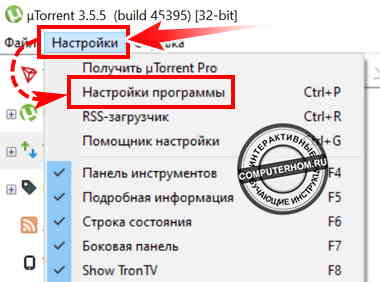
Когда вы выберите пункт «Настройки программы» или нажмете комбинацию клавиш Ctrl+P, на вашем компьютере откроется окошко с настройками данной программы, в которой мы и будем менять путь загрузки нашей папки.
Чтобы продолжить и изменить путь загрузки папок для программы торрент, нам нужно выполнить следующие действие:
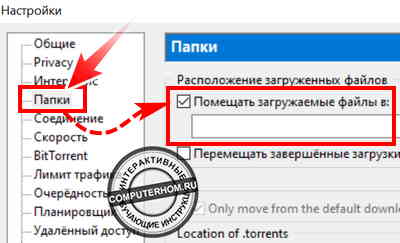
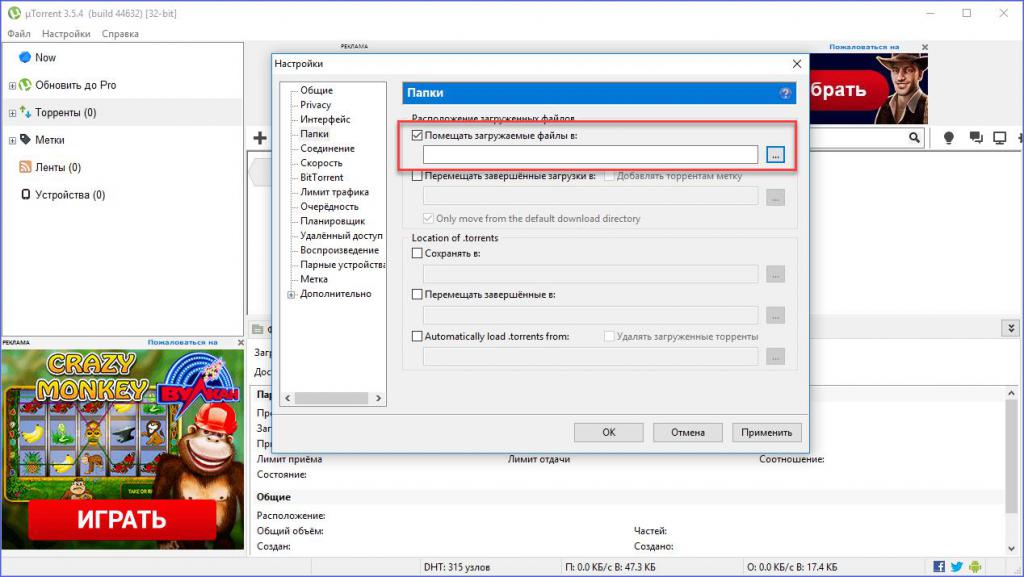
- Наводим курсор мыши на пункт «Папки» и один раз нажимаем левую кнопку мыши.
После чего в правой части торрента, вам нужно установить галочку напротив строки «Помещать загружаемые файлы в:».
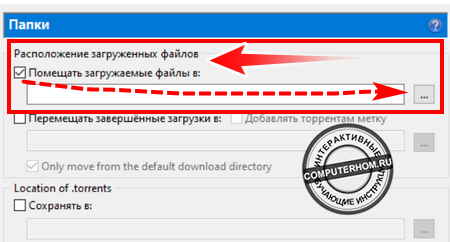
Далее нам нужно нажать на специальную «кнопку» расположенную напротив строки «Помещать загружаемые файлы в:». «Кнопка с рисунком трех точек».
Обратите внимание: перед тем как вы нажмете по специальной «кнопке», вам нужно создать специальную папку, в которую будут грузиться файлы через торрент.
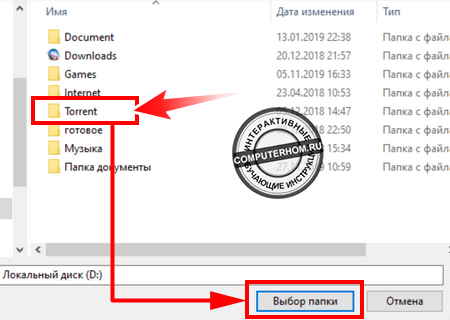
После того как вы нажмете по специальной кнопке, на вашем компьютере откроется проводник windows. В проводнике нам нужно будет открыть локальный жесткий диск где вы создали папку для торрента.
- Итак, для примера я создал папку в локальном жестком диске (D:) с названием «Torrent».
- Чтобы перейти в локальный жесткий диск, нам нужно открыть тот локальный диск, в котором у нас расположена созданная нами папка.
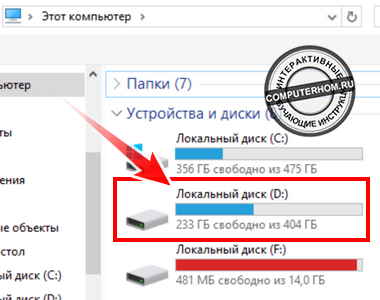
После того как вы откроете локальный жесткий диск, вам останется навести курсор на нужную вам папку и один раз нажать левую кнопку мыши.
После чего наша папку будет выделена, и нам остается нажать на кнопку «Выбор папки».
После всех выполненных действий в специальном окошке «Помещать загружаемые файлы в:», вы увидите путь сохранения файлов торрент.
Чтобы сохранить нашу выполненную работу, нам остается нажать на кнопки «Применить» и «OK».
Теперь все загрузки с торрента будут закачиваться в выбранную вами папку.
Вот таким вот простым способом можно установить и изменить путь сохранения файлов в любом месте вашего жесткого диска.
На этом у меня все, всем пока удачи! До новых встреч на сайте computerhom.ru.
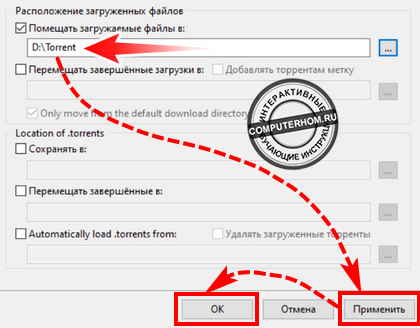
Папку, в которую uTorrent сохраняет загружаемые и уже загруженные файлы можно указывать вручную перед началом каждой закачки, либо прописать один раз в настройках программы и забыть об этом навсегда.
Откройте настройки uTorrent и перейдите в раздел «Папки».


Поставьте галочку в окне «Помещать загружаемые файлы в …» и нажмите на символ многоточия справа.

В открывшемся окне проводника выберите заранее подготовленную папку на компьютере.
Совет: загрузки лучше хранить отдельно от операционной системы, но не на съемном диске. Папку назовите латинскими буквами, например «Downloads», «Films», или как-то еще по своему.
Если желаете хранить все скачанные через торрент файлы на съемном носителе (флешке или HDD), или на сетевом диске, то лучше скачать файлы сначала на компьютер, и уже потом переместить во внешнее хранилище. uTorrent умеет это делать автоматически: в том же окне настроек для этого нужно отметить галочкой параметр «Перемещать завершенные загрузки в…» и выбрать там новую папку. В таком случае процесс закачки будет протекать стабильнее.

Теперь разберемся с местом хранения файлов с расширением «.torrent». По умолчанию uTorrent хранит их в скрытой директории, которую без подсказки не найти на компьютере. Так сделано специально, чтобы неопытный пользователь случайно не удалил эти файлы и не повредил неоконченную загрузку.
Изменить расположение «торрент-файлов» можно в том же окне настроек. Отметьте галочками опции «Сохранять в…» и «Перемещать завершенные в…», если необходимо. Не забудьте, что названия у этих папок должны быть обязательно на латинском языке.

Здесь же можно настроить, чтобы uTorrent сам автоматически находил на компьютере новые торренты и добавлял их в список загрузок (сканирование происходит при запуске программы).
Для этого отметьте галочкой опцию «Automatically load .torrents from» и выберите папку, в которую вы сохраняете скачанные с сайтов торренты. Обычно это стандартная папка «downloads» браузера.

Если активировать опцию «удалять загруженные торренты», то файлы из этой папки будут удаляться сразу после добавления в uTorrent. Но на компьютере они все равно останутся — в той папке, что вы выбрали выше. И будут храниться там, пока закачка не будет удалена из интерфейса программы.

После внесенных изменений нажмите ОК и перезапустите uTorrent.
Содержание
- Куда устанавливается uTorrent
- Местоположение установки uTorrent в Windows
- Где находится торрент на компьютере Windows 10?
- Расположение торрента — разбираемся
- Как удалить uTorrent или BitTorrent?
- Заключение
- Как установить uTorrent на компьютер
- Шаг 1
- Шаг 2
- Шаг 3
- Шаг 4
- Шаг 5
- Шаг 6
- Шаг 7
- Шаг 8
- Что делать, если после установки интерфейс у uTorrent на английском
- Что делать если в списке языка нет русского
- Лайфхак
- Куда устанавливается uTorrent?
- Где скачать программу Torrent и как им пользоваться?
- ГДЕ ВЗЯТЬ ТОРРЕНТ И КАК ИМ ПОЛЬЗОВАТЬСЯ? ИЛИ, КАКИМ TORRENT-КЛИЕНТОМ УДОБНЕЕ СКАЧИВАТЬ ЛЮБЫЕ ИГРЫ, ФИЛЬМЫ И ПРОГРАММЫ.
- ЧТО ТАКОЕ ТОРРЕНТ КЛИЕНТ И КАК ИМ ПОЛЬЗОВАТЬСЯ
- КАК УВЕЛИЧИТЬ/УМЕНЬШИТЬ СКОРОСТЬ ЗАГРУЗКИ ТОРРЕНТ-ФАЙЛОВ
- КАК УВЕЛИЧИТЬ/УМЕНЬШИТЬ СКОРОСТЬ ПЕРЕДАЧИ ТОРРЕНТ-ФАЙЛОВ ИЛИ ОСТАНОВИТЬ ОТДАЧУ ПОЛНОСТЬЮ
- КАК ПОСТАВИТЬ КОМПЬЮТЕР ИЛИ НОУТБУК НА АВТОМАТИЧЕСКОЕ ВЫКЛЮЧЕНИЕ ПОСЛЕ ЗАГРУЗКИ ТОРРЕНТА
- КАК ОТКЛЮЧИТЬ/ВКЛЮЧИТЬ АВТОМАТИЧЕСКИЙ ЗАПУСК ТОРРЕНТ-КЛИЕНТА ВМЕСТЕ С ЗАГРУЗКОЙ WINDOWS
- КАК ОГРАНИЧИТЬ КОЛИЧЕСТВО ОДНОВРЕМЕННО ЗАГРУЖАЕМЫХ ТОРРЕНТ-ФАЙЛОВ ИЛИ УСТАНОВИТЬ ЗАГРУЗКУ ФАЙЛОВ «ПО ОЧЕРЕДИ»
- КАК ОСТАНОВИТЬ ЗАГРУЗКУ ТОРРЕНТА ИЛИ ПОСТАВИТЬ ЕГО НА ПАУЗУ
- КАК ВОЗОБНОВИТЬ ЗАГРУЗКУ ТОРРЕНТ-ФАЙЛА ЕСЛИ ОНА БЫЛА ОСТАНОВЛЕНА
- КАК УЗНАТЬ АДРЕС ДИРЕКТОРИИ, В КОТОРУЮ БЫЛ ЗАГРУЖЕН ТОРРЕНТ-ФАЙЛ.
- КАК УПРАВЛЯТЬ ОЧЕРЕДНОСТЬЮ ЗАГРУЗКИ ФАЙЛОВ ТОРРЕНТ
- КАК УСТАНОВИТЬ/ИЗМЕНИТЬ НУЖНУЮ ДИРЕКТОРИЮ ДЛЯ ЗАГРУЗКИ СОДЕРЖИМОГО ТОРРЕНТ-ФАЙЛОВ
- Как назначить автоматическую загрузку файлов в Torrent по расписанию только в определенное время или дни недели.
- ПОЧЕМУ ТОРМОЗИТ ИНТЕРНЕТ НА КОМПЬЮТЕРЕ ИСПОЛЬЗУЮЩЕМ TORRENT И НА ДРУГИХ УСТРОЙСТВАХ, ПОДКЛЮЧЕННЫХ К ТОЙ ЖЕ СЕТИ.
- ПОЧЕМУ ТОРМОЗИТ УСТРОЙСТВО, НА КОТОРОМ ВКЛЮЧЕНА ЗАГРУЗКА ФАЙЛОВ ЧЕРЕЗ TORRENT-КЛИЕНТ
- КАК ОБНОВИТЬ TORRENT-КЛИЕНТ
- КАК ИСПРАВИТЬ ОШИБКИ В РАБОТЕ TORRENT-КЛИЕНТА ИЛИ ИЗБАВИТЬСЯ ОТ ЛАГОВ И ЗАВИСАНИЙ
Куда устанавливается uTorrent

Местоположение установки uTorrent в Windows
Старые версии uTorrent устанавливались в папку «Program Files» на системном диске. Если у Вас версия клиента старее 3, то ищите там.
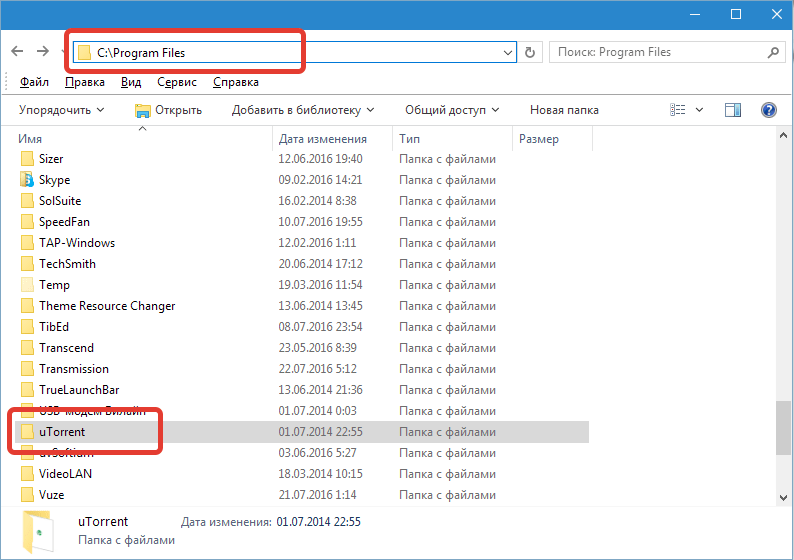
Конфигурационные файлы в этом случае находятся по пути
C:Users(Пользователи)Ваша учетная записьAppDataRoaming
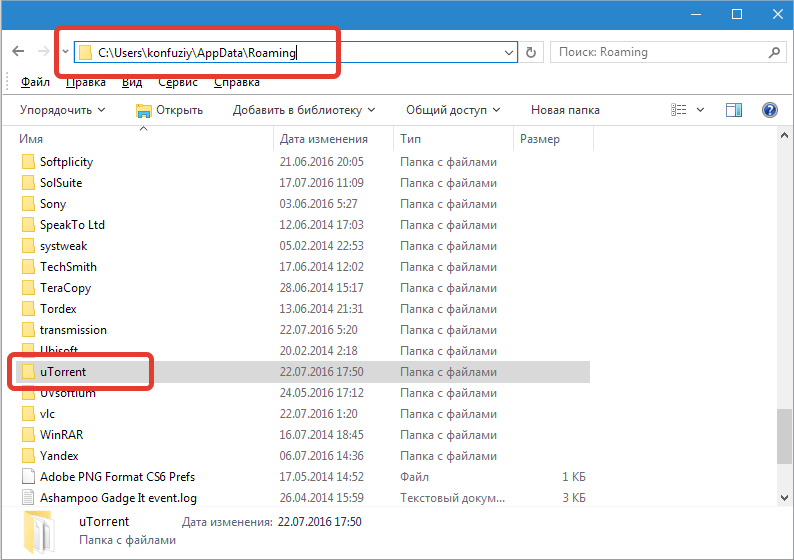
Новые же версии целиком устанавливаются по указанному выше пути.
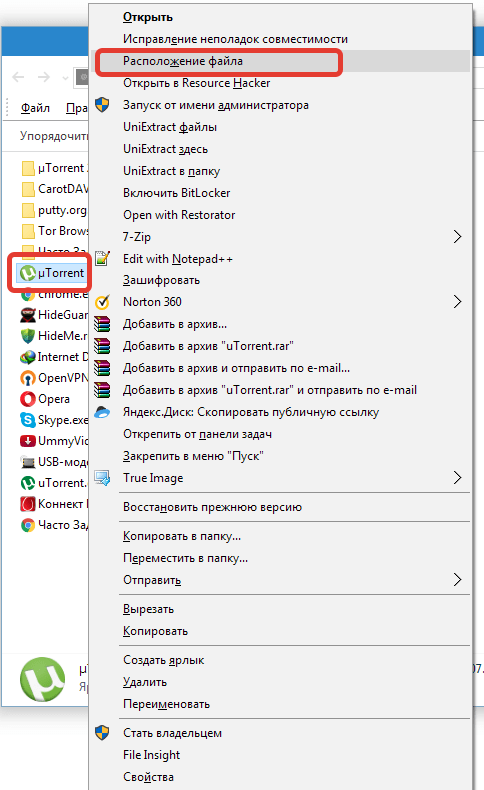
Небольшой «лайфхак»: для того чтобы найти место, где находится исполняемый файл программы (в нашем случае uTorrent), нужно кликнуть правой кнопкой мыши по ярлыку и выбрать «Расположение файла». Откроется папка с установленным приложением.
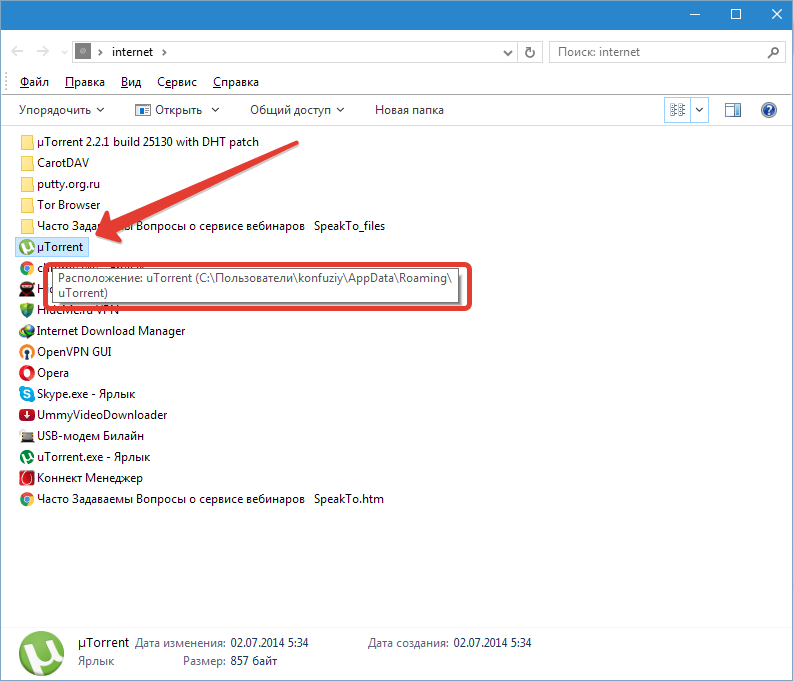
Также местоположение файла отображается во всплывающей подсказке при наведении курсора на ярлык.
Теперь вы знаете, где найти папку с установленным торрент-клиентом uTorrent.
Помимо этой статьи, на сайте еще 12360 инструкций.
Добавьте сайт Lumpics.ru в закладки (CTRL+D) и мы точно еще пригодимся вам.
Отблагодарите автора, поделитесь статьей в социальных сетях.
Источник
Где находится торрент на компьютере Windows 10?
 У вас на ПК установлена торрент-программа? И вы хотите узнать, где именно она установлена и куда качает файлы? Окей. Мы сегодня постараемся разобраться с этими двумя вопросами!
Уважаемые! Сегодня речь пойдет об uTorrent и BitTorrent, но… такое чувство сложилось что BitTorrent это клон uTorrent.. сразу скажу, что вы узнаете сегодня:
Данная инструкция подходит для Windows 10, но скорее всего для Windows 7 — все также четко будет работать!))
Расположение торрента — разбираемся
У меня на компе установлено две популярных торрент-программы, это uTorrent и BitTorrent, хотя такое чувство.. что это одинаковые проги, просто чуть разное оформление, а движок один и тотже..
uTorrent все таки намного популярнее, поэтому сперва разберемся с ним. В общем я открыл uTorrent, иду в загрузки, у меня там есть одна закачка, все уже скачалось давно:

Теперь нажимаю по этой закачке правой кнопкой и выбираю пункт Открыть папку:

Важно понимать, что никакие настройки я не изменял! Вообще! Поэтому откроется папка по умолчанию, куда uTorrent скачивает файлы, у меня открылась вот эта папка:
Если вы не меняли настройки, то у вас тоже откроется папка Downloads, которая по сути является папкой Загрузки. Если у вас в торренте нет закачек, и вы не меняли настройки, то можете просто открыть папку Загрузки из окна Этот компьютер, и увидите, что все что вы качали — скачивалось именно туда.
Но куда сам uTorrent устанавливается? Здесь тоже покажу интересный способ как узнать:

У меня открылась эта папка:

У вас скорее всего будет такая же. Только имя учетной записи будет другое, не Dima))
Теперь что у нас там с BitTorrent? А прикол господа в том, что там все почти также как и в uTorrent — файлы по умолчанию также качаются в папку Загрузки. Вот только папка установки самого BitTorrent отличается и то.. потому что название торрент-проги другое.. короче ставится в эту папку:
Как удалить uTorrent или BitTorrent?
В жизни бывают разные ситуации, иногда нужно прогу переустановить или даже удалить, она вам не угодила, работает плохо, качает медленно, в общем глючит, тупит..
Я покажу штатный виндовский способ удаления программы:

Хм, интересный моментик.. у обоих программ один и тот же издатель, то есть разработчик — BitTorrent Inc, совпадение? Не думаю..
Если вы продвинутый юзер и с компом на ты, то можете использовать для удаления специальные удаляторы — они не только удалят прогу но и почистят систему от остатков. Всего существует два годных удалятора, это Revo Uninstaller и Uninstall Tool. Первый — мощный, второй попроще. Мне нравится первый..
Но вообще почистить винду CCleaner-ом после удаления софта — всегда хорошее дело..
Заключение
Надеюсь информация пригодилась. Удачи, добра, до новых встреч господа!
Источник
Как установить uTorrent на компьютер
В последних версиях uTorrent разработчики почему-то оставили только англоязычную версию инсталлятора, хотя сама программа после установки запускается и работает с русским интерфейсом. Чтобы у вас не возникало проблем и вопросов, я решил подробно описать каждый этап установки в этой пошаговой инструкции.
Шаг 1
Скачайте uTorrent с главной страницы нашего сайта, либо с официального сайта разработчика. И у них, и у нас размещены ссылки на одну и ту же версию программы. Если будете качать с сайта разработчика, не перепутайте классический десктопный клиент с uTorrent Web – это другая программа, которая работает через браузер.
Запустите загруженный файл. Если операционная система спросит, разрешаете ли вы внести программе изменения на вашем компьютере – ответьте Да.
Шаг 2
Первое окно инсталлятора – это приветствие. Здесь нет изменяемых параметров. Нажмите кнопку Next.

Шаг 3
Далее будет предупреждение никому не платить за бесплатную программу uTorrent. Деньги за скачивание и установку могут просить только мошенники. Разработчик рекомендует скачивать программу с официального сайта, здесь же ссылка на этот сайт. Прочитали, поняли, нажали Next.

Шаг 4
Стандартный этап установки каждой программы на Windows – чтение и принятие лицензионного соглашения и политики конфиденциальности. Для продолжения нажмите Agree.

Шаг 5
Далее будет рекламное окно. Здесь предлагается установить бесплатные программы от известных издателей. Это не тулбары, а действительно полезное ПО. Если предложение заинтересовало, или вы просто хотите выразить поддержку разработчикам, нажмите кнопку под цифрой 1 (Accept). Если другие программы не нужны или не заинтересовали, нажмите кнопку номер 2 (Decline). Установка продолжится независимо от того, что вы выбрали.

Таких окон может быть несколько, обычно инсталлятор показывает их 2 раза подряд.
Шаг 6
В следующем окне настраивается, где будут созданы ярлыки. Первая галочка – в меню Пуск. Вторая – на панели быстрого запуска (внизу рабочего стола). Третья – на рабочем столе. Снятие галочки отключает создание ярлыка в указанном месте. Для продолжения нажмите Next.

Шаг 7

Галочки, которые не надо убирать, обведены красным. Нажмите Next.
Шаг 8
На следующем этапе начнется установка uTorrent. Копирование файлов займет по времени не больше одной минуты, в конце откроется окно с благодарностями. Нажмите Finish. Если не снимали галочку, программа запустится.

Что делать, если после установки интерфейс у uTorrent на английском
Если в настройках Windows русский язык выбран как основной язык операционной системы, то интерфейс в uTorrent будет тоже на русском. Если программа запустилась на английском, нажмите CTRL+P, либо через верхнее меню зайдите в Options – Preferences.

Для параметра Language выставите значение Russian. Затем нажмите ОК и перезапустите uTorrent.

Что делать если в списке языка нет русского
Через верхнее меню зайдите в Help – Download translations. После загрузки языков перезапустите программу, затем смените язык в настройках, как описано выше.

Лайфхак
Вы можете установить uTorrent на русском языке, то есть чтобы сам инсталлятор был на русском, скачав его предыдущую версию, например – uTorrent 3.4.5. После установки просто обновите программу, либо дождитесь, когда она обновится автоматически.
Источник
Куда устанавливается uTorrent?
 Всем привет
  Сегодня uTorrent это самый популярный торрент-клиент в мире, ну я могу ошибаться, но мне кажется что именно так оно и есть. В принципе тут ничего удивительного нет, этот клиент хоть и с рекламой, но гемора в нем нет, установили и все, можно сразу качать торренты. Но вот только вы их качаете, качаете, но куда именно то все качается? И куда вообще установлен uTorrent? Сегодня я об этом всем расскажу!
Кстати, мне вот подарили SSD диск (модель Kingston HyperX Fury 240GB), но он еще не у меня, он еще так бы сказать в дороге. У меня никогда не было SSD диска, но я о них немного знаю, и короче я еще почитал о своей модели и знаете что я понял? В принципе торренты не так страшны для SSD, если вы конечно не будете качать тонны фильмов или музыки, ну или все вместе. Главное, это то, что SSD критичны к гигантским обьемам именно записи данных, а не чтения! То есть раздавать с SSD-диска куда безопаснее, чем постоянно что-то качать торрентом. Ведь у многих uTorrent включен постоянно, хотя вы ничего не качаете, и не все знают, что в это время торрент-клиент спокойно может раздавать то, что вы уже скачали. Ну вот примерно как-то так все. Разве что в проге uTorrent есть какие-то скрытые механизмы, при которых происходит запись на диск даже в том случае, если uTorrent работает только в режиме раздачи. Короче ребята вы извините, что немного отвлекся от темы, просто вот хотелось мне написать такую мысль 
Так, ладно, возвращаемся к нашей теме. Значит так, сам uTorrent устанавливается вот в эту папку (там где слово VirtMachine, ну в пути, то это просто имя компа, вернее имя учетной записи):

По умолчанию все файлы качаются вот сюда:
Ну то есть в стандартную виндовскую папку для загрузок всяких. Ну что ребята, в принципе более-менее разобрались? Надеюсь что да. Что вам еще показать? Работает uTorrent под такими процессами как uTorrent.exe и utorrentie.exe, вот они в диспетчере задач:

Кстати, процесс utorrentie.exe запускается вот из этой папки:

Ну там где VirtMachine, то вы уже знаете, да, ну что это имя учетки? Ну, я просто напомнил. Кстати, как видите, в той папке, ну что на картинке выше, то в ней живет только один файл utorrentie.exe, но что же это такое вообще? О том, что это за процесс utorrentie.exe, то об этом я писал вот здесь, можете почитать, если интересно
Так, я хотел еще кое что написать, а именно то, как изменить папку, куда качает uTorrent. Значит это дело можно провернуть в настройках, так что открываем uTorrent, вверху нажимаем на Настройки и потом в менюхе выбираем пункт Настройки программы:

Теперь в самих настройках открываете вкладку Папки:

Вот тут вы как раз и можете указать вручную папку, куда будут качаться торренты. Там есть еще папки, ну там расположение, перемещать, автозагрузка, короче я не знаю зачем так много папок, это лишнее, как мне кажется. Лучше всего везде поставить одно и тоже значение. Вот например вы решили, что пусть торренты качаются в папку D:Torrents, ну вот и укажите эту папку во всех полях, чтобы было вот так:

Мое мнение, что так правильно, ибо все что касается торрентов и самих загрузок, то все это будет в папке D:Torrents, так вроде удобнее. Если нужно открыть папку закачки, то можно вообще в самой проге uTorrent нажать правой кнопкой по закачке и выбрать пункт Открыть папку.
Ну что ребята, вроде бы я тут все что нужно, то все это написал? Или что-то забыл? Ну вроде таки все написал. Ребята, честно, если что-то не так, то вы не сердитесь. Удачи вам в жизни и чтобы все у вас было хорошо 
Источник
Где скачать программу Torrent и как им пользоваться?

ГДЕ ВЗЯТЬ ТОРРЕНТ И КАК ИМ ПОЛЬЗОВАТЬСЯ? ИЛИ, КАКИМ TORRENT-КЛИЕНТОМ УДОБНЕЕ СКАЧИВАТЬ ЛЮБЫЕ ИГРЫ, ФИЛЬМЫ И ПРОГРАММЫ.
ЧТО ТАКОЕ ТОРРЕНТ КЛИЕНТ И КАК ИМ ПОЛЬЗОВАТЬСЯ
Простыми словами — это специальная программа, позволяющая скачивать файлы, одновременно со всех компьютеров, у которых этот файл уже загрузился.

Что нужно для того, чтобы скачивать фильмы, игры, программы, музыку и любые другие файлы через Torrent-клиент?
*В первую очередь, нужно установить сам Torrent-клиент на компьютер или ноутбук, через который планируется дальнейшая загрузка файлов.
*Устанавливаем программу для работы с файлами Torrent
(если этот шаг вызывает какие-то сложности, можно обратиться к инструкции по установке ТУТ )
*После того, как торрент-клиент установлен, можем приступать к скачиванию любых, интересующих Вас файлов.
Открываем привычный поисковик, нет значения, Яндекс это, Гугл, Майл-поиск или другой..
Делаете все, как обычно, за исключением того, что кроме искомой фразы, добавляются слова «скачать торрент».
Предположим, нас интересует фильм-сказка «Буратино». Открываем поиск и набираем:
«Буратино скачать торрент»

После чего, переходим по любой приглянувшейся Вам ссылке, для поиска нужного результата.
(дело в том, что, к сожалению, не все сайты, позиционирующие себя, как торрент-трекеры, действительно предлагают скачивание информации через торрент. Иногда, придется поискать..)
После открытия выбранной страницы, нужно найти блок, скачивания торрент-файла. Как правило, он находится ближе к концу страницы.
Не спешите нажимать кнопку «скачать», если таковые появляются сразу после открытия, это может быть обыкновенный блок рекламы, как на скриншоте ниже.

Прокрутив страницу вниз, можно найти ссылки на действительно интересующие нас файлы:

Предлагаемые версии для скачивания могут отличаться по различным критериям, описанным в строке каждого файла. Выбираете подходящий и нажимаете «скачать».
После этого, переходите в папку с загрузками, и просто открываете двойным щелчком мыши, скачанный файл.

Файл откроется через установленный нами торрент-клиент, в котором можно будет выбрать место для сохранения загружаемой нами информации и нажать кнопку «ок».

Откроется окно визуализации загрузки. Клиент автоматически подключится к другим, уже загрузившим файл компьютерам сети и начнет копирование файла на Ваш ПК.

Обратите внимание, при скачивании файлов через торрент-клиент, для загрузки информации, забирается вся скорость интернет-соединения, доступная Вашему модему. Т.е. — на всех устройствах, подключенных к модему, к которому подключены Вы, при скачивании, интернет будет работать крайне медленно.
Для того, чтобы освободить часть ресурса и получить возможность использования интернет-соединения в других целях, параллельно со скачиванием нужной информации, можно ограничить скорость скачивания файла.
КАК УВЕЛИЧИТЬ/УМЕНЬШИТЬ СКОРОСТЬ ЗАГРУЗКИ ТОРРЕНТ-ФАЙЛОВ
для этого, щелкаете ПРАВОЙ кнопкой мыши, по строке загрузки файла, и выбираете, в появившемся контекстном меню, пункт «приоритет скорости»:

в появившемся боковом меню выбираем «ограничить прием»

и выбираете скорость, в рамках которой нужно выставить ограничение загрузки.

После чего, загрузка будет ограничена скоростью, которую Вы указали, а, оставшийся ресурс можно будет использовать в других целях.
Если, при паралельной работе в браузере, например, Вы все ровно будете чувствовать нехватку скорости, вернитесь в торрент-клиент, и поставьте ограничение скорости загрузки еще ниже.
Ну, а, для возврата или просто для поднятия текущей скорости загрузки торрента к максимально возможной скорости, войдите в те же ограничения, и выберите пункт «неограниченно».
КАК УВЕЛИЧИТЬ/УМЕНЬШИТЬ СКОРОСТЬ ПЕРЕДАЧИ ТОРРЕНТ-ФАЙЛОВ ИЛИ ОСТАНОВИТЬ ОТДАЧУ ПОЛНОСТЬЮ
Как известно, после того, как торрент-файл загружен, да и во время его загрузки, начинается его раздача другим пользователям торрент.
Если вы хотите ограничить скорость отдачи файлов:
щелкаете ПРАВОЙ кнопкой мыши, по строке загрузки файла, и выбираете, в появившемся контекстном меню, пункт «приоритет скорости»:
в появившемся боковом меню выбираем «ограничить отдачи»

.
и выбаираем скорость отдачи файла, которая приемлема в вашем случае, нажав на нужную строку левой кнопкой мыши
После чего, скорость передачи указанного файла не будет превышать обозначенную вами.
Если же передачу файла нужно остановить вовсе:

КАК ПОСТАВИТЬ КОМПЬЮТЕР ИЛИ НОУТБУК НА АВТОМАТИЧЕСКОЕ ВЫКЛЮЧЕНИЕ ПОСЛЕ ЗАГРУЗКИ ТОРРЕНТА
Если Вы хотите, чтобы система выключила ПК по окончанию загрузки нужного Вам файла, нажмите кнопку «настройки» в верхней левой части рабочего окна торрент-клиента, и, в появившемся меню, выберите пункт «завершение работы windows»

и нажмите на «выключение по завершении всех загрузок»

Теперь, когда загрузка будет закончена, компьютер автоматически выключится.
КАК ОТКЛЮЧИТЬ/ВКЛЮЧИТЬ АВТОМАТИЧЕСКИЙ ЗАПУСК ТОРРЕНТ-КЛИЕНТА ВМЕСТЕ С ЗАГРУЗКОЙ WINDOWS
Если вы хотели бы убрать автозапуск Torren вместе со стартом Windows, или наоборот включить его,:

КАК ОГРАНИЧИТЬ КОЛИЧЕСТВО ОДНОВРЕМЕННО ЗАГРУЖАЕМЫХ ТОРРЕНТ-ФАЙЛОВ ИЛИ УСТАНОВИТЬ ЗАГРУЗКУ ФАЙЛОВ «ПО ОЧЕРЕДИ»
Если вы хотели бы, чтобы запущенные загрузки выполнялись поочередно одна за одной а не одновременно, либо по очереди по две или более штук:
КАК ОСТАНОВИТЬ ЗАГРУЗКУ ТОРРЕНТА ИЛИ ПОСТАВИТЬ ЕГО НА ПАУЗУ
Постановка загрузки на паузу отличается от команды «стоп» тем, что загрузка указанного Вами торрент-файла, при паузе все же продолжается, но с очень низкой скоростью, которая практически не задействует ресурсы системы и не ощутима для скорости передачи данных по другим каналам.
Для того, чтобы поставить паузу в загрузке торрент-файла или остановить ее:
КАК ВОЗОБНОВИТЬ ЗАГРУЗКУ ТОРРЕНТ-ФАЙЛА ЕСЛИ ОНА БЫЛА ОСТАНОВЛЕНА
Для того, чтобы возобновить загрузку торрента:
КАК УЗНАТЬ АДРЕС ДИРЕКТОРИИ, В КОТОРУЮ БЫЛ ЗАГРУЖЕН ТОРРЕНТ-ФАЙЛ.
Если вам нужно узнать куда был загружен файл через торрент или в какую папку и на какой диск он загружается прямо сейчас:
КАК УПРАВЛЯТЬ ОЧЕРЕДНОСТЬЮ ЗАГРУЗКИ ФАЙЛОВ ТОРРЕНТ
Когда файлов в очереди загрузки много и они загружаются по очереди, в торрент-клиенте можно приблизить начало загрузки нужного вам торрент-файла, для этого:
КАК УСТАНОВИТЬ/ИЗМЕНИТЬ НУЖНУЮ ДИРЕКТОРИЮ ДЛЯ ЗАГРУЗКИ СОДЕРЖИМОГО ТОРРЕНТ-ФАЙЛОВ
Если вам нужно установить адрес загрузки, по которому торрент-клиент должен будет сохранять загружаемые файлы:

.
Как назначить автоматическую загрузку файлов в Torrent по расписанию только в определенное время или дни недели.
Если для вас актуально скачивание фалов при помощи uTorrent в определенное время суток и/или в определенны дни, когда использование загрузчика не будет перегружать ресурсы сети или самого компьютера, сделать это можно следующим образом:
ПОЧЕМУ ТОРМОЗИТ ИНТЕРНЕТ НА КОМПЬЮТЕРЕ ИСПОЛЬЗУЮЩЕМ TORRENT И НА ДРУГИХ УСТРОЙСТВАХ, ПОДКЛЮЧЕННЫХ К ТОЙ ЖЕ СЕТИ.
Пользователи Torrent-трекеров рано или поздно обязательно сталкиваются с тем, что, когда работает Торрент, использовать интернет в других целях может стать затруднительно. При чем, сильно упасть скорость может не только на компьютере или ноутбуке, через который осуществляется скачивание но и на всех устройствах, подключенных к тому же маршрутизатору/модему.
Так происходит в связи с тем, что, Torrent использует для загрузки максимальное количество ресурсов, доступное в данной сети. То есть, он «съедает всю скорость», которая доступна модему или маршрутизатору, в случаях, когда на раздаче скачиваемых файлов столько устройств, сколько может обеспечить передачу такого потока.
Получается, что, если загрузка файла может быть осуществлена с такой скоростью, которая задействовала бы всю пропускную способность «вашего интернета» — Торрент делает это.
В связи с чем, и на данном устройстве, и на остальных подключенных к этой сети, тех самых ресурсов практически не остается, и «интернет» на них, становится очень медленным или даже вовсе отключается и зависает.
Исправить ситуацию, не выключая работу Торрента полностью — поможет ограничение скорости загрузки файлов, что освободит ресурсы вашего подключения к сети интернет, и избавит остальные компьютеры, ноутбуки и все, что к ней подключено, от тормозов, лагов и зависаний в сети интернет.
ПОЧЕМУ ТОРМОЗИТ УСТРОЙСТВО, НА КОТОРОМ ВКЛЮЧЕНА ЗАГРУЗКА ФАЙЛОВ ЧЕРЕЗ TORRENT-КЛИЕНТ
Зависания, тормоза, лаги и баги в работе компьютера, ноутбука или другого устройства, на котором включена загрузка файлов через Торрент не исключены во всех случаях. И, в большем их количестве, виной тому будет, как и в случаях с зависанием интернета во время загрузки через torrent — высокая скорость загрузки файлов.
Когда скорость передачи данный очень высокая, скорость загрузки их на внутреннее хранилище памяти, например на жесткий диск внутри компьютера или ноутбука, так же велика. В результате, кроме нагрузки на систему, которую создает сам Торрент-клиент, мы получаем еще и высокую нагрузку на внутреннее устройство памяти, которое, в свою очередь, непрерывно используется и для работы системы в целом, но имеет ограниченную пропускную способность.
И, когда системе начинает не хватать ресурсов, используемых для работы, она, что совершенно естественно — «впадает в депрессию», проявляя при этом различные некорректности в работе.
КАК ОБНОВИТЬ TORRENT-КЛИЕНТ
Для того, чтобы проверить, используете ли вы последнюю версию Torrent и обновить Торрент-клиент, при необходимости:
КАК ИСПРАВИТЬ ОШИБКИ В РАБОТЕ TORRENT-КЛИЕНТА ИЛИ ИЗБАВИТЬСЯ ОТ ЛАГОВ И ЗАВИСАНИЙ
Если при работе с Торрентом появились нюансы, указывающие на то, что сам Торрент-клиент работает не правильно, это, с большой вероятностью может говорить о каких-то конфликтах в работе программы с работой системной оболочки(Windows или Android) в целом или ее модулями.
Для того, чтобы исключить ошибки и/или конфликты в работе Torrent нужно:
Источник
Содержание
- Куда устанавливается uTorrent
- Местоположение установки uTorrent в Windows
- Где находится торрент на компьютере Windows 10?
- Расположение торрента — разбираемся
- Как удалить uTorrent или BitTorrent?
- Заключение
- Место установки программы uTorrent
- Как узнать расположение файлов программы uTorrent
- нада папку где находится торрент
- Куда устанавливается uTorrent?
Куда устанавливается uTorrent
Местоположение установки uTorrent в Windows
Старые версии uTorrent устанавливались в папку «Program Files» на системном диске. Если у Вас версия клиента старее 3, то ищите там.
Конфигурационные файлы в этом случае находятся по пути
C:Users(Пользователи)Ваша учетная записьAppDataRoaming
Новые же версии целиком устанавливаются по указанному выше пути.
Небольшой «лайфхак»: для того чтобы найти место, где находится исполняемый файл программы (в нашем случае uTorrent), нужно кликнуть правой кнопкой мыши по ярлыку и выбрать «Расположение файла». Откроется папка с установленным приложением.
Также местоположение файла отображается во всплывающей подсказке при наведении курсора на ярлык.
Теперь вы знаете, где найти папку с установленным торрент-клиентом uTorrent.
Помимо этой статьи, на сайте еще 12324 инструкций.
Добавьте сайт Lumpics.ru в закладки (CTRL+D) и мы точно еще пригодимся вам.
Отблагодарите автора, поделитесь статьей в социальных сетях.
Источник
Где находится торрент на компьютере Windows 10?
У вас на ПК установлена торрент-программа? И вы хотите узнать, где именно она установлена и куда качает файлы? Окей. Мы сегодня постараемся разобраться с этими двумя вопросами!
Уважаемые! Сегодня речь пойдет об uTorrent и BitTorrent, но… такое чувство сложилось что BitTorrent это клон uTorrent.. сразу скажу, что вы узнаете сегодня:
Данная инструкция подходит для Windows 10, но скорее всего для Windows 7 — все также четко будет работать!))
Расположение торрента — разбираемся
У меня на компе установлено две популярных торрент-программы, это uTorrent и BitTorrent, хотя такое чувство.. что это одинаковые проги, просто чуть разное оформление, а движок один и тотже..
uTorrent все таки намного популярнее, поэтому сперва разберемся с ним. В общем я открыл uTorrent, иду в загрузки, у меня там есть одна закачка, все уже скачалось давно:
Теперь нажимаю по этой закачке правой кнопкой и выбираю пункт Открыть папку:
Важно понимать, что никакие настройки я не изменял! Вообще! Поэтому откроется папка по умолчанию, куда uTorrent скачивает файлы, у меня открылась вот эта папка:
Если вы не меняли настройки, то у вас тоже откроется папка Downloads, которая по сути является папкой Загрузки. Если у вас в торренте нет закачек, и вы не меняли настройки, то можете просто открыть папку Загрузки из окна Этот компьютер, и увидите, что все что вы качали — скачивалось именно туда.
Но куда сам uTorrent устанавливается? Здесь тоже покажу интересный способ как узнать:
У меня открылась эта папка:
У вас скорее всего будет такая же. Только имя учетной записи будет другое, не Dima))
Теперь что у нас там с BitTorrent? А прикол господа в том, что там все почти также как и в uTorrent — файлы по умолчанию также качаются в папку Загрузки. Вот только папка установки самого BitTorrent отличается и то.. потому что название торрент-проги другое.. короче ставится в эту папку:
Как удалить uTorrent или BitTorrent?
В жизни бывают разные ситуации, иногда нужно прогу переустановить или даже удалить, она вам не угодила, работает плохо, качает медленно, в общем глючит, тупит..
Я покажу штатный виндовский способ удаления программы:
Хм, интересный моментик.. у обоих программ один и тот же издатель, то есть разработчик — BitTorrent Inc, совпадение? Не думаю..
Если вы продвинутый юзер и с компом на ты, то можете использовать для удаления специальные удаляторы — они не только удалят прогу но и почистят систему от остатков. Всего существует два годных удалятора, это Revo Uninstaller и Uninstall Tool. Первый — мощный, второй попроще. Мне нравится первый..
Но вообще почистить винду CCleaner-ом после удаления софта — всегда хорошее дело..
Заключение
Надеюсь информация пригодилась. Удачи, добра, до новых встреч господа!
Источник
Место установки программы uTorrent
После установки программы uTorrent у пользователей может появиться необходимость узнать директорию, в которую клиент был инсталлирован. Дело в том, что мастер установки изначально не дает пользователю возможность выбрать директорию для инсталляции программы. Узнать расположение основных файлов uTorrent может потребоваться для работы с конфигурационными файлами или ручного удаления программы.

Как узнать расположение файлов программы uTorrent
uTorrent по умолчанию ставится на системный жесткий диск. Если речь идет о старой версии (3я или старее), то ищите ее файлы в папке «Program Files». Там будет папка программы с соответствующим названием. Если вам нужен доступ к конфигурационным файлам, то вы можете их посмотреть по пути: C:Users(Пользователи)Ваша учетная записьAppDataRoaming.
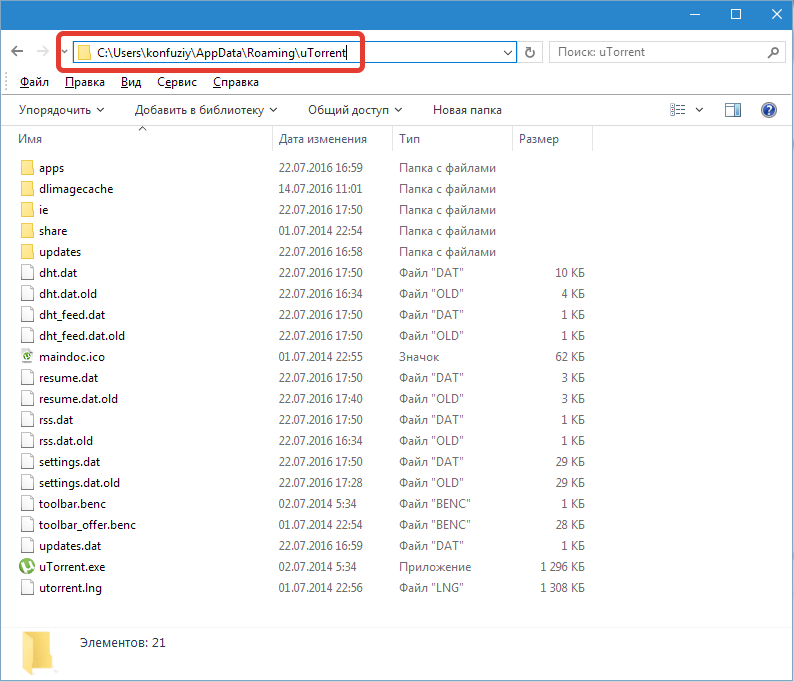
Что касается новых версий, то они все устанавливаются по пути: C:Users(Пользователи)Ваша учетная записьAppDataRoaminguTorrent.
Чтобы не «гадать», какая у вас версия торрента и где находятся установочные файл:


Как видите, посмотреть месторасположения установки программы uTorrent и ее конфигурационных файлов в Windows совсем несложно.
Источник
нада папку где находится торрент
нада папку где находится торрент
C:Documents and Settings%username%Application DatauTorrent
сам не давно такой проблемой занялся.
Сохраняй эту папочку куда-нить)
И меняй ОС на здоровье))
Может не совсем, то что ты искал, но всё же!
uTorrentBackuper
Платформа: Microsoft Windows
Язык интерфейса: Русский
Тип распространения: Freeware
Описание: Программа для восстановления раздач в utorrent после переустановки ОС
Системные требования: Все 32-бит Windows OS
О программе: Многие пользователи торрент-клиента рано или поздно задаются вопросом: что делать, если систему надо переустановить, или если возникло желание перенести его на другой компьютер с сохранением всех настроек?
Предлагаю этот процесс переложить на программу uTorrentBackuper (работает под Windows XP, 2000, Vista и выше), которая все сделает самостоятельно за один клик.
Итак, программа служит для автоматизации процесса создания копии (бекапа) служебных файлов uTorrent и torrent-файлов при переустановке системы или переноса uTorrent на другой компьютер, с последующим восстановлением.
Поддерживается создание копии/восстановления как из профайловой папки %appdata%utorrent, так и из программной папки uTorrent, путь к которой берется из реестра (torrent-файлы должны быть ассоциированы с uTorrent); так же автоматически будет учтен дополнительный путь к torrent-файлам, если он указан в настройках.
Если в задача не отображается, тогда скачайте какой-то файл-торрент, поставьте на загрузку, и utorrent отобразиться в диспетчере.
Источник
Куда устанавливается uTorrent?
Всем привет Сегодня uTorrent это самый популярный торрент-клиент в мире, ну я могу ошибаться, но мне кажется что именно так оно и есть. В принципе тут ничего удивительного нет, этот клиент хоть и с рекламой, но гемора в нем нет, установили и все, можно сразу качать торренты. Но вот только вы их качаете, качаете, но куда именно то все качается? И куда вообще установлен uTorrent? Сегодня я об этом всем расскажу!
Кстати, мне вот подарили SSD диск (модель Kingston HyperX Fury 240GB), но он еще не у меня, он еще так бы сказать в дороге. У меня никогда не было SSD диска, но я о них немного знаю, и короче я еще почитал о своей модели и знаете что я понял? В принципе торренты не так страшны для SSD, если вы конечно не будете качать тонны фильмов или музыки, ну или все вместе. Главное, это то, что SSD критичны к гигантским обьемам именно записи данных, а не чтения! То есть раздавать с SSD-диска куда безопаснее, чем постоянно что-то качать торрентом. Ведь у многих uTorrent включен постоянно, хотя вы ничего не качаете, и не все знают, что в это время торрент-клиент спокойно может раздавать то, что вы уже скачали. Ну вот примерно как-то так все. Разве что в проге uTorrent есть какие-то скрытые механизмы, при которых происходит запись на диск даже в том случае, если uTorrent работает только в режиме раздачи. Короче ребята вы извините, что немного отвлекся от темы, просто вот хотелось мне написать такую мысль
Так, ладно, возвращаемся к нашей теме. Значит так, сам uTorrent устанавливается вот в эту папку (там где слово VirtMachine, ну в пути, то это просто имя компа, вернее имя учетной записи):
По умолчанию все файлы качаются вот сюда:
Ну то есть в стандартную виндовскую папку для загрузок всяких. Ну что ребята, в принципе более-менее разобрались? Надеюсь что да. Что вам еще показать? Работает uTorrent под такими процессами как uTorrent.exe и utorrentie.exe, вот они в диспетчере задач:
Кстати, процесс utorrentie.exe запускается вот из этой папки:
Ну там где VirtMachine, то вы уже знаете, да, ну что это имя учетки? Ну, я просто напомнил. Кстати, как видите, в той папке, ну что на картинке выше, то в ней живет только один файл utorrentie.exe, но что же это такое вообще? О том, что это за процесс utorrentie.exe, то об этом я писал вот здесь, можете почитать, если интересно
Так, я хотел еще кое что написать, а именно то, как изменить папку, куда качает uTorrent. Значит это дело можно провернуть в настройках, так что открываем uTorrent, вверху нажимаем на Настройки и потом в менюхе выбираем пункт Настройки программы:
Теперь в самих настройках открываете вкладку Папки:
Вот тут вы как раз и можете указать вручную папку, куда будут качаться торренты. Там есть еще папки, ну там расположение, перемещать, автозагрузка, короче я не знаю зачем так много папок, это лишнее, как мне кажется. Лучше всего везде поставить одно и тоже значение. Вот например вы решили, что пусть торренты качаются в папку D:Torrents, ну вот и укажите эту папку во всех полях, чтобы было вот так:
Мое мнение, что так правильно, ибо все что касается торрентов и самих загрузок, то все это будет в папке D:Torrents, так вроде удобнее. Если нужно открыть папку закачки, то можно вообще в самой проге uTorrent нажать правой кнопкой по закачке и выбрать пункт Открыть папку.
Ну что ребята, вроде бы я тут все что нужно, то все это написал? Или что-то забыл? Ну вроде таки все написал. Ребята, честно, если что-то не так, то вы не сердитесь. Удачи вам в жизни и чтобы все у вас было хорошо
Источник
Программа uTorrent — известный торрент-клиент, который позволяет скачивать файлы, структурировать их, отслеживать параметры передачи данных и многое другое. У многих данная утилита ассоциируется с пиратством (нелегальным скачиванием платной продукции), однако в большом проценте случаев это не так. С помощью uTorrent можно удобно загружать большие объемы бесплатной музыки, старых фильмов, сериалов, программного обеспечения и так далее. В данной статье вы узнаете, куда устанавливается uTorrent по умолчанию, как можно изменить эту директорию.
Установка клиента
Самый простой способ узнать стандартный путь установки программы — это посмотреть его непосредственно в процессе инсталляции. Данный вариант актуален для тех, кто только хочет обзавестись торрент-клиентом на своем компьютере. Поэтому следуем указаниям:
- Заходим на официальный сайт разработчиков и скачиваем полную версию софта.
- Запускаем установщик и следуем инструкции.
- На определенном этапе программа попросит указать путь к папке для установки. По умолчанию старые версии устанавливались на системный раздел жесткого диска в каталог Program Files.
- Свежие версии клиента устанавливаются в папку AppData/Roaming, которая также расположена на системном разделе жесткого диска.
Но как узнать, куда устанавливается uTorrent, если он уже имеется на компьютере? Давайте разберемся.
Смотрим свойства исполнительного файла/ярлыка
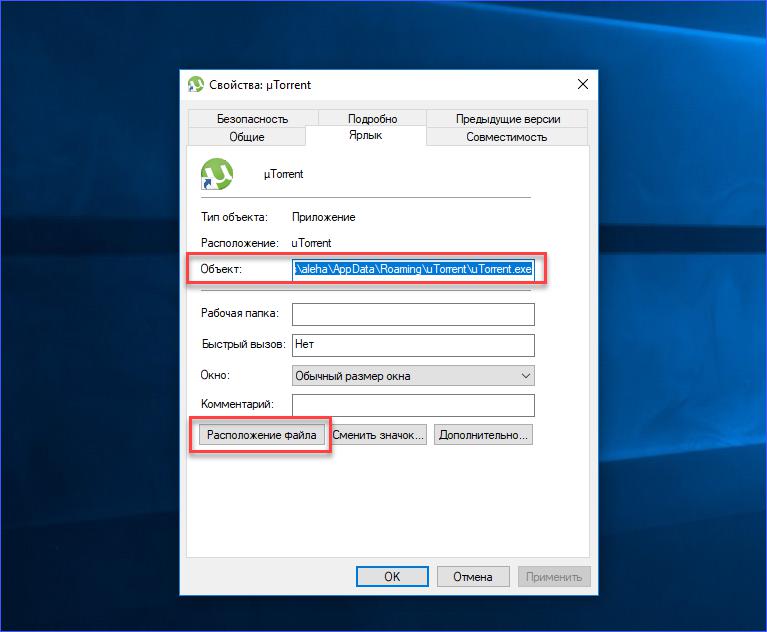
Самый простой вариант — это посмотреть путь к расположению объекта через его свойства. Для этого найдите ярлык программы на рабочем столе и кликните по нему правой кнопкой мыши. В меню выберите пункт «Свойства». Здесь сразу откроется вкладка «Ярлык», где указаны нужные нам сведения.
Обратите внимание на поле «Объект». В нем указан путь к исполнительному файлу программы. Этот файл отвечает за запуск uTorrent, а значит, находится в папке с установленной утилитой. Вы можете просто скопировать этот путь и вставить его в окно проводника. Также в окне свойств есть более простой способ — нажать на кнопку «Расположение файла». После этого вы сразу окажетесь в директории с установленным приложением.
Находим папку вручную
Чтобы понять самостоятельно, куда устанавливается uTorrent в Windows 10, вы можете проделать путь до директории вручную. Для этого делаем следующее:
- Открываем проводник и заходим в системный раздел жесткого диска.
- Теперь переходим в папку Users или «Пользователи».
- Здесь находим каталог с названием вашей учетной записи и открываем его.
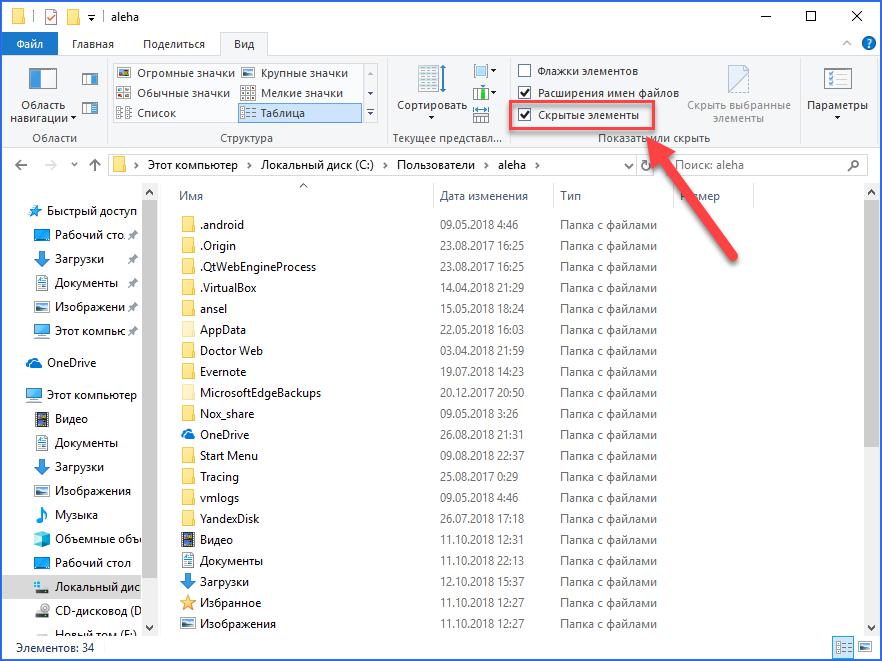
- Чтобы открыть каталог AppData, вам придется включить отображение скрытых папок. Для этого раскройте верхнюю панель, перейдите во вкладку «Вид» и поставьте галочку возле «Скрытые элементы».
- В папке AppData открываем Roaming.
- Теперь находим каталог с названием uTorrent. Готово!
Куда скачиваются файлы?
Стоит отметить, что папка, куда устанавливается uTorrent, не является библиотекой загруженных файлов. Вы можете вручную выбрать директорию для загрузки в настройках самой программы. Для этого включаем торрент-клиент и нажимаем комбинацию Ctrl+P. Переходим в раздел «Папки», ставим галочку в пункте «Помещать загружаемые файлы в». Теперь с помощью кнопки обзора выбираем нужную директорию и сохраняем изменения с помощью нажатия на «Применить».