
перейти к содержанию
Если вы столкнетесь с повторяющейся проблемой программного обеспечения, рекомендуется выполнить чистую переустановку Razer Synapse.
Вот видео о том, как выполнить чистую переустановку Synapse.
Пошаговый процесс
- Убедитесь, что на ПК установлены Synapse 3 и / или 2.0.
Примечание: Журналы Synapse должны быть собраны и сохранены перед выполнением чистой переустановки на случай, если проблема потребует дальнейшего изучения.
- Как собрать логи Synapse 3 с ПК
- Как собрать логи Synapse 2 с ПК
- Резервное копирование profiles из Synapse.
Примечание: Если существует Razer ID и у вас есть профессионалfile связанный с Synapse, то этот шаг можно пропустить, если локальное резервное копирование не требуется. Переходите к шагу 3.
- Как создать учетную запись Razer Synapse
- Синапс 3 — Как экспортировать и импортировать profiles в Synapse 3
- Синапс 2.0 — Как экспортировать и импортировать profiles в Synapse 2.0
- Закройте программы Synapse.
- Закройте все программы Synapse 3, щелкнув значок правой кнопкой мыши и выбрав «Выйти из всех приложений».

- Закройте Synapse 2.0 из панели задач, щелкнув правой кнопкой мыши значок и выбрав «Закрыть Razer Synapse».

- Закройте все программы Synapse 3, щелкнув значок правой кнопкой мыши и выбрав «Выйти из всех приложений».
- Удалите все программы Razer Synapse.
- Щелкните правой кнопкой мыши значок «Пуск» в Windows и выберите «Приложения и компоненты».

- Щелкните поле поиска под поиском, сортировкой и фильтром по диску, затем введите: «Razer».
- Появится список программ Razer, установленных в Windows, который может различаться в зависимости от компьютера.
- Щелкните первую программу, выберите «Удалить», затем снова щелкните «Удалить».

- Нажмите Да, если откроется запрос контроля учетных записей Windows.
- Щелкните «Удалить».

- В разделе «Выберите программное обеспечение для удаления» нажмите «Выбрать все», затем нажмите «Удалить».

- Щелкните «Да, удалить».

- Щелкните «Закрыть».

- Повторите шаги d. через я. для всех других программ Razer.
- Закройте приложения и функции.
- Отключите от компьютера все второстепенные устройства Razer.
- Щелкните правой кнопкой мыши значок «Пуск» в Windows и выберите «Приложения и компоненты».


Примечание: На ноутбуке все устройства Razer должны быть отключены, чтобы на данный момент можно было использовать только встроенную клавиатуру и мышь.
- Использовать Система Windows File Инструмент проверки восстановить отсутствующую или поврежденную систему files.
- Обновите ОС Windows.
- Как получать последние обновления программного обеспечения из Windows
- Установка и запуск Intel® Driver & Support Assistant (Intel® DSA) для проверки и обновления любых драйверов, связанных с Intel.
- Найдите и удалите все остатки Razer Synapse с ПК.
- Удалите все папки и files с именем Synapse в следующих местах:
Примечание: По умолчанию эти папки скрыты, поэтому не забудьте показать их. Откройте «Параметры папки», перейдите в «View»И выберите« Показать скрытые fileфайлы, папки и диски ». Если вам каким-то образом не удается удалить эти папки, возможно, вам придется остановить любые процессы, связанные с Razer Synapse, запущенные в диспетчере задач.
- C: Program Files Razer
- C: Program Fileс (x86) Razer
- C: Program Files (x86) Razer Chroma SDK
- C: ProgramData Razer
- Эту команду можно использовать вместо указанной выше для доступа к каталогу:% ProgramData%
- C: Пользователи AppData Local Razer
- Эту команду можно использовать вместо указанной выше для доступа к каталогу:% AppData%
- C: Пользователи AppData Roaming Synapse3
- Эту команду можно использовать вместо указанной выше для доступа к каталогу:% AppData%
- Удалите все папки и files с именем Synapse в следующих местах:
- Перезагрузите компьютер.
- Загрузите и установите последнюю версию Synapse 3 и, если применимо, Synapse 2.0 из службы поддержки Razer.
- Как установить Razer Synapse 3
Примечание: При установке Synapse 3 обязательно нажмите «Отменить все» и выберите только Razer Synapse. Все остальные последующие программы / модули Razer могут быть установлены через Synapse по мере необходимости после завершения установки.


- Как установить Razer Synapse 2.0
Примечание: Не входите в систему со своим Razer ID до шага iv.
- Нажмите «Продолжить как гость».

- Подключите свое первое устройство Razer напрямую к ПК без USB-концентратора или удлинителя.
- Synapse будет обновляться автоматически при подключении каждого устройства.
- Повторите шаг ii для всех остальных устройств Razer по очереди.
- Войдите в Synapse, используя свой Razer ID.
- Все проfiles, хранящиеся в вашей учетной записи Razer, будут автоматически загружены и применены в Synapse.
Примечание: Если Razer ID никогда не использовался, экспортированный files из шага 2 необходимо будет импортировать в Synapse.
- Как экспортировать и импортировать profiles в Synapse 3
- Как экспортировать и импортировать profiles в Synapse 2.0

Blade 16 and Blade 18 Axon Wallpapers
Get your Blade 16 and Blade 18 wallpapers for Axon here.
(view more)

ULTRAWIDE MONITOR SUPPORT
You asked, we delivered.
(view more)

Join Our Mailing List
Get $10 off your next purchase simply by signing up.
(view more)

WIELD THE MEOW FACTOR
Become a RazerStore Rewards member and stand to win the Razer Kraken Kitty v2 Pro
(view more)
- Log in
69642
69419
- Thread Status:
-
Not open for further replies.
-

dekades
Community Cowboy
Staff Member
Insider Mod
Official StaffA clean installation of Razer Synapse is recommended if you encounter a recurring software issue. Please watch the video for more details on how to accomplish this.
Please note that any damages caused by upgrading or modifying the Razer Blade are not covered by Razer’s Warranty Policy. For more information, see Razer’s Warranty Policy.
Visit the Support page on performing a clean installation of Razer Synapse: How to perform a clean re-installation of Razer Synapse 3 & 2.0 on Windows |
https://mysupport.razer.com/app/answers/detail/a_id/1708/Insiders, what do you think the next Support video should be? Comment with a topic. Great suggestions will be rewarded with the repeatable «Nice» achievement.
Also, for every 20 comments on this thread and the YouTube video, I’ll be giving away a random «Great» Achievement. Insiders, be sure to leave your Insider ID in the YouTube comment to be eligible.
Lastly, for those of you who subscribe to the Support channel, we’ll be doing massive Silver giveaways for each milestone, so be sure to tell your friends, smash that like button and subscribe to the channel.
-
Very useful quick and easy and don’t have to find everything our selves. Maybe in the future you could show how to basic Marcos and how they could benefit now really for support but more for understanding.
-
best way to guide your customers! good job razer!
-
Is there a chroma studio tutorial out there somewhere? I would personally like to see one
-
Great work! Please do a THX sound profiles customization how-to next
-
Ooooffff!!!!!!
I love this video! RAZER Tech Tips!! all around!!!! -
Tag with link for all «support videos» in Razer box products will be super handy for all newbies.

-
Hello Friends,
Thanks for Clean Re-Installation of Razer Synapse tutorial.
-
Oh yes, this is very important, i belive each of us did it at least once.
-
Nice guide on this one! Experienced an issue with Synapsis before and had a hard time fixing it.
This is good news for the new users! Kudos Razer Team!
-
You wont have to uninstall synapse in first place.Even when the firmwires were an issue back in the day while switching devices still reinstallation was unnecessary.Either way as i have already said basic things must not taken for granted and there is always something to learn from simple videos.
mozila80 and Mkdeed like this.
-
This could come in handy with all of the rzudd.sys blue screens I am getting, Thanks razer.
-
That’s a really useful one.
Can’t tell how many times I’ve uninstall and reinstall Synapse 3. -
I agree this would be a very useful topic. As a newcomer to chroma studio, it would be great to know all the different modes and features.
-
Very useful tutorial for the new comers !
-
Friend was encountering an issue where Razer Synapse always installs every restart. Managed to fix it by buying a new laptop! Thanks Razer!
pondwt and Chrysentha like this.
-
Haha, good thing you managed to fix the Synapse issue!
-
nice im i like using laptops


- Thread Status:
-
Not open for further replies.

We’ve Updated Our Policies
4 способа решения ошибки установки Razer Synapse (02.10.23)
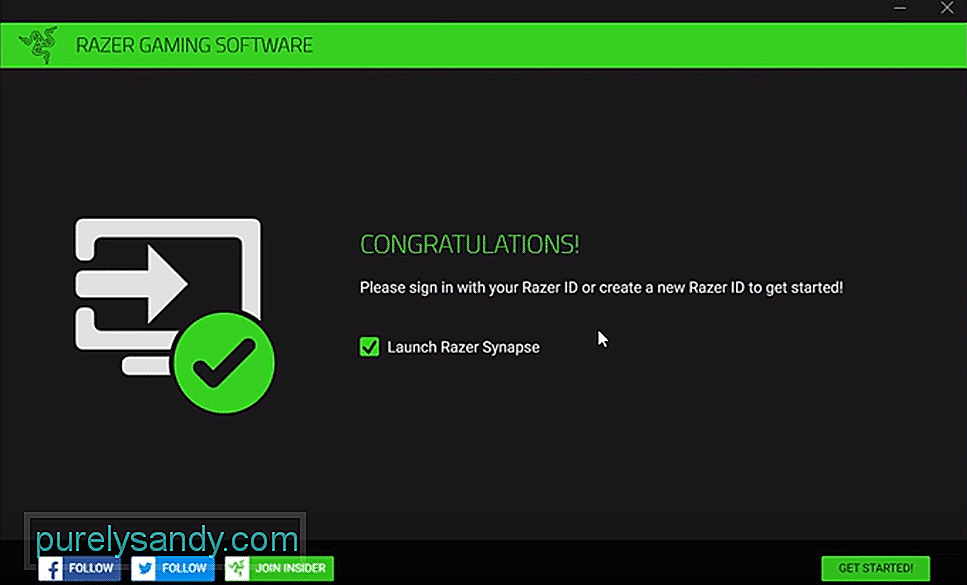 razer synapse ошибка установки
Razer Synapse — это приложение, которое бренд рекомендует всем, у кого есть периферийные устройства. Это связано с тем, что Synapse разработан, чтобы помочь всем этим пользователям получить более доступный опыт работы с указанными периферийными устройствами и упростить им возможность максимально эффективно использовать их.
Но все это невозможно, если Razer Synapse изначально не устанавливается на устройство пользователя. Если это то, с чем вы, возможно, столкнулись и продолжаете сталкиваться с ошибками установки Razer Synapse, вот несколько решений, которые могут вам помочь.
Как решить ошибку установки Razer Synapse?
Одна из основных вещей при установке Razer Synapse на свое устройство, о которой должны знать все пользователи, — это то, что программы, связанные с Razer, могут вызвать проблемы с установкой. Это особенно верно для любых файлов, связанных с Synapse, которые все еще хранятся на устройстве, если пользователи уже установили его раньше, но удалили его и теперь повторно загружают программное обеспечение. Убедитесь, что все они были правильно удалены, а затем перейдите на официальный веб-сайт Razer, чтобы вы могли попробовать установить Synapse еще раз.
Брандмауэр Windows более чем обычно идентифицирует объекты как угрозу во время установки, даже если на самом деле они не являются угрозой. Типичным примером этого может быть Razer Synapse, поскольку брандмауэры имеют тенденцию вмешиваться в него во время процесса установки, что может привести к ошибкам, подобным тем, с которыми вы сталкиваетесь прямо сейчас.
Простое решение — просто отключить брандмауэры во время процесса установки или изо всех сил вносить Razer Synapse в белый список, чтобы подобные проблемы больше никогда не возникали. При этом не забудьте отключить антивирусные программы, запущенные на вашем компьютере, или внести программное обеспечение в белый список из этих программ.
Microsoft .NET — это приложение, которое играет важную роль в установке таких программ, как Razer Synapse и многих других. Если у вас нет этой программы на вашем устройстве или если она не полностью обновлена, игроки обязательно столкнутся с такими ошибками.
Еще раз, как и предыдущие две из перечисленных. решения, это очень просто и легко. Все, что нужно сделать пользователям, — это установить Microsoft .NET или убедиться, что программное обеспечение обновлено до последней версии, если она уже загружена, а затем установить Razer Synapse.
Удалите все файлы, связанные с Razer Synapse, которые вы в настоящее время установили на устройстве, а затем перейдите в диспетчер устройств, чтобы удалить все драйверы на устройстве. компьютер, связанный с имеющимися у вас устройствами Razer. Удалите все это, а затем попробуйте снова установить Razer Synapse на свой компьютер. Затем просто переустановите все удаленные драйверы. Этого должно быть более чем достаточно для правильной установки программы без ошибок.

YouTube видео: 4 способа решения ошибки установки Razer Synapse
02, 2023
Outdates with prerequisite software are a huge trigger
by Matthew Adams
Matthew is a freelancer who has produced a variety of articles on various topics related to technology. His main focus is the Windows OS and all the things… read more
Updated on January 30, 2023
Reviewed by
Alex Serban

After moving away from the corporate work-style, Alex has found rewards in a lifestyle of constant analysis, team coordination and pestering his colleagues. Holding an MCSA Windows Server… read more
- Windows 11’s Razer Synapse failed to install errors can arise because of firewalls, conflicting background processes or programs, and missing .NET Framework software.
- We have gathered some of the most relevant fixes and included them in this guide to walk you through the error.
XINSTALL BY CLICKING THE DOWNLOAD FILE
- Download Restoro PC Repair Tool that comes with Patented Technologies (patent available here).
- Click Start Scan to find Windows 11 issues that could be causing PC problems.
- Click Repair All to fix issues affecting your computer’s security and performance
- Restoro has been downloaded by 0 readers this month.
Has your Windows 11 Razer Synapse failed to install? We will explore some causes and solutions.
Razer Synapse is a handy device configuration app. With it, users can configure their Razer peripherals in Windows 11. So, that app is a pretty significant bit of kit for users with Razer devices to install after upgrading to the OS.
However, some have posted about issues when installing Synapse in support forums. Consequently, those users can’t get Synapse up and running in Windows 11.
Some have been able to fix Razer Synapse installation issues within Windows 11. So, you might be able to solve this problem as well.
Why won’t Razer Synapse open Windows 11?
To solve Synapse installation errors, it’s worth considering what the potential causes for them are. These are some of the more common ones to take into consideration:
- Missing or outdated prerequisite software: Synapse installation issues can arise because Microsoft .NET Framework isn’t installed.
- Conflicting background processes: Conflicting background processes and programs, especially Razer ones, can generate installation issues for Synapse.
- Firewalls: Firewalls may cause installation errors for lots of software.
- Razer device drivers: Synapse installation issues can also arise because of installed Razer device drivers.
Now that we have seen the causes, let us explore workable solutions. Also, note that some of these fixes will work if Razer Synapse is not working on Windows 11, opening on startup, or throwing unhandled exceptions.
What can I do if Razer Synapse failed to start on Windows 11?
1. Run Razer Synapse’s installer as administrator
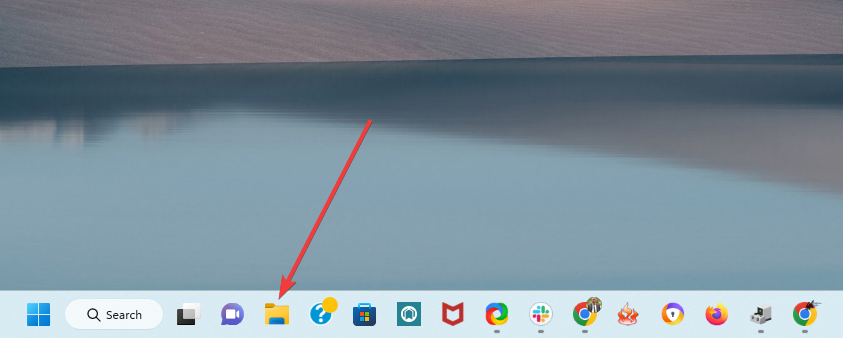
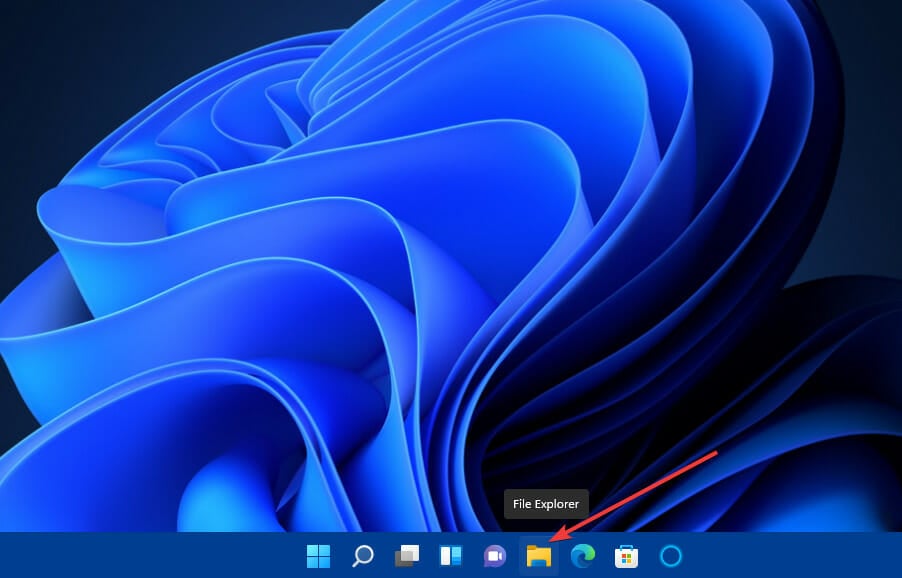
- Click File Explorer’s taskbar icon.

- Then open the folder that includes Synapse’s installer file.
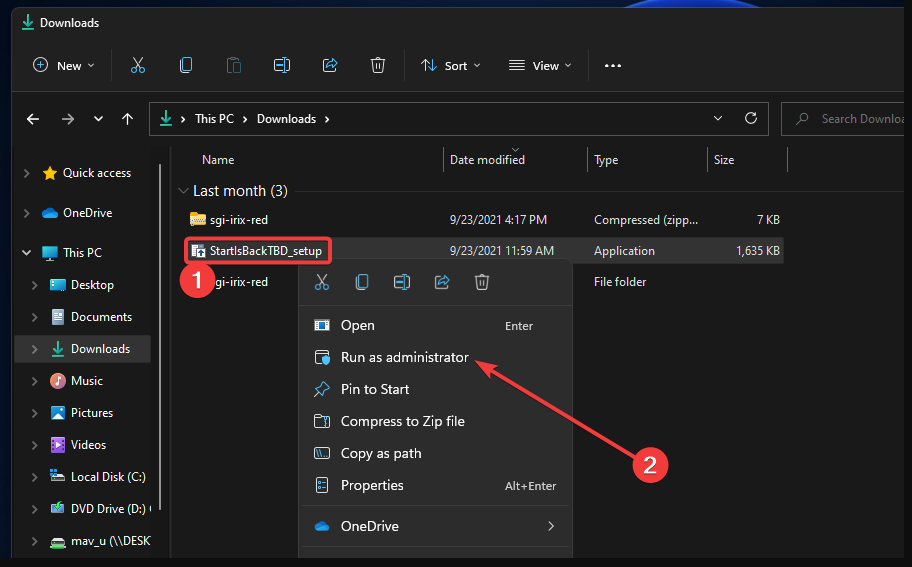
- Right-click Synapse’s setup wizard and simply select the Run as administrator option for it.

2. Close Razer background processes
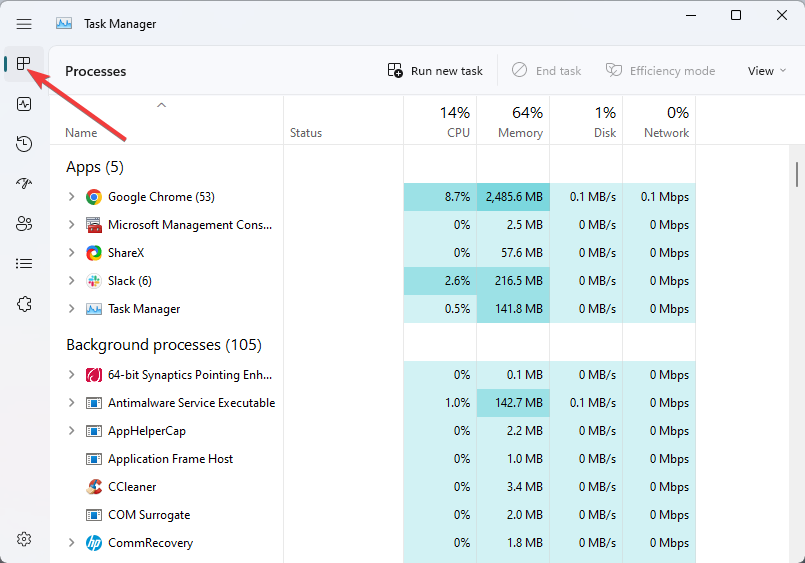
- Press Ctrl + Shift + Esc to open the Task Manager.
- Select the Processes tab.
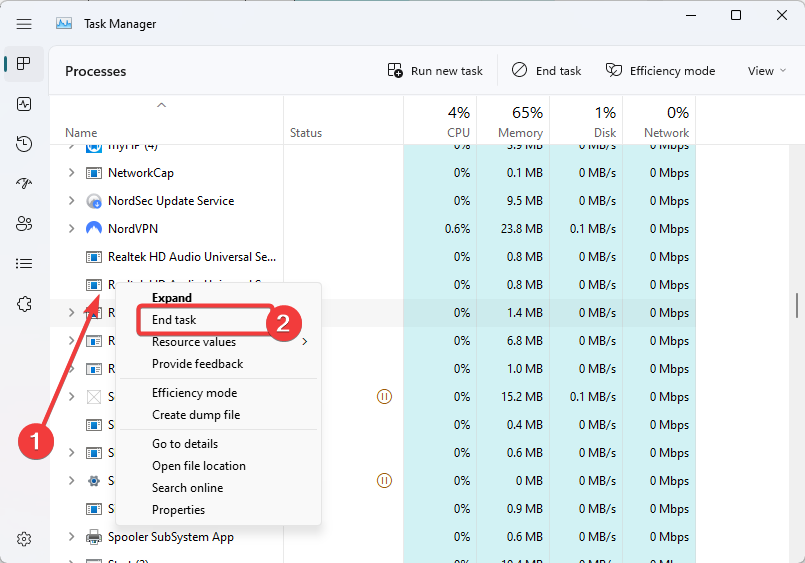
- Right-click any Razer processes and select the End task button for them.

3. Install .NET Framework 4.8
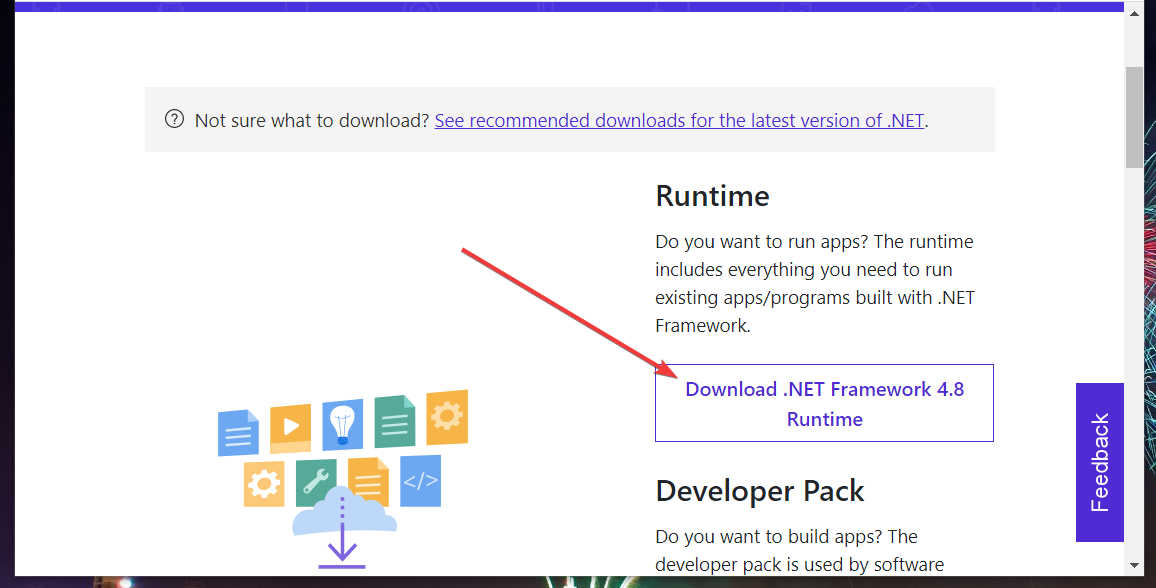
- Open the NET Framework 4.8 download page in a browser.
- Next, click the Download .NET Framework 4.8 Runtime button.

- Choose a folder to download the software, and click the Save button.
- Next, click the taskbar button for File Explorer.

- Open the folder you saved the .NET Framework setup file in.
- Then click the setup file for .NET Framework 4.8 to install.
For more details, check out this guide on how to install the .Net Framework.
4. Turn off Windows Defender Firewall
- First, press the Windows key along with S at the same time.
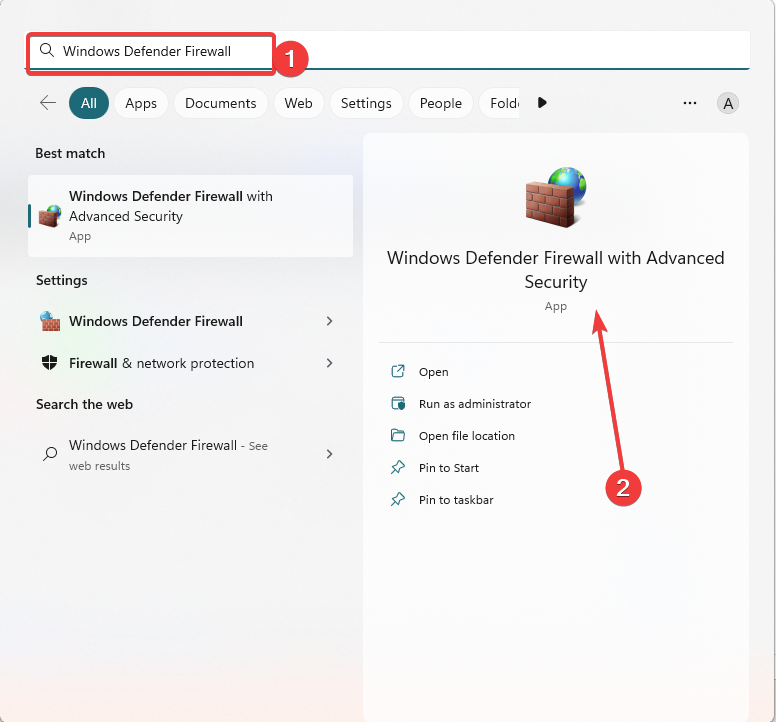
- Enter the keyword Windows Defender Firewall within the search box and click Windows Defender Firewall within the search results.

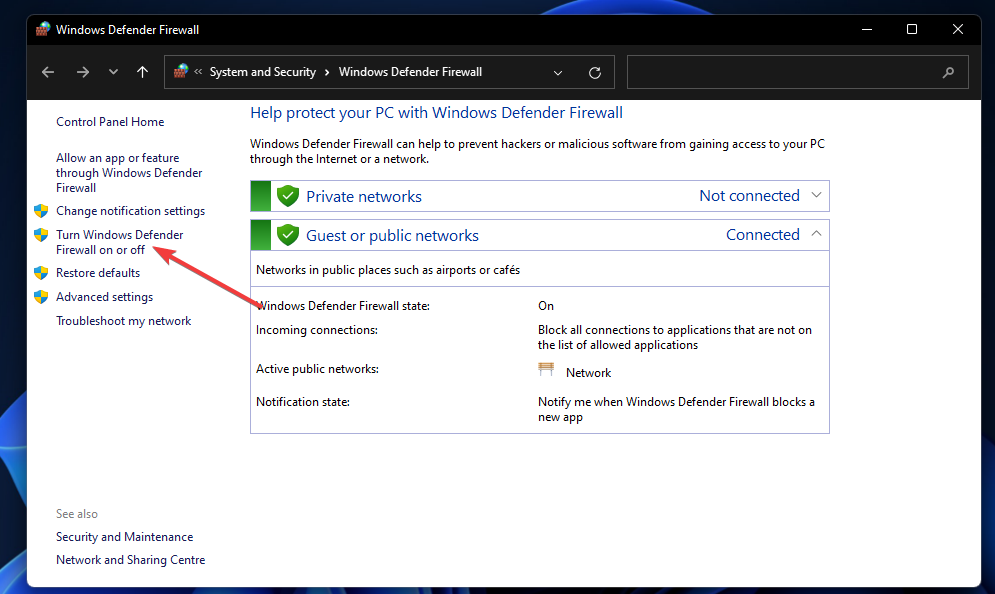
- Then click Turn Windows Defender Firewall on or off within the Control Panel.

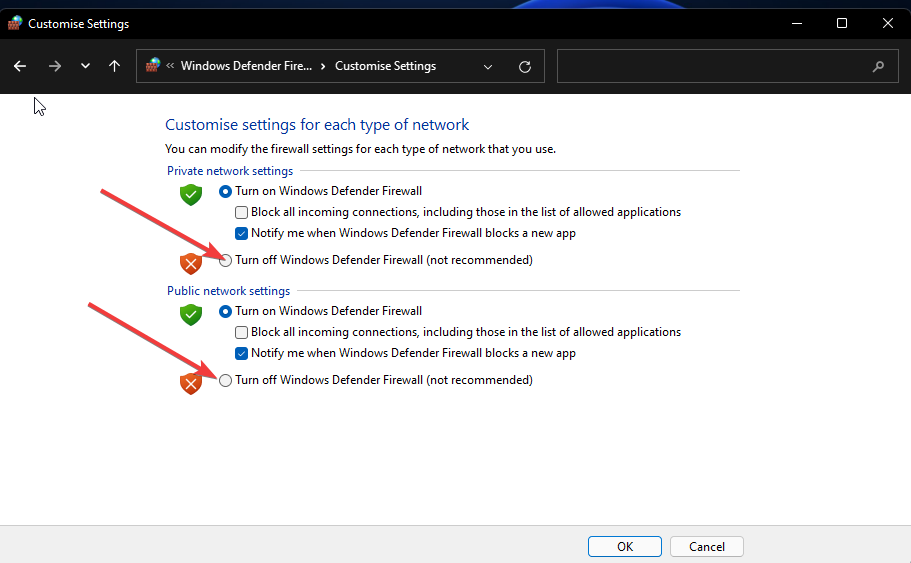
- Select both Turn off Windows Defender Firewall radio buttons.

- Click OK to exit the firewall settings.
- After that, try installing Synapse with the firewall disabled.

NOTE
Turn Windows Defender Firewall back on after you’ve tried to install Razer Synapse.
5. Disable third-party antivirus software
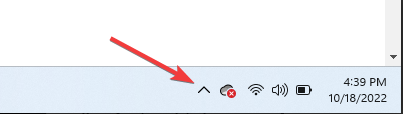
- Click on the hidden access arrow in the Taskbar.

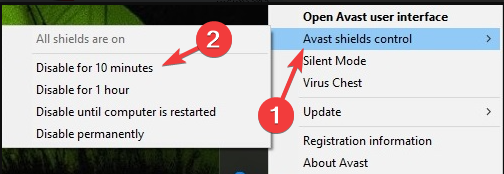
- Click on your antivirus icon, hover over Avast shields Control and select Disable for 10 minutes (This step varies for different antivirus software).

Some PC issues are hard to tackle, especially when it comes to corrupted repositories or missing Windows files. If you are having troubles fixing an error, your system may be partially broken.
We recommend installing Restoro, a tool that will scan your machine and identify what the fault is.
Click here to download and start repairing.
If third-party antivirus software is installed on your PC, temporarily disable it before installing Synapse.
6. Uninstall Razer device drivers before installing Synapse
- Unplug any extra external Razer devices plugged into your desktop or laptop.
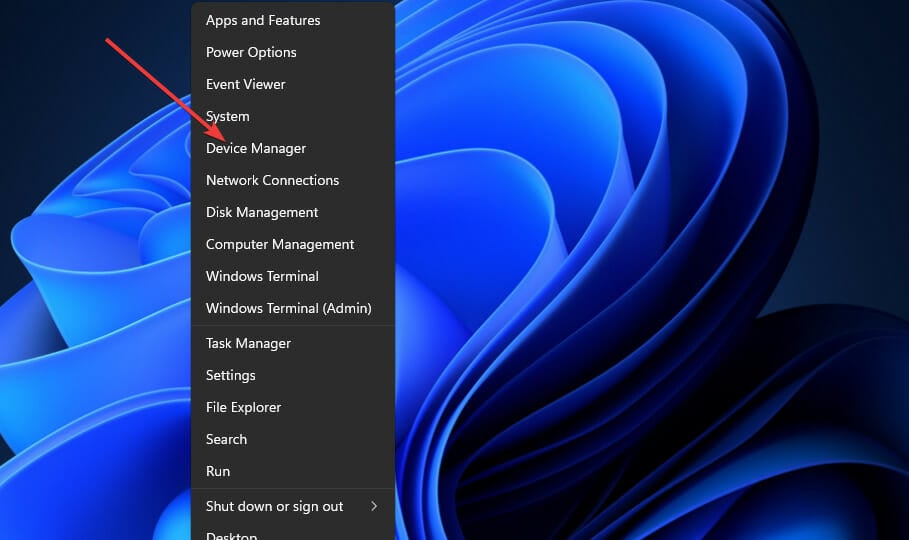
- Next, press Windows + X keys and select the Device Manager shortcut.

- Double-click the category in Device Manager that includes your Razer peripheral to expand it.
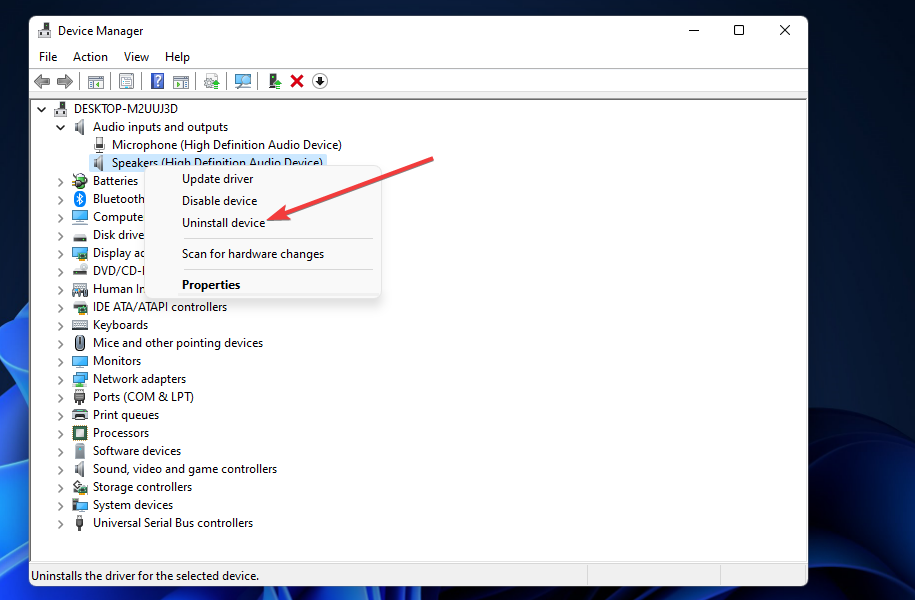
- Then right-click your Razer peripheral and select the Uninstall device option for it.

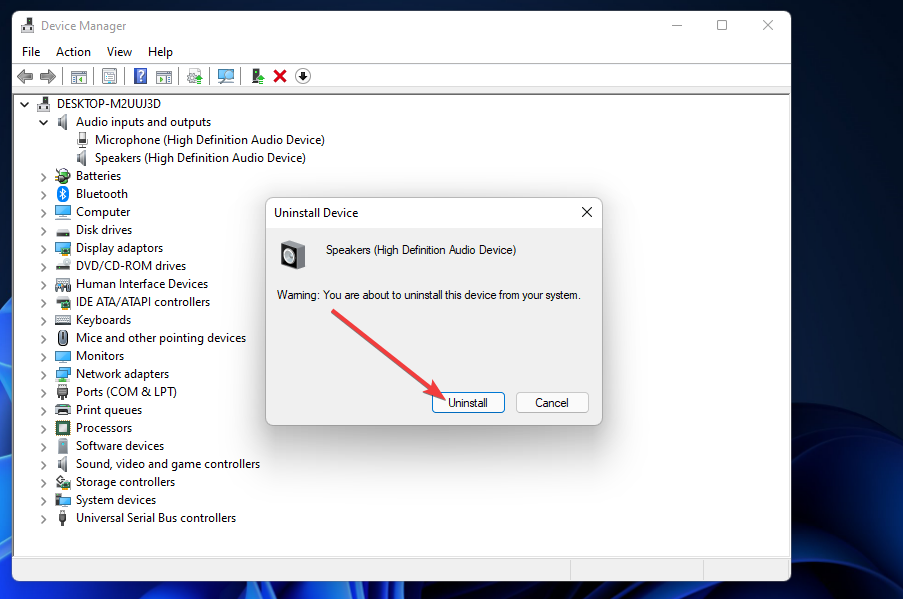
- Next, select the Uninstall option to confirm.

- Repeat the previous three steps for all Razer peripherals you have.
- After that, try installing the Razer Synapse software again.
- Then you can plug your Razer devices into the PC to reinstall their drivers.
Alternatively, you can try DriverFix, which will scan your PC for any missing or outdated drivers, including Razer ones, and prompt you to update them.
- Razer Synapse won’t open/ failed to start [Full Fix]
- Razer Synapse is not detecting your headset? Fix it quickly
7. Clean-boot Windows 11
- First, bring up the Run accessory by pressing the Windows key + R hotkey.
- Type this command within Run’s Open box and click OK.
msconfig
- Click the radio button for Selective Startup, and deselect the Load startup items checkbox.

- Ensure you’ve got both the Load system services and Use original boot configuration options selected.
- Next, select the Services tab and click the checkbox for Hide all Microsoft services to choose that setting.

- Press the Disable all button to deselect all those remaining third-party services.
- To save the new boot configuration, click the Apply option.
- Click OK to close the System Configuration utility.
- Select the Restart option on the dialog box that opens after exiting the MSConfig utility.

- Try installing Razer Synapse after the restart.
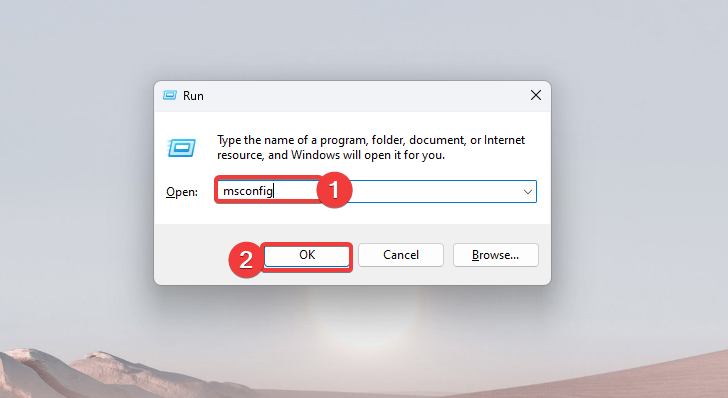
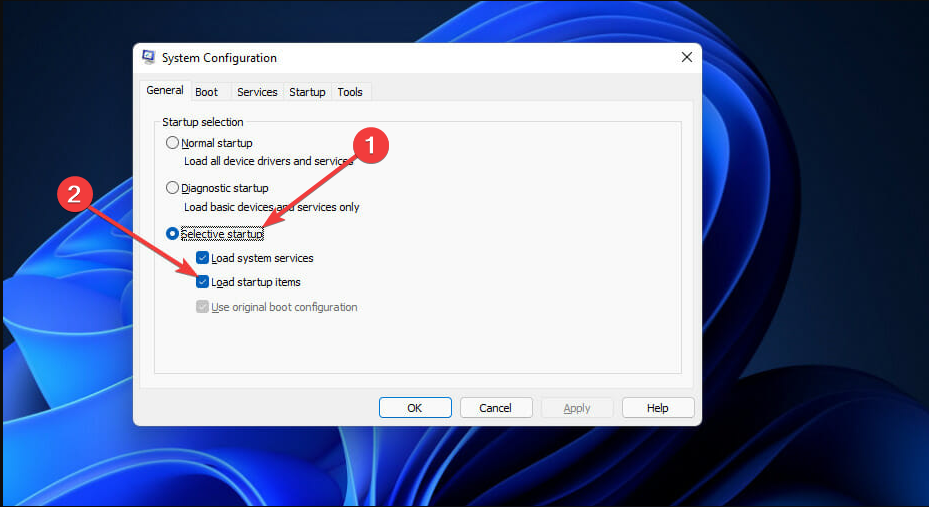
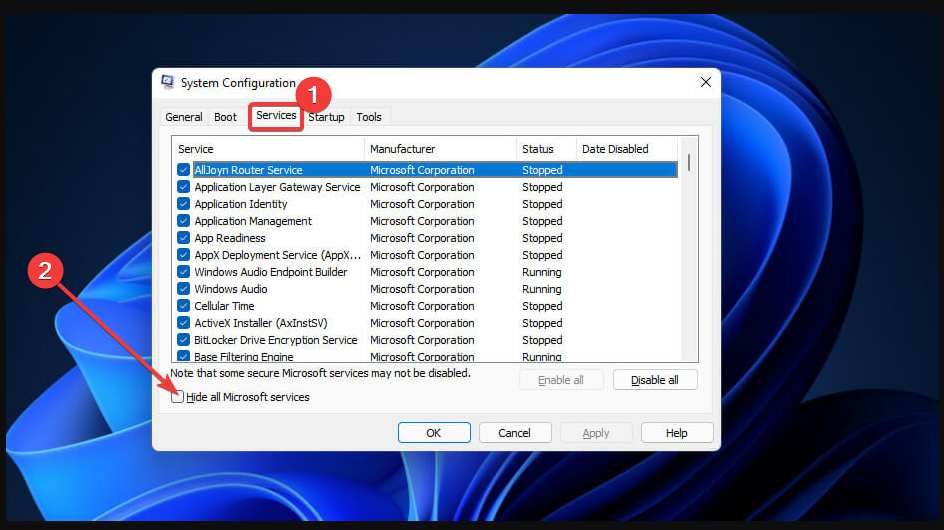
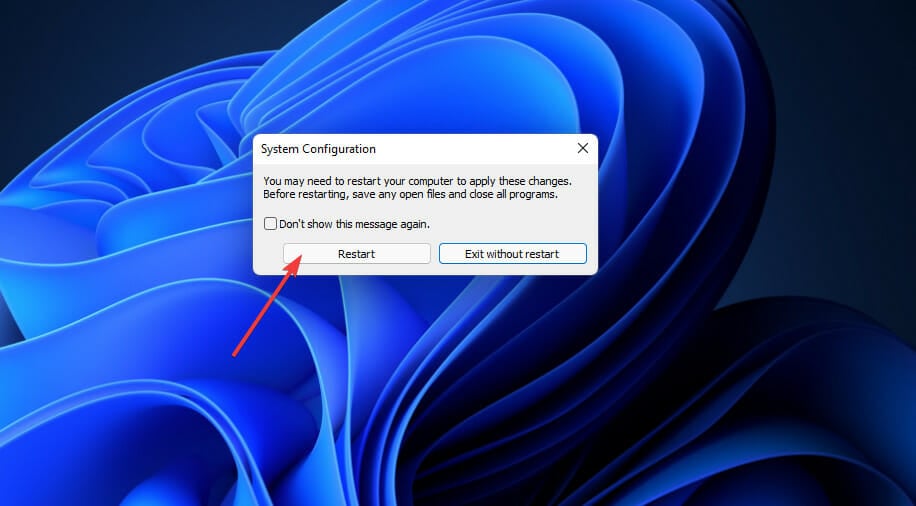
If Razer Synapse is not running, this clean boot fix may be your go-to.
NOTE
You’ll need to select the Load startup items checkbox on MSConfig’s General tab to restore the original boot configuration. Also, click Enable all on the Services tab to select all the third-party services.
The resolutions above cannot be promised to fix all Razer Synapse install errors for everybody. Software installation problems can arise for many reasons, and they’re not always straightforward to fix.
However, those potential resolutions are likely fixes for Synapse installation failed errors, which some users have confirmed to work.
So, it’s worth trying all the above tips before contacting Razer’s support service. Even more, check out our guide on what to do if Razer Synapse won’t open after installation.
Have you fixed a Windows 11 Razer Synapse that failed to install with an alternative resolution not specified here? If so, you’re more than welcome to share it in the comments section below.

Newsletter
Outdates with prerequisite software are a huge trigger
by Matthew Adams
Matthew is a freelancer who has produced a variety of articles on various topics related to technology. His main focus is the Windows OS and all the things… read more
Updated on January 30, 2023
Reviewed by
Alex Serban
After moving away from the corporate work-style, Alex has found rewards in a lifestyle of constant analysis, team coordination and pestering his colleagues. Holding an MCSA Windows Server… read more
- Windows 11’s Razer Synapse failed to install errors can arise because of firewalls, conflicting background processes or programs, and missing .NET Framework software.
- We have gathered some of the most relevant fixes and included them in this guide to walk you through the error.
XINSTALL BY CLICKING THE DOWNLOAD FILE
- Download Restoro PC Repair Tool that comes with Patented Technologies (patent available here).
- Click Start Scan to find Windows 11 issues that could be causing PC problems.
- Click Repair All to fix issues affecting your computer’s security and performance
- Restoro has been downloaded by 0 readers this month.
Has your Windows 11 Razer Synapse failed to install? We will explore some causes and solutions.
Razer Synapse is a handy device configuration app. With it, users can configure their Razer peripherals in Windows 11. So, that app is a pretty significant bit of kit for users with Razer devices to install after upgrading to the OS.
However, some have posted about issues when installing Synapse in support forums. Consequently, those users can’t get Synapse up and running in Windows 11.
Some have been able to fix Razer Synapse installation issues within Windows 11. So, you might be able to solve this problem as well.
Why won’t Razer Synapse open Windows 11?
To solve Synapse installation errors, it’s worth considering what the potential causes for them are. These are some of the more common ones to take into consideration:
- Missing or outdated prerequisite software: Synapse installation issues can arise because Microsoft .NET Framework isn’t installed.
- Conflicting background processes: Conflicting background processes and programs, especially Razer ones, can generate installation issues for Synapse.
- Firewalls: Firewalls may cause installation errors for lots of software.
- Razer device drivers: Synapse installation issues can also arise because of installed Razer device drivers.
Now that we have seen the causes, let us explore workable solutions. Also, note that some of these fixes will work if Razer Synapse is not working on Windows 11, opening on startup, or throwing unhandled exceptions.
What can I do if Razer Synapse failed to start on Windows 11?
1. Run Razer Synapse’s installer as administrator
- Click File Explorer’s taskbar icon.
- Then open the folder that includes Synapse’s installer file.
- Right-click Synapse’s setup wizard and simply select the Run as administrator option for it.
2. Close Razer background processes
- Press Ctrl + Shift + Esc to open the Task Manager.
- Select the Processes tab.
- Right-click any Razer processes and select the End task button for them.
3. Install .NET Framework 4.8
- Open the NET Framework 4.8 download page in a browser.
- Next, click the Download .NET Framework 4.8 Runtime button.
- Choose a folder to download the software, and click the Save button.
- Next, click the taskbar button for File Explorer.
- Open the folder you saved the .NET Framework setup file in.
- Then click the setup file for .NET Framework 4.8 to install.
For more details, check out this guide on how to install the .Net Framework.
4. Turn off Windows Defender Firewall
- First, press the Windows key along with S at the same time.
- Enter the keyword Windows Defender Firewall within the search box and click Windows Defender Firewall within the search results.
- Then click Turn Windows Defender Firewall on or off within the Control Panel.
- Select both Turn off Windows Defender Firewall radio buttons.
- Click OK to exit the firewall settings.
- After that, try installing Synapse with the firewall disabled.
NOTE
Turn Windows Defender Firewall back on after you’ve tried to install Razer Synapse.
5. Disable third-party antivirus software
- Click on the hidden access arrow in the Taskbar.
- Click on your antivirus icon, hover over Avast shields Control and select Disable for 10 minutes (This step varies for different antivirus software).
Some PC issues are hard to tackle, especially when it comes to corrupted repositories or missing Windows files. If you are having troubles fixing an error, your system may be partially broken.
We recommend installing Restoro, a tool that will scan your machine and identify what the fault is.
Click here to download and start repairing.
If third-party antivirus software is installed on your PC, temporarily disable it before installing Synapse.
6. Uninstall Razer device drivers before installing Synapse
- Unplug any extra external Razer devices plugged into your desktop or laptop.
- Next, press Windows + X keys and select the Device Manager shortcut.
- Double-click the category in Device Manager that includes your Razer peripheral to expand it.
- Then right-click your Razer peripheral and select the Uninstall device option for it.
- Next, select the Uninstall option to confirm.
- Repeat the previous three steps for all Razer peripherals you have.
- After that, try installing the Razer Synapse software again.
- Then you can plug your Razer devices into the PC to reinstall their drivers.
Alternatively, you can try DriverFix, which will scan your PC for any missing or outdated drivers, including Razer ones, and prompt you to update them.
- Razer Synapse won’t open/ failed to start [Full Fix]
- Razer Synapse is not detecting your headset? Fix it quickly
7. Clean-boot Windows 11
- First, bring up the Run accessory by pressing the Windows key + R hotkey.
- Type this command within Run’s Open box and click OK.
msconfig - Click the radio button for Selective Startup, and deselect the Load startup items checkbox.
- Ensure you’ve got both the Load system services and Use original boot configuration options selected.
- Next, select the Services tab and click the checkbox for Hide all Microsoft services to choose that setting.
- Press the Disable all button to deselect all those remaining third-party services.
- To save the new boot configuration, click the Apply option.
- Click OK to close the System Configuration utility.
- Select the Restart option on the dialog box that opens after exiting the MSConfig utility.
- Try installing Razer Synapse after the restart.
If Razer Synapse is not running, this clean boot fix may be your go-to.
NOTE
You’ll need to select the Load startup items checkbox on MSConfig’s General tab to restore the original boot configuration. Also, click Enable all on the Services tab to select all the third-party services.
The resolutions above cannot be promised to fix all Razer Synapse install errors for everybody. Software installation problems can arise for many reasons, and they’re not always straightforward to fix.
However, those potential resolutions are likely fixes for Synapse installation failed errors, which some users have confirmed to work.
So, it’s worth trying all the above tips before contacting Razer’s support service. Even more, check out our guide on what to do if Razer Synapse won’t open after installation.
Have you fixed a Windows 11 Razer Synapse that failed to install with an alternative resolution not specified here? If so, you’re more than welcome to share it in the comments section below.
Newsletter

Получи бесспорное преимущество в игре благодаря возможностям программы Razer Synapse 3 — единому инструменту для управления настройками устройств Razer.
Переходи на новый уровень.
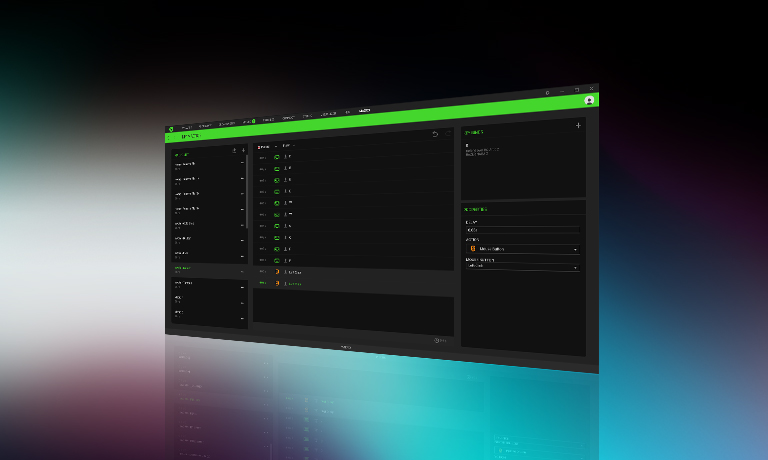
Расширенные возможности макросов
Создавай макросы и привязывай их к нужным играм с помощью программы Razer Synapse 3. Просто создай последовательность нажатий кнопок, чтобы потом мгновенно выполнить игровые комбинации одним щелчком мыши.
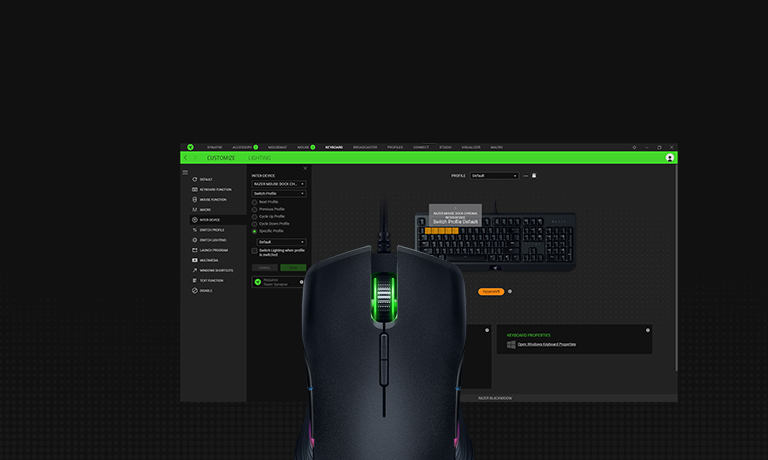
Razer Hypershift
Просто зажми одну кнопку для разблокировки дополнительного набора функций у других кнопок поверх используемых команд, фактически удвоив количество настраиваемых кнопок на своем устройстве.
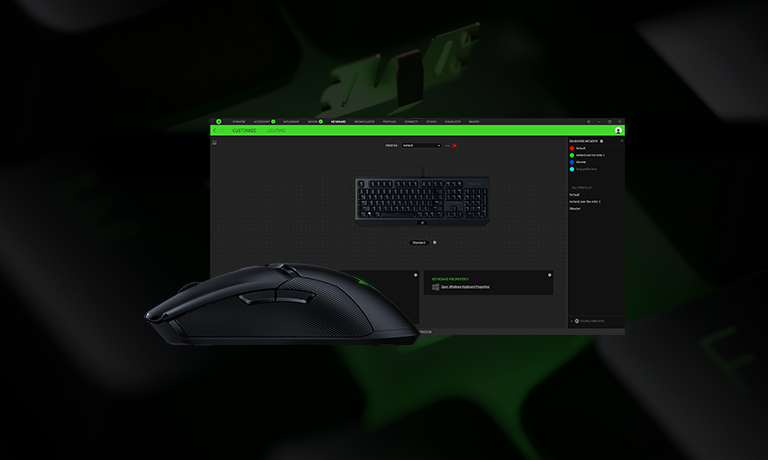
Гибридная память: Встроенная память и Облачное хранилище
Переназначай кнопки, создавай макросы и автоматически сохраняй все настройки профиля в облачном хранилище. Сохраняй настройки через Интернет или используй до 4 профилей во встроенной памяти, доступные без подключения к сети.
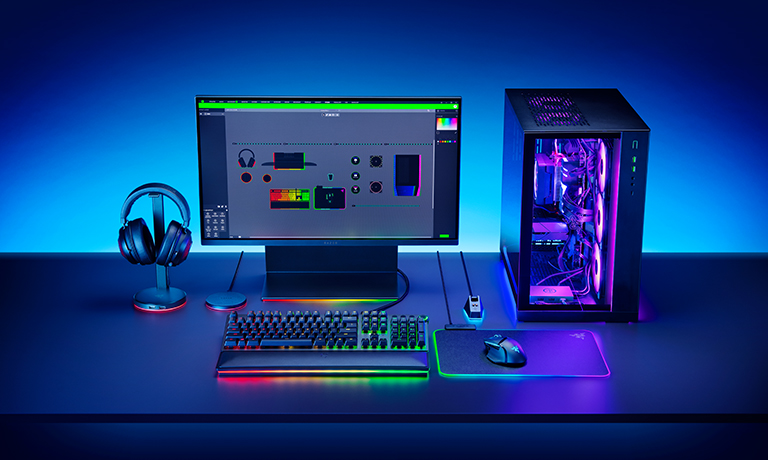
Razer Chroma™ RGB
Создай нужную атмосферу своего игрового места с помощью готовых световых эффектов в разделе Chroma Studio или создай свои собственные световые эффекты. Синхронизируй все свои устройства, игры и другие платформы с помощью раздела Chroma Connect. Для полного погружения во время игр или прослушивания музыки активируй визуализатор Chroma Visualizer и позволь ему управлять освещением.
Подробнее >

Philips Hue
Razer Chroma и Philips Hue теперь вместе создают реагируемое на игровой процесс освещение с помощью раздела Philips Hue в Synapse. Подсвети свою комнату настраиваемыми эффектами подсветки из Chroma Studio и наблюдай, как оживают светильники.
Подробнее >
Amazon Alexa
Позволь своему голосу взять на себя полный контроль с помощью раздела Amazon Alexa в Synapse. Интуитивно управляй профилями, переключайся между световыми эффектами и отдавай команды непосредственно Alexa во время игры.
Подробнее >
Рекомендованные товары
Содержание
- Ремонт Razer Synapse не открывается в Windows 10
- Что такое Razer Synapse?
- Переустановите Razer Synapse
- Ноябрьское обновление 2022:
- Закройте процессы, связанные с Razer.
- Выполните чистую установку устройства Razer драйверы.
- Исправлено: Razer Synapse не открывается —
- Решение 1. Переустановка программного обеспечения
- Решение 2. Отключение Razer Surround
- Решение 3. Установите последние обновления Windows
- Razer synapse 3 не устанавливается на windows 10
- Razer synapse 3 не устанавливается на windows 10
- Расширенные возможности макросов
- Razer Hypershift
- ВСТРОЕННАЯ ПАМЯТЬ И ОБЛАЧНОЕ ХРАНИЛИЩЕ
- Razer Chroma™ RGB
- Philips Hue
- Amazon Alexa
- [Solved] Razer Synapse Not Opening
- Fixes for Razer Synapse not working:
- Fix 1: Close Razer Synapse processes
- Fix 2: Perform a clean-install for your Razer device drivers
- Fix 3: Reinstall Razer Synapse on your computer
Ремонт Razer Synapse не открывается в Windows 10
Обновление: Перестаньте получать сообщения об ошибках и замедляйте работу своей системы с помощью нашего инструмента оптимизации. Получите это сейчас на эту ссылку
Razer Synapse не открывает проблему существует уже много лет с момента его выпуска. Если вы геймер и поклонник Razer, отсутствие доступа к Razer Synapse может вас расстроить. Это расстраивает, потому что после упомянутой проблемы вы больше не можете использовать мышь и клавиатуру, подключенные к вашему ПК, и ваша игра перестает работать. По этой причине мы также помогаем вам с некоторыми проблемами с синапсами Razer и их решениями.
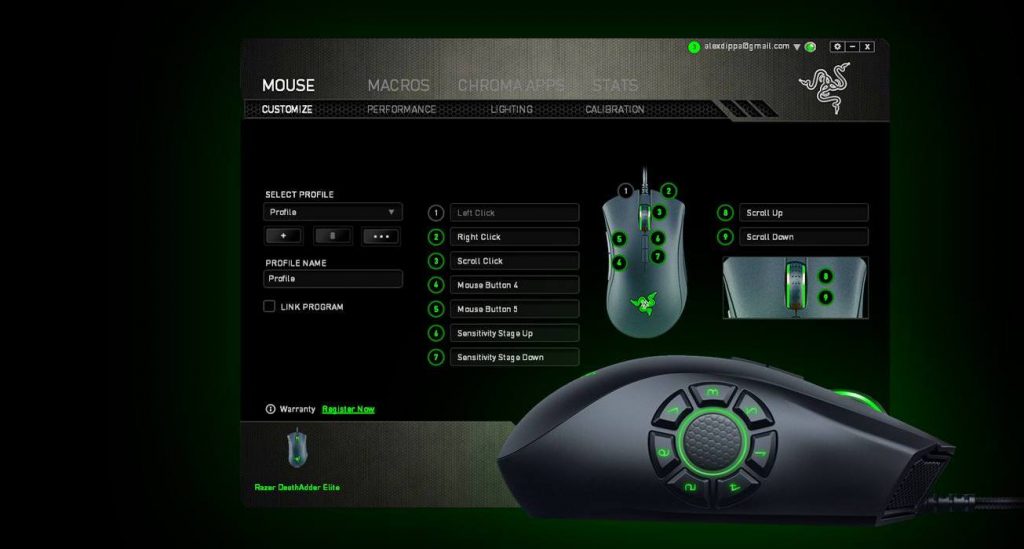
Что такое Razer Synapse?
Перед выполнением любого из рекомендуемых действий по устранению неполадок, перечисленных ниже, лучше всего сначала перезагрузить компьютер. Это действие обновит вашу операционную систему и удалит все поврежденные временные данные, которые могут вызвать проблему.
Есть несколько факторов, которые могут вызвать эту конкретную проблему, от поврежденного программного обеспечения Synapse до устаревшего обновления Windows. Вот шаги по устранению неполадок, которые вы можете предпринять, чтобы решить эту проблему.
Переустановите Razer Synapse
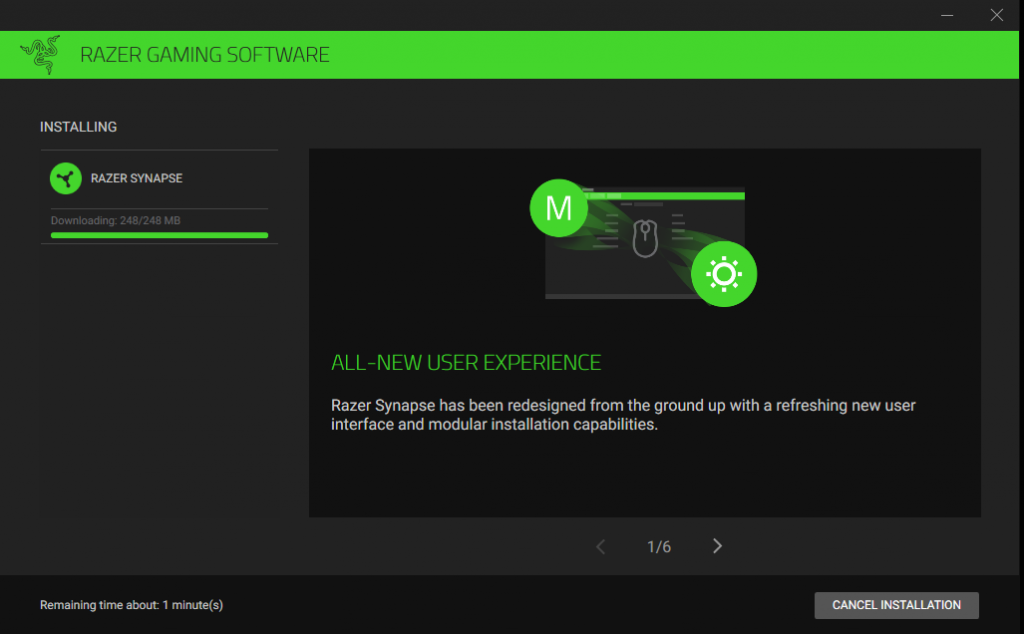
Ноябрьское обновление 2022:

Закройте процессы, связанные с Razer.
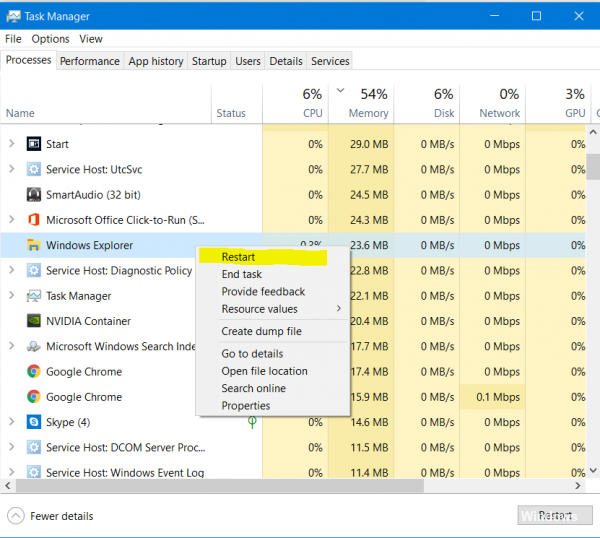
Некоторые пользователи сообщают, что они устранили проблему с открытием Razer Synapse, предварительно закрыв процесс, связанный с Razer. Не стесняйтесь попробовать.
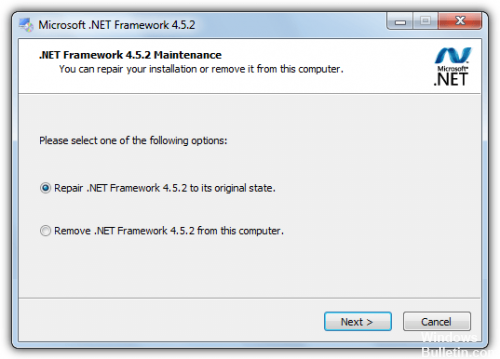
Если вы уже установили Framework, убедитесь, что это последняя версия. Вы можете проверить на официальном сайте, устарел ли ваш фреймворк. Если есть новая версия, скачайте и установите по инструкции.
Выполните чистую установку устройства Razer драйверы.
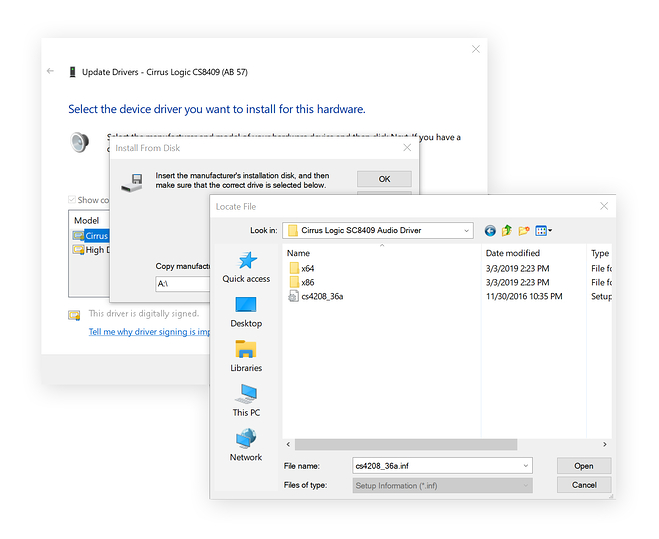
Если какой-либо из драйверов устройств Razer устарел, отсутствует или поврежден, Razer Synapse может не работать. Просто выполните следующие простые шаги, чтобы убедиться, что у вас есть правильный драйвер для ваших устройств Razer.
1) Одновременно нажмите клавишу с логотипом Windows и R на клавиатуре, чтобы открыть диалоговое окно «Выполнить».
2) Введите devmgmt.msc и нажмите ОК.
3) Удалите все свои устройства Razer.
Вы можете найти их в «Устройство Razer», «Устройства пользовательского интерфейса», «Клавиатуры, мыши или другие указывающие устройства».
4) Удалите все свои устройства Razer с компьютера. Держите их отдельно примерно 3 минуты.
5) Снова подключите все устройства Razer к компьютеру. Windows автоматически переустановит драйверы для ваших устройств Razer.

CCNA, веб-разработчик, ПК для устранения неполадок
Я компьютерный энтузиаст и практикующий ИТ-специалист. У меня за плечами многолетний опыт работы в области компьютерного программирования, устранения неисправностей и ремонта оборудования. Я специализируюсь на веб-разработке и дизайне баз данных. У меня также есть сертификат CCNA для проектирования сетей и устранения неполадок.
Источник
Исправлено: Razer Synapse не открывается —
Razer Synapse — это программное обеспечение, принадлежащее Razer Inc., которое позволяет пользователям повторно привязывать элементы управления или назначать макросы для любой периферии Razer. Он также имеет функцию, которая сохраняет все ваши конфигурации в облачном хранилище. Это позволяет особенно легко переключаться между конфигурациями. Он также имеет другие функции, такие как статистика, тепловые карты, аппаратный конфигуратор и т. Д.
Многие люди, использующие это программное обеспечение, сообщили, что их Synapse перестал работать после его обновления. Он отказывался всплывать, даже когда в систему были подключены устройства Razer. Эта проблема очень распространена, и есть очень простые шаги для ее решения. Взглянуть.
Решение 1. Переустановка программного обеспечения
Наиболее эффективным и эффективным решением этой проблемы была переустановка программного обеспечения после удаления каждого из его файлов сначала с вашего компьютера. Эти папки в основном скрыты в вашем проводнике, поэтому нам нужно убедиться, что вы вошли в систему как администратор и имеете доступ к скрытым файлам. Мы позаботимся о том, чтобы при установке последней версии программного обеспечения не было остаточных файлов.
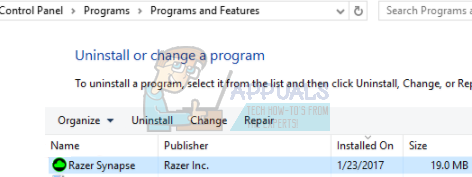
C: Program Files (x86) Razer

C: ProgramData Razer каталоги
Перезагрузите компьютер после удаления файлов.

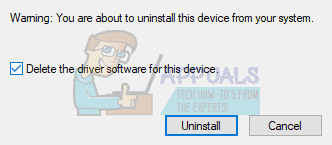
Проводить та же процедура для всех устройств Razer установлен на вашем компьютере. Если у вас есть сомнения по поводу какого-либо устройства, просто удалите его. После удаления (и удаления всех драйверов) перезагрузите компьютер. Ваш компьютер автоматически установит драйверы по умолчанию, сохраненные для этих устройств.
Замечания: Обязательно отключайте все устройства при перезагрузке компьютера.
Замечания: Убедитесь, что вы вошли в систему как администратор на протяжении всего процесса. Кроме того, если проблема все еще сохраняется, вы можете попробовать не вход в существующую учетную запись Razer. Выберите опцию «Новая учетная запись» и начните заново.
Решение 2. Отключение Razer Surround
Razer Surround считается функцией Razer Synapse, которая улучшает качество звука, когда вы играете в игры. Тем не менее, многие пользователи недавно сообщили, что именно из-за этого модуля их Synapse не удалось загрузить / открыть / исчез из трея. Мы можем использовать обходной путь для решения этой проблемы.
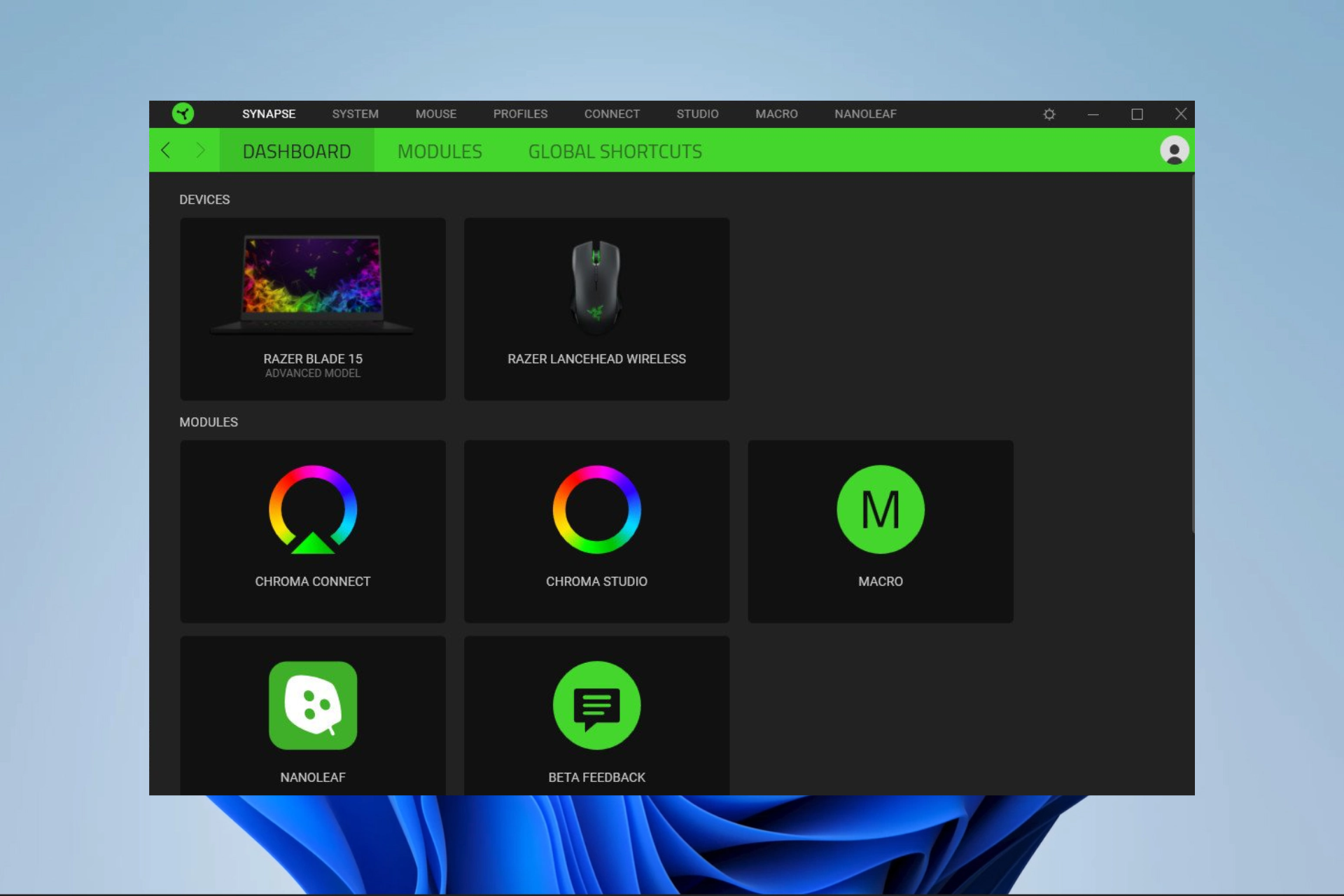
Когда обновление функции всплывает, игнорируй это. Отменить. На данный момент мы не обновляем программное обеспечение. Теперь подождите, пока Synapse покажет такую картинку:
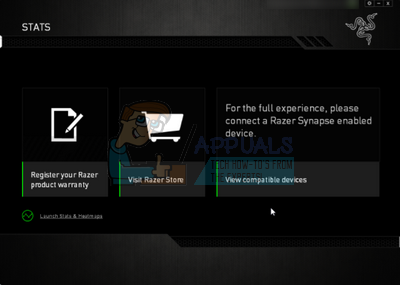
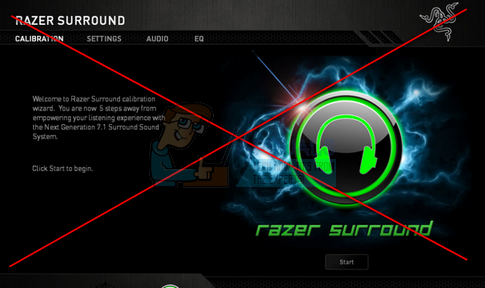
Замечания: Вы также можете попробовать запустить программу в режиме совместимости и проверить.
Примечание для игроков CS: GO: Razer Synapse может блокировать запуск CS: GO в некоторых случаях. В этом случае запускайте Synapse только после полного запуска CS: GO с помощью клиента Steam.
Решение 3. Установите последние обновления Windows
Windows выпускает важные обновления, предназначенные для исправления ошибок в операционной системе. Если вы сдерживаетесь и не устанавливаете обновление Windows, мы настоятельно рекомендуем вам это сделать. Windows 10 — это новейшая операционная система Windows, и новым операционным системам требуется много времени для совершенствования во всех отношениях.

Источник
Razer synapse 3 не устанавливается на windows 10


В общем, как я победил эту проблему и ещё свою напишу ниже подробно, а если кратко – необходимо заново установить Synapse, перед этим удалив предыдущий и все драйвера от устройств razer сторонней программой.
Хочется сказать, что ответы, которые дают в сети в основном правильные, но не полные.
У меня есть Мышь Razer DeathAdder Essential и razer orbweaver (старик настолько, что там переключатели от чери). Для первого устройства нужен Synapse 3.0, для второго 2.0.
Для того, чтобы оба устройства были опознаны, имели возможность настройки необходимо провести следующие манипуляции:
1. Удаляем Razer Synapse (все версии что есть) с помощью сторонней программы (у меня это Revo Uninstaller Pro), ей же чистим хвосты за программой. Необходимо ли удалять ещё какие-то программы от Razer я хз, но я бы удалил и поставил, когда нужные устройства подключены, определены.
3. После перезагрузки можно проверить всё ли удалилось, если на предыдущем этапе какая-то из программ сообщила, что что-то удалится только после перезагрузки.
Соответственно, до дальнейших шагов, устройства от Razer не подключались к ПК.
4. Устанавливаю Synapse 2.0 (скачал с сайта последнюю доступную, хоть с сайта рф, хоть не с рф – контрольные суммы файлов одинаковые). Авторизуюсь под своей учеткой.
5. Окно synapse не открывается – норма.
6. Подключаю старое устройство. Подключается. Спустя 1-3 минуты, ПО сообщает, что есть некоторое обновление и предлагает обновиться – соглашаемся. Закончил, просит перезагрузить систему – соглашаемся. Загрузились. Orbweaver определился, дает настроиться – всё как обычно, как и должно.
7. Подключаю мышь DeathAdder Essential, запускается установщик, просит установить бету Synapse (но как я понял установится просто последний из Synapse 3й версии) – ОБЯЗАТЕЛЬНО соглашаемся. (Если не согласиться, то в результате будет как у человека на скриншоте выше – настроить никакое из устройств нельзя. Мне помогло только начать всё с начала.). В итоге установится третий Synapse вместе со вторым. Оба устройства будут работать и оба настраиваться, но каждый своей программой.
Источник
Razer synapse 3 не устанавливается на windows 10
Вы действительно хотите вернуться в корзину?
Получите максимальное преимущество благодаря Razer Synapse 3 — инструмент для управления настройками оборудования, возводящий ваши устройства Razer на новый уровень.
Мы также отправим ссылку на ваш e-mail.
Расширенные возможности макросов
Создавайте макросы и переносите их в любимые игры с помощью Razer Synapse 3. Просто создайте последовательность нажатий кнопок, а затем мгновенно выполните игровые комбинации одним щелчком мыши.
Razer Hypershift
Просто зажмите одну кнопку для разблокировки дополнительного набора функций поверх используемых назначений, удвоив количество настраиваемых кнопок на вашем устройстве.
ВСТРОЕННАЯ ПАМЯТЬ И ОБЛАЧНОЕ ХРАНИЛИЩЕ
Перенастройте кнопки и сохраните все настройки с помощью облачного хранилища. Загружайте настройки через Интернет или используйте до 4 профилей во встроенной памяти, доступные без подключения к сети.
Razer Chroma™ RGB
Сделайте свой стол холстом с усовершенствованным инструментом настройки подсветки Razer, создавая различные световые эффекты и синхронизируя их с вашими устройствами, играми и платформами с помощью Chroma Connect. Для полного погружения во время игр или прослушивания музыки активируйте визуализатор Chroma Visualizer и позвольте ему управлять освещением.
Philips Hue
Razer Chroma и Philips Hue теперь добавляют динамическое освещение в игровой процесс с помощью модуля Philips Hue в Synapse. Подсветите свою комнату настраиваемыми эффектами подсветки в Chroma Studio и наблюдайте, как оживает ваше освещение.
Amazon Alexa
Позвольте своему голосу взять на себя полный контроль с помощью модуля Amazon Alexa в Synapse. Интуитивно управляйте профилями, переключайтесь между световыми эффектами и отдавайте команды непосредственно Alexa во время игры.
Источник
[Solved] Razer Synapse Not Opening
Last Updated: 12 months ago
Razer Synapse is used to control and customize settings regarding your Razer peripheral devices such as Razer mouse, Razer keyboard. However, sometimes you may run into issues like Razer Synapse not opening on your computer.
Don’t worry. Many users have been reporting the Razer Synapse not working issue. The good news is you can fix it with this guide. Read on to find how…
Fixes for Razer Synapse not working:
Fix 1: Close Razer Synapse processes
The reason why Razer Synapse won’t open is hard to identify because of the unique settings and peripherals you have, but we do know that the app does run.
If you open the Task Manager, you will find the Razer Synapse in the background. Follow the instructions below:
1) On your keyboard, press Ctrl, Shift and Esc keys to open Task Manager.
2) Under the Process tab, right-click any Razer Synapse processes and select End Task.
3) Relaunch Razer Synapse to test your issue. If it still won’t work, then move on the try the solutions below.
Fix 2: Perform a clean-install for your Razer device drivers
If any of your Razer device drivers is old, missing or corrupted, the Razer Synapse may not work. Follow the easy steps below to ensure you have the correct driver for your Razer devices.
1) On your keyboard, press the Windows logo key and R (at the same time) to invoke the Run box.
2) Type devmgmt.msc and click OK.
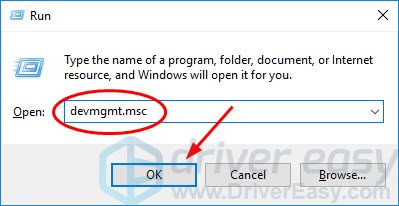
3) Uninstall all your Razer devices.
They may probably locate under the Razer Device, Human Interface Devices, Keyboards, Mice or other pointing devices sections.
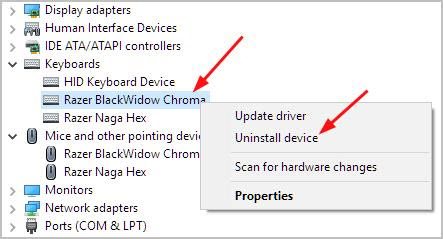
4) Remove all your Razer devices from your computer. Keep them disconnected for around 3 mins.
5) Plug all the Razer devices back in your computer. Windows will reinstall the drivers for your Razer devices automatically.
If Windows fails to reinstall the drivers, however, you can do it automatically with Driver Easy. It’s a tool that detects, downloads and (if you go Pro) installs any driver updates your computer needs.
1) Download and install Driver Easy.
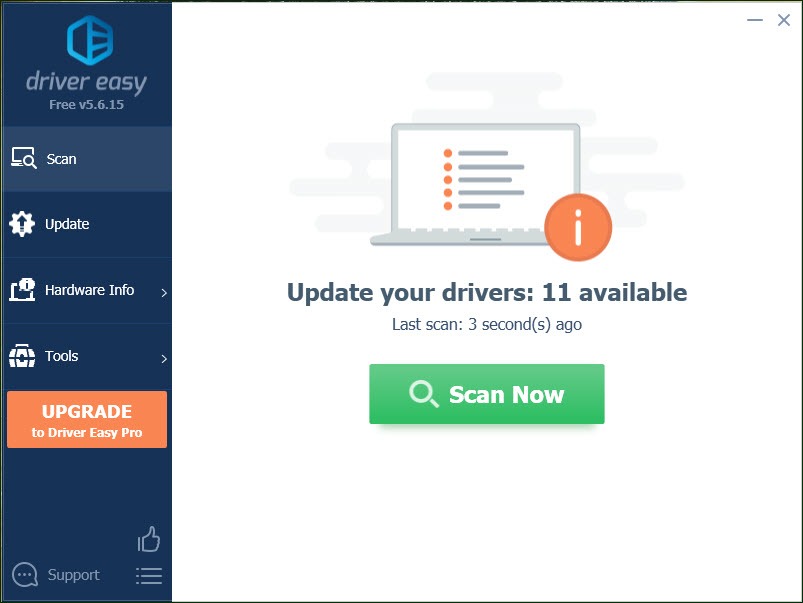
2) Run Driver Easy and click the Scan Now button. Driver Easy will then scan your computer and detect any problem drivers. Your Razer device drivers are no exception.
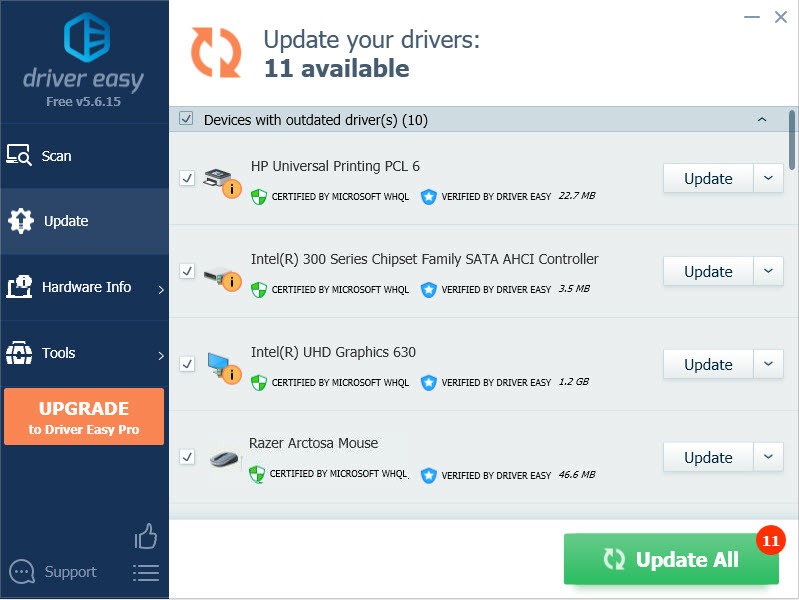
3) Click Update All to automatically download and install the correct version of all the drivers that are missing or out of date on your system (this requires the Pro version – you’ll be prompted to upgrade when you click Update All).
4) Open Razer Synapse to see if it goes without problem. If it’s running well, so great! If unfortunately, you still cannot open Razer Synapse, don’t give up hope, move onto Fix 2 then.
Fix 3: Reinstall Razer Synapse on your computer
This issue might happen if there’s any corruption of Razer Synapse on your computer. In this case, you’ll need to go with the following steps to reinstall Razer Synapse to fix the error:
1) On your keyboard, press the Windows logo key to bring up the Start menu.
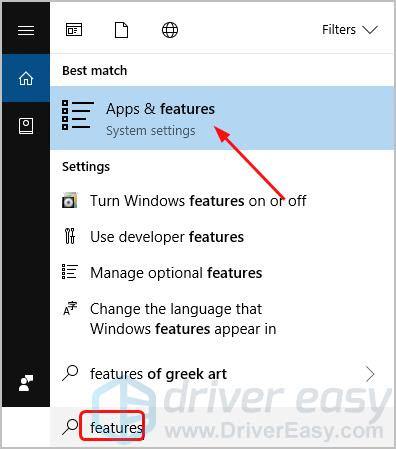
2) Type feature in the Search menu from Start and click Apps & features on the top.
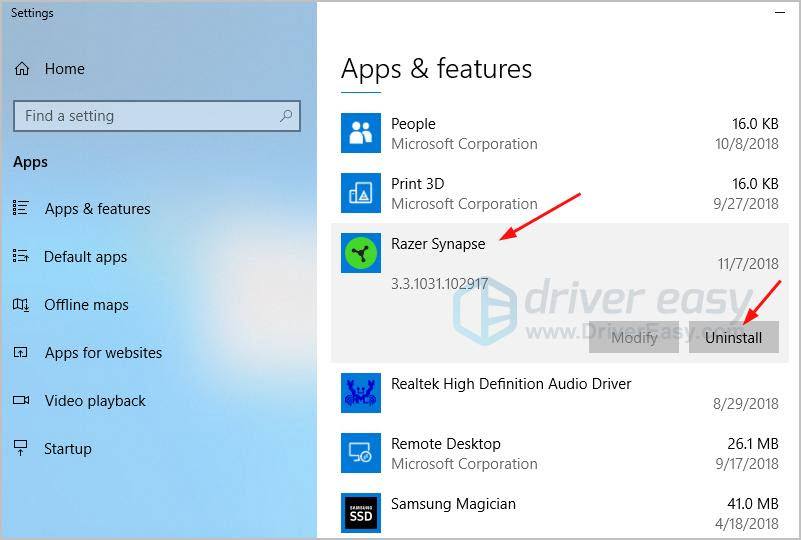
3) Click Razer Synapse, then Uninstall.
4) Go to the official Razer website to download the latest version of Razer Synapse. Install and run the downloaded Razer Synapse to see if it runs without problem.
Have you fixed the Razer Synapse not opening problem? Which method helped? Feel free to comment below with your own experience or for any questions.
Источник
Последнее обновление: 11 марта 2021 г., в 12:49
В этом руководстве по устранению неполадок мы поделимся с вами простыми шагами по устранению неработающей проблемы Razer Synapse в вашей компьютерной системе. Начиная с Razer Synapse, это единое программное обеспечение для настройки всех Razer периферийных устройств и в основном автоматически сохраняет все настройки устройства в облачном хранилище для лучшей интеграции. Как следует из названия, программное обеспечение Razer Synapse принадлежит Razer Inc.
Благодаря облачной интеграции пользователи устройства Razer или периферийных устройств могут легко переключаться между сохраненными конфигурациями, которые включают статистику, тепловые карты, конфигурацию оборудования, другую информацию и т. Д. Однако похоже, что многие неудачливые пользователи программного обеспечения Razer Synapse сталкиваются с проблемами при запуске или работе после его обновления. Таким образом, по словам затронутых пользователей, программное обеспечение теперь не всплывает после подключения или отключения устройств Razer. Если вы тоже один из них, не забудьте изучить возможные обходные пути, приведенные ниже, чтобы исправить это.
Содержание страницы
-
1 Как исправить неработающую проблему Razer Synapse
- 1.1 1. Переустановите Razer Synapse
- 1.2 2. Переустановите драйверы устройств Razer
- 1.3 3. Отключить Razer Surround
- 1.4 4. Обновить сборку Windows
- 1.5 5. Установите последнюю версию Microsoft .NET Framework
- 1.6 6. Отключить брандмауэр Защитника Windows / сторонний антивирус
- 1.7 7. Конец задачи Razer Synapse
- 1.8 8. Откатить драйвер устройства Razer
- 1.9 9. Удалить файлы Razer
- 1.10 10. Установите отсутствующие драйверы
Как исправить неработающую проблему Razer Synapse
Здесь мы упомянули несколько возможных методов, которые в большинстве случаев подойдут вам. Итак, присмотритесь к нему и внимательно следуйте инструкциям.
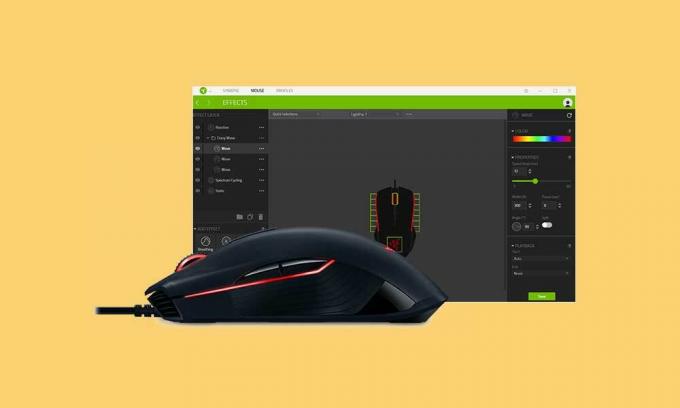
1. Переустановите Razer Synapse
Если в этом случае Razer Synapse не удалось запустить на вашем компьютере, проблема может быть связана с внутренними файлами. Лучше переустановить программное обеспечение на вашем компьютере, чтобы проверить, устранена ли проблема.
- Вы можете полностью удалить программное обеспечение Razer Synapse со своего компьютера с помощью сторонней программы удаления приложений под названием Revo Uninstaller. Он в основном удаляет все файлы программного обеспечения вместе с остаточными файлами, чтобы не было остатков.
- В противном случае вы можете продолжить традиционный процесс удаления из меню «Пуск»> «Панель управления»> «Удалить». программу> Щелкните правой кнопкой мыши Razer Synapse> Нажмите Удалить> Следуйте инструкциям на экране, разрешите процесс.
- Наконец, вам нужно заново переустановить программное обеспечение Razer Synapse на свой компьютер. Вы можете найти последнюю версию скачать отсюда.
Читайте также: Почему Razer Synapse не меняет освещение: исправить
Теперь проверьте, исправлена ли проблема с неработающим Razer Synapse.
2. Переустановите драйверы устройств Razer
- Нажмите клавиши Windows + X, чтобы открыть меню быстрого запуска на вашем ПК.
- Теперь нажмите «Диспетчер устройств»> нажмите на значок стрелки «Мыши и другие указывающие устройства», чтобы развернуть список> Нажмите «Удалить устройство».
- Установите флажок «Удалить программное обеспечение драйвера для этого устройства»> Нажмите «Удалить», чтобы подтвердить процесс удаления.
- Выполните те же действия для категорий «Клавиатуры» и «Устройства с интерфейсом пользователя» в интерфейсе диспетчера устройств.
- После этого просто отключите все подключенные устройства Razer.
- Перезагрузите компьютер и снова подключите все устройства Razer.
- Драйверы устройств будут автоматически установлены в вашей системе Windows после обнаружения.
3. Отключить Razer Surround
- Сначала вам нужно будет выполнить метод 2, а затем войти в учетную запись Razer через программное обеспечение Razer Synapse.
- Теперь программное обеспечение Synapse подключится к Интернету.
- Всякий раз, когда появляется обновление функции, просто игнорируйте / отменяйте его. [Нет необходимости обновлять программное обеспечение прямо сейчас]
- Затем Synapse по очереди покажет вам два всплывающих окна с изображениями, включающими Razer Surround и Synapse Update.
- Просто нажмите «Razer Surround» и немедленно отмените / закройте его. [Это вызывает большинство проблем]
- После отмены Razer Surround теперь вы можете просто обновить программное обеспечение Synapse, нажав «Synapse Update».
- Наконец, перезагрузите компьютер и проверьте, устранил ли этот метод проблему неработоспособности Razer Synapse.
4. Обновить сборку Windows
- Нажмите клавиши Windows + I, чтобы открыть меню настроек Windows.
- Нажмите «Обновление и безопасность»> В разделе «Центр обновления Windows» нажмите «Проверить наличие обновлений».
- Если доступно обновление, не забудьте нажать «Загрузить и установить». [В некоторых случаях вы автоматически получаете уведомления об обновлениях, и процесс обновления начинается с нажатия кнопки «Проверить наличие обновлений».]
- После этого перезагрузите компьютер и проверьте, устранена ли проблема.
Читайте также:Как исправить, если чувствительность мыши Razer продолжает изменяться
5. Установите последнюю версию Microsoft .NET Framework
Итак, .NET Framework на самом деле представляет собой среду разработки программного обеспечения для создания и запуска приложений в системе Windows. Хотя это не обязательно, чтобы он был установлен в вашей системе Windows, в наши дни все больше и больше новейшего программного обеспечения требует этого фреймворка.
- Вы можете перейти к Официальный сайт Microsoft для загрузки .NET Framework в соответствии с архитектурой вашей системы.
- Затем просто установите фреймворк на свой компьютер и перезапустите систему, чтобы изменения вступили в силу.
Наконец, вы можете проверить программное обеспечение Razer Synapse, работает оно или нет.
6. Отключить брандмауэр Защитника Windows / сторонний антивирус
Отключение брандмауэра Защитника Windows или даже любой сторонней антивирусной программы определенно будет полезно, если в случае, если вы столкнетесь с какой-либо проблемой программного обеспечения.
- Щелкните Пуск> Параметры> Обновление и безопасность.
- Теперь нажмите Безопасность Windows на левой панели.
- Нажмите «Открыть безопасность Windows»> Здесь вы сможете отключить защиту от вирусов и угроз, а также брандмауэр и защиту сети.
- Точно так же, если вы используете стороннюю антивирусную программу, откройте программу и отключите защиту в реальном времени или другие службы защиты перед использованием программного обеспечения Razer Synapse.
- После этого вы можете использовать программное обеспечение Synapse, а затем снова включить антивирус и защиту брандмауэра.
7. Конец задачи Razer Synapse
Если на всякий случай вы уже используете Razer Synapse и по какой-то причине теперь он не работает должным образом, обязательно закройте фоновую задачу / процесс из Диспетчера задач. Этот метод также оказывается полезным в большинстве случаев. Итак, попробуйте.
- Нажмите клавиши Ctrl + Shift + Esc, чтобы открыть диспетчер задач.
- Затем нажмите вкладку «Процессы» и найдите процессы Razer Synapse (если есть).
- Если обнаружено, не забудьте щелкнуть процессы по отдельности и выбрать «Завершить задачу».
- После этого перезагрузите компьютер и попробуйте снова запустить Razer Synapse.
Однако, если этот метод не помог вам, воспользуйтесь следующим.
8. Откатить драйвер устройства Razer
Если ни один из обходных путей не устранил проблему, обязательно откатите подключенные драйверы устройств Razer до их предыдущей версии. Иногда также может быть, что в последней версии программного обеспечения есть ошибки или проблемы со стабильностью. Итак, пока разработчики не предложат новый патч, обязательно используйте старую версию.
- Нажмите клавиши Windows + X, чтобы открыть меню быстрого запуска на вашем ПК.
- Теперь щелкните Диспетчер устройств> щелкните значок стрелки «Мыши и другие указывающие устройства», чтобы развернуть список> Щелкните «Свойства».
- Щелкните вкладку «Драйвер»> Здесь вы увидите параметр «Откатить драйвер».
- Если этот вариант доступен для вас, просто нажмите на него и следуйте инструкциям на экране, чтобы вернуться к предыдущей версии драйвера.
- Выполните те же действия для категорий «Клавиатуры» и «Устройства с интерфейсом пользователя» в интерфейсе диспетчера устройств.
- После этого перезагрузите компьютер и проверьте, не возникает ли проблема.
Однако, если на всякий случай опция «Откатить драйвер» недоступна для вас, вы можете попробовать проверить последнее обновление драйвера, снова нажав на опцию «Обновить драйвер». Если есть, скачайте и установите. Если нет, попробуйте следующий метод.
9. Удалить файлы Razer
Любые поврежденные или отсутствующие файлы также могут быть еще одной причиной неправильной работы программного обеспечения на вашем компьютере. Некоторым пользователям может пригодиться удаление файлов.
- Нажмите клавиши Windows + E, чтобы открыть «Проводник» [Этот компьютер].
- Перейдите к C: Program Files (x86) Razer местоположение, скопировав его в адресную строку. [Местоположение диска может отличаться, если вы установили Razer Synapse в любое другое место или на другой диск]
- Выберите все файлы в папке Razer [Исключить RzSynapse.exe только файл].
- Нажмите клавишу Delete, чтобы удалить все выбранные файлы из папки.
- Теперь перезагрузите компьютер и дважды щелкните значок RzSynapse.exe заменить все удаленные файлы. [Вы также можете получить файл Razer Synapse по ссылке, указанной в способе 1]
Должны прочитать:Как исправить ошибку «Сеть синапсов Razer недоступна».
10. Установите отсутствующие драйверы
В Интернете доступно множество сторонних приложений для обновления драйверов, которые вы можете использовать на своем компьютере, чтобы легко обновить все ожидающие драйверы устройств. Также возможно, что какой-либо устаревший драйвер вызывает проблему с вашим программным обеспечением Razer Synapse.
Вот и все, ребята. Мы предполагаем, что это руководство было для вас полезным. Не стесняйтесь задавать дополнительные вопросы в комментариях ниже.
Рекламные объявления Здесь мы расскажем, как загрузиться в режиме восстановления на BQ Aquaris VS Plus. Если ты…
Рекламные объявления Последнее обновление: 13 сентября 2019 г., 18:43. Совершенно очевидно, что если ваш смартфон поддерживает…
Рекламные объявления Если вы когда-либо застревали на своем устройстве и хотели выполнить сброс настроек до заводских или стереть Dalvik…