
Перенос игры на другой диск [guide]
Всем привет! Весь интернет перерыл в поисках как же перенести игру с HDD на SSD, к слову даже просто с диска на диск ни одного руководства о переносе. И да, просто перенести не получиться, ланучер будет пытаться снова скачать игру, но напрямую игру можно будет запустить. После чего начинает складываться ощущение что нужно всё таки заново качать игру, но не спешите, задумавшись, я решил проверить config лаунчера, попытка переустановить лаучнер и указать новый путь, приводит к перекачке игры в старый путь из-за config’а. Как оказалось всё намного проще, достаточно было открыть «Блокнот».
В меню «Пуск» написать «Блокнот» и нажав «ПКМ» запустить от имени администратора, далее в левом углу блокнота нажать «Файл» затем «Открыть», ищите путь к папке «Genshin Impact» в моём случае это диск «E:/», в окне выбираете в правом углу «Все файлы» вместо «.txt», находим config, открываем, меняем путь на ваш диск в двух одинаковых ссылках: game_install_path=C:/Program Files/Genshin Impact/Genshin Impact Game
Как указать путь к игре Epic Games при переносе файлов?

Как указать путь к игре Epic Games, если она находится за пределами директории, выбранной по умолчанию? Можно ли переместить контент на компьютере без удаления из библиотеки? Отвечаем на самые распространенные вопросы!
Как указать путь
Очень часто вопрос, как добавить игру в библиотеку Epic Games, возникает у пользователей, которые хотят переместить приложение – по разным причинам. Игрушка была куплена до установки лаунчера? Вы хотите освободить место на определенном диске?
Вы без проблем можете указать Epic Games путь к установленной игре, чтобы добавить контент, ранее загруженный на компьютер, в свою библиотеку. Придется немного потрудиться, но результат стоит того!
- Перейдите к папке с играми, в которую было установлено приложение – только вы знаете, где лежат установочные файлы;
- Полностью скопируйте нужную папку (не вырезайте!) и перенесите ее в другое место. Вставьте в любую удобную директорию;
- Откройте лаунчер и перейдите к библиотеке через панель слева;

- Найдите иконку продукта, который хотите переместить и нажмите на три точки рядом с названием;
- Выберите пункт «Удалить» из появившегося меню.
Перенос игры Epic Games на другой диск или в другую папку только начинается! Не переживайте по поводу удаления – чтобы сохранить локальные файлы, ра нее мы сделали резервную копию. Ваши достижения, прогресс и другие важные данные не исчезнут!
Вернемся к нашему алгоритму:
- Когда удаление завершится (увидите на экране), нажмите на значок приложения в библиотеке повторно, чтобы начать установку;

- Выберите новое место хранения – здесь нужно указать Epic Games путь к игре, который вы хотите получить. Будьте внимательны;

- Подождите, пока прогресс загрузки не дойдет до 2-3%, после чего жмите на кнопку «Отменить установку».
Сейчас поймете, как добавить установленную игру в Epic Games. Сделана половина дела, основная часть пути пройдена!
- После прерывания загрузки открываем директорию, указанную ранее в качестве места хранения;
- Переносим сюда резервную копию приложения;
- Вернитесь к лаунчеру и нажмите на кнопку возобновления загрузки в библиотеке;
- Дождитесь автоматической проверки файлов. Как только она успешно завершится, вы достигнете цели!
Важно: если в процессе переноса резервной копии вы получите предупреждение о необходимости замены повторяющихся файлов, кликните на кнопку «Заменить».
Так легко мы поняли, как показать Epic Games установленную игру и добавить нужный контент в библиотеку, изменив директорию хранения! Это официальный алгоритм, предложенный разработчиком, поэтому можете пользоваться им без малейших сомнений.
Как изменить директорию загрузки
Скажем несколько слов о том, как поменять путь установки в Epic Games, если вы впервые скачиваете контент через магазин EG Store. Когда вы нажмете на кнопку загрузки приложения, система автоматически предложит такой путь: C:Program FilesEpic Games.
Если вы хотите загрузить контент в другую директорию, жмите на значок «Browse» и выбирайте нужную папку через Проводник! Затем кликните на кнопку «Install» и ждите инсталляции.
Как перенести программу или игру на другой жесткий диск
Рано или поздно у пользователя компьютера встает вопрос: как перенести программу с диска с: на другой жесткий диск без её переустановки. Причем чаще всего такой вопрос возникает у любителей игр, т.к. компьютер начинает сильно тормозить и даже перезагружаться на самом интересном месте.
Даже если у вас терабайтный жесткий диск, это не значит, что на него можно навешивать все до бесконечности. Продвинутые пользователи устанавливают операционную систему на диск с небольшим объемом, а все программы и игры закидывают на другие диски, чтобы они не нагружали систему.
Потом, когда вы хорошо освоите компьютер, то научитесь сразу при установке той или иной игры задавать путь установки не на диск С:, а на другой. Но пока мы попробуем решить проблему и перенесем все свои игрушки на другой жесткий диск при помощи небольшой программки под названием «Free Move». Есть, конечно, и другие способы, но для начинающих они пока слишком сложные, поэтому мы воспользуемся самым простым вариантом.
Как перенести программу с диска с на другой жесткий диск

Скачиваем и запускаем программу Free Move
Можно поискать программу на официальном сайте, но он на английском языке и ссылку на программу не так-то просто найти. Поэтому я облегчу вам задачу и дам ссылку на эту программу на моем яндекс-диске.
Программа проверена антивирусом, поэтому можете не волноваться на этот счет. Жмите на кнопку «Скачать».
Программа очень маленькая (764 КБ), запускается без установки, поэтому её можно открывать даже с флешки.
ОС — Windows 10/7/8.1.
Как работать с программой Free Move
Запускаем программу от имени администратора. Для этого кликните по её значку правой кнопкой мыши и выберите пункт «Запуск от имени администратора».

Это важно, иначе программа может отказать в переносе файлов на другой диск.
Откроется небольшое окошко, в котором имеются две строки и четыре кнопки.

Не пугайтесь, что здесь все на английском языке. Программа настолько проста, что перевод нам не потребуется.
Жмем первую кнопку «Browse» напротив поля «Move From:». Здесь мы должны указать путь к папке программы или игре, которую хотим перенести на другой жесткий диск.

Если вы не знаете, где находится папка с игрой или программой, то кликните по ярлыку игры (программы) правой кнопкой мыши и выберите в выпадающем контекстном меню пункт «Свойства» (он обычно находится в самом конце списка).

Откроется окно «Свойства», в котором на вкладке «Ярлык», в поле «Рабочая папка» показан путь к ней. Вы можете скопировать его и вставить в поле «Move From:», только без кавычек.

Следующим шагом нам необходимо указать путь к жесткому диску, на который мы перенесем игру (программу). Для этого жмем кнопку «Browse» напротив поля «To»

И указываем диск (т.е. выделяем его мышкой). Я буду переносить игру «Аква Квест» на жесткий диск «Программы (I)».

У меня все диски переименованы. У вас они, скорее всего, будут обозначены, как локальный диск с латинской буквой.
После выбора диска жмем кнопку «ОК». После этого в поле «To» появится буква диска.

Можно на этом диске создать отдельную папку и указать ее.
После этих манипуляций жмем кнопку «Move».

Галочку напротив записи «Set original folder to hidden» лучше не ставить, иначе исходная папка будет скрыта, и если вы захотите все вернуть назад, то вам придется изрядно попотеть, чтобы её найти.
По окончании переноса файлов появится маленькое окошко с надписью «Done» и кнопкой «ОК». Жмем кнопку «ОК».

И закрываем программу.
Теперь на диске С: у нас осталась папка игры в виде ярлыка (с маленькой синей стрелкой внизу),

а на диске I: появилась полноценная папка с игрой.
Программа создала на диске С: символические ссылки, которые практически не занимают место на диске, а главное не нагружают систему при их запуске.
Видео «Как как перенести программу с диска с на другой жесткий диск»
Как перенести папку с игрой или программой обратно на диск С:
Сделать это можно при помощи этой же программы. Только не забывайте запускать программу под администратором, иначе она напишет вам ошибку. Или можно удалить папку на диске С и перетащить (или вырезать ) папку с того диска, куда вы её перетащили, и вставить её туда, где она была с самого начала (т.е. на место папки с синей стрелочкой в левом нижнем уголке).
Перейти к содержанию
На чтение 2 мин Просмотров 1.1к. Опубликовано 25 августа, 2022
Вот наше руководство о том, как перенести Genshin Impact на другой диск.
Genshin Impact — это бесплатная видеоигра-гача от MiHiYo. С последующими обновлениями она создала огромную базу игроков и стала одной из самых популярных видеоигр гача. Некоторые игроки в сообществе хотят перенести свои игровые файлы или данные на другие диски. При этом они снова получают запрос на повторную загрузку игры. Но не беспокойтесь, так как у нас есть обходной путь для этой проблемы. Итак, вот наше руководство о том, как перенести Genshin Impact на другой диск на ПК.
Как переместить Genshin Impact на другой диск на ПК без повторной загрузки
Follow выполните следующие действия, чтобы переместить его на другой диск:

- Во-первых, скопируйте все файлы и папки Genshin Impact.
- Вставьте эти папки и файлы на другой диск, который вам нужен. к.
- Теперь найдите файл config.ini.
- Вам нужно открыть этот файл с помощью Блокнота или Wordpad.
- Вы найдете папку с файлами, в которую изначально был помещен Genshin Impact, в первой строке game_install_path.
- Когда вы редактируете файл, вам нужно вставить каталог файла в его текущее местоположение< /strong>.
- Так, например, если это так:
game_install_path=C:/Program Files/Genshin Impact/Genshin Impact game
- Вам нужно заменить строку, вставив текущий каталог файла и диск.
- Итак, если вы перемещаете его на диск D, где находится ваш SSD или HDD , это будет так:
game_install_path=D:/Program Files/Genshin Impact/Genshin Impact game
- Once вы вставили правильный каталог, сохраните файл конфигурации.
- Теперь запустите Genshin Impact, чтобы проверить, работает ли он без запроса на повторную загрузку.
Также читайте| Как играть с друзьями в Genshin Impact Mobile
Вот и все о том, как чтобы переместить Genshin Impact на другой диск на ПК. Если вам понравилось это руководство, ознакомьтесь с другими нашими руководствами по где получить Padisarah и другими руководствами по Genshin Impact прямо здесь, на Guideer.
Обновлено: 09.02.2023
Всем привет! Давайте начнем с ответа на очень популярный вопрос: «А кому и зачем это нужно?» — отвечаю! Вы приобрели SSD диск и хотите перенести туда игры и программы, которые до этого у вас были установлены на обычном HDD. Может быть вы захотите побаловать себя сверхвысокими скоростями и попробуете перенос игры в ОЗУ (я про это тоже писал статью и снимал видео, все ссылки, как всегда, в самом конце статьи*). Причин, почему может потребоваться перенести «что-то куда-то» очень много, и они зависят в первую очередь от вас и того, как именно вы пользуетесь компьютером. Поэтому давайте лучше сразу приступим к обзору программы, а свои варианты сценариев, когда может пригодиться подобная утилита — оставляйте в комментариях под этой публикацией 🤝
Free Move | до сих пор поддерживается, первая версия вышла 30 октября 2016 года | работает на Windowx XP — Win10 | бесплатная утилита
Утилита представляет собой portable-программу (не требует установки и не оставляет после своей деятельности какого-либо мусора в системе). Скачиваете, запускаете, и сразу же можно работать. По сути » Free Move » — это графическая оболочка, инструмент, который позволяет оперировать символическими ссылками в Windows. Объясняю очень приземленно [если статью будут читать матерые технари, то учтите, что я в первую очередь снимаю видно и пишу статьи для обычных пользователей]:
Установил на Oblivion тяжелые моды, хочу переносить игру с SSD диска. Хозяин — барин!
Установил на Oblivion тяжелые моды, хочу переносить игру с SSD диска. Хозяин — барин!
Вы устанавливаете игру на диск D. Исполняемый файл прописывается по следующему адресу (пример):
D:GamesAntarctica 88Antarctica 88.exe — в этой же папке » Antarctica 88 » находятся и все остальные файлы, необходимые для запуска игры. «Antarctica 88.exe» — это исполняемый файл.
Вы хотите перенести папку » Antarctica 88 » на диск C, чтобы получилось:
И вы можете это сделать. Вам просто надо перенести папку » Antarctica 88 » вместе со всем ее содержимым на диск C, а вместо перенесенной папки » Antarctica 88 » на диске D создать символическую ссылку . Проходя в папку-символическую ссылку вы автоматически будете попадать на новое месторасположение исполняемого файла — на диск C в папку » Antarctica 88 «. Любые обращения Windows также будут перенаправляться на новое место хранение файла(ов).
Таким образом не будет никаких ошибок, сохранится целостность путей (ваши скриншоты, прогресс в играх, сохранения и т.д.), все ярлыки будут исправны. Вы умеете делать символические ссылки? Это несложно. Не хотите учиться? И не надо, просто запускаем » Free Move «, и она все сделает за вас!
У программы очень простой и понятный интерфейс. Да, она не переведена на русский язык, но перевод ей собственно и не нужен — здесь итак все предельно просто. Я покажу.
У программы очень простой и понятный интерфейс. Да, она не переведена на русский язык, но перевод ей собственно и не нужен — здесь итак все предельно просто. Я покажу.
- » Move From » — это откуда необходимо совершить перенос папки. Я буду часто приводить в тексте примеры, связанные с играми, но учтите, что утилита прекрасно работает и с играми.
D:GamesAntarctica 88 — если я хочу перенести игру «Antarctica 88″, то в строчке » Move From » я вставляю полный адрес до конечной папки (выделил жирным шрифтом)
Обратите, пожалуйста, внимание на конечный путь перемещения папки.
Обратите, пожалуйста, внимание на конечный путь перемещения папки.
- «To» — куда перенести игру. Я хочу, чтобы папка «Antarctica 88» была перемещена на диск С в папку «Games». Тогда путь будет следующим:
C:Games — И ВСЕ! Будьте внимательны, многие по инерции прописывают путь С:GamesAntarctica 88 и это неправильно. Потому что получается D:GamesAntarctica 88Antarctica 88. Правильно будет так, как я выделил жирным шрифтом. Еще раз посмотрите на снимок программы ☝
Также не забудьте поставить галочку напротив пункта » Set original folder to hidden » — чтобы не было путаницы, символическая ссылка, привязанная к папке (в случае с моим примером речь идет об «Antarctica 88»), будет скрыта. То-есть, на диске D больше никаких следов игры «Antarctica 88» не останется. Теперь вся информация будет видима только на диске C.
Важные замечания по работе с программой
(в принципе, я просто дублирую здесь предупреждения со странички проекта на GitHub)
Родные программы Windows не очень хорошо переносят замену на символические ссылки.
Родные программы Windows не очень хорошо переносят замену на символические ссылки.
- Нельзя переносить функциональные папки, вроде «Windows Update», или просто «Windows».
- Не рекомендуется переносить папку «Windows Store Apps» (не рекомендуется, потому что это можно сделать средствами Windows | если же вы все-таки проигнорируете предупреждение, а я проигнорировал 😥 вы можете словить DRM, который не позволит вам запускать ранее купленные приложения в Microsoft Store. Чтобы решить проблему, придется полностью удалить учетную запись Microsoft, переключиться на локальную, и уже через нее заново авторизовать на компьютере свою учетную запись Майкрософт — неприятно, поэтому не повторяйте моих ошибок).
- Не рекомендуется переносить системные программы из папки «Program Files», вроде «Windows Defender» или «Windows Mail» (смотри снимок выше). Несистемные — можно.
Очень надеюсь, что данный материал вам понравился. Всем добра! И подписывайтесь на мой канал — здесь каждую неделю выходит подобная годнота: обзоры фильмов, игр и многое другое ✌
Перенос игр в Steam
Если вы хотите перенести свои игры в Steam в другую библиотеку, чтобы это сделать, вам даже не понадобится сторонний софт и параметры Windows. Для начала нужно будет изменить стандартную папку для установки игр:
- Открываем Steam;
- Нажимаем на верхней панели на пункт меню «Steam»;
- В выпавшем меню выбираем «Настройки»;


Чтобы переместить уже установленные игры нужно сделать следующее:
- Выходим из своей учетной записи;
- Переходим в текущую папку установки Steam;
- Удаляем все файлы и папки кроме папок SteamApps & Userdata и Steam.exe;
- Далее вырезаем и вставьте всю папку Steam в новое место, например: D:GamesSteam;
- Запускаем Steam и войдите в аккаунт.
После этих действий заходим снова в аккаунт и видим обновление клиента. Теперь все наши игры находятся в новом месте. Но даже это еще не все, если вы хотите переместить только одну игру, делаем следующее:
- Открываем Steam и заходим в Библиотеку;
- Правой кнопкой мыши нажимает на нужную игру;
- В выпавшем меню выбираем пункт «Свойства»;
- Далее в открывшемся окне переходим на вкладку «Локальные файлы»;
- Кликаем на «Сменить папку установки»;

Способ третий: использование стороннего софта
Если стандартные способы не подошли для нужной вам программы, или же у вас на компьютере слишком много приложений, которые нужно переместить, можно задействовать стороннее ПО.
Переместить программы можно, например, с помощью бесплатной версии EaseUS Todo PCTrans:
- Переходим на сайт EaseUS Todo PCTrans;
- Нажимаем на «Free Download» и скачиваем программу;
- Открываем приложение и нажимаем «Установить»;
- В окне программы кликаем на кнопку «Начать сейчас»;


Помимо EaseUS Todo PCTrans есть еще много программ для переноса программ и игр, например Steam Mover или Application Mover. Весь софт работает практически одинаково, тут все зависит от ваших целей и предпочтений.
Переносим игры в GOG.Galaxy
Чтобы переместить игры в лаунчере от CD Projekt, необходимо сделать следующее:
- Собственноручно перемещаем папку с игрой;
- Открываем GOG.Galaxy;
- Выбираем нужную нам игру;
- Вверху окна нажимаем на значок параметров;
- В выпавшем меню выбираем «Управление файлами»;
- Далее жмем «Импортировать папку» и выбираем, ту папку, которую мы собственноручно перемещали.

После выполнения всех вышеописанных действий ваша игра спокойно будет находиться в новом каталоге.
Как перенести игры и программы на другой диск — гайд

Порой на жестком диске компьютера остается совсем мало места, что влечет за собой замедление работы системы и критические ошибки в работе некоторых программ. Эту проблему можно довольно просто решить, переместив ПО Windows на другой диск или компьютер. В этом материале мы подробно объяснили, что нужно сделать, чтобы переместить программы.
Как перенести игру с одного диска на другой?
Хотелось бы перенести геншин с одного диска на другой т. к памяти на обновление почти не осталось, но не знаю как это лучше сделать.
Папку перенеси на другой диск в нужное место, и в лаунчере укажи где новое место. Лаунчер перепроверит файлы и все.
новое место указать в свойствах? простите, я просто не разбираюсь ((
MAINSTREAM Профи (964) Арина Дружинина, Каждый лаунчер своебразен присмотритесь внимательно там все написано! 1 раз сделаете сами и больше не будете спрашивать!
Как переместить игры в EGS
В Epic Games Store тоже есть возможность перемещения скачанных игр, но в этот раз все несколько сложнее.
Чтобы поменять «место жительства» нашей игры делаем следующее:
- Копируем папку с установленной игрой;
- Вставляем ее в нужный нам каталог;
- Запускаем EGS;
- Нажимаем установить игру, а в качестве пути указываем обновленное местоположение.
Готово, теперь EGS поймет, что игра уже установлена и и вам не придется снова ждать полного скачивания.
Переносим игру в Origin
В случае с лаунчером от Electronic Arts тоже придется немного потанцевать с бубном:
Способ первый: перемещаем приложения с помощью настроек
Самым легким способом переноса программ является использование стандартных настроек Windows, но, к сожалению, этот метод порой не работает на некоторых программах. В любом случае у нас в запасе есть еще два способа, которые выручат при неудаче.
Итак, чтобы переместить программы делаем следующее:
-
Открываем настройки с помощью сочетания клавиш Win + I;


Как уже говорилось выше, этот способ простой, но далеко не самый надежный, так как большинство приложений не дадут вам возможности переместить их. Поэтому если вы не смогли перенести неугодную вам программу этим методом, переходим к следующему.
Способ второй: смена стандартного пути установки
Если вам кажется, что проще всего просто взять и своими руками переместить игру или программу на другой диск, это не так. Переместив таким образом ПО, вы рискуете столкнуться с большим количеством ошибок, так как некоторые файлы программы могут храниться не в том месте, которое вы выбирали при установке. Компоненты приложения будут продолжать ссылаться на то расположение, которое вы выбрали изначально, но им там ничего не удастся найти, так как все файлы оттуда «переехали» в другое место.
Чтобы избежать таких проблем, можно просто переустановить программу на другой диск.
Для начала удалим программу, которую хотим переместить:
- Нажимаем сочетание клавиш Win + I;
- Кликаем на пункт «Приложения»;
- Из открывшегося списка выбираем приложение, которое хотим переместить;
- Жмем «Удалить».

Теперь назначим для компьютера новое стандартное место для установки новых программ, чтобы вам потом не пришлось задаваться вопросом о том, как почистить системный диск.
- Жмем Win + I;
- Выбираем пункт «Система»;


Вы можете изменить и другие настройки в этом окне, например, назначить новое место для сохранения разных типов файлов.
После выполнения всех вышеописанных действий просто устанавливаем программу заново. Теперь она не забивает память системного диска.
Genshin Impact недостаточно места на диске
Решил скачать Геншин Импакт, захожу и нажимаю установить, Но говорит что Недостаточно места, Хотя там написано что нужно 35 гб, а у меня свободно 38 гб, Что делать?
игре еще нужно доп место для распаковки для установки, освободи место
После установки будет занято 35, но во время установки распаковка и временные файлы, потому реально больше нужно.
Освободи место: что-то ненужное удалить, там гигабайты от браузера мусора уже может накоплено, запустить очистку диска или перекинуть на другой диск, что нежалко (купить на авито за 500 р 500гб) или флешку.
Читайте также:
- Gopro 7 silver зависла что делать
- Картинка я так хочу туда где нас будет трое я ты и разливное
- Гта 5 что делает трейси за закрытой дверью
- Кто озвучивает рик и морти
- Как играют в блок крафт
Genshin Impact — одна из самых популярных вайфу-игр в последнее время. Это ролевая игра с открытым миром от Mihoyo. Однако, если вы больше не хотите играть в эту игру, вы можете удалить ее и освободить место для хранения.
Хотя удалить игру легко, это может быть фактором риска, если на вашем компьютере установлены другие программы. Вы должны быть осторожны при удалении игры, так как вы можете случайно удалить другое приложение.
Если вы не измените каталог установки по умолчанию при установке Genshin Impact, он будет установлен по умолчанию в папку системного диска. Временные файлы и загрузочные файлы, генерируемые во время игры, также устанавливаются в ту же папку системного диска.
Более того, при установке игра также добавляет некоторые записи в системный редактор реестра. Эти записи реестра помогают игре с автоматическим запуском и общей хорошей производительностью.
Сказав это, если в какой-то момент вы захотите полностью удалить Genshin Impact из Windows, вы можете обратиться к этому подробному руководству.
Как я могу отремонтировать Geshin Impact, если он не работает?
Если вы хотите удалить игру из-за того, что она не работает, попробуйте восстановить ее. Следуйте инструкциям ниже, чтобы сделать это:
- Откройте Genshin Impact через панель запуска игры и нажмите «Настройки» (значок шестеренки), расположенные в правом верхнем углу окна.

- Теперь вы увидите окно настроек для Genshin Impact.
- Здесь нажмите «Восстановить игровые файлы» слева, а затем нажмите «Восстановить сейчас» справа.

Это восстановит файлы игры и может исправить любые проблемы, с которыми вы сталкиваетесь в Genshin Impact. Теперь вы не можете удалить игру.
Однако у вас может быть множество причин, по которым вы все еще можете удалить Genshin Impact, и мы можем перечислить некоторые из них:
- Игра занимает много места и может повлиять на общую производительность вашего ПК.
- Некоторые важные файлы игры могут отсутствовать и должны быть переустановлены.
- Брандмауэр или антивирус могут мешать работе Genshin Impact.
- Возможно, вы больше не захотите играть в игру
Как удалить Genshin Impact из Windows?
1. Удалите Genshin Impact с помощью панели управления.
- Одновременно нажмите горячую клавишу Win+R, чтобы запустить консоль «Выполнить».
- В поле поиска напишите appwiz.cpl и нажмите OK, чтобы открыть окно «Программы и компоненты» в Панели управления.

- Теперь перейдите вправо и в разделе «Удалить или изменить программу» найдите Genshin Impact.
- Щелкните его правой кнопкой мыши и выберите «Удалить/Изменить».

Подождите, пока он будет полностью удален. После этого перезагрузите компьютер, и игра должна быть полностью удалена.
2. Удалите игру через программу запуска Epic Games.
- Откройте программу запуска Epic Games и перейдите в «Библиотека».

- Здесь перейдите к Genshin Impact и нажмите на три горизонтальные точки в правом нижнем углу.

- Выберите Удалить из контекстного меню.

- Теперь вы увидите всплывающее меню «Удалить». Нажмите «Удалить» еще раз для подтверждения.

После завершения процесса Genshin Impact будет полностью удален из Windows.
3. Удалить игру с помощью стороннего софта
Хотя существует множество способов полного удаления Genshin Impact из Windows, некоторые из них могут быть сложными для пользователей.
В таких случаях вы можете использовать доверенную стороннюю утилиту для очистки системы, чтобы безопасно и полностью удалить такие игры и приложения.
Такие программы, как CCleaner, могут удалить ваше приложение, а затем удалить все следы файлов данных, конфигураций или записей реестра. Это гарантирует, что Genshin Impact будет полностью удален с вашего ПК.
4. Удалите Genshin Impact из папки.
- Перейдите в «Пуск» и введите Genshin Impact в строке поиска Windows.

- Щелкните правой кнопкой мыши результат и выберите «Открыть расположение файла».

- В окне проводника внутри папки найдите файл uninstall.exe. Дважды щелкните по нему.

- Теперь вы увидите окно подтверждения с вопросом «Вы действительно хотите удалить Genshin Impact?».
- Нажмите «Удалить» еще раз, чтобы подтвердить действие.
Теперь игра Genshin Impact будет полностью удалена с вашего ПК с Windows.
5. Удалите Genshin Impact через настройки Windows.
- Нажмите клавиши Win+ I вместе, чтобы открыть приложение «Настройки».
- Нажмите «Приложения» в левой части окна «Настройки».

- Теперь переместите курсор вправо и выберите «Приложения и возможности».

- В настройках приложений и функций в списке приложений найдите Genshin Impact.
- Нажмите на три точки рядом с ним и выберите «Удалить».

- В небольшом всплывающем окне нажмите «Удалить» для подтверждения.

6. Измените ключи реестра
- Чтобы запустить консоль «Выполнить», нажмите сочетание клавиш — Win + R вместе.
- В строке поиска введите Regedit и нажмите Enter.

- Откроется редактор реестра. Здесь перейдите к любому из приведенных ниже путей (это применимо для вас) и нажмите Enter:
HKEY_CURRENT_USERSoftwaremiHoYoGenshin Impact
ИЛИHKEY_CURRENT_USERSoftwareNVIDIA CorporationAnselGenshin Impact
ИЛИHKEY_LOCAL_MACHINESoftwareMicrosoftWindowsCurrentVersionUninstallGenshin Impact - Например, если вы перейдете к третьему пути, как показано выше, перейдите в правую часть окна и дважды щелкните, чтобы открыть ключ UninstallString.

- Когда откроется диалоговое окно «Редактировать строку», перейдите в поле «Значение» и скопируйте путь. Нажмите OK, чтобы выйти.

- Теперь нажмите комбинацию горячих клавиш Win+, Rчтобы открыть консоль «Выполнить».
- Вставьте путь, который вы скопировали выше, и нажмите Enter.

- Следуйте инструкциям на экране, чтобы полностью удалить Genshin Impact.
- Снова вернитесь в редактор реестра. Теперь перейдите по указанным ниже путям один за другим и удалите дополнительные записи реестра для Genshin Impact:
HKEY_CLASSES_ROOTLocal SettingsSoftwareMicrosoftWindowsShellMuiCache

- Теперь перейдите на правую сторону и удалите следующую запись:
D:program filesgenshin impactgenshin impact gamegenshinimpact.exe.FriendlyAppName - Затем перейдите по указанному ниже пути:
HKEY_CLASSES_ROOTLocal SettingsSoftwareMicrosoftWindowsShellMuiCache

- Теперь перейдите вправо и удалите следующую запись:
D:Program FilesGenshin Impactlauncher.exe.ApplicationCompany - Снова перейдите по указанному ниже пути:
HKEY_CLASSES_ROOTLocal SettingsSoftwareMicrosoftWindowsShellMuiCache - Затем перейдите к правой стороне панели, выберите запись ниже и нажмите Delete:
D:Program FilesGenshin Impactlauncher.exe.FriendlyAppName - Еще раз перейдите по указанному ниже пути в редакторе реестра:
HKEY_LOCAL_MACHINESystemCurrentControlSetServicesSharedAccessParametersFirewallPolicyFirewallRules

- Переместите курсор вправо и удалите следующую запись:
TCP Query User{85A5CF14-73E2-43C8-B325-D1214C7D62E0}D:program filesgenshin impactgenshin impact gamegenshinimpact.exe - Скопируйте и вставьте указанный ниже путь в адресную строку редактора реестра и нажмите Enter:
HKEY_LOCAL_MACHINESystemCurrentControlSetServicesSharedAccessParametersFirewallPolicyFirewallRules

- Теперь перейдите в правую часть окна и удалите следующую запись:
UDP Query User{87B28162-0352-4434-A134-5836C6B586CB}D:program filesgenshin impactgenshin impact gamegenshinimpact.exe
После того, как вы удалили все связанные записи реестра, ваша игра Genshin Impact теперь полностью удаляется из Windows. Перезагрузите компьютер, чтобы изменения вступили в силу.
7. Напишите письмо в службу поддержки, чтобы навсегда удалить Genshin Impact.
Однако, если у вас возникнут проблемы с полным удалением Genshin Impact, вы можете отправить запрос по электронной почте в службу поддержки Genshin Impact для удаления вашей учетной записи Mihoyo.
Он должен включать данные для входа в учетную запись Mihoyo. После получения письма ваша учетная запись будет удалена в течение 30-60 дней.
Как удалить свою учетную запись Geshin Impact с веб-сайта?
При полном удалении вашей учетной записи Mihoyo или при смене учетной записи вы потеряете все свои награды. Если вы хотите переиграть Genshin Impact в любое время позже, вы можете посетить веб-сайт Mihoyo и создать новую учетную запись, используя новый адрес электронной почты.
Терпеливо подождите, пока он будет установлен, так как для перехода к экрану желаний требуется несколько минут, пока игра разблокируется на 5-м уровне приключения. Однако, если игра не запускается после установки, проверьте, не блокирует ли приложение стороннее антивирусное программное обеспечение, установленное на вашем ПК.
Genshin Impact, несомненно, является одной из самых популярных онлайн-игр, однако в какой-то момент вы можете удалить игру.
Но игровое приложение поставляется с большим количеством файлов данных, конфигурационных и установочных файлов и т. д., которые также необходимо удалить, иначе они оставят после себя следы, вызывающие проблемы с вашим ПК с Windows.
Точно так же необходимо полностью удалить даже файлы и данные, связанные с Ginshen Impact. Следовательно, следуйте приведенным выше методам, чтобы, возможно, удалить игру.
Более того, если вы столкнетесь с какими-либо другими проблемами, такими как неработающий контроллер Genshin Impact, или если вы обнаружите какие-либо другие решения, оставьте комментарий ниже.
Genshin Impact – это популярная многопользовательская игра в жанре open world action-adventure (приключенческая игра в открытом мире). Она ставит рекордные значения по количеству игроков онлайн, и неоднократно появляется в топе лучших игровых проектов по версии авторитетных изданий. Так, она была признана лучшей игрой 2020 года по версии Google Play и Apple (притом, что вышла она только в сентябре 2020).
Всё это – благодаря уникальному геймплею, и продвинутой системе боя. В ходе путешествия по фантастическому миру Тайвата, можно заручаться поддержкой игровых персонажей, либо действовать исключительно одному. Игра отличается ярким визуальным стилем, и шедевральной симфонической музыкой, дополнительно подчеркивающей красоты и общую атмосферу игрового окружения.

Скачать genshin impact на ПК достаточно легко, поскольку данная игра распространяется по модели free-2-play. Это означает, что установить игру, и пользоваться ней можно бесплатно, но часть внутриигрового контента (необязательного) приобретается за реальные деньги. Этот механизм получил название «гатя», и по своему функционалу очень схож с лутбоксами. Влияет ли этот контент на игру – безусловно. Отдельная часть предметов – это просто визуальное украшение, и не более того. Но ряд механик, доступных в игре только в платном режиме, прямо влияют на процесс прокачки главного героя, и его противостояние с оппонентами. По сути, если игрок не хочет тратить своё время на прокачку персонажа, то, как альтернатива, он может просто заплатить за ускорение данного процесса.
Как скачать и установить геншин импакт на ПК. Доступные способы
В первую очередь, давайте ознакомимся с системными требованиями игры. Их понимание очень важно, поскольку, приложение может и не запуститься на слабом ПК.
Системные требования:
- Операционная система: Windows 7/8.1/10.
- Процессор: Intel Core i5.
- Оперативная память: 8 Гб
- HDD: 30 Гб на жестком диске
- Видеокарта: NVIDIA GeForce GT 1030.
- Версия DirectX: 11.
Что ж, как для 20212022 года – требования более чем приемлемые. Но обратите внимание на оперативную память в 8 ГБ – с меньшим количеством памяти, в игре могут возникнуть лаги и тормоза. Спасти может только наличие мощной видеокарты, желательно с несколькими ГБ за бортом. Но это мы говорим про ситуацию, если есть нехватка оперативной памяти. Сама по себе видеокарта GeForce GT 1030 – достаточно бюджетная, и не такая уже мощная. Так что шанс запуска игры на старых видеокартах – велик.
Для начала отметим, что нет необходимости скачивать игру genshin impact через торрент, ведь она и так бесплатно поставляется разработчиками.
Как установить Genshin Impact с лаунчером
Скачать официальный лаунчер Genshin Impact на ПК можно на официальном сайте или по прямой ссылке.
После запуска лаунчера, поставьте галочку напротив пункта «Я принимаю соглашения об установке ПО»; нажмите на стрелочку возле кнопки «Установка» и выберите место на компьютере, куда будет установлена игра. Порядок действий показан на скриншоте
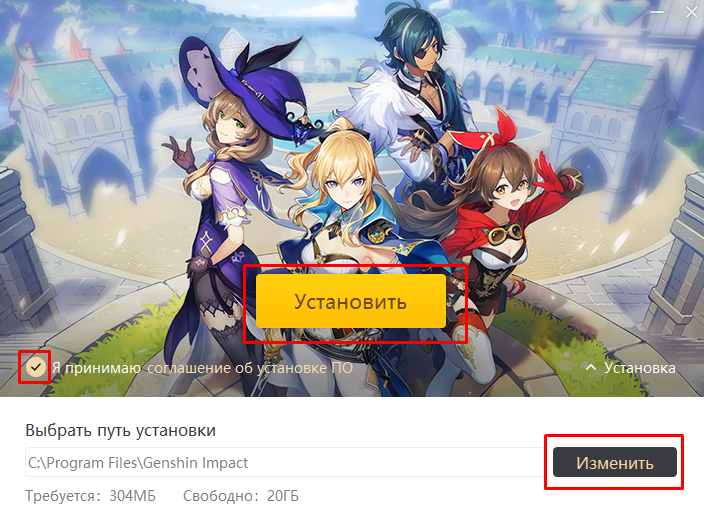
Всё! После установки – достаточно запустить ярлык игры на рабочем столе.
Как запустить Genshin Impact без лаунчера
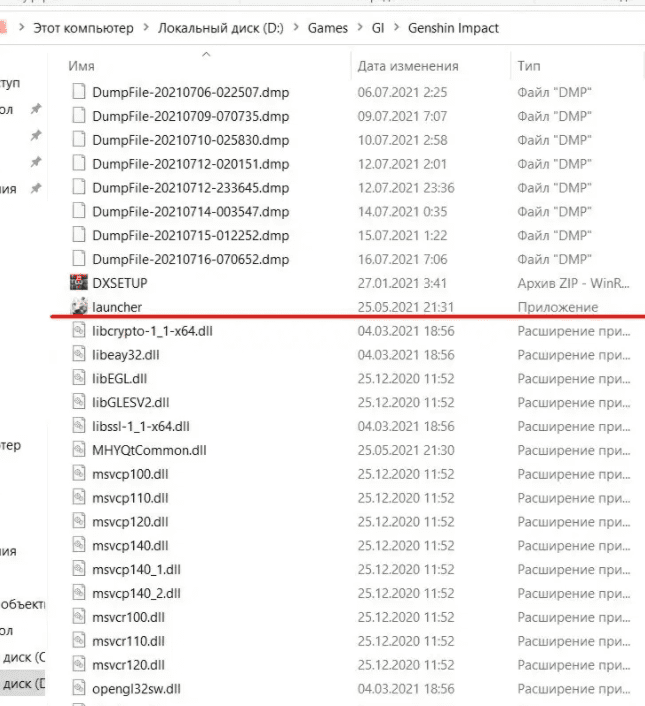
Актуальную версию бесплатного геншин импакт на пк можно запустить и без лаунчера. Файл-приложение с игрой находится по адресу: /Genshin Impact/Genshin Impact game/GenshinImpact.exe.
Скриншот – запуск Геншин импакт на ПК без лаунчера:
Как скачать и установить Genshin Impact в Epic Games Store (EGS)
Можно установить геншин импакт на ПК через платформу Epic Games Store. Для этого достаточно ввести название игры в поиске на сайте. Прямая ссылка на страницу с игрой – https://www.epicgames.com/store/ru/p/genshin-impact
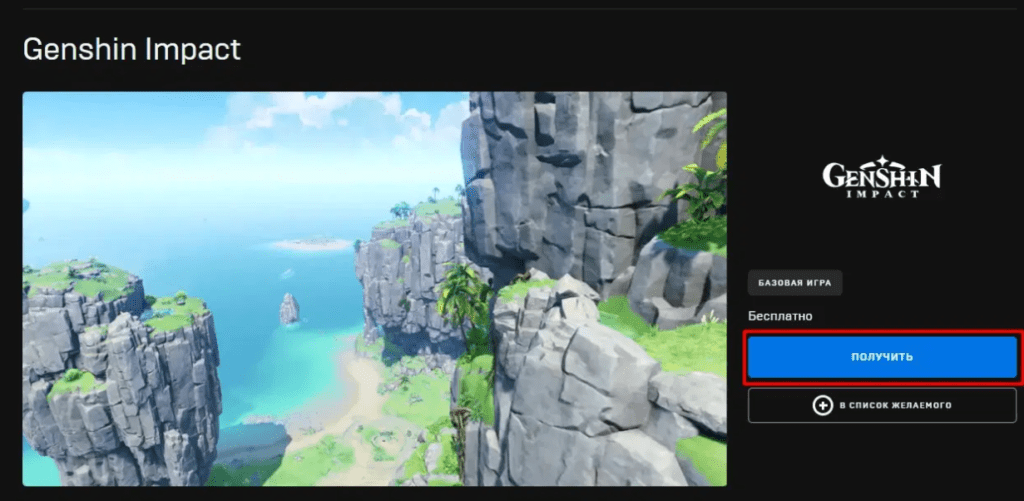
Далее, нажимаете синюю кнопку «Получить» на странице с игрой. В появившемся окне нажимаете «Оформить» (игра устанавливается бесплатно на ПК). Далее нажмите «Установить сейчас», и укажите путь установки. По завершению скачивания игры, её можно будет запустить с ярлыка на рабочем столе компьютера, или через лаунчер Epic Games Store.
Как увеличить скорость скачивания
Для увеличения скорости скачивания, попробуйте приостановить процесс загрузки на некоторое время, а затем запустить его снова. Другой способ – оставить скачиваться genshin impact на ночь. Это довольно популярная игра, поэтому многие качают её днём, от чего и возникают проблемы в загрузке. Скачивание ночью – идеальный вариант установить геншин на компьютер, пока вы будете спать.
Не исключено, что в отдельных случаях, могут быть проблемы с вашим интернетом – тогда лучшее решение, это связаться с провайдером сети.
Genshin Impact, возможно, является одной из самых больших игр на планете и доступна на различных платформах. С каждым обновлением игра пополняется новым контентом, включая персонажей, квесты, предметы и многое другое. Его процесс адаптации также довольно прост, и это одна из причин, по которой так много людей пробуют его. Несмотря на то, что игра черпает вдохновение из популярных игр, таких как Breath of the Wild, она добавляет достаточно собственной механики, чтобы выделиться и выглядеть свежо. К сожалению, процесс установки и обновления по-прежнему вызывает затруднения у многих людей, и это из-за нестабильной программы запуска. Если вы хотите вручную установить Genshin Impact с нуля, вот как вы можете это сделать.
Мы уже некоторое время освещаем Genshin Impact, и фанаты могут ознакомиться с нашими различными руководствами. К ним относятся исправления «Ошибки программы запуска», «Ошибки проверки игры» и даже «Ошибки загрузки файлов игры». Помимо технических руководств, вы также должны проверить некоторые удивительные обои, локации и лучшие ноутбуки для игры.
Содержание
- Как вручную установить Genshin Impact
- Необходимые загрузки
- Настройка версии 2.4
- Примечания
Если вы какое-то время следовали нашим руководствам, мы обычно даем игрокам возможность вручную обновить существующую версию до последней или с нуля. В этом руководстве мы будем освещать каждую новую версию и объяснять пользователям, как они могут установить игру с нуля. Это означает, что если вы новичок в Genshin Impact или у вас возникли проблемы с загрузкой и установкой игры с помощью программы запуска, вам необходимо следовать этому правилу.
В настоящее время последняя версия 2.4, и это руководство как раз для этого. (Мы будем обновлять его для каждой новой версии)
Необходимые загрузки
Для начала вам необходимо загрузить следующие файлы. Все, что мы предоставляем, будет загружено напрямую с серверов MiHoYo.. Это безопасные и официальные файлы, в которые мы никоим образом не вмешивались.
- Основной zip-файл Genshin Impact версии 2.4 (размер: 25,8 ГБ)
- Genshin Impact launcher с официального сайта
Теперь вам нужно скачать языковые файлы. Вам необходимо скачать как минимум один языковой пакет, соответствующий региону вашего компьютера.в настоящее время установлено по следующим ссылкам. Если вам нужно больше одного, загрузите и его.
- Китай (Размер: 5,3 ГБ)
- Япония (Размер: 6,5 ГБ)
- Корея (Размер: < strong>5,1 ГБ)
- Все остальные – английский (размер: 6 ГБ)
Настройка версии 2.4
Теперь, когда вы загрузили файлы, мы можем перейти к установке Genshin Impact.
- Откройте Genshin Impact Launcher и укажите место установки (куда вы хотите установить игру), выбрав Дополнительно. Расположение по умолчанию:
C:Program FilesGenshin ImpactGenshin Impact Game

- Выберите Установить сейчас
- Теперь в Launcher, нажмите кнопку Получить игру/обновить и подождите 10–30 секунд

- Далее нажмите Пауза

- Закройте панель запуска и убедитесь, что она не запущена в диспетчере задач/панели задач.

- Перейдите по следующему адресу
C:Program FilesGenshin ImpactGenshin Impact Game (или там, где вы установили игру)
- Здесь вы хотите удалить все zip_tmp файлы
- Как GenshinImpact_2.4.0.zip_tmp
- Также удалите файл _tmp выбранного аудио файл
- Пример: Audio_English(US)_2.4.0.zip_tmp
- Удалите его без возможности восстановления и дважды проверьте в корзину.
- Теперь скопируйте zip-файлы, загруженные на первом этапе (GenshinImpact_2.4.0.zip), и язык аудиофайл/файлы (пример:Audio_English(US)_2.4.0.zip) и вставьте оба файла в следующую папку
C:Program FilesGenshin ImpactGenshin Impact Game (или там, где вы установили игру)
- После этого распакуйте оба zip файла (Аудио и < strong>Игра) с помощью 7zip или Winrar (запуск от имени администратора)
- Теперь на рабочем столе создайте новый текстовый файл и вставьте в него следующее содержимое
[General] channel=1 cps=mihoyo game_version=2.4.0 sdk_version= sub_channel=0
- Теперь сохраните это как config.ini и убедитесь, что вы выбрали «Все файлы» в «Тип файла»
- Это должно выглядеть так
- Теперь скопируйте/вырежьте и вставьте этот файл в следующее место и замените существующий config.ini файл (он не не имеет значения, если его здесь нет)
- Если игра не запускается после того, как вы выполнили эти шаги, попробуйте запустить его через исполняемый файл в папке с игрой Genshin Impact.
- Во время извлечения мы рекомендуем ничего не делать на ПК, так как это задача с интенсивным использованием ЦП. Однако на SSD это будет быстрее.
- «Загрузка ресурсов» экран может занять некоторое время, поэтому наберитесь терпения. Однако это будет быстрее, если у вас установлена игра на SSD.
- Если вы хотите вручную обновить игру с версии 2.3 до версии 2.4, следуйте нашему руководству здесь
< /ul>


C:Program FilesGenshin ImpactGenshin Impact Game (или там, где вы установили игру)
После правильного выполнения всех этих шагов снова запустите Genshin Impact Launcher. В идеале должно быть написано Запустить. Также может быть указано Получить игру, и нажатие на нее приведет к установке файлов игры.
Примечания
Мы надеемся, что это руководство было полезным, и вы смогли вручную установить Genshin Impact с нуля. Если у вас есть какие-либо вопросы, не стесняйтесь задавать их в комментариях ниже.