
По умолчанию скриншоты на Mac сохраняются на рабочий стол. Вы можете копировать скриншоты с рабочего стола в другие папки, но зачем лишний раз утруждаться? Вместо этого можно сэкономить время и просто изменить папку сохранения скриншотов на какую угодно.

Ниже мы расскажем вам, как изменить папку сохранения скриншотов на Mac, а также как её вернуть обратно на рабочий стол. Для новых операционных систем процесс происходит в пару кликов, для более старых придется воспользоваться терминалом и ввести несколько команд.
Как изменить место сохранения скриншотов в macOS Mojave, Catalina, Big Sur, Monterey и новее
С выходом macOS Monterey появился удобный инструмент создания скриншотов, который вызывается командой CMD+SHIFT+5, через него мы может очень легко изменить место хранения скриншотов по умолчанию. Для этого:
- Нажмите сочетание клавиш Shift-Command-5.
- Выберите меню Параметры > Другое расположение, после чего выберите новую папку, в которую вы хотели бы сохранять скриншоты по умолчанию.

Как изменить место сохранения скриншотов на Mac со старыми macOS (Mojave и новее)
В более старых macOS изменить место хранения скриншотов немного сложнее, придется использовать терминал.
- Сначала решите, куда вы хотите сохранять скриншоты. Вы можете создать новую папку где угодно.
- Откройте Терминал (через Launchpad или Spotlight)
- Введите в терминал следующую команду с пробелом в конце, но не нажимайте Enter.
defaults write com.apple.screencapture location
- Нужно добавить новое расположение в конце команды. Вместо ручного ввода откройте поиск и через него найдите нужную папку, а затем перетяните её в конец команды в окне.

- Когда отпустите кнопку мыши, расположение само добавится в команду.
defaults write com.apple.screencapture location /Users/User_Name/Screenshots
- Нажмите Enter, чтобы выполнить команду.

- Когда выполнение команды завершится, вам нужно будет перезагрузить графическую оболочку macOS, чтобы активировать изменения. Для этого введите в окне следующую команду и нажмите Enter.
killall SystemUIServer
Для пользователей Windows это как перезагрузка процесса explorer.exe.

- Закройте терминал.
- Теперь, когда вы сделаете скриншот с помощью Cmd+Shift+3 или 4, 5, файл сохранится в выбранную вами папку.

Вернуть место сохранения скриншотов на рабочий стол
- Если вы захотите вернуть место сохранения скриншотов на рабочий стол, это очень легко сделать.
- Откройте командное окно, введите следующую команду и нажмите Enter. Измените “User_name” на ваш юзернейм.
defaults write com.apple.screencapture location /Users/User_name/Desktop/
- Вам снова нужно перезагрузить интерфейс, используя команду ниже.
killall SystemUIServer
Mac macOS

Мое первое знакомство с ноутбуками Apple окончилось детальным рассмотрением «самой удобной клавиатуры». Приятный нажим, другое расположение клавиш и… отсутствие клавиши PrintScreen. Для рядового пользователя невозможность захвата отображаемой на компьютере картинки – вряд ли глобальная проблема, но мне эта функция была категорически необходимой.
Сегодня комбинацией клавиш CMD + Shift + 3 никого не удивишь, но разработчики OS X решили свести базовые возможности изменения каких-либо параметров пользователем к минимуму. Эту досадную оплошность мы и постараемся решить в сегодняшней статье с помощью Терминала.
Список стандартных комманд
Для тех, кто знаком с платформой Mac не так давно, разобраться как же все-таки делать скриншоты штатными средствами будет нелегко. Именно поэтому пользователю приходится искать соответствующее ПО на просторах Mac App Store. Но спешить не стоит, программисты предусмотрели возможность захвата экрана OS X без какого-либо стороннего софта, используя несколько комбинаций клавиш:
- CMD + Shift + 3 – полный скриншот отобрaжаемого экрана;
- CMD + Shift + 4 – скриншот выделенной области экрана;
- CMD + Shift + 4 + Пробел – захват скриншота конкретного окна. Для захвата наведите на требуемое окно и один раз тапните по трекпаду;
- CMD + Shift + 4 + (Пробел) при зажатой клавише Control – захват скриншота без создания файла напрямую в буфер обмена;
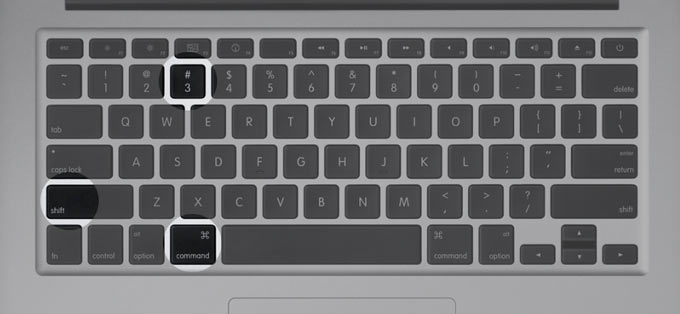
Казалось бы, проблема решена и теперь со спокойной душой можно делать десятки скриншотов всего за несколько секунд, при этом не используя сторонних приложений. Увы, в момент, когда приходится делать большое количество подобных снимков экрана, уже через несколько минут ваш рабочий стол превращается в большую мусорку. Как организовать рабочее пространство в OS X мы рассматривали в отдельной статье.
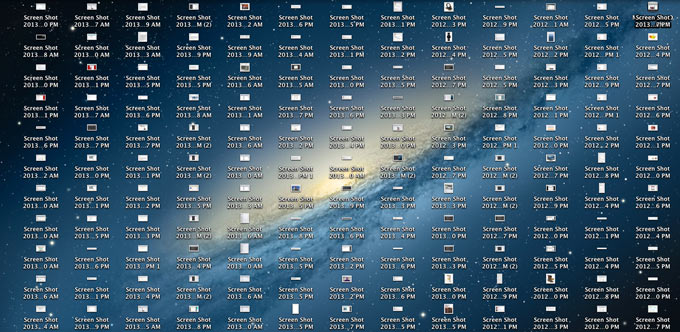
Никакого сопутствующего горячим клавишам приложения и уж тем более настроек в OS X не предусмотрено. Директория, в которой безжалостно сохраняются все скриншоты – ваш рабочий стол. Изменить ее парой щелчков мыши не выйдет, а вот пару строк в Терминале легко поправят ситуацию.
Меняем директорию сохранения скриншотов
Те, у кого Терминал вызывает аллергию, могут смело закрывать статью. Для смены директории потребуется выполнить следующие шаги:
-
1. На рабочем столе создайте отдельную папку Screenshots. Можно использовать и другое имя папки, но строго в латинице и с дальнейшей корректировкой командной строки.
2. Откройте Терминал.
3. В командную строку введите (один из вариантов: Рабочий стол или Изображения):
строка для сохранения в папку Изображений. Вместо [USER] впишите свое имя пользователя:
defaults write com.apple.screencapture location /Users/[USER]/Desktop/Screenshots/
строка для сохранения на Рабочий стол. Вместо [USER] впишите свое имя пользователя:
defaults write com.apple.screencapture location /Users/[USER]/Pictures/Screenshots/
Введите строку, перезапускающую приложение:
killall SystemUIServer
Теперь любой скриншот будет отправляться в указанную вами папку, а рабочий стол избавится от докучающих «Снимков-экрана-от-такого-то-числа».
Убираем тени со скриншотов окон
Несмотря на то, что с выходом OS X Yosemite Apple полностью отказалась от идей скевоморфизма и представила плоскую операционную систему, лишенную теней и эффектов объемности, до скриншотов у разработчиков руки еще не дошли. В связи с этим, любые скриншоты, сделанные при помощи вышеописанных комбинаций клавиш, снабжаются мягкой тенью. Выглядит это и правда красиво, но для блоггеров и редакторов сайтов нередко становится лишней головной болью.
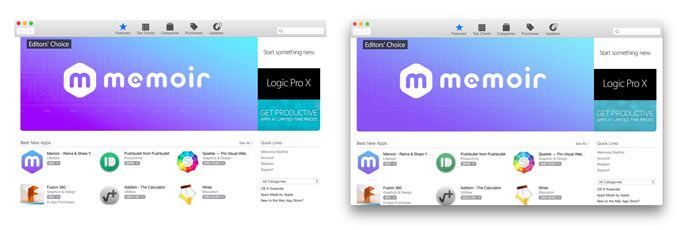
Отключить тени можно с помощью старого-доброго Терминала. Для этого достаточно вбить в Терминал всего две строки:
defaults write com.apple.screencapture disable-shadow -bool true
killall SystemUIServer
Для того же, чтобы вернуть все как было, вводим следующие строки:
defaults write com.apple.screencapture disable-shadow -bool false
killall SystemUIServer
Как выглядит лучше – решать непосредственно вам. В качестве альтернативы можно использовать стандартное приложение Grab, идущее в комплекте с OS X.
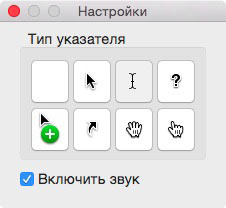
Все скриншоты, выполненные в Grab, не имеют теней. У пользователя есть выбор – в какую папку сохранить конкретный скриншот. Вот только такое решение значительно сказывается на быстродействии.
Меняем формат файлов
По умолчанию, все скриншоты, сделанные при помощи горячих клавиш в OS X, сохраняются в формате изображений PNG. Для тех, кто беспокоится о свободном месте на своем Mac, с точки зрения оптимизации формат PNG – не лучший вариант . Сменить уровень компрессии можно при помощи терминала.
В терминале достаточно вести всего несколько строк. Для смены требуемого формата используйте следующие: jpg, tiff, gif, png, pdf (менять в конце первой строки):
defaults write com.apple.screencapture type jpg
killall SystemUIServer
Результат сжатия на лицо:
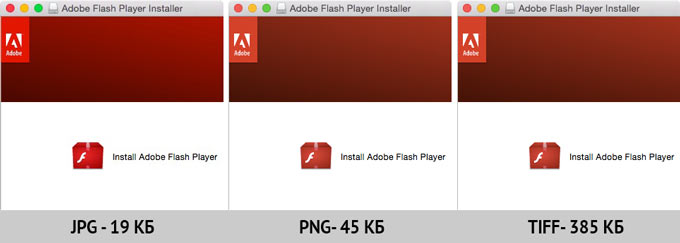
Используя описанные в статье советы, вы сможете обходиться без сторонних приложений, а работа со скриншотами на Mac станет значительно продуктивнее.
UPDATE:
Для смены имени файла воспользуйтесь командами:
defaults write com.apple.screencapture name [file name]

killall SystemUIServer
Вместо [file name] используйте предпочтительное имя на латинице. Увы, избавиться от даты и времени не удастся.
 (1 голосов, общий рейтинг: 5.00 из 5)
🤓 Хочешь больше? Подпишись на наш Telegram.

iPhones.ru
Мое первое знакомство с ноутбуками Apple окончилось детальным рассмотрением «самой удобной клавиатуры». Приятный нажим, другое расположение клавиш и… отсутствие клавиши PrintScreen. Для рядового пользователя невозможность захвата отображаемой на компьютере картинки – вряд ли глобальная проблема, но мне эта функция была категорически необходимой. Сегодня комбинацией клавиш CMD + Shift + 3 никого не удивишь, но разработчики…
- инструкции

Сделать снимок экрана на вашем Mac достаточно просто, но некоторые элементы этого процесса остаются загадочными. Новички могут не понять, где хранится скриншот, так как по умолчанию он попадает на рабочий стол, а не на монтажный стол (как в Windows). Но даже довольно продвинутые пользователи могут не знать, что вы можете изменить место назначения, что вам может понадобиться, если ваш рабочий стол Mac становится действительно загроможденным.
В этой статье мы покажем, как изменить место сохранения скриншотов на вашем Mac. Если вы хотите, чтобы скриншоты попадали в папку или даже на монтажный стол, мы покажем вам, как это сделать.
По умолчанию снимки экрана Mac сохраняются на рабочем столе и имеют такое имя, как «Снимок экрана 2018-09-28 в 16.20.56», указывающее дату и время создания снимка экрана.
Если вы используете стеки рабочего стола (это еще одна функция, представленная в macOS Mojave), вы можете организовать свой рабочий стол так, чтобы все ваши снимки экрана были аккуратно убраны в папку. (Мы объясняем, как это сделать, и некоторые другие способы привести в порядок рабочий стол в разделе Как организовать рабочий стол Mac.)
Если вы не установили macOS 10.14 Mojave или более позднюю версию на свой Mac (Mojave появилась в 2018 году), у вас будет доступно приложение для создания скриншотов под названием Grab. Grab (который находился в папке «Утилиты» в папке «Приложения») можно было использовать для создания скриншотов. Захватите обычно сохраненные скриншоты в папку «Документы», и если вы не меняли имя изображения, оно сохранялось как «Без названия».
Как изменить местоположение скриншота на Mac
Если у вас установлена macOS Mojave, Catalina, Big Sur или Monterey, очень легко изменить место сохранения скриншотов.
- Нажмите Command + Shift + 5.
- Нажмите «Параметры».
- Теперь либо выберите папку из списка, либо выберите «Другое расположение».
- Если вы выберете «Другое местоположение», вы можете перейти к папке, в которую хотите сделать снимок экрана, или создать папку, если это необходимо.
- После того, как вы изменили местоположение, ваши скриншоты будут храниться там, пока вы снова не измените местоположение.
Помимо самостоятельно определенного «Другого местоположения», вы можете выбрать одно из следующего: Рабочий стол, Документы, Буфер обмена, Почта, Сообщения, Предварительный просмотр.
Как изменить место сохранения скриншотов Mac в более старых версиях macOS
До Мохаве было не так просто сказать macOS сохранять скриншоты в другом месте: например, в папке с надписью Screengrabs. В следующем примере мы предполагаем, что создали папку на рабочем столе с именно таким названием, но вы можете изменить этот процесс для других мест, если знаете путь к файлу.
- Нажмите на Finder, чтобы открыть новое окно Finder.
- Создайте папку в Finder, щелкнув правой кнопкой мыши в окне Finder. Назовите его Скриншоты (или как вы хотите это назвать)
- Теперь откройте Терминал (нажмите Command + Space и начните вводить Терминал, пока не появится значок), затем щелкните этот значок, чтобы открыть приложение.
- В Терминале введите следующее:
по умолчанию пишет местоположение com.apple.screencapture
(После местоположения должен быть пробел — без него не будет работать) - Теперь перетащите папку «Скриншоты» в верхнюю часть окна терминала, и она автоматически заполнит путь к каталогу.
- Теперь нажмите Enter.
- Затем введите следующее, чтобы изменения вступили в силу:
killall SystemUIServer - Слово предупреждения — не удаляйте папку, которую вы создали!
- Если вам по-прежнему нужен легкий доступ к вашим снимкам экрана с рабочего стола, вы можете создать псевдоним. Просто найдите папку, которую вы создали в Finder, и щелкните ее правой кнопкой мыши.
- Выберите Создать псевдоним.
- Теперь перетащите псевдоним на рабочий стол.
- Сделайте пару скриншотов, чтобы убедиться, что он работает.
Если вы хотите вернуться к расположению скриншота по умолчанию, вернитесь в Терминал и введите «по умолчанию записывайте com.apple.screencapture location ~/Desktop» (без кавычек) и нажмите Enter. Затем введите «killall SystemUIServer» (без кавычек) и нажмите Enter.
Сохранение скриншотов на монтажный стол
Функция Print Screen на ПК с Windows работает немного иначе, чем на Mac.
Вместо того, чтобы сохранять скриншот прямо на рабочий стол, в Windows он сохраняется на монтажном столе. Затем вам нужно открыть Photoshop, Paint или любое другое приложение для редактирования изображений, создать новый документ и вставить в него снимок экрана.
Если вы хотите, вы можете воспроизвести эту функцию на Mac, изменив клавиши, которые вы держите при создании снимка экрана.
После того, как вы использовали Command + Shift + 4 для создания перекрестия, удерживайте Ctrl, перетаскивая курсор через нужную область. Полученный снимок экрана будет скопирован на монтажный стол — другими словами, вы сможете вставить его в предварительный просмотр, документ Keynote или аналогичный — вместо сохранения на рабочем столе.
Этот трюк работает на компьютерах Mac независимо от того, установлен ли на них Mojave или более поздней версии.
Вот как сохранить скриншот на монтажный стол на Mac:
- Удерживайте Command + Shift + 4. Появится перекрестие. Вы можете отпустить ключи.
- Нажмите Ctrl и перетащите перекрестие через область экрана, которую вы хотите сделать.
- Отпустите кнопку мыши.
- Скриншот будет сохранен на монтажный стол.