
Наверняка многие из вас за время игры в The Sims 3 сталкивались с глюками игровых сохранений, с ошибками 12 и 16. Представляем вашему вниманию подробный урок от ihelen по работе с сохранениями в The Sims 3, в котором вы узнаете, как можно решить эти и другие проблемы сохранения и не потерять его безвозвратно.
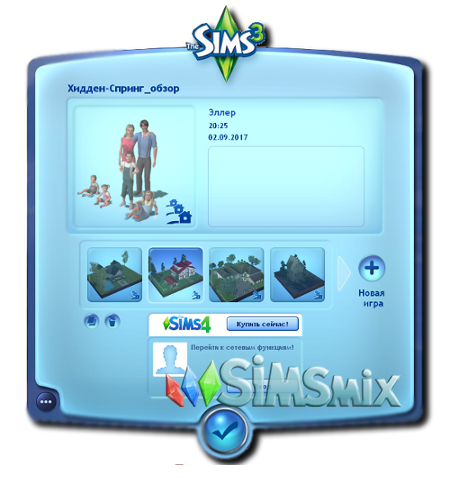
Структура игровых сохранений
В Sims 3 существует очень удачная система сохранений. Благодаря ей сами сохранения в игре практически неубиваемы, нужно только знать, как с ними обращаться.
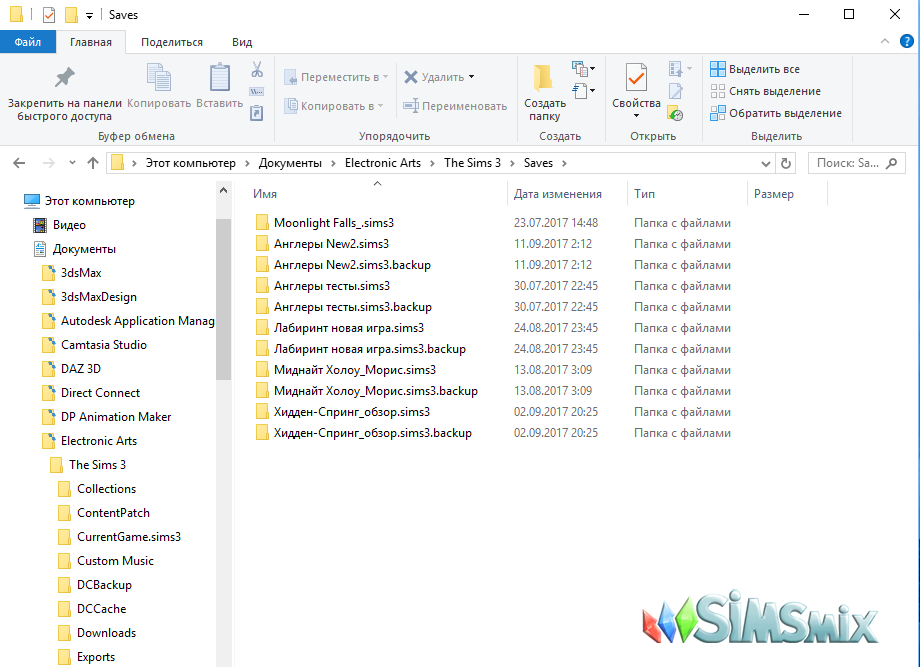
Игровые сохранения находятся в папке Saves по пути C:UsersNameDocumentsElectronic ArtsThe Sims 3
Если мы откроем эту папку, то увидим в ней подпапки с названием наших сохранений:
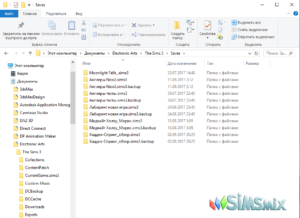
Не рекомендуется держать в этой папке все сохранения, которые у вас есть, даже те, которыми вы в данный момент не играете. Это перегружает игру , лучше поставить сюда только те сохранения, в которые вы собираетесь заходить в ближайшее время.
Каждому сохранению соответствуют две папки — текущее и предыдущее сохранение. У предыдущего в названии присутствует расширение backup. В тот момент, когда вы сохраняете игру, текущее сохранение перезаписывается и становится предыдущим, приобретая это расширение.
Tаким образом вы всегда можете вернуться к предыдущему сохранению, если в игре что-то пошло не так. Для этого нужно убрать из папки текущее, и переименовать предыдущее, удалив из названия расширение backup. Если вы сохраняете игру с помощью кнопки «Сохранить как», текущее сохранение не перезаписывается, а появляется новое с новым же названием, тем, что вы дадите.
Если вы откроете папку со своим текущим сохранением, то сможете наблюдать примерно такую картину:
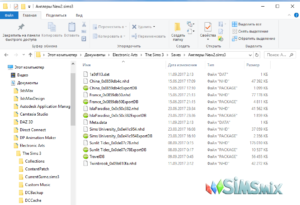
В папке находятся служебные файлы и файлы городов, в которых вы играли в этом сохранении. Обычно это города Мира приключений. Но если у вас стоит мод Traveler , то к Китаю, Египту и Франции добавятся те города, где вы побывали.
Основными файлами городов, в которых записывается вся информация об игре , как показала практика, являются файлы с расширением nhd. И вот удобство системы сохранения в трешке состоит в том, что эти файлы мы можем тасовать , как нам угодно. Но при этом в сохранении всегда должен оставаться файл основного города. Файлы городов Мира приключений имеют несколько иную природу и одни работать в сохранении не будут, в отличие от всех других игровых, сторовских и пользовательских городков.
Чтобы облегчить сохранение, файлы ненужных в данный момент городов можно вынимать из папки текущего сохранения и прятать в запасную папку. Если ваш персонаж побывал, например, в Египте и прошел там все гробницы, а вы хотели бы их заново пройти другим персонажем, вам нужно просто удалить из папки вашего сохранения файлы Египта, и игра при путешествии сгенерирует новые, чистые, с нетронутыми гробницами. И наоборот. Если вы себе обустроили какой-то городок приключений для поездок в отпуск, поставили там домики, кафешки, курорты, и прочие блага, то при создании нового сохранения вам будет жаль терять наработанное, правда? Но выход есть. Вы просто берете файл перестроенного городка путешествий из текущей сохраненки и вставляете в новую. И ваш новенький сим поедет во Францию, в которой стоит ваш базовый лагерь, ваши ресторанчики и ваши особнячки.
Проблемы сохранений
Если в вашем сохранении появились проблемы, не спешите с ним расcтаваться. Почти всегда сохранение можно спасти, тем более, если у вас там остались любимые персонажи.
Файл городка в сохранении не так просто повредить. Я за все время безвозвратно потеряла только одно сохранение из-за глюков, но справедливости ради надо сказать, что городок был пользовательским и очень большим.
Если в сохранении начались глюки и тормоза, если игра вообще не видит сохранение в главном меню , или загрузка сохранения завершается с ошибкой, самым первым и надежным способом является создание нового сохранения с вашими старыми файлами городков.
Делается это так: В главном меню принимаете решение создать новое сохранение в вашем текущем городке ( честно говоря, можно в любом городке, игре все равно).
Когда сохранение загрузится, не нужно заходить в домики или кого-то поселять в городке, прямо в режиме изменения города сохраните игру и выйдите из нее.
Затем откройте папку Saves и в ней новое , только что созданное сохранение. Удалите из него файл городка с расширением nhd. А вместо него подставьте файл своего городка из текущего сохранения.
Внимание! Если у вас в старом сохранении имеется много фотографий в домах, картин и прочих заработанных ценностей, вам следует так же заменить файл TravelDB на свой аналогичный. Ваш по весу будет много больше, как вы увидите. Как уменьшить вес этого файла без потерь, я расскажу позднее.
После проведенных манипуляций запускайте игру и свое сохранение. Практически наверняка проблемы будут решены. Потом можете добавить в это же сохранение ваши файлы городков из путешествий, если они вам дороги (там ваши постройки, друзья и т.д.).
Про друзей. Дело в том, что если вы удаляете файл городка из сохранения, то ваши друзья никуда не исчезнут из отношений, они уже прописаны в файле вашего основного города в качестве так называемых минисимов. И вы сможете с ними перезваниваться и даже приглашать в гости. Но если вы отправитесь во вновь сгенерированный городок, то в нем симы с теми же именами будут вам никем. То есть, вы взяли, например, жену из Китая, и она теперь живет с вами в Сансете. Китай выбросили, желая заново пройти гробницы. В новом Китае ваша жена будет вам никем. Лучше сразу удалить с экрана городка всех лишних симов, которые могут запутать игру. А вот родственные связи прописываются в файле сима. То есть, если ваша семья разрослась , и вы расселили ее по разным домам, а потом через библиотеку перевезли все родственные семьи в другой город, то в новом городе после встречи с родственниками родственные связи восстановятся автоматически. А вот уровень отношений нет.
Чистка сохранений и удаление из них ненужной информации
Все знают, что , чем больше играешь в одном сохранении, тем «тяжелее» оно становится, и со временем игре все труднее и труднее дается его просчитывание. Накапливаются ошибки, начинаются фризы. Один из способов борьбы с этим явлением я описала выше. Второй способ — чистка сохранения от лишней информации.
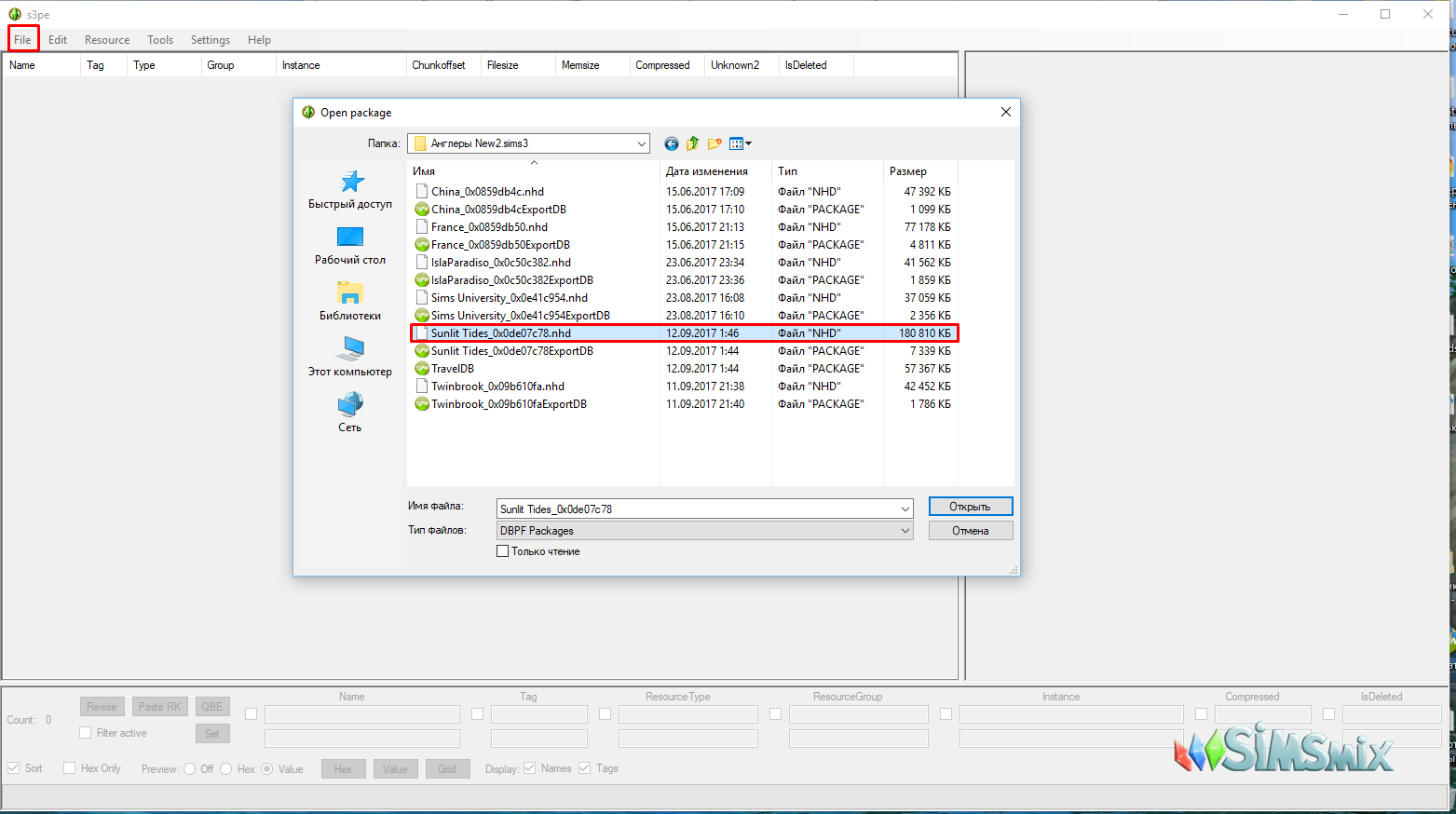
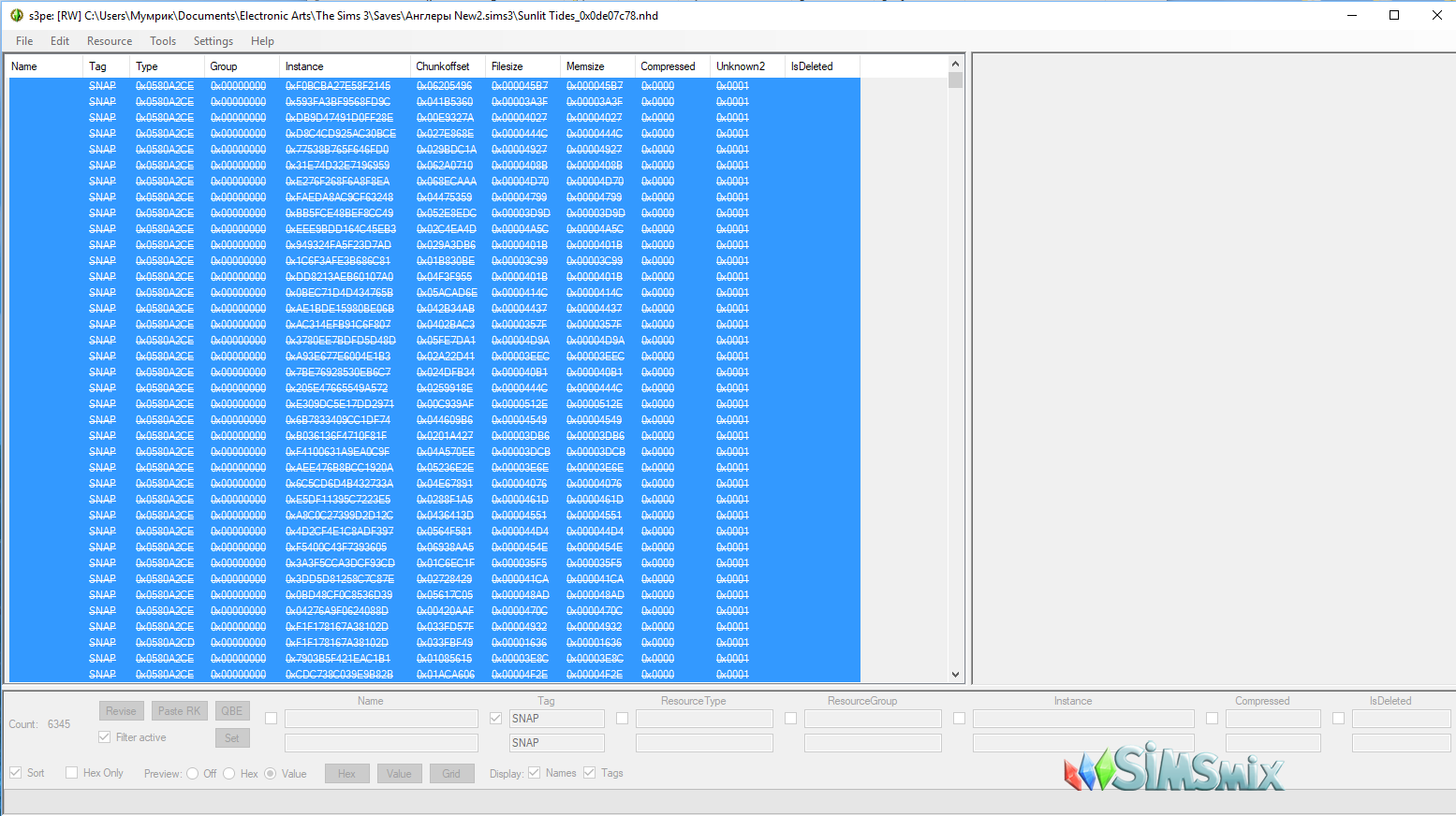
Во-первых, это многочисленные иконки персонажей , записывающиеся в файл городка при различных манипуляциях. Например, при заходе в CAS для изменения внешности ваших героев. Избавиться от них в общем несложно. Для этого нам понадобится программка s3pe Package Editor. Запускаем программу. Нажимаем меню File и через проводник выбираем нужное сохранение и в нем файл городка с расширением nhd.
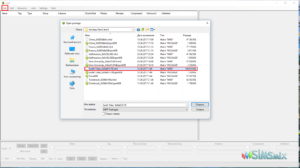
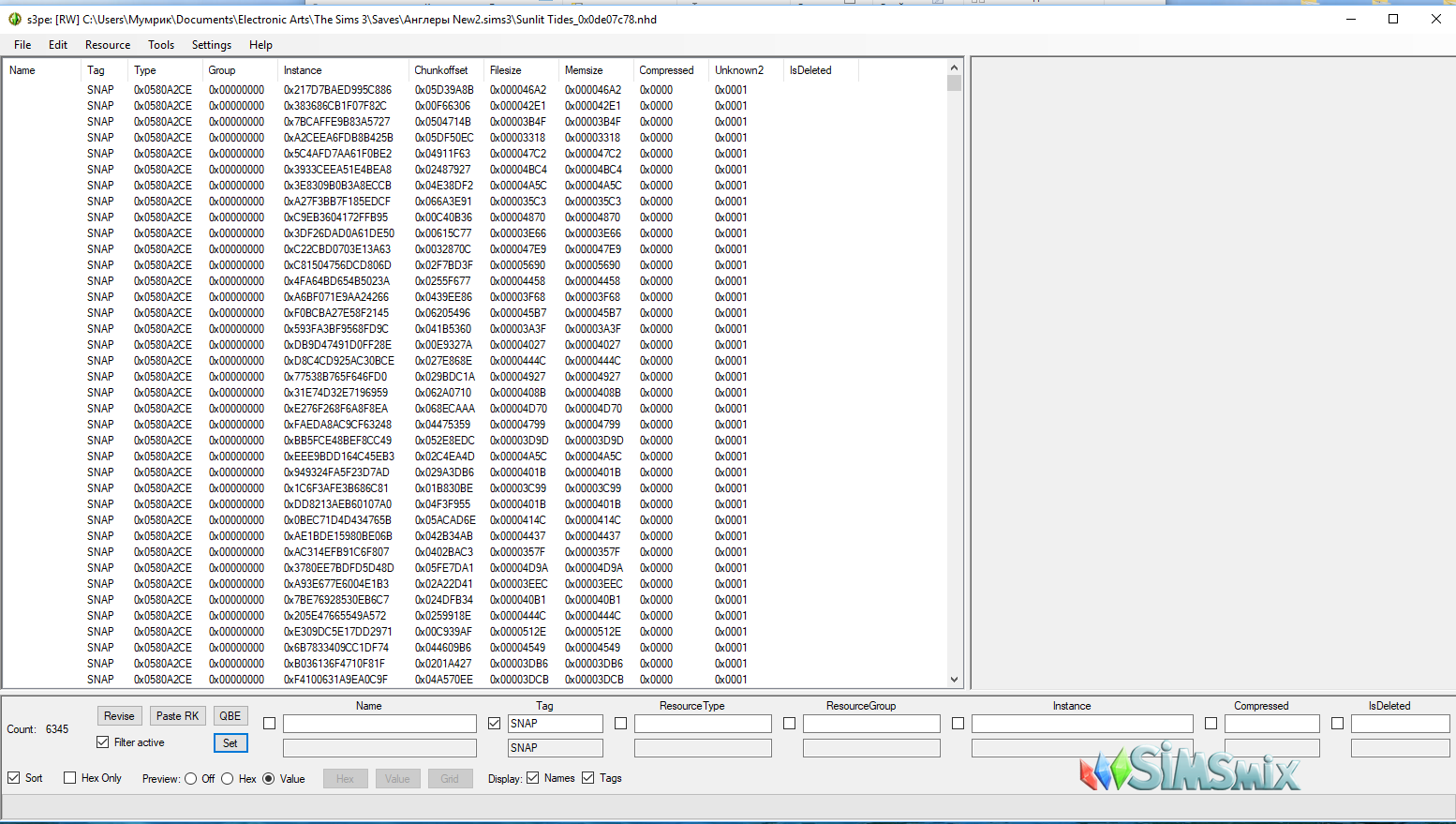
Затем в нижней части интерфейса ставим галочку рядом с окошком Tag и вписываем в него тег картинок SNAP , ставим галочку Filtr active и жмем кнопку Set .
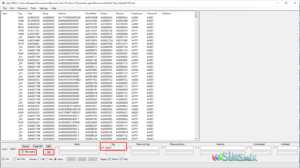
В окне останутся только строчки с нужным тегом.

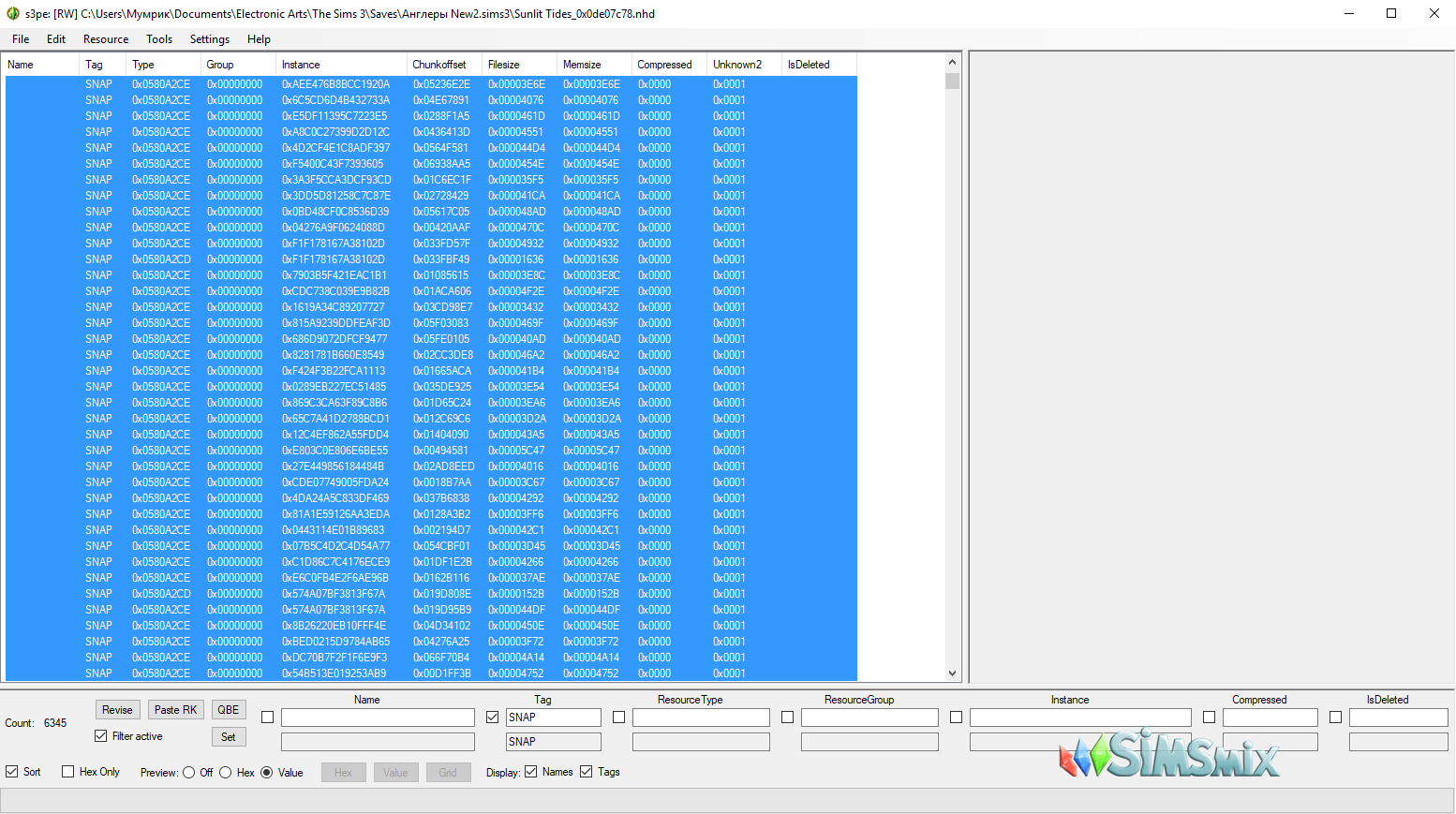
Выделяем их с помощью меню Resource, а затем удаляем и сохраняем через меню File . Если сохраненка большая, и вы никогда ее не чистили, то процесс выделения и сохранения может занять какое-то время. Не спешите, все будет нормально.
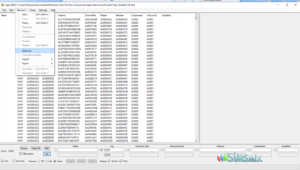
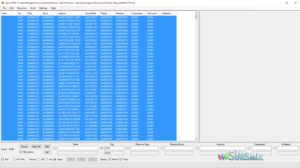
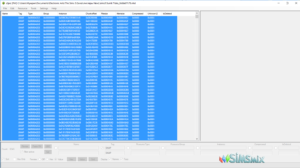
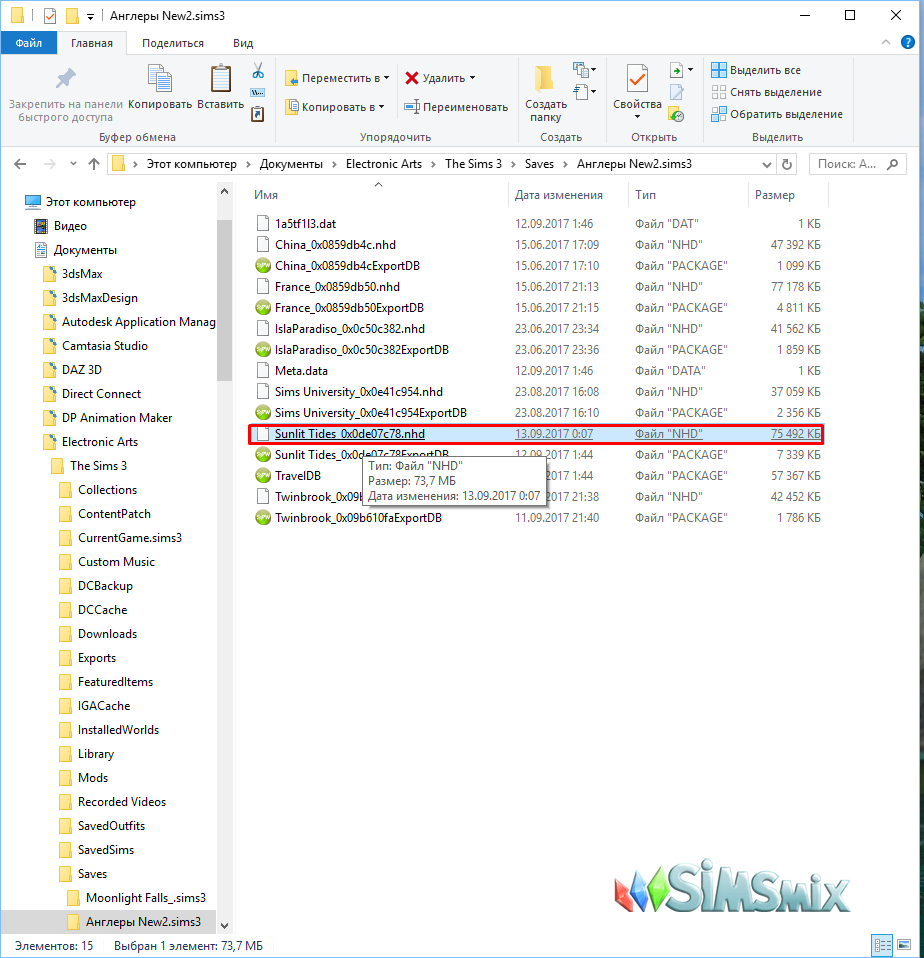
Обратите внимания, вес файла городка уменьшился более, чем в два раза!
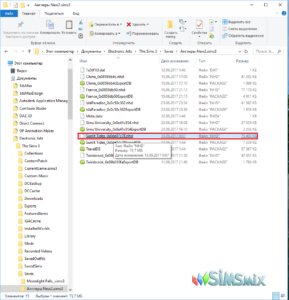
Теперь о файле TravelDB. В нем хранятся гораздо более важные вещи, чем временные иконки. И его примитивное удаление повлечет потерю дорогих для игрока вещей. Но есть чисто игровой способ периодически удалять этот файл без последствий.
Для этого нужно любым персонажем, можно и из посторонней семьи, поехать в городок путешествий. Не нужно брать с собой фото и картины и вообще ценные и нужные вещи.
Поезжайте налегке. Приехав , допустим, в Аль Симару, сохранитесь и выйдите из игры. Затем зайдите в папку сохранения и удалите файл TravelDB (можете сохранить его пока в сторонке на всякий случай). При следующем запуске игры сгенерируется новый маленький файлик. Запускайте ваше сохранение, завершите, если необходимо, ваши дела в путешествиях, сохранитесь и возвращайтесь домой. После всех этих операций вес вашего сохранения значительно уменьшится, как и нагрузка на игру.
Ошибки сохранения 12 и 16 и борьба с ними.
Наверное, нет ни одного игрока. который хотя бы иногда не сталкивался с ошибками сохранения. Я не программист , и потому здесь не пойдет речи об программных причинах этих ошибок и их объяснении. Речь будет чисто о практике.
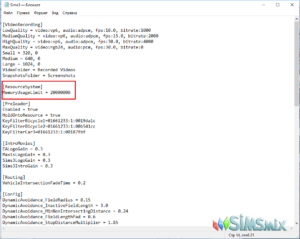
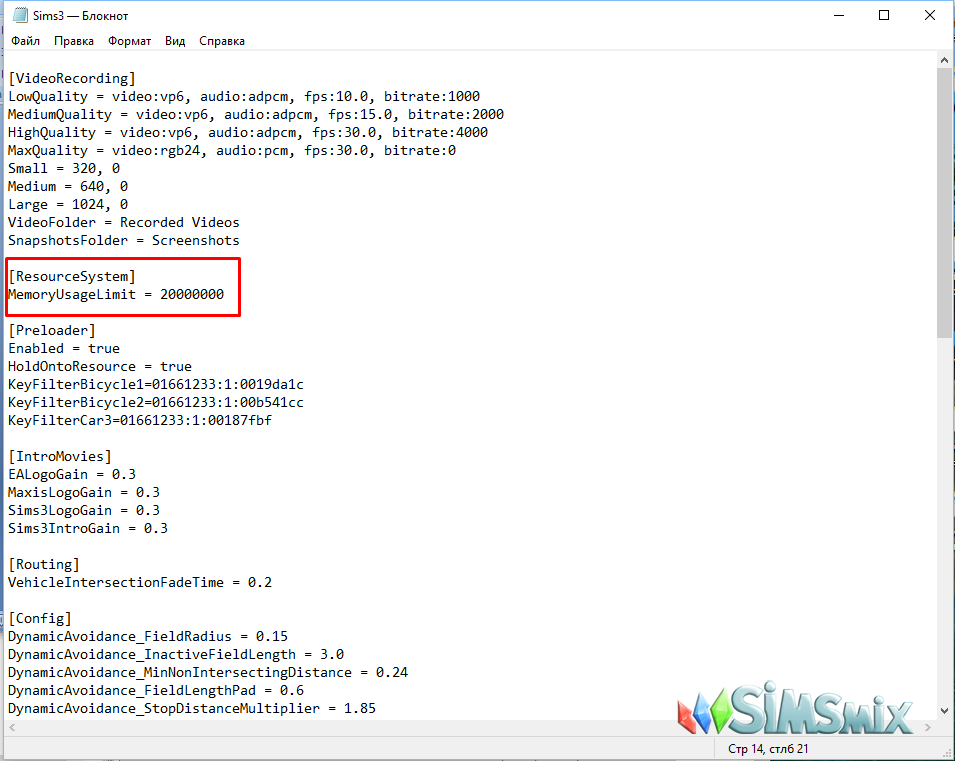
Есть мнение, что ошибки сохранения случаются от нехватки оперативной памяти игре для обработки некоторых процессов. По умолчанию игра использует только 2 гига оперативки. Так что даже если на вашем компе их 32 , делу это сильно не поможет. Но есть возможность изменить этот параметр, настроив файл конфигурации игры. Этот файл находится в директории базовой игры и располагается по пути C:Program Files (x86)Origin GamesThe Sims 3GameBin в случае, если игра установлена через Ориджин на системный диск. Если вы ставили в иное место, то путь будет другим.
Нам нужен файл Sims3 параметры конфигурации.

Открываем его с помощью блокнота , находим строчку [ResourceSystem] и меняем в значении лимита памяти цифру 2 на цифру, равную половине присутствующей на компе оперативки (допустим, у вас 8 гигов, тогда 2 меняем на 4) количество нолей оставляем неизменным. Сохраняем файл блокнота и запускаем игру!
Теперь непосредственно об ошибках сохранения.
Ошибка 16 чаще всего появляется после большого количества посещений CAS , или если в городе заглючили какие-то взаимодействия.
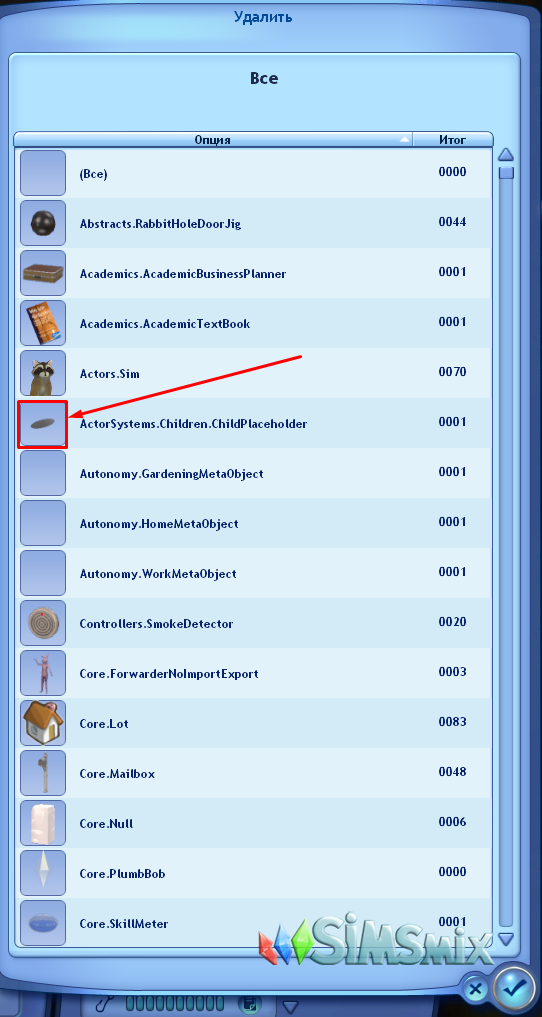
Тут нашим первым помощником является мод MasterController. Заходим в его меню на ратуше или любом компьютере, выбираем пункт город/список объектов/местные.
В этом списке ищем странные серые коврики круглой, овальной, реже прямоугольной формы. Как я предполагаю, это объекты заглючивших взаимодействий.
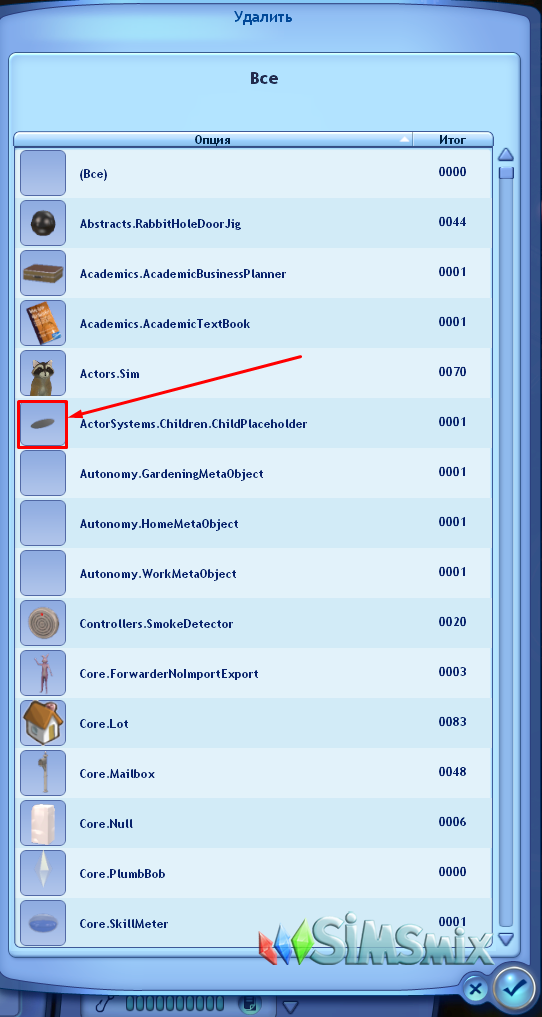
Иногда эти коврики видно прямо рядом с симами, у которых появились проблемы. Если вы замечаете эти объекты в городе , постарайтесь их как можно скорее удалить.
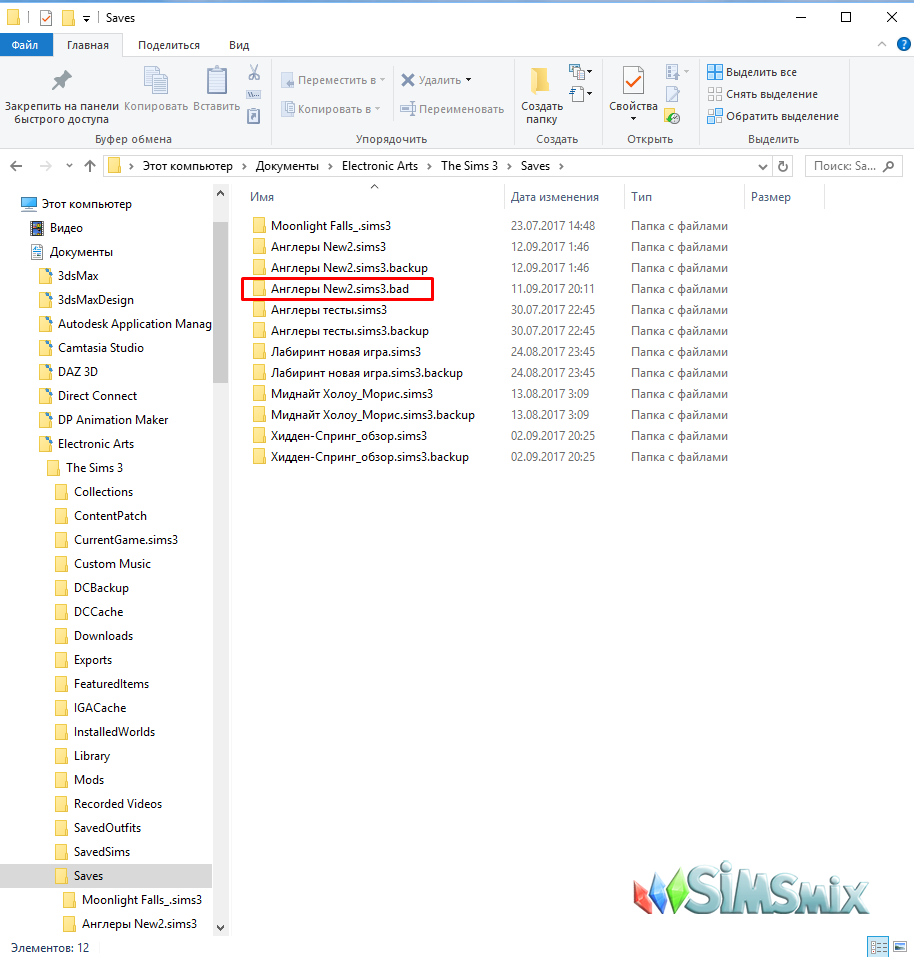
В меню МастерКонтроллера объекты удаляются выделением и нажатием на галочку «принять». После этого нужно сделать ресет всех объектов города, кнопка которого находится в меню «город». Когда сделаете это, прокрутите игру несколько симских минут и снова попробуйте сохраниться. Лучше сделать это на экране изменения города. После ошибки сохранения в папке Saves появится папка с расширением bad , ее нужно удалить.
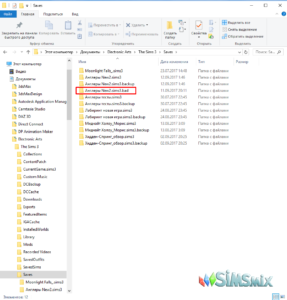
Ошибка 12 у меня лично появляется крайне редко, и она более серьезная. За последние лет пять эта ошибка появлялась у меня четыре раза, но мне всегда удавалось ее обойти.
Тут главное — найти причину , по которой она произошла. У меня она всегда была следствием ошибок на лоте. Если у вас случилась эта ошибка, не паникуйте. Вспомните, что вы делали в игре после последнего нормального сохранения. Может, что-то строили, или поставили новый лот, или просто передвинули лот с одного на другой участок.
Вот мои последние причины ошибки 12 :
- Скачала с офсайта лот якобы без контента. Поиграла и даже поснимала на нем симов. А при попытке сохраниться игра выдала ошибку 12. Ошибка не уходила до тех пор, пока я вообще не удалила лот из игры! Даже из библиотеки. Никогда не ставьте чужие лоты лаунчером. Это чревато неприятностями. Впрочем, как и симов. Только файлами библиотеки и симфайлами.
- Взяла у подруги лот для ее персонажа в моей игре. Декоративный забор на лоте оказался слишком близко к краю участка. Игра не смогла это просчитать, и вылезла ошибка 12 , а затем вообще пошли вылеты. Но я докопалась до причины и обошла ошибку.
- Мой собственный лот, построенный в Авроре был поставлен в Твинбруке. Видимо, был чуть другой ландшафт, и при установке домика куст, поставленный близко к краю с включенным кодом moveobjects, заехал за границу участка. Ошибка 12! Никогда не располагайте заборы и объекты на самом краю участка.
- В династийном доме в Сансете опять же при включенном коде moveobjects достала из багажа персонажа награду и хотела повесить на стену, но была невнимательна, и награда «сорвалась» с руки и повисла перед входной дверью со стороны улицы, а так как была небольшой по размеру, то я ее не заметила . Ошибка 12! Вот тут я очень долго искала причину, пытаясь вспомнить, что я такого могла натворить на этот раз. Награду обнаружила, перевесила, ошибку обошла.
Так что прежде чем расставаться с сохранением и впадать в отчаяние, подумайте!
Minisims и их удаление из файла городка.
Еще один момент, важный для тех, кто любит путешествовать. Вы, наверное, обращали внимание, что после каждого путешествия в отношениях ваших персонажей в области иностранцев появляется несметное количество симов. И тех, с кем подружился, и куча случайных знакомых, с кем просто столкнулся на одном лоте. Города путешествий, Университет, Оазис приземления, и вот уже очередь из малознакомых иконок вытянулась на километр. Меня лично это всегда раздражает. Но проблема решаема. Особенно, если вы еще не удалили из сохранения файлы городков, куда ездили. Снова нам в помощь МастерКонтроллер.
Дело в том, что сведения обо всех симах, с которым встречался в поездках ваш персонаж, записываются в файл городка. Это так называемые minisims. Чтобы удалить эти сведения, прибегнем к помощи мода.
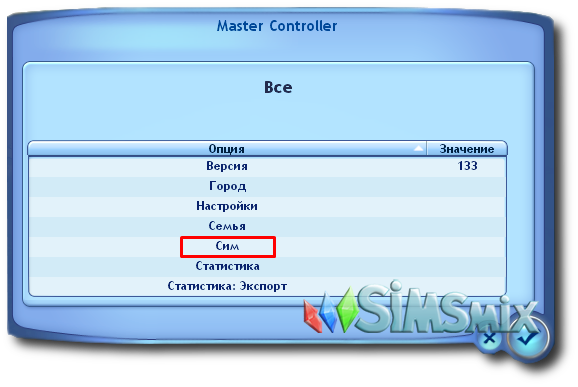
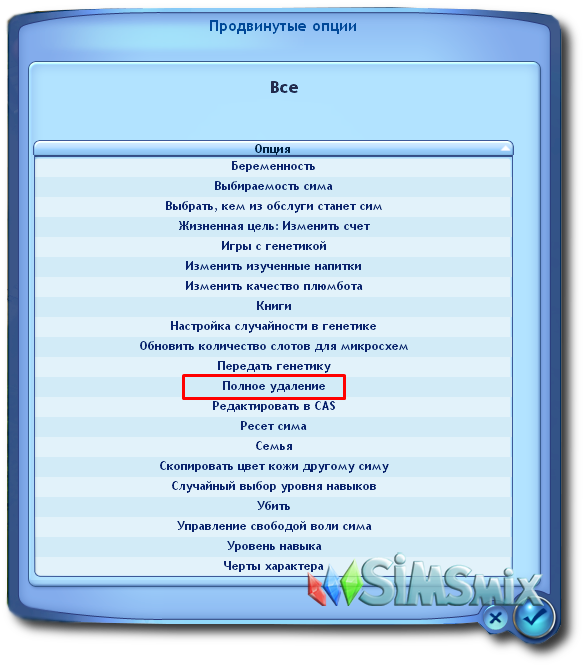
Открываем в меню ратуши или компа МастерКонтроллер/сим/Продвинутые опции/Полное удаление/ Типы симов(И)/Местный MiniSim.
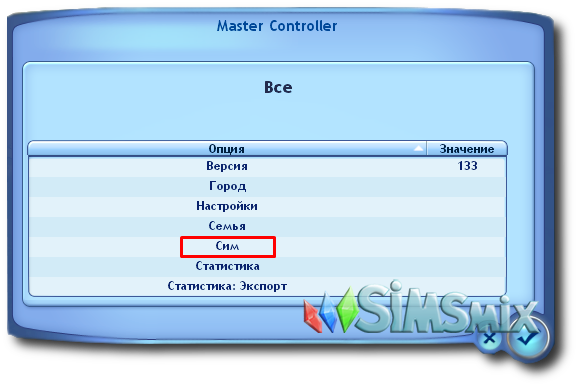
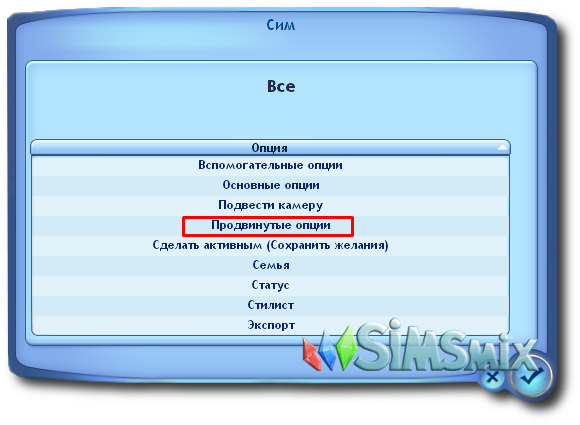
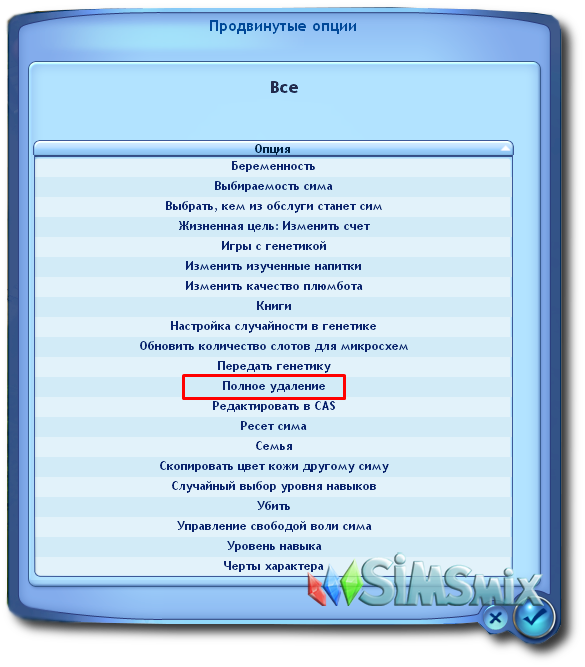
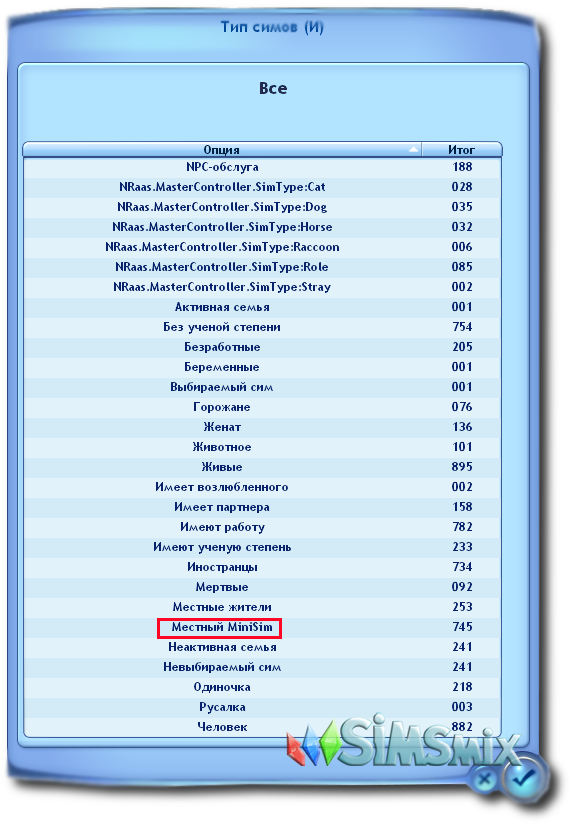
Откроется огромный список персонажей, симов и животных, с которыми в путешествиях сталкивался ваш герой. Открываться будет довольно долго, нужно терпение.
Пройдитесь по этому списку и удалите всех, кто вам не нужен для дальнейшей игры. Оставьте друзей и родных в других городах. Их нельзя удалять, они исчезнут из отношений, и их придется восстанавливать заново.
Помните, персов, живущих в убранных из сохранения городах, удалять бесполезно, они не удалятся! Так что сначала удаляем минисимов, а уж потом городки из сохранения. Теперь посмотрим в меню на иконки отношений. Заграничных знакомых убавилось в разы! Хорошо делать эту операцию после каждого возвращения из путешествия. Чтобы не захламлять меню своих героев ненужными знакомыми.
Вот пожалуй и всё. Надеюсь эта информация окажется для вас полезной и поможет сохранить любимые игровые семьи в целости!
Автор урока — ihelen
|
Система сохранений The Sims 3 |
||||||
|
||||||
|
||||||
|
||||||
|
||||||
|
||||||
|
||||||
|












|
|


Организация сохранений игры
-
Автор темы
GuruSam
-
Дата начала
13 Авг 2016
- Статус
- Закрыто для дальнейших ответов.
-
#1

Если вы испытываете проблемы с сохранениями игры или сталкиваетесь с иными трудностями, для решения которых может потребоваться откат сохранения, то разработчики предоставляют подобную возможность.
В этой теме будет рассмотрена организация папки с сохранениями игры.
Ваши сохранения всегда находятся по пути: Мои документы -> Electronic Arts -> The Sims 4 -> saves.
Вы увидите длинный список файлов, которые и представляют собой в совокупности все ваши сохранения. В отличие от TS3, где игра сохраняла изменения в отдельную папку для каждого слота сохранения, TS4 организует всё в едином списке, от части благодаря возможности автосохранения (новая возможность TS4). На всякий случай сделайте резервную копию папки, прежде чем начинать изменять файлы.
- Каждое сохранение имеет основное название, например Slot_00000001.save;
- А также различные версии основного сохранения, различить вы их можете благодаря формату .ver в конце названия. Например, Slot_00000001.save.ver1, Slot_00000001.save.ver2 и так далее. Игра может создать до 6-ти версий каждого сохранения, этот процесс не зависит от игрока;
- Как уже было сказано выше, Slot_00000001.save — является основным сохранением, загружая который вы попадете на место последнего вашего пребывания в игре. Файлы-версии являются более старыми версиями основного сохранения (создаются автоматически игрой). Чем выше версия, тем старее файл. Например, ver4 будет старее ver1.
Таким образом, можно осуществить откат до определенного времени в игре. Насколько это позволит само сохранение.
Теперь нужно определиться, к какому конкретно времени вам нужно вернуться. Настройте отображение файлов в папке таким образом, чтобы можно было увидеть дату изменения файлов.

Обязательно закройте игру, если собираетесь изменять файлы в папке saves. Никогда не изменяйте файлы пока открыта игра!
После того как вы определились к какой версии автосохранения вы хотите вернуться — перенесите файл основного сохранения (тот который Slot_00000001.save) в другую папку/на рабочий стол. После чего вам нужно переименовать одну из версий этого сохранения, сделав её основным.
- Для отката на незначительное время до сохранения можно переименовать .ver0;
- Для отката на более старую версию автосохранения можно переименовать .ver4.
Нажмите правой кнопкой мыши на любой из версий и переименуйте её, убрав окончание .ver и оставив просто .save, таким образом превратив файл с любой версией в основное сохранение (например Slot_00000001.save.ver4 в Slot_00000001.save).
Зайдите в игру и проверьте результат.
- Статус
- Закрыто для дальнейших ответов.
- Статус темы:
-
Закрыта.
-
Как перенести Sims 3 на другой диск без переустановки.
Иногда может возникнуть необходимость перенести игру на более свободное «место» в компьютере. Например, если когда-то давным-давно, вы ставили такую интересную и совсем небольшую базовую версию, используя предлагаемый инсталлятором путь установки «по умолчанию» – на системный диск С, а теперь, через столько аддонов и каталогов, заметили, что столь дорогое системное пространство вдруг закончилось и операционная система стала глючить и тормозить. Это значит что пора бы эти несколько десятков игровых гигабайт куда-нибудь «переселить». К сожалению, простое копирование папки с игрой на другой диск закончится плачевно – игра просто перестанет запускаться. Лаунчер при запуске выдаст нам ошибку:
![[IMG]](data:image/svg+xml,%3Csvg%20xmlns='http://www.w3.org/2000/svg'%20viewBox='0%200%200%200'%3E%3C/svg%3E)
Даже если мы попробуем запустить игру напрямую через TS3W.exe из папки Bin игры, то получим что-то вроде такого:
Первая идея, что приходит в голову после этого – это удаление и новая установка игры по другому пути. Но это потребует значительного количества времени; ведь нужно последовательно установить все аддоны и каталоги, а так же обновления, при этом всегда есть риск, что «что-то пойдет не так». Если же неохота попусту тратить значительный кусок своей жизни, то решение есть! И сейчас мы узнаем – как нашей Sims 3 быстро «переехать» на другой диск без переустановки и с сохранением всех установленных материалов! Пример дан для наиболее популярной операционной системы Windows 7.
!Внимание!
Данный способ потребует хотя бы минимальных навыков по работе с реестром. Ошибочные действия могут привести к неработоспособности вашей операционной системы. Описанные ниже действия вы совершаете на свой страх и риск.Для начала выберем новое «местожительство» для нашей игры. Очевидно, что выбрать лучше диск «попросторнее» – с максимальным запасом свободного места, а также максимальной производительности (если в вашем компьютере несколько физических дисков), в идеале – SSD.
Далее необходимо создать на новом месте игровую папку, желательно, чтобы путь к ней был как можно больше похож на текущий путь местоположения игры. Например, сейчас ваша игра находится по пути:C:Program Files (x86)The Sims 3
А вы хотите «переселить» ее на диск S. Для этого на диске S создаем папочку Program Files (x86), открываем ее, после чего открываем папку Program Files (x86) на диске С и копируем оттуда папочку The Sims 3 в папку Program Files (x86) на диске S.
В результате, после окончания копирования, новый путь к игре будет выглядеть так:
S:Program Files (x86)The Sims 3
То есть отличаться только первой буквой. Это упростит наши действия в дальнейшем.
Далее переходим к работе с реестром.
Открываем Редактор реестра. Для этого нажимаем сочетание клавиш Win+R, в открывшемся окне вводим regedit и нажимаем Ок:Подтверждаем разрешение запуска:
Откроется окно редактора реестра, состоящее из двух частей. Обращаемся к дереву папок в левой части и начинаем раскрывать список, нажимая на треугольнички слева от папок в следующей последовательности:
|> Компьютер
||> HKEY_LOCAL_MACHINE
|||> SOFTWARE||||> Wow6432Node (если у вас 64-битная операционная система)
|||||> SIMSДалее:
- Нажимаем на папку The Sims 3.
- Перемещаемся в правую часть редактора. Тут нам понадобятся два параметра: ExePath и Install Dir
- Дважды щелкаем на параметре ExePath.
- В открывшемся окне меняем первую букву строки С на S и нажимаем Ок
- Дважды щелкаем на параметре Install Dir.
- В открывшемся окне меняем первую букву строки С на S и нажимаем Ок
Выделяем слева следующую папку и повторяем шаги 3-6. Делаем так для всех остальных папок The Sims 3 (дополнения и каталоги).
Перемещаемся в левое окно реестра, поднимаемся в самый верх списка папок и начинаем щелкать по другим треугольничкам, открывая новую ветку:
|> Компьютер
||> HKEY_CLASSES_ROOT
|||> Sims31. Нажимаем папку DefaultIcon. Перемещаемся в правое окно и дважды щелкаем на параметре (По умолчанию).
2. В открывшемся окне меняем первую букву строки С на S и нажимаем Ок3. Переходим в левое окно и последовательно нажимаем на треугольники рядом с папками Shell и Open. Щелкаем по папке Command.
4. Перемещаемся в правое окно и дважды щелкаем на параметре (По умолчанию).
5. В открывшемся окне меняем первую букву строки С на S и нажимаем ОкВ левом окне ниже папки Sims3 нажимаем треугольник рядом с папкой Sims3Pack и повторяем шаги 1-5 (но уже для папок ветки Sims3Pack).
Закрываем Редактор реестра. Запускаем лаунчер игры из нового местожительства S:Program Files (x86)The Sims 3The Sims 3GameBin двойным щелчком по файлу Sims3LauncherW.exe. Всё в порядке, все дополнения и каталоги активны, никаких ошибок нет!
Запускаем и саму игру и убеждаемся, что всё работает (в редких случаях может понадобиться зайти в главное меню и произвести заново настройки). Для удобства создаем новый ярлык для запуска игры на рабочем столе щелчком правой кнопки мыши по файлу лаунчера > Отправить > Рабочий стол (создать ярлык). Поздравляю, применив совсем немного усилий, мы с вами избежали многих ненужных хлопот.Последнее редактирование модератором: 9 сен 2019
![[IMG]](https://1.bp.blogspot.com/-aGaV4Q6UEhA/XXYUVbMoX8I/AAAAAAAArj8/uNn5Q44gI6QDOLh0TfhNzNHQiGDpKkJRwCLcBGAs/s640/01.png)
![[IMG]](https://1.bp.blogspot.com/-y2LK9P3PQmw/XXYUVbhITlI/AAAAAAAArkA/YQEnoBHsTV8tRLzpHFl0m1Ds5E_bqecCwCLcBGAs/s640/02.png)
![[IMG]](https://1.bp.blogspot.com/-LxV-grzR5Dw/XXYUWl-k5YI/AAAAAAAArkM/jEOaZb08W5oALE4egIEloWbB59v1RNOjwCLcBGAs/s1600/05.png)
![[IMG]](https://1.bp.blogspot.com/-mRLf5uv9pg8/XXYUW8bYJeI/AAAAAAAArkQ/IolHh-yXo7ET-ml6ulrEu-EqoqJ7EuiAQCLcBGAs/s1600/06.png)
![[IMG]](https://1.bp.blogspot.com/-JRLSAO1D74M/XXYUXVKsMoI/AAAAAAAArkU/Ozgw5or9YRQIwwFBMkb22rUuxT9PR1cWgCLcBGAs/s1600/07.png)
![[IMG]](https://1.bp.blogspot.com/-p_OdFA-nNjE/XXYUXsR3_DI/AAAAAAAArkY/hPvKndfSwVIFo_8l_UfwhZY6Ho4va7s8gCLcBGAs/s1600/08.png)
![[IMG]](https://1.bp.blogspot.com/-J3oAe_NxYOw/XXYUXgS8kbI/AAAAAAAArkc/N-TVJJ1Xg004Sosk0c_PtHu2qYoPlJrjgCLcBGAs/s1600/09.png)
![[IMG]](https://1.bp.blogspot.com/-fG350Oci_sU/XXYUYMzDqsI/AAAAAAAArkg/EUeMqMFLFB0C85tIaWL4PgFgOhlxmLAIACLcBGAs/s1600/10.png)
![[IMG]](https://1.bp.blogspot.com/-4vH60tFntGw/XXYUYcpr7eI/AAAAAAAArkk/mWRFeh-9RIM0bRF_Hkb5zsFLa2oF9VpPgCLcBGAs/s1600/11.png)
![[IMG]](https://1.bp.blogspot.com/-p4ZShbJQPM0/XXYUYhWkmlI/AAAAAAAArko/v9OHcREZmXQLycQOjhZF7-bAz9lX-wawgCLcBGAs/s1600/12.png)
![[IMG]](https://1.bp.blogspot.com/-yqIcgpm5C8E/XXYUY1Sf5jI/AAAAAAAArks/YMgH3WK4du0E8pRhU6KWysGGsM0_8AdZQCLcBGAs/s1600/13.png)
![[IMG]](https://1.bp.blogspot.com/-VY91pb2iUXE/XXYUZKek_OI/AAAAAAAArkw/2nczGw7deREnbx638F-q8C5vVRxekQ5jwCLcBGAs/s1600/14.png)
- Статус темы:
-
Закрыта.
Поделиться этой страницей

Windows XP, Windows Server 2003
1 .Откройте Свойства системы (правый клик на значке Мой компьютер — Свойства)
2. Выберите вкладку «Дополнительно»
3. В строке Загрузка и восстановление нажмите Параметры, чтобы открыть окно Загрузки и восстановления
4. В разделе Загрузка операционной системы нажмите кнопку Правка, чтобы открыть файл настроек загрузки boot.ini в Блокноте

5. Убедитесь, что в Блокноте отключена функция «Переносить по словам» в меню Формат
6. Найдите раздел [Operating Systems]. Каждая строка ниже этого заголовка представляет собой операционную систему, установленную на Вашем компьютере.
7. В конце каждой строки под заголовком [Operating Systems] после команды /fastdetect (или любой другой команды, которая идет последней) добавьте следующие параметры:
— если у Вас установлено 3Гб оперативной памяти: /3GB /userva=2560
— если у Вас установлено 4Гб оперативной памяти: /3GB
пример:
multi(0)disk(0)rdisk(0)partition(1)WINDOWS=»Windows XP Professional» /fastdetect /3GB /userva=2560
8. Сохраните файл и закройте Блокнот.
9. Перезагрузите компьютер.
Если после перезагрузки возникнут проблемы с какими-то другими программами, повторите все шаги и уберите значения /3GB и /userva=2560
Windows Vista, Windows 7, Windows Server 2008
1. Откройте консоль с административными правами:
— нажмите Пуск
— откройте Все программы
— откройте Стандартные
Нажмите правой кнопкой мыши на программу Командная строка и выберите Запуск от имени администратора
2. Наберите одну из следующих команд и нажмите ввод:
— если установлено 3 Гб оперативной памяти: bcdedit /set IncreaseUserVA 2560
— если установлено 4 Гб и более оперативной памяти: bcdedit /set IncreaseUserVA 3072
Примечание: если команды не принимаются из-за ошибки «Ошибка при установке ссылки указанной записи..», в этом случае после ключа /set необходимо добавить параметр {current}. Например, bcdedit /set {current} IncreaseUserVA 3072
3. Закройте командную строку и перезагрузите компьютер.
4. Если потребуется вернуть параметры по-умолчанию, для отмены вышеуказанных настроек повторите шаг 1 и введите в консоли команду bcdedit /deletevalue increaseuserva (или bcdedit /deletevalue {current} increaseuserva, если использовался параметр {current})
 Game guides Game guides
|
|||
|---|---|---|---|
 The Sims The Sims
|
 The Sims 2 The Sims 2
|
 The Sims 3 The Sims 3
|
 The Sims 4 The Sims 4
|
Sometimes, players may want to reset their user files for The Sims back to their default state, but don’t want to go through the hassle of reinstalling their entire game. They may want to do this to fix game problems, have a clean slate and start over, or just to get a neighborhood back to its original state.
In all games, reinstalling the entire game will reset user files and accomplish this; however, reinstalling takes time that most players don’t want to have to endure. This game guide will provide methods for resetting the game to its default settings without having to perform a reinstall.
The Sims[]
Unfortunately, The Sims does not provide an easy way to reset game settings back to their defaults. However, if you simply want to restore Neighborhood 1 and Neighborhood 2 back to their default, unmodified states, you can do the following:
- Download the UserData folders for the neighborhoods here.
- Go into the C:Program FilesMaxisThe Sims folder, or wherever you installed the game. (If you have a 64-bit system, it might be located in C:Program Files (x86)MaxisThe Sims instead)
- Delete the «UserData» and the «UserData2»[n 1] folders if you don’t want them, or move them somewhere else if you want to make a backup.
- Unzip the UserData folders you downloaded. Copy and paste them into the C:Program FilesMaxisThe Sims folder.
Done! Your neighborhood should now be in its default, pristine condition.
The Sims 2[]
Resetting the user files is a lot easier in The Sims 2, as user files are saved separately from the core game files. The C:Users<your username>DocumentsEA GamesThe Sims 2 folder is where your user files are stored. This folder houses your settings, your saved games, and your custom content. The C:Program FilesEA GAMESThe Sims 2 folder(s) (Depending on which expansion packs you have installed, and depending on where you installed the game) are where the core game files are housed. These files contain the game’s programming, default game settings, objects, the EXE file where you launch the game, and a clean, unmodified template of the user data folder.
You can choose to either reset just your neighborhoods (allowing you to get back the default, unmodified version of the premade neighborhoods) or reset all of your user files, which essentially resets the game to its factory default settings.
Resetting just the neighborhoods[]
Note: This will remove any progress you have made in the premade neighborhood, including any Sims you have created, any lots you have placed in the neighborhood, and any sub-neighborhoods you have attached. It will not remove custom content, lots in the lot bin, or your game settings. If you want to preserve a copy of your old neighborhood, be sure to back up your files beforehand.
- Navigate to your C:Users<your username>DocumentsEA GamesThe Sims 2Neighborhoods folder.
- Find the neighborhoods you want to reset. Each neighborhood is identified by a unique folder ID consisting of four digits, typically a letter followed by three numbers. The folder IDs for the premade neighborhoods are:
- N001 is Pleasantview
- N002 is Strangetown
- N003 is Veronaville
- G001 is Riverblossom Hills
- F001 is Desiderata Valley
- E001 is Belladonna Cove
- Find the folder of the neighborhood you want to reset and delete it.
- Now go to the C:Program FilesEA GAMES folder. If you have the Ultimate Collection, go to the C:Program FilesOrigin GamesThe Sims 2 Ultimate Collection folder. If you have a 64-bit system, the folders may be located in C:Program Files (x86) instead.
- If you’re resetting Pleasantview, Strangetown, or Veronaville, go to the The Sims 2 folder[n 2]
- If you’re resetting Riverblossom Hills, go to the The Sims 2 Seasons folder.
- If you’re resetting Desiderata Valley, go to the The Sims 2 FreeTime folder.
- If you’re resetting Belladonna Cove, go to the The Sims 2 Apartment Life folder.
- Now go through the following folders: TSData → Res → UserData → Neighborhoods.
- You’ll see folders with the folder IDs of the premade neighborhoods. These are the default, unmodified copies of the premade neighborhoods. Right-click on the folder of the neighborhood you want to reset and select «Copy».
- Go back to C:Users<your username>DocumentsEA GamesThe Sims 2Neighborhoods, right-click on any empty spot, and select «Paste». The template should be copied over and placed in the main Neighborhoods folder.
You’re done! Your neighborhood has now been reset to its default, pristine state!

Note
If you had previously made your core games files read only, you will need to remember to unset the read only flag for the neighborhood files you have copied over, or you will not be able to save your game properly.
Note
If you want to reset all of your neighborhoods, you can delete the entire C:Users<your username>DocumentsEA GamesThe Sims 2Neighborhoods folder, and it will regenerate with the default neighborhoods the next time you start the game. Keep in mind that this will also remove any custom neighborhoods you have.
Resetting all your user files[]
Warning: This method will reset all of your game settings to their default values, reset all of your neighborhoods, delete all of your saved game progress, lots, collections, and custom content, and will delete any storytelling images you may have taken. If you want to preserve these, be sure to back up your files beforehand.
- Navigate to your C:Users<your username>DocumentsEA Games folder.
- Delete the The Sims 2 folder.
That’s it! The next time you start the game, it may take a lot longer to load as the game will need to regenerate this entire folder (You’ve experienced this maddeningly long wait time when you first installed the game, remember?). It will regenerate this folder with all of the default settings, and it’ll be just like when you first installed the game.
Note
If your core game files are corrupted, the above solutions will not fix any problems you may be experiencing. The best way to fix game corruption is to reinstall the entire game.
The Sims 3[]
Much like The Sims 2, the player’s saved game data are stored in a separate location from the core game files. The Sims 3 handles premade worlds differently than in previous games; it is no longer necessary to reset the game to restore a premade world to its original state. Instead, the player can simply create a new game and select the world they want to play. The game will then create a new save with the original, unmodified state of that world. The player can still choose to reset all of their user data in a similar fashion to The Sims 2.
Warning: This method will reset all of your game settings to their default values, delete all of your saved game progress, lots, collections, and custom content, and will delete any screenshots you have taken and have not uploaded to TheSims3.com. If you want to preserve these, be sure to back up your files beforehand.
- Navigate to your C:Users<your username>DocumentsElectronic Arts folder.
- Delete the The Sims 3 folder.
That’s it! The next time you start the game, it may take a lot longer to load as the game will need to regenerate this entire folder (You’ve experienced this maddeningly long wait time when you first installed the game, remember?). It will regenerate this folder with all of the default settings, and it’ll be just like when you first installed the game.
The Sims 4[]
Similar to The Sims 2 and The Sims 3, you can simply delete the game’s folder:
- Navigate to your C:Users<your username>DocumentsElectronic Arts folder.
- Delete the The Sims 4 folder.
Warning: This will reset your game’s settings, clear out the library, delete all your saves and delete all your installed custom content and mods. However, it will not delete anything from your online gallery, as that data is kept at EA’s servers.
If you would like to keep anything (such as your saves or your library content), back up your files before you delete the The Sims 4 folder. After the game generates a new folder, replace your backed up data.
Notes[]
- ↑ If you do not have Livin’ Large, ignore this.
- ↑ If you have The Sims 2 Deluxe, The Sims 2 Double Deluxe, or the Ultimate Collection, go to the The Sims 2 Deluxe or The Sims 2 Double Deluxe folders, then go to the Base folder.
External links[]
- Game Help:Reset All User Files on Simswiki.info (For The Sims 2)
- Game Help:Reset Neighborhoods on Simswiki.info (For The Sims 2)
| Game guides
|
|||
|---|---|---|---|
| The Sims
|
The Sims 2
|
The Sims 3
|
The Sims 4
|
Sometimes, players may want to reset their user files for The Sims back to their default state, but don’t want to go through the hassle of reinstalling their entire game. They may want to do this to fix game problems, have a clean slate and start over, or just to get a neighborhood back to its original state.
In all games, reinstalling the entire game will reset user files and accomplish this; however, reinstalling takes time that most players don’t want to have to endure. This game guide will provide methods for resetting the game to its default settings without having to perform a reinstall.
The Sims[]
Unfortunately, The Sims does not provide an easy way to reset game settings back to their defaults. However, if you simply want to restore Neighborhood 1 and Neighborhood 2 back to their default, unmodified states, you can do the following:
- Download the UserData folders for the neighborhoods here.
- Go into the C:Program FilesMaxisThe Sims folder, or wherever you installed the game. (If you have a 64-bit system, it might be located in C:Program Files (x86)MaxisThe Sims instead)
- Delete the «UserData» and the «UserData2»[n 1] folders if you don’t want them, or move them somewhere else if you want to make a backup.
- Unzip the UserData folders you downloaded. Copy and paste them into the C:Program FilesMaxisThe Sims folder.
Done! Your neighborhood should now be in its default, pristine condition.
The Sims 2[]
Resetting the user files is a lot easier in The Sims 2, as user files are saved separately from the core game files. The C:Users<your username>DocumentsEA GamesThe Sims 2 folder is where your user files are stored. This folder houses your settings, your saved games, and your custom content. The C:Program FilesEA GAMESThe Sims 2 folder(s) (Depending on which expansion packs you have installed, and depending on where you installed the game) are where the core game files are housed. These files contain the game’s programming, default game settings, objects, the EXE file where you launch the game, and a clean, unmodified template of the user data folder.
You can choose to either reset just your neighborhoods (allowing you to get back the default, unmodified version of the premade neighborhoods) or reset all of your user files, which essentially resets the game to its factory default settings.
Resetting just the neighborhoods[]
Note: This will remove any progress you have made in the premade neighborhood, including any Sims you have created, any lots you have placed in the neighborhood, and any sub-neighborhoods you have attached. It will not remove custom content, lots in the lot bin, or your game settings. If you want to preserve a copy of your old neighborhood, be sure to back up your files beforehand.
- Navigate to your C:Users<your username>DocumentsEA GamesThe Sims 2Neighborhoods folder.
- Find the neighborhoods you want to reset. Each neighborhood is identified by a unique folder ID consisting of four digits, typically a letter followed by three numbers. The folder IDs for the premade neighborhoods are:
- N001 is Pleasantview
- N002 is Strangetown
- N003 is Veronaville
- G001 is Riverblossom Hills
- F001 is Desiderata Valley
- E001 is Belladonna Cove
- Find the folder of the neighborhood you want to reset and delete it.
- Now go to the C:Program FilesEA GAMES folder. If you have the Ultimate Collection, go to the C:Program FilesOrigin GamesThe Sims 2 Ultimate Collection folder. If you have a 64-bit system, the folders may be located in C:Program Files (x86) instead.
- If you’re resetting Pleasantview, Strangetown, or Veronaville, go to the The Sims 2 folder[n 2]
- If you’re resetting Riverblossom Hills, go to the The Sims 2 Seasons folder.
- If you’re resetting Desiderata Valley, go to the The Sims 2 FreeTime folder.
- If you’re resetting Belladonna Cove, go to the The Sims 2 Apartment Life folder.
- Now go through the following folders: TSData → Res → UserData → Neighborhoods.
- You’ll see folders with the folder IDs of the premade neighborhoods. These are the default, unmodified copies of the premade neighborhoods. Right-click on the folder of the neighborhood you want to reset and select «Copy».
- Go back to C:Users<your username>DocumentsEA GamesThe Sims 2Neighborhoods, right-click on any empty spot, and select «Paste». The template should be copied over and placed in the main Neighborhoods folder.
You’re done! Your neighborhood has now been reset to its default, pristine state!
Note
If you had previously made your core games files read only, you will need to remember to unset the read only flag for the neighborhood files you have copied over, or you will not be able to save your game properly.
Note
If you want to reset all of your neighborhoods, you can delete the entire C:Users<your username>DocumentsEA GamesThe Sims 2Neighborhoods folder, and it will regenerate with the default neighborhoods the next time you start the game. Keep in mind that this will also remove any custom neighborhoods you have.
Resetting all your user files[]
Warning: This method will reset all of your game settings to their default values, reset all of your neighborhoods, delete all of your saved game progress, lots, collections, and custom content, and will delete any storytelling images you may have taken. If you want to preserve these, be sure to back up your files beforehand.
- Navigate to your C:Users<your username>DocumentsEA Games folder.
- Delete the The Sims 2 folder.
That’s it! The next time you start the game, it may take a lot longer to load as the game will need to regenerate this entire folder (You’ve experienced this maddeningly long wait time when you first installed the game, remember?). It will regenerate this folder with all of the default settings, and it’ll be just like when you first installed the game.
Note
If your core game files are corrupted, the above solutions will not fix any problems you may be experiencing. The best way to fix game corruption is to reinstall the entire game.
The Sims 3[]
Much like The Sims 2, the player’s saved game data are stored in a separate location from the core game files. The Sims 3 handles premade worlds differently than in previous games; it is no longer necessary to reset the game to restore a premade world to its original state. Instead, the player can simply create a new game and select the world they want to play. The game will then create a new save with the original, unmodified state of that world. The player can still choose to reset all of their user data in a similar fashion to The Sims 2.
Warning: This method will reset all of your game settings to their default values, delete all of your saved game progress, lots, collections, and custom content, and will delete any screenshots you have taken and have not uploaded to TheSims3.com. If you want to preserve these, be sure to back up your files beforehand.
- Navigate to your C:Users<your username>DocumentsElectronic Arts folder.
- Delete the The Sims 3 folder.
That’s it! The next time you start the game, it may take a lot longer to load as the game will need to regenerate this entire folder (You’ve experienced this maddeningly long wait time when you first installed the game, remember?). It will regenerate this folder with all of the default settings, and it’ll be just like when you first installed the game.
The Sims 4[]
Similar to The Sims 2 and The Sims 3, you can simply delete the game’s folder:
- Navigate to your C:Users<your username>DocumentsElectronic Arts folder.
- Delete the The Sims 4 folder.
Warning: This will reset your game’s settings, clear out the library, delete all your saves and delete all your installed custom content and mods. However, it will not delete anything from your online gallery, as that data is kept at EA’s servers.
If you would like to keep anything (such as your saves or your library content), back up your files before you delete the The Sims 4 folder. After the game generates a new folder, replace your backed up data.
Notes[]
- ↑ If you do not have Livin’ Large, ignore this.
- ↑ If you have The Sims 2 Deluxe, The Sims 2 Double Deluxe, or the Ultimate Collection, go to the The Sims 2 Deluxe or The Sims 2 Double Deluxe folders, then go to the Base folder.
External links[]
- Game Help:Reset All User Files on Simswiki.info (For The Sims 2)
- Game Help:Reset Neighborhoods on Simswiki.info (For The Sims 2)