

Firefox сохраняет Вашу личную информацию, такую как закладки, пароли и личные настройки в наборе файлов, называемом профилем, который хранится отдельно от программных файлов Firefox. Вы можете иметь несколько профилей, каждый из которых будет содержать свой собственный набор данных. С помощью менеджера профилей Вы можете создавать, удалять, переименовывать профили, а также переключаться между ними.
- Если у вас есть (или вы планируете) несколько установок Firefox на одном компьютере, прочитайте статью Специальные профили для каждой установки Firefox.
- Если вы решаете проблему, связанную с Firefox: Функция очистки Firefox может решить многие проблемы путём сброса Firefox в исходное состояние. При этом нужная вам информация будет сохранена. Попробуйте использовать эту функцию перед тем, как начать длительный процесс устранения неполадок.
Оглавление
- 1 Запуск Менеджера профилей
- 2 Управление профилями при открытом Firefox
- 3 Запуск Менеджера Профилей при закрытом Firefox
- 3.1 Несколько установок Firefox
- 3.2 Создание, удаление и переименование профиля
- 3.3 Создание профиля
- 3.4 Удаление профиля
- 3.5 Переименование профиля
- 4 Параметры
- 4.1 Работать автономно
- 4.2 Использовать выбранный профиль, не спрашивая при запуске
- 5 Использовать Синхронизацию с новым профилем
- 6 Перемещение профиля
- 7 Восстановление информации из старого профиля
Запуск Менеджера профилей
Примечание: Вы также можете управлять профилями со страницы О профилях, когда Firefox открыт. Если Firefox не запущен или вам необходимы определённые параметры, вы можете также запустить Менеджер профилей при закрытом Firefox.
Управление профилями при открытом Firefox
Введите about:profiles в адресную строку Firefox и нажмите кнопку EnterВернуться. В результате откроется страница О профилях, где вы можете просмотреть, создать и управлять вашими профилями Firefox.
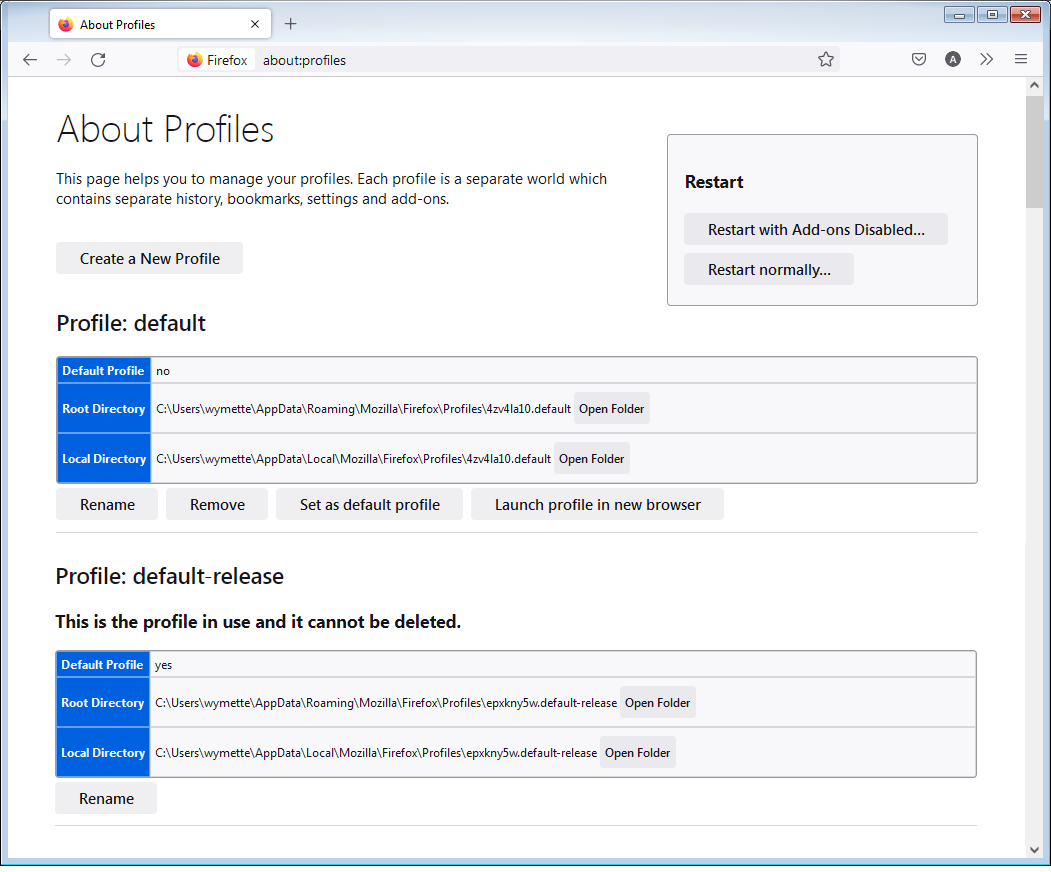
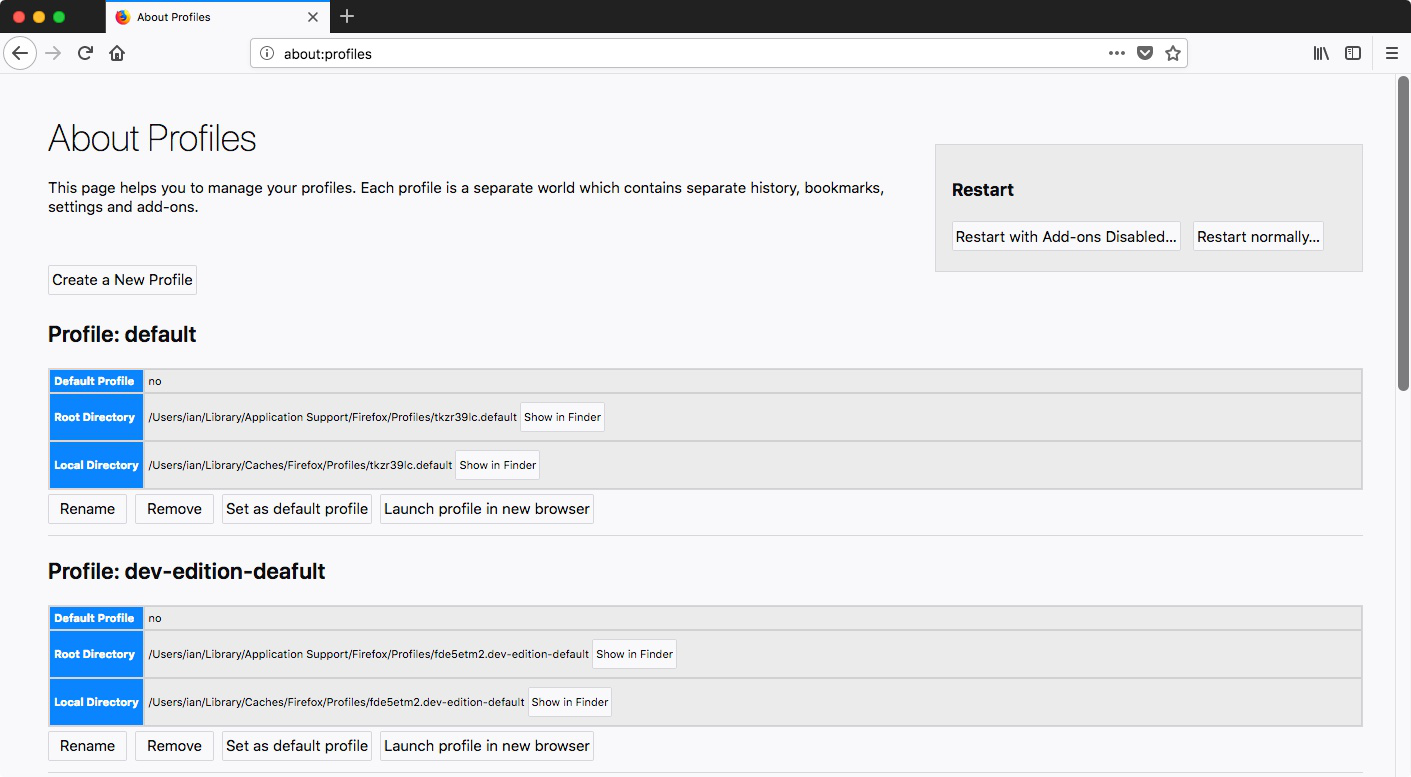
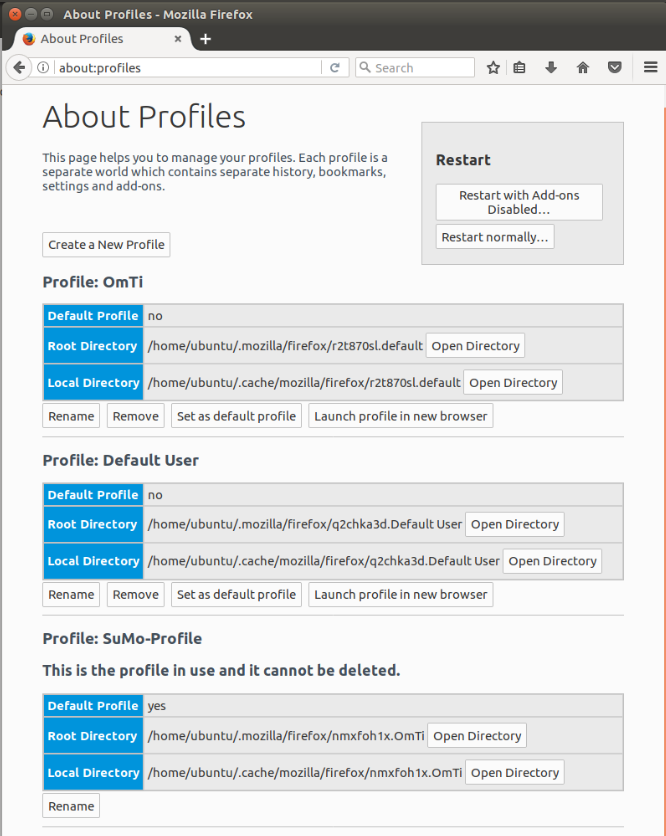
Примечание: Корневой каталог хранит данные пользовательского профиля, такие как закладки, пароли и предпочтительные настройки. Локальный каталог хранит кэш диска и другие временные данные.
Страница О профилях содержит следующие опции:
- Создать новый профиль Щёлкните по этой кнопке и следуйте инструкциям в Мастере создания профиля (см. раздел Создание профиля ниже для получения подробностей). По завершении создания нового профиля он будет отображаться в списке Менеджера профилей. Новый профиль станет профилем по умолчанию и будет использоваться при следующем запуске Firefox.
Для управления профилями, найдите профиль, который хотите изменить и выберите нужную кнопку под этим профилем:
- Переименовать Щёлкните по этой кнопке, чтобы изменить имя профиля в Менеджере профилей. Примечание: Это не переименовывает папку, которая содержит файлы профиля.
- Удалить Щёлкните по этой кнопке, чтобы удалить профиль. (Профиль, который в данный момент используется, не может быть удален). Предпочтительным вариантом является Не удалять файлы. Прочитайте раздел Удаление профиля ниже для получения подробной информации.
- Установить как профиль по умолчанию Этот вариант позволяет переключать профили. Щёлкните по этой кнопке, чтобы Firefox использовал этот профиль по умолчанию при запуске.
- Запустить ещё один браузер с этим профилем Если вы щёлкните по этой кнопке, откроется другое окно Firefox с использованием этого профиля.
Запуск Менеджера Профилей при закрытом Firefox
Если у вас есть несколько установок Firefox, смотрите ниже.
- Если Firefox запущен, закройте его: Нажмите кнопку меню Firefox
 и выберите .Нажмите кнопку меню Firefox в верхней части экрана и выберите .Нажмите кнопку меню Firefox и выберите .
- Нажмите +R на клавиатуре. Откроется диалоговое окно Выполнить.
- В диалоговом окне Выполнить наберите:
firefox.exe -P
Вы можете использовать параметр-P,-pили-ProfileManager(любой из них будет работать).
 и выберите .
Должно открыться окно «Выбор профиля пользователя».
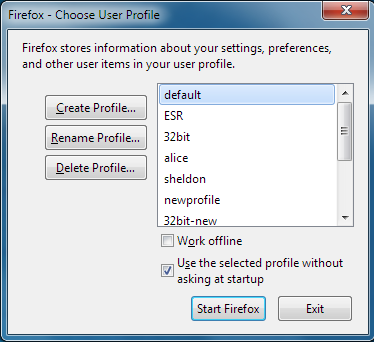
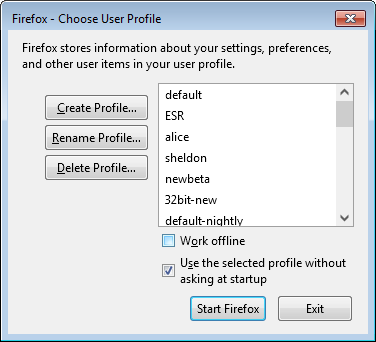
Примечание: Еще один способ запустить менеджер профилей из поля поиска в меню Пуск Windows. Закройте Firefox (если он запущен), нажмите  , введите firefox.exe -P и нажмите enter.
Если приведённые выше инструкции не работают или если у вас несколько установок Firefox, используйте следующие инструкции.
Несколько установок Firefox
Вы можете установить несколько программ Firefox в разных местах. Чтобы запустить менеджер профилей для конкретной установки Firefox, замените firefox.exe в приведённых выше инструкциях на полный путь к программе Firefox, заключите эту строку в кавычки, а затем добавьте пробел и -P.
Примеры:
Firefox (32-битный) на 64-битной Windows
"C:Program Files (x86)Mozilla Firefoxfirefox.exe" -P
Firefox (32-битный) на 32-битной Windows (или 64-битный Firefox на 64-битной Windows)
"C:Program FilesMozilla Firefoxfirefox.exe" -P
- Если Firefox запущен, закройте его: Нажмите кнопку меню Firefox и выберите .Нажмите кнопку меню Firefox в верхней части экрана и выберите .Нажмите кнопку меню Firefox и выберите .
- Используя Finder, перейдите в /Applications/Utilities.
- Откройте приложение Terminal.
- В окне приложения Terminal введите следующее:
/Applications/Firefox.app/Contents/MacOS/firefox-bin -PПримечание: Если ваше приложение Firefox находится не в
/Applications/Firefox.app/, измените путь.Важно: после пути перед
-Pесть пробел (Вы можете использовать-P,-pили-ProfileManagerпосле пути; любое из этого должен работать.)
Нажмите Вернуться. Должно открыться окно Менеджера профилей Firefox (выбор профиля пользователя).
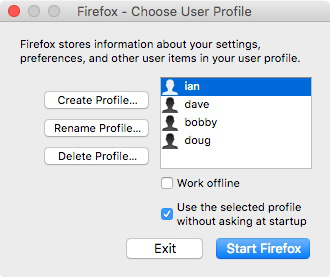
Примечание: Вам может потребоваться настроить эти инструкции, если Firefox установлен не по пути по умолчанию (например, если существует несколько установок).
Если Firefox уже включён в ваш дистрибутив Linux или вы установили Firefox с помощью менеджера пакетов в вашем дистрибутиве Linux:
- Если Firefox запущен, закройте его: Нажмите кнопку меню Firefox и выберите .Нажмите кнопку меню Firefox в верхней части экрана и выберите .Нажмите кнопку меню Firefox и выберите .
- В окне Терминала введите:
firefox -P
Параметр запуска пишется заглавной буквой P. Кроме того, вы можете использовать параметр -ProfileManager, вместо параметра -P.
Должно открыться окно Менеджера профилей Firefox (выбор профиля пользователя).
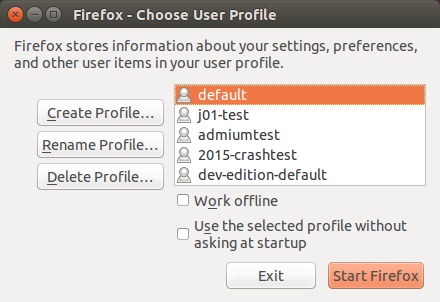
Если окно Менеджера Профилей всё ещё не появилось, то возможно Firefox уже запущен в фоновом режиме, даже если он не виден. Закройте все запущенные копии Firefox или перезагрузите компьютер и попробуйте снова.
Создание, удаление и переименование профиля
Вы можете создавать, удалять и переименовывать профиль либо в окне Выбор профиля пользователя, либо на странице О профилях следующим образом:
Создание профиля
- Нажмите на кнопку Создать профиль… в окне Выбор профиля пользователя или нажмите на кнопку {button Создать новый профиль} на странице О профилях, чтобы запустить Мастер создания профиля.
- Нажмите Далее и введите имя профиля. Используйте для профилей понятные имена, например, ваше личное имя. Имя профиля не видно из Интернета.
- Игнорируйте сообщение Выбрать папку, если только не хотите выбрать место хранения профиля на вашем компьютере.
Внимание: Если Вы сами выбираете папку для хранения профиля, выберите новую или пустую папку. Если Вы выберете папку, не являющуюся пустой, и позже удалите профиль с выбором опции «Удалить файлы», то всё, что находится внутри этой папки, будет удалено.
- Чтобы создать новый профиль нажмите ГотовоГотово.
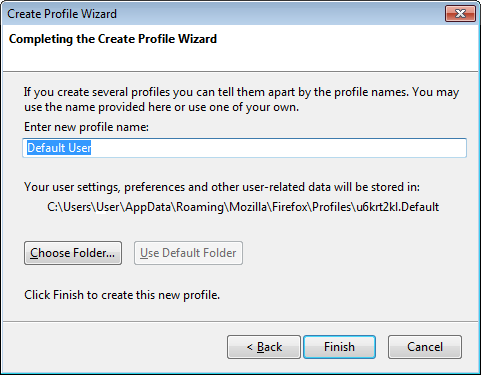
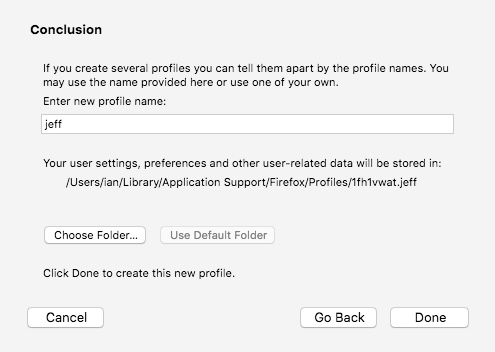
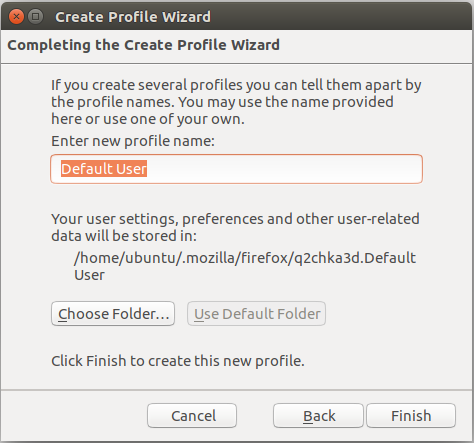
Вы вернётесь к окну Выбор профиля пользователя или к странице О профилях, в списке которого будет отображаться новый профиль. Когда вы впервые запустите Firefox с новым профилем, вам будет предложено войти в ваш Аккаунт Firefox, чтобы вы могли синхронизировать данные с новым профилем (смотрите ниже).
Удаление профиля
Вы можете удалить существующий профиль следующим образом:
- Выберите профиль для удаления и нажмите Удалить профиль… в окне Выбор профиля пользователя или нажмите на кнопку {button Удалить} на странице О профилях под наименованием профиля, который желаете удалить.
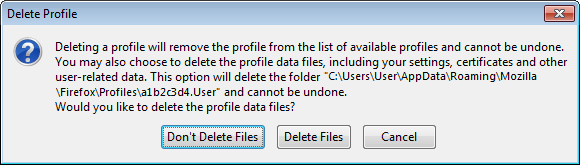
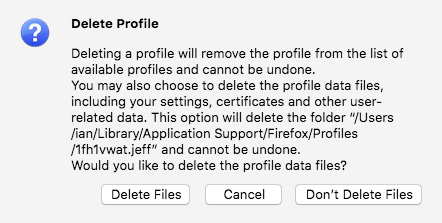
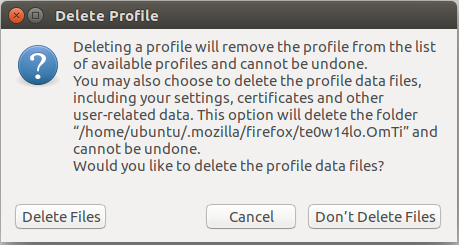
- Подтвердите, что вы действительно хотите удалить профиль:
- Не удалять файлы удалит профиль из Менеджера профилей, но сохранит файлы данных Вашего профиля в его папке на Вашем компьютере, так что Ваша информация не будет утеряна. Опция «Не удалять файлы» является предпочтительным вариантом, поскольку это сохраняет папку старого профиля и позволяет вам восстановить файлы в новый профиль.
- Удалить файлы удалит профиль и все его файлы (включая закладки, настройки, пароли и прочие данные). Если Вы выберете опцию «Удалить файлы», то папка профиля и все находящиеся в ней файлы будут удалены. Это действие не может быть отменено.
- Отмена прервёт удаление профиля.
Переименование профиля
Вы можете переименовать профиль следующим образом:
- Выберите профиль для переименования в окне Выбор профиля пользователя и нажмите Переименовать профиль… или нажмите на кнопку {button Переименовать} на странице О профилях под наименованием профиля, который желаете переименовать.
- Введите новое имя для профиля. Наберите новое имя профиля и нажмите OK.
- Примечание: Папка, содержащая файлы профиля, переименована не будет.
Параметры
Эти параметры доступны только тогда, когда вы запустили Менеджер профилей при закрытом Firefox.
Работать автономно
Выбор этой опции загружает выбранный профиль и запускает Firefox без соединения с Интернетом. Вы можете просматривать посещённые ранее веб-страницы и экспериментировать с вашим профилем.
Использовать выбранный профиль, не спрашивая при запуске
Если у Вас имеется несколько профилей, то этот параметр указывает Firefox, что делать при запуске:
- Если вы поставите галочку у этого параметра, Firefox будет автоматически загружать выбранный профиль при запуске. Для доступа к другим профилям, вы должны сначала запустить Менеджер профилей.
- Если вы снимите галочку у этого параметра, Firefox будет показывать вам Менеджер профилей каждый раз при запуске Firefox для того,чтобы вы могли выбрать профиль для использования.
Использовать Синхронизацию с новым профилем
Вы можете синхронизировать свой новый профиль с другими профилями Firefox и устройствами. Для получения дополнительной информации читайте статьи Как настроить Синхронизацию на своём компьютере и Выбор видов синхронизируемой информации в Firefox.
Перемещение профиля
Чтобы скопировать все данные и настройки Firefox в другую установку Firefox (например, если вы купили новый компьютер), можно создать резервную копию вашего профиля, а затем восстановить её на новом месте. Для получения дополнительной информации, читайте статью Резервирование и восстановление данных в профилях Firefox.
Восстановление информации из старого профиля
Если у вас имеется важная информация в старом профиле Firefox, такая как закладки, пароли или настройки пользователя, вы можете перенести эту информацию в новый профиль Firefox путём копирования соответствующих файлов. Для получения дополнительной информации, читайте статью Восстановление важных данных из старого профиля. Вы также можете переключиться на предыдущий профиль, чтобы восстановить старые данные профиля. Для получения дополнительной информации, читайте статью Как восстановить пользовательские данные, которые пропали после обновления Firefox.
Эти прекрасные люди помогли написать эту статью:

Станьте волонтёром
Растите и делитесь опытом с другими. Отвечайте на вопросы и улучшайте нашу базу знаний.
Подробнее
Профиль Firefox (Mozilla) — хранит данные о конкретном пользователе этого браузера: о cookies файлах, кэше, истории, паролях, закладах, расширениях и всех других настройках. Их можно создавать, что равносильно еще одной копии Фаерфокса, не зависящей от первой. Это позволяет решать разнообразные задачи, например, по заработку 😉 Как раз для этой цели я ранее активно применял эту фишку, а сейчас использую и в других браузерах для отдельных задач.
Когда-то хороший друг показал мне эту фишку и, честно говоря, без нее некоторые привычные дела решались бы проблематичнее или вовсе не решались!
Сейчас расскажу все, что знаю о профилях Mozilla Firefox: как создать новые, покажу где они хранятся, чтобы можно было перенести на другой компьютер, а также поделюсь опытом исправления возможных проблем (например, когда не удалось загрузить один из них).
Профиль Firefox
Несколько профилей Мозилла Firefox, как и в других браузерах, поддерживающих возможность такую технологию, можно применять для разных целей.
Я, как вы уже поняли, применял их в основном только для работы на сервисах активной рекламы (сеоспринт, к примеру), но также они могут пригодиться, например, для создания и входа в новые аккаунты на различных сайтах (чтобы не устанавливать отдельный браузер для этого), а также для разграничения рабочих задач и личных. Можно найти другое применение под свои задачи 
Иногда по статье буду использовать еще альтернативные названия профилей: учетные записи; учетки.
Как создать новый профиль в Firefox
Чтобы создать профиль Firefox, а потом при запуске обозревателя выбрать необходимый, нам предлагается 2 достаточно простых способа:
- Непосредственно через сам обозреватель на специальной «служебной» странице;
- Открыв так называемый «менеджер профилей», указав дополнительный параметр при запуске мозиллы.
Рассмотрим подробнее каждый…
Способ №1 — через открытый браузер (страница about:profiles)
Этот вариант наиболее простой, поэтому я решил начать с него. Хотя самому когда-то приходилось пользоваться вторым способом, который, считаю, более функционален.
Итак, для запуска специальной страницы, прямо в строке для ввода адреса браузера, наберите about:profiles, после чего выполните переход (также как переходим на сайты).

На странице будет отображаться 2 изначально созданных стандартных профиля Firefox:
- default-release — тот, что используется по умолчанию (т.е. через который вы стандартно работаете в Фаерфоксе) и удалить его нельзя (можно только переименовать).
- default — дополнительный. Вот его можно даже удалить при желании. Но смысла не вижу, раз итак собрались создавать новый

Теперь подробнее о функционале данной странице.
Для создания нового нажимаем соответствующую кнопку вверху, после нужно пройти еще пару окон: в первом кликаем «далее», затем указываем желаемое имя нового пользователя и нажимаем «готово».
Кнопка «выбрать папку» служит для изменения стандартного каталога системы, где будет сохранена создаваемая учетная запись. Ниже я упомяну про папки и что с ними можно делать, но новичкам эта возможность вряд ли пригодится.
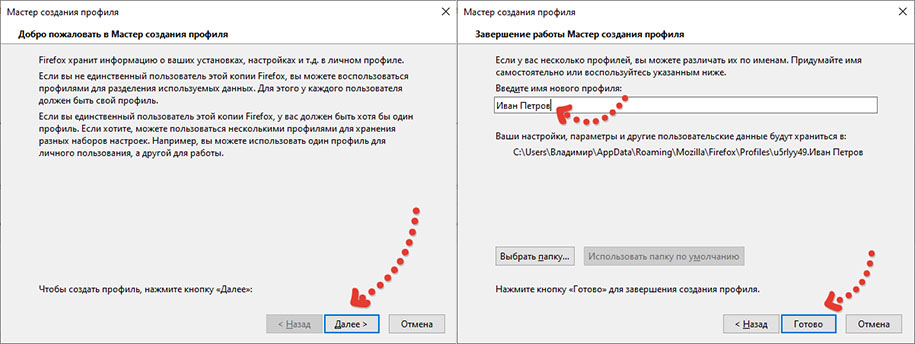
Готово! Новый пользователь браузера создан. Что касается других функций страницы:
- Можно удалить профиль Mozilla Firefox соответствующей кнопкой. С функцией «переименовать», думаю тоже все понятно
- Кнопка «Запустить еще один браузер…» служит непосредственно чтобы открыть выбранную учетку.
- «установить по умолчанию» позволит выбрать тот профиль, который будет запускаться сразу, когда открывается Фаерфокс. Насоздавали, к примеру, 5 штук под разные цели и хотите чтобы при загрузке браузера открывался всегда какой-то определенный.
Способ №2 — через менеджер профилей Firefox
В данном браузере есть так называемый Firefox profile manager, позволяющий создавать новые профили в неограниченном количестве и затем, при помощи удобного окна, выбирать нужный для запуска.
Но вот только доступ к нему почему-то спрятан с глаз долой, и если бы я в свое время не прочел специальную справку с официального сайта, то и не знал бы о такой возможности для данного обозревателя
Чтобы открыть менеджер профилей, зажмите комбинацию клавиш Win+R, в окне наберите Firefox -p. Именно так, как указано, без импровизаций, иначе ничего не получится!
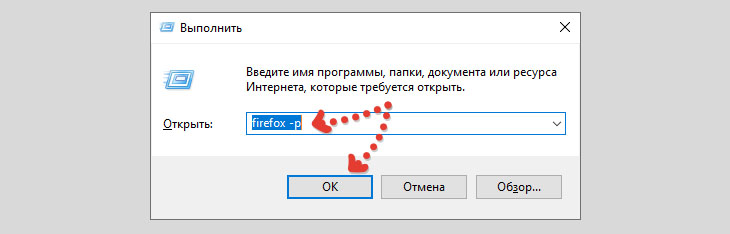
Также включать данный менеджер можно через ярлык запуска Фаерфокса. Вот как:
- Вынесите ярлык в любое удобное вам расположение, например, прямо на рабочий стол;
- Откройте свойства, кликнув правой кнопкой по ярлыку и выбрав соответствующий пункт;
- В строке «объект», в самом конце поставьте пробел, напишите
-p, затем сохраните изменения, нажав «применить» и «ок».
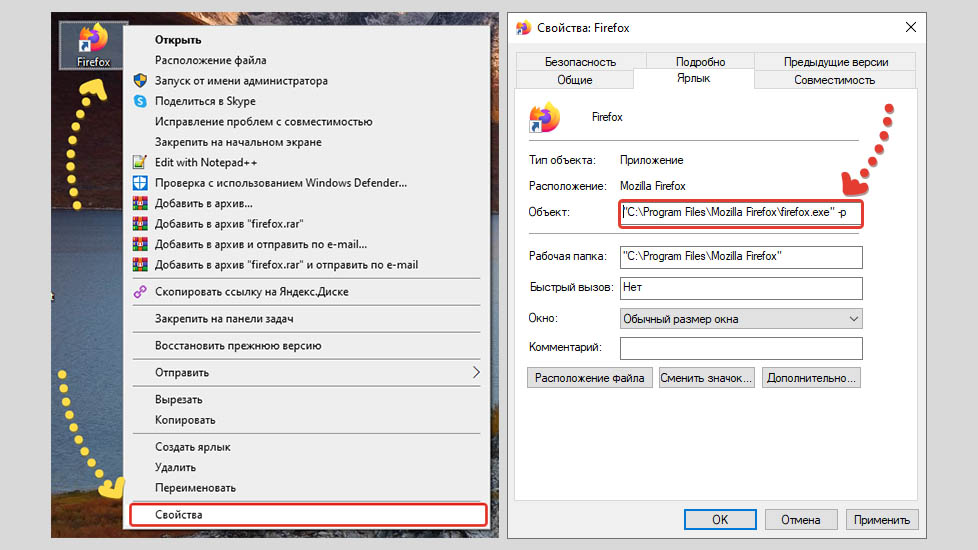
Это вариант считаю более зачетным, потому что не придется каждый раз открывать команду «выполнить» Windows. Менеджер будет запускаться сразу при клике по ярлыку.
Открыв менеджер, нажмите там «создать». Процесс будет точно такой же как в способе №1 (через браузер). Продублирую инструктаж:
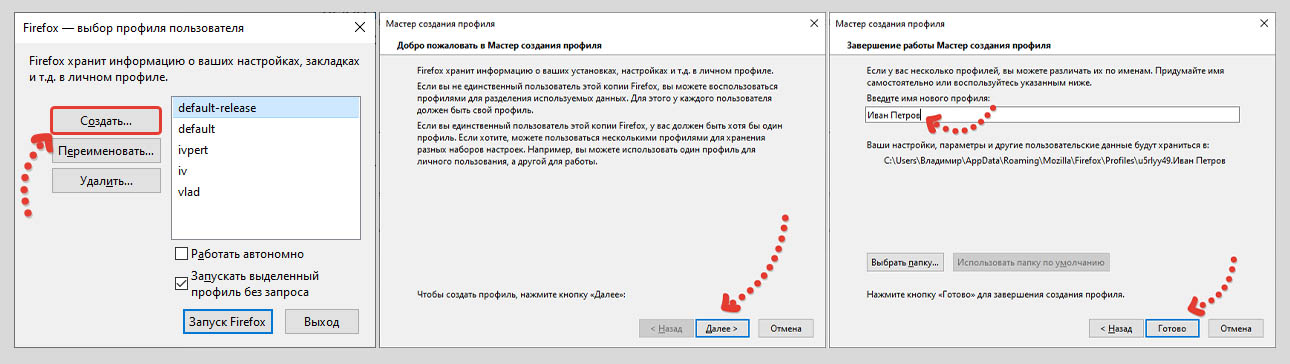
Созданные профили появятся в том же окне менеджера, где вы можете сменить один на другой (кликнув по нему дважды левой кнопкой мыши, либо выбрав из списка и нажав «Запустить Firefox».
Если потребуется удалить учетную запись, то менеджер имеет соответствующую кнопку, а также там можно быстренько переименовать его. И для того и для другого действия, сначала выбираем учетку из списка, после чего уже нажимаем кнопку с нужной командой.
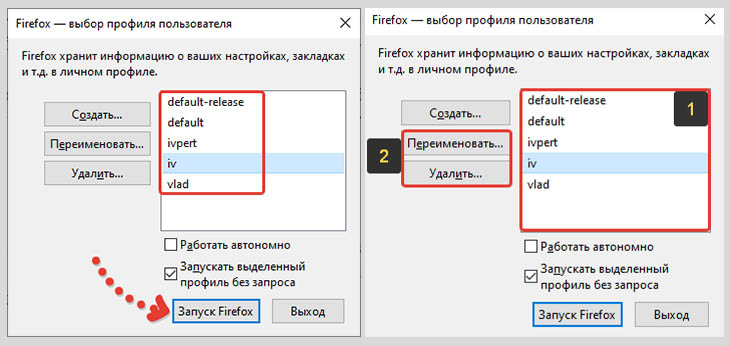
В менеджере есть еще 2 опции:
- Работать автономно — загрузит отмеченную учетку без подключения к интернету. По сути служит только для тестирования.
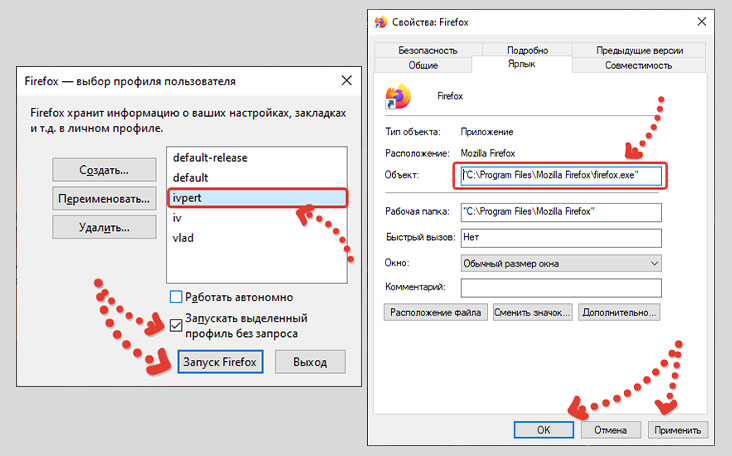
- Запустить выделенный профиль без запроса — позволяет выбрать, какая учетка Фаерфокса станет запускаться автоматически, если выключить появление менеджера. Пример приведу ниже, поскольку сейчас сразу станет ничерта не понятно
Поясню суть 2-й опции: например, я хочу чтобы при включении Mozilla Firefox всегда открывался мой профиль под названием «ivpert». Для этого я выбираю его, отмечаю соответствующую опцию и жму «запуск». После того как учетка разок откроется, нужно теперь в свойствах ярлыка убрать команду -p, запускающую менеджер и теперь ярлык будет сразу открывать мою учетную запись ivpert.
Вот такая технология
Как быстро запускать один или несколько профилей
Если у нас имеется несколько профилей Firefox и хотим быстро запускать какой-то из них, то для этого хорошо сгодится создание ярлыков. Каждый из них будет открывать свою учетку без запуска того самого менеджера.
Для этого: в свойствах каждого ярлыка, в строке «объект» после пути к Фаерфоксу, поставить пробел и вставить это: -p vlad -no-remote
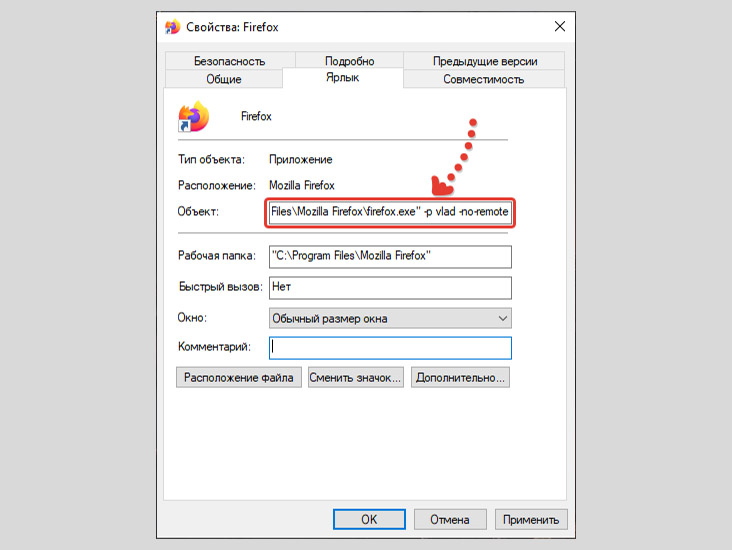
Вместо «vlad» указывайте имя учетной записи, которую хотите запускать, т.е. для каждого ярлыка у вас будет аналогичная приписка в строке «объект», где различается лишь имя.
Важно! Имя должно быть написано без пробелов английскими буквами, иначе запускаться он таким способом не будет.
А вот еще интересная фишка! Возможно пригодится кому-то для определенных целей. Суть такова: при помощи простого скрипта можно открывать автоматически сразу несколько созданных учеток.
Я использовал такой трюк, когда пробовал зарабатывать на буксах, создавая множество аккаунтов и выполняя через них работу по серфингу и задания.
Не рекомендую повторять! Создание больше одного аккаунта в любых буксах наказывается баном всей цепочки! Риск очень высок, система может вычислить вас когда угодно. Именно так дважды происходило у меня…
Думаю, что такой фишке можно найти и другое применение Поэтому расскажу, как это реализуется:
- Создаем текстовый документ (в блокноте Windows), куда вбиваем команды для запуска определенных учетных записей, минуя файловый менеджер (код ниже);
- Файл сохраняем, прописывая расширение .bat, вместо .txt.
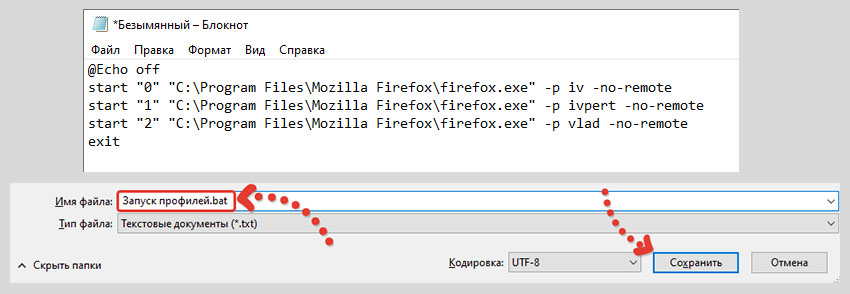
Код:
@Echo off
start "0" "C:Program FilesMozilla Firefoxfirefox.exe" -p iv -no-remote
start "1" "C:Program FilesMozilla Firefoxfirefox.exe" -p ivpert -no-remote
start "2" "C:Program FilesMozilla Firefoxfirefox.exe" -p vlad -no-remote
exit
Меняется там только имя профиля (после -p), а также, возможно, путь к файлу Firefox, если у вас он установлен в другую папку. А чтобы вам было еще проще, вот здесь можете скачать мой готовый bat файл, где останется только внести вышеупомянутые изменения.
Правки в такой файл вносятся так: кликните правой кнопкой мыши по нему и выберите «изменить». Вносим изменения и просто сохраняем.
Где находится профиль Firefox
Профиль представляет собой набор файлов, хранящихся в папке системы. Знать, где находится вся эта папка полезно, например, чтобы можно было затем выполнить перенос учетки на другой ПК или просто сделать резервную копию. Сейчас покажу как можно легко посмотреть, где хранится профиль Firefox.
Вообще, если при создании учетной записи Фаерфокса каталог вручную не менялся, то профиль располагается в Windows по следующему пути:
C:UsersВладимирAppDataRoamingMozillaFirefoxProfilesВместо «Владимир«, соответственно имя вашего пользователя системы. Там будут другие каталоги, имеющие названия учеток.
А если папки с нужным профилем Firefox там вдруг нет или вы не знаете точно, где он хранится, тогда воспользуйтесь следующей последовательностью действий:
- Откройте нужную учетную запись;
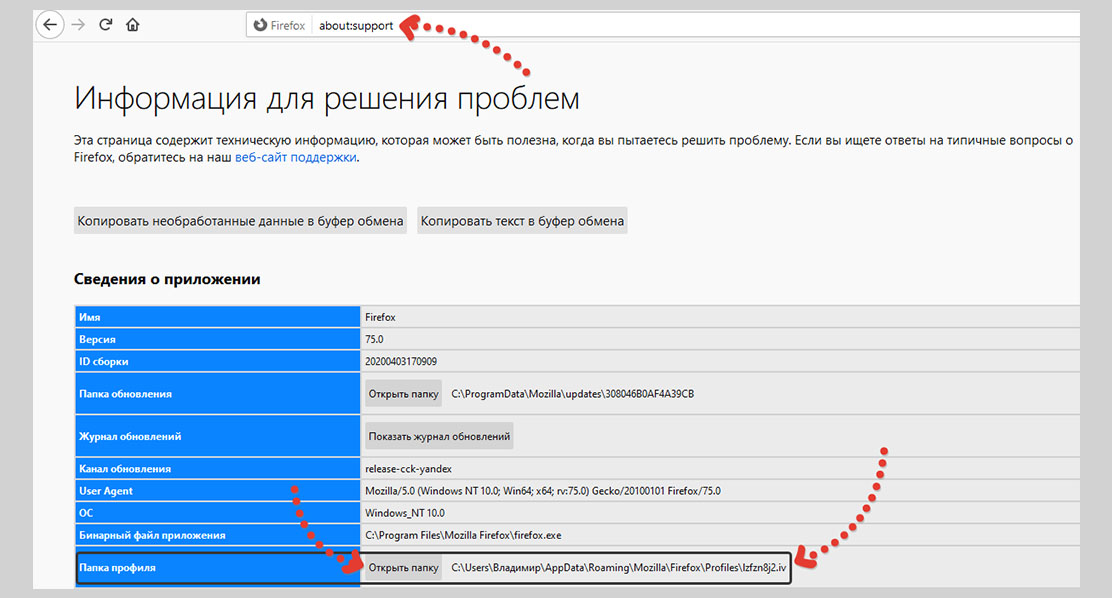
- В браузере, в строке адреса просто набираем набираем команду
about:support. - На открывшейся странице видим строку «папка профиля», где указан нужный нам путь, а в конце как раз написано название учетки: «lzfzn8j2.iv» для моего примера. Если нажать при этом «открыть папку», то вы попадете куда прямо через проводник системы.
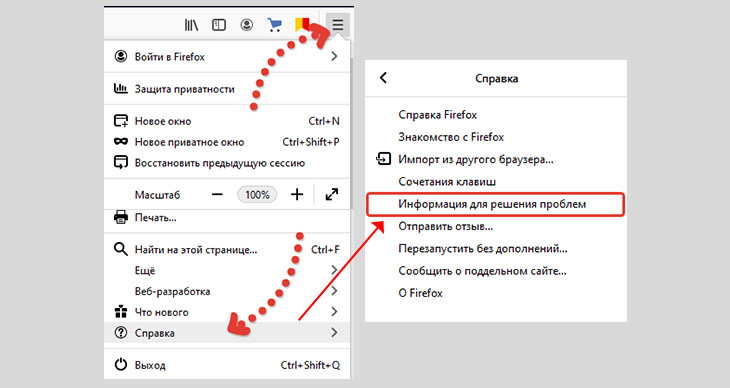
На всякий случай, вот альтернативный вариант, как перейти к нужному окну через меню браузера:
Как перенести профиль Firefox на другой компьютер / сохранить
Уметь работать с дополнительными пользователями Фаерфокса — это, конечно, хорошо. Но что делать, если вы уже хорошенько настроили одну из учеток под свои нужны и потребовалось перейти на другой компьютер? Или, к примеру, переустанавливаете начисто систему на текущем ПК и нужно сохранить резерв.
Решение есть — перенести профиль Firefox на другой компьютер, либо туда, куда вам нужно, что делается очень легко, как простое копирование папок в винде с одного ПК на другой!
Для этого вам сначала нужно перейти в папку, где хранится нужный учетная запись. Обычно используется путь, о котором говорил выше. Если сомневаетесь, воспользуйтесь способом, который я расписал по шагам в главе выше.
Из папки с учетками копируем ту, которая называется также как нужная вам учетная запись. Например, на флешку, чтобы перенести затем на другой компьютер.
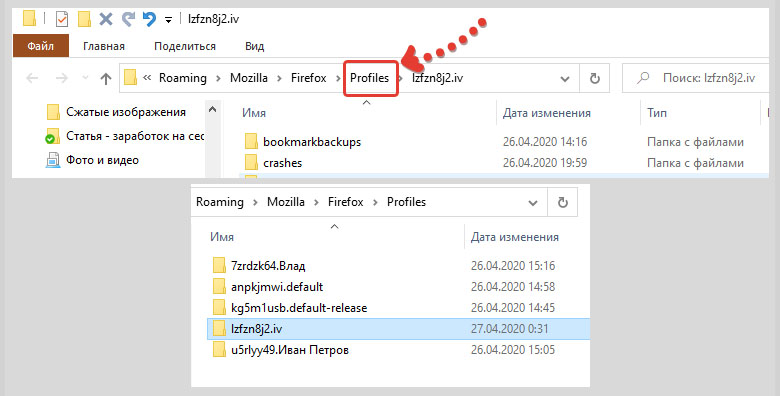
Теперь на другом компьютере с вашей флеши выполняем перенос профиля Mozilla Firefox на то место, где они все располагаются. Путь будет скорее всего такой же, как указывал выше, если ничего не менялось настройками системы целевого ПК.
После этого, открыв profile manager, как говорилось выше, вы уже сможете увидеть вашу старую учетку на новом компьютере и работать с ней!
Решение проблемы «не удалось загрузить ваш профиль Firefox» и аналогичных
С чем бы мы не сталкивались, всегда могут возникать какие-либо проблемы Учетки Фаерфокса — не исключение. Сам, когда постоянно пользовался данным браузером сталкивался с разными, которые чаще всего вели к одному решению.
Иногда при запуске обозревателя можно столкнуться вот с такой ошибкой: не удалось загрузить ваш профиль Firefox. Разберемся, из-за чего это может возникать и как можно с этим бороться.
Данная ошибка всегда происходит из-за того, что стандартная учетка была куда-либо перемещена, либо вы ее переименовывали, либо вовсе удалили по ошибке. В результате Фаерфокс просто не может ее найти для запуска.
Соответствующим будет решение: требуется поместить папку с нужным профилем туда, где она была изначально, т.е. по указанному мной ранее пути. Также каталог с учеткой нужно также, как он назывался изначально.
Понятное дело, что вы можете не помнить или даже не знать как она называлась и куда вообще делась Поэтому другой и простой способ решения проблемы отсутствия профиля Firefox — не пытаясь восстановить старый, просто создаем новый любым из предложенных способов выше, после чего назначить его «по умолчанию».
Основные выводы
Теперь я думаю вы знаете все о профилях Firefox, даже сможете в случае чего устранить ошибку, когда вашу учетку не удается загрузить.
Технология эта очень полезная, как в других поддерживаемых браузерах, потому что зачем нам устанавливать 2 разных браузера, например, чтобы через один выполнять рабочие задачи, а через другой личные? Мы ведь привыкли пользоваться одним и потому совсем не обязательно привыкать к другому.
И минусов того, что на компьютере будут использоваться 2 и более учетных записи Фаерфокса никаких нет, ведь это стандартная возможность, вы ничего не делаете, так сказать, наперекор разработчикам Вот, например, Opera и некоторые другие браузеры такого делать не позволяют без плясок с бубном, там уже приходится химичить.
Если что-то не понятно пояснил или вдруг недосказал, оставляйте комменты ниже с вопросами, помогу разобраться А также напишите, пожалуйста, пользовались ли вы ранее разными профилями Мозилла Фаерфокс и для каких целей?
Все изменения, которые вы вносите в Firefox, такие как ваша домашняя страница, используемые вами панели, установленные вами расширения, сохранённые пароли и ваши закладки, хранятся в специальной папке, называемой профилем. Папка профиля хранится отдельно от исполняемых файлов Firefox, поэтому даже если что-то случится с Firefox, ваша информация останется невредимой. Это также означает, что вы можете удалить Firefox без потери своих настроек, и что вам не нужно переустанавливать Firefox для удаления информации или решения проблем.
Оглавление
- 1 Как мне найти свой профиль?
- 1.1 Как найти свой профиль, не открывая Firefox
- 2 Какая информация хранится в моём профиле?
- 3 Работа с профилями
Как мне найти свой профиль?
- Нажмите кнопку меню , выберите , а затем — .В меню выберите . Откроется вкладка «Информация для решения проблем».
- В разделе «Сведения о приложении» рядом с надписью «ПапкаКаталог профиля» нажмите кнопку Открыть папкуПоказать в FinderОткрыть каталог. Откроется окно с вашей папкой профиля.Откроется ваша папка профиля.
 , выберите , а затем — .
Как найти свой профиль, не открывая Firefox
По умолчанию Firefox хранит вашу папку профиля в следующем расположении:
C:Пользователи<ваше имя пользователя для входа в Windows>AppDataRoamingMozillaFirefoxProfiles
По умолчанию Windows скрывает папку «AppData», но вы можете найти свою папку профиля следующим образом:
- Нажмите +R на клавиатуре. Откроется диалоговое окно «Выполнить».
- Введите:
%APPDATA%MozillaFirefoxProfiles - Нажмите OK. Откроется окно с папками профилей.
- Дважды щёлкните по папке профиля, которую хотите открыть. Если у вас только один профиль, его папка содержит «default» в названии.
- На начальном экране выберите плитку «Рабочий стол». Откроется рабочий стол.
- На рабочем столе переместите курсор в правый нижний угол, чтобы открыть панель «Charms».
- На панели «Charms» выберите . Откроется боковая панель «Поиск».
- В поле поиска не нажимая Enter введите:
%APPDATA%MozillaFirefoxProfiles
Появится список папок профилей. - Выберите папку профиля, которую хотите открыть (она откроется в новом окне). Если у вас только один профиль, его папка содержит «default» в названии.
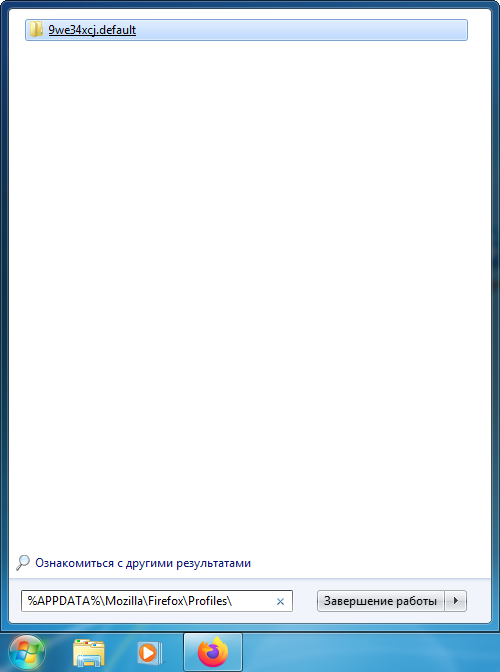
- Нажмите кнопку Пуск Windows. Откроется меню «Пуск».
- В поле поиска в нижней части меню «Пуск» не нажимая Enter введите:
%APPDATA%MozillaFirefoxProfiles
В верхней части меню «Пуск» появится список профилей. - Выберите папку профиля, которую хотите открыть (она откроется в новом окне). Если у вас только один профиль, его папка содержит «default» в названии.
- Вы также можете найти свой профиль, нажав кнопку и введя «%APPDATA%MozillaFirefoxProfiles».
Примечание: О том, как настроить отображение папки «AppData» и других скрытых файлов и папок в Windows, вы можете узнать в этой статье.
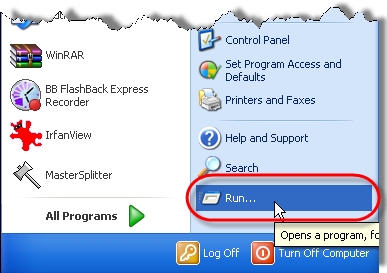
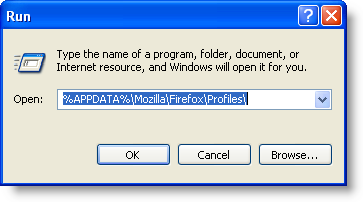
- Нажмите кнопку Пуск Windows и выберите .
- Введите:
%APPDATA%MozillaFirefoxProfiles
Нажмите кнопку OK.
Откроется окно с папками профилей.
- Дважды щёлкните по папке профиля, которую хотите открыть. Если у вас только один профиль, его папка содержит «default» в названии.
Нажмите на значок Finder на панели Dock. На панели меню выберите , а затем, удерживая клавишу option или alt, — . Откроется окно с папкой «Библиотека».
- Откройте папку «Application Support», выберите в ней папку «Firefox», а затем — папку «Profiles».
- Ваша папка профиля находится внутри этой папки. Если у вас только один профиль, его папка содержит «default» в названии.
- (Ubuntu) Откройте меню в правой верхней части экрана и выберите . Откроется окно файлового менеджера.
- В меню выберите , если этот флажок ещё не поставлен.
- Дважды щёлкните по папке «.mozilla».
- Дважды щёлкните по папке «firefox». Если у вас только один профиль, его папка содержит «default» в названии.
Какая информация хранится в моём профиле?
Примечание: Это не полный список. Здесь приведена только важная информация.
Закладки, загрузки и история просмотра:
- places.sqlite
В этом файле содержатся все ваши закладки Firefox, списки всех загруженных вами файлов и всех посещённых вами веб-сайтов. - bookmarkbackups
В этой папке хранятся файлы с резервными копиями закладок, которые могут быть использованы для восстановления ваших закладок. - favicons.sqlite
В этом файле содержатся все значки для ваших закладок Firefox.
Для получения дополнительной информации прочтите статьи «Закладки в Firefox» и «Восстановление закладок из резервной копии и перенос их на другой компьютер».
Пароли:
- key4.db
- logins.json
Ваши пароли хранятся в этих двух файлах. Для получения дополнительной информации прочтите эту статью.
Настройки сайтов:
- permissions.sqlite
- content-prefs.sqlite
В этих двух файлах хранится множество ваших разрешений Firefox (например, каким сайтам разрешено открывать всплывающие окна), настройки масштаба, устанавливаемые отдельно для каждого сайта (подробнее — в этой статье), и многое другое.
Поисковые системы:
- search.json.mozlz4
В этом файле хранятся пользовательские поисковые системы. Для получения дополнительной информации прочтите эту статью.
Личный словарь:
- persdict.dat
В этом файле хранятся все слова, которые вы добавили в словарь Firefox. Для получения дополнительной информации прочтите эту статью.
История автозаполнения:
- formhistory.sqlite
В этом файле записано, что вы искали в панели поиска Firefox и какую информацию вводили в поля на веб-сайтах. Для получения дополнительной информации прочтите эту статью.
Куки:
- cookies.sqlite
Куки — это небольшие фрагменты данных, сохранённые на ваш компьютер веб-сайтами, которые вы посетили. Обычно они содержат такую информацию, как настройки сайта или состояние входа. Все куки хранятся в этом файле.
Хранилище DOM:
Хранилище DOM призвано предоставить более вместительную, безопасную и простую в использовании альтернативу хранению информации в куках.
- webappsstore.sqlite
В этом файле хранится информация для веб-сайтов - chromeappsstore.sqlite
В этом файле хранится информация для страниц about:*.
Расширения:
- extensions
В этой папке, если она существует, хранятся файлы для всех установленных вами расширений. Чтобы узнать больше о расширениях Firefox и других дополнениях, прочтите эту статью.
Настройки сертификатов безопасности:
- cert9.db
В этом файле хранятся все настройки ваших сертификатов безопасности и все SSL‐сертификаты, которые вы импортировали в Firefox.
Настройки устройств защиты:
- pkcs11.txt
В этом файле хранится конфигурация модулей защиты.
Действия при загрузке файлов:
- handlers.json
В этом файле хранятся ваши настройки, сообщающие Firefox, что делать при загрузке файлов определённого типа. Например, такие настройки могут сообщать Firefox, что PDF-файлы следует открывать с помощью Acrobat Reader, когда вы на них нажимаете. Для получения дополнительной информации прочтите эту статью.
Сохранённая сессия:
- sessionstore.jsonlz4
В этом файле хранятся открытые в настоящий момент вкладки и окна. Для получения дополнительной информации прочтите эту статью.
Настройки панелей инструментов:
- xulstore.json
В этом файле хранятся размеры и расположение панелей инструментов и окон. Для получения дополнительной информации прочтите эту статью.
Пользовательские настройки:
- prefs.js
В этом файле хранятся изменённые пользователем настройки, такие как изменения, внесённые вами в диалоговых окнах настроек Firefox. Дополнительный файл user.js, если он существует, перезадаёт любые изменённые настройки.
Контейнеры:
- containers.json
В этом файле хранится подробная информация о контейнерах, используемых функцией «Вкладки в контейнерах», в том числе созданных такими расширениями, как «Фейсбук-контейнер».
Работа с профилями
- В статье «Менеджер профилей — создание, удаление и переключение профилей Firefox» описано, как, например, создать новый профиль, установить новый профиль по умолчанию и удалить старый профиль.
- В статье «Как восстановить пользовательские данные, которые пропали после обновления Firefox» описано, как использовать менеджер профилей для переключения профилей, если у вас их несколько.
- В статье «Резервирование и восстановление данных в профилях Firefox» описано, как создать резервную копию профиля и как восстановить профиль, а также как перенести информацию своего профиля в другое расположение жёсткого диска или на другой компьютер.
- В статье «Восстановление важных данных из старого профиля» описано, как скопировать файлы в новый профиль, и приведен список файлов, в которых хранится полезная для восстановления информация.
Эти прекрасные люди помогли написать эту статью:
Станьте волонтёром
Растите и делитесь опытом с другими. Отвечайте на вопросы и улучшайте нашу базу знаний.
Подробнее
Современные браузеры используют систему профилей в своей работе. Это значит, что все пользовательские данные такие как настройки, установленные плагины, закладки, история посещений, сохраненные пароли, cookies и так далее хранятся отдельно от файлов самой программы и могут быть сохранены или перенесены на другой компьютер.
Так же это значит, что на одном компьютере можно иметь одновременно несколько профилей Mozilla Firefox и переключаться между ними по мере необходимости. В целом это похоже на учетные записи в Windows, только браузер не пишет в явном виде какой именно профиль он в данный момент времени использует и поэтому многие начинающие пользователи компьютера могут даже не догадываться о существовании системы профилей.
Возникает закономерный вопрос, зачем нужно иметь несколько профилей Firefox на одном компьютере? Здесь есть множество вариантов. Допустим одним компьютером пользуется вся семья, и чтобы не мешать друг другу логично использовать разные учетные записи Windows. Однако есть семьи где почему-то идут сложным путем, и все пользуются одной учетной записью, а, чтобы не мешать друг другу в интернете за каждым членом семьи закреплен свой браузер.
Муж допустим пользуется Firefox, жена Chrome, а ребенку достался Internet Explorer. Такое действительно встречается. Если оставаться в рамках одной учетной записи Windows, то создание каждому члену семьи персонального профиля в файрфоксе решит проблему распределение браузеров и все будут в одинаковых условиях.
Однако более жизненным будет вариант, когда разными профилями Firefox пользуется один человек, но для разных задач. Не секрет, что расширить функциональность можно с помощью плагинов, в тоже время слишком большое их количество может заметно замедлять работу браузера и даже приводит к падениям. К тому же далеко не всеми из них мы пользуемся постоянно.
В этом случае, можно создать несколько профилей firefox под определенную группу задач установив нужные расширения, настроив оптимальным образом и переключаться между ними по мере необходимости. Например, обычный профиль и отдельный профиль для веб разработки или работы в режиме повышенной анонимности. Ведь для разных задач могут пригодиться не только разные плагины, но и другие настройки. Тут все зависит от потребностей конкретного пользователя. Еще можно сделать гостевой профиль, чтобы знакомые попросившие воспользоваться вашим компьютером умышленно или случайно не узнали ваши секреты, о которых вы не желаете распространяться.
В момент установки браузера Firefox на компьютер происходит автоматическое создание профиля по умолчанию, который используется в дальнейшем. Он имеет имя default. Профиль представляет собой набор файлов, хранящийся в папке профиля firefox. Все остальные профили создаются уже непосредственно самими пользователями.
Где хранится профиль Firefox
Как уже упоминалось, пользовательские настройки отделены от файлов самой программы и хранятся в другом месте. Для хранения профиля Mozilla Firefox используется папка имя которой состоит из случайного набора букв и цифр английского алфавита затем идет точка и следом уже само название профиля, например, rc1a794e.default. Для каждого профиля используется отдельная папка. Их место расположение по умолчанию зависит от операционной системы.
Windows XP и 2000
«C:Documents and Settingsимя пользователяApplication DataMozillaFirefoxProfiles»
Windows Vista, 7, 8, 10
«C:Usersимя пользователяAppDataRoamingMozillaFirefoxProfiles»
Linux
~/.mozilla/firefox/
MAC OS
~/Library/Mozilla/Firefox/Profiles/ или ~/Library/Application Support/Firefox/Profiles/
Некоторые папки в пути по умолчанию являются скрытыми, чтобы их увидеть нужно включить в настройках проводника показывать скрытые файлы. Альтернативным вариантом для windows будет просто вставить в адресную строку Проводника строчку %APPDATA%MozillaFirefoxProfiles нажать Enter и вы сразу попадете в нужную папку.
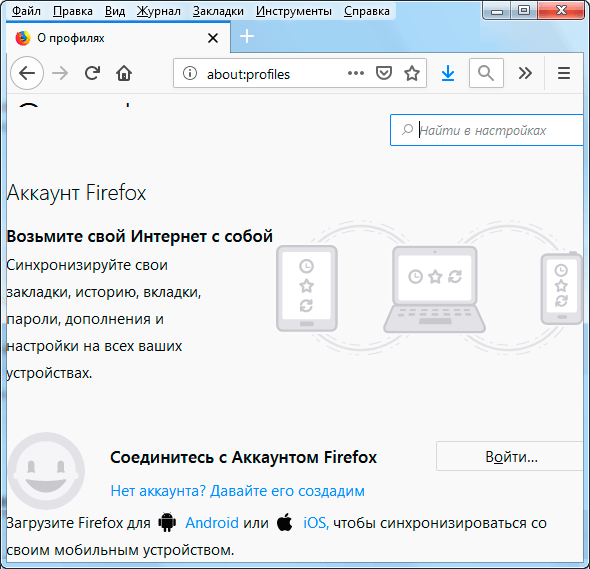
Что делать, если вы не можете найти папку с профилем в указанных местах? На самом деле Firefox предоставляет графический интерфейс для управления профилями. Просто наберите в адресной строке браузера about:profiles и нажмите Enter. Загрузится страница, содержащая основную информацию о имеющихся профилях.
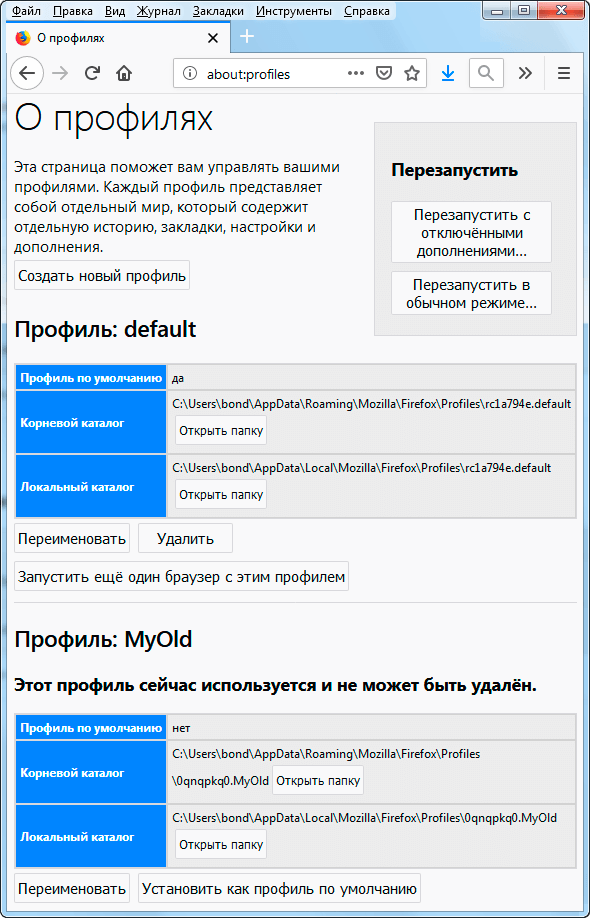
Здесь можно посмотреть какой профиль файрфокс сейчас используется, какой является профилем по умолчанию, узнать местоположение папки профиля (корневой каталог) и перейти в нее одним щелчком мыши, переименовать или удалить профиль, а также создать новый профиль Firefox. Кроме того, можно запустить новое окно браузера с другим профилем.
Когда вы запускаете Firefox, то он сразу загружается с профилем по умолчанию. Такой вариант может не всех устраивать, но его можно изменить с помощью профиль менеджера Firefox. Для этого открываем командную строку и вводим следующую команду
"C:Program FilesMozilla Firefoxfirefox.exe" -ProfileManager
естественно поменяв путь к исполняемому файлу на свой в случае, если он у вас отличается и не забудьте про кавычки, если в пути есть пробелы. Так же можно нажать комбинацию клавиш WIN+R и вставить команду туда. Ключ -ProfileManager говорит, что нужно запустить менеджер профилей Firefox.
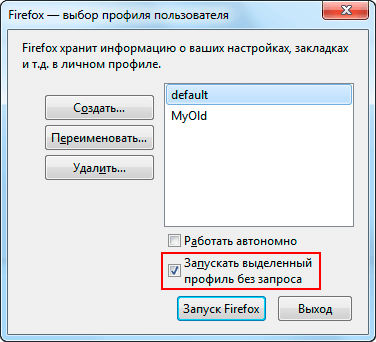
Здесь нас интересует чекбокс «Запускать выделенный профиль без запроса». Если ее снять, то при запуске Firefox каждый раз будет сначала появляться это окно профиль менеджера, где можно будет выбрать нужный профиль и затем нажать кнопку «Запуск Firefox».
Все это здорово, но переключаться между профилями получается несколько не удобно, слишком много действий нужно выполнить. Может можно это как-то упростить? Конечно можно, модифицируем команду следующим образом
"C:Program FilesMozilla Firefoxfirefox.exe" -P "profile_name" -no-remote
где, -P "profile_name" указывает на запуск конкретного профиля, вместо profile_name пишем в кавычках его имя
-no-remote разрешает одновременную работу нескольких профилей в разных окнах
Для примера со скриншота выше команды будут выглядеть так:
"C:Program FilesMozilla Firefoxfirefox.exe" -P "default" -no-remote
"C:Program FilesMozilla Firefoxfirefox.exe" -P "MyOld" -no-remote
Чтобы не запускать каждый раз командую строку и вводить нужную команду, проще один раз создать ярлыки для запуска каждого профиля на рабочем столе, можно задать комбинацию горячих клавиш для быстрого запуска.
Того же эффекта можно добиться командой
"C:Program FilesMozilla Firefoxfirefox.exe" -profile "profile_path" -no-remote
Разница только в том, что здесь указывается путь к папке профиля firefox, а не имя профиля. Еще полезной может оказаться опция -private запускающая браузер в режиме приватного просмотра. Данные опции командной строки применимы не только в Windows, но так же в Linux и Mac OS.
Как перенести Firefox на другой компьютер
Иногда возникает необходимость перенести данные и настройки firefox на другое устройство или сохранить профиль при переустановки операционной системы. Здесь есть два пути, можно воспользоваться аккаунтом Firefox. Смысл сводится к тому, что вы заводите аккаунт и ваш профиль хранится на серверах Mozilla Firefox. Теперь на любом устройстве авторизовавшись в аккаунте вы оказываетесь в своем привычном профиле. Таким образом перенос профиля сводится к синхронизации с сервером на новом устройстве. Эта возможность находится в настройках браузера или введите в адресную строку about:preferences?entrypoint=menubar#sync
Второй путь предполагает, что аккаунтом Firefox вы не пользуетесь. В таком случае чтобы перенести профиль Firefox на другой компьютер достаточно скопировать папку профиля и сохранить на новом месте. Единственный момент, если просто перенести папку всю папку, то браузер не будет видеть такой профиль. Чтобы все получилось, нужно перенести только содержимое папки вашего профиля в уже существующий профиль с заменой файлов или создать новый профиль штатными средствами, а затем скопировать в него файлы вашего старого профиля firefox.
Содержание
- Как перенести профиль Mozilla Firefox?
- Этап 1: создание нового профиля Firefox
- Этап 2: копирование информации из старого профиля
- Этап 3: вставка информации в новый профиль
- Вопросы и ответы

В процессе эксплуатации Mozilla Firefox в браузере накапливается различная важная информация, такая как закладки, история просмотров, кэш, куки и т.д. Все эти данные хранятся в профиле Firefox. Сегодня же мы рассмотрим, каким образом выполняется перенос профиля Mozilla Firefox.
Учитывая, что профиль Mozilla Firefox хранит всю информацию пользователя об использовании браузера, то многих пользователей интересует вопрос, каким образом выполняется процедура переноса профиля для последующего восстановления информации в Mozilla Firefox на другом компьютере.
Этап 1: создание нового профиля Firefox
Обращаем ваше внимание на то, что перенос информации со старого профиля должен осуществляться в новый профиль, который еще не начал использоваться (это необходимо для того, чтобы избежать проблем в работе браузера).
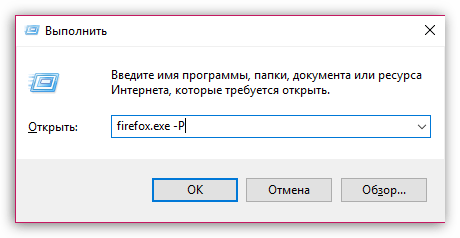
Чтобы перейти к формированию нового профиля Firefox, вам потребуется обязательно закрыть браузер, а затем вызвать окно «Выполнить» комбинацией клавиш Win+R. На экране высветится миниатюрное окно, в которое потребуется ввести следующую команду:
firefox.exe -P
На экране отобразится небольшое окно управления профилями, в котором вам потребуется щелкнуть по кнопке «Создать», чтобы перейти к формированию нового профиля.
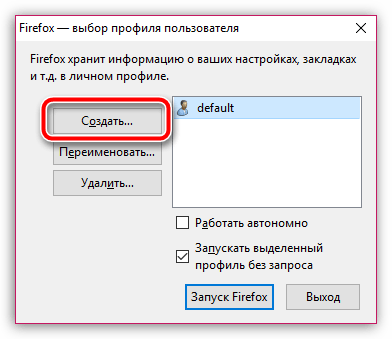
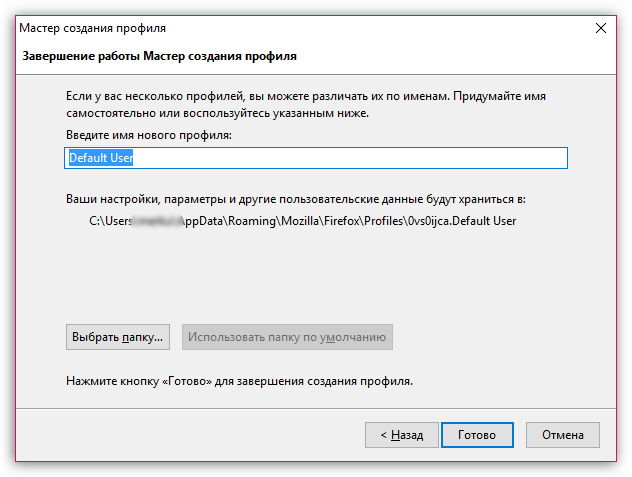
На экране высветится окно, в котором вам понадобится завершить формирование нового профиля. При необходимости, в процессе создания профиля вы сможете изменить его стандартное наименование для того, чтобы проще было находить нужный профиль, если вдруг в одном браузере Firefox их у вас используется несколько.
Этап 2: копирование информации из старого профиля
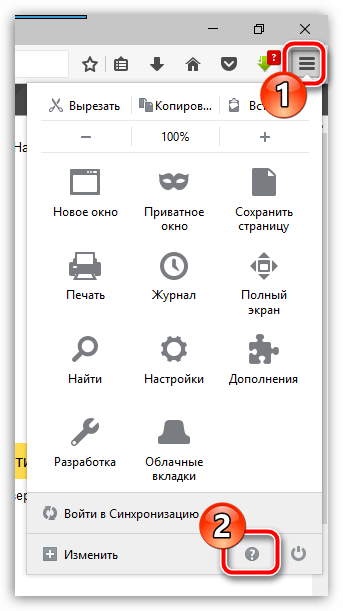
Теперь наступает главный этап – копирование информации из одного профиля в другой. Вам потребуется попасть в папку старого профиля. Если он у вас используется в браузере в данный момент, запустите Firefox, кликните в правой верхней области по кнопке меню интернет-обозревателя, а затем в нижней области окна браузера щелкните по иконке с изображением знака вопроса.
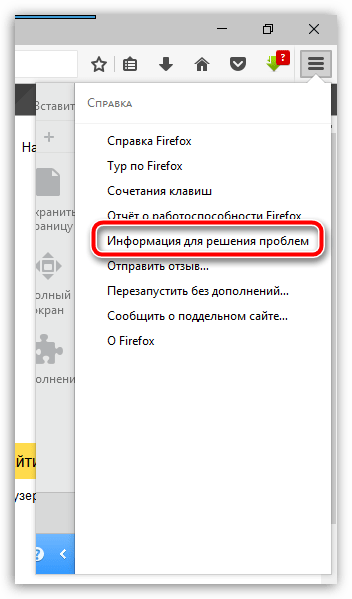
В этой же области высветится дополнительное меню, в котором вам понадобится открыть раздел «Информация для решения проблем».
Когда на экране отобразится новое окно, возле пункта «Папка профиля» щелкните по кнопке «Показать папку».

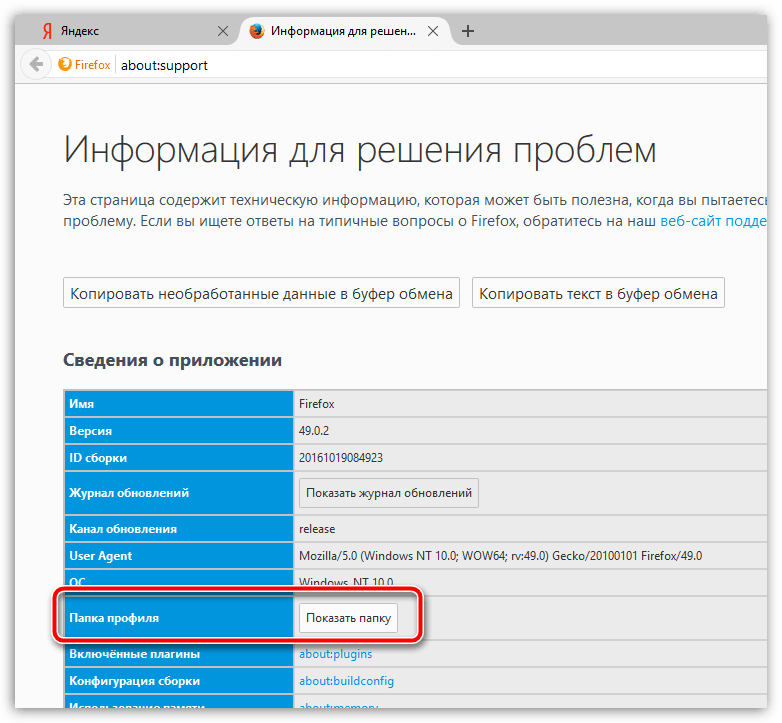
На экране высветится содержимое папки профиля, в которой и содержится вся накопленная информация.
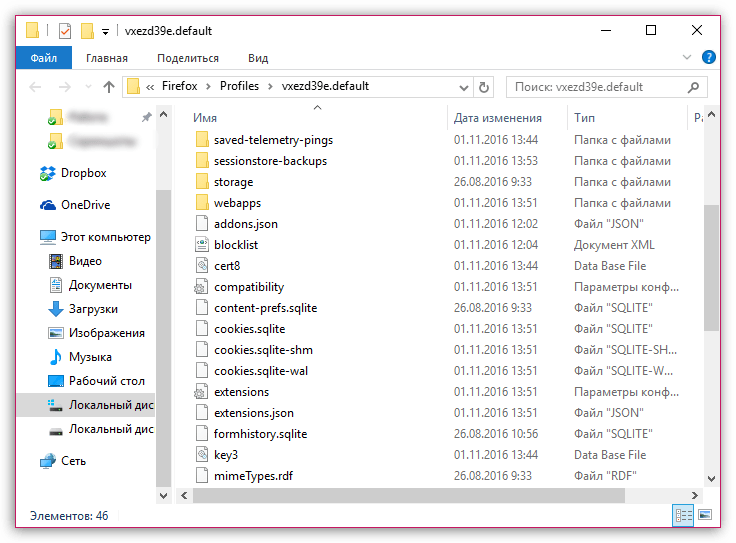
Обратите внимание, что вам потребуется скопировать не всю папку профиля, а лишь те данные, которые вам необходимо восстановить в другом профиле. Чем больше данных вы будете переносить, тем выше вероятность получить проблемы в работе Mozilla Firefox.
За данные, накопленные браузером, отвечают следующие файлы:
- places.sqlite – данный файл хранит накопленные в браузере закладки, загрузки и историю посещений;
- logins.json и key3.db – данные файлы отвечают за сохраненные пароли. Если вы хотите восстановить пароли в новом профиле Firefox, то вам необходимо скопировать оба файла;
- permissions.sqlite – индивидуальные настройки, заданные для веб-сайтов;
- persdict.dat – пользовательский словарь;
- formhistory.sqlite – данные автозаполнения;
- cookies.sqlite – сохраненные куки;
- cert8.db – информация об импортированных сертификатах безопасности для защищенных ресурсов;
- mimeTypes.rdf – информация о действии Firefox при загрузке разных типов файлов.
Этап 3: вставка информации в новый профиль
Когда необходимая информация была вами скопирована из старого профиля, вам лишь остается перенести ее в новый. Для того откройте папку с новым профилем, как это было описано выше.
Обратите внимание, что в момент копирования информации из одного профиля в другой, веб-обозреватель Mozilla Firefox должен быть обязательно закрыт.
Вам потребуется заменить требуемые файлы, предварительно удалив лишние из папки нового профиля. Как только замена информации будет завершена, можно закрыть папку профиля и можно выполнить запуск Firefox.
Еще статьи по данной теме: