
Как добавить свои папки в область проводника Windows «Этот компьютер»? В этой области нам предлагаются только папки пользовательского профиля, которые создаёт сама операционная система – «Документы», «Видео», «Музыка» и прочие. Но это даже не все папки пользовательского профиля. Остальные не отображаются в этой области, и их отображение нельзя настроить. Как и нельзя настроить отображение в этой области любых наших папок.
Но нельзя настроить только средствами Windows. С помощью же сторонних средств – можно. И таким средством является бесплатная программа-твикер Winaero Tweaker.
С папками в области проводника «Этот компьютер» невероятно удобно работать. Открываем проводник, кликаем «Этот компьютер». И видим все избранные папки. В Windows 10 и 11 эта область не открывается по умолчанию при запуске проводника, но это дело легко настраивается в его параметрах. Мы можем сменить открывающуюся по умолчанию область быстрого доступа на область «Этот компьютер». Чтобы получать доступ к важным папкам оперативно, сразу же при запуске проводника.
И что самое интересное: в числе этих папок могут быть не только предлагаемые Windows, но любые наши папки на любых дисках компьютера.
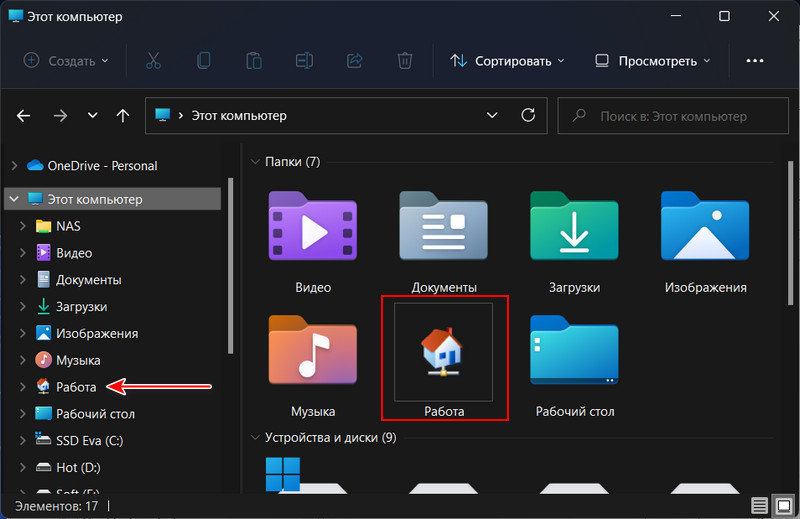
Чтобы добавить в область «Этот компьютер» любую свою папку, необходимо прибегнуть к помощи программы-твикера Winaero Tweaker.
Это бесплатная программа. Являет собой комплексный твикер с подборкой возможностей для тонкой кастомизации Windows 7, 8.1, 10 и 11. В том числе в части тех возможностей, которые не предусмотрены настройками самой операционной системы. Программа может работать как обычно, с установкой в Windows, а может портативно.
Сайт её загрузки:
https://winaero.com/winaero-tweaker/?utm_source=software&utm_medium=in-app&utm_campaign=winaerotweaker&utm_content=upgradeprompt
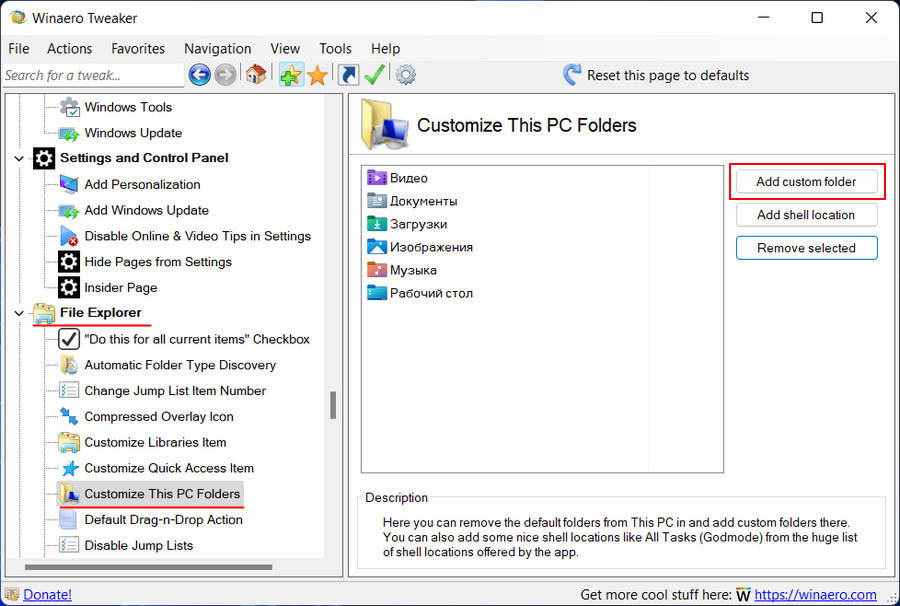
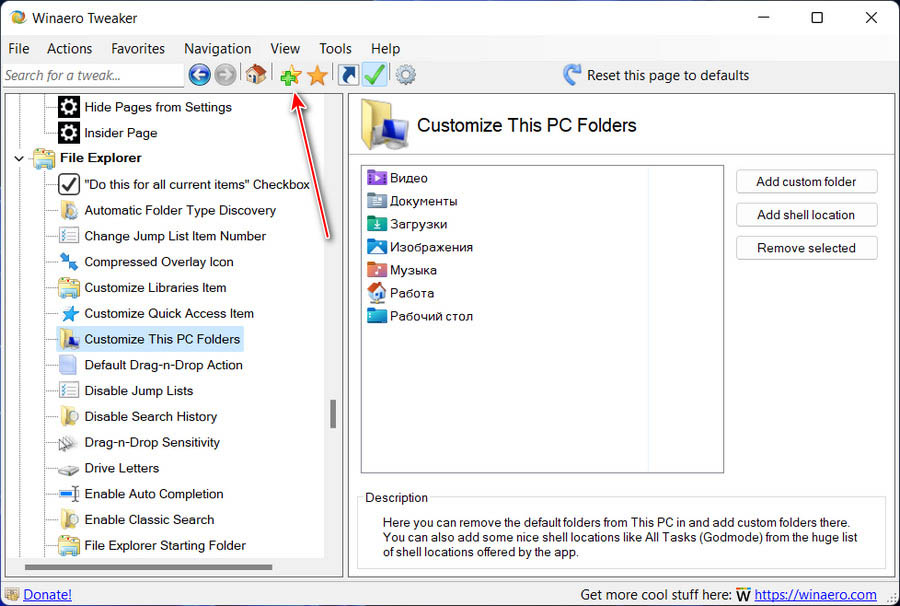
В окне программы идём в раздел «File Explorer». В Windows 8.1, 10, 11 ищем настройку «Customize This PC Folders». В Windows 7 эта настройка называется «Customize Computer Folders». В ней жмём «Add custom folder».
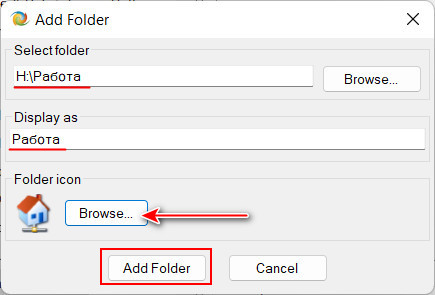
Откроется форма добавления папки в область «Этот компьютер». Указываем путь к папке. Можем указать название папки для отображения в области «Этот компьютер» отличное от её существующего. И можем указать иконку папки, которая будет отображаться в области «Этот компьютер». В итоге жмём «Add Folder».
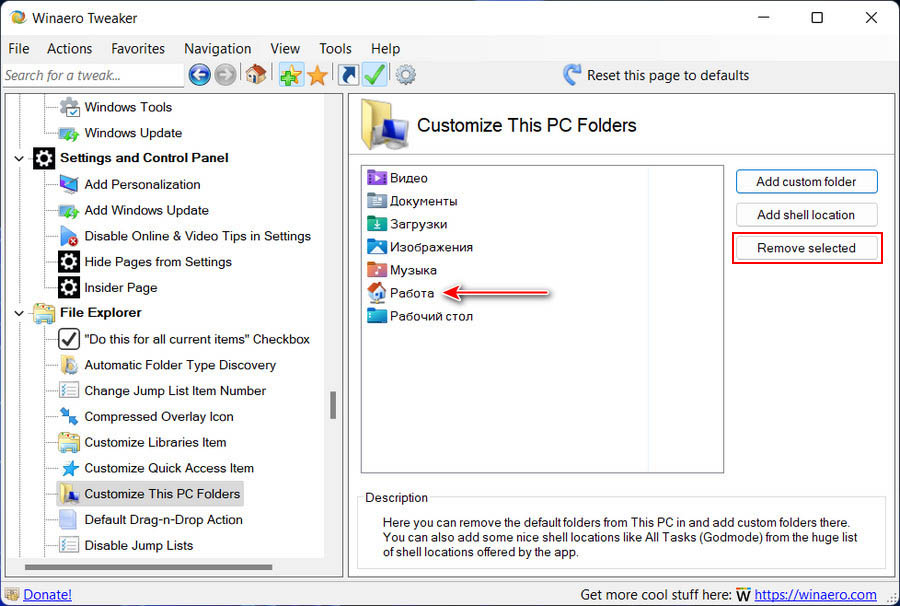
И видим добавленную папку в перечне отображаемых в области «Этот компьютер». Если понадобится впоследствии папку удалить из этой области, кликаем её и жмём кнопку «Remove selected».
Чтобы в дальнейшем при работе с Winaero Tweaker оперативно добраться к настройке папок в области «Этот компьютер», эту настройку можно добавить в избранное программы с помощью кнопки на панели инструментов.
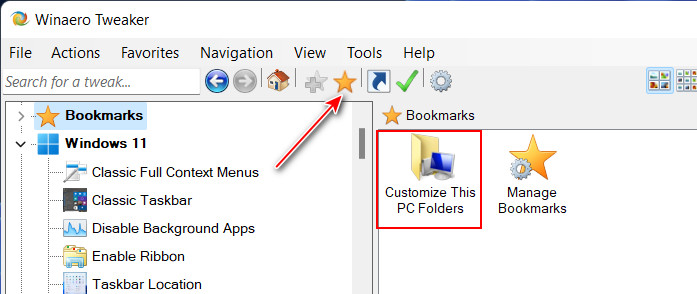
Таким образом ко всем добавленным в избранное твикам мы получим доступ при открытии среды избранного с помощью её кнопки на панели инструментов.
 Загрузка…

Сегодня, мы постараемся поднять тему «Мой компьютер» папка по умолчанию в Windows 10 и разберем ее таким образом, чтоб она была понятна все пользователям без исключения, даже тем, кто только начинает постигать компьютерный мир и все его возможности.
Начнем с того, что если ранее вы работали с операционными системами линейки Windows, то вам уже знакомо такое понятие, как «Мой компьютер», которое имеет непосредственное отношение к «Ярлыку» на «Рабочем столе» при помощи которого, можно попасть в раздел ОС, где представлены все подключенные к ПК: внутренние диски памяти, внешние диски памяти, USB-накопители и тп. В операционной системе Windows 10, произошли изменения и теперь, пользователю представлен раздел под названием «Этот компьютер», но от этого, его функциональные возможности не каких изменений не претерпели.
Отдельно отметим, что мы с вами будем настраивать систему таким образом, чтоб выполняя клик по папке «Проводника» вы попадали не в раздел «Быстрый доступ», а непосредственно в папку «Мой компьютер» / «Этот компьютер». Это может в некоторых случаях упростить пользователю взаимодействие с системой, так как он в один клик будет попадать в нужный ему раздел.
Как настроить «Мой компьютер» папкой по умолчанию в Windows 10?
На самом деле, все до безобразия просто, так как нужно обратиться к системным настройкам для того, чтоб: выполнить перех в раздел «Вид» → немного углубиться в «Параметры» → открыть «Общие».
Чтоб было более понятно, в данном случае, нужно добраться до раздела с говорящим названием «Параметры Проводника» и тут, можно использовать либо описанный выше способ, либо, используйте «Поиск» и запрос «параметры проводника». В любом случае, результат буде один и тот же.

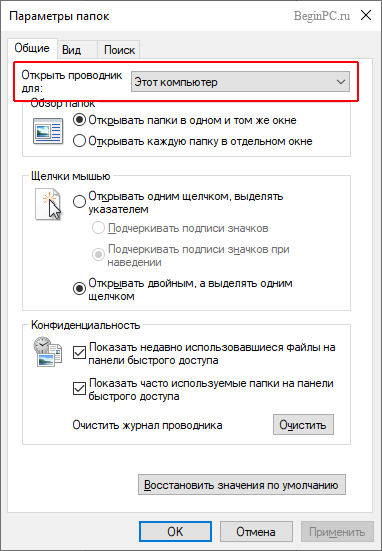
В окне «Параметры Проводника», необходимо кликнуть по выпадающему меню расположенному на против «Открыть проводник для» и выбрать «Этот компьютер».
Как только данное действие будет сделано, то тут же, используя папку «Проводника», вы заметите, что автоматически выполняется вход в тот системный раздел, который вам бы нужен для комфортной работы.

Как сбросить настройки «Мой компьютер» папкой по умолчанию в Windows 10?
Предположим, что «Мой компьютер» папка по умолчанию в Windows 10 вас больше не устраивает в функциональном планет и вы хотите отказаться от этой системной настройке. В таком случае, выберите один из двух вариантов:
- Используя тот же самый лог действий, который представлен выше для активации функции, вы ее можете деактивировать, выбрав в выпадающем меню «Быстрый доступ».
- Используя кнопку «Восстановить значения по умолчанию», которая располагается в окне «Параметры проводника», возможно вернуть измененные ранее вами настройки ОС в первоначальное состояние.
Содержание
- Как добавлять новые ярлыки в «Мой компьютер» [Windows 7 и 8]
- Как создать новую папку в Windows 10
- Создание новой папки в Windows 10 с помощью меню Проводника
- Как создать новую папку в Виндоус 10 с помощью горячих клавиш
- Создаем новую папку в Windows 10 с помощью контекстного меню
- Создание новой папки в Виндоус 10 через командную строку
- Создаем новую папку в Windows 10 с помощью PowerShell
- Как добавить пользовательскую папку под этот компьютер в проводнике?
- Как добавить пользовательскую папку в «Этот компьютер» в Проводнике?
- Бонусные советы
- Совет № 1: Добавьте пользовательскую папку в разделе «Папки (6)» и / или «Сетевые расположения»
- Совет № 2. Переместите папку «Мои инструменты» в верхнюю часть иерархии «Этот компьютер».
- Как создать новую папку на компьютере
- Два метода:
- Способ 1. Windows
- 1. Перейдите в область, где вы хотите создать папку
- 2. Щелкните правой кнопкой мыши пустое место
- 3. Выберите «Создать»
- 4. Нажмите «Папка»
- 5. Введите имя для своей папки и нажмите ↵ Enter
- Способ 2. Mac
- 1. Перейдите в область, где вы хотите создать папку
- 2. Нажмите «Файл»
- 3. Нажмите «Новая папка»
- 4. Введите имя для своей папки и нажмите ⏎ Return
- Вопросы и ответы
- Как в Windows 7 добавить пользовательские папки в раздел Мой компьютер
Как добавлять новые ярлыки в «Мой компьютер» [Windows 7 и 8]
Иконка «Мой компьютер» открывает нам быстрый доступ к жесткому диску (или твердотельному накопителю), флешкам и пр. Однако если вы относитесь к числу пользователей, у которых на рабочем столе нет ничего лишнего, то вы вполне можете себе позволить разместить на нем ярлыки различных программ. Для этого мы предлагаем воспользоваться предложенным в данной статье способом.

С помощью этого метода вы сможете добавить в меню «Мой компьютер» ярлыки часто используемых программ. Это означает, что вы будете получать быстрый доступ к программам или папкам, а также быстро переключаться между вкладками в Windows Explorer.
Добавление программных ярлыков в «Мой компьютер»
Начать нужно с открытия специальной папки. Ярлыки, которые вы в нее поместите, появятся в меню «Мой компьютер».
Нажмите клавиши « Windows + R », введите « %appdata% » и кликните «Ок».


После того, как вы отправите в эту папку желаемые ярлыки, в меню «Мой компьютер» появятся соответствующие ярлыки.
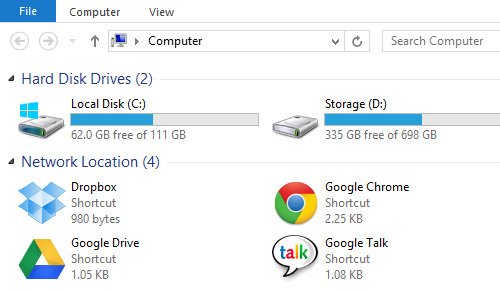
Добавление в «Мой компьютер» ярлыков папок
Вы можете добавить любой ярлык, и ярлык папки не исключение. Сделать это можно легко и просто: кликните правой кнопкой мыши по часто используемой папке и выберите «Создать ярлык».

Теперь вам нужно всего-навсего вырезать (Ctrl+X) созданный ярлык и вставить (Ctrl+V) в папку «Network Shortcuts» (как и в предыдущем случае).

Добавление ярлыков панели управления
Помимо всего прочего, получить быстрый доступ можно и к часто используемым ярлыкам панели управления. Все, что от вас требуется, это перетянуть нужное из панели управления в папку «Network Shortcuts».

Вот, что получится в итоге, когда все ярлыки будут добавлены:

Теперь в «Моем компьютере» находятся все ярлыки, которыми вы часто пользуетесь, что значительно ускорит вашу работу и сэкономит ваше время, проведенное за компьютером.
Источник
Как создать новую папку в Windows 10
Создать новую папку в Windows 10 не составляет никаких сложностей. И даже новичку в этой задаче можно разобраться самостоятельно без особого труда. Тем не менее, есть много начинающих пользователей, которые задаются таким вопросом. Также есть пара способов, о которых не знают даже более опытные пользователи. Так что, рассмотрим процесс создания новой папки в Виндоус 10 разными способами.
Создание новой папки в Windows 10 с помощью меню Проводника
Чтобы создать новую папку в Windows 10 с помощью меню Проводника, нужно просто нажать на соответствующий значок, предназначенный для этой задачи. Как показано на снимке ниже, данный значок находится в левом верхнем углу Проводника.
В результате будет создана новая папка, которой можно сразу же задать нужное название.

Второй способ создать новую папку через Проводник, это в его Меню перейти во вкладку Главная и нажать на значок Новая папка.

Как создать новую папку в Виндоус 10 с помощью горячих клавиш
Если обратить внимание на снимок выше, то видно, что при наведении на значок Новая папка, также появляется подсказка. В ней приводятся горячие клавиши, как создать новую папку.
Для тех, кто привык больше пользоваться клавиатурой, а не мышкой, данный способ создания новой папки особенно ценен.
Итак, на клавиатуре нажимаем сочетание клавиш Ctrl + Shift + N, что сразу же создаст новую папку.

Создаем новую папку в Windows 10 с помощью контекстного меню
Данный способ предполагает задействование контекстного меню, которое запускается правой кнопкой мыши.
Итак, нажимаем правую кнопку мыши. Открывается дополнительное меню, в котором просто наводим курсор мыши на Создать и в появившемся дополнительном меню жмём на Папку.

Данный способ можно применять как в самом Проводнике, так и на Рабочем столе.
Теперь обратим внимание на два менее распространенных способа создания новой папки в Виндоус 10. Раз уж начали рассмотрение данной темы, то и приведу их тоже.
Создание новой папки в Виндоус 10 через командную строку

Если у вас в Панели задач Поиска нет, то можете посмотреть в отдельной статье, как его включить.
Вводим в появившемся окне cmd и жмем ОК.


Создаем новую папку в Windows 10 с помощью PowerShell
Данный способ аналогичен вышеприведенному, только используется PowerShell. Заходим в PowerShell.

И уже там вводим следующую команду:
То, что выделено красным цветом, — не меняем. А черным, это расположение, где будет создана новая папка. Данное расположение и название папки можно указать, как необходимо.

Жмем Enter, и новая папка будет создана в указанном расположении.
В этой статье мы рассмотрели 5 способов, как создать новую папку в Windows 10. А каким из этих способов пользуетесь вы? Поделитесь в комментариях!
Источник
Как добавить пользовательскую папку под этот компьютер в проводнике?
Вы можете добавлять пользовательские папки в панель навигации Explorer практически во всех версиях Windows. В этом посте содержатся инструкции по добавлению пользовательской папки в разделе «Этот компьютер» на панели навигации в проводнике Windows 10.
Самый простой способ вручную добавить пользовательскую папку в панель навигации — это имитировать настройки существующей или встроенной папки оболочки, например «Музыка» или «Видео», и использовать их с пользовательским GUID. Например, вот параметр реестра папки оболочки «Видео», который мы будем использовать с другим GUID и указываем на пользовательскую папку.
Как добавить пользовательскую папку в «Этот компьютер» в Проводнике?
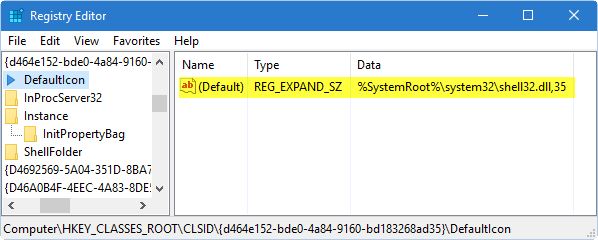
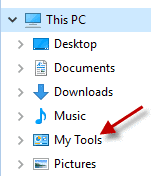
Это оно! My Tools папка должна отображаться на панели навигации, а также в разделе «Папки» в представлении «Этот компьютер».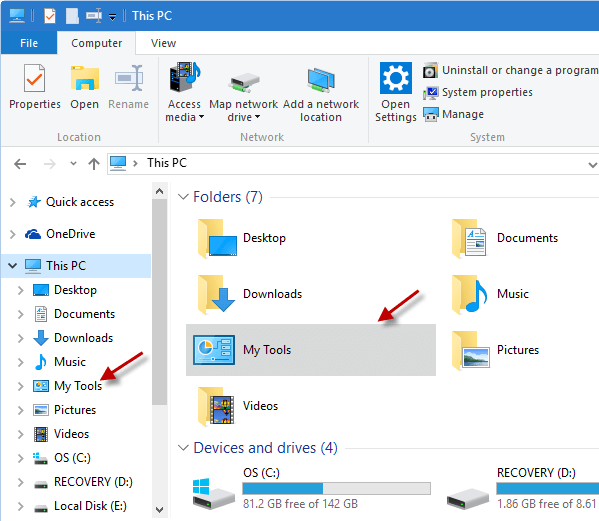
Бонусные советы
Совет № 1: Добавьте пользовательскую папку в разделе «Папки (6)» и / или «Сетевые расположения»
Если вы добавляете подключенный диск или папку, указывающую на местоположение в сети, вы можете сделать так, чтобы элемент отображался в разделе «Сетевые расположения» в представлении «Этот компьютер». Для этого измените значение DescriptionID (см. Скриншот № 2 выше) в этом разделе реестра:
Установите для DescriptionID значение 9 (0x00000009)
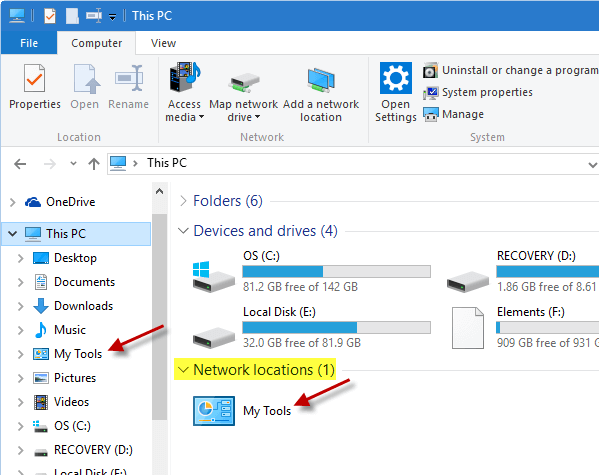
Совет № 2. Переместите папку «Мои инструменты» в верхнюю часть иерархии «Этот компьютер».
Двигаться My Tools В начало этой иерархии ПК создайте значение DWORD (32-разрядное) с именем SortOrderIndex в следующем разделе реестра:
Установите SortOrderIndex в низкое значение.
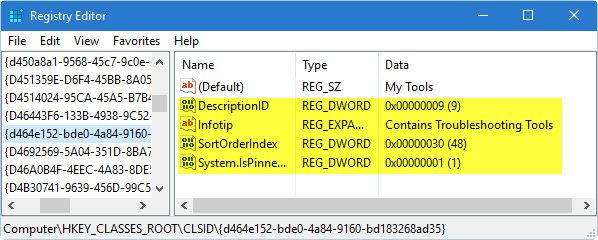
Например, установив его на 0x00000030 перемещает элемент вверх, вот так:
Источник
Как создать новую папку на компьютере
Два метода:
Эта статья описывает, как создать новую пустую папку на компьютерах с Windows или Mac.
Способ 1. Windows
1. Перейдите в область, где вы хотите создать папку

Самый простой пример — рабочий стол вашего компьютера, но вы можете создать папку в любом месте на вашем компьютере.
- Вы можете открыть File Explorer, щелкнув меню «Пуск» под названием «Windowsstart.png» и введите «файл-проводник», а затем нажмите «Изображение под названием WindowsFileExplorer.png Проводник» в верхней части меню «Пуск». Оттуда вы можете выбрать любую папку для открытия с левой панели.
2. Щелкните правой кнопкой мыши пустое место

При этом открывается раскрывающееся меню. Убедитесь, что вы не щелкните правой кнопкой мыши файл или папку, так как это откроет неправильное раскрывающееся меню.
Если вы находитесь в существующей папке (например, «Документы»), вы также можете щелкнуть вкладку «Главная» в левой верхней части окна «Проводник» и нажать «Новая папка» на появившейся панели инструментов.
- Если вы используете компьютер с трекпадом вместо мыши, щелкните джойстик двумя пальцами, чтобы щелкнуть правой кнопкой мыши.
3. Выберите «Создать»

- Этот параметр находится в нижней части раскрывающегося меню и открывает другое всплывающее меню.
4. Нажмите «Папка»

5. Введите имя для своей папки и нажмите ↵ Enter

Это создает папку с ее новым именем.
- Имя папки не может содержать каких-либо специальных знаков препинания или других символов.
Способ 2. Mac
1. Перейдите в область, где вы хотите создать папку

- Рабочий стол вашего Mac обычно является самым простым местом для создания папки, но вы можете создать папку практически в любом месте.
- Вы можете открыть Finder, похожий на синее лицо в нижней части экрана, а затем перейти в любое место, где вы хотите создать новую папку, например Documents.
2. Нажмите «Файл»

3. Нажмите «Новая папка»

- Вы также можете щелкнуть правой кнопкой мыши на пустое пространство с помощью мыши или щелкнуть двумя пальцами на компьютере с трекпадом. Убедитесь, что вы не щелкните правой кнопкой мыши файл или папку, так как это откроет неправильное раскрывающееся меню.
4. Введите имя для своей папки и нажмите ⏎ Return

Вопросы и ответы
Как переносить документ в новую папку?
- Нажмите и перетащите документ на значок папки, затем отпустите кнопку мыши. Если папка открыта, щелкните и перетащите документ в окно папки, а затем отпустите кнопку мыши.
Как я могу навсегда удалить папку на рабочем столе в Windows 7?
- Затем вы можете переместить его в корзину, затем очистить корзину, щелкнув правой кнопкой мыши, а затем щелкнуть пустой корзиной. В некоторых случаях это позволит вам удалить его навсегда с самого начала, просто найдите вариант удаления.
Как я могу назвать новую папку?
Как я могу переименовать новую папку после ее создания?
Источник
Как в Windows 7 добавить пользовательские папки в раздел Мой компьютер

О дной из полезных фишек интерфейса Windows 8 и 8.1 стало появление в разделе Компьютер пользовательских каталогов, располагающихся как раз над дисками. Некоторые из пользователей, перешедших на Windows 8, сочли это излишним, другие же напротив, нашли это нововведение весьма привлекательным и даже необходимым. По большей части это касается пользователей «семерки», особенно тех из них, которые не спешат обновляться до восьмой версии, но, при этом все же желают обладать ее преимуществами, в частности видеть в разделе Мой компьютер эти самые папки. Вопрос только в том, как это реализовать. Оказывается очень просто.
Воспользуйтесь бесплатной утилитой This PC Tweaker, созданной отечественным программистом Сергеем Ткаченко. С помощью этой простой утилиты вы с легкостью сможете изменить внешний вид раздела Мой компьютер, а также области переходов Проводника добавив туда «стандартные» пользовательские папки. Кстати, этим возможности утилиты не ограничиваются. Воспользовавшись This PC Tweaker, вы сможете добавить в раздел Мой компьютер любые папки, а также системные расположения, например, ссылки на Панель управления или Центр поддержки. Рассмотрим работу утилиты на конкретном примере.
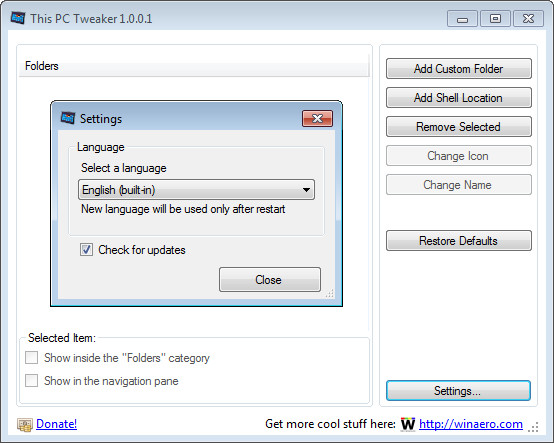
После запуска утилиты и принятия соглашения откроется пустое окно, в правой части которого будет располагаться панель инструментов. Сразу же перейдите в настройки, выберите русский язык, после чего перезапустите программу.
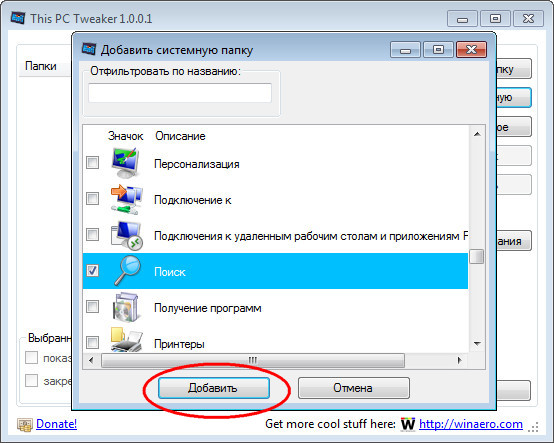
Отмечаем их галочками и жмем кнопку добавления.
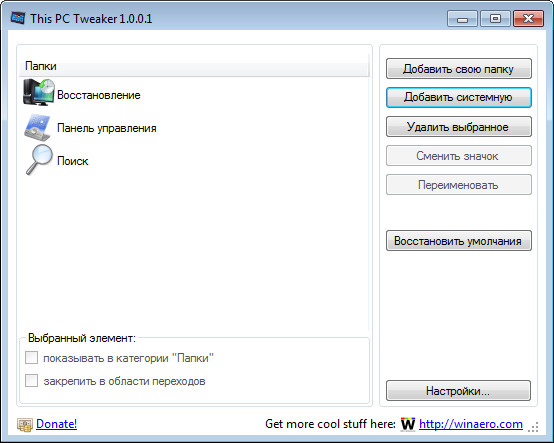
А теперь смотрим что получилось.
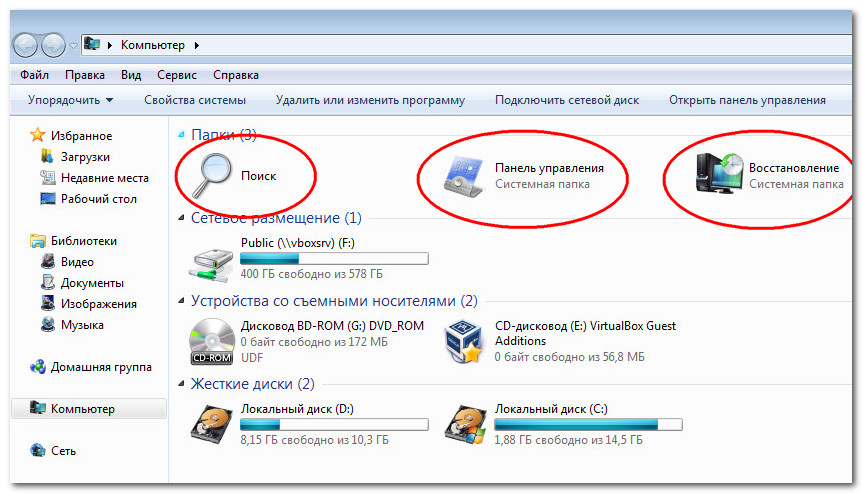
Папки были добавлены. К сожалению, при этом они оказались внизу, под дисками, а не вверху как в Windows 8. Надеемся, что в следующих версиях разработчик это исправит, а пока что переместить блок с папками в верхнюю часть окна можно с помощью стандартной сортировки. Для этого кликаем по пустому пространству раздела правой клавишей мыши и контекстном меню выбираем Сортировка по убыванию. Аналогичным образом можно добавить пользовательские папки. Расположены они по адресу C:/Users/Имя вашей учетной записи. По умолчанию они имеют английские названия, но как видите, мы можем их переименовать. Для того чтобы выбранные вами каталоги (или расположения) отображались и в Проводнике, установите галочку «Закрепить в области переходов».
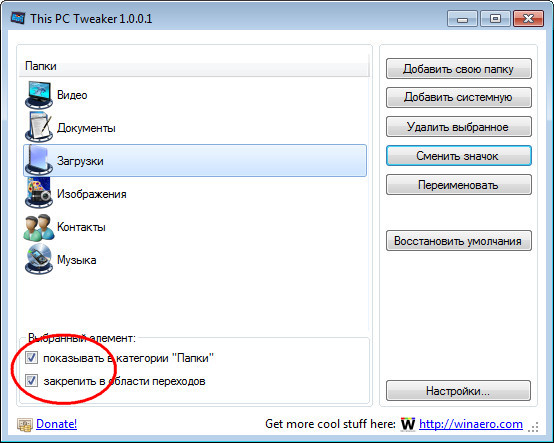
Папки добавятся, только вот значки они будут иметь одинаковые. Исправим и это. В окне This PC Tweaker выделите нужную папку, нажмите кнопку «Сменить значок»
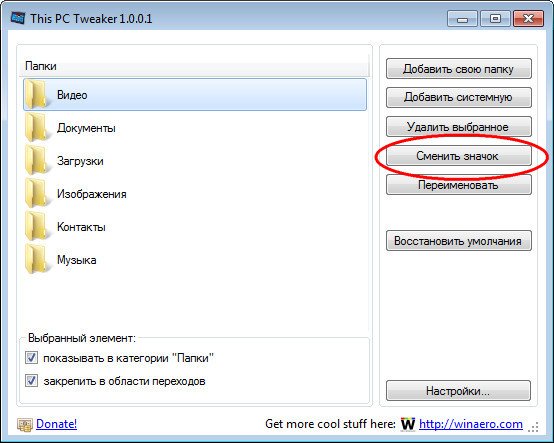
и в диалоговом окне укажите подходящую иконку.
Источник
В операционной системе Windows 10, Проводник открывает папку быстрого доступа по умолчанию. Microsoft добавила опцию в свои настройки, которая может вернуть Проводнику классическое поведение и заставить его открывать папку «Мой компьютер». Настройки Проводника Windows 10 ограничены всего двумя папками, которые мы можем открыть, нажав на иконку Проводника на панели задач, меню Пуск или сочетанием клавиш Win + Е это откроет «Быстрый доступ» или «Этот Компьютер», в зависимости от настроек Проводника.
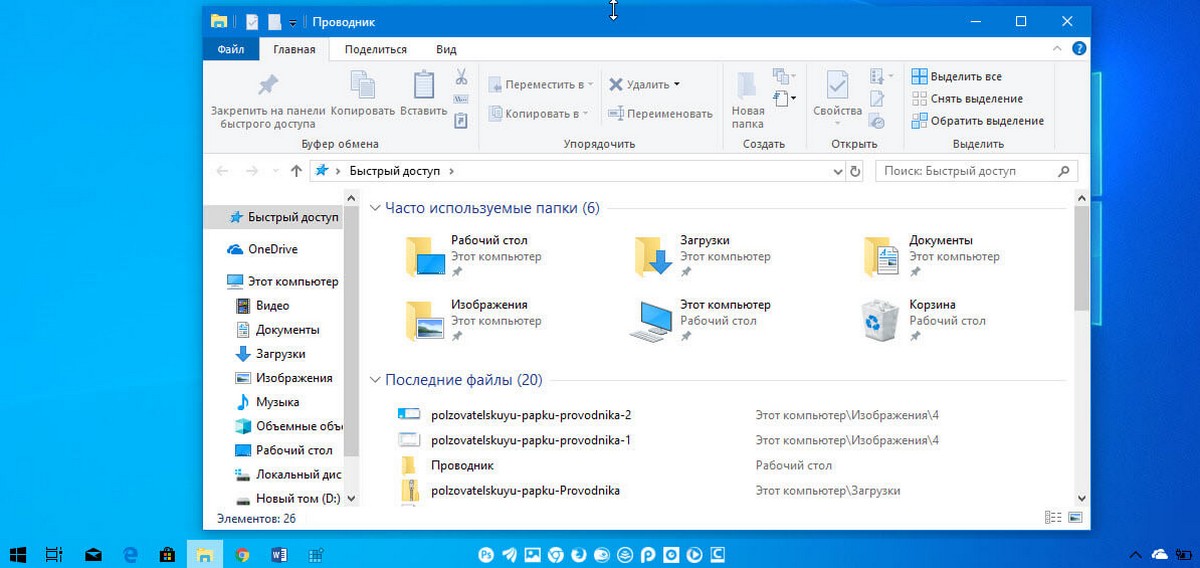
Если вы хотите открыть другую пользовательскую папку вместо папки «этот компьютер» или «быстрого доступа», такой опции нет. Вот способ обойти это ограничение.
Очень просто заставить Проводник открыть «Этот Компьютер» вместо Быстрого доступа. Вам нужно только изменить один параметр в «Свойстве папок», как описано в статье: Как Открывать папку Этот компьютер вместо быстрого доступа.
В данной статье рассмотрим способ, автоматически открыть любую пользовательскую папку, к которой вы часто обращаетесь, я проверил его Windows 10 версии 1809 и он отлично работает.
Как в Проводнике вместо этот Компьютер или Быстрого доступа открывать любую пользовательскую папку.
Чтобы Проводник открывал пользовательскую папку вместо Этот Компьютер или Быстрый доступ в Windows 10, вам необходима небольшая настройка реестра, которая заставит Проводник выполнить специальный файл VBscript. В этом файле вы можете указать нужную папку, а также изменить ее в будущем на другую папку. Вот как это можно сделать.
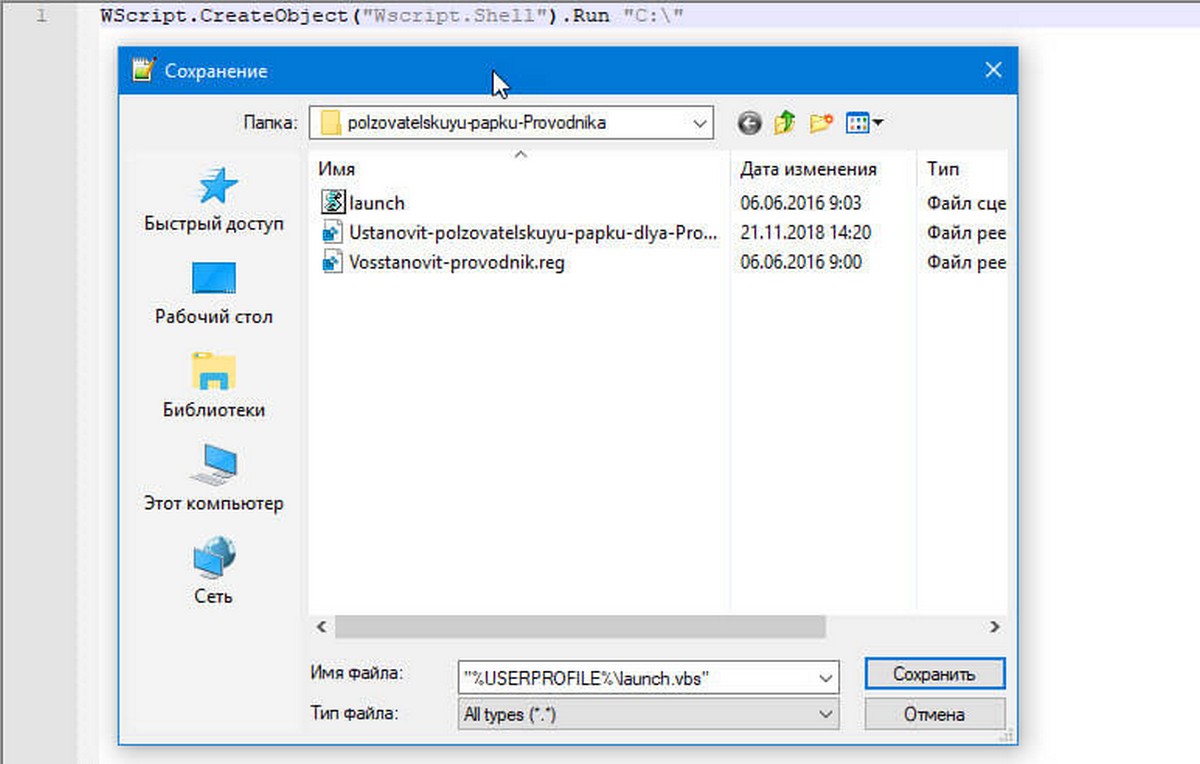
Шаг 1: Откройте «Блокнот», скопируйте и вставьте в текстовый редактор:
WScript.CreateObject("Wscript.Shell").Run "C:MyFolder"
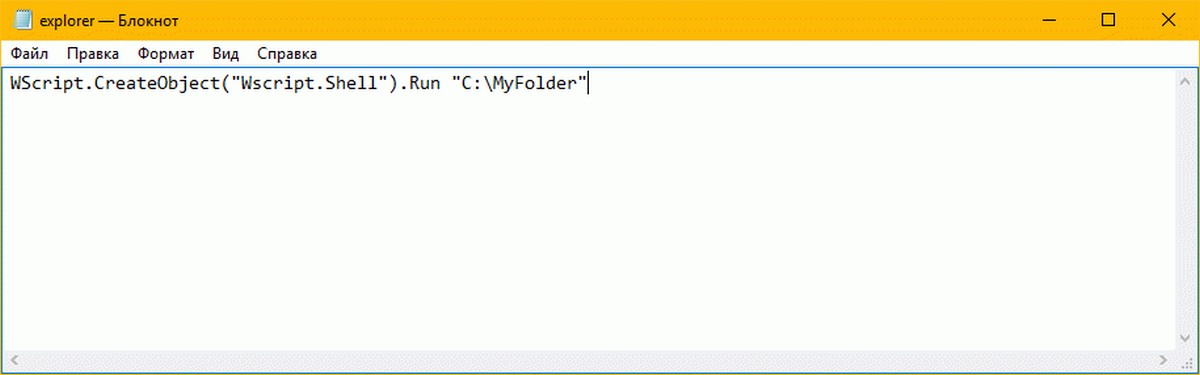
Шаг 2: Замените участок «C:MyFolder» на фактический путь к нужной вам папке. В примере, я использую корневую директорию диска C:, но вы можете указать любой путь к нужной вам папке.
Шаг 3: С помощью Блокнота сохраните файл как launch.vbs и сохраните его в любом месте.
Например, вы можете сохранить его в своей папке профиля пользователя. Чтобы сделать это, введите следующее (с кавычками) в диалоговом окне «Сохранить файл» в «Блокноте»:
"%USERPROFILE%launch.vbs"
См. Следующий снимок экрана:
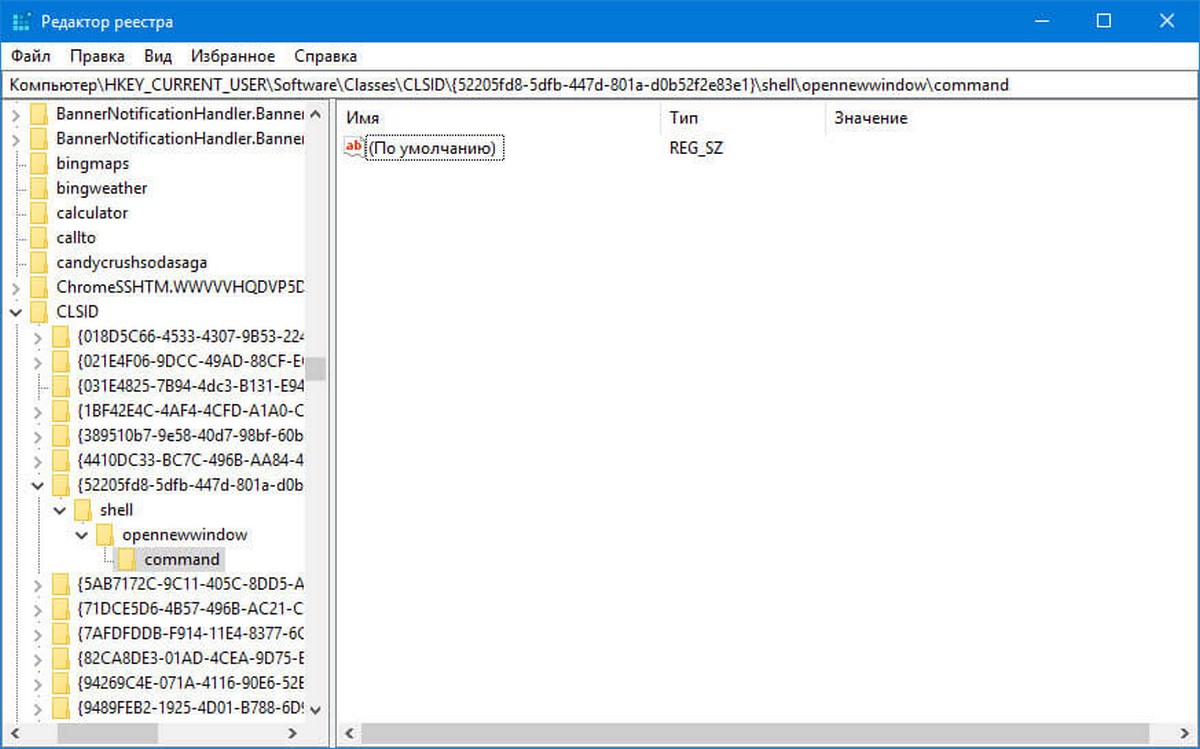
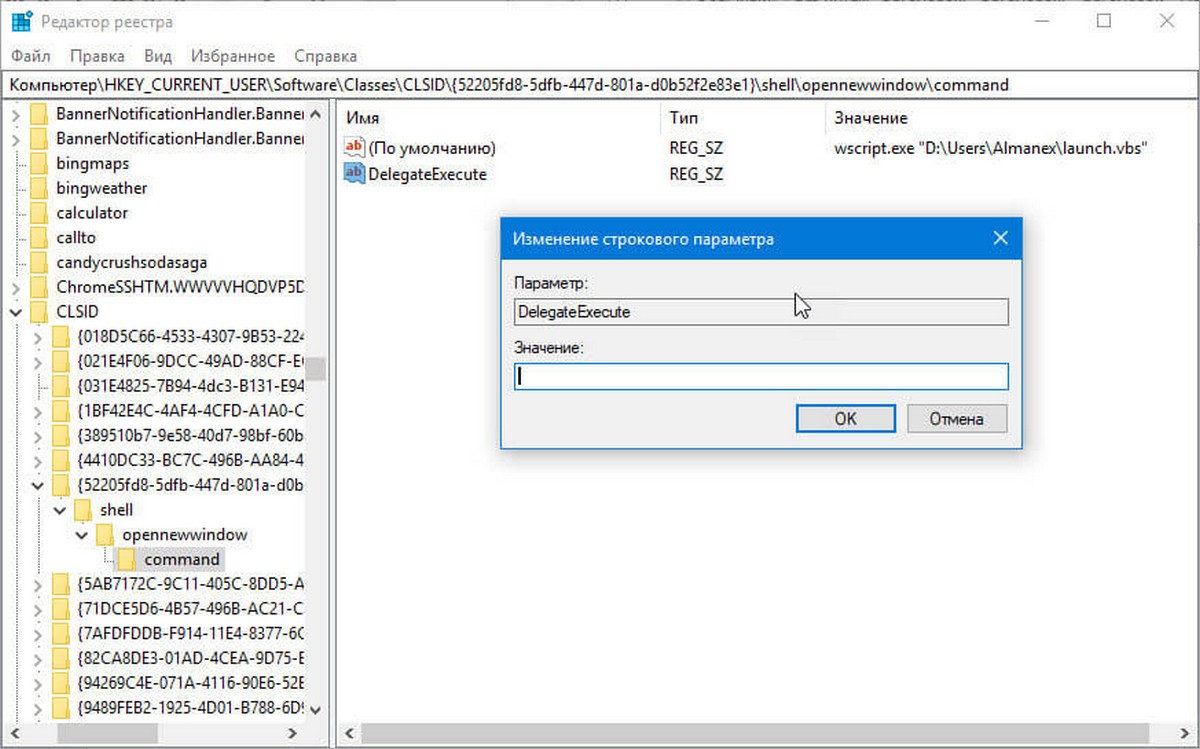
Шаг 4: Теперь откройте редактор реестра и перейдите к следующему разделу:
HKEY_CURRENT_USERSOFTWAREClassesCLSID{52205fd8-5dfb-447d-801a-d0b52f2e83e1}shellopennewwindowcommand
Этот раздел реестра по умолчанию не существует, поэтому вам нужно его создать. Кроме того, вы можете использовать готовые к использованию файлы, указанные ниже.
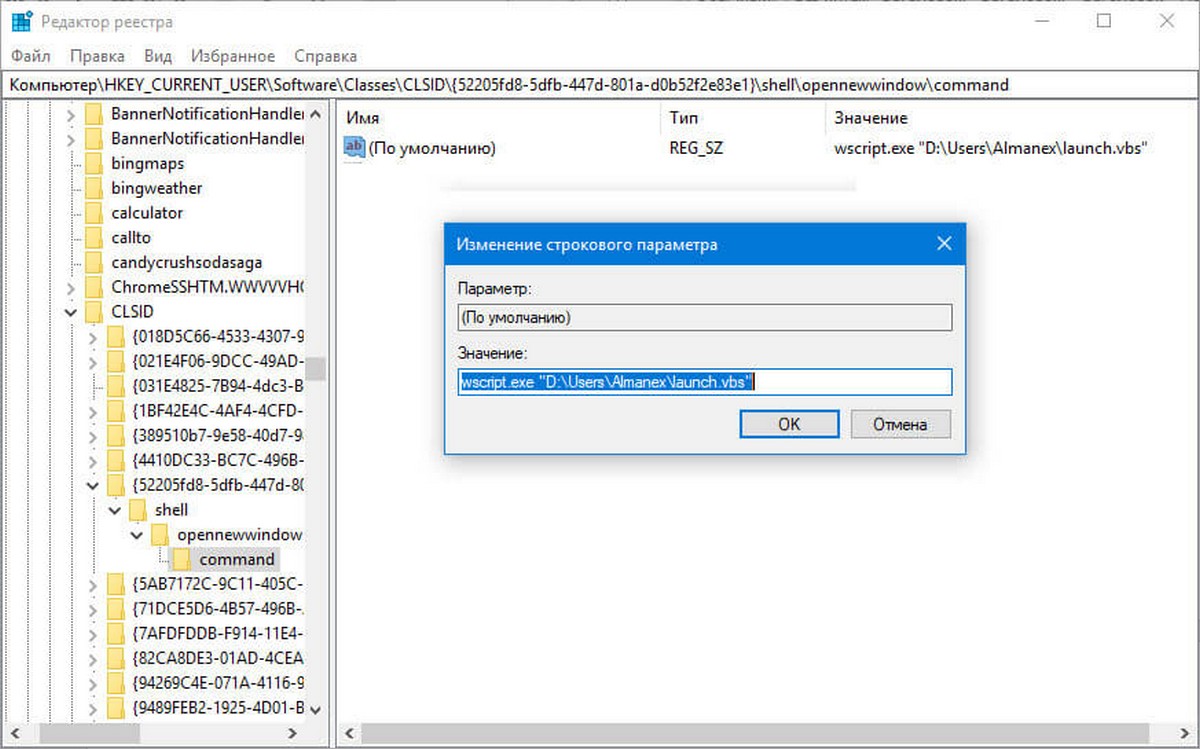
Шаг 5: Задайте для параметра (По умолчанию) значение:
wscript.exe c:UsersYour User Namelaunch.vbs
В моем случае: wscript.exe «D:UsersAlmanexlaunch.vbs»
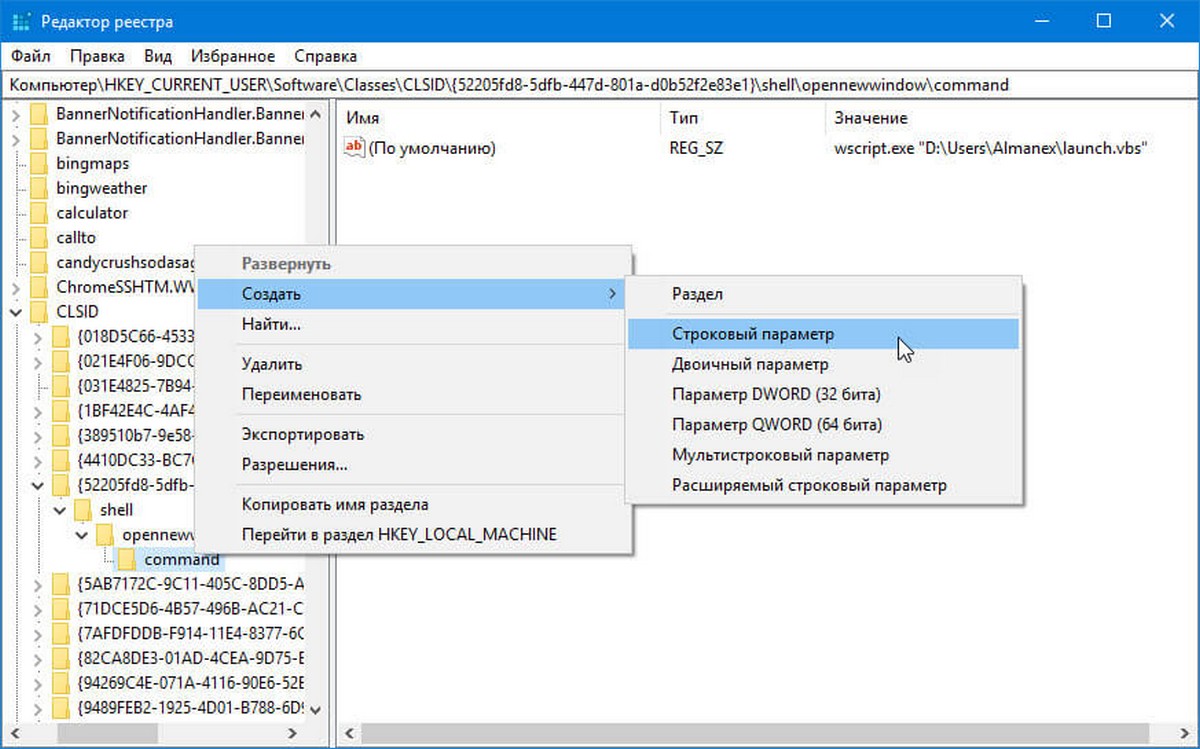
Шаг 6: Теперь создайте новый строковый параметр с именем DelegateExecute и оставьте его значение пустым:
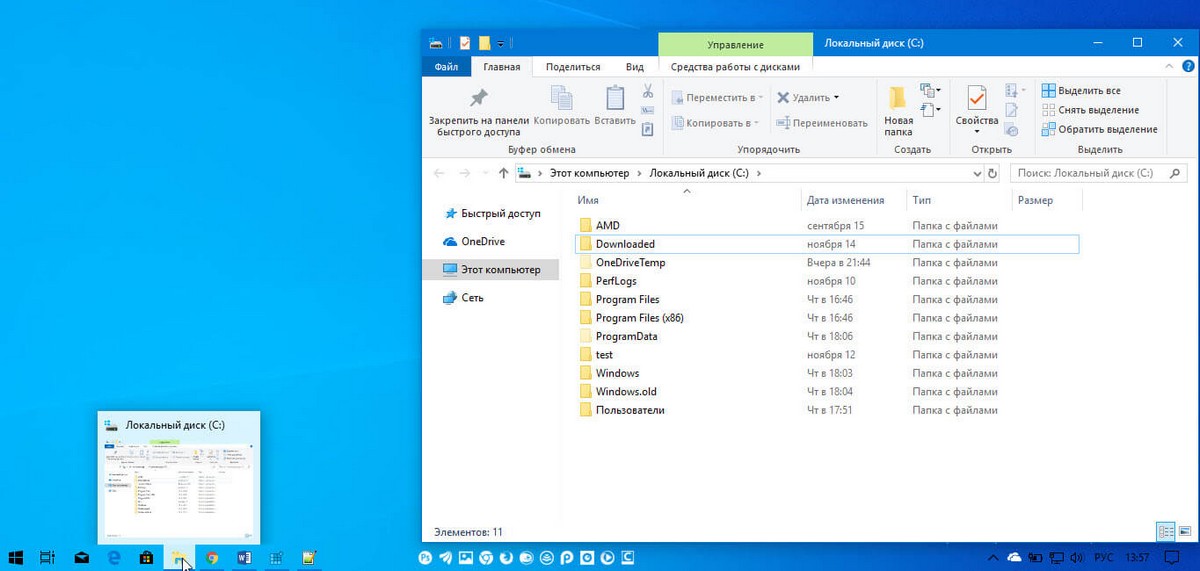
Шаг 7: Закройте редактор реестра и нажмите клавиши Win + E чтобы открыть Проводник. Откроется директория C: вы можете сделать то же самое с помощью значка Проводника на панели задач или в меню «Пуск». После того, как вы нажмете на него, папка, которую вы указали, будет открыта:
Чтобы сэкономить ваше время, вы можете скачать эти файлы:
Загрузите готовые к использованию файлы
- Поместите файл launch.vbs в папку «C:UsersYour User Name». Скрипт настроен на открытие диска C: , но вы можете отредактировать путь, как описано выше.
- Затем отредактируйте файл «Ustanovit-polzovatelskuyu-papku-dlya-Provodnika.reg» введите свое имя пользователя вместо части «your user name», сохраните файл и дважды кликните на нем.
Чтобы отменить изменения, дважды кликните файл «Vosstanovit-provodnik.reg».
Вот и все.
Вам может быть интересно: Советы и рекомендации по работе с Проводником файлов Windows 10.
На панели задач Windows 10 есть иконка Проводника щелкнув по которой можно открыть его окно. При этом при настройках по умолчанию запускается «Панель быстрого доступа». Такой подход не всем нравится, и мы уже писали раньше, как это можно исправить в Windows 7/8.
Вероятно, за прошедшее время в Майкрософт осознали, что пользователи компьютера все разные и представления об удобстве у каждого свое. Поэтому в Windows 10 появилась возможность выбрать папку по умолчанию при открытии Проводника из двух вариантов «Панель быстрого доступа» и «Этот компьютер».
Сделать это очень просто, достаточно щелкнуть по пункту меню «Файл» в Проводнике Windows 10 и выбрать «Изменить параметры папок и поиска». Альтернативным вариантом будет выбрать в меню «Вид» ⇒ «Параметры».
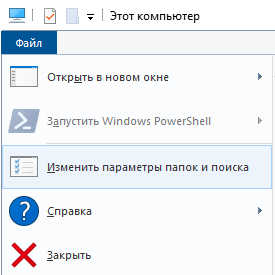
В любом случае откроется окно «Параметры папок», где на вкладке «Общие» для пункта «Открыть проводник для» можно выбрать «Этот компьютер» и сохранить изменения. Теперь при клике по значку Проводника на панели задач или нажатии комбинации клавиш Win+E будет открываться окно Проводника Windows 10 в позиции «Этот компьютер».
К сожалению, указать произвольную папку для открытия по умолчанию в графическом интерфейсе виндовс 10 нельзя. Тем не менее, данного эффекта можно добиться другим путем, однако придется немного повозиться.
Для этого открываем любой текстовый редактор, например Блокнот и вводим следующую строчку:
WScript.CreateObject("Wscript.Shell").Run "C:test"
где C:test нужно заменить на путь к папке, которая должна открываться при запуске Проводника Windows 10. Имейте ввиду, что в пути не должно быть русских букв. Сохраняем получившейся файл под именем StartExplorer.vbs куда вам удобно.
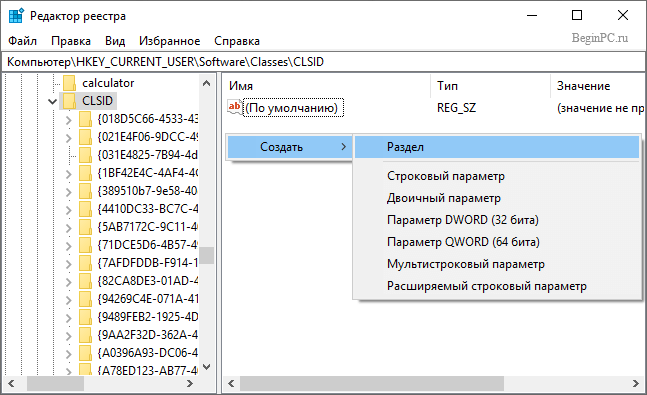
Открываем редактор реестра и переходим в раздел HKEY_CURRENT_USERSOFTWAREClassesCLSID. Теперь нужно создать в нем новый подраздел с именем {52205fd8-5dfb-447d-801a-d0b52f2e83e1}. Для этого нажимаем в меню «Правка» ⇒ «Создать» ⇒ «Раздел» или щелчок правой кнопкой мыши по свободному месту в правой части окна и выбор соответствующего пункта контекстного меню.
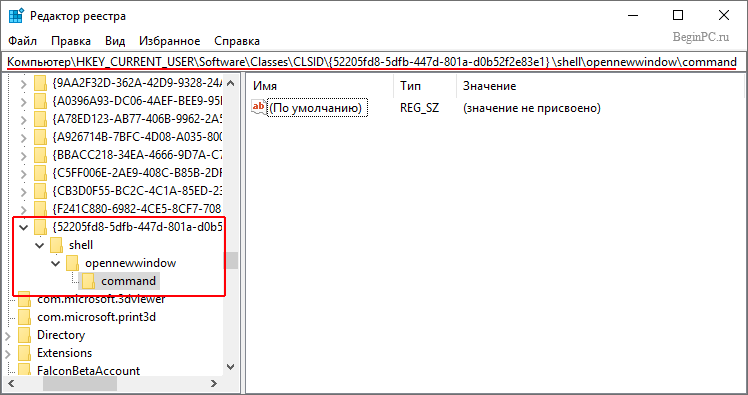
Теперь в только что созданном разделе опять создаем новый раздел с именем shell, а в нем раздел с именем opennewwindow и наконец последний раздел command. В итоге у вас должна получиться «матрешка» из разделов как на скриншоте.
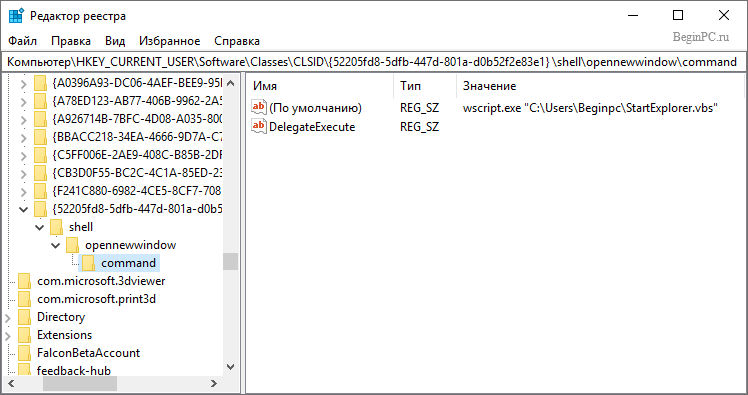
Находясь в разделе command щелкаете два раза по параметру с именем «По умолчанию» и в качестве значения вводите
wscript.exe "C:путь_к_файлуStartExplorer.vbs"
заменив C:путь_к_файлуStartExplorer.vbs на реальный путь к файлу который вы создавали перед этим. В завершение нужно создать новый строковый параметр и назвать его DelegateExecute оставив значение пустым.
После всех сделанных изменений при щелчке по иконке Проводника Windows 10 на панели задач должна открываться папка, указанная в файле StartExplorer.vbs. Если в будущем решите отказаться от этих настроек и вернуться к штатным возможностям предоставляемым виндовс 10, достаточно удалить раздел {52205fd8-5dfb-447d-801a-d0b52f2e83e1} со всеми его подразделами.
Возможно когда-нибудь, назначить папкой по умолчанию в Проводнике Windows можно будет любую на усмотрение пользователя прямо в его настройках. А пока приходится выдумывать обходные маневры.