
В прошлый раз мы с вами познакомились с облачным хранилищем Google Диск. Рассмотрели, что это такое, для чего он нужен, как загружать файлы в него, затем скачали приложение Google Диск для Windows, которое позволяет загружать, редактировать, удалять файлы, не заходя на сервер. Для этого хранилища мы создали специальную папку на Рабочем столе. В нее мы и закидываем важную информацию для резервного копирования.
Однако, по мере того, как мы в каталог отправляем свои файлы, его объем увеличивается. Соответственно она забирает свободное пространства на диске С (именно там установлена система Windows). А это не есть хорошая практика – для стабильной работы системы раздел (или диск) «С» должен иметь 25% свободного места от своего номинального объема, а лучше – 30%.
Поэтому лучше всего нашу папку Google Диск перенести на другой раздел вашего винчестера или на подключенный внешний жесткий диск. Таким образом мы освободим пространство диска «С» для более стабильной работы системы.
Краткий обзор действий
- Закрываем Google Диск
- Переносим каталог на новое место
- Запускаем приложение
- Указываем новый путь к папке.
А теперь об этом более подробней.
Но если мы с вами попробуем сейчас «Вырезать» (CTRL + X) каталог Google Диск, а затем «Вставить» (CTRL + V) в другом разделе, то мы увидим вот такую ошибку
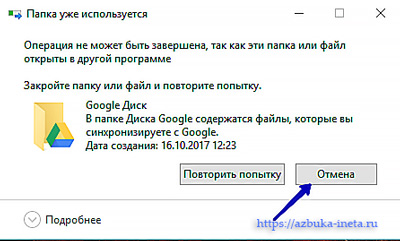
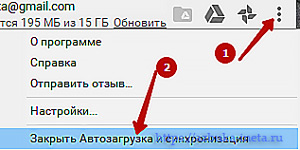
Как видим, перенос нашей папки невозможен. Что же делать в таком случае? Нажимаем «Отмена», чтобы закрыть это уведомление об ошибке. И давайте совсем закроем облачное хранилище. Для этого щелкаем по иконке в трее (там, где часы), нажимаем на 3 вертикальные точки справа и выбираем «Закрыть Автозагрузка и Синхронизация»
Иконка исчезла. Попробуем теперь перенести на новое место. Открываем каталог, в котором находится папка Google Диска. По умолчанию она установлена в папку имени вашего профиля, например — C:Usersпапка_вашего_профиля_(ваше имя). Если будете через Проводник заходить: открывайте «Этот компьютер», заходим в Диск «С», затем в каталог «Пользователи» и далее в папку с вашим именем.
Поскольку на примере из предыдущей статьи мы ее установили на Рабочий стол, то мне нужно зайти в эту папку (В каталоге имени вашего профиля заходим в «Рабочий стол».) В английском варианте она называется «Desktop».
В саму «Google Диск» не заходим.
Открываем еще окно Проводника и открываем тот раздел или жесткий диск, куда мы хотим перенести. На примере это будет раздел «G»
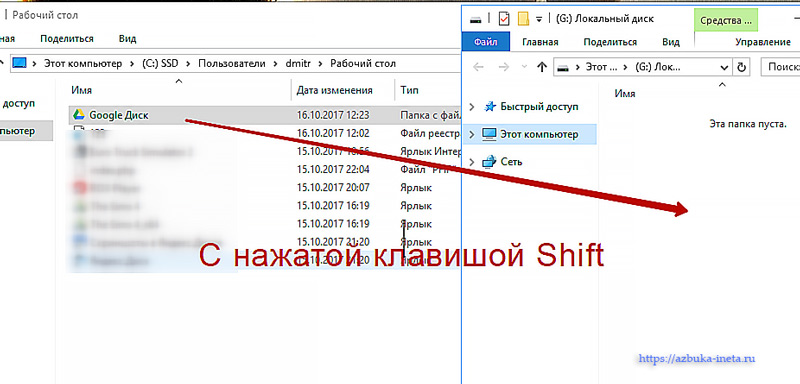
Нажимаем левой кнопкой по каталогу и, не отпуская кнопку мыши, переносим в другое окно Проводника. В этом случае произойдет копирование. А нам надо переместить. Для этого во время переноса нажимаем клавишу «Shift». Можно также воспользоваться стандартными командами – «Вырезать» и «Вставить».
Все, Google Disc успешно перенесена в другой раздел жесткого диска. Теперь можно запустить приложение и посмотреть, что там. Для этого заходим в панель «Пуск»
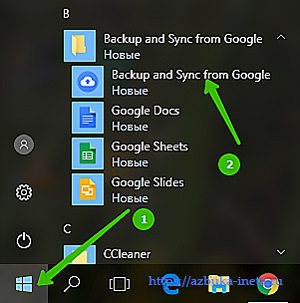
И находим «Backup and Sync from Google». Нажимаем на него, приложение запуститься, об этом нас уведомит иконка в трее. Щелкаем по ней и видим снова сообщение об ошибке.
Рекомендуем к просмотру «Новый Яндекс Диск»
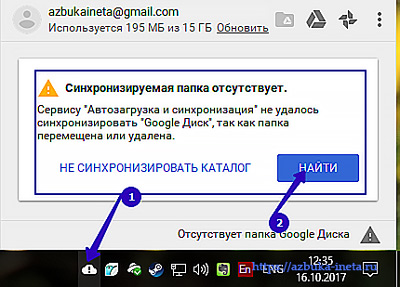
Приложение не может найти нашу папку. И это логично. Она ищет ее по старому адресу, а там ее нет. Поэтому давайте укажем новый путь, по которому мы перенесли наш каталог. Для этого нажмем по кнопочке «Найти».
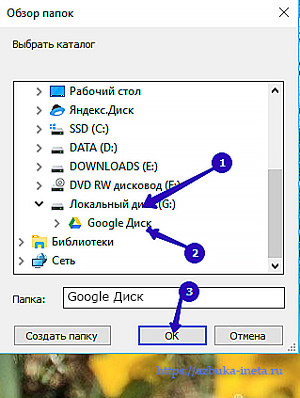
И указываем новое расположение нашей папки. В вашем случае вы указываете свой путь. После чего нажимаем «ОК»
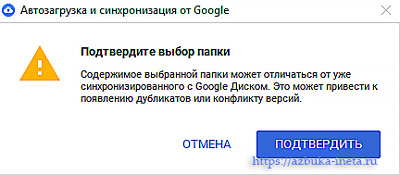
Приложение попросит нас подтвердить наше действие. Подтверждаем.
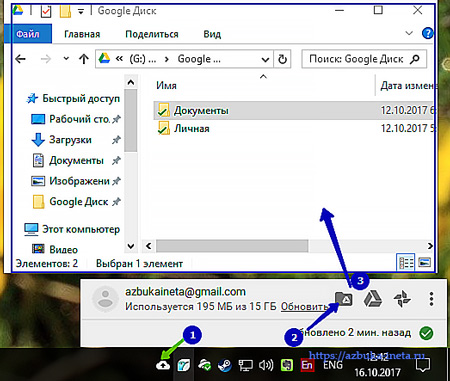
Теперь, если мы щелкнем по иконке и нажмем кнопку «Открыть папку Диска Google», то откроется тот самый каталог, который мы перенесли. Как видим, все работает.
Чтобы убедиться, что путь прописан правильно, зайдем в Настройки (щелчок по иконке, далее три вертикальные точки)
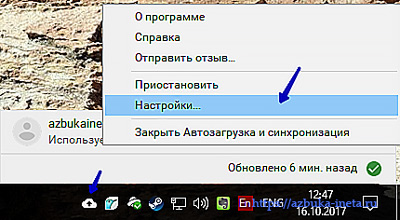
Далее заходим во вкладку «Google Диск»
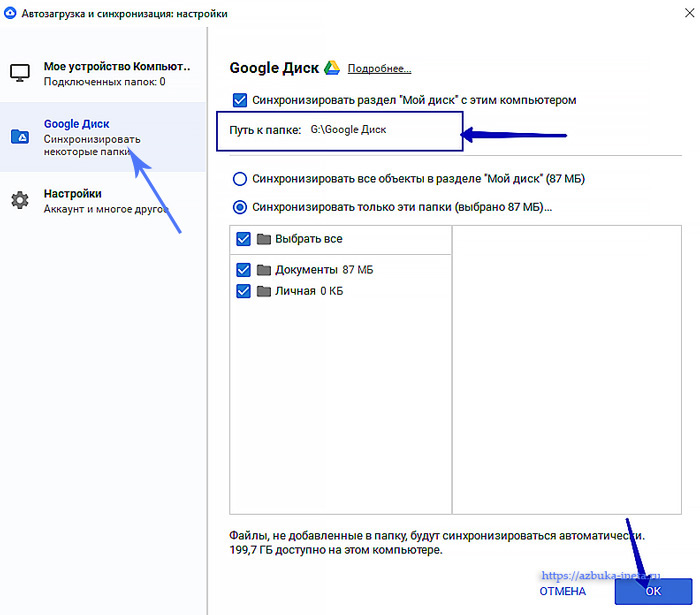
И смотрим «Путь к папке». Все верно, путь прописан правильно.
Теперь можно спокойно продолжать пользоваться Google Диском и не беспокоиться о свободном месте в разделе «С» и работы системы Windows.
На этом на сегодня все. Свои вопросы, если возникли, задавайте в комментариях. До новых встреч и всем хорошего настроения.
У человека можно отнять всё, кроме одного: последней свободы человека — выбирать собственное отношение к любым обстоятельствам, выбирать собственный путь.
Виктор Франкл
Если вам понравилась наша статья, поделитесь с вашими друзьями.
можно ли изменить папку Google Drive по умолчанию на то, чего нет на вашем рабочем столе?
например, я хочу использовать D:Data в качестве локальной папки Google Диска.
источник
самый простой способ, чтобы позволить ему «иметь это путь» при установке, а затем:
- щелкните правой кнопкой мыши Google Диск и выберите «выйти из Google Диска»
- переместить/переименовать папку, где вы хотите его
- снова запустите Google Диск из меню Пуск. Он будет жаловаться, что папка отсутствует
- нажмите на иконку в трее первая запись в меню будет читать как «ошибка-папка Google Drive отсутствует»; нажмите на нее.
- выберите «найти папку» и перейдите к новой папке / местоположению.
(Это на самом деле проще, чем кажется, так что после того, как вы сделали это один раз, вы можете повторить этот предшественник на любом другом компьютере/переустановить, что вы делаете без необходимости google для него, как я только что сделал. :))
эта процедура была взята из комментария на уже связанном сайте http://www.poweraxess.com/internet/change-google-drive-default-folder-location-in-windows и я попробовал для себя и подытожил шаги здесь для более легкой справки.
источник
для меня это не сработало, чтобы просто выйти из Google Drive, как некоторые из состояний ответа. При выборе места он жаловался, что это не было первоначальное местоположение Google Drive.
то, что я должен был сделать для того, чтобы изменить локальное местоположение было удалить, а затем переустановить Google Drive. В установке установки я выбрал дополнительные настройки, а затем можно выбрать папку local location.
отвечен HischT 2014-03-16 13:35:43
источник
существует новый способ изменить его. Простое и эффективное решение:
-
Отключить учетную запись
-
удалить папку «Google Drive»
-
нажмите диск и выберите вход
-
после входа в систему был впервые учебник.
- Нажмите кнопку «Далее», но не нажимайте кнопку «Готово» на последнем.
-
будет кнопка на последней странице называется «параметры синхронизации».
- здесь, есть возможность указать на другое место.
отвечен MJH 2017-01-22 21:11:46
источник
Это может кому-то помочь:https://productforums.google.com/d/msg/drive/KyzWVscb7iE/G3k7NV5baWUJ
вот шаги, которые я использовал:
- Выйти Из Google Диска
- переименовать папку Google Drive в «старый Google Drive»
- запущен Google Drive-выдает ошибку
- Отключить Учетную Запись
- переподключить учетную запись, в одном из экранов есть опция расширенной настройки, которая позволяет выбрать, где папка должно быть — я выбрала D:Google привод, например. Обратите внимание, что эта папка не может существовать.
- после того, как он настроен, выйти из Google Drive сразу.
- на данный момент для меня не было никаких файлов в моей новой папке Google drive. Если там есть файлы, я бы их удалил (кроме desktop.ini, но это, вероятно, даже не имеет значения).
- скопируйте все файлы из папки» старый Google Диск «в новую папку» Google Диск». Пропустить рабочий стол.ini (это, вероятно, не повредит даже если новый ini был перезаписан старым).
- найти, где googledrivesync.ехе устанавливается (C:Program файлыГуглДиск или файлы C:Program (для x86)Google Диск, например) и запустить его с —флаг enable_snapshot_reconstruct (например, в командной строке: googledrivesync.exe —enable_snapshot_reconstruct)
- прибыль
источник
Не удается выбрать двойную загрузку (Win8.1) GD из диалога дополнительных настроек при отключении/повторном подключении учетной записи мне это удалось:
- выйти из GD
- переименовать GD: старый Google Диск
- создать (dir) новую папку {путь}Google Диск
- переместить содержимое «старого Google Диска» на новый GD
- Запустить Google Диск
- Отключить Учетную Запись
- подключить аккаунт→дополнительные настройки поиск нового GD
I рисунок, который я мог бы отключен → выход → операции с папками → запустить и восстановить → Дополнительные Настройки: Местоположение но то, что я работал.
источник
Давайте же в подробностях рассмотрим вопрос установки на компьютер приложения Google диск. Большинство пользователей считают этот вопрос достаточно банальным, хотя — не всё так просто!
Облачные хранилища (в нашем случае, Гугл диск), как известно, имеют способность синхронизировать все сохранённые в облаке файлы на нашем компьютере. Это здорово. …и это значит, что мы в любой момент имеем доступ к требуемым файлам даже если нет доступа в интернет. Однако не следует забывать, что синхронизированные файлы занимают много места на системном диске С, что приводит к различным тормозам в работе ОС Виндовс.
Итак: для того, чтобы не загружать полезное пространство диска «С» целесообразнее установить Google Диск на диск D. Как?! просто, но есть кое-какие нюансы!
…однако по порядку…
-
скачать и установить Google Диск — облачное хранилище файлов
-
как установить Google Диск на диск D компьютера
-
проверка настроек приложения Гугл Диск
-
как перенести Гугл Диск на другой диск компьютера
скачать и установить Google Диск — облачное хранилище файлов
Для тех пользователей, которые предпочитают пользоваться облачным хранилищем Яндекс Диск, то — вот из этой статьи возможно разузнать о нюансах настройки диска Яндекс, которых тоже до чёрта!!
…например, инструмент: не каждый подозревает, что Яндекс Диск располагает своим текстовым редактором по типу Microsoft Word — достаточно удобная штука, если нет под рукой Word оригинала.
А любителям Гугл… для начала следует скачать само приложение Гугл Диск (инсталляционный файл Google Drive — installbackupandsync) — сделать это возможно из своего аккаунта Google:
Кликнете в аккаунте по «шестерёнке»… откроется окошко опций, перейдя по этой ссылке (обведено) возможно закачать установочный файл приложения Гугл диск.
Также присутствует опция «Настройки» и «Быстрые клавиши» (или горячие клавиши) — для управления пространством диска в браузере, если пользуетесь онлайн хранилищем.

А также можно загрузить Диск вот по ЭТОЙ оф. ссылке, которую я дала для вашего удобства…
На странице загрузки даны две вариации Диска: диск для личных целей… или диск для бизнеса (корпоративный) — Клиент Google Диска: так что выбирайте.
…я буду рассказывать на примере «Диск для личных целей».
Открываем папку на компе, в которую закачали запускающий файл.

Дважды кликаем по этому файлу, чтобы запустить процесс установки облачного хранилища гугл диск…
…далее запустить…

…начнётся процесс установки приложения Гугл Диск на компьютер… На этом этапе установки, от нас никаких действий не требуется. Ждём-с!
Далее выполним вход в нашу учётную запись аккаунта Google — вводите свою предпочтительную пару для хранения данных — эл/п и пароль.

Если на этом этапе возникнут сложности со входом, то кликнете по «Выполнить вход в браузере»… после этого войдёте и в этом окошке.
Если у вас двухфакторная аутентификация — выполняйте все действия входа по порядку…
Один этап установки Гугл диска закончен.
Переходим ко второму:
вернуться к оглавлению ↑
как установить Google Диск на диск D компьютера
Как и говорила в старте статьи, по умолчанию Гугл диск устанавливается на системный диск компьютера! А это недальновидно в плане переполненности системного диска. Как ни крути, но из-за чрезмерной загрузки системного диска компьютер, как правило, начинает тормозить.
Итак: скрин ниже…
если мы хотим изменить папку для синхронизированных файлов Гугл Диска — попросту поместить Гугл Диск на диск D — то, нужно всего-то эту папку указать, а уж затем и поместить в неё всё содержимое диска Гугл…
Кликаем «Изменить», затем выбираем (указываем) на диске D заранее созданную папку…
Я, например, имею такую специальную папку на D, в которую и устанавливаю все мои сторонние приложения… К примеру, главная папка с именем «Program-Files-D» а в ней уже размещаю подпаки с соответствующими именами приложений.

Далее остаётся только кликнуть «Начать». Процесс установки завершится, и начнётся синхронизация всех наших файлов, расположенных в облаке Гугл Диск.
вернуться к оглавлению ↑
проверка настроек приложения Гугл Диск
Проверим правильность настроек Диска:
На нашем рабочем столе появится ярлык Гугл Диск. Хорошо! …наводим на него курсор, притапливаем правую кнопку мышки, в открывшемся окошке выбираем «Расположение папки» и — смотрим: если расположение хранилища Диска соответствует нашим настройкам (т.е мы установили Диск на диск D компьютера) то — всё здорово!..
…теперь расходоваться полезное место системного диска не будет. Что нам и требовалось.

Все дальнейшие необходимые настройки возможно совершать перейдя по пути:
Кликнув (в трее) правой кнопкой мыши по значку диска, выбираем «Настройки».

Можно, к примеру, отключить старт загрузки приложения при старте системы — это увеличит стартовую скорость загрузки ОС Виндовс.
Запускать приложение логичнее в ручную. Впрочем, выбирайте сами что для вас правильнее…

Вот на этом все нюансы настроек Гугл Диска обговорены закончены! Если что-то не ясно — спрашивайте в комментариях, всем отвечу…
Ну и напоследок разве что рассмотрим:
вернуться к оглавлению ↑
как перенести Гугл Диск на другой диск компьютера
Это полезно в том случае, если вы упустили поменять месторасположение синхронизированных файлов диска Гугл при первичной установке приложения.
В самом деле, что ж?? если неправильно настроили Гугл диск ранее, то теперь и жить так, засоряя больше и больше системный важный диск??
Конечно же нет!
Чтобы поменять расположение папки Гугл диска, потребуется выполнить несколько простых шагов (опишу вкратце): единственный нюанс — ваша внимательность!! …и всё получится))
- наводим курсор на значок Диска (в трее); кликаем правой кнопкой мыши… далее кликнем (вертикальные точки справа) … выбираем «Приостановить». Меню закроется.
- вновь открываем это же меню: выбираем «Закрыть автозагрузка и синхронизация».
- открываем папку с установленным диском Гугл, как правило по умолчанию устанавливается в C:UsersUser (имя пользователя) — помните, я показывала чуть выше по тексту как узнать местоположение диска посредством ярлыка? …вот точно также можно уточнить расположение ДИСКА и в этом случае.
- когда отыщете требуемую папку диска, скопируйте её.
- поместите Диск Гугла в требуемую папку на диске «D» …далее, нужно обязательно! вернуться и удалить папку диска на диске «C».
- вновь запускаем приложение Google Drive (т.е диск). В нашем случае (и это логично!!) выплывет сообщение: «Google Диск не может продолжать синхронизацию — отсутствует папка Диска Google».
- Кликаем на само сообщение (или слово контекстного меню «ошибка: отсутствует папка Диска Google»), потом — выбираем такой полезный пункт «Найти папку Google» … указываем нашу новую папку на диске D, подтверждаем место новой синхронизации… Google Диск.
- ну и наконец, снова (в настройках, в трее) запускаем синхронизацию на новый манер))
Вот и все наши настройки и перенастройки Google Диска выполнены.
Александра Брик
А это видео рассказывает о Яндекс Диске: как правильно настроить расположение папок, чтобы попусту не расходовать место на системном диске!!
все статьи:  Александра Брик
автор, соавтор сайта Комплитра ру — менеджер, веб разработчик студии ATs media — запросто с Вордпресс
мой сайт
-
Partition Wizard
-
Partition Manager
- How to Move Google Drive Folder — 2 Ways
How to Move Google Drive Folder — 2 Ways [Partition Manager]
By Linda | Follow |
Last Updated October 30, 2020
Google Drive is an online synchronous storage service. If you install backup & sync application, it allows you to upload files through a folder named «Google Drive» in local PC. In this post, MiniTool Partition Wizard shows you how to move Google Drive folder to another place to free up space.
Why Do You Need to Move Google Drive?
Google Drive is an online synchronous storage service of Google. It provides users with 15GB of storage space for free, and the size of a single file is limited to 10GB.
Using this service, you can store files, email attachments, and photo and video backups. Through changing some settings, you can invite others to share your files. But if you do not specify the sharing object, only you can access the files in the cloud drive.
To upload files and folders to Google drive, you can use the following two methods.
- Open the Google Drive web page to upload files. But if you need to upload files frequently, this method is not so convenient. Then, you can the second method.
- Install the Google drive backup & sync application, and then you will see a folder named «Google Drive» on your computer. Drag the file or folder you want to upload into the folder and then they will be uploaded to Google Drive automatically.
However, some people may need to move the Google Drive folder to another location to free up space.
My C drive is low on memory and I would like to move my Google drive to my D drive to free up space. How do I do this and ensure Google photos keeps syncing and updating to the new location from all my devices? — support.google.com
To move Google Drive folder to another place, you can use the following methods:
- Click on the Google Drive icon in your system tray (usually bottom right of your Windows task bar).
- Click on the 3 dots icon top right and choose Preferences.
- Click on the Account tab and choose Disconnect account, your Drive will be disconnected but your files will stay on your PC.
- Click on the Google Drive icon again.
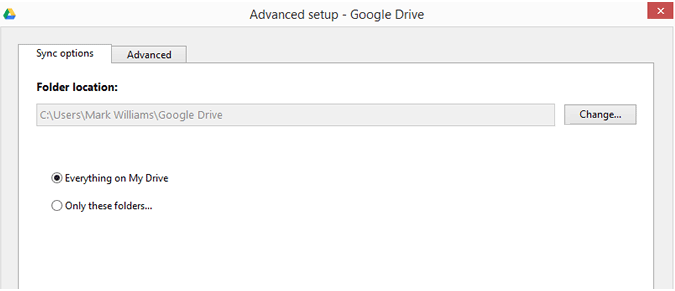
- Sign in when asked, step through the set up until you reach a screen with the option Advanced setup or Finished — click on Advanced setup.
- Click Change to choose the folder name and location — if you choose an existing folder it must be empty.
- Your files will now be re-synced down to your PC in this new location.
- Delete the old folder and files — if you want to.
Full Guide – Password Protect Google Drive Folder [3 Ways]
There is another way you can use to move the Google Drive folder without disconnecting your account:
- Click on the Google Drive icon in your system tray.
- Choose Quit Google Drive.
- Now move the Google Drive folder within Windows Explorer to a new location. The Google Drive folder’s default location is C:Users[your name]Google Drive. But if can’t find it there, please search the folder with its name.
- Restart Google Drive from Start > All Programs.
- Google Drive will warn you that it can’t find the folder, click on the Google Drive icon again and choose Error — Google Drive folder is missing.
- A window will open up. Choose Locate folder and go find the new Google Drive folder.
In general, the second method is simpler.
About The Author

Position: Columnist
Author Linda has been working as an editor at MiniTool for 1 year. As a fresh man in IT field, she is curious about computer knowledge and learns it crazily. Maybe due to this point, her articles are simple and easy to understand. Even people who do not understand computer can gain something.
By the way, her special focuses are data recovery, partition management, disk clone, and OS migration.
-
Partition Wizard
-
Partition Manager
- How to Move Google Drive Folder — 2 Ways
How to Move Google Drive Folder — 2 Ways [Partition Manager]
By Linda | Follow |
Last Updated October 30, 2020
Google Drive is an online synchronous storage service. If you install backup & sync application, it allows you to upload files through a folder named «Google Drive» in local PC. In this post, MiniTool Partition Wizard shows you how to move Google Drive folder to another place to free up space.
Why Do You Need to Move Google Drive?
Google Drive is an online synchronous storage service of Google. It provides users with 15GB of storage space for free, and the size of a single file is limited to 10GB.
Using this service, you can store files, email attachments, and photo and video backups. Through changing some settings, you can invite others to share your files. But if you do not specify the sharing object, only you can access the files in the cloud drive.
To upload files and folders to Google drive, you can use the following two methods.
- Open the Google Drive web page to upload files. But if you need to upload files frequently, this method is not so convenient. Then, you can the second method.
- Install the Google drive backup & sync application, and then you will see a folder named «Google Drive» on your computer. Drag the file or folder you want to upload into the folder and then they will be uploaded to Google Drive automatically.
However, some people may need to move the Google Drive folder to another location to free up space.
My C drive is low on memory and I would like to move my Google drive to my D drive to free up space. How do I do this and ensure Google photos keeps syncing and updating to the new location from all my devices? — support.google.com
To move Google Drive folder to another place, you can use the following methods:
- Click on the Google Drive icon in your system tray (usually bottom right of your Windows task bar).
- Click on the 3 dots icon top right and choose Preferences.
- Click on the Account tab and choose Disconnect account, your Drive will be disconnected but your files will stay on your PC.
- Click on the Google Drive icon again.
- Sign in when asked, step through the set up until you reach a screen with the option Advanced setup or Finished — click on Advanced setup.
- Click Change to choose the folder name and location — if you choose an existing folder it must be empty.
- Your files will now be re-synced down to your PC in this new location.
- Delete the old folder and files — if you want to.
Full Guide – Password Protect Google Drive Folder [3 Ways]
There is another way you can use to move the Google Drive folder without disconnecting your account:
- Click on the Google Drive icon in your system tray.
- Choose Quit Google Drive.
- Now move the Google Drive folder within Windows Explorer to a new location. The Google Drive folder’s default location is C:Users[your name]Google Drive. But if can’t find it there, please search the folder with its name.
- Restart Google Drive from Start > All Programs.
- Google Drive will warn you that it can’t find the folder, click on the Google Drive icon again and choose Error — Google Drive folder is missing.
- A window will open up. Choose Locate folder and go find the new Google Drive folder.
In general, the second method is simpler.
About The Author
Position: Columnist
Author Linda has been working as an editor at MiniTool for 1 year. As a fresh man in IT field, she is curious about computer knowledge and learns it crazily. Maybe due to this point, her articles are simple and easy to understand. Even people who do not understand computer can gain something.
By the way, her special focuses are data recovery, partition management, disk clone, and OS migration.
Google Диск — один из самых популярных поставщиков облачных хранилищ. У большинства из нас уже есть учетная запись Gmail, которая дает нам автоматический доступ к Google Диску, а также к другим приложениям и службам Google. Большинство пользователей не обращают внимания на расположение папки Google Диска во время установки. Что делать, если вы хотите изменить расположение папки на Google Диске позже?

Пользователи Google Диска обычно выбирают диск по умолчанию в процессе установки, то есть диск C в Windows. Там же по умолчанию установлена ОС Windows. Это не очень хорошая идея, так как это создает единую точку отказа на вашем системном диске как для файлов системного уровня, так и для важных документов, которые вы сохранили на Диске.
Давайте посмотрим, почему вам следует подумать об изменении местоположения папки Google Диска и как это сделать.
Как отмечалось ранее, местом по умолчанию для установки всех приложений и программного обеспечения на компьютере с Windows является диск C, независимо от того, является ли это самой ОС или любыми сторонними приложениями, которые вы можете установить отдельно. Так было всегда, но есть несколько причин пересмотреть расположение папки на Google Диске.
Допустим, системные файлы повреждены, что приводит к ситуации, когда вам нужно отформатировать диск C и переустановить ОС Windows. Вам придется переустановить все приложения, которые вы установили на этот диск, включая Google Диск. И затем вам нужно будет повторно загрузить и синхронизировать все эти данные, которые могут исчисляться ГБ (гигабайтами), если не ТБ (терабайтами). Добавьте к этому медленное интернет-соединение, и вы получите потенциальную головную боль.

Причинами повреждения могут быть ошибки, вредоносные программы, вирусы, устранение ошибок, а иногда даже обновления Windows. Как правило, рекомендуется хранить системные файлы уровня ОС, пользовательские файлы и сторонние приложения отдельно на разных дисках.
Обратное также возможно, когда ошибка в одном из сторонних приложений может заставить вас отформатировать диск. Опять же, приводя к ужасной ситуации.
Современные настольные компьютеры и ноутбуки сегодня содержат как минимум SSD или HDD. SSD имеют более высокую скорость чтения/записи, но и более дорогие. Вот почему пользователи выбирают комбинацию обоих вариантов, когда они используют SSD меньшей емкости для установки Windows и повышения производительности в повседневной жизни, а также жесткие диски большей емкости для редко используемых файлов. Поскольку к этим файлам обращаются редко или они не требуются часто, скорость не имеет большого значения. Еще одна причина, по которой вы захотите изменить расположение папки Google Диска и переместить ее на жесткий диск.

Мы рассмотрели, как перемещение папки Google Диска на отдельный диск может быть полезным в будущем. Вы можете либо установить отдельный диск, либо разбить существующий перед перемещением, если вы не создали раздел или вам нужен новый.
Как изменить местоположение папки Google Диска
Шаги просты и не должны занимать больше нескольких минут.
Шаг 1. Щелкните правой кнопкой мыши значок клиента Google Диска на панели задач на панели задач и нажмите кнопку меню с тремя точками. Выберите «Настройки» внизу.

Шаг 2. На вкладке «Настройки» нажмите кнопку «Отключить учетную запись», чтобы удалить свой Google (идентификатор Gmail) из приложения «Диск», установленного в Windows. Нажмите «Отключить» еще раз во всплывающем окне, чтобы подтвердить свое решение.

Шаг 3. Вернитесь к настройкам Google Диска из системного трея, как вы делали это раньше, и на этот раз вы увидите возможность входа в систему. Введите данные для входа в учетную запись Google и подтвердите с помощью 2FA, если вы настроили это для завершения подписи. -в процессе.

Шаг 4: После того, как вы войдете в систему, вам будет предложено выбрать папки, для которых вы хотите создать резервную копию. Выберите папки в соответствии с вашими потребностями. Нажмите Далее.

Шаг 5: На следующем экране нажмите «Изменить» рядом с путем к папке, чтобы изменить расположение папки Google Диска по умолчанию на компьютере с Windows на то, которое вы предпочитаете. Вы можете выбрать существующую папку или создать новую, например, «Мой диск».

Шаг 6. Теперь путь к папке должен отражаться в окнах настроек. Подтвердите правильность и нажмите «Пуск», чтобы начать процесс синхронизации.

Новый домашний адрес
Все файлы и папки Google Диска, хранящиеся на Google Диске, должны беспрепятственно перемещаться в новую папку Google Диска. Поскольку все данные хранятся в облаке, риск их потери отсутствует. Вы можете удалить старые данные, лежащие в последнем месте на диске, если они все еще там.
Вот хитрый трюк. Почему бы вместо этого не перенести важные файлы и папки на внешний жесткий диск? Таким образом, теперь у вас есть резервная копия, которую вы можете хранить в автономном режиме для экстренного доступа и хранения.
Далее: Устали ждать, пока Google Диск заархивирует ваши файлы? Узнайте, как загрузить несколько файлов с Диска, не архивируя их.
Post Views: 248
В 2017 году настройки облачного диска от компании Google начали отличаться от того как это было ранее, когда можно было выбрать место установки и место для синхронизаии хранилища.
Теперь Google самостоятельно решает установить приложение на системный диск и не предоставляет возможности выбрать место дислокации хранилища на компьютере после установки через настройки самого приложения.
Обычно пользователи стараются не нагружать и не засорять системный диск файлами, тем более которые имеют свойство постоянно копироваться, меняться, создаваться. В случае наличия твердотельного диска (SSD) как хранилища такой динамичное чтение-запись, может существенно сократить срок работы диска. Поэтому часто задаются вопросом как перенести Google Диск например на диск D.
Что же делать и как перенести Гугл диск на другой диск ПК, отличный от системного.
Общая процедура переноса Гугл диска. Установка приложения и выбор места хранения.
После установки, прохождения процедуры идентификации, на ЧЕТВЕРТОМ этапе будет предложено выбрать «Параметры синхронизации» и выбрать путь к папке с облачным хранилищем.

Нажимаем изменить и выбираем папку на другом диске, которая должна будет стать местом хранения и синхронизации файлов и папок. Нажимаем «Синхронизировать».
Альтернативная процедура переноса Гугл диска.
Бывает, что в процессе инсталяции пункт выбора папки для синхронизации не появился или же пользователь увлекся кликаньем мыши по стрелке «Продолжить» и пропустил этап выбора места хранения данных. В таком случае перенести Гугл диск на другой диск будет немного сложнее.
Для этого следует:
- Зайти в меню Google Диск (значек Диска можно найти в т.н. трее) и выбрать «Настройки» нажатием на три точки в верхнем правом углу, выбрать пункт «Приостановить».
- Снова заходим в меню Google Диск но теперь выбираем «Закрыть Google Диск».
- Переходим в папку с установленным диском от Гугл, обычно это C:UsersUSER
- Находим папку Google Диск и копируем ее
- Открываем диск D и вставляем папку с Google Диск
- Возвращаемся по адресу C:UsersUSER и удаляем папку Google Диск
- В меню пуск находим ярлык Google Drive и запускаем его, нас встретит сообщение, что «Google Диск не может продолжить синхронизацию т.к. отсутствует папка Диска Google».
- Нажимаем на сообщение или на надпись внизу контекстного меню «ошибка: отсутствует папка Диска Google», выбираем пункт «Найти папку Google» и подтверждаем новую папку на Google Диске.
- Последнее это то, что мы должны снова запустить остановленную в пункте 1 синхронизацию, тем же методом через меню в трее.
Таким образом мы смогли оптимизировать рабочее пространство на системном диске и перенести динамичную файловую среду в более емкий диск.
Этот пост поможет вам изменить расположение папки Google Диска в Windows 10. Так же, как вы можете установить OneDrive в ОС Windows, Google Диск также предоставляет свой настольный клиент, известный как Backup and Sync from Google, для хранения и синхронизации файлов и папок с ваш аккаунт на Google Диске.
По умолчанию элементы резервной копии хранятся в папке C: Users username Google Drive. Если по какой-то причине (скажем, у вас заканчивается место для хранения или вам нужно выбрать другой диск) вы хотите изменить расположение папки по умолчанию на Google Диске, это можно сделать с помощью нескольких простых шагов.
Вот шаги:
- Запустите настольный клиент Google Диска
- Доступ к параметрам настроек
- Настройки доступа
- Отключить аккаунт
- Щелкните значок на панели задач настольного клиента Google Диска.
- Войдите в систему с учетной записью Google
- Выберите папки для резервного копирования на Google Диск
- Выберите новое расположение папки для синхронизации файлов и папок с Google Диском.
Используйте поле поиска, чтобы запустить клиент Google Диска для настольных ПК, если он еще не запущен. После этого щелкните значок на панели задач, затем щелкните три вертикальные точки или значок настроек и используйте Предпочтения вариант.
В окне настроек откройте Настройки, а затем щелкните ОТКЛЮЧИТЬ АККАУНТ вариант. Подтвердите свое действие, и ваша учетная запись Google Диска будет удалена.
Теперь щелкните значок инструмента резервного копирования и синхронизации на панели задач еще раз, а затем используйте войти кнопка. Когда откроется окно «Резервное копирование и синхронизация», войдите в систему с той же учетной записью Google или другой учетной записью по вашему выбору.
На следующем шаге вам нужно выбрать папки, для которых вы хотите создать резервную копию в хранилище Google Диска. Когда папки выбраны, нажмите кнопку СЛЕДУЮЩИЙ кнопка.
Наконец, вы можете выбрать новое место для папки Google Диска. Он уже устанавливает местоположение по умолчанию, но вы можете использовать опцию «Изменить» и выбрать новую папку в качестве местоположения на Google Диске.
Когда папка выбрана, нажмите кнопку НАЧАЛО кнопка. Он установит новое местоположение и начнет процесс резервного копирования и синхронизации. Позже вы также можете скопировать элементы из предыдущей папки или папки по умолчанию на Google Диске и сохранить их в новом месте или в другом месте.
Таким образом вы можете изменить расположение папки на Google Диске.
.
Если вы нажмите на место для хранения на вашем ПК или Mac, то синхронизация Google Диска с помощью резервного копирования и синхронизации может только ухудшить ситуацию. К счастью, вы можете переместить папку Google Диска в другое место во внутренней памяти вашего компьютера или на внешний диск, когда захотите.
Ниже вы найдете три метода, которые можно использовать для изменения расположения папки резервного копирования и синхронизации Google Диска по умолчанию в Windows и macOS.
Первый метод показывает, как указать другое расположение папки при настройке резервного копирования и синхронизации на вашем ПК или Mac. Второй и третий методы покажут, как изменить папку Google Диска, если вы уже начали локальную синхронизацию содержимого Google Диска.
Когда вы настраиваете резервное копирование и синхронизацию Google Диска в первый раз, он по умолчанию попытается поместить вашу папку Google Диска в учетную запись пользователя вашего ПК или Mac.
Чтобы изменить это, просто выберите опцию «Изменить» (указанную рядом с расположением папки), когда вы перейдете на экран Google Диска. Затем выберите другую папку на вашем компьютере. В идеале в папке ничего не должно быть.
Затем либо выберите синхронизировать все на Google Диске локально, либо выберите Синхронизировать только эти папки и выберите элементы с Google Диска, которые вы хотите синхронизировать. Наконец, выберите Пуск.
Метод 2. Выйдите из архива и синхронизации и переместите папку Google Диска.
Клиент резервного копирования и синхронизации не позволяет изменять расположение папки Google Диска после того, как вы начали локальную синхронизацию содержимого Google Диска.
Однако вы можете использовать обходной путь, который включает в себя выход из клиента резервного копирования и синхронизации, перемещение папки Google Диска в новое место, а затем повторное открытие клиента синхронизации и указание нового местоположения.
Это не только легко выполнить, но и вам не придется тратить время или трафик на повторную синхронизацию файлов или папок с самого начала.
Выберите значок «Резервное копирование и синхронизация из Google» на панели задач или в строке меню. Затем откройте меню настроек.
- Выберите «Выйти из резервного копирования и синхронизации» и дождитесь полного завершения работы клиента резервного копирования и синхронизации.
- Скопируйте папку Google Диска в новое место.
Если у вас возникли проблемы с поиском папки Google Диска, вот как быстро к ней добраться:
Windows: нажмите Windows + R, чтобы открыть окно «Выполнить». Затем введите% userprofile% и нажмите ОК.
Mac: откройте Finder и выберите Перейти> Перейти в папку. Затем введите ~ / и выберите Перейти.
- По завершении копирования удалите папку Google Диска из ее исходного местоположения.
-
Снова откройте клиент резервного копирования и синхронизации. Он должен попросить вас найти отсутствующую папку. Выберите «Найти».
- Выберите папку Google Диска в новом месте и нажмите ОК.
- Выберите Подтвердить.
Затем клиент резервного копирования и синхронизации сравнит файлы в каталоге, чтобы убедиться, что все в порядке. Обычно это занимает несколько минут. После этого вы можете начать использовать Google Диск в обычном режиме.
Метод 3. Отключитесь от аккаунта Google и снова подключитесь
Если вы уже начали синхронизировать содержимое Google Диска с компьютером, но хотите начать все с нуля с другой папкой, вам необходимо отключить свою учетную запись Google, снова войти в клиент резервного копирования и синхронизации и заново настроить параметры синхронизации. .
Вы также можете переместить любое локально синхронизированное содержимое Google Диска в новое место и затем объединить с ним. Но если это единственное, что вы хотите сделать, то описанный выше метод намного удобнее.
Выберите значок «Резервное копирование и синхронизация из Google» на панели задач или в строке меню. Затем откройте меню настроек.
- Выберите «Настройки».
- Перейдите на боковую вкладку «Настройки» и выберите «Отключить учетную запись».
- Выберите «Отключиться» для подтверждения. Резервное копирование и синхронизация выведет вас из вашей учетной записи Google. Однако он не удалит какие-либо ваши локально синхронизированные файлы и папки.
-
Переместите содержимое папки Google Диска в новую папку в том месте, куда вы хотите перейти. Пропустите этот шаг, если хотите синхронизировать все с нуля.
-
Снова выберите «Резервное копирование и синхронизация от Google» на панели задач или в строке меню и выберите «Войти».
-
Введите данные своей учетной записи Google и настройте параметры синхронизации. Когда вы перейдете на вкладку Google Диск, выберите «Изменить» и выберите новое местоположение.
- Определите, что вы хотите синхронизировать с Google Диска, и выберите «Начать», чтобы начать синхронизацию.
-
Если вы скопировали какие-либо ранее синхронизированные файлы и папки в новое место, выберите «Продолжить», чтобы объединить их с остальным содержимым.
Примечание. Не стесняйтесь удалять папку Google Диска из ее исходного местоположения.
Вы переключились на внешний диск? Имейте это в виду
Как вы только что узнали, переместить папку Google Диска в другое место до смешного просто. Однако, если вы в конечном итоге перешли на внешний диск, просто не забудьте оставить его подключенным к ПК или Mac, чтобы избежать проблем с синхронизацией. Если вы все же хотите удалить его, сначала обязательно выйдите из клиента резервного копирования и синхронизации. При повторном подключении просто повторно откройте клиент синхронизации, чтобы продолжить синхронизацию в обычном режиме.
Если в дальнейшем у вас возникнут проблемы с синхронизацией, вот как исправить Google Drive Backup and Sync. Возможно, сейчас самое время оптимизировать хранилище на Google Диске.