
С помощью папок на главном экране iPhone пользователь легко может упорядочить свои приложения. Туда можно спрятать иконки редко используемых приложений, чтобы они не загромождали главный экран или же спрятать те элементы, которые посторонним видеть не обязательно. В нашей небольшой статье мы расскажем, как создавать папки и управлять ими на вашем iPhone и iPad.

💚 ПО ТЕМЕ: Вашу переписку в Telegram, WhatsApp или Viber читают: как это проверить?
Как создать новую папку на iPhone или iPad?
Папку для приложений на главном экране iPhone создать очень просто.
1. Войдите в режим «покачивания ярлыков». Для этого нажмите на любую пустую область экрана, пока все значки приложений не начнут трястись. Или же прижмите иконку программы, пока она не начнет дрожать.

Еще один вариант – кратковременное нажатие на значок приложения, а потом касание меню «Изменить экран Домой» в появившемся контекстном меню.

2. Нажмите и удерживайте значок одного из приложений и перетащите его прямо на значок другого приложения. Но палец отпускайте только тогда, когда вы увидите слабый контур вокруг оказавшегося внизу ярлыка.

3. После создания папки коснитесь любого другого места на экране, чтобы выйти из режима «покачивания ярлыков».

Примечание: если вы делаете это впервые, то вам может понадобиться несколько попыток для достижения нужного результата. Но как только вы освоитесь, то сможете быстро создавать папки, нажимая на значок приложения и мгновенно перетаскивая его поверх другого приложения или папки.
💚 ПО ТЕМЕ: Как установить пароль на запуск (открытие) приложений на iPhone или iPad.
Как создать новую страницу внутри папки на iPhone или iPad?
Если у вас имеются хотя бы два приложения в папке, вы можете создать новую страницу внутри нее и разнести ярлыки на разные экраны. Вот что надо делать:
1. Откройте существующую папку.
2. Войдите в режиме дрожания ярлыков, нажав на пустую область. Вы заметите две точки или появившуюся дополнительную точку внизу папки.
3. Одним пальцем прижмите нужный значок и перетащите его вправо. Другим же пальцем сделайте свайп влево, чтобы перейти на вторую страницу папки. Теперь перетащите приложение на эту новую страницу вашей папки.

4. Повторите эти действия, чтобы создать дополнительные страницы в папке. Помните, что на каждой странице должно быть хотя бы одно приложение.

💚 ПО ТЕМЕ: Как ускорить набор текста на iPhone — полезный совет.
Как на iPhone или iPad добавлять приложения в папки?
Чтобы добавить в папку новое приложение, перетащите его значок с главного экрана в существующую папку.
Совет. Чтобы добавить сразу несколько приложений в папку, нажмите и слегка передвиньте значок приложения.

Теперь коснитесь значков других приложений, что приведет к их группировке. Перетащите всю эту группу в существующую папку и осторожно отпустите там палец.


💚 ПО ТЕМЕ: Как сделать фото с эффектом шлейфа (длинной выдержкой) на iPhone: 2 способа.
Как удалить приложения из папок на iPhone или iPad?
Чтобы удалить приложение из папки, нажмите и удерживайте значок приложения, а затем перетащите его из папки на главный экран. Редко, но может случиться так, что папка автоматически не скроется и не отобразится главный экран. Тогда коснитесь за пределами папки, чтобы закрыть ее и увидеть-таки главный экран. Теперь перетащите туда приложение.
💚 ПО ТЕМЕ: Фотосканер от Google для iPhone, или как постить в Instagram старые бумажные фото без бликов.
Как переименовать папку с приложениями на iPhone или iPad?
1. Откройте папку.
2. Нажмите на ее текущее название, пока приложения не начнут дрожать.
3. Нажмите × и введите новое имя папки. Вы можете использовать в качестве имени папки еще и смайлики.


💚 ПО ТЕМЕ: Как отключить Автокоррекцию (исправление) текста на Mac, iPhone и iPad.
Как на iPhone или iPad переместить папку с одного домашнего экрана на другой?
Перемещение папки с одного домашнего экрана на другой происходит по аналогии с перемещением приложений.
1. Нажмите на пустую область, пока приложения и папки не начнут дрожать.
2. Перетащите папку к левому или правому краю экрана, чтобы переместить ее на соседний экран системы.
💚 ПО ТЕМЕ: Как автоматически улучшить качество фото на iPhone и iPad.
Как добавить папку в док-панель iPhone или iPad?
Коснитесь приложения в док-панели и перетащите его поверх другого приложения там же, в док-панели, чтобы создать папку. Но это сложный вариант, вам может потребоваться несколько попыток, чтобы все получилось правильно.
Поэтому, давайте попробуем действовать проще. Чтобы быстро добавить папку в док-панель iPhone, убедитесь, что у вас там есть одно свободное место (то есть имеется не более трех приложений в док-панели вместо обычных четырех). А теперь перетащите существующую папку с главного экрана iPhone на док-панель.

💚 ПО ТЕМЕ: Режим энергосбережения на iPhone: для чего нужен и как включить: 4 способа.
Как удалить папку с главного экрана iPhone или iPad?
Как только вы перетащите все приложения из папки (или удалите оттуда приложения), папка автоматически исчезнет.
Если вы нажмете на папку и коснетесь в контекстном меню «Удалить папку», то при этом будет удалена сама папка, а все ее приложения перейдут в библиотеку приложений, но не на главный экран.

💚 ПО ТЕМЕ: Как обрезать или кадрировать видео на iPhone и iPad без сторонних приложений.
Как создать скрытую папку на iPhone?
Без джейлбрейка вы никак не сможете создать скрытую папку на своем iPhone. А вот после взлома системы появится возможность создания невидимых папок. Другое решение этой задачи – создать папку, а затем скрыть эту страницу главного экрана, что скроет и все приложения с папками на этой странице.
💚 ПО ТЕМЕ: Как проверить все ваши пароли на взлом прямо в iOS на iPhone (по базе украденных паролей).
Как заблокировать папку на iPhone?
Стандартными инструментами системы вы не можете заблокировать, защитить паролем или создать личную папку на главном экране iPhone. Но если вы желаете воспользоваться джейлбрейком, то есть несколько твиков как раз для настройки блокировки папок на iPhone.
Джейлбрейк-твики для блокировки папок iPhone:
- BioProtect XS для настройки защиты папок.
- FolderLock: защита папок паролем
- AppLocker: защита приложений и папок паролем
💚 ПО ТЕМЕ: Как создавать напоминания на iPhone, привязанные к месту.
Могу ли я создавать папки в Библиотеке приложений или представлении «Сегодня»?

К сожалению, вы не можете создавать папки в Библиотеке приложений или представлении «Сегодня», такая функция имеется только у главного экране iPhone. Папки или категории в Библиотеке приложений создаются автоматически, и у пользователей здесь нет возможности их настраивать.
🔥 Смотрите также:
- Серийная съемка на iPhone и iPad: как фотографировать 10 кадров в секунду и выбирать лучшее изображение.
- Постучать по крышке Айфона – сделать скриншот: как привязать действия к касанию задней части корпуса iPhone.
- Как вывести фото или видео с iPhone или iPad на телевизор – 4 способа.
🍏 Мы в Telegram и YouTube, подписывайтесь!
Updated on November 21, 2021
What to Know
- Drag an app on top of another app to create a folder that houses the two apps together. After creation, you can name your folder.
- Drag and drop apps on top of the folder to add them to the folder.
- Drag apps from the folder and drop them outside of it to remove them. Once all apps are removed, the folder disappears.
The great thing about the iPad is how many awesome apps you can download for it. But this comes with a price: a lot of apps on your iPad! Create a folder for your apps to keep everything tidy.
How to Create a Folder on the iPad
-
Pick up the app with your finger. If you aren’t familiar with moving apps around the iPad screen, you can «pick up» an app by holding your finger on it for a few seconds. The app icon will expand slightly, and wherever you move your finger, the app will follow so long as you keep your finger down on the screen. If you want to move from one screen of apps to another screen, simply move your finger to the very edge of the iPad’s display and wait for the screen to change.
-
Drop the app on another app icon. Create a folder by dragging an app onto another app you want in the same folder. After you pick up the app, you create a folder by dragging it on top of another app you want in the same folder. When you hover on top of the destination app, the app will blink a couple of times and then expand into a folder view. Simply drop the app within that new folder screen to create the folder.
-
Name the folder. The iPad will give the folder a default name like Games, Business or Entertainment when you create it. But if you want a custom name for the folder, it is easy enough to edit. First, you’ll need to be out of the folder view. Exit a folder by clicking the Home button. On the Home screen, hold your finger on the folder until all of the apps on the screen are jiggling. Next, lift your finger and then tap the folder to expand it. The folder name at the top of the screen can be edited by tapping on it, which will bring up the on-screen keyboard. After you’ve edited the name, click the Home button to exit edit mode.
How to Add Apps to a Folder on the iPad
Add new apps to the folder using the same method. Just pick up the app and move it on top of the folder. The folder will expand just as it did when you first created it, allowing you to drop the app anywhere inside the folder.
How to Remove an App From the Folder or Delete the Folder
Remove an app from a folder by doing the reverse of what you did to create the folder. You can even remove an app from one folder and drop it in another or even create a new folder from it.
-
Pick up the app. You can pick up and move apps around within a folder just as if the apps were on the Home screen.
-
Drag the app out of the folder. In folder view, there is a rounded box in the middle of the screen that represents the folder. If you drag the app icon out of this box, the folder will disappear and you will be back on the Home screen where you can drop the app icon anywhere you would like. This includes dropping it into another folder or hovering over another app to create a new folder.
The folder is removed from the iPad when the last app is removed from it. To delete a folder, drag all of the apps out of it and place them on the Home screen or in other folders.
Organizing iPad Folders
The great thing about folders is that, in many ways, they act just like app icons. Drag them from one screen to the next or even drag them to the dock. One cool way of organizing your iPad is to divide your apps into different categories each with its own folder, and then move each of these folders to your dock. This allows you to have a single Home screen that has access to all of your apps.
Or create one folder, name it Favorites and then put your most-used apps in it. You can then place this folder either on the initial Home screen or on your iPad’s dock.
Thanks for letting us know!
Get the Latest Tech News Delivered Every Day
Subscribe
Updated on November 21, 2021
What to Know
- Drag an app on top of another app to create a folder that houses the two apps together. After creation, you can name your folder.
- Drag and drop apps on top of the folder to add them to the folder.
- Drag apps from the folder and drop them outside of it to remove them. Once all apps are removed, the folder disappears.
The great thing about the iPad is how many awesome apps you can download for it. But this comes with a price: a lot of apps on your iPad! Create a folder for your apps to keep everything tidy.
How to Create a Folder on the iPad
-
Pick up the app with your finger. If you aren’t familiar with moving apps around the iPad screen, you can «pick up» an app by holding your finger on it for a few seconds. The app icon will expand slightly, and wherever you move your finger, the app will follow so long as you keep your finger down on the screen. If you want to move from one screen of apps to another screen, simply move your finger to the very edge of the iPad’s display and wait for the screen to change.
-
Drop the app on another app icon. Create a folder by dragging an app onto another app you want in the same folder. After you pick up the app, you create a folder by dragging it on top of another app you want in the same folder. When you hover on top of the destination app, the app will blink a couple of times and then expand into a folder view. Simply drop the app within that new folder screen to create the folder.
-
Name the folder. The iPad will give the folder a default name like Games, Business or Entertainment when you create it. But if you want a custom name for the folder, it is easy enough to edit. First, you’ll need to be out of the folder view. Exit a folder by clicking the Home button. On the Home screen, hold your finger on the folder until all of the apps on the screen are jiggling. Next, lift your finger and then tap the folder to expand it. The folder name at the top of the screen can be edited by tapping on it, which will bring up the on-screen keyboard. After you’ve edited the name, click the Home button to exit edit mode.
How to Add Apps to a Folder on the iPad
Add new apps to the folder using the same method. Just pick up the app and move it on top of the folder. The folder will expand just as it did when you first created it, allowing you to drop the app anywhere inside the folder.
How to Remove an App From the Folder or Delete the Folder
Remove an app from a folder by doing the reverse of what you did to create the folder. You can even remove an app from one folder and drop it in another or even create a new folder from it.
-
Pick up the app. You can pick up and move apps around within a folder just as if the apps were on the Home screen.
-
Drag the app out of the folder. In folder view, there is a rounded box in the middle of the screen that represents the folder. If you drag the app icon out of this box, the folder will disappear and you will be back on the Home screen where you can drop the app icon anywhere you would like. This includes dropping it into another folder or hovering over another app to create a new folder.
The folder is removed from the iPad when the last app is removed from it. To delete a folder, drag all of the apps out of it and place them on the Home screen or in other folders.
Organizing iPad Folders
The great thing about folders is that, in many ways, they act just like app icons. Drag them from one screen to the next or even drag them to the dock. One cool way of organizing your iPad is to divide your apps into different categories each with its own folder, and then move each of these folders to your dock. This allows you to have a single Home screen that has access to all of your apps.
Or create one folder, name it Favorites and then put your most-used apps in it. You can then place this folder either on the initial Home screen or on your iPad’s dock.
Thanks for letting us know!
Get the Latest Tech News Delivered Every Day
Subscribe
В iOS и iPadOS 14 навести порядок на рабочем столе устройства просто — достаточно скрыть редко используемые или все страницы с главного экрана, оставив одну — с важными приложениями. В iOS и iPadOS 13 и более ранних версиях такой возможности нет, зато доступны другие способы упорядочивания рабочего пространства, актуальные и для ОС 14-го поколения.

Структуризация поможет не только визуально избавиться от визуального хлама на рабочем экране, но и упростить взаимодействие с устройством.
Сгруппировать приложения по папкам
Один из самых вероятных сценариев сортировки приложений — сгруппировать программы в папки по категориям: например, соцсети, фото, игры, деньги. Количество страниц на домашнем экране с папками сократится в разы в сравнении с несортированными приложениями. Конечно, чтобы сгруппировать уже установленные приложения понадобится время — но сделать это достаточно один раз. В дальнейшем, чтобы поддерживать порядок, каждое новое приложение нужно не забывать переносить в соответствующие папки.
Папки можно формировать и не по тематическому принципу, а, например, по цвету иконок приложений.
Внутри папок иконки тоже можно упорядочить: по частоте использования, алфавиту, цвету.


Чтобы создать папку на домашнем экране iOS- или iPadOS-устройств, зажмите иконку приложения и переносите ее в иконку программы, с которой хотите объединить. Папка создастся автоматически, название папки можно менять.
Упорядочить приложения по алфавиту
Не самый популярный, но тем не менее доступный способ организации рабочего пространства — расположить все приложения по алфавиту. Такой способ может быть удобен в навигации по экрану для поиска нужного приложения. Но и поддерживать такую структуру не так просто: каждое новое приложение нужно располагать в алфавитном порядке.

Сортировать иконки приложений по цвету
Хороший вариант для визуалов — объединять иконки приложений на рабочем столе устройства по цвету. Так приложения будет проще искать (если, конечно, вы помните логотипы всех программ). Кроме того, рабочий экран, организованный таким способом, будет выглядеть эстетично, особенно если группировать сочетающиеся между собой цвета.
Порядок на таком рабочем столе тоже придется поддерживать.

Один экран — одна категория
Еще один способ сортировки приложений — по экранам. Если, например, у вас много игр и вам неудобен доступ к ним через папки или поиск Spotlight, можно расположить все игры на одной странице (в папках и/или отдельно). Еще одну страницу посвятить рабочим инструментам (например, приложениям, для работы с фото и видео) и так далее.
Группировать страницы домашнего экрана можно и не по тематике приложений, а по частоте их использования. Например, на первой странице удобно разместить приложения, которые вы используете ежедневно: погода, календарь, почта, нужные соцсети, заметки, фото, настройки и так далее. На второй и далее — менее используемые программы.
Комбинированный подход
Подходящим для многих вариантом сортировки приложений может быть комбинированный подход: сочетание сразу нескольких типов группировки по вашим предпочтениям. Такой метод использую и я.
На первой странице экране у меня расположены приложения, которые я использую ежедневно. Причем самые необходимы находятся в нижней части экрана, поскольку до них проще дотянуться пальцем. Часть из них — почту, Телеграм, Safari и звонки — я расположила в доке.
На второй странице все приложения сгруппированы в папки по категориям. На последней странице — забытые или только что скаченные приложения, которые еще никуда не отнесены.
iOS
В правом верхнем углу нажмите кнопку меню с тремя точками. Выберите новую папку. Назовите папку. Коснитесь Готово.
Можете ли вы изменить цвета папок на iOS 14?
Нет, мы не можем изменить цвет, но ваша информация осветила этот уродливый серый цвет.
Как настроить значки на iOS 14?
Как создать собственные значки приложений для iPhone в iOS 14 с помощью ярлыков
- Откройте ярлыки на вашем iPhone. …
- Щелкните значок плюса «+» в правом верхнем углу экрана. …
- Найдите приложения и действия. …
- Найдите «открыть приложение» и нажмите «Открыть приложение» в меню «Действия». …
- Нажмите «Выбрать». …
- Щелкните значок с многоточием «…». …
- Щелкните Добавить на главный экран.
9 мар. 2021 г.
Можете ли вы изменить значки папок iPhone?
Вот забавный факт: вы можете изменить значки папок iPhone на круги вместо квадратов. Если вам когда-либо надоедала та же эстетика старого iPhone, возможно, вам стоит обратить внимание на этот изящный хакерский прием.
Как настроить iOS 14?
Вот как.
- Откройте приложение «Ярлыки» на вашем iPhone (оно уже предустановлено).
- Коснитесь значка плюса в правом верхнем углу.
- Выберите Добавить действие.
- В строке поиска введите «Открыть приложение» и выберите приложение «Открыть приложение».
- Нажмите «Выбрать» и выберите приложение, которое хотите настроить. …
- Нажмите на три точки в верхнем правом углу.
27 февраля. 2021 г.
Как изменить тему на iOS 14?
На странице настроек темы прокрутите вниз, пока не найдете раздел Установить тему. Теперь вы можете выбрать различные элементы темы в этом разделе, такие как домашний экран, экран блокировки и значки приложений, в зависимости от ваших предпочтений для установки на свой iPhone.
Как изменить цвет док-станции на iOS 14?
Ответ: A: перейдите в «Настройки» -> «Основные» -> «Универсальный доступ» -> «Уменьшить прозрачность» и убедитесь, что он выключен. Это сделает серый фон на доке и папках немного полупрозрачным и, как таковой, приобретет цвет используемого фона.
Можете ли вы изменить цвет папок на iPhone?
iPhone Hack позволяет изменять цвет фона папки и док-станции на iOS 12 — iOS 12.1 без взлома. … Помимо дока, папки также появляются, так как теперь они имеют темный фон. Что касается трюка, он включает в себя изменение обоев на вашем iPhone или iPad и включение параметра «Уменьшить прозрачность».
Как изменить цвет ваших приложений?
Измените значок приложения в настройках
- На главной странице приложения нажмите «Настройки».
- В разделе «Значок и цвет приложения» нажмите «Изменить».
- Используйте диалоговое окно «Обновить приложение», чтобы выбрать другой значок приложения. Вы можете выбрать другой цвет из списка или ввести шестнадцатеричное значение для нужного цвета.
Как мне поменять свои приложения на картинки iOS 14?
Как изменить вид значков приложений на iPhone
- Откройте приложение «Ярлыки» на вашем iPhone (оно уже предустановлено).
- Коснитесь значка плюса в правом верхнем углу.
- Выберите Добавить действие.
- В строке поиска введите «Открыть приложение» и выберите приложение «Открыть приложение».
- Нажмите «Выбрать» и выберите приложение, которое хотите настроить.
9 мар. 2021 г.
Как сделать ярлыки быстрее на iOS 14?
Как ускорить загрузку пользовательских значков iOS 14
- Сначала откройте меню настроек.
- Спуститесь в Доступность. Изображение: KnowTechie.
- Найдите раздел «Движение» в разделе «Видение». Изображение: KnowTechie.
- Включите «Уменьшить движение».
22 центов 2020 г.
На главном экране iPhone нажмите и удерживайте пустую часть, чтобы войти в режим Jiggle. Затем нажмите кнопку «+» в верхнем левом углу экрана. Прокрутите вниз и выберите приложение «Widgeridoo». Переключитесь на средний размер (или размер созданного вами виджета) и нажмите кнопку «Добавить виджет».
Как вы настраиваете папки на iPhone?
Чтобы создать папку, перетащите приложение в другое приложение. Если вы хотите переименовать папку, коснитесь поля имени или, а затем введите новое имя. Теперь, когда у вас есть папка, вы можете перетаскивать в нее приложения. Папки могут иметь более одной страницы.
Можете сделать ярлык для папки на айфоне?
Откройте приложение «Ярлыки» на своем iPhone или iPad. На вашем iPhone перейдите на вкладку «Мои ярлыки», а затем в верхней части экрана нажмите кнопку «Ярлыки» со значком «Назад». Вы увидите новый экран, в котором перечислены все типы ярлыков и раздел для папок. Здесь коснитесь значка «Новая папка» в правом верхнем углу.
Как мне складывать изображения в папки на моем iPhone?
Просто выполните следующие действия:
- Откройте «Фото» на своем iPhone и iPad.
- Коснитесь вкладки Библиотека.
- Нажмите «Дни» или «Все фото». …
- Коснитесь Выбрать.
- Нажмите на фотографии, которые хотите добавить в альбом.
- Нажмите кнопку «Поделиться» в нижнем левом углу ..…
- Нажмите «Добавить в альбом» или «Добавить в общий альбом».
- Нажмите на альбом, в который вы хотите добавить свои фотографии.
5 ночей. 2020 г.
Перемещение приложений и создание папок на iPhone, iPad или iPod touch
Приложения, представленные на экране «Домой», можно упорядочить, разложить по папкам, а также переместить на другие страницы или экраны. Можно также изменить порядок расположения страниц.
Упорядочение приложений
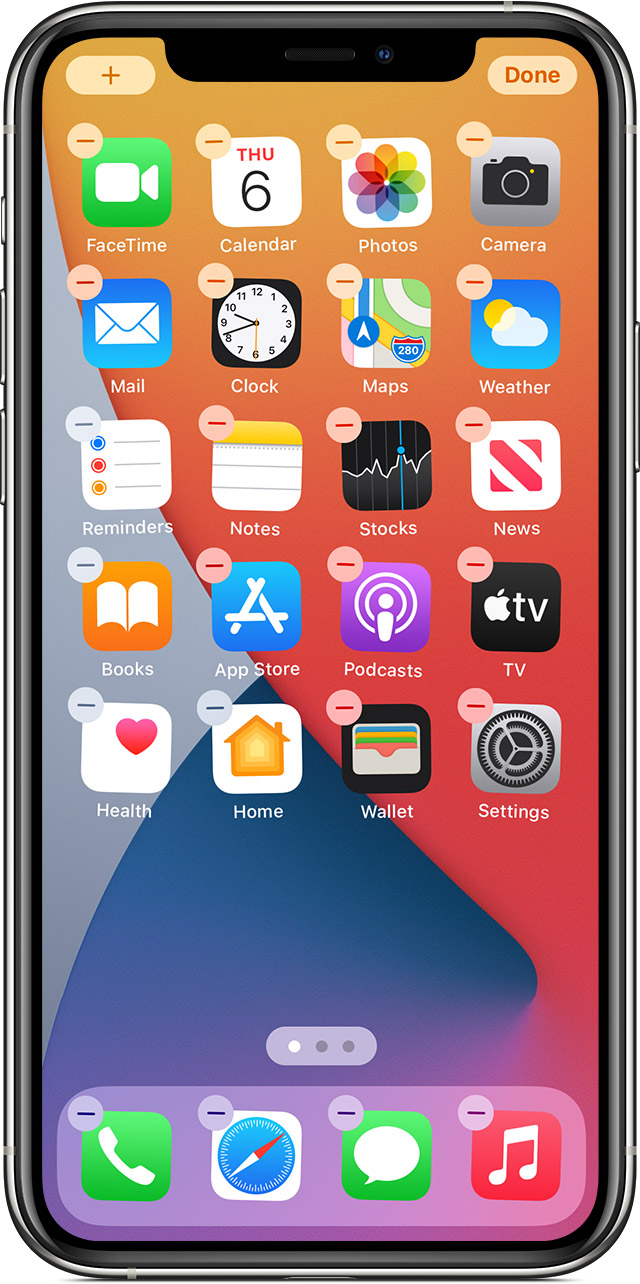
Нажмите и удерживайте значок любого приложения на экране, затем нажмите «Изменить экран «Домой»» .
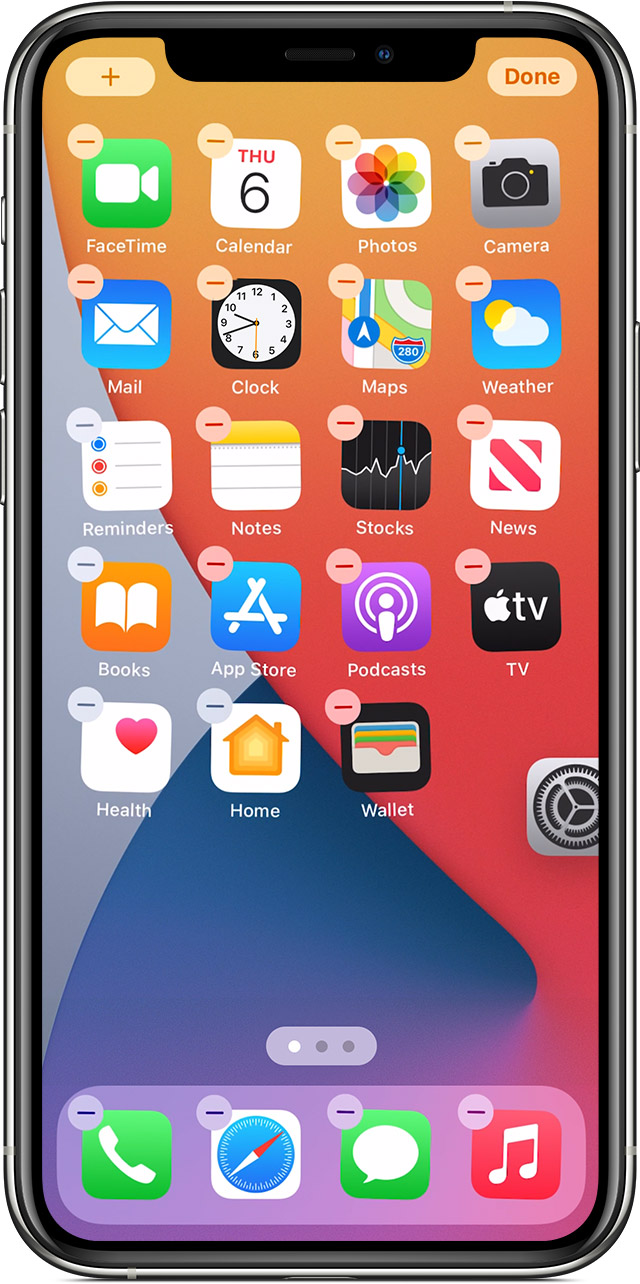
Теперь приложение можно переместить в другое место (в том числе на панель Dock в нижней части экрана).
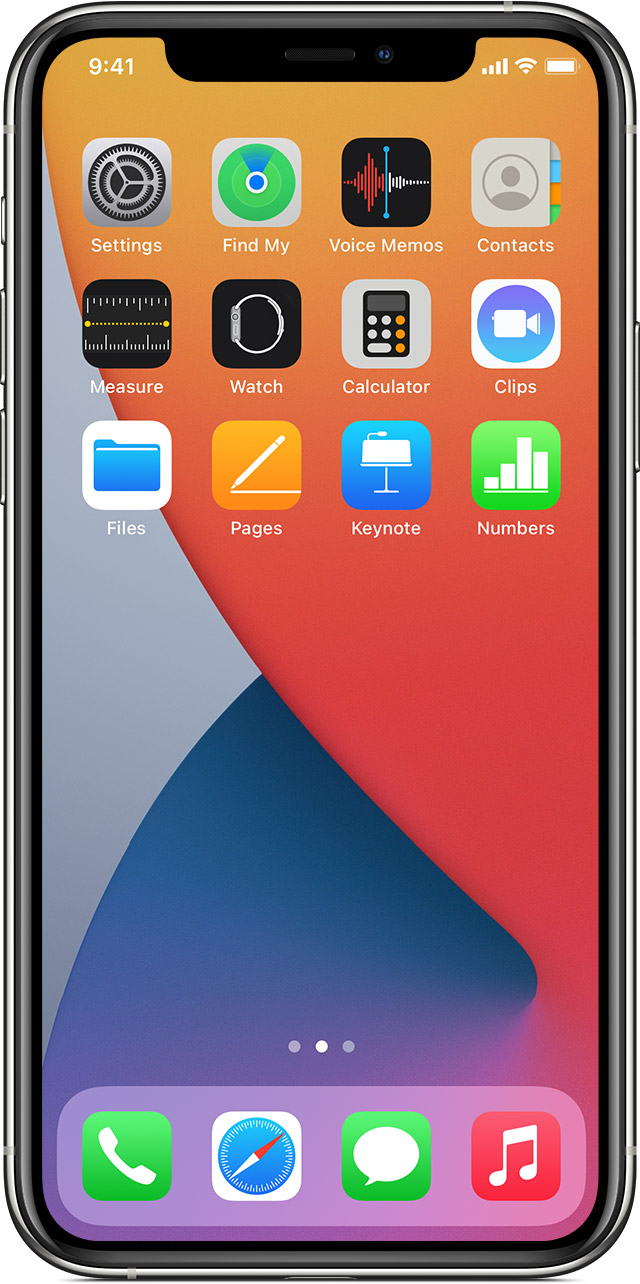
На iPhone X или более поздней модели нажмите «Готово», чтобы сохранить изменения. На iPhone 8 или более ранней модели нажмите кнопку «Домой».

Перенос приложений в папку
Если приложений много, можно разложить их по папкам.
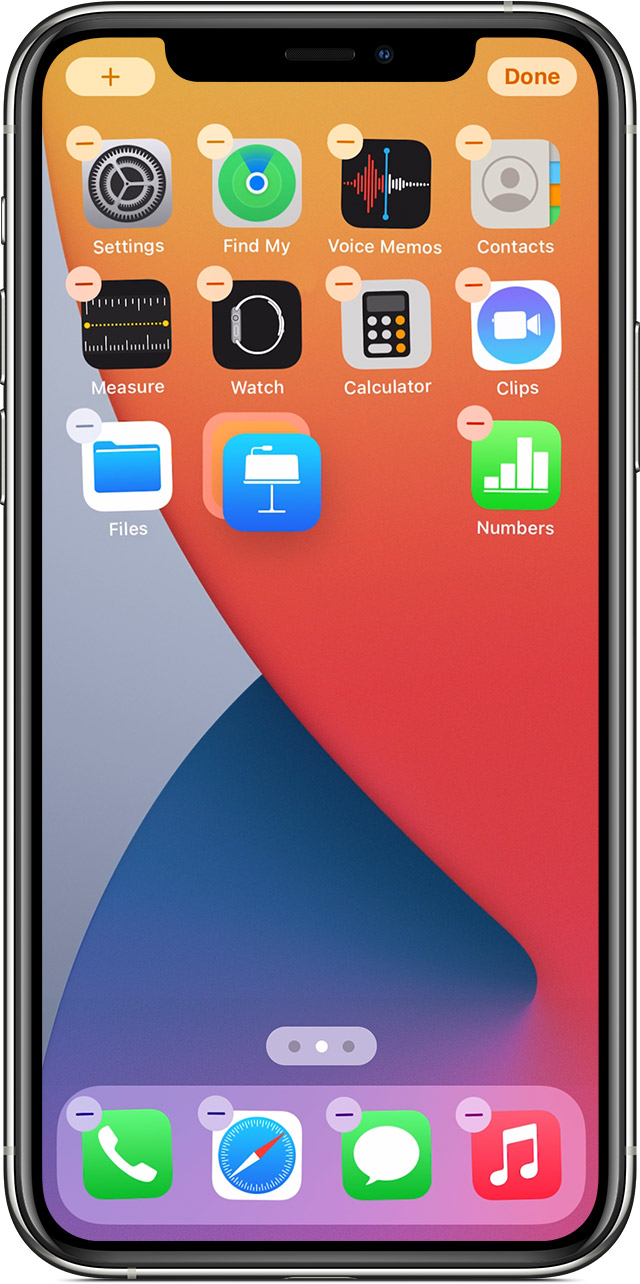
Чтобы создать папку, перетащите одно приложение на другое.
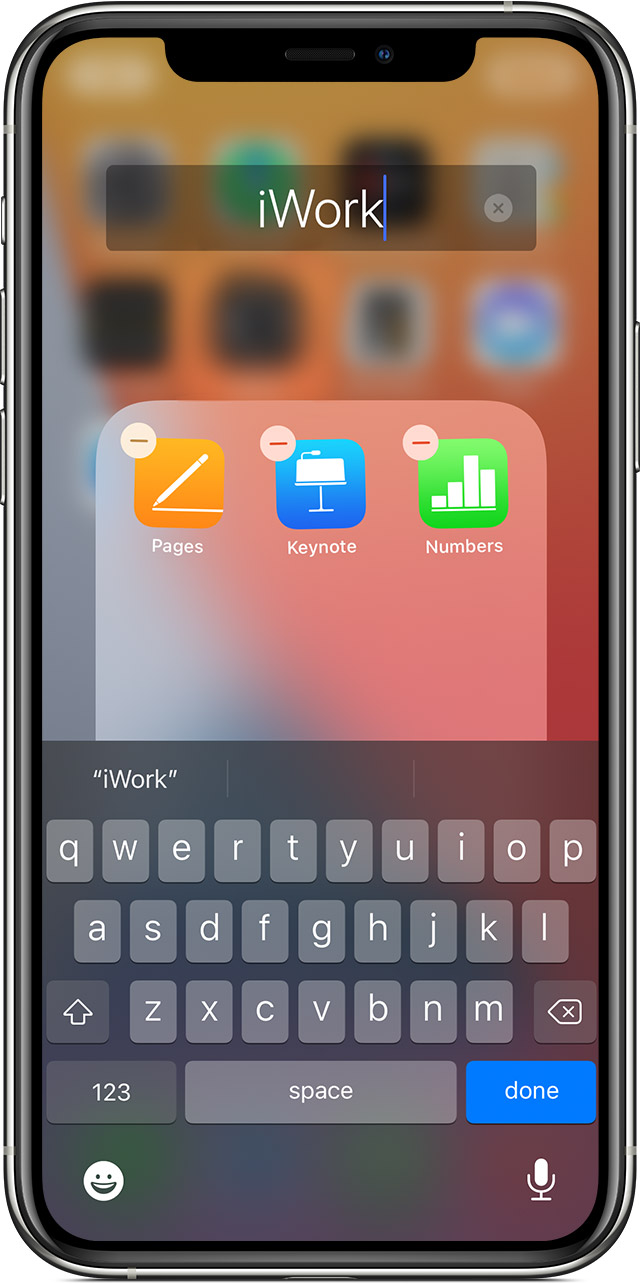
Чтобы переименовать папку, нажмите поле имени папки или значок , а затем введите новое имя.
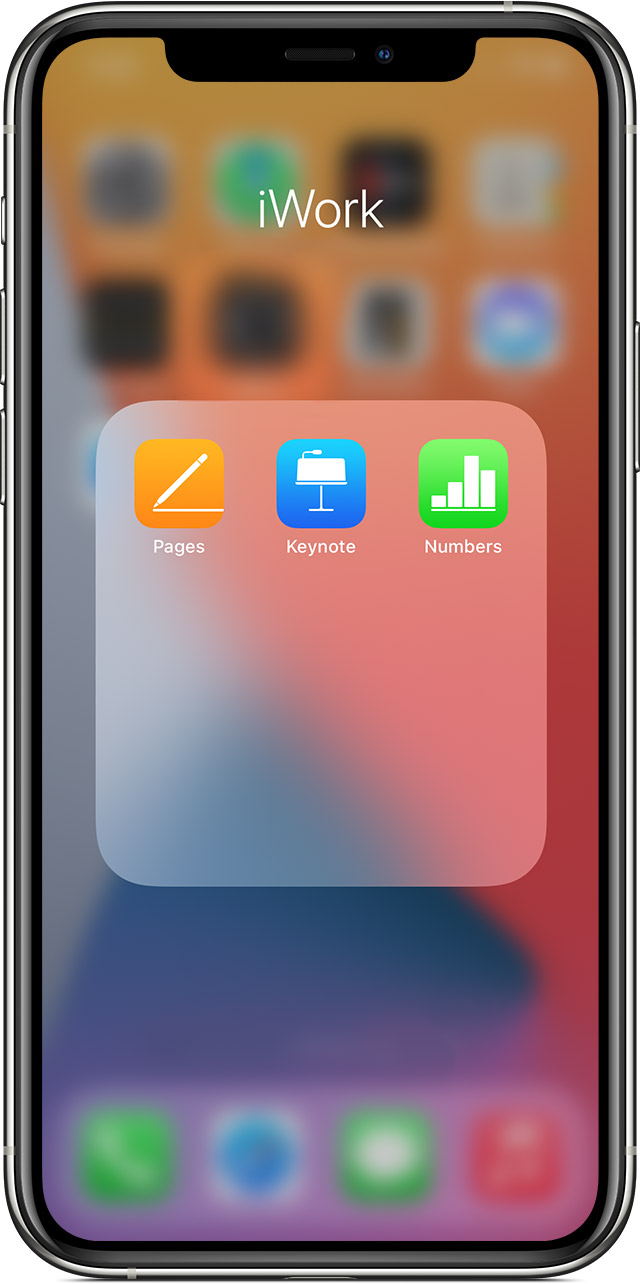
В созданную папку можно перетащить приложения. В одной папке может быть несколько страниц.
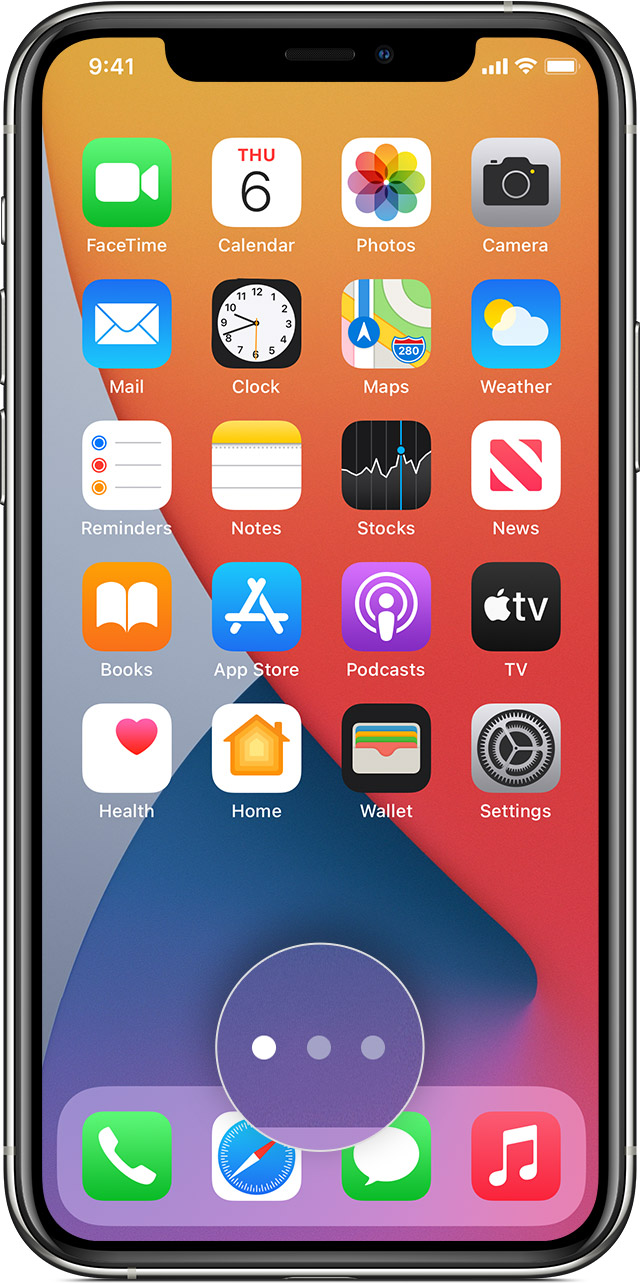
Перенос приложения на другую страницу
Сначала на устройстве представлена только одна страница приложений. Чтобы создать новую страницу, перетащите какое-либо приложение к правому краю экрана. Примерно через секунду появится новая страница. Чтобы удалить страницу, соберите все приложения на другом экране «Домой». При отсутствии приложений страница будет удалена.
Если на устройстве уже создано несколько страниц, яркая точка в ряду точек над панелью Dock укажет, на какой странице вы находитесь в данный момент. Вы можете переместить приложение на другую страницу или создать новые страницы.
Если слева или справа от яркой точки есть другие точки, можно перетащить приложение в правую часть экрана, чтобы переместить его на следующую страницу в соответствующем направлении. Или смахните влево, чтобы увидеть приложения на этой странице.

Если справа от яркой точки нет других точек, то при перетаскивании приложения в эту часть экрана будет создана новая страница.
Источник
Как создать папку и группировать приложения на iPhone
Создание папок на вашем iPhone — потрясающий способ уменьшить беспорядок на вашем домашнем экране. Группировка приложений вместе также упрощает использование вашего телефона — если все ваши приложения находятся в одном месте, вам не придется искать охоту через папки или искать пиктограмму своего телефона, когда вы хотите его использовать.

Как создавать папки, это не сразу очевидно, но как только вы научитесь это делать, поймете, что это очень просто. Выполните следующие действия для создания папок на вашем iPhone.
Создание папок и группировка приложений на iPhone
1. Чтобы создать папку, вам понадобится как минимум два приложения для размещения в папке. Выясните, какие два вы хотите объединить.
2. Слегка нажмите и удерживайте одно из приложений до тех пор, пока все приложения на экране не начнут дрожать (это тот же процесс, который вы используете для перемещения приложений).
3. Перетащите одно из приложений поверх другого. Когда первое приложение, перекроет второе собой, отнимите палец с экрана. Этот шаг создаст папку.
4. То, что вы увидите дальше, зависит от того, какую версию iOS вы используете. В iOS 7 и выше папка и ее предлагаемое имя занимают весь экран. В iOS 4-6 вы увидите два приложения и имя для папки в небольшой полосе по экрану.
5. Вы можете отредактировать имя папки, нажав на имя и используя экранную клавиатуру.
6. Если вы хотите добавить больше приложений в папку, нажмите на еще одно приложение, чтобы затащить его в уже созданную папку. Затем перетащите приложений в новую папку или туже папку ранее созданную.
7. Когда вы добавили все нужные приложения и отредактировали ее имя, нажмите кнопку «Домой» в нижней части iPhone, и ваши изменения будут сохранены (как и при повторной компоновке значков).
8. Чтобы изменить содержимое существующей папки, нажмите и удерживайте папку, пока она не начнет двигаться.
9. Коснитесь ее второй раз, и папка откроется, и ее содержимое заполнит экран.
10. Измените имя папки, нажав на текст.
11. Добавьте приложения, перетащив их.
12. Нажмите кнопку «Домой»,чтобы сохранить изменения.
Какое имя автоматически присвоится папке
Когда вы сначала создаете папку, iPhone присваивает ей имя. Это имя выбирается в зависимости от категории, к которой относится приложения в папке. Если, например, приложения загружены из категории игр в App Store, предлагаемое имя папки — Игры. Вы можете использовать предлагаемое имя или добавить свое собственное, используя инструкции на шаге 5 выше.
Добавление папок в iPhone Dock
Четыре приложения в нижней части iPhone живут в так называемом доке. Если хотите, вы можете добавить папки на док-станцию. Для этого:
1. Переместите одно из приложений, находящихся в настоящее время в доке, перетащив его в основную область главного экрана.
2. Перетащите папку в пустое место.
3. Нажмите кнопку «Домой», чтобы сохранить изменения.
Создание папок на iPhone 6S, 7, 8 и X
Создание папок на iPhone 6S и 7 серии, а также iPhone 8 и iPhone X немного сложнее. Это потому, что экран 3D Touch на этих устройствах по-разному реагирует на разные нажатия на экране. Если у вас есть один из этих телефонов, не нажимайте слишком сильно на шаге 2 выше или он не будет работать. Достаточно легкого нажатия и удержания.
Удаление приложений из папок
Если вы хотите удалить приложение из папки на iPhone или iPod touch, выполните следующие действия:
1. Нажмите и удерживайте папку, из которой вы хотите удалить приложение.
2. Когда приложения и папки начинают шевелиться, удалите палец с экрана.
3. Нажмите на папку, из которой вы хотите удалить приложение.
4. Перетащите приложение из папки, на пустую область рабочего стола.
5. Нажмите кнопку «Домой», чтобы сохранить новое расположение.
Удаление папки на iPhone
Удаление папки аналогично удалению приложения.
1. Просто перетащите все приложения из папки и на рабочий стол.
2. Когда вы это сделаете, папка исчезнет.
3. Нажмите кнопку «Домой», чтобы сохранить изменения, и все готово.
Источник
9 самых удобных способов расставить иконки приложений на iPhone
Эти способы сортировки иконок помогут максимально быстро ориентироваться в приложениях и находить нужные.
1. По частоте использования
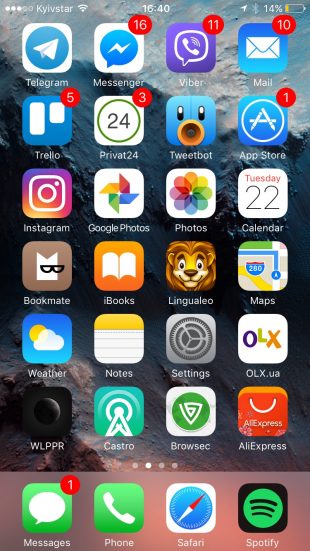
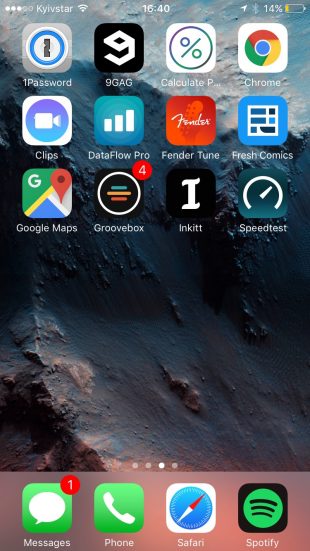
Самый простой способ сортировки, при котором востребованные приложения располагаются на главном экране или ближе к нему, а запускаемые редко занимают своё место на последних страницах.
Преимущества: нужные приложения всегда под рукой.
Недостатки: если приложений много, увеличивается время на поиск и запуск нужного.
2. Папки по категориям
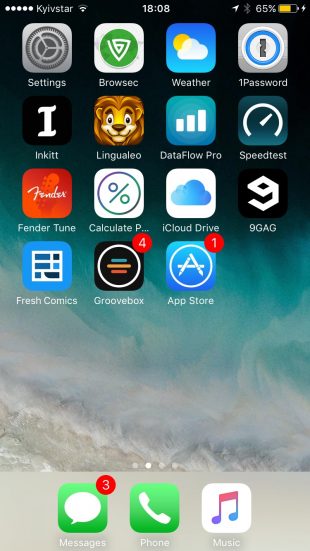
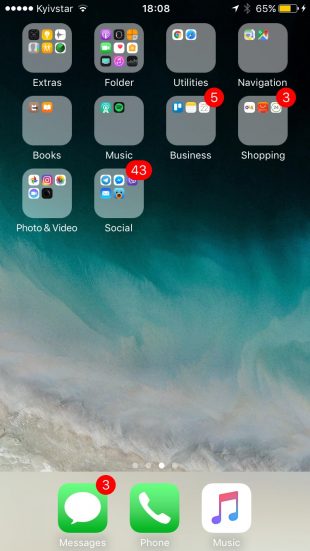
С момента появления папок в iOS использовать их для сортировки сам бог велел. Наиболее логичный способ — это сгруппировать их по тематике. «Интернет», «Спорт», «Офис», «Игры» — сама система подсказывает названия для объединения двух похожих приложений. Обычно всё помещается в папках на втором экране, а на первом освобождается место для более востребованных программ.
Преимущества: можно компактно разместить большое количество приложений.
Недостатки: сложность поиска и одно дополнительное действие для запуска.
3. Папки действий
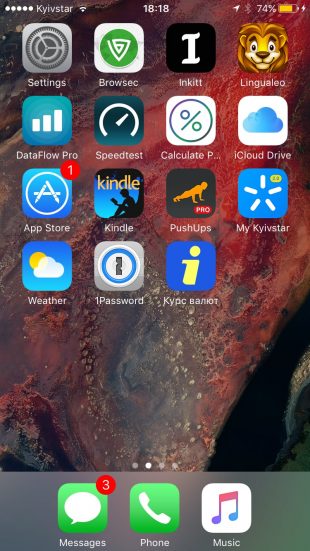
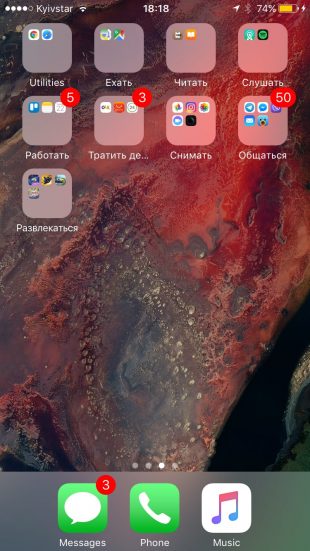
В отличие от предыдущего, в этом способе в качестве критерия сортировки используется назначение приложений — действия, которые они помогают совершать. Например, в папку «Читать» попадают iBooks, Reeder и Pocket, в «Слушать» — Spotify, «Подкасты» и «Музыка», а в «Играть» — игры.
Можно не заморачиваться с названиями и использовать вместо слов эмодзи. Так в подписи легко поместится даже не одно, а несколько действий.
Преимущества: удобство восприятия и минимальное время на поиски.
Недостатки: папок может быть слишком много, а некоторые приложения могут подходить сразу для нескольких из них.
4. Папки на одном экране
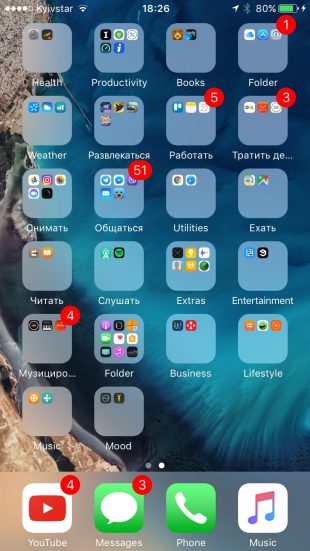
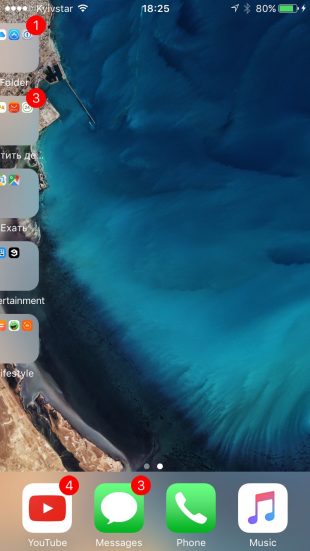
Суть этого способа — в сознательном отказе от использования нескольких рабочих столов для того, чтобы разместить всё на главном экране. Придётся постараться и сгруппировать приложения так, чтобы уложиться в доступное место. Зато потом не надо будет листать — достаточно открыть одну из папок и запустить нужное приложение.
Преимущества: максимальная компактность.
Недостатки: довольно сложно сгруппировать все приложения по нескольким папкам.
5. По тематике без папок
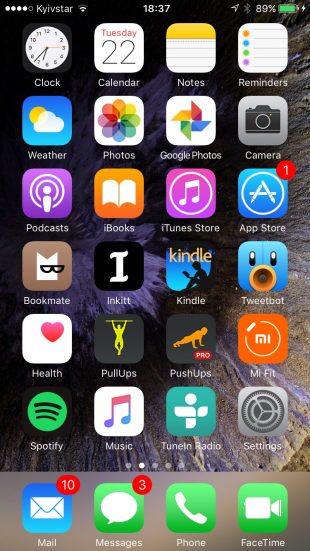
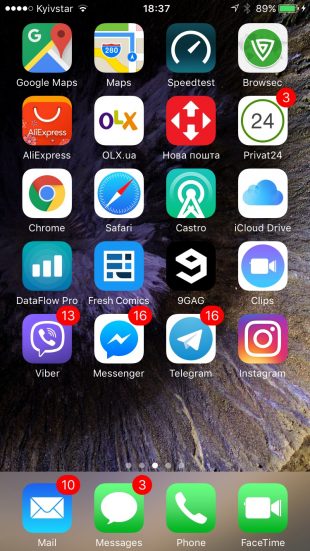
Несмотря на все преимущества папок, иногда проще сделать пару свайпов и найти то, что ищешь, видя перед глазами все приложения. Для этого надо, чтобы все они были сгруппированы по строкам или колонкам.
Преимущества: более чёткое визуальное восприятие и быстрый поиск.
Недостатки: почти нереально уместить нужные приложения на 2–3 рабочих столах; они растягиваются на 5–7 экранов.
6. Минимализм
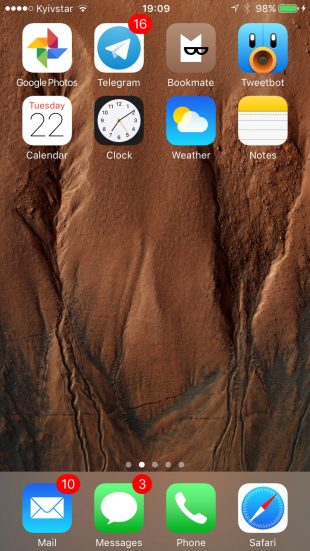
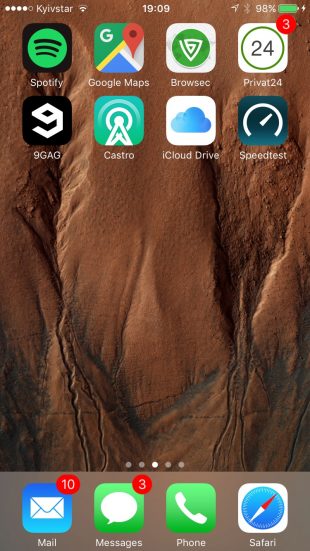
Хороший способ, упрощающий поиск приложений и делающий ваш рабочий стол привлекательным. Однако подойдёт он лишь тем, у кого настолько мало установленных приложений, что их можно разместить на 1–2 экранах.
Преимущества: красиво и понятно.
Недостатки: бесполезно, если приложений больше двадцати.
7. По алфавиту
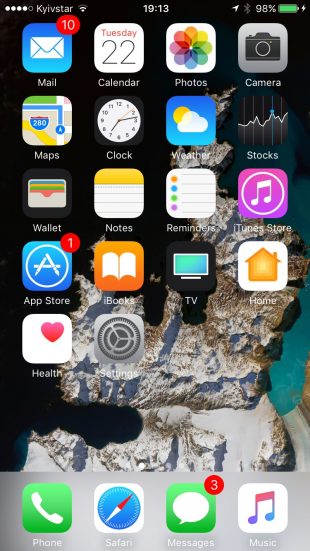
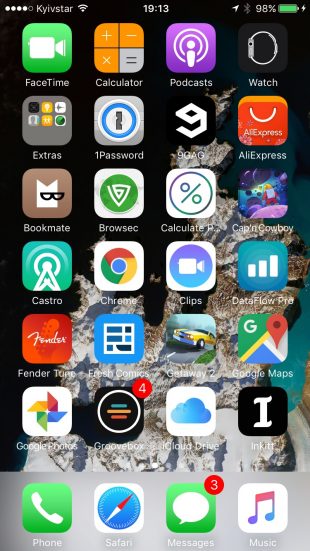
Самый суровый способ для тех, кому лень как-либо сортировать приложения. Он используется в iOS по умолчанию. Если вы знаете название приложения, найти его не составит труда. Для включения такого типа сортировки откройте «Настройки» → «Основные» → «Сброс», выберите «Сбросить настройки „Домой“» и подтвердите действие.
Преимущества: строгий порядок.
Недостатки: необходимость пролистывания рабочих столов и запоминания названий приложений.
8. По цвету
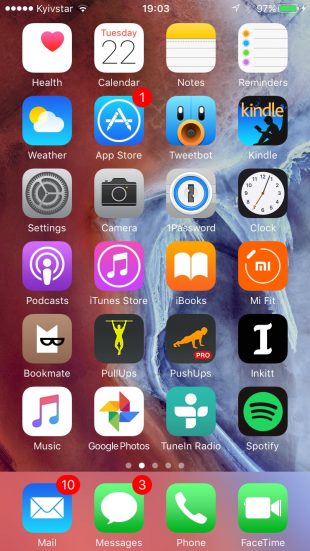
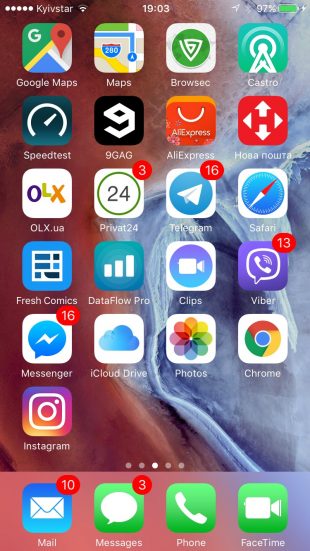
Самый экзотичный способ сортировки, суть которого заключается в подборе соседних иконок по цветам. Он понравится эстетам и тем, у кого хорошая зрительная память, поскольку искать приложения после такой сортировки придётся исключительно по цветам.
Преимущества: очень красиво.
Недостатки: почти бесполезно. Найти нужное приложение становится довольно сложно.
9. Комбинированный способ
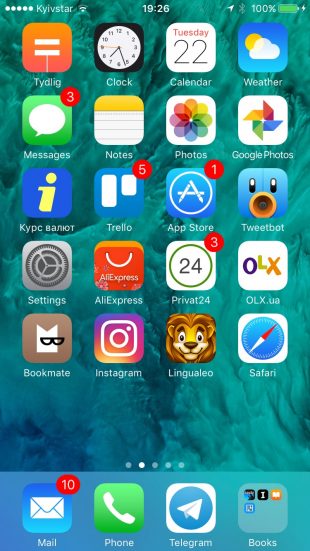
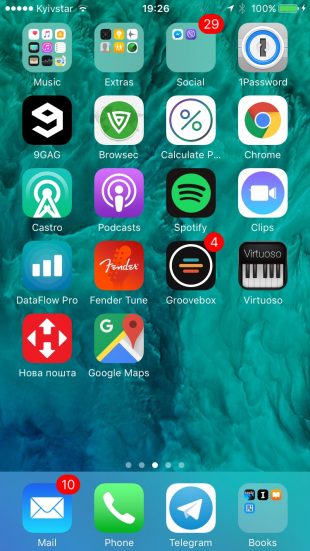
Наконец мы добрались до самого распространённого и наиболее удобного способа сортировки. Все приведённые выше варианты группировки приложений хороши, но очень радикальны.
К чему идти на такие крайности, если можно взять лучшее от каждого из них и расположить на главном экране самые используемые, в Dock поместить папку с программами одной тематики, а в пределах одной папки выстраивать приложения по цветам иконок или назначению.
Преимущества: возможность тонкой настройки под себя.
Недостатки: большее время на поиск приложений по сравнению с более лаконичными способами сортировки.
Как поддерживать на рабочем столе порядок
Какой бы из способов вы ни выбрали, не забывайте поддерживать порядок. Сделать это очень легко. Достаточно придерживаться простых правил:
- Создавайте не больше трёх рабочих столов, иначе на пролистывание экранов будет уходит много времени.
- Раз в месяц удаляйте приложения, которые не используете. Иконок станет меньше, а порядка больше. Ещё и место сэкономите.
- Не забывайте о поиске. Свайп вниз на любом экране откроет Spotlight, в котором, вбив всего пару символов, можно легко найти нужное приложение.
Источник