
Новая шторка панели “Центр управления” в MIUI 12 на Xiaomi

На чтение 3 мин Просмотров 44.2к.
С выходом оболочки MIUI 12 пользователи смартфонов Xiaomi получили несколько нововведений, в том числе обновленный «Центр управления» и новую шторку уведомлений. В статье ниже разберемся, как включить новую панель и что можно настроить, а также, если необходимо, отключить, вернувшись к привычному варианту.
Навигация по странице
- Как включить новую шторку в MIUI 12
- Настройка шторки
- Как вернуть старую шторку
В рекламной кампании 12-ой версии Миюай пользователям демонстрировали практически все нововведения системы, особое внимание уделяя обновленной панели быстрого доступа. Однако, при обновлении Xiaomi до MIUI 12, у многих пользователей шторка не изменилась на новую автоматически. В таком случае, чтобы ознакомиться с новинкой, первоначально ее необходимо включить в настройках смартфона. Вот что для этого нужно сделать:
- Откройте настройки Xiaomi и перейдите в раздел «Экран».
- Пролистайте список и откройте категорию «Строка состояния».
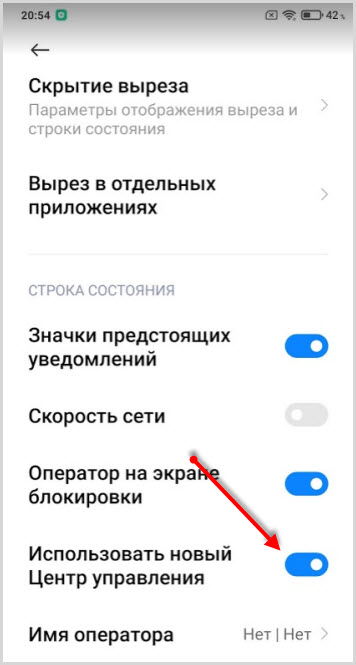
- В открывшемся меню активируйте опцию «Использовать новый Центр Управления».


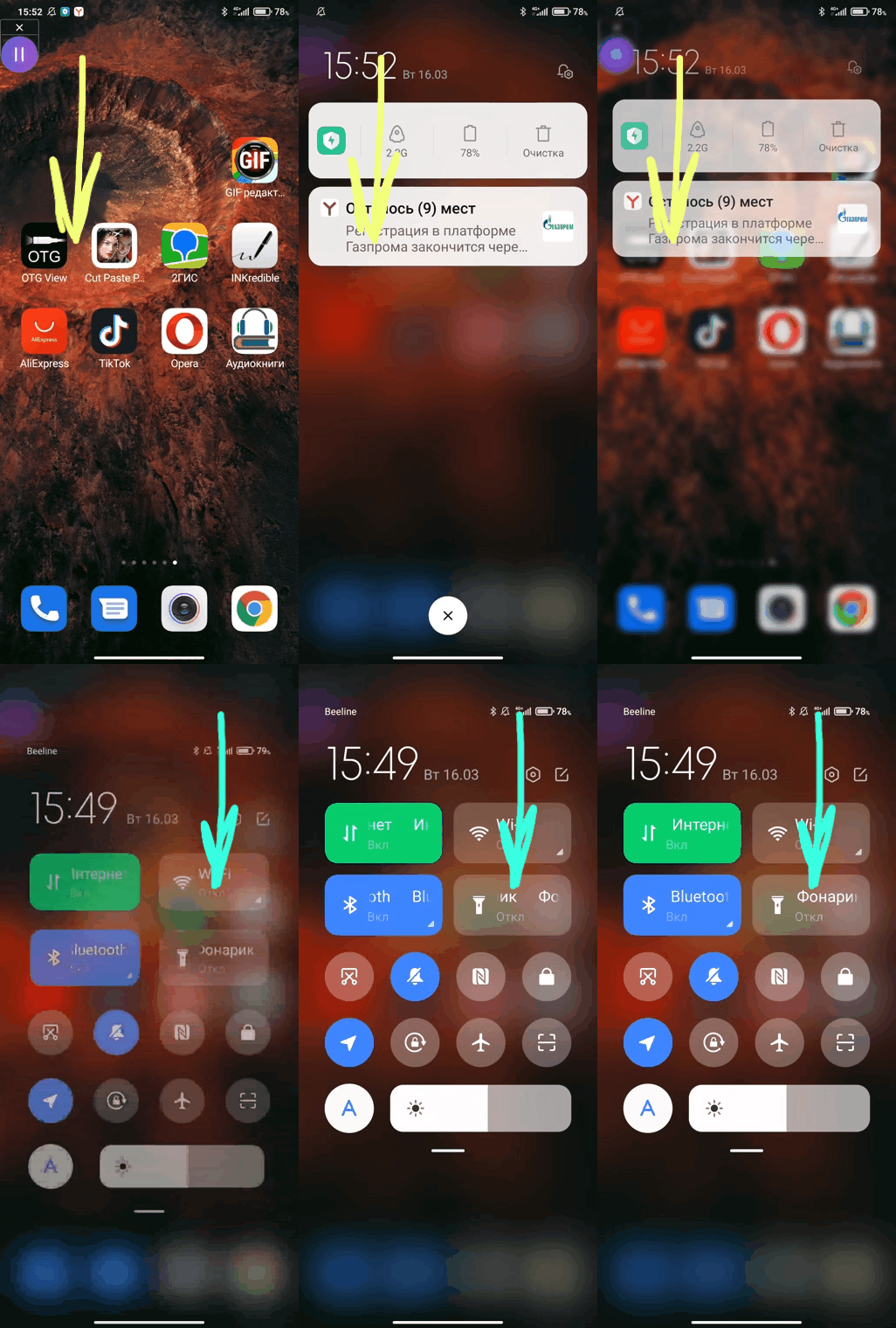
Теперь, чтобы увидеть все уведомления, необходимо провести пальцем сверху вниз в левой части экрана, а чтобы отобразилась новая шторка, проводить пальцем необходимо так же сверху вниз, но справа. В MIUI 11 же все уведомления размещаются под панелью быстрого доступа.
Настройка шторки
«Центр управления» можно настроить, убрав с него ненужные ярлыки и добавив те функции, которыми пользуетесь постоянно. Итак, чтобы изменить находящиеся в панели быстрого доступа иконки, проделайте следующее:
- Откройте панель быстрого доступа с помощью свайпа в правой части экрана.
- В правом верхнем углу нажмите на кнопку «Изменить».
- Экран разделится на две части: в верхней — те, значки, что уже добавлены в центр, а в нижней — те, что можно добавить. С помощью перетаскивания иконок настройте центр так, как вам необходимо. Затем просто нажмите на кнопку «Готово» вверху дисплея — изменения сохранятся автоматически.

Большие кнопки в панели управления также можно перемещать и настраивать. Для этого необходимо нажать на небольшой треугольник в нижней части кнопки. Чтобы настроить общий вид панели быстрого доступа, нажмите на иконку шестеренки.

Как вернуть старую шторку
Если новая шторка вам пришла не по нраву, есть возможность легко поменять ее на старую панель быстрого доступа. Для этого нужно сделать:
- Откройте «Настройки» Xiaomi.
- Зайдите в раздел «Экран».
- В зависимости от модели смартфона, найдите в списке строчку «Строка состояния» или «Центр управления и шторка уведомлений».
- В данной категории найдите строчку «Использовать новый Центр Управления».
- Отключите данную опцию с помощью переключателя, передвинув его влево.
- Вернитесь на домашний экран.
Итак, мы разобрались, как именно пользоваться новой панелью на MIUI 12. Новый «Центр управления» на Xiaomi порадует всех любителей операционной системы iOS, а также тех, кто любит удобство и минимализм при использовании смартфона. Обновленную панель можно детально настроить, а, при необходимости, даже отключить, если стандартной (старой) шторкой уведомлений пользоваться удобнее и привычнее.

Оцените автора
( 6 оценок, среднее 3.83 из 5 )
Я никогда не пользовался смартфонами Xiaomi, осознанно стараясь избегать их из-за большого количества недостатков. Регулярные проблемы с обновлениями, запрет на перепрошивки и посредственное качество некоторых аппаратов делают своё дело. Однако прошивка MIUI, которую смартфоны Xiaomi используют по умолчанию, — едва ли не единственное, за что их можно любить. Собственно говоря, именно благодаря ей бренд как таковой и стал известен во всём мире. Поэтому логично, что многим хочется, не покупая смартфон Xiaomi, воплотить MIUI у себя. Это не так сложно.
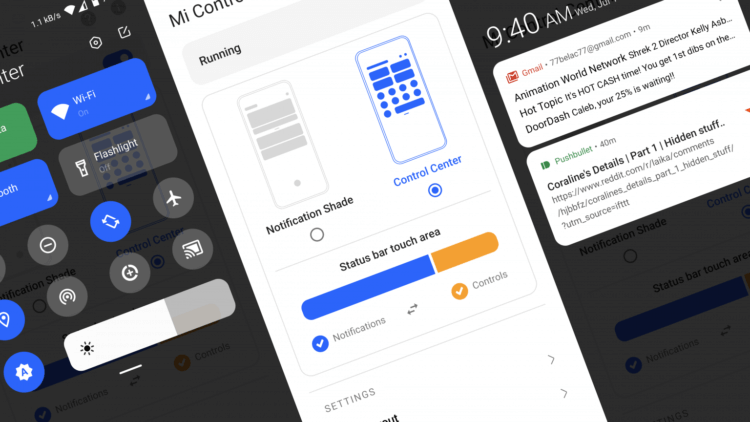
Пункт управления из MIUI можно включить на любом смартфоне
Как на Android запретить звонки с неизвестных номеров
Безусловно, накатить MIUI на смартфон не от Xiaomi будет довольно проблематично, а, учитывая, что некоторые процессоры в принципе не позволяют устанавливать сторонние прошивки, то и невозможно в принципе. Однако независимые разработчики берут отдельные компоненты исходной прошивки и реализуют их в виде самостоятельных приложений, которые потом размещают в открытом доступе. Именно в результате вот таких манипуляций в Google Play появилась программа, которая полностью имитирует пункт управления из MIUI 12 на любых смартфонах.
Как сделать Android похожим на MIUI
- Скачайте приложение Mi Control Center из Google Play;
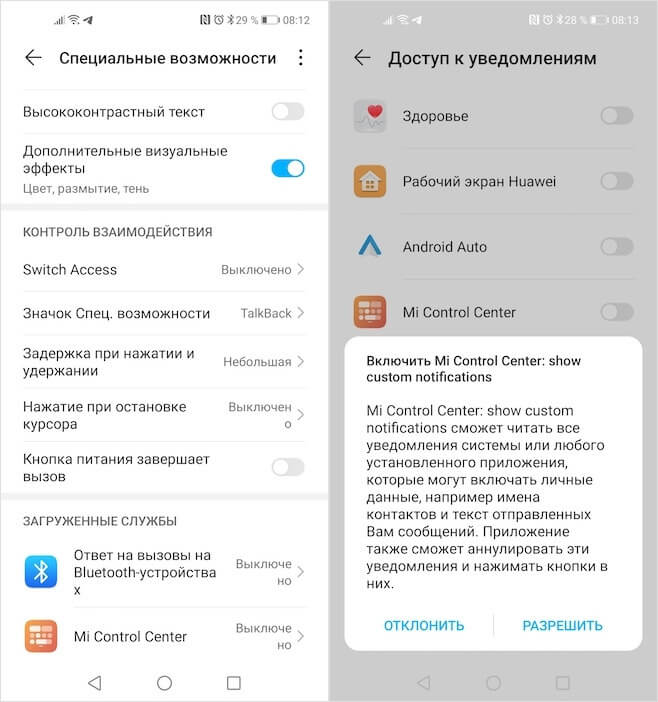
Системные разрешения — обязательны для работы Mi Control Center
- Запустите его и дайте все запрошенные привилегии (без них приложение не заработает);
- Перейдите на главный экран приложения и активируйте параметр «Запущен»;
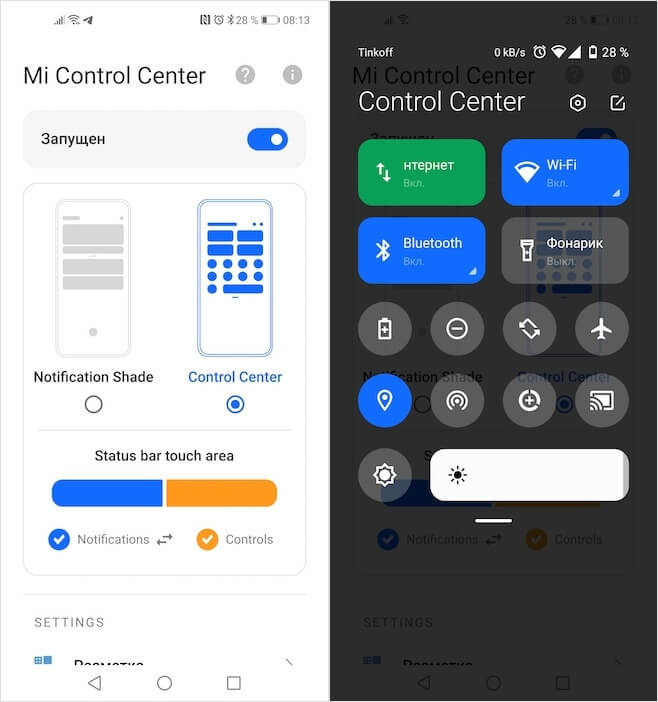
Посмотрите, как здорово это выглядит
- Выберите один из двух вариантов отображения пункта управления и пользуйтесь.
Готовьтесь: флагманы на Android будут стоить ещё дороже
При желании вы можете настроить отображение пункта управления так, как вам нравится. Здесь есть возможность настроить размеры элементов, изменить их местоположение и форму, заострить или сгладить углы, а также добавить дополнительные компоненты. Например, таким образом можно добавить подсчёт не только часов и минут, но и секунд, а также текущую скорость соединения с интернетом и расход трафика. Это очень удобно, особенно, если вы любитель кастомизации, но пока не уверены в своих способностях по перепрошивке.
Как настроить пункт управления на андроид
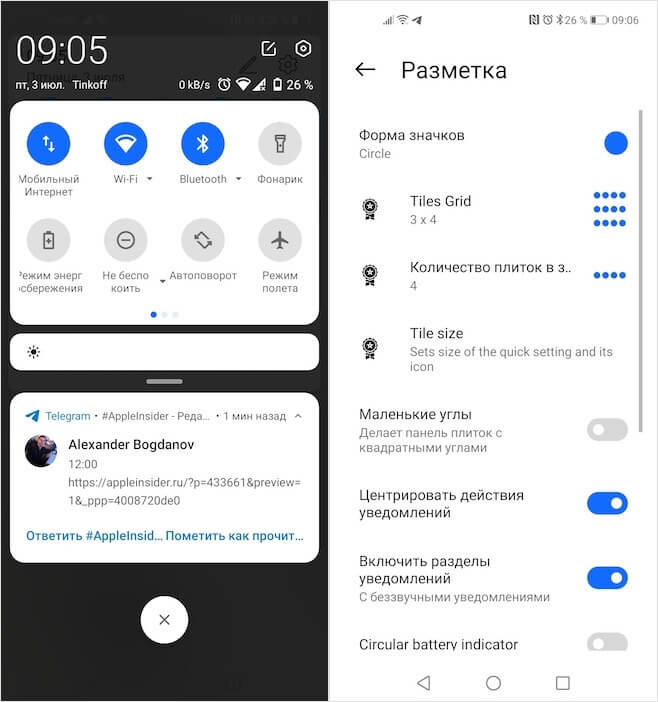
Вы можете настроить пункт управления так, как вам нужно
Входящие уведомления тоже подлежат обширной подстройке. Вы можете включить или отключить эффект всплывания в верхней части экрана и даже отключить их отображение вообще. В результате, когда вы будете открывать пункт управления по свайпу сверху, вы будете видеть только доступные элементы управления системой, но не сами уведомления. Это очень удобно для тех, кто предпочитает самостоятельно решать, когда читать входящие сообщения и когда на них отвечать. Лично я включаю такой режим в выходные, когда хочется отдыхать и нет никакого желания видеть лишние оповещения.
Как стереть данные с потерянного или украденного телефона на Android
Бесспорно, если вы уже пользуетесь MIUI, то никакого резона для вас устанавливать это приложение не будет. Однако мне никогда особенно не нравилось, как была реализована шторка уведомлений и пункт управления на моём Honor View 20. А с помощью Mi Control Center я смог не только настроить их содержимое так, как хотелось бы именно мне, но и изменить их внешний вид, чтобы он стал более привлекательным. На выходе получилось что-то невообразимо крутое. Эти тени, пружинистые анимации и максимум возможностей для кастомизации – именно то, чего мне так не хватало.
Содержание
- Новая шторка панели «Центр управления» в MIUI 12 на Xiaomi
- Как включить новую шторку в MIUI 12
- Настройка шторки
- Как вернуть старую шторку
- [Инструкции] MIUI v8 — Панель быстрого доступа [Помощник нажатий]
- [Обзор] Новый «центр управления» в MIUI 12, другими словами панель уведомлений и переключателей
- Рейтинг
- Mi Comm APP
- Рекомендации
- MIUI 12: Как настроить строку состояния и центр управления на вашем Xiaomi?
- MIUI 12: Как настроить строку состояния и центр управления на вашем Xiaomi?
Новая шторка панели «Центр управления» в MIUI 12 на Xiaomi

С выходом оболочки MIUI 12 пользователи смартфонов Xiaomi получили несколько нововведений, в том числе обновленный «Центр управления» и новую шторку уведомлений. В статье ниже разберемся, как включить новую панель и что можно настроить, а также, если необходимо, отключить, вернувшись к привычному варианту.
Как включить новую шторку в MIUI 12
В рекламной кампании 12-ой версии Миюай пользователям демонстрировали практически все нововведения системы, особое внимание уделяя обновленной панели быстрого доступа. Однако, при обновлении Xiaomi до MIUI 12, у многих пользователей шторка не изменилась на новую автоматически. В таком случае, чтобы ознакомиться с новинкой, первоначально ее необходимо включить в настройках смартфона. Вот что для этого нужно сделать:
- Откройте настройки Xiaomi и перейдите в раздел «Экран» .
Пролистайте список и откройте категорию «Строка состояния» .
В открывшемся меню активируйте опцию «Использовать новый Центр Управления» .
Теперь, чтобы увидеть все уведомления, необходимо провести пальцем сверху вниз в левой части экрана, а чтобы отобразилась новая шторка, проводить пальцем необходимо так же сверху вниз, но справа. В MIUI 11 же все уведомления размещаются под панелью быстрого доступа.
Настройка шторки
«Центр управления» можно настроить, убрав с него ненужные ярлыки и добавив те функции, которыми пользуетесь постоянно. Итак, чтобы изменить находящиеся в панели быстрого доступа иконки, проделайте следующее:
- Откройте панель быстрого доступа с помощью свайпа в правой части экрана.
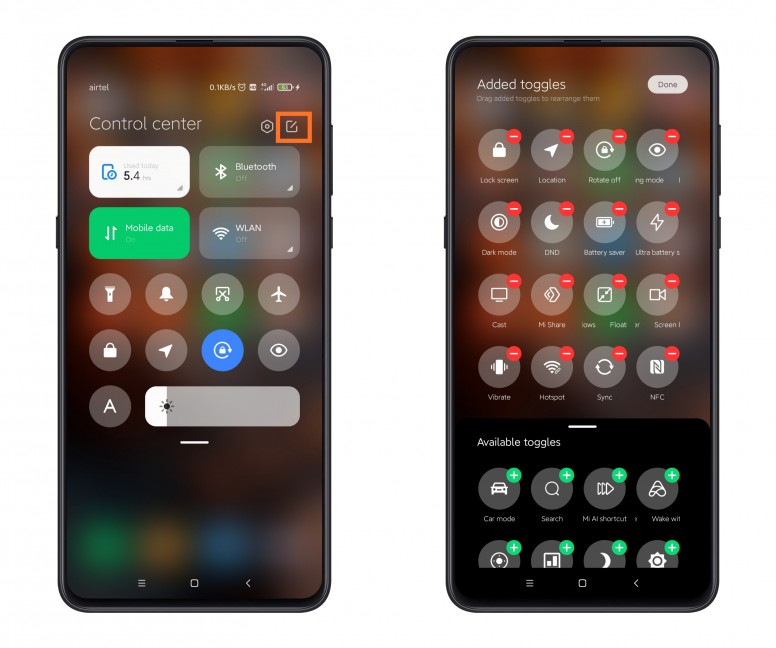
- В правом верхнем углу нажмите на кнопку «Изменить» .
- Экран разделится на две части: в верхней — те, значки, что уже добавлены в центр, а в нижней — те, что можно добавить. С помощью перетаскивания иконок настройте центр так, как вам необходимо. Затем просто нажмите на кнопку «Готово» вверху дисплея — изменения сохранятся автоматически.
Большие кнопки в панели управления также можно перемещать и настраивать. Для этого необходимо нажать на небольшой треугольник в нижней части кнопки. Чтобы настроить общий вид панели быстрого доступа, нажмите на иконку шестеренки.
Как вернуть старую шторку
Если новая шторка вам пришла не по нраву, есть возможность легко поменять ее на старую панель быстрого доступа. Для этого нужно сделать:
- Откройте «Настройки» Xiaomi.
- Зайдите в раздел «Экран» .
- В зависимости от модели смартфона, найдите в списке строчку «Строка состояния» или «Центр управления и шторка уведомлений» .
- В данной категории найдите строчку «Использовать новый Центр Управления» .
- Отключите данную опцию с помощью переключателя, передвинув его влево.
- Вернитесь на домашний экран.
Итак, мы разобрались, как именно пользоваться новой панелью на MIUI 12. Новый «Центр управления» на Xiaomi порадует всех любителей операционной системы iOS, а также тех, кто любит удобство и минимализм при использовании смартфона. Обновленную панель можно детально настроить, а, при необходимости, даже отключить, если стандартной (старой) шторкой уведомлений пользоваться удобнее и привычнее.
Источник
[Инструкции] MIUI v8 — Панель быстрого доступа [Помощник нажатий]
Доброго дня, Mi фаны!
В стандартной MIUI8 присутствует очень удобная панель быстрого доступа, которую можно настроит либо на включение каких-либо приложений, либо выполнение фукций клавиш или каких-либо действий. Данная панель упрощает обращение со смартфоном и запуск часто используемых программ, либо функций.
Как активировать панель.
Настройки — Дополнительно — Быстрый доступ (может называться панель быстрого доступа, помощник нажатий — зависит от перевода) — включить помощник нажатий.

Screenshot_2017-05-06-19-31-24-318_com.android.settings.png (28.07 KB, Downloads: 12)
2017-05-06 21:13:38 Upload

Screenshot_2017-05-06-19-31-42-178_com.android.settings.png (30.36 KB, Downloads: 12)
2017-05-06 21:13:39 Upload

Screenshot_2017-05-06-19-31-47-446_com.miui.touchassistant.png (36.35 KB, Downloads: 12)
2017-05-06 21:13:39 Upload
Меню настройки функций.
В этом меню можно выбрать функции выполняемые помощником .
Настройки системы — клавиши, включение/отключение функций — wi-fi, Internet, Bluetooth, Без звука, Поворот.
Действия — Блокировка, Скриншот, Фонарик, Меню питания, Очистка памяти, Клавиши — домой / Меню / назад, Управление одной рукой.
Другое — можно выбрать приложение.
Автоскрытие — Разрешает выбрать программы в которых нужно скрывать панель быстрого доступа.
Скрывать в полноэкранном режиме
Показывать на экране блокировки
Сброс настроек — возвращает настройки панели к заводскому состоянию.
Источник
[Обзор] Новый «центр управления» в MIUI 12, другими словами панель уведомлений и переключателей

Ataman Команда новостей.jpeg (54.92 KB, Downloads: 34)
2020-05-07 12:04:08 Upload

fc42a8790bf19e3d916a37b64929b63d-768×443.jpg (20.53 KB, Downloads: 35)
2020-05-07 12:04:03 Upload
beb665922a.jpg (178.83 KB, Downloads: 33)
2020-05-07 12:04:42 Upload
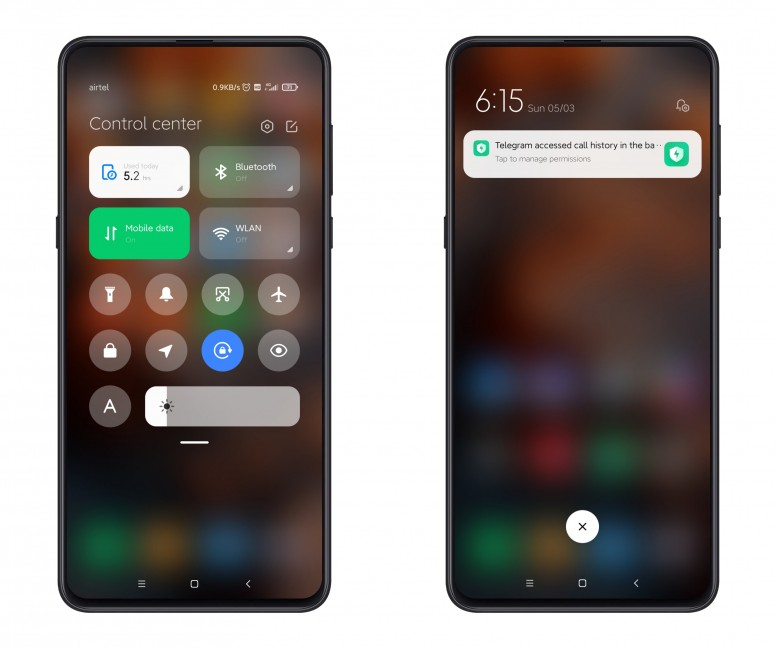
- Проводим свайп пальцем вниз с правой стороны экрана для того, чтобы получить доступ к «центру управления» MIUI 12.
- Проведим свайп пальцем вниз с левой стороны экрана для того, чтобы получить доступ к шторке уведомлений в MIUI 12.
60502d1585.gif (20.76 MB, Downloads: 19)
2020-05-07 12:07:37 Upload
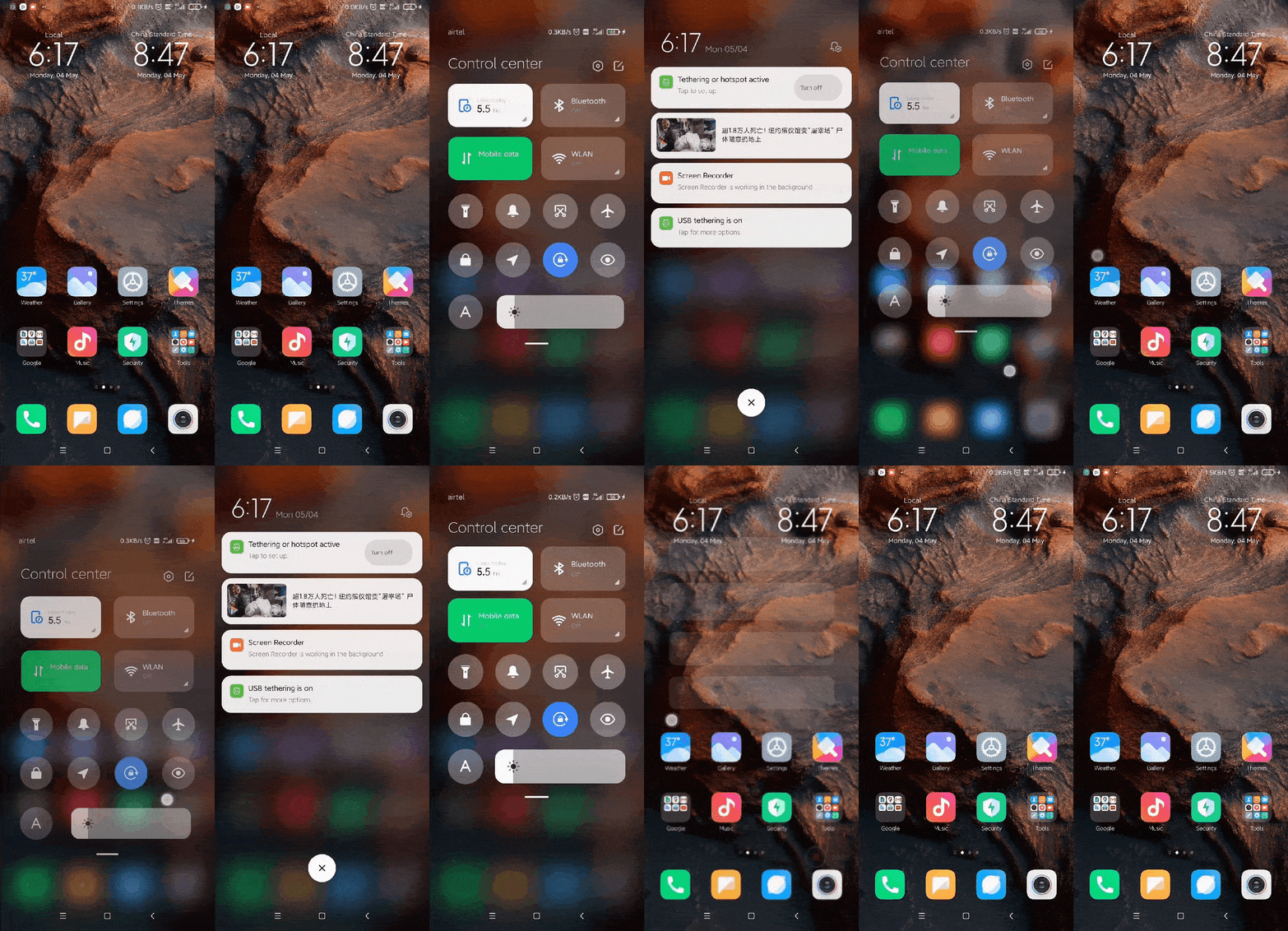
- Проводим свайп пальцем вниз с правой стороны экрана для тго, чтобы получить доступ к «центру управления» MIUI 12.
- Теперь нажимаем «кнопку настройки (верхний правый угол)», и настрайваем «центр управления» по своему желанию.
a45bc3e762.jpg (210.37 KB, Downloads: 41)
2020-05-07 12:04:16 Upload
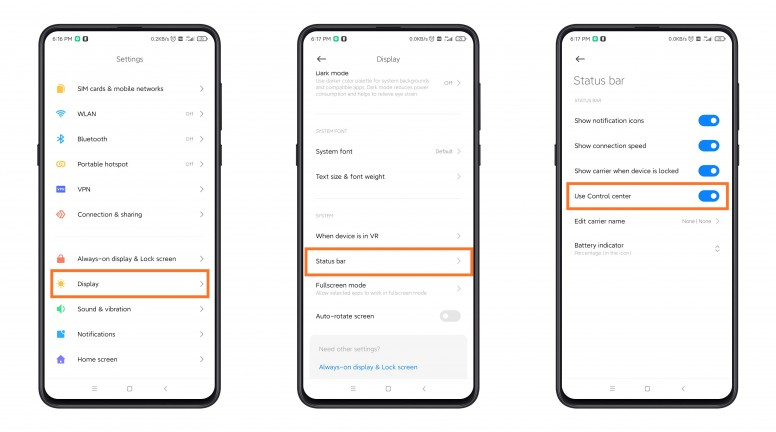
- Открываем «Настройки» в MIUI 12, затем переходим в раздел «Дисплей».
- Теперь переходим в раздел «Строка состояния», а затем в «Управление Центром управления» для того, чтобы отключить или включить новую панель управления MIUI 12.
ad895e1545.jpg (105.7 KB, Downloads: 37)
2020-05-07 12:04:30 Upload
47.png (38.47 KB, Downloads: 28)
2020-05-07 12:04:55 Upload

1.1.gif (37.88 KB, Downloads: 27)
2020-05-07 12:05:03 Upload
Рейтинг

Valera@ | из Redmi Note 8T
Напоминает чем-то панель айфона


Temiko | из Redmi Note 8T
Наверно самый приближенный к айфону вариант мию, не без изменений конечно. Посмотрим как это будет реализовано. Спасибо

Skeptik | из Redmi Note 5

Elfffffff | из Redmi Note 7

RoC-7 | из Redmi 5 Plus

Andreses851 | из Redmi 8A
zenitoman | из Mi 9T Pro
Как говорил классик: «Я не пи*дил, я вдохновлялся»)))))
6288555240 | из Redmi Note 8 Pro
Temiko
Наверно самый приближенный к айфону вариант мию, не без изменений конечно. Посмотрим как это будет реализовано. Спасибо
на канале xiomi texno blog уже показали реализацию
RomanBosonogoff | из Redmi 5 Plus

Amadey76 | из Redmi Note 4



Mi Comm APP
Получайте новости о Mi продукции и MIUI
Рекомендации
* Рекомендуется загружать изображения для обложки с разрешением 720*312
Изменения необратимы после отправки
Cookies Preference Center
We use cookies on this website. To learn in detail about how we use cookies, please read our full Cookies Notice. To reject all non-essential cookies simply click «Save and Close» below. To accept or reject cookies by category please simply click on the tabs to the left. You can revisit and change your settings at any time. read more
These cookies are necessary for the website to function and cannot be switched off in our systems. They are usually only set in response to actions made by you which amount to a request for services such as setting your privacy preferences, logging in or filling in formsYou can set your browser to block or alert you about these cookies, but some parts of thesite will not then work. These cookies do not store any personally identifiable information.
These cookies are necessary for the website to function and cannot be switched off in our systems. They are usually only set in response to actions made by you which amount to a request for services such as setting your privacy preferences, logging in or filling in formsYou can set your browser to block or alert you about these cookies, but some parts of thesite will not then work. These cookies do not store any personally identifiable information.
These cookies are necessary for the website to function and cannot be switched off in our systems. They are usually only set in response to actions made by you which amount to a request for services such as setting your privacy preferences, logging in or filling in formsYou can set your browser to block or alert you about these cookies, but some parts of thesite will not then work. These cookies do not store any personally identifiable information.
Источник
MIUI 12: Как настроить строку состояния и центр управления на вашем Xiaomi?


Сегодня мы расскажем вам, как настроить строку состояния и центр управления на вашем устройстве Xiaomi с помощью MIUI 12. Мы собираемся показать вам, как настроить строку состояния и центр управления на вашем телефоне Xiaomi. Одним из основных преимуществ MIUI является то, что мы можем максимально индивидуально настроить несколько разделов системы, включая центр ярлыков и уведомлений.
Для этого урока мы собираемся использовать приложение Xiaomi Themes, которое мы рекомендуем вам обновить. Этот метод действителен для любого Xiaomi, POCO или Redmi, хотя, если мы хотим иметь центр управления, мы должны иметь обновленный мобильный телефон или принудительно активировать новый центр управления.
MIUI 12: Как настроить строку состояния и центр управления на вашем Xiaomi?
С новыми версиями MIUI появился новый центр управления в чистейшем стиле iPhone. Это замена классической панели быстрого доступа Android, которая прекрасно интегрирована с приложением Themes. В этом уроке мы собираемся использовать приложение Themes, поэтому мы рекомендуем вам изменить регион вашего Xiaomi, чтобы разблокировать как можно больше тем.
 MIUI 12: Как настроить строку состояния и центр управления на вашем Xiaomi?
Чтобы изменить интерфейс центра управления и строки состояния, выполните следующие действия:
- Откройте приложение “Темы”.
- В разделе «Моя учетная запись» нажмите «Настроить тему».
- Теперь нажмите на «строку состояния».
- Выберите тему, которую хотите применить.
Сделанный. При выполнении этого пошагового метода будут применены только изменения в строке состояния и центре управления, а остальные элементы останутся нетронутыми. Это отличный способ настроить только эту часть системы без необходимости применять тему ко всему остальному интерфейсу.
Источник
Все официальные социальные сети компании Xiaomi активно продвигали новую оболочку MIUI 12, особенно отмечая новую шторку уведомлений.
Но к удивлению пионеров, которые получили MIUI 12 первыми они увидели старую-добрую шторку, которая не изменилась со времён MIUI 11.
Сейчас я покажу как включить новую шторку и как настроить её так, чтобы вам было удобно ею пользоваться.
Вообще, внешний вид центра в MIUI 12 подозрительно похож на таковой в телефонах от Apple, что лично меня слегка расстроило, но скопировали их не в точности, а с заметной творческой переработкой, поэтому оставим это на совести дизайнеров Xiaomi.
Первым делом необходимо войти в общие настройки и найти пункт «Экран».

Далее листаем список вниз и видим новое меню под названием «Центр управления и шторка уведомлений».

Входим в него и ищем строку «Использовать новый центр управления», активируем опцию, после чего возвращаемся на рабочий стол.

Теперь важное отличие нововведения в MIUI 12, чтобы увидеть уведомления необходимо сделать свайп сверху вниз по левой части экрана, а чтобы появилась новая шторка свайп следует делать по правой части. В первые несколько раз это непривычно, но быстро привыкаешь и начинаешь ценить новшество, ведь так и уведомлений больше на экране помещается и, если необходимо получить доступ к необходимым функциям, они сразу разворачиваются на весь экран.


Для того, чтобы переместить иконки быстрых команд нажмите на маленькую иконку «Редактировать».

В нижней части экрана вы видите те иконки, которые возможно добавить, а в верхней части те, которые уже добавлены в центр. Путём перетаскивания можно менять местоположения иконок, после чего достаточно вернуться к предыдущему меню и изменения будут автоматически сохранены.


Об авторе: MiMaster
Привет, меня зовут Тимур. Я с детства увлекался компьютерами и IT-Индустрией, мне это нравится, это моя страсть. Последние несколько лет глубоко увлёкся компанией Xiaomi: идеологией, техникой и уникальным подходом к взрывному росту бизнеса. Владею многими гаджетами Xiaomi и делюсь опытом их использования, но главное — решением проблем и казусов, возникающих при неожиданных обстоятельствах, на страницах сайта mi-check.ru
Ещё в прошлой версии оболочки MIUI 12 разработчики из Xiaomi сделали абсолютно новую шторку уведомлений, назвали её центром управления и дали пользователю выбор: использовать старую шторку, или новый центр.
Должен сказать, что лично мне новый центр понравился, иконки стали больше, их лучше видно, но главное – по ним легче попасть мужским толстым пальцем, что особенно важно во время движения.
Недавно на наши телефоны пришла MIUI 12.5, и многие пользователи растерялись, потому что не смогли в настройках найти нужный пункт, но ведь он был, и вот его не стало.
На форумах даже начались спекуляции на тему того, что Xiaomi отобрала у нас выбор, и мы более не можем выбрать то, что нам нравится.
На самом деле всё проще, просто в порыве очередного витка оптимизации интерфейса дизайнеры Xiaomi переименовали эту функцию, да ещё разместили её в другой ветке меню настроек, отчего найти её без специальных знаний не просто.
В MIUI 12.5 выбрать новый стиль уведомлений или старую шторку, можно в общих настройках в пункте «Уведомления и центр управления».
Внутри вы увидите новое меню
«Стиль центра управления»
— это то самое искомое меню.

Кстати, нововведением в MIUI 12.5 стала функция «Умный дом», которой не было в предыдущей версии оболочки и прошивке.
Если вы пользуетесь элементами умного дома от Xiaomi, такие как: зубные щётки, лампочки, пылесосы, датчики и многое другое, эта функция будет для вас весьма полезна.

Она помещает быстрый доступ к настроенным приборам прямо в шторку уведомлений нового центра, откуда легко к ним перейти и увидеть их статус.
Как вернуть старую шторку
Если новая шторка вам пришла не по нраву, есть возможность легко поменять ее на старую панель быстрого доступа. Для этого нужно сделать:
- Откройте «Настройки» Xiaomi.
- Зайдите в раздел «Экран».
- В зависимости от модели смартфона, найдите в списке строчку «Строка состояния» или «Центр управления и шторка уведомлений».
- В данной категории найдите строчку «Использовать новый Центр Управления».
- Отключите данную опцию с помощью переключателя, передвинув его влево.
- Вернитесь на домашний экран.
Итак, мы разобрались, как именно пользоваться новой панелью на MIUI 12. Новый «Центр управления» на Xiaomi порадует всех любителей операционной системы iOS, а также тех, кто любит удобство и минимализм при использовании смартфона. Обновленную панель можно детально настроить, а, при необходимости, даже отключить, если стандартной (старой) шторкой уведомлений пользоваться удобнее и привычнее.
Как включить новую шторку в miui 12
В рекламной кампании 12-ой версии Миюай пользователям демонстрировали практически все нововведения системы, особое внимание уделяя обновленной панели быстрого доступа. Однако, при обновлении Xiaomi до MIUI 12, у многих пользователей шторка не изменилась на новую автоматически.
- Откройте настройки Xiaomi и перейдите в раздел «Экран».
- Пролистайте список и откройте категорию «Строка состояния».
- В открывшемся меню активируйте опцию «Использовать новый Центр Управления».
Теперь, чтобы увидеть все уведомления, необходимо провести пальцем сверху вниз в левой части экрана, а чтобы отобразилась новая шторка, проводить пальцем необходимо так же сверху вниз, но справа. В MIUI 11 же все уведомления размещаются под панелью быстрого доступа.
Как изменить серый цвет шторки miui 12
Одно из самых последних ноу-хау от компании Xiaomi и в частности от разработчиков miui на Android, это серая, непрозрачная шторка.
При активации центра управления соответственно при открытии раздела с уведомлениями многие негодуют, почему это так произошло.
Это было специально введено на бюджетном уровне смартфонов Сяоми, а также вот на примере Redmi Note 7, Redmi Note 8 и Redmi Note 8Т. Модели старше 8 PRO там с этим все нормально.
Это было введено для того, чтобы снизить расход или же влияние как раз этого размытия, на железо аппарата.
Многие также недовольны этим, говорят в mi community, что так было нормально, все работало и многим нравилось то самое размытие потому, что действительно оно смотрелось классно.
Но вот пришла альтернатива как серая шторка и теперь действительно открывается моментально без подгрузки необходимых ресурсов, которые были до этого. Соответственно время открытия самого центра управления сократилось.
Решение здесь одно, откат прошивки на предыдущую miui 12. На начало 2021 года это работало. Изменения стандартных настроек не поможет в решении проблемы. Более подробно показано в видео.
Откат из-за серой шторки понравиться не каждому. В этом случае есть еще один способ, это установка приложения “Mi Control Center“, но именно PRO версию.
Этот вариант поможет частично решить проблему, но центр управления может получиться кривой из-за некоторых недочетов. Хотя это случается не у всех моделей смартфонов.
Как настроить новый центр управления
Получив обновление на устройство Xiaomi, пользователи устройств заметили, что центр оповещений остался без изменений.
Для изменения стиля переходите в основные настройки телефона.
Находите в списке раздел “Уведомления и Центр управления”.
В этом разделе имеется ряд настроек непосредственно для самого центра оповещений:
- стиль самого центра оповещений
- вид оповещений
- отображение объектов
- регулировки состояния строки уведомлений
Для начала выбирайте стиль “Центра управления“, простым переключением от старой версии к новой.
Как откатить прошивку miui 12 к предыдущей версии для возврата прозрачной панели управления
Этот метод подойдёт только тем, чьи телефоны не продавалась уже с установленной оболочкой MIUI 12, а получили её с обновлением и в этом первом обновлении шторка была прозрачной, а уже при последующем обновлении стала серой.
Предупреждение: обязательно сделайте полное резервное копирование, все данные при откате будут удалены.
На мой взгляд откат прошивки только ради возврата прозрачной панели того не стоит, ведь новая версия программного обеспечения включает в себя множество исправлений ошибок, оптимизации, а также свежий патч безопасности от разработчиков Android. Рисковать безопасностью телефона только ради сомнительного визуального представления шторки уведомлений, на мой взгляд, не разумно. Однако, если вам очень хочется это сделать, инструкцию вы видите ниже.
Как сделать шторку уведомлений на xiaomi от miui 12
Для бюджетных смартфонов Xiaomi или устройств на чистом Андроиде есть все шансы сделать точно такую же шторку уведомлений, как на устройствах с оболочкой Миюай 12.
Для этого в Плэй Маркет имеется приложение “Mi Control Center”.
Настройка шторки
«Центр управления» можно настроить, убрав с него ненужные ярлыки и добавив те функции, которыми пользуетесь постоянно. Итак, чтобы изменить находящиеся в панели быстрого доступа иконки, проделайте следующее:
- Откройте панель быстрого доступа с помощью свайпа в правой части экрана.
- В правом верхнем углу нажмите на кнопку «Изменить».
- Экран разделится на две части: в верхней — те, значки, что уже добавлены в центр, а в нижней — те, что можно добавить. С помощью перетаскивания иконок настройте центр так, как вам необходимо. Затем просто нажмите на кнопку «Готово» вверху дисплея — изменения сохранятся автоматически.
Большие кнопки в панели управления также можно перемещать и настраивать. Для этого необходимо нажать на небольшой треугольник в нижней части кнопки. Чтобы настроить общий вид панели быстрого доступа, нажмите на иконку шестеренки.
 Загрузка…
На чтение 3 мин Просмотров 168 Обновлено 09.10.2021
Среди опций MIUI имеется множество настроек, которые позволяют изменять ее интерфейс. Многие из них остаются незамеченными, поэтому мы собрали различные способы придать новый вид вашему Xiaomi, Redmi или POCO.
Содержание
- 1. Настройте часы на экране блокировки
- 2. Надоела одна и та же анимация загрузки?
- 3. Измените стиль панели уведомлений
- 4. Горизонтальная многозадачность в стиле iPhone на Xiaomi
- 5. Измените значок символа батареи
- 6. Оживите центр управления Xiaomi
1. Настройте часы на экране блокировки
MIUI позволяет просматривать часы на экране блокировки по-разному. На них мачаще всего смотрим в течение дня. Настойка этой опции придаст смартфону Xiaomi свежий штрих.
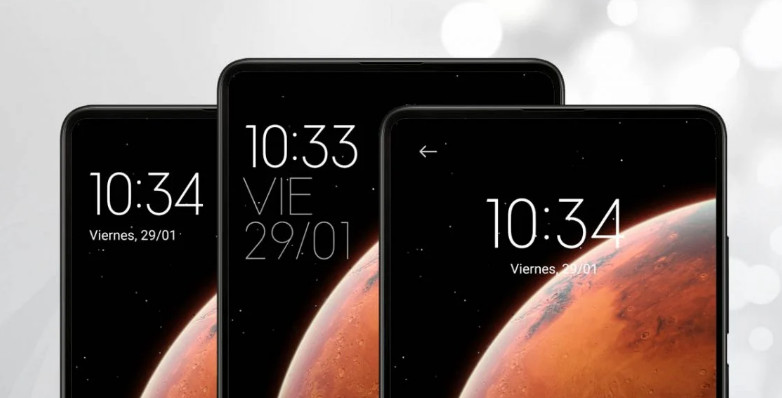
Чтобы настроить часы на экране блокировки, просто выполните следующие действия:
- Выберите «Настройки»> «Экран блокировки»> «Формат часов на экране блокировки».
- Оказавшись внутри, нужно выбрать дизайн часов, который больше всего нравится.
2. Надоела одна и та же анимация загрузки?

Мы можем изменить анимацию загрузки Xiaomi, Redmi или POCO. Чтобы настроить анимацию загрузки Xiaomi, следуйте этим простым шагам и наслаждайтесь анимацией, отличной от стандартной для MIUI:
- Перейдите в приложение Темы и щелкните значок своего профиля.
- После этого перейдем к «Настроить тему разделу», затем «стиль блокировки».
Оказавшись внутри этой опции, мы выберем тему, которая содержит анимацию загрузки, отличную от анимации по умолчанию.
3. Измените стиль панели уведомлений
MIUI позволяет нам изменить дизайн и стиль уведомлений. Хотя дизайн Android минималистичный, если мы активируем эту опцию MIU, то получим более привлекательные уведомления .
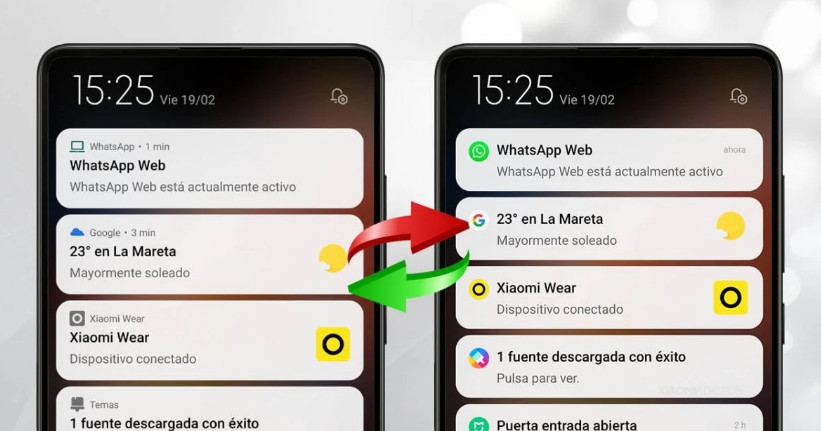
Чтобы изменить стиль или дизайн уведомлений нужно выполнить следующие шаги в настройках MIUI:
- Откройте «Настройки»> «Уведомления»> «Панель уведомлений».
- Оказавшись внутри, нам останется выбрать стиль, который нам больше всего нравится: MIUI или Android.
4. Горизонтальная многозадачность в стиле iPhone на Xiaomi
Xiaomi внесла несколько изменений, связанных с отображением многозадачности. Теперь она может отображаться не только в виде сетки, но и в горизонтальном формате, похожем на iPhone. Для активации этого формата достаточно:

- Выберите «Настройки»> «Главный экран»> «Упорядочить элементы».
- Оказавшись внутри, нужно активировать «Горизонтальный» вид.
5. Измените значок символа батареи
Еще один из множества вариантов настройки MIUI связан со значком батареи, присутствующей на верхней панели. Мы можем изменить его, выполнив следующие шаги:
- Выберите «Настройки»> «Дисплей»> «Центр управления» и «Панель уведомлений».
- Оказавшись внутри, с помощью опции «Индикатор заряда батареи» мы можем изменить значок батареи Xiaomi.
6. Оживите центр управления Xiaomi

Еще один вариант, который предлагает нам MIUI, — изменение внешнего вида Центра управления. Благодаря различным темам, которые мы можем найти в приложении Темы, мы можем придать ему совершенно другой вид и больше цвета. Для этого выполните следующие действия:
- Перейдите в приложение «Темы»> «Профиль»> «Настроить тему».
- Оказавшись внутри мы будем доступ к секции «Строка состояния»
После этого нам останется выбрать тему, которая персонализирует Центр управления MIUI . Среди наиболее важных тем мы находим:
- Pixel Neo G
- Freedom
- Nubia Red Magic
- Bob Marley_3MDS
- CrackingHouse
- WenyCLM
- Cherry Blossom_3MDP
- New Year_4
- Dream OS V12
- Black Shark 3d
- Neon_3MDP
- Neon girl_3MDS
- Linear Neon_3MDS
- Beautification
- NewYear 2021
- New Year_3
- Sprinkles
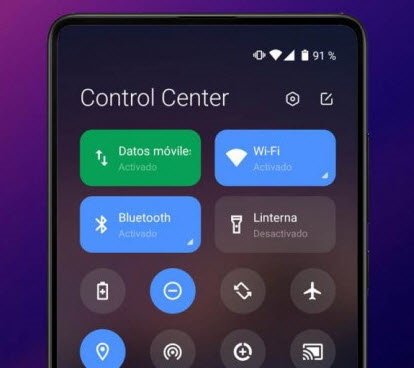
Работа с оболочкой Miui 12 всегда начинается со шторки уведомлений. В ней сосредоточены не только основные функции и настройки телефона, но и все оповещения, поступающие на устройство.
В прежних версиях шторка оповещений с уведомления и регулировки в одном месте, доступ к которым достигался свайпом сверху вниз. В обновленной оболочке Miui 12 теперь все по-другому.
Содержание статьи
- Как настроить новый центр управления
- Настройка новой шторки уведомлений в Miui 12
- Как сделать шторку уведомлений на Xiaomi от Miui 12
- Как изменить серый цвет шторки Miui 12
- Как вернуть старую шторку уведомлений
Как настроить новый центр управления
Получив обновление на устройство Xiaomi, пользователи устройств заметили, что центр оповещений остался без изменений.
Для изменения стиля переходите в основные настройки телефона.
Находите в списке раздел “Уведомления и Центр управления”.
В этом разделе имеется ряд настроек непосредственно для самого центра оповещений:
- стиль самого центра оповещений
- вид оповещений
- отображение объектов
- регулировки состояния строки уведомлений
Для начала выбирайте стиль “Центра управления“, простым переключением от старой версии к новой.
Настройка новой шторки уведомлений в Miui 12
В новой версии miui разработчики условно разделили экран на две части. Свайп вниз по каждой из них открывает нужную область центра оповещений:
- настройки
- всплывающие уведомления
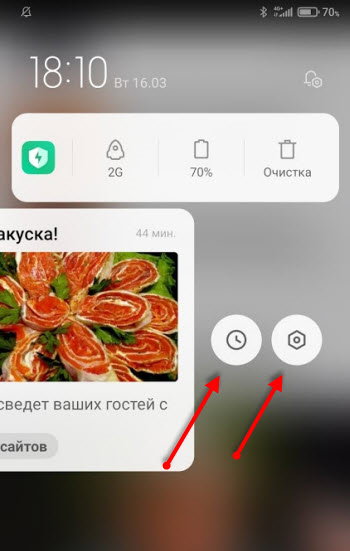
Всплывающие оповещения можно настраивать непосредственно для каждого ресурса, от которого эти уведомления приходят. Точнее, отключить их, если они надоели или чрезмерно спамят.
Оптимизация центра управления осуществляется изменением набора различных функций непосредственно в шторке и запускается в правом верхнем углу. Более глобальные регулировки доступны через иконку шестеренки.
Набор переключателей функций меняется простым перетаскиванием необходимых элементов из поля с зелеными плюсами в поле с красными минусами или наоборот.
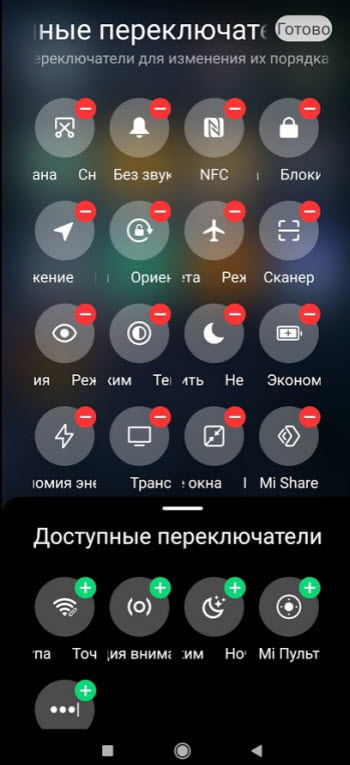
Затем подтверждается кнопкой “Готово“.
Полная пошаговая оптимизация оболочки MIUI 12
Как сделать шторку уведомлений на Xiaomi от Miui 12
Для бюджетных смартфонов Xiaomi или устройств на чистом Андроиде есть все шансы сделать точно такую же шторку уведомлений, как на устройствах с оболочкой Миюай 12.
Для этого в Плэй Маркет имеется приложение “Mi Control Center”.
Скачайте, установите.
У этого приложения большое количество настроек.
Для полноценной работы дайте приложению все разрешения и переходите к регулировкам функционала и интерфейса.
Главный переключатель должен быть включен, что означает “Mi Control Center” запущен.
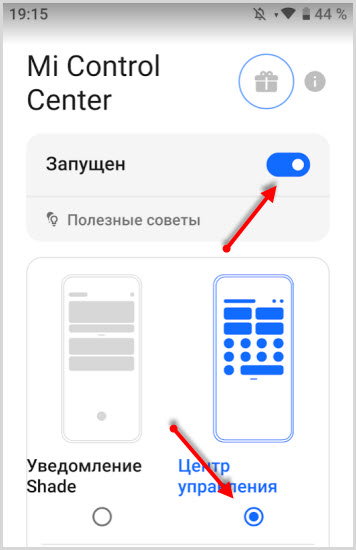
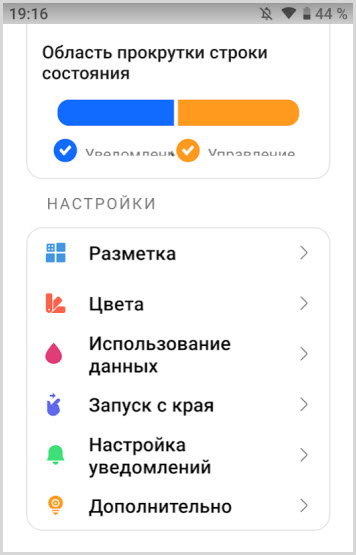
Далее, доступны следующие настройки, но некоторые из них будут работать только в Pro версии приложения:
- Расположение плиток
- Управление цветом
- Настройка оповещений
и другие интересные функции, которые вы настроите индивидуально под себя.
При помощи настроек “Mi Control Center” легко настраивается прозрачность и размытость фона шторки.
Поигравшись с типом фона, пришли к определенным оптимальным настройкам.
Выбрали “Размытие изображения“, а “Прозрачность” и ее величину выкрутили до предела.
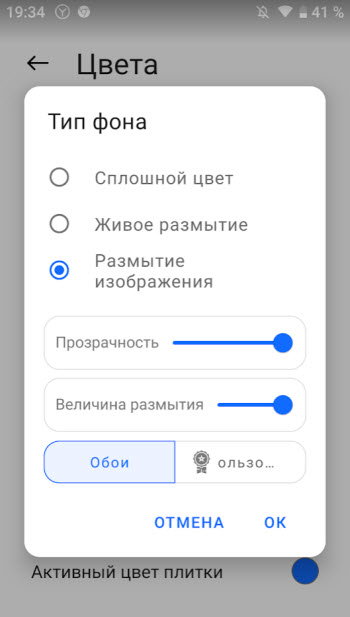
Для нашего вкуса это подходит, вы регулируйте цветовую гамму по вашему вкусу.
Как изменить серый цвет шторки Miui 12
Одно из самых последних ноу-хау от компании Xiaomi и в частности от разработчиков miui на Android, это серая, непрозрачная шторка.
При активации центра управления соответственно при открытии раздела с уведомлениями многие негодуют, почему это так произошло.
Это было специально введено на бюджетном уровне смартфонов Сяоми, а также вот на примере Redmi Note 7, Redmi Note 8 и Redmi Note 8Т. Модели старше 8 PRO там с этим все нормально.
Это было введено для того, чтобы снизить расход или же влияние как раз этого размытия, на железо аппарата.
Многие также недовольны этим, говорят в mi community, что так было нормально, все работало и многим нравилось то самое размытие потому, что действительно оно смотрелось классно.
Но вот пришла альтернатива как серая шторка и теперь действительно открывается моментально без подгрузки необходимых ресурсов, которые были до этого. Соответственно время открытия самого центра управления сократилось.
Решение здесь одно, откат прошивки на предыдущую miui 12. На начало 2021 года это работало. Изменения стандартных настроек не поможет в решении проблемы. Более подробно показано в видео.
Откат из-за серой шторки понравиться не каждому. В этом случае есть еще один способ, это установка приложения “Mi Control Center“, но именно PRO версию.
Этот вариант поможет частично решить проблему, но центр управления может получиться кривой из-за некоторых недочетов. Хотя это случается не у всех моделей смартфонов.
Как вернуть старую шторку уведомлений
Для тех пользователей смартфонов, которые решили вернуть старый стиль шторки алгоритм действий следующий.
- Заходите в “Настройки“
- Находите раздел “Экран“
- Далее “Центр управления и шторка уведомлений“
- Отключаете пункт “Использовать новый центр управления“
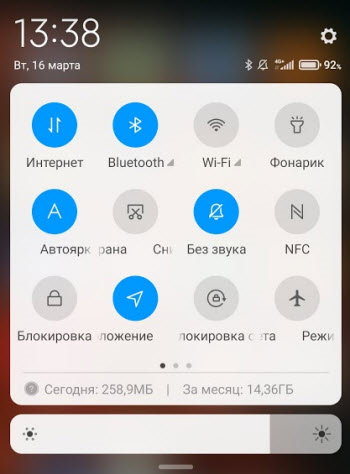
В более новых оболочках miui 12 этот путь гораздо короче. “Центр управления” вынесен как отдельный раздел в основных настройках смартфона.
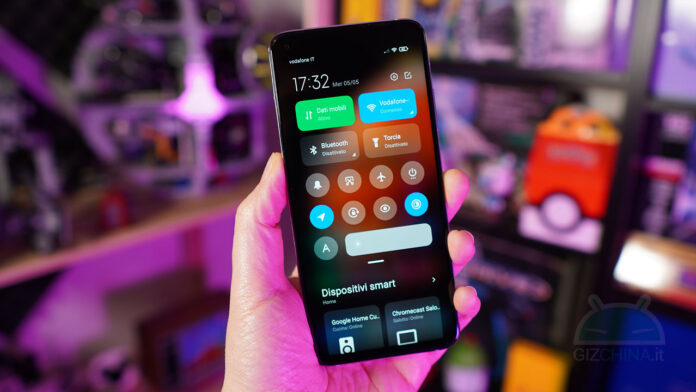
С официальным запуском MIUI 12, Команда разработчиков программного обеспечения Xiaomi приветствовала Центр управления, также называемый центром управления на итальянском языке. По случаю последнего крупного обновления (мы все ждем MIUI 12.5) компания обновила систему управления Quick Settings. В дополнение к классическому экрану Android пользователи могут воспользоваться альтернативой Xiaomi, отделенной от шторки уведомлений и с совершенно другим расположением. На переднем плане находятся основные быстрые настройки, за ними следуют второстепенные и даже с добавлением средства управления домашней автоматикой.
К сожалению, обновление до MIU 12 прошло не для всех гладко, особенно для тех, у кого есть смартфон среднего / низкого уровня, возможно, последнего поколения. Проблемы стабильности и плавности заставили разработчиков бежать в укрытие, ограничение некоторых новых функций введено с рассматриваемым обновлением. Прежде всего, размытие Центра управления, которое мы объяснили вам, как реабилитироваться с помощью этого руководства.
Как повторно включить Центр управления MIUI 12 на смартфоне Xiaomi
Но, видимо, ограничения для Центра управления MIUI 12 на этом не закончились. Некоторые пользователи Xiaomi (1, 2, 3) сообщил об исчезновении предмета «Используйте новый Центр управления«Из меню»Центр уведомлений и управления»Нашел в общих настройках телефона. Его отсутствие связано с недавним обновлением MIUI, выпущенным для исправления вышеупомянутых проблем. Как подтвердили модераторы сообщества Xiaomi, он был временно удален для проведения оптимизации, а затем будет повторно введен.
Если у вас есть смартфон, обновленный до MIUI 12, вы, вероятно, заметили, что Центр управления является одним из самых тяжелых элементов пользовательского интерфейса. Даже я, у которого есть Xiaomi Mi 10T Pro с экраном 144 Гц и Snapdragon 865, часто замечаю лаги при его использовании, не говоря уже о тех, у кого менее мощный телефон.
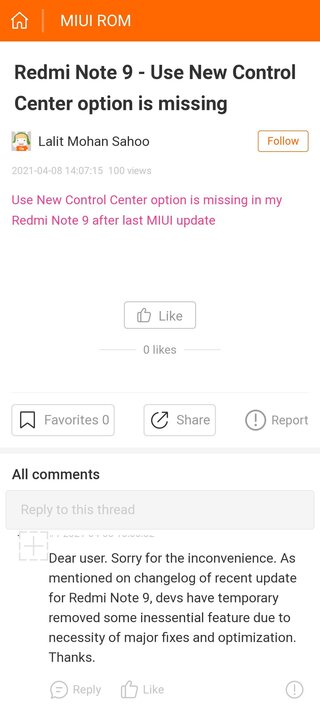
Казалось бы, проблема касается в основном владельцев моделей, принадлежащих семействам Redmi Note 9 и Redmi 9, которые обновились до MIUI 12.0.7. Но не исключено, что этот недостаток нашли и другие люди.
- Scarica l’app SetEdit (редактор базы данных настроек)
- Откройте приложение, прокрутите вниз и нажмите на элемент «use_control_panel
- Нажмите на «ИЗМЕНИТЬ ЗНАЧЕНИЕ«И установить значение»1«В коробке»Изменить настройки
- Нажмите на «СОХРАНИТЬ ИЗМЕНЕНИЯ
- Если голос «use_control_panel«, Вы можете добавить это:
- Нажмите на «Добавить новую настройку«, В поле типа»use_control_panel«И подтвердите
Таким образом, Центр управления должен снова стать активным на вашем смартфоне Xiaomi. Если, с другой стороны, вы хотите вернуться к классическому меню быстрых настроек, вам нужно будет установить «0«В цене»Изменить настройки».
⭐️ Откройте для себя новый еженедельный флаер GizChina с всегда разными эксклюзивными предложениями и купонами.