
Новая шторка панели “Центр управления” в MIUI 12 на Xiaomi

На чтение 3 мин Просмотров 44.2к.
С выходом оболочки MIUI 12 пользователи смартфонов Xiaomi получили несколько нововведений, в том числе обновленный «Центр управления» и новую шторку уведомлений. В статье ниже разберемся, как включить новую панель и что можно настроить, а также, если необходимо, отключить, вернувшись к привычному варианту.
Навигация по странице
- Как включить новую шторку в MIUI 12
- Настройка шторки
- Как вернуть старую шторку
В рекламной кампании 12-ой версии Миюай пользователям демонстрировали практически все нововведения системы, особое внимание уделяя обновленной панели быстрого доступа. Однако, при обновлении Xiaomi до MIUI 12, у многих пользователей шторка не изменилась на новую автоматически. В таком случае, чтобы ознакомиться с новинкой, первоначально ее необходимо включить в настройках смартфона. Вот что для этого нужно сделать:
- Откройте настройки Xiaomi и перейдите в раздел «Экран».
- Пролистайте список и откройте категорию «Строка состояния».
- В открывшемся меню активируйте опцию «Использовать новый Центр Управления».


Теперь, чтобы увидеть все уведомления, необходимо провести пальцем сверху вниз в левой части экрана, а чтобы отобразилась новая шторка, проводить пальцем необходимо так же сверху вниз, но справа. В MIUI 11 же все уведомления размещаются под панелью быстрого доступа.
Настройка шторки
«Центр управления» можно настроить, убрав с него ненужные ярлыки и добавив те функции, которыми пользуетесь постоянно. Итак, чтобы изменить находящиеся в панели быстрого доступа иконки, проделайте следующее:
- Откройте панель быстрого доступа с помощью свайпа в правой части экрана.
- В правом верхнем углу нажмите на кнопку «Изменить».
- Экран разделится на две части: в верхней — те, значки, что уже добавлены в центр, а в нижней — те, что можно добавить. С помощью перетаскивания иконок настройте центр так, как вам необходимо. Затем просто нажмите на кнопку «Готово» вверху дисплея — изменения сохранятся автоматически.

Большие кнопки в панели управления также можно перемещать и настраивать. Для этого необходимо нажать на небольшой треугольник в нижней части кнопки. Чтобы настроить общий вид панели быстрого доступа, нажмите на иконку шестеренки.

Как вернуть старую шторку
Если новая шторка вам пришла не по нраву, есть возможность легко поменять ее на старую панель быстрого доступа. Для этого нужно сделать:
- Откройте «Настройки» Xiaomi.
- Зайдите в раздел «Экран».
- В зависимости от модели смартфона, найдите в списке строчку «Строка состояния» или «Центр управления и шторка уведомлений».
- В данной категории найдите строчку «Использовать новый Центр Управления».
- Отключите данную опцию с помощью переключателя, передвинув его влево.
- Вернитесь на домашний экран.
Итак, мы разобрались, как именно пользоваться новой панелью на MIUI 12. Новый «Центр управления» на Xiaomi порадует всех любителей операционной системы iOS, а также тех, кто любит удобство и минимализм при использовании смартфона. Обновленную панель можно детально настроить, а, при необходимости, даже отключить, если стандартной (старой) шторкой уведомлений пользоваться удобнее и привычнее.

Оцените автора
( 6 оценок, среднее 3.83 из 5 )
В современных телефонах Xiaomi (Redmi) с MIUI 11, площадь дисплея которых занимает почти всё свободное место на лицевой панели, кнопки навигации переехали на экран, они стали вымышленными. Если раньше кнопки были отдельным элементом, физическими или сенсорными и располагались на своём законном месте под дисплеем, сейчас они виртуальные.
В связи с этим в MIUI 11 появились дополнительные настройки, позволяющие настроить расположение кнопок в ряду, либо вообще их отключить и перейти на навигацию по интерфейсу с помощью жестов.
Для того, чтобы добраться до этой опции, войдите в настройки, после чего найдите меню «Расширенные настройки».

Сейчас вам нужна строка «Безграничный экран».

Вам предоставят на выбор два варианта: кнопки и жесты. Выбрав первый, в нижней части экрана, вы мгновенно увидите появившеюся строку навигации с ними.

Возможно изменить порядок «Назад» и «Меню», для этого тут же есть отдельный переключатель.
Более того, в MIUI 11 для панели навигации появилась новая функция – иконка «Человечек». О том, как её установить или отключить, и что она делает, есть отдельная статья на сайте.
Здесь же, в «Расширенных настройках» вы найдёте меню «Функция кнопок».

Пройдя в неё, вы увидите, что на каждую из них возможно назначить дополнительное действие, которое будет активировано либо путём долгого удержания прикосновения, либо нажатием одновременно двух из них.

Пролистайте список ниже, вы увидите опцию «Автоотключение кнопок навигации».

Тут возможно выбрать те приложения, войдя в которые панель навигации отключится и отдаст всю площадь экрана под отображение контента.

Об авторе: MiMaster
Привет, меня зовут Тимур. Я с детства увлекался компьютерами и IT-Индустрией, мне это нравится, это моя страсть. Последние несколько лет глубоко увлёкся компанией Xiaomi: идеологией, техникой и уникальным подходом к взрывному росту бизнеса. Владею многими гаджетами Xiaomi и делюсь опытом их использования, но главное — решением проблем и казусов, возникающих при неожиданных обстоятельствах, на страницах сайта mi-check.ru
Я никогда не пользовался смартфонами Xiaomi, осознанно стараясь избегать их из-за большого количества недостатков. Регулярные проблемы с обновлениями, запрет на перепрошивки и посредственное качество некоторых аппаратов делают своё дело. Однако прошивка MIUI, которую смартфоны Xiaomi используют по умолчанию, — едва ли не единственное, за что их можно любить. Собственно говоря, именно благодаря ей бренд как таковой и стал известен во всём мире. Поэтому логично, что многим хочется, не покупая смартфон Xiaomi, воплотить MIUI у себя. Это не так сложно.
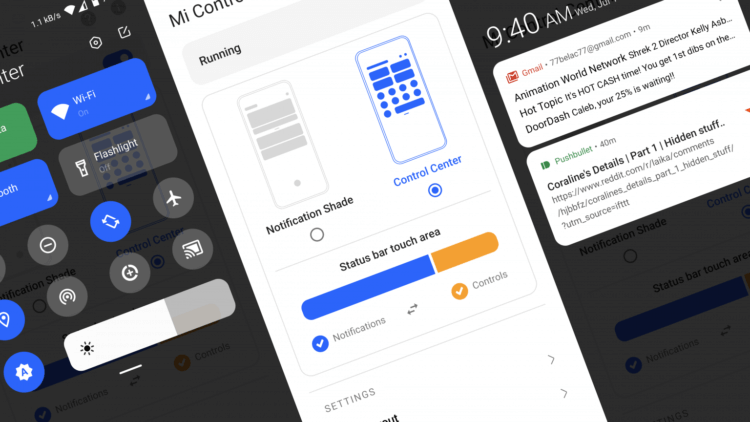
Пункт управления из MIUI можно включить на любом смартфоне
Как на Android запретить звонки с неизвестных номеров
Безусловно, накатить MIUI на смартфон не от Xiaomi будет довольно проблематично, а, учитывая, что некоторые процессоры в принципе не позволяют устанавливать сторонние прошивки, то и невозможно в принципе. Однако независимые разработчики берут отдельные компоненты исходной прошивки и реализуют их в виде самостоятельных приложений, которые потом размещают в открытом доступе. Именно в результате вот таких манипуляций в Google Play появилась программа, которая полностью имитирует пункт управления из MIUI 12 на любых смартфонах.
Как сделать Android похожим на MIUI
- Скачайте приложение Mi Control Center из Google Play;
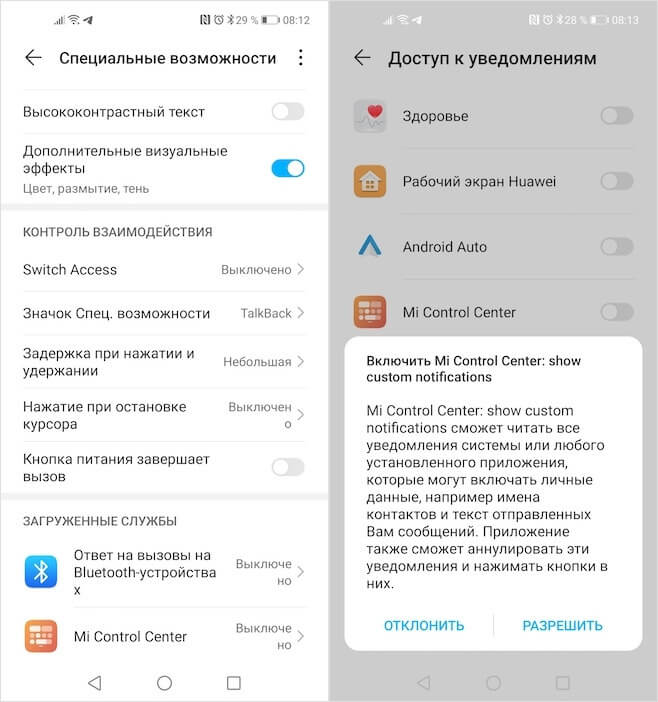
Системные разрешения — обязательны для работы Mi Control Center
- Запустите его и дайте все запрошенные привилегии (без них приложение не заработает);
- Перейдите на главный экран приложения и активируйте параметр «Запущен»;
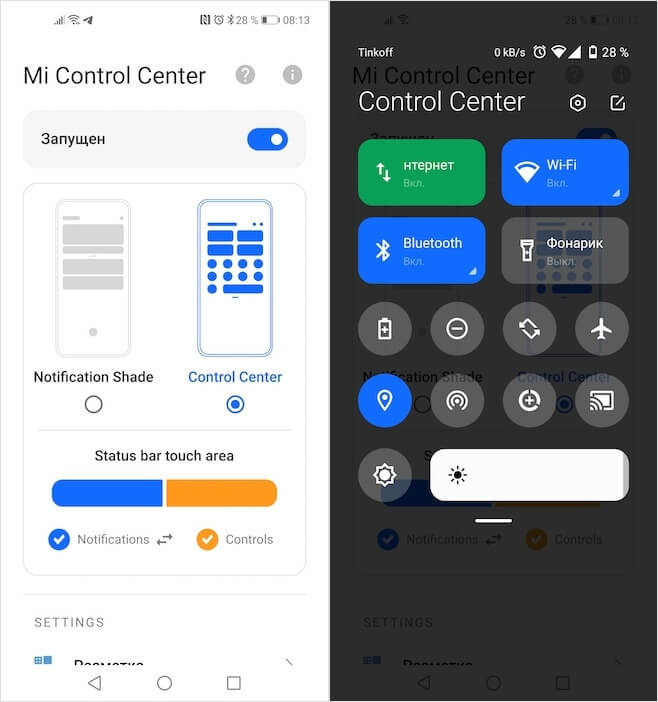
Посмотрите, как здорово это выглядит
- Выберите один из двух вариантов отображения пункта управления и пользуйтесь.
Готовьтесь: флагманы на Android будут стоить ещё дороже
При желании вы можете настроить отображение пункта управления так, как вам нравится. Здесь есть возможность настроить размеры элементов, изменить их местоположение и форму, заострить или сгладить углы, а также добавить дополнительные компоненты. Например, таким образом можно добавить подсчёт не только часов и минут, но и секунд, а также текущую скорость соединения с интернетом и расход трафика. Это очень удобно, особенно, если вы любитель кастомизации, но пока не уверены в своих способностях по перепрошивке.
Как настроить пункт управления на андроид
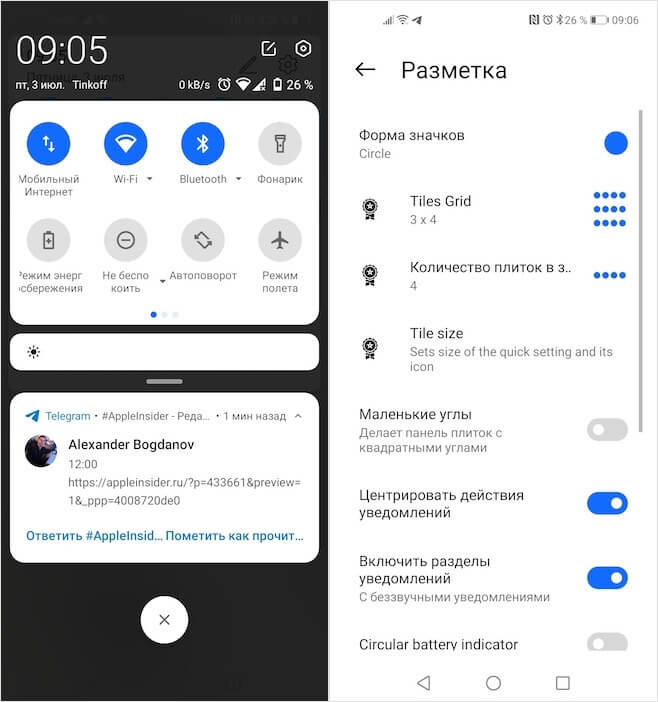
Вы можете настроить пункт управления так, как вам нужно
Входящие уведомления тоже подлежат обширной подстройке. Вы можете включить или отключить эффект всплывания в верхней части экрана и даже отключить их отображение вообще. В результате, когда вы будете открывать пункт управления по свайпу сверху, вы будете видеть только доступные элементы управления системой, но не сами уведомления. Это очень удобно для тех, кто предпочитает самостоятельно решать, когда читать входящие сообщения и когда на них отвечать. Лично я включаю такой режим в выходные, когда хочется отдыхать и нет никакого желания видеть лишние оповещения.
Как стереть данные с потерянного или украденного телефона на Android
Бесспорно, если вы уже пользуетесь MIUI, то никакого резона для вас устанавливать это приложение не будет. Однако мне никогда особенно не нравилось, как была реализована шторка уведомлений и пункт управления на моём Honor View 20. А с помощью Mi Control Center я смог не только настроить их содержимое так, как хотелось бы именно мне, но и изменить их внешний вид, чтобы он стал более привлекательным. На выходе получилось что-то невообразимо крутое. Эти тени, пружинистые анимации и максимум возможностей для кастомизации – именно то, чего мне так не хватало.
Содержание
- Новая шторка панели «Центр управления» в MIUI 12 на Xiaomi
- Как включить новую шторку в MIUI 12
- Настройка шторки
- Как вернуть старую шторку
- [Инструкции] MIUI v8 — Панель быстрого доступа [Помощник нажатий]
- [Обзор] Новый «центр управления» в MIUI 12, другими словами панель уведомлений и переключателей
- Рейтинг
- Mi Comm APP
- Рекомендации
- MIUI 12: Как настроить строку состояния и центр управления на вашем Xiaomi?
- MIUI 12: Как настроить строку состояния и центр управления на вашем Xiaomi?
Новая шторка панели «Центр управления» в MIUI 12 на Xiaomi

С выходом оболочки MIUI 12 пользователи смартфонов Xiaomi получили несколько нововведений, в том числе обновленный «Центр управления» и новую шторку уведомлений. В статье ниже разберемся, как включить новую панель и что можно настроить, а также, если необходимо, отключить, вернувшись к привычному варианту.
Как включить новую шторку в MIUI 12
В рекламной кампании 12-ой версии Миюай пользователям демонстрировали практически все нововведения системы, особое внимание уделяя обновленной панели быстрого доступа. Однако, при обновлении Xiaomi до MIUI 12, у многих пользователей шторка не изменилась на новую автоматически. В таком случае, чтобы ознакомиться с новинкой, первоначально ее необходимо включить в настройках смартфона. Вот что для этого нужно сделать:
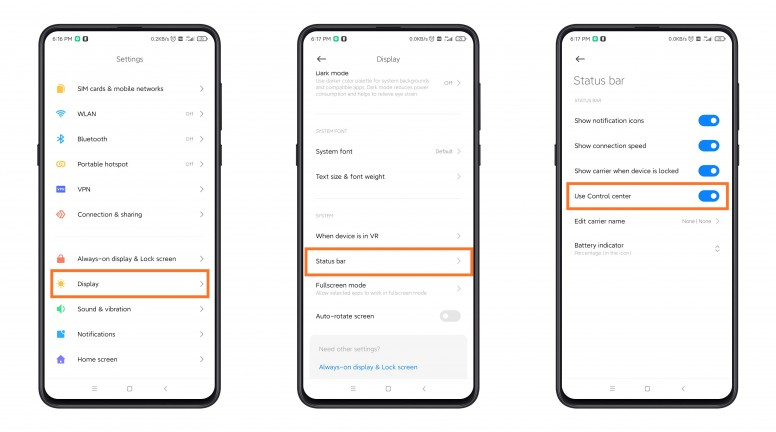
- Откройте настройки Xiaomi и перейдите в раздел «Экран» .
Пролистайте список и откройте категорию «Строка состояния» .
В открывшемся меню активируйте опцию «Использовать новый Центр Управления» .
Теперь, чтобы увидеть все уведомления, необходимо провести пальцем сверху вниз в левой части экрана, а чтобы отобразилась новая шторка, проводить пальцем необходимо так же сверху вниз, но справа. В MIUI 11 же все уведомления размещаются под панелью быстрого доступа.
Настройка шторки
«Центр управления» можно настроить, убрав с него ненужные ярлыки и добавив те функции, которыми пользуетесь постоянно. Итак, чтобы изменить находящиеся в панели быстрого доступа иконки, проделайте следующее:
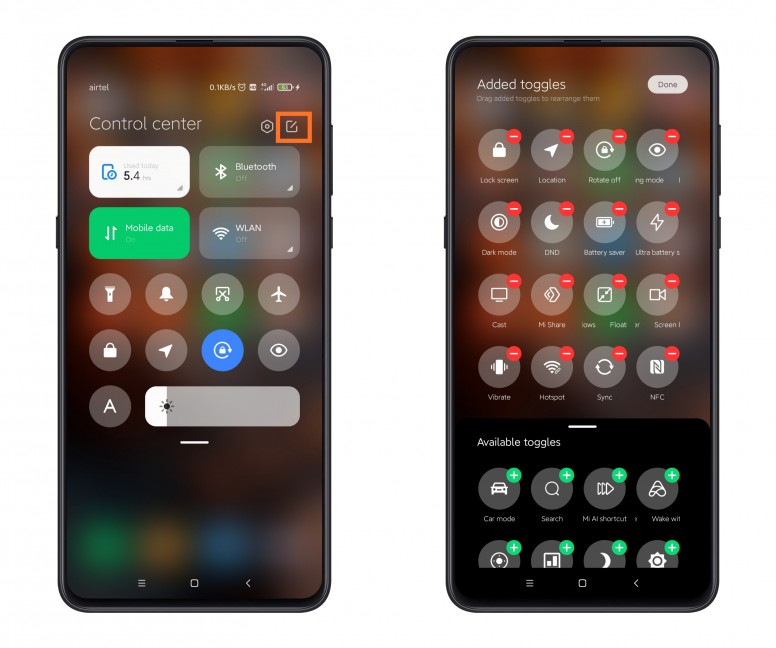
- Откройте панель быстрого доступа с помощью свайпа в правой части экрана.
- В правом верхнем углу нажмите на кнопку «Изменить» .
- Экран разделится на две части: в верхней — те, значки, что уже добавлены в центр, а в нижней — те, что можно добавить. С помощью перетаскивания иконок настройте центр так, как вам необходимо. Затем просто нажмите на кнопку «Готово» вверху дисплея — изменения сохранятся автоматически.
Большие кнопки в панели управления также можно перемещать и настраивать. Для этого необходимо нажать на небольшой треугольник в нижней части кнопки. Чтобы настроить общий вид панели быстрого доступа, нажмите на иконку шестеренки.
Как вернуть старую шторку
Если новая шторка вам пришла не по нраву, есть возможность легко поменять ее на старую панель быстрого доступа. Для этого нужно сделать:
- Откройте «Настройки» Xiaomi.
- Зайдите в раздел «Экран» .
- В зависимости от модели смартфона, найдите в списке строчку «Строка состояния» или «Центр управления и шторка уведомлений» .
- В данной категории найдите строчку «Использовать новый Центр Управления» .
- Отключите данную опцию с помощью переключателя, передвинув его влево.
- Вернитесь на домашний экран.
Итак, мы разобрались, как именно пользоваться новой панелью на MIUI 12. Новый «Центр управления» на Xiaomi порадует всех любителей операционной системы iOS, а также тех, кто любит удобство и минимализм при использовании смартфона. Обновленную панель можно детально настроить, а, при необходимости, даже отключить, если стандартной (старой) шторкой уведомлений пользоваться удобнее и привычнее.
Источник
[Инструкции] MIUI v8 — Панель быстрого доступа [Помощник нажатий]
Доброго дня, Mi фаны!
В стандартной MIUI8 присутствует очень удобная панель быстрого доступа, которую можно настроит либо на включение каких-либо приложений, либо выполнение фукций клавиш или каких-либо действий. Данная панель упрощает обращение со смартфоном и запуск часто используемых программ, либо функций.
Как активировать панель.
Настройки — Дополнительно — Быстрый доступ (может называться панель быстрого доступа, помощник нажатий — зависит от перевода) — включить помощник нажатий.

Screenshot_2017-05-06-19-31-24-318_com.android.settings.png (28.07 KB, Downloads: 12)
2017-05-06 21:13:38 Upload

Screenshot_2017-05-06-19-31-42-178_com.android.settings.png (30.36 KB, Downloads: 12)
2017-05-06 21:13:39 Upload

Screenshot_2017-05-06-19-31-47-446_com.miui.touchassistant.png (36.35 KB, Downloads: 12)
2017-05-06 21:13:39 Upload
Меню настройки функций.
В этом меню можно выбрать функции выполняемые помощником .
Настройки системы — клавиши, включение/отключение функций — wi-fi, Internet, Bluetooth, Без звука, Поворот.
Действия — Блокировка, Скриншот, Фонарик, Меню питания, Очистка памяти, Клавиши — домой / Меню / назад, Управление одной рукой.
Другое — можно выбрать приложение.
Автоскрытие — Разрешает выбрать программы в которых нужно скрывать панель быстрого доступа.
Скрывать в полноэкранном режиме
Показывать на экране блокировки
Сброс настроек — возвращает настройки панели к заводскому состоянию.
Источник
[Обзор] Новый «центр управления» в MIUI 12, другими словами панель уведомлений и переключателей

Ataman Команда новостей.jpeg (54.92 KB, Downloads: 34)
2020-05-07 12:04:08 Upload

fc42a8790bf19e3d916a37b64929b63d-768×443.jpg (20.53 KB, Downloads: 35)
2020-05-07 12:04:03 Upload
beb665922a.jpg (178.83 KB, Downloads: 33)
2020-05-07 12:04:42 Upload
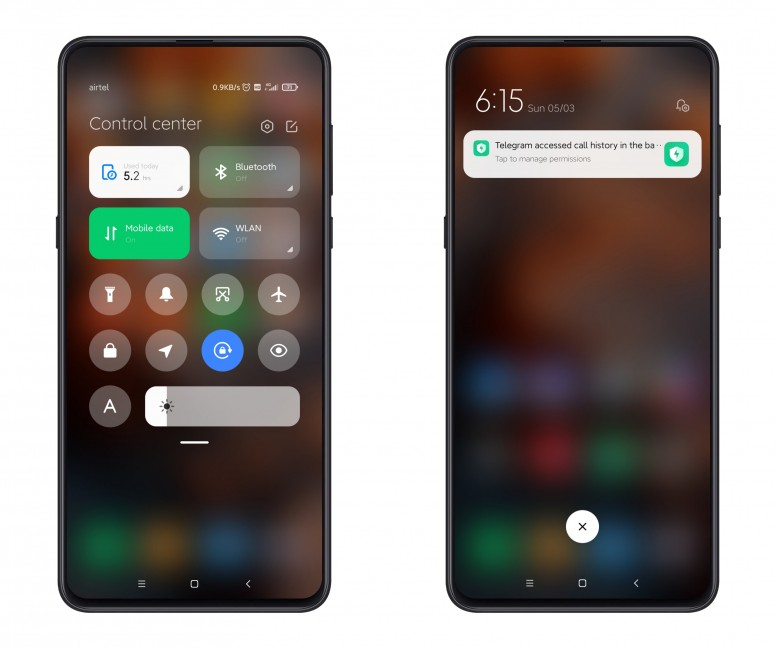
- Проводим свайп пальцем вниз с правой стороны экрана для того, чтобы получить доступ к «центру управления» MIUI 12.
- Проведим свайп пальцем вниз с левой стороны экрана для того, чтобы получить доступ к шторке уведомлений в MIUI 12.
60502d1585.gif (20.76 MB, Downloads: 19)
2020-05-07 12:07:37 Upload
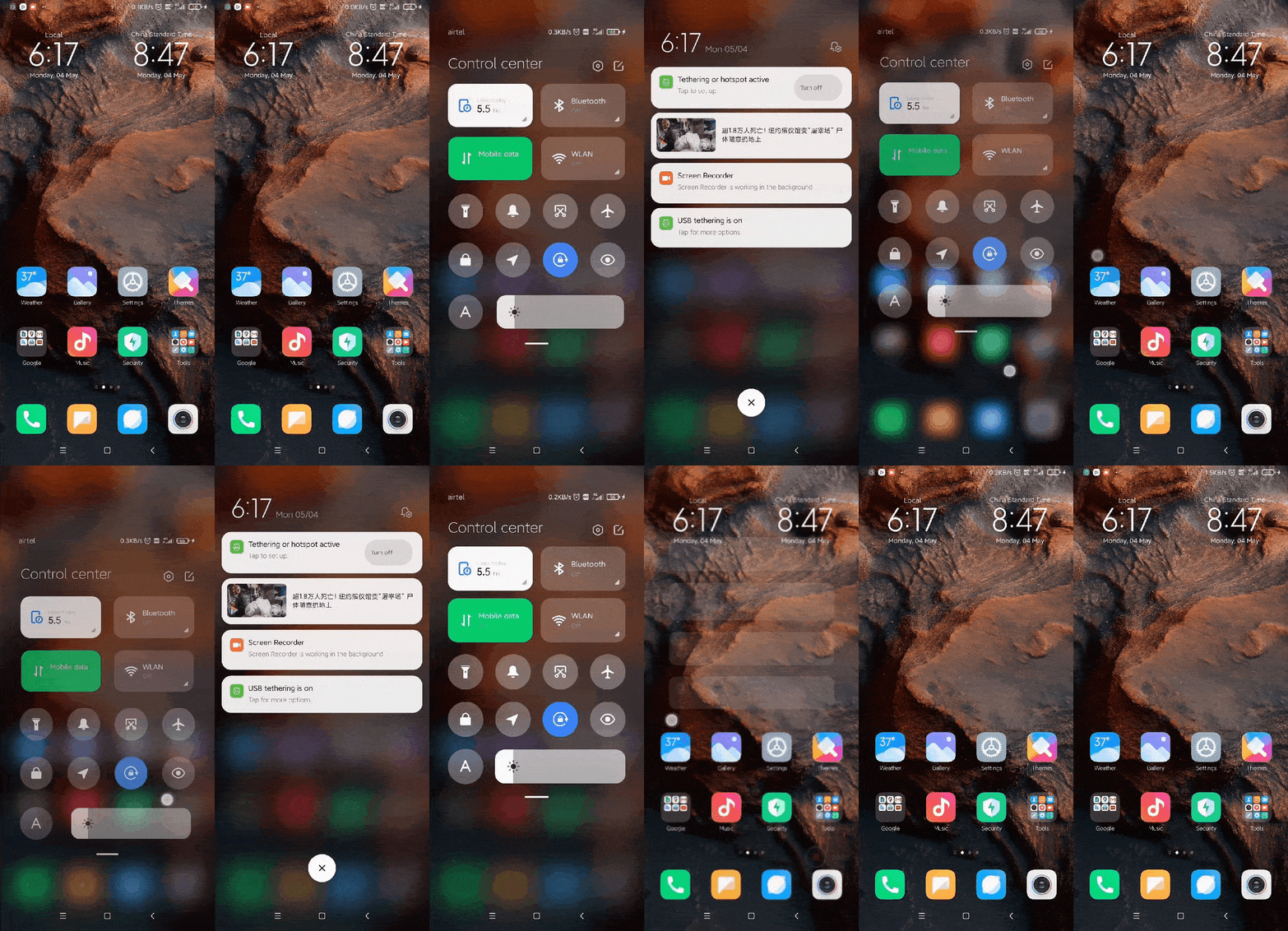
- Проводим свайп пальцем вниз с правой стороны экрана для тго, чтобы получить доступ к «центру управления» MIUI 12.
- Теперь нажимаем «кнопку настройки (верхний правый угол)», и настрайваем «центр управления» по своему желанию.
a45bc3e762.jpg (210.37 KB, Downloads: 41)
2020-05-07 12:04:16 Upload
- Открываем «Настройки» в MIUI 12, затем переходим в раздел «Дисплей».
- Теперь переходим в раздел «Строка состояния», а затем в «Управление Центром управления» для того, чтобы отключить или включить новую панель управления MIUI 12.
ad895e1545.jpg (105.7 KB, Downloads: 37)
2020-05-07 12:04:30 Upload
47.png (38.47 KB, Downloads: 28)
2020-05-07 12:04:55 Upload

1.1.gif (37.88 KB, Downloads: 27)
2020-05-07 12:05:03 Upload
Рейтинг

Valera@ | из Redmi Note 8T
Напоминает чем-то панель айфона


Temiko | из Redmi Note 8T
Наверно самый приближенный к айфону вариант мию, не без изменений конечно. Посмотрим как это будет реализовано. Спасибо

Skeptik | из Redmi Note 5

Elfffffff | из Redmi Note 7

RoC-7 | из Redmi 5 Plus

Andreses851 | из Redmi 8A

zenitoman | из Mi 9T Pro
Как говорил классик: «Я не пи*дил, я вдохновлялся»)))))
6288555240 | из Redmi Note 8 Pro
Temiko
Наверно самый приближенный к айфону вариант мию, не без изменений конечно. Посмотрим как это будет реализовано. Спасибо
на канале xiomi texno blog уже показали реализацию
RomanBosonogoff | из Redmi 5 Plus

Amadey76 | из Redmi Note 4



Mi Comm APP
Получайте новости о Mi продукции и MIUI
Рекомендации
* Рекомендуется загружать изображения для обложки с разрешением 720*312
Изменения необратимы после отправки
Cookies Preference Center
We use cookies on this website. To learn in detail about how we use cookies, please read our full Cookies Notice. To reject all non-essential cookies simply click «Save and Close» below. To accept or reject cookies by category please simply click on the tabs to the left. You can revisit and change your settings at any time. read more
These cookies are necessary for the website to function and cannot be switched off in our systems. They are usually only set in response to actions made by you which amount to a request for services such as setting your privacy preferences, logging in or filling in formsYou can set your browser to block or alert you about these cookies, but some parts of thesite will not then work. These cookies do not store any personally identifiable information.
These cookies are necessary for the website to function and cannot be switched off in our systems. They are usually only set in response to actions made by you which amount to a request for services such as setting your privacy preferences, logging in or filling in formsYou can set your browser to block or alert you about these cookies, but some parts of thesite will not then work. These cookies do not store any personally identifiable information.
These cookies are necessary for the website to function and cannot be switched off in our systems. They are usually only set in response to actions made by you which amount to a request for services such as setting your privacy preferences, logging in or filling in formsYou can set your browser to block or alert you about these cookies, but some parts of thesite will not then work. These cookies do not store any personally identifiable information.
Источник
MIUI 12: Как настроить строку состояния и центр управления на вашем Xiaomi?


Сегодня мы расскажем вам, как настроить строку состояния и центр управления на вашем устройстве Xiaomi с помощью MIUI 12. Мы собираемся показать вам, как настроить строку состояния и центр управления на вашем телефоне Xiaomi. Одним из основных преимуществ MIUI является то, что мы можем максимально индивидуально настроить несколько разделов системы, включая центр ярлыков и уведомлений.
Для этого урока мы собираемся использовать приложение Xiaomi Themes, которое мы рекомендуем вам обновить. Этот метод действителен для любого Xiaomi, POCO или Redmi, хотя, если мы хотим иметь центр управления, мы должны иметь обновленный мобильный телефон или принудительно активировать новый центр управления.
MIUI 12: Как настроить строку состояния и центр управления на вашем Xiaomi?
С новыми версиями MIUI появился новый центр управления в чистейшем стиле iPhone. Это замена классической панели быстрого доступа Android, которая прекрасно интегрирована с приложением Themes. В этом уроке мы собираемся использовать приложение Themes, поэтому мы рекомендуем вам изменить регион вашего Xiaomi, чтобы разблокировать как можно больше тем.
 MIUI 12: Как настроить строку состояния и центр управления на вашем Xiaomi?
Чтобы изменить интерфейс центра управления и строки состояния, выполните следующие действия:
- Откройте приложение “Темы”.
- В разделе «Моя учетная запись» нажмите «Настроить тему».
- Теперь нажмите на «строку состояния».
- Выберите тему, которую хотите применить.
Сделанный. При выполнении этого пошагового метода будут применены только изменения в строке состояния и центре управления, а остальные элементы останутся нетронутыми. Это отличный способ настроить только эту часть системы без необходимости применять тему ко всему остальному интерфейсу.
Источник
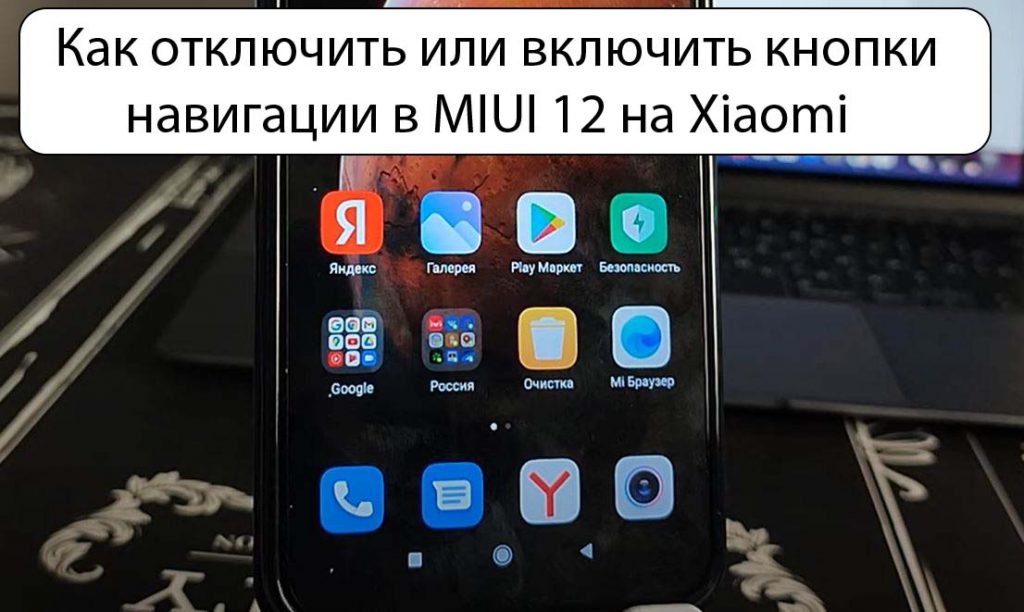
Как правильно настроить кнопки навигации в MIUI 12 на Xiaomi. Рассмотрим пошаговую инструкцию выполнения этих простых действий.
Комментарии:
- Если вы не знаете, как отключить или включить кнопки навигации в MIUI 12 на Xiaomi. Читайте дальше. Нажмите “Настройки”, “Дисплей”, “Панель навигации”, “Кнопки”, “Расположение кнопок”. Выберите шаблон в разделе “Скрыть панель навигации” -> Когда приложение откроется. Панель навигации будет автоматически скрыта, и вы можете провести пальцем вверх. От нижнего угла экрана, чтобы показать ее.
- Кнопки навигации в MIUI могут мешать, вот вам инструкция. Чтобы удалить или скрыть нижнюю панель, которая появляется после обновления любого устройства Xiaomi, Redmi. Или POCO до MIUI 12, просто выполните следующие действия: Перейдите в раздел настройки, Дополнительные настройки, Полноэкранный режим. Попав в заданные настройки, просто активируйте опцию, Скрыть индикатор полноэкранного режима.
Разработчик мобильных телефонов с MIUI 12 версии предусмотрел два варианта осуществления навигации по меню. Пользователь может выбрать любой из них. Притом они работают как с системными меню и настройками, так и пользовательскими приложениями. Соответственно, можно выбрать работу с кнопками и при помощи жестов. Но как правильно настроить кнопки навигации в MIUI, чтобы в дальнейшем было комфортно пользоваться аппаратом. Независимо, что на нем открыто?
Необходимость во внедрении такой возможности возникла по той простой причине. Что многие пользователи захотели убрать панели с сенсорными кнопками. Соответственно, у инженеров возникла задача, как тогда организовать управление, если нет режимов работы?
Убираем или возвращаем обратно
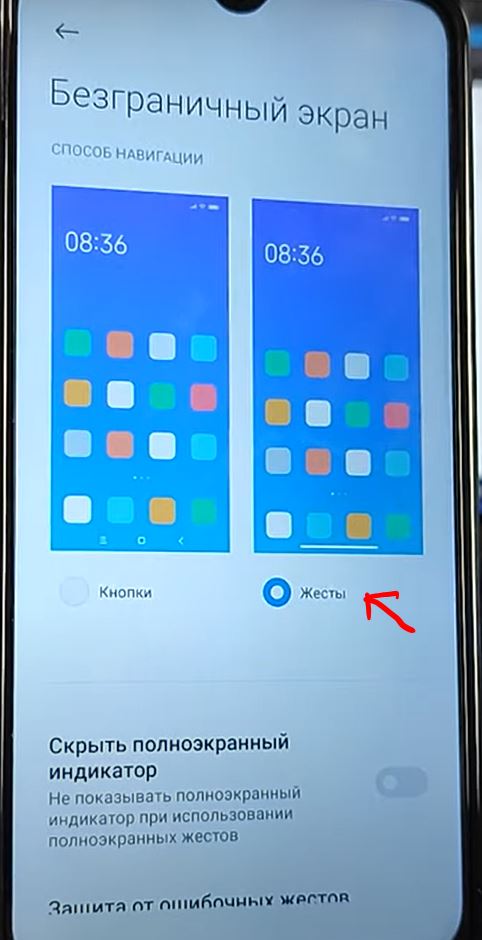
Любые манипуляции с кнопками выполняются в разделе настроек «Безграничный экран». Соответственно, в него нужно каким-то образом попасть и сделать это можно, выполнив несколько несложных шагов:
- первым делом откройте раздел «Расширенные настройки». Он находится в основных настройках устройства, доступ к которым осуществляется через опускаемую шторку. Или дополнительное приложение на аппарате.
- В раскрывшемся списке нужно отыскать строчку «Безграничный экран».
- Далее, раскроется небольшое меню, где можно выбрать кнопки или жесты для навигации.
- Если вы выберите жесты, то в следующем шаге потребуется выбрать нужный жест. Для управления той или другой функцией. Чтобы все сделать правильно и не мучиться с жестикуляцией. Рекомендуется предварительно изучить инструкцию по выполнению этих действий.
- В новой версии MIUI также есть скрываемая полоска, с помощью которой пользователи получили возможность свободно переключаться между разными приложениями. Данная опция называется «Скрыть полноэкранный индикатор». Весьма удобная опция, если нужно часто переходить из одной программы в другую. Совершенно не затрудняет внешний вид экрана.
Производитель постоянно совершенствует системные возможности своего гаджета, предлагая все больше новых опций. Следите за выходом новых обновлений и получите инновационные функции одними из первых для их тестирования.
Ещё : Не работают кнопки громкости на Xiaomi — Решение проблем.
ПОСЛЕДНИЕ ЗАПИСИ В РУБРИКЕ
Post Views:
2 151
Время чтения 3 мин.Просмотры 1.2k.Опубликовано 05.01.2021Обновлено 05.01.2021
Последовательность кнопок навигации на Xiaomi меняют в настройках аппарата. Здесь же включают управление жестами, которое освобождает экран от полоски с кнопками «Назад», «Рабочий стол» и «Меню».

Содержание
- Как поменять кнопки местами
- Управление жестами
- Заключение
Как поменять кнопки местами
Свободно поменять на Xiaomi кнопки местами нельзя – только на схему, предусмотренную разработчиками.
- Проследуйте в «Настройки» смартфона. Найдите и откройте «Расширенные настройки».
- Пролистайте перечень вниз и тапните по «Безграничный экран».
- Отметьте тип управления «Кнопки». Снизу будет пункт «Поменять местами кнопки».
 Нажмите по нему, чтобы клавиши «Назад» и «Меню» поменялись местами.

Изменение параметров произойдет сразу после активации/деактивации тумблера.
Кнопку ответа на звонок, интегрированную в систему, переключить на другую клавишу нельзя. Придется использовать другую тему или установить сторонний лаунчер.
Управление жестами
С увеличением диагонали экранов кнопки управления стало использовать неудобно. В качестве альтернативы пользователям предлагают переходить на управление жестами. Чтобы его активировать:
- проследуйте по пути «Настройки» – «Расширенные настройки» – «Безграничный экран», как в предыдущем пункте;
- вместо «Кнопки управления» выберите «Полноразмерные жесты»;

- появится окно с предложением изучить их работу, для чего достаточно щелкнуть на клавишу с таким названием.

Жестовое управление реализовано на Сяоми Redmi Note 8T, 8 Pro, 9 и других смартфонах под управлением оболочки MIUI, начиная с версии 9.5.
Преимущество этого решения в том, что:
- оно экономит место на экране, увеличивая его рабочую площадь;
- срабатывает независимо от расположения – свайпы не привязаны к одной точке, если не считать активацию отдельных функций.
Всего реализовано 5 жестов:
- снизу вверх – замещает собой клавишу «Домой» и переносит пользователя на рабочий стол;
- снизу вверх и удержание пальца на экране 2–3 секунды – открывает окно с приложениями, находящимися в режиме ожидания;

- слева направо – работает в качестве клавиши «Назад» и возвращает юзера на одно окно обратно. В приложениях на Ксиаоми с защитой от случайных свайпов его придется использовать 2 раза;
- от верхнего левого края к середине – разворачивают меню запущенной программы, если это предусмотрено разработчиком;
- слева направо с удержанием пальца – переход к последней запущенной программе.

Изменить назначение свайпов нельзя. В будущих версиях MIUI должен появиться выбор между 2–3 схемами управления.
После переключения типа управления активируйте функцию «Защита от ошибочных жестов», которая находится чуть ниже. Она позволит избавиться от случайного закрытия видео или выхода из приложений.
Заключение
Владельцы смартфонов Xiaomi и Redmi могут поменять кнопки управления местами, но только по схеме, предложенной разработчиком. Альтернативным вариантом выступает переход на жестовую систему управления.

Сейчас у меня два основных смартфона. Я попробовал настроить Xiaomi Mi 9 так, чтобы был похож на iPhone Xs Max. Вот, что сделал:
?️Заменил навигационные кнопки жестами
?️Добавил сенсорную полоску, как в iPhone
?️Заменил стандартную клавиатуру
?️Установил правильную тему оформления
?️Настроил сетку расположения иконок
?️Создал имитацию выреза, как в iPhone
Результат можете видеть на заглавной картинке к этому посту. Получилось очень похоже, и вы тоже так можете преобразить свой Android-смартфон.
Начинаем делать Айфон из Сяоми:
1. Скрываем навигационные кнопки и добавляем жесты
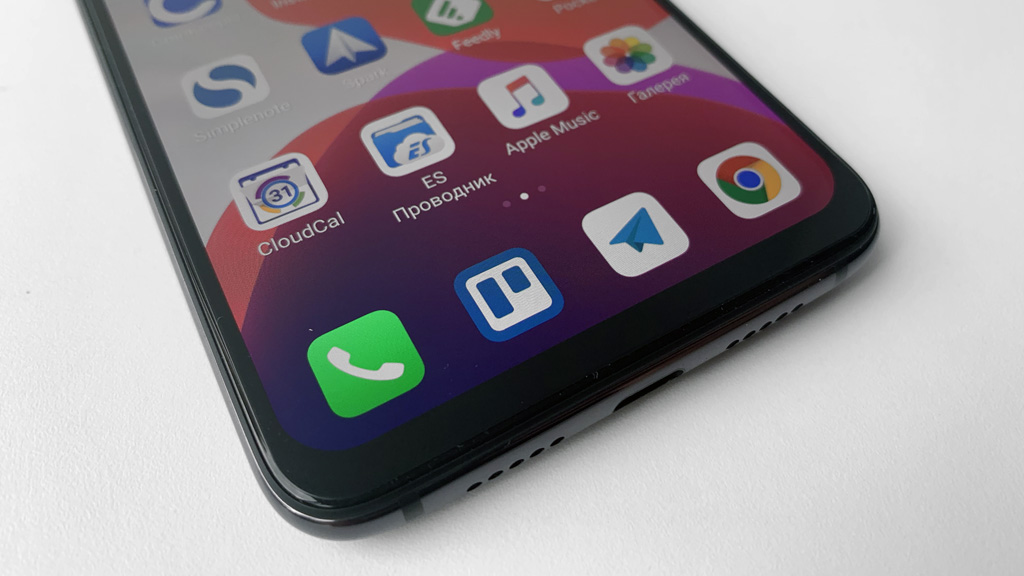
Xiaomi Mi 9 будто создан именно для того, чтобы переделывать его интерфейс под iOS. У него как раз есть специальный режим «Безграничный экран», в настройках которого есть переключатель «Полноэкранные жесты».
С помощью этой возможности вы сможете убрать стандартные навигационные кнопки операционной системы и добавить в неё полноценное управление жестами.
Его принцип как раз не отличается от iOS в iPhone X и других безрамочных смартфонах Apple.
2. Добавляем навигационную полоску вниз из iPhone
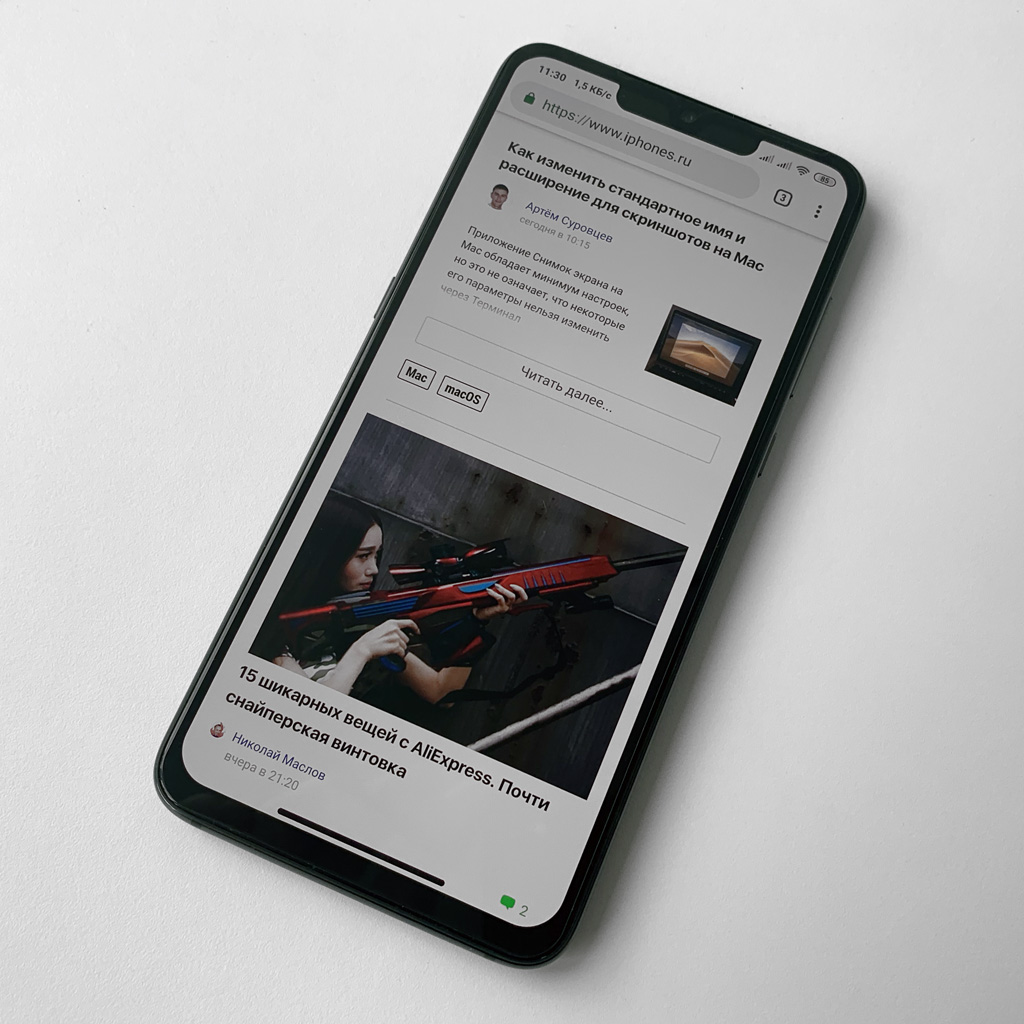
Чтобы интерфейс в режиме «Безграничный экран» ещё больше походил на iOS, рекомендую попробовать приложение Gesture Control.
С помощью него в нижнюю часть экрана можно добавить специальную навигационную полоску, которую получится настроить так, чтобы она была один в один, как на iPhone.
Обязательно обратите внимание на то, в каких приложениях нужно отображать эту полоску, а в каких нет. Например, на домашнем экране она не нужна.
Вообще, приложение Gesture Control предназначено для гибкой настройки жестов управления. Меня устраивают стандартные MIUI, но можете покопаться.
3. Меняем стандартную клавиатуру на более похожую
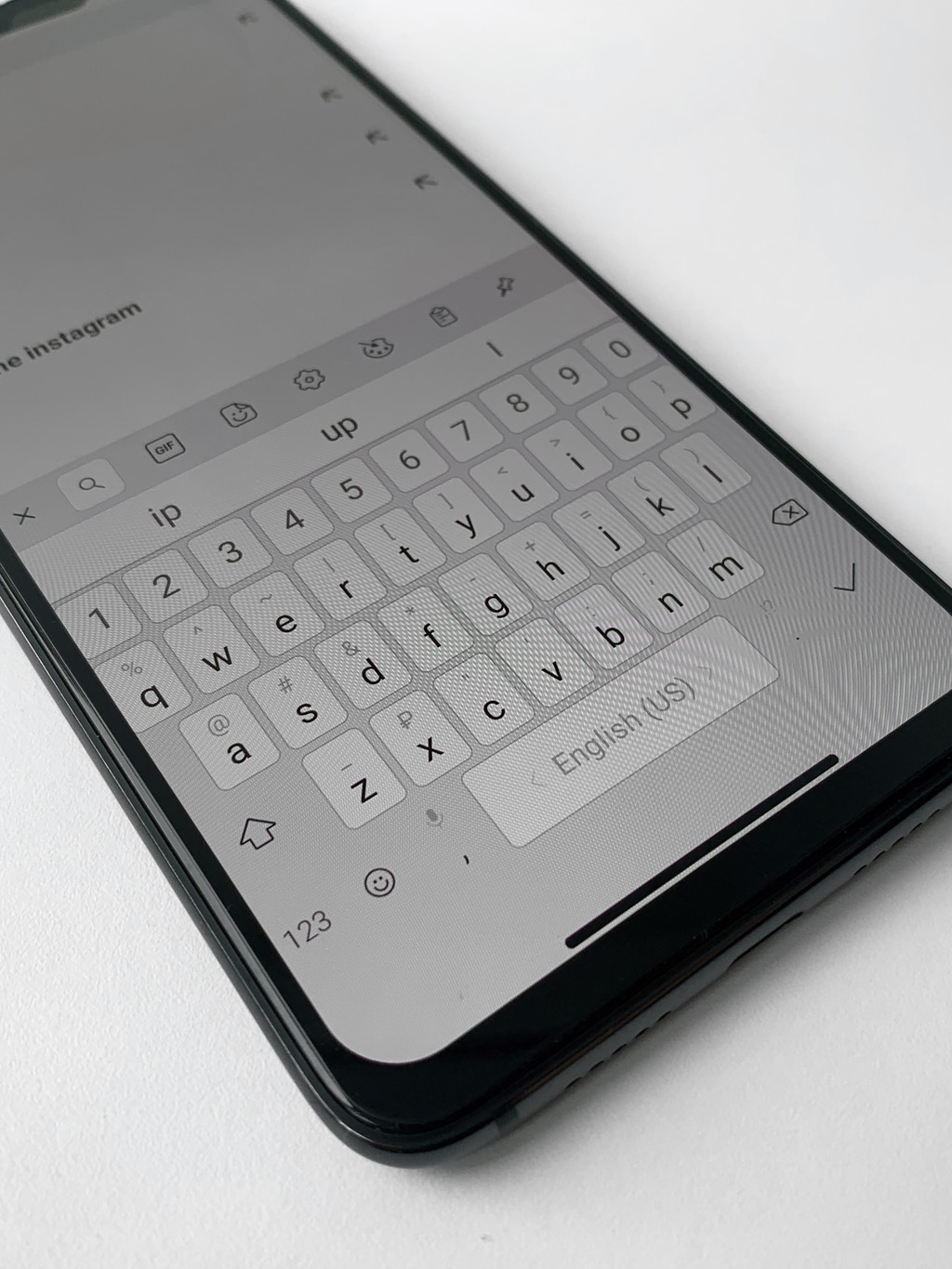
При использовании функции «Безграничный экран» та же Gboard (фирменная клавиатура Google) будет располагаться впритык к нижней кромке экрана. При этом его закруглённые углы даже будут обрезать кнопки. Это не дело.
Поэтому я рекомендую использовать альтернативную клавиатуру SwiftKey. В её настройках есть меню «Размер», с помощью которого можно создать искусственный отступ, в который как раз попадёт полоска из Gesture Control.
4. Выбираем подходящие иконки для домашнего экрана
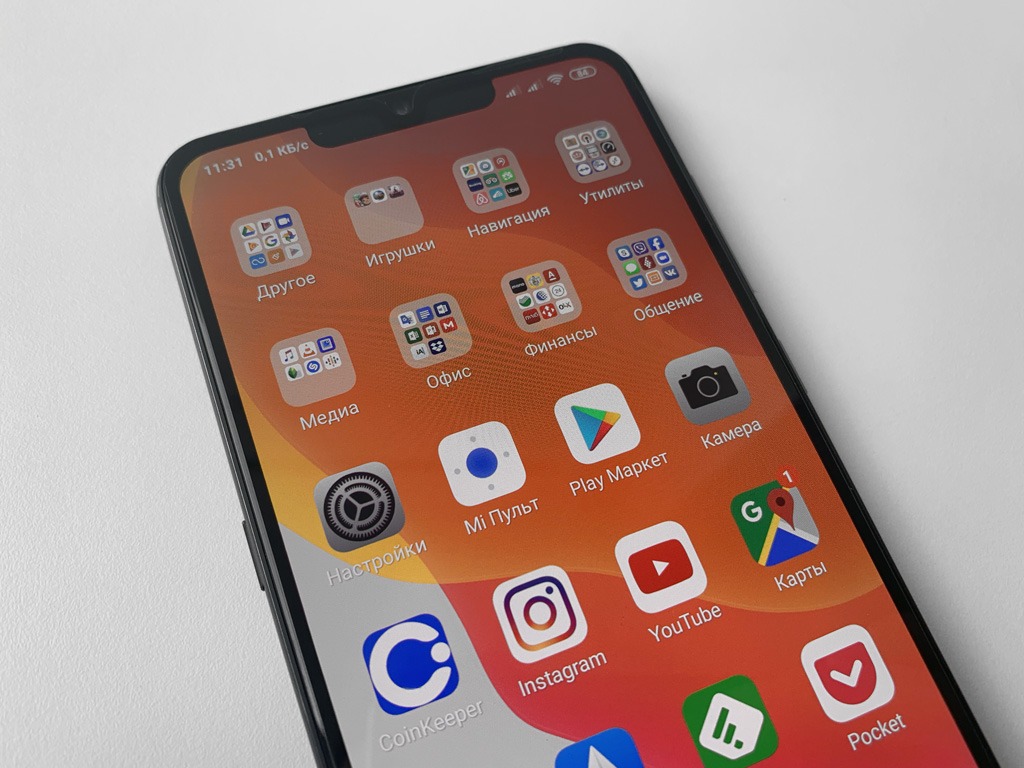
В стандарте в MIUI 10 две темы оформления домашнего экрана на выбор: «По умолчанию» и «Классическая». Значки в последней очень похожи на те, которые используют в iOS.
Тем не менее, можно найти и более правдоподобный вариант — например, Ios MDS 3.5 (ищите в приложении «Темы» поиском).
Иконки в этой теме оформления почти идеально совпадают с iOS 12 и iOS 13. Более того, у некоторых даже есть специальная анимация, которая включается при выходе из приложения.
5. Устанавливаем необходимую сетку рабочего стола
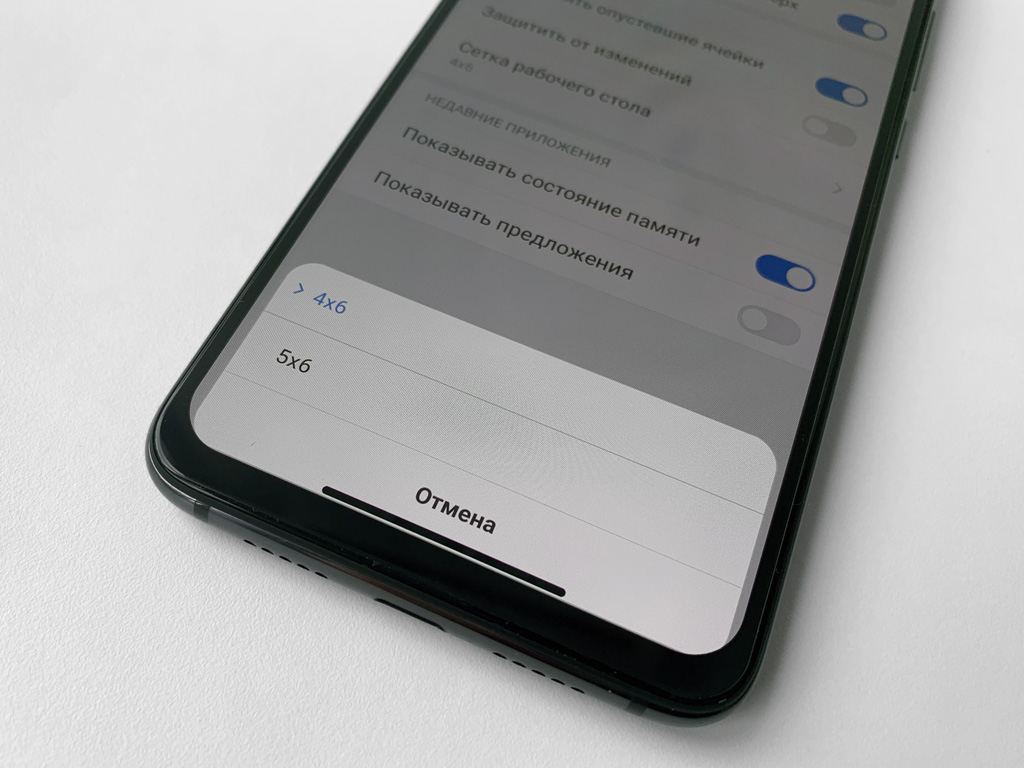
Это можно сделать в меню «Настройки» > «Рабочий стол и Недавние» > «Сетка рабочего стола». Нужно выбрать вариант 4×6, именно столько значков в iPhone, если не учитывать док.
Кстати, я использую стандартный рабочий стол MIUI, и в сторонних вариантах пока не вижу никакого смысла.
6. Размещаем иконки в привычном по iPhone порядке
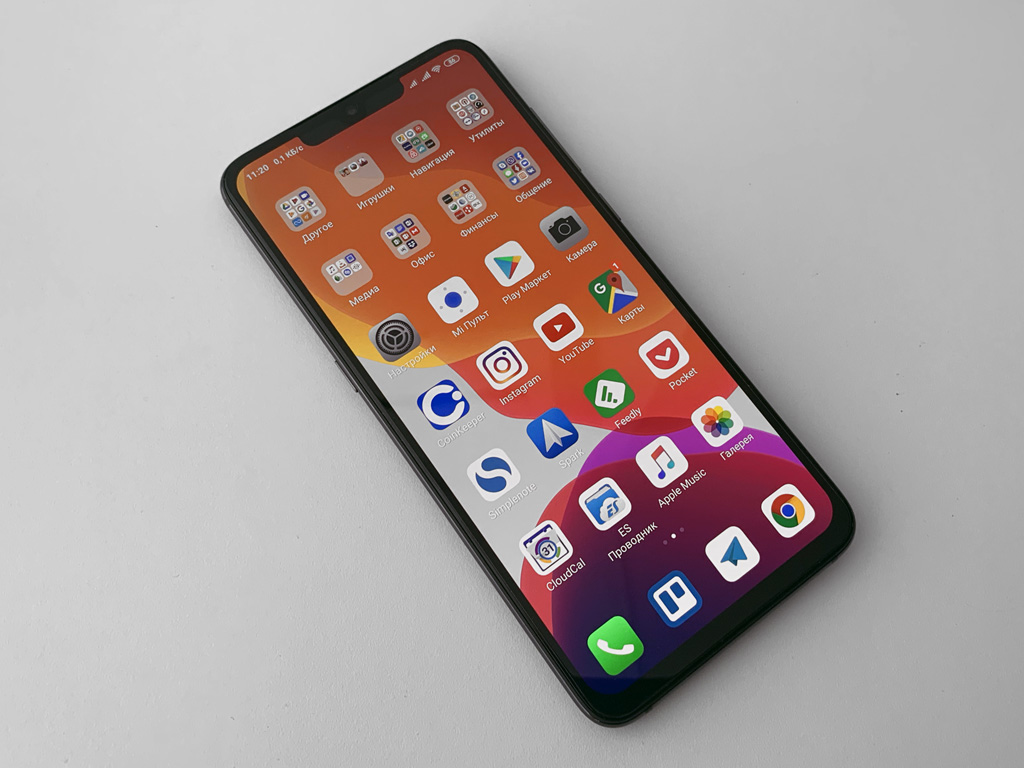
Android интересен возможностью разместить значки и другие элементы рабочего стола в любой последовательности. Например, в верхней части экрана.
Нужно помнить, что в iOS такого нет. Именно поэтому я просто скопировал расположение значков со своего iPhone.
7. Создаём аналог специального меню для виджетов
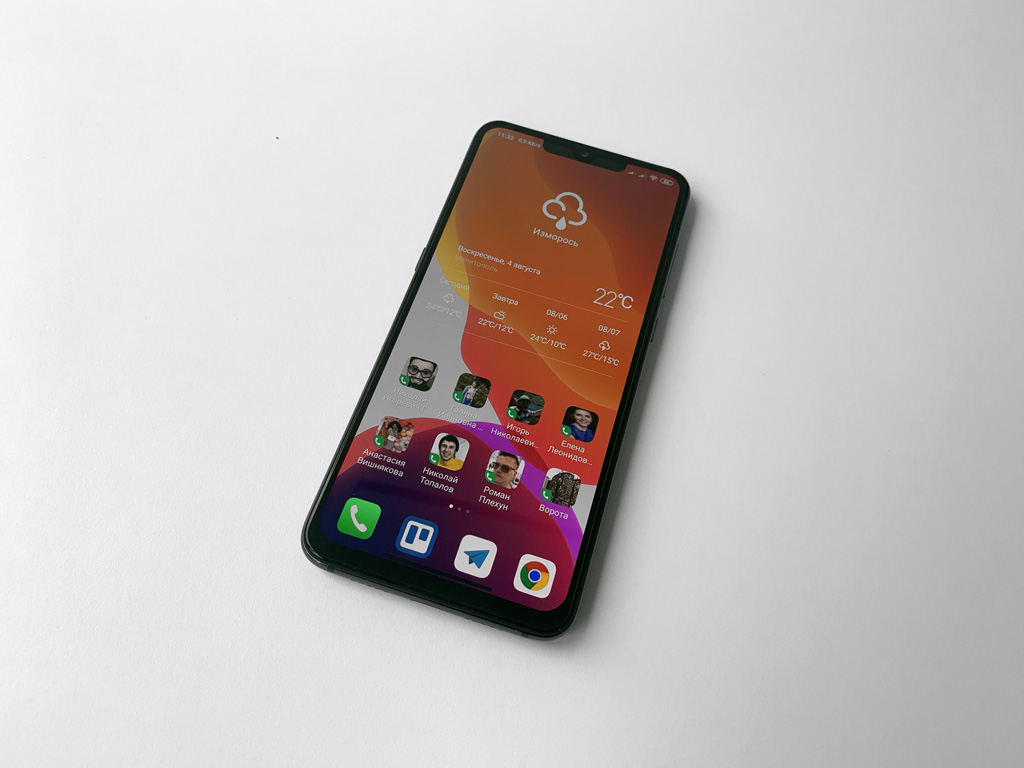
В MIUI есть отдельное боковое меню с виджетами, но их настолько мало, что использовать его нет никакого смысла.
Лучше всего перенести все значки на второй экран, сделать его главным, а первый занять необходимыми виджетами. В моём случае это погода и быстрый доступ к контактам.
Пока это меню во всей «сборке» нравится мне меньше всего, поэтому я активно ищу сторонние виджеты в «Play Маркете».
8. Корректируем размер выреза в экране под iPhone
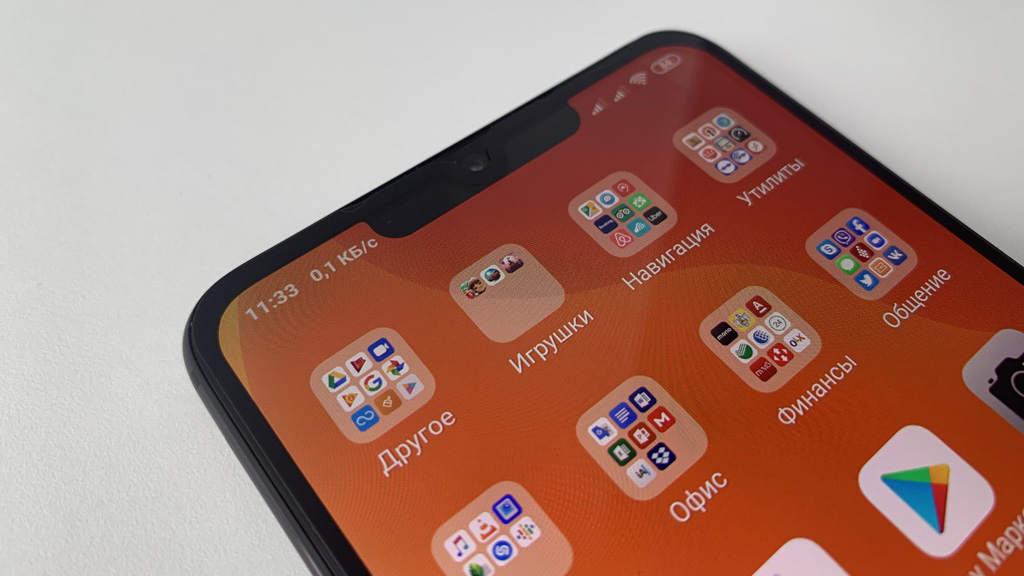
В Xiaomi Mi 9 небольшой аккуратный вырез, в который уместилась только фронтальная камера. Ему далеко до модуля True Depth по безопасности аутентификации, но для этого здесь есть сенсор отпечатков пальцев.
Чтобы девайс на Android стал больше похож на iPhone, вырез нужно увеличить в ширину. В этом поможет приложение Notch Phone X — приложение очень правдоподобно работает с OLED.
Жаль только, что некоторые элементы иногда будут залезать на него. Но это случается очень редко.
9. Отключаем отпечаток пальца, которого нет в iPhone
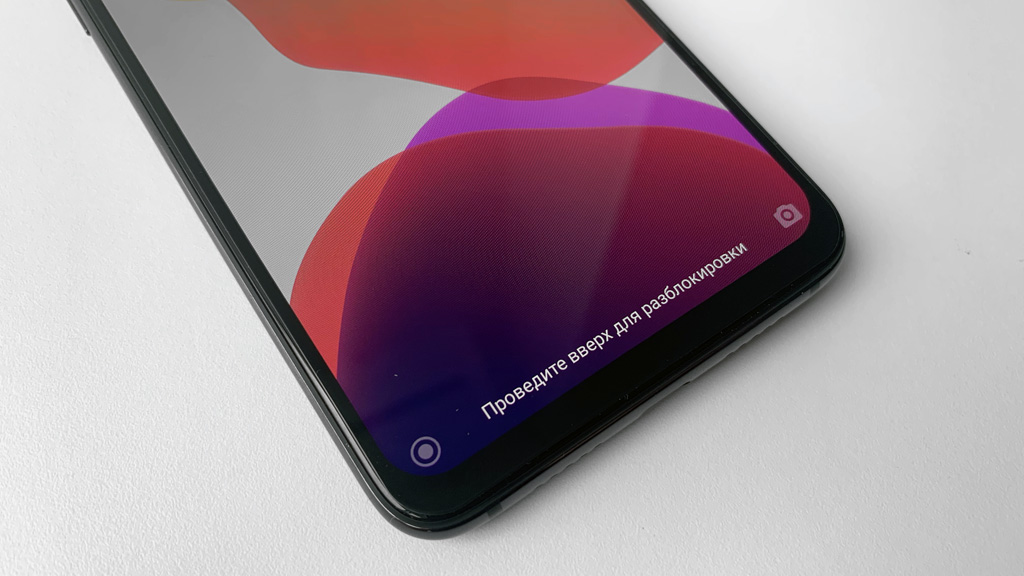
Одним из последних штрихов станет выключение отпечатка пальцев. Дело в том, что у него есть визуальное отображение на экране блокировки, и это сразу выдаёт «подделку».
Избавиться от него можно в меню «Настройки» > «Блокировка и защита». Тут же можно настроить разблокировку устройства с помощью лица.
10. Настраиваем внешность часов для экрана блокировки
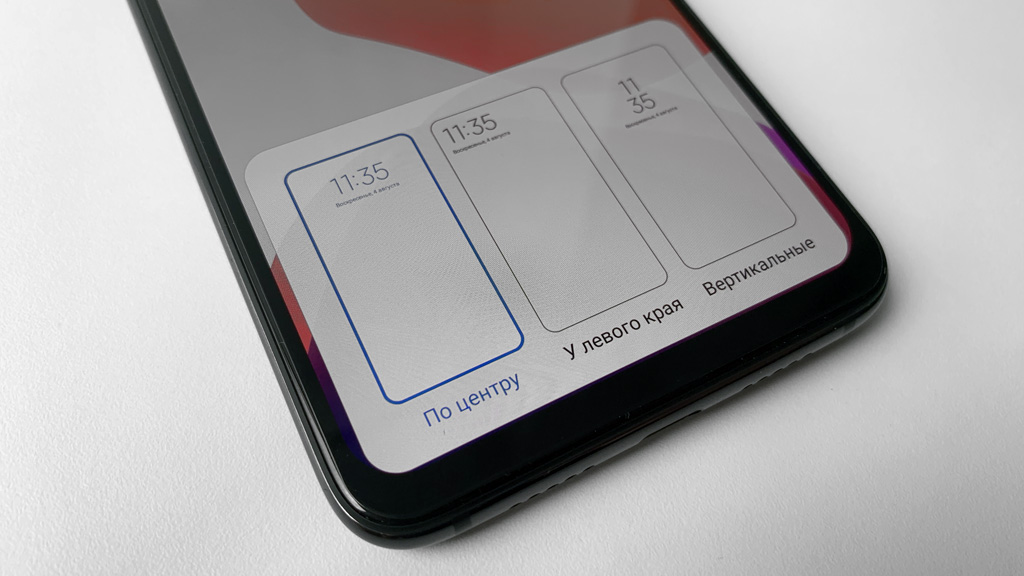
Это можно сделать в меню «Настройки» > «Блокировка и защита» > «Расширенные настройки» > «Стиль часов экрана блокировки» >. Здесь нужно выбрать вариант «По центру».
Именно этот вариант разработчики Xiaomi скопировали из iOS один к одному.
Вместо вывода: какие моменты реализовать не смог
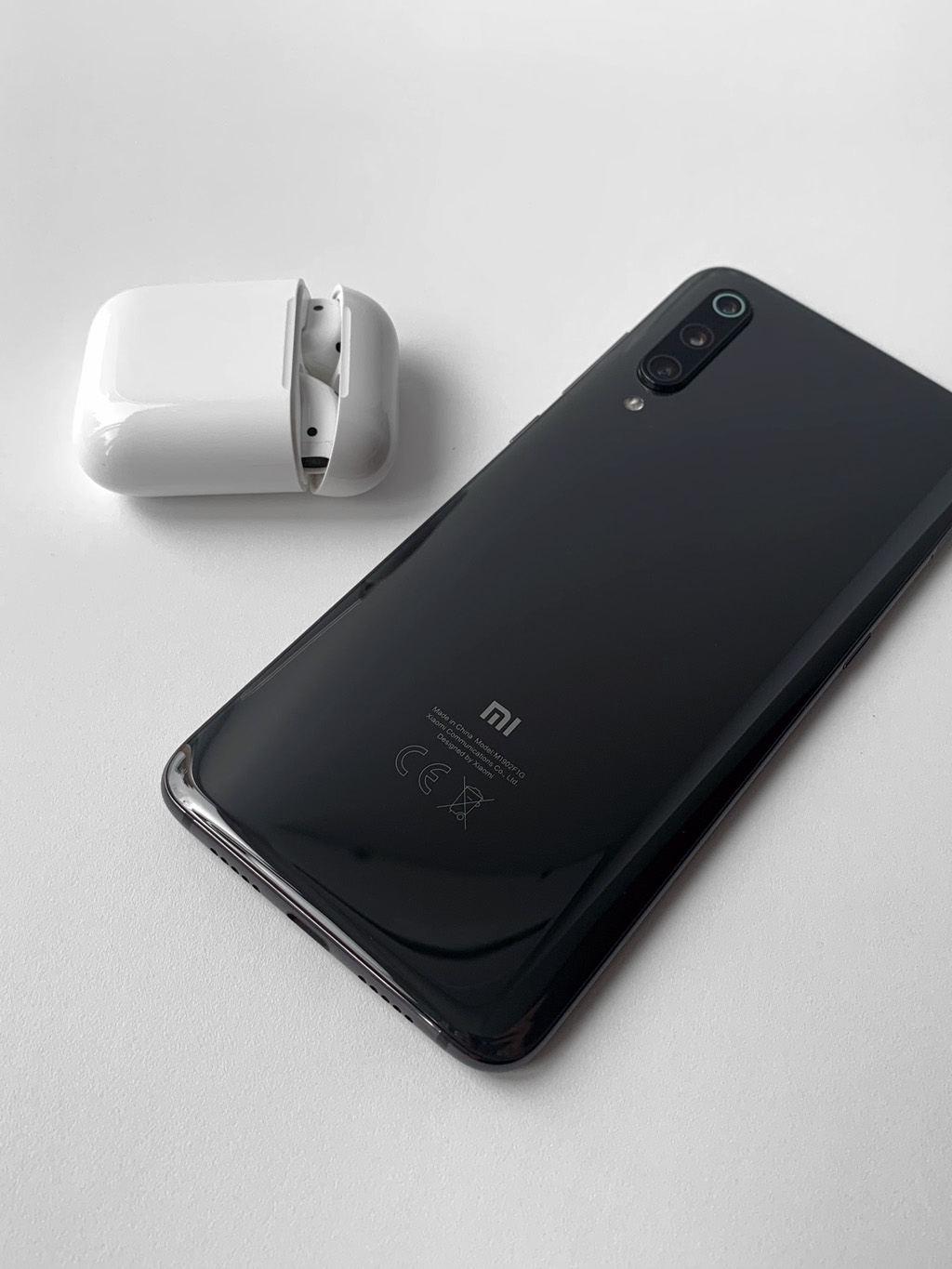
Пока так и не смог найти приложение, чтобы повторить подложку для дока из iOS. Если знаете такое, обязательно подскажите.
Ещё плохо, что для Android нет большинства моих самых любимых приложений, которые я использую на iOS. Альтернативы есть, но они сразу же выдают подделку.
В остальном результатом я остался более чем доволен. Конечно, пришлось потратить несколько часов на поиск пары дополнительных приложений в помойке магазина Google, но оно того стоило.

 (55 голосов, общий рейтинг: 4.44 из 5)
🤓 Хочешь больше? Подпишись на наш Telegram.

iPhones.ru
Всё серьёзно, внешнее сходство поразительное.
- Apple,
- iPhone Xs Max,
- Xiaomi,
- От редакции

Николай Грицаенко
@nickgric
Кандидат наук в рваных джинсах. Пишу докторскую на Mac, не выпускаю из рук iPhone, рассказываю про технологии и жизнь.