
Возврат к изначальным – заводским параметрам
К этой процедуре следует переходить, если не помогла предыдущая. И в данном случае обязательно требуется сохранение личных данных, так как они будут стерты с памяти мобильного устройства. То есть, необходимо все важное (фотографии, контакты, видеозаписи, музыку, документы и все остальное) сохранить на стороннем накопителе. Например, на винчестере персонального компьютера, в другом мобильнике, на съемной флэш-памяти.
Сама же процедура может быть выполнена двумя способами:
Что делать, если не открывается верхняя панель на андроиде
Очень часто пользователи сталкиваются с проблемой, что не открывается верхняя панель на андроиде. Причин для этого может быть несколько:
- конфликт программного обеспечения с каким-то новым приложением;
- сбой в обновлении или прошивке;
- поломка сенсора экрана.
Если проблема в обновлении прошивки, то рекомендуется следовать следующим советам:
- переустановить обновление еще раз;
- сбросить все настройки до заводских;
- перепрошить телефон.
Что это такое и где находится
Панель уведомлений андроид-устройства — удобный интерфейс, который позволяет быстро просматривать сообщения. На разных гаджетах эти всплывающие окна могут отображаться по-разному. Некоторые приложения могут менять цвет панели, подстраивая его под цвет интерфейса.
Найти данную панель очень просто, чаще всего она располагается вверху экрана. Здесь содержится вся информации об устройстве, например, заряд батареи, активности сим-карты, громкость звука. Именно здесь отображаются дата и время.
Что такое строка состояния, ее возможности и где находится
Найти эту панель сможет, наверное, любой владелец смартфона. Находится она в верхней части любого экрана. Активируется, если потянуть пальцем вниз. Ее еще некоторые называют шторками, так есть определенная схожесть в открывании и закрывании.
Что в ней можно обнаружить:
- Присланные СМС-сообщения и уведомления.
- Уведомления о пропущенных звонках.
- Загрузочная информация.
- Быстрый доступ к инструментам, позволяющим активировать/деактивировать Wi-Fi, GPS, Bluetooth.
- Некоторые настройки экрана. Например, возможность установить автоповорот или поменять параметры яркости.
- Инструменты для настройки звука.
В панели состояния настройки закреплены стационарно. А вот различные сообщения, уведомления и другую поступающую информацию можно легко убирать. Для этого достаточно просто «смахнуть» ее пальцем в сторону.
То есть, этот инструмент достаточно полезен. Большинство владельцем мобильной техники им активно пользуются. Поэтому, когда подобный функционал оказывается недоступным, сразу же хочется его вернуть. И возникает вопрос- что делать? Разберемся в этой ситуации на примере популярных сегодня смартфонов от Honor и Huawei.
На телефоне пропала верхняя панель — что делать, ответы экспертов
Зачастую такая ситуация происходит от некачественного сенсора, у меня например на одном телефоне шторка так же не открывается, пока не возьму аппарат в руки, в таком случае удобнее пользоваться датчиком поворота и чтоб открыть ее, поворачивать телефон так, чтоб верхняя часть сенсора оказывалась на той части, которая функционирует без проблем. еще сталкивался и с такой ситуацией, когда работал с приложениями, изменяющими интерфейс, причем с использованием рут-доступа, наверно в этом софте содержались ошибки и поэтому некоторые функции работали некорректно, все это решается сбросом телефона или его перепрошивкой.
Чаще всего речь идет о системной ошибке, поэтому стоит попробовать перезагрузить телефон. Если беда не решилась, то проверяем чувствительность монитора. Для Самсунг входим в меню, набрав *#0#*. После данного выбираем меню Touch и проводим по квадратам, дабы зарисовать их. Если получиться их зарисовать, то дело не в чувствительности. На другом телефоне допустимо перепроверить все спустя Youtube — разворачиваем видео на весь монитор и нажимаем на нужный участок, дабы установить ролик на паузу. Если телефон свежий, то допустимо искать альтернативные способы опускания шторки. Например, на Андроид Pie есть возможность опустить шторку, проведя пальцем по сканеру отпечатка пальца сзади. Допустимо пробовать установить стороннее приложение для верхней шторки. Например, Notification Toggle. Но если телефон рутировали, то неисправности с системой могут возникнуть в любой момент
Для начала, требуется совсем определить, присутствие шторки в том гаджете, которым вы пользуетесь. Если она все таки была, то в таком случае, очень поможет сброс настроек до заводских. А если и это не спасло, то тогда ваш аппарат, нуждается в обновлении операционной системы, а если и это не спасло, тогда относите ваш аппарат в сервисный центр к мастерам, так как с ним вероятнее всего, случилось уж что то серьезно
1 проверьте, включена ли функция разблокировка журнал
Функции Активация экрана при уведомлении и Показать показывают уведомления на экране блокировки, только если ваш телефон поддерживает функцию Разблокировка Журнал и для параметра Стиль экрана блокировки выбрано значение Разблокировка Журнал.
На телефоне выполните следующие действия, чтобы включить функцию Разблокировка Журнал.
- Если вы используете функцию Разблокировка распознаванием лица
- Вы можете использовать другой метод разблокировки, например Отпечаток пальца или Пароль.
Второй – использование функционала рековери-меню
В первую очередь рекомендуется хорошо зарядить мобильник. Процедура восстановления через Recovery потребляет достаточно много энергии. И если заряда батареи не хватит, она завершиться в самый неподходящий момент. А это может привести к самым непредсказуемым последствием. Дальше действуем так:
- Полностью выключаем мобильную технику.
- Одновременно зажимаем кнопочки питания и повышения громкости звука – пока на экране не появится нужное нам recovery-меню.
- Используя кнопки «Плюс» и «Минус», переходим к варианту, который называется «wipe data/factory rese».
- Для подтверждения выбора нужно нажать на кнопочку «ВКЛ».
- Дождаться завершения запущенного процесса, перейти к «reboot system now». Воспользоваться этим способом перезагрузки устройства.
Если на мобильнике установлена фирменная оболочка EMUI версии 9 и выше, то придется дополнительно, перед запуском операции, вводить с виртуальной клавиатуры слово «Yes».
Ещё в прошлой версии оболочки MIUI 12 разработчики из Xiaomi сделали абсолютно новую шторку уведомлений, назвали её центром управления и дали пользователю выбор: использовать старую шторку, или новый центр.
Должен сказать, что лично мне новый центр понравился, иконки стали больше, их лучше видно, но главное – по ним легче попасть мужским толстым пальцем, что особенно важно во время движения.
Недавно на наши телефоны пришла MIUI 12.5, и многие пользователи растерялись, потому что не смогли в настройках найти нужный пункт, но ведь он был, и вот его не стало.
На форумах даже начались спекуляции на тему того, что Xiaomi отобрала у нас выбор, и мы более не можем выбрать то, что нам нравится.
На самом деле всё проще, просто в порыве очередного витка оптимизации интерфейса дизайнеры Xiaomi переименовали эту функцию, да ещё разместили её в другой ветке меню настроек, отчего найти её без специальных знаний не просто.
В MIUI 12.5 выбрать новый стиль уведомлений или старую шторку, можно в общих настройках в пункте «Уведомления и центр управления».
Внутри вы увидите новое меню
«Стиль центра управления»
— это то самое искомое меню.

Кстати, нововведением в MIUI 12.5 стала функция «Умный дом», которой не было в предыдущей версии оболочки и прошивке.
Если вы пользуетесь элементами умного дома от Xiaomi, такие как: зубные щётки, лампочки, пылесосы, датчики и многое другое, эта функция будет для вас весьма полезна.

Она помещает быстрый доступ к настроенным приборам прямо в шторку уведомлений нового центра, откуда легко к ним перейти и увидеть их статус.
Девайс
Похожая функция уже была в Harmony OS 2.
Нажмите на MatePad, чтобы включить режим полиэкранного взаимодействия. Осуществляйте звонки, смотрите фотографии с телефона и все это параллельно, с другого устройства.
MateBook позволяет редактировать файлы с ПК, и работать со смарт-телевизором. А еще здесь есть функция дистанционного прослушивания с других устройств воспроизведения. Наушники в Девайс тоже поддерживаются.
Другие способы открыть панель уведомлений на андроид
Если панель уведомлений не открывается из-за неисправности сенсора в верхней части экрана, вам могут помочь сторонние приложения.
С помощью Status Bar Shake Opener вы можете открывать панель уведомлений жестами, наклонив устройство влево. Выберите в приложении силу реагирования на поворот устройства, которая будет для вас удобна. Так вы сможете открывать панель уведомлений без использования сенсорного экрана.
Приложение Open Notification Bar добавляет на рабочий стол устройства кнопку, нажатие на которую открывает панель уведомлений. Можете поместить эту кнопку в удобное для вас место на рабочем столе и пользоваться панелью уведомлений с помощью неё.
А вам помогли описанные способы решить проблемы с панелью уведомлений? Напишите в комментариях.
Жесты
Полноэкранные жесты — новомодная фишка EMUI 9. Короткие жесты осуществляются от края экрана. Для действия «назад» — справа или слева. Чтобы попасть на домашний рабочий стол — снизу. А если провести снизу и задержать палец — откроется меню многозадачности с последними запущенными приложениями. Также имеется возможность быстрого запуска Ассистента Google.
Завершающий этап
Параметры, установленные изготовителем, могут влиять на то, что с дисплея пропадают значки оповещений. Это случается спустя некоторое время, но вопрос можно решить. Для этого требуется:
- Открыть меню «Настройки».
- Далее найти раздел «Рабочий экран и обои».
- Открыть пункт «Постоянное отображение».
- Маркер напротив данного раздела, нужно перевести во включенное положение.
А еще требуется войти в пункт «Уведомления», который располагается в меню «Настройки». Затем кликнуть по пункту «Другие настройки…». Здесь выбирается раздел «Способ уведомления». После чего на усмотрение пользователя устанавливаются «Значки», или «Цифры».
Используйте темы
В EMUI едва ли не с первых версий есть приложение (ищите его на рабочем столе, а не в настройках) «Темы». Это большой каталог тем оформления, которые включают в себя не только обои, но и цвета, шрифты и т. д. На отдельной вкладке — стили текста. Некоторые из них платные, но каталог бесплатных тем и стилей огромен.
Как вернуть старую шторку
Если не хочется привыкать к новому стилю, способу управления, можно вернуть старую шторку тем же путем, который описан в пункте с ее включением. Однако начиная с MIUI 12.0.5 эта возможность пропала из настроек и вернуться к стилю MIUI 11 не получится.
Поможет сброс до заводских настроек с установкой MIUI ниже версии 12.0.5. Порядок действий такой же, как в предыдущем разделе статьи.
В новой прошивке не все так хорошо, как хотелось бы. Но, если привыкнуть и дождаться нескольких обновлений, закрывающих банальные дыры, то новое решение как минимум удобнее предшественника.
Как вернуть старую шторку в miui 12 – miui |
Не всем по вкусу может прийтись новый вид шторки в MIUI12. Если вы уже обновились, то конечно заметили, что она стала кардинально другой. И даже называется немного иначе — центр управления. Но не всем такие изменения по душе. Если вы как раз один из этих людей, то разработчики о вас позаботились. Вы можете легко вернуть старую шторку на своем Xiaomi. Чтобы сделать это, зайдите в:
Как вернуть старую шторку уведомлений
Для тех пользователей смартфонов, которые решили вернуть старый стиль шторки алгоритм действий следующий.
- Заходите в “Настройки“
- Находите раздел “Экран“
- Далее “Центр управления и шторка уведомлений“
- Отключаете пункт “Использовать новый центр управления“
В более новых оболочках miui 12 этот путь гораздо короче. “Центр управления” вынесен как отдельный раздел в основных настройках смартфона.
Как включить новую шторку в miui 12
В рекламной кампании 12-ой версии Миюай пользователям демонстрировали практически все нововведения системы, особое внимание уделяя обновленной панели быстрого доступа. Однако, при обновлении Xiaomi до MIUI 12, у многих пользователей шторка не изменилась на новую автоматически.
- Откройте настройки Xiaomi и перейдите в раздел «Экран».
- Пролистайте список и откройте категорию «Строка состояния».
- В открывшемся меню активируйте опцию «Использовать новый Центр Управления».


Теперь, чтобы увидеть все уведомления, необходимо провести пальцем сверху вниз в левой части экрана, а чтобы отобразилась новая шторка, проводить пальцем необходимо так же сверху вниз, но справа. В MIUI 11 же все уведомления размещаются под панелью быстрого доступа.
Как выбрать главный экран на андроид?
Продолжайте перетаскивать все, что Вы используете ежедневно, на свой главный экран — просто откройте панель приложений, нажмите и удерживайте значок, а затем перетащите его на домашний экран. Если Вы используете много приложений каждый день, они могут заполнить первый экран и перейти на второй.
Как изменить панель уведомлений на android
Летом 2021 г. Android выпустил новое обновление, которое включало в себя несколько классных дополнений к основному функционалу. Многие пользователи, не зная обо всех возможностях своего смартфона, часто задаются вопросом, как изменить цвет шторки на андроид 9, как заменить значок на панели уведомлений.
Как настроить новый центр управления
Получив обновление на устройство Xiaomi, пользователи устройств заметили, что центр оповещений остался без изменений.
Для изменения стиля переходите в основные настройки телефона.
Находите в списке раздел “Уведомления и Центр управления”.
В этом разделе имеется ряд настроек непосредственно для самого центра оповещений:
- стиль самого центра оповещений
- вид оповещений
- отображение объектов
- регулировки состояния строки уведомлений
Для начала выбирайте стиль “Центра управления“, простым переключением от старой версии к новой.
Как настроить шторку на xiaomi?
Настройка шторки уведомлений
- Зайдите в приложение Настройки.
- Тапните на строку поиска и впишите слово “Уведомления”.
- Нажмите на третий в показавшемся списке пункт “Уведомления и переключатели”.
- В открывшемся окне нажмите на первый пункт “Уведомления и переключатели”.
- Выберите “Разъединить”.
- Наслаждаемся шторкой из MIUI 7.
2 сент. 2021 г.
Как сделать шторку прозрачной
Из-за своих размеров и количества дополнительных опций поверх обычного Андроида MIUI часто выходит с недоработками на старте в техническом плане. Новая версия не стала исключением, и визуальный эффект, который размывал экран за шторкой, вызывал подтормаживания на бюджетных моделях смартфонов.
Чтобы выиграть время на исправление ошибки и не заставлять людей пользоваться лагающими устройствами, было принято решение сделать серый фон вместо модного прозрачного. Многим это не понравилось, ведь проблема с производительностью возникала только при определенных обстоятельствах: наборе установленных приложений, выполняемых действиях, а не на всех аппаратах.
Вернуть прозрачную шторку простым способом нельзя – поможет только сброс до заводских настроек с установкой более ранней версии MIUI 12. Это небыстрый процесс, который требует создания резервной копии важных данных телефона, ведь после сброса все файлы с него удалятся.
Если это не повлияло на решение изменить цвет шторки, то необходимо:
- Найти в интернете прошивку для своего гаджета с MIUI 12.0.1 или 12.0.2, но не выше. Должна быть версия именно для recovery-обновления.
- Загрузить скачанный файл в корневую папку смартфона.
- На телефоне открыть настройки.
- Перейти к пункту «О телефоне».

- Нажать на окно с версией MIUI.
- Быстро 8 раз тапнуть по цифре 12.
- В верхнем правом углу нажать на иконку трех точек.
- В выпавшем меню тапнуть «Выбрать файл прошивки».
- В открывшемся окне выбрать свой файл с прошивкой.
- Согласиться с очисткой данных.
Теперь панель будет прозрачная. Нужно отключить автоматическое обновление в настройках, иначе первой же ночью гаджет обновится и вернет серый фон.
Этот способ подходит только для тех аппаратов, которые на момент выпуска имели на борту MIUI 12.0.2 или ниже. В противном случае подходящую прошивку найти не удастся.
Как сделать шторку уведомлений на xiaomi от miui 12
Для бюджетных смартфонов Xiaomi или устройств на чистом Андроиде есть все шансы сделать точно такую же шторку уведомлений, как на устройствах с оболочкой Миюай 12.
Для этого в Плэй Маркет имеется приложение “Mi Control Center”.
Как убрать шторку на андроид
История уведомлений Android — где ее найти
Как убрать шторку на андроид — один из часто задаваемых вопросов на различных форумах. При работе в полноэкранном режиме, когда пользователь смотрит видео или играет в игру, шторка, как и кнопка навигации, может помешать в самый неподходящий момент. Убрать строку состояния, а также другие сенсорные кнопки можно с помощью сторонних приложений, например, GMD Full Screen Immersive Mode. Среди преимуществ данного приложения выделяют:
- возможность скрыть строку уведомлений;
- скрыть сенсорные кнопки;
- переключать режимы очень просто через настройки приложения;
- в платной версии можно отдельно настроить различные полноэкранные режимы для каждого приложения в отдельности;
- также изменить можно размер, цвет и прозрачность.
 Как убрать шторку в андроид с помощью приложения
Чтобы заменить шторку, необходимо следовать следующей инструкции:
Как убрать шторку на андроид
Как убрать шторку на андроид — один из часто задаваемых вопросов на различных форумах. При работе в полноэкранном режиме, когда пользователь смотрит видео или играет в игру, шторка, как и кнопка навигации, может помешать в самый неподходящий момент. Убрать строку состояния, а также другие сенсорные кнопки можно с помощью сторонних приложений, например, GMD Full Screen Immersive Mode. Среди преимуществ данного приложения выделяют:
- возможность скрыть строку уведомлений;
- скрыть сенсорные кнопки;
- переключать режимы очень просто через настройки приложения;
- в платной версии можно отдельно настроить различные полноэкранные режимы для каждого приложения в отдельности;
- также изменить можно размер, цвет и прозрачность.
Как убрать шторку в андроид с помощью приложения
Чтобы заменить шторку, необходимо следовать следующей инструкции:
Кнопка навигации
Еще один метод навигации жестами, но в данном случае кнопка круглая, полупрозрачная и плавающая — то есть ее можно легко перетащить в любую область экрана. Мне такой вариант «не зашел» (потому что я работаю с физической кнопкой по похожему принципу), но я знаю нескольких фанатов плавающей навигационной кнопки. Можете попробовать, вдруг и вам понравится.
На этом вопросы третьего выпуска считаю закрытыми. В комментариях можете задавать вопросы по оболочке EMUI и предлагать темы для следующих инструкций. До встречи!
Настройка значков в шторке samsung
Значки в шторке экрана позволяют быстро получить доступ к тем или иным функциям телефона, чем искать включать эти функции через меню Настройки. Но не всегда значки в шторке по умолчанию расположены в нужно последовательности для пользователя.
Рассмотрим ниже как можно изменить их.
Опускаем шторку вниз проведя пальцем сверху вниз по экрану. Отобразится только первая строка, где значки расположены по умолчанию после сброса телефона на заводские настройки или же первого запуска после покупки.

Опустим шторку еще ниже и можно увидеть еще больше знаков. Если значков больше чем 12 по умолчанию, то остальные значки будут на втором экране.

Проведя пальцем по экрану справа налево увидим еще дополнительные значки. Изменим количество значков на экране. Нажмем на Меню с тремя вертикальными точками вверху экрана справа.

И выберем пункт меню Расположение кнопок

По умолчанию стоит сетка 4х3, т.е. максимум на экране может отображаться 12 значков. Остальные будут в другом окне.

Выберем размер сетки 5х3. Теперь можно отображать в одном окне 15 значков. Жмем на ОК, чтобы сохранить изменения.

Теперь изменить расположение значков в нужной нам последовательности. Жмем на Меню справа наверху еще раз и выбираем пункт меню Изменить.

Путем удержания пальцем на значке переносим его на нужную нам позицию. Если значек нам не нужен, то перемещаем его в нижний экран, также путем перетаскивания. После того как произвели изменения нажимаем на кнопку ГОТОВО в верхней части экрана справа, чтобы сохранить их.

И как видим значки изменились. Можно также через шторку изменять яркость экрана. Ползунок внизу шторки. Зайдем в его меню нажав на направляющую стрелку вниз.

Включаем функцию Показ ползунка настройки сверху и жмем на ГОТОВО.

Теперь опустив шторку можно увидеть ползунок управления яркостью сразу, а не как раньше приходилось опускать шторку телефона полностью.

Настройка шторки
«Центр управления» можно настроить, убрав с него ненужные ярлыки и добавив те функции, которыми пользуетесь постоянно. Итак, чтобы изменить находящиеся в панели быстрого доступа иконки, проделайте следующее:
- Откройте панель быстрого доступа с помощью свайпа в правой части экрана.
- В правом верхнем углу нажмите на кнопку «Изменить».
- Экран разделится на две части: в верхней — те, значки, что уже добавлены в центр, а в нижней — те, что можно добавить. С помощью перетаскивания иконок настройте центр так, как вам необходимо. Затем просто нажмите на кнопку «Готово» вверху дисплея — изменения сохранятся автоматически.

Большие кнопки в панели управления также можно перемещать и настраивать. Для этого необходимо нажать на небольшой треугольник в нижней части кнопки. Чтобы настроить общий вид панели быстрого доступа, нажмите на иконку шестеренки.
Не оставайтесь без заряда
В смартфонах Honor есть сразу два режима экономии энергии. Один — щадящий. В нём сильно ограничивается фоновая работа приложений, отключается автоматическая синхронизация почты, приглушаются звуки и упрощается анимация интерфейса. На самом деле, этот режим можно использовать для концентрации на работе, если нельзя включить «Не беспокоить».
Если батарейка близка к нулю, и вы понимаете, что до розетки еще далеко, значит, настало время режима «Ультра». Смартфон становится фактически просто телефоном: по нему можно звонить, с него можно отправлять SMS — и, в общем-то, всё. Зато в таком виде он протянет еще много часов.
Новая шторка уведомлений miui на других телефонах андроид
Если у вас вас имеется Андроид-телефон, на котором MIUI 12 недоступна, но при этом вы желаете иметь на своём гаджете такую же шторку уведомлений, тогда вам поможет мобильное приложение «Mi Контрол Центр».
Новые возможности miui 12
Выйдя в свет в апреле 2020 года, оболочка MIUI 12 предстала перед своими пользователями в совершенно новом виде. Интерфейс стал визуально чище, с широкими промежутками между разными текстовыми блоками и изображениями на ярком белом фоне. Появился новые визуальные элементы, дополняющий информацию, отображаемую интерфейсом.
Компания «Xiaomi» с помощью собственного движка физической анимации подняла механизм рендеринга на совершенно новый уровень. Это было достигнуто благодаря объединения движка иллюстрации «MAML», движка анимации «Folme» и движка рендеринга «MiRednder».
Используя перечисленные движки, «Xiaomi» реализовала красивые и плавные эффекты анимации. Среди них динамические закругленные углы, расширенное смешивание цветов, размытие в реальном времени на уровне управления, движение в физическом пространстве и динамические шрифты.
Одна навигационная кнопка
А вот и тот самый потерянный метод навигации, который так всем нравится в чистом Android. Причем, самое забавное — он присутствовал еще в EMUI 8 (Android 8), то есть до того, как был реализован в «чистом» Android 9 Pie! Работает этот вариант по тому же принципу, что и навигация при помощи физического сенсора, только кнопка у вас виртуальная, небольшая по высоте и не занимает много места на экране.
Первый – через стандартное меню настроек мобильного телефона
Для этого потребуется практически полностью повторить выше описанную операцию, только с небольшими изменениями:
- Совершить переход: Настройки – Система – Сброс;
- Из предложенных вариантов выбрать пункт «Восстановление заводских настроек».
Если мобильная система защищена от различных действий паролем, то его необходимо будет ввести для подтверждения запуска этой процедуры.
Что делать, если пароль установлен, но владелец мобилки его не знает или просто забыл? В таком случае можно воспользоваться вторым вариантом восстановления
Переустановите приложение и повторите попытку
- Удалите сторонние диспетчеры телефона
Сторонние диспетчеры телефона могут управлять приложениями в соответствии со своими правилами. Убедитесь, что на вашем телефоне не установлен сторонний диспетчер телефона. Если такое приложение установлено, удалите его или добавьте в его список надежных приложений нужное приложение.
- Удалите приложение и установите его повторно
Сделайте резервную копию данных приложения и удалите его. Загрузите приложение повторно из магазина приложений HUAWEI AppGallery или с официального веб-сайта приложения и предоставьте ему необходимые права.
Подключите клавиатуру к социальным аккаунтам
В смартфонах Honor по умолчанию включена экранная клавиатура Swype, которая поддерживает в том числе ввод без отрыва пальца — достаточно начертить линию от одной буквы к другой и так до конца. И чем лучше клавиатура знает ваш словарный запас, тем лучше она угадывает слова и тем реже вам приходится её поправлять.
Неплохой способ разом познакомить Swype с вашими лингвистическими особенностями — дать ей почитать ваши посты в соцсетях. Если, конечно, их пишет не ваш SMM-щик или пресс-секретарь.
Делается это в настройках клавиатуры:
Проверка активных меток
В первую очередь, необходимо удостовериться в том, что все соответствующие метки стоят в активном положении. Чтобы проверить наличие включенных меток в приложениях, необходимо:
- Открыть меню «Настройки».
- Далее открыть пункт «Уведомления». Нажать на строку «Метки на значках приложений».
- Проверить то, что значки дополнений стоят в активном положении.
Проверка разрешения оповещений, установленных для системного приложения «телефон»
Данный метод включает в себя три ступени:
- С помощью «Настройки» нужно дважды перейти в раздел «Приложения». Далее открыть «Меню», где требуется дважды нажать на строку «Показать системные». Затем нужно выбрать пункт «Телефон», это значок на синем цвете. Через раздел «Диспетчер уведомлений» нужно перейти во «Входящие вызовы». После чего нужно кликнуть на «Уведомления на экране блокировки». Здесь маркер выставляется на «Показать».
2. Вторым способом пользователь должен проделать все ранее описанные действия, до строки «Показать системные». Далее требуется открыть пункт «Телефон», значок этого раздела размещен на бирюзовом цвете. Затем нужно открыть подпункт «Диспетчер уведомлений». Здесь нужно поставить метки во всех строках.
3. Следующий метод. По вышеописанной инструкции требуется дойти до раздела «Показать системные». Нажимаем на строку «Управление звонками/вызовами». И далее с помощью «Диспетчер уведомлений», нужно войти в пункт «Пропущенные вызовы». В данном подменю стоит убедиться, что все пункты находятся во включенном состоянии.
Проверка экранных настроек
Бывает что, требуемая иконка, не появляется на нужном месте из-за того, что здесь стоит какая либо другая настройка, которую установил сам пользователь.
Естественно в этом случае необходимо проверить установки дисплея. Для этого нужно:
- Зайти в меню «Настройки».
- Далее выбрать пункт «Экран».
- Затем выбирается раздел «Другие настройки экрана».
Примечание: На устройствах Honor или Huawei, оповещения о пропущенных звонках могут не отображаться из-за режима блокировки. То есть, если на гаджете включена опция данного режима, то пропущенные вызовы не будут видны. Данный факт тоже стоит учесть!
Проверьте сетевое соединение телефона
- Возможно, приложению не предоставлено разрешение на доступ к сети.
Откройте Диспетчер телефона, перейдите в раздел , найдите нужное приложение и включите опцию Передача данных или Wi-Fi.
- Возможно, вы включили функцию Экономия трафика.
Откройте Диспетчер телефона, перейдите в раздел (Умная экономия трафика), а затем выключите функцию Экономия трафика или Умная экономия трафика. Либо вы можете оставить функцию Экономия трафика (Умная экономия трафика) включенной, найти приложение в списке НЕОГРАНИЧЕННЫЙ ДОСТУП включить переключатель рядом с названием приложения.
- Включите Переключение Wi-Fi/моб. передача, либо не выключайте мобильную передачу данных, чтобы телефон автоматически использовал мобильную сеть, когда недоступна сеть Wi-Fi.
- Возможно, телефон отключился от сети, пока находился в спящем режиме. Включите опцию Подключение к сети, когда устройство в спящем режиме.
Проверьте, включена ли функция энергосбережения
- Возможно, вы закрыли приложение, когда на экране телефона отобразилось уведомление функции Сообщать об энергоемкости.
- Возможно, вы включили Режим энергосбережения и режим Ультра
Перейдите в раздел и отключите Режим энергосбережения и режим Ультра.
- Включите опцию Игнорировать оптимизацию батареи
- EMUI 9.X, 10.X, 11.X и Magic UI 2.X, 3.X и 4.0: откройте Настройки, выберите раздел Оптимизация работы батареи, нажмите на значок треугольника, выберите раздел Все приложения, найдите нужное приложение и выберите опцию Запретить.
- EMUI 8.X и EMUI 5.X: откройте Настройки, выберите раздел Игнорировать оптимизацию батареи, нажмите на значок треугольника, выберите раздел Все приложения, найдите нужное приложение и выберите опцию Разрешить.
Проверьте, предоставили ли вы сторонним приложениям разрешение на работу в фоновом режиме
Если приложение не может работать в фоновом режиме или было закрыто и удалено из списка фоновых приложений, то уведомления от этого приложения отображаться не будут.
- Предоставьте приложению право автоматического запуска и работы в фоновом режиме
- Закрепите приложение на экране недавно использованных приложений
- EMUI 9.X, 10.X, 11.0 и Magic UI 2.X, 3.X и 4.0: откройте экран недавно использованных приложений, найдите нужное приложение и проведите вниз по карточке приложения. Если в верхнем правом углу приложения отображается значок замка, это значит, что приложение закреплено. Чтобы открепить приложение, повторно проведите по нему вниз.
- EMUI 8.X и ниже: найдите нужное приложение на экране недавно использованных приложений и нажмите на значок замка. Если значок открытого замка меняется на значок закрытого замка, приложение закреплено. Чтобы открепить приложение, повторно нажмите на значок замка.

Проверьте, предоставлено ли приложению и телефону право на отправку уведомлений
- Включите право на отправку уведомлений
Перейдите в раздел , найдите соответствующее приложение, включите опцию Разрешить уведомления, а затем выберите способ отображения уведомлений (например, Умные уведомления, Звук, Вибрация, Баннеры, Уведомления на экране блокировки или Приоритетные события).
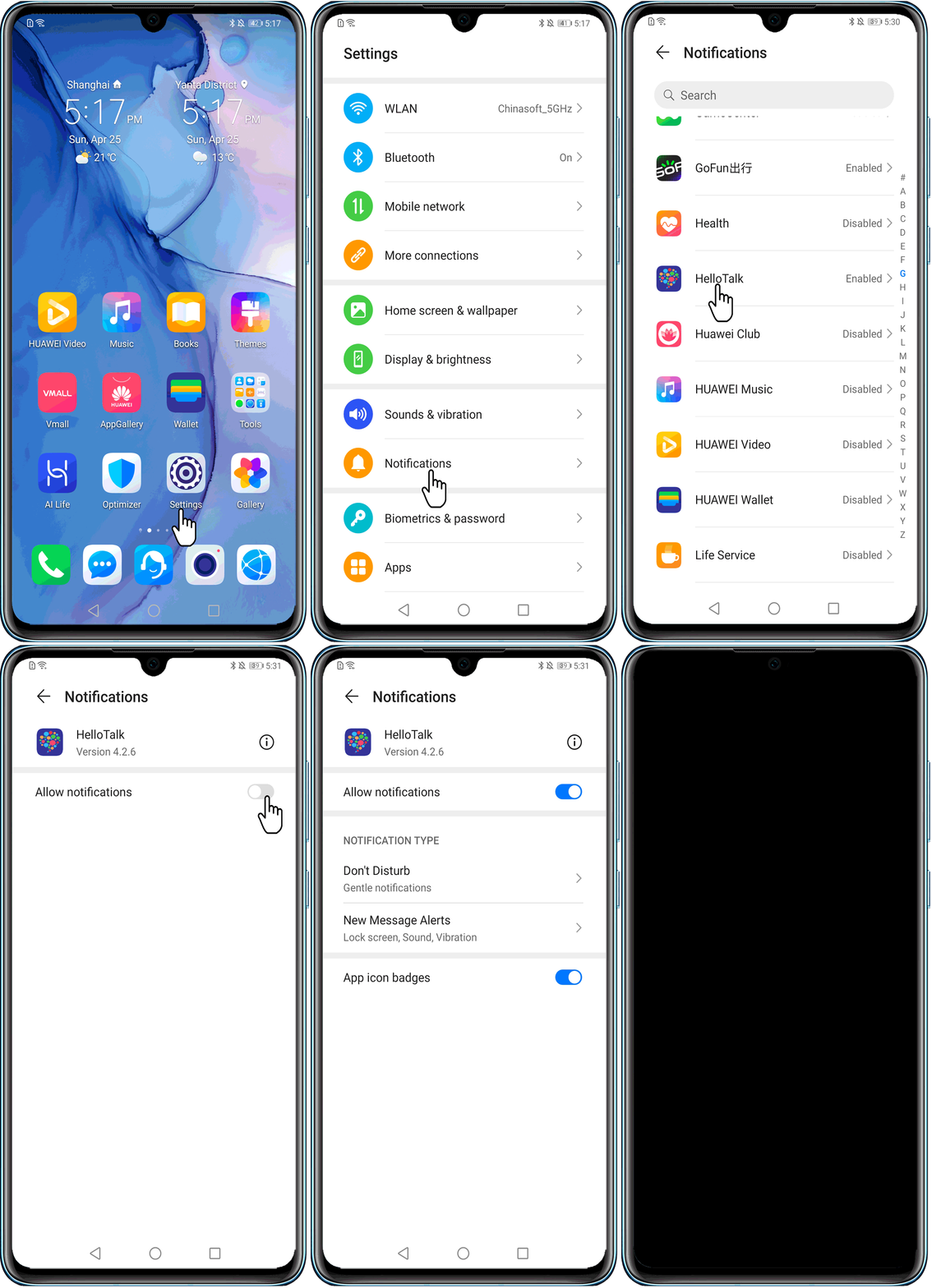
- Включите уведомления в приложении
Перейдите в меню настроек приложения и включите уведомления.
Рабочий стол emui
Кстати, тема рабочего стола особенно актуальна в свете недавних нововведений. А именно — начиная с EMUI 9, Huawei будет блокировать возможность установки сторонних лаунчеров на свои смартфоны. Этот шаг можно понять. Цель производителя — обеспечить одинаковый пользовательский опыт для всех покупателей и избавиться от лишнего негатива, который связан с нестабильной работой прошивки из-за некачественного стороннего ПО.
Разблокируйте телефон, просто подняв его
Современные смартфоны Honor поддерживают разблокировку по лицу — с помощью фронтальной камеры. В паре с этой функцией удобно также использовать «пробуждение» аппарат по поднятию. А ещё стоит настроить разблокировку с переходом сразу на рабочий стол, чтобы не нужно было проводить пальцем по экрану. Получается так: поднимаете смартфон, он вас узнает — и уже готов к работе.
Разделите экран на две части
Если у смартфона большой экран, то можно работать одновременно сразу с двумя приложениями: например, смотреть видеоролик и сверяться с картой или переписываться в чате. В EMUI достаточно провести костяшкой пальца по середине экрана, и программа «сожмётся» (если она поддерживает такую функцию), а в оставшемся пространстве можно будет запустить другую.
Сброс приложений
Выше давалось описание того, что необходимо проверить, имеется ли разрешение оповещений для трех системных дополнений. Если вопрос не разрешился, то следует проделать процедуру сброса данных дополнений.
То есть, проделать все пункты до раздела «Настройки». Далее заходим в «Приложения». Затем, через меню необходимо перейти в раздел «Показать системные».
После чего требуется последовательно зайти в «Телефон», который располагается на синем и бирюзовом фоне. Далее в раздел «Управление звонками». Здесь выбирается пункт «Память», в котором находится инструмент, который отвечает за сброс ПО.
Системная навигация в emui
По умолчанию при первой загрузке EMUI новый покупатель смартфона получает возможность выполнять системную навигацию при помощи наэкранных кнопок «назад», «дом» и «последние приложения». Собственно, большинство пользователей продолжают и дальше юзать классические кнопки.
Часть из них — по привычке, а часть — потому что даже не подозревают, что есть другие варианты. И нет, я не выдумываю проблему. Даже от опытных техноблогеров слышал претензии, что в своих смартфонах Huawei «выпилила» новый удобный метод управления жестами при помощи единой экранной навигационной кнопки внизу экрана, который реализован в чистом Android.
Итак, переходим в Настройки / Дополнительные параметры / Системная навигация. В зависимости от модели вашего смартфона и версии оболочки EMUI, тут можно найти до 5 различных вариантов управления смартфоном. Рассмотрим их все подробно.
Создайте секретное пространство
Очень полезная функция оболочки EMUI — создание «секретного пространства». По сути, в смартфоне можно сделать вторую учётную запись, со своими приложениями (имеет смысл спрятать туда банковские программы), заметками, аккаунтами почты и социальных сетей, галереей фотографий, а также со своим оформлением. И ничто не будет указывать на то, что она вообще существует.
Причём реализовано это предельно удобно: заводится второй PIN-код и/или записывается еще один отпечаток пальца — пусть это будет, скажем, мизинец — чтобы никто не догадался. Вводите этот ПИН (прикладываете «секретный» палец) — и вы уже в закрытом пространстве.
Другое применение этой фичи — учётная запись для ребенка. Можно обустроить отпрыску свой мирок в смартфоне с набором игр и обучалок, но без доступа в вашим «взрослым» приложениям и данным.
Физическая навигационная кнопка
Этот метод навигации очень крутой, но доступен только на устройствах с физической сенсорной кнопкой-сканером под экраном. Например, в премиальных смартфонах линеек P10, P20 и Mate 10 (который не PRO).
Преимущество данного варианта — полное отсутствие каких-либо посторонних элементов управления на экране устройства, то есть весь экран занят контентом. Удобно. Работает надежно. Привыкаешь быстро. Рекомендую попробовать, если у вас совместимое устройство.
Чем удобна новая шторка
Чем удобна новая шторка в сравнении со старой? Первое, что сразу бросается в глаза, – формат управления. Раньше при свайпе сверху вниз опускались сразу быстрые настройки и сообщения от приложений. Теперь шторка уведомлений и настроек работают отдельно.
Первая вызывается тем же свайпом, но в левой части экрана. Там нет ничего, кроме уведомлений, времени с датой и кнопки перехода к соответствующим настройкам. При свайпе справа выпадает более привычное меню – центр управления с быстрым доступом к основным параметрам телефона, который также претерпел изменения.
В новом центре управления первыми на глаза попадаются 4 большие кнопки:
- интернет – отвечает за мобильную сеть;
- Wi-Fi;
- Bluetooth;
- фонарик.
Они занимают чуть меньше трети всего центра управления. При зажатии каждой можно перейти к расширенным настройкам соответствующего раздела. На кнопках Wi-Fi и Bluetooth в нижнем правом углу есть стрелочки, при нажатии на которые выпадает список доступных соединений. То есть не нужно переходить в большой раздел с настройками, чтобы сменить сеть.
Крупными кнопками выделили 4 самые используемые функции. Чуть ниже – 8 клавиш привычного размера:
- режим уведомлений: со звуком, вибрация или бесшумный;
- скриншот;
- режим полета;
- блокировка экрана;
- местоположение (GPS);
- ориентация (поворот экрана);
- сканер QR-кодов;
- режим защиты зрения.
Без подписей не у всех иконок понятна их функция. Но двойным свайпом вниз можно развернуть панель настроек. Тогда под каждой кнопкой появляется название, а самих иконок становится больше. Но в таком режиме теряется изначальная цель – упрощение восприятия.
Шторка уведомлений и меню быстрых настроек в стиле android 9.0 pie на любом android устройстве | 4tablet-pc
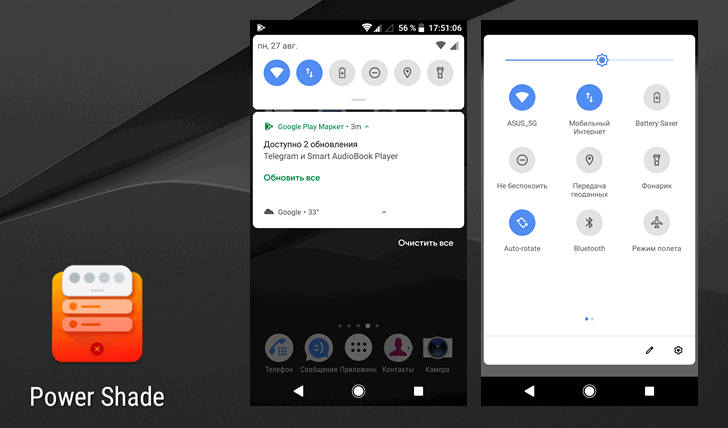
Android 9.0 Pie была официально представлена несколько недель назад, но до сих пор воспользоваться её новыми возможностями могут немногие, и большинство из нас будут еще долго вынуждены смотреть обзоры и ждать, что кода-нибудь эти возможности станут доступны на наших смартфонах или планшетах. А если ждать не хочется?
В этом случае нам на помощь приходят разработчики приложений, способных обеспечить некоторые функции Android 9.0 Pie на устройствах с более старыми версиями Android на борту.
Мы уже сообщали вам о том, как добавить кнопку поворота дисплея в стиле Android 9 на любое Android устройство или о том, как сделать так, чтобы регулятор громкости на вашем устройстве работал в стиле Android Pie. Кроме того, вы можете установить на свой смартфон или планшетРедактор скриншотов из Android 9, а разработчики популярных лончеров, таких как Nova Launcher, Action Launcher, Lawnchair и прочих работают над тем, чтобы обеспечить нам возможность воспользоваться всеми нововведениями из фирменной оболочки Android.
А сегодня мы хотим познакомить вас с приложением, которое даст вам возможность получить на любом устройстве с операционной системой Android 5.0 и выше шторку уведомлений и меню быстрых настроек в стиле Android 9.0 Pie.
Это приложение Power Shade, которое вы можете установить бесплатно, скачав его из Google Play Маркет:
Скачать Power Shade вы можете по этому адресу.
После установки Power Shade и его первого запуска вы попадете в его предварительные настройки, где вам покажут, что на главном экране приложения, в верхней его части имеется выключатель, с помощью которого вы сможете включать и выключать его, а также предложат предоставить разрешения, необходимые для его работы.
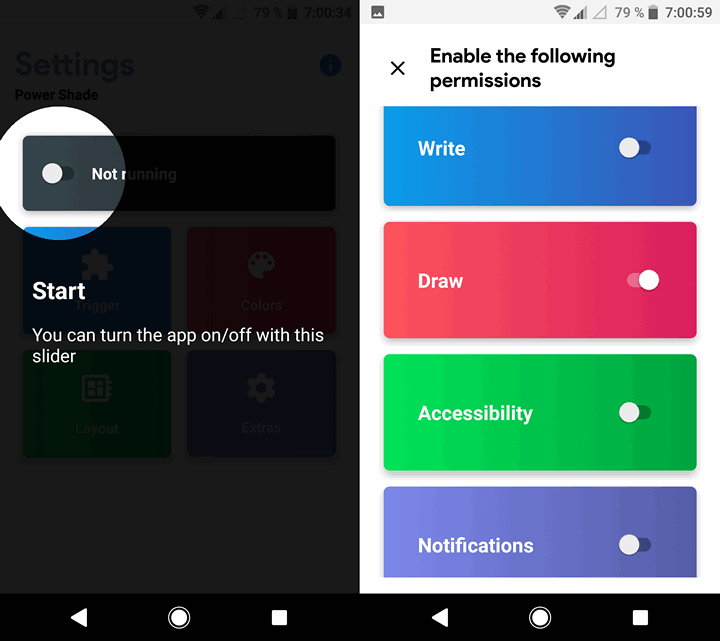
После того, как вы предоставите все необходимые разрешения, вы попадете на главный экран приложения, где вы можете включать/выключать Power Shade, и настраивать его внешний вид и поведение.
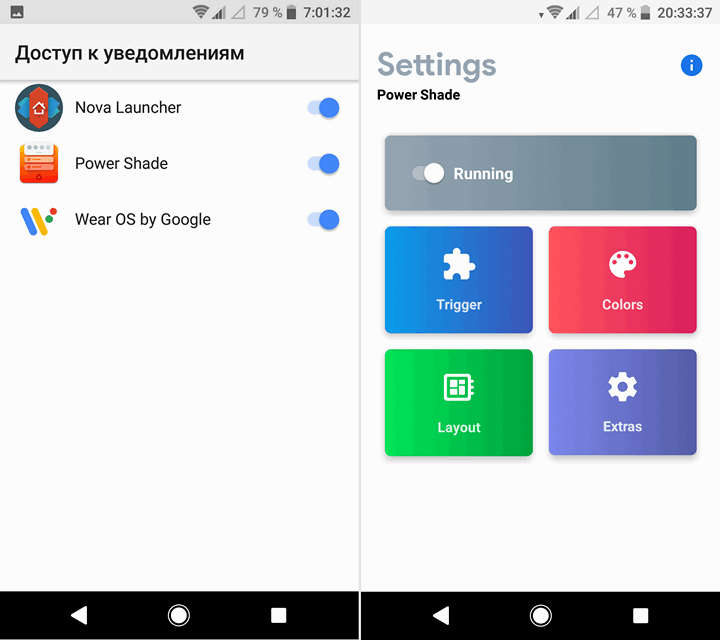
Что касается настроек, то они опциональны и трогать их вовсе не обязательно. Но если вы хотите, держать всё под контролем, то для вас здесь имеется четыре раздела: Trigger (Триггер), Colors (Цвета), Layout (Оформление) и Extras (Дополнительно).
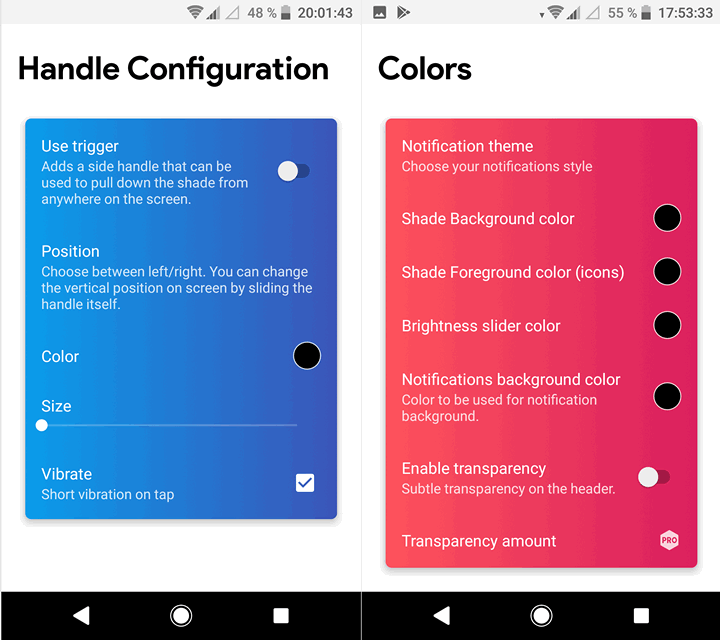
В меню Trigger вы можете включать/выключать опцию для вытягивания шторки из любого места на экране «Use Trigger», задавать размер этого места «Size», его позицию «Position» и цвет «Color». Также вы можете включать вибрацию «Vibrate» в этом режиме.
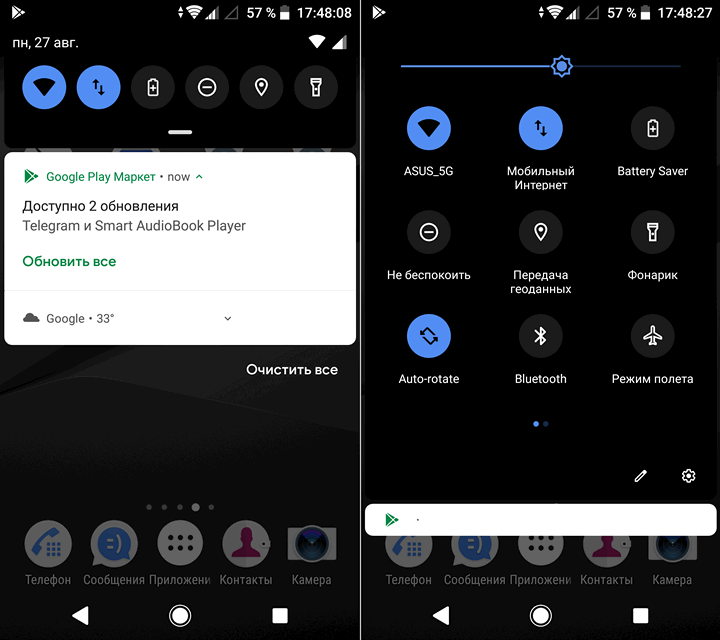
В меню Colors вы можете менять тему уведомлений «Notification theme», цвет фона «Shade background color» и значков шторки уведомлений «Shade foreground color», фона меню быстрых настроек «Notifications background color», цвет ползунка регулятора яркости «Brightness slider color», включать режим прозрачности «Enable transparency» и регулировать её уровень (Pro Версия).
Меню Layout позволяет управлять видом плиток меню быстрых настроек (переключатель «Small corners»), включать/выключать отображение значков статусбара в шторке («Show status items»), задавать размеры сетки: «Grid rows» и «Grid Columns» (Pro версия), а также задавать количество плиток, которые видны в шторке после первого жеста её опускания: «Numbers of header tiles» (Pro версия).
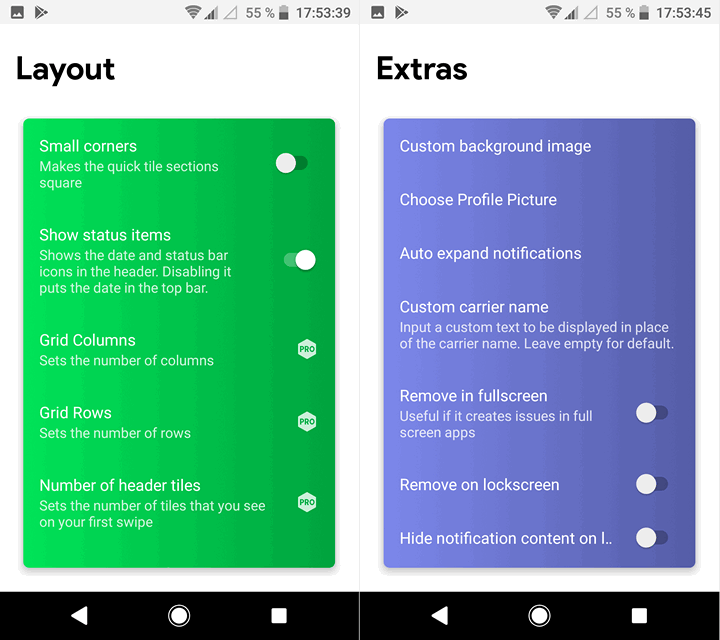
Меню Extras позволяет задать фоновое изображение «Custom background image», менять картинку профиля «Choose Profile Picture», управлять режимом автоматического показа уведомлений «Auto expand notifications», задавать любое имя для оператора сотовой связи «Custom carrier name», отключать приложение в полноэкранном режиме «Rmove in fullscreen» и на экране блокировки «Rmove on lockscreen», отключать показ уведомлений на экране блокировки «Hide notification content on lockscreen» и переключиться на шрифт Google Sans.
Как видим, с помощью Power Shade вы можете не только изменить внешний вид шторки уведомлений и панели быстрых настроек на вид в стиле Android 9.0 Pie, но и настроить их оформление в своем вкусе.
Скачать Power Shade вы можете с этой страницы Google Play Маркет
Похожие материалы:
Как добавить вкладки по категориям в панели приложений вашего Android устройства
Новые приложения для Android. Lean Launcher — быстрый и легкий лончер в стиле лончера Pixel 2
Новые приложения для Android: Edge Action — Edge S8 Launcher, Edge Screen поможет вам управлять смартфоном одной рукой
Новые приложения для Android. Flick Launcher поможет оформить ваш рабочий стол в стиле лончера Pixel и Android Oreo
 Загрузка…
У вас большие запросы!
Точнее, от вашего браузера их поступает слишком много, и сервер ВКонтакте забил тревогу.
Эта страница была загружена по HTTP, вместо безопасного HTTPS, а значит телепортации обратно не будет.
Обратитесь в поддержку сервиса.
Вы отключили сохранение Cookies, а они нужны, чтобы решить проблему.
Почему-то страница не получила всех данных, а без них она не работает.
Обратитесь в поддержку сервиса.
Вы вернётесь на предыдущую страницу через 5 секунд.
Вернуться назад
Новая шторка панели «Центр управления» в MIUI 12 — как включить и настроить, как отключить или поменять на старую
К этой процедуре следует переходить, если не помогла предыдущая. И в данном случае обязательно требуется сохранение личных данных, так как они будут стерты с памяти мобильного устройства. То есть, необходимо все важное (фотографии, контакты, видеозаписи, музыку, документы и все остальное) сохранить на стороннем накопителе. Например, на винчестере персонального компьютера, в другом мобильнике, на съемной флэш-памяти.
Сама же процедура может быть выполнена двумя способами:
Что делать, если не открывается верхняя панель на андроиде
Очень часто пользователи сталкиваются с проблемой, что не открывается верхняя панель на андроиде. Причин для этого может быть несколько:
- конфликт программного обеспечения с каким-то новым приложением;
- сбой в обновлении или прошивке;
- поломка сенсора экрана.
Если проблема в обновлении прошивки, то рекомендуется следовать следующим советам:
- переустановить обновление еще раз;
- сбросить все настройки до заводских;
- перепрошить телефон.
Что это такое и где находится
Панель уведомлений андроид-устройства — удобный интерфейс, который позволяет быстро просматривать сообщения. На разных гаджетах эти всплывающие окна могут отображаться по-разному. Некоторые приложения могут менять цвет панели, подстраивая его под цвет интерфейса.
Найти данную панель очень просто, чаще всего она располагается вверху экрана. Здесь содержится вся информации об устройстве, например, заряд батареи, активности сим-карты, громкость звука. Именно здесь отображаются дата и время.
Что такое строка состояния, ее возможности и где находится
Найти эту панель сможет, наверное, любой владелец смартфона. Находится она в верхней части любого экрана. Активируется, если потянуть пальцем вниз. Ее еще некоторые называют шторками, так есть определенная схожесть в открывании и закрывании.
Что в ней можно обнаружить:
- Присланные СМС-сообщения и уведомления.
- Уведомления о пропущенных звонках.
- Загрузочная информация.
- Быстрый доступ к инструментам, позволяющим активировать/деактивировать Wi-Fi, GPS, Bluetooth.
- Некоторые настройки экрана. Например, возможность установить автоповорот или поменять параметры яркости.
- Инструменты для настройки звука.
В панели состояния настройки закреплены стационарно. А вот различные сообщения, уведомления и другую поступающую информацию можно легко убирать. Для этого достаточно просто «смахнуть» ее пальцем в сторону.
То есть, этот инструмент достаточно полезен. Большинство владельцем мобильной техники им активно пользуются. Поэтому, когда подобный функционал оказывается недоступным, сразу же хочется его вернуть. И возникает вопрос- что делать? Разберемся в этой ситуации на примере популярных сегодня смартфонов от Honor и Huawei.
На телефоне пропала верхняя панель — что делать, ответы экспертов
Зачастую такая ситуация происходит от некачественного сенсора, у меня например на одном телефоне шторка так же не открывается, пока не возьму аппарат в руки, в таком случае удобнее пользоваться датчиком поворота и чтоб открыть ее, поворачивать телефон так, чтоб верхняя часть сенсора оказывалась на той части, которая функционирует без проблем. еще сталкивался и с такой ситуацией, когда работал с приложениями, изменяющими интерфейс, причем с использованием рут-доступа, наверно в этом софте содержались ошибки и поэтому некоторые функции работали некорректно, все это решается сбросом телефона или его перепрошивкой.
Чаще всего речь идет о системной ошибке, поэтому стоит попробовать перезагрузить телефон. Если беда не решилась, то проверяем чувствительность монитора. Для Самсунг входим в меню, набрав *#0#*. После данного выбираем меню Touch и проводим по квадратам, дабы зарисовать их. Если получиться их зарисовать, то дело не в чувствительности. На другом телефоне допустимо перепроверить все спустя Youtube — разворачиваем видео на весь монитор и нажимаем на нужный участок, дабы установить ролик на паузу. Если телефон свежий, то допустимо искать альтернативные способы опускания шторки. Например, на Андроид Pie есть возможность опустить шторку, проведя пальцем по сканеру отпечатка пальца сзади. Допустимо пробовать установить стороннее приложение для верхней шторки. Например, Notification Toggle. Но если телефон рутировали, то неисправности с системой могут возникнуть в любой момент
Для начала, требуется совсем определить, присутствие шторки в том гаджете, которым вы пользуетесь. Если она все таки была, то в таком случае, очень поможет сброс настроек до заводских. А если и это не спасло, то тогда ваш аппарат, нуждается в обновлении операционной системы, а если и это не спасло, тогда относите ваш аппарат в сервисный центр к мастерам, так как с ним вероятнее всего, случилось уж что то серьезно
1 проверьте, включена ли функция разблокировка журнал
Функции Активация экрана при уведомлении и Показать показывают уведомления на экране блокировки, только если ваш телефон поддерживает функцию Разблокировка Журнал и для параметра Стиль экрана блокировки выбрано значение Разблокировка Журнал.
На телефоне выполните следующие действия, чтобы включить функцию Разблокировка Журнал.
- Если вы используете функцию Разблокировка распознаванием лица
- Вы можете использовать другой метод разблокировки, например Отпечаток пальца или Пароль .
Второй – использование функционала рековери-меню
В первую очередь рекомендуется хорошо зарядить мобильник. Процедура восстановления через Recovery потребляет достаточно много энергии. И если заряда батареи не хватит, она завершиться в самый неподходящий момент. А это может привести к самым непредсказуемым последствием. Дальше действуем так:
- Полностью выключаем мобильную технику.
- Одновременно зажимаем кнопочки питания и повышения громкости звука – пока на экране не появится нужное нам recovery-меню.
- Используя кнопки «Плюс» и «Минус», переходим к варианту, который называется «wipe data/factory rese».
- Для подтверждения выбора нужно нажать на кнопочку «ВКЛ».
- Дождаться завершения запущенного процесса, перейти к «reboot system now». Воспользоваться этим способом перезагрузки устройства.
Если на мобильнике установлена фирменная оболочка EMUI версии 9 и выше, то придется дополнительно, перед запуском операции, вводить с виртуальной клавиатуры слово «Yes».
Где найти настройки стиля центра управления в miui 12.5
Ещё в прошлой версии оболочки MIUI 12 разработчики из Xiaomi сделали абсолютно новую шторку уведомлений, назвали её центром управления и дали пользователю выбор: использовать старую шторку, или новый центр.
Должен сказать, что лично мне новый центр понравился, иконки стали больше, их лучше видно, но главное – по ним легче попасть мужским толстым пальцем, что особенно важно во время движения.
Недавно на наши телефоны пришла MIUI 12.5, и многие пользователи растерялись, потому что не смогли в настройках найти нужный пункт, но ведь он был, и вот его не стало.
На форумах даже начались спекуляции на тему того, что Xiaomi отобрала у нас выбор, и мы более не можем выбрать то, что нам нравится.
На самом деле всё проще, просто в порыве очередного витка оптимизации интерфейса дизайнеры Xiaomi переименовали эту функцию, да ещё разместили её в другой ветке меню настроек, отчего найти её без специальных знаний не просто.
В MIUI 12.5 выбрать новый стиль уведомлений или старую шторку, можно в общих настройках в пункте «Уведомления и центр управления» .
Внутри вы увидите новое меню
«Стиль центра управления»
— это то самое искомое меню.
Кстати, нововведением в MIUI 12.5 стала функция «Умный дом» , которой не было в предыдущей версии оболочки и прошивке.
Если вы пользуетесь элементами умного дома от Xiaomi, такие как: зубные щётки, лампочки, пылесосы, датчики и многое другое, эта функция будет для вас весьма полезна.
Она помещает быстрый доступ к настроенным приборам прямо в шторку уведомлений нового центра, откуда легко к ним перейти и увидеть их статус.
Девайс
Похожая функция уже была в Harmony OS 2.
Нажмите на MatePad, чтобы включить режим полиэкранного взаимодействия. Осуществляйте звонки, смотрите фотографии с телефона и все это параллельно, с другого устройства.
MateBook позволяет редактировать файлы с ПК, и работать со смарт-телевизором. А еще здесь есть функция дистанционного прослушивания с других устройств воспроизведения. Наушники в Девайс тоже поддерживаются.
Другие способы открыть панель уведомлений на андроид
Если панель уведомлений не открывается из-за неисправности сенсора в верхней части экрана, вам могут помочь сторонние приложения.
С помощью Status Bar Shake Opener вы можете открывать панель уведомлений жестами, наклонив устройство влево. Выберите в приложении силу реагирования на поворот устройства, которая будет для вас удобна. Так вы сможете открывать панель уведомлений без использования сенсорного экрана.
Приложение Open Notification Bar добавляет на рабочий стол устройства кнопку, нажатие на которую открывает панель уведомлений. Можете поместить эту кнопку в удобное для вас место на рабочем столе и пользоваться панелью уведомлений с помощью неё.
А вам помогли описанные способы решить проблемы с панелью уведомлений? Напишите в комментариях.
Жесты
Полноэкранные жесты — новомодная фишка EMUI 9. Короткие жесты осуществляются от края экрана. Для действия «назад» — справа или слева. Чтобы попасть на домашний рабочий стол — снизу. А если провести снизу и задержать палец — откроется меню многозадачности с последними запущенными приложениями. Также имеется возможность быстрого запуска Ассистента Google.
Завершающий этап
Параметры, установленные изготовителем, могут влиять на то, что с дисплея пропадают значки оповещений. Это случается спустя некоторое время, но вопрос можно решить. Для этого требуется:
- Открыть меню «Настройки».
- Далее найти раздел «Рабочий экран и обои».
- Открыть пункт «Постоянное отображение».
- Маркер напротив данного раздела, нужно перевести во включенное положение.
А еще требуется войти в пункт «Уведомления», который располагается в меню «Настройки». Затем кликнуть по пункту «Другие настройки…». Здесь выбирается раздел «Способ уведомления». После чего на усмотрение пользователя устанавливаются «Значки», или «Цифры».
Используйте темы
В EMUI едва ли не с первых версий есть приложение (ищите его на рабочем столе, а не в настройках) «Темы». Это большой каталог тем оформления, которые включают в себя не только обои, но и цвета, шрифты и т. д. На отдельной вкладке — стили текста. Некоторые из них платные, но каталог бесплатных тем и стилей огромен.
Как вернуть старую шторку
Если не хочется привыкать к новому стилю, способу управления, можно вернуть старую шторку тем же путем, который описан в пункте с ее включением. Однако начиная с MIUI 12.0.5 эта возможность пропала из настроек и вернуться к стилю MIUI 11 не получится.
Поможет сброс до заводских настроек с установкой MIUI ниже версии 12.0.5. Порядок действий такой же, как в предыдущем разделе статьи.
В новой прошивке не все так хорошо, как хотелось бы. Но, если привыкнуть и дождаться нескольких обновлений, закрывающих банальные дыры, то новое решение как минимум удобнее предшественника.
Как вернуть старую шторку в miui 12 — miui |
Не всем по вкусу может прийтись новый вид шторки в MIUI12 . Если вы уже обновились, то конечно заметили, что она стала кардинально другой. И даже называется немного иначе — центр управления. Но не всем такие изменения по душе. Если вы как раз один из этих людей, то разработчики о вас позаботились. Вы можете легко вернуть старую шторку на своем Xiaomi . Чтобы сделать это, зайдите в:
Как вернуть старую шторку уведомлений
Для тех пользователей смартфонов, которые решили вернуть старый стиль шторки алгоритм действий следующий.
- Заходите в “ Настройки “
- Находите раздел “ Экран “
- Далее “ Центр управления и шторка уведомлений “
- Отключаете пункт “ Использовать новый центр управления “
В более новых оболочках miui 12 этот путь гораздо короче. “Центр управления” вынесен как отдельный раздел в основных настройках смартфона.
Как включить новую шторку в miui 12
В рекламной кампании 12-ой версии Миюай пользователям демонстрировали практически все нововведения системы, особое внимание уделяя обновленной панели быстрого доступа. Однако, при обновлении Xiaomi до MIUI 12, у многих пользователей шторка не изменилась на новую автоматически.
- Откройте настройки Xiaomi и перейдите в раздел «Экран» .
Теперь, чтобы увидеть все уведомления, необходимо провести пальцем сверху вниз в левой части экрана, а чтобы отобразилась новая шторка, проводить пальцем необходимо так же сверху вниз, но справа. В MIUI 11 же все уведомления размещаются под панелью быстрого доступа.
Как выбрать главный экран на андроид?
Продолжайте перетаскивать все, что Вы используете ежедневно, на свой главный экран — просто откройте панель приложений, нажмите и удерживайте значок, а затем перетащите его на домашний экран. Если Вы используете много приложений каждый день, они могут заполнить первый экран и перейти на второй.
Как изменить панель уведомлений на android
Летом 2021 г. Android выпустил новое обновление, которое включало в себя несколько классных дополнений к основному функционалу. Многие пользователи, не зная обо всех возможностях своего смартфона, часто задаются вопросом, как изменить цвет шторки на андроид 9, как заменить значок на панели уведомлений.
Как настроить новый центр управления
Получив обновление на устройство Xiaomi, пользователи устройств заметили, что центр оповещений остался без изменений.
Для изменения стиля переходите в основные настройки телефона.
Находите в списке раздел “Уведомления и Центр управления”.
В этом разделе имеется ряд настроек непосредственно для самого центра оповещений:
- стиль самого центра оповещений
- вид оповещений
- отображение объектов
- регулировки состояния строки уведомлений
Для начала выбирайте стиль “Центра управления“, простым переключением от старой версии к новой.
Как настроить шторку на xiaomi?
Настройка шторки уведомлений
- Зайдите в приложение Настройки.
- Тапните на строку поиска и впишите слово “Уведомления”.
- Нажмите на третий в показавшемся списке пункт “Уведомления и переключатели”.
- В открывшемся окне нажмите на первый пункт “Уведомления и переключатели”.
- Выберите “Разъединить”.
- Наслаждаемся шторкой из MIUI 7.
Как сделать шторку прозрачной
Из-за своих размеров и количества дополнительных опций поверх обычного Андроида MIUI часто выходит с недоработками на старте в техническом плане. Новая версия не стала исключением, и визуальный эффект, который размывал экран за шторкой, вызывал подтормаживания на бюджетных моделях смартфонов.
Чтобы выиграть время на исправление ошибки и не заставлять людей пользоваться лагающими устройствами, было принято решение сделать серый фон вместо модного прозрачного. Многим это не понравилось, ведь проблема с производительностью возникала только при определенных обстоятельствах: наборе установленных приложений, выполняемых действиях, а не на всех аппаратах.
Вернуть прозрачную шторку простым способом нельзя – поможет только сброс до заводских настроек с установкой более ранней версии MIUI 12. Это небыстрый процесс, который требует создания резервной копии важных данных телефона, ведь после сброса все файлы с него удалятся.
Если это не повлияло на решение изменить цвет шторки, то необходимо:
- Найти в интернете прошивку для своего гаджета с MIUI 12.0.1 или 12.0.2, но не выше. Должна быть версия именно для recovery-обновления.
- Загрузить скачанный файл в корневую папку смартфона.
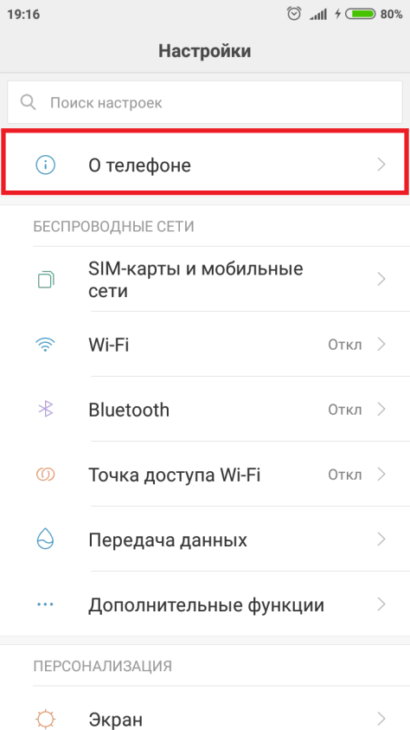
- На телефоне открыть настройки.
- Перейти к пункту «О телефоне».
- Нажать на окно с версией MIUI.
- Быстро 8 раз тапнуть по цифре 12.
- В верхнем правом углу нажать на иконку трех точек.
- В выпавшем меню тапнуть «Выбрать файл прошивки».
- В открывшемся окне выбрать свой файл с прошивкой.
- Согласиться с очисткой данных.
Теперь панель будет прозрачная. Нужно отключить автоматическое обновление в настройках, иначе первой же ночью гаджет обновится и вернет серый фон.
Этот способ подходит только для тех аппаратов, которые на момент выпуска имели на борту MIUI 12.0.2 или ниже. В противном случае подходящую прошивку найти не удастся.
Как сделать шторку уведомлений на xiaomi от miui 12
Для бюджетных смартфонов Xiaomi или устройств на чистом Андроиде есть все шансы сделать точно такую же шторку уведомлений, как на устройствах с оболочкой Миюай 12.
Для этого в Плэй Маркет имеется приложение “Mi Control Center”.
Как убрать шторку на андроид
История уведомлений Android — где ее найти
Как убрать шторку на андроид — один из часто задаваемых вопросов на различных форумах. При работе в полноэкранном режиме, когда пользователь смотрит видео или играет в игру, шторка, как и кнопка навигации, может помешать в самый неподходящий момент. Убрать строку состояния, а также другие сенсорные кнопки можно с помощью сторонних приложений, например, GMD Full Screen Immersive Mode. Среди преимуществ данного приложения выделяют:
- возможность скрыть строку уведомлений;
- скрыть сенсорные кнопки;
- переключать режимы очень просто через настройки приложения;
- в платной версии можно отдельно настроить различные полноэкранные режимы для каждого приложения в отдельности;
- также изменить можно размер, цвет и прозрачность.
Как убрать шторку в андроид с помощью приложения
Чтобы заменить шторку, необходимо следовать следующей инструкции:
Как убрать шторку на андроид
Как убрать шторку на андроид — один из часто задаваемых вопросов на различных форумах. При работе в полноэкранном режиме, когда пользователь смотрит видео или играет в игру, шторка, как и кнопка навигации, может помешать в самый неподходящий момент. Убрать строку состояния, а также другие сенсорные кнопки можно с помощью сторонних приложений, например, GMD Full Screen Immersive Mode. Среди преимуществ данного приложения выделяют:
- возможность скрыть строку уведомлений;
- скрыть сенсорные кнопки;
- переключать режимы очень просто через настройки приложения;
- в платной версии можно отдельно настроить различные полноэкранные режимы для каждого приложения в отдельности;
- также изменить можно размер, цвет и прозрачность.
Как убрать шторку в андроид с помощью приложения
Чтобы заменить шторку, необходимо следовать следующей инструкции:
Кнопка навигации
Еще один метод навигации жестами, но в данном случае кнопка круглая, полупрозрачная и плавающая — то есть ее можно легко перетащить в любую область экрана. Мне такой вариант «не зашел» (потому что я работаю с физической кнопкой по похожему принципу), но я знаю нескольких фанатов плавающей навигационной кнопки. Можете попробовать, вдруг и вам понравится.
На этом вопросы третьего выпуска считаю закрытыми. В комментариях можете задавать вопросы по оболочке EMUI и предлагать темы для следующих инструкций. До встречи!
Настройка значков в шторке samsung
Значки в шторке экрана позволяют быстро получить доступ к тем или иным функциям телефона, чем искать включать эти функции через меню Настройки . Но не всегда значки в шторке по умолчанию расположены в нужно последовательности для пользователя.
Рассмотрим ниже как можно изменить их.
Опускаем шторку вниз проведя пальцем сверху вниз по экрану. Отобразится только первая строка, где значки расположены по умолчанию после сброса телефона на заводские настройки или же первого запуска после покупки.
Опустим шторку еще ниже и можно увидеть еще больше знаков. Если значков больше чем 12 по умолчанию, то остальные значки будут на втором экране.
Проведя пальцем по экрану справа налево увидим еще дополнительные значки. Изменим количество значков на экране. Нажмем на Меню с тремя вертикальными точками вверху экрана справа.
И выберем пункт меню Расположение кнопок
По умолчанию стоит сетка 4х3 , т.е. максимум на экране может отображаться 12 значков. Остальные будут в другом окне.
Выберем размер сетки 5х3 . Теперь можно отображать в одном окне 15 значков. Жмем на ОК , чтобы сохранить изменения.
Теперь изменить расположение значков в нужной нам последовательности. Жмем на Меню справа наверху еще раз и выбираем пункт меню Изменить .
Путем удержания пальцем на значке переносим его на нужную нам позицию. Если значек нам не нужен, то перемещаем его в нижний экран, также путем перетаскивания. После того как произвели изменения нажимаем на кнопку ГОТОВО в верхней части экрана справа, чтобы сохранить их.
И как видим значки изменились. Можно также через шторку изменять яркость экрана. Ползунок внизу шторки. Зайдем в его меню нажав на направляющую стрелку вниз.
Включаем функцию Показ ползунка настройки сверху и жмем на ГОТОВО .
Теперь опустив шторку можно увидеть ползунок управления яркостью сразу, а не как раньше приходилось опускать шторку телефона полностью.
Настройка шторки
«Центр управления» можно настроить, убрав с него ненужные ярлыки и добавив те функции, которыми пользуетесь постоянно. Итак, чтобы изменить находящиеся в панели быстрого доступа иконки, проделайте следующее:
- Откройте панель быстрого доступа с помощью свайпа в правой части экрана.
- В правом верхнем углу нажмите на кнопку «Изменить» .
- Экран разделится на две части: в верхней — те, значки, что уже добавлены в центр, а в нижней — те, что можно добавить. С помощью перетаскивания иконок настройте центр так, как вам необходимо. Затем просто нажмите на кнопку «Готово» вверху дисплея — изменения сохранятся автоматически.
Большие кнопки в панели управления также можно перемещать и настраивать. Для этого необходимо нажать на небольшой треугольник в нижней части кнопки. Чтобы настроить общий вид панели быстрого доступа, нажмите на иконку шестеренки.
Не оставайтесь без заряда
В смартфонах Honor есть сразу два режима экономии энергии. Один — щадящий. В нём сильно ограничивается фоновая работа приложений, отключается автоматическая синхронизация почты, приглушаются звуки и упрощается анимация интерфейса. На самом деле, этот режим можно использовать для концентрации на работе, если нельзя включить «Не беспокоить».
Если батарейка близка к нулю, и вы понимаете, что до розетки еще далеко, значит, настало время режима «Ультра». Смартфон становится фактически просто телефоном: по нему можно звонить, с него можно отправлять SMS — и, в общем-то, всё. Зато в таком виде он протянет еще много часов.
Новая шторка уведомлений miui на других телефонах андроид
Если у вас вас имеется Андроид-телефон, на котором MIUI 12 недоступна, но при этом вы желаете иметь на своём гаджете такую же шторку уведомлений, тогда вам поможет мобильное приложение «Mi Контрол Центр».
Новые возможности miui 12
Выйдя в свет в апреле 2020 года, оболочка MIUI 12 предстала перед своими пользователями в совершенно новом виде. Интерфейс стал визуально чище, с широкими промежутками между разными текстовыми блоками и изображениями на ярком белом фоне. Появился новые визуальные элементы, дополняющий информацию, отображаемую интерфейсом.
Компания «Xiaomi» с помощью собственного движка физической анимации подняла механизм рендеринга на совершенно новый уровень. Это было достигнуто благодаря объединения движка иллюстрации «MAML», движка анимации «Folme» и движка рендеринга «MiRednder».
Используя перечисленные движки, «Xiaomi» реализовала красивые и плавные эффекты анимации. Среди них динамические закругленные углы, расширенное смешивание цветов, размытие в реальном времени на уровне управления, движение в физическом пространстве и динамические шрифты.
Одна навигационная кнопка
А вот и тот самый потерянный метод навигации, который так всем нравится в чистом Android. Причем, самое забавное — он присутствовал еще в EMUI 8 (Android 8), то есть до того, как был реализован в «чистом» Android 9 Pie! Работает этот вариант по тому же принципу, что и навигация при помощи физического сенсора, только кнопка у вас виртуальная, небольшая по высоте и не занимает много места на экране.
Первый – через стандартное меню настроек мобильного телефона
Для этого потребуется практически полностью повторить выше описанную операцию, только с небольшими изменениями:
- Совершить переход: Настройки – Система – Сброс;
- Из предложенных вариантов выбрать пункт «Восстановление заводских настроек».
Если мобильная система защищена от различных действий паролем, то его необходимо будет ввести для подтверждения запуска этой процедуры.
Что делать, если пароль установлен, но владелец мобилки его не знает или просто забыл? В таком случае можно воспользоваться вторым вариантом восстановления
Переустановите приложение и повторите попытку
- Удалите сторонние диспетчеры телефона
Сторонние диспетчеры телефона могут управлять приложениями в соответствии со своими правилами. Убедитесь, что на вашем телефоне не установлен сторонний диспетчер телефона. Если такое приложение установлено, удалите его или добавьте в его список надежных приложений нужное приложение.
Сделайте резервную копию данных приложения и удалите его. Загрузите приложение повторно из магазина приложений HUAWEI AppGallery или с официального веб-сайта приложения и предоставьте ему необходимые права.
Подключите клавиатуру к социальным аккаунтам
В смартфонах Honor по умолчанию включена экранная клавиатура Swype, которая поддерживает в том числе ввод без отрыва пальца — достаточно начертить линию от одной буквы к другой и так до конца. И чем лучше клавиатура знает ваш словарный запас, тем лучше она угадывает слова и тем реже вам приходится её поправлять.
Неплохой способ разом познакомить Swype с вашими лингвистическими особенностями — дать ей почитать ваши посты в соцсетях. Если, конечно, их пишет не ваш SMM-щик или пресс-секретарь.
Делается это в настройках клавиатуры:
Проверка активных меток
В первую очередь, необходимо удостовериться в том, что все соответствующие метки стоят в активном положении. Чтобы проверить наличие включенных меток в приложениях, необходимо:
- Открыть меню «Настройки».
- Далее открыть пункт «Уведомления». Нажать на строку «Метки на значках приложений».
- Проверить то, что значки дополнений стоят в активном положении.
Проверка разрешения оповещений, установленных для системного приложения «телефон»
Данный метод включает в себя три ступени:
- С помощью «Настройки» нужно дважды перейти в раздел «Приложения». Далее открыть «Меню», где требуется дважды нажать на строку «Показать системные». Затем нужно выбрать пункт «Телефон», это значок на синем цвете. Через раздел «Диспетчер уведомлений» нужно перейти во «Входящие вызовы». После чего нужно кликнуть на «Уведомления на экране блокировки». Здесь маркер выставляется на «Показать».
2. Вторым способом пользователь должен проделать все ранее описанные действия, до строки «Показать системные». Далее требуется открыть пункт «Телефон», значок этого раздела размещен на бирюзовом цвете. Затем нужно открыть подпункт «Диспетчер уведомлений». Здесь нужно поставить метки во всех строках.
3. Следующий метод. По вышеописанной инструкции требуется дойти до раздела «Показать системные». Нажимаем на строку «Управление звонками/вызовами». И далее с помощью «Диспетчер уведомлений», нужно войти в пункт «Пропущенные вызовы». В данном подменю стоит убедиться, что все пункты находятся во включенном состоянии.
Проверка экранных настроек
Бывает что, требуемая иконка, не появляется на нужном месте из-за того, что здесь стоит какая либо другая настройка, которую установил сам пользователь.
Естественно в этом случае необходимо проверить установки дисплея. Для этого нужно:
- Зайти в меню «Настройки».
- Далее выбрать пункт «Экран».
- Затем выбирается раздел «Другие настройки экрана».
Примечание: На устройствах Honor или Huawei, оповещения о пропущенных звонках могут не отображаться из-за режима блокировки. То есть, если на гаджете включена опция данного режима, то пропущенные вызовы не будут видны. Данный факт тоже стоит учесть!
Проверьте сетевое соединение телефона
- Возможно, приложению не предоставлено разрешение на доступ к сети.
Откройте Диспетчер телефона , перейдите в раздел , найдите нужное приложение и включите опцию Передача данных или Wi-Fi .
Откройте Диспетчер телефона , перейдите в раздел ( Умная экономия трафика ), а затем выключите функцию Экономия трафика или Умная экономия трафика . Либо вы можете оставить функцию Экономия трафика ( Умная экономия трафика ) включенной, найти приложение в списке НЕОГРАНИЧЕННЫЙ ДОСТУП включить переключатель рядом с названием приложения.
Проверьте, включена ли функция энергосбережения
- Возможно, вы закрыли приложение, когда на экране телефона отобразилось уведомление функции Сообщать об энергоемкости .
- Возможно, вы включили Режим энергосбережения и режим Ультра
Перейдите в раздел и отключите Режим энергосбережения и режим Ультра .
- EMUI 9.X, 10.X, 11.X и Magic UI 2.X, 3.X и 4.0: откройте Настройки , выберите раздел Оптимизация работы батареи , нажмите на значок треугольника, выберите раздел Все приложения , найдите нужное приложение и выберите опцию Запретить .
- EMUI 8.X и EMUI 5.X: откройте Настройки , выберите раздел Игнорировать оптимизацию батареи , нажмите на значок треугольника, выберите раздел Все приложения , найдите нужное приложение и выберите опцию Разрешить .
Проверьте, предоставили ли вы сторонним приложениям разрешение на работу в фоновом режиме
Если приложение не может работать в фоновом режиме или было закрыто и удалено из списка фоновых приложений, то уведомления от этого приложения отображаться не будут.
- Предоставьте приложению право автоматического запуска и работы в фоновом режиме
- Закрепите приложение на экране недавно использованных приложений
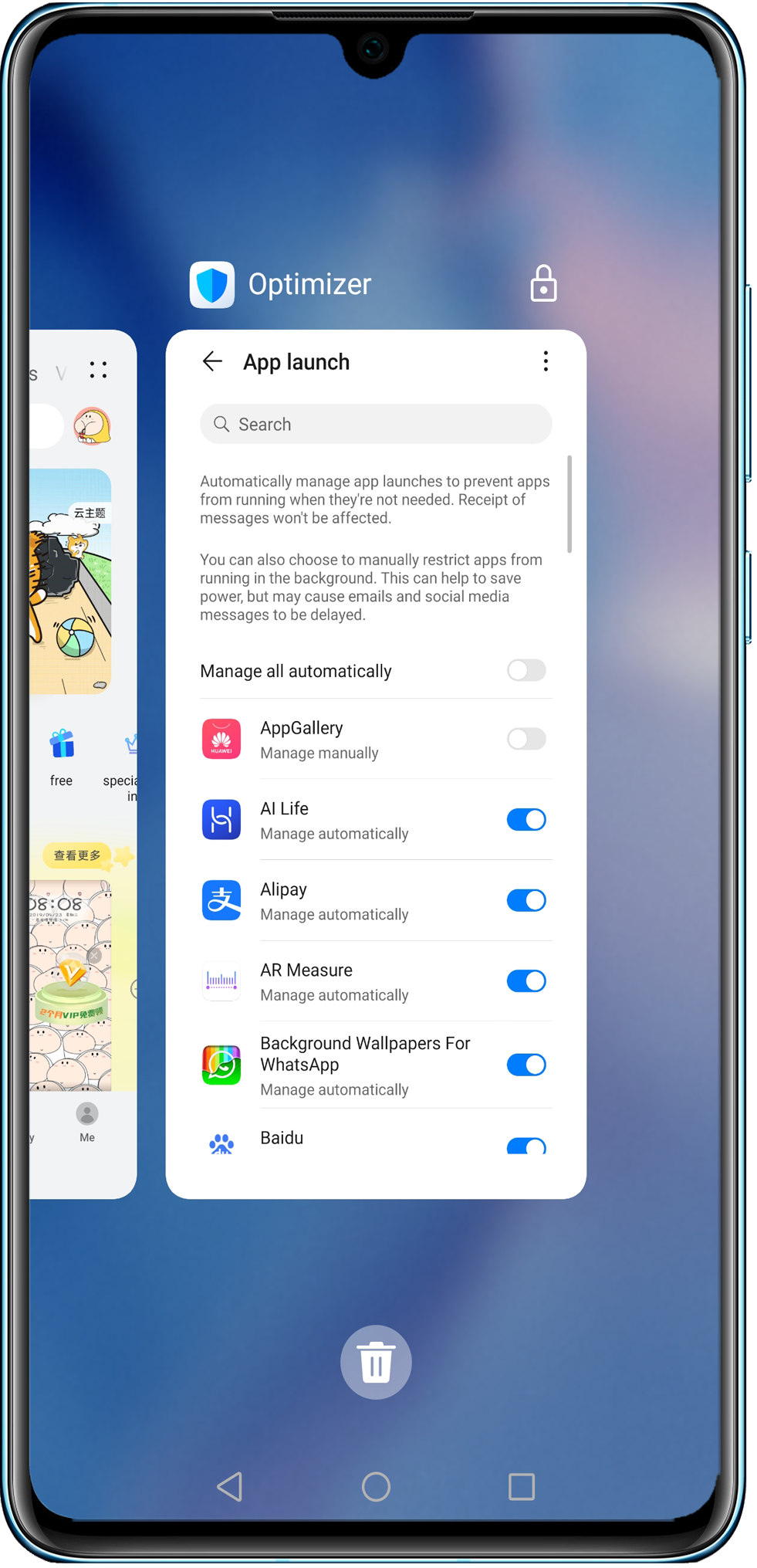
Проверьте, предоставлено ли приложению и телефону право на отправку уведомлений
- Включите право на отправку уведомлений
Перейдите в раздел , найдите соответствующее приложение, включите опцию Разрешить уведомления , а затем выберите способ отображения уведомлений (например, Умные уведомления , Звук , Вибрация , Баннеры , Уведомления на экране блокировки или Приоритетные события ).
Перейдите в меню настроек приложения и включите уведомления.
Рабочий стол emui
Кстати, тема рабочего стола особенно актуальна в свете недавних нововведений. А именно — начиная с EMUI 9, Huawei будет блокировать возможность установки сторонних лаунчеров на свои смартфоны. Этот шаг можно понять. Цель производителя — обеспечить одинаковый пользовательский опыт для всех покупателей и избавиться от лишнего негатива, который связан с нестабильной работой прошивки из-за некачественного стороннего ПО.
Разблокируйте телефон, просто подняв его
Современные смартфоны Honor поддерживают разблокировку по лицу — с помощью фронтальной камеры. В паре с этой функцией удобно также использовать «пробуждение» аппарат по поднятию. А ещё стоит настроить разблокировку с переходом сразу на рабочий стол, чтобы не нужно было проводить пальцем по экрану. Получается так: поднимаете смартфон, он вас узнает — и уже готов к работе.
Разделите экран на две части
Если у смартфона большой экран, то можно работать одновременно сразу с двумя приложениями: например, смотреть видеоролик и сверяться с картой или переписываться в чате. В EMUI достаточно провести костяшкой пальца по середине экрана, и программа «сожмётся» (если она поддерживает такую функцию), а в оставшемся пространстве можно будет запустить другую.
Сброс приложений
Выше давалось описание того, что необходимо проверить, имеется ли разрешение оповещений для трех системных дополнений. Если вопрос не разрешился, то следует проделать процедуру сброса данных дополнений.
То есть, проделать все пункты до раздела «Настройки». Далее заходим в «Приложения». Затем, через меню необходимо перейти в раздел «Показать системные».
После чего требуется последовательно зайти в «Телефон», который располагается на синем и бирюзовом фоне. Далее в раздел «Управление звонками». Здесь выбирается пункт «Память», в котором находится инструмент, который отвечает за сброс ПО.
Системная навигация в emui
По умолчанию при первой загрузке EMUI новый покупатель смартфона получает возможность выполнять системную навигацию при помощи наэкранных кнопок «назад», «дом» и «последние приложения». Собственно, большинство пользователей продолжают и дальше юзать классические кнопки.
Часть из них — по привычке, а часть — потому что даже не подозревают, что есть другие варианты. И нет, я не выдумываю проблему. Даже от опытных техноблогеров слышал претензии, что в своих смартфонах Huawei «выпилила» новый удобный метод управления жестами при помощи единой экранной навигационной кнопки внизу экрана, который реализован в чистом Android.
Итак, переходим в Настройки / Дополнительные параметры / Системная навигация. В зависимости от модели вашего смартфона и версии оболочки EMUI, тут можно найти до 5 различных вариантов управления смартфоном. Рассмотрим их все подробно.
Создайте секретное пространство
Очень полезная функция оболочки EMUI — создание «секретного пространства». По сути, в смартфоне можно сделать вторую учётную запись, со своими приложениями (имеет смысл спрятать туда банковские программы), заметками, аккаунтами почты и социальных сетей, галереей фотографий, а также со своим оформлением. И ничто не будет указывать на то, что она вообще существует.
Причём реализовано это предельно удобно: заводится второй PIN-код и/или записывается еще один отпечаток пальца — пусть это будет, скажем, мизинец — чтобы никто не догадался. Вводите этот ПИН (прикладываете «секретный» палец) — и вы уже в закрытом пространстве.
Другое применение этой фичи — учётная запись для ребенка. Можно обустроить отпрыску свой мирок в смартфоне с набором игр и обучалок, но без доступа в вашим «взрослым» приложениям и данным.
Физическая навигационная кнопка
Этот метод навигации очень крутой, но доступен только на устройствах с физической сенсорной кнопкой-сканером под экраном. Например, в премиальных смартфонах линеек P10, P20 и Mate 10 (который не PRO).
Преимущество данного варианта — полное отсутствие каких-либо посторонних элементов управления на экране устройства, то есть весь экран занят контентом. Удобно. Работает надежно. Привыкаешь быстро. Рекомендую попробовать, если у вас совместимое устройство.
Чем удобна новая шторка
Чем удобна новая шторка в сравнении со старой? Первое, что сразу бросается в глаза, – формат управления. Раньше при свайпе сверху вниз опускались сразу быстрые настройки и сообщения от приложений. Теперь шторка уведомлений и настроек работают отдельно.
Первая вызывается тем же свайпом, но в левой части экрана. Там нет ничего, кроме уведомлений, времени с датой и кнопки перехода к соответствующим настройкам. При свайпе справа выпадает более привычное меню – центр управления с быстрым доступом к основным параметрам телефона, который также претерпел изменения.
В новом центре управления первыми на глаза попадаются 4 большие кнопки:
- интернет – отвечает за мобильную сеть;
- Wi-Fi;
- Bluetooth;
- фонарик.
Они занимают чуть меньше трети всего центра управления. При зажатии каждой можно перейти к расширенным настройкам соответствующего раздела. На кнопках Wi-Fi и Bluetooth в нижнем правом углу есть стрелочки, при нажатии на которые выпадает список доступных соединений. То есть не нужно переходить в большой раздел с настройками, чтобы сменить сеть.
Крупными кнопками выделили 4 самые используемые функции. Чуть ниже – 8 клавиш привычного размера:
- режим уведомлений: со звуком, вибрация или бесшумный;
- скриншот;
- режим полета;
- блокировка экрана;
- местоположение (GPS);
- ориентация (поворот экрана);
- сканер QR-кодов;
- режим защиты зрения.
Без подписей не у всех иконок понятна их функция. Но двойным свайпом вниз можно развернуть панель настроек. Тогда под каждой кнопкой появляется название, а самих иконок становится больше. Но в таком режиме теряется изначальная цель – упрощение восприятия.
Шторка уведомлений и меню быстрых настроек в стиле android 9.0 pie на любом android устройстве | 4tablet-pc
Android 9.0 Pie была официально представлена несколько недель назад, но до сих пор воспользоваться её новыми возможностями могут немногие, и большинство из нас будут еще долго вынуждены смотреть обзоры и ждать, что кода-нибудь эти возможности станут доступны на наших смартфонах или планшетах. А если ждать не хочется?
В этом случае нам на помощь приходят разработчики приложений, способных обеспечить некоторые функции Android 9.0 Pie на устройствах с более старыми версиями Android на борту.
Мы уже сообщали вам о том, как добавить кнопку поворота дисплея в стиле Android 9 на любое Android устройство или о том, как сделать так, чтобы регулятор громкости на вашем устройстве работал в стиле Android Pie. Кроме того, вы можете установить на свой смартфон или планшет Редактор скриншотов из Android 9 , а разработчики популярных лончеров, таких как Nova Launcher , Action Launcher , Lawnchair и прочих работают над тем, чтобы обеспечить нам возможность воспользоваться всеми нововведениями из фирменной оболочки Android.
А сегодня мы хотим познакомить вас с приложением, которое даст вам возможность получить на любом устройстве с операционной системой Android 5.0 и выше шторку уведомлений и меню быстрых настроек в стиле Android 9.0 Pie.
Это приложение Power Shade , которое вы можете установить бесплатно, скачав его из Google Play Маркет:
Скачать Power Shade вы можете по этому адресу .
После установки Power Shade и его первого запуска вы попадете в его предварительные настройки, где вам покажут, что на главном экране приложения, в верхней его части имеется выключатель, с помощью которого вы сможете включать и выключать его, а также предложат предоставить разрешения, необходимые для его работы.
После того, как вы предоставите все необходимые разрешения, вы попадете на главный экран приложения, где вы можете включать/выключать Power Shade, и настраивать его внешний вид и поведение.
Что касается настроек, то они опциональны и трогать их вовсе не обязательно. Но если вы хотите, держать всё под контролем, то для вас здесь имеется четыре раздела: Trigger (Триггер), Colors (Цвета), Layout (Оформление) и Extras (Дополнительно).
В меню Trigger вы можете включать/выключать опцию для вытягивания шторки из любого места на экране «Use Trigger», задавать размер этого места «Size», его позицию «Position» и цвет «Color». Также вы можете включать вибрацию «Vibrate» в этом режиме.
В меню Colors вы можете менять тему уведомлений «Notification theme», цвет фона «Shade background color» и значков шторки уведомлений «Shade foreground color», фона меню быстрых настроек «Notifications background color», цвет ползунка регулятора яркости «Brightness slider color», включать режим прозрачности «Enable transparency» и регулировать её уровень (Pro Версия).
Меню Layout позволяет управлять видом плиток меню быстрых настроек (переключатель «Small corners»), включать/выключать отображение значков статусбара в шторке («Show status items»), задавать размеры сетки: «Grid rows» и «Grid Columns» (Pro версия), а также задавать количество плиток, которые видны в шторке после первого жеста её опускания: «Numbers of header tiles» (Pro версия).
Меню Extras позволяет задать фоновое изображение «Custom background image», менять картинку профиля «Choose Profile Picture», управлять режимом автоматического показа уведомлений «Auto expand notifications», задавать любое имя для оператора сотовой связи «Custom carrier name», отключать приложение в полноэкранном режиме «Rmove in fullscreen» и на экране блокировки «Rmove on lockscreen», отключать показ уведомлений на экране блокировки «Hide notification content on lockscreen» и переключиться на шрифт Google Sans.
Как видим, с помощью Power Shade вы можете не только изменить внешний вид шторки уведомлений и панели быстрых настроек на вид в стиле Android 9.0 Pie, но и настроить их оформление в своем вкусе.
Скачать Power Shade вы можете с этой страницы Google Play Маркет
Как добавить вкладки по категориям в панели приложений вашего Android устройства
Новые приложения для Android. Lean Launcher — быстрый и легкий лончер в стиле лончера Pixel 2
Новые приложения для Android: Edge Action — Edge S8 Launcher, Edge Screen поможет вам управлять смартфоном одной рукой
Новые приложения для Android. Flick Launcher поможет оформить ваш рабочий стол в стиле лончера Pixel и Android Oreo
Обсуждение Huawei P40 Pro  Huawei P40 Pro
Описание | Обсуждение » | Huawei P40 — Обсуждение » | Покупка » | Аксессуары » | Обсуждение камеры » | Энергопотребление и автономность » | Каталог тем для Huawei Emotion UI » | Клуб владельцев Huawei P40 Pro » | Брак и ремонт »
- Ширина:72,60 мм
- Высота:158,20 мм
- Толщина:8,95 мм
- Вес:около 209 г (с батареей)
- Мерцающий серебристый
- Черный
- 6,58 дюйма
- 16,7 млн цветов
- OLED, с новой частотой обновления экрана 90 Гц
- FHD+ 2640 x 1200 пикселей
- Степень защиты IP68
*IP68 – это степень брызгозащищенности, водо- и пыленепроницаемости. Устройство прошло испытания в лабораторных условиях и сертифицировано как брызгозащищенное, водо- и пыленепроницаемое (отвечает требованиям класса IP68 в соответствии со стандартом IEC 60529). Защита от воды и пыли не постоянна и со временем может ослабнуть в результате естественного износа. Не заряжайте смартфон, когда он влажный или находится во влажной среде. Инструкции по чистке и сушке описаны в руководстве пользователя. При наличии повреждений, возникших в результате погружения смартфона в воду, гарантийный ремонт не осуществляется.
- HUAWEI Kirin 990 5G
- 2 x Cortex-A76 2,86 ГГц
- 2 x Cortex-A76 2,36 ГГц
- 4 x Cortex-A55 1,95 ГГц
- 16-ядерный Mali-G76
- Большое ядро + малое ядро
- EMUI 10,1 (на базе Android 10)
- 8 ГБ RAM + 256 ГБ ROM
Поддерживается NM SD-карта, до 256 ГБ
*приобретается отдельно
- Ультракамера Ultra Vision 50 МП (широкоугольный объектив, диафрагма f/1.9, оптическая стабилизация изображения)
- кинообъектив 40 МП (ультраширокоугольный, диафрагма f/1.8)
- сверхчувствительный телеобъектив 12 МП (диафрагма f/3.4, оптическая стабилизация изображения)
- 3D-объектив для измерения глубины резкости
Фронтальная камера:
32 МП (f/2.2) + объектив для измерения глубины резкости
Поддержка 4K (3840 x 2160 пикселей) 60fps для видеозаписи
Разрешение изображения: 6528 x 4896 пикселей
Разрешение видео: 3840 x 2160 пикселей
Примечание: *Объектив для измерения глубины резкости с инфракрасным датчиком поддерживает функцию разблокировки при помощи распознавания лица.
*Разрешение фотографий может отличаться в зависимости от выбранного режима съемки.
АККУМУЛЯТОР
4 200 мА*ч
ЗАРЯДКА
Быстрая зарядка HUAWEI SuperCharge (максимальная мощность 40 Вт)
*Необходимо использовать зарядное устройство и кабель HUAWEI SuperCharge
Быстрая беспроводная зарядка HUAWEI Wireless Quick Charge (максимальная мощность 27 Вт)*
*Беспроводное зарядное устройство приобретается отдельно
Основная SIM-карта:
5G NR: Смартфон поддерживает только два диапазона сети 5G: N79, N38, N7.
*На данный момент в РФ эти диапазоны недоступны широкой общественности для использования. За подробной информацией необходимо обратиться к Вашему оператору связи
4G FDD LTE: диапазоны 1 / 2 / 3 / 4 / 5 / 6 / 7 / 8 / 9 / 12 / 17 / 18 / 19 / 20 / 26 / 28 / 32
4G TDD LTE: диапазоны 34 / 38 / 39 / 40 / 41
3G WCDMA: диапазоны 1 / 2 / 4 / 5 / 6 / 8 / 19
2G GSM: диапазоны 2 / 3 / 5 / 8
Дополнительная SIM-карта:
4G FDD LTE: диапазоны 1 / 2 / 3 / 4 / 5 / 6 / 7 / 8 / 9 / 12 / 17 / 18 / 19 / 20 / 26 / 28
4G TDD LTE: диапазоны 34 / 38 / 39 / 40 / 41
3G WCDMA: диапазоны 1 / 2 / 4 / 5 / 6 / 8 / 19
2G GSM: диапазоны 2 / 3 / 5 / 8
*Для моделей с поддержкой двух SIM-карт: любой слот может быть использован для установки основной и дополнительной SIM-карт.
*Доступность функций зависит от сети оператора и предоставления им соответствующих услуг.
ВОЗМОЖНОСТИ ПОДКЛЮЧЕНИЯ
Wi-Fi:
802.11a/b/g/n/ac/ax, 2 x 2 MIMO, HE160, 1 024 QAM, технология MU-MIMO с агрегацией 8 несущих частот.
*Роутер должен поддерживать эти характеристики.
Теоретическая скорость приема и передачи данных достигает 2,4 Гбит/с.
*На основании данных роутеров с поддержкой стандарта Wi-Fi 6 и полосы пропускания 160 МГц.
**Wi-Fi 6 пока еще не доступен в РФ.
Bluetooth:
BT5.1, поддерживает BLE, SBC, AAC, LDAC
USB:
Type-C, USB 3.1 GEN1*
*Для использования данного способа передачи данных необходим кабель USB 3.1 1-го поколения (не входит в комплект поставки, приобретается отдельно).
*USB-кабель, который входит в комплект поставки, поддерживает стандарт USB 2.0
Разъем для наушников:
Type-C
Синхронизация данных с ПК
НАВИГАЦИОННЫЕ СИСТЕМЫ
GPS (два диапазона L1 + L5), AGPS, ГЛОНАСС, BeiDou (B1I+B1C+B2a Tri-band), Galileo (два диапазона E1 + E5a). QZSS (два диапазона L1 + L5), NavIC
NFC
Поддерживается режим чтения и записи, Режим P2P, Режим эмуляции карт (оплата с помощью SIM-карты* или HCE).
*Для оплаты с помощью SIM-карты используется только слот SIM-карты 1
В то время, когда ОС Android только начинала развиваться, у компаний – производителей смартфонов и прошивок к ним, не было определенных навигационных расположений клавиш. Впоследствии это привело к путанице при управлении мобильным устройством. А в такой ситуации, пользователь частенько задается вопросом – как поменять назначение кнопок, на более привычную для себя навигацию.

Содержание
- Изменение назначения клавиш
- Варианты размещения экранных клавиш для современных прошивок версии EMUI
- Как удалить кружок с экрана смартфона Honor
- Управление смартфоном Honor при помощи кружка
- Удаление клавиш с экрана смартфона Honor
Изменение назначения клавиш
А сделать это не так сложно:
- В первую очередь потребуется открыть окно «Настройки».
- Далее требуется перейти в пункт «Система».
- Затем необходимо нажать на подпункт «Системная навигация».

- Если выбран подраздел «Три навигационные кнопки», необходимо нажать на строку «Настройки».
- А после можно выбрать более подходящий вариант размещения кнопок.

Варианты размещения экранных клавиш для современных прошивок версии EMUI
Самые популярные комбинации, встречающиеся в смартфонах Honor и Huawei:
- «Назад» – «Домой» – «Меню».
- «Меню» – «Домой» – «Назад» (данный вариант наиболее часто встречается).
- «Назад» – «Домой» – «Меню» – «Вызов шторки уведомлений».
- «Меню» – «Домой» – «Назад» – «Вызов шторки уведомлений».
Последние два способа пригодятся тем, кому часто приходится просматривать оповещения, но тянуться кверху дисплея – совсем не хочется.
Также, в работе можно применить специальное меню, которое располагается в любой, подходящей части дисплея. Но при этом оно выполняет все те же действия, что навигационные клавиши. А как это сделать, будет описано ниже.
В последнее время, современные модели смартфонов выпускаются с более увеличенными дисплеями. В таких случаях, производители прибегают к различным ухищрениям, чтобы облегчить работу с телефоном, и управлять им при помощи лишь одной руки. А компания «Honor» для таких целей, специально разработала клавишу навигации, которая выглядит как небольшой кружок. Однако не всем пользователям понравилась такая идея, так как функция имеет некоторые особенности в управлении, а иногда даже отвлекает от работы. И тогда возникает вопрос – как же убрать его с экрана устройства.
Для того чтобы решить проблему, лучше воспользоваться инструкцией:
- Для начала требуется открыть окно «Настройки».
- Далее нужно зайти в пункт «Система».
- Затем подраздел «Системная навигация».
- После этого, должен отобразиться список возможных функций для управления смартфоном. Среди них нужно найти «Кнопка навигации».
- Здесь необходимо нажать на «Включено», и перевести маркер напротив строки «Кнопка навигации» в активное положение.

Все, теперь кружок больше не будет появляться на экране, и не помещает работе с мобильным устройством. Хотя некоторые пользователи, наоборот, отмечают удобство в использовании данного элемента управления. В особенности это касается тех, кто обладает смартфоном с диагональю 5.5 дюймов. И как оказалось, к нему просто нужно привыкнуть, и разобраться, как он работает.
 Управление смартфоном Honor при помощи кружка
Научиться управлять этим элементом довольно не сложно. А функции у него точно такие же, как и у трех клавиш навигации, которые расположены в самом низу экрана.
Во-первых, кружок, при помощи перетаскивания, можно разместить в любой, удобной для себя области дисплея. А далее выполняются такие манипуляции:
- «Быстрое нажатие» – применяется для возвращения предыдущего действия. Оно является аналогом клавиши «Назад».
- «Долгое удержание на кнопке» – используется для того, чтобы перейти на рабочий стол. Действие является аналогом кнопки «Домой».
- «Удержание и сдвигание кнопки в сторону» – используется для открытия дополнений, которые уже запущены.
А во-вторых, если научиться использовать кружок, пользователь в последствие оценит преимущество такого способа. Ведь теперь, управление всем устройством происходит при помощи лишь одной клавиши, которая будет расположена в удобном месте.
Удаление клавиш с экрана смартфона Honor
Зачастую, пользователь при покупке нового устройства, выбирает модель, имеющую внушительный дисплей. Но и притом, что у некоторых телефонов она составляет более 6 дюймов, всегда хочется еще больше полезного пространства, дабы максимально удобно разместить контент. Но данную проблему можно легко решить, при помощи удаления клавиш системной навигации. И показывать их только в случае необходимости.
Для того чтобы убрать клавиши, требуется:
- Открыть «Настройки», а дальше выбрать раздел «Система».
- Затем нужно зайти в подпункт «Системная навигация». После этого, должен открыться список всех доступных вариантов. Если в смартфоне применяется в качестве навигации – три кнопки, нужно нажать на «Настройки».
- Далее отобразится переключатель «Скрыть навигационные кнопки». Его требуется активировать.
- Внизу дисплея появится дополнительная клавиша, при нажатии на которую, кнопки на экране Honor больше не будут показываться.

А, для того чтобы вернуть их обратно, достаточно лишь провести снизу вверх по экрану телефона. Если получилось скрыть клавиши, управлять работой телефона можно и без них, используя кружок, который отвечает за навигацию. Для большего удобства его можно разместить в любом месте дисплея.
Содержание
- — Как вернуть шторку на экран?
- — Как настроить верхнюю панель на Хоноре?
- — Как вернуть шторку на Редми 9?
- — Как вернуть шторку MIUI 12?
- — Как настроить шторку на Honor?
- — Как вернуть верхнюю панель на андроид?
- — Как включить push уведомления?
- — Почему не показываются всплывающие уведомления?
- — Как настроить шторку на MIUI 11?
Как вернуть шторку на экран?
Чтобы настроить панель уведомлений, зайдите в настройки устройства и перейдите в раздел “Уведомления и строка состояния”. Тут можно выбрать расположение переключателей и внешний вид элементов панели уведомлений.
Как настроить верхнюю панель на Хоноре?
Панель быстрого доступа в Huawei
- Разблокируем экран смартфона. Если ранее был установлен пароль разблокировки экрана в Huawei, то вводим его.
- Сдвигаем самую верхнюю часть экрана чуть вниз.
- Если панель раскрылась не полностью – сдвигаем ее вниз еще раз.
- Чтобы закрыть панель – жмем на любую область экрана кроме панели.
Как вернуть шторку на Редми 9?
Для этого надо зайти в «Настройки» и выбрать пункт «Уведомления». В верхней части экрана появится подпункт «Шторка уведомлений». Нажимаем на него и переходим в меню, где предоставляются на выбор два варианта: MIUI и Android. Кликаем по тому варианту, который вам больше нравится, и перезагружаем аппарат.
Как вернуть шторку MIUI 12?
Как вернуть старую шторку уведомлений
- Заходите в “Настройки“
- Находите раздел “Экран“
- Далее “Центр управления и шторка уведомлений“
- Отключаете пункт “Использовать новый центр управления“
Как настроить шторку на Honor?
Включаем уведомления на экране блокировки huawei и honor
- Открываем «Настройки» смартфона.
- Далее находим пункт «Уведомления» (если у вас Android 9) или «Приложения и уведомления» (для Android 8).
- Здесь находится интересующий нас пункт «Уведомления на экране блокировки».
- Кликаем по нему и указываем строку «Показывать».
Как вернуть верхнюю панель на андроид?
Чтобы настроить панель уведомлений, зайдите в настройки устройства и перейдите в раздел “Уведомления и строка состояния”. Тут можно выбрать расположение переключателей и внешний вид элементов панели уведомлений.
Как включить push уведомления?
Вариант 1. В настройках устройства
- Откройте настройки телефона.
- Нажмите Приложения и уведомления Уведомления.
- В разделе «Недавно отправленные» нажмите на приложение.
- Выберите тип уведомления.
- Настройте нужные параметры. Выберите Оповещения или Без звука.
Почему не показываются всплывающие уведомления?
Если включен режим энергосбережения, всплывающие окна могут не отображаться. Чтобы решить эту проблему, добавьте приложение в список Защищенных приложений в Менеджере батареи. Приложение может быть выгружено из оперативной памяти устройства средствами операционной системы.
Как настроить шторку на MIUI 11?
Чтобы изменить порядок кнопок в шторке уведомлений, для начала надо полностью ее открыть, далее пролистать вправо, найти иконку «Сортировка» и нажать на нее. Перед вами откроется окно всех доступных иконок, теперь зажимаете нужную иконку и просто двигает туда, куда вам нужно.
Интересные материалы:
Как узнать за что именно налог?
Как узнать за что приходит налог?
Как узнать за что сняли деньги айтюнс?
Как узнать за что снимает itunes?
Как узнать за что транспортный налог начислили?
Как узнать за какой период начислен транспортный налог?
Как узнать задолженность авто?
Как узнать задолженность по Есв онлайн Украина?
Как узнать задолженность по кредиту по Инн Каспий банк?
Как узнать задолженность по налогам Фоп?
Не опускается шторка уведомлений на Хонор? Удалите сторонний лаунчер, если он установлен, убедитесь в исправности сенсора экрана, перезапустите смартфон или сделайте полный сброс. Ниже выделим главные причины сбоев, поговорим о способах их решения и кратко рассмотрим, что это за опция, и для чего она нужна.
Причины, почему не опускается шторка уведомлений, и пути решения
Для исправления ситуации необходимо понимать, почему на Honor 10 или другой модели не открывается шторка. Это может произойти по следующим причинам:
- Конфликт со сторонним приложением.
- Сбой в работе прошивки.
- Неисправность сенсора дисплея.
- Попадание влаги внутрь мобильного устройства.
- Зависание смартфона из-за выполнения «тяжелых» задач.
Это основные объяснения, почему вдруг не опускается шторка уведомлений на смартфоне Хонор. Но проблему можно решить, если знать, как действовать.
Выполните перезарузку
В первую очередь причиной может быть банальный временный сбой настроек мобильного устройства. В таком случае попробуйте перезапустить телефон Хонор и еще раз проверьте, заработала опция или нет.

Отключите лишние приложения
Попробуйте выключить лишний софт, ведь иногда шторка уведомлений не открывается на Хонор из-за загрузки ОЗУ. Для этого жмите на квадрат справа внизу и жмите на символ корзины.
Убедитесь в целостности сенсора
Если не опускается шторка на Хонор, причиной может быть повреждение сенсора. В случае, когда дисплей вообще не реагирует на прикосновения, открыть панель инструментов не получится. Объяснить это можно механическим повреждением или попаданием влаги. Для проверки исправности сенсора можно воспользоваться специальной программой Multi Touch Test из Гугл Плей.
После входа в приложение выберите Paint Test, а после этого проведите по всей площади дисплея. Если вверху нет цветного следа, это является причиной сбоев в работе шторки уведомлений. В таком случае лучшим решением будет обращение в сервисный центр. Как вариант, попробуйте самостоятельно просушить устройство.

Удалите стороннее приложение / лаунчер
Иногда панель не опускается из-за установки сторонней программы. В результате возникает конфликт, не позволяющий пользоваться полезным инструментом в обычном режиме. Если вы устанавливали такой софт, его необходимо удалить. После этого перезапустите Хонор и убедитесь, что шторка уведомлений опускается в обычном режиме.
Сделайте сброс
Распространенное объяснение, почему не опускается панель уведомлений — сбой в работе ПО. Такая ситуация особенно актуальна для неофициальных прошивок, которые размещаются на сторонних сайтах и устанавливаются пользователем на свой страх и риск. Если произошел подобный сбой, единственное, что можно сделать — вернуть официальную версию.
Для начала попробуйте сбросить настройки Хонор. Сделайте следующее:
- Жмите по символу шестеренки (настройки).
- Войдите в «Система и обновления».
- Кликните на кнопку «Сброс» и выберите «Сброс всех настроек».

При выборе этого варианта личная информация пользователя сохраняется, поэтому ничего дополнительно делать не нужно.
Если же рассмотренные шаги не дали результата, а шторка уведомлений на Хонор все равно не опускается, может потребоваться возврат к заводским настройкам. В таком случае нужно сохранить все важные данные (фото, видео, документы и т. д), а после проводить процедуру. Для этого пройдите рассмотренные выше шаги и выберите пункт «Восстановление заводских настроек», после чего введите пароль (если он был установлен).
Если сделать работу через настройки не получается из-за проблем с экраном, воспользуйтесь рекавери:
- Полностью отключите Хонор.
- Одновременно нажмите на кнопку питания и увеличения громкости до появления нужного меню.
- С помощью клавиши громкости перейдите к варианту wipe data/factory reset и войдите в него.

- Подтвердите действие.
- Дождитесь завершения процесса очистки и жмите reboot system now.
После этого ситуация должна нормализоваться. Если панель опускается, значит, можно продолжать пользоваться Хонор в обычном режиме.
Что такое шторка уведомлений, как выглядит и где находится
В завершение отметим, что шторка уведомлений — специальная панель, которая находится в верхней части экрана и активируется путем движения пальца сверху вниз. В такой панели можно посмотреть следующие данные:
- Значки включения / отключения разных опций.
- Информация о присланных SMS-сообщениях и уведомлениях.
- Загрузочные данные.
- Настройки экрана, к примеру, автоповорот или яркость.
- Параметры для настройки звука и т. д.
Состояния настройки закреплены на постоянной основе, а вот уведомления появляются по мере поступления на телефон Хонор. Для удаления лишней информации шторка опускается, после чего поступившая информация смахивается пальцем в правую сторону.

Рассмотренный инструмент очень полезен и активно применяется владельцами смартфонов. Вот почему, если шторка уведомлений не опускается на Хонор, приходится принимать меры, а иногда и делать восстановление до заводских настроек. Если же все способы перепробованы, и ничего не помогает, речь может идти о серьезной механической / программной неисправности. В таком случае стоит обратиться в ближайший сервисный центр для ремонта.
В комментариях поделитесь, приходилось ли вам сталкиваться с ситуацией, когда не опускается шторка уведомлений на Хонор, как удалось решить вопрос, и какие еще рекомендации будет полезно знать другим пользователям.