
В этой статье представлен обзор Центра управления на iOS, который обеспечивает быстрый доступ к различным действиям. Эти советы объясняют, как настроить Пункт управления на iOS 11- iOS 15.

Что нужно знать
— В Пункте управления включите «Доступ в приложениях», коснитесь «Настроить элементы управления» и используйте кнопки «+» и «-» для управления параметрами.
— Вы не можете изменить некоторые встроенные элементы управления, такие как режим полета, Wi-Fi и Bluetooth.
Что такое Пункт управления?
Пункт управления — это центральное место на устройстве для выполнения общих и частых задач, таких как включение и выключение Bluetooth или Wi-Fi, регулировка громкости или включение блокировки поворота экрана.
Пункт управления появляется, когда вы проводите пальцем вверх от нижней части экрана на iPhone или iPad. В iOS 10 и более ранних версиях в Пункте управления было две или более панелей, между которыми можно было проводить пальцем влево и вправо.
Первая панель имела системные элементы управления, такие как яркость, Bluetooth, Wi-Fi и режим полета, а вторая панель содержала элементы управления музыкой (громкость, воспроизведение / пауза и AirPlay), а третья панель появлялась, если были настроены устройства HomeKit, с кнопкой для управления каждым устройством.
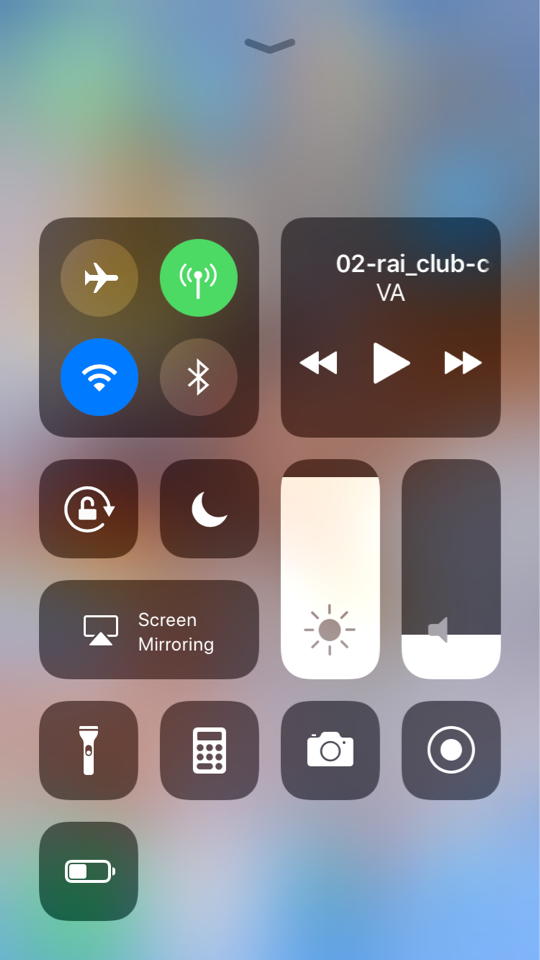
В iOS 11, 12, 13, 14, 15 Пункт управления переработан, чтобы все отображалось на одном экране. Вам не нужно будет перемещаться между панелями, но вы коснетесь некоторых элементов Центра управления, чтобы развернуть их до полных меню.
Как настроить Пункт управления в iOS 11-15
iOS 11 — первая версия мобильной операционной системы Apple, которая позволяет настраивать то, что доступно в Control Center.
1. Откройте «Настройки», затем нажмите «Пункт управления». Включите тумблер Доступ в приложениях, чтобы разрешить доступ к Пункту управления из приложений. Если вы часто используете Пункт управления, оставьте его включенным. В противном случае нажмите кнопку «Домой», чтобы выйти из каждого приложения, прежде чем проводить пальцем вверх, чтобы получить доступ к Пункту управления.

2. Коснитесь «Настроить элементы управления». Нажмите красную кнопку «Минус», чтобы удалить дополнительный элемент управления, или нажмите зеленый значок «Плюс», чтобы добавить его. Добавьте или удалите элементы управления в соответствии с вашими потребностями.
3. Чтобы изменить порядок кнопок, нажмите и удерживайте значок справа от элемента, затем перетащите его в новое место.
4. Пункт управления обновляется сразу (там нет кнопки «Сохранить» или чего-то еще), поэтому вы можете провести вверх от нижней части экрана, чтобы просмотреть макет. Вносите изменения, пока Пункт управления не станет таким, как вам нравится.
Встроенные элементы управления Пункта управления, которые нельзя изменить.
Некоторые элементы управления являются встроенными и не могут быть удалены, а другие можно добавлять, удалять или изменять порядок, как вам нравится.
Вот список основных инструментов, которые вы можете использовать, но не можете изменять:
РЕЖИМ ПОЛЕТА
Параметр «Режим полета» отключает Wi-Fi, Bluetooth и сотовую связь, что необходимо делать во время путешествия по воздуху, хотя вы можете снова включить Wi-Fi и Bluetooth вручную. На кнопке изображен самолет, он оранжевый, когда включен, и серый, когда отключен.
СОТОВЫЕ ДАННЫЕ
На кнопке «Сотовые данные» есть антенна, при включении она горит зеленым. Отключите его, чтобы ограничить подключение устройства только по Wi-Fi; это удобно, когда ваш тарифный план по использованию Интернета подходит к концу.
ВАЙ-ФАЙ
Эта кнопка имеет синий цвет, когда Wi-Fi включен, и серый, когда он выключен. Например, если сеть Wi-Fi не работает, отключите доступ Wi-Fi на устройстве, чтобы заставить его использовать сотовое соединение.
БЛЮТУС
Эта кнопка синего цвета, когда Bluetooth включен, и серого, когда он выключен.
AIRDROP (СКРЫТЫЙ)
Чтобы получить доступ к AirDrop, нажмите с усилием или удерживайте квадрат с кнопками режима полета, сотовых данных, Wi-Fi и Bluetooth. Он расширяется до большего меню с двумя дополнительными кнопками. Один включает и выключает AirDrop. Когда AirDrop включен, можно легко отправлять и получать файлы с ближайших устройств iOS по беспроводной сети.
ЛИЧНАЯ ТОЧКА ДОСТУПА (СКРЫТАЯ)
При длительном или принудительном нажатии на модуль Wi-Fi появляется личная точка доступа, которая создает сеть Wi-Fi, которая подключается к вашему сотовому соединению. Например, создайте личную точку доступа с iPhone, а затем подключитесь к получившейся сети Wi-Fi с помощью Mac.
МУЗЫКАЛЬНЫЙ МОДУЛЬ
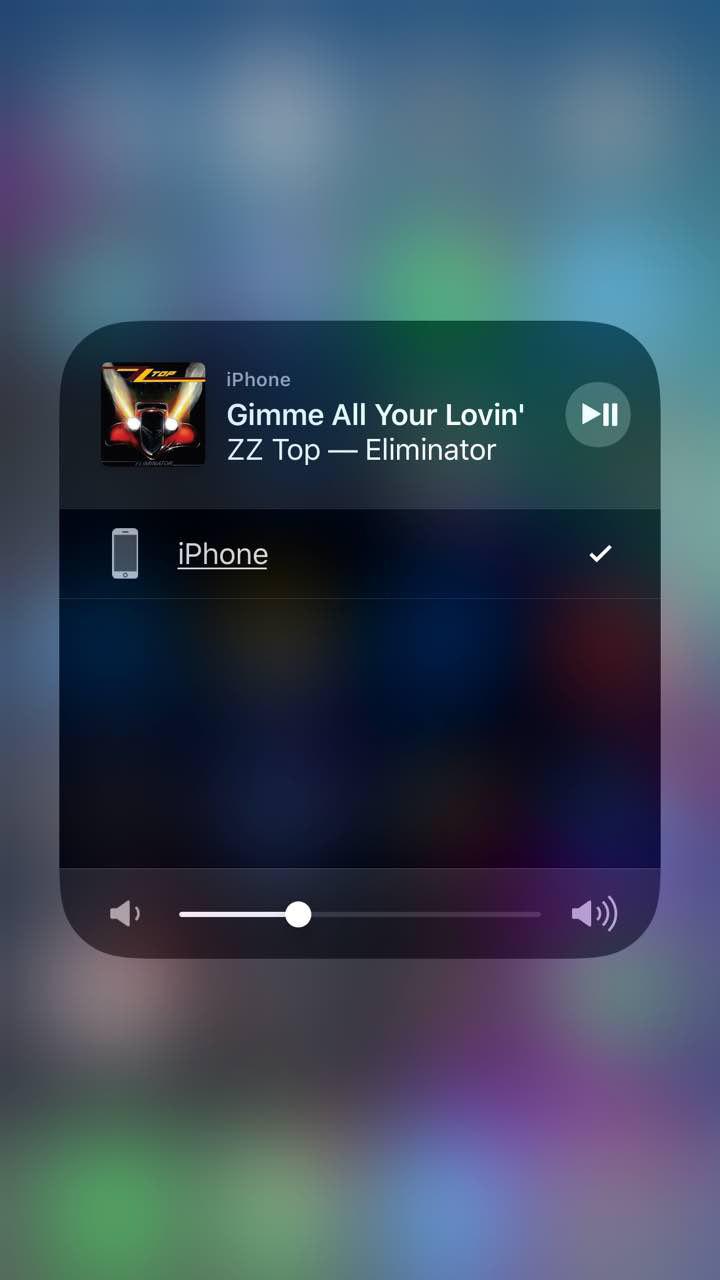
Если приложение на устройстве воспроизводит аудио или видео, элементы управления для него находятся в музыкальном модуле в Пункте управления. В мини-модуле есть кнопки для воспроизведения / паузы, назад и вперед, а также название того, что играет. Когда вы нажимаете с силой или долго нажимаете этот модуль, он расширяется, предлагая больше элементов управления.
Вы также можете отправить звук на Apple TV или динамики AirPlay с помощью элементов управления AirPlay, прокрутить воспроизведение, отрегулировать громкость и коснуться имени контента, чтобы запустить соответствующее аудио- или видео-приложение.
БЛОКИРОВКА ВРАЩЕНИЯ
Если вы когда-либо пытались читать лежа и разочаровывались, когда приложения, такие как Kindle или Tweetbot, переключались в альбомный режим, откройте Пункт управления и нажмите кнопку блокировки поворота экрана. На нем отображается замок и стрелка, которая становится красной, когда функция включена.
ПРОСЬБА НЕ БЕСПОКОИТЬ
Нажмите эту кнопку, чтобы перевести устройство в режим «Не беспокоить», в котором уведомления не загораются на экране или не издают звуки. Чтобы изменить режим «Не беспокоить» (например, разрешить звонки от избранных контактов), перейдите в «Настройки» > «Не беспокоить».
ДУБЛИРОВАНИЕ ЭКРАНА
Нажмите эту кнопку, чтобы отобразить экран Apple TV в локальной сети с помощью AirPlay. Этот элемент управления может немного сбивать с толку, поскольку он предназначен только для дублирования экрана AirPlay, а не для отправки звука на динамики AirPlay или Bluetooth (эти элементы управления находятся в расширенном музыкальном модуле).
ЯРКОСТЬ
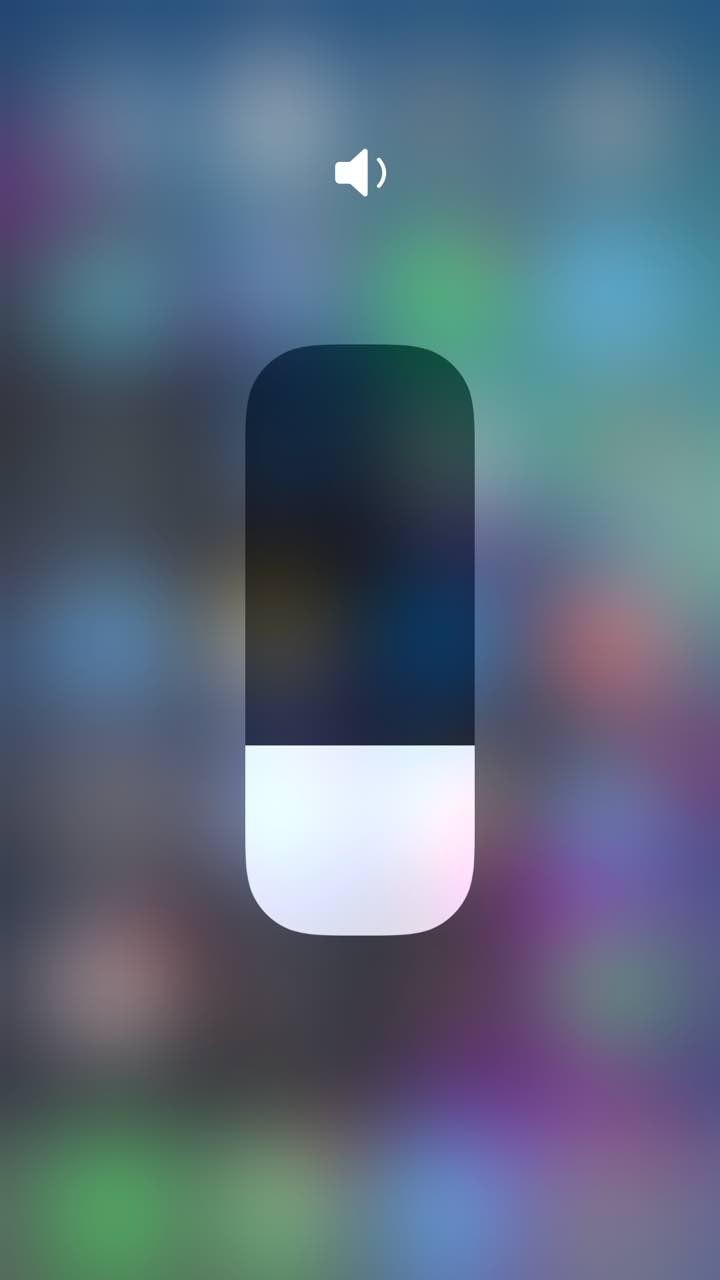
Регулировка яркости — это вертикальный ползунок. Проведите пальцем вверх, чтобы увеличить яркость, или проведите пальцем вниз, чтобы уменьшить яркость. Если он слишком мал для удобной регулировки, нажмите на ползунок с силой, чтобы развернуть его до полноэкранного режима, которым легче управлять.
ЗВУК
Здесь находится основной регулятор громкости, как и ползунок того же типа, что и для яркости. На каждом устройстве iOS есть аппаратные кнопки регулировки громкости сбоку, поэтому вы можете не так часто использовать ползунок громкости в Пункте управления.
Дополнительные элементы управления, которые можно добавить, удалить или изменить порядок
Настройте Пункт управления с помощью нескольких других ярлыков:
ЗАПИСЬ ЭКРАНА
Это новая функция в iOS 11-15. Нажмите «Запись», и он станет красным и начнет обратный отсчет от трех, давая вам время, чтобы закрыть Пункт управления. Затем все, что вы делаете на своем устройстве, записывается в виде видеофайла.
Чтобы остановить, либо откройте Пункт управления и коснитесь «Запись», либо перейдите на главный экран, коснитесь баннера «Выполняется запись с экрана» и коснитесь «Стоп». Видеофайл сохраняется в Фотопленке, где его можно обрезать, поделиться им или отправить в iMovie для редактирования.
НЕ БЕСПОКОИТЬ ВО ВРЕМЯ ВОЖДЕНИЯ
Эта функция также является новой в iOS 11-15. Активируйте эту функцию, чтобы iPhone знал, что вы за рулем, и не будет отображать звонки, текстовые сообщения или другие уведомления, пока вы не приедете и не отключите режим.
Выберите «Настройки» > «Не беспокоить», чтобы получить дополнительные параметры, например, включить автоматическое включение режима «Не беспокоить во время вождения» при подключении к автомобильной стереосистеме или как телефон должен автоматически отвечать на текстовые сообщения, чтобы контакты знали, что вы не можете ответить.
ПУЛЬТ APPLE TV REMOTE
Apple TV четвертого поколения имеет приложение, которое имитирует функции Siri Remote, и вы можете добавить кнопку Remote в Пункт управления. Затем с усилием нажмите кнопку пульта ДУ (или нажмите и удерживайте ее на устройстве без 3D Touch), чтобы отобразить полный набор элементов управления Apple TV, включая воспроизведение / паузу, меню, телевизор (который запускает приложение TV или возвращает в главное меню). экран), трекпад Siri Remote и кнопку микрофона Siri.
ФОНАРИК
Коснитесь элемента управления фонариком, чтобы включить вспышку задней камеры устройства, которая будет гореть, пока вы снова не нажмете кнопку.
ТАЙМЕР
Попросите Siri установить для вас таймеры, откройте приложение «Часы» самостоятельно или нажмите кнопку «Таймер» в Пункте управления, чтобы открыть приложение «Часы» на вкладке «Таймер».
ТРЕВОГА
Нажмите кнопку «Будильник» в Центре управления, чтобы открыть приложение часов на вкладке «Будильник».
СЕКУНДОМЕР
На вкладке « Секундомер » приложения «Часы» может быть кнопка в Пункте управления.
КАМЕРА
Нажмите кнопку « Камера», чтобы запустить приложение «Камера». Нажмите и удерживайте или с силой нажмите Камера, чтобы просмотреть ярлыки для селфи, записи видео, замедленной записи и фотосъемки.
ДОМ
Если у вас есть устройства HomeKit, добавьте кнопку «Домой» в Пункт управления, затем коснитесь ее, чтобы увидеть устройства HomeKit, добавленные в приложение iOS Home. Коснитесь каждого устройства, чтобы взаимодействовать с ним, или коснитесь «Сцены», чтобы сценарии могли управлять несколькими устройствами одновременно.
РЕЖИМ НИЗКОГО ЭНЕРГОПОТРЕБЛЕНИЯ (ТОЛЬКО ДЛЯ IPHONE)
Этот режим экономит заряд батареи. IPhone автоматически предлагает перейти в режим низкого энергопотребления при достижении 20% заряда батареи и снова при 10%. Когда заряд аккумулятора достигает 80%, режим низкого энергопотребления автоматически отключается.
Добавьте кнопку режима низкого энергопотребления в Пункт управления, чтобы включать и выключать его в любое время. Например, включите режим низкого энергопотребления на 30%, чтобы iPhone хватило на долгую дорогу. Или выключите его на 5%, если он подключен, чтобы iPhone не засыпал быстро.
КАЛЬКУЛЯТОР
Переместите приложение «Калькулятор» глубоко в папку и сэкономьте место в панели приложений. Коснитесь калькулятора в Пункте управления, чтобы запустить его из любого места.
ЯРЛЫКИ СПЕЦИАЛЬНЫХ ВОЗМОЖНОСТЕЙ
Функции универсального доступа, такие как VoiceOver, Smart Invert и Color Filters, делают устройства iOS пригодными для использования людьми с различными физическими возможностями. Кнопка «Ярлыки специальных возможностей» помещает их в Пункт управления, но перейдите в « Настройки» > « Специальные возможности», чтобы получить дополнительные параметры и настроить меню «Ярлыки специальных возможностей», которое появляется при тройном нажатии кнопки «Домой».
УПРАВЛЯЕМЫЙ ДОСТУП
В режиме управляемого доступа отключается сенсорный ввод в части экрана, аппаратные кнопки устройства и многое другое. Например, учителя могут отключить кнопку «Домой» на iPad, чтобы учащиеся не могли выйти из приложения викторины и искать ответы в Safari.
Чтобы включить управляемый доступ, перейдите в « Настройки» > «Специальные возможности» > «Управляемый доступ», затем включите и выключите режим, трижды нажав кнопку «Домой» или нажав кнопку «Управляемый доступ» в Пункте управления.
ЛУПА
Еще одна функция универсального доступа — лупа увеличивает часть экрана. Если текст на веб-странице слишком мелкий, может помочь лупа.
РАЗМЕР ТЕКСТА
В Пункте управления может быть кнопка «Размер текста». Коснитесь «Размер текста», затем перетащите ползунок, чтобы увеличить или уменьшить размер текста в iOS. Элементы управления размером текста также находятся в разделе «Настройки» > «Дисплей и яркость».
ПРИМЕЧАНИЯ
Добавьте эту кнопку для быстрого доступа к приложению Notes. Заметки с жестким нажатием кнопки для ярлыков для создания новой заметки, контрольного списка, фотографии или эскиза.
ГОЛОСОВЫЕ ЗАМЕТКИ
И добавьте эту кнопку для быстрого доступа к приложению «Диктофон».
БУМАЖНИК
Нажмите кнопку «Кошелек», чтобы запустить приложение «Кошелек» (ранее известное как Passbook), в котором хранятся ваши карты Apple Pay, билеты, пропуски и карты постоянного клиента. Нажмите Кошелек с усилием, чтобы перейти к определенной платежной карте Apple Pay. Или на экране блокировки дважды нажмите кнопку «Домой», чтобы запустить приложение «Кошелек».
Переработанный Пункт управления в iOS, появившийся в iOS 11, является одним из наиболее используемых элементов операционной системы для iPhone. В этом материале мы расскажем о возможностях и настройке Пункта управления.

♥ ПО ТЕМЕ: Как отвечать на звонок iPhone (Viber, WhatsApp, Skype), не касаясь смартфона.
Возможности Пункта управления
Например, если нажать и удерживать плитку с музыкальным плеером, откроется новое окно с ползунками громкости, кнопками воспроизведения и другими управляющими элементами.

Дополнительные настройки появляются и при долгом тапе на плитке со значками авиарежима, Wi-Fi, сотовых данных и Bluetooth — в этом случае вы увидите AirDrop и настройки Режима модема.
Как оказалось, активация и деактивация Wi-Fi и Bluetooth через Пункт управления теперь работает иначе и может даже ввести в заблуждение. В этом вопросе мы разбирались в этом материале.


♥ ПО ТЕМЕ: Как записать видео с экрана iPhone и iPad без компьютера.

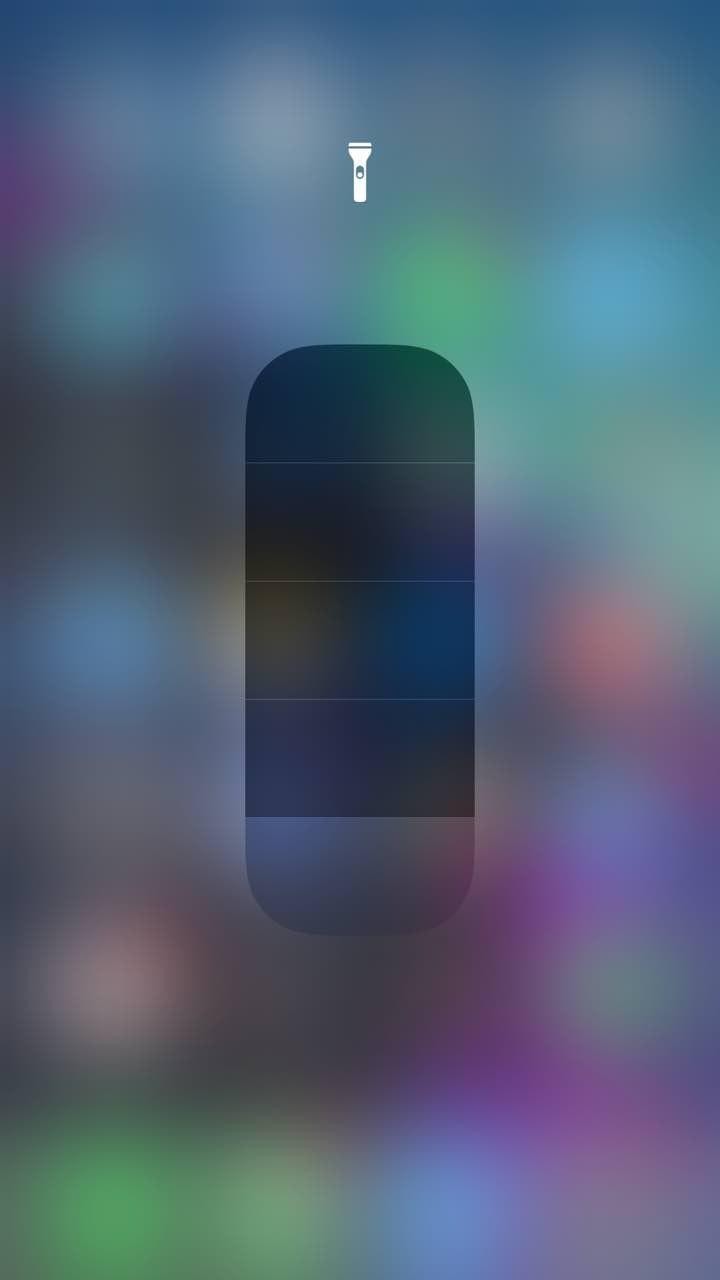
При нажатии с усилием по иконке фонарика появится индикатор, позволяющий осуществлять яркость света (4 уровня).

При нажатии на иконку Apple TV, владельцы телевизионных приставок Apple могут использовать Пункт управления на iPhone или iPad в качестве удобного пульта управления.

♥ ПО ТЕМЕ: Apple TV: Секреты и советы по использованию.
Кроме того, обновленный Пункт управления позволяет записывать видео с экрана iPhone или iPad, запускать камеру, а также устанавливать таймер, запускать таймер и многое другое (полный перечень ниже).


Конечно, Пункт управления по-прежнему не идеален. Так, и сейчас в нем нет перемещения объектов при помощи drag-n-drop и полной настройки иконок «под себя». Но и то, что есть — уже очень большой шаг вперед; пользователи iOS оценили возврат к «одностраничному» дизайну и появившиеся возможности по настройки Пункта управления. Особенно радует появление таких опций, как режим энергосбережения и быстрый доступ к настройкам для людей с ограниченными возможностями.
♥ ПО ТЕМЕ: Сгружать неиспользуемые, или как настроить автоматическое удаление ненужных приложений на iPhone и iPad.
Как добавлять, удалять и изменять порядок дополнительных элементов
Настройка Пункта управления производится в приложении Настройки в одноименном разделе. Здесь можно добавлять / удалять значки из Пункта управления и организовывать их.


Конечно, есть исключения — из «шторки» нельзя убрать системные тогглы-переключатели, музыкальный плеер, блокировку ориентации, яркость, звук, Не беспокоить и AirPlay.
А вот что можно добавить или удалить:
- Команды для Универсального доступа;
- Будильник;
- Пульт управления Apple TV;
- Калькулятор;
- Камера;
- Не беспокоить во время езды в машине;
- Фонарик;
- Гид-доступ;
- Home;
- Режим энергосбережения;
- Лупа;
- Заметки;
- Запись экрана;
- Секундомер;
- Размер текста;
- Таймер;
- Голосовые заметки;
- Сканер QR-кода;
- Темный режим;
- Распознавание звуков;
- Слух.
Смотрите также:
- Как отвечать на звонок iPhone (Viber, WhatsApp, Skype), не касаясь смартфона.
- Как включить «одноручную» клавиатуру на iPhone для набора на ходу.
- Как перемещать сразу несколько иконок приложений на iPhone или iPad (видео).
Еще в 2017 году iPhone X взъерошил перья, отбросив кнопку «Домой» в пользу самого большого экрана телефона, когда-либо созданного Apple, и с тех пор компания удвоилась с (еще большими) 11 Pro Max и XS Max, а также с 11 11 Pro, XR и XS.
Это замечательные устройства, но как вам разблокировать устройство, перейти на главный экран, активировать Siri, включить переключатель приложений и выполнить все остальные функции с помощью кнопки «Домой»?
С помощью жестов или альтернативных кнопок, или с вашим лицом! В этом уроке мы объясним, как использовать iPhone 11-й и X-серии.
Обратите внимание, что модели iPad Pro 2020 и 2018 годов также лишены кнопок «Домой» и следуют аналогичному набору жестов. Вы можете узнать о них в разделе Как пользоваться iPad Pro 2018.
IPhone 11-й и X-серии не имеет Touch ID, поскольку сканер отпечатков пальцев находился в кнопке «Домой» (RIP), и Apple решила не перемещать его на заднюю часть устройства и не вставлять его на экран.
Вместо Touch ID мы получаем Face ID.
Чтобы разблокировать ваш iPhone, вам просто нужно поднять устройство и посмотреть на него — по умолчанию вам нужно сделать зрительный контакт, преднамеренную функцию, предназначенную для того, чтобы люди не могли разблокировать ваш телефон, когда вы спите или без сознания. Он должен разблокироваться рядом мгновенно.
Обратите внимание, что это не приведет к автоматическому переходу на начальный экран, оно просто разблокирует устройство — это заметно по изменению значка замка в верхней части экрана.
Затем вам нужно провести пальцем снизу вверх или активировать одну из других функций, доступных на экране блокировки (например, камеру).
Мы рассмотрим эту функцию более подробно в другом месте: Как использовать Face ID.
Как использовать Apple Pay с iPhone 11
Потеря сканера отпечатков пальцев Touch ID также влияет на Apple Pay. Это тоже теперь подтверждается распознаванием лиц.
Вы должны дважды нажать на боковую кнопку (ранее известную как кнопка питания!), Посмотреть на свой iPhone, чтобы подтвердить свою личность, а затем поднести устройство к бесконтактному терминалу, чтобы завершить транзакцию.
Если вы используете Apple Pay онлайн или в приложении, все немного по-другому — вы дважды нажимаете и аутентифицируетесь, и транзакция должна быть завершена в течение 30 секунд.
Если это не так, вам придется дважды нажать и подтвердить подлинность снова.
Как вернуться на главный экран
Оригинальная и наиболее очевидная цель кнопки «Домой» — вернуть вас к главному экрану из любой точки мира. Теперь это делается жестом: проведите пальцем вверх от нижней части экрана, как вы это делали, чтобы открыть Центр управления.
В нижней части экрана есть небольшая полоса, за исключением случаев, когда она исчезает во время воспроизведения видео и т. П., Чтобы напомнить вам об этом.
Также обратите внимание, что на iPhone 11 и X можно отображать экранную кнопку «Домой» — это объясняется в разделе «Как получить кнопку« Домой »на iPhone X».
Как получить доступ к Центру управления
Говоря о Центре управления, теперь он активируется, проведя вниз от правого верхнего угла экрана.
Возможно, вам не понравится выемка в верхней части дисплея, но с точки зрения интерфейса у нее есть преимущество, заключающееся в эффективном превращении верхнего края в две отдельные чувствительные к жестам секции.
И верхний левый край используется для чего-то еще …
Как получить доступ к Центру уведомлений
Проведите пальцем вниз от верхней части экрана (в середине или влево), чтобы открыть Центр уведомлений.
Как увидеть время автономной работы в процентах
Самый простой способ — открыть Центр управления, как описано выше: проведите пальцем вниз от правой стороны верхнего края.
Верхняя строка состояния тоже немного опускается, а с дополнительным пространством рядом с ней изображение батареи отображается в процентах.
Есть также несколько других методов, и они описаны в разделе «Как показать процент заряда батареи iPhone X».
Как переключиться с одного приложения на другое
Как обычно, вы можете вернуться на начальный экран, найти значок приложения и нажать, чтобы открыть его, но вам нужно знать эквивалент старого двойного нажатия на кнопку «Домой», которая использовалась для вызова переключателя приложений. ,
Проведите пальцем вверх от нижней части экрана (на маленькой полоске), точно так же, как вы вернетесь к главному экрану, но на этот раз удерживайте большой палец или кончик пальца на экране несколько секунд, пока не появится переключатель приложений.
Теперь вы можете провести пальцем влево или вправо, чтобы пролистать недавно открытые приложения, а затем нажать на одно, чтобы открыть его.
Если вы не хотите беспокоиться о переключателе приложений и просто хотите вернуться к предыдущему приложению, вы можете провести по панели в нижней части экрана.
Некоторым ранним пользователям было легче сделать маленький полукруг вверх, поперек и затем вниз, но экспериментируйте, чтобы найти то, что лучше и эффективнее для вас.
В этом суть, но мы опишем этот процесс более подробно в другом месте: как переключать приложения на iPhone X.
Как делать скриншоты
Вы не можете сделать снимок экрана на своем iPhone 11-й серии, одновременно нажав кнопки «Домой» и «Питание», потому что у вас нет кнопки «Домой». Вместо этого вы теперь одновременно нажимаете кнопки увеличения громкости и питания.
Экран будет мигать белым, и в левом нижнем углу вы увидите небольшой эскиз скриншота. Вы можете нажать это, чтобы добавить аннотации или поделиться им, проведите пальцем влево, чтобы он исчез, или просто подождите, пока он не исчезнет.
Некоторые пользователи обнаруживают, что запускают скриншоты, не имея смысла — часто при поднятии iPhone. В отдельной статье мы объясняем, как остановить случайные скриншоты на iPhone X.
Как активировать Сири
Нажмите и удерживайте кнопку питания, чтобы включить Siri — или скажите «Эй, Siri!», Как и раньше, и при условии, что эта функция включена.
Как выключить айфон 11
Вы выключаете большинство iPhone, удерживая боковую кнопку, пока не появится слайдер выключения питания. Но, как уже объяснялось ранее, это активирует Siri на этих телефонах.
Вместо этого, чтобы выключить iPhone 11 или X-серии, вы должны нажать и удерживать боковую кнопку и одну из кнопок регулировки громкости (вверх или вниз — это не имеет значения).
Снова, удерживайте их, пока не появится слайдер отключения питания, затем проведите по нему, чтобы выключить телефон.
Как принудительно перезагрузить iPhone 11
Принудительно перезагружать (или жестко перезагружать) iPhone без кнопки «Домой» — это небольшая боль, требующая, чтобы вы нажали все три его кнопки в правильной последовательности и достаточно быстро.
Вам нужно нажать (и отпустить) кнопку увеличения громкости, затем нажать (и отпустить) кнопку уменьшения громкости. Наконец, нажмите и удерживайте боковую кнопку — делайте это, пока не появится значок Apple.
Как перевести iPhone 11 в режим DFU
Вход в режим DFU на телефонах серии 11 и X затруднен отсутствием кнопки «Домой».
Подключите ваш iPhone к Mac или ПК и откройте iTunes (или Finder, если вы используете macOS Catalina). Нажмите и быстро отпустите кнопку увеличения громкости, затем нажмите и быстро отпустите кнопку уменьшения громкости.
Нажмите и удерживайте боковую кнопку (питание), пока экран не станет черным. Удерживайте боковые кнопки и кнопки уменьшения громкости еще пять секунд, затем отпустите боковую кнопку, но продолжайте удерживать громкость, пока iTunes / Finder не скажет, что «обнаружил iPhone в режиме восстановления».
Теперь вы можете отпустить кнопку уменьшения громкости.
Если вы сделали это правильно, экран iPhone будет черным. В iTunes / Finder вы должны увидеть, как iPhone появляется в списке «Устройства».
Как активировать Reachability
Когда Apple впервые представила свои iPhone с большим экраном, она беспокоилась о том, что люди не смогут достать весь сенсорный экран большими пальцами, удерживая устройство, поэтому она представила новую функцию Reachability, которая приводила к уменьшению всего изображения на экране, когда
Вы дважды нажали (не нажали) кнопку Home. Теперь нет кнопки «Домой», но экран больше, чем когда-либо, так как же работает Reachability?
Теперь он активируется, проводя вниз в самом низу экрана. Это немного неудобно, так что читайте наш учебник Как использовать Reachability на iPhone XS Max для более подробного объяснения (и GIF!).
Если вы беспокоитесь, что это будет случайно активировано при использовании приложений, его можно отключить (или включить) в настройках в разделе «Доступность».
Как получить кнопку «Домой» на вашем iPhone 11
Если приведенных выше советов недостаточно, чтобы утолить жажду функциональности кнопки «Домой», вы можете рассмотреть крайние методы. Например, чтобы ваш iPhone всегда отображал на экране кнопку «Домой».
Это активируется через раздел Доступность приложения Настройки. Перейдите в «Настройки»> «Основные»> «Специальные возможности», затем прокрутите вниз и найдите параметр «AssistiveTouch».
(Возможно, поиск AssistiveTouch будет быстрее на начальном экране настроек.) Включите этот параметр, и в правой части экрана появится кнопка
Это быстрая версия, но прочтите «Как получить кнопку« Домой »на iPhone X» для более подробного объяснения того, как использовать AssistiveTouch и что он может делать.
Как избежать выгорания экрана
Последний совет, который не относится к кнопке «Домой», но относится к другой функции iPhone X, XS, XS Max, 11 Pro и 11 Pro Max (но не XR или 11): запись экрана.
Это крайняя форма сохранения изображения и главный недостаток OLED-экранов, которые в остальном превосходны. (XR и 11 имеют более старый тип экрана LCD.)
Если вы позволите статическому, яркому, высококонтрастному изображению отображаться на iPhone 11 Pro в течение длительного времени, существует опасность того, что оно попадет на экран и останется там в слабой призрачной форме надолго.
Так что будьте осторожны с использованием Auto-Lock, и не забудьте уменьшить яркость, если вам нужно, чтобы статичное изображение на экране продолжалось длительное время.
Дополнительные советы (и несколько возможных исправлений для проблемы, в случае, если худшее действительно случится) в отдельной статье: Как избежать и устранить выгорание экрана iPhone X.
Как использовать анимодзи
Animoji была одной из выдающихся новых функций iPhone X. Если вы хотите узнать, как отправить эти забавные анимации, которые имитируют ваши выражения лица, прочитайте наше полное руководство по использованию Animoji.
Содержание
- — Как вернуть шторку на айфоне?
- — Как отключить верхнюю шторку на айфоне?
- — Как добавить запись экрана в шторку айфона?
- — Как изменить док панель на айфоне?
- — Как поставить фонарик в шторку?
- — Как настроить Смахивание на айфоне?
- — Как включить значок наушников на айфоне?
Как вернуть шторку на айфоне?
Нужно выйти в меню, затем два раза нажать на механическую кнопку (Home), и после этого она откроется.
Как отключить верхнюю шторку на айфоне?
Убираем панель уведомлений
- Перейдите в Настройки — Пароль (для iPhone 5S и выше Touch ID и Пароль).
- Введите пароль и отключите доступ для вкладки «Сегодня» и «Вид уведомлений».
Как добавить запись экрана в шторку айфона?
Вы можете создать запись экрана, в том числе записать звук, на своем iPhone.
- Откройте «Настройки» > «Пункт управления», затем коснитесь рядом с параметром «Запись экрана».
- Откройте Пункт управления, коснитесь кнопки …
- Чтобы остановить запись, откройте Пункт управления, коснитесь кнопки
Как изменить док панель на айфоне?
Перейдите в Настройки → Главный экран и док—панель и деактивируйте переключатель «Показать рекомендуемые и последние приложения в док—панели». После того, как вы это сделаете, в Dock останутся только помещенные вами вручную приложения для быстрого запуска.
Как поставить фонарик в шторку?
В шторке на панели управления
- Откройте панель – просто проведите указательным пальцем по экрану смартфона (сделайте свайп) в направлении сверху вниз;
- Найдите иконку, изображающую фонарь;
- Тапните по ней – светодиод включится.
Как настроить Смахивание на айфоне?
Жесты смахивания
- Перейдите в меню «Настройки» и выберите «Универсальный доступ».
- Выберите пункт «Касание», а затем — «Адаптация касания».
- Включите параметр «Жесты смахивания».
Как включить значок наушников на айфоне?
Для этого проведите пальцем вниз от верхнего правого угла вашего iPhone (или проведите вверх снизу, если у вас есть iPhone с кнопкой «Домой»). Ползунок громкости в Центре управления показывает значок наушников, когда ваш iPhone считает, что наушники подключены.
Интересные материалы:
Как узнать количество циклов на MacBook?
Как узнать кто Лайкнул Тиндер?
Как узнать кто ответил на опрос в инстаграме?
Как узнать кто подписан на мои обновления в инстаграме?
Как узнать кто подсоединено к роутеру?
Как узнать кто посмотрел твое видео в тик токе?
Как узнать кто поставил лайк на YouTube?
Как узнать кто проголосовал в опросе в инстаграме?
Как узнать кто прописан в квартире по адресу?
Как узнать кто прослушал плейлист в ВК?
В iPhone 11 и iPhone 11 Pro камеры значительно улучшены, что делает последние модели Apple сопоставимыми, если не лучшими, с лучшими из конкурентов. Но прямо из коробки есть некоторые вещи, которые вы захотите изменить.
Будь то настройка новых функций конфиденциальности местоположения или фильтрация неизвестных вызовов и сообщений, это 11 основных настроек, которые нужно изменить на вашем новом iPhone 11. Обратите внимание, что многие из них будут применяться к более старым моделям iPhone под управлением iOS 13.
Изменение размера текста
Независимо от того, какую модель iPhone 11 вы используете, важно подобрать правильный размер текста для вашего видения. Его настройка будет иметь решающее значение, просматриваете ли вы ленту в социальных сетях или читаете электронные письма.
Для этого откройте свой Настройки> Дисплей и яркость> Размер текста и перетащите ползунок влево или вправо, чтобы настроить размер. Образец текста вверху позволит предварительно просмотреть ваши изменения. Просто вернитесь или проведите по экрану домой, когда все будет готово. Также стоит отметить, что есть переключатель для включения полужирного текста в Дисплей и яркость стр.
Настроить Центр управления
Центр управления — это удобный центр, который дает вам быстрый доступ к множеству настроек и инструментов на вашем iPhone. По умолчанию доступно несколько переключателей, но, возможно, вы не найдете их всех. К счастью, iOS позволяет настраивать содержимое вашего Центра управления.
Чтобы добавить, удалить или переместить переключатели, перейдите на свой Настройки> Центр управления> Настроить элементы управления. Нажмите на знак минуса рядом с элементами управления, которые вы хотите удалить, и знак плюс рядом с теми, которые вы хотите добавить. Чтобы изменить положение элементов управления, нажмите и удерживайте символ перемещения справа и перетащите вверх или вниз. Вы можете увидеть новый макет, проведя пальцем вниз в правом углу экрана.
Включите темный режим
В iOS 13 появился долгожданный темный режим, чтобы дать нашим глазам и батарее отдохнуть. С эстетической точки зрения, это приятное прикосновение, которое заставляет iPhone чувствовать себя новым и может немного увеличить время автономной работы, особенно на iPhone 11 Pro и iPhone 11 Pro Max, поскольку у них есть OLED-панели.
Его легко включить, и он проникает через определенные стандартные обои и совместимые сторонние приложения, такие как темная тема Twitter. Просто отправляйся в Настройки> Дисплей и яркость и выберите между светлым или темным. Это единственный случай, когда обращение на темную сторону не имеет проблемных последствий.
Установите настройки уведомлений
Независимо от того, являетесь ли вы новичком в iPhone или смартфонах в целом, вы захотите воспользоваться различными настройками уведомлений для управления и отслеживания ваших предупреждений. На iPhone вы можете выбрать способ отображения всплывающих уведомлений (если вообще) для конкретного приложения, а также способ группировки этих предупреждений для каждого приложения.
Вы также можете выбрать, отображать ли содержимое уведомления приложения на экране блокировки или вы хотите, чтобы оно отображалось только тогда, когда ваше лицо было распознано. Это удобная функция для настройки того, как вы взаимодействуете со своим телефоном и как он доставляет вам информацию — возможно, это один из самых важных аспектов смартфона.
Чтобы настроить это, перейдите в Настройки> Уведомления> Показать превью чтобы выбрать, как контент отображается или не отображается на экране блокировки, или перейдите в Настройки> Уведомления чтобы изменить внешний вид экрана блокировки и многое другое для отдельных приложений.
Установите сообщения, чтобы делиться личной контактной информацией
Новое в iOS 13 — это возможность создать свою фотографию и имя контакта, которые будут отображаться на iPhone других людей. Вы можете выбрать, будет ли это включено только для контактов или для всех, но последнее слово остается за ними в отношении принятия вами предпочтительной информации.
Это можно сделать независимо от информации вашего Apple ID. Подключиться к Настройки> Сообщения> Поделиться именем и фотографией где вы можете настроить их и кому это будет автоматически предоставлено.
Включите переадресацию SMS, вызовов и FaceTime
Для тех, у кого есть другие устройства Apple, это обязательно. Текстовые сообщения с вашего MacBook настолько удобны и просты, как и текстовые сообщения Apple Watch и iPad. Это не будет работать с Apple TV, поскольку оно не оборудовано для звонков или обмена сообщениями, но включите это, если у вас есть другие продукты Apple.
Для звонков просто перейдите к Настройки> Телефон> Вызовы на других устройствах, и включите переключатель устройств, на которые вы хотите принимать звонки. То же самое для сообщений и FaceTime. Настройки> Сообщения> Пересылка текстовых сообщений дает вам те же переключатели для обмена сообщениями, и Настройки> FaceTime и убедитесь, что ваш номер телефона или Apple ID, который вы используете на обоих устройствах, выбран в разделе «Вы можете связаться с FaceTime в».
Фильтровать неизвестные звонки и сообщения
Это отличный вариант для отсеивания роботов и спама. В то время как функция Google Call Screening, предназначенная для достижения аналогичной функции, фактически будет звонить и позволять вам выбрать экран вызова, функция iPhone «Silence Unknown Callers» не будет звонить вообще, если включена. По сути, любой телефонный звонок с номера, которого нет в ваших контактах, недавние исходящие звонки или предложения Siri, будут немедленно отправлены на голосовую почту, где звонящий может оставить голосовую почту. Вы получите только уведомление голосовой почты (если оно записано), и вызов будет отображаться в ваших недавних сообщениях (и как уведомление).
Точно так же вы можете отключить сообщения от неизвестных отправителей и отсортировать их в отдельный список в вашем почтовом ящике для дальнейшего просмотра.
Для телефонных звонков перейдите на Настройки> Телефон> Отключение звука неизвестных абонентов и включите переключатель для фильтрации вызовов, или Настройки> Сообщения> Фильтр неизвестных отправителей для фильтрации сообщений.
Отключите двухминутный срок действия звуковых сообщений
Я не уверен, почему Apple рассматривает звуковые сообщения, отправленные через iMessage, как своего рода Snapchat-esque сообщение «послушай один раз, и оно исчезнет навсегда», но это так. По умолчанию срок действия этих сообщений истекает через две минуты, и единственный другой вариант — никогда. Если вы хотите выбрать последнее, вот как это сделать.
Настройки> Сообщения> Аудиосообщения> Срок действия и выберите никогда.
Настройте параметры местоположения, чтобы каждый раз запрашивать определенные приложения
В iOS 13 появились новые функции конфиденциальности, и это одна из моих любимых. iOS уже давно позволяет вам выбирать для каждого приложения, хотите ли вы, чтобы у него был доступ к вашему местоположению только во время его использования, всегда или никогда, но с помощью этой новой опции телефон может спрашивать вас каждый раз, когда он запрашивается. Это хороший вариант — отслеживать, кто за вами следит.
Чтобы включить это, перейдите в Настройки> Конфиденциальность> Службы геолокации где вы можете установить общее правило для всех приложений или войти в каждое приложение и выбрать никогда, всегда при использовании приложения или спросить в следующий раз. Последний вариант заставит телефон спрашивать вас каждый раз, когда приложение запрашивает данные о вашем местоположении.
Установите желаемую скорость съемки
Серия iPhone 11 предлагает съемку в 4K 60 кадров в секунду, которая сохраняет только в высокоэффективном формате, а также более универсальные 24 и 30 кадров в секунду, которые сохраняются в более совместимом формате .mov. Благодаря этому параметру фильмы выглядят очень плавно, а улучшенная стабилизация видео iPhone 11 делает его более плавным. Вы можете выбрать 24 кадра в секунду, если хотите более кинематографического вида.
Чтобы установить это, перейдите в Настройки> Камера> Запись видео и выберите желаемую скорость съемки.
Настроить телефон на стирание после 10 неудачных попыток
На первый взгляд вы можете подумать, что это должно быть установлено по умолчанию, но, учитывая случайные нажатия кнопок со стороны вашей задницы или ваших детей, для некоторых людей, вероятно, лучше отказаться от этого. Стирание всего вашего телефона — довольно сложная задача, и для большинства людей 10 неудачных попыток ввода пароля подряд — это много, но следует помнить о потенциальных рисках.
В противном случае вы можете включить это, перейдя в Настройки> Face ID и пароль и полностью внизу вы можете включить Стереть данные.
Отключить обязательное внимание на Face ID
Обязательное внимание к Face ID — это функция по умолчанию, предназначенная для немного большей безопасности при разблокировке телефона или иного обеспечения аутентификации по лицу, когда вы действительно собираетесь это сделать. Эта функция проверяет зрительный контакт при попытке проверить свое лицо для разблокировки телефона или ввода данных для входа.
Тем не менее, отключение этого параметра может быть хорошим способом сделать разблокировку телефона менее целенаправленной. Например, если вы разговариваете лицом к лицу и вам нужно разблокировать телефон, но при этом вы хотите оставаться на связи. Это также может помочь iPhone аутентифицироваться немного быстрее, когда устройство поднимается к лицу для разблокировки.
Чтобы отключить этот параметр, откройте Настройки> Face ID и пароль> Требовать внимания для Face ID и выключите тумблер.
Выберите, в каком формате хранить фото и видео
Уже несколько поколений iPhone настроены на сохранение фотографий и видео в высокоэффективном формате для экономии места. Прирост пространства довольно велик, но иногда вы можете столкнуться с проблемами совместимости при загрузке фотографии в этом высокоэффективном формате в разные программы или платформы. Если пространство для хранения менее важно для вас, чем широкая совместимость, вы можете изменить это, чтобы сохранить в более универсальном формате файла JPEG.
Сделать это очень просто. открыто Настройки> Камера> Форматы и выберите Наиболее совместимый скорее, чем Высокая эффективность,
Рекомендации редакции
Молитвы «яблочных» пользователей наконец-то были услышаны. В iOS 11 появился совершенно новый Пункт управления, который ко всему прочему еще и можно кастомизировать по своему усмотрению. Обо всех особенностях этого элемента пользовательского интерфейса расскажем прямо сейчас.
Что нового в iOS 11
Как установить iOS 11 beta 1 без аккаунта разработчика — инструкция
Инструкция, как откатиться с iOS 11 на iOS 10
Отзывы об iOS 11
Пункт управления в iOS 11
Что нового? Да практически все — начиная от дизайна, заканчивая персонализацией. Кроме этого Apple добавила поддержку жестов 3D Touch, чего тоже так давно просили пользователи. Но обо всем по порядку.
Начнем с дизайна… Вместо нескольких страниц, перемещаться между которыми нужно было свайпами, в iOS 11 реализовали одностраничный Пункт управления. Очень удобно — все кнопки в одном месте; расположены по секторам, совершенно новые ползунки для регулирования яркости и громкости.
Вторая яркая особенность — поддержка 3D Touch. Например, если нажать с усилением на некоторые элементы, они откроются в небольшом окне с дополнительными возможностями. Технологию 3D Touch поддерживает сектор с кнопками Авиарежим, Wi-Fi и т.д.При нажатии с усилением видно, например, какую беспроводную сеть мы используем.

Если удержать палец с усилием на секторе медиуправления, откроется превью музыкального плеера с возможностью перемотки песни и просмотра обложки.

Нажатие с усилием на кнопку яркости позволяет быстро включить режим Night Shift.

Кнопка Камеры, например, поддерживает такие быстрые действия, как сделать снимок селфи, записать видео или slo-mo, либо просто сделать снимок на основную камеру.

Таким образом, с помощью возможностей 3D Touch технологии многие функции можно активировать в Пункте управления, не открывая при этом настройки.
Третий момент — это кастомизация. Как изменить Пункт управления? Открываем приложение Настройки. Тянем интерфейс немного вниз, чтобы получить доступ к строке поиска.


Пишем запрос Пункт управления. Открываем соответствующий раздел и попадаем в меню настройки этого виджета. Здесь с помощью кнопок «+» и «-» можно добавить или удалить кнопки в Пункт управления.


В возможности пользователей на iOS 11 входит добавить в этот виджет следующие функции: Фонарик, Калькулятор, Камера, Функция записи видео с экрана, Режим энергосбережения, Функция «Не беспокоить» при вождении, Будильник, Диктофон, Заметки, Лупа, Секундомер, Таймер, Accessibility Shortcuts, Apple TV Remote, Guide Access, Text Size, Wallet.


Отметим, что изменить расположение кнопок в Пункте управления можно только, начиная с третьего ряда. На данный момент это все изменения, который мы обнаружили в Пункте управления в iOS 11 beta 1. Не исключено, что в дальнейшем Apple может доработать этот виджет.
Канал с лучшими скидками на технику– здесь. Акции, промокоды, распродажи. Новые скидки каждый день.
 Скорее подпишись!
Нашли ошибку, пожалуйста, выделите текст и нажмите Ctrl+Enter.
Тэги: iOS 11iOS 11 beta 1
22 июля 201728 апреля 2020
Пункт управления iOS 11 сделан в новом дизайне с одной вкладкой, тёмным оформлением и, что самое важное, возможностью настроить переключатели. Эта функция была одной из самых ожидаемых со времён выпуска пункта управления в iOS 7 в 2013 году.

Пункт управления ограничен для сторонних разработчиков, и вы не можете самостоятельно поэкспериментировать с ним, но Apple добавила несколько дополнительных переключателей, которые можно добавить в нижнюю часть пункта управления.
Эти переключатели позволяют активировать функции быстрее и добавлять новые, которые раньше нигде не использовались. В пункт управления добавлены запись экрана и пульт Apple TV.

Но в самом Пункте управления ничто не намекает на то, что его можно настроить. В режиме Сегодня, к примеру, хотя бы есть кнопка «Изменить» внизу страницы. Чтобы настроить Пункт управления, вам нужно покопаться в Настройках.
Шаг 1: Зайдите в Настройки на вашем девайсе с iOS 11.
Шаг 2: Выберите Пункт управления из списка.

Шаг 3: Здесь выберите Настроить элементы управления.
Шаг 4: На следующем экране вы увидите две секции – Включённые и Ещё элементы управления. Если вы когда-нибудь настраивали виджеты Today View, этот экран покажется знакомым.

Чтобы добавить элемент управления, нажмите на зелёный «+» рядом с его названием. Теперь он покажется в секции с включёнными.
Шаг 5: Вы можете добавить столько элементов, сколько захотите. К тому же, их порядок отображения можно изменить. Справа от списка с переключателями вы найдёте значок (три линии). Нажмите на него, а затем перетаскивайте переключатели на разные места.
Когда закончите, смахните Пункт управления снизу экрана и увидите там новые переключатели.
Новые переключатели

Настраиваемый Пункт управления точно войдёт в топ-5 лучших функций iOS 11. Одни из лучших функций: запись экрана, пульт Apple TV и режим энергосбережения.

Есть ещё много полезных переключателей, например, увеличительное стекло.
iOS 11

24 августа 2018
7378
Если вы недавно купили себе iPhone, то можете не знать о панели управления. Чтобы её открыть, нужно провести по экрану снизу вверх. Это такое меню быстрого доступа, которое можно настроить под себя: добавить или убрать приложения и быстро с ними взаимодействовать с помощью 3D Touch. Рассказываем, как настроить центр управления так, чтобы вам было удобно.
Скрытые опции
В панели управления есть скрытые опции, работающие с помощью 3D Touch. Чтобы их активировать, нужно сильно нажать на иконку приложения. Если ваш iPhone не поддерживает 3D Touch, то просто зажмите иконку. Эффект будет идентичный.
У плеера откроется меню управления, где можно выбрать источник — полезно, если у вас дома стоит HomePod. А в настройках фонарика можно выбрать один из четырёх уровней яркости.
Ещё это работает с регулировкой громкости и яркостью экрана.

У камеры откроются основные настройки съёмки. Точно так же работает и с заметками.
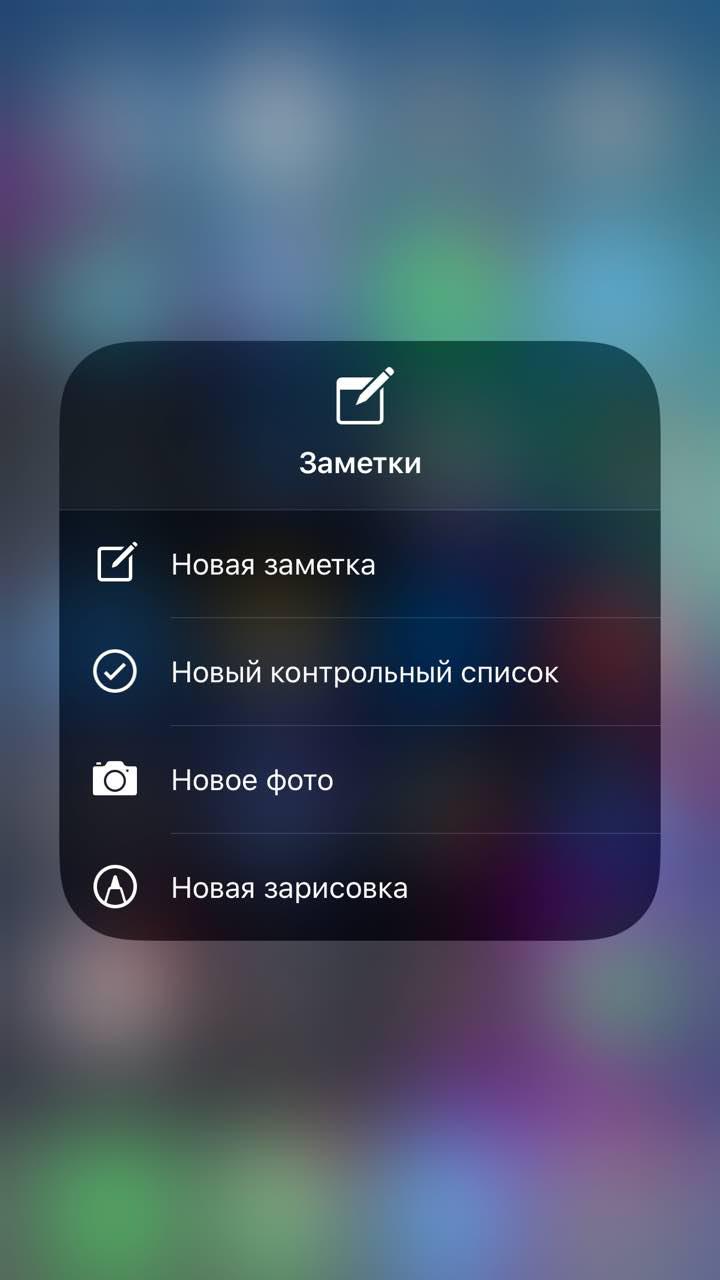
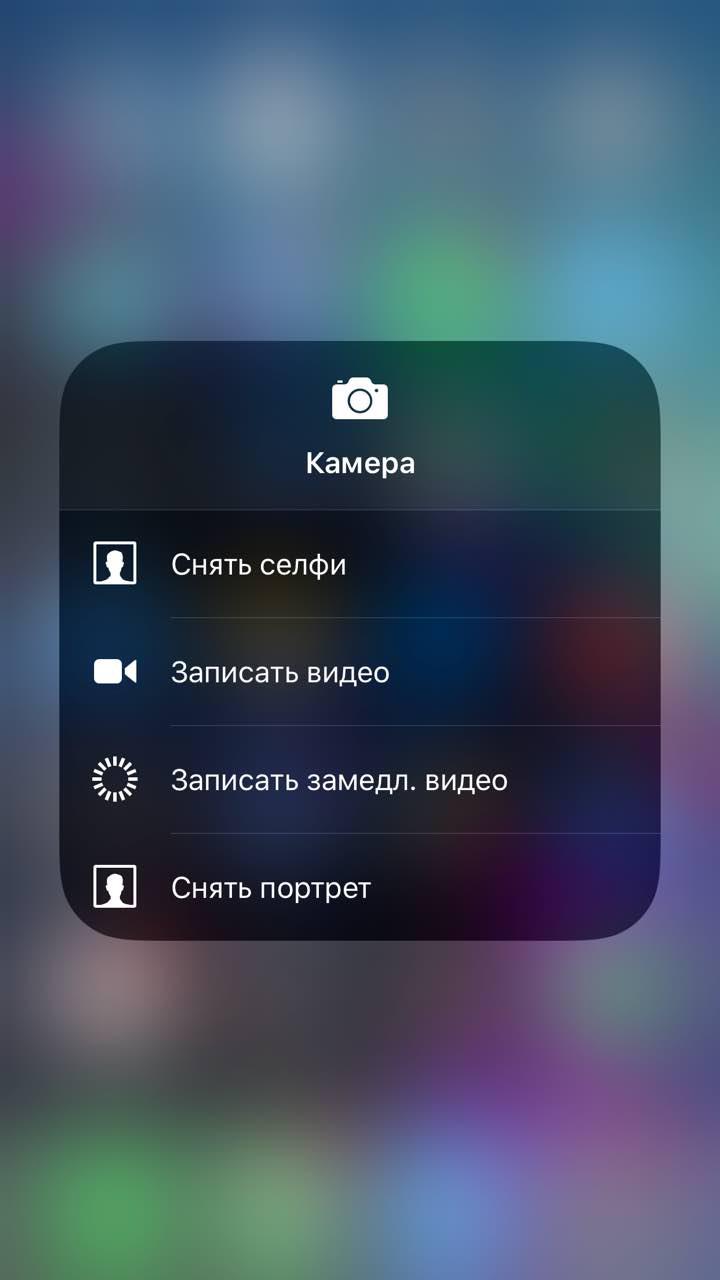
3D Touch не работает только на будильнике, режимах энергосбережения и «Не беспокоить», гид-доступе, лупе и секундомере. Со всем остальным можно поиграться и найти для себя много полезных функций.
Кастомизация меню
Кастомизация работает со всеми пунктами, кроме подключения, плеера, блокировки поворота экрана, режима «Не беспокоить», яркости и громкости.
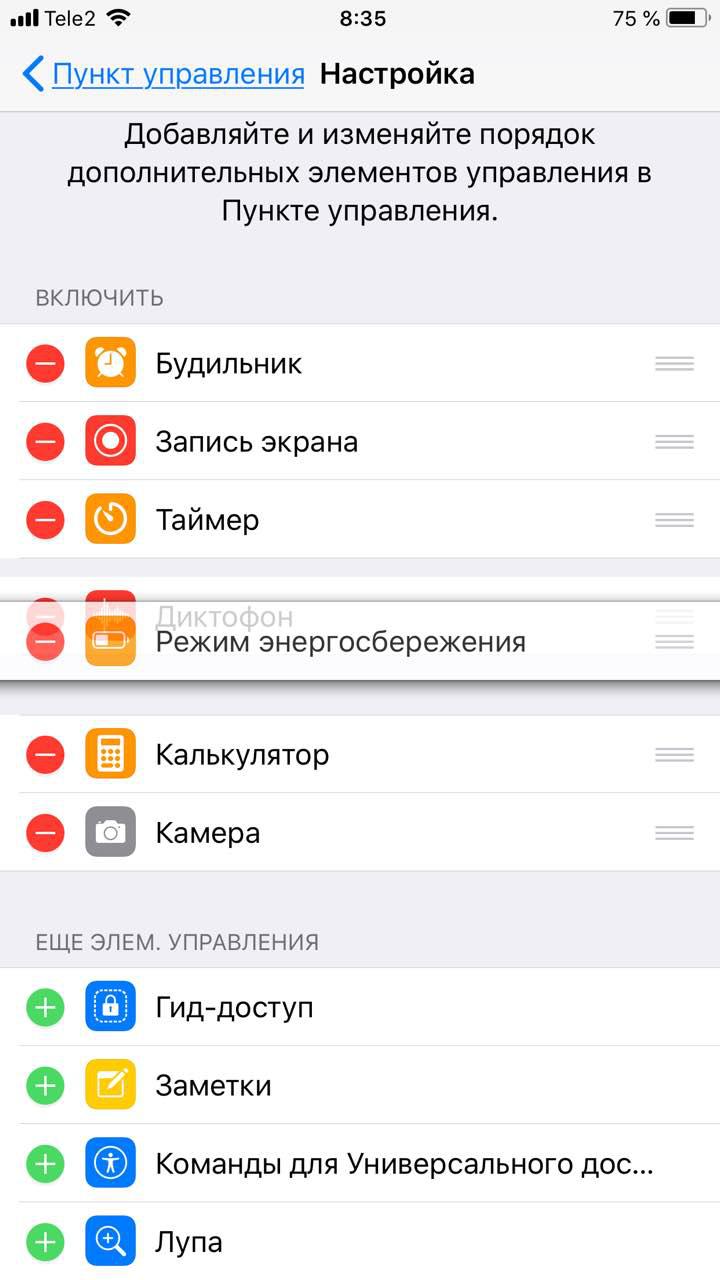
Чтобы настроить нужные пункты в меню, нужно зайти в настройки пункта управления и добавить приложения, которыми вы собираетесь пользоваться чаще всего.
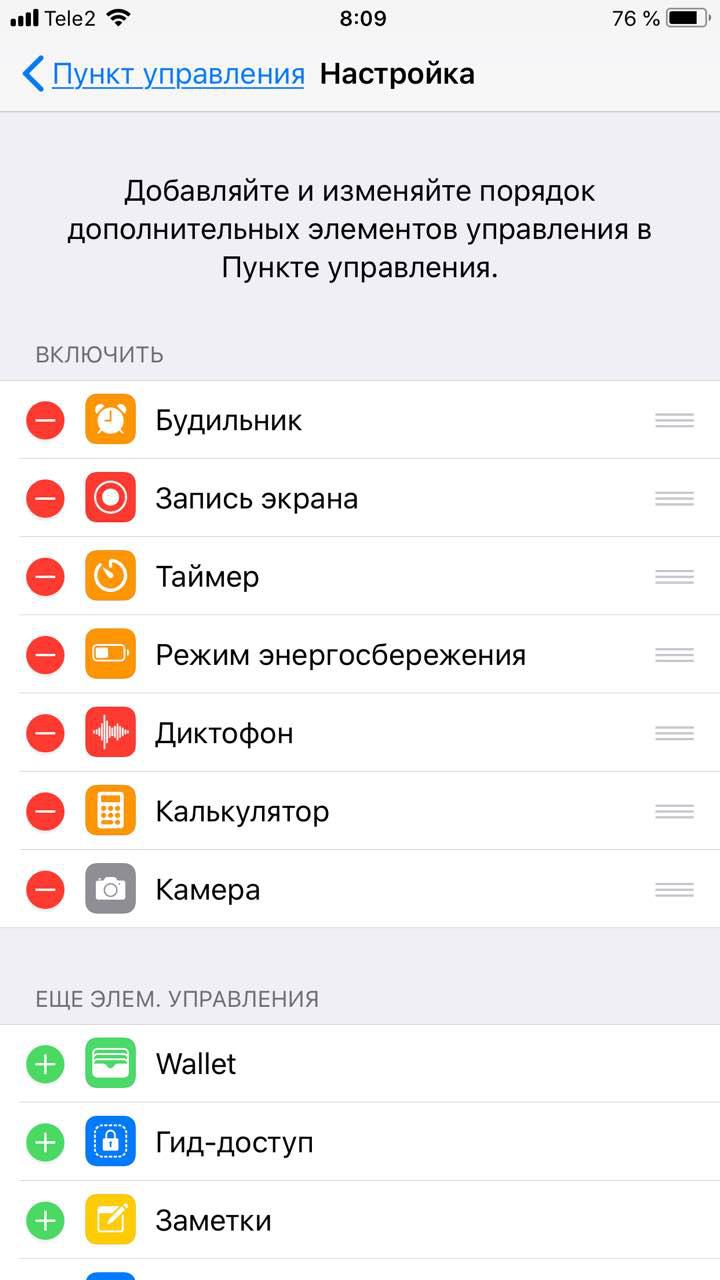
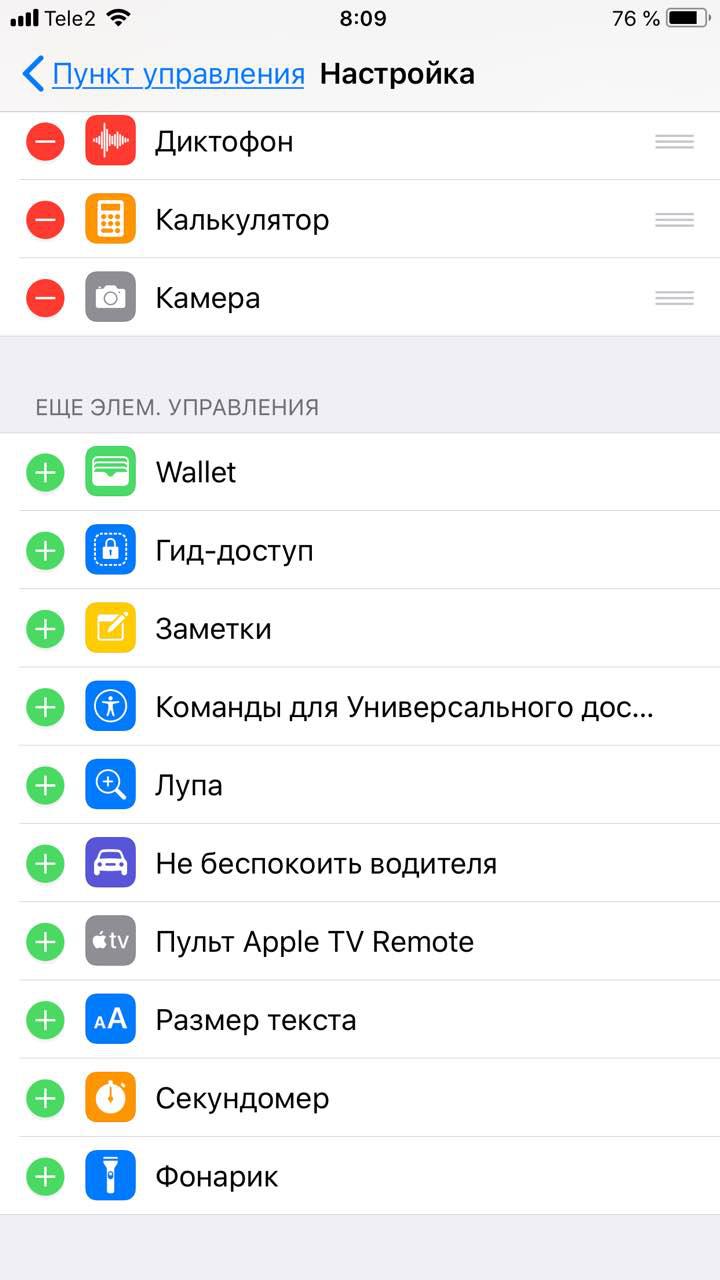
Отметим, что расположение приложений в центре управления зависит от того, в каком порядке они стоят в списке настроек. В самый конец советуем убирать то, чем вы чаще всего пользуетесь — так до них проще дотянуться пальцем.
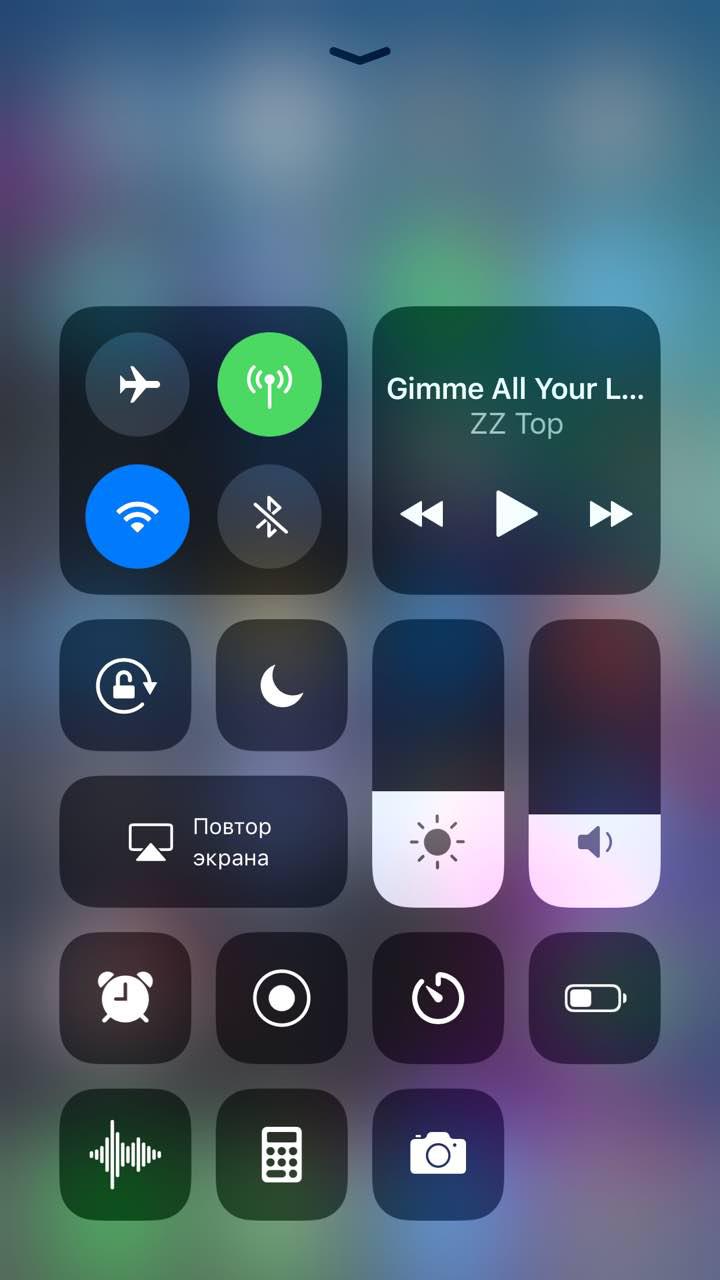
Чтобы изменить положение пункта в списке, зажмите иконку с тремя полосками и перетащите его на нужное место. Аналогично можно удалять приложения из центра — просто перетаскивайте их в нижний список.
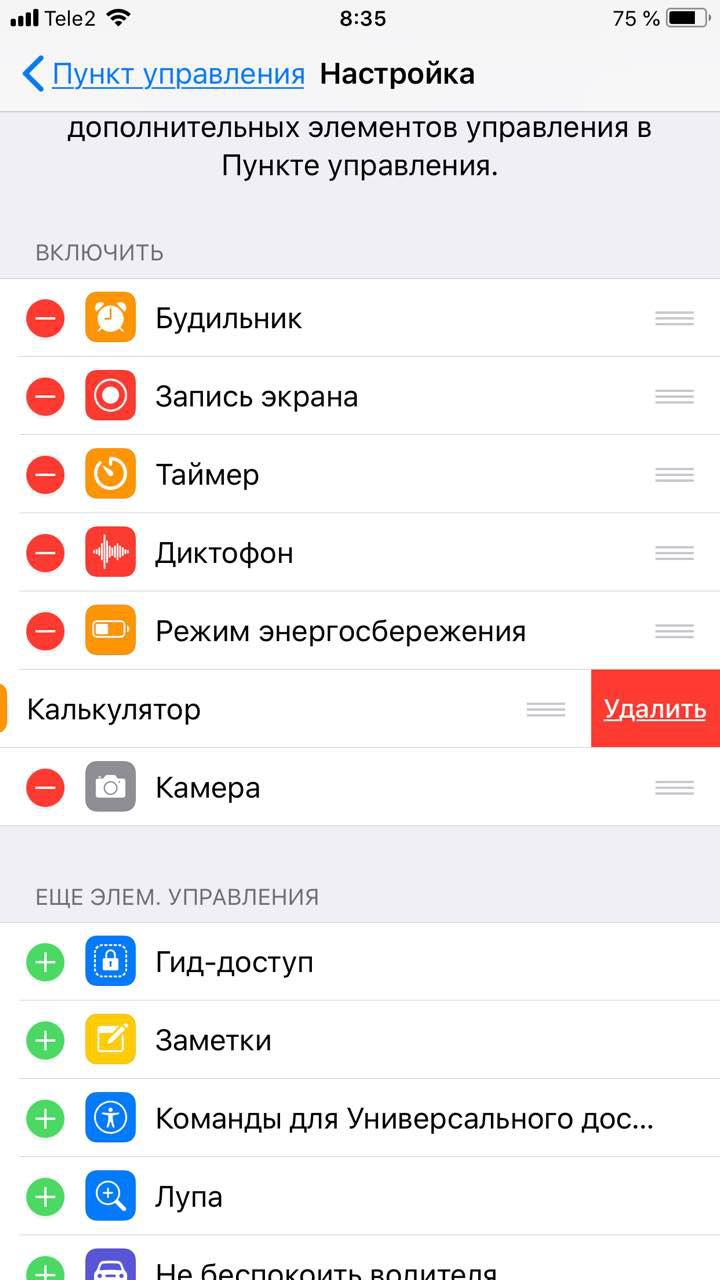
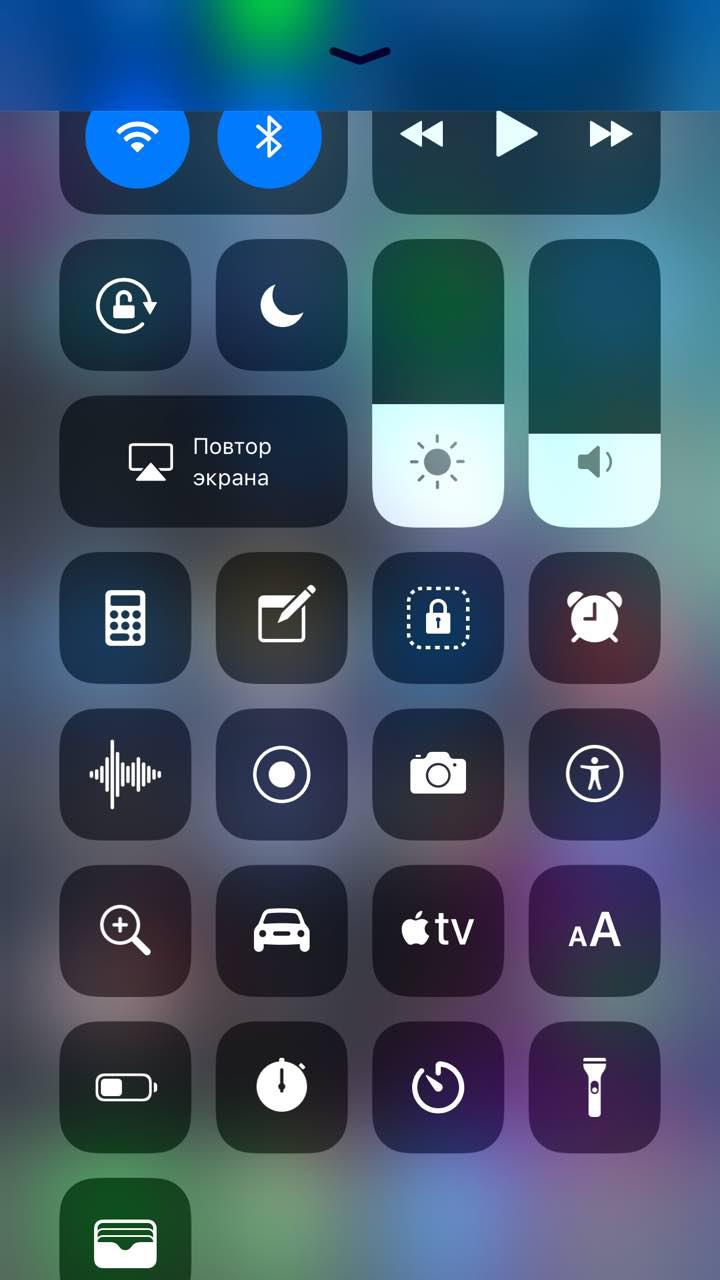
Добавлять в центр управления все приложения не стоит, так как он станет слишком длинным, и вам придётся скролить вниз, чтобы добраться до нужной кнопки. Лучше добавьте только то, чем вы точно будете пользоваться каждый день — так будет удобнее.
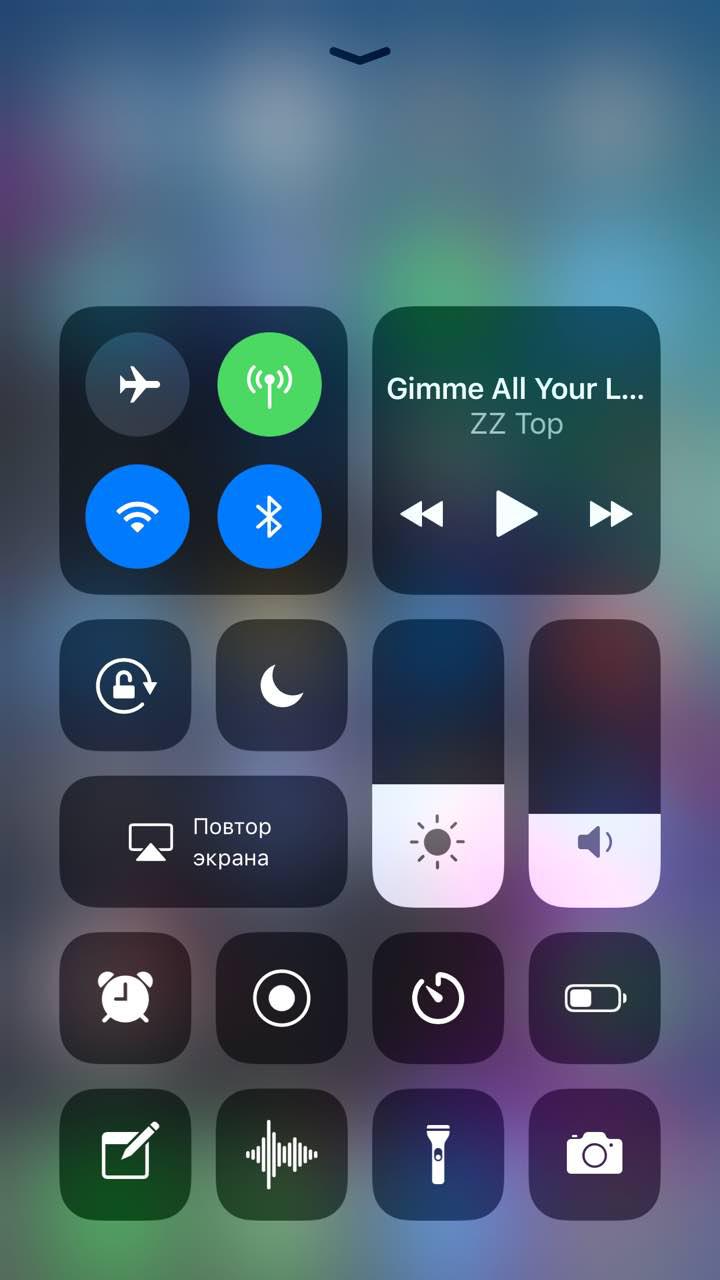
Отключение Bluetooth и Wi-Fi
Это один из пунктов в центре управления, который Apple сделала неудобным. Если нажать на иконку Bluetooth или Wi-Fi, то эти функции полностью не отключатся. Вместо этого iPhone просто разорвёт текущие соединения. Так сделали, чтобы вы могли подключаться к Apple Watch или Air Pods через AirDrop.
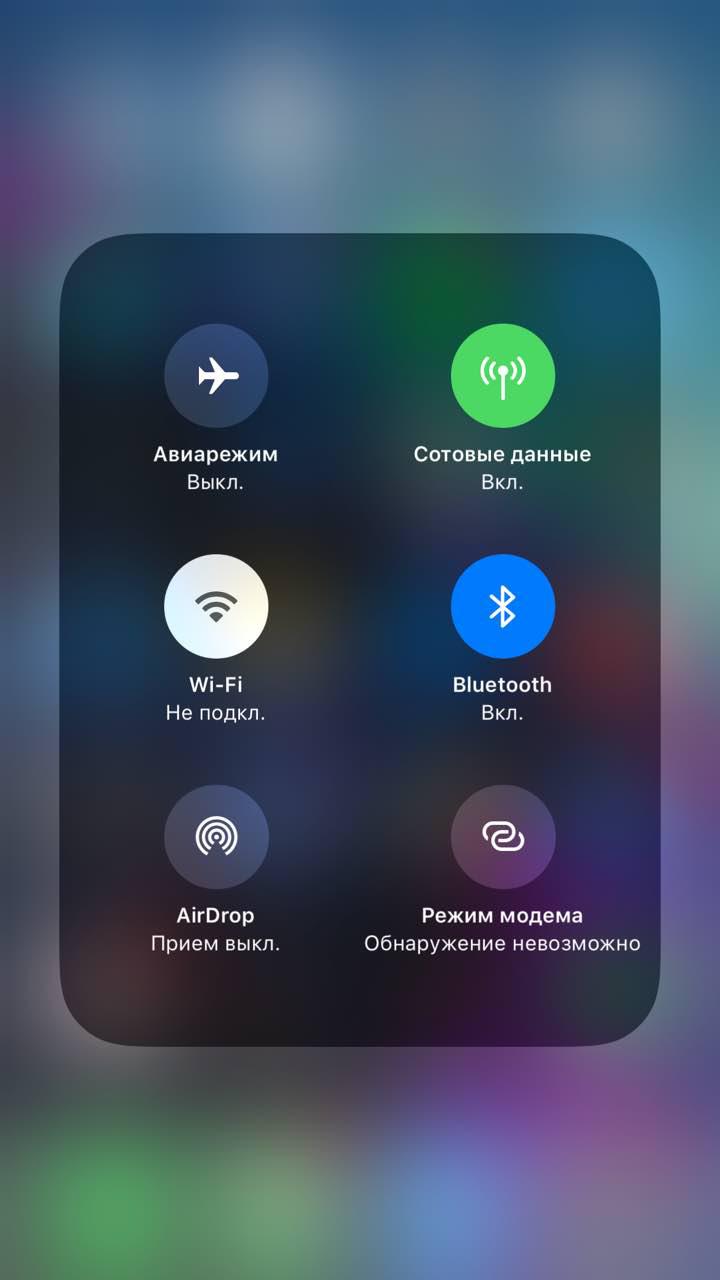
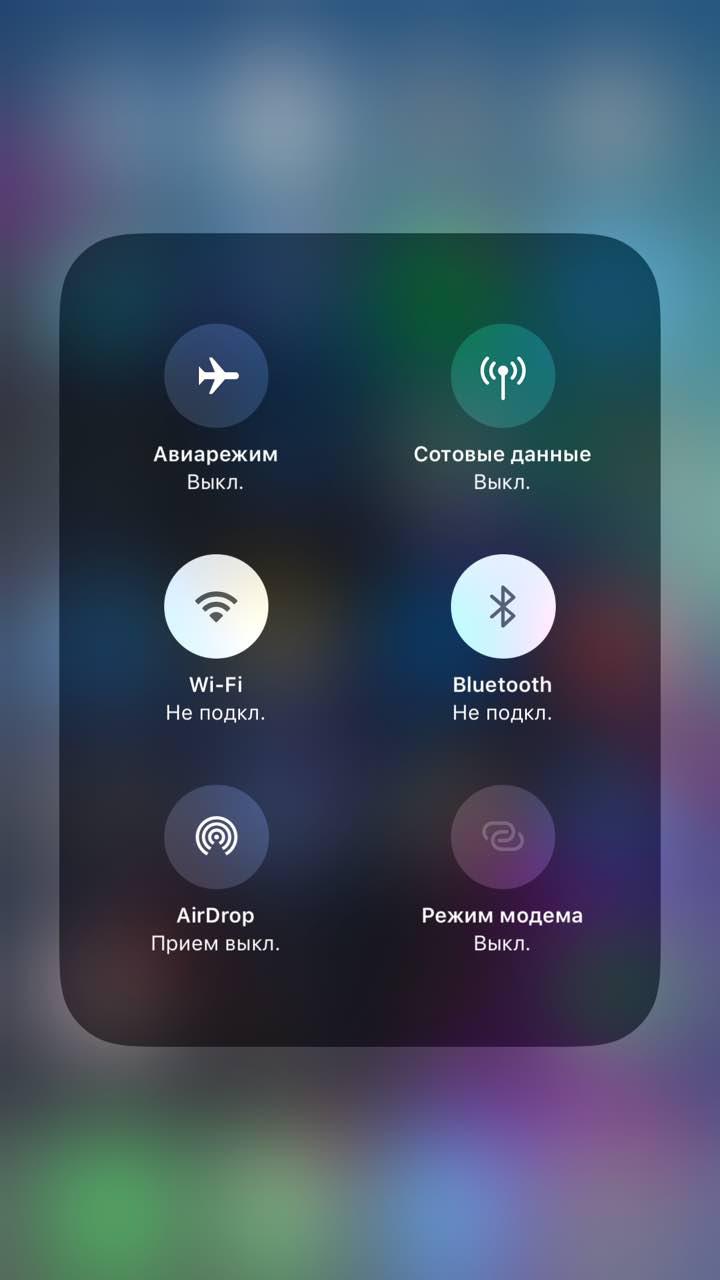
Чтобы полностью отключить Wi-Fi и Bluetooth, придётся зайти в настройки и выключить всё руками. К счастью, эти пункты меню находятся прямо под вашим Apple ID — долго вы их искать не будете.
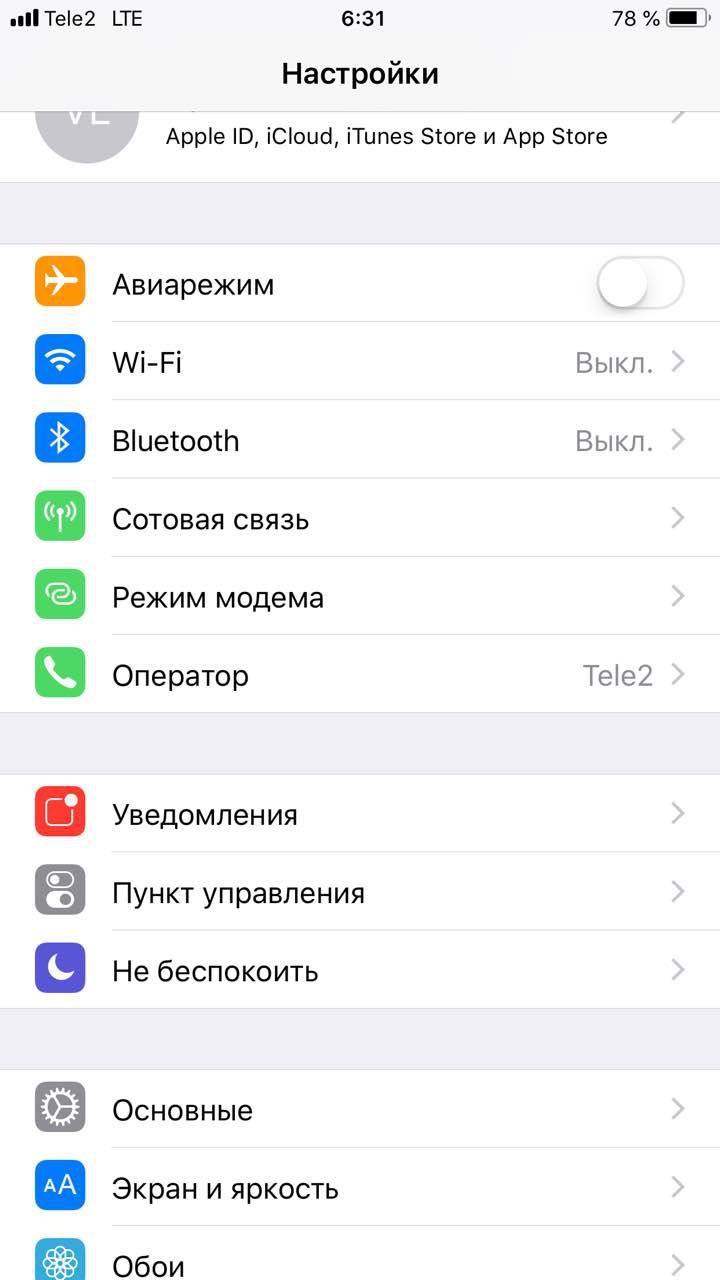
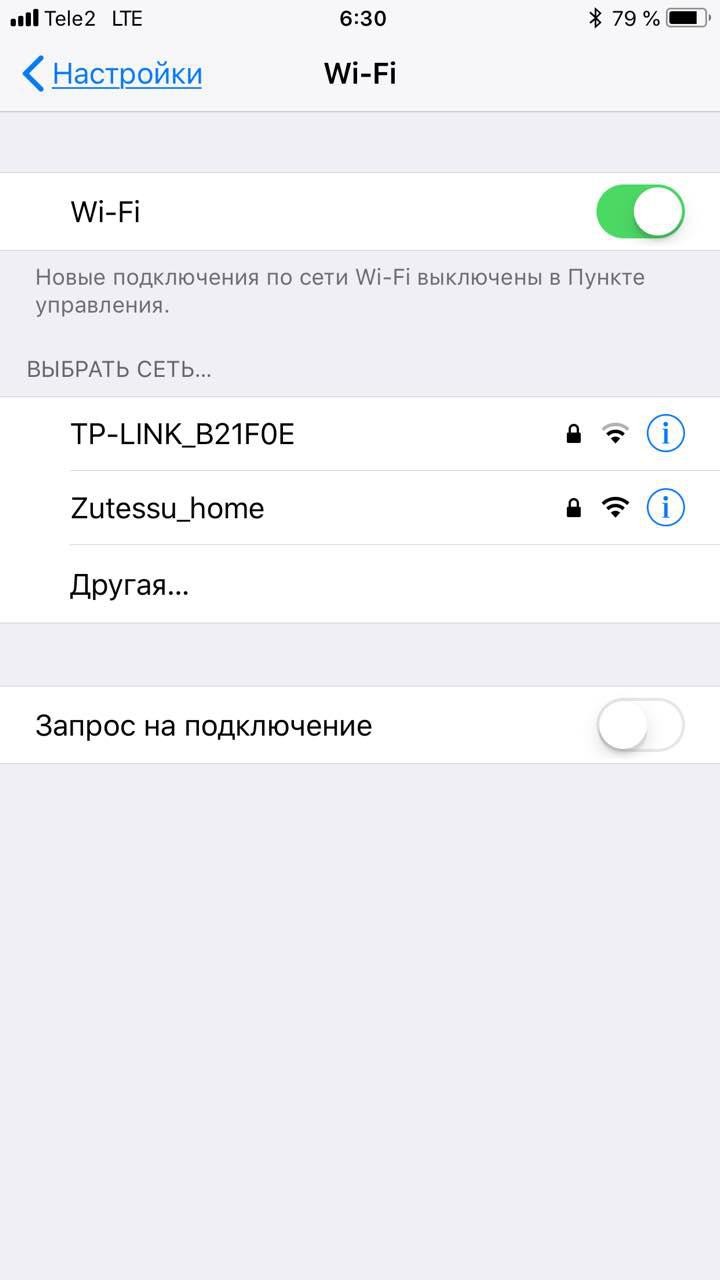
На самом деле странно, почему Wi-Fi и Bluetooth нельзя настроить в центре управления, хотя это можно было реализовать с помощью 3D Touch. Возможно, это удобно для тех, кто оброс экосистемой Apple, но если у вас нет Apple Watch или других аксессуаров, то это только раздражает.
Статью прочитали: 26 602
Содержимое
- Введение
- Настройка Face ID
- Настройка кошелька Apple Wallet
- Установка последних обновлений
- Оптимизация подзарядки батареи
- Изучаем Haptic Touch
- Включение тёмного интерфейса
- Блокировка неизвестных телефонных номеров
- Включение лучшего видео
Введение
Вы только что купили дорогостоящий аппарат iPhone 11 или ещё более дорогие версии iPhone 11 Pro. Что нужно сделать, придя домой и распаковав долгожданное устройство? От радости можно забыть о том, что для полноценной работы нужно кое-что поменять. Данная статья покажет нужные настройки iPhone 11.

Даже если вы переносите свою учётную запись через резервную копию iCloud или какой-то другой инструмент передачи данных, нужно вручную активировать некоторые параметры. Давайте подумаем, что может сделать работу с iPhone 11 удобнее и безопаснее.
Читайте также: обзор iPhone 11.
Настройка Face ID
Как известно, на аппаратах iPhone давно нет сканера отпечатков пальцев. Вместо него применяется система лицевого распознавания Face ID. За счёт дополнительных сенсоров помимо передней камеры эта система обеспечивает надёжность выше, чем на Android-смартфонах. Если вы пропустили первоначальную настройку лицевой разблокировки, нужно выполнить её позже. Система должна узнать вашу внешность и можно задать альтернативную внешность для входа.

Откройте Настройки > Face ID и пин-коды > Настроить Face ID. Здесь нужно будет посмотреть в камеру и снять свою голову с разных сторон, чтобы аппарат всегда мог узнать вас.
Настройка кошелька Apple Wallet
Apple Wallet позволяет приложить смартфон к устройствам чтения поддерживаемых кредитных карт для выполнения платежей. После настройки пользоваться этой системой очень просто. Не нужно будет носить с собой наличные и карточки.

- Нажмите на Wallet.
- Найдите иконку + в верхнем правом углу.
- Нажмите «Продолжить».
- Нажмите «Кредитная или дебетовая карта».
- Просканируйте карту при помощи камеры iPhone.
Дальше выполняйте указания на экране для подтверждения карты. У разных карт и разных банков эти указания могут немного отличаться. Не все карты работают с платёжной системой Apple Pay, но в США таких большинство.
Установка последних обновлений
Продажи iPhone 11 начались на системе iOS 13. К моменту написания этой статьи уже вышло обновление до iOS 13.1.1. Рекомендуется установить его, поскольку первоначальная версия iOS 13 была довольна сырой.

Откройте Настройки > Общие > Программные обновления > Проверить наличие обновлений.
Регулярно заходите в настройки iPhone 11 для проверки наличия обновлений.
Оптимизация подзарядки батареи
iPhone 11 поддерживает новую функцию для оптимизации долгосрочной работы батареи. Уровень заряда держится на 80% до тех пор, пока вы не начинаете пользоваться смартфоном. Таким образом, система не спешит подзаряжать аккумулятор.

Откройте Настройки > Батарея > Состояние батареи. Включите опцию «Оптимизация заряда батареи». Казалось бы, если смартфон не заряжен на 100%, продолжительность работы с ним будет меньше. Однако, с течением времени аппарат узнаёт ваши привычки, когда вы ставите аппарат на зарядку, когда отключает его от розетки. Перед отключением он зарядит аккумулятор до максимума.
Изучаем Haptic Touch
iPhone больше не поддерживает 3D Touch, но есть новая опция под названием Haptic Touch. Это продолжительное или более сильное нажатие на экран, при помощи которого можно работать с любым приложением.

Благодаря этому можно как минимум попасть в меню «Поделиться» внутри приложения или поменять порядок расположения приложений. Во многих программах с помощью этой опции можно запускать их, открывать избранное или активировать какие-либо функции.
Включение тёмного интерфейса
На аппаратах iPhone появился тёмный вариант интерфейса. Это снижает нагрузку на глаза при просмотре в темноте и уменьшает расход энергии. Многие приложения также поддерживают тёмный интерфейс, остальные должны получить поддержку в будущем.

Блокировка неизвестных телефонных номеров
На аппаратах появилась новая функция, которая позволит избавиться от ненужных вам телефонных звонков. Судя по названию, блокируются только неопределённые номера, но на самом деле можно блокировать все номера, которые не входят в список ваших контактов. Или которые ассистент Siri не нашёл в почте и сообщениях.

Когда вы включаете эту опцию, вы можете добавить сообщения в голосовую почту для тех, чьи звонки были заблокированы, но вы хотите, чтобы они могли связаться с вами.
Включение лучшего видео
Камера iPhone не записывает видео на максимальном разрешении и частоте кадров автоматически. Видео 4K 60fps занимает много дискового пространства. Если вы хотите записать такое видео и обрезать его до 1080p без потери качества, или же хотите получить очень плавное сверхширокоугольное видео, это можно сделать.

Откройте Настройки > Камера > Запись видео > 4K 60fps.
Теперь видео по умолчанию будет записываться в таком формате. Также можно задать альтернативные варианты в разных приложениях камеры.
Нашли ошибку в тексте? Сообщите о ней автору: выделите мышкой и нажмите Ctrl+Enter.