
Как выбрать панель управления хостингом
Управление хостингом возможно по-разному: через SSH, по FTP или через панель управления. Новичкам мы рекомендуем использовать именно панель управления — ISPmanager, cPanel или Plesk. Эти панели интуитивно понятны, не требуют специальных знаний, и на нашем сайте вы найдёте подробные инструкции по работе в каждой из них. Расскажем об этом подробнее.
Что такое панель управления хостингом
Панель управления — программный инструмент, с помощью которого можно управлять настройками сервера и размещенными на нём сайтами. В панели можно:
- добавлять и удалять домены и поддомены,
- создавать почтовые ящики,
- прописывать DNS-записи,
- загружать файлы,
- управлять базами данных и FTP-аккаунтами,
- настраивать скрипты для создания форума и т. д.
Выбор панели управления хостингом зависит от ваших целей и опыта.
Какую панель управления хостингом выбрать?
На сайте REG.RU вы можете выбрать одну из трёх панелей управления: ISPmanager, cPanel или Plesk. Сложно сказать, какая панель управления хостингом лучше (cPanel или ISPmanager, ISPmanager или Plesk). Все перечисленные панели управления веб-хостингом имеют необходимый набор инструментов для размещения и управления сайтом и почтой на домене.
Чтобы определиться, какую панель управления выбрать для хостинга, ознакомьтесь с особенностями панелей:
Панель управления ISPmanager подойдет новичкам. Она универсальна: её можно использовать на виртуальном хостинге, Облачных серверах и Dedicated. Если вы решите сменить тип хостинга, вам не придётся переучиваться, так как интерфейс панели управления будет идентичным.
Интерфейс главной страницы ISPmanager 6
Панель для хостинга cPanel — стабильный инструмент для настроек хостинга, в состав которого входит большое количество бесплатного программного обеспечения. Панель считается более сложной в управлении, чем ISPmanager или Plesk, но является надёжным и своевременно обновляемым инструментом для веб-сервера.
Выбрать cPanel
С панелью управления Plesk предоставляется бесплатный конструктор сайтов Web Presence Builder. Вам не нужно обладать никакими специальными знаниями, чтобы создать сайт в конструкторе WPB. Процесс создания сайта прост и не требует профессиональных навыков дизайнера: Как создать сайт в конструкторе WPB.
Выбрать Plesk
Сравнение панелей управления
Общие параметры
Работа с сайтом
Работа с базой данных
Работа с почтой
Чтобы начать работу, не нужно скачивать панель управления хостингом и устанавливать её. Вы выбираете панель управления при заказе хостинга, и она сразу готова к использованию. Войти в панель можно по инструкции.
Видео «Сравнение хостинг-панелей REG.RU»
Как изменить язык в панели управления хостинга?
- 1.
-
2.
В правом верхнем углу кликните на логин пользователя и выберите пункт Настройки:
Как открыть настройки ISPmanager 6
-
3.
Выберите нужный язык и нажмите Ок внизу страницы:
Как изменить язык в ISPmanager 6
- 1.
-
2.
В правом верхнем углу нажмите на меню пользователя и выберите пункт Изменить язык:
-
3.
Выберите нужный язык из раскрывающегося списка и нажмите Изменить:
- 1.
-
2.
В правом верхнем углу нажмите на логин пользователя и выберите пункт Изменить профиль:
-
3.
Выберите нужный язык из раскрывающегося списка и нажмите Ок:
Можно ли сменить панель управления хостингом?
Сменить панель управления хостингом невозможно, так как панель устанавливается для целого сервера, а не для отдельного аккаунта. Смена панели подразумевает «переход» хостинг-аккаунта на другой физический сервер.
Чтобы работать в другой панели управления, вы можете:
-
1.
Заказать услугу хостинга с необходимой панелью управления (желательно выбрать тариф не ниже текущего).
-
2.
Перенести сайты и базы данных со старой услуги хостинга на новую. Вы можете сделать это самостоятельно по инструкции или с помощью технической поддержки.
-
3.
После этого удалить прошлую услугу хостинга в Личном кабинете REG.RU. При этом деньги за неиспользованный период услуги хостинга вернутся на баланс Личного кабинета: Как удалить услугу и вернуть средства.
Содержание
- — Как загрузить сайт в ISPmanager?
- — Как поменять пароль FTP Reg ru?
- — Как редактировать сайт в ISPmanager?
- — Как установить сайт на хостинг рег ру?
- — Как дать доступ к хостингу?
- — Как поменять пароль на рег ру?
- — Как дать доступ к FTP?
- — Как перейти в ISPmanager?
- — Как узнать где находится хостинг сайта?
- — Как зайти на панель?
- — Как войти в плеск?
- — Как зайти на свой сайт по FTP?
Как загрузить сайт в ISPmanager?
Как разместить файлы сайта в ISPmanager
- Откройте панель управления хостингом.
- На странице «WWW-домены» выберите домен, для которого хотите загрузить сайт, и нажмите Каталог:
- После добавления домена в панель управления хостингом в папке сайта создаются файлы парковочной страницы. …
- Наведите на значок Скачать.
Как поменять пароль FTP Reg ru?
Как сменить или восстановить пароль FTP
- Перейдите в Личный кабинет.
- Выберите в списке услуг хостинг, на котором хотите поменять пароль доступа, и перейдите во вкладку «Доступы». Нажмите Сбросить пароль:
- Нажмите Да.
Как редактировать сайт в ISPmanager?
Открываем панель, переходим в пункт «Менеджер файлов».
- Файлы сайтов находятся в папке «www».
- Открываем нужный проект.
- Выбираем файл который нужно изменить. …
- Вводим новое имя и сохраняем.
- Если необходимо изменить код в файле просто кликаем на нем два раза или на панели инструментов выбираем «Изменить».
Как установить сайт на хостинг рег ру?
С чего начать создание сайта
- Авторизуйтесь на сайте REG.RU. …
- На странице Хостинг WordPress выберите подходящий тариф и кликните Выбрать.
- Выберите срок заказа услуги: …
- На открывшейся странице заполните контактные данные администратора домена или выберите уже заполненный профиль. …
- Оплатите счёт любым удобным способом.
Как дать доступ к хостингу?
Удаленный доступ для FTP-аккаунта
- Перейти в панель управления хостингом. …
- Ввести логин и пароль будущего FTP-аккаунта, ввести корневую директорию (к этой папке и всем ее дочерним папкам будет открыт доступ), нажать «ОК»:
- Пароль можно сгенерировать.
Как поменять пароль на рег ру?
Как изменить пароль для входа в Личный кабинет REG.RU
- Авторизуйтесь на сайте REG.RU и перейдите в Настройки.
- В пункте «Пароль» кликните по кнопке Изменить:
- Укажите старый пароль, затем придумайте и введите новый пароль и нажмите Готово:
Как дать доступ к FTP?
Подключение к FTP-серверу через Проводник
- Нажмите кнопку «Пуск» и выберите пункт «Компьютер», также можно нажать сочетание клавиш Win+E при открытом рабочем столе.
- Вызовите контекстное меню правым кликом мышки в свободной области открывшегося окна и выберите вариант «Добавить новый элемент в сетевое окружение».
Как перейти в ISPmanager?
Как открыть панель управления ISPmanager на VPS
- Авторизуйтесь на сайте REG.RU и перейдите в раздел VPS.
- Кликните по названию услуги VPS-сервера из списка.
- В разделе Доступы перейдите по ссылке Адрес панели: Кнопка «Панель управления хостингом» отсутствует …
- Для входа в панель введите логин и пароль суперпользователя.
Как узнать где находится хостинг сайта?
Чтобы узнать хостинг сайта, откройте сервис Whois по этой ссылке: https://www.reg.ru/whois/. Введите адрес интересующего вас сайта или его IP-адрес и нажмите кнопку «Продолжить».
Как зайти на панель?
Чтобы войти напрямую в cPanel, наберите в поисковой строке адрес вида http://myDomainName/cpanel, где myDomainName — ваш домен с суффиксом, например coolexample.com. Вам понадобится имя пользователя и пароль для cPanel (который вы выбрали при первоначальной настройке cPanel).
Как войти в плеск?
Вход в Plesk с помощью Social Login
- Перейдите в раздел Учетная запись и нажмите Мой профиль.
- Нажмите значок, соответствующий социальной сети, учетную запись которой вы хотите использовать для входа в Plesk. …
- Вам будет предложено нажать ссылку для отправки в Plesk данных для входа в социальную сеть.
Как зайти на свой сайт по FTP?
Заходим на ftp
- Хост > тут пишите адрес фтп сервера
- Порт > по умолчанию идет 21, но может быть и не стандартный
- Тип входа > Нормальный, подразумевается ввод логина и пароля
- Пользователь > логин для доступа к ftp серверу вашего хостинга
- Пароль
Интересные материалы:
Как выйти из Apple ID если не знаешь пароль?
Как выйти из инстаграма если сохранил пароль?
Как выйти с Apple ID если забыл пароль?
Как выключить ограничения если забыл пароль?
Как задать пароль к папке?
Как задать пароль на вай фай?
Как зайти на фейсбук если забыл логин и пароль?
Как зайти на сайт одноклассники если забыл пароль?
Как зайти в диспетчер паролей?
Как зайти в Facebook если забыл пароль и логин?
На чтение 8 мин Просмотров 1.6к. Опубликовано 26 июня, 2020
Здравствуйте, дорогие подписчики. Иногда такое бывает, что хостинг перестает справляться с нужными вам задачами и вам приходиться рассматривать возможность его смены. В этой статье вы узнаете, как можно перенести свой сайт на РЕГ РУ, самого стабильного провайдера в Рунете.
Тем, кто никогда не сталкивался со сбоями на хостинге и с потерей посетителей – очень сильно повезло. На моей памяти как минимум три раза, я менял свой хостинг и переносил все данные.
Содержание
- Почему обычно делают перенос?
- Как перенести сайт на REG RU
- Как перенести хостинг с другого провайдера?
- Шаг №1. Заказ услуг хостинга
- Шаг №2 Подтверждение личности
- Шаг №3 Завершение настройки хостинга
- Шаг №4 Письмо в техподдежку
- Шаг №5 Замена DNS записей в доменной зоне
- Как перенести домен на REG RU
- Итог
Почему обычно делают перенос?
Перенос данных обычно делают по нескольким причинам:
- старый хостинг или домен завышает цены
- у старого хостинга не удобная панель управления
- старый хостинг не справляется с вашим объемом трафика
- тех. поддержка долго отвечает
- для упрощения работы с сайтом.
Лично у меня возникала большая часть из этих проблем. Если у вас есть чем дополнить этот список, то пишите свой комментарий в конце этой статьи.
Как перенести сайт на REG RU
Вообще сам процесс переноса сайта можно разделить на две составляющие: это процесс переноса хостинга и процесс переноса домена. Далее в инструкции я опишу оба этих варианта, и вы сможете самостоятельно сделать как полный, так и частичный перенос.
Первое что вам потребуется в обоих случаях это зарегистрироваться на сайте. Сделать это можно перейдя по ссылке ниже.
Для тех, кто не знает, как зарегистрироваться, весь процесс регистрации я уже описывал в обзоре компании REG RU. Почитайте, ознакомьтесь и я думаю после прочтения, все вопросы у вас отпадут.

Как перенести хостинг с другого провайдера?
Сам процесс переноса хостинга с другого провайдера состоит из нескольких шагов:
- Шаг №1 Заказ услуг хостинга
- Шаг №2 Подтверждение личности
- Шаг №3 Завершение настройки хостинга
- Шаг №4 Письмо в техподдержку
- Шаг №5 Замена DNS записей в доменной зоне
Шаг №1. Заказ услуг хостинга
Первое что вам необходимо сделать, это заказать услугу хостинга на РЕГ РУ. Для этого перейдите во вкладку «Хостинг», выберите тариф и нажмите под тарифом на кнопку «Выбрать».
Совет: если не знаете, какой тариф вам выбрать, то посмотрите тариф на старом хостинге. Ориентируйтесь главным образом на объем занимаемых данных и количество сайтов. Обычно тарифа «Host-0» более чем достаточно для большинства проектов.

Далее перед вами предстанет форма заказа, в которой вы уточняете параметры услуги. Лично я сразу рекомендую вам добавлять бесплатный SSL сертификат на год. Он поможет вашему проекту больше нравится поисковикам и защитить передаваемую информацию на сайте от перехвата.
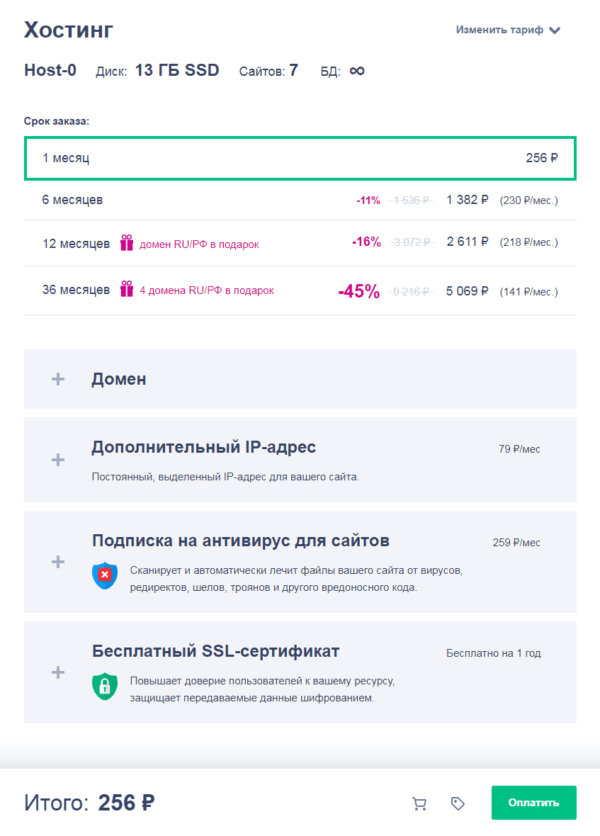
После того как вы выбрали все параметры услуги, в конце страницы найдите значок «Промокода» и нажимаете на него.

Далее вводите промо код указанный ниже и нажимаете «Добавить».
Промокод на скидку 5% от REG RU: C072-B636-B0BD-3A23

После чего нажимаете на кнопку «В корзину».

В окне «Корзины» вы увидите все заказанные вами услуги. Еще раз все проверяете и нажимаете на кнопку «Оплатить».

Далее в окне «Итого к оплате» выбираете нужно вам платежную систему, которой вы хотите совершить оплату и нажимаете неё.
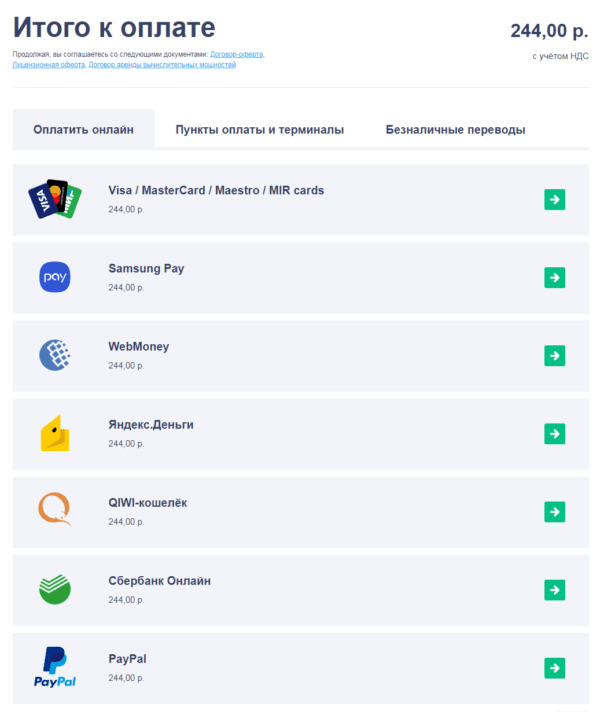
После нажатия вам откроется полное описание данного способа оплаты. В нем просто нажимаете на кнопку «Оплатить».

Далее перед вами появляется сгенерированный счет на оплату, в этом окне просто еще раз нажимаете на «Оплатить».
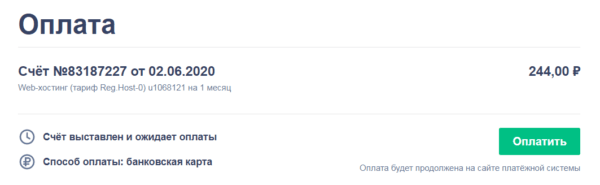
В следующий момент вы будете перенаправлены на сайт платежной системы. После чего вам нужно будет совершить оплату и подтвердить её посредством SMS. По окончание вы будете перенаправлены обратно на сайт регистратора и вам высветится сообщение об успешной оплате.

Все, теперь после этих действий вы успешно заказали хостинг на REG RU.
Шаг №2 Подтверждение личности
Второе что вам необходимо сделать – это подтвердить свою личность. Я думаю, что это в первую очередь сделано для защиты от мошенников в интернете. Для того чтобы подтвердить личность нажмите на ваш ник и в выпадающем меню жмете на вкладку «Настройки».
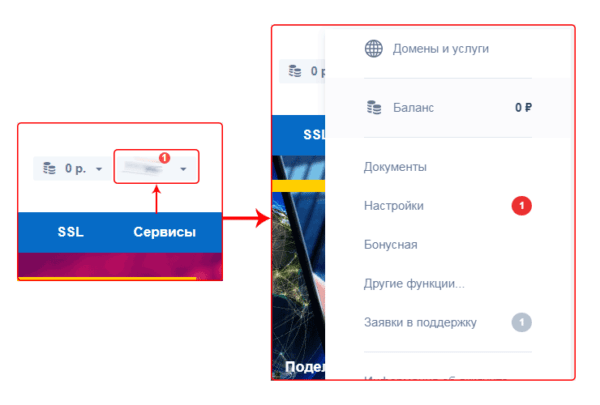
Далее перед вами открывается личный кабинет окна «Настроек», в котором вам нужно найти кнопку «Заполнить» и нажать на неё.

После чего перед вами появляется анкета, в которой вам нужно указать как именно вы регистрируетесь (Физ.лицо, ИП или Юр.лицо). Далее заполнить полную анкету о себе и сохранить её.

Все после этого вы успешно заполните всю необходимую информацию.
Шаг №3 Завершение настройки хостинга
Третье что вам необходимо сделать – завершить настройки хостинга. Для этого в личном кабинете перейдите в раздел «Хостинги», найдите кнопку «Настроить все» и нажмите на неё.

Далее перед вами открывается окно выбора панели управления: IPSmanager, CPanel и Plesk. Лично я пользуюсь IPSmanager, поэтому именно её и рекомендую выбирать. Поскольку дальнейшие инструкция, я скорее всего буду выкладывать именно на её примере.

В следующем окне вы настраиваете контакты. Сделать это можно просто нажав на созданный вами профиль (см.шаг №2).
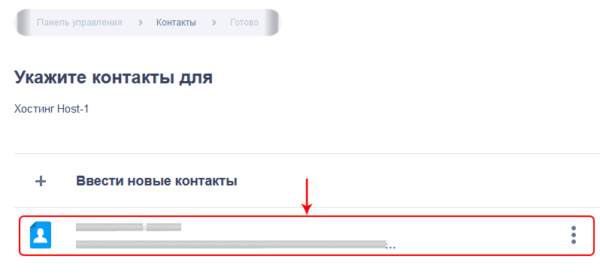
После чего вам высвечивается сообщение с описанием владельца, а в конце страницы есть кнопка «Использовать этот профиль», на которую вам и нужно нажать.

Все после этих действий хостинг на REG RU полностью успешно настроен.
Шаг №4 Письмо в техподдежку
На четвертом шаге вам необходимо написать сообщение в техподержку с просьбой о переносе хостинга. Для этого нажимаете на ваш ник и в выпадающем меню выбираете «Заявки в техподержку».
В открывшемся окне находите кнопку «Написать заявку» и жмете на неё.
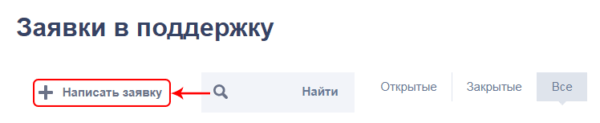
Далее если у вас зарегистрирован домен в РЕГ РУ, вам выйдет сообщение, с чем связан ваш вопрос. Если он связан с одним из ваших доменов, то нажимаете по нему, если нет то жмете «Не связано с конкретной услугой».

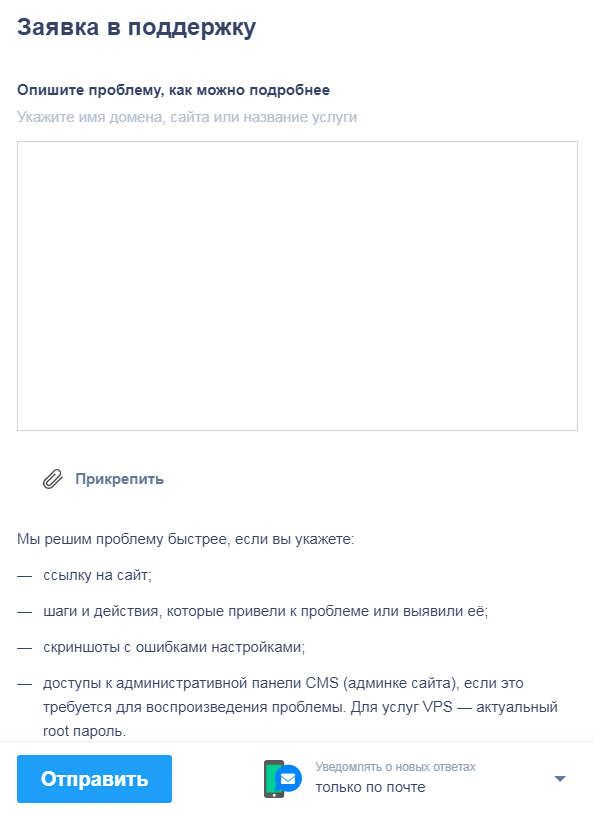
Далее появляется форма заявки в ней вам нужно написать сообщение вида:
Здравствуйте, меня зовут…
Я хотел бы перенести свои сайты на ваш хостинг.
Вот адрес старого хостинга: ….
Логин: …
Пароль: …
С уважением, ….!
После чего нужно нажать на кнопку «Отправить».
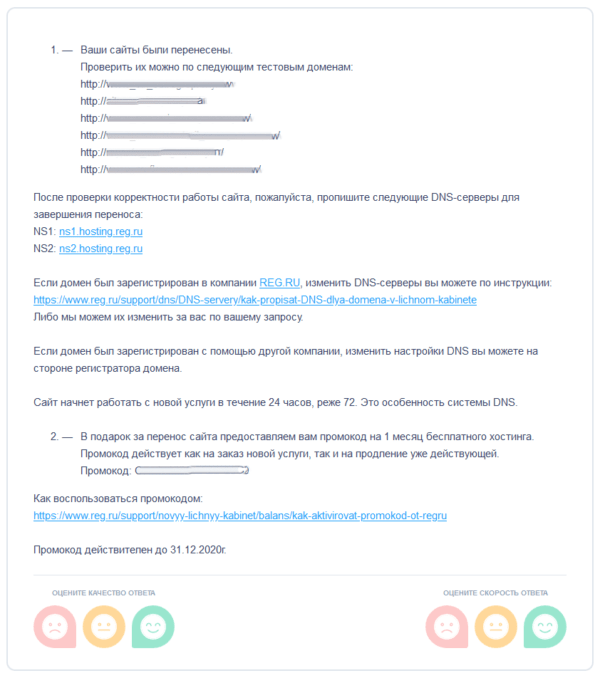
Далее тех поддержка напишет вам ответное сообщение, что перенос успешно начался и в течение 1-3 дней (чаще всего перенос делается за несколько часов) все данные с вашего старого хостинга будут перенесены на новый. По окончание переноса техподдержка пришлет вам сообщение следующего вида.
Шаг №5 Замена DNS записей в доменной зоне
На последнем шаге вам необходимо оповестить «интернет» о смене места нахождения вашего сайта. Сделать это можно через обновление DNS записей. Стоит так же сразу сказать, что процесс это не быстрый и занимает от 24 до 72 часов.
Далее возможно два варианта: в первом случае домен у вас уже находится на REG RU, а во втором случае домен располагается на стороннем регистраторе. Сейчас разберу каждый из этих вариантов более детально.
1. Домен находится на REG RU
В том случае если домен у вас уже находится на РЕГ РУ, то для смены DNS записей вам достаточно написать новую заявку с просьбой поменять DNS адреса, через систему тикетов (Ник – «Заявка в поддержку»). После чего администраторы REG RU сами сделает все необходимые изменения.
2. Домен находится на стороннем регистраторе
В случае если домен находится на стороннем регистраторе, вам необходимо зайти в административную панель вашего регистратора. Найти ваши домены и изменить там DNS записи на те, что вам дал РЕГ РУ после переноса.
Если самостоятельно у вас сменить их не получается то:
- Вы можете обратиться к техподержке вашего текущего доменного регистратора и попросите его помочь изменить DNS для вашего сайта.
- Либо если они не отвечают, то вы всегда можете позвонить на горячую линию РЕГ РУ с просьбой помочь. Ребята там работают отзывчивые и помогут хотя бы примерно сориентироваться, где это находится.
Как перенести домен на REG RU
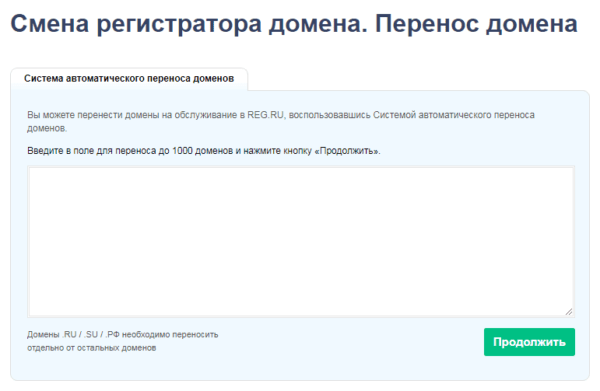
Для переноса домена на REG RU вам необходимо перейти на форму «Смена регистратора домена». В ней вам необходимо ввести название вашего домена, который вы хотите перенести на REG RU и нажать на кнопку «Продолжить».
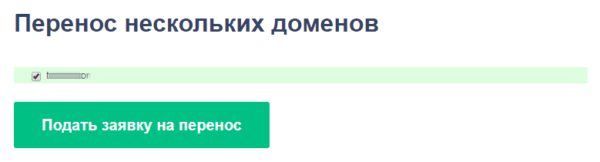
В окне «Переноса нескольких доменов», нажимаете подать заявку на перенос.
После чего перед вами откроется окно, в котором вам нужно будет ввести AuthInfo-код, заполнить все ваши данные и нажать на кнопку «Далее».

На последней странице вы оказываетесь в окне «Корзины», здесь вам нужно нажать на кнопку «Подтвердить заказ».

Все далее в течение 7 дней домен будет перенесен в админ панель на REG RU
Вот несколько инструкций по переносу доменов с других популярных регистраторов: https://www.reg.ru/support/domains/perenos-domena/perenos-domena-v-regru
Итог
Теперь после прочтения этой статьи вы знаете, как можно самостоятельно перенести сайт вместе с доменом и хостингом на REG RU. Переносить все или частями решает каждый сам, но лично мне кажется, что гораздо удобнее иметь все проекты в одном месте.
Если данная информация была полезна для вас и вам понравилась статья про то, как перенести сайты со стороннего регистратора на REG RU. Пишите свои комментарии и предложения. С уважением Юрий, до встречи на страницах блога Iprodvinem.
Как заказать панель управления хостингом ISPmanager для Dedicated
На 6-м шаге инструкции Заказ услуги Dedicated (выделенного сервера) во вкладке Дополнительные сервисы вы можете заказать панель управления хостингом ISPmanager для вашего выделенного сервера. Для этого:
1
поставьте галочку напротив Установить панель управления сервером и выберите тип лицензии (ISPmanager Lite 5 или ISPmanager Business):
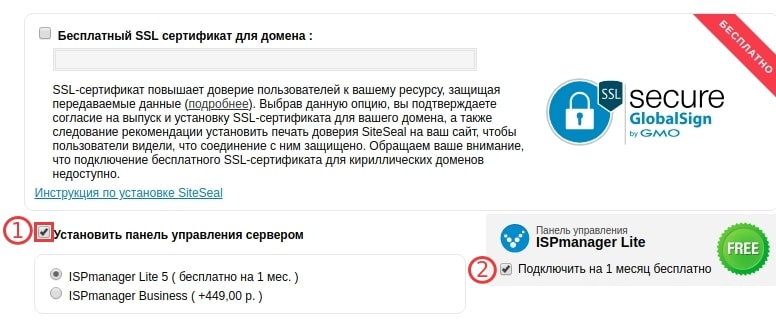
Первый месяц услуга предоставляется бесплатно. Чтобы активировать эту опцию, поставьте галочку напротив Подключить на 1 месяц бесплатно (отмечена цифрой 2 на скриншоте выше).
2нажмите Продолжить и завершите заказ услуги.
Вход в панель управления
Чтобы войти в панель управления выделенным сервером, перейдите в список услуг и кликните по лицензии, заказанной для вашего сервера:

На открывшейся странице нажмите кнопку Панель управления хостингом в блоке Управление услугой:
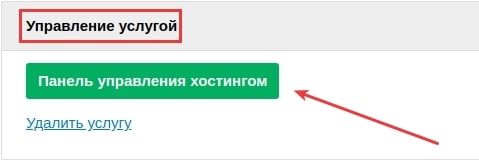
Если вы открываете панель управления впервые, вы увидите в браузере предупреждение:

Данное сообщение не является ошибкой. Оно означает, что на целевом адресе установлен самоподписанный SSL-сертификат. Нажмите Дополнительно и кликните Перейти на сайт … (небезопасно):
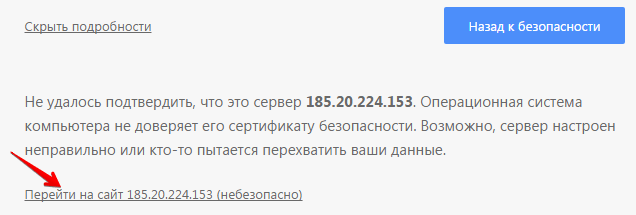
Как пройти это предупреждение в Firefox
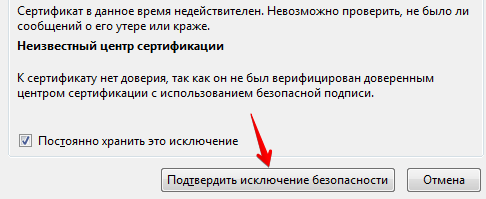
Нажмите Я понимаю риск, после чего кликните Добавить исключение:

в открывшемся окне кликните Подтвердить исключение безопасности:
Примечание
Самоподписанный бесплатный сертификат обеспечивает такую же защиту передаваемых данных, как и заверенный платный сертификат.
Где взять пароль root?
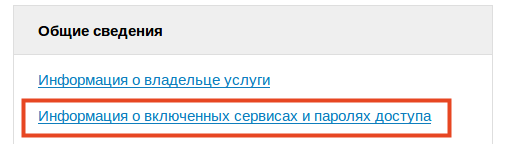
Пароль суперпользователя «root» вы можете увидеть в личном кабинете. Для этого авторизуйтесь на сайте REG.RU, перейдите к списку заказанных слуг, кликните на названии услуги выделенного сервера и в открывшемся окне выберите пункт Информация о включенных сервисах и паролях доступа:
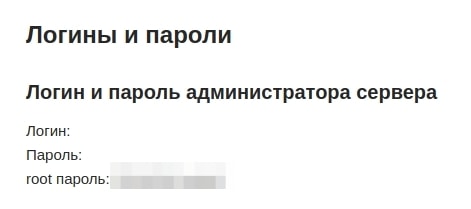
пароль пользователя «root» будет указан в блоке «Логин и пароль администратора сервера»:
Вход по URL панели управления
Введите в строке браузера адрес:
https://123.123.123.123/manager
или
https://123.123.123.123:1500
где «123.123.123.123» — IP-адрес вашего сервера. На открывшейся странице введите логин и пароль.
www.reg.ru
Как открыть панель управления ISPmanager на VPS?
Через личный кабинет на сайте REG.RU
2кликните по названию необходимой услуги VPS-сервера из списка ваших услуг;
3
в разделе Управление услугой выберите пункт Панель управления хостингом: 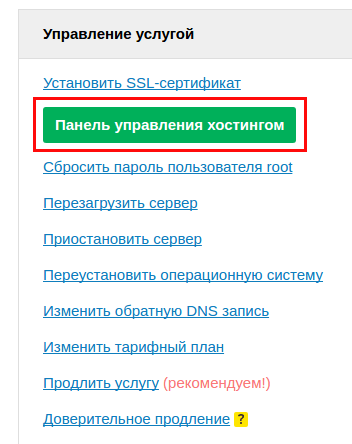
Если вы открываете панель управления впервые, вы увидите в браузере предупреждение:
Данное сообщение не является ошибкой. Оно означает, что на целевом адресе установлен самоподписанный SSL-сертификат. Нажмите Дополнительно и кликните Перейти на сайт … (небезопасно):
Как пройти это предупреждение в Firefox
Нажмите Я понимаю риск, после чего кликните Добавить исключение:
в открывшемся окне кликните Подтвердить исключение безопасности:
Примечание
Самоподписанный бесплатный сертификат обеспечивает такую же защиту передаваемых данных, как и заверенный платный сертификат.
Где взять пароль root?
Пароль суперпользователя «root» вы можете увидеть в личном кабинете. Для этого авторизуйтесь на сайте REG.RU, перейдите к списку заказанных слуг, кликните на названии услуги VPS сервера и в открывшемся окне выберите пункт Информация о включенных сервисах и паролях доступа: пароль пользователя «root» будет указан в блоке «ЛОГИН И ПАРОЛЬ АДМИНИСТРАТОРА СЕРВЕРА»: 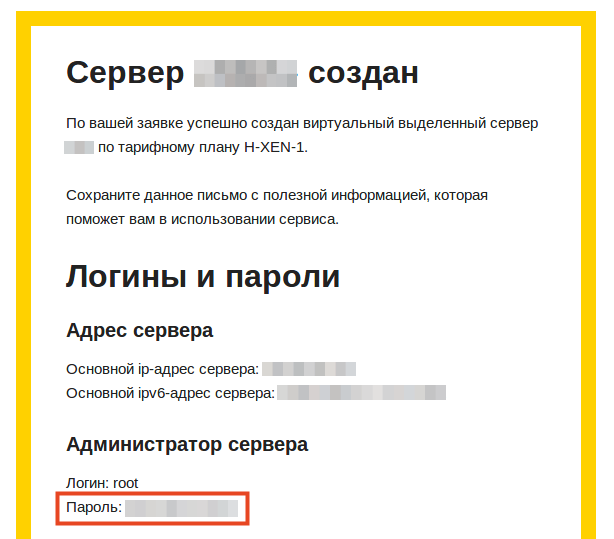
Пароль «root» не подходит, как его восстановить
По URL панели управления
Введите в строке браузера адрес:
https://123.123.123.123/manager или https://123.123.123.123:1500
где «123.123.123.123» — IP-адрес вашего сервера. На открывшейся странице введите логин и пароль.
www.reg.ru
Как разместить сайт в ISPmanager 5? | REG.RU
Если у вас ещё нет панели управления, вы можете подключить её по инструкции: Как установить ISPmanager 5 на VPS
Все дальнейшие действия необходимо выполнять в панели управления: Как открыть панель управления ISPmanager на VPS
Добавьте нового пользователя и новый домен
2
придумайте логин пользователя и пароль. Рекомендуем воспользоваться встроенным генератором паролей:

3
выберите функции, которые будут доступны пользователю. Рекомендуем выставить настройки в соответствии со скриншотом:

в последствии вы сможете изменить данные настройки;
4
выставьте значения, которые будут по умолчанию выставляться для новых доменов:

5
вы можете сразу создать FTP пользователя и добавить домен, для этого выставьте настройки в соответствии со скриншотом:

галочка Создать почтовый домен выставляется в том случае, если вы будете пользоваться почтой на сервере. Если у вас уже настроена сторонняя почта (Yandex, Gmail, Mail.Ru…), не ставьте галочку;
6
подтвердите создание новых объектов:
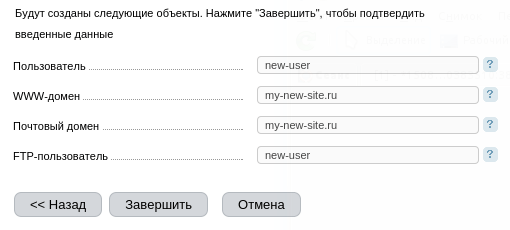
и дождитесь, пока все они будут добавлены.
Загрузите файлы вашего сайта
1
войдите в панель управления под созданным пользователем. Для этого перейдите в раздел Учётные записи — Пользователи, кликните по имени пользователя и нажмите Войти:

2
перейдите в раздел WWW-домены, кликните по имени домена и перейдите в домашний каталог домена:

3
для загрузки архива сайта на сервер нажмите Закачать:

4
выберите и закачайте архив сайта на сервер:

5
распакуйте загруженный архив:

Создайте базу данных и произведите импорт
1
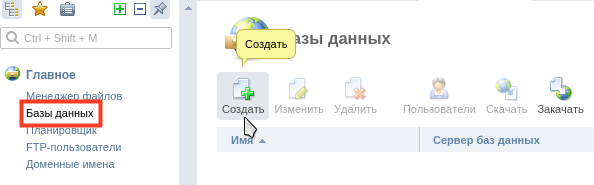
перейдите в раздел Базы данных и нажмите Создать:
2
задайте имя базы данных, имя пользователя и пароль. Рекомендуем сразу задать реквизиты, которые прописаны в настройках вашего сайта. Узнать, какие настройки базы данных использует ваш сайт, можно по инструкции.
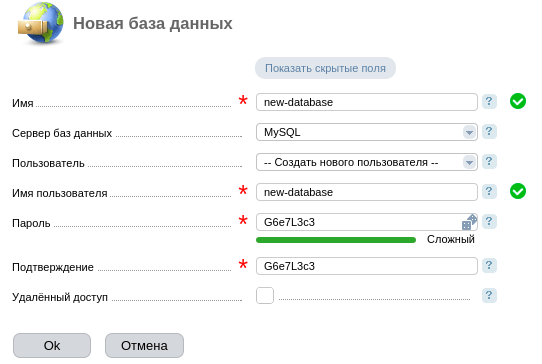
3
произведите импорт базы данных. Для этого перейдите в phpMyAdmin:
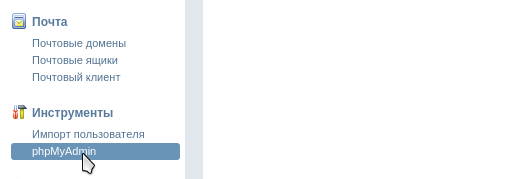
4
введите имя пользователя и пароль добавленной ранее базы данных:

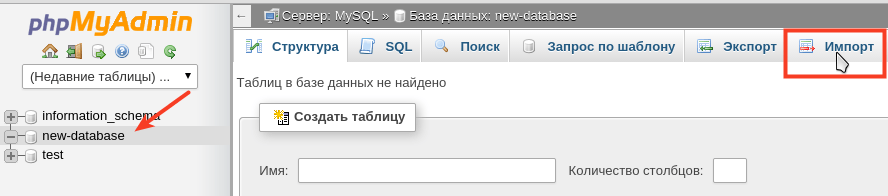
5
выберите вашу базу данных и перейдите на вкладку Импорт:
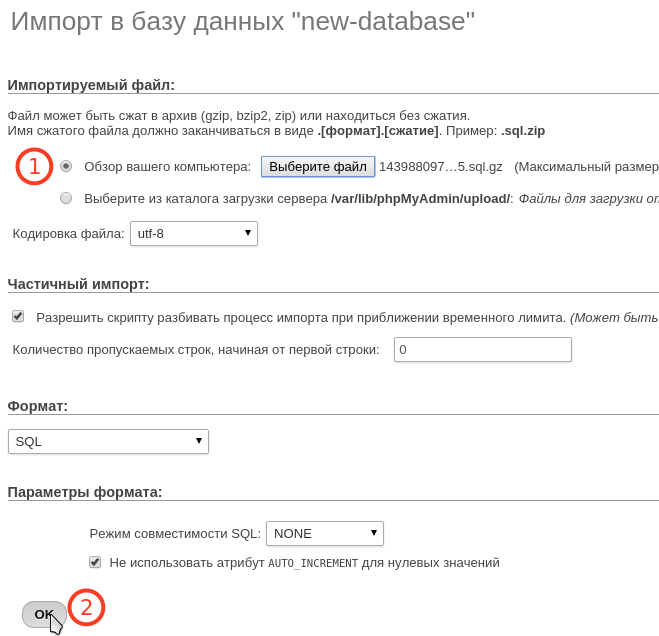
6
выберите дамп базы данных с локального ПК (обычно в формате .sql ) и нажмите OK:
при успешном импорте вы увидите сообщение:

Привяжите ваш домен к серверу VPS
Для этого необходимо прописать следующие DNS-серверы для домена: ns5.hosting.reg.ru и ns6.hosting.reg.ru.
Если домен зарегистрирован в REG.RU, прописать DNS вы можете по инструкции: Как прописать DNS для домена в личном кабинете REG.RU
Если домен зарегистрирован у другого провайдера, обратитесь к нему за помощью.
www.reg.ru
Удобный интерфейс | REG.RU
Интуитивно понятная система навигации
Удобная, наглядная и логичная система навигации позволяет отображать сразу после авторизации такую информацию как баланс, последние зарегистрированные домены, последние операции, домены для продления, текущий тарифный план и Whois на одной странице. Если Вы хотите узнать больше, нажмите на соответствующую ссылку и получите быстрый доступ к нужной информации.
Регистрация пользователя одним кликом
Удобная и быстрая регистрация, заключение публичного договора-оферты онлайн!
Полное управление доменами
Управляйте доменными именами из единой контрольной панели:
- свобода действий и операций;
- изменение DNS-серверов;
- услуга Private Person;
- привязка к доменной папке;
- управление зоной;
- изменение контактных данных Администратора домена.
Широкие возможности хостинга
REG.Panel позволяет полностью управлять хостингом, заказывать дополнительные услуги и переходить на более выгодные тарифы REG.RU. Вы также можете выбрать подходящую панель управления из числа наиболее популярных на сегодняшний день: ISPmanager, cPanel и Plesk. Поддерживается большинство систем управления сайтов (CMS): «1С-Битрикс», Joomla, WordPress, HostCMS, UMI.CMS, Drupal, Netcat и многие другие.
VPS и VDS сервера для любых целей
Ваши клиенты могут быстро заказывать и оперативно управлять виртуальными серверами VPS/VDS с помощью REG.Panel. При необходимости можно мгновенно увеличить мощности VPS/VDS сервера, изменив тарифный план. При этом не требуется перенастраивать свои сервера. Все сервера, обслуживающиеся в компании REG.RU, поддерживают технологии виртуализации OpenVZ и XEN и последние версии популярных операционных систем на базе UNIX.
Аренда выделенных серверов
Заказ хостинга физических серверов Dedicated с помощью REG.Panel занимает всего пару минут! К услугам Ваших клиентов разнообразные конфигурации и широкий выбор последних версий предустановленных операционных систем: CentOS, Debian, Ubuntu и др.
Легко создать — легко управлять!
С помощью удобного и гибкого конструктора сайтов Parallels Web Presence Builder, полную версию которого можно заказать посредством REG.Panel, Ваши клиенты смогут создать свой собственный сайт всего за 5 минут! Благодаря своей интеграции с популярными мультимедийными сервисами и высокой адаптации к современным требованиям, этот конструктор сайтов завоевал небывалую популярность в среде электронной коммерции.
Мгновенное пополнение счёта и оплата услуг через систему электронных платежей WebMoney
Выберите сумму и вид оплаты WMZ / WMR посредством системы WebMoney, и вы сможете моментально пополнить Ваш счёт.
Полный контроль Вашего баланса
Подробная история движения средств на Вашем лицевом счёте, включая дату и время операции, способ оплаты, сумму, комментарий, остаток на счёте.
Полное отображение тарифного плана и зон, доступных для регистрации
Система профилей
Возможность создания и использования отдельных профилей с указанными контактными данными клиентов сокращает процесс регистрации в несколько раз, а также избавляет Вас от необходимости ввода данных при каждой новой регистрации домена.
Принцип «одного окна»
Позволяет произвести единовременно назначение свойств домена по нескольким критериям. Например, Вы можете прописать DNS-серверы, установить услугу Private Person, управлять зоной в одном окне.
Интерфейс напоминания пароля
Если Вы забыли пароль от Вашей системы регистраций, воспользуйтесь услугой «Напомнить пароль».
Индвидуальные настройки пользователя
В Личном кабинете пользователь может сменить пароль и контактные данные для связи, выбрать профиль для регистрации доменов по умолчанию, прописать DNS-серверы, которые будут подставляться автоматически при регистрации доменов.
Интерактивный сервис Whois
Встроенный в систему моментально обновляемый сервис Whois мгновенно проверяет доменное имя на занятость.
Массовые операции с доменами
REG.Panel позволяет одновременно производить до трех массовых операций при регистрации целой группы доменов! Например, зарегистрировать до 20 доменов на созданный профиль и прописать единый DNS-сервер в одном окне Вы можете всего одним кликом!
Быстро найти и переместить — используйте доменные папки!
Доменные папки позволяют распределить и организовать домены по удобному для Вас принципу, что значительно облегчит поиск, а также позволит совершать групповые операции с доменами из одной папки одним кликом! Также в систему внедрена автоматическая синхронизация с доменными папками, которые уже имеются в web-панели на сайте REG.RU.
Найдётся все — поиск по критериям
Удобный встроенный поиск позволит быстро найти необходимый домен на аккаунте по заданному Вами критерию.
Удобно распечатать — вывод списка доменов в виде простого текста
У Вас много доменов и их нужно быстро сохранить в обычном формате? Воспользуйтесь функцией «Вывод доменов в виде простого текста».
Система напоминаний о продлении — ни один домен не потеряется!
Чтобы Вы не забыли продлить домен:
- наглядное отображение на главной странице системы доменов, которые требуется продлить в ближайшее время;
- система уведомлений о необходимости продления.
По каждому пользователю — расширенный список свойств
Пополнить баланс, выбрать / изменить тариф, посмотреть статистику регистраций, просмотреть и назначить статус пользователю, удалить пользователя — всё это включает в себя расширенный список свойств.
Log in под пользователем
При необходимости Администратор системы может произвести авторизацию под любым из зарегистрированных пользователей без введения пароля, что позволит оказать своевременную помощь или внести изменения в настройки пользовательского интерфейса. А если пользователь даст полный доступ к аккаунту, то Вы сможете регистрировать домены из его панели и изменять настройки пользователя.
Синхронизация доменов пользователей с доменами в REG.RU
Удобная моментальная синхронизация доменов любого пользователя позволит управлять всеми доменами из единой контрольной панели REG.Panel, даже если они были зарегистрированы через сайт REG.RU вручную. Управляйте и продлевайте домены из одной панели!
Удалить пользователя — легко!
Вы можете менять статусы пользователей по Вашему желанию, а также при необходимости удалять услуги. Для этого необходимо удалить домены данного пользователя из системы и списать средства с баланса.
Персональные шаблоны писем и заголовков, договоры, новости и другое!
В REG.Panel Вы можете:
- создать / отредактировать индивидуальные шаблоны писем, например, о регистрации, напоминании пароля;
- ввести собственные контактные данные о техподдержке Ваших зарегистрированных пользователей, что позволит своевременно контактировать с Администратором системы.
Пополнение баланса пользователя
Чтобы пополнить баланс пользователя просто введите необходимую сумму и комментарий!
Придумать и создать тариф — просто!
В REG.Panel Вы можете создавать любые тарифы по Вашему усмотрению для различных комбинаций зон. Например, создайте отдельный тарифный план для регистрации международных доменов или отдельный для регистрации доменов .RU / .SU / .РФ. Подбирайте и создавайте гибкие тарифы под каждого из Ваших клиентов, согласно количеству зарегистрированных им доменов и исходя из его потребностей в регистрации. Комбинация тарифных планов зависит только от Вас!
Редактирование данных Администратора
В любой момент Вы можете отредактировать свои данные, а именно: ФИО, e-mail, пароль, контакты Вашей техподдержки для зарегистрированных пользователей.
Настройте систему под себя
Гибкая система настройки управления REG.Panel позволяет в одном окне произвести настройки выбора дизайн-шаблона системы и время разрыва сессии, назначить процент, при котором система будет уведомлять о приближении нехватки денежных средств на Вашем счете. Кроме того, Вы можете завести кошелёк для автоматической оплаты WMZ / WMR, назначить минимальную сумму платежа пользователей, указать выбор профиля по умолчанию и так далее.
www.reg.ru
Технологический домен u1234567.*.regruhosting.ru | REG.RU
Технологический домен является полноценным доменом 4-го уровня, привязанным к вашей услуге хостинга. Технологический домен доступен сразу после заказа услуги, в отличие от других ваших доменов, на обновление DNS-зоны которых может потребоваться до 72 часов после добавления. В зависимости от панели управления технологический домен можно использовать по-разному:
Совет
Вы можете использовать технологический домен для доступа к сайту без домена. Просто разместите сайт под тем доменом, который первоначально добавлен в панели управления, и сайт станет доступным в сети по адресу технологического домена.
ISPmanager
Технологический домен: «u1234567.isp.regruhosting.ru»Изначально добавлен как псевдоним к основному домену хостинга (который был указан при заказе услуги хостинга).
Что можно делать с технологическим доменом:
- можно использовать как отдельный домен: можно добавить в разделе «WWW домены» и развернуть на домене полноценный сайт;
- можно использовать как псевдоним, для проверки работы основного домена. В данном случае, технологический домен можно добавить в качестве псевдонима к любому (одному!) домену в панели управления;
- можно создать почтовые ящики на базе технологического домена;
- можно просто удалить его из панели управления, если он не нужен.
cPanel
Технологический домен: «u1234567.cp.regruhosting.ru».Самостоятельный домен с домашней директорией ~/public_html/.
Что можно:
- разместить сайт в директории ~/public_html/. В этом случае он будет доступен по технологическому домену;
- можно создать почтовые ящики на базе технологического домена.
Удалять или переименовывать технологический домен нельзя.
Parallels Plesk
Технологический домен: «u1234567.plsk.regruhosting.ru».Изначально добавлен в панели управления как отдельный домен. Домашняя директория домена: ~/httpdocs/.
Что можно:
Внимание
В случае панели управления Plesk, технологический домен необходим для стабильной работы услуги хостинга. Любые действия с ним (переименование, отключение, удаление) приведут к нарушению работы услуги хостинга.
www.reg.ru
Как подключиться к серверу? | REG.RU
Изначально к VPS можно подключиться двумя способами:
- через панель управления;
- по SSH.
Панель управления представляет собой визуальный web-интерфейс, с которым легко разобраться новичку в мире хостинга. Через панель управления можно подключиться только в том случае, если панель была заказана. В REG.RU первый месяц пользования панелью управления ISPmanager предоставляется бесплатно.
Подключение по SSH подразумевает владение базовыми навыками работы в командной строке Linux. Для подключения по SSH воспользуйтесь справкой.
Как открыть панель управления VPS
2
кликните на названии услуги ISPManager:

3
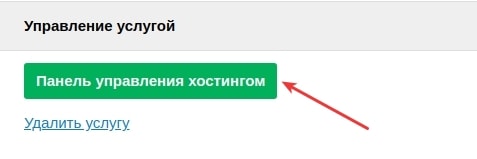
на открывшейся странице в разделе «Управление услугой» выберите пункт Панель управления хостингом (в новом окне):
4
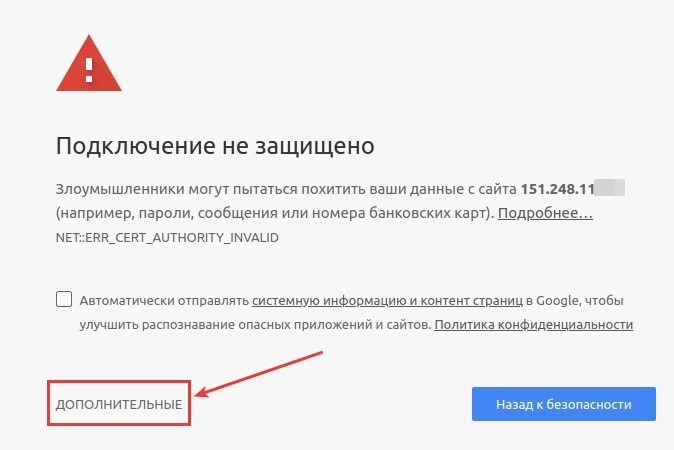
в первый раз при открытии панели управления вы увидите подобное сообщение браузера. Данное сообщение не является ошибкой, а означает, что на целевом адресе установлен самоподписанный SSL-сертификат. Нажмите Дополнительные:
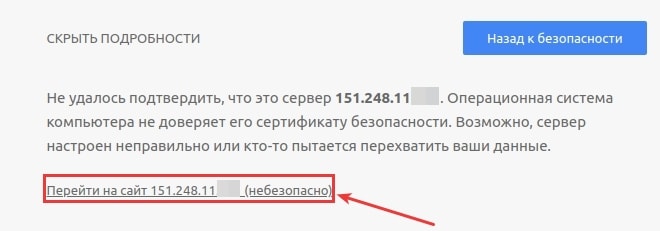
Кликните Перейти на сайт … (небезопасно):
Как пройти это предупреждение в Firefox
Нажмите Я понимаю риск, после чего кликните Добавить исключение:
в открывшемся окне кликните Подтвердить исключение безопасности:
Самоподписанный бесплатный сертификат обеспечивает такую же защиту передаваемых данных, как и заверенный платный сертификат.
www.reg.ru
Смена и восстановление пароля от услуги хостинга
Если вы заказывали услугу через партнёра
Если услуга хостинга была заказана вами через одного из наших партнёров, пожалуйста, обратитесь к партнёру с вопросом восстановления доступа.
Как восстановить пароль от услуги хостинга
2кликните на названии той услуги хостинга в списке ваших услуг, для которой необходимо сбросить пароль;
3
на открывшейся странице, в разделе «Управление услугой», выберите пункт Сбросить пароль на панель управления хостингом:
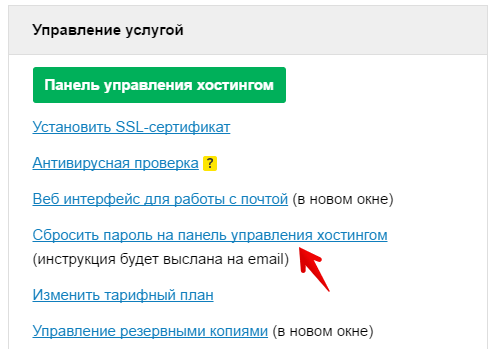
Далее следуйте инструкции, которая будет выслана на контактный e-mail услуги хостинга.
Внимание
Если вы используете панель управления cPanel, то при смене пароля для входа в панель управления/доступа по FTP или SSH, меняется пароль для всех трех вышеперечисленных видов доступа. Для панелей управления ISPmanager и Parallels Plesk пароль от FTP может отличаться от пароля доступа к панели управления, и при восстановлении пароля на учетную запись из личного кабинета, пароль на FTP останется прежним. Пароль FTP для этих панелей меняется по инструкции: Как сменить или восстановить пароль FTP.
Как изменить пароль от услуги хостинга
Изменение пароля от услуги хостинга происходит в панели управления. Для этого откройте панель управления и следуйте инструкциям:
ISPmanager 4
Нажмите на кнопку Настройки в правом верхнем углу. В появившемся окне установите необходимый пароль в полях Пароль и Подтверждение:
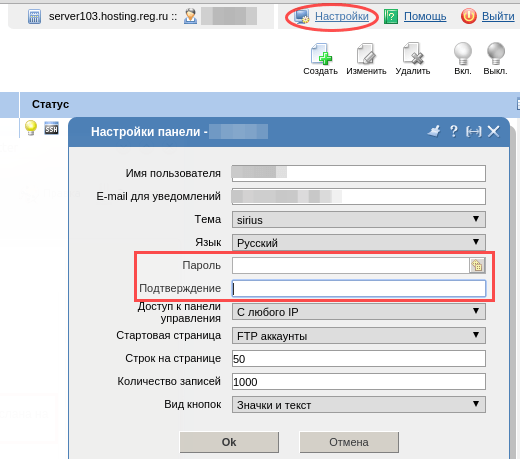
Нажмите кнопку Ок.
ISPmanager 5
1в правом верхнем углу кликните по вашему логин вида u1234567 и выберите пункт Настройки:
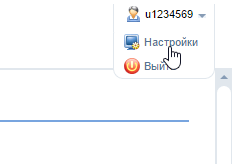 2
2
сгенерируйте новый пароль:
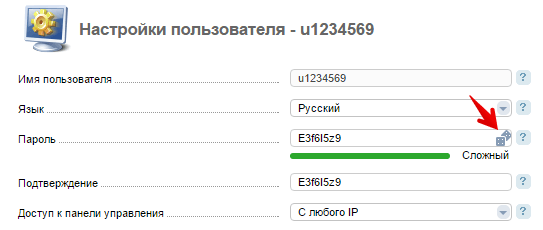
и нажмите Ok внизу страницы.
cPanel
В разделе Параметры выберите Изменить пароль:

Установите необходимые пароли в полях Старый пароль, Новый пароль и Новый пароль (повторить):
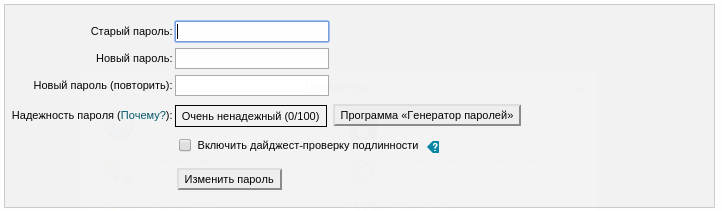
Нажмите Изменить пароль.
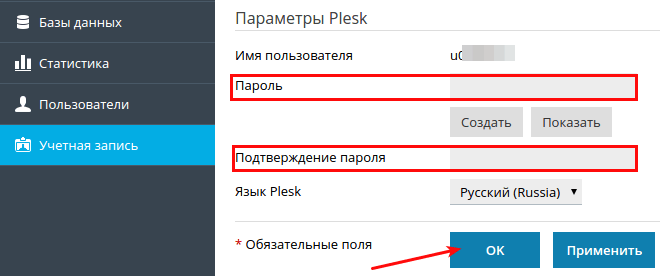
Parallels Plesk Onyx 17
В разделе Учетная запись кликните на Мой профиль:

На открывшейся странице заполните поля Пароль и Подтверждение пароля и нажмите ОK:
www.reg.ru
WordPress является самой популярной в мире CMS для создания сайтов. По последним данным WordPress установлен более чем на 30% сайтов по всему миру. Несмотря на то, что WordPress изначально предназначался для блогов, его также успешно применяют для создания интернет-магазинов, каталогов, платформ онлайн-обучения и других сервисов. Для того, чтобы наш сайт был виден пользователям и поисковым системам мы воспользуемся услугами одного их самых надежных хостингов REG.ru. В этой статье я расскажу вам как установить WordPress на REG.ru.
Я предполагаю, что у вас уже есть готовый сайт на WordPress, запущенный на локальном компьютере. Если такого сайта нет, то можно скачать исходники с официального сайта и продолжить разработку сайта уже на запущенном хостинге.
Для начала нам необходимо выбрать тарифный план хостинга REG.ru.

Я не стал заморачиваться выбрал для своего блога дешевый тариф Host-A из вкладки Эконом. Самое главное, чтобы была поддержка PHP и MySQL, а увеличить размер SSD можно по ходу развития сайта. Для максимальной экономии заказывайте хостинг минимум на 2-3 года и пользуйтесь промокодами.
В форме заказа есть возможность сразу зарегистрировать домен (если у вас его нет), выбрать дополнительный IP-адрес, подписку на антивирус и бесплатный на год SSL-сертификат. Ничего из этого не выбирайте. Если у вас нет домена ниже в статье я покажу как его зарегистрировать и привязать к сайту. А по поводу SSL-сертификата могу сказать, что он дается вам всего на год бесплатно. Есть возможность подключить бесплатный сертификат навсегда — он называется Let’s Encrypt. Ниже в статье я также покажу как это сделать.

После оплаты вам придет письмо с данными для входа управления хостингом:

Регистрация домена
Если у вас уже есть домен, то можете пропустить этот шаг. Домен также регистрируем в REG.ru — так как это крупнейший регистратор доменов в России и странах СНГ. Напишите желаемое имя домена, а REG.ru покажет возможно ли его зарегистрировать. Для регистрации доменов необходимо указать свои паспортные данные.

После покупки доменное имя может быть недоступно до одних суток. За это время сервера DNS по всему миру должны сообщить друг другу о появлении нового сайта.
Связываем домен с хостингом REG.ru
Следующим важным этапом для установки WordPress на REG.ru является связка домена с хостингом. Ваш сайт будет размещается на сервере, имеющим определенный IP-адрес. Необходимо как-то связать доменное имя с этим IP-адресом, чтобы когда кто-то вводит адрес вашего сайта он попадал на нужный сервер. Так вот за эту «связку» отвечают DNS-сервера. В DNS-сервере необходимо прописать определенную запись, чтобы он корректно определял IP-адрес по доменному имени. Это делается с помощью так называемых A-записей. Но хватит с теорией, давайте перейдем к практике.
В пришедшем вам после регистрации письме должен быть указан IP-адрес вашего сервера. Запомните или запишите его — этот IP нам понадобиться в дальнейшем. Если не можете найти письмо попробуйте зайти в Личный кабинет -> Все услуги -> Хостинг -> Доступы. Там в разделе «Доступ к FTP» должен быть IP-адрес сервера.

Далее заходим в личный кабинет REG.ru и выбираем вкладку «Показать домены». Выбираем нужный домен.

В разделе «DNS-серверы и управление зоной» нажмите на кнопку «Изменить».

Вам будет предложено выбрать DNS-сервер. REG.ru имеет три вида бесплатных DNS-серверов, каждый из которых лучше подходит для своих целей:
- ns1.reg.ru, ns2.reg.ru — для доменов, купленных на сайте REG.ru.
- ns1.hosting.reg.ru, ns2.hosting.reg.ru — для доменов, купленных вне сайта REG.ru.
- ns5.hosting.reg.ru, ns6.hosting.reg.ru — для VPS и выделенных серверов.

Например я для своего домена pullcash.ru выбрал сервера ns1.reg.ru и ns2.reg.ru, так как зарегистрировал этот домен еще давно на сайте REG.ru. Выбирайте подходящие сервера и идем дальше.
Далее нам необходимо добавить ресурсную A-запись в выбранные DNS-сервера. Как уже говорилось ранее A-запись связывает имя домена с IP-адресом сервера. В разделе «Ресурсные записи» выбираем «Добавить запись».

Выбираем тип записи A.
 Прописываем две A-записи. Для первой в поле «Subdomain» указываем символ «@», больше ничего писать не надо. Это будет запись для основного адреса нашего сайта без WWW (например, pullcash.ru). Во второе поле пишем IP-адрес своего сервера. Нажимаем готово.

Делаем вторую A-запись для домена с WWW (например www.pullcash.ru). Необходимо, чтобы наш сайт был доступен как WWW, так и без него.

После проделанных манипуляций ждем 24-часа, за это время DNS обновится. После этого проверьте, что купленный вами домен стал доступен. Для этого зайдите в командную строку (через пуск) и введите команду: nslookup ваш_домен. Данная команда проверяет ответ DNS-сервера

Создание и импорт базы данных
Установку сайта на REG.ru мы начнем именно с базы данных, потому что без нее WordPress не начнет нормально функционировать. Первым делом создаем базу данных. Для этого нам надо перейти в панель управления ISPmanager. В личном кабинете в левой панели выбираем «Показать хостинги» -> Хостинг [название тарифа] -> Панель управления ISPmanager -> Войти в панель.

В панели ISPmanager перейдите в раздел «Базы данных», затем нажмите «Создать».

Необходимо указать имя базы данных, имя пользователя и пароль. Также обязательно поставьте галочку напротив «Удаленный доступ», чтобы можно было подключаться к БД.

После создания базы данных мы попадем в панель управления phpMyAdmin. Мы увидим созданную базу данных (в моем случае это u1020618_pullcash_db).

Далее у нас два варианта развития событий:
- Если у вас сайт на WordPress’e уже создан, тогда необходимо экспортировать предыдущую базу данных и импортировать ее в базу данных на хостинге.
- Если сайт еще не создан — тогда ничего не трогайте. База данных автоматически заполнится при установке WordPress.
Так как я делал сайт на локальной машине, покажу на живом примере как переносить базу данных на хостинг. В качестве локального сервера я использовал программу XAMPP на Windows. Запускаю эту программу и захожу в админку MySQL.

В phpMyAdmin локального компьютера выбираем «Экспорт» и нажимаем кнопку «Вперед». На компьютер сохранится база данных в формате .sql.

Далее переходим в phpMyAdmin хостинга и на созданной базе данных выбираем «Импорт».

Стоит отметить, что при загрузке .sql файла есть ограничение в 256 Мб. Если ваша база данных больше, то придется подключиться удаленно по консоли и загружать файл через команды языка MySQL.
Загрузка файлов сайта на хостинг REG.ru
Теперь можно загружать файлы вашего проекта на хостинг REG.ru. Повторюсь, если у вас еще нет сайта на WordPress, тогда скачайте исходники с официального сайта и распакуйте их.
Заходим в панель управления ISPmanager. Слева в меню выбираем «Менеджер файлов» и переходим в папку «www» -> «адрес вашего сайта». Например, я перешел «www» -> «pullcash.ru».

В папке вашего сайта нажимаем на верхней панели «Закачать», после чего выбираем и закачиваем все файлы с корня сайта.

Связываем WordPress с базой данных
Сайт на WordPress первым делом подключается к базе данных MySQL, а для этого ему необходимо знать:
- имя базы данных;
- логин пользователя БД;
- пароль к БД.
Все эти данные мы получили еще на этапе создания базы данных, поэтому у вас они должны быть. Нам остается внести изменения в файл wp-config.php, находящийся в корне сайта. Выделяем файл wp-config.php и на верхней панели нажимаем «Изменить».

В файле wp-config.php находим следующие строки и вносим свои данные:
/** Имя базы данных для WordPress */
define( 'DB_NAME', 'ИМЯ БАЗЫ ДАННЫХ' );

/** Имя пользователя MySQL */
define( 'DB_USER', 'ИМЯ ПОЛЬЗОВАТЕЛЯ БАЗЫ ДАННЫХ' );

/** Пароль к базе данных MySQL */
define( 'DB_PASSWORD', 'ПАРОЛЬ БАЗЫ ДАННЫХ' );

/** Имя сервера MySQL */
define( 'DB_HOST', 'localhost' );
В последней строке так и оставьте localhost.
Если вы скачивали исходники WordPress, то там нет самого файла wp-config.php, а вместо него есть файл wp-config-sample.php. Так вот просто скопируйте этот файл и переименуйте его в wp-config.php. После чего внесите все необходимые изменения.
Делаем сайт доступным по нашему адресу
Остался последний этап прежде чем мы полностью сможем установить WordPress на REG.ru. Необходимо, чтобы сайт WordPress корректно отображался по своему доменному имени. На этом этапе вы сделаем пару запросов к базе данных MySQL. Не переживайте — это совсем не сложно.
Войдите в панель управления PHPmyAdmin своей БД. Для этого в панели ISPmanager в левой части меню выберите «Базы данных», затем щелкните по своей БД и нажмите «Перейти». При входе введите свои данные — логин и пароль.

В панели управления PHPmyAdmin выберите свою БД и на верхней панели нажмите «SQL». Появится поле куда мы будем писать свой SQL-запрос.

В поле вводим следующий запрос, меняем только поле «адрес вашего сайта». Например для своего сайта я подставлю https://pullcash.ru. У вас скорее всего будет не https, а http (если еще не делали SSL-сертификат). Будьте внимательны!
UPDATE wp_options SET option_value = 'адрес вашего сайта'
WHERE option_name = 'siteurl' OR option_name = 'home'
После того, как ввели SQL-запрос нажимаем «Вперед» и смотрим результат. При успешном результате мы должны получить следующее:
 После всех проделанных манипуляций вы должны полностью установить WordPress на REG.ru. Зайдите в браузер и проверьте доступность своего сайта по адресу.
Помогла ли вам статья?
Спасибо! Ваш голос учтен.