
После повторного входа в систему войдите в меню «Пуск», чтобы найти папку CSMenu. Щелкните правой кнопкой мыши ярлык «Показать CSMenu» и выберите «Закрепить на панели задач». Как только вы это сделаете, ваша новая кнопка запуска классического меню появится рядом с исходной (вам нужно было переместить ее влево на панели задач).
Классическая тема Windows 7
Для этого перейдите на рабочий стол, щелкните правой кнопкой мыши и выберите «Персонализировать». Затем вы получите диалоговое окно со списком тем Aero. Здесь вы можете вернуться к классическому виду. Прокрутите список вниз, пока не увидите темы «Базовая» и «Высокая контрастность».
Как изменить классический вид Windows?
Как вернуться к классическому виду в Windows 10?
- Загрузите и установите Classic Shell.
- Нажмите кнопку «Пуск» и найдите классическую оболочку.
- Откройте самый верхний результат вашего поиска.
- Выберите вид меню «Пуск» между классическим, классическим с двумя столбцами и стилем Windows 7.
- Нажмите кнопку ОК.
24 юл. 2020 г.
Просто сделай наоборот.
- Нажмите кнопку «Пуск», а затем выберите команду «Настройка».
- В окне «Параметры» щелкните параметр «Персонализация».
- В окне «Персонализация» выберите параметр «Пуск».
- На правой панели экрана будет включен параметр «Использовать запуск в полноэкранном режиме».
9 юл. 2015 г.
Как выключить классический режим Windows 7?
Отключить Aero
- Выберите Пуск> Панель управления.
- В разделе «Внешний вид и персонализация» нажмите «Настроить цвет».
- Щелкните «Открыть свойства классического внешнего вида», чтобы просмотреть дополнительные параметры цвета.
- Выберите цветовую схему, отличную от Windows Aero, и нажмите OK.
1 колода 2016 г.
Как изменить вид панели управления на классический?
Щелкните значок «Пуск» и введите «Панель управления» и нажмите «Ввод», либо просто щелкните параметр «Панель управления». 2. Измените представление с помощью параметра «Просмотр по» в правом верхнем углу окна. Измените его с «Категория» на «Все мелкие значки».
Перейдите на вкладку «Стиль меню Пуск» и выберите стиль Windows 7. Если хотите, вы также можете заменить кнопку «Пуск». Перейдите на вкладку Skin и выберите Windows Aero из списка. Щелкните ОК, чтобы сохранить изменения.
Есть ли в Windows 10 классический вид?
Вы можете включить классический просмотр, отключив «Режим планшета». Это можно найти в разделе «Настройки», «Система», «Режим планшета». В этом месте есть несколько настроек, позволяющих контролировать, когда и как устройство использует режим планшета, если вы используете трансформируемое устройство, которое может переключаться между ноутбуком и планшетом.
Как изменить рабочий стол Windows на нормальный?
Все ответы
- Щелкните или коснитесь кнопки «Пуск».
- Откройте приложение «Настройки».
- Щелкните или коснитесь «Система»
- Прокрутите панель в левой части экрана до конца вниз, пока не увидите «Режим планшета».
- Убедитесь, что переключатель выключен в соответствии с вашими предпочтениями.
11 сред. 2015 г.
Как мне вернуться к Windows на моем рабочем столе?
Как попасть на рабочий стол в Windows 10
- Щелкните значок в правом нижнем углу экрана. Это похоже на крошечный прямоугольник рядом со значком вашего уведомления. …
- Щелкните правой кнопкой мыши на панели задач. …
- В меню выберите Показать рабочий стол.
- Нажмите Windows Key + D, чтобы переключаться с рабочего стола вперед и назад.
27 мар. 2020 г.
Нажмите клавиши Windows + X и выберите Панель управления. Ищите программы и компоненты. Щелкните параметр «Программы и компоненты», чтобы открыть его в новом окне. Щелкните правой кнопкой мыши Classic Shell и выберите параметр «Удалить».
Нет никаких потенциально нежелательных программ, о которых стоит беспокоиться. Запустите программу, щелкните вкладку «Стиль меню« Пуск »» и выберите «Стиль Windows 7». Нажмите «ОК», затем откройте меню «Пуск», чтобы увидеть изменения.
Как изменить вид рабочего стола в Windows 7?
Проверка и изменение настроек дисплея в Windows 7
- Щелкните правой кнопкой мыши в любом месте рабочего стола и выберите «Персонализировать» в контекстном меню. …
- Нажмите «Экран» в нижнем левом углу, чтобы открыть экран «Дисплей».
- Нажмите «Настроить разрешение» в левой части экрана. …
- Щелкните ссылку «Дополнительные параметры», чтобы открыть диалоговое окно «Дополнительные параметры».
Как изменить макет Windows?
Большинство расширенных настроек дисплея из предыдущих версий Windows теперь доступны на странице настроек дисплея.
- Выберите «Пуск»> «Настройка»> «Система»> «Дисплей».
- Если вы хотите изменить размер текста и приложений, выберите нужный вариант в раскрывающемся меню в разделе «Масштаб и макет».
Как сделать Windows 7 похожей на XP?
Как сделать Windows 7 похожей на Windows XP
- Шаг 1: Загрузите тему Luna. …
- Шаг 2: Загрузите Universal Theme Patcher. …
- Шаг 3. Установите Universal Theme Patcher. …
- Шаг 4: Установите файлы темы. …
- Шаг 5: Настройте панель задач. …
- Шаг 6: Загрузите и установите Classic Shell. …
- Шаг 7: Измените стиль меню «Пуск» на Luna. …
- Шаг 8: измените кнопку «Пуск».
7 юл. 2014 г.
Содержание
- Классический вид меню Пуск и проводника вWindows 7
- Что к чему и почему.
- Послесловие.
- Как отключить упрощенный стиль на рабочем столе в устройствах с ОС Windows 7
- Инструкция
- Microsoft FixIt
- Меняем вид панели “Пуск” в Windows 7 на классическую и обратно
- Устанавливаем классическую тему
- Настраиваем все подробно
- Настраиваем с помощью программы Classic Shell
- Хочу все как раньше! Классический интерфейс в Windows 7.
- Как настроить «Пуск» Windows 7/8/10 или вернуть классический — Classic Shell
- Загрузка, установка и настройка программы
- Как изменить меню «Пуск» на классический вариант
- Послесловие
Классический вид меню Пуск и проводника вWindows 7
Не знаю как Вас, а меня новое оформление меню “Пуск“, предлагаемое в Windows 7 ни разу не порадовало. Гигантские значки, свернутые иконки в трее, громоздкий ужас по нажатию на саму кнопку “Пуск” и прочие ужасы жизни. Тяжело вздохнув я сразу стал восстанавливать столь привычный мне интерфейс Windows XP, а восстановив решил поделиться настройками с Вами, – авось есть среди читателей люди, которым тоже не нравиться этот форменный ужас:

Помимо пуска меня напрочь выбивало из колеи и нервировало ряд убранных меню в “Мой компьютер“, особенно сильно расстраивало отсутствие кнопки “Вверх” и строки меню с “Файл, Правка, Вид и тп“. О том как вернуть и всё это тоже пойдет речь в этой статье.
Что к чему и почему.
Для начала о том каким будет результат:


Если не совсем поняли, то на второй картинке значки в трее.
Теперь о том как это, собственно, всё вернуть:

Жмем в том же окне кнопочку “Настроить” и в следующем окне выставляем галочку “Всегда отображать все значки и уведомления на панели задач“. Не закрывая это окошко давим в строчку “Включить или выключить системные значки и на следующем экране выбираем какие значки Вам не хочется видеть в трее. У меня так:

Жмем “ОК” и еще раз “ОК“. Далее снова давим мышкой на свободном пространстве в меню “Пуск” и вызываем “Свойства“. Переходим на вкладку “Меню Пуск” и наступаем мышкой на кнопочку “Настроить“:

Вчитываясь включаем и выключаем отображение нужных и не нужных нам элементов в Пуске. Жмем “ОК“.
Так, узкую строку пуск, нормальный трей и человеческое отображение открытых окон мы получили. Теперь надо вернуть классический вид самого меню, вызываемого по кнопке. Здесь, к сожалению, просто настройками не обойтись и придется воспользоваться сторонней программкой под названием Classic Shell:

Далее, собственно, надо выставить настройки по вкусу. Я рекомендую такие:

Вроде как бы всё. К слову, хотите в комплекте получить человеческий стандартный проводник (мой компьютер) с кнопкой вверх, строкой меню и прочей удобной атрибутикой зачем-то убранной куда подальше?
Тогда открывайте его (мой компьютер) и:


Далее Вид – Выбрать столбцы. Выставляете необходимые Вам столбцы в проводнике:

Жмем “ОК“. Вроде всё. Наслаждаемся полученным проводником.
Послесловие.
Ну что, лучше стало? Как по мне, так намного удобнее, быстрее, привычнее и комфортнее.
Конечно висто-любители могут поспорить, но что уж делать.. Каждому своё.
Спасибо за внимание.
На любые вопросы по теме готов, как и всегда, ответить в комментариях или по средством формы обратной связи.
Источник
Как отключить упрощенный стиль на рабочем столе в устройствах с ОС Windows 7
Хотя многие не видят никакой практической пользы от современных стилей оформления Windows, например, таких как «Aero», но поработав недолгое время с более красивой оболочкой, редко у кого возникает намерение вернуться на скучный вид окон, стилизованных под Windows ХР.
В седьмой версии ОС иногда тема самопроизвольно сбрасывается на упрощенный стиль после инсталляции некоторого программного обеспечения, и пользователь задумывается, как его отключить и установить более привлекательный вид системы. Ниже приведено руководство по решению такой проблемы. 
Инструкция
Опытным пользователям не рекомендуется изучать этот материал, так как ничего нового они здесь не найдут, а к сожалению, для начинающих юзеров следует отметить, что для некоторых версий «Семерки» доступна работа только в упрощенном стиле.
Это касается начальной или домашней базовой модификации Windows 7. Также, если используется маломощный компьютер со слабой видеокартой с памятью менее 256 Mb, то дальнейшее изучение этого руководства к успешному решению задачи тоже не приведет.
Но иногда пользователи не могут убрать упрощенный стиль из-за некорректно установленных драйверов оборудования, поэтому прежде чем приступать к исполнению нижеперечисленных методик, следует обновить ПО устройств, особенно это касается графического адаптера.
Решение вопроса о том, как отключить упрощенный стиль в компьютере на Windows 7 профессиональной версии и тем более, если текущая модификация Максимальная, не займет много времени, так как все делается буквально в несколько кликов.
Необходимо выполнить такие последовательные действия:
В случаях, когда удалить упрощенную схему вышеописанным способом не удается, то можно выключить ее с использованием специального приложения, о котором пойдет речь ниже.
Microsoft FixIt
Чтобы вновь активировать отключенную тему «Aero» потребуется исполнить следующие шаги:
 Как видно, скрасить серые будни провождения времени за компьютером не очень сложно, а достаточно лишь несколько раз щелкнуть мышкой и эффект парящих окон по рабочему столу Windows 7 превзойдет все даже самые смелые ожидания.
Для начинающих пользователей, которые случайно во время самостоятельных попыток ткнули туда, куда не следовало, рекомендуется через «Панель управления» войти в меню «Параметров быстродействия», где в закладке «Визуальные эффекты» поставить отметку в графу «Восстановить значения по умолчанию».
 Затем последовательно клацнуть «Применить» и «Ok». Это приведет систему в нормальное состояние, в которой она была до взаимодействия с ней пользователя.

Источник
Меняем вид панели “Пуск” в Windows 7 на классическую и обратно
 ОС Windows 7 обладает широким функционалом для персонализации, изменения стиля внешнего вида большинства элементов управления. Многих пользователей, особенно тех, кто перешел на семерку с XP недавно, еще терзает ностальгия по хорошо знакомому интерфейсу. Особенно хочется изменить панель «Пуск».
Устанавливаем классическую тему
В ОС Windows 7 есть несколько предустановленных тем. Среди них есть базовые, способные кардинально изменить графическое отображение интерфейса всей ОС. В том числе и вернуть панели «Пуск» классический вид. Также использование упрощенных тем оформления позволяет значительно сэкономить мощности процессора, видеокарты и оперативной памяти. Чтобы изменить тему оформления ОС на классическую, нужно сделать следующее:
Еще сюда можно добраться другим путем. Прямо с рабочего стола. Такой способ перехода намного быстрее и происходит через подменю правой клавиши мыши.
После этого графическое отображение всех элементов интерфейса ОС Windows 7 станет классическим. В том числе и панель «Пуск». Можно изменить тему оформления на предыдущую, щелкнув по ее иконке мышей (левой клавишей).
Настраиваем все подробно
Нам удалось привести панель «Пуск» к ее классическому виду. Но все равно желаемый результат может не совсем устроить. Поэтому детально настроим эту панель. Для этого сделать нужно следующее:
Настраиваем с помощью программы Classic Shell
Если не хватает возможностей и такой тонкой настройки «Пуск» в Windows 7, тогда понадобится маленькая утилита Classic Shell. С ее помощью можно настроить отображение не только пускового меню, но и проводника, вернуть классический вид IE 9. Она является полностью бесплатной. И ее русифицированную версию можно скачать с сайта разработчика. Нужно сделать:
Источник
Хочу все как раньше! Классический интерфейс в Windows 7.

Данная запись отражает исключительно мое личное мнение о внешнем виде новой (для меня) операционной системы, и никоим образом не предназначена для оскорбления пользователей.
Часть первая. Установка.
Данная запись отражает исключительно мое личное мнение о внешнем виде новой (для меня) операционной системы, и никоим образом не предназначена для оскорбления пользователей.
Часть первая. Установка.
Остается поправить меню выбора ОС. Это можно сделать через консоль
Часть вторая. Настройки.
Ну вот все поставилось и можно созерцать картинку:
Полный список настроек приводить нет смысла, все их и так знают по Windows XP, отмечу основные.
Убрать сворачивание трея:
И еще кое-чего из настроек:
Возвращение панели быстрого запуска:
В строку «папка» вписать:
Делее с помощью даблклика на надписи «Quick Launch» и передвигая разделители можно поместить панель быстрого запуска в положенное место:
Снять пару галочек:
И похоже стандартными средствами большего не добиться:
Часть третья. Левый софт.
Приведение в порядок меню пуск:
Для этого понадобится ClassicShell
Настроить по вкусу.
Приведение в порядок проводника:
ClassicShell уже установлен, осталось включить меню в проводнике:
Можно еще вернуть адресную строку к прежнему виду.
Ремонт кнопки BackSpace:
Для этого есть прога HTGBack, просто кинуть ее в автозагрузку.
Для поиска можно использовать прогу Agent Ransack:
В итоге получается ось с минимальными внешними отличиями от привычных Windows 2000 и Windows NT:
Источник
Как настроить «Пуск» Windows 7/8/10 или вернуть классический — Classic Shell
Доброго времени суток, дорогие друзья, знакомые, читатели и прочие личности.

Гигантские значки, свернутые иконки в трее, громоздкий ужас по нажатию на саму кнопку «Пуск» и прочие ужасы жизни навсегда покинут Вас или наоборот вернутся из какой-либо версии системы, собственно, на Ваш выбор. Если захотите, то сможете настроить один вид » Start » (пуск) на одно нажатие кнопки мышки, другой вид на вызов с клавиатуры по кнопке «Winkey», а третий как-нибудь еще.
В частности, можно будет совместить Win10 плитки, свернув их в вызов по нажатию одной кнопки или вообще поставить себе привычное, мелкое, классическое Windows XP меню, без всяких Glass (или с ними) эффектов и прочее прочее прочее.
Загрузка, установка и настройка программы
Давайте посмотрим какие есть варианты, благо их предостаточно, каждый из них узнает пользователь со стажем, и, что здорово, каждый можно настроить под свои нужды. Например, такой вот (все скриншоты, здесь и далее, кликабельны):
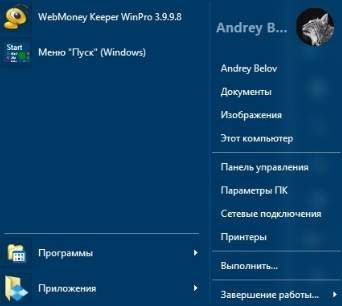
Или вот такой вот (одноколоночный с мелким значками):
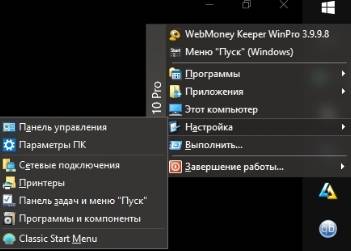
Совсем простенький вот такой (стиль из XP ) в две (или одну) колонки:
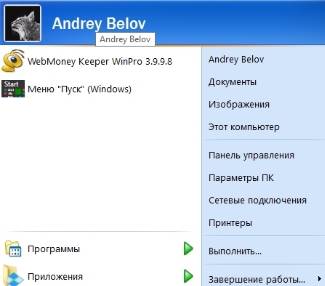
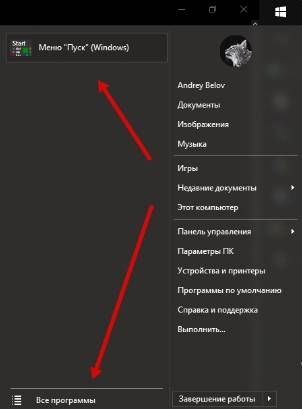
Можно, как я уже говорил, включать-выключать прозрачность панели пуск, менять цвет, включать-выключать отображение имени пользователя, количество колонок и другие эффекты, красивости, удобности, элементы меню и прочие «хвосты».
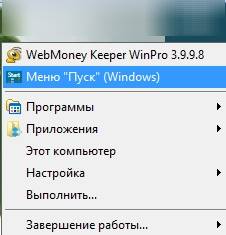
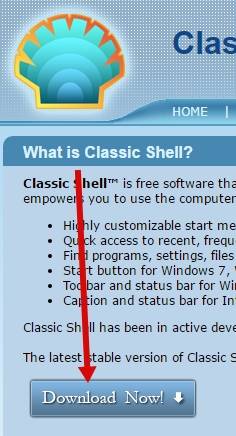
Установка предельно проста, бесплатна и программа поддерживает русский язык. Скачать Classic Shell можно с сайта разработчика:
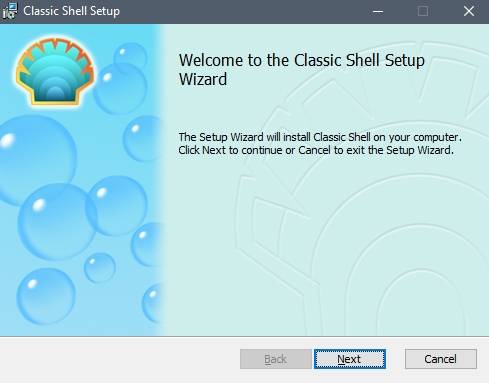
Достаточно взять её (скачать) и запустить установку (которая предельно проста и, на момент обновления материала, не навязывает Вам ничего лишнего, кроме лицензии и пути установки):
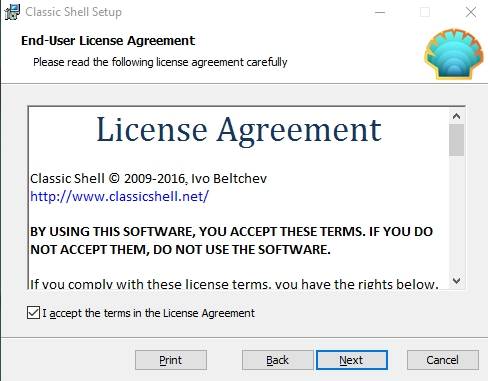
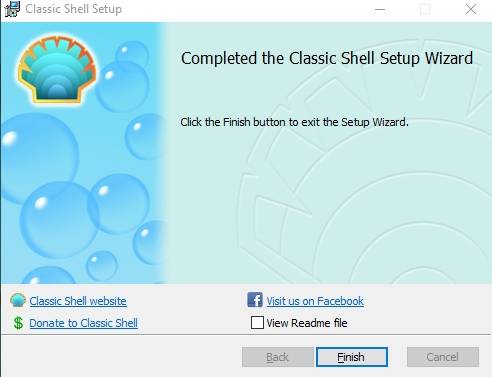
После установки Classic Shell может потребоваться перезагрузка. Сделайте её, предварительно сохранив открытые документы, закрыв программы и прочее (в общем и целом всё как всегда).
Как изменить меню «Пуск» на классический вариант
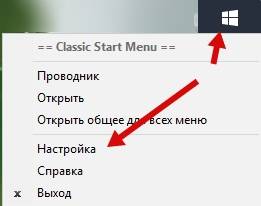
После перезагрузки, если она была нужна, нажмите правой кнопкой мышки на значок Вашего » Пуска » и выберите пункт «Настройка», что уже, само по себе, откроет настройки Classic Shell (на данному этапе это может быть кнопка » Settings «, т.е выпадающее меню может быть на английском):
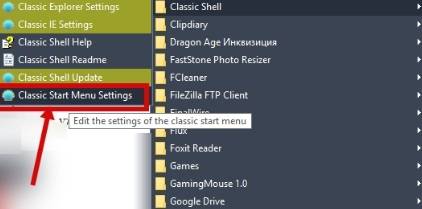
Если ничего подобного, по нажатию мыши Вы не получили, то легко найдите Classic Shell в списке программ, практически независимо от любого пуска, где Вам необходимо будет вызвать пункт » Classic Start Menu Settings «:
Так или иначе, Вы попадете в список настроек, который выглядит как меню с кучей вкладок, где, в первую очередь нас интересует подвкладка » Language » (чтобы её увидеть может потребоваться поставить галочку » Show all settings » вверху, возле строки поиска:
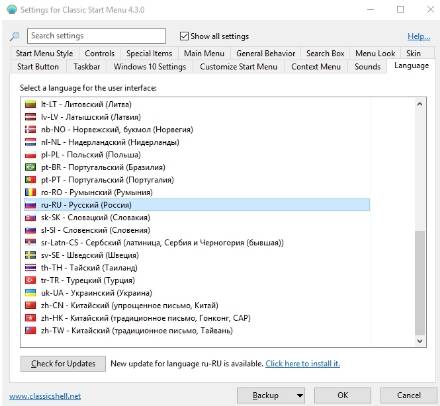
Здесь (на вкладке Language ) Вы выбираете русский язык, чтобы программа была на русском и, перед тем как нажать в кнопку » ОК «, нажимаете внизу кнопку » Check for Updates » и правее кнопку » Click here to install it «. После этого произойдет процесс загрузки и установки перевода, после чего надо нажать OK и, вполне вероятно, сделать перезагрузку системы.
На выходе, т.е после возможной перезагрузки, Вы получите русское меню настроек Classic Shell для меню » Пуск «:
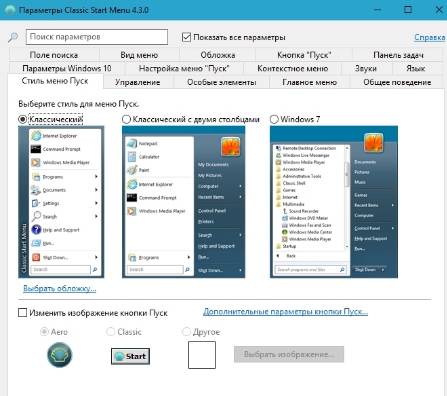
Как видите, каждая из них подписана и достаточно проста в управлении. Например, для начала, на вкладке » Стиль меню «Пуск» » Вы можете выбрать одну из, допустим, 3 стилей, поменять изображение кнопки » Пуск » и сделать донастройку обложки, нажав на кнопку » Выбрать обложку » под одним из стилей:
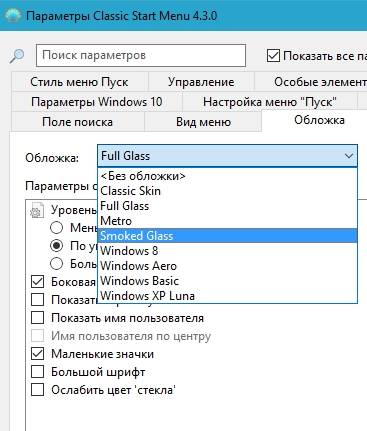
Здесь Вы можете сделать дополнительный стиль обложки, плюс задать различные параметры, будь то размер шрифта, отображение имени пользователя, наличие боковой панели или её отсутствие, непрозрачность и другие разности в зависимости от выбранного подстиля:
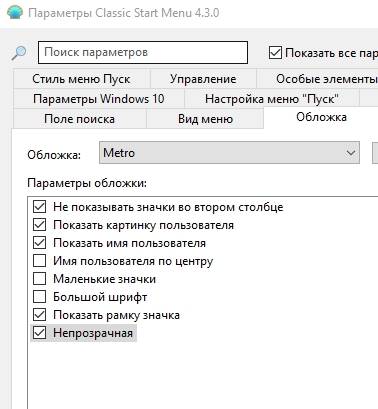
На каждом этапе Вы можете проверить как Выглядит Ваш новый » Пуск «, тыркая в него кнопкой мыши. Изменения обычно отрисовываются мгновенно, так что ошибиться сложно.
Тем, кому этого мало, могут настроить элементы, оставив хоть один из них (или самый минимум), либо наоборот показав их все, что делается на вкладке » Особые элементы «:
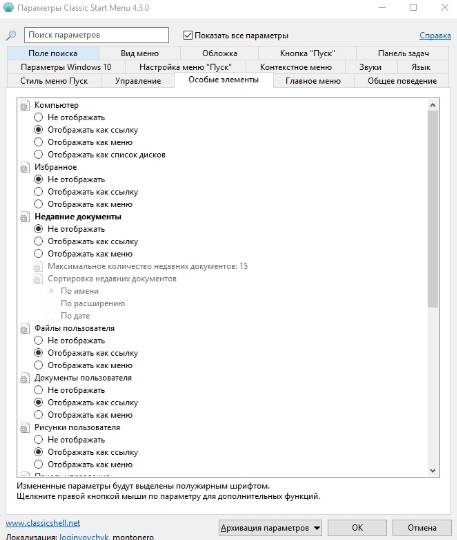
Здесь Вы можете включить отображение файлов пользователя, недавних элементов, избранного, проводника (мой компьютер) и черт знает чего еще.
Для наглядности, на вкладке » Настройка меню «Пуск» » есть представленные в виде двух колонок, собственно, элементы этого самого пуска, перемещая их в соответствующий столбец (столбцы подписаны) можно сделать настройку еще более детальной:
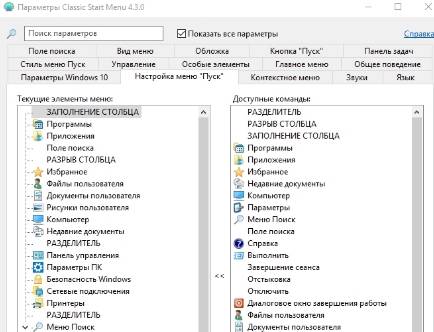
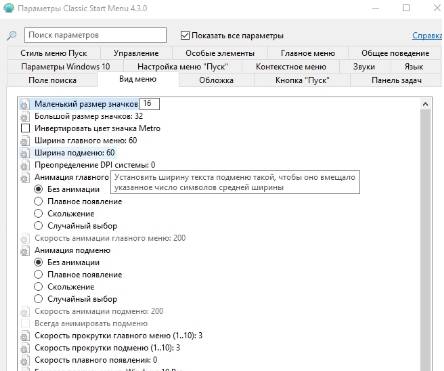
Особо творческие наркоманы люди могут настроить тип анимации, размер значков, сглаживание шрифтов, скорость появления меню, анимацию подменю и всё всё всё, например, используя вкладку » Вид меню » или » Общее поведение «:
Ну и понятно, что можно настраивать звуки, сам значок кнопки пуска, строку поиска, реакцию на сочетание кнопок (например с клавиатуры открывать один стиль, по кнопке с другой) и всё остальное, благо для этого достаточно погулять повкладкам, поиграть с настройками и попробовать всё, что душе угодно.
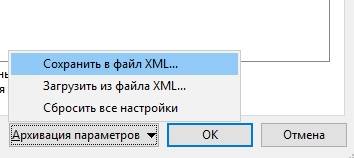
Предварительно, перед экспериментами полезно сделать архивацию параметров для быстрого их восстановления на нужном этапе, полного сброса или для переноса на другие компьютеры, если Вам это необходимо. Всё это делается возле кнопки » ОК «, что, думаю, многие заметили и сами.
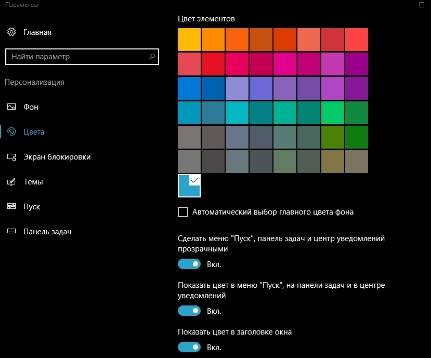
Если Вы сидите в той же Windows 10 и любите всякого рода цвета, то Вы можете в типовой (в самой системе) настройке » Персонализация » задать нужный для Вас цвет, прозрачность и подкрутить другие настройки (благо они успешно учитываются) на случай, если каким-то мистическим образом настроек Classic Shell для » Пуск ‘а» Вам было мало.
На сим, пожалуй всё.
Послесловие
Как и всегда, если какие-то мысли, настройки, дополнения, мысли и всё такое прочее, то добро пожаловать в комментарии к этой статье.
Оставайтесь с нами, подписывайтесь и всё такое прочее.
Очень полезно. Хоть пока 7-кой и не обзавелся, но уже меню новое раздражает. Разбираться все равно придется досконально, но сохраню статью на всякий случай на потом, если что сам пропущу. Спасибо.
Спасибо, Андрей. Мне очень пригодится. На рабочем компе как раз семёрка установлена!
Спасибо.
А можно ли проводник в Windows 7 по настоящему заменить проводником от XP, потому как Classic Shell это полумера.
Ммм, не знаю, меня пока этот вариант устраивает.
Спасибо большое за статью. Купил вчера ноутбук с виндой 7. Промучался весь вечер. Особенно убило отсутствие кнопки вверх в проводнике. Всё сделал как в статье. Так намного лучше.
Всегда рад быть полезен 🙂
Андрей а у меня прога на русском
зы и мне нужен был классический меню пуск а остальное вроде как и так устраивает
но всё равно спасибо большое
Андрей программка переодически слетает и пуск остаётся как в вин7
упс сори Андрей сам лапух в настройках не то поставил
Бывает 🙂 Главное, что все нормально 😉
да всё отлично всё работает всё супер
А мне меню семёрки вполне устраивает, я не висто-любитель а хрюшка-любитель 🙂
Как я люблю говорить:
Так написано на ворот Бухенвальда.
ага а ещё там написано остав надежду всяк сюда входяший
в ХР можно желаемую кнопку добавить на Панель инструментов таким путём: Правый щелчок по Панели инструментов > Настройка… > Настройка панели инструментов > Имеющиеся кнопки > Щелчок по нужному пункту-кнопке > Добавить > Закрыть (и кнопка уже добавлена!). Пожалуйста, подскажите путь, чтобы то же самое сделать в Винде-7…? Заранее спасибо!
Вопрос. А что из всего этого отвечает за стрелку «Вверх». Она у меня появилась, тут всё нормально. Только я это заметил в самом конце, но так и не понял, которая из настроек отвечает на неё. Чисто ради научного интереса
Только я это заметил в самом конце, но так и не понял, которая из настроек отвечает на неё.
И ещё. Может заодно знаешь, как нормальную панель быстрого запуска сделать?
А что с ней не так? Значки крупные или где?
Да, КлассикШелл рулит.
> А что с ней не так? Значки крупные или где?
Её по сути нет. Идиотское решение от разработчиков, что если я нажимаю на кнопку в панели быстрого запуска, то это кнопка быстрого запуска превращается в вкладку запущенного приложения. Т.е. в XP было панель быстрого запуска отдельно, а вкладки работающих приложений отдельно. А тут всё в кучу и непонятно как одно отделить от другого
А, это да. Хз, я смирился, решения как сделать в XP поэтому пока не знаю.
Хотя может поковыряюсь на досуге.
Вот нашёл что-то. Только не получается перетащить влево. Т.е. панель задач всегда левее панели быстрого запуска
Упс, пропустил коммент. Ща глянем.
Раньше в проводнике отображались эскизы файлов GIF как анимация,а сейчас как картинки,в чём причина и как исправить?
Доброго времени суток всем. 🙂 Можно ли интерфейс win 7 полностью переделать под win xp?
панель быстрого запуска, у меня всё работает
Извините что немного не по теме но по поводу панели быстрого запускамогу сказать:
я хрюшколюб, но и в ХР quick lanch по-моему крайне неудобен,
поэтому использую стороннюю программу в частности «PStart» вообще программа рассчитана на запуск приложений с USB накопителя но можно как я настроить и на стационарные программы. И теперь отводя курсор мыши в право экрана до упора и нажимая ПКМ я получаю большое и функциональное меню. По мне намного удобнее быстрого запуска, долой его.
Здравствуйте, Андрей спасибо за статью. и у меня вопрос к вам а можно ли как ни будь добавить кнопок переходов, кроме стандартных вперед, назад например такую кнопку как «на один уровень вверх» или «обновить»? спасибо
ответ нашел в комментариях спасибо за помощь
Щас на линуксе сижу, мед-пиво пью, по усам течет и в рот попадает 🙂
С каждой новой виндой интерфейс становится всё хуже и хуже, это только проблема Майкрософта. Они должны учиться у Adobe, Google, Apple, Valve и других компаний.
Да уж, только сейчас перешёл на win 7 и это 8 попытка. Более всего убивает интерфейс и отсутствие нормальных эскизов страниц. Зачем они всё портят?
С выходом win 8 добавят этот ужас- ribbon, кто работал с 3d max 2010 знает етот кошмар.
Былаба программа для Полного востановления фейса виндовс XP ато ведь заново потом начинай после переустановки.
Спасибо за статью, а то я думал что один мучаюсь от win 7
Помню когдато делал хэлп по настройке ХР, службы, быстродействие и тд. Это было переосмысление многих материалов по сабжу. Теперь тоже самое надо делать для 7.
Подскажите, пожайлуста, как перевести отображение папки Мой компьютер из 7-ки в классический вид. Заранее спасибо!
Вот у мну почемуто нечего не получилось.
Спасибо большое за столь подробную инструкцию!!Все сделала, все получилось!Еще раз спасибо!
а ссылку на Classic Shell забыли дать. вот теперь ходи ищи ее.
а я когда нажимаю правой кнопкой пуск у меня не выходит настройка слово у меня выходит свойства и открыть проводник что делать?
Это значит, что Classic Shell не установлен.
Его можно скачать здесь: https://www.classicshell.net/
Автору спасибо за инструкцию! Пригодилась.
По идее это есть где-то в реестре. Где пока не знаю, надо копать.
я просто в шоке. такое чувство что люди всю жизнь ездили на копейке (ХР). и вдруг судьба им дарить Lamborghini (WIN 7) и все в один голос заголосили. Зачем нам эти лошади? как поставить колёса на 13 на Lamborghini и стойки от копейки на эту поганую машину? а еще помогите снять турбину, а то разгоняется слишком быстро. ЛЮДИ вы про что вообще. я понимаю что с экраном на 15 дюймов вполне вероятно и значки большие и не удобные и там чего то не хватает, а если еще и системник выпуска 2000 года то скорее всего он не тянет семерку конечно это не удобно. нет извините нет слов. сам я переехал на семерку более 2 лет назад. никогда у меня не возникало желание вернуться к хрюще. Помнится когда после вин 98 анонсировали хрюшу, так же все кричали что это за убожество. а теперь посмотрика оказывается прекрасная система. Нет извините просто слов нет, одни слюни. Ещё раз проше прощения. пошел ка я отсюда.
Нет извините просто слов нет, одни слюни.
Спасибо за полезную программу!
Как решить проблему с панелью быстрого запуска в уродской вынь7, что бы ярлыки не перемешивались с окнами?
Ленты в офисе2010 поприбивал, теперь стало на много легче работать.
Есть ли способ изменить меню ПУСК без установки программы, т.к. на одной машине нет прав админа?
Спасибо, Sonikelf, за полезную публикацию! Вот уже третий год ее содержание остается востребованным! В связи с этим, пожалуйста, просматривайте здешние новые комменты, не забрасывайте эту свою разработку.
Вот и вопрос, повторяющий вопрос от «Александра К 2011-05-30 15:50:23», оставшийся без ответа. У меня в Проводнике на «Упорядочить->Представление->» отрывается меню из 4-х «Представлений. » Но не «Всегда отображать меню». Также и «Вид->Панели инструментов->»
нет строки «Classic Explorer Bar». Возможно, это меняется от сборки к сборке Windovs? (У меня Windows 7 Ultimate SP1 x86 Strelec). Так есть ли возможность вернуть Проводнику Панель инструментов?
Слава богам, спасибо тебе добрый человек, от нас, староверов )))
Скажите, как разделить папки (и вообще значки) на панели задач?
Папки (для примера «Новая папка» и «Новая папка (2)») на панели задач почему-то слиплись. Перемещаются только вместе.
Можно ли их как-то разделить?
И такое слипание происходит для всех однотипных окон (две папки, две копии одного приложения, и т.д.).
ОС: Windows 7
Настроено: «Не группировать кнопки панели задач»
Скриншоты:
Перемещаю слипшиеся папки: https://i43.fastpic.ru/big/2012/0728/80/2758e1d12c5a50ff956b9f13525a9d80.jpg
Свойства: https://i42.fastpic.ru/big/2012/0728/74/1c44aa35563f3981baa1d7dceeb3df74.jpg
блин чувак. ты спас меня.
как долго я мучился бегая по инэту и ищя как сделать меню пуск вменяемым.
от кудаж знать что есть такая прога Classic Shell ни где про нее ни слова.
после установки программы появилась такая проблемка:
все ярлыки которые создаются на рабочем столе неизменно после перезарузки группируются по левому краю
как вернуть ярлыкам «независимость»?
На семёрку не хотел переходить только из-за убогости интерфейса, вот и сидел на висте. Но время берёт свое, перешёл на 7ку и теперь делаю более привычный для себя интерфейс.
Статью, ещё не читал, пока всё сам делаю, ручками =)
Но всё равно спс.
Чё? что извиняюсь? да 7 в десять раз лучше xp и висты вместе 😆 а вот восемь согласен ужас просто! 👿
Очень помогла статья, теперь полюбил свой ноут, наконец то нормальный проводник, всё очень нравиться, огромное спасибо! пс разработчии будто создают винды для отупевания населения, всё упростить пытаются, автоматизировать, забывают про элементарные удобства, каждую новую винду после Хр делают хуже, ну хоть 7 для себя починил, а я уж хотел на xp переходить.
Источник
Classic Shell — бесплатная программа для возвращения прежнего вида классического меню «Пуск» в операционных системах Windows 10, Windows 8.1, Windows 8, Windows 7, Windows Vista. Программа изменяет визуальное отображение элементов операционной системы Windows для более удобного использования.
Многие пользователи испытывают неудобство при использовании меню «Пуск» из-за того, что разработчик Windows, компания Microsoft постоянно изменяет настройки, параметры и внешний вид меню «Пуск».
Поэтому многие пользователи желают вернуть классическое меню «Пуск» для операционных систем Windows 10, Windows 8.1, Windows 8. В операционной системе Windows 7 пользователи изменяют внешний вид меню «Пуск» в стиле операционной системы Windows XP.

Бесплатная программа Classic Shell возвращает классический вид меню «Пуск», позволяет произвести обширные настройки параметров отображения стилей, параметров и оформления стартового меню.
Программа Classic Shell состоит из трех компонентов:
- Classic Start Menu — возвращение классического меню «Пуск»
- Classic Explorer — добавление панели инструментов в Проводник Windows
- Classic IE — настройка панелей в браузере Internet Explorer
В этой статье мы рассмотрим работу компонента Classic Start Menu, который позволяет сделать прежнее меню «Пуск» в операционной системе Windows. Другие компоненты программы нужны далеко не всем пользователям.
Программа Classic Shell работает на русском языке. Скачать программу Classic Shell можно с официального сайта разработчика. На странице загрузок выберите файл «Classic Shell x.x.x (русский)» для скачивания на компьютер.
classic shell скачать
Установка Classic Shell
Установка программы Classic Shell происходит на русском языке и не вызывает сложностей. Последовательно пройдите окна мастера установки Классик Шелл.
В окне «Выборочная установка» необходимо выбрать компоненты приложения для установки на компьютер. По умолчанию, для установки выбраны все компоненты.
Мы хотим вернуть классическое меню «Пуск», поэтому нужно оставить только компоненты «Classic Start Menu» и «Classic Shell Update» (для автоматического обновления).
Компоненты «Classic Explorer» и «Classic IE» изменяют внешний вид соответственно Проводника и браузера Internet Explorer, а такие изменения нужны не всем пользователям. Поэтому отключите установку этих компонентов.

Далее завершите установку программы Classic Shell на компьютер.
Classic Shell для Windows 10
После клика левой кнопкой мыши по меню «Пуск», вы увидите классическое меню «Пуск» в стиле Windows 7, установленное в операционной системе Windows 10. Так выглядит меню «Пуск» с настройками по умолчанию.

Подобным образом будет выглядеть классическое меню «Пуск» для Windows 8.1 или Windows 8.
Настройка Classic Shell
После установки приложения, откроется окно «Параметры Classic Start Menu». В этом окне производится настройка всех параметров программы.
Изменить параметры Classic Shell можно в любое время. Для этого кликните правой кнопкой мыши по меню «Пуск», а в контекстном меню выберите пункт «Настройка».

Во вкладке «Стиль меню Пуск» можно выбрать классический стиль для меню «Пуск» в стиле операционных систем Windows XP или Windows 7.
При настройках по умолчанию, на Рабочем столе отображается стандартная кнопка «Пуск». Вместо изображения кнопки от операционной системы, можно установить изображение от Classic Shell (два варианта) или добавить свое собственное изображение, если у вас есть подобная картинка.
По умолчанию, основные настройки в программе производятся во вкладках: «Стиль меню Пуск», «Основные параметры», Обложка», «Настройка меню Пуск».

Поставьте галку напротив пункта «Показать все параметры» для настройки других параметров в программе Classic Shell.
После этого, станут доступными дополнительные настройки во вкладках: «Вид меню», «Кнопка Пуск», «Панель задач», «Параметры Windows 10», «Контекстное меню», «Звуки», «Язык», «Управление», «Главное меню», «Общее поведение», «Поле поиска».

Хотя программа настроена по умолчанию оптимально, пользователь может самостоятельно изменить параметры приложения под свои потребности, экспериментируя с настройками. Для этого, выберите настройки, посмотрите, что получилось после их изменения. Если выяснится, что с изменениями параметров вы слегка переборщили, можно вернуть настройки программы по умолчанию.
В настройках приложения можно скрыть ненужные функции, изменить отображение элементов и значков, поменять порядок расположения элементов, удалить элементы из меню «Пуск».
Для этого выделите элемент, выберите команду и отображение. После клика правой кнопкой мыши по нужному элементу, выберите дополнительные функции.
Во вкладке «Обложка» можно выбрать обложку для стандартного меню «Пуск». По умолчанию, в Windows 10 используется обложка «Metro». Можно выбрать другие обложки: «Windows Aero», «Metallic», «Midnight» или «Windows 8», минималистический вариант «Classic Skin» или вариант «Без обложки».

Настройки параметров Classic Shell можно сохранить в XML файл для того, чтобы загрузить настройки из этого файла при новой установке программы Classic Shell. Для этого используется кнопка «Архивация параметров», выберите нужный вариант: «Сохранить в файл XML» или «Загрузить из файла XML». Для сброса настроек программы по умолчанию, выберите «Сбросить все настройки».
Удаление Classic Shell
Программа Classic Shell удаляется стандартным способом. Если программа корректно не удалилась, или в процессе удаления возникли какие-то проблемы, воспользуйтесь специальной утилитой, которую можно скачать отсюда.
Заключение
Бесплатная программа Classic Shell устанавливает альтернативное (прежнее классическое) меню «Пуск» в операционной системе Windows. После установки программы на компьютер, пользователь может вернуть классический вид меню «Пуск в Windows 10, Windows 8.1, Windows 8, Windows 7, произвести другие изменения внешнего вида и параметров стартового меню.
Источник
Не знаю как Вас, а меня новое оформление меню “Пуск“, предлагаемое в Windows 7 ни разу не порадовало. Гигантские значки, свернутые иконки в трее, громоздкий ужас по нажатию на саму кнопку “Пуск” и прочие ужасы жизни. Тяжело вздохнув я сразу стал восстанавливать столь привычный мне интерфейс Windows XP, а восстановив решил поделиться настройками с Вами, – авось есть среди читателей люди, которым тоже не нравиться этот форменный ужас:
Помимо пуска меня напрочь выбивало из колеи и нервировало ряд убранных меню в “Мой компьютер“, особенно сильно расстраивало отсутствие кнопки “Вверх” и строки меню с “Файл, Правка, Вид и тп“. О том как вернуть и всё это тоже пойдет речь в этой статье.
В общем, к делу. Сделаем пуск таким каким он должен быть 
Что к чему и почему.
Для начала о том каким будет результат:
Если не совсем поняли, то на второй картинке значки в трее.
Теперь о том как это, собственно, всё вернуть:
- Жмем правой кнопкой мышки на свободном пространстве строки Пуска и выбираем “Свойства”.
- Выставляем все настройки как на скриншоте (за исключением разве что положения “Сверху”, если, конечно, у Вас обитает “Пуск” не сверху как у меня):
Жмем в том же окне кнопочку “Настроить” и в следующем окне выставляем галочку “Всегда отображать все значки и уведомления на панели задач“. Не закрывая это окошко давим в строчку “Включить или выключить системные значки и на следующем экране выбираем какие значки Вам не хочется видеть в трее. У меня так:
Жмем “ОК” и еще раз “ОК“. Далее снова давим мышкой на свободном пространстве в меню “Пуск” и вызываем “Свойства“.
Переходим на вкладку “Меню Пуск” и наступаем мышкой на кнопочку “Настроить“:
Вчитываясь включаем и выключаем отображение нужных и не нужных нам элементов в Пуске.
Жмем “ОК“.
Так, узкую строку пуск, нормальный трей и человеческое отображение открытых окон мы получили. Теперь надо вернуть классический вид самого меню, вызываемого по кнопке. Здесь, к сожалению, просто настройками не обойтись и придется воспользоваться сторонней программкой под названием Classic Shell:
- Скачиваем Classic Shell.
- Запускаем скаченный файл на установку и устанавливаем программу (там всё просто, ничего менять пока не надо, единственное, что убедитесь, что при установке стоят обе галочки).
- После установки тыркаемся мышкой и видим вообщем-то классический пуск. Однако я рекомендую его поднастроить дабы он был поменьше и поудобнее. Сделать это можно нажав правой кнопкой мышки на иконке Пуска и выбрав из выпадающего меню пункт “Настройка“:
Далее, собственно, надо выставить настройки по вкусу. Я рекомендую такие:
Если Вам нужно меню принтеров или ссылок, то снимите галочки со словом Expand. Если помимо “Документов” Вам нужны “Избранное” и “Выход из системы“, то поставьте галочки со словом “Show“. В остальном вроде расхождений во вкусах у нас быть не должно
Вроде как бы всё. К слову, хотите в комплекте получить человеческий стандартный проводник (мой компьютер) с кнопкой вверх, строкой меню и прочей удобной атрибутикой зачем-то убранной куда подальше?
Тогда открывайте его (мой компьютер) и:
- Заходите в “Сервис” – “Параметры папок“.
- Выставляйте настройки как на скриншотах ниже:
После выставления настроек тыркаем в кнопочку “Применить” и “ОК”
Далее в проводнике (мой компьютер) выбираем “Упорядочить” -> Ставим галочку “Строка меню“.
Далее Вид – Выбрать столбцы. Выставляете необходимые Вам столбцы в проводнике:
Жмем “ОК“.
Вроде всё. Наслаждаемся полученным проводником.
Фуф, как-то вот так.
Послесловие.
Ну что, лучше стало? Как по мне, так намного удобнее, быстрее, привычнее и комфортнее.
Конечно висто-любители могут поспорить, но что уж делать.. Каждому своё.
Спасибо за внимание.
На любые вопросы по теме готов, как и всегда, ответить в комментариях или по средством формы обратной связи.
Автор: sonikelf.ru
Источник: http://www.notmyarticles.ru/windows-7/классический-вид-меню-пуск-и-проводни.html
Данный материал является частной записью члена сообщества Club.CNews.
Редакция CNews не несет ответственности за его содержание.
-
Категория ~
Технические советы -
– Автор:
Игорь (Администратор)
- Классическое меню Пуск Windows
- Настраиваем классическое меню Пуск Windows
- Программы для создания классического меню Пуск в Windows 7
Классическое меню Пуск Windows
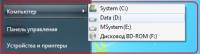 Вы скучаете по всплывающим меню старого классического Пуска Windows 98 (2000)? Если вы не знаете о чем идет речь, то это были меню, которые были организованы по типу отображения всех вложенных папок в подменю. С помощью них создавалось древовидное меню, которое позволяло одним наведением мыши переместится от кнопки пуск до конкретных программ или компонентов Windows.
Конечно, такое меню может не всем понравиться, но есть еще много пользователей, которые хотели бы, чтобы всплывающие меню вернулись. В Windows XP и Vista, Microsoft позволяла включать альтернативный вариант под названием «Классическое меню Пуск», при условии, что так же изменится дизайн меню.
Начиная с Windows 7, Microsoft решила полностью исключить поддержку классического меню. Тем не менее, до сих пор есть возможность частично восстановить функции.
Настраиваем классическое меню Пуск Windows
Одно из изменений, которые вы можете сделать, заключается настройке некоторых пунктов меню Пуск, а именно в смене «отображение как ссылки» на «отображение как меню».
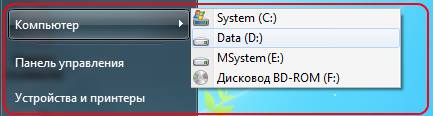
Для этого откройте диалоговое окно настройки меню Пуск (см. предыдущую статью). И пройдитесь по всему списку таких элементов, как «Компьютер», «Документы» и другие. Ниже на рисунке 1 показана часть выставленных настроек. После того как вы выставите все настройки, нажмите кнопку «ОК». Теперь, часть элементов меню Пуск станет отображаться в классическом стиле. Ниже на рисунке 2, вы можете увидеть пример того, что получится, если вы выберите для пункта «Компьютер» отображение как меню.
Конечно, такой список будет ограничен только первым уровнем вложенности (например, для того же «Компьютер» отображаются только диски), но все же это более классический стиль.
Рисунок 1. Настраиваем свойства меню Пуск
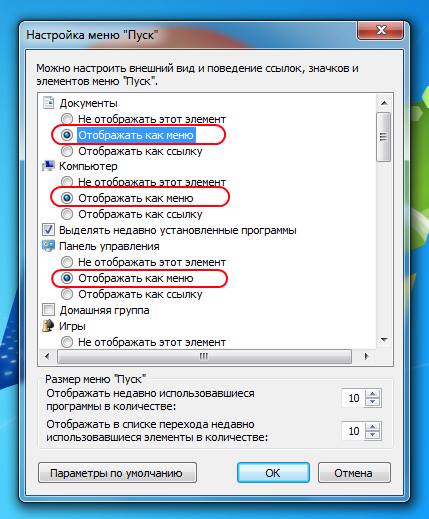
Рисунок 2. Смотрим результат. Отображение списка для пункта «Компьютер»
Примечание: О чуть более сложных методах речь пойдет в следующих статьях.
Программы для создания классического меню Пуск в Windows 7
Если вы жаждите полностью вернуть старый стиль меню Пуск, то для этого есть неплохая бесплатная программа, которая полностью изменяют поведение стандартного меню. Этой программой является «Classic Shell». Загрузить программу с Source Forge вы можете по этой ссылке. Программа достаточно проста в использовании и имеет большое количество настроек, что придает ей особенную гибкость.
Обратите внимание, что у программы есть три компонента «Classic Explorer» (проводник Windows), «Classic Start Menu» (классическое меню Пуск) и «Classic IE9» (надстройка браузера IE9). Вам не обязательно устанавливать их всех. Если вас интересует только меню Пуск, то вам достаточно будет установить «Classic Start Menu».
☕ Понравился обзор? Поделитесь с друзьями!
-

Как настроить меню Пуск в Windows 7?
Технические советы -
Как восстановить открытые окна с папками после выхода или перезагрузки Windows (restart)?
Технические советы -
Как использовать пункт Отправить контекстного меню?
Технические советы -
Как добавить классическое всплывающее меню «Все программы» в меню Пуск Windows 7?
Технические советы -
Как включить или отключить компоненты в Windows 7?
Технические советы -
Как включить игры в Windows 7 Professional (сапер, косынка)?
Технические советы


