

Панель закладок Firefox позволяет вам быстро открыть часто используемые закладки. Эта статья объясняет, как использовать Панель закладок и как её скрыть.

Для получения более подробной информации о закладках прочтите статью Закладки в Firefox.
Оглавление
- 1 Как скрыть или показать Панель закладок
- 2 Папка Другие закладки
- 2.1 Папка Другие закладки
- 3 Как добавить закладки в Панель закладок
- 4 Как изменить порядок закладок в Панели закладок
- 5 Как добавить элементы из панели инструментов в Панель закладок
Как скрыть или показать Панель закладок
Панель закладок отображается по умолчанию на странице Новой вкладки, но вы можете также показывать её на всех страницах, также её можно скрыть. Чтобы отобразить или скрыть Панель закладок или отключить её:
Совет: Другой способ отобразить или скрыть Панель закладок — щёлкните правой кнопкой мыши на пустом месте на Панели вкладок в верхней части окна Firefox, найдите в контекстном меню и выберите предпочитаемую настройку.
- Щёлкните на панели меню Firefox в верхней части экрана.
- Перейдите вниз к меню и выберите .
- Щёлкните на панели меню Firefox в верхней части экрана.
- Перейдите вниз к меню и выберите .
- Выберите одну из следующих настроек:
- — будет отображать Панель закладок на всех страницах.
- — скроет её на всех страницах.
- — будет отображать Панель закладок только на странице Новой вкладки.
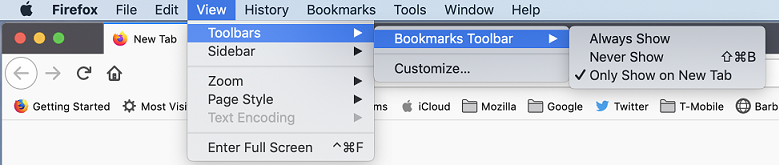
Примечание: Вы можете также использовать для отображения или скрытия Панели закладок меню Персонализация. Щёлкните по кнопке меню  , выберите Персонализация…, щёлкните Панели инструментов в нижней части экрана и выберите настройку.
Папка Другие закладки
В конце Панели закладок по умолчанию будет отображаться значок папки Другие закладки, если папка Другие закладки в вашей Библиотеке закладок содержит какие-либо закладки. Чтобы удалить её из вашей Панели закладок:
- Щёлкните правой кнопкой мышиУдерживая клавишу control, щёлкните мышью
на пустом месте в конце Панели закладок (или на значке папки Другие закладки), чтобы открыть контекстное меню. - Щёлкните по элементу меню , чтобы снять флажок.
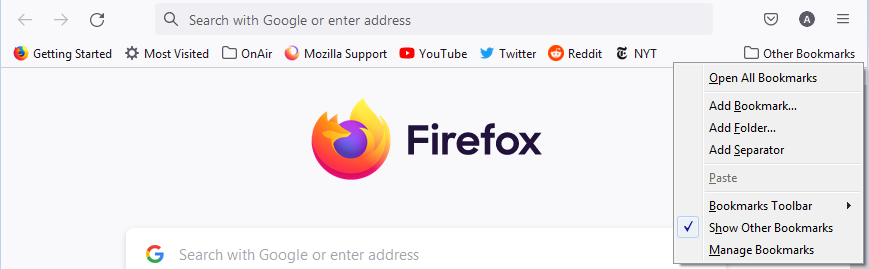
Чтобы позже восстановить значок папки Другие закладки Панели закладок, щёлкните правой кнопкой мышизажмите клавишу control, когда щёлкаете по пустому месту в конце Панели закладок (или на значок с двойной стрелочкой) и затем щёлкните по меню , чтобы вернуть флажок обратно.
Папка Другие закладки
Некоторые пользователи Firefox могут увидеть значок папки Другие закладки в конце Панели закладок, если папка «Другие закладки» в Библиотеке закладок содержит какие-либо закладки. Это упрощает поиск закладок, хранящихся в этой папке. Если вы хотите удалить папку Другие закладки, прочитайте статью Удаление папки Другие закладки из Панели закладок.
Как добавить закладки в Панель закладок
- Установите Панель закладок в (читайте выше), чтобы вы могли её видеть на всех страницах.
- Перейдите на страницу, которую хотите добавить на Панель закладок.
- В адресной строке щёлкните и перенесите значок замка в Панель закладок.
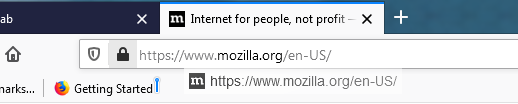
После добавления закладок вы можете сбросить Панель закладок к вашим предпочитаемым настройкам.
Как изменить порядок закладок в Панели закладок
Чтобы переместить закладку на панели закладок, сделайте следующее, нажмите и удерживайте закладку или папку, которую вы хотите переместить, и затем перетащите её на новое место.

Как добавить элементы из панели инструментов в Панель закладок
В панель закладок можно добавить не только закладки, но и другие элементы. Чтобы узнать, как это сделать, прочитайте статью Как настроить панели инструментов, элементы управления и кнопки Firefox.
Эти прекрасные люди помогли написать эту статью:

Станьте волонтёром
Растите и делитесь опытом с другими. Отвечайте на вопросы и улучшайте нашу базу знаний.
Подробнее
В левой части экрана в разделе «Закладки» выберите папку, содержащую закладку, которую вы хотите переименовать.
- Найдите закладку, которую хотите переименовать (окно справа), и наведите на нее курсор мыши.
- An. значок должен появиться в правом верхнем углу; щелкните по нему, чтобы отредактировать закладку.
Как отредактировать панель избранного?
Чтобы включить или выключить панель закладок, нажмите «Еще закладки». Показать панель закладок.
- На вашем компьютере откройте Chrome.
- В правом верхнем углу нажмите «Еще закладки». Менеджер закладок.
- Справа от закладки щелкните стрелку вниз. Редактировать.
Как удалить элементы из панели избранного?
Нажмите на Избранное в строке меню | Упорядочить избранное | Панель избранного. Выделите и удалите.
Как отредактировать панель избранного в Internet Explorer?
Щелкните правой кнопкой мыши верхнюю часть окна браузера и выберите Строка меню. Появится строка меню. Щелкните «Избранное», затем выберите «Добавить текущие вкладки в избранное…». Появится диалоговое окно.
Как убрать избранное с экрана?
Щелкните правой кнопкой мыши в любом месте в самом верху окна браузера (A). В появившемся раскрывающемся меню щелкните панель избранного (B) для включения и выключения.
Где находится панель избранного?
Панель избранного является заполнителем для часто используемых элементов (например, списка избранного, который вы создаете в своем веб-браузере для часто посещаемых веб-сайтов). это расположен прямо над рабочим пространством.
Как добавить в избранное?
Открыть закладку
- На вашем телефоне или планшете Android откройте приложение Chrome.
- В правом верхнем углу нажмите на значок «Ещё». Закладки. Если адресная строка находится внизу, проведите по адресной строке вверх. Коснитесь звездочки.
- Найдите закладку и коснитесь ее.
Где в Chrome хранятся избранное?
Google Chrome сохраняет закладку и файл резервной копии закладок по длинному пути в файловой системе Windows. Местоположение файла находится в вашем пользовательском каталоге по пути «AppDataLocalGoogleChromeUser DataDefault. » Если по какой-то причине вы хотите изменить или удалить файл закладок, вам следует сначала выйти из Google Chrome.
Как мне сразу удалить мой список избранного?
Вы можете выполнить следующие действия, чтобы удалить избранное:
- Щелкните Компьютер, затем щелкните Диск (C:).
- Щелкните Пользователи, щелкните свое имя пользователя.
- Затем щелкните папку «Избранное».
- Нажмите Ctrl + A, чтобы выделить все, а затем нажмите удалить.
Как удалить избранное в Windows 10?
Откройте папку «Избранное» в папке «C: Usersyour accountFavorites». Удерживайте Ctrl, выберите несколько избранных и удалите их.
- Включение и управление «Панелью закладок»
- Настройка и управление «Страницей быстрого доступа»
- Установка экспресс-панели из расширения для Google Chrome
В браузере Google Chrome собственной экспресс-панели, как таковой, не предусмотрено. Однако имеются аналогичные функции, обеспечивающие, в совокупности, быстрым доступом к часто посещаемым сайтам (экспресс-панель для этого нужна). Эта роль отведена «Панели закладок» и «Странице быстрого доступа». Однако есть возможность добавления в Google Chrome пользовательской экспресс-панели путем установки соответствующего расширения.
Включение и управление «Панелью закладок»
По умолчанию «Панель закладок» в Google Chrome отключена. Ее легко активировать из настроек браузера:
- Скопируйте в адресную строку браузера технический URL-адрес chrome://settings/appearance или откройте основное меню в правом верхнем углу окна программы, выберите в нем пункт «Настройки», а после (в левой части) перейдите в раздел «Внешний вид».

- Переведите переключатель напротив опции «Показывать панель закладок» в положение «Включено». Под адресной строкой браузера появится дополнительная панель с одним единственным элементом «Сервисы»:
Добавить сайты в «Панель закладок» можно двумя способами:
- Кликните правкой кнопкой мыши по «Панели закладок» и выберите из контесктного меню пункт «Добавить страницу». Если при этом в браузере был открыт какой-либо сайт, в отобразившееся окно «Изменить закладку» автоматически добавить его название и адрес – при желании сюда можно будет ввести название и адрес другого сайта. Убедитесь, что в центральной части открывшегося окна выделен элемент «Панель закладок», затем нажмите кнопку «Сохранить»:
- Откройте в браузере сайт, который следует добавить на «Панель закладок». В правой части адресной строки кликните по значку с изображением звездочки, затем выберите «Добавить закладку».
«Панель закладок» также позволяет группировать сайты по папкам:
- Сначала создадим папку, кликнув по «Панели закладок» правой кнопкой мыши, затем выбрав в контекстном меню пункт «Добавить папку». Это приведет к открытию окна «Новая папка», где ей можно будет присвоить имя:
- Для размещения сайта в созданной папке просто перетяните мышкой его ярлык в папку. Можно по-другому: кликнуть по значку звездочки в адресной строке, выбрать из меню пункт «Изменить закладку» (если сайт еще не был добавлен в «Панель закладок», тогда – «Добавить закладку»), затем в открывшемся окне напротив параметра «Папка» выбрать название только что созданной папки и нажать кнопку «Готово».
- Ярлык сайта с «Панели закладок» переместится в папку. Кликните по ней, чтобы открыть список всех добавленных в нее сайтов.
Кстати, в «Панель закладок» можно добавлять не только сайты, но и технические ссылки, ведущие в те или иные разделы настроек/параметров браузера. Все действия те же самые, только в качестве адреса следует указать техническую ссылку. Добавим, например, историю посещения страниц, для чего в качестве адреса нужно использовать ссылку – chrome://history/:
Настройка и управление «Страницей быстрого доступа»
«Страница быстрого доступа» в Гугл Хроме открывается при создании новой вкладки либо при нажатии кнопки «Перейти на главную страницу» слева от адресной стройки (по умолчанию она отключена). Здесь отображается поисковое поле Google, а ниже – добавленные пользователем ярлыки сайтов. Открывающуюся при создании новых вкладок страницу нельзя изменить из настроек. Но можно поменять страницу, что будет открываться при клике по упомянутой кнопке. Для этого:
- Откройте в настройках браузера раздел «Внешний вид», затем активируйте опцию «Показывать кнопку «Главная страница»», ниже – установите флажок напротив поля «Введите веб-адрес» и впишите в него адрес нужного сайта.
Касательно «Страницы быстрого доступа». Настройке подлежат следующие ее параметры:
- Список ярлыков под поисковым полем «Google» (для добавления новых ярлыков следует кликнуть по кнопке «Добавить ярлык»).
- Фоновое изображение. Кликните по кнопке «Настроить» в нижнем правом углу (выделена на скриншоте выше), откройте раздел «Фон» и выберите любое доступное изображение.
- Ярлыки под поисковом полем Google. По умолчанию здесь отображаются добавленные пользователем сайты. Их можно изменить на ярлыки часто открываемых сайтов или полностью отключить. Делается это в разделе «Ярлыки».
- Цвета и темы. Настройки в разделе «Цвета и темы» относятся ко всему интерфейсу браузера, а не только к «Странице быстрого доступа».
Установка экспресс-панели из расширения для Google Chrome
Существует множество расширений для Хрома, добавляющих в браузер экспресс-панель. Наиболее продвинутые плагины позволяют даже заменить стандартную «Страницу быстрого доступа», не отличающуюся широкими возможностями. Рассмотрим одно из таких расширений – «Yay! Another Speed dial!»:
- Для установки расширения перейдите на сайт chrome.google.com.
- Воспользуйтесь поиском, чтобы найти расширение «Yay! Another Speed dial!», перейдите на его страницу и нажмите кнопку «Установить».
- Дождитесь окончания установки расширения. Теперь при создании новой вкладку будет отображаться следующее:
- Обратите внимание, что данное расширение позволяет создавать множество вкладок на странице быстрого доступа. Также имеется возможность группировки ссылок в папки:
- Предусмотрена возможность тонкой настройки темы оформления «Страницы быстрого доступа, вплоть до анимации.
И это не единственное подобное расширение.
Как настроить экспресс-панель в Google Chrome
За время использования любого браузера и пользователей накапливает большое количество сохраненных сайтов и площадок. Их администрирование доставляет неудобство и занимает время, попробуй найди нужный сервис среди сотни похожих! Поэтому разработчиками были внедрены закладки, значительно облегчающие жизнь. Сегодня мы поговорим о том, как настроить экспресс-панель в Гугл Хром, также в процессе повествование посмотрим на несколько альтернативных вариантов.
Инструкция
Для начала важно вообще активировать панель закладок. Да, пусть и она не такая удобная, но придется кстати. Для претворения задуманного в жизнь достаточно:
- Запустить браузер и кликнуть на кнопку в виде троеточия в правом верхнем углу экрана.
- Перейти в раздел пользовательских настроек.

- Прокрутить страничку до блока «Внешний Вид».
- Перевести ползунок напротив пункта «Показывать панель закладок» в активное положение (изменит цвет на синий).
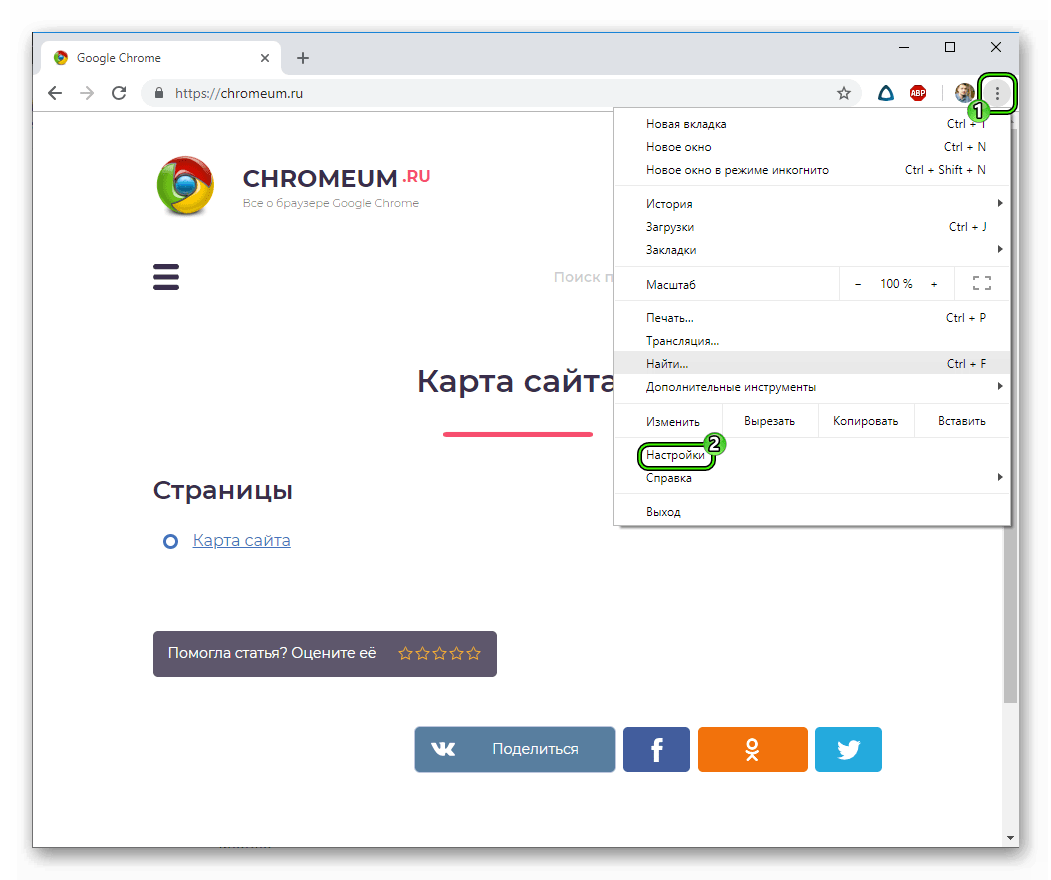
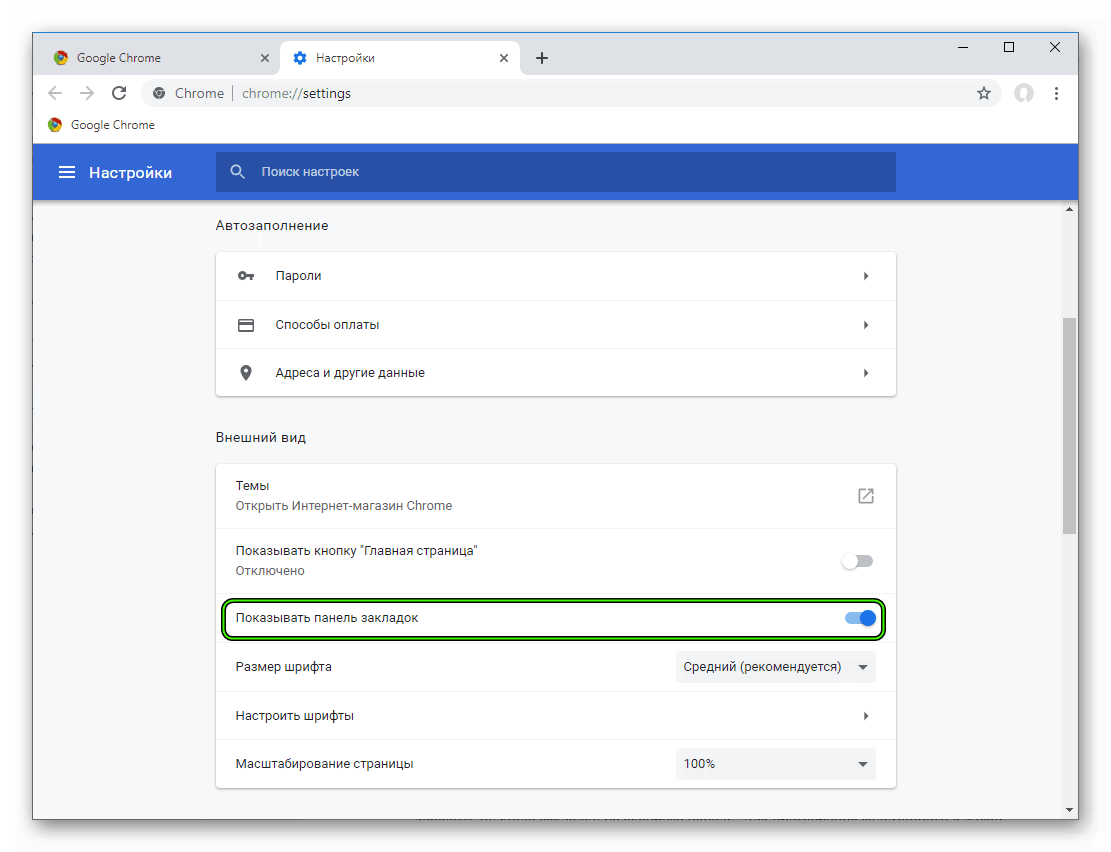
Система автоматически применит изменения, теперь под адресной строкой появляется новая панелька с сохраненными сервисами. Однако нам этого мало, двигаемся дальше.
Продолжение
Преимущество этого блока на главной страничке очевидно – наиболее востребованные сайты у вас все время перед глазами, их не нужно искать в сонме адресов и заголовков. Единственный недостаток стандартной панели от Google – небольшое количество ярлыков для добавления страничек. Но не переживайте, мы решим эту проблему чуть позже.
Для тех же, кому достаточно небольшой плитки с «ярлыками» будет полезно знать, как добавить нужную закладку на экспресс-панель. Для претворения задуманного в жизнь воспользуйтесь следующей пошаговой инструкцией:
- Открываем обозреватель и интересующий нас сайт.
- Кликаем по адресной строке, копируем url и сопутствующие данные.
- Далее открывает новую вкладку, попадаем на главную страничку.
- Наводим курсор на плитку со знаком «плюс».
- Кликаем по ней.
- Появляется небольшое окошко, куда вставляем адрес и задаем название для элемента.
- По завершению всех манипуляций подтверждаем серьезность намерений кнопкой «Готово».
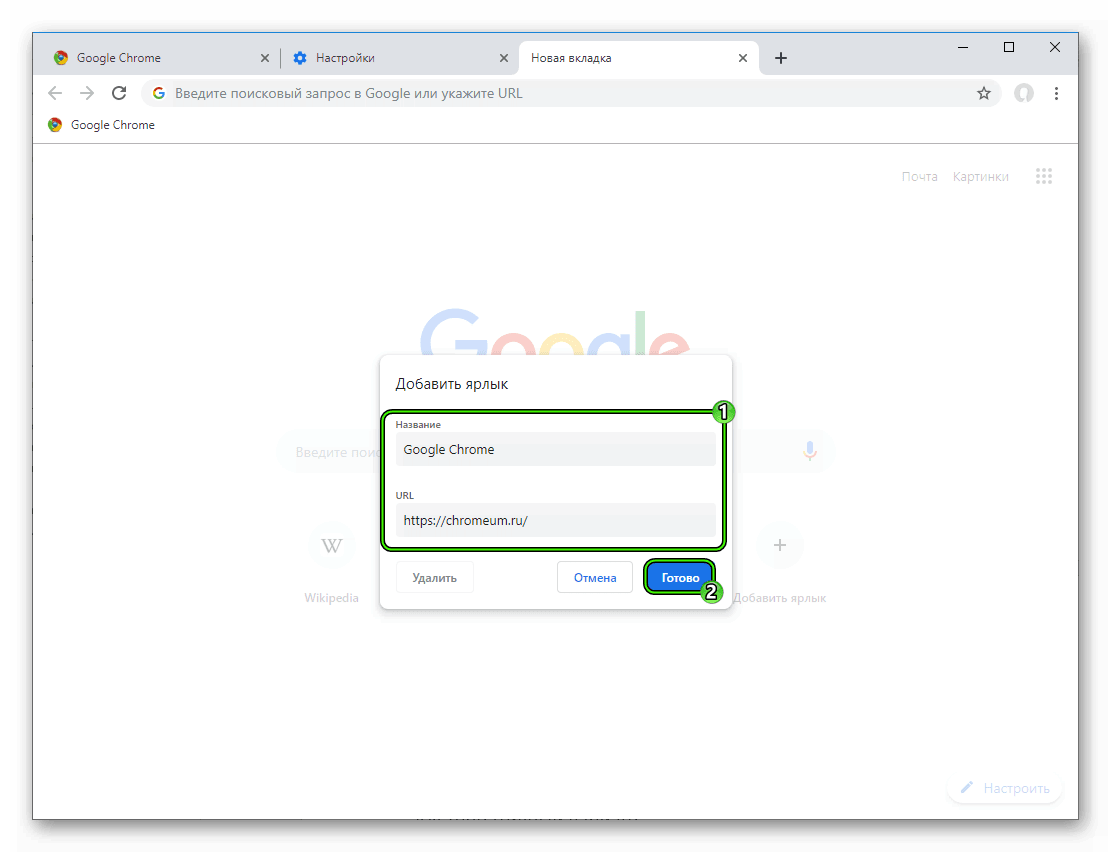
Однако для активного пользователя набора из 6 ярлыков маловато, поэтому сторонние разработчики «выкатили» несколько полезных расширений, которые значительно увеличивают количество и качество отображаемых на главной страничке сайтов. Не будем вас томить.
Альтернативный вариант
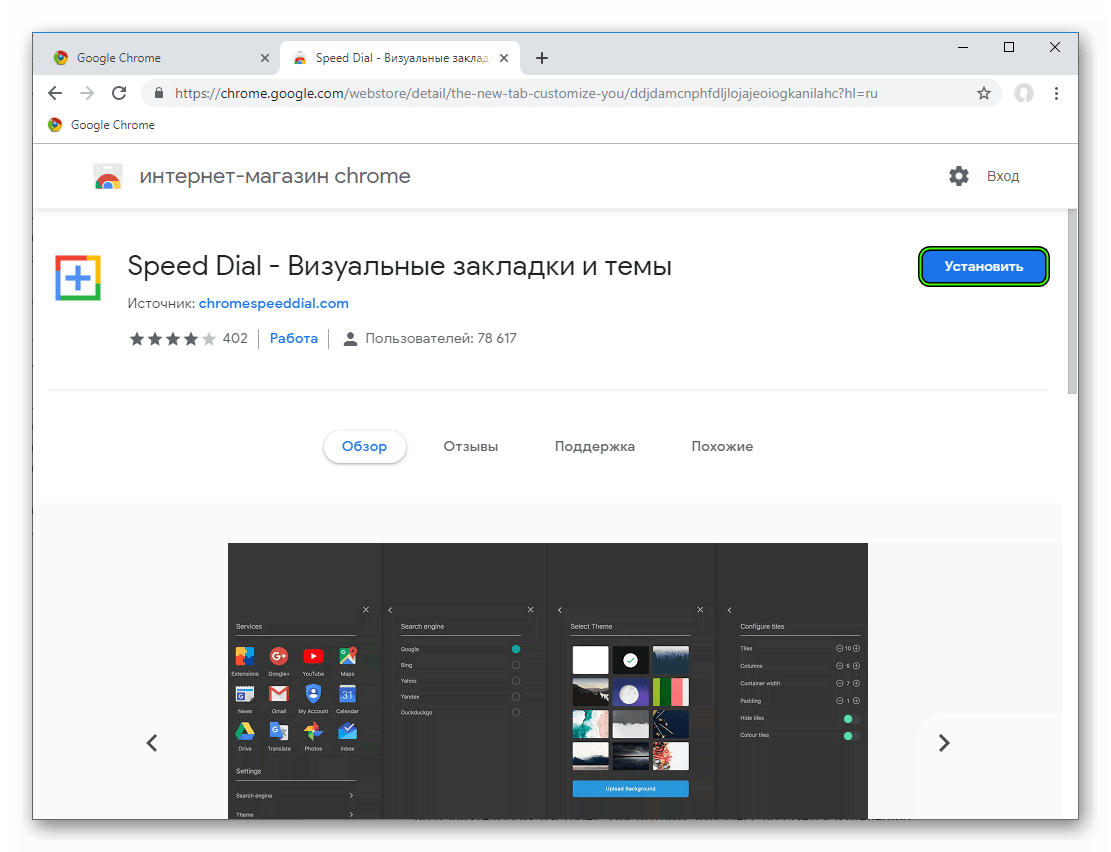
Рассмотрим наиболее популярный плагин для оформления и настройки экспресс-панели Chrome. Наш выбор пал на Speed Dial, о котором и пойдет речь далее. Для его добавления в браузер достаточно:
- Открыть страницу https://chrome.google.com/webstore/detail/the-new-tab-customize-you/ddjdamcnphfdljlojajeoiogkanilahc?hl=ru.
- Кликнуть на кнопку «Установить».
- Подтвердить серьезность намерений и дождаться завершения процедуры.
Теперь на панели инструментов появилось новое лого. Когда вы кликните на него, отобразится новая стартовая страница, которую и предлагает расширение. Как видим, интерфейс лаконичный и стильный.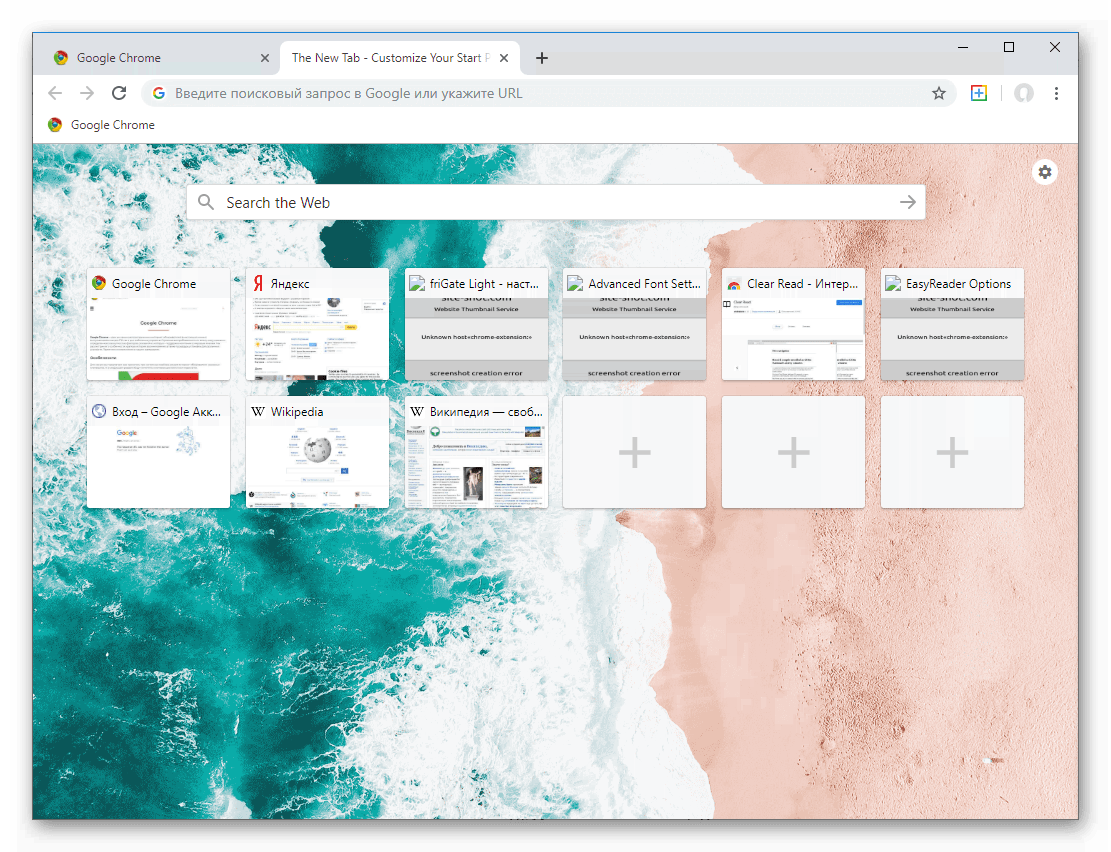
Подведем итоги
Настройке экспресс-панели и быстрых вкладок Google Chrome нужно уделить особое внимание, ведь с ее помощью экономится огромное количество времени и сил. Стандартная система, что предусмотрена разработчиком, подойдет далеко не всем, поэтому рекомендуем установить сторонний плагин, имеющий больший функционал.
Панель закладок Google Chrome: настройка быстрого доступа к веб-страницам

Панель закладок Google Chrome (она же экспресс-панель или Google-бар) – это встроенный инструмент браузера Google Chrome, который позволяет удобно разместить в веб-обозревателе важные закладки, чтобы в любой момент обращаться к ним.
У каждого пользователя браузера Google Chrome имеется свой набор веб-сайтов, к которым он обращается чаще всего. Безусловно, данные ресурсы можно просто добавить в закладки браузера, но для того, чтобы открывать закладки, найти нужный ресурс и перейти к нему, необходимо выполнить слишком много действий.
Как включить панель закладок?
Экспресс-панель Google Chrome отображается в верхней области браузера, а именно – в шапке браузера в виде горизонтальной строки. Если подобная строка у вас отсутствует, можно предположить, что данная панель у вас отключена в настройках браузера.

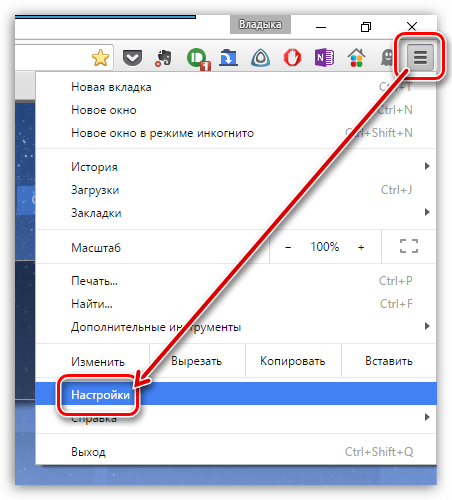
1. Для того, чтобы активировать панель закладок, щелкните в правом верхнем углу по иконке меню браузера и в отобразившемся списке перейдите к пункту «Настройки».
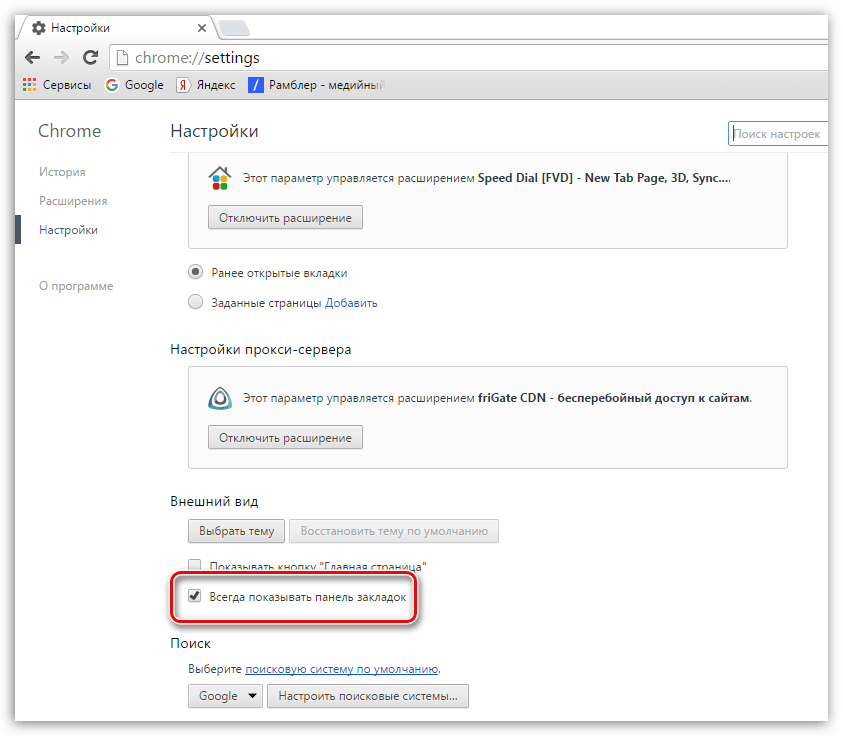
2. В блоке «Внешний вид» поставьте галочку около пункта «Всегда показывать панель закладок». После этого окно настроек можно закрыть.
Как добавлять сайты на панель закладок?
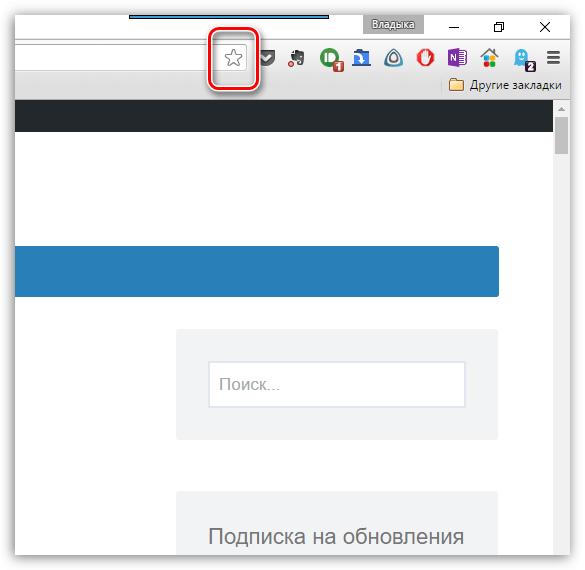
1. Перейдите на тот сайт, который будет добавлен в закладки, а затем щелкните в адресной строке по иконке со звездочкой.
2. На экране отобразится меню добавления закладки. В поле «Папка» вам потребуется отметить «Панель закладок», после чего закладку можно сохранять нажатием по кнопке «Готово». 
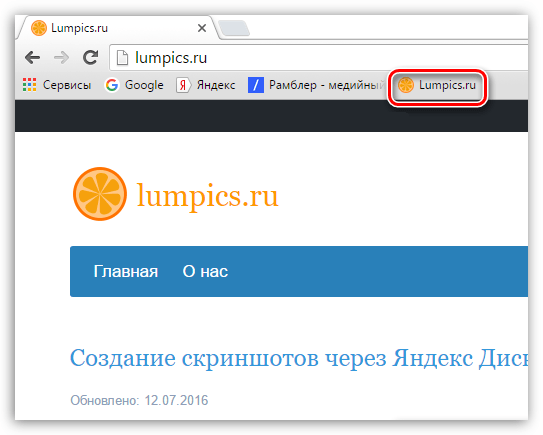
Как только закладка будет сохранена, она отобразится на панели закладок.
И небольшая хитрость…
К сожалению, на панель закладок зачастую не удается разместить все ссылки, т.к. они элементарно не будут умещаться на горизонтальной панели.
Для того, чтобы вместить на панели закладок большее количество страниц, достаточно лишь изменить их наименования, сократив до самого минимума.
Для этого щелкните по закладке, которую требуется переименовать, правой кнопкой мыши и в отобразившемся окне щелкните по кнопке «Изменить».

В новом окне в графе «Имя» введите новое название для закладки и сохраните изменения. Например, стартовую страницу Google можно сократить до простого «G». Таким же образом поступите и с другими закладками.
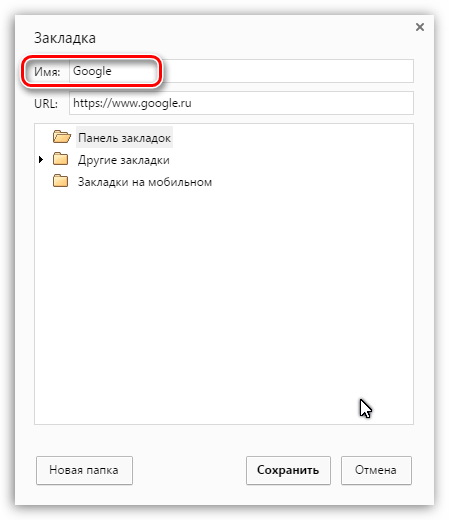
В результате закладки в Google-баре стали занимать гораздо больше места, в связи с чем сюда сможет уместиться еще больше ссылок.

Панель закладок Google Chrome является одним из наиболее удобных инструментов для быстрого доступа к сохраненным веб-страницам. В отличие, например, от визуальных закладок, здесь вам даже не придется создавать новую вкладку, т.к. панель закладок всегда находится на виду.
Отблагодарите автора, поделитесь статьей в социальных сетях.
Как добавить закладку в гугл хром на страницу быстрого доступа?
Многим известна ситуация с популярным браузером Google Chrome, когда нужно на страницу быстрого доступа добавить вкладку определенного сайта, чтобы при запуске браузера открывалась экспресс панель с нужными сайтами, как например, в браузере opera или яндекс браузере.
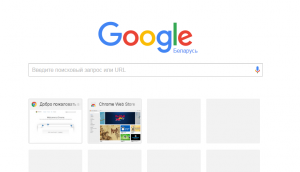
как добавить закладку в гугл хром на страницу быстрого доступа
Все дело в том, что сразу при установке гугл хром такой функционал отсутствует. Конечно, нечто похожее на экспресс панель есть, но вот добавлять сайты в нее возможность отсутствует. Гугл хром сам определяет самые посещаемые сайты и добавляет их на страницу быстрого доступа самостоятельно.
Что нужно для появления возможности добавления закладок на страницу быстрого доступа в Google Chrome?
Существует специальное расширение, которое добавляет возможность работы с закладками сайтов в экспресс панели гугл хром. Ставиться оно из официального магазина приложений Google за 1 минуту совершенно бесплатно.
Для начала запускаем Chrome и в правом верхнем углу нажимаем на 3 вертикальные точки.
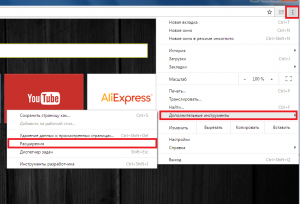
Заходим в список установленных расширений Гугл Хром
После этого откроется меню, где нужно выбрать «Дополнительные инструменты» -> «Расширения».
Перед вами откроется окно установленных расширений для браузера Гугл Хром. Слева вверху нажимаете на три горизонтальные полосы левее слова «расширения» и далее внизу «Открыть интернет магазин Chrome».
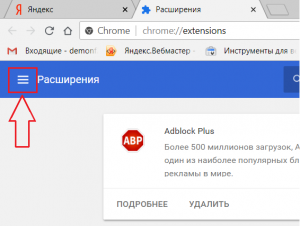
Кнопка с тремя горизонтальными полосами
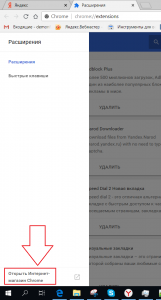
Переходим в магазин установки новых расширений
В открывшемся окне слева вверху, где написано «Поиск по магазину» вводим фразу «Визуальные закладки». После этого откроется список расширений. Нас интересуют «Визуальные закладки» с подписью ниже «Speed Dial Dev» (Обычно находится на первом месте в списке выдачи).
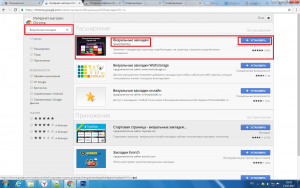
Ищем расширений визуальных закладок для гугл хром
Нажимаем на кнопку установить. В следующем окне жмем «Установить расширение».
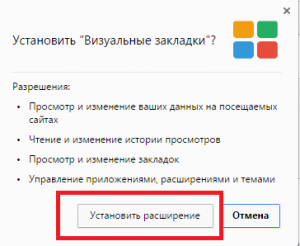
Устанавливаем визуальные расширения в Google Chrome
Спустя несколько секунд расширение «Визуальные закладки» для Google Chrome будет установлено, а в правом верхнем окне появится запрос с сохранением внесенных изменений, в котором нужно нажать «Сохранить изменения».
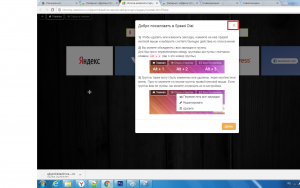
Закрываем обучение для расширения
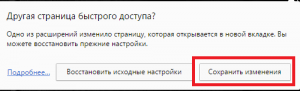
Соглашаемся с внесением изменений
Перед вами откроется новая стартовая страница браузера гугл хром, на которой можно добавлять закладки в экспресс панель быстрого доступа нажатием на значок «+».
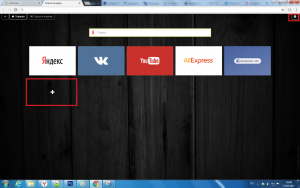
Добавляем новую закладку в экспресс панель гугл хром
Также в правом верхнем углу можно перейти в настройки экспресс панели, где можно менять количество рядов с вкладками, а также фон панели и многое другое.
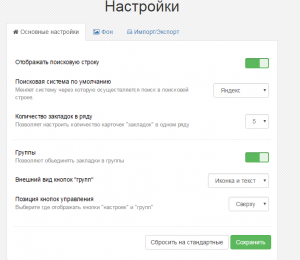
настройки визуальных закладок Google Chrome
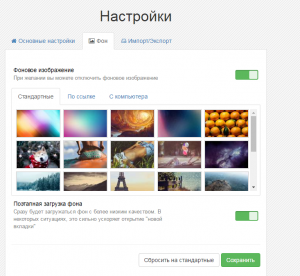
настройки визуальных закладок Google Chrome
Панель закладок в Гугл Хром: как настроить
На этой странице мы рассмотрим, как использовать панель закладок в Гугл Хром и что представляет собой этот сервис. Также мы приведем подробные инструкции по управлению – как запустить и убрать, изменить настройки, удалять страницы и добавлять их. Прочитай наш обзор – и ты сможешь оптимальным образом настроить сервис под индивидуальные нужды.
Общая информация
Сервис выглядит как строка, расположенная ниже адресной строчки, на которой размещаются иконки некоторых сайтов. Пользователи могут добавлять любимые, важные, интересные страницы, чтобы получить экспресс-доступ и не вводить адрес входа при каждом использовании.
Количество «плиток» не ограничено. При добавлении большего количества страниц, чем вмещает строка, появится стрелка для перелистывания.
Так давайте же разберемся, как включить панель закладок в Хроме и управлять ей.

Настройки
Начнем инструкцию с того, что расскажем, как открыть панель закладок в Google Chrome:
- Открой браузер;
- Нажми на три вертикальные кнопки для перехода к настройкам программы;
- Выбери строку «Закладки»;
- Выбери строчку «Всегда показывать».

Альтернативный вариант таков:
- Запусти браузер;
- Используй сочетание горячих клавиш – Ctrl+Shift+B.
После этих действий под адресной строкой появится пространство с любимыми страницами. Расскажем, как в Google Chrome убрать панель закладок, если необходимость в использовании отпала:
- Запусти браузер;
- Нажми правой кнопкой мыши на строку с избранными сайтами;
- Сними галочку с пункта «Показывать».
Вот и все, скрыть закладки в Хроме можно за несколько секунд. Восстановить информацию можно способом включения, описанным выше. Поговорим о том, как в Google Chrome настроить панель закладок под индивидуальные нужды.
Диспетчер
- Запусти браузер;
- Открой меню настроек (три вертикальные точки);
- Выбери пункт с одноименным названием и открой строчку «Диспетчер».

- Ты увидишь все страницы, добавленные в избранное;

- Нажми на кнопку «Другие действия», чтобы получить доступ к таким функциям:
— Переименование;
— Удаление;
— Смена URL;
— Открытие в новой вкладке.

Добавление в закладки
- Открой понравившийся сайт;
- Нажми иконку в виде звездочки, расположенную в адресной строке;
- Откроется новое окно, где можно выбрать имя страницы и адрес ее сохранения – кликни на соответствующую кнопку.

- Зажми выбранный ресурс на панели левой кнопкой мышки;
- Двигай значок в нужную сторону.
Удаление можно производить таким способом:
- Выбери страницу в строке избранных сайтов;
- Нажми правой кнопкой мышки;
- Выбери пункт «Удалить» из выпадающего меню.
Теперь ты знаешь, как установить и убрать сервис, а также сможешь настроить его под себя – любимые ресурсы будут всегда под рукой.
Ещё по теме


Панель закладок : 2 комментария
Пропала панель закладок в Хроме, как вернуть, помогите!?
- Администрация сайта Автор записи 11.01.2019 в 19:56
Самый простой способ – открой браузер и нажми три кнопки одновременно (Ctrl+Shift+B).

Немногие пользователи знают, но в Mozilla Firefox, так же как и в Google Chrome, имеется удобная панель закладок, которая позволит быстро найти и перейти к нужной вам странице. О том, как настроить панель закладок, в данной статье и пойдет речь.
Панель закладок – специальная горизонтальная панель браузера Mozilla Firefox, которая расположилась в шапке браузера. На этой панели будут размещаться ваши закладки, что позволит всегда иметь важные страницы «под рукой» и буквально в один клик переходить к ним.
Как настроить панель закладок?
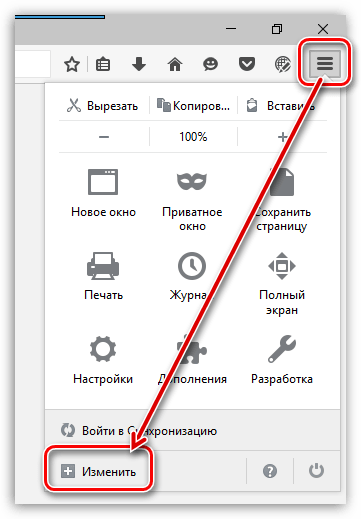
По умолчанию панель закладок не отображается в Mozilla Firefox. Для того, чтобы ее включить, щелкните по кнопке меню браузера и в нижней области отобразившегося окна кликните по кнопке «Изменить».
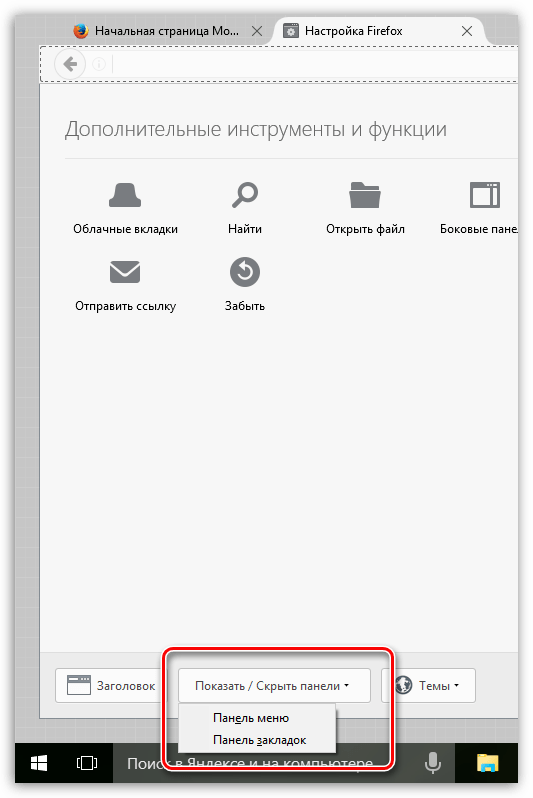
Щелкните по кнопке «Показать/скрыть панели» и поставьте галочку около пункта «Панель закладок».
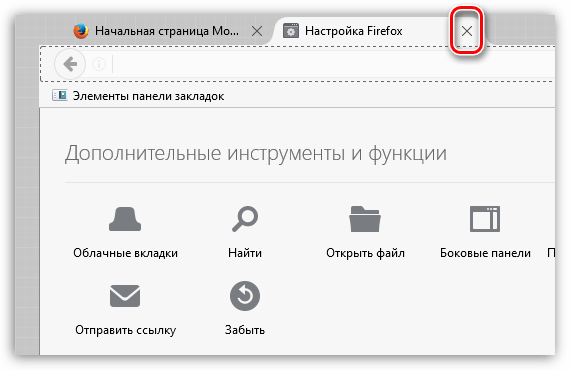
Закройте окно настроек, щелкнув на вкладке по иконке с крестиком.
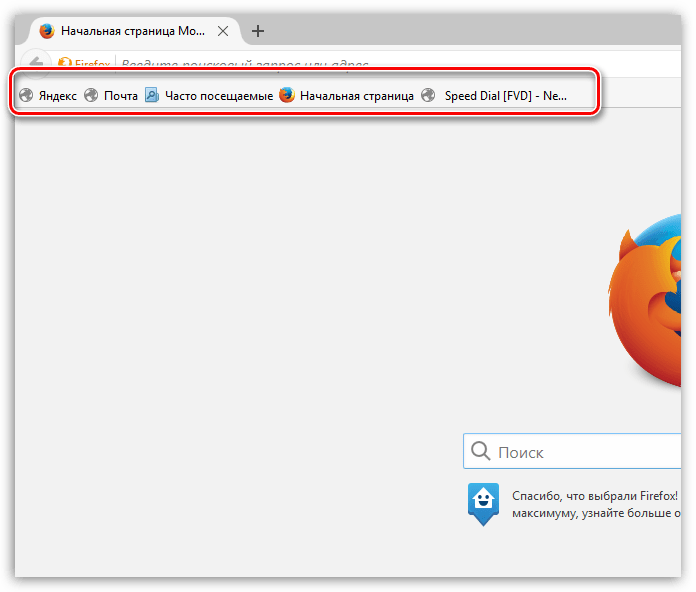
Сразу под адресной строкой браузера появится дополнительная панель, которая и является панелью закладок.
Для того, чтобы настроить закладки, отображаемые на данной панели, щелкните по иконке закладок в верхней правой области браузера и перейдите к разделу «Показать все закладки».
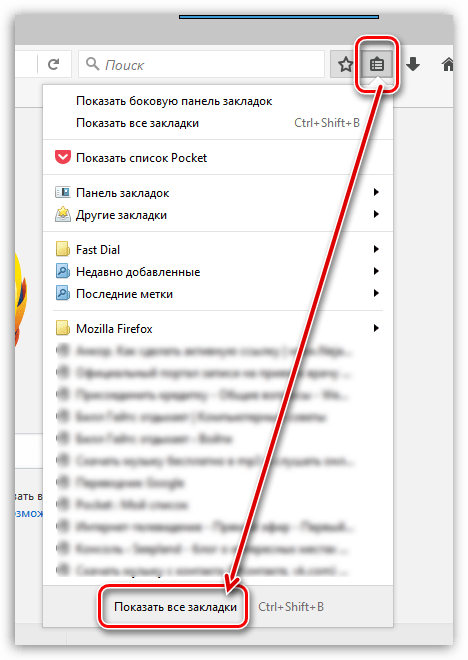
В левой области окна отобразятся все существующие папки с закладками. Для того, чтобы перенести закладку из одной папки в папку «Панель закладок», просто скопируйте ее (Ctrl+C), а затем откройте папку «Панель закладок» и вставьте закладку (Ctrl+V).
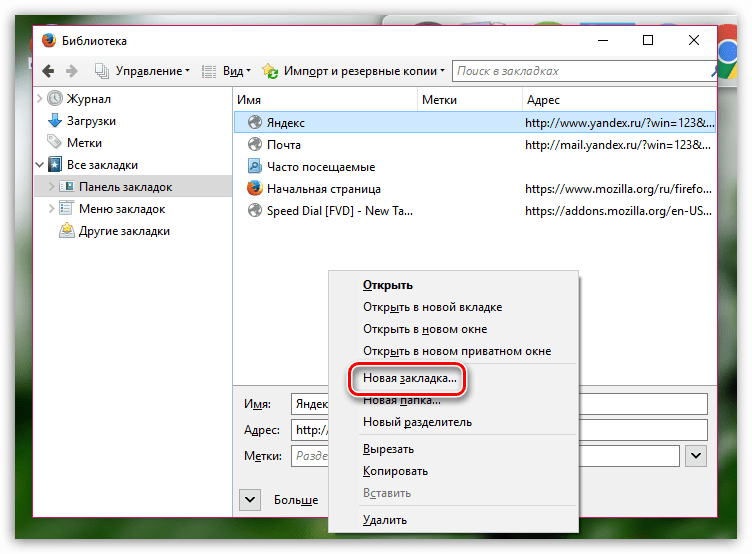
Также закладки можно сразу создавать в данной папке. Для этого откройте папку «Панель закладок» и щелкните в любой свободной области от закладок правой кнопкой мыши. В отобразившемся контекстном меню выберите пункт «Новая закладка».

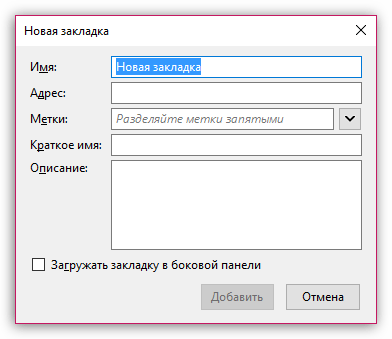
На экране отобразится стандартное окно создания закладки, в котором вам потребуется ввести наименование сайта, его адрес, при необходимости, добавить метки и описание.
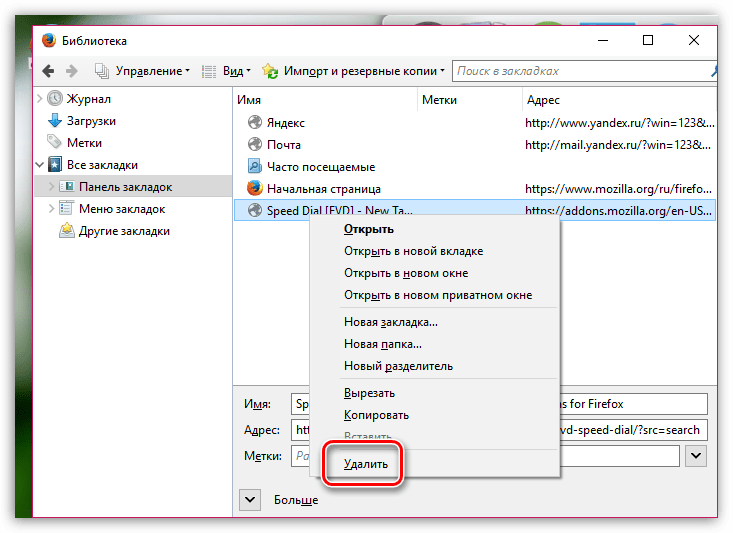
Лишние закладки можно удалять. Просто щелкните по закладке правой кнопкой мыши и выберите пункт «Удалить».
Чтобы добавить закладку на панель закладок в процессе веб-серфинга, перейдя на нужный веб-ресурс, щелкните в правом вернем углу по иконке со звездочкой. На экране отобразится окошко, в котором вам обязательно в графе «Папка» необходимо проставить «Панель закладок».
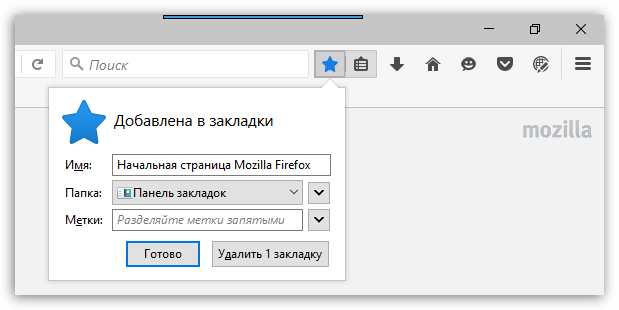
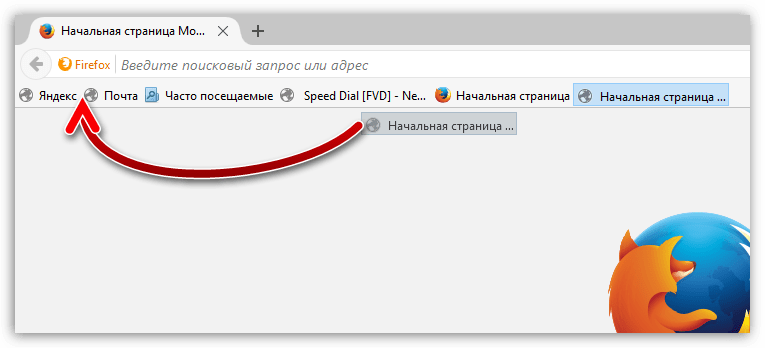
Закладки, расположившиеся на панели, можно сортировать в необходимом для вас порядке. Просто зажмите кнопкой мыши закладку и перетащите ее в нужную область. Как только вы отпустите кнопку мыши, закладка закрепится на своем новом месте.
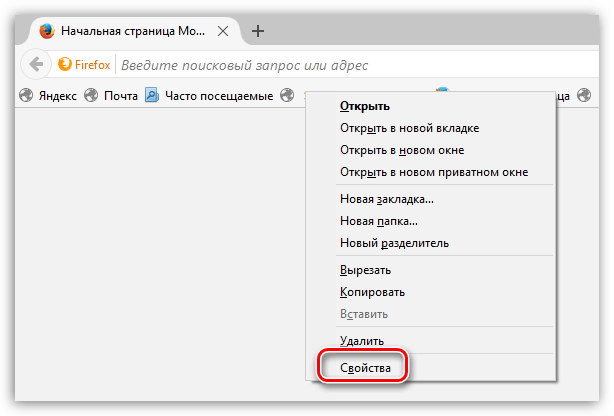
Чтобы на панели закладок вмещалось большее количество закладок, им рекомендуется задать более короткие названия. Для этого щелкните по закладке правой кнопкой мыши и в открывшемся меню выберите пункт «Свойства».
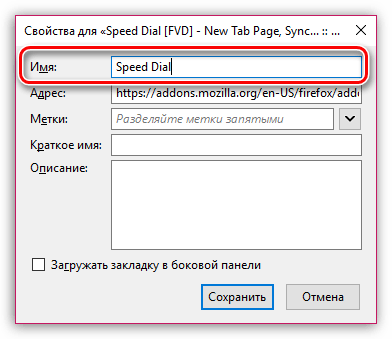
В открывшемся окне в графе «Имя» введите новое, более короткое, название для закладки.
Mozilla Firefox имеет большое количество интересных инструментов, которые позволят сделать процесс веб-серфинга значительно комфортнее продуктивнее. И панель закладок – это далеко не предел.
Еще статьи по данной теме:
Помогла ли Вам статья?
При серфинге в интернете мы часто находим интересные сайты и чтобы не потерять их, и в любой момент вернуться на полезный ресурс, его можно сохранить в браузере. Инструмент, который отвечает за это называется Панель закладок Chrome. В этой статье мы расскажем, как добавить сайт в браузер, как удалить, сортировать сохраненные страницы и многое другое.
Содержание
- Что такое «Панель закладок»
- Где хранятся закладки
- В браузере
- Показать панель закладок
- Как сохранить сайт в браузере
- Диспетчер закладок
- Работа с закладками
- Скрыть панель закладок
- Сохранение закладок
Что такое «Панель закладок»
Панель закладок — это встроенный инструмент в браузере Хром. Он позволяет сохранять сайты и сортировать их по папкам, если страниц в здесь много. По умолчанию панель при установке обозревателя открыта, но бывает пользователи случайно скрывают её и после им затруднительно пользоваться веб-браузером, приходится искать сайты через поиск.
Где хранятся закладки
По умолчанию все ссылки на сохраненные ресурсы записываются в браузере, а также на ПК есть файл, в котором сохранены все страницы. Благодаря чему есть возможность экспортировать всю пользовательскую информацию, в том числе и сохраненные страницы в другой обозреватель или даже на другой ПК.
В браузере
В браузере Хром есть специальный раздел, где находятся все сохраненные страницы конкретного пользователя — chrome://bookmarks/. В «Диспетчер закладок» можно попасть также, следуя дальнейшей инструкции:
- Нажмите на кнопку «Меню» в правом верхнем углу.
- В открывшемся контекстном меню выберите «Закладки».
- Здесь снова откроется контекстное меню, нажмите на строку «Диспетчер закладок».
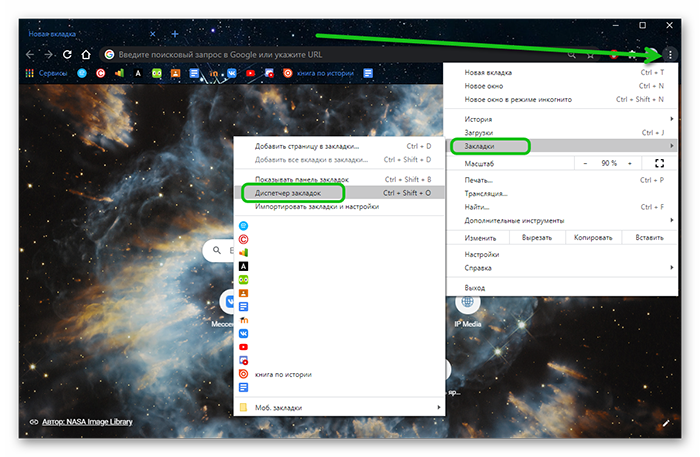
- Здесь есть инструмент, позволяющий «Добавить страницу в закладки» и рядом подсказка, комбинация клавиш, которая выполняет ту же роль Ctrl + D.
- И также если у вас открыто несколько сайтов вы их все можете добавить в один клик, выбрав в меню «Добавить все вкладки в закладки» — или нажмите Ctrl + Shift + D.
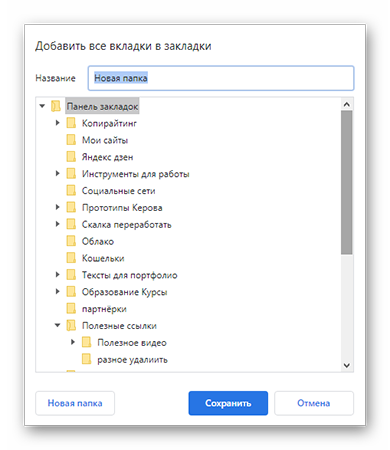
Откроется окно, где вам будет предложено выбрать раздел, одну из имеющихся папок или создать новую. Например, у вас открыто 10 вкладок с различными ресурсами, в пару кликов их все можно поместить в одну папку и при необходимости переходить к нужному ресурсу или заново открыть их все, используя комбинации клавиш или контекстное меню мыши.
Показать панель закладок
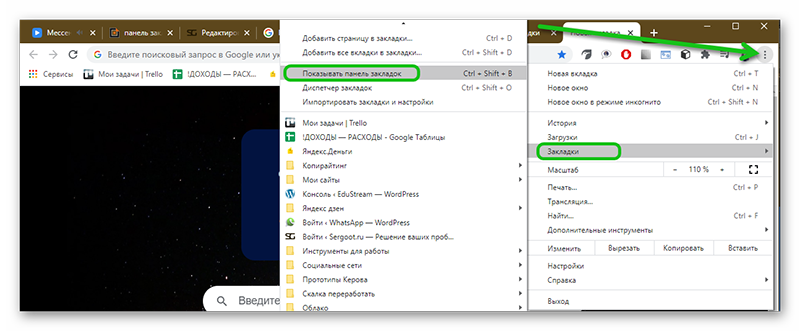
Если у вас в браузере под адресной строкой ничего нет, сразу отображается контентная часть сайта и вы не знаете как показать панель закладок в Google Chrome, это можно сделать тремя способами:
- Через контекстное меню «Закладки».
- Через настройки — переключить тумблер в блоке «Внешний вид».
- И с помощью комбинации клавиш Ctrl + Shift + B.
Как сохранить сайт в браузере
- Когда вы нашли интересный ресурс, чтобы сохранить его в панели достаточно нажать на иконку звездочки слева в конце адресной строки.
- В верхней части рабочего окна появится небольшое окно. Можно без предварительных настроек нажать «Готово», тогда сайт сохранится по умолчанию в разделе «Панель закладок». И кнопка с названием отобразится на самой панели.
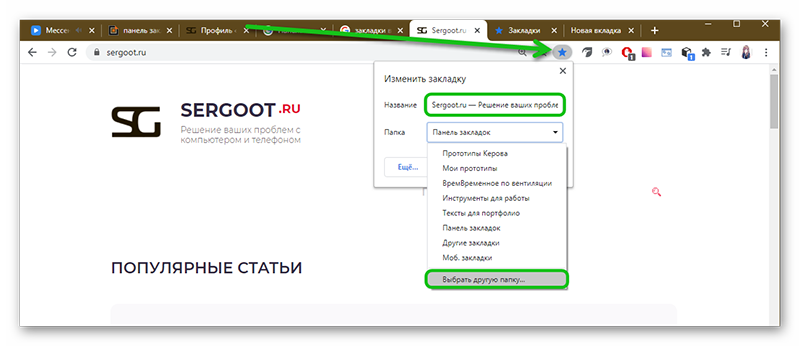
Теперь, при коротком клинке будет открываться нужный ресурс.
Кроме того в окне сохранения нового сайта вы можете изменить название и раздел, куда поместить ссылку. Например, у вас много таких сохраненных ссылок и папок и, чтобы организовать полезное пространство, чтобы у вас все сайты размещены в отдельные папки по темам, здесь вы можете выбрать конкретную папку или создать новую, кликнув на кнопку «Ещё».
Диспетчер закладок
Как мы уже писали управлять сохраненными ресурсами можно из «Диспетчера закладок». Находится он по адресу chrome://bookmarks/.
Здесь в центре отображаются все ссылки на сайты и папки. По умолчанию отсортированы в том порядке, в котором отображаются на панели под адресной строкой. Кликнув на кнопку в виде трех точек, откроется контекстное меню, здесь отображаются действия, что можно сделать со всеми ссылками:
- Упорядочить по названию
- Новая закладка
- Новая папка
- Импортировать закладки
- Экспорт закладок
- Справочный центр
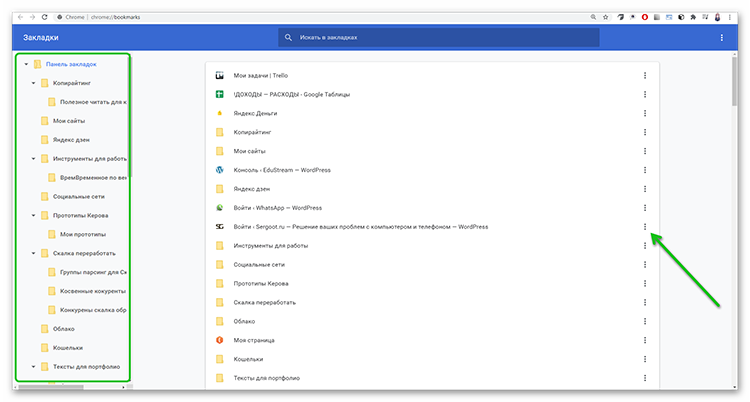
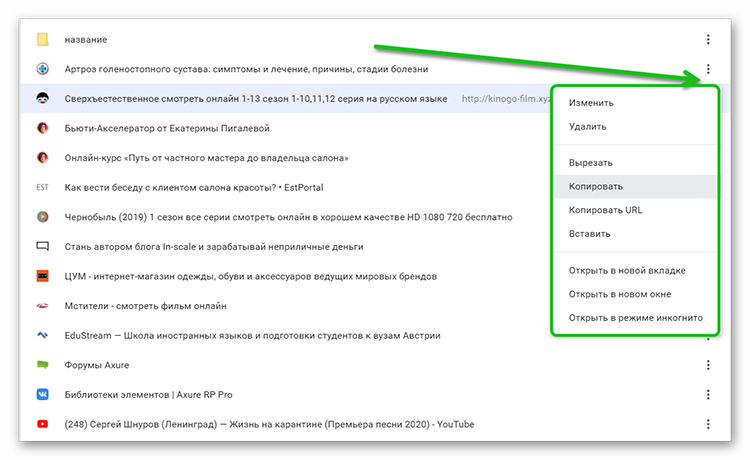
Справа от каждой строки есть кнопка в виде трех точек, открывающая функциональное меню, которое позволяет выполнять с закладкой следующие действия:
- Изменить
- Удалить
- Вырезать
- Копировать
- Копировать URL
- Открыть в новой вкладке
- Открыть в новом окне
- Открыть В режиме инкогнито
Слева все папки (древовидная структура).
Работа с закладками
Больше всего пользователь взаимодействует именно с панелью под адресной строкой. На ней могут располагаться как папки, так и сохраненные страницы. В папках может располагаться неограниченное количество страниц. При клике на пустом месте панели с сохранёнными сайтами правой клавишей мыши открывается контекстное меню, где вы также можете выполнять с панелью какие-то действия.
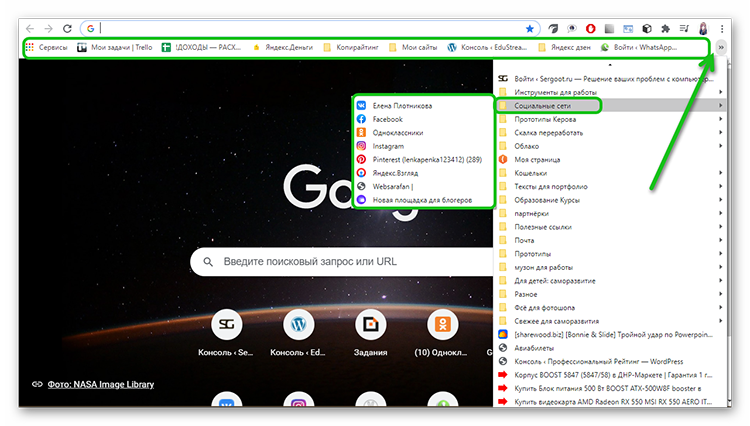
Сами ярлыки можно перемещать с места на место в пределах панели. Для это нужно захватить ссылку курсором мыши и просто перетянуть её в другое место.
Скрыть панель закладок
На маленьких мониторах панель с сохраненными страницами может мешать. Она занимает полезное пространство, и тогда пользователи задаются вопросом, как скрыть панель закладок в Google Chrome. Для этого просто нажмите комбинацию клавиш Ctrl + Shift + B, и она спрячется. Вы и дальше сможете добавлять туда сайты, и включать той же комбинацией, когда нужно.
Сохранение закладок
Для сохранения и переноса и настроек на другой ПК или при переустановке обозревателя используется: «Синхронизация» с аккаунтом Google, экспорт данных в другой веб-обозреватель, а также в HTML-файл. Все три способа принципиально отличаются. Каждый имеет свои достоинства и недостатки. Более подробно о синхронизации настроек можно почитать в другой нашей статье.
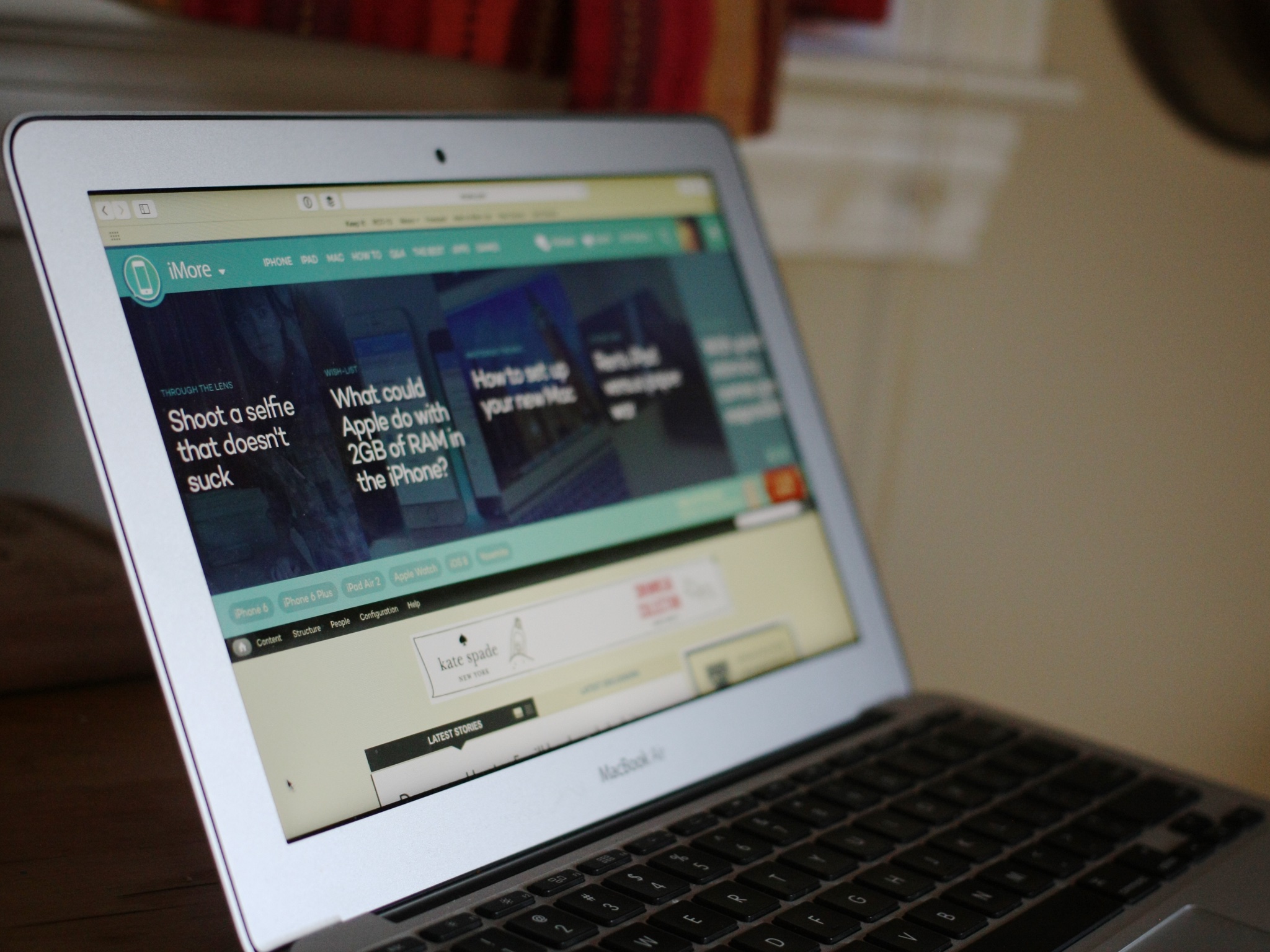
Несколько недель назад мне позвонила сестра в панике. «Мои фавориты ушли! Я не знаю, куда они делись, и не знаю, как их вернуть». Речь идет не о лайках в Instagram и не о звездах Twitter — нет, ее новый рабочий Mac поставляется с отключенной панелью избранных закладок.
Это не редкость в новых Mac OS X Yosemite; Представление Safari по умолчанию включает в себя как можно меньше кнопок и переключателей, чтобы полностью погрузиться в просмотр веб-страниц. Но это легко исправить — снова включить панель избранного и даже отредактировать ее.
Включение панели закладок или избранного — относительно простой процесс.
- Открыть Сафари.
- Выберите Вид меню
- Находить Показать панель избранного
- Включите это.
(Если вам нравятся сочетания клавиш, вы также можете использовать Command-Shift-B чтобы показать или скрыть полосу.)
Как добавить новые сайты в панель избранного в Safari
Как только ваша панель избранного станет видимой, есть несколько способов добавить на нее новые сайты и папки.
Самый простой способ добавить веб-сайт — перетащить его значок из строки состояния в панель избранного; вы увидите зеленую кнопку с плюсом, чтобы вы знали, что бросить его на панель безопасно.
Вы также можете добавлять или редактировать избранное, выполнив следующие действия:
- Нажать на Значок боковой панели в верхнем левом углу Safari.
- Выберите значок закладок.
- Открой Раздел избранного нажав на стрелку.
- Нажмите Редактировать.
На экране редактирования закладок вы можете добавлять папки в группы закладок или просто перетаскивать закладки из их текущего местоположения на панель инструментов «Избранное».
Как быстро изменить панель избранного в Safari
Если вы не хотите запускать полный редактор избранного, вы можете настроить избранное несколькими способами.
Переименуйте их или их сайт: Хотите другое имя для новой закладки или нужно обновить адрес? Щелкните закладку на панели избранного, удерживая нажатой клавишу Control (или щелкните правой кнопкой мыши), и выберите Переименовать закладку или же Изменить адрес.
Удалить: Больше не хотите добавлять закладки на панели избранного? Просто перетащите его с панели инструментов, и он исчезнет в облаке пиксельного дыма.
Скопируйте на потом: Хотите поделиться адресом с кем-нибудь? Щелкните закладку, удерживая клавишу Control, и выберите Копировать чтобы сохранить его в буфер обмена.
var fbAsyncInitOrg = window.fbAsyncInit;
window.fbAsyncInit = function() {
if(typeof(fbAsyncInitOrg)==’function’) fbAsyncInitOrg();
FB.init({
appId: «291830964262722»,
xfbml: true,
version : ‘v2.7’
});
FB.Event.subscribe(‘xfbml.ready’, function(msg) { // Log all the ready events so we can deal with them later
var events = fbroot.data(‘ready-events’);
if( typeof(events) === ‘undefined’) events = [];
events.push(msg);
fbroot.data(‘ready-events’,events);
});
var fbroot = $(‘#fb-root’).trigger(‘facebook:init’);
};
Как изменить форму вкладок в Яндекс браузере?
Чтобы изменить форму вкладок: Нажмите → Настройки → Интерфейс. В блоке Вкладки и группы нажмите Настройки внешнего вида вкладок. В блоке Форма выберите форму вкладок.
- Как изменить вид закладок в Яндекс браузере?
- Как изменить внешний вид Яндекса?
- Как изменить внешний вид закладок?
- Как настроить вкладки в Яндексе?
- Как поменять вид хрома?
- Как настроить экран в Яндекс браузере?
- Как настроить Яндекс форму?
- Как делать Яндекс формы?
- Что такое Яндекс формы?
- Как настроить вкладки?
- Как восстановить группы вкладок в Яндекс браузере?
- Как совместить вкладки?
- Что такое Яндекс вертикали?
- Как изменить панель закладок в Google Chrome?
- Как сделать закладку в Яндексе?
- Как вставить Яндекс форму?
- Как изменить масштаб страницы Яндекс?
- Как настроить Яндекс телемост?
- Как изменить вид вкладок в браузере?
- Как поменять панель закладок?
- Как настроить панель закладок?
- Как добавить визуальные закладки в Яндексе?
- Как изменить стартовую страницу в Яндексе?
- Как показать вкладки?
- Как изменить хром на Яндекс?
- Где находится папка с закладками в Яндекс браузере?
- Как Яндекс сделать стартовой?
- Как уменьшить размер Яндекса?
- Как добавить свое расширение в Яндекс?
- Как в Яндексе изменить?
- Как установить боковую панель закладок?
- Как вернуть старый вид вкладок в гугл хром?
- Как убрать группировку вкладок?
- Как изменить цвет закладок в хроме?
- Как убрать панель закладок Яндекс?
Как изменить вид закладок в Яндекс браузере?
Нажмите → Настройки → Интерфейс. В блоке Вкладки и группы нажмите Настройки внешнего вида вкладок. В блоке Форма выберите форму вкладок.
Как изменить внешний вид Яндекса?
Чтобы выбрать оформление, авторизуйтесь c Яндекс ID.Темная тема ya.ru:
- Прокрутите вверх страницу с результатами поиска.
- В правом верхнем углу нажмите портрет профиля.
- Нажмите Внешний вид → Всегда тёмный.
Как изменить внешний вид закладок?
Чтобы изменить форму вкладок в Яндекс. Браузере, в верхней части окна браузера нажмите кнопку Настройки Яндекс. Браузера и в появившемся меню выберите Настройки. Затем в настройках внешнего вида вкладок, в блоке Форма, выберите необходимую форму вкладок установив соответствующий переключатель.
Как настроить вкладки в Яндексе?
Нажмите значок с количеством вкладок (, если открыто три вкладки). Нажмите и удерживайте вкладку. Выберите пункт контекстного меню: Закрыть вкладки выше, Закрыть вкладки ниже, Закрыть остальные вкладки или Закрыть все вкладки.
Как поменять вид хрома?
Как установить тему для Chrome:
- Запустите браузер Chrome на компьютере.
- Нажмите на значок в правом верхнем углу экрана Настройки.
- В разделе «Внешний вид» нажмите кнопку Выбрать тему.
- Нажимайте на уменьшенные изображения для предварительного просмотра.
- Выберите тему и нажмите Установить.
Как настроить экран в Яндекс браузере?
На новой вкладке вы можете видеть полный или сокращенный список плиток Табло, для этого:
- Нажмите → Настройки.
- Откройте Интерфейс → Вид первого экрана.
- В разделе Показывать Табло выберите нужную вам опцию: Полное — если хотите видеть максимальное количество плиток.
Как настроить Яндекс форму?
Настроить доступ:
- На верхней панели Yandex Forms выберите вкладку Мои формы.
- Выберите форму и перейдите на вкладку Настройки → Доступы.
- Выберите, кто может редактировать форму: Все сотрудники — форму смогут редактировать все сотрудники вашей организации. Только автор.
- Нажмите кнопку Сохранить.
Как делать Яндекс формы?
Чтобы создать форму на основе шаблона:
- Перейдите на главную страницу Yandex Forms.
- Выберите один из шаблонов: Форма обратной связи — сбор отзывов пользователей.
- Чтобы посмотреть, как будет выглядеть форма с выбранным шаблоном после публикации, нажмите кнопку У пользователя.
- Нажмите кнопку Создать форму из шаблона.
Что такое Яндекс формы?
Yandex Forms — это сервис, где вы можете создавать опросы, собирать отзывы, принимать заявки, проводить тесты и квизы. Составьте форму из вопросов, на которые будут отвечать пользователи, и опубликуйте ее.
Как настроить вкладки?
При открытии новой вкладки в браузере Chrome под строкой поиска показаны сайты, которые вы часто посещаете:
- Откройте браузер Chrome.
- Нажмите на значок новой вкладки.
- В правой части страницы нажмите «Настроить».
- Перейдите в раздел Ярлыки и выберите вариант:
- Внесите изменения и нажмите Готово.
Как восстановить группы вкладок в Яндекс браузере?
Восстановить недавно закрытую группу — нажмите → История и выберите Группа 4 вкладки (где 4 — число открытых в группе вкладок). Примечание. Восстановить можно только 8 последних закрытых элементов (вкладок, групп или окон). Перенести вкладку в другую группу — нажмите на вкладку и перетащите ее в нужную группу.
Как совместить вкладки?
Как сгруппировать вкладки:
- Откройте браузер Chrome.
- Выберите «Новая вкладка».
- Нажмите правой кнопкой мыши на вкладку и выберите Добавить в новую группу. Чтобы изменить группу вкладок, нажмите на круг слева от вкладки. Вы можете: указать название группы; добавить в группу новые вкладки; удалить группу.
Что такое Яндекс вертикали?
Что такое Яндекс. Вертикали? Это популярные сервисы объявлений Авто. ру, Яндекс Недвижимость и Аренда, которые призваны помочь найти что-то очень важное: машину или новый дом.
Как изменить панель закладок в Google Chrome?
- Откройте браузер Chrome на компьютере.
- В правом верхнем углу окна нажмите на значок «Настройка и управление Google Chrome» Закладки Диспетчер закладок.
- Справа от нужной закладки нажмите на стрелку вниз Изменить.
Как сделать закладку в Яндексе?
Создать вкладку — над Умной строкой нажмите значок. Открыть ссылку в новой вкладке — нажмите ссылку правой кнопкой мыши и выберите Открыть ссылку в новой вкладке.
Как вставить Яндекс форму?
Если вы используете Yandex Forms для бизнеса, вы можете вставить форму на страницу Yandex Wiki.Чтобы разместить форму на странице Yandex Wiki:
- Выберите форму и нажмите кнопку Поделиться над списком вопросов.
- Скопируйте код формы из поля Код для вставки на Wiki.
- Вставьте код в текст вики-страницы.
Как изменить масштаб страницы Яндекс?
Нажмите → Настройки → Сайты. В разделе Масштаб страниц выберите из списка нужный Масштаб страницы.
Как настроить Яндекс телемост?
Доступ к микрофону и камере:
- Откройте настройки устройства.
- Нажмите Приложения и уведомления → Разрешения приложений → Показать все приложения.
- В списке приложений выберите то приложение, где используете Телемост (Яндекс Почта или Яндекс Диск).
- Нажмите Разрешения.
- Включите опции Камера и Микрофон.
Как изменить вид вкладок в браузере?
Способ такой:
- Закрыть все открытые вкладки и группы вкладок
- Нажимаем «+ новая вкладка» и в строке браузера набираем текст: chrome://flags.
- В открывшемся окне в строке поиска набираем: Tab Grid Layout.
- Меняем значение с «Default» на значение «Enabled Without auto»
Как поменять панель закладок?
Чтобы отобразить или скрыть Панель закладок или отключить её:
- Щёлкните по кнопке меню и выберите пункт Персонализация….
- Щёлкните по кнопке Панели инструментов в нижней части экрана.
- Щёлкните по варианту Панель закладок, чтобы выбрать его. Чтобы отключить панель, снимите флажок рядом с ней.
- Щёлкните Готово.
Как настроить панель закладок?
- Откройте браузер Chrome на компьютере.
- В правом верхнем углу окна нажмите на значок «Настройка и управление Google Chrome» Закладки Диспетчер закладок.
- Справа от нужной закладки нажмите на стрелку вниз Изменить.
Как добавить визуальные закладки в Яндексе?
Нажмите → Настройки → Интерфейс. В разделе Панель закладок включите опцию Показывать панель закладок. Включите опцию Показывать иконки сайтов. Найдите на панели закладок нужную закладку.
Как изменить стартовую страницу в Яндексе?
Нажмите → Настройки → Интерфейс и включите опцию Дополнительно открывать новую вкладку. Нажмите → Настройки → Интерфейс и включите опции При запуске восстанавливать вкладки и группы и Если нет вкладок, открывать ya.ru. Также вы можете закрепить вкладку в качестве аналога стартовой страницы.
Как показать вкладки?
В общем-то, самый быстрый способ отобразить панель закладок в Хроме на всех вкладках — это воспользоваться комбинацией клавиш «Ctrl+Shift+B».
Как изменить хром на Яндекс?
Как задать поисковую систему по умолчанию:
- Откройте браузер Chrome на компьютере.
- В правом верхнем углу окна нажмите на значок с тремя точками Настройки.
- Нажмите Поисковая система.
- Рядом с параметром «Поисковая система, используемая в адресной строке» нажмите на стрелку вниз.
- Укажите другую поисковую систему.
Где находится папка с закладками в Яндекс браузере?
Пишем в поиск слово «Yandex». Выбираем вкладку «Библиотеки» и переходим в папку YandexBrowser. Далее открываем папку Default. Здесь лежит файл Bookmarks, в котором хранятся все ваши закладки.
Как Яндекс сделать стартовой?
Зайдите в настройки браузера: → Настройки. В пункте Открыть с помощью выберите Конкретная страница или страницы. Раскройте список и выберите вариант Настраиваемый. Удалите страницу about:start, нажав значок x справа от неё.
Как уменьшить размер Яндекса?
Ctrl + Плюс — увеличить масштаб, Ctrl + Минус — уменьшить масштаб, Ctrl + 0 — вернуть исходный масштаб (сбросить настройки).
Как добавить свое расширение в Яндекс?
Нажмите → Дополнения. В нижней части страницы слева нажмите Каталог расширений. Перейдите на страницу нужного расширения и нажмите + Добавить в Яндекс Браузер. В открывшемся окне ознакомьтесь со списком данных, к которым расширение получит доступ.
Как в Яндексе изменить?
Для этого необходимо удалить аккаунт и зарегистрироваться заново.Изменить или удалить профиль:
- В личном кабинете на вкладке Мой профиль выберите блок, который хотите изменить: фото профиля, адреса, общую информацию о себе или специальности.
- Отредактируйте нужные поля.
- Нажмите кнопку Сохранить.
Как установить боковую панель закладок?
Добавление кнопки Боковой панели к элементам управления:
- Нажмите кнопку меню, выберите Настроить панель инструментов…
- Перетащите и отпустите кнопку Боковые панели на ваше меню или панель инструментов. Это ваш выбор!
- Щёлкните по кнопке Готово для сохранения ваших изменений.
Как вернуть старый вид вкладок в гугл хром?
Как вернуть классический интерфейс браузера
В адресной строке введите chrome://flags и нажмите Enter. Через поиск найдите пункт UI Layout for the browser’s top chrome и выберите Normal. Перезапустите браузер, нажав на кнопку Relaunch Now справа внизу.
Как убрать группировку вкладок?
Отключить группировку вкладок Chrome на Android можно в настройках браузера или при помощи расширений.В настройках браузера:
- Tab Grid Layout;
- Tab Groups;
- Tab Groups UI Improvements.
Как изменить цвет закладок в хроме?
Как выбрать цветовое оформление:
- Откройте браузер Chrome.
- В правой части страницы нажмите «Настроить».
- Перейдите в раздел Цвет и тема и выберите цвет.
- Нажмите Готово.
Как убрать панель закладок Яндекс?
Чтобы скрыть (отключить) панель закладок используя меню закладок, в верхней части окна браузера нажмите на кнопку Настройки Яндекс. Браузера и в появившемся меню последовательно выберите Закладки > Скрыть панель закладок.
Ответить
Панель избранного — это панель инструментов в Microsoft Edge, расположенная под полем адреса. Он используется для отображения избранных веб-сайтов, которые вы добавили в закладки в браузере Microsoft Edge. Пользователи могут посещать сайты, отмеченные закладками, одним щелчком мыши. По умолчанию панель избранного появляется, когда пользователь открывает новую вкладку. Однако вы также можете скрыть эту панель инструментов от другого пользователя. Эту панель инструментов можно отключить временными или постоянными способами. В этой статье мы покажем вам все доступные методы, с помощью которых вы можете добавить или удалить эту панель инструментов в своем браузере Microsoft Edge.
Отключена панель избранного в Microsoft Edge
Настройки для устаревшего Microsoft Edge и нового Microsoft Edge будут отличаться. В этой статье мы используем новый Microsoft Edge на основе хрома. В приведенных ниже методах мы будем в основном поэтапно удалять / скрывать панель избранного. Однако вы также можете использовать эти шаги, чтобы добавить / показать панель избранного в вашем браузере.
Метод 1. Использование параметров браузера
Первый наиболее распространенный метод по умолчанию — использование настроек браузера для этой панели инструментов. Microsoft Edge позволяет пользователям скрывать или отображать панель избранного в соответствии с их потребностями. Сделать это в браузере можно несколькими способами. Мы включили все возможные шаги, с помощью которых вы можете добавить или удалить панель избранного.
Примечание. Вы также можете выбрать другие параметры (Всегда или Только на новых вкладках) в шагах в соответствии с вашими требованиями.
- Откройте браузер Microsoft Edge с помощью ярлыка или функции поиска Windows.
Открытие браузера Microsoft Edge
- Самый простой способ скрыть или показать панель избранного — использовать сочетания клавиш. Вы можете нажать Ctrl + Shift + B, чтобы переключаться между показом всегда или никогда.
- Это также можно сделать через само меню панели избранного. Вы можете щелкнуть правой кнопкой мыши панель избранного и выбрать параметр «Показать панель избранного»> «Никогда».
Удаление панели избранного
- Другой способ — щелкнуть значок панели избранного на панелях инструментов. Нажмите на «Еще» (три точки) и выберите «Управление избранным». Теперь нажмите на опцию Показать панель избранного вверху и выберите опцию Никогда.
Управление панелью избранного
- Последний вариант внутри браузера будет с использованием настроек браузера. Щелкните значок «Настройки и прочее» (три точки) в правом верхнем углу и выберите «Настройки».
Открытие настроек
- Теперь нажмите «Внешний вид» на левой панели, а затем измените параметр «Показывать панель избранного» на «Никогда».
Скрытие панели избранного
Метод 2: Использование редактора локальной групповой политики
Редактор групповой политики — это функция Windows, которая позволяет пользователям настраивать важные параметры на своем компьютере. Используя этот метод, пользователи могут отключить панель избранного и связанные с ней настройки в браузере. Обычные пользователи не смогут снова добавить панель избранного в свой браузер.
Если у вас уже есть параметр политики, доступный в «Конфигурация пользователя Административные шаблоны Компоненты Windows Microsoft Edge » или «Конфигурация компьютера Административные шаблоны Компоненты Windows Microsoft Edge », используйте его и пропустите загрузку новых файлов политики.
Однако этот метод нельзя использовать в выпусках Windows 10 Home. Редактор групповой политики недоступен в операционных системах Windows Home.
- Посетить Сайт Microsoft, выберите сведения о версии для Microsoft Edge и щелкните ПОЛУЧИТЬ ФАЙЛЫ ПОЛИТИКИ, чтобы загрузить последние файлы политик.
Скачивание новых файлов политик
- Распакуйте загруженный файл в папку с помощью приложения WinRAR.
Извлечение загруженных файлов
- Откройте папку и перейдите в папку «MicrosoftEdgePolicyTemplates windows admx».
- Теперь скопируйте файлы «msedge.admx» и «msedge.adml» и вставьте их в папку «C: Windows PolicyDefinitions».
Копирование файлов в системную папку
Примечание: языковой файл необходимо скопировать в языковую папку.
- Обязательно перезапустите систему, чтобы увидеть новые параметры в редакторе групповой политики.
- Удерживая клавишу Windows, нажмите R, чтобы открыть диалоговое окно «Выполнить команду». Теперь введите «gpedit.msc» и нажмите клавишу Enter, чтобы открыть редактор локальной групповой политики.
Открытие редактора групповой политики
- Перейдите к следующему параметру в окне редактора локальной групповой политики: Конфигурация компьютера Административные шаблоны Microsoft Edge.
Переход к настройкам
- Дважды щелкните параметр «Включить панель избранного», и он откроется в другом окне. Теперь измените параметр переключения с «Не настроено» на «Отключено».
Отключение настройки
- Нажмите кнопки «Применить» и «ОК», чтобы сохранить изменения. Это отключит панель избранного в Microsoft Edge.
- Вы всегда можете включить его обратно, изменив параметр переключения на «Не настроено» или «Включено».
Метод 3: Использование редактора реестра
Редактор реестра — это еще один инструмент администрирования, который помогает настраивать низкоуровневые параметры системы. Это альтернативный метод редактору групповой политики. Если вы уже использовали редактор групповой политики, редактор реестра будет автоматически обновлен, и значение будет уже существовать. Если вы используете этот метод напрямую, вам необходимо создать недостающий ключ / значение, чтобы этот параметр работал. Выполните следующие действия, чтобы добавить или удалить панель избранного в браузере Microsoft Edge.
- Нажмите клавишу Windows + R на клавиатуре, чтобы открыть диалоговое окно «Выполнить». Теперь введите «regedit» и нажмите клавишу Enter, чтобы открыть редактор реестра. При появлении запроса от UAC (Контроль учетных записей пользователей) выберите вариант Да.
Открытие редактора реестра
- В окне редактора реестра вам необходимо перейти по следующему пути: HKEY_LOCAL_MACHINE SOFTWARE Policies Microsoft Edge
- Если ключ Edge отсутствует, создайте его, щелкнув правой кнопкой мыши ключ Microsoft и выбрав опцию New> Key. Теперь переименуйте ключ в «Edge».
Создание недостающего ключа
- Щелкните правой кнопкой мыши на правой панели и выберите «Создать»> «Значение DWORD (32-бит)». Переименуйте это значение в «FavoritesBarEnabled».
Создание новой ценности
- Откройте значение, дважды щелкнув по нему, и измените данные значения на 0.
Изменение данных значения
- Выполнив эти шаги, обязательно перезапустите систему, чтобы изменения вступили в силу. Это отключит панель избранного в Microsoft Edge.
- Вы также можете включить его обратно, удалив значение или изменив значение данных на 1.