
 Нажав на «Строку состояния», расположенную в самой верхней строчке экрана, и опустив её вниз, вам откроется «Панель уведомлений».
Эта «Панель уведомлений» состоит из «Строки состояния», «Кнопок быстрых настроек» (на ОС Android 10 называется «Панель быстрого доступа») и самих «Уведомлений». Открыть «Панель уведомлений» можно с любого экрана.

«Кнопки быстрых настоек» находятся на «Панели уведомлений» и служат для быстрого включения или выключения часто используемых функций. Нажимая на одну из кнопок (иконок, значков) — вы включаете её, а если нажать повторно, то выключаете.
Чтобы открыть все «Кнопки быстрых настроек», проведите по «Панели уведомлений» свайпом вниз.

Для просмотра «Кнопок быстрых настроек» не вошедших на первый экран, достаточно свайпом пролистнуть вправо или влево.

Чтобы изменить настройки функции достаточно коснуться текста под кнопкой.
Чтобы просмотреть дополнительные настройки функции нужно нажать и удерживать некоторое время кнопку быстрых настроек.
Давайте рассмотрим предлагаемые функции кнопок, значков, иконок быстрых настроек.
Функции «Кнопок быстрых настроек» на «Панели уведомлений» смартфона Samsung.
| Кнопка | Наименование кнопки и её функция |
|---|---|
 |
Wi-Fi: Это функция подключения к сети беспроводной передачи данных Wi-Fi. Чаще всего этот тип связи используется для подключения к сети Интернет. Для этого достаточно в настройках Wi-Fi смартфона выбрать точку доступа, имеющую выход в Интернет, и подключиться к ней. |
|
Это кнопки для переключения режима оповещения при поступлении телефонных звонков:
• Звук. • Без звука, • Вибрация. |
 |
Bluetooth: Это функция подключения к сети беспроводной передачи данных по Bluetooth. По этой связи можно подключать беспроводную гарнитуру, передавать файлы между смартфонами, воспроизводить музыку на домашней акустической системе и так далее. Если долго удерживать этот значок, то вы перейдёте к настройкам связи Bluetooth. Настройки здесь очень простые. Здесь вы можете только подключиться к обнаруженным вашим смартфоном Bluetooth-устройствам или отключиться от них. А именно: 1. Bluetooth-гарнитуры при подключении к телефону. 2. Медиа устройства для воспроизведения музыки с телефона на внешней акустике или на автомобильной магнитоле. 3. Устройства, управляемые дистанционно, когда телефон используется как пульт управления этими устройствами. 4. Подключение к компьютеру для доступа к сети интернет. |
 |
Автоповорот: Включение этой функции удобна тем, что теперь можно в любой момент перевернуть телефон, и картинка автоматически примет необходимое положение. Особенно удобно при просмотре видео, фотографий, для игр и набора текста, когда хочется, чтобы клавиши были большего размера. |
 |
Книжный экран: Функция, отключающая «Автопопорот» экрана. При переворачивании телефона картинка уже не будет менять свою «книжную» ориентацию. |
 |
Авиарежим: Эта функция позволяет разом отключить все функции телефона, способные принимать или передавать сигнал, такие как: • Сотовая связь; • Wi-Fi; • Bluetooth; • GPS. При этом такие функции, как прослушивание музыки, чтение или просмотр видеофильмов, останутся доступными. |
 |
Фонарик: Это включение вспышки камеры смартфона в режиме фонарика. |
 |
Режим питания: Контроль использования заряда аккумулятора. Можно выбрать режим энергопотребления, подходящий для целей использования устройства. • Оптимизировано: оптимальный баланс производительности устройства и расхода заряда аккумулятора. • Средняя экономия: продление времени работы от аккумулятора в режиме энергосбережения. • Максимальная экономия: в режиме максимального энергосбережения расход заряда аккумулятора снижается за счет включения ночного режима и ограничения доступных приложений и функций. Все сетевые подключения, кроме мобильной сети, выключены. |
 |
Мобильные данные: Это подключение Мобильного интернета сотового оператора на смартфоне для получения или отправки данных. Не рекомендуется держать постоянно включенный режим «Мобильные данные», т. к. это вызывает повышенный расход трафика мобильного интернета на фоновые обновления и синхронизацию, повышенный расход заряда батареи, а в случае нахождения в роуминге может резко увеличить расходы средств на вашем счете. |
 |
Фильтр синего: Включение этой функции снижает вредоносное УФ-излучение экрана смартфона для предотвращения усталости глаз и защиты зрения владельца смартфона. При этом экран приобретает красноватый оттенок. Можно настроить время автоматического включения режима Защиты зрения и цветовую температуру. |
 |
Точка доступа: Эта функция предоставляет доступ в Интернет с помощью вашего смартфона другим пользователям. При этом вы свой интернет-трафик мобильного оператора передаёте другим устройствам. Точку доступа можно организовать в следующих режимах: 1. Точка доступа Wi-Fi; 2. USB-модем; 3. Bluetooth-модем. |
 |
QR Scanner: Включение сканера QR-кода или штрих кодов. Делается так: • перейдите в режим Сканирование; • наведите камеру на изображение; • дождитесь распознавания объекта. Если в графическом ключе зашифрована ссылка на сайт, то по ней можно сразу перейти и получить нужные сведения. |
 |
Локация: Это включение системы навигации, которая определяет местоположение смартфона. Она ещё называется «Геолокация», «Геоданные» или GPS (сокращенно от Global Positioning System — глобальная система навигации и определения положения). Это важная функция, которая необходима при прокладывании маршрута или поиска нужного объекта на карте. |
 |
Smart View: Это инструмент для владельцев Samsung Smart TV, который позволит управлять телевизором и просматривать на его экране мультимедийный контент из памяти смартфона. С помощью этой функции вы сможете мгновенно отправлять фотографии, видео ролики и музыку со своего мобильного устройства на экран телевизора. |
 |
Не беспокоить: Эта функция позволяет отключить звук и вибросигнал при поступлении звонков или сообщений. Также можно заблокировать визуальное оповещение. Эту функцию можно настроить на определенное время дня (ночи) или дней недели. Возможности настройки этой функции позволяют: • отключение звука ночью, во время мероприятий или во время вождения; • отключение всех звуков, кроме будильника; • получение звонков и сообщений только от избранных контактов. |
 |
Защищённая папка: Эта функция обеспечивает сохранность ваших данных и приложений, таких как фото и контакты, скрывая их от посторонних. Конфиденциальность данных и приложений сохраняется, даже когда устройство не заблокировано. |
 |
NFC (Near field communication — коммуникация ближнего поля): Это функция включения беспроводной связи с небольшим радиусом действия (до 10 см). Как правило, NFC используется для осуществления бесконтактных платежей. Для этого пользователь предварительно «привязывает» свою банковскую карту к своему мобильному устройству, и с помощью его он в дальнейшем расплачивается, прикладывая смартфон к считывающему устройству в магазине или в метро. |
 |
Always On Display: Функция отображения информации при выключенном экране: часы, календарь, элементы управления
воспроизведением музыки, уведомления о новых сообщениях или пропущенных вызовах. |
 |
Видимость: Разрешение другим устройствам находить ваше устройство и обмениваться с ним содержимым. Если эта функция включена, другие устройства будут видеть ваше устройство при поиске доступных устройств после выбора пункта «Передать файлы на устройство». |
 |
Синхронизация: Изображения, видео, события и контакты, сохраненные на смартфоне, можно синхронизировать с облачным хранилищем и получать к ним доступ с других устройств. |
 |
Dolby Atmos (объемный звук): Включение режима окружающего звучания, оптимизированный под различные типы звука, будь то звук фильмов, музыки или голоса. Технология Dolby Atmos обеспечивает окружающее звучание посредством распределения звуковых потоков вокруг слушателя. |
 |
Детский режим: Эта функция ограничивает доступ детей к определенным приложениям, задать время использования и
изменить настройки, чтобы дети могли наслаждаться использованием устройства в безопасной среде. |
 |
Вызовы по Wi-Fi: Настройка вызовов или отправки сообщений по сети Wi-Fi , если сеть Wi-Fi доступна. Можно также задать предпочтительную сеть. |
 |
Ночной режим: Включает применение темной темы с целью снижения нагрузки на глаза при использовании смартфона в темное время суток или в условиях низкой освещенности. |
 |
Сценарии Bixby: Это служба, которая автоматизирует часто используемые настройки и предлагает полезные функции на основе часто повторяющихся ситуаций путем изучения особенностей пользования владельцем его устройства. |
 |
Навигационная панель: Изменение настроек панели навигации (кнопки внизу экрана «Назад», «Домой», «Просмотр»): • Кнопки навигации. • Жесты в полноэкранном режиме. |

По своему усмотрению можно изменить порядок расположения кнопок на панели, чтобы наиболее востребованные значки функций были в верхней части экрана для быстрого доступа.
Содержание
Функция поддерживается не на всех устройствах. Наличие функции уточняйте в руководстве пользователя.
Панель Edge – это панель быстрого доступа к важным функциям смартфона. Она скрыта сбоку экрана. Когда панель свернута, на экране отображается маркер панели.

В развернутом виде панель выглядит так:
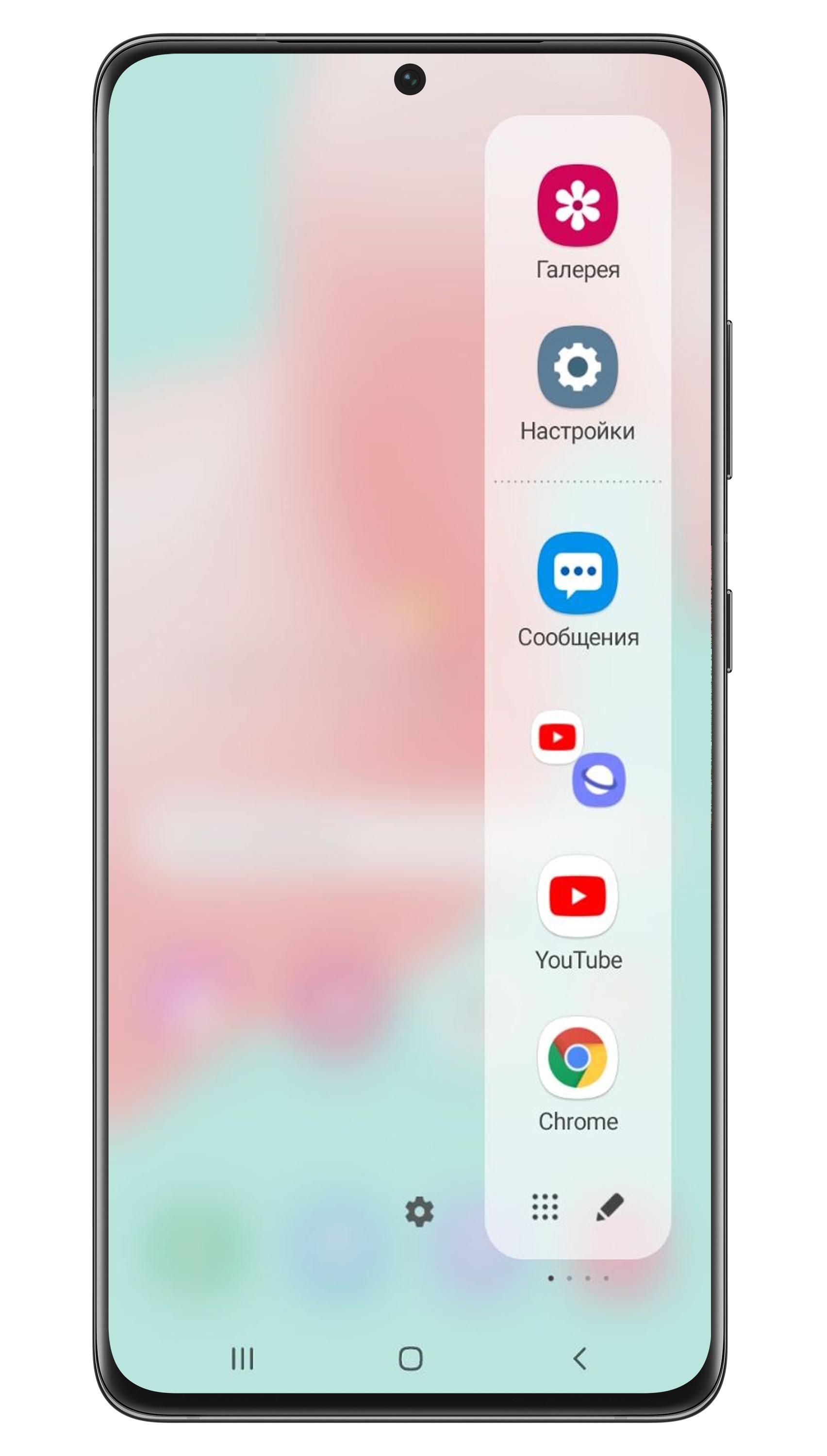
Панель Edge может состоять из нескольких страниц (или иначе — панелей). Внутри каждой страницы находятся приложения или сервисы, к которым можно перейти прямо из панели Edge.
Вы можете сами выбирать, из каких страниц будет состоять панель Edge на вашем смартфоне и настраивать их содержание. Точки снизу панели обозначают страницы.
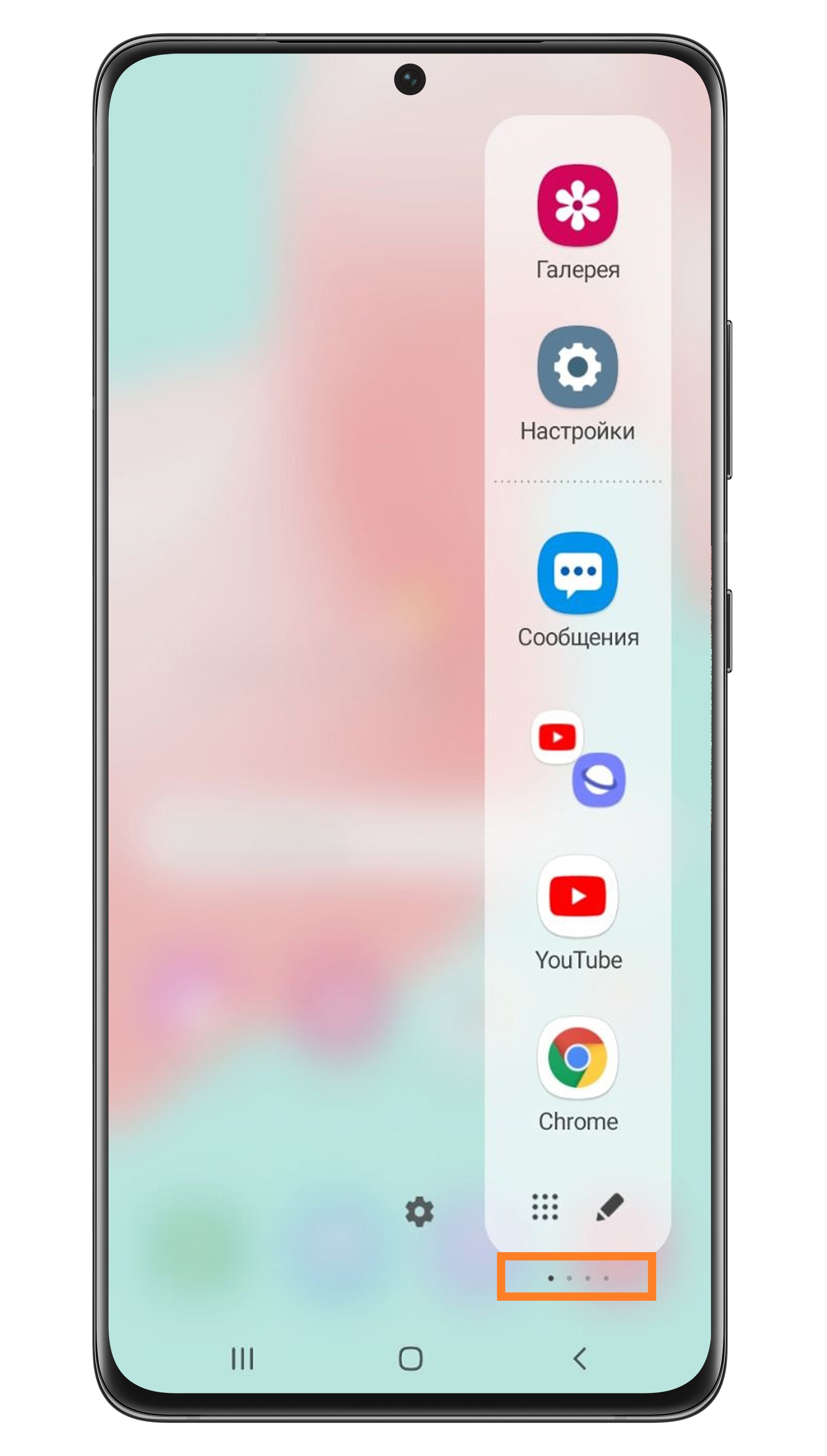
Что можно настроить в панели Edge
- выбрать сами панели, которые будут доступны сбоку экрана
- настроить содержание этих панелей — выбрать приложения, сервисы, инструменты
- отрегулировать положение, цвет, размер и прозрачность маркера боковой панели
Выберите панели Edge
Вы можете выбрать несколько панелей, но не более 10. Если вы выберете несколько панелей, боковая панель Edge будет состоять из нескольких страниц.
Настройте содержание панелей
Некоторые из панелей можно настроить. Например, на странице с приложениями можно выбрать, какие именно приложения будут показываться в боковой панели.
Обратите внимание, что некоторые панели нельзя изменить. Например, «Погода» и «Напоминания».
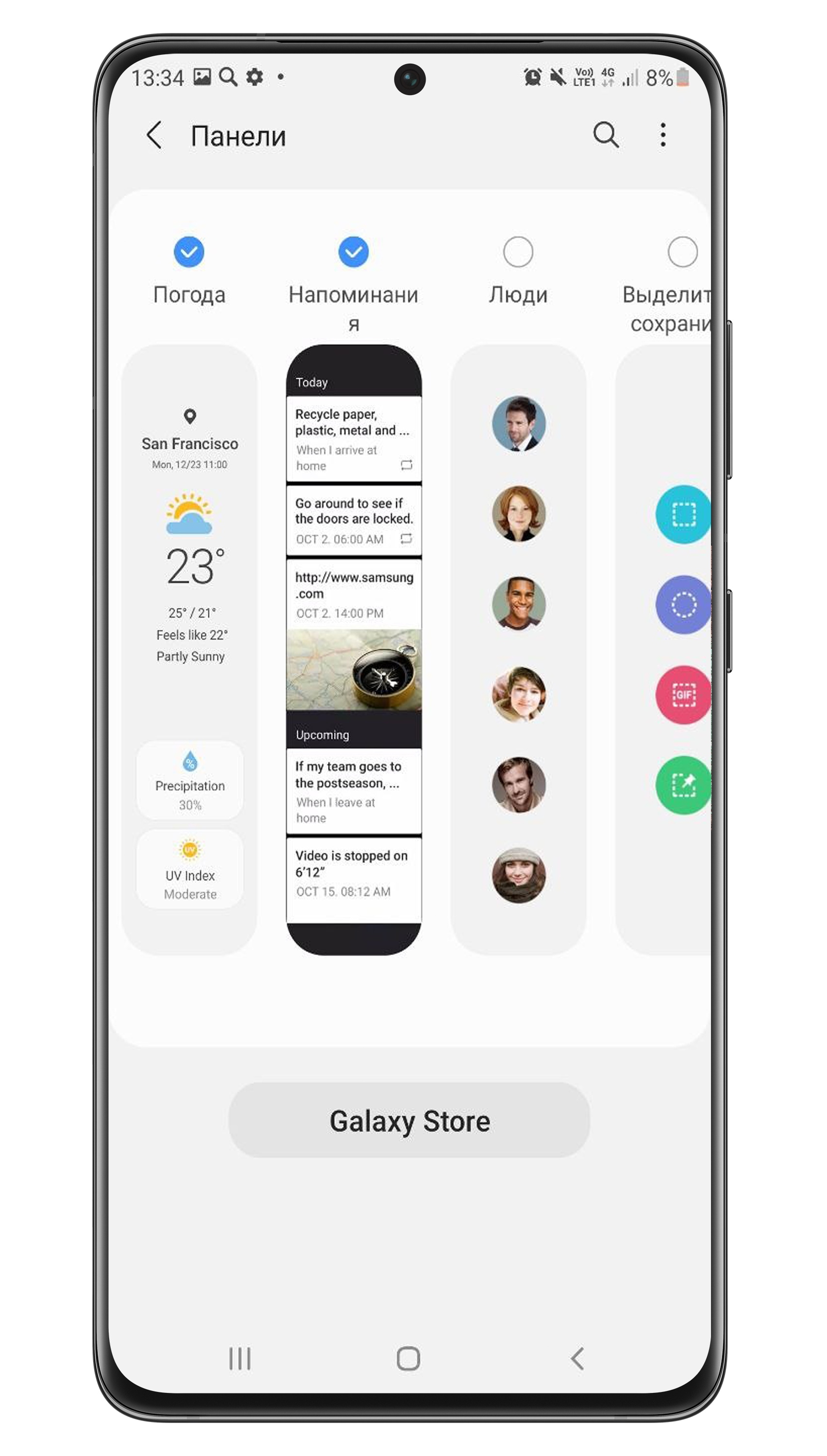
Ниже мы расскажем про настройку основных изменяемых панелей. В действительности панелей намного больше — их можно скачать из магазина Galaxy Store. Чтобы перейти в магазин, нажмите кнопку Galaxy Store в меню панелей.
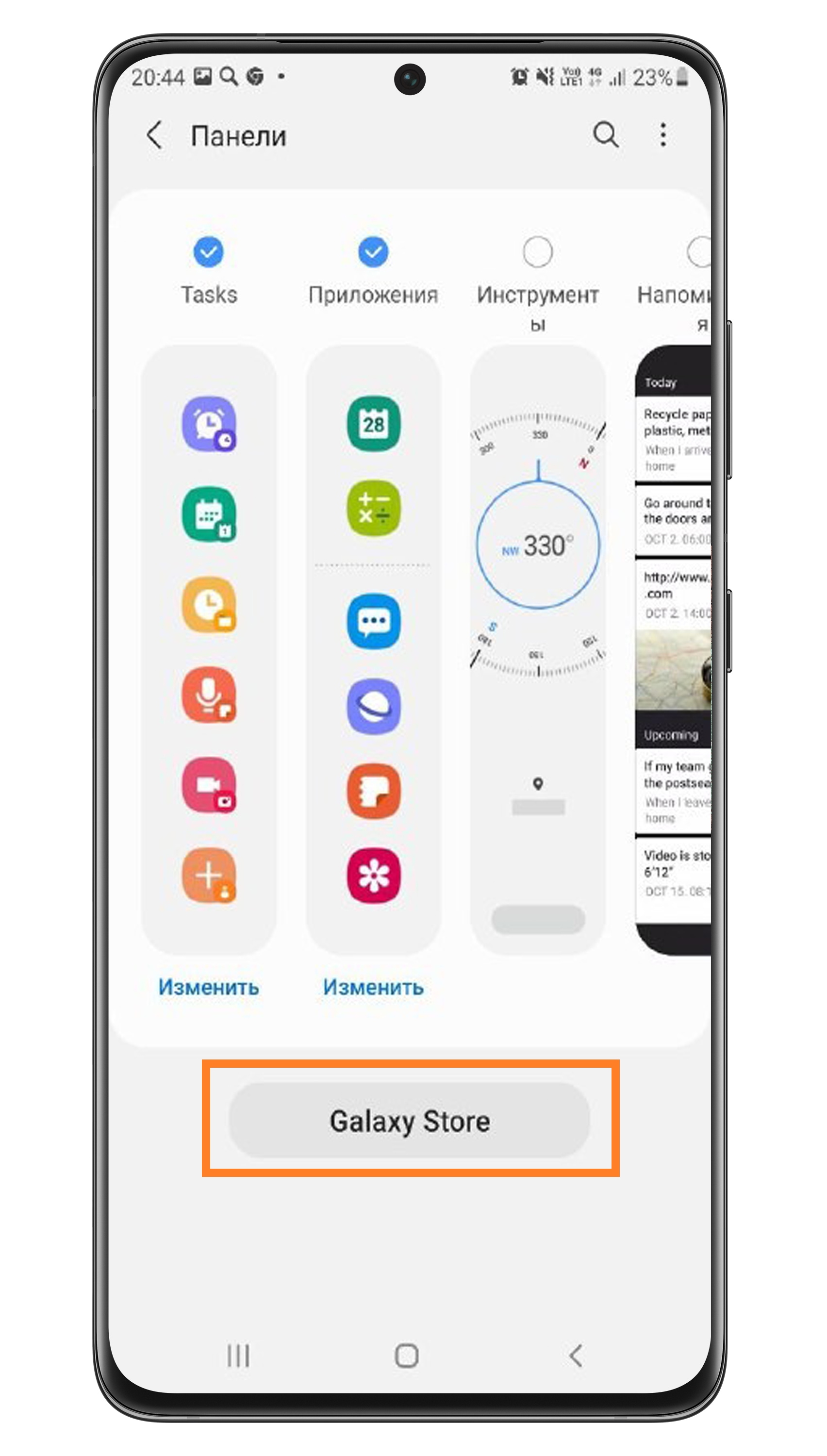
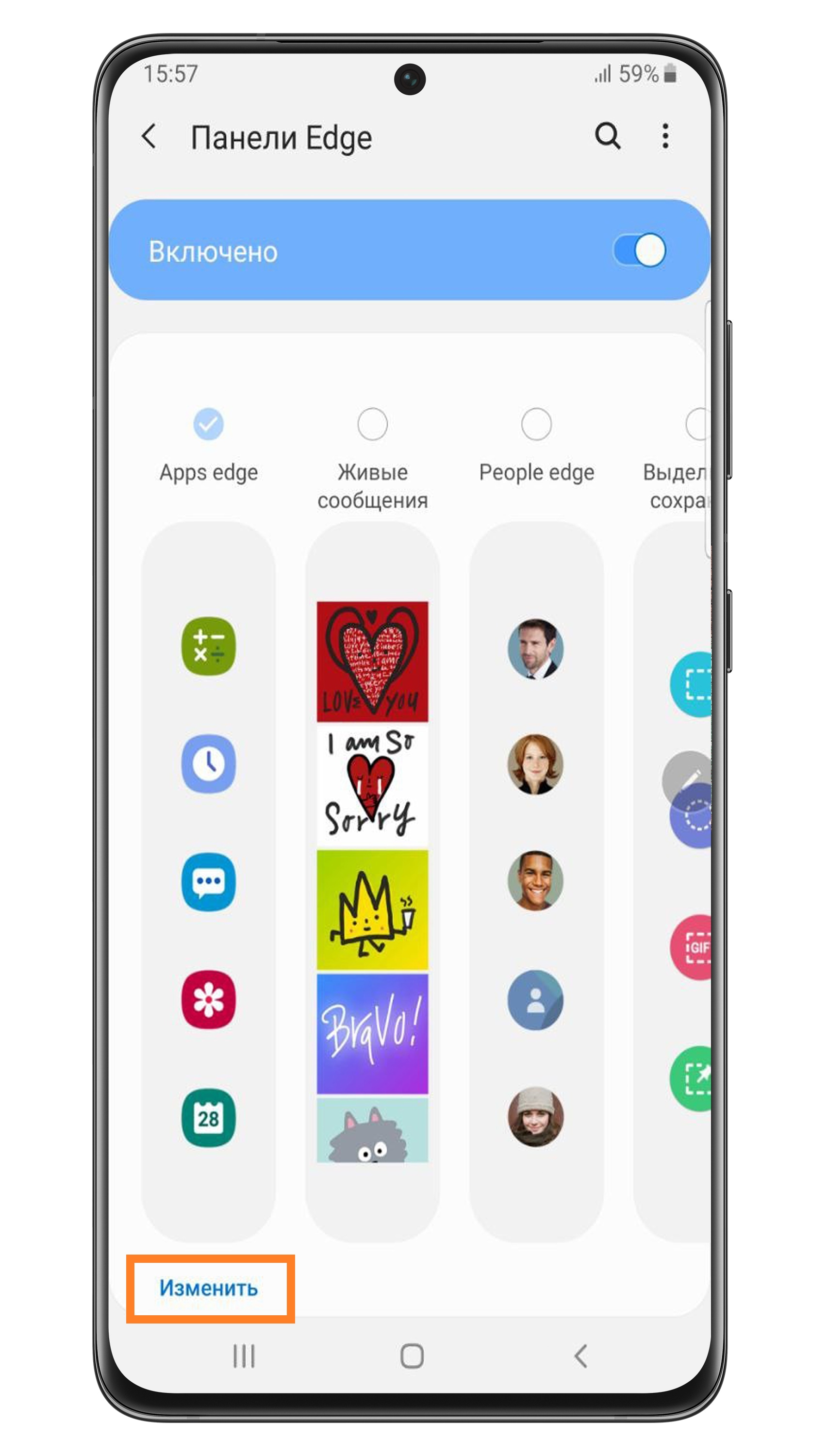
Чтобы настроить конкретную панель (страницу), нажмите под ней на кнопку Изменить.
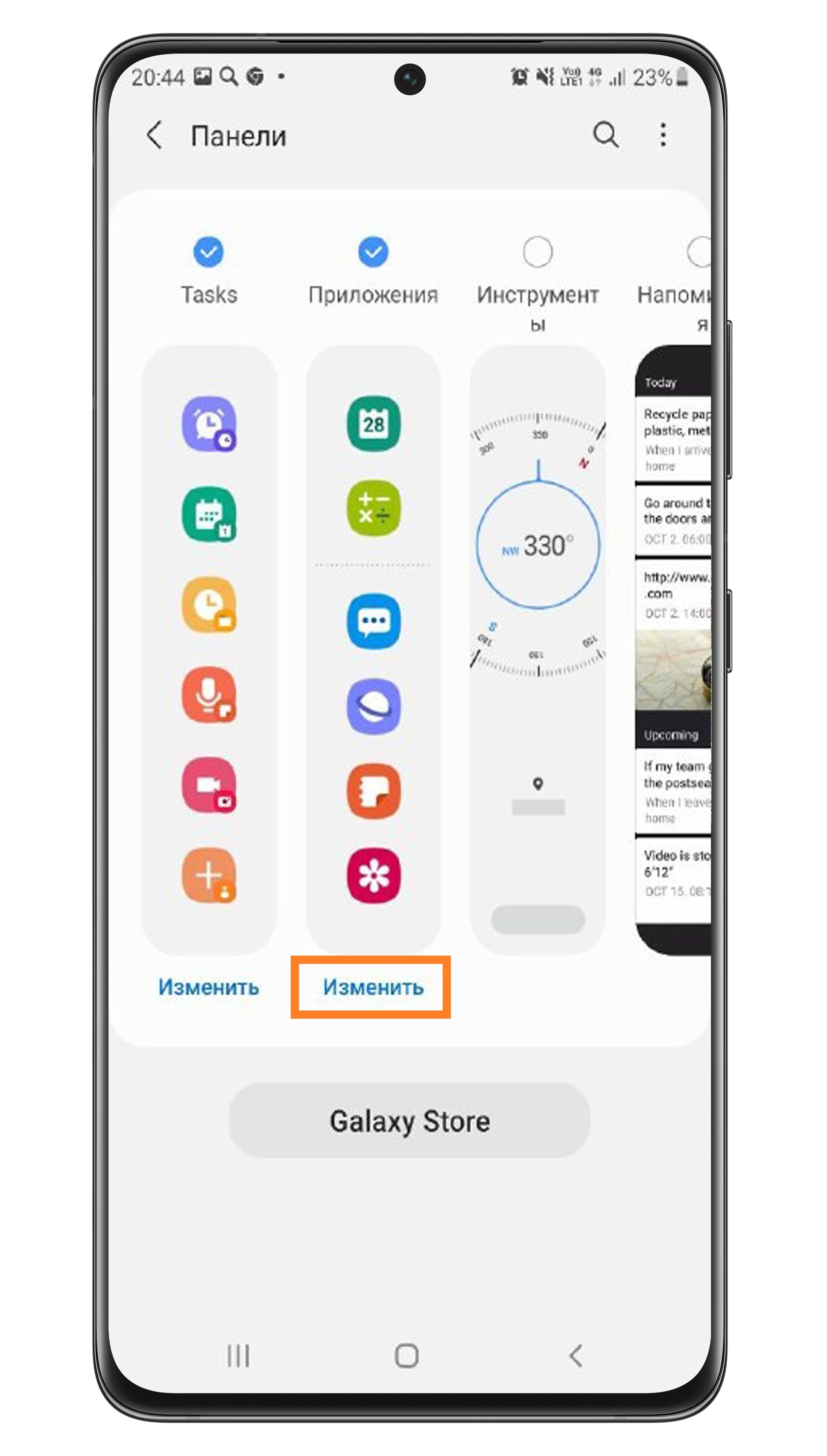
Панели, которые можно настроить:
- Приложения — быстрый доступ к приложениям на вашем смартфоне.
Шаг 1. В меню панелей нажмите Изменить, чтобы перейти к настройке панели.
Шаг 2. Слева на экране будут показаны все приложения. Справа сверху — недавно использованные приложения.
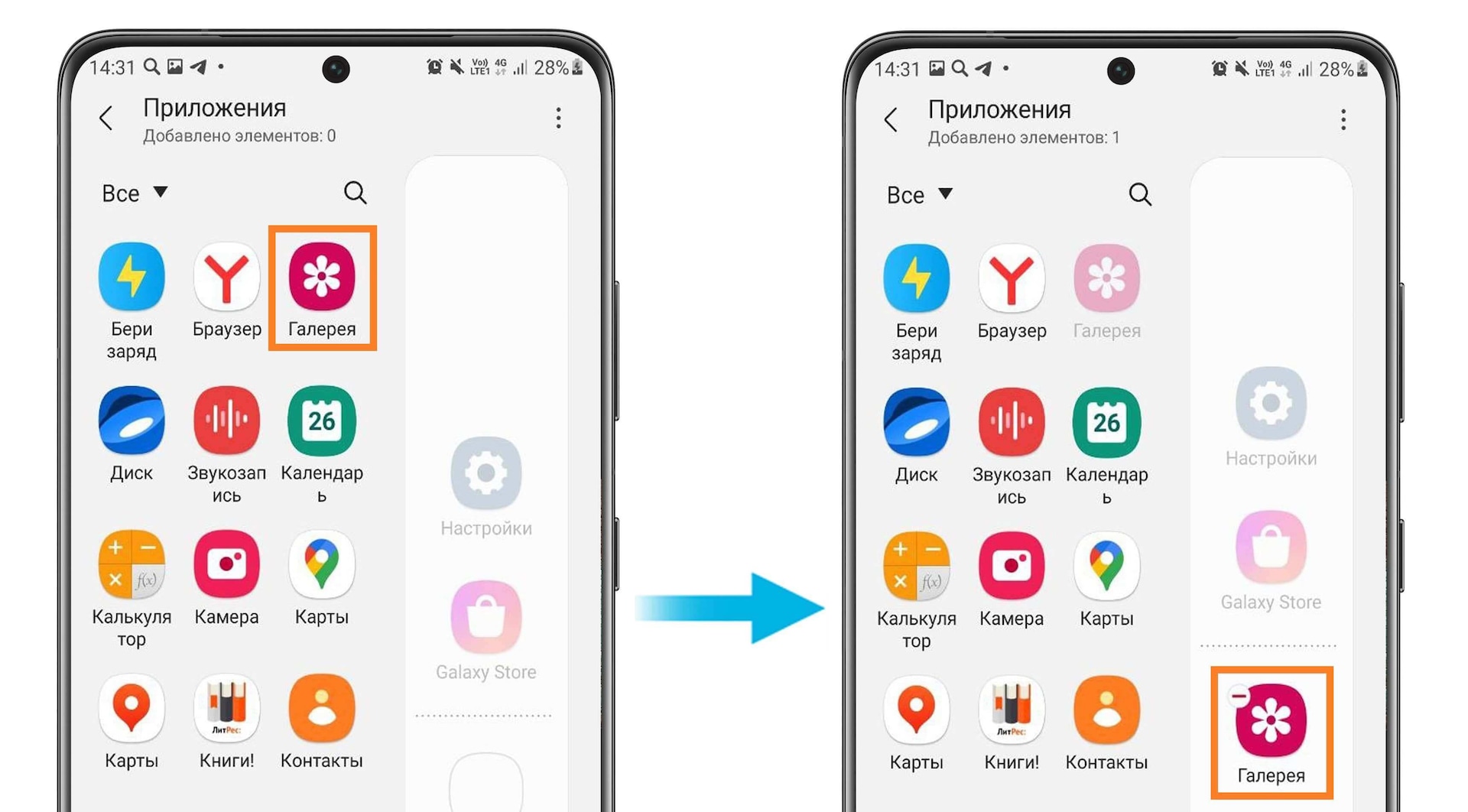
Чтобы добавить приложение на боковую панель, нажмите на его иконку в левой части экрана – и она переместится в список справа снизу.
Шаг 3. Справа снизу находятся все выбранные приложения. Чтобы удалить приложение из панели, нажмите на красный минус в углу иконки.

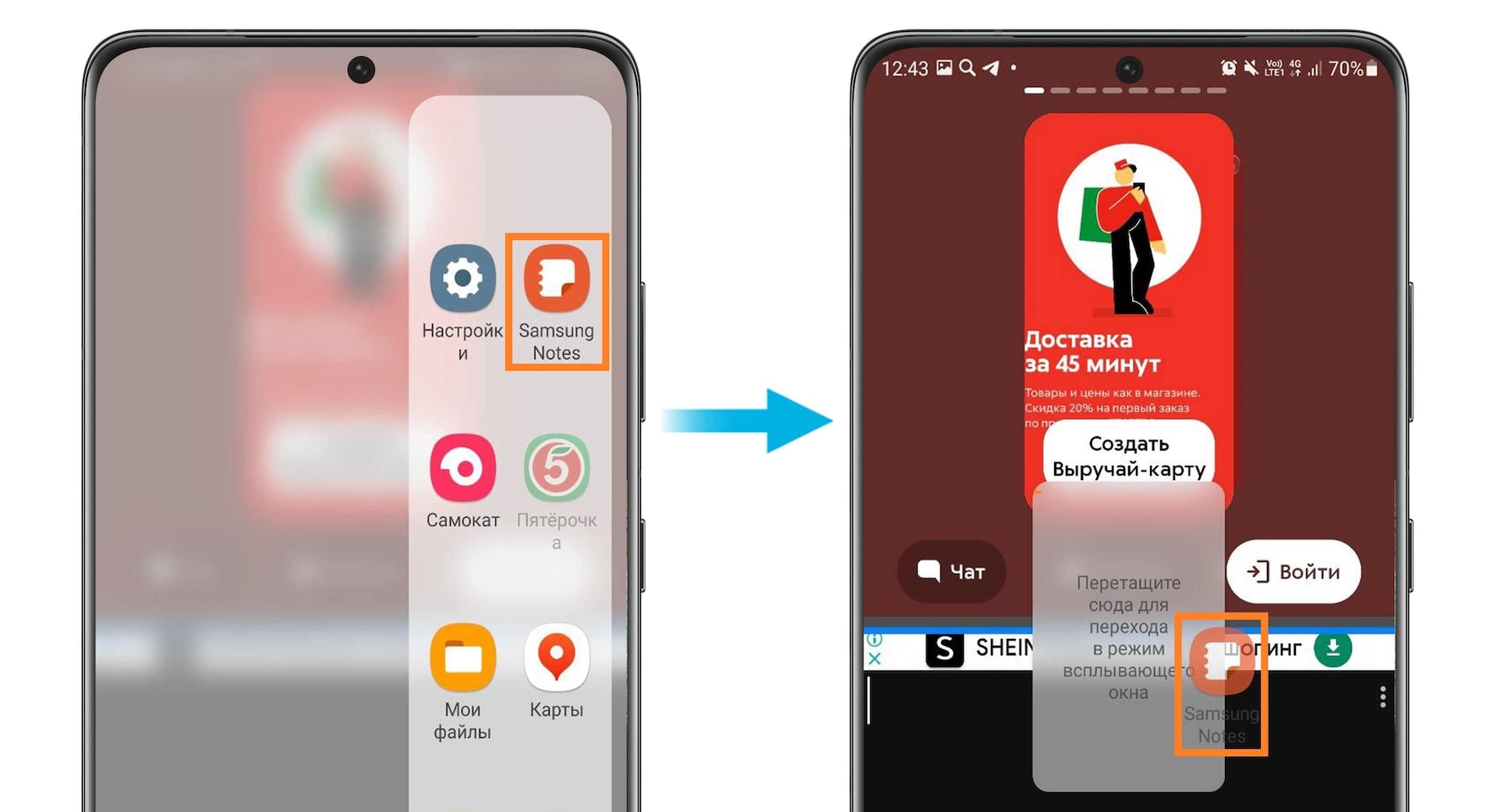
Шаг 4. Вы можете запускать два приложения одновременно в режиме двойного экрана прямо с панели. Выберите, по какой команде приложения будут запускаться в данном режиме.
Нажмите на три точки в верхнем углу экрана и в появившемся окне выберите Коснуться и удерживать или Коснуться.
Шаг 1. Раскройте панель Edge на странице с приложениями и нажмите на первое приложение, которое хотите открыть — оно запустится в режиме полного экрана.
Шаг 2. Вновь откройте панель.
Если вы выбрали Коснуться, просто нажмите на второе приложение, которое хотите переместить, и оно запустится в режиме двойного экрана.
Если вы выбрали Коснуться и удерживать, удерживайте нажатие на приложении и переместите его в вверх или вниз экрана.Шаг 3. Вы также можете запустить третье приложение в режиме всплывающего окна.
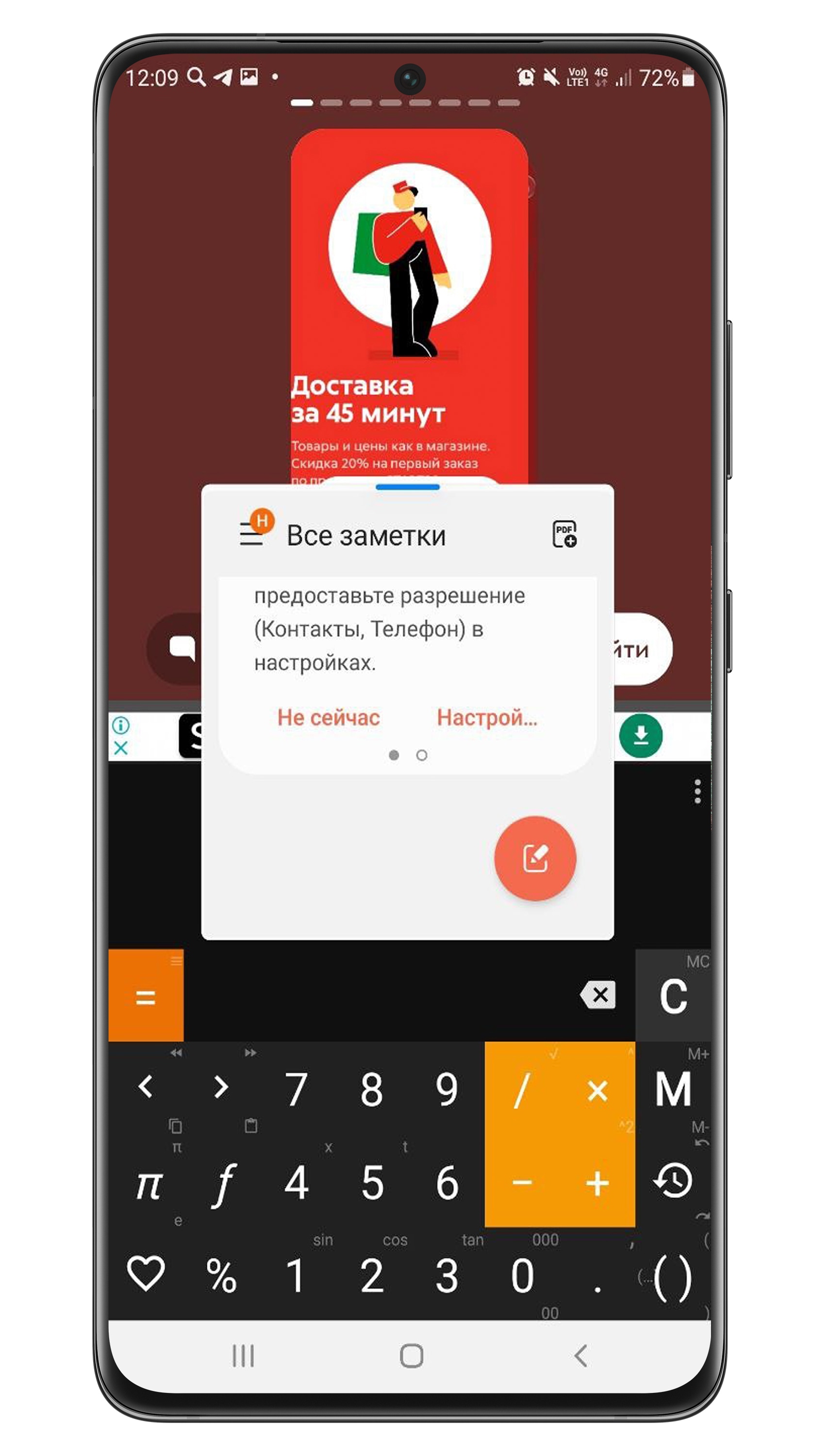
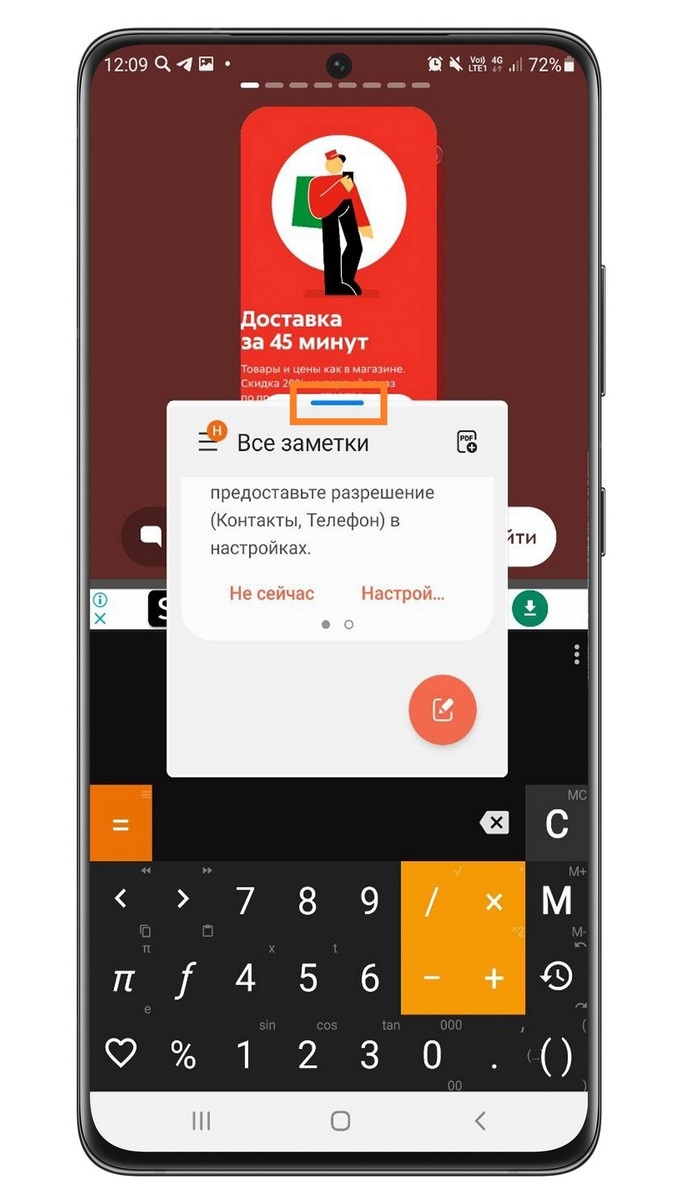
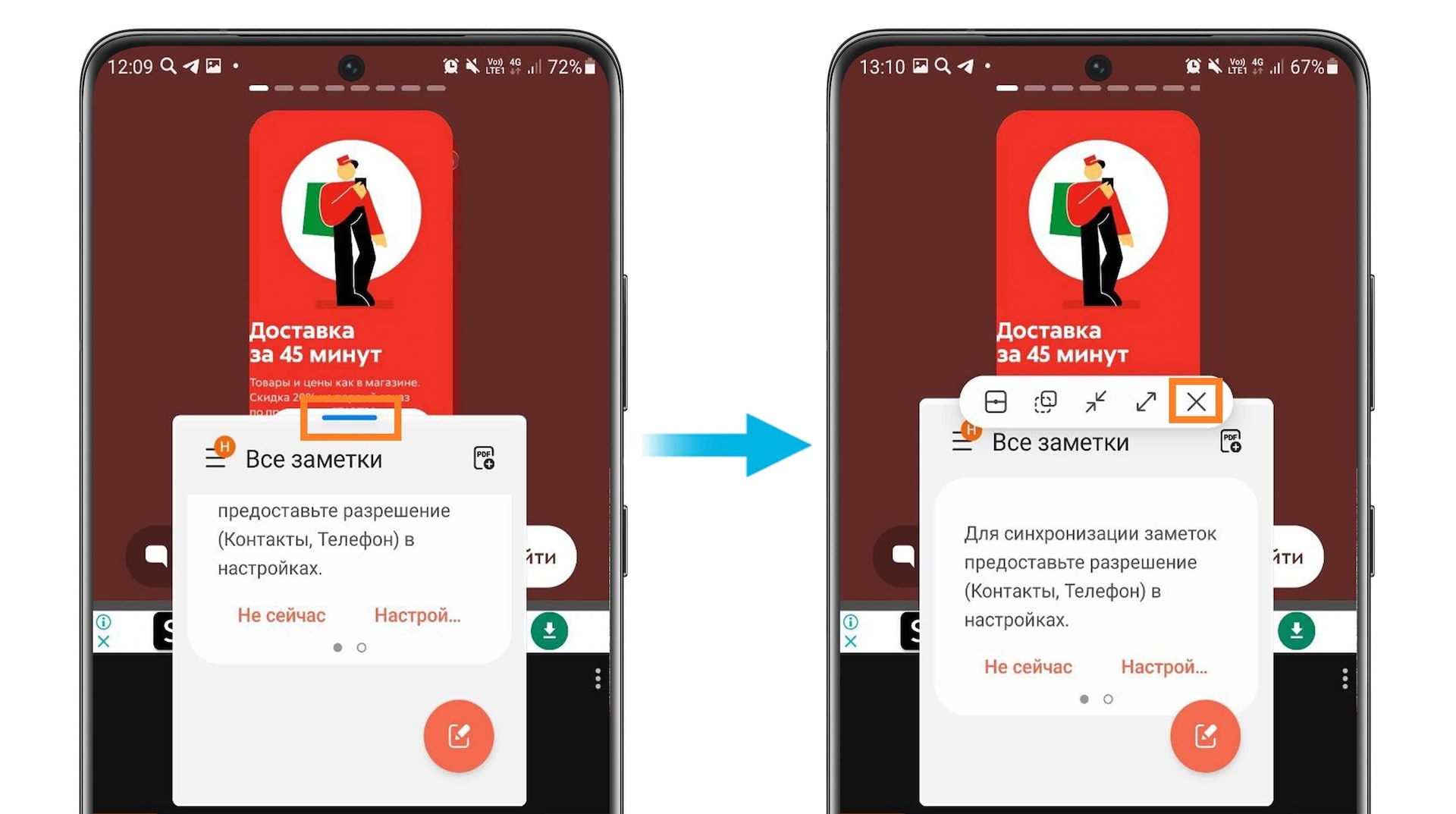
Так будут выглядеть три одновременно открытые приложения: «Пятерочка» сверху, «Калькулятор снизу» и «Samsung Notes» как всплывающее окно посередине экрана.
Чтобы перемещать всплывающее окно, удерживайте синюю полоску сверху.
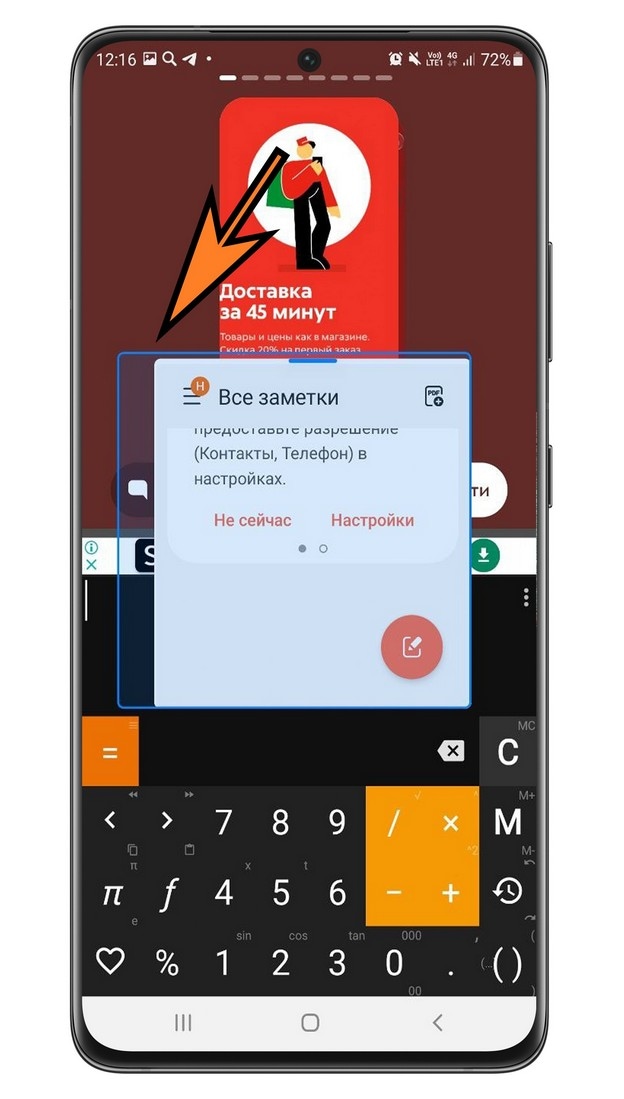
Чтобы изменить размер окна, потяните за его угол.
Чтобы удалить всплывающее окно, нажмите на синюю полоску сверху, а затем на крестик.
- Люди — быстрый доступ к контактам из записной книжки.
Шаг 1. В меню панелей нажмите Изменить, чтобы перейти к настройке панели.
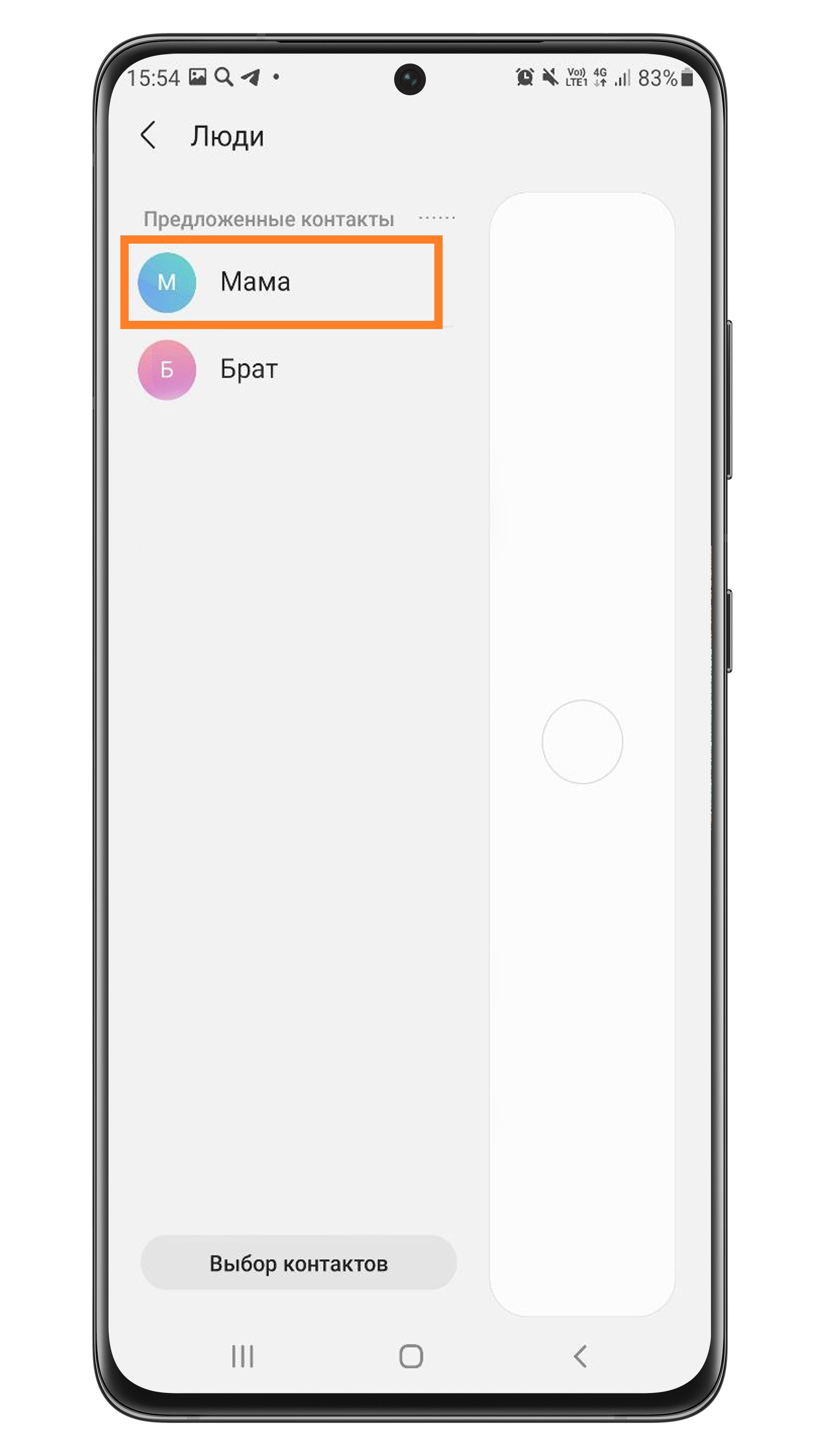
Шаг 2. Cлева отобразятся контакты, которыми вы пользуетесь чаще всего. Нажмите на контакт, чтобы добавить его на панель.
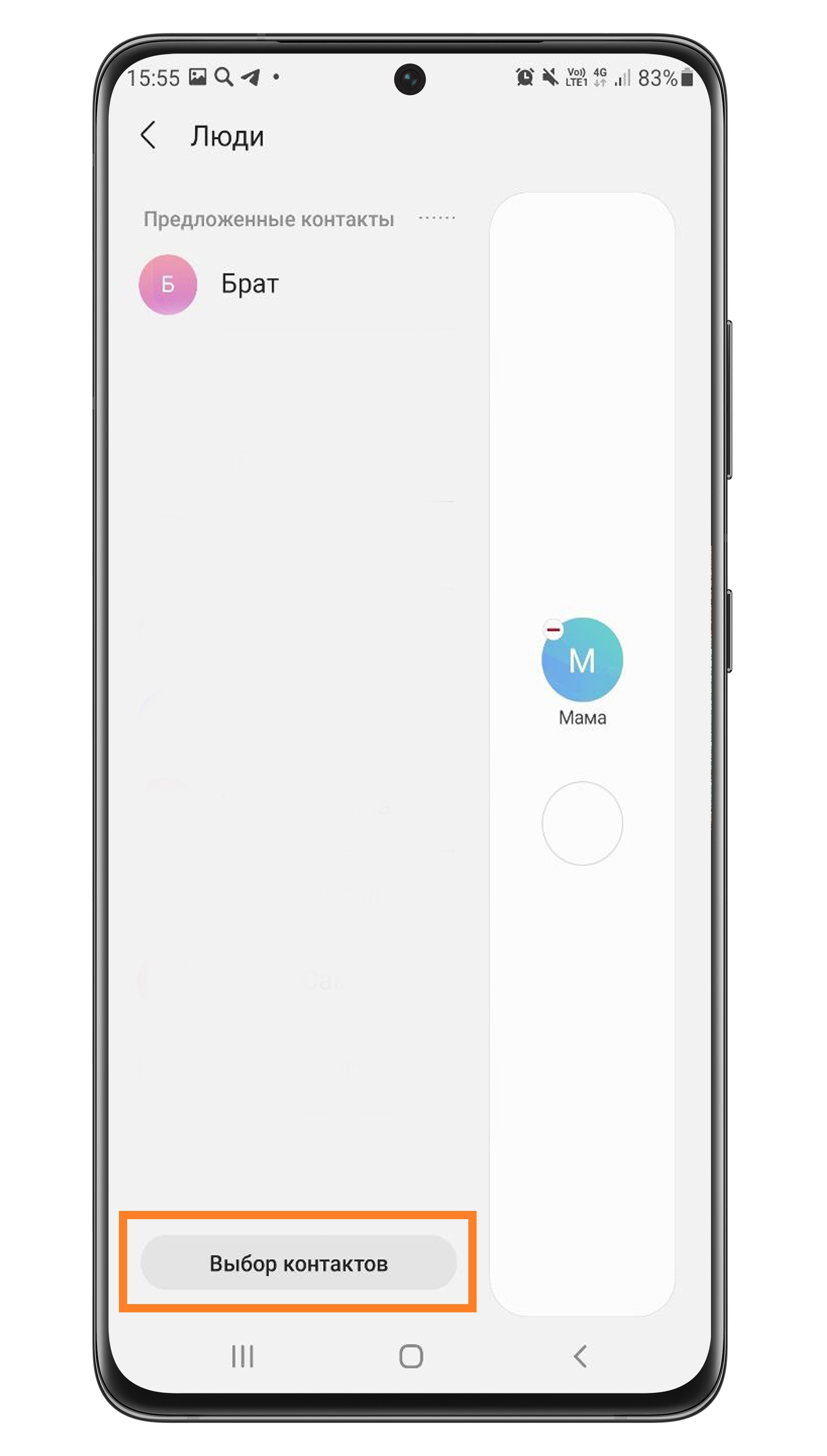
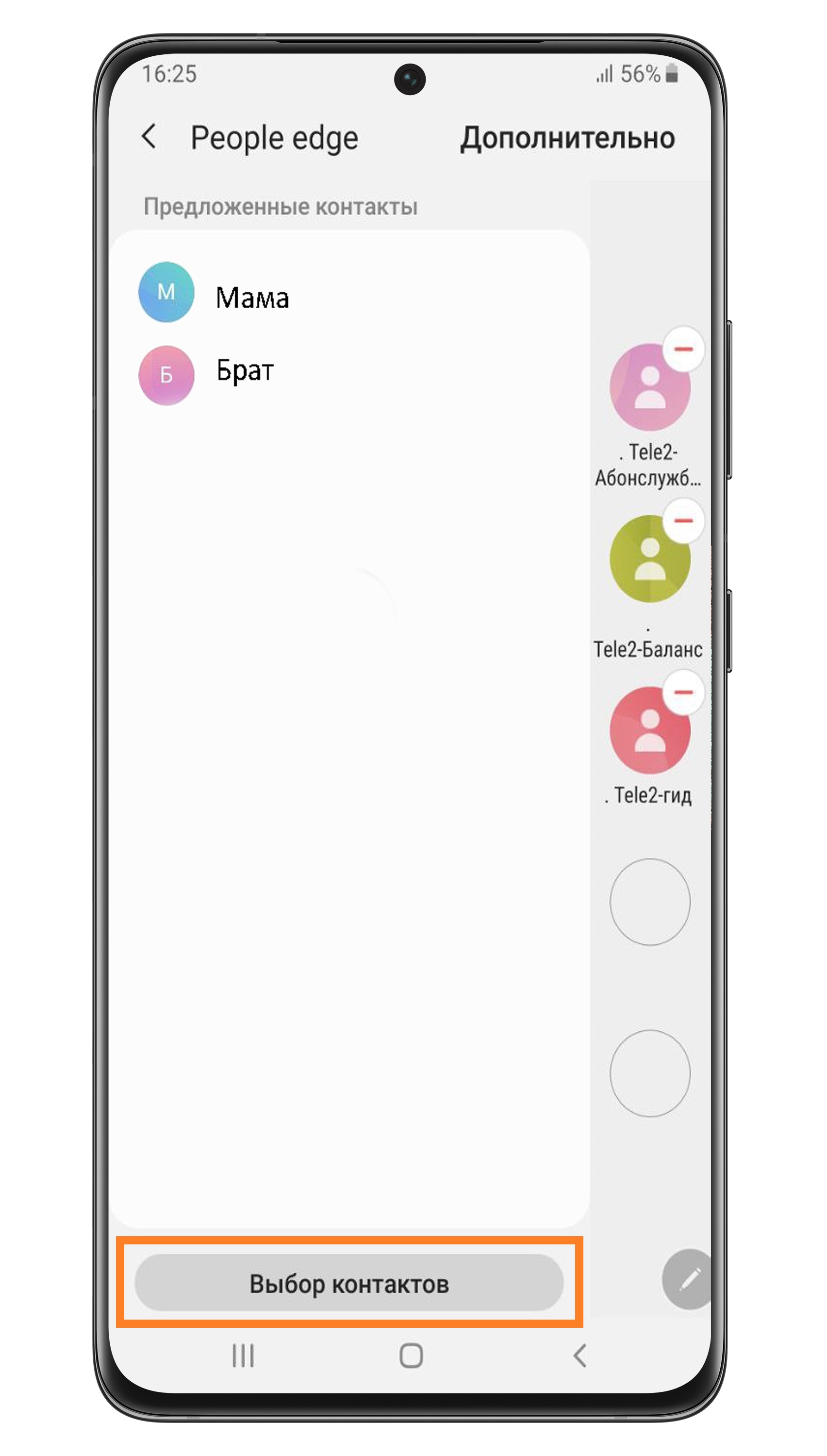
Либо нажмите Выбор контактов, чтобы выбрать из полного списка.
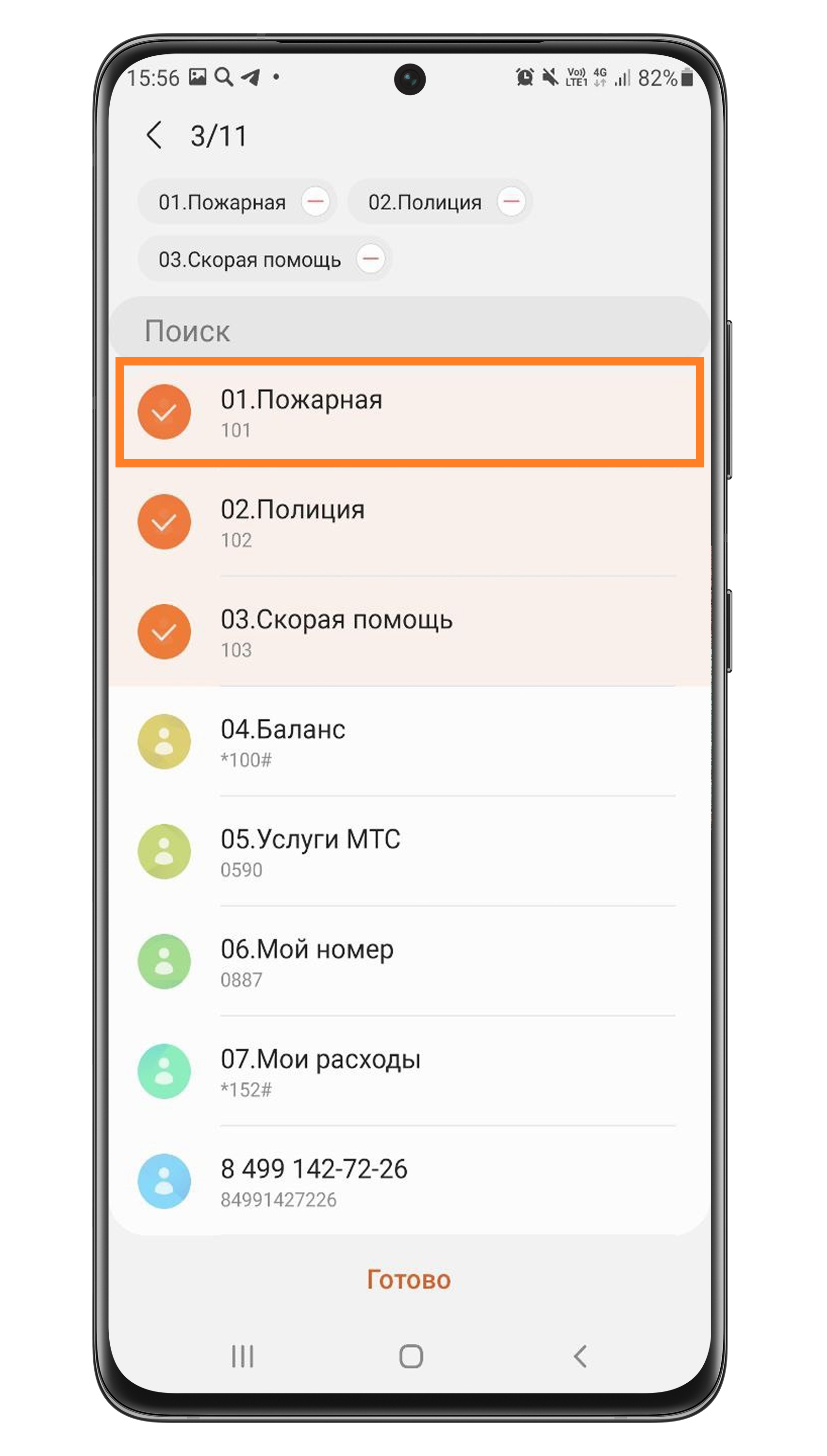
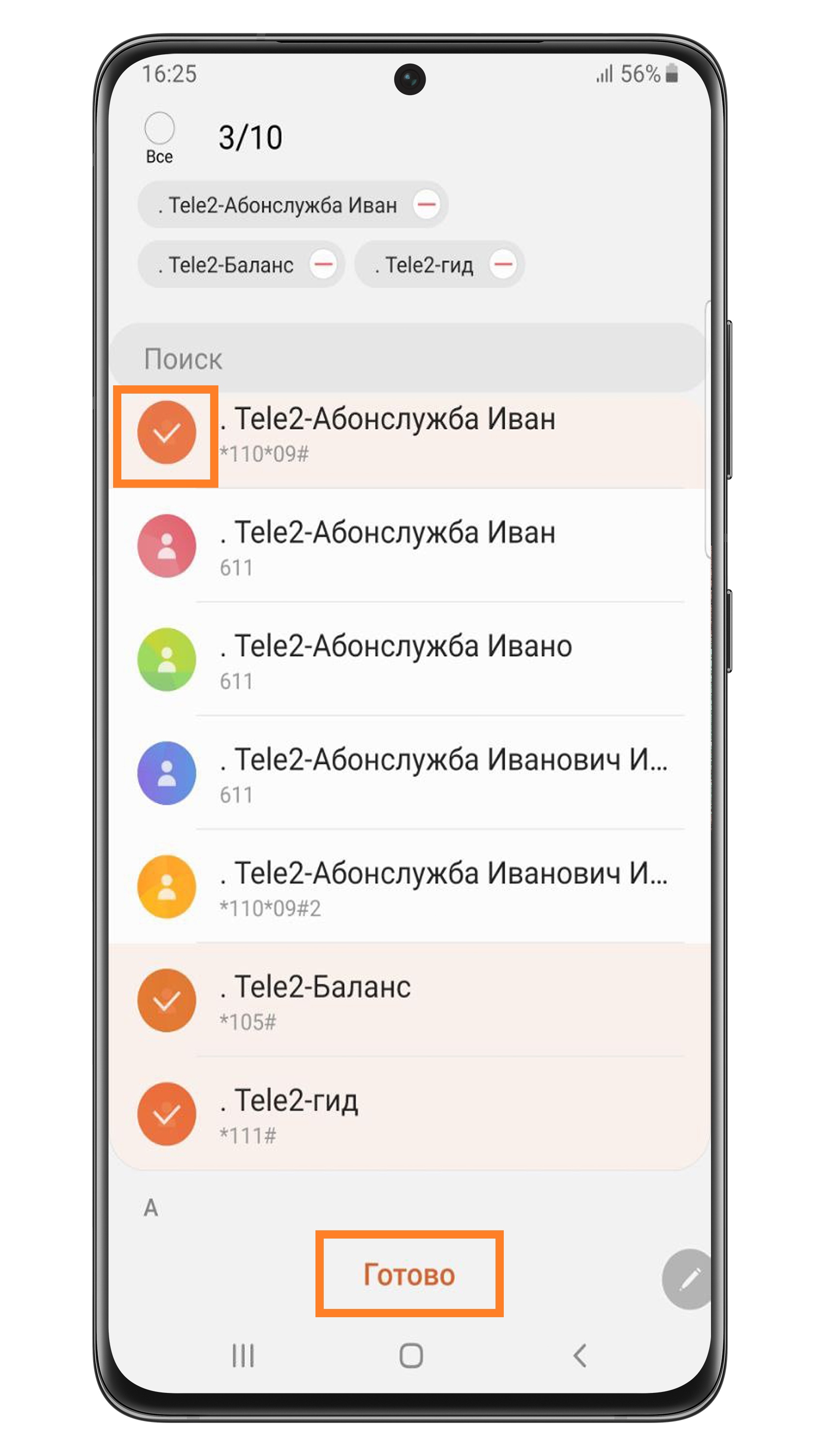
Шаг 3. Нажмите на контакты, которые хотите добавить – они отметятся галочкой – и нажмите Готово. Можете выбрать сразу несколько контактов.
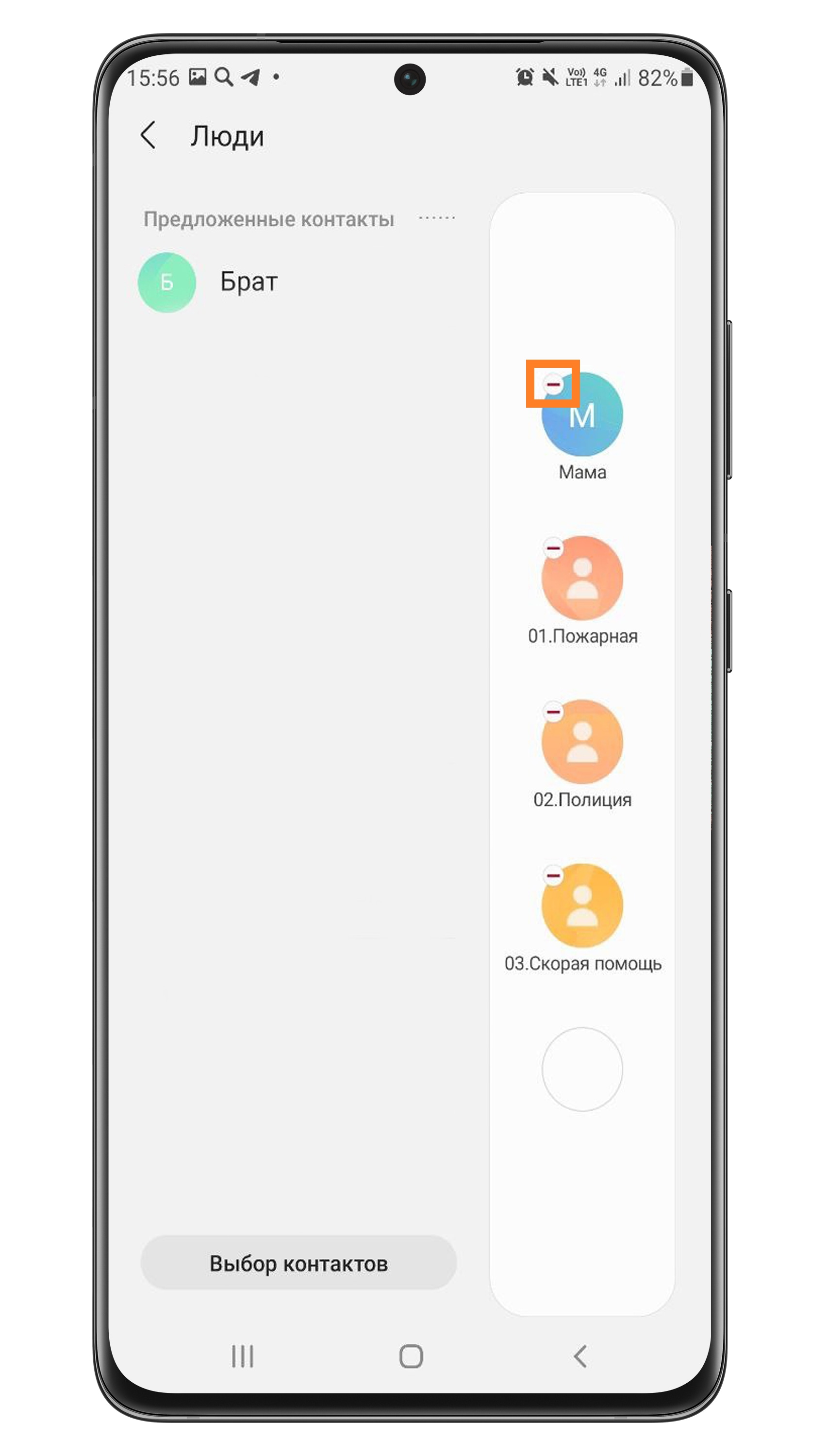
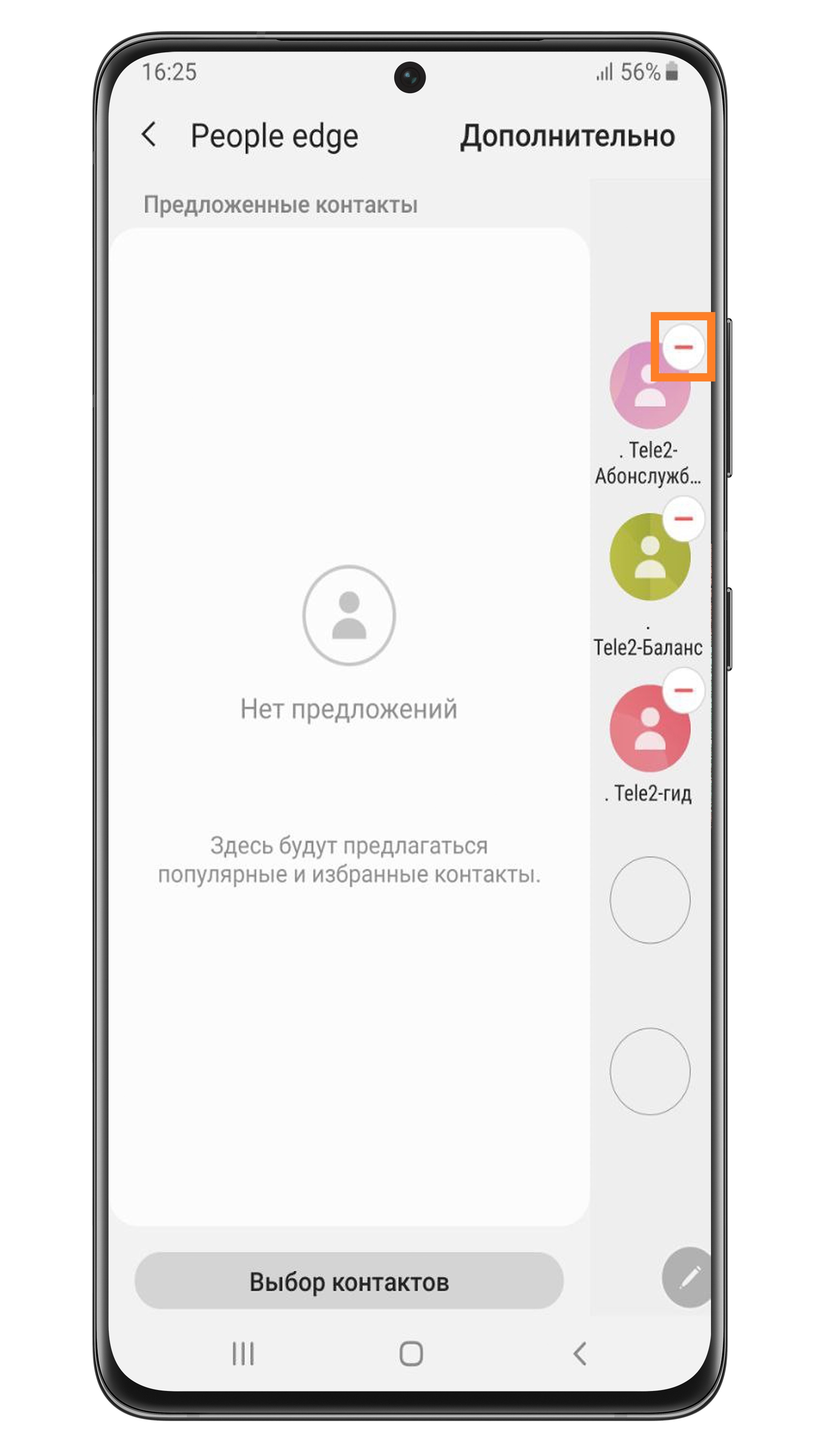
Шаг 4. Выбранные контакты отобразятся в столбике справа. Удалить оттуда контакт можно, нажав на минус в углу иконки.
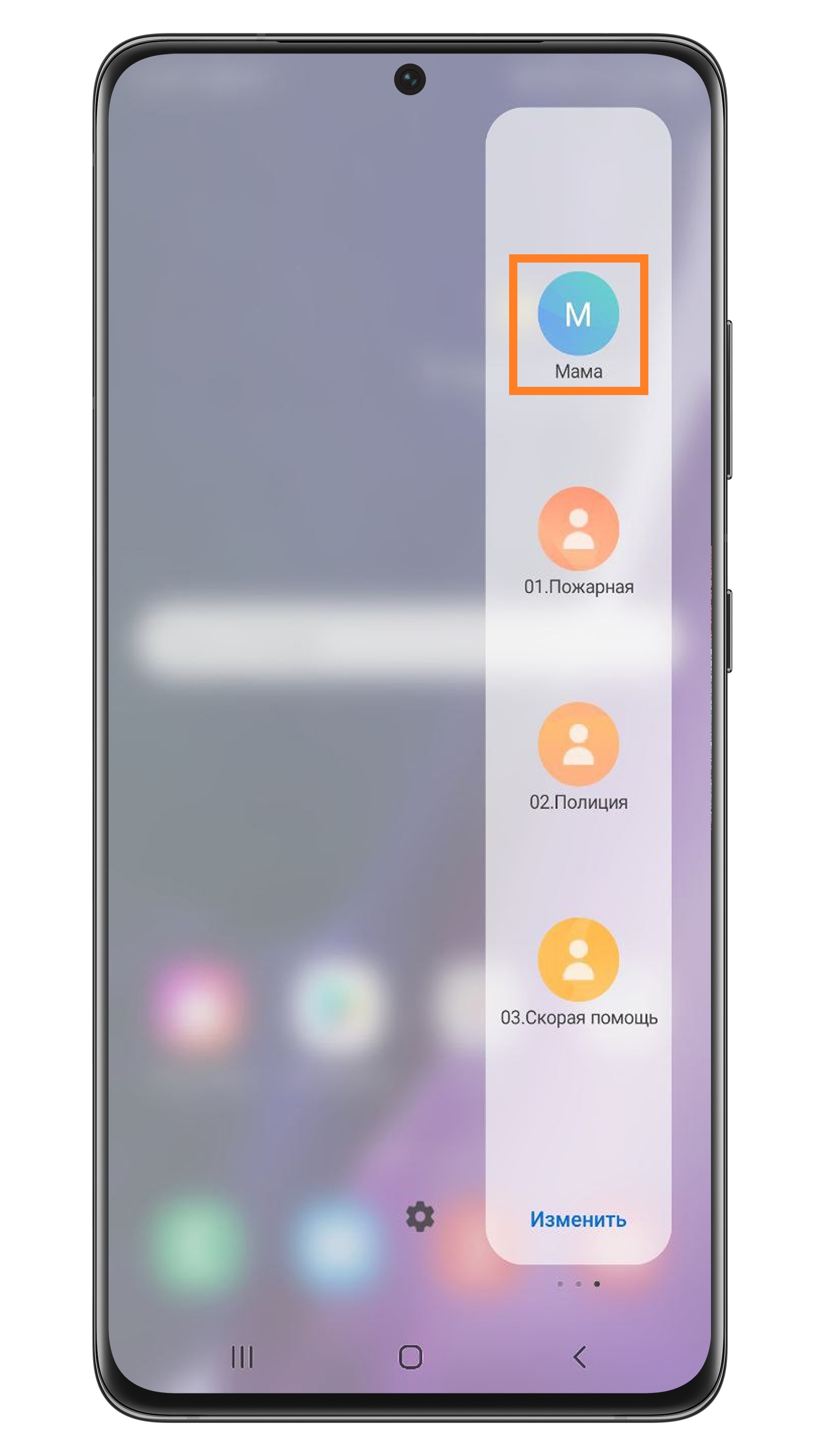
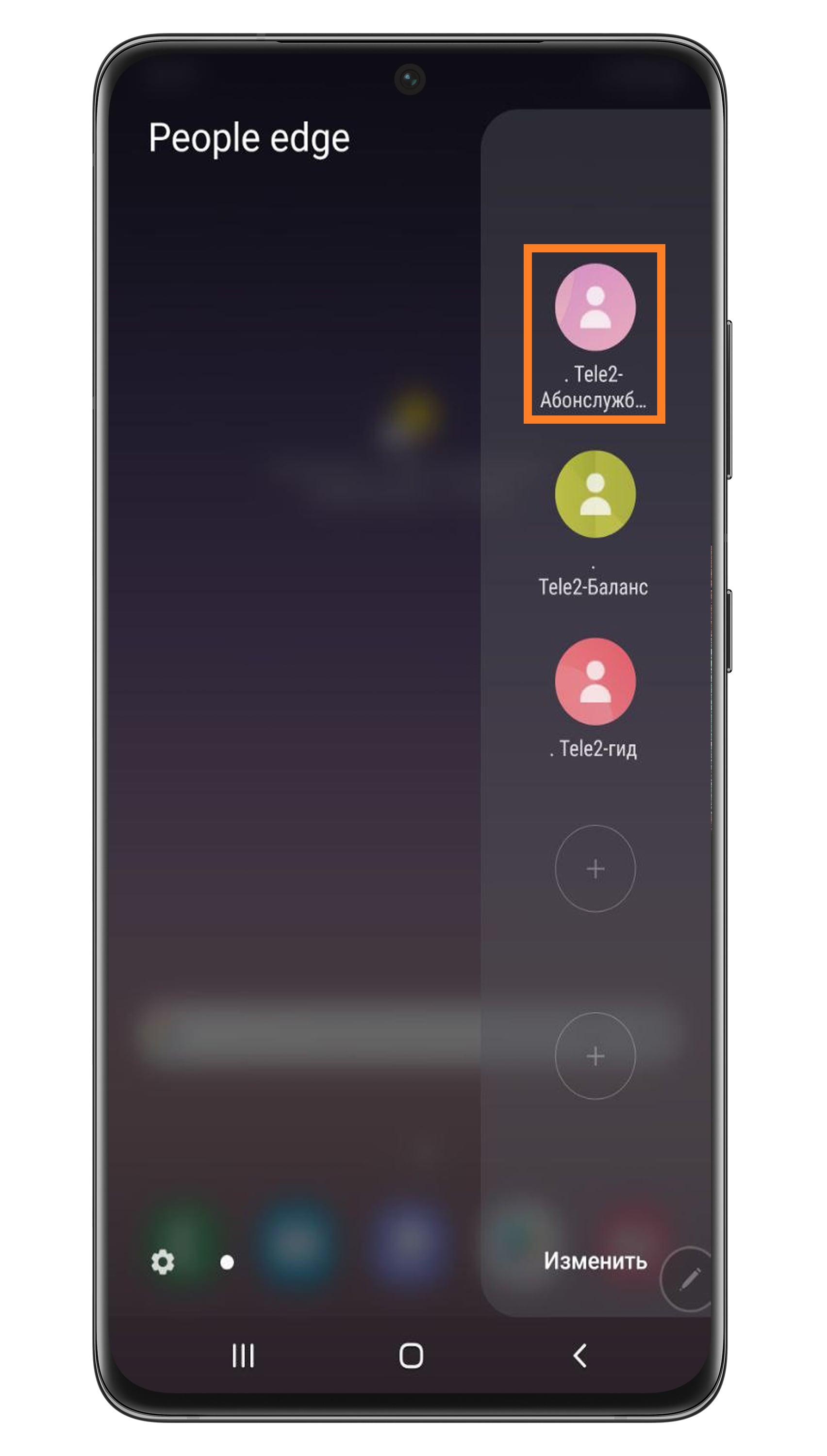
Шаг 5. Посмотрите, как контакты будут выглядеть на панели Edge. Нажмите на контакт, чтобы позвонить ему или написать сообщение.
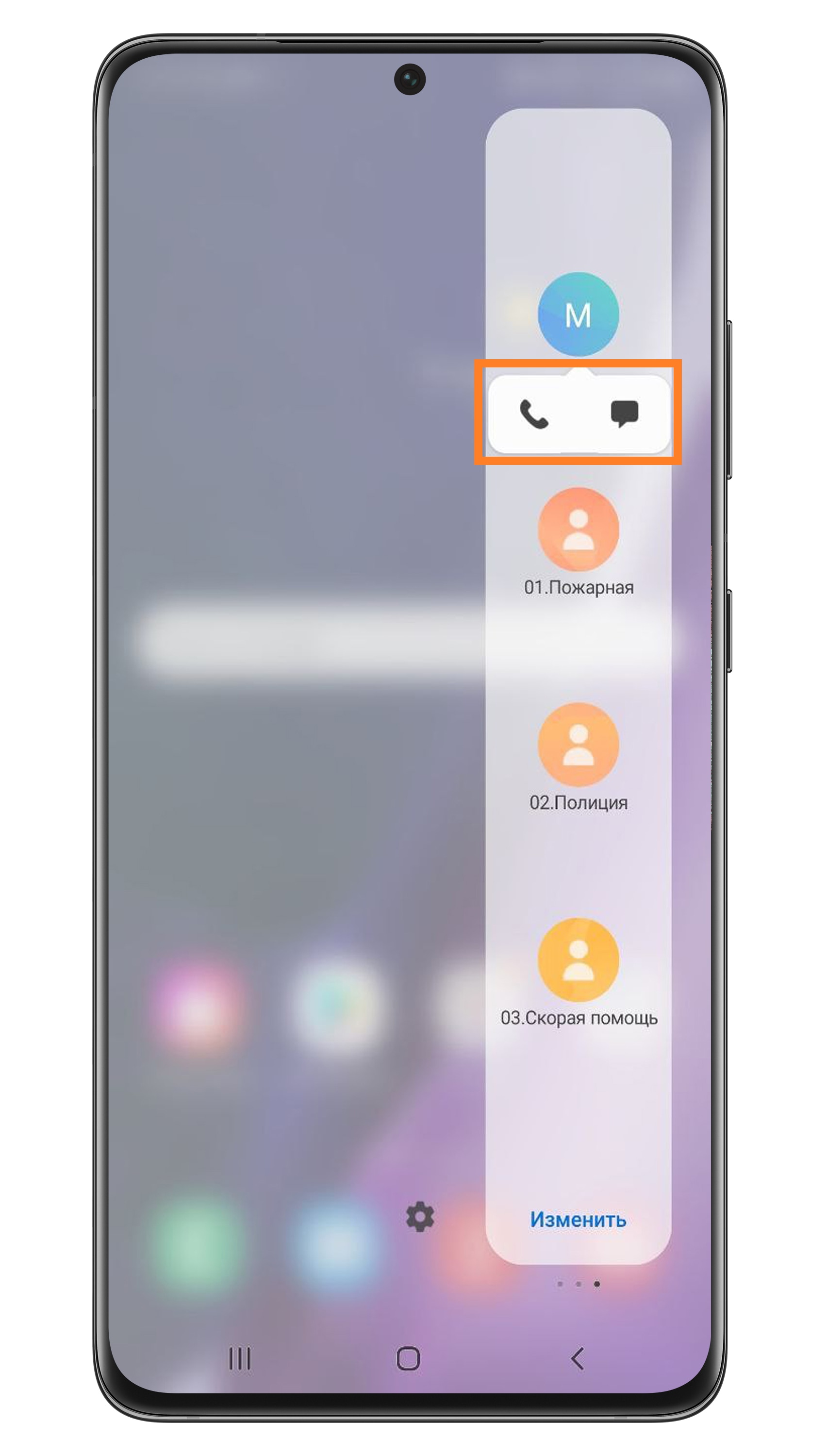
Шаг 6. Снизу контакта появятся значки вызова и SMS. Нажмите на соответствующий значок, чтобы позвонить или написать сообщение.
- Tasks — доступ к служебным приложениям (таким как заметки, галерея, интернет, звукозапись, календарь, камера, часы, электронная почта). Настраивается точно так же, как панель «Приложения».
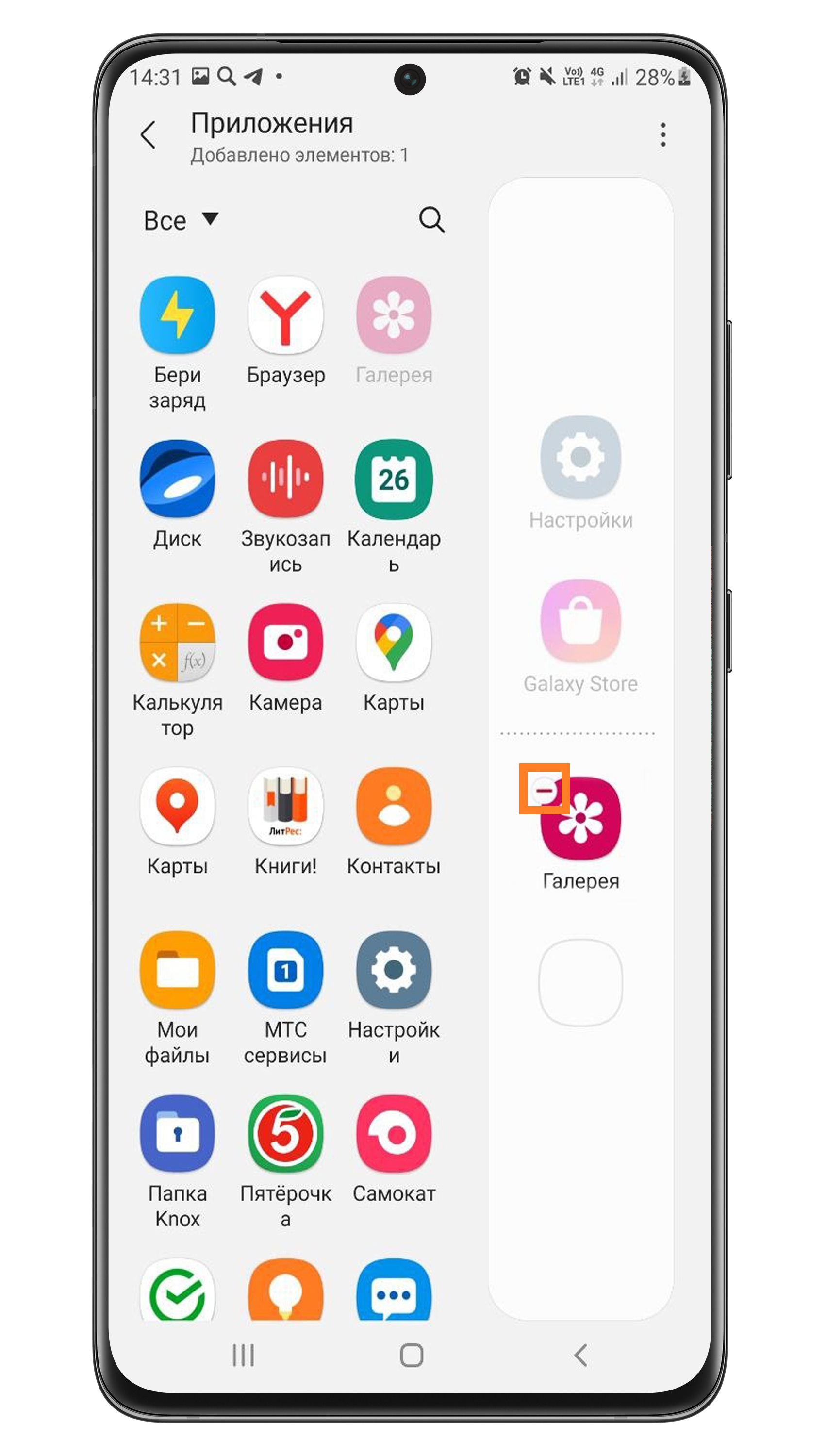
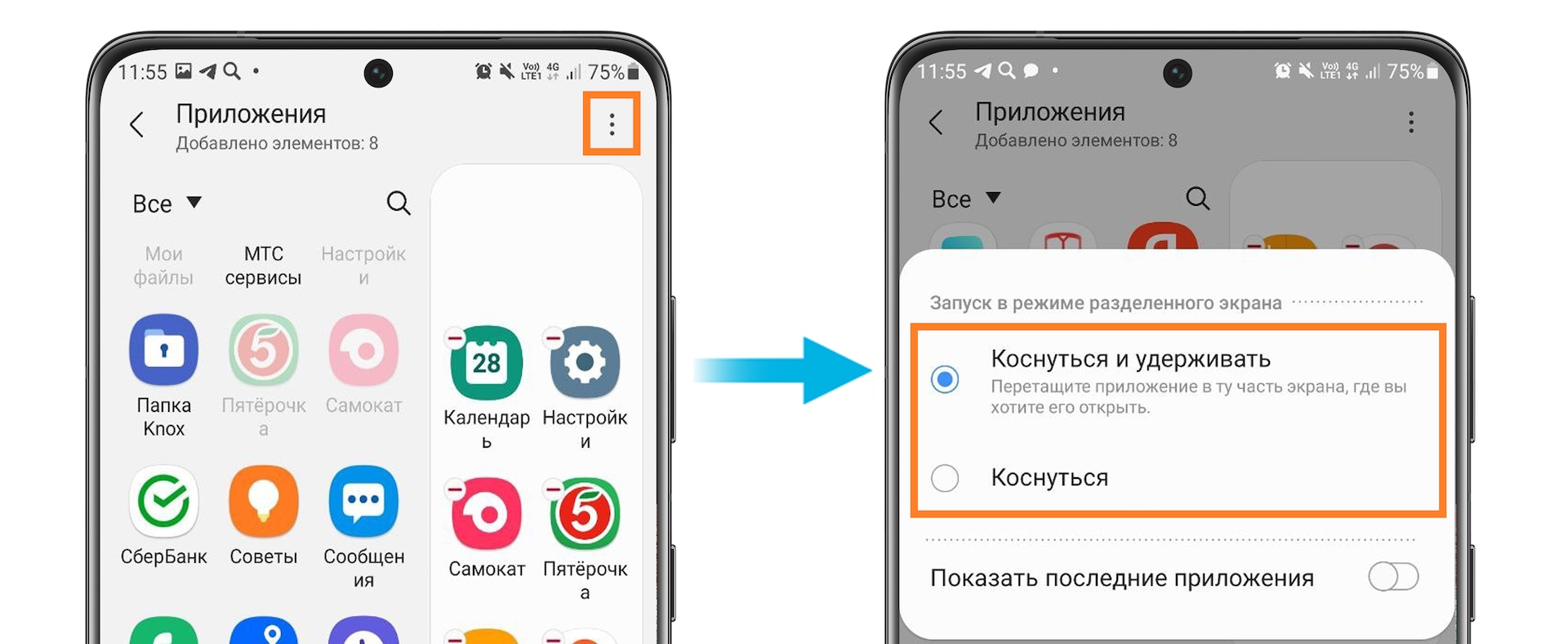
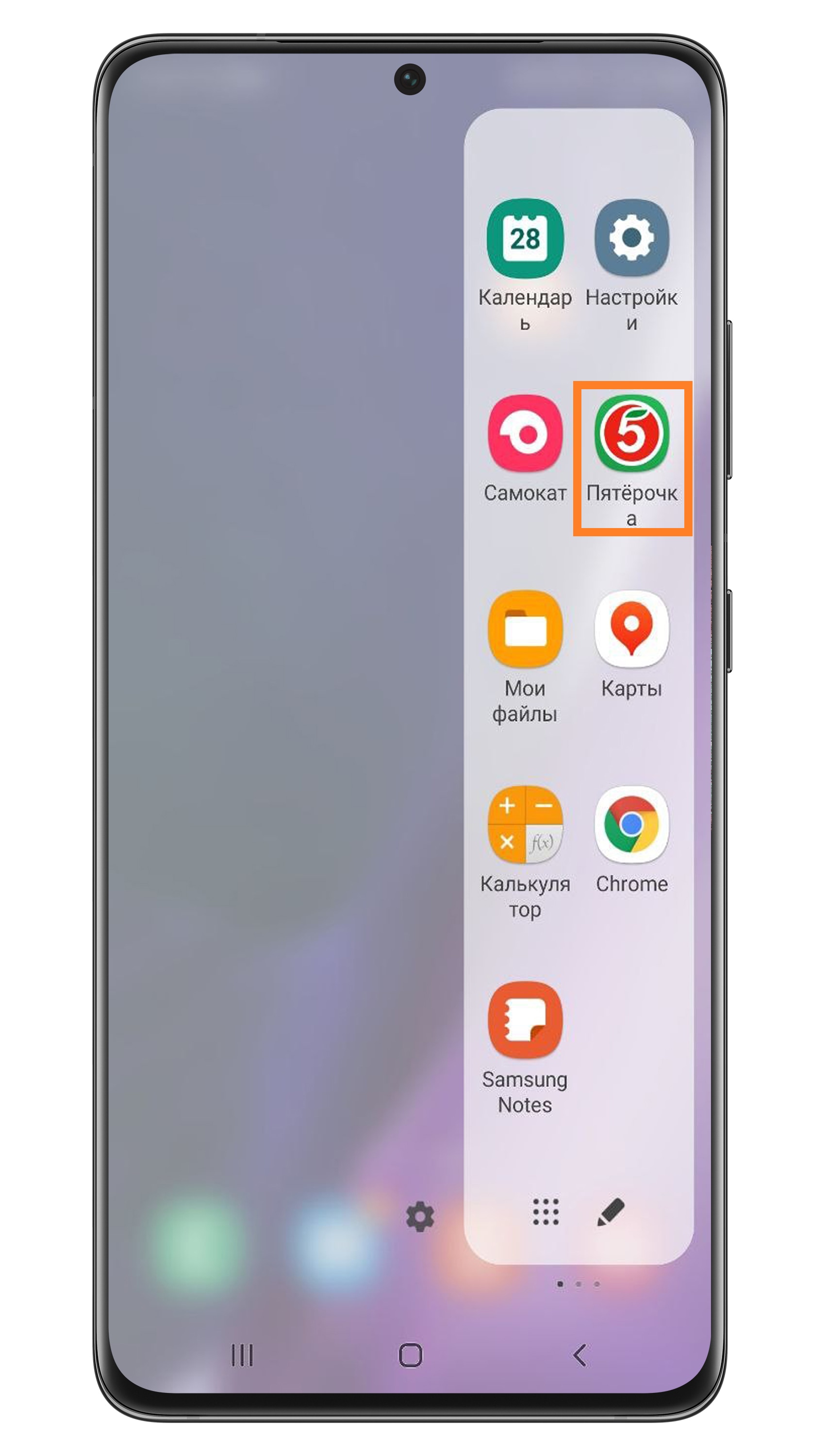
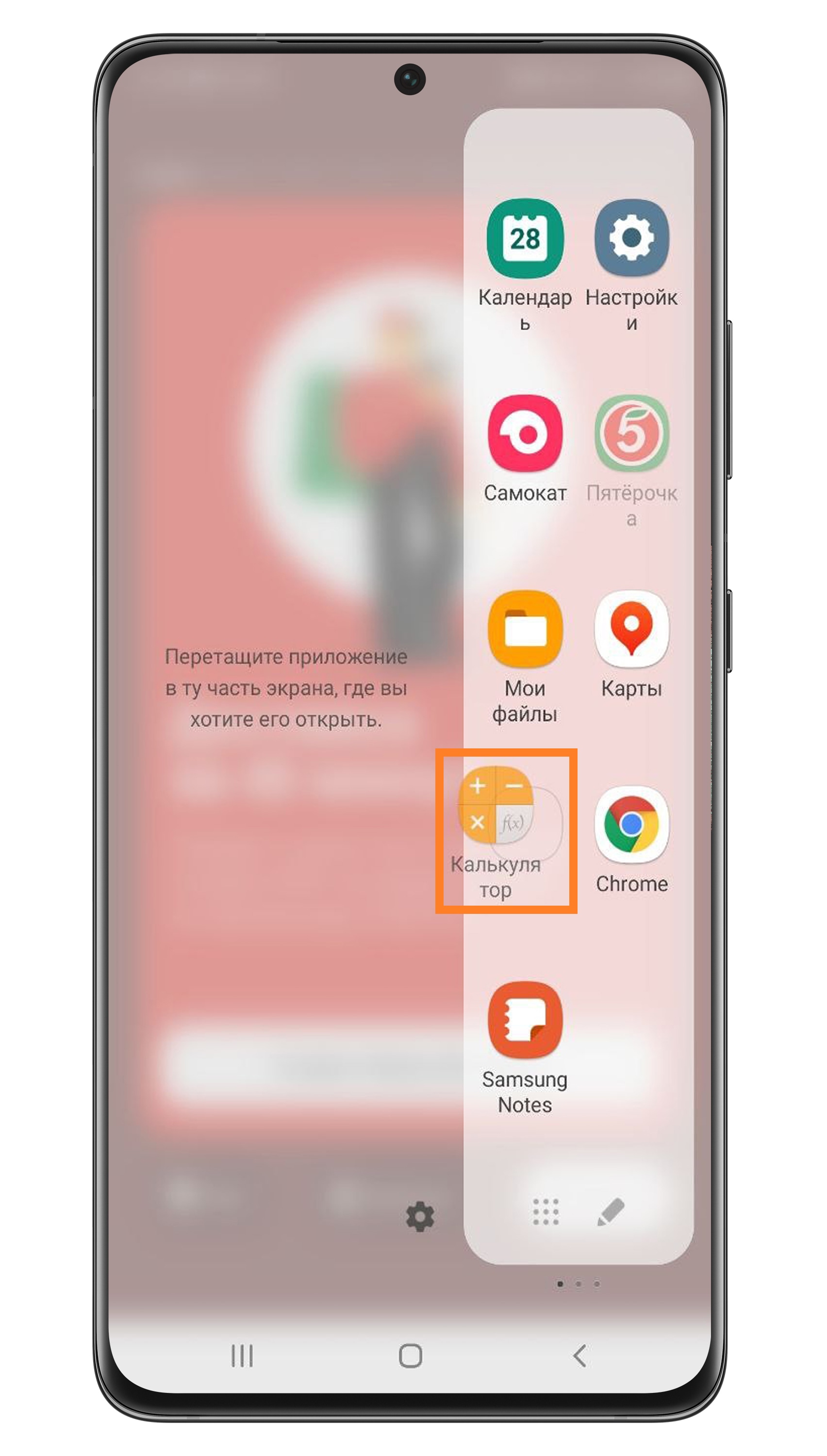
Чтобы настроить конкретную панель (страницу), нажмите под ней на кнопку Изменить.
Панели, которые можно настроить:
- Apps Edge – быстрый доступ к приложениям.
Шаг 1. В меню панелей нажмите Изменить, чтобы перейти к настройке панели.
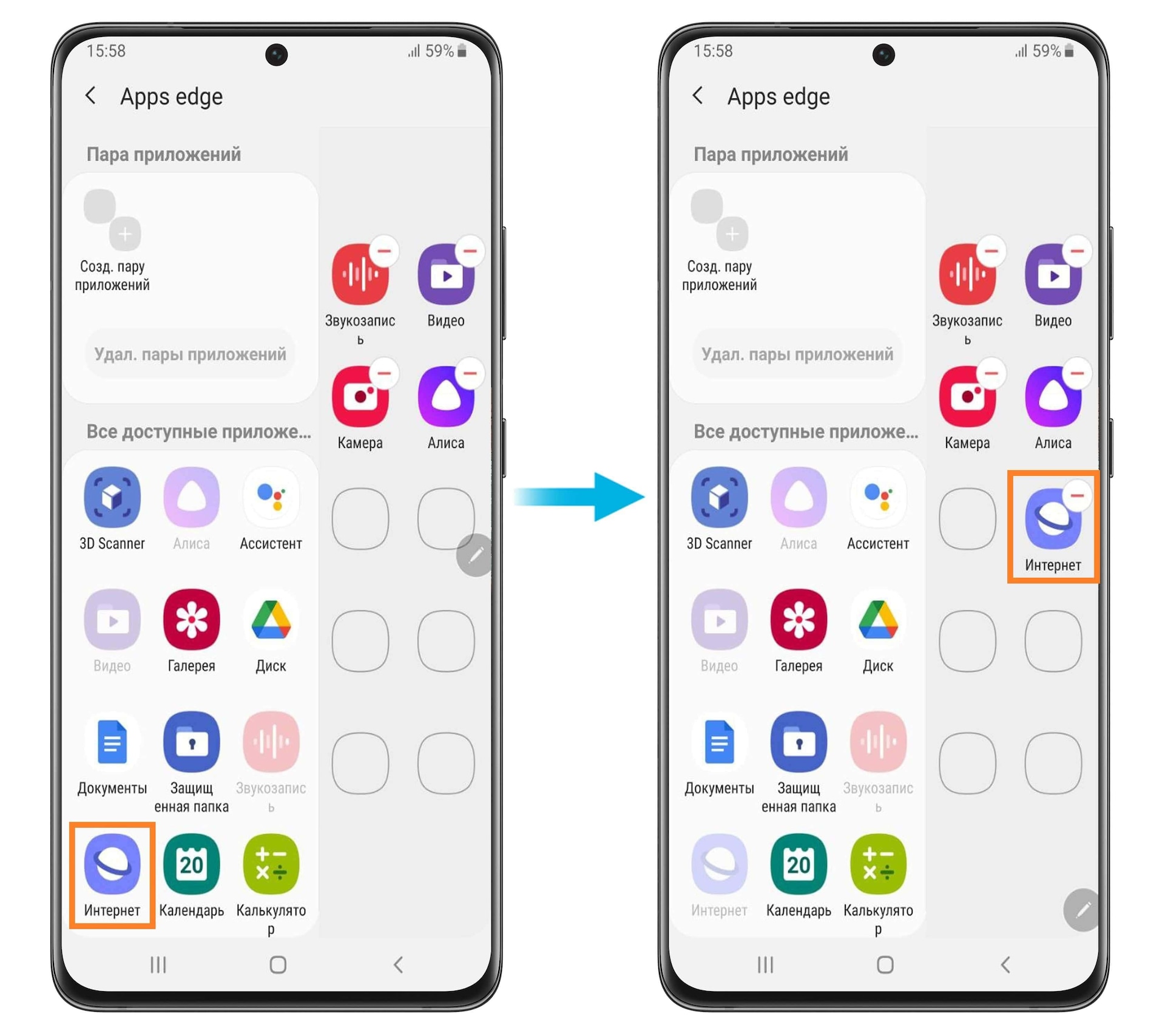
Шаг 2. Слева на экране будут показаны все приложения. Чтобы добавить приложение на боковую панель, нажмите на его иконку – и она переместится в список справа. Приложения из списка справа будут выводиться на боковую панель.
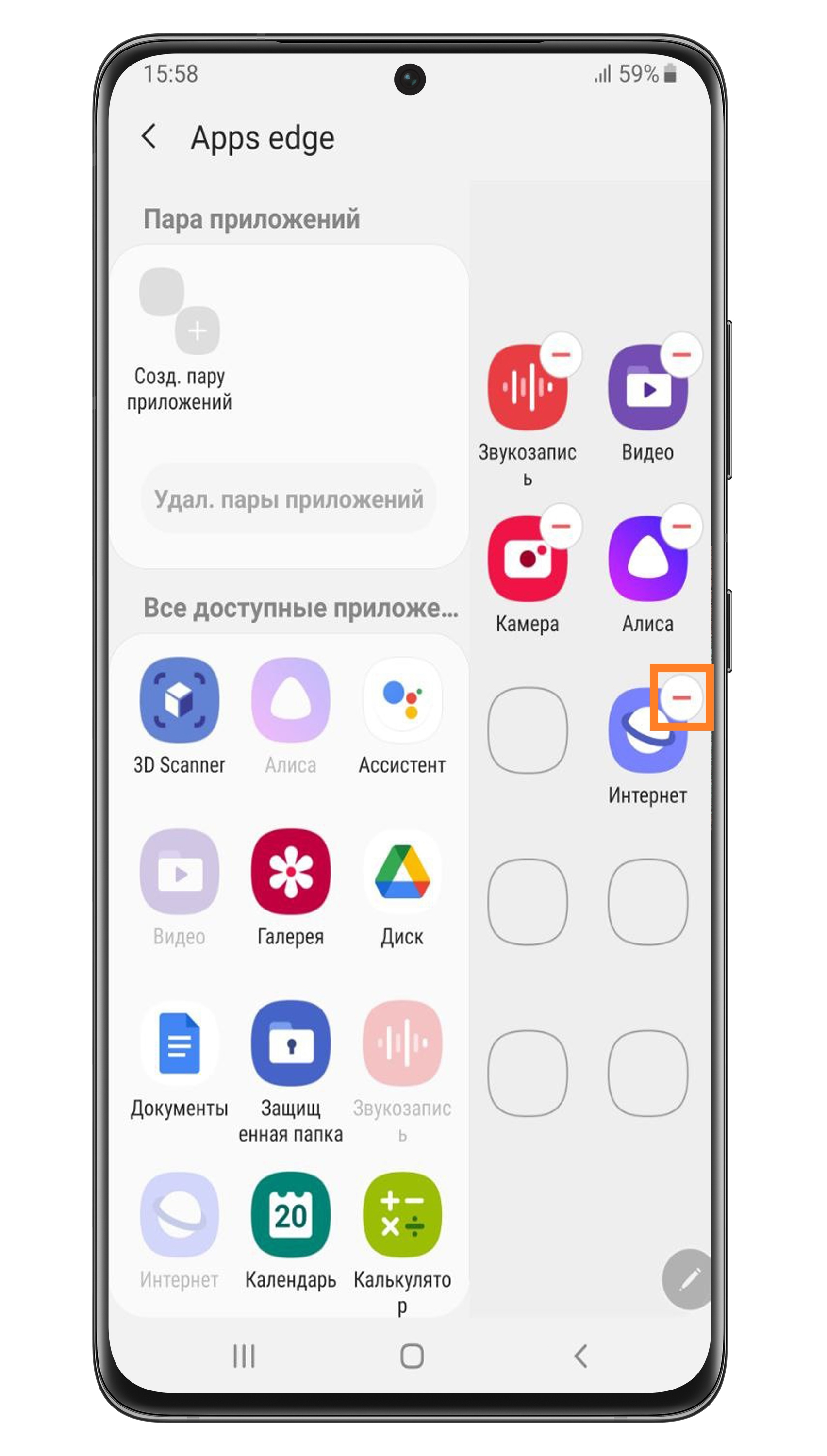
Шаг 3. Чтобы удалить приложение из панели, нажмите на красный минус в углу иконки.
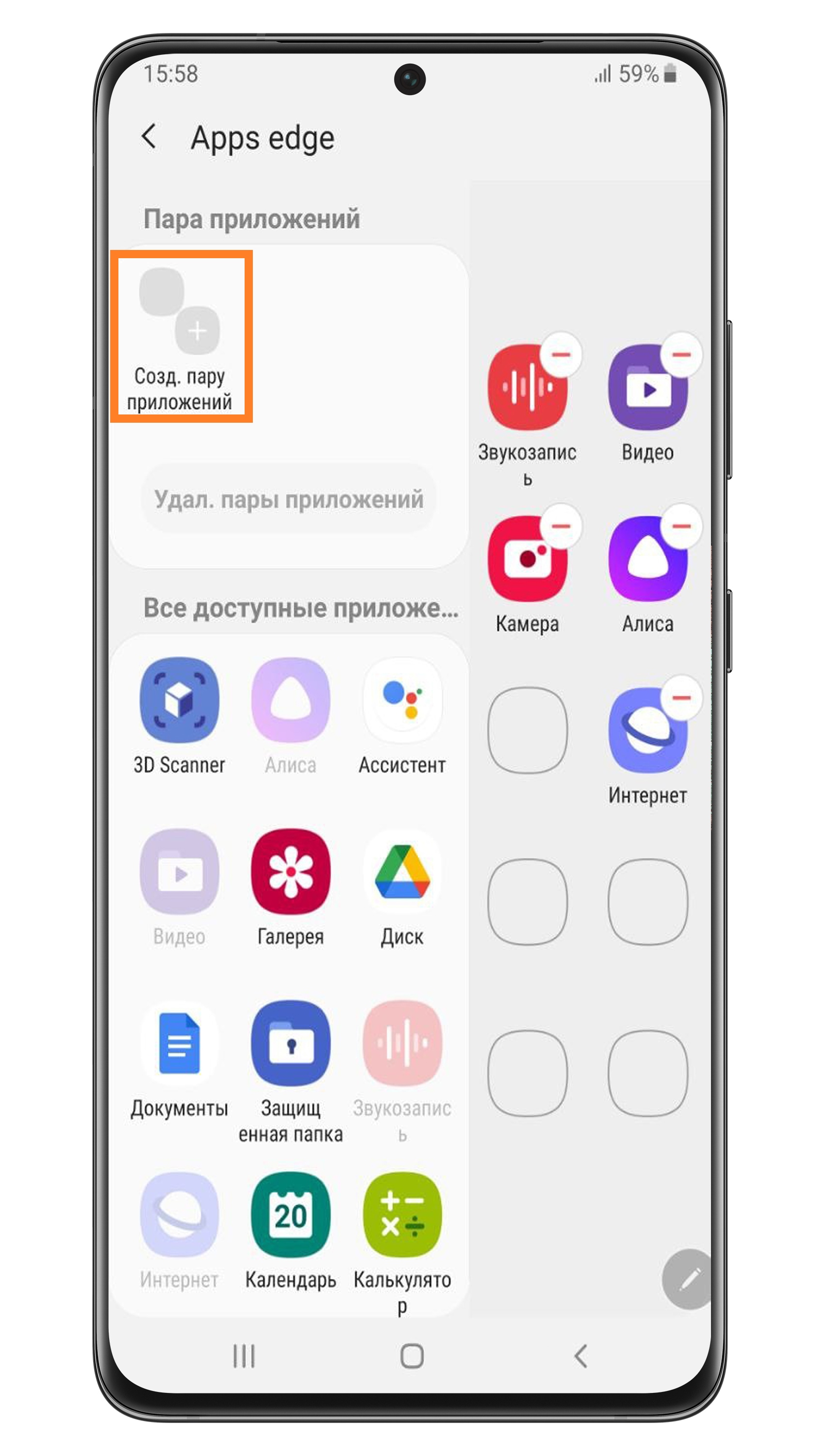
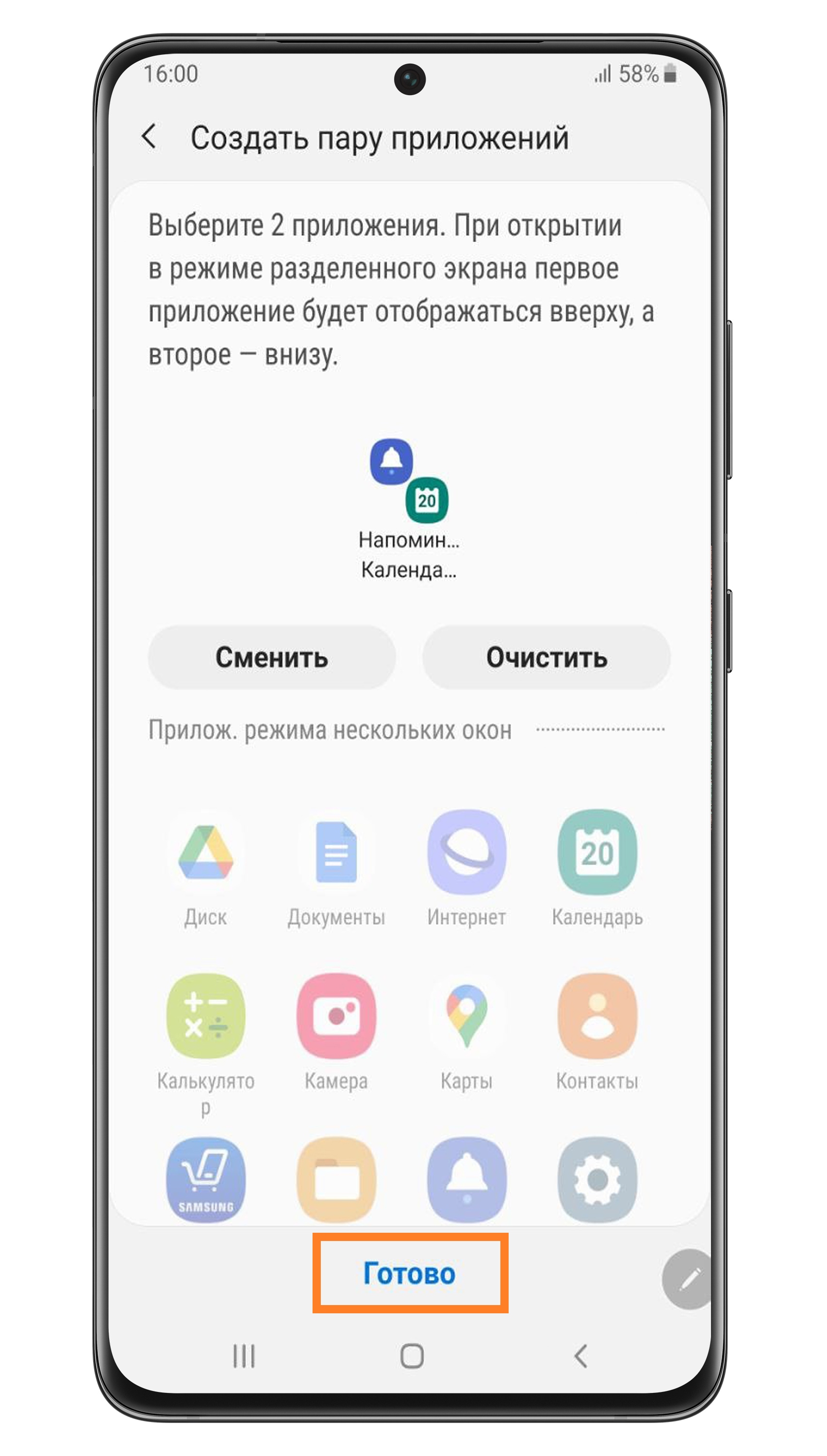
Шаг 4. Для режима разделенного экрана вы можете создать пары приложений: тогда одно приложение будет открываться сверху, другое снизу. Для этого нажмите Созд. пару приложений.
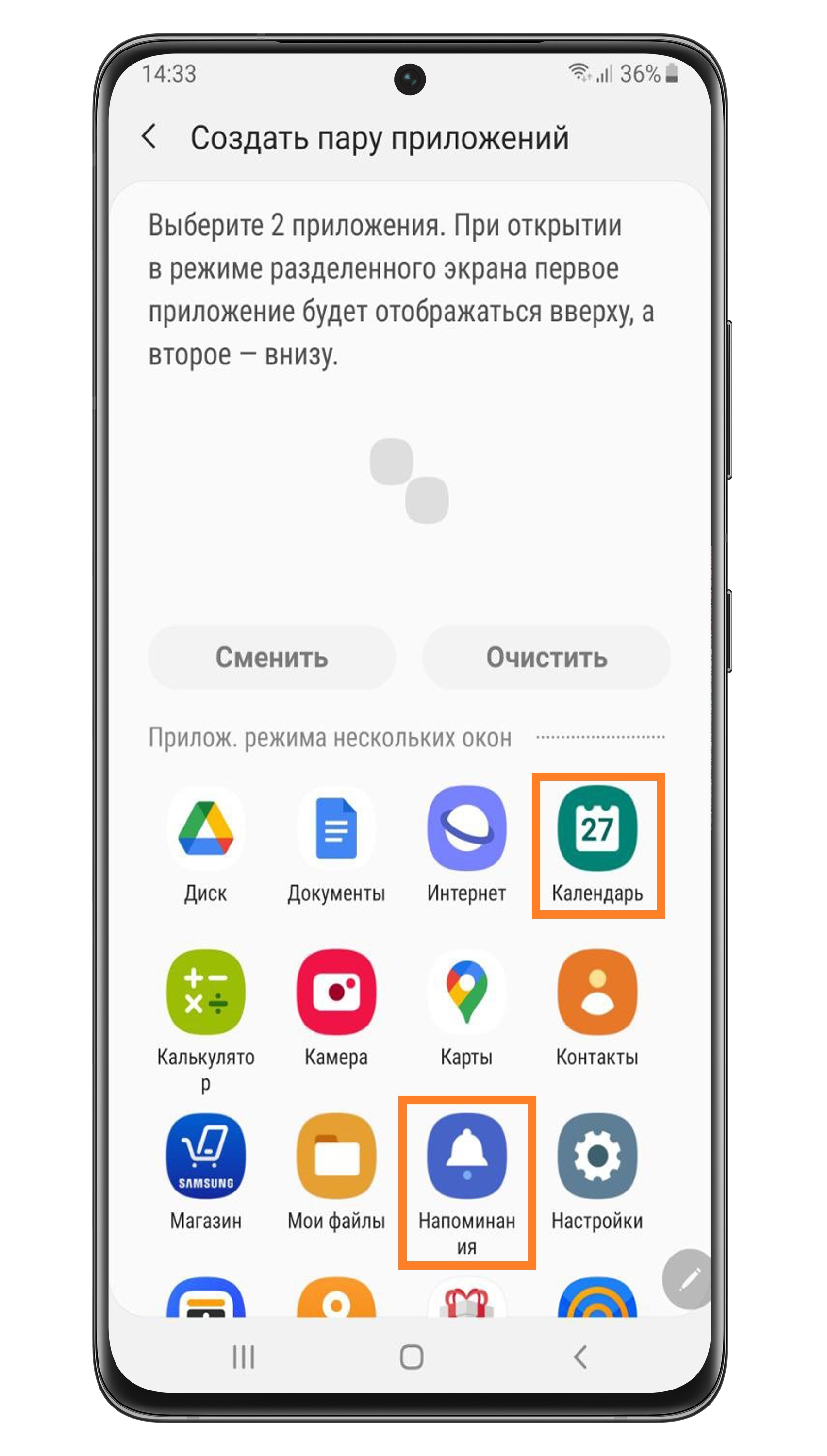
Шаг 5. Выберите два приложения, нажав на их иконки.
Шаг 6. Нажмите Готово.
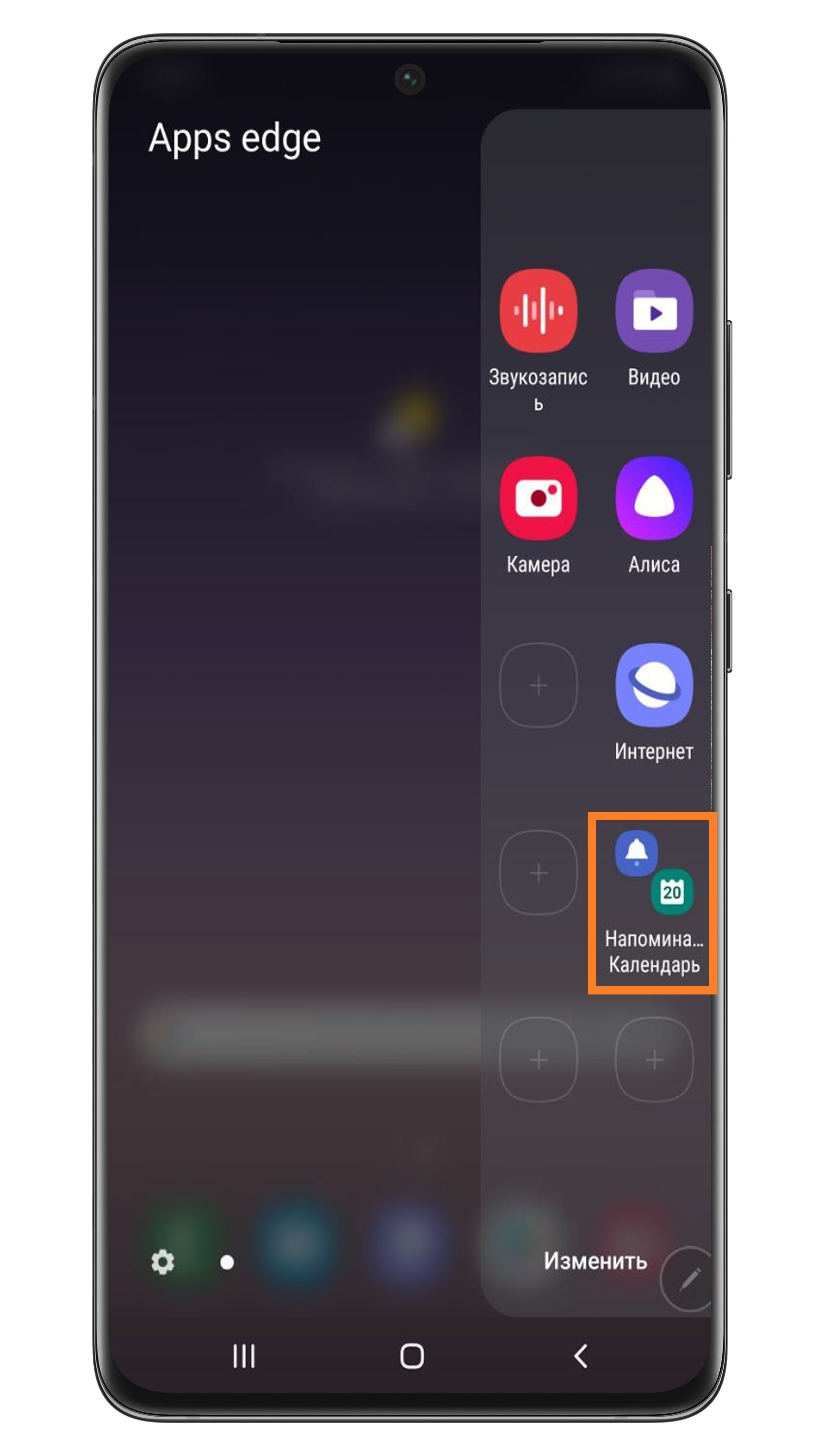
Шаг 7. Посмотрите, как это будет выглядеть на панели Edge.
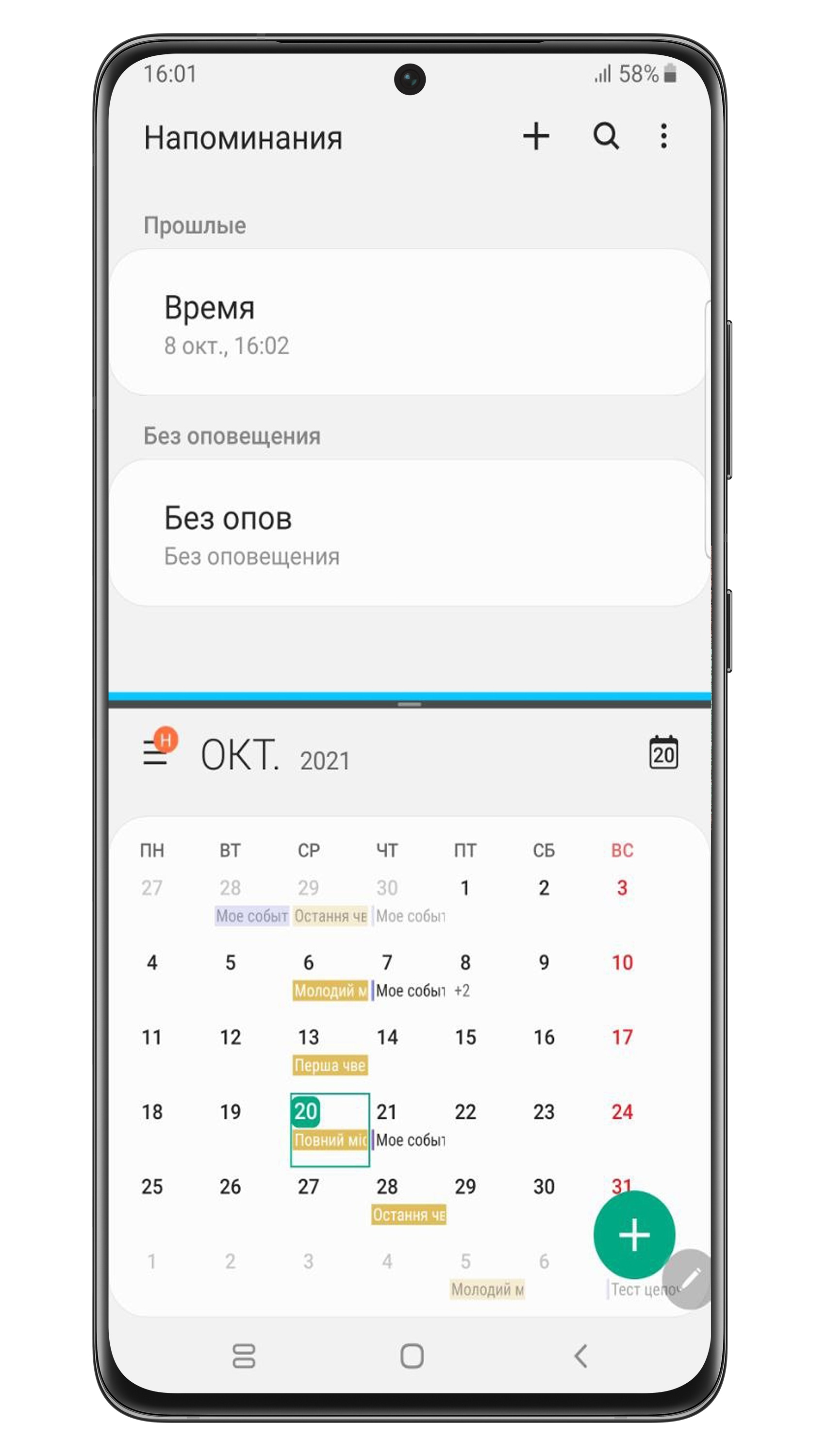
Нажмите на пару приложений, чтобы открыть их в режиме разделенного экрана.Шаг 8. Так выглядит пара приложений в режиме разделенного экрана. На данном примере сверху «Напоминания», а снизу «Календарь».
- People Edge – быстрый доступ к контактам из записной книжки.
Шаг 1. В меню панелей нажмите Изменить, чтобы перейти к настройке панели.
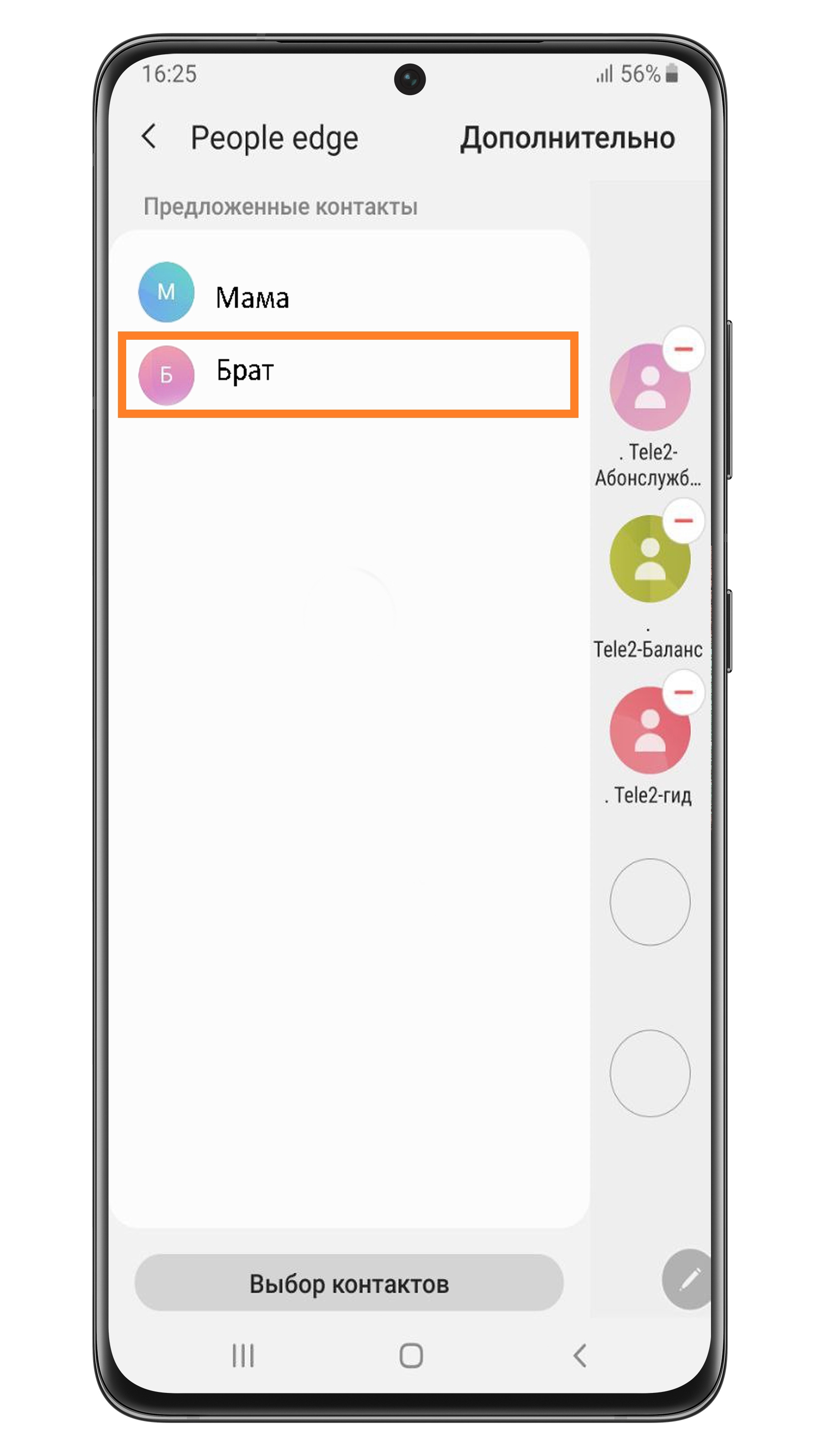
Шаг 2. Cлева отобразятся контакты, которыми вы пользуетесь чаще всего. Нажмите на контакт, чтобы добавить его на панель.
Шаг 3. Либо нажмите Выбор контактов, чтобы выбрать из полного списка.
Шаг 4. Нажмите на контакты, которые хотите добавить – они отметятся галочкой – и нажмите Готово. Можете выбрать сразу несколько контактов.
Шаг 5. Выбранные контакты отобразятся в столбике справа. Удалить оттуда контакт можно, нажав на минус в углу иконки.
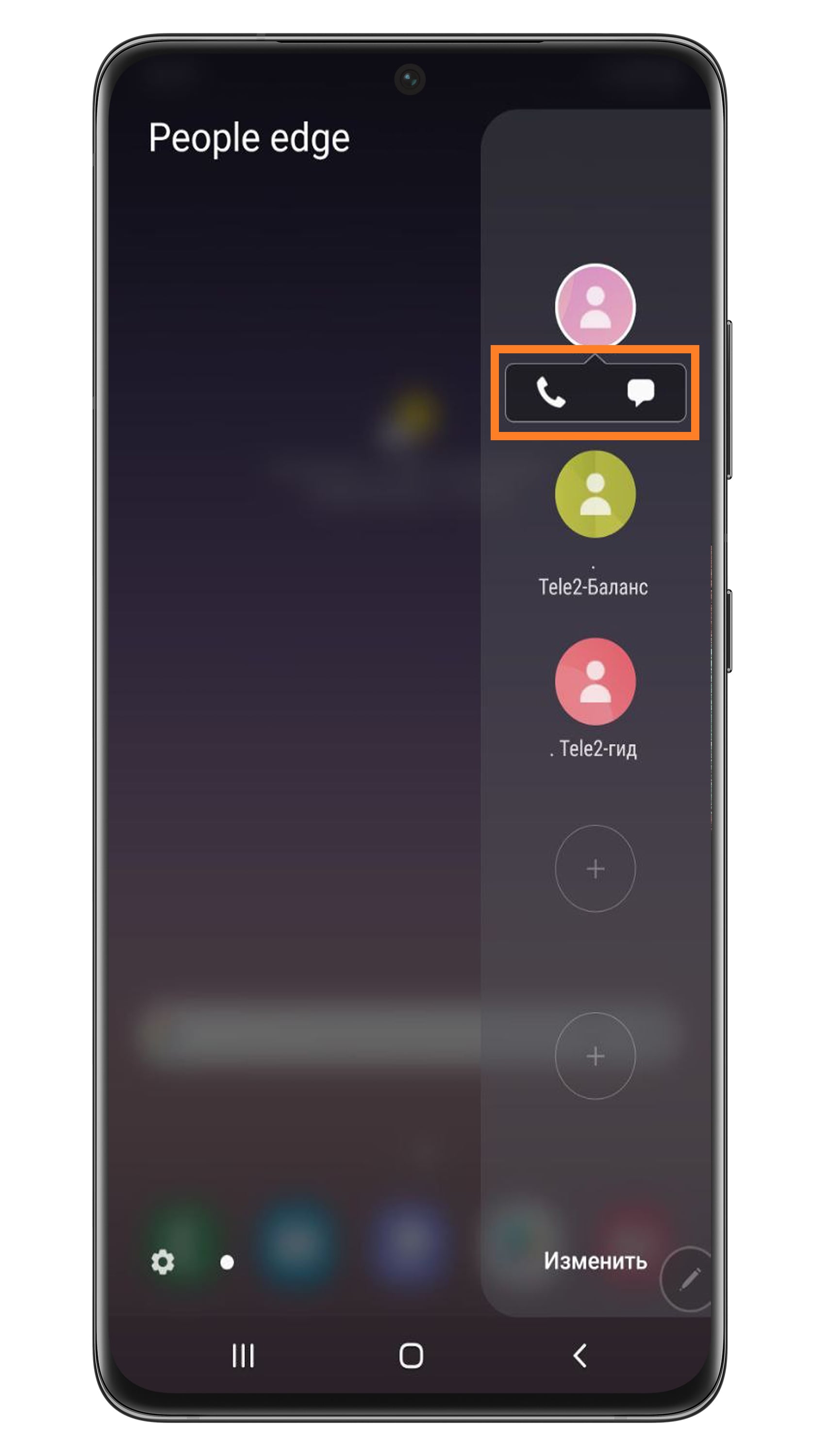
Шаг 6. Посмотрите, как контакты будут выглядеть на панели Edge. Нажмите на контакт, чтобы позвонить ему или написать сообщение.
Шаг 7. Снизу контакта появятся значки вызова и SMS. Нажмите на соответствующий значок, чтобы позвонить или написать сообщение.
- Task Edge – доступ к cлужебным приложениям (таким как заметки, галерея, интернет, звукозапись, календарь, камера, часы, электронная почта) Настраивается точно так же, как «Apps Edge».
- Samsung Internet – Доступ к браузерам и приложениям с выходом в интернет: браузеры, социальные сети, магазины, онлайн пресса и прочее. Настраивается как Apps Edge.
- Спорт — быстрый доступ к информации о предстоящих и прошедших спортивных событиях.
Шаг 1. В меню панелей нажмите Изменить, чтобы перейти к настройке панели.
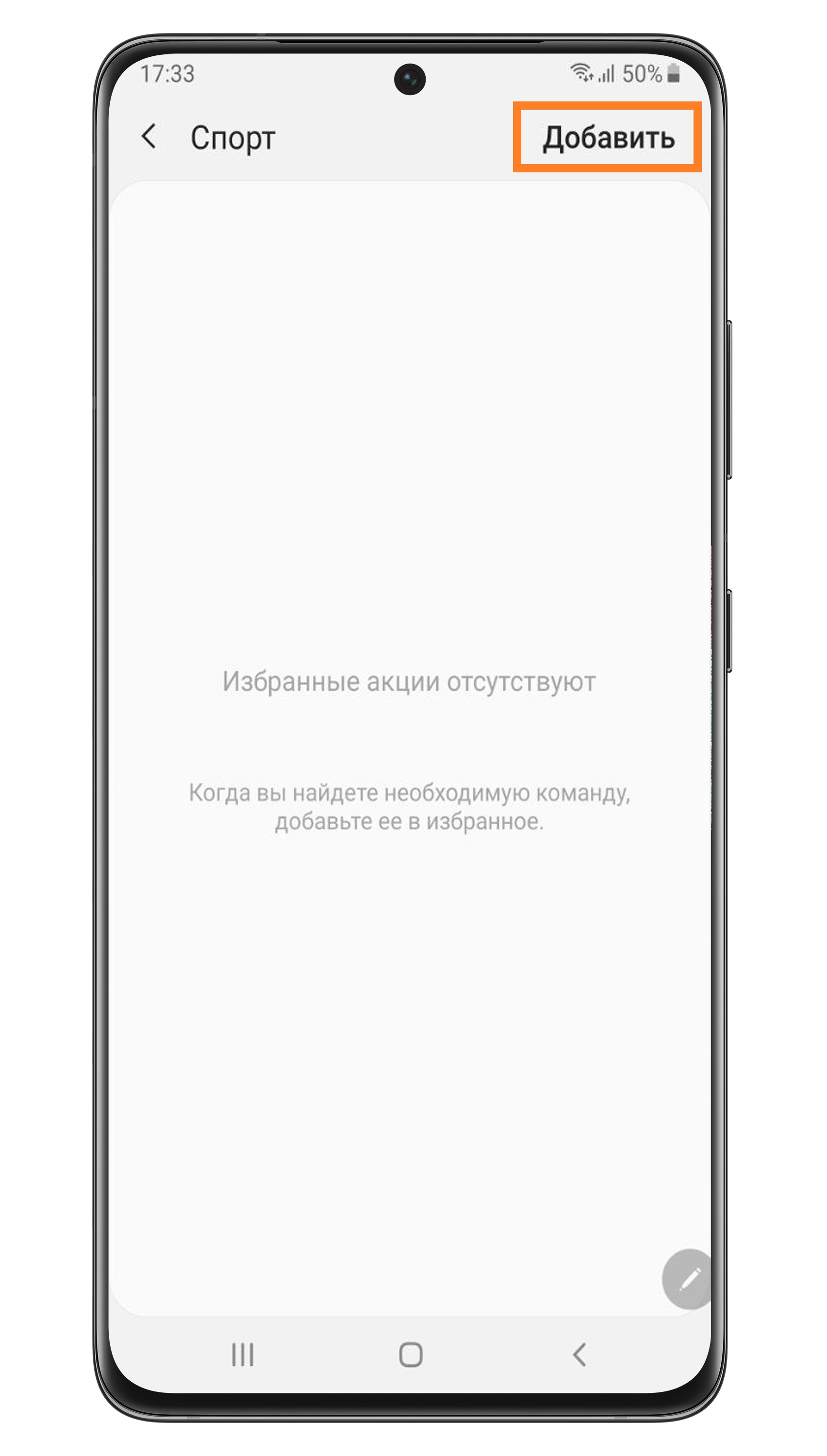
Шаг 2. Нажмите Добавить в верхнем углу.
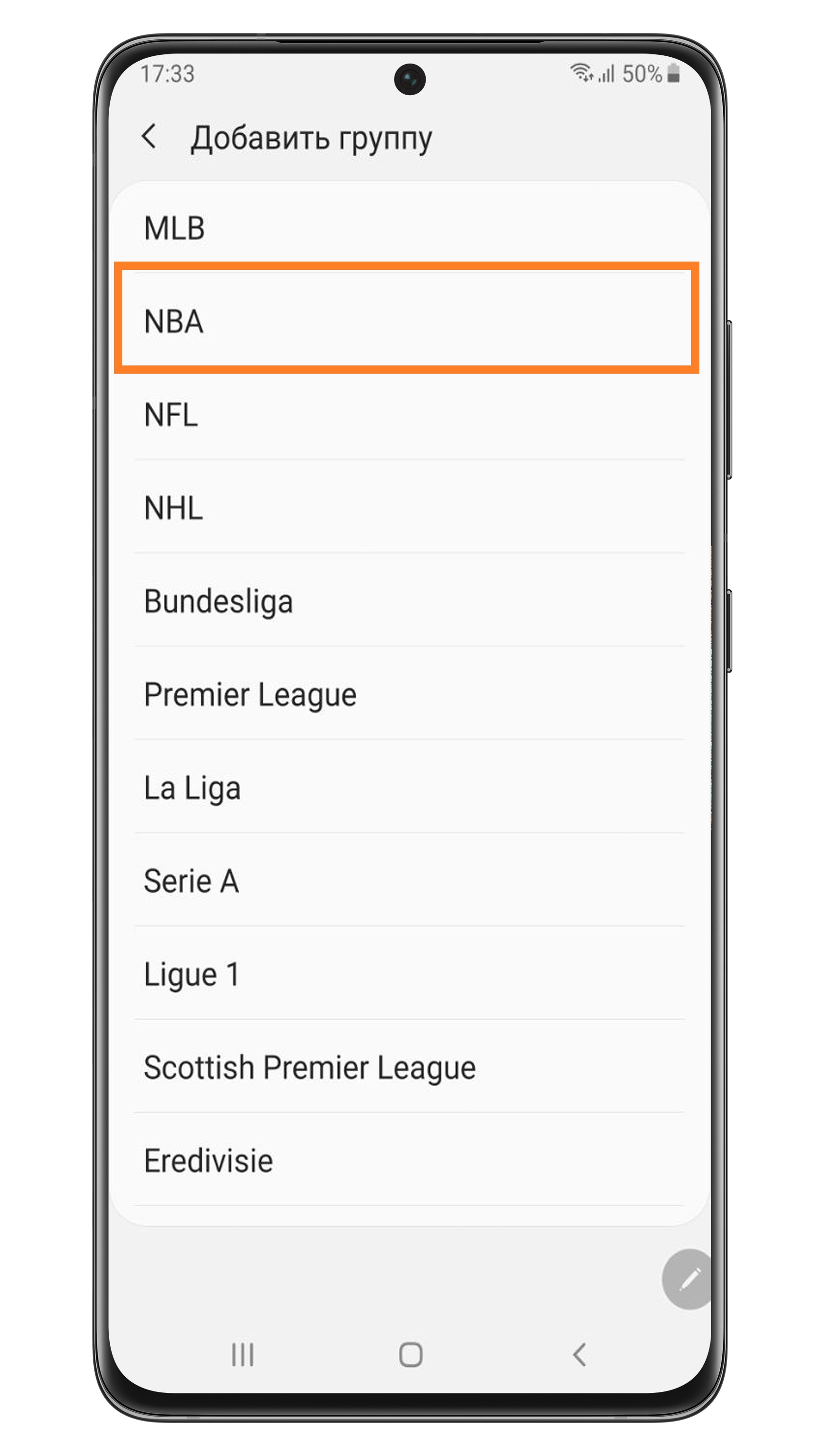
Шаг 3. Выберите группу (раздел), например NBA.
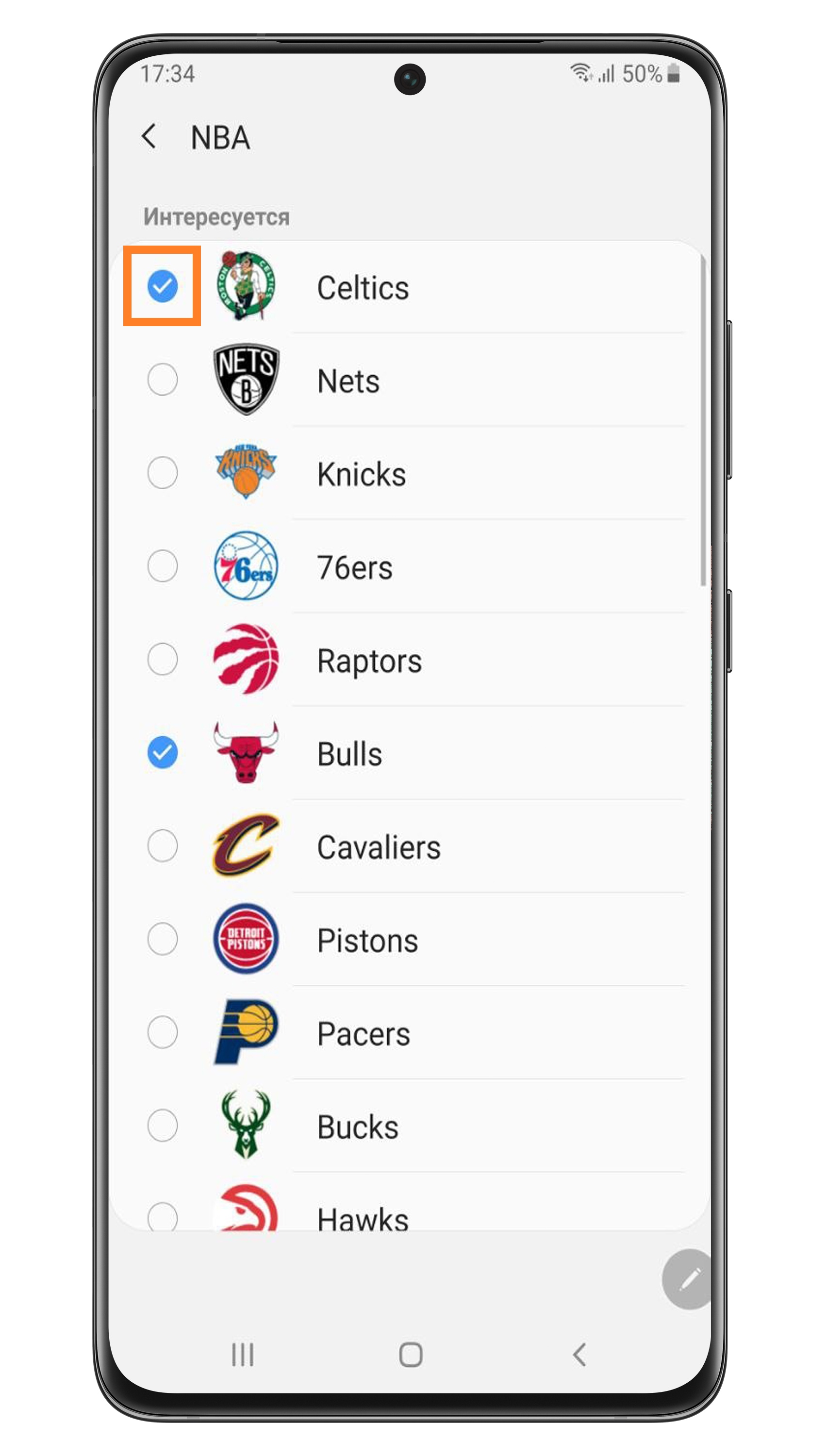
Шаг 4. Выберите команды, за которыми хотите следить – нажмите на кружок рядом с их названием, чтобы он отметился галочкой.
Шаг 5. Вернитесь назад (нажмите на стрелку в верхнем левом углу).
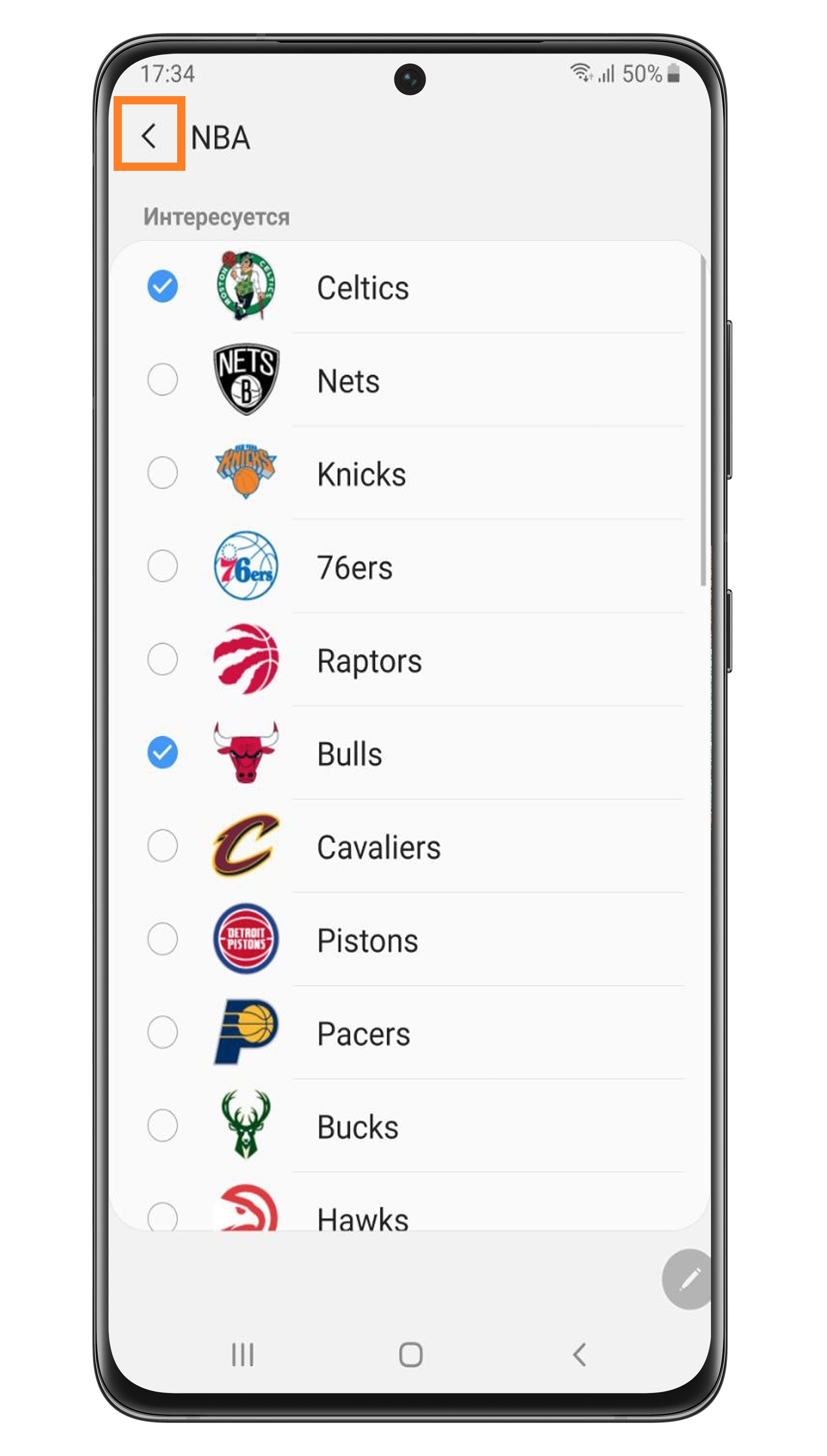
Шаг 6. Можете добавить еще группу. Если больше не будете добавлять группы, снова нажмите на стрелку в верхнем левом углу.
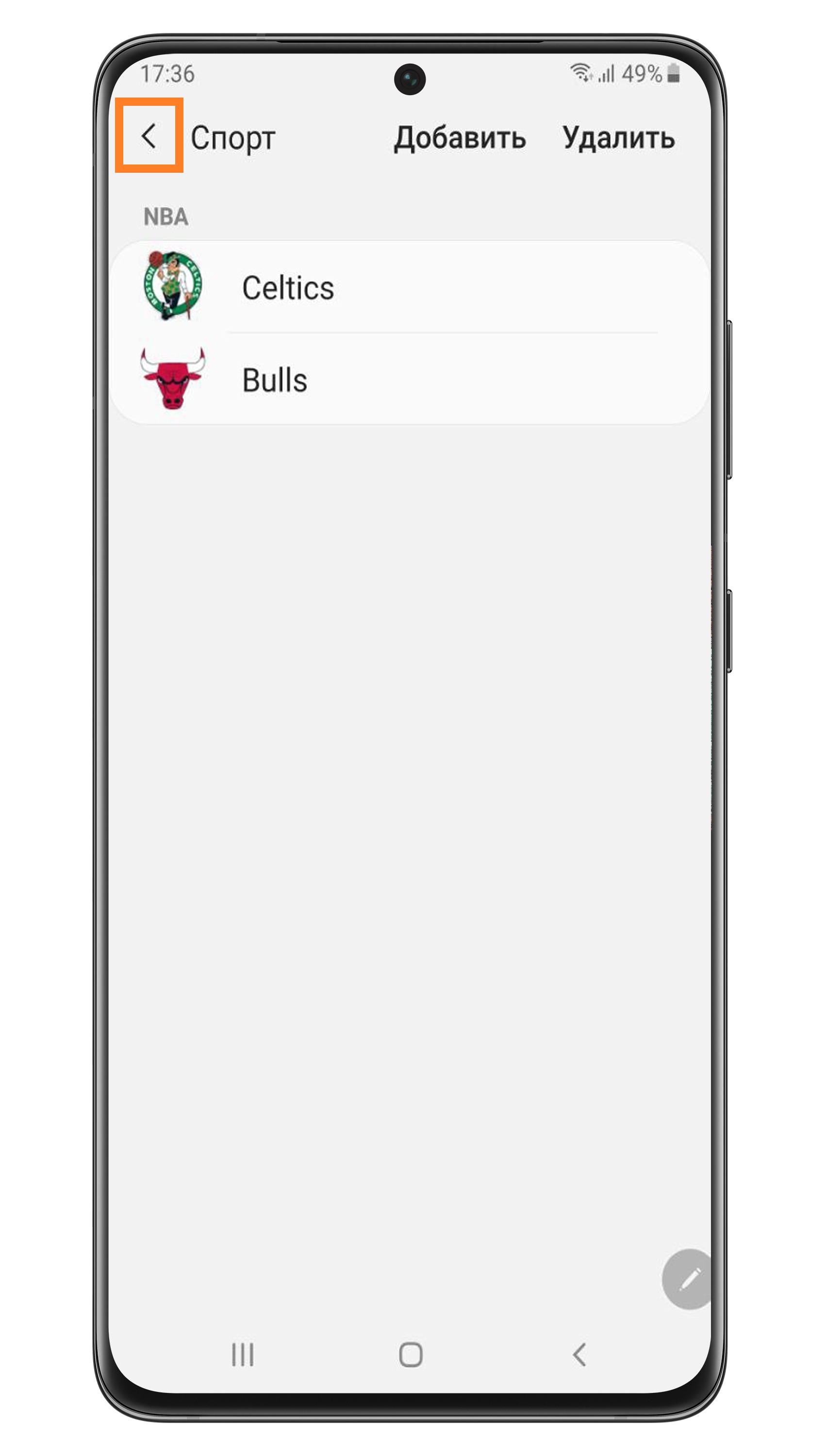
Шаг 7. Откроются выбранные вами команды.
Чтобы удалить команду, нажмите Удалить в верхнем правом углу.
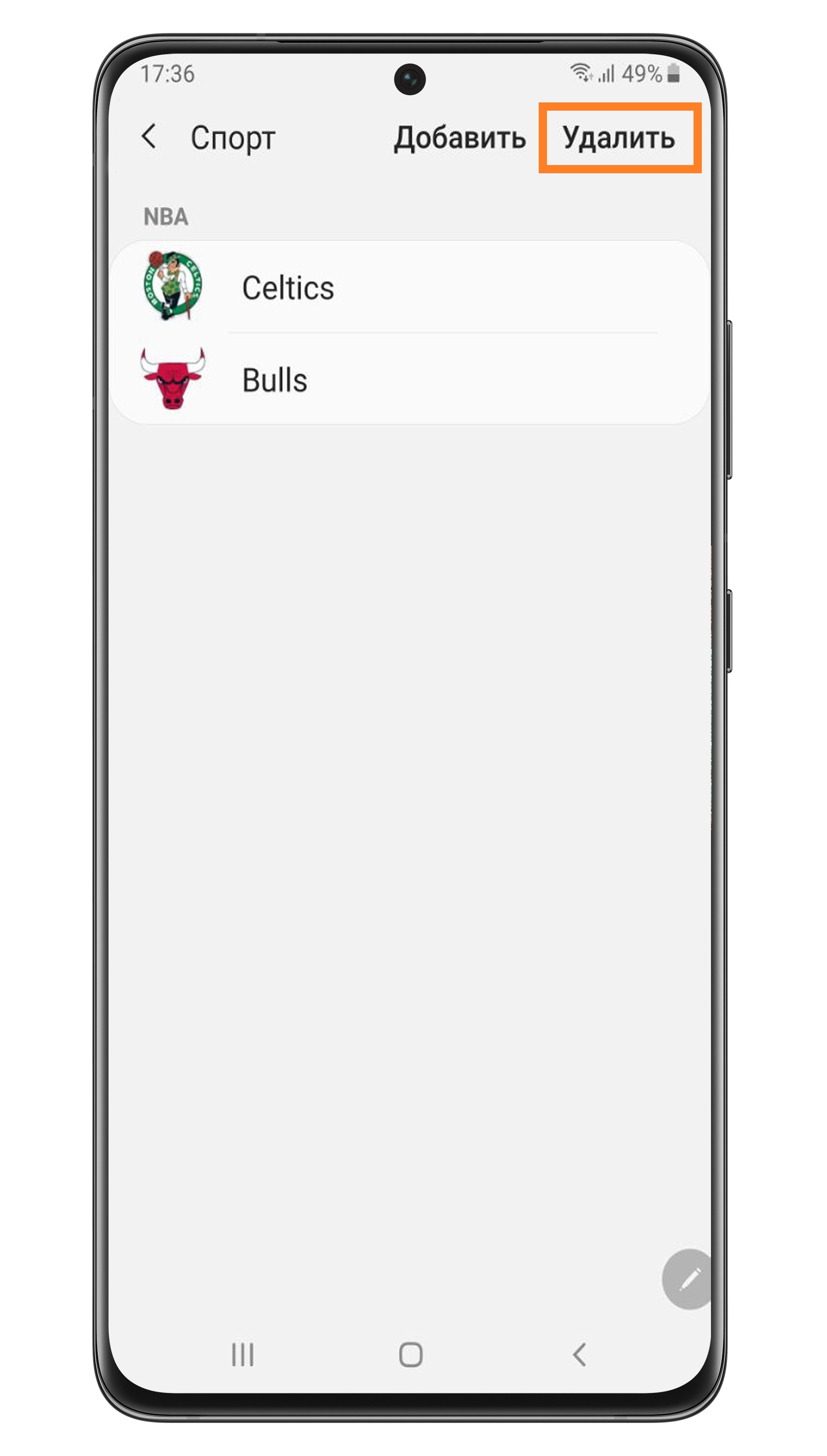
Шаг 8. Выберите команды – нажмите на кружок рядом с их названием, чтобы он отметился галочкой.
Затем нажмите Удалить внизу. Команда удалится.
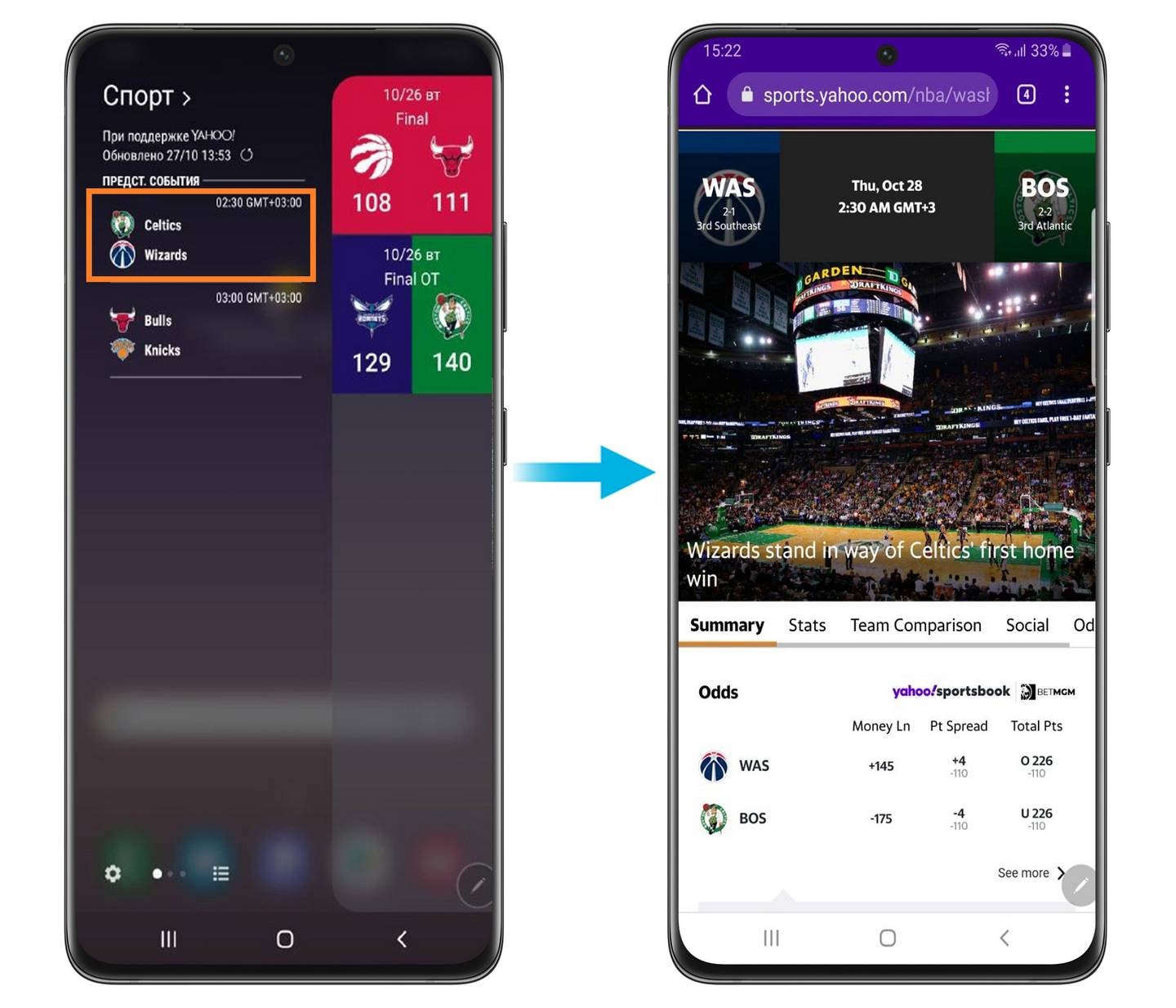
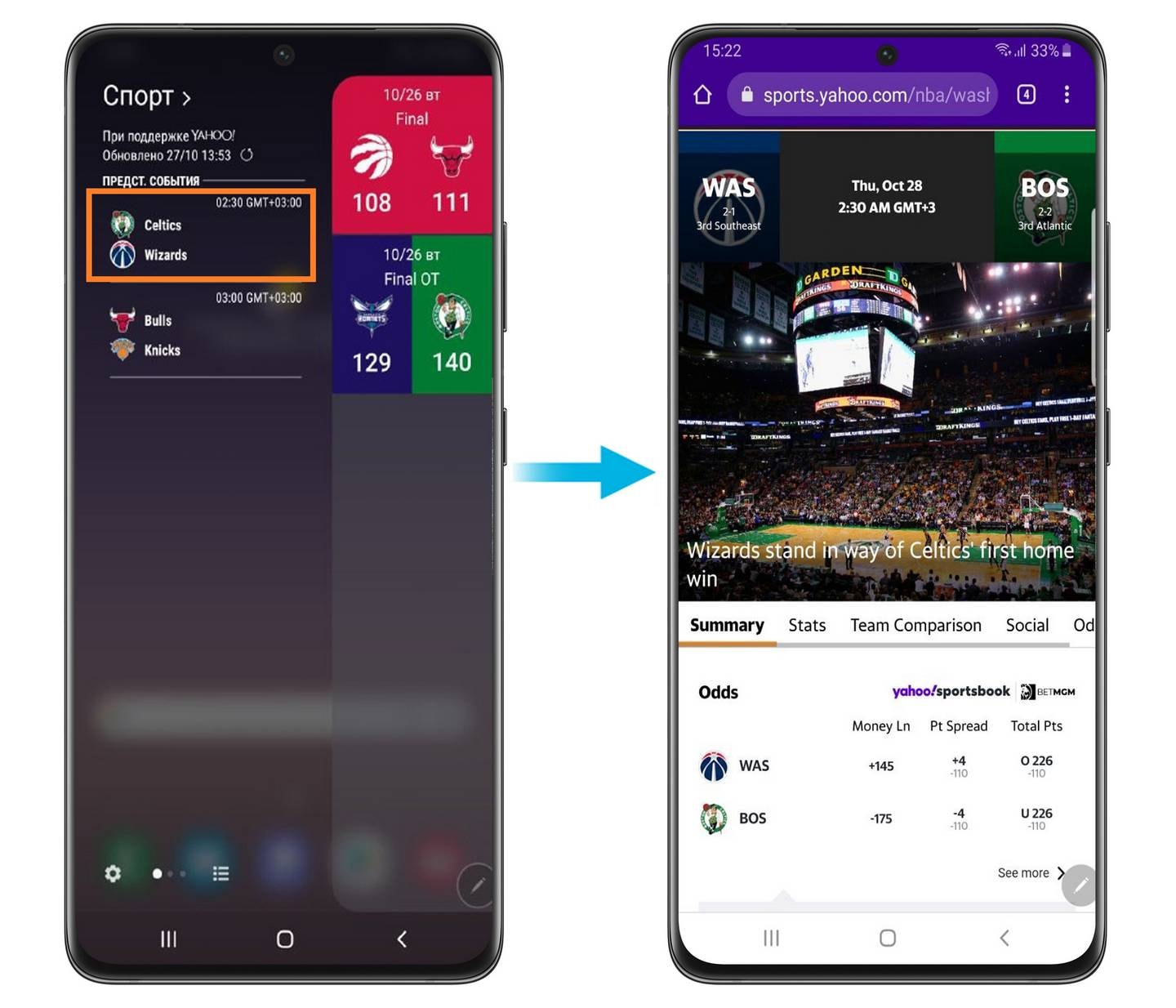
Шаг 9. Посмотрите, как выглядит панель «Спорт» на главном экране.
Вы можете нажать на панели на интересующее вас событие, чтобы посмотреть подробную информацию. Она откроется в браузере.
Настройте маркер панели
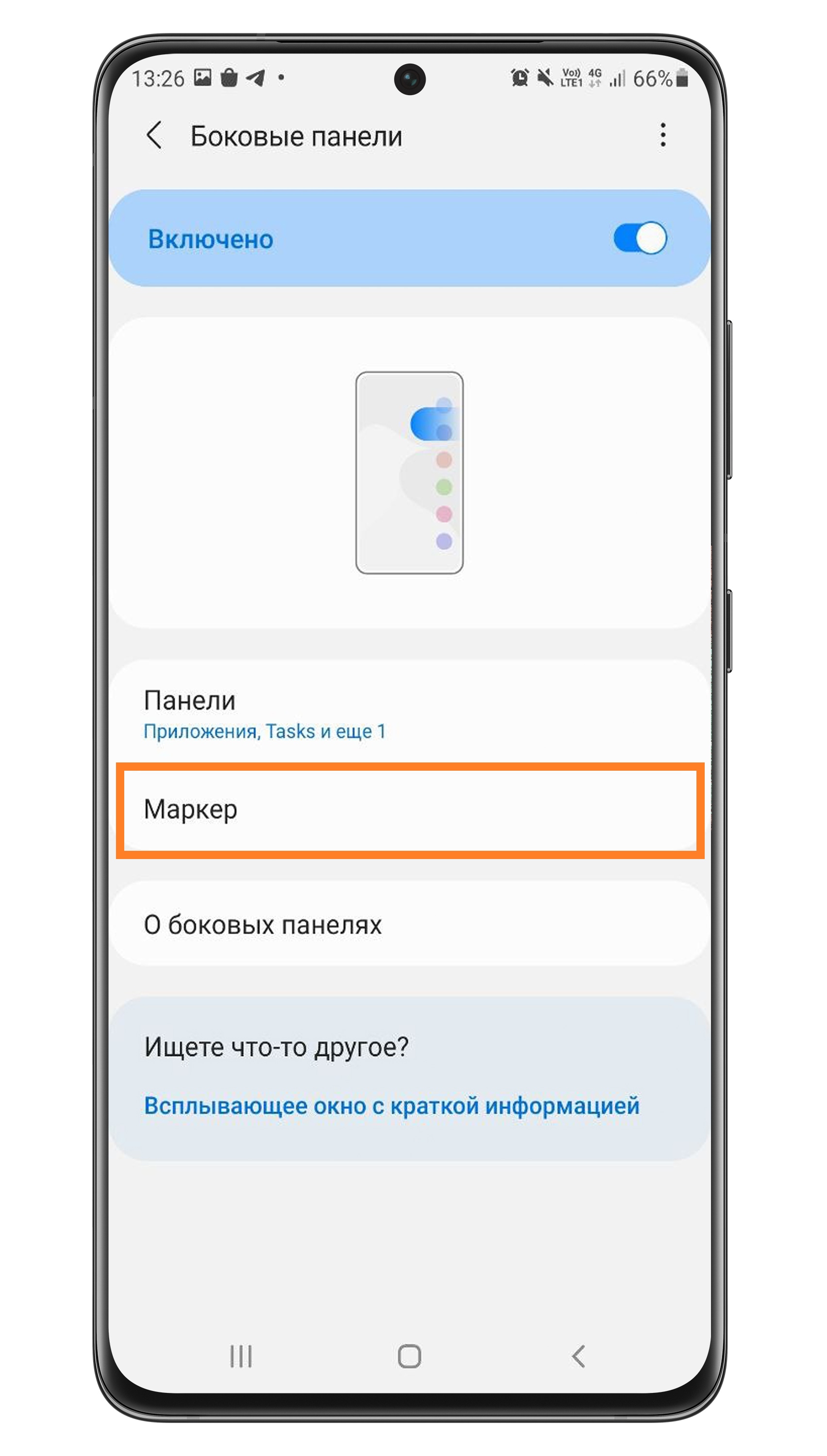
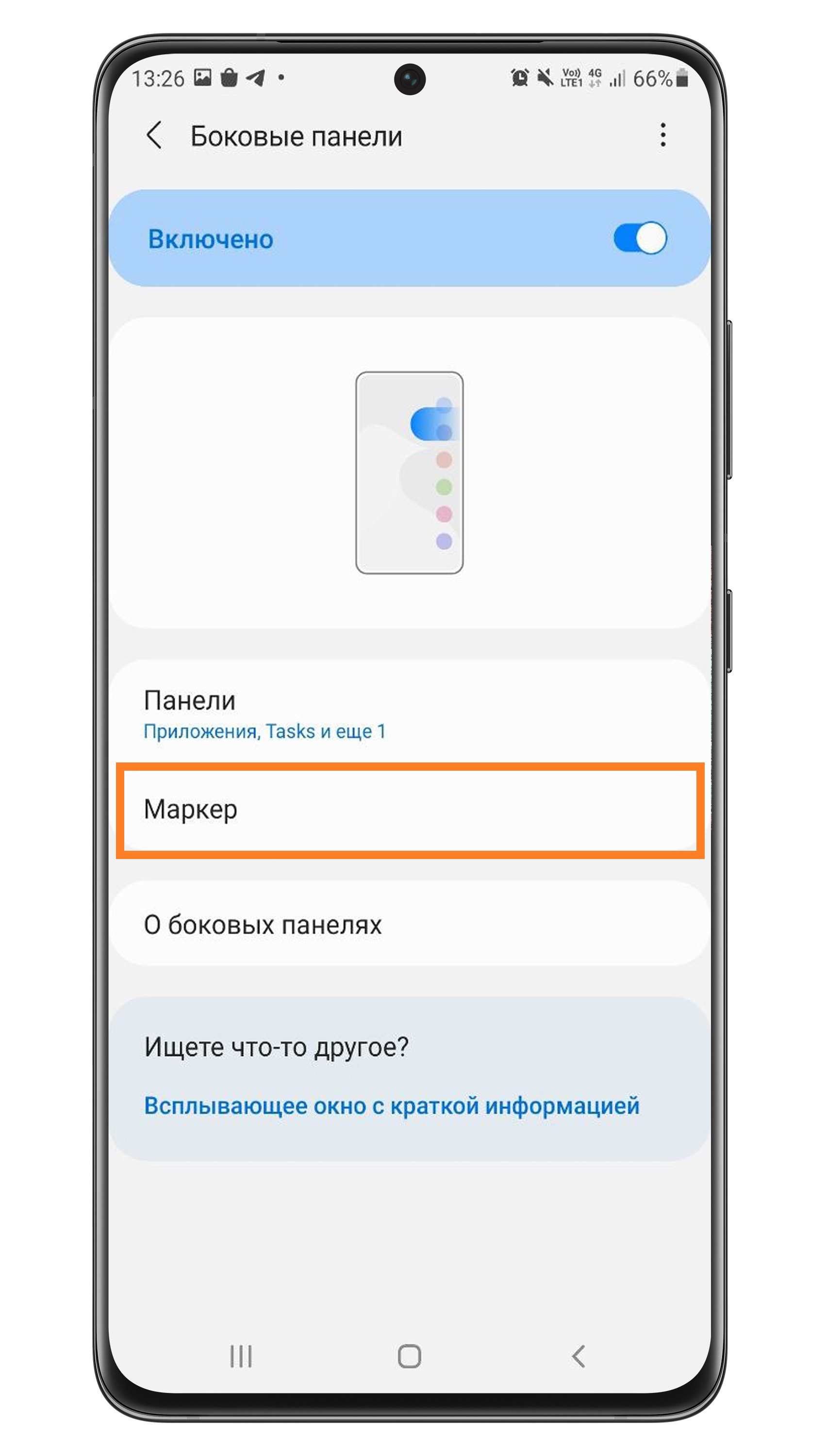
На Андроид 11 зайдите в Панели Edge и выберите Маркер.
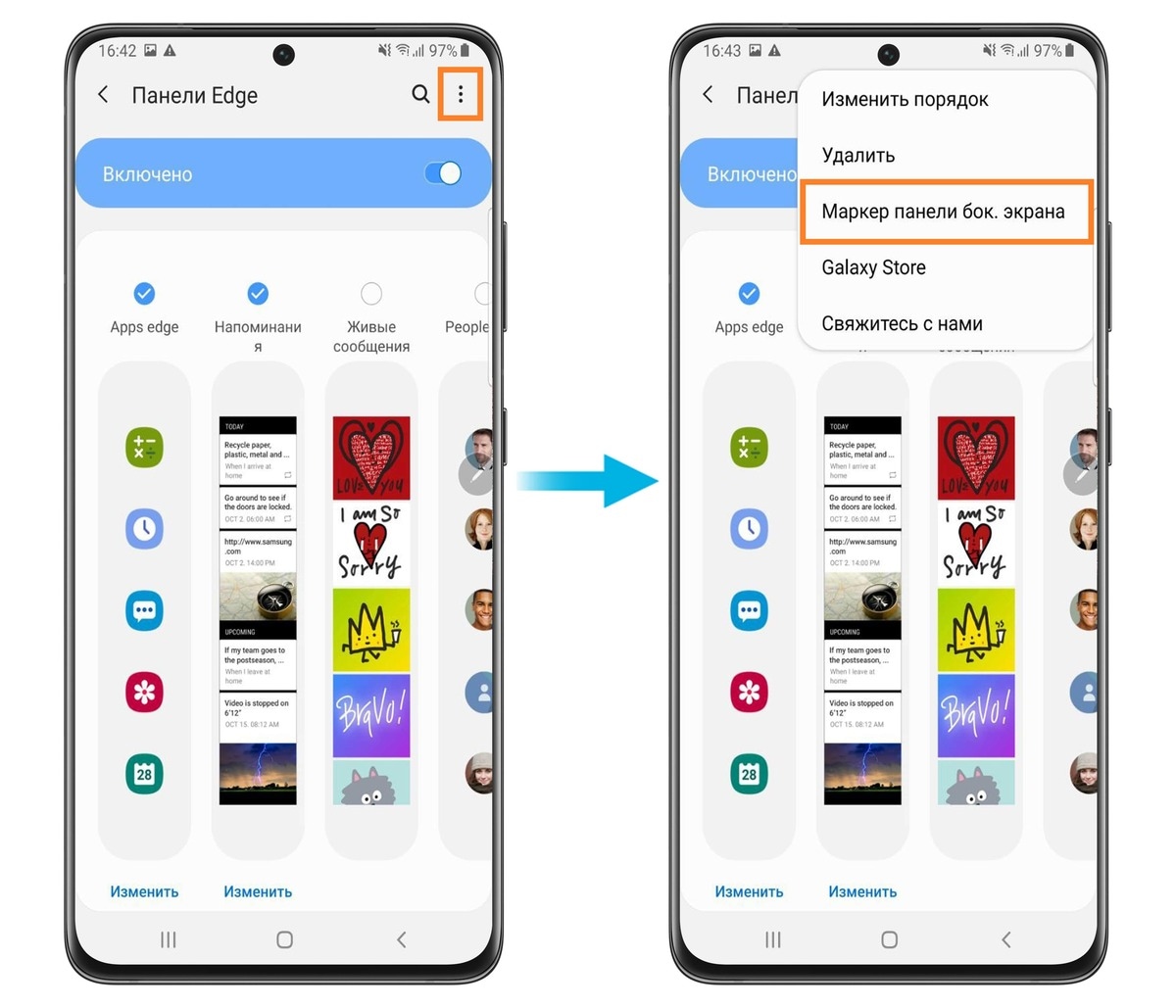
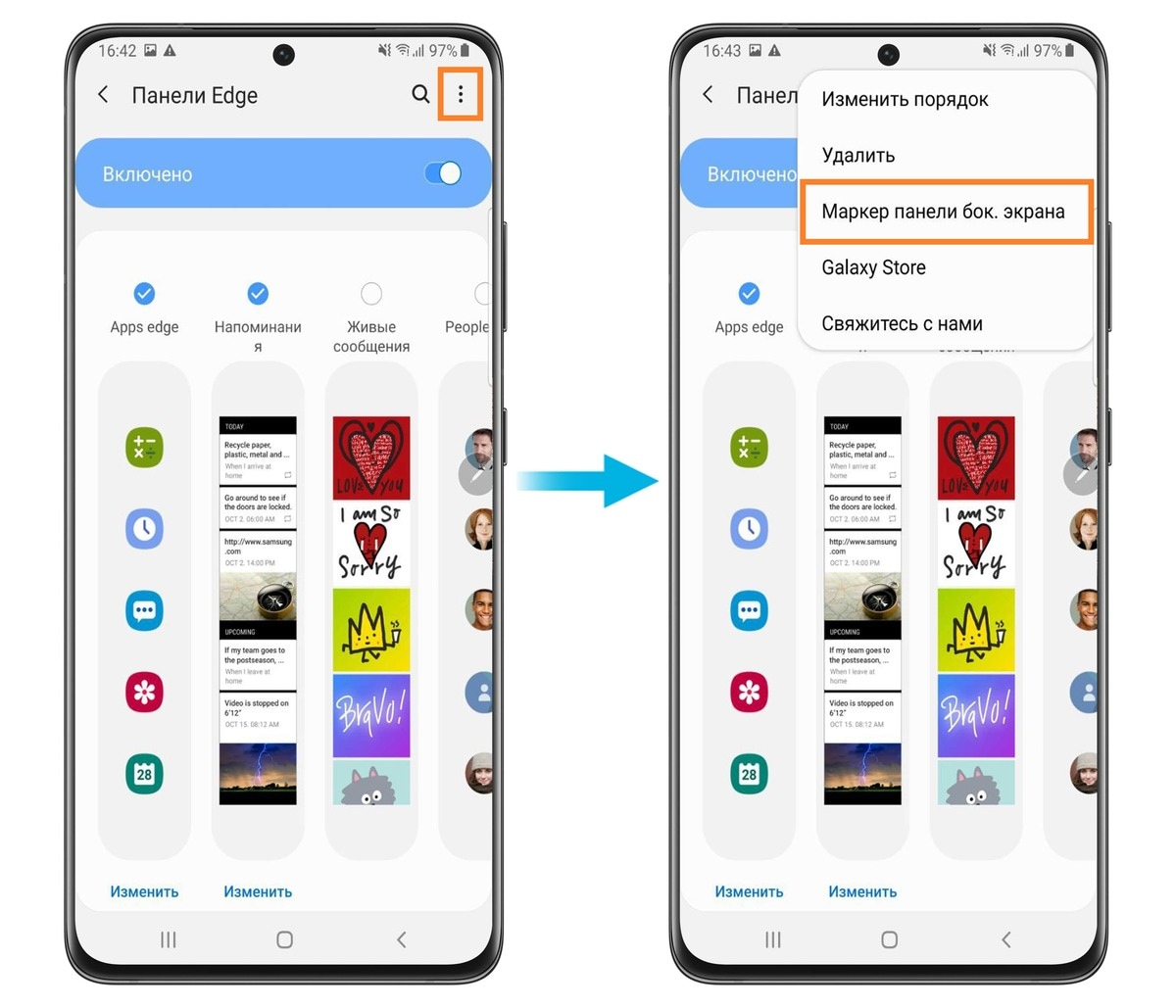
На Андроид 10 и 9 зайдите в Панели Edge и нажмите на три точки в верхнем углу и выберите в открывшемся окне Маркер панели бок. экрана.
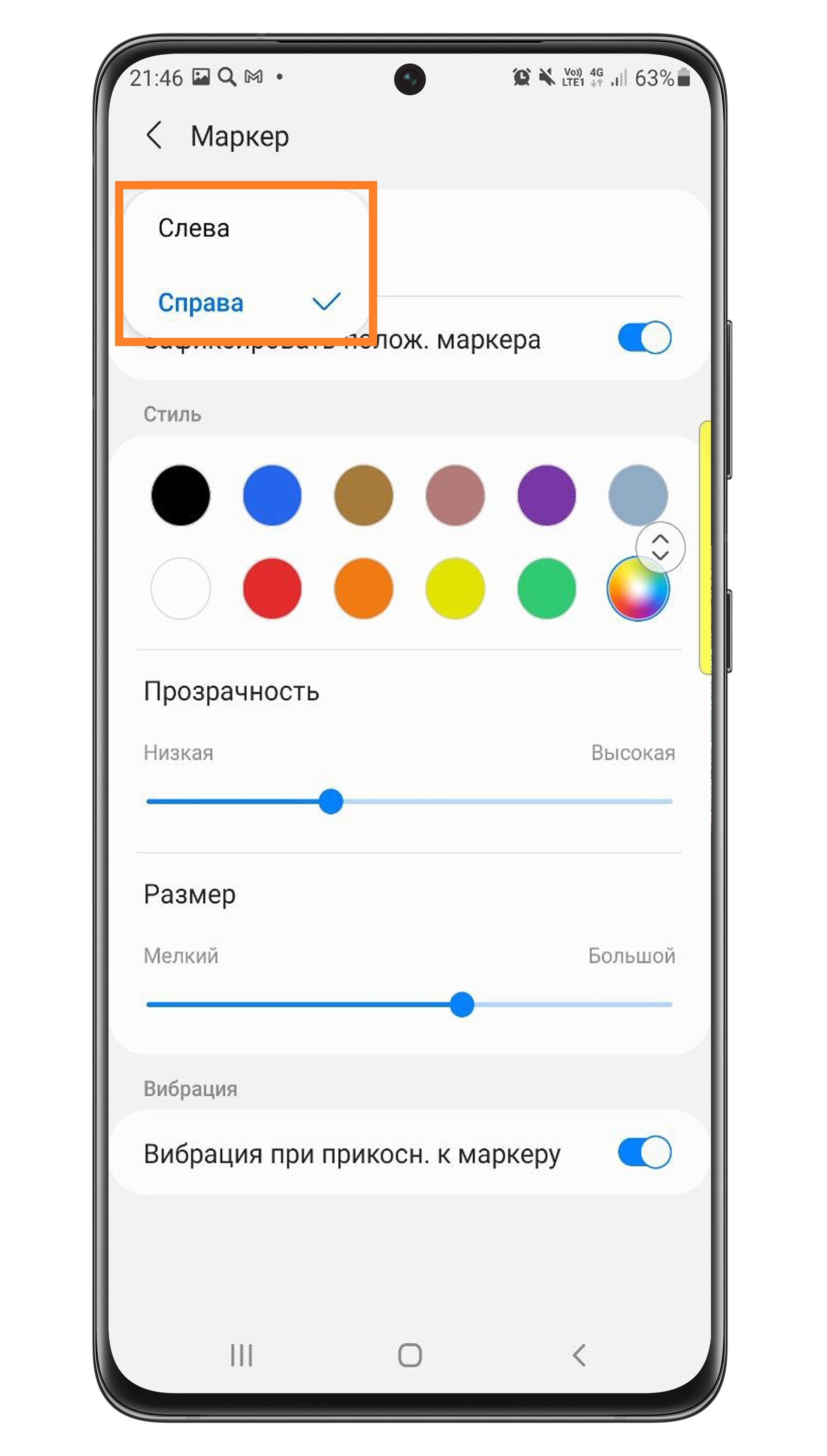
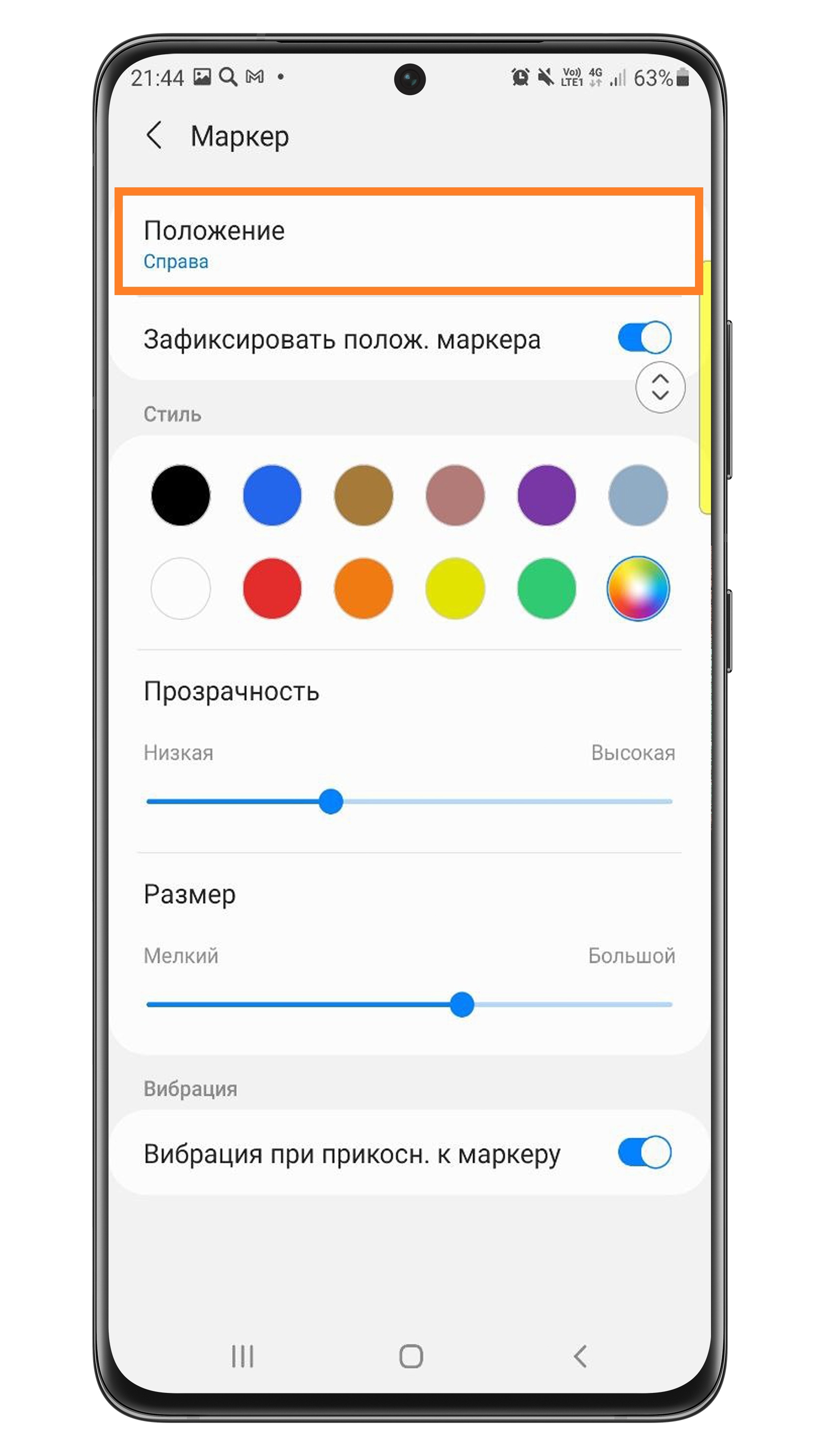
- Нажмите Положение.
- Выберите, с левой или с правой стороны экрана будет располагаться маркер.
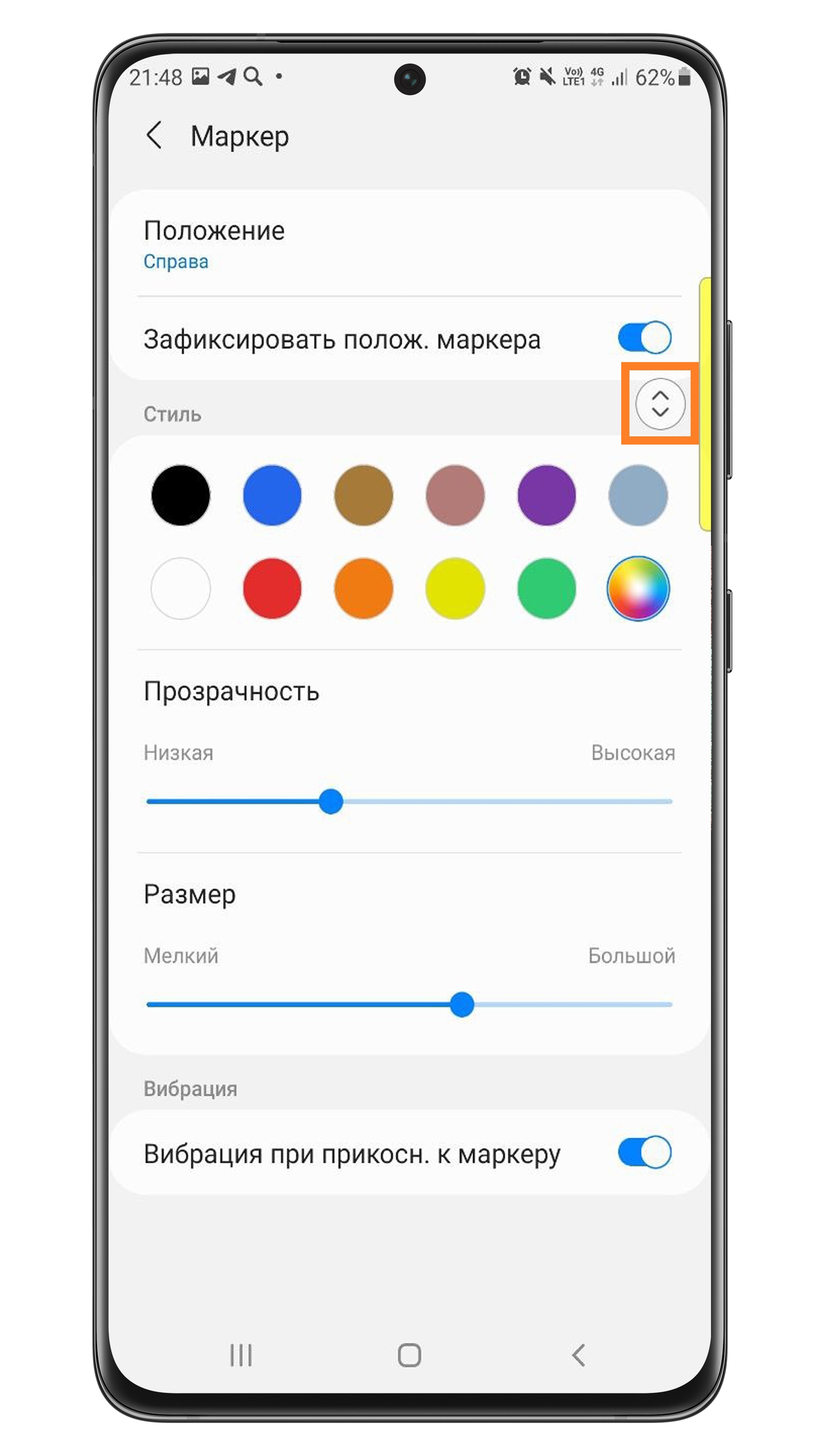
- Вы также можете изменить положение маркера относительно верха и низа экрана. Для этого удерживайте и перемещайте по вертикали кнопку со стрелками рядом с маркером.
- По умолчанию положение маркера на вертикали экрана можно менять и на главном экране, а не только в настройках маркера:
Шаг 1. Нажмите на маркер и удерживайте нажатие, пока маркер не подсветится синим цветом.
Шаг 2. Когда маркер станет синим, продолжайте удерживать его и перемещайте по вертикали.
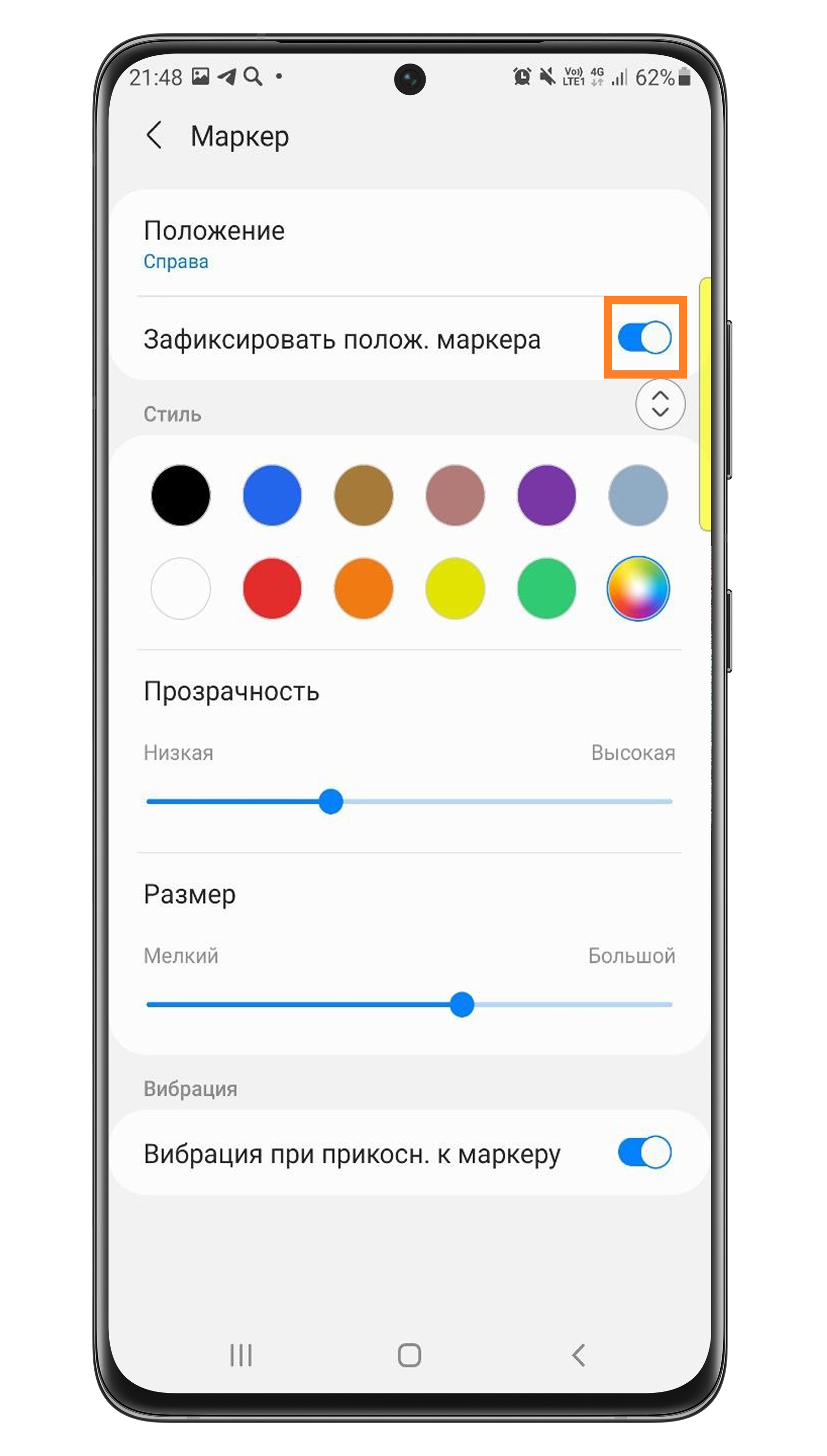
- Если вы хотите отключить такую возможность, сдвиньте ползунок напротив Зафиксировать полож. маркера вправо. После этого менять положение маркера можно будет только в настройках.
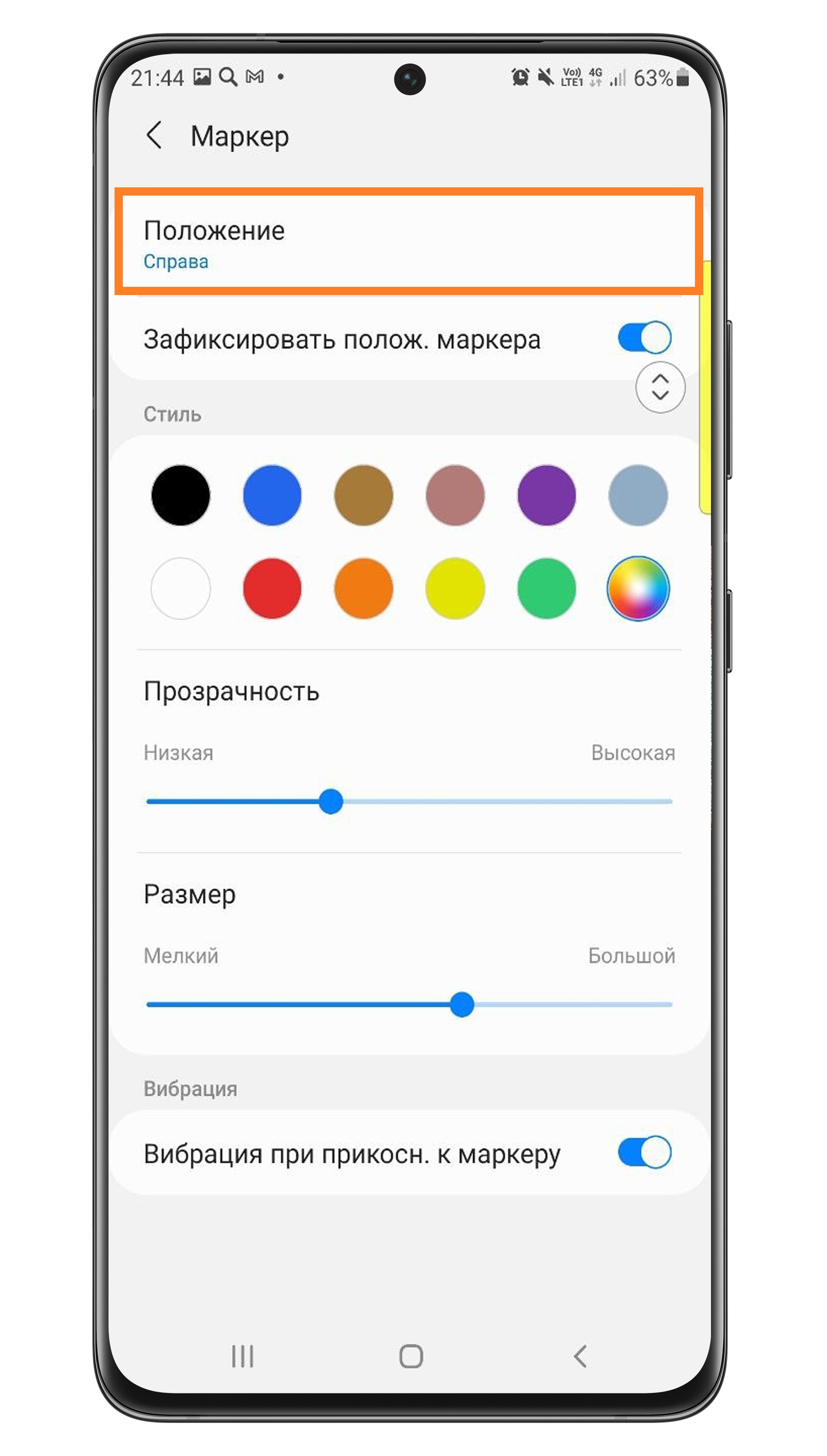
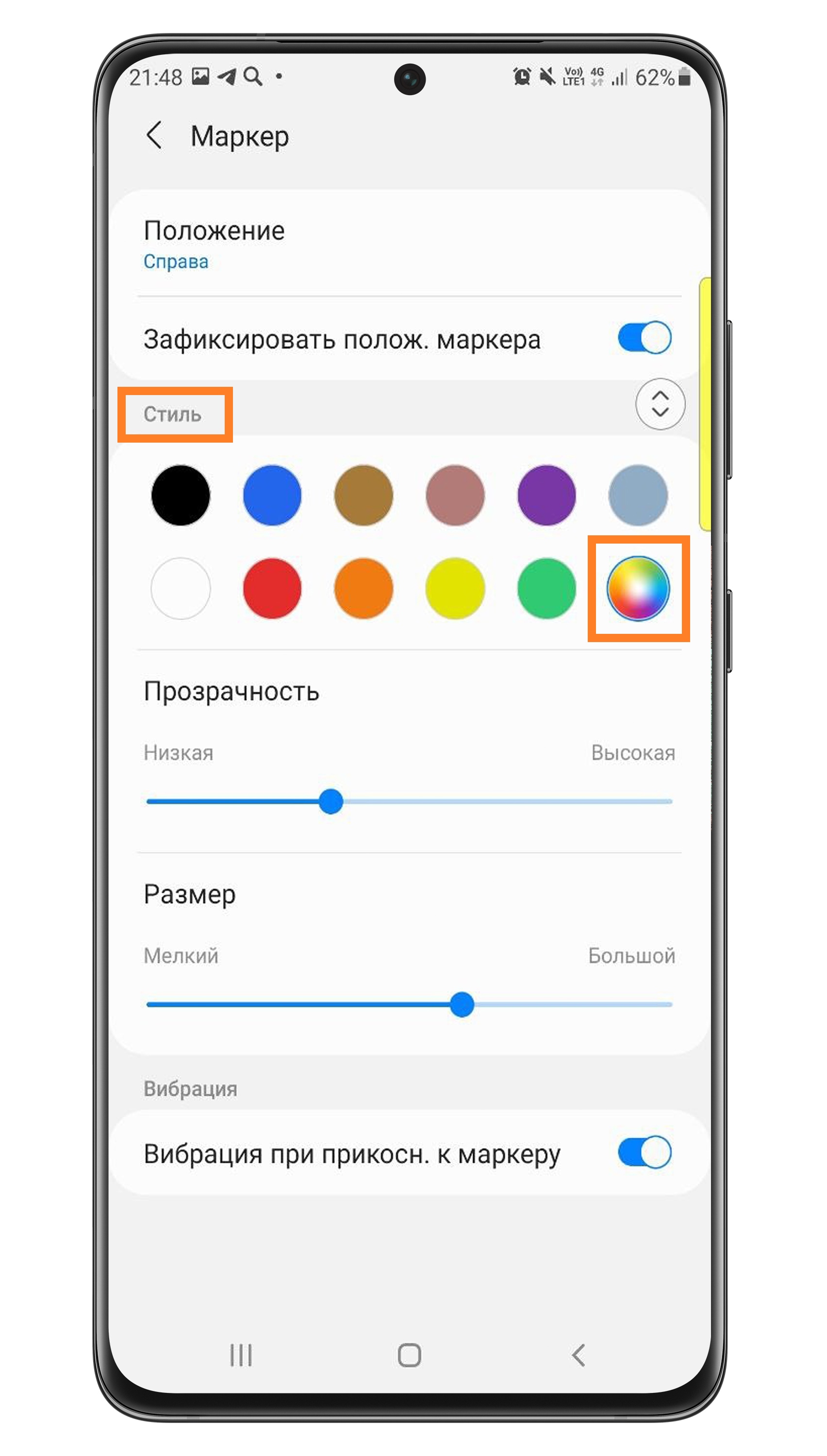
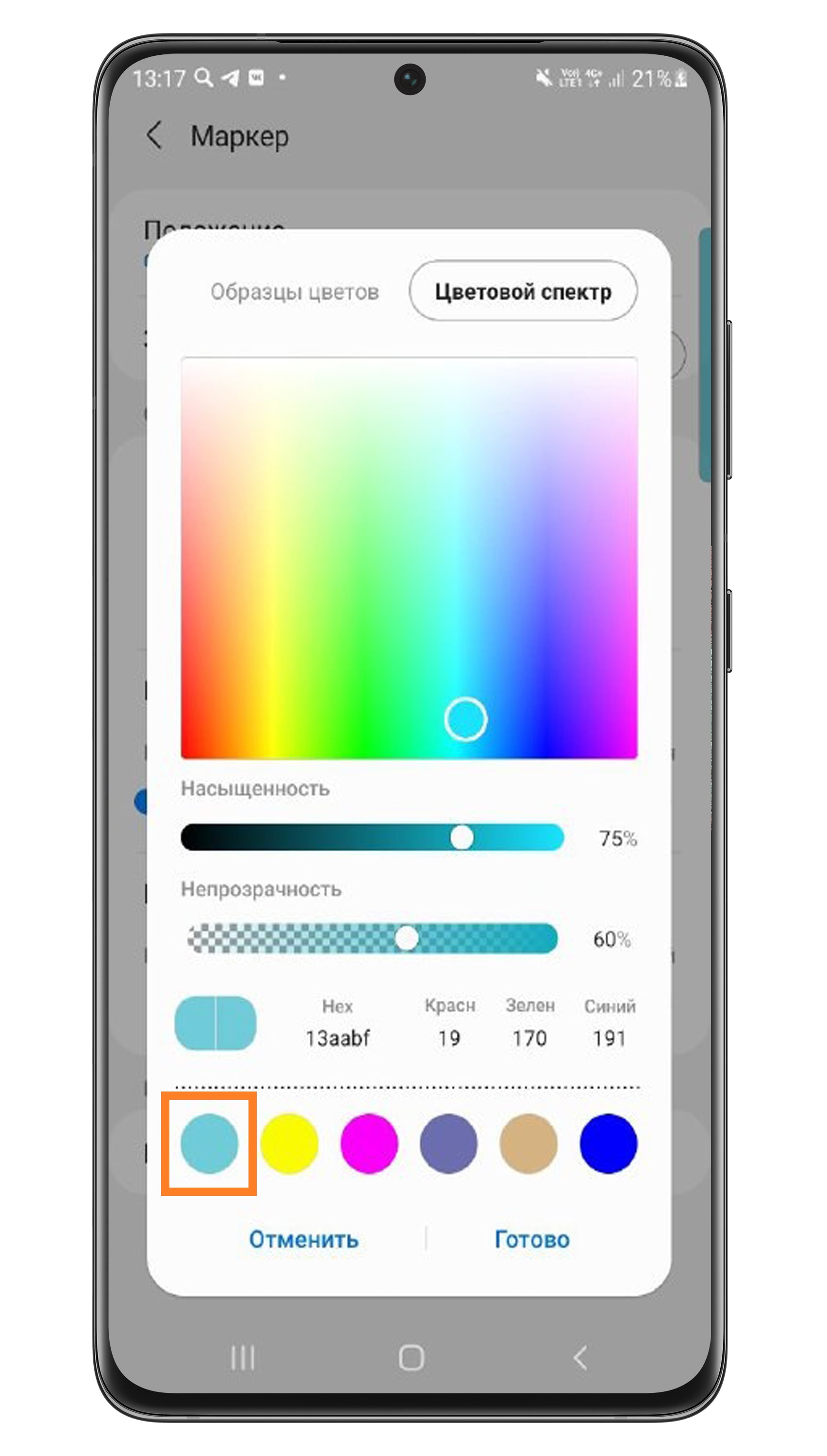
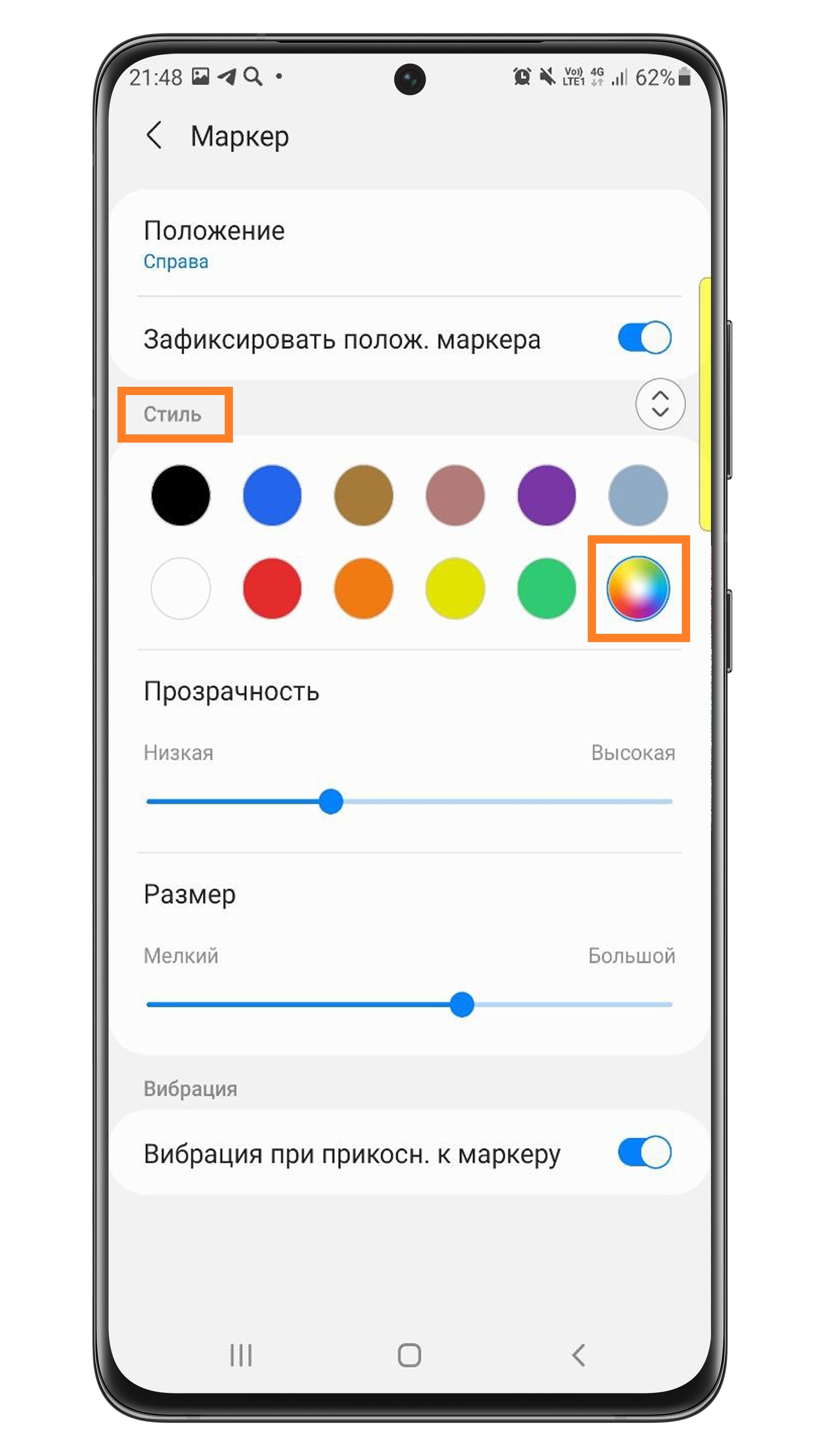
- В разделе Стиль выберите цвет из предложенных ниже или нажмите на разноцветный круг, чтобы установить свой цвет.
- Вы можете выбрать цвет из расширенного набора образцов цветов и настроить его непрозрачность.
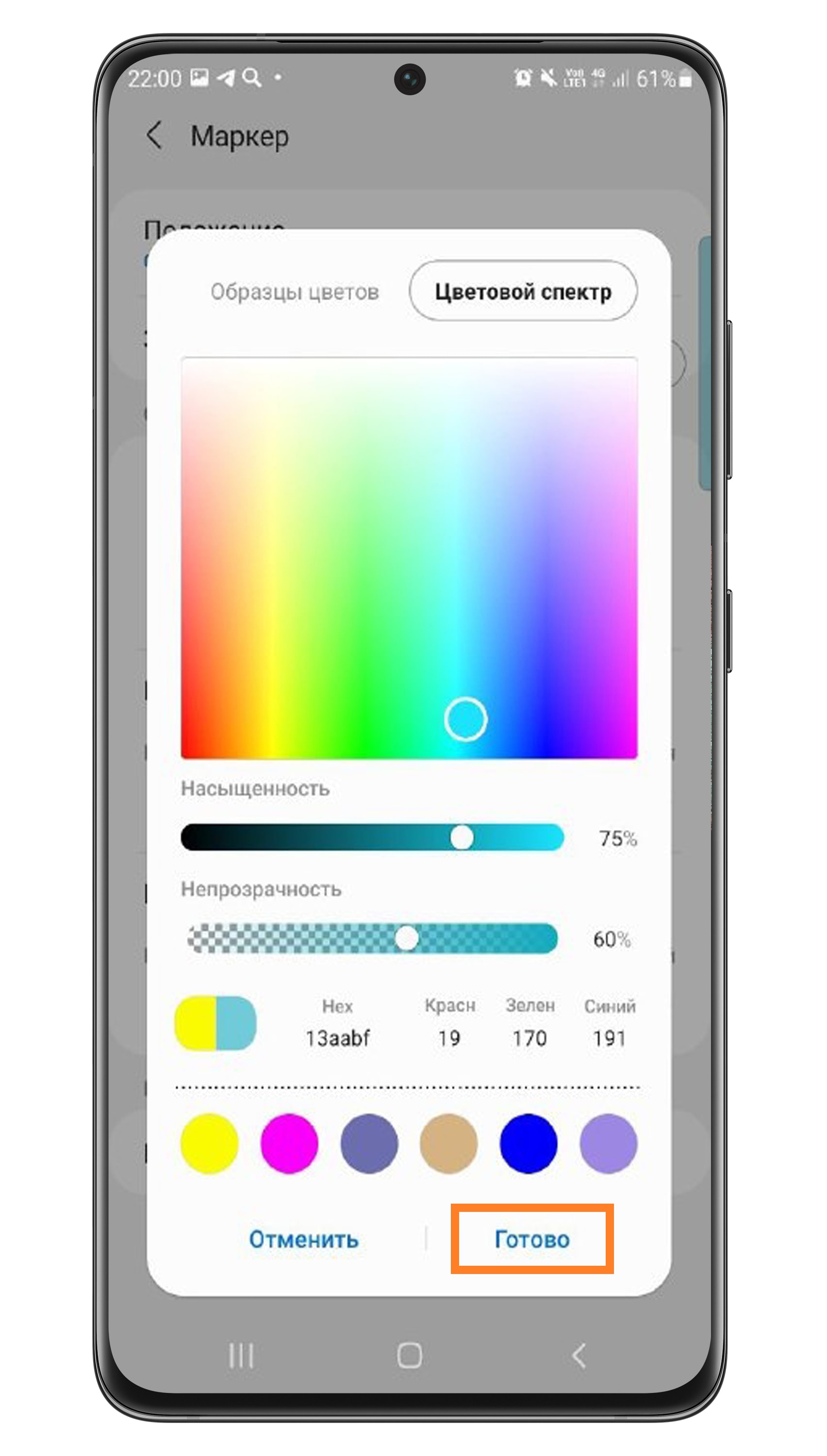
- Когда настроите цвет, нажмите Готово.
Настройка цвета закроется, а выбранный цвет добавится в палитру цветов.
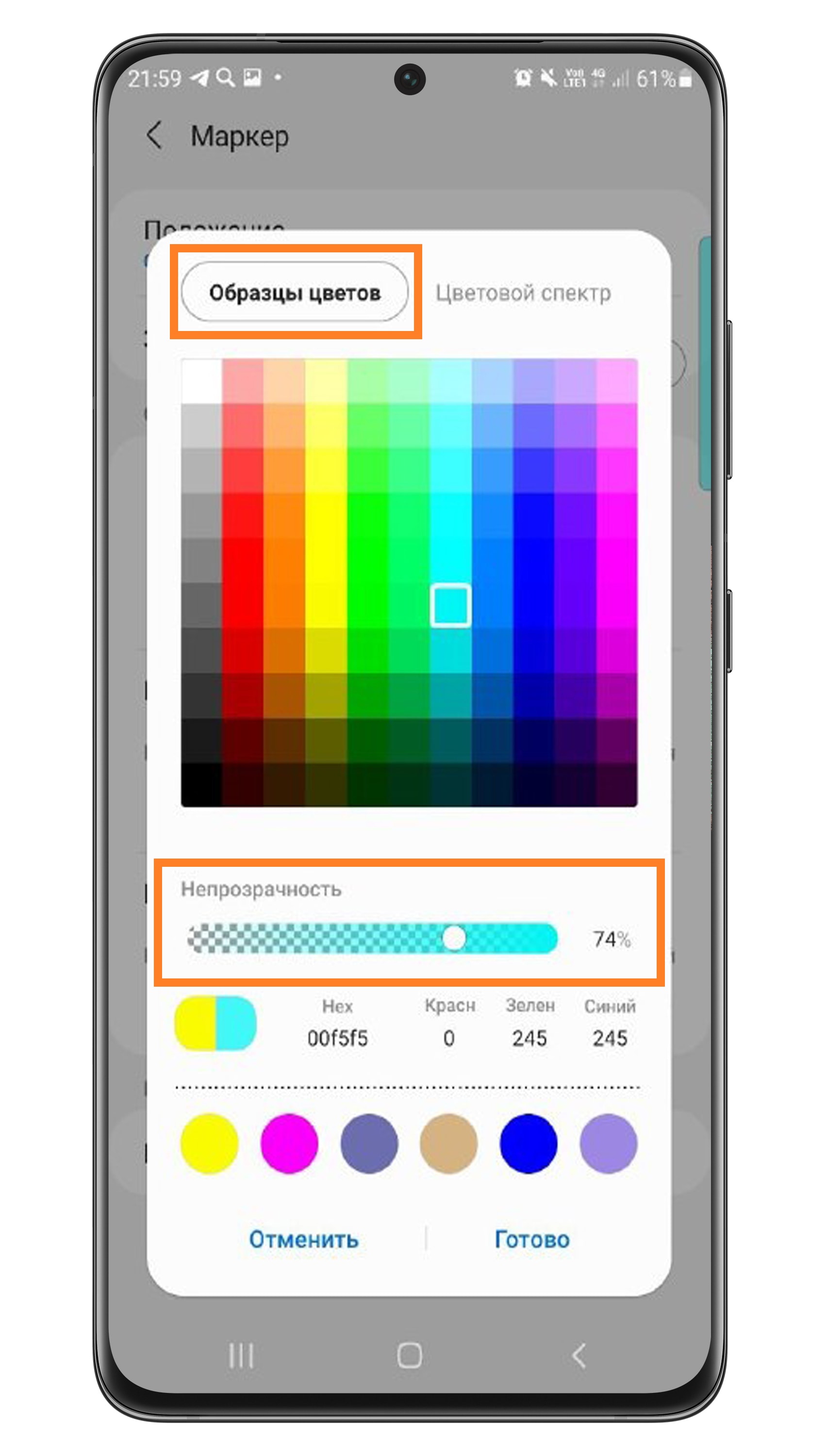
Либо переключитесь на Цветовой спектр и нажмите на ту область цвета, которая вам нравится.
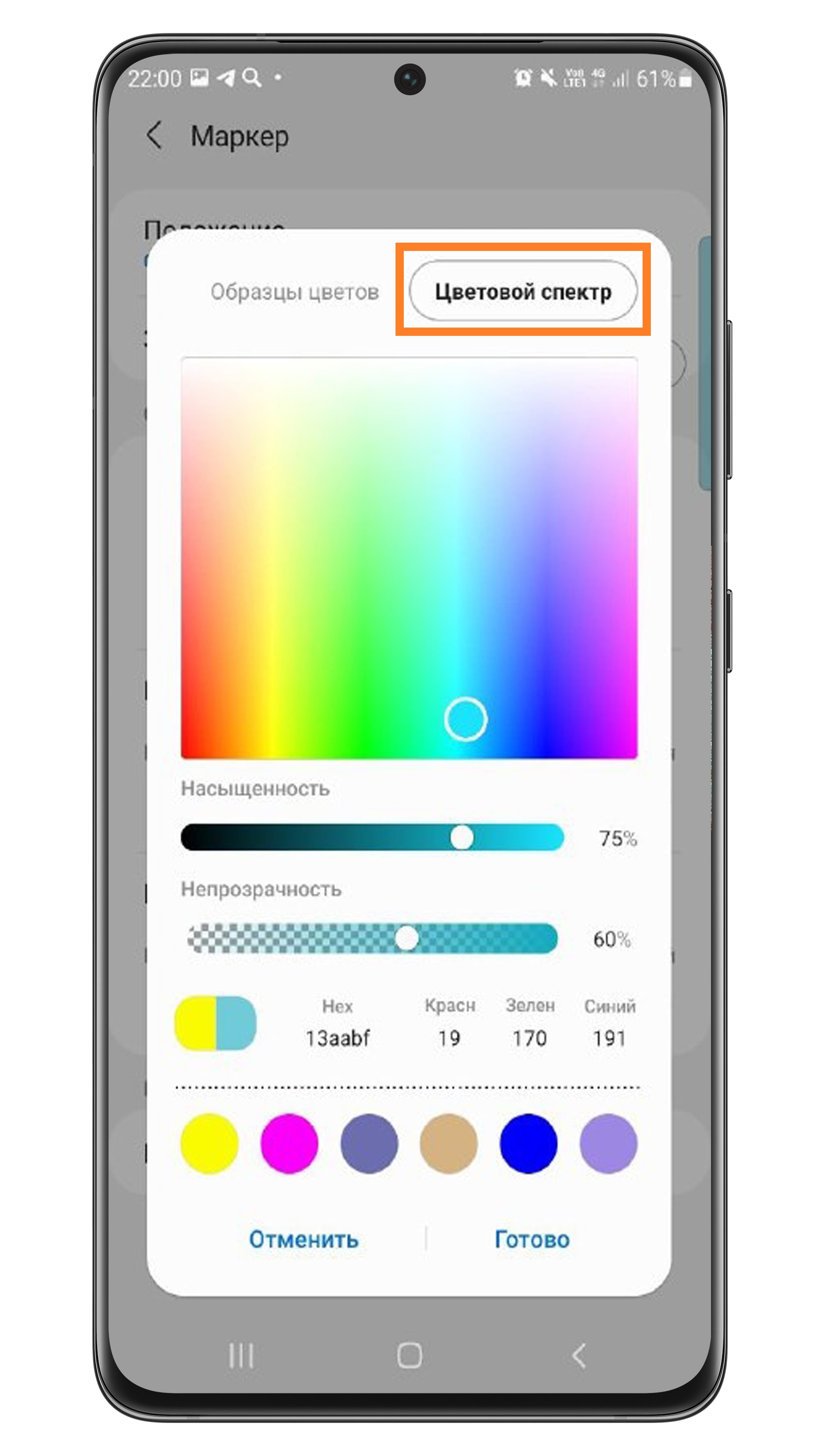
Ниже вы можете отрегулировать насыщенность и прозрачность выбранного цвета. Для этого сдвигайте ползунок влево или вправо.
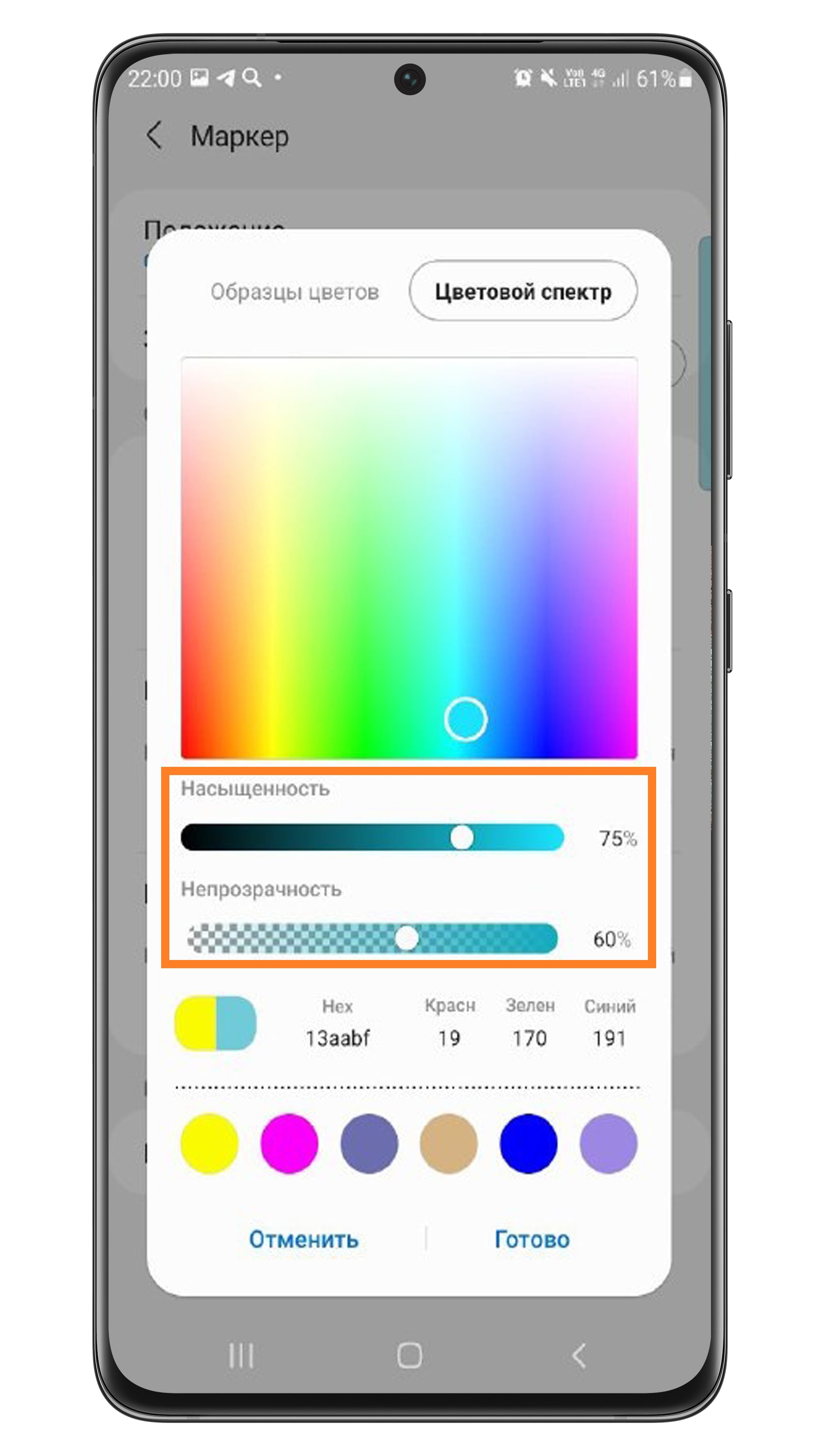
Прозрачность цвета не влияет на прозрачность маркера, а лишь помогает настроить сам цвет.
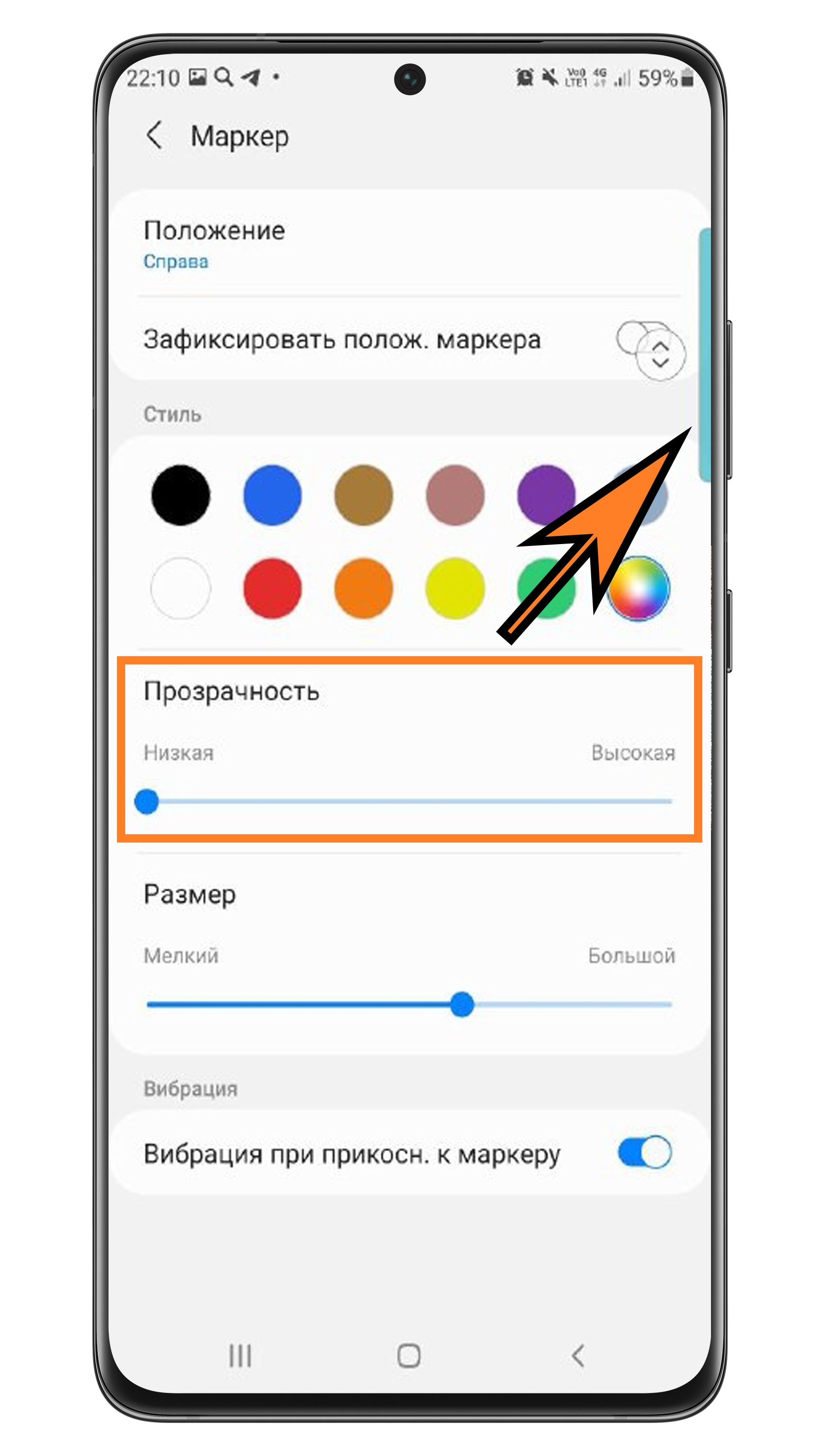
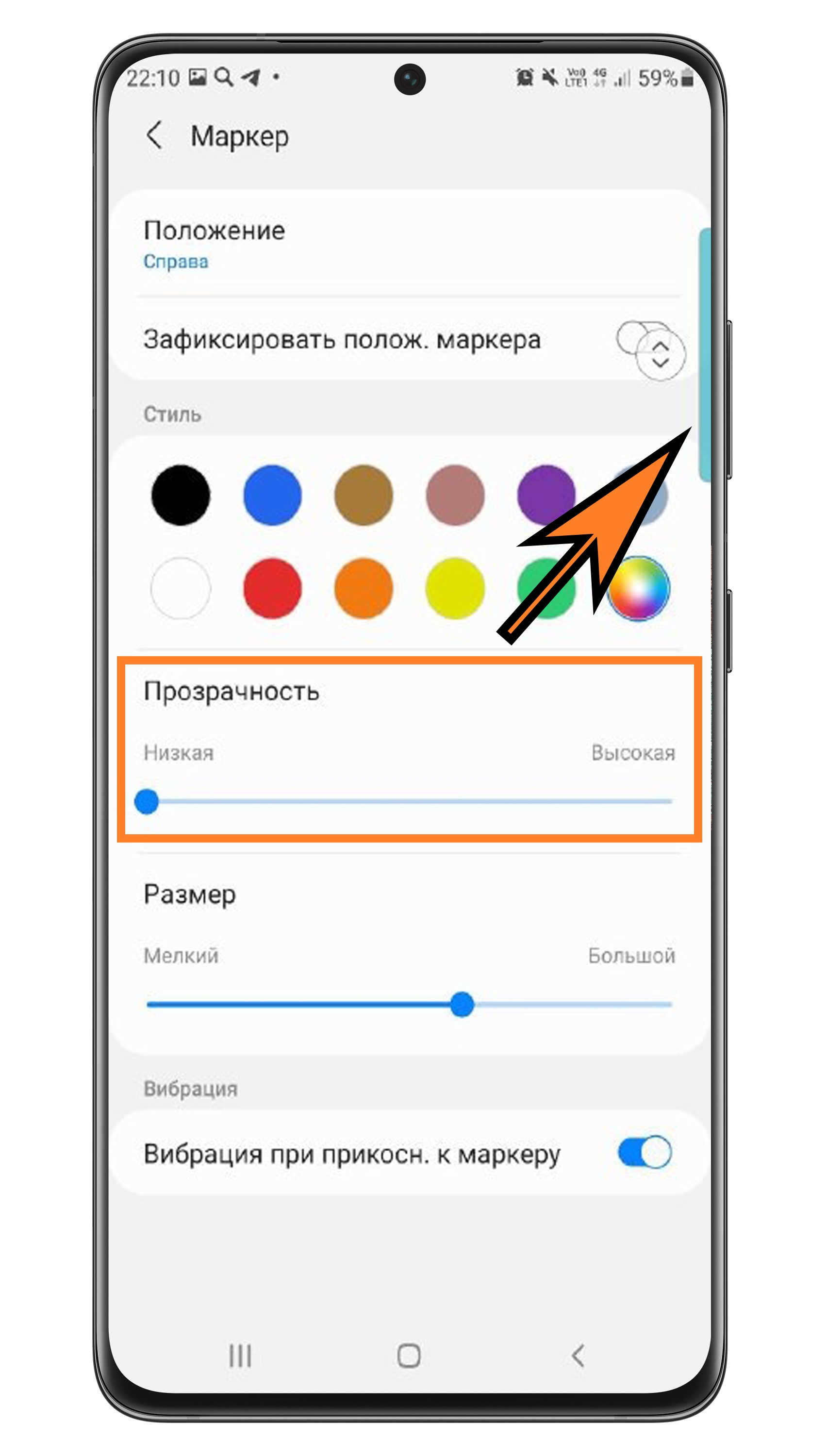
Чтобы настроить прозрачность маркера, сдвигайте соответствующий ползунок влево или вправо.
Полностью прозрачный маркер теряет цвет, через него виден основной фон.
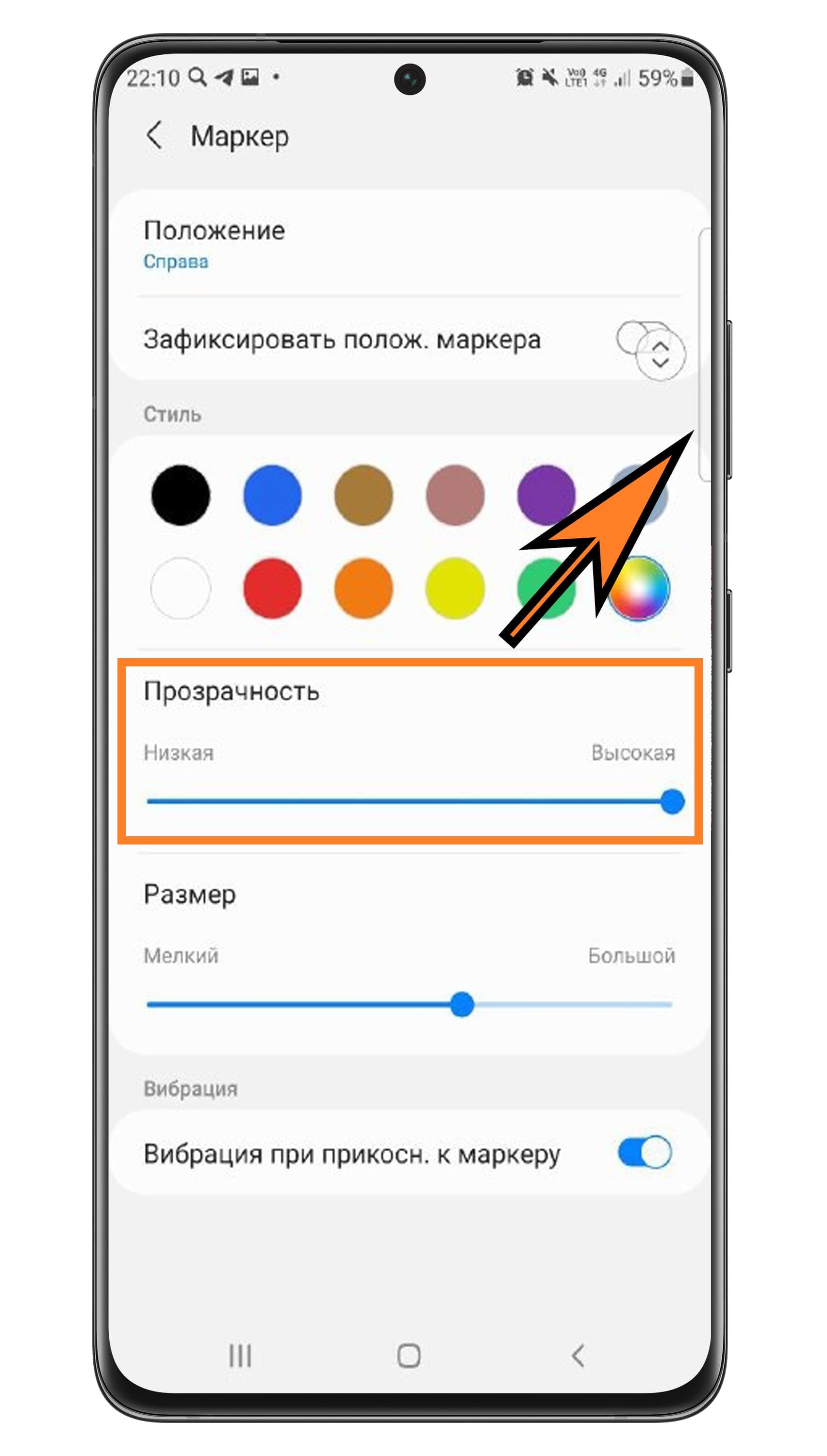
Непрозрачный маркер полностью перекрывает фон.
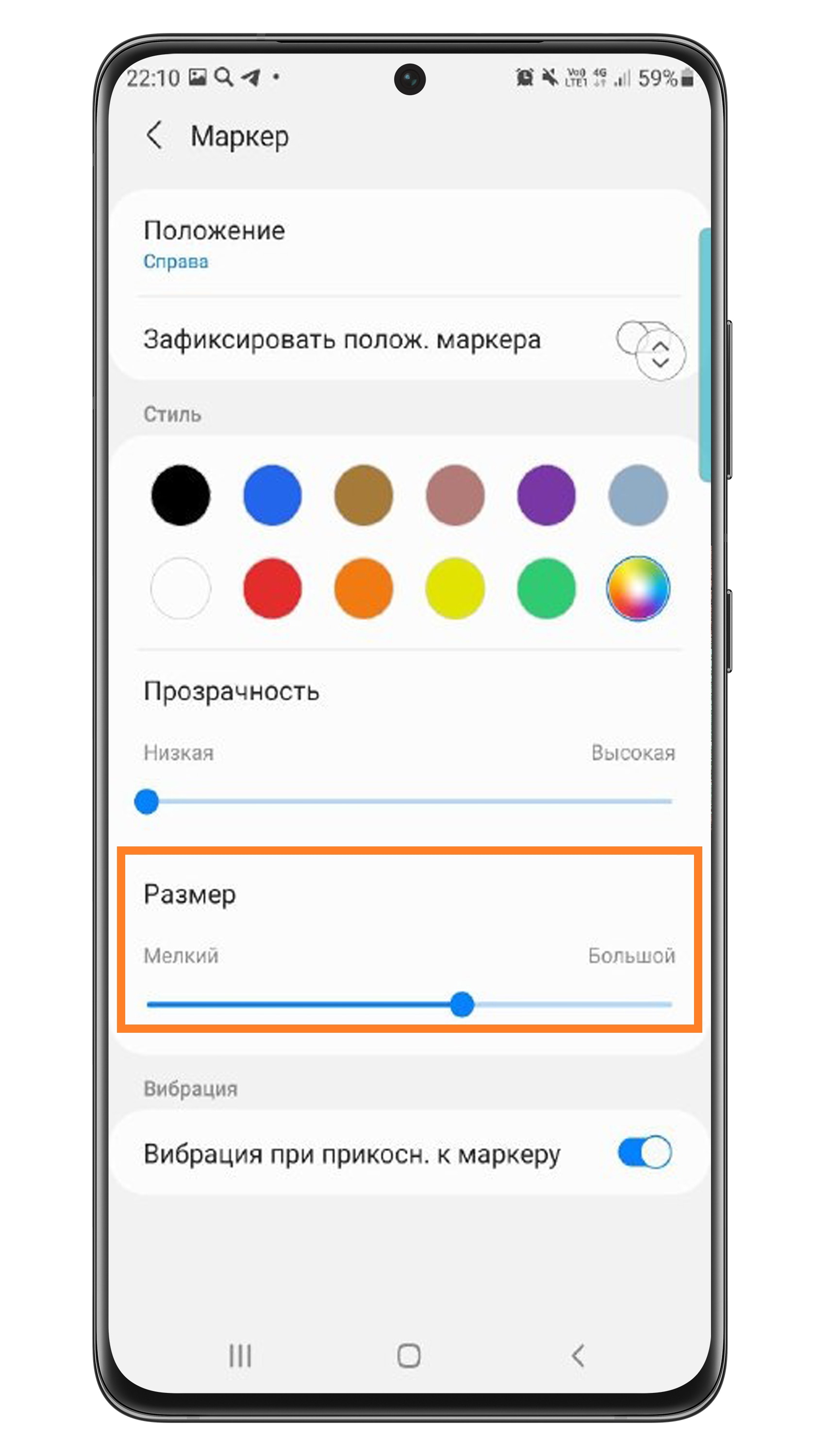
Чтобы настроить размер маркера, также сдвигайте нужный ползунок.
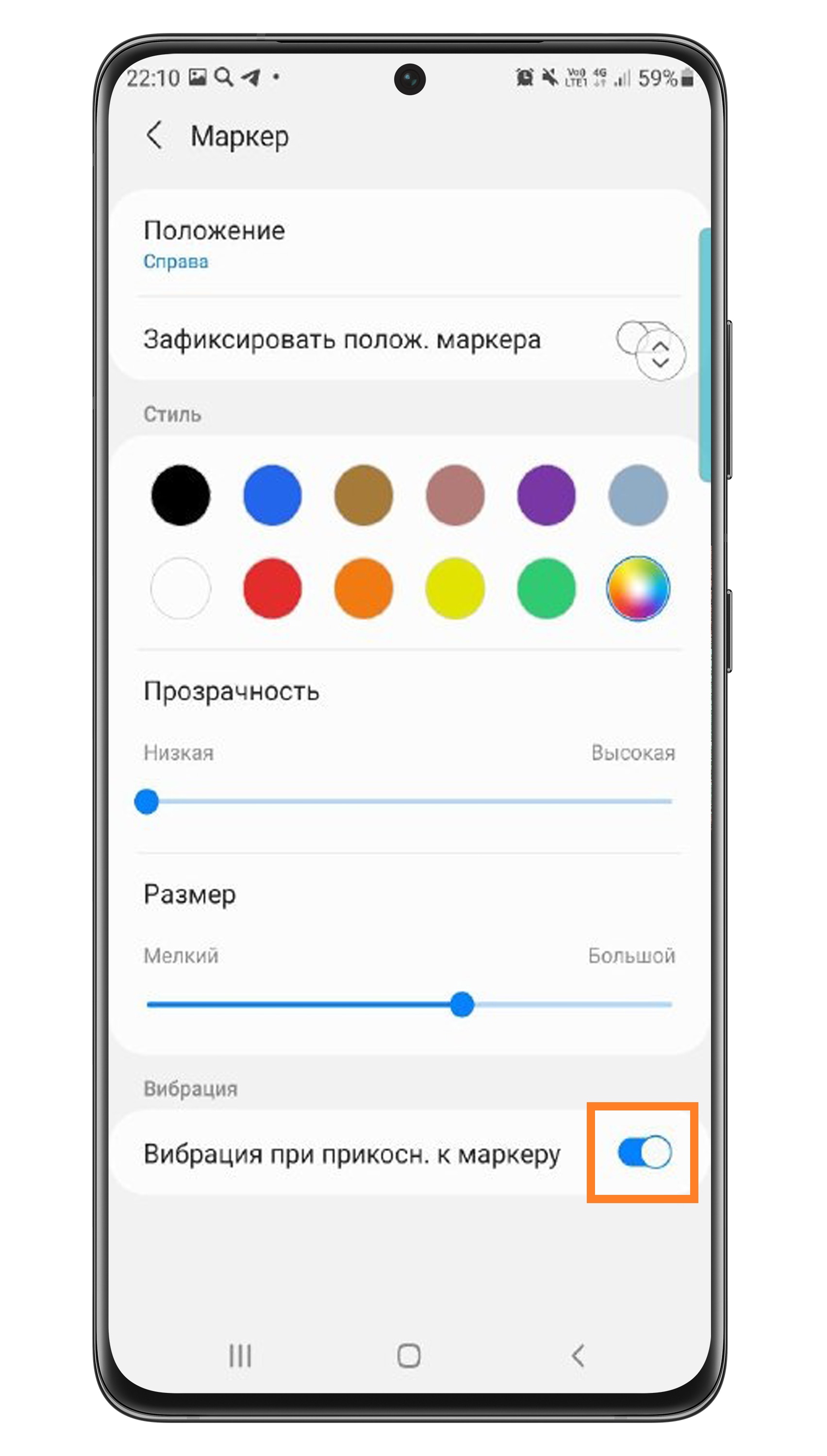
Если хотите, чтобы телефон реагировал вибрацией на выдвижение панели, сдвиньте вправо ползунок напротив пункта Вибрация при прикосн. к маркеру.
Примечание. Следующая статья поможет вам: Что такое панель быстрого доступа в Samsung One UI 4 и как ее настроить?
One UI 4 от Samsung обеспечивает множество настроек для устройств Galaxy, включая возможность изменения панели быстрого доступа. Так что же такое панель быстрого доступа и что с ней можно делать? Это руководство шаг за шагом проведет вас через детали.
Что такое панель быстрого доступа?
Если вы знакомы с Samsung One UI 4, одна из основных вещей, которую вы будете знать, — это получать доступ к уведомлениям. Когда ты проведите вниз чтобы найти ваши уведомления, вверху будет несколько дополнительных кнопок. Это панель быстрого доступа.
Быстрая панель содержит несколько различных функций. Во-первых, вверху будет несколько быстрых настроек, в зависимости от того, в каком порядке они у вас установлены (подробнее об этом ниже). Во-вторых, вы можете отрегулировать яркость экрана с помощью ползунка прямо под Быстрыми настройками.
Последние функции, вероятно, являются одними из самых полезных в этом разделе. Управление устройством а также Медиа выход кнопки. Управление устройствами связано с вашей учетной записью Google, чтобы ваши устройства Google Home были у вас под рукой без необходимости открывать иногда громоздкое приложение Google Home. Медиа выход Кнопка позволяет переключать выходы, что особенно необходимо, когда одновременно подключено несколько устройств Bluetooth.
Как настроить то, что вы видите на панели быстрого доступа
Независимо от того, хотите ли вы почистить вещи, чтобы сделать их немного проще, или добавить как можно больше функций, One UI 4 имеет своего рода скрытую функцию, доступную для этого на панели быстрого доступа.
Изменение порядка быстрых настроек
Как уже упоминалось, быстрые настройки — это маленькие круглые кнопки, которые вы видите в верхней части панели быстрого доступа на устройстве Samsung Galaxy. Порядок, в котором они находятся, полностью зависит от того, как они расположены, когда Быстрые настройки полностью развернуты. Вот как изменить порядок:
- На главном экране устройства Galaxy с One UI 4 (Android 12) дважды проведите пальцем вниз.
- Коснитесь трехточечного меню в правом верхнем углу экрана.
- Найдите и коснитесь Кнопки редактирования.


Здесь вы можете долго нажимать и перетаскивать значки, чтобы настроить их положение в макете. Когда вы закончите перемещать значки быстрых настроек, нажмите Сделанный чтобы сохранить изменения.
Удаление быстрых настроек
В этом же разделе вы также можете удалить значки быстрых настроек. Это полезно для функций, которые вы никогда не использовали. Например, если вы используете Macbook, Ссылка на виндовс Кнопка, скорее всего, никогда не будет использоваться. Вот как их удалить.
- На главном экране устройства Galaxy с One UI 4 (Android 12) дважды проведите пальцем вниз.
- Коснитесь трехточечного меню в правом верхнем углу экрана.
- Найдите и коснитесь Кнопки редактирования.
- Найдите значки, которые хотите удалить, и нажмите на них и удерживайте. После того, как они выбраны, перетащите их в затененный раздел в верхней части экрана.
- Примечание: Серый раздел представляет значки, которые неактивны и не будут отображаться в быстрых настройках, независимо от того, как далеко вы прокручиваете.
Выбор кнопок для просмотра
Другими функциями, которые вы можете отключить/включить на панели быстрого доступа, являются ползунок яркости, Управление устройствома также Медиа выход кнопки. Их можно отключить, чтобы очистить панель быстрого доступа, или их можно настроить в соответствии с вашими потребностями на устройстве Samsung. Вот как настроить эти кнопки:
- На главном экране дважды проведите пальцем вниз.
- Коснитесь трехточечного меню в правом верхнем углу экрана.
- Нажмите Быстрая компоновка панели.


Здесь вы можете настроить, когда Выход устройства и носителя а также Контроль яркости показаны кнопки/ползунок. Вы можете выбрать всегда или только при развернутой панели быстрого доступа. Для Устройства и медиа-выходывы можете выбрать Не показывать опция, которая всегда скрывает эти кнопки.
Быстрая панель — одна из тех функций, о которых иногда забывают, но они лежат у всех на виду. Настраивая его, вы можете настроить то, что вы видите, в соответствии с тем, как вы используете свое устройство Galaxy. Это, несомненно, сделает ваш опыт работы с Samsung еще лучше, чем сейчас.

Кто-то использовал Pixel 7 и даже не знал об этом

Pixel 3a и 3a XL получают последнее обновление…

Будьте готовы к новым виджетам Google Translate

Pixel Watch наконец просочились; вот что мы узнали

Galaxy S22+ против Pixel 6 Pro — что лучше?
FTC: Мы используем автоматические партнерские ссылки, приносящие доход. Более.

Проверьте Tehnographi на YouTube для получения дополнительных новостей:
Дата последнего обновления : 13-01-2023
Панель быстрых настроек — это меню, которое открывается, если провести сверху вниз по экрану смартфона.
Панель быстрых настроек позволяет быстро включить и настроить некоторые параметры телефона (например, Wi-Fi, Bluetooth, Звук, Фонарик и другие). Вы можете настроить порядок значков на панели, чтобы вам было удобно, и скрыть невостребованные функции.
Примечание: нельзя изменить или удалить значки, отображающиеся на панели быстрых настроек.
Как изменить порядок значков на Android 11, 12, 13
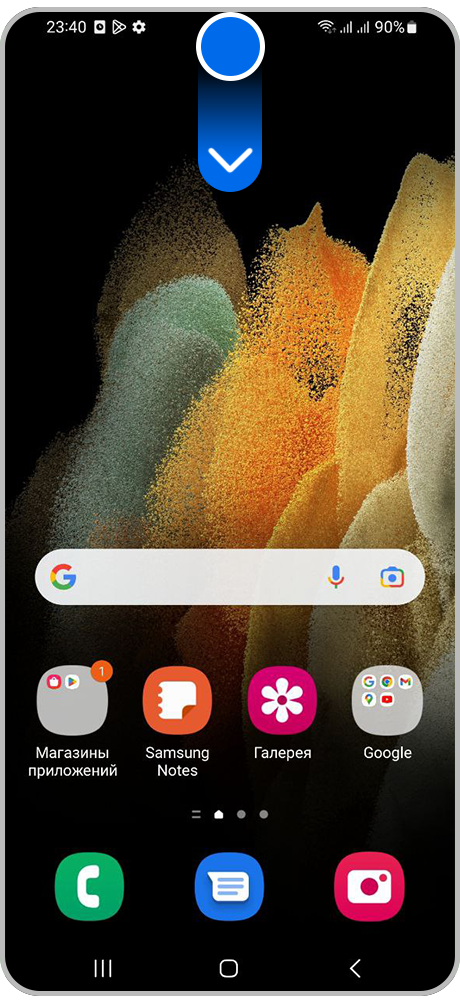
Чтобы открыть Панель быстрых настроек проведите двумя пальцами сверху вниз по экрану.

Первый способ. Нажмите на три точки в правом верхнем углу экрана. В появившемся меню выберите Изменить кнопки.
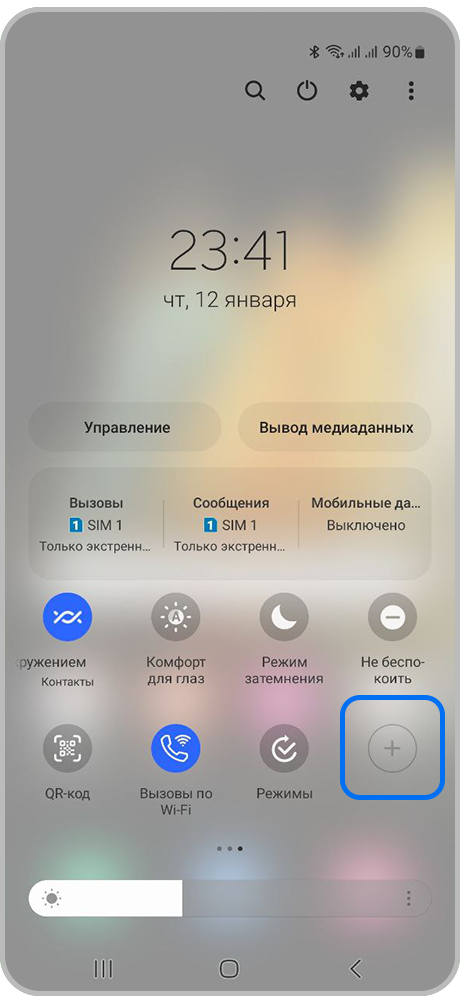
Второй способ. Пролистайте справа налево до конца и нажмите на значок + (Плюс).
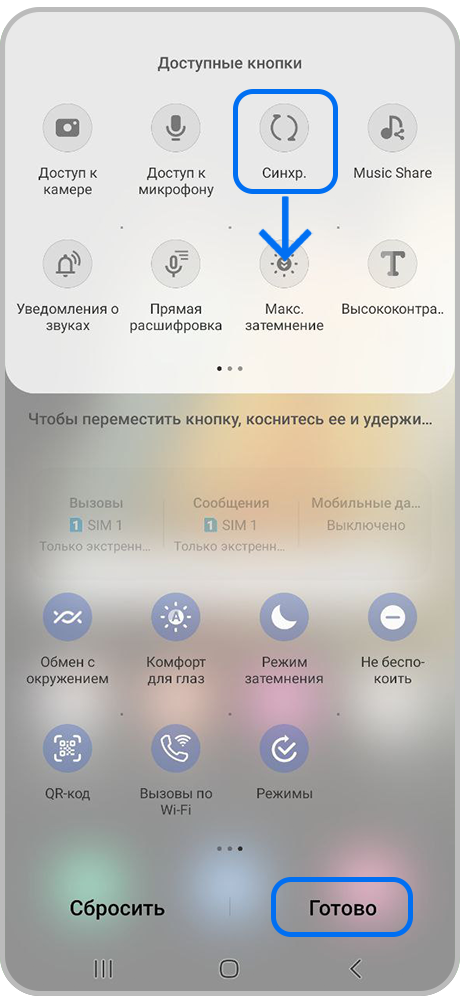
Откроется меню настройки кнопок. Вы можете поменять порядок кнопок на текущей Панели быстрых настроек или добавить туда новые, перетащив нужный значок из верхнего списка. Если вы хотите убрать лишние кнопки — перетащите их в верхний список. Когда панель настроена, нажмите Готово, чтобы ее сохранить.
Примечание:
Если вам не нужна Панель выбора SIM-карты, вы можете ее отключить. Вместо нее появится еще одна строка с кнопками.
Чтобы отключить Панель выбора SIM-карты, откройте Панель быстрых настроек > три точки > Панель быстрого доступа и отключите Данные о SIM-картах.
Как изменить порядок значков на Android 10, 9, 8
Click to Expand
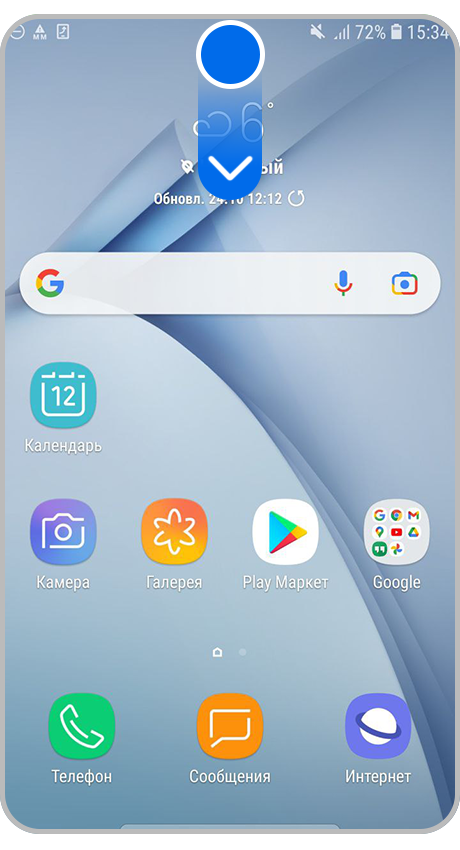
Шаг 1. Чтобы открыть Панель быстрых настроек проведите двумя пальцами сверху вниз по экрану.
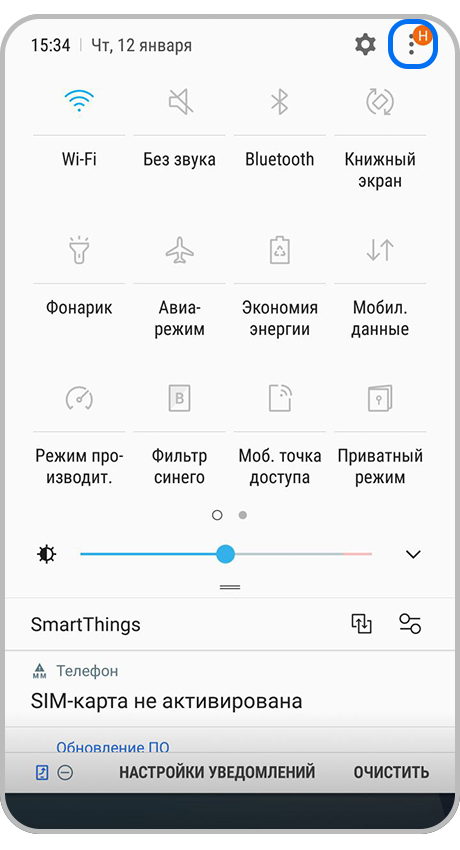
Шаг 2. Нажмите на три точки в правом верхнем углу экрана.
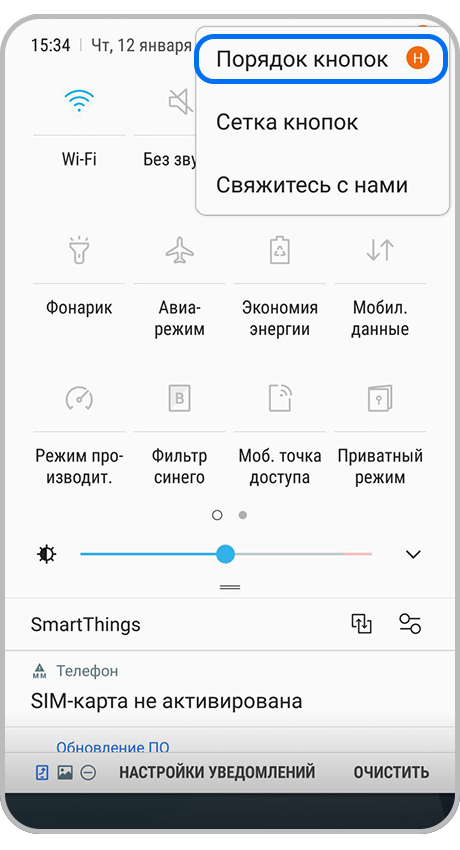
Шаг 3.В появившемся меню выберите Прядок кнопок.
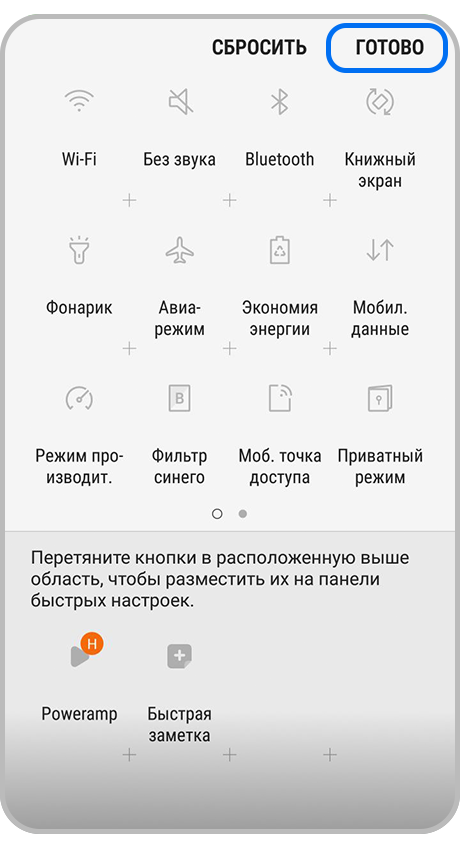
Шаг 4. Откроется меню настройки кнопок. Вы можете поменять порядок кнопок на текущей Панели быстрых настроек или добавить туда новые, перетащив нужный значок из нижнего списка. Если вы хотите убрать лишние кнопки — перетащите их вниз. Когда панель настроена, нажмите Готово, чтобы ее сохранить.
Как изменить порядок значков на Android 7, 6, 5
Click to Expand
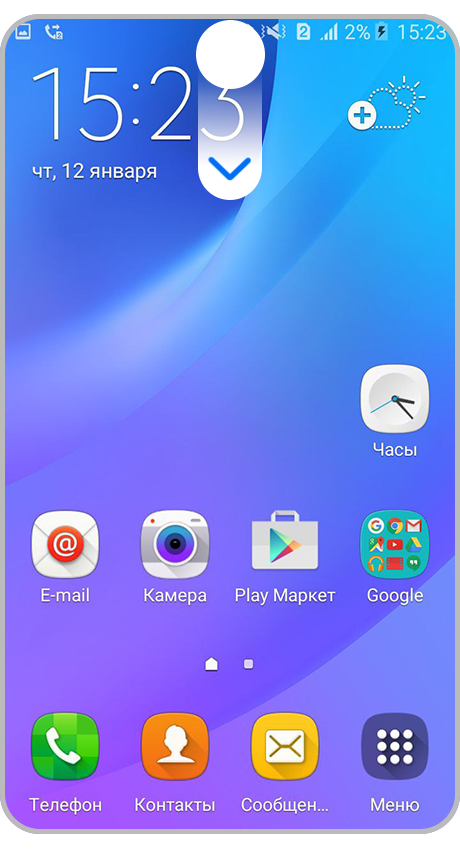
Шаг 1. Чтобы открыть Панель быстрых настроек проведите двумя пальцами сверху вниз по экрану.
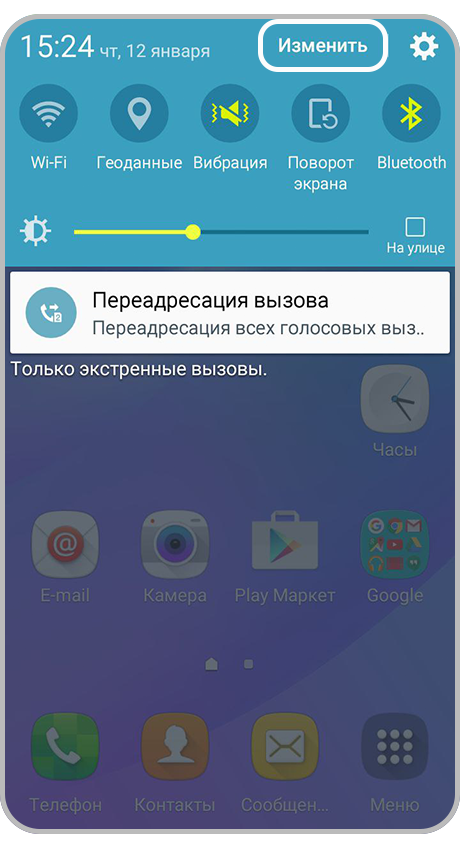
Шаг 2. Нажмите на Изменить в правом верхнем углу экрана.
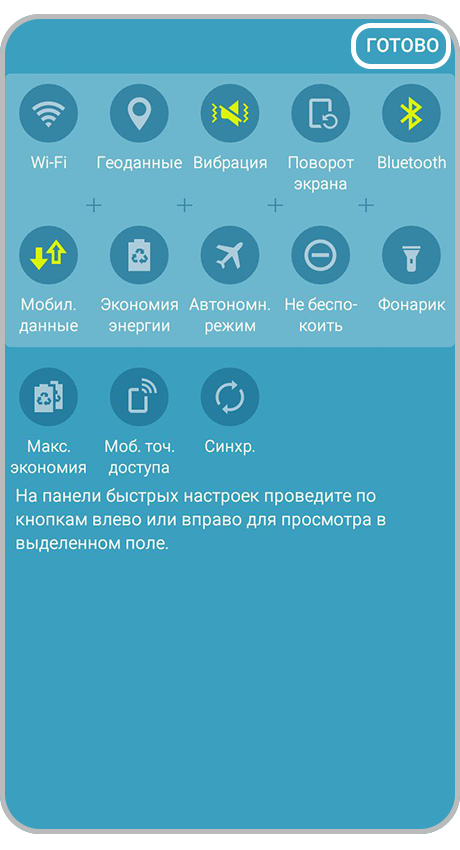
Шаг 3. Откроется меню настройки кнопок. Вы можете поменять порядок кнопок на текущей Панели быстрых настроек или добавить туда новые, перетащив нужный значок из нижнего списка. Если вы хотите убрать лишние кнопки — перетащите их вниз. Когда панель настроена, нажмите Готово, чтобы ее сохранить.

Помогите нам стать лучше. Нажмите кнопку отправки ниже и мы увидим вашу оценку статьи. Спасибо!
Благодарим за отзыв!
Как настроить боковую панель Edge на Samsung Galaxy
Панель Edge – это панель быстрого доступа к важным функциям смартфона. Она скрыта сбоку экрана. Когда панель свернута, на экране отображается маркер панели.
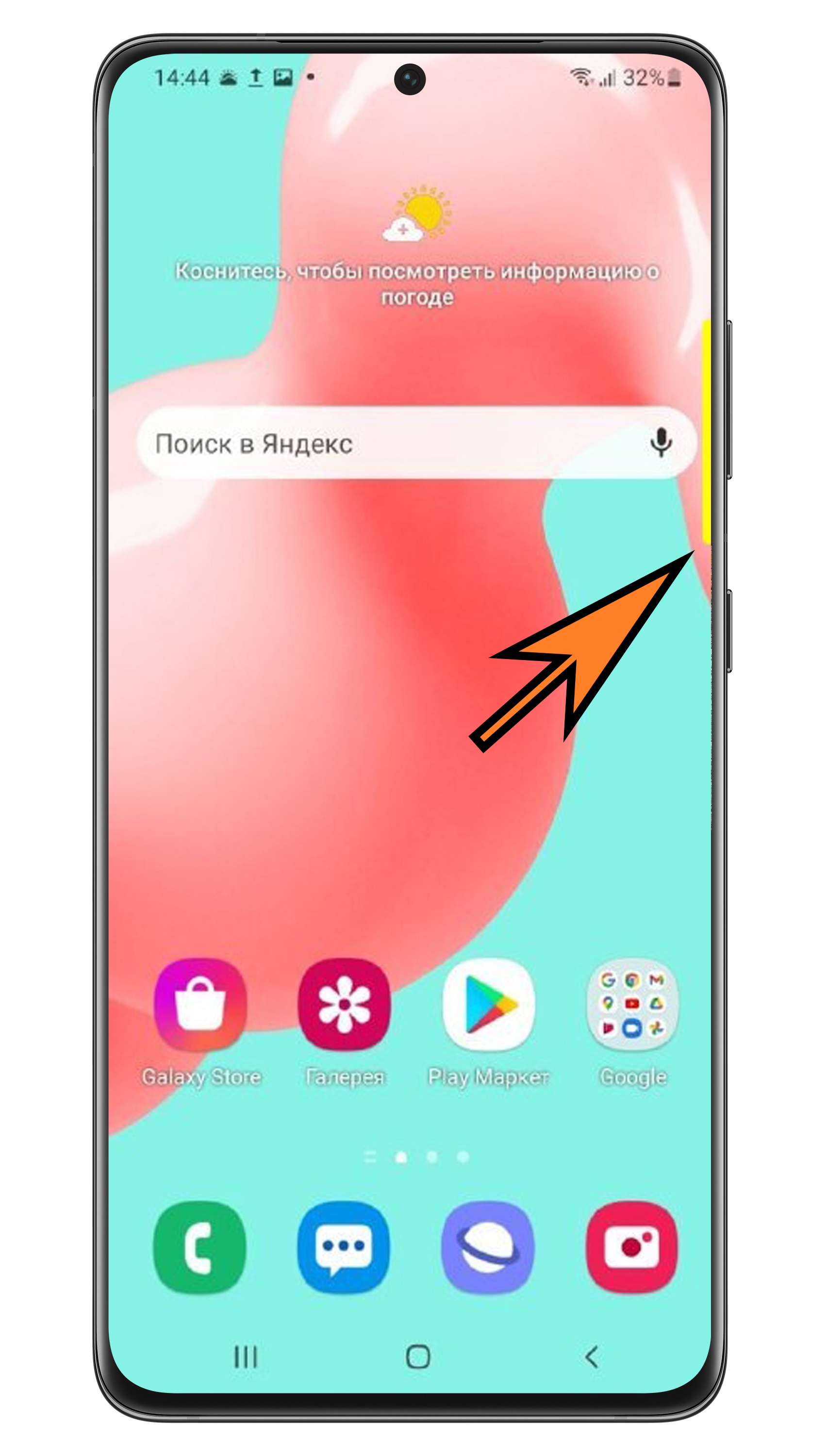
В развернутом виде панель выглядит так:
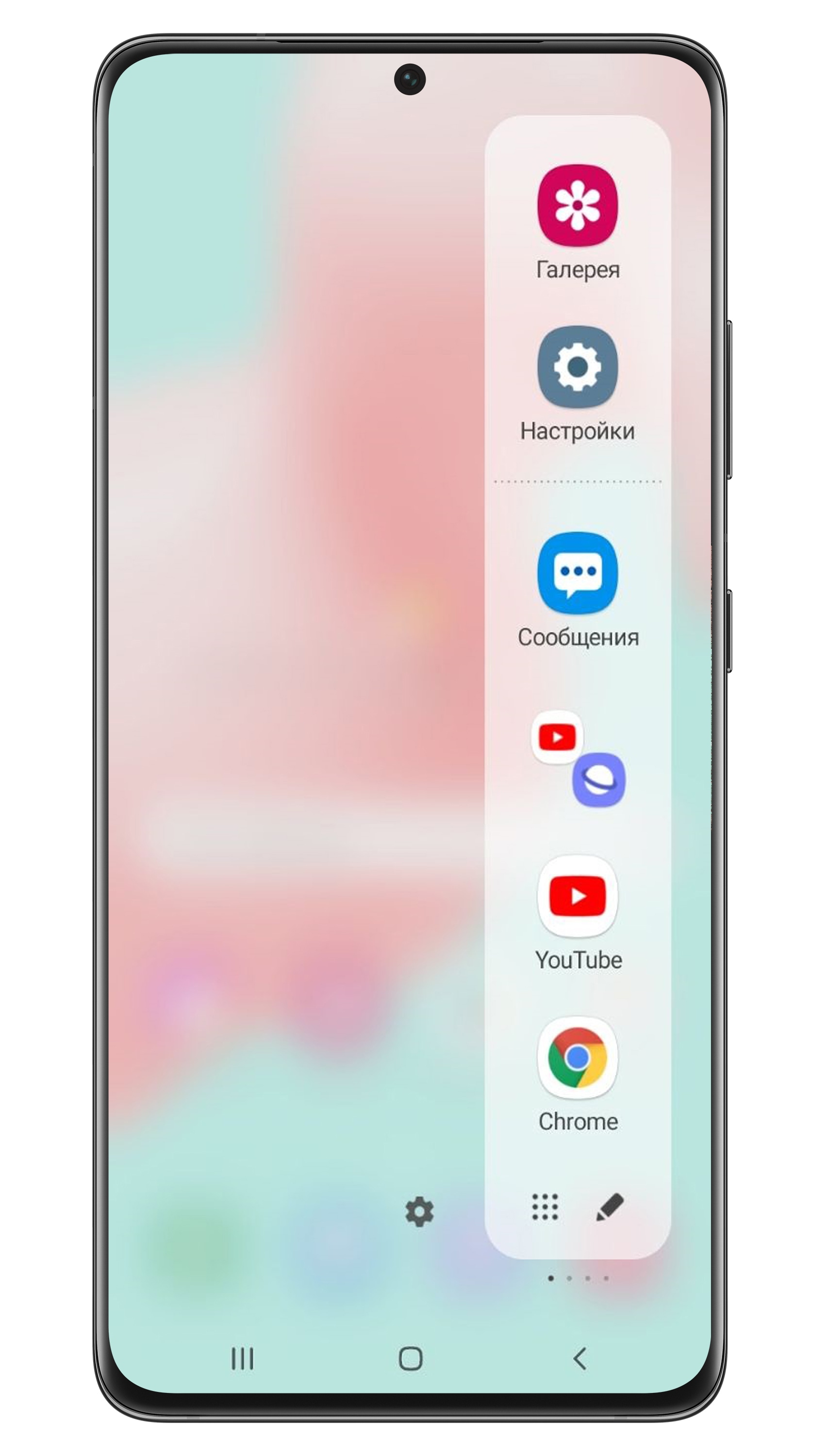
Панель Edge может состоять из нескольких страниц (или иначе — панелей). Внутри каждой страницы находятся приложения или сервисы, к которым можно перейти прямо из панели Edge.
Вы можете сами выбирать, из каких страниц будет состоять панель Edge на вашем смартфоне и настраивать их содержание. Точки снизу панели обозначают страницы.
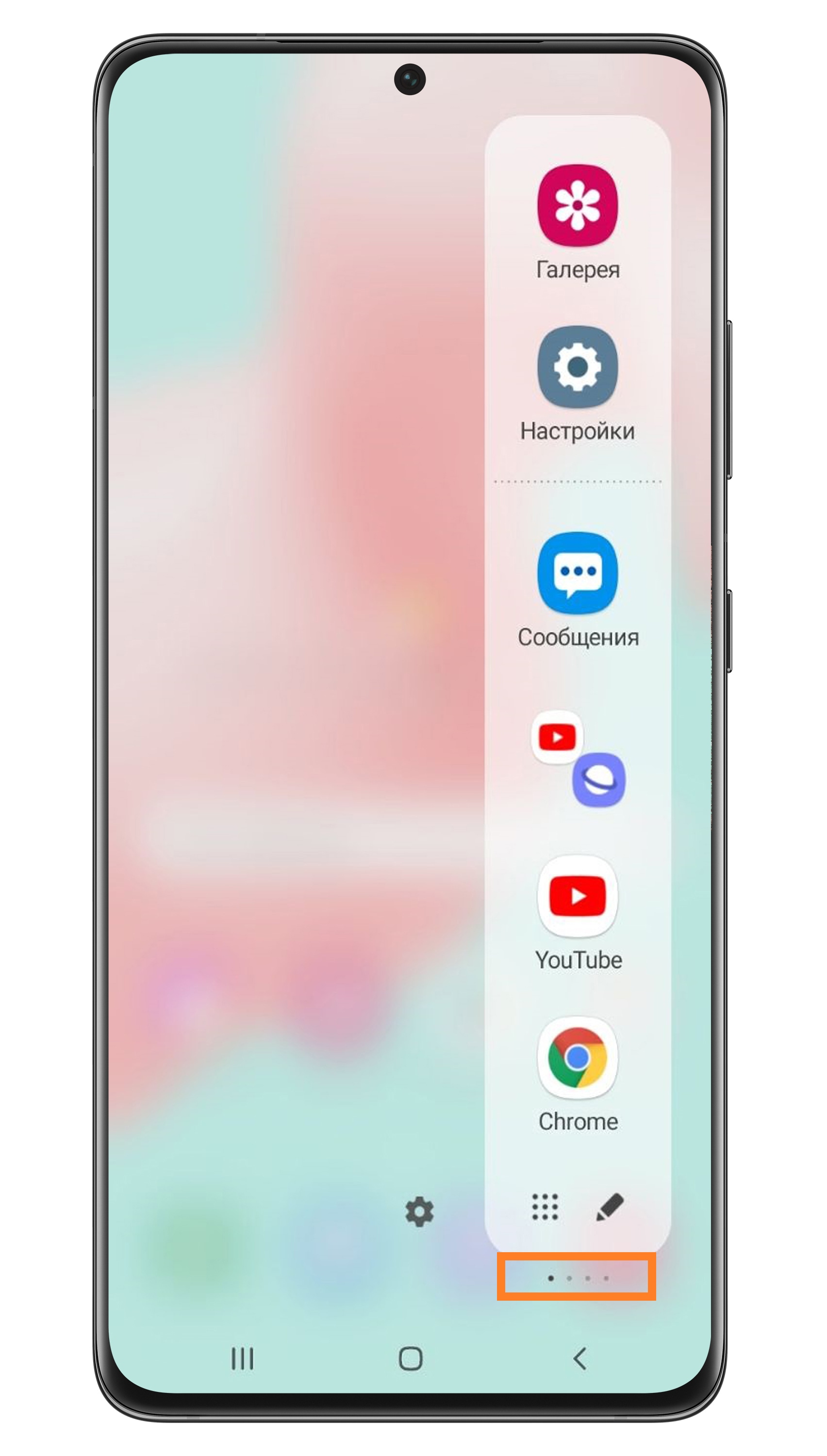
Что можно настроить в панели Edge
- выбрать сами панели, которые будут доступны сбоку экрана
- настроить содержание этих панелей — выбрать приложения, сервисы, инструменты
- отрегулировать положение, цвет, размер и прозрачность маркера боковой панели
Выберите панели Edge
Вы можете выбрать несколько панелей, но не более 10. Если вы выберете несколько панелей, боковая панель Edge будет состоять из нескольких страниц.
Нажмите сюда, чтобы узнать, как выбрать панели на Андроид 11
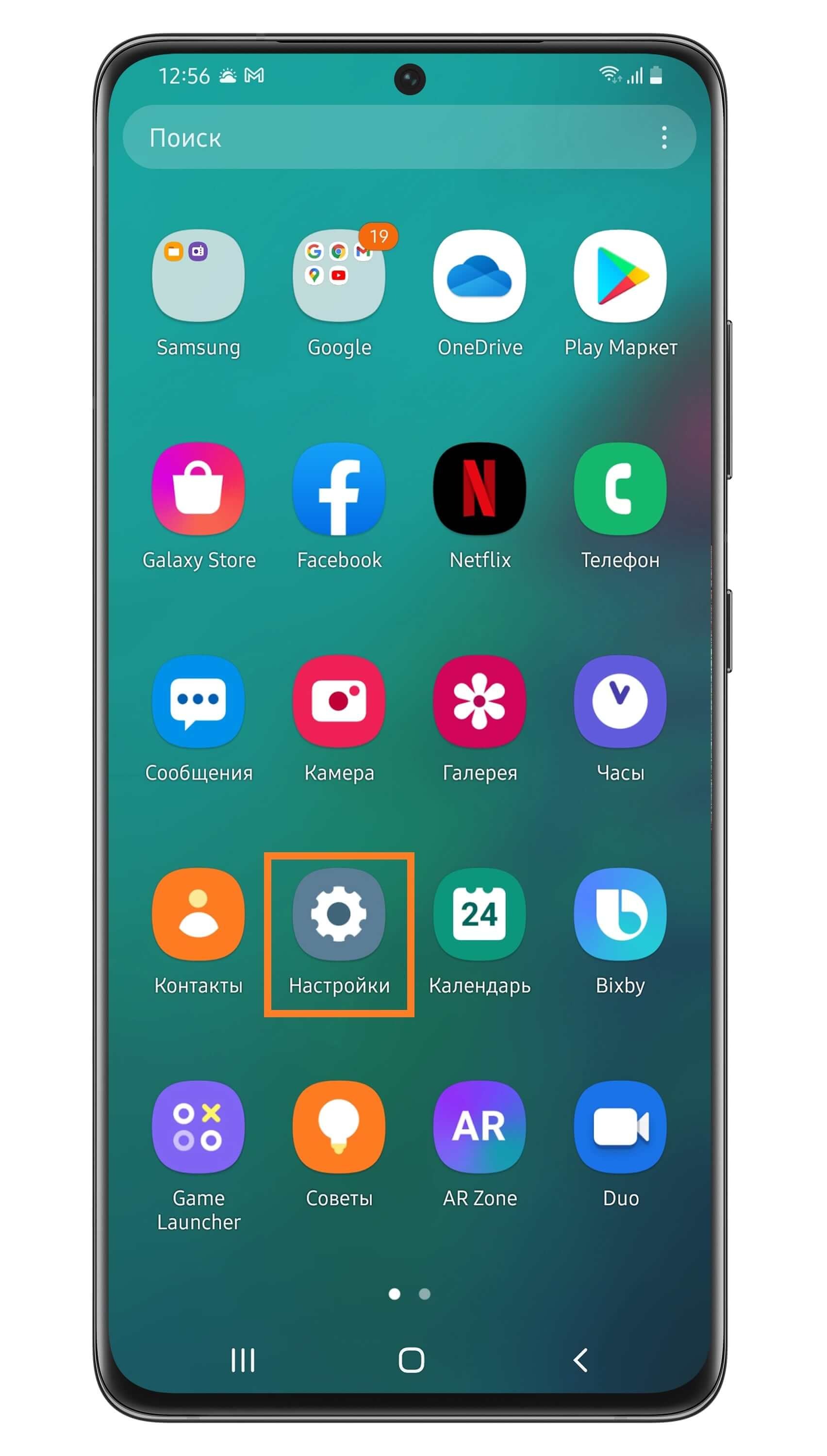
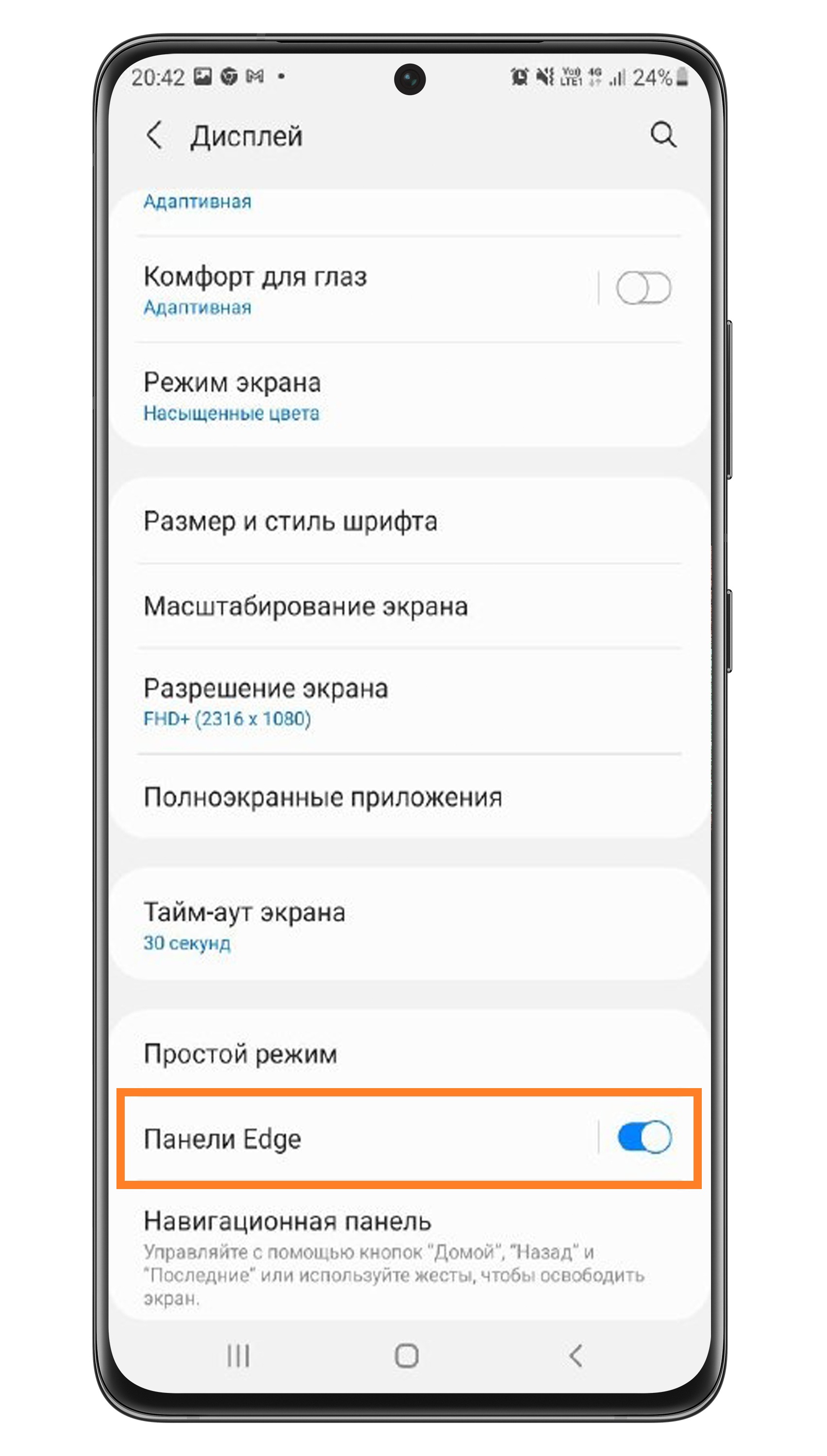
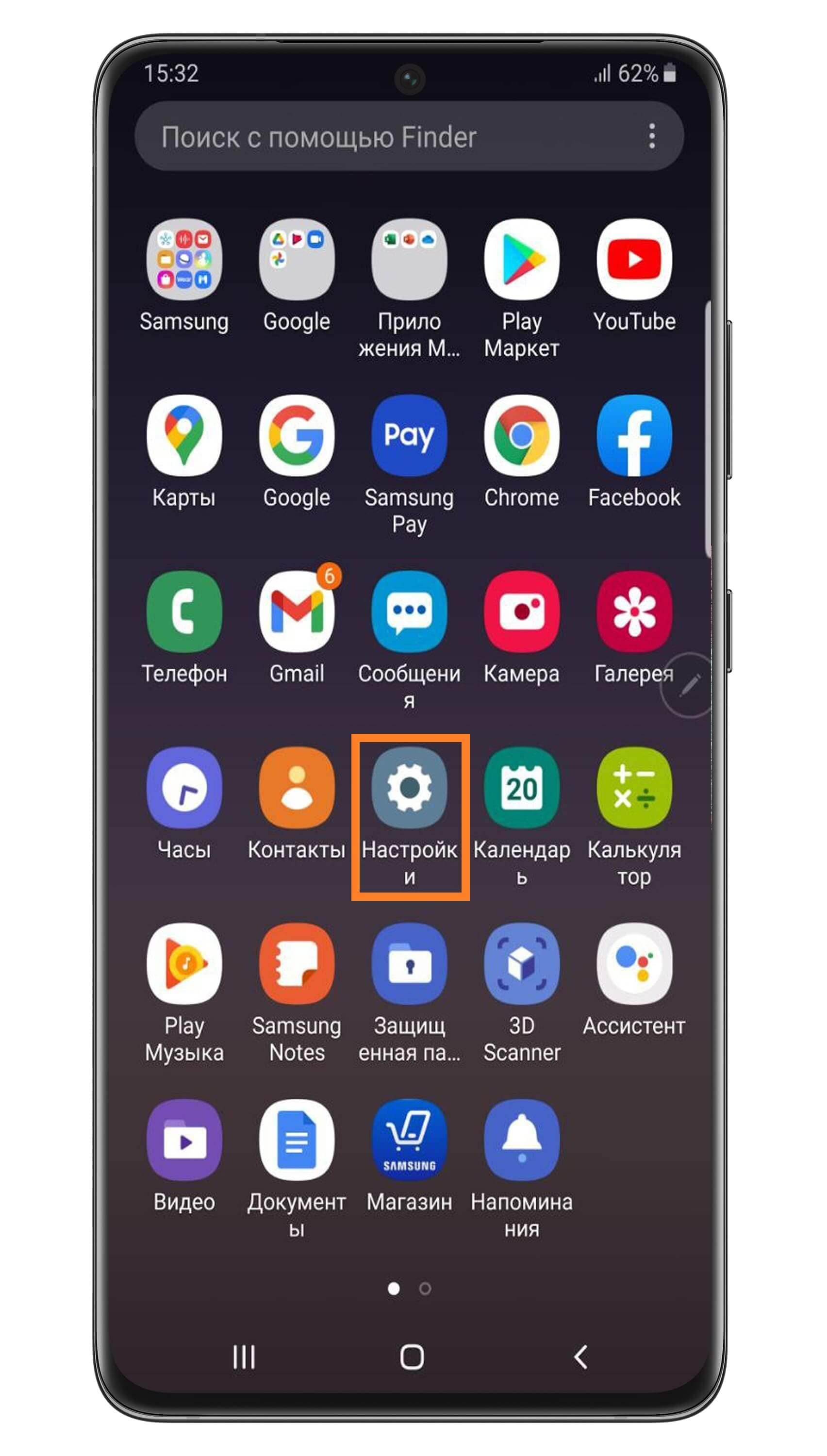
- Откройте Настройки .
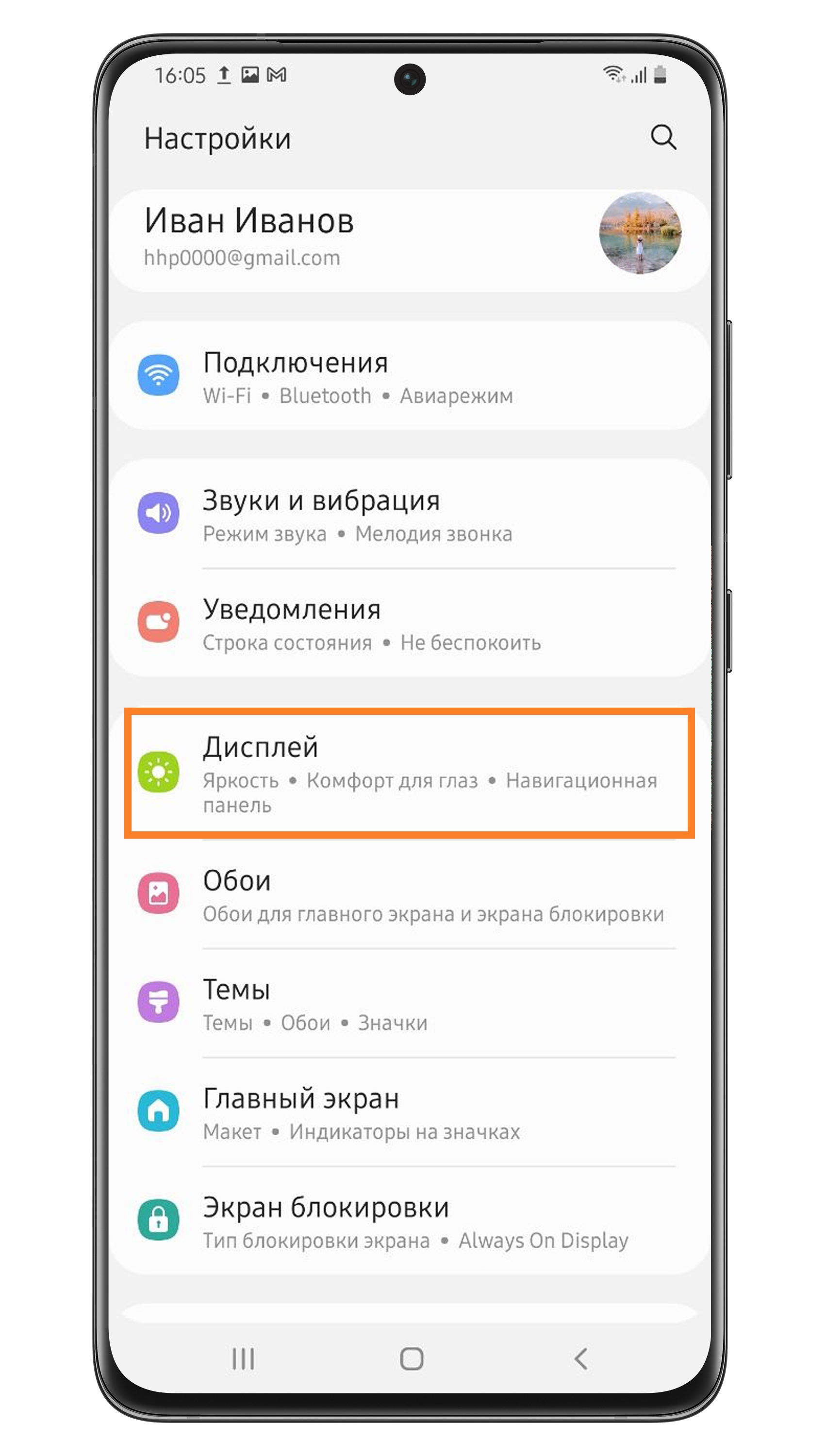
- Перейдите в Дисплей .
- Нажмите Панели Edge .
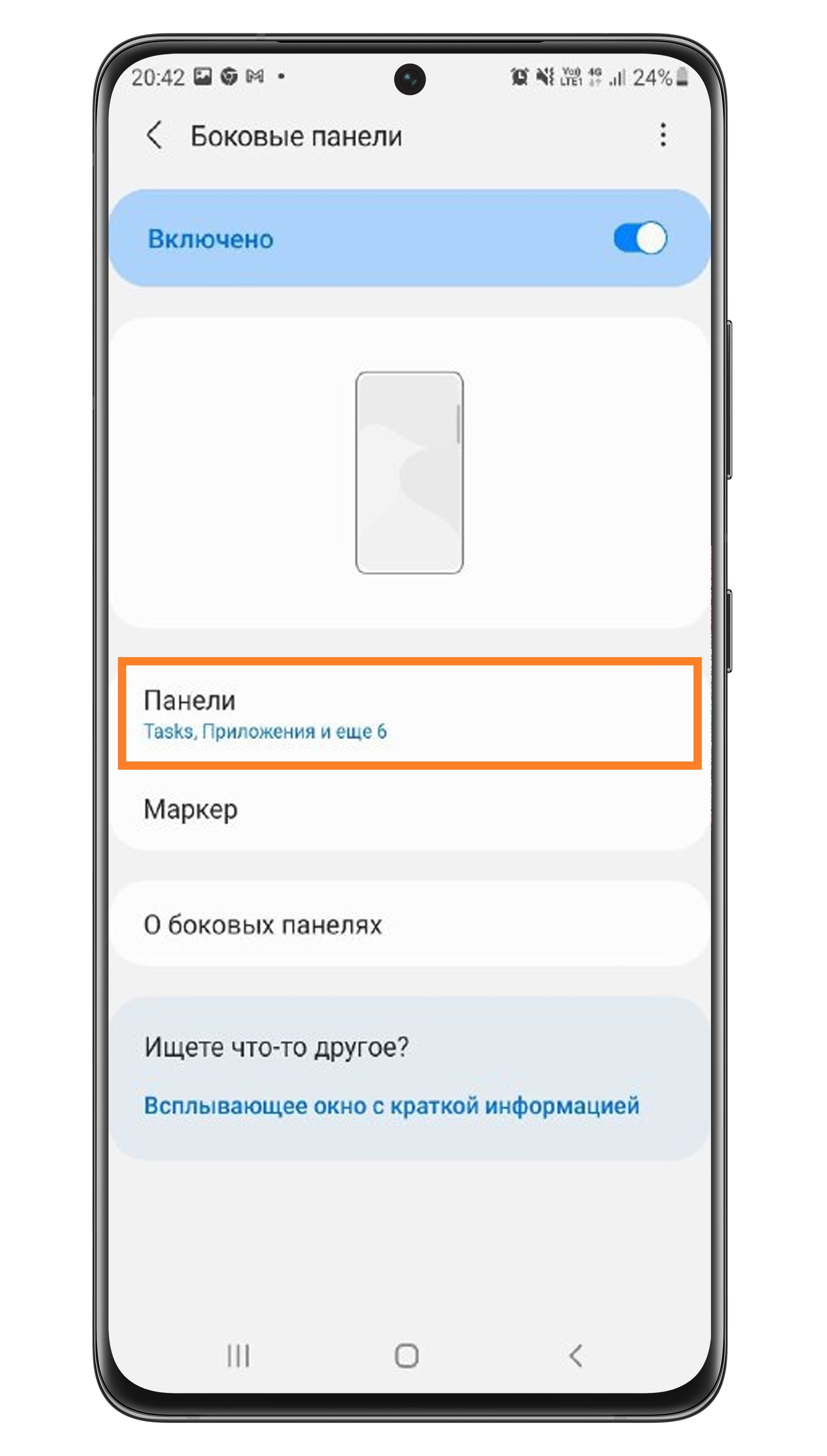
(Обратите внимание: ползунок напротив пункта Панели Edge должен быть сдвинут вправо). - Откроется настройка панели Edge. Выберите Панели .
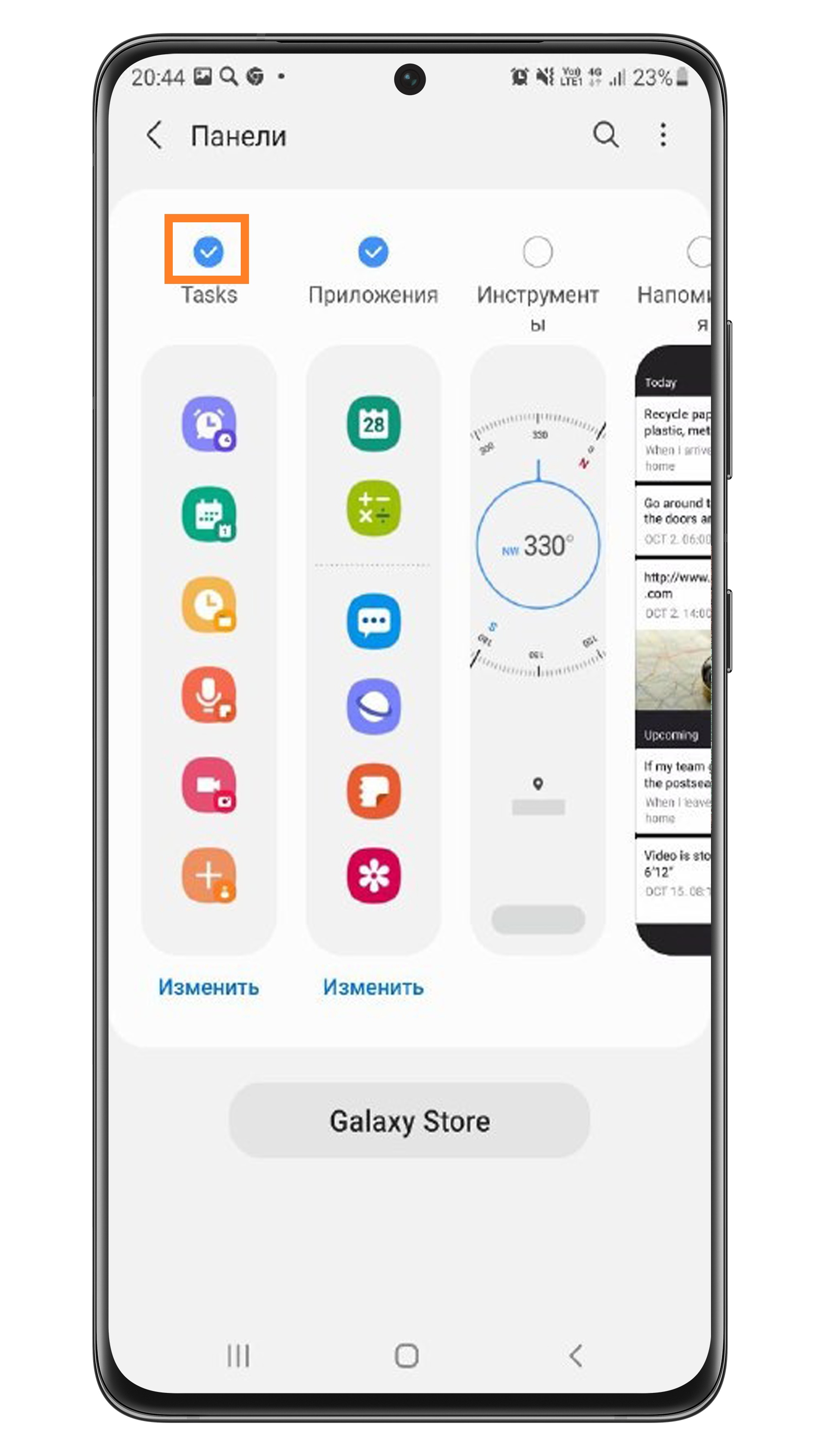
- Здесь вы можете выбрать панели, к которым хотите получить быстрый доступ – они станут страничками боковой панели Edge.
Отметьте сверху нужную панель галочкой для выбора.
Нажмите сюда, чтобы узнать, как выбрать панели на Андроид 10, 9
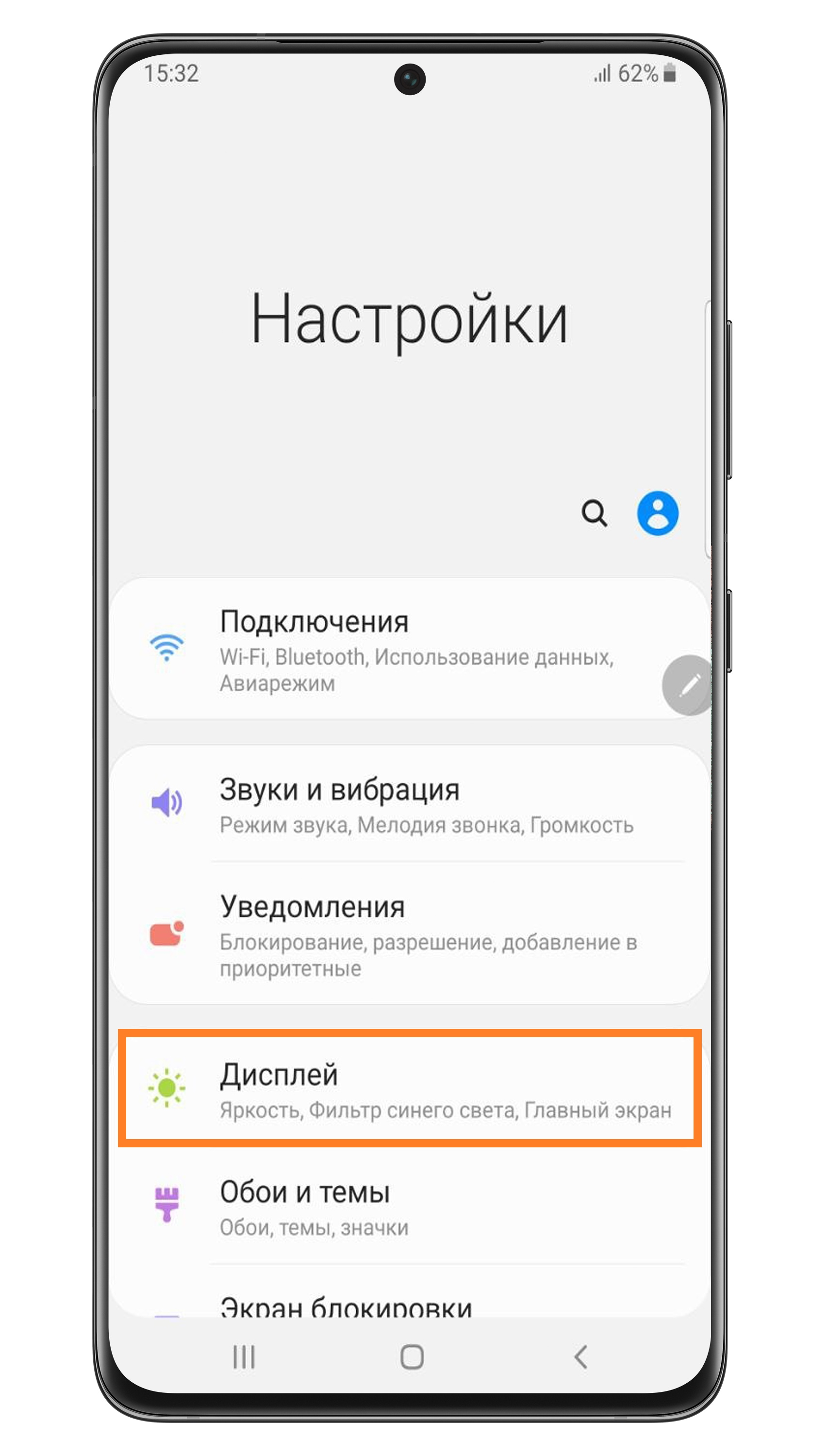
- Откройте Настройки .
- Перейдите в Дисплей .
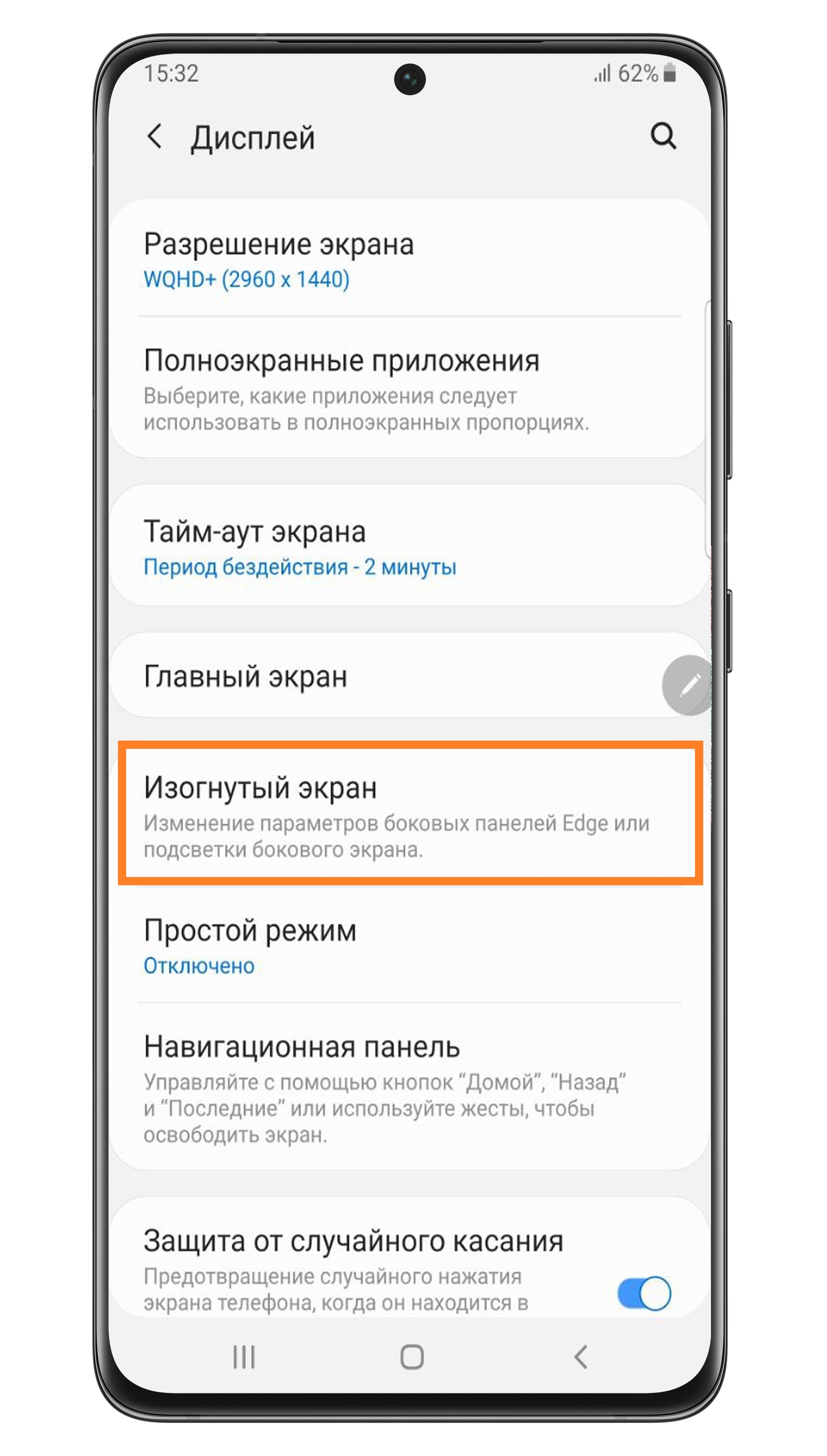
- Выберите Изогнутый экран . Если этого пункта нет, выберите Боковые панели .
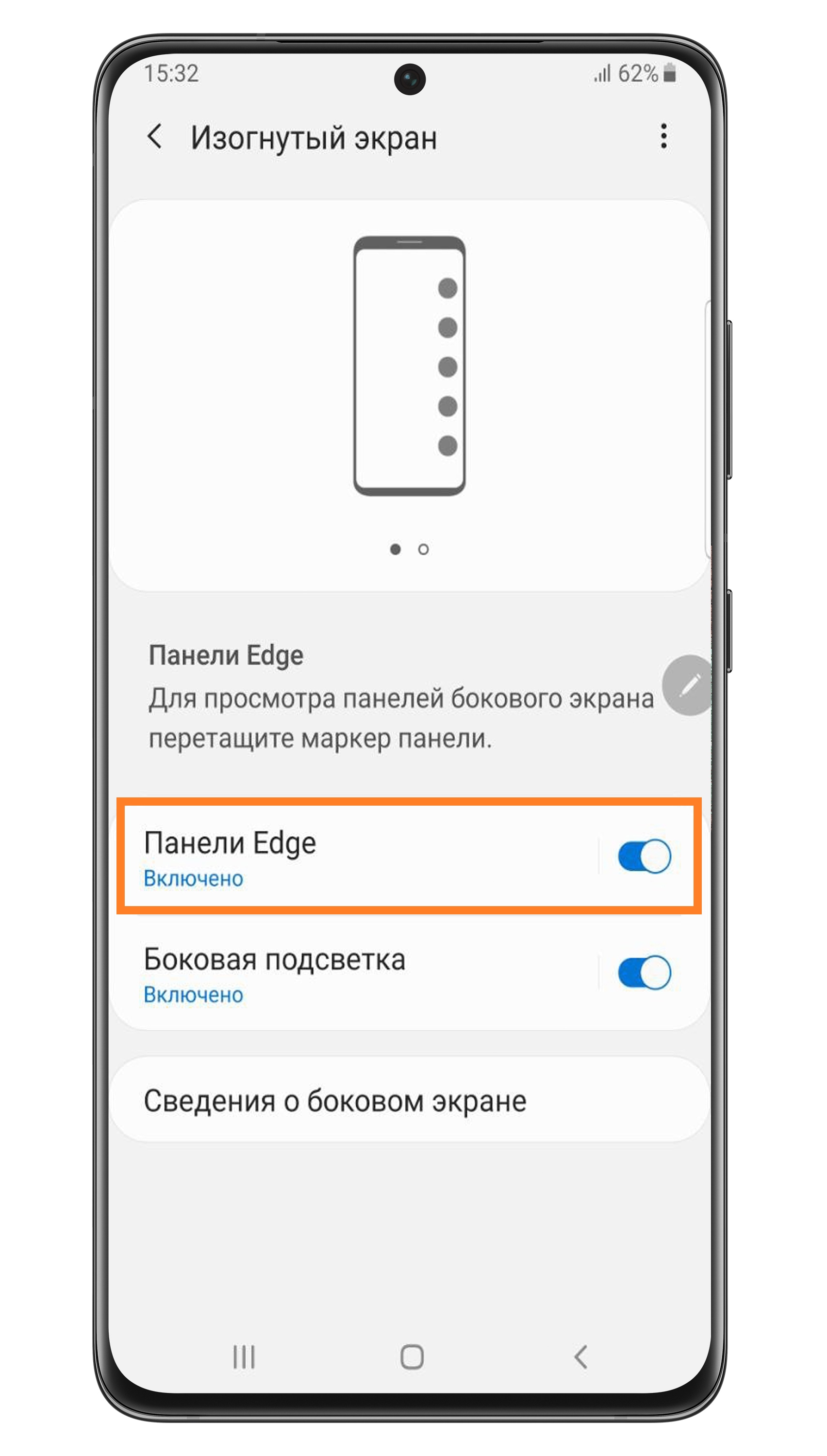
- Нажмите Панели Edge .
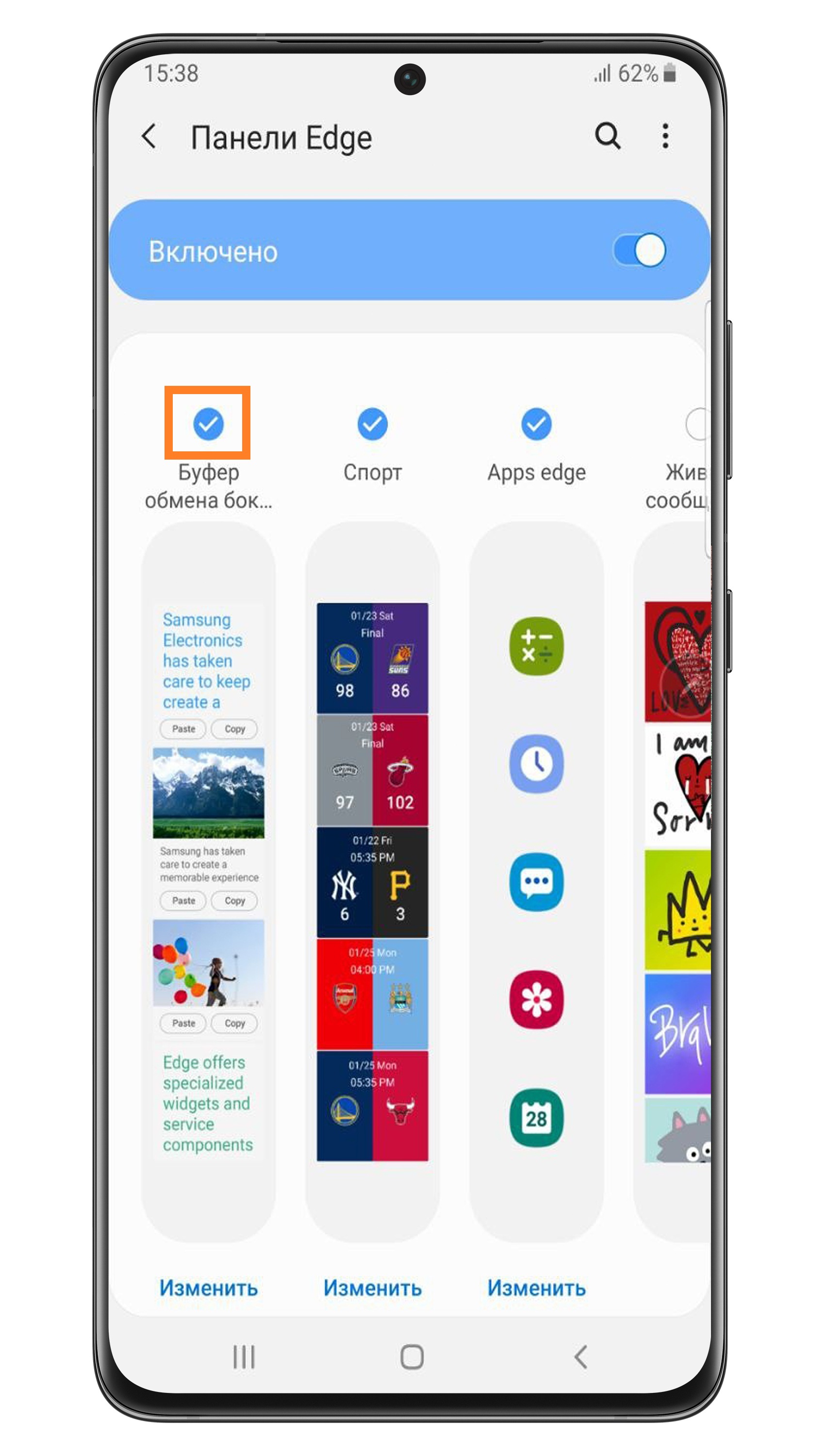
(Обратите внимание: ползунок напротив пункта Панели Edge должен быть сдвинут вправо). - Откроется настройка панели Edge. Здесь вы можете выбрать панели, к которым хотите получить быстрый доступ – они станут страничками боковой панели Edge.
Отметьте сверху нужную панель галочкой для выбора.
Настройте содержание панелей
Некоторые из панелей можно настроить. Например, на странице с приложениями можно выбрать, какие именно приложения будут показываться в боковой панели.
Обратите внимание, что некоторые панели нельзя изменить. Например, «Погода» и «Напоминания».
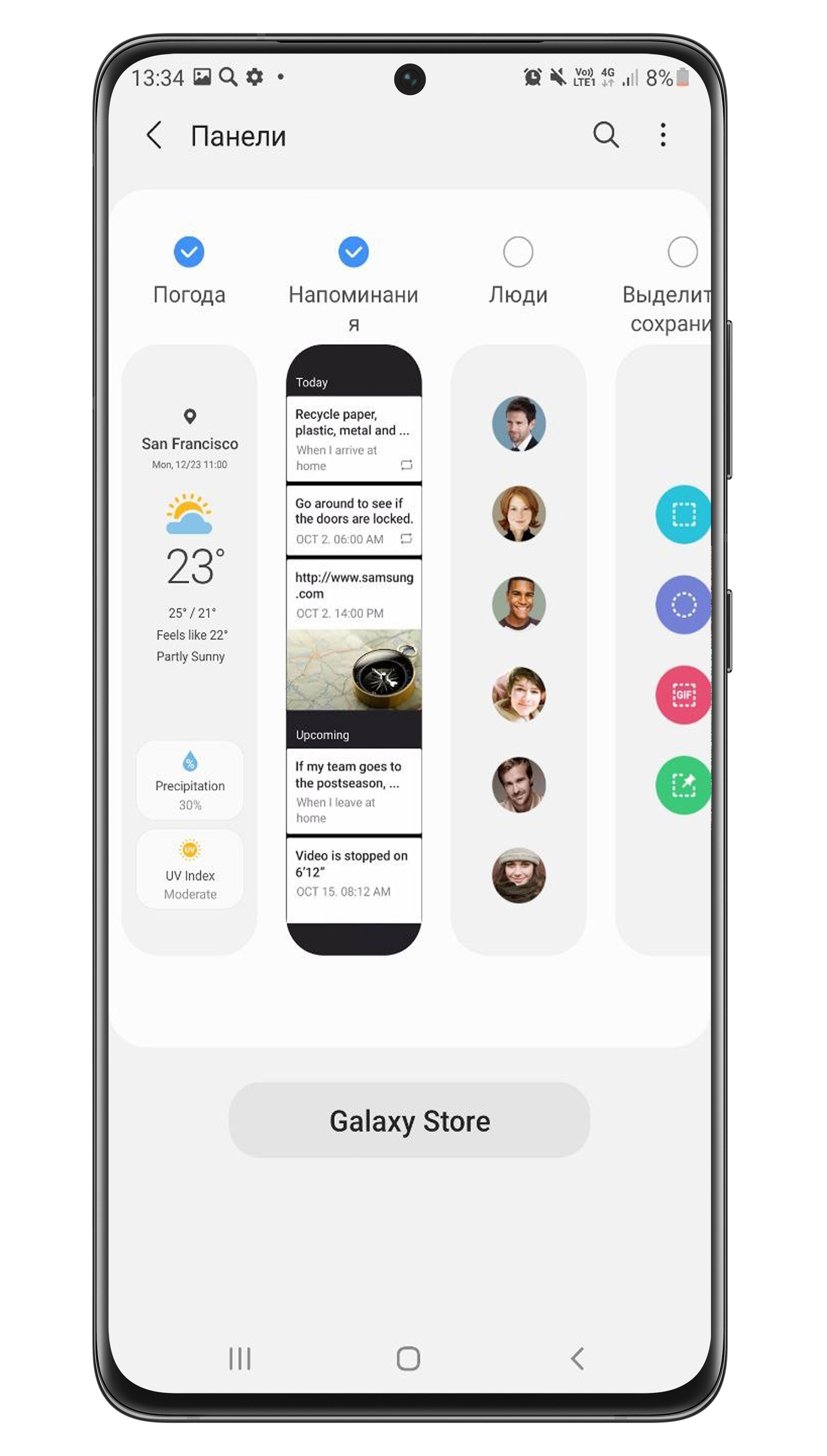
Ниже мы расскажем про настройку основных изменяемых панелей. В действительности панелей намного больше — их можно скачать из магазина Galaxy Store. Чтобы перейти в магазин, нажмите кнопку Galaxy Store в меню панелей.
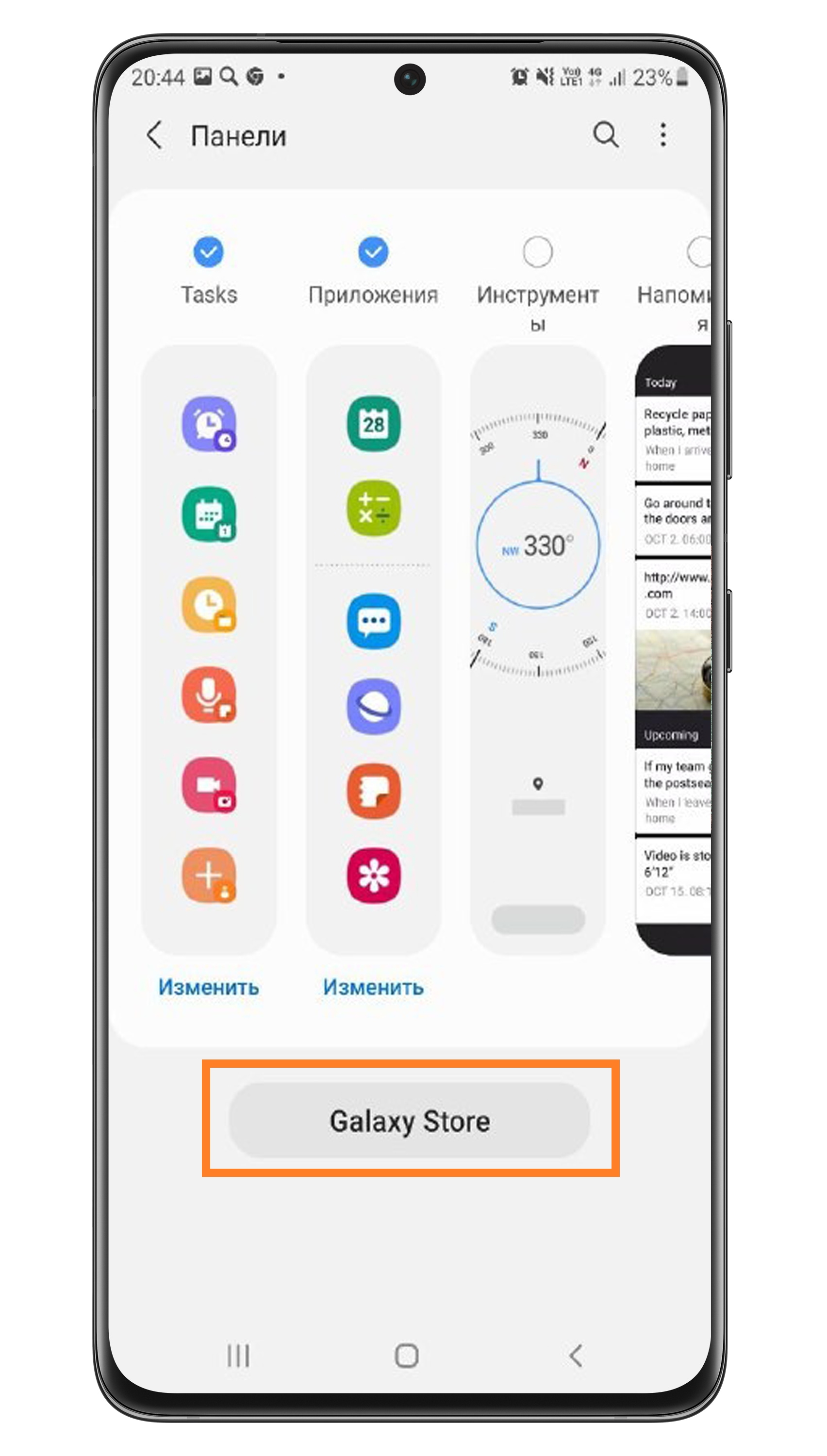
Нажмите сюда, чтобы узнать, как настроить панели на Андроид 11
Чтобы настроить конкретную панель (страницу), нажмите под ней на кнопку Изменить .
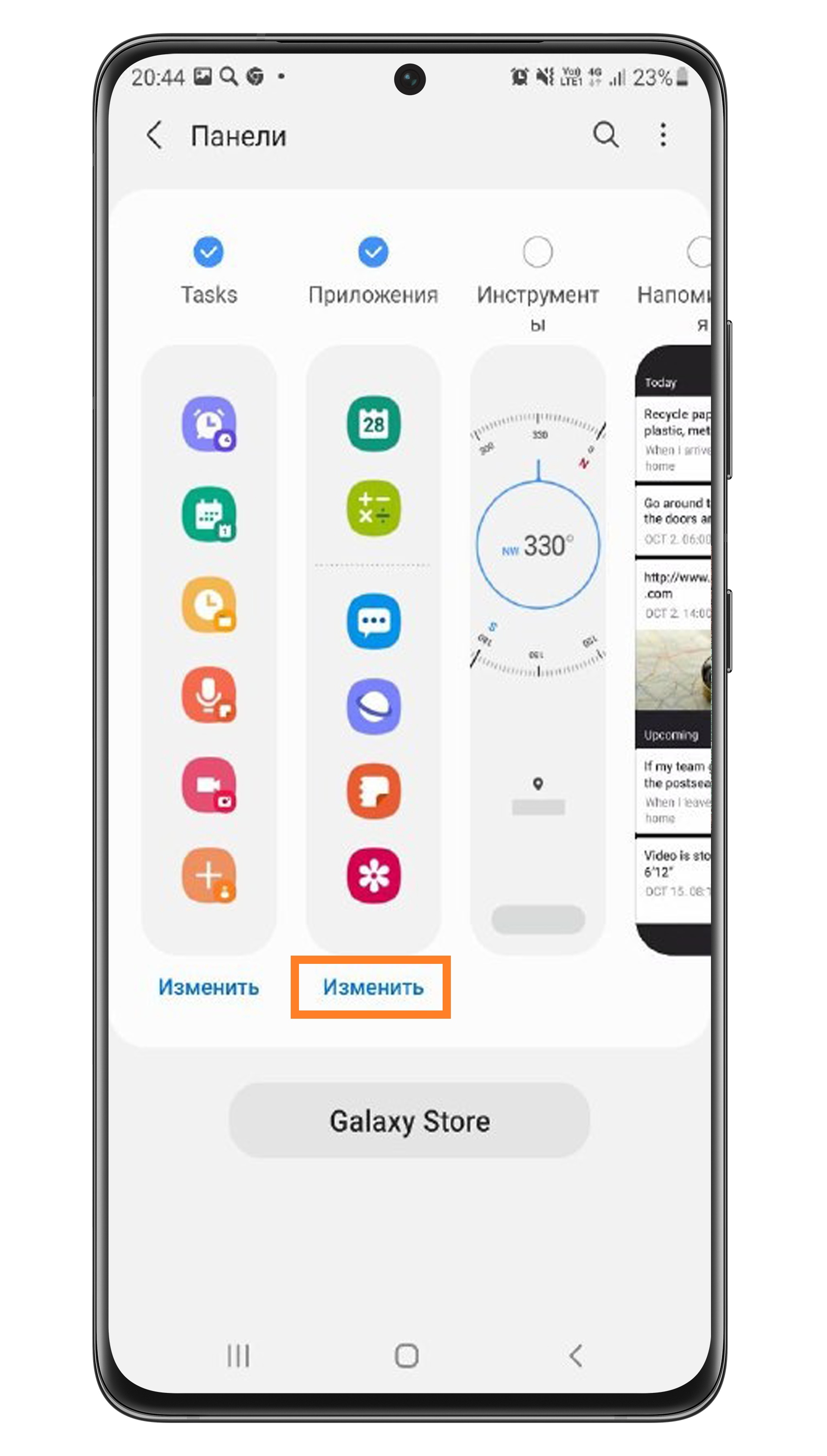
Панели, которые можно настроить:
- Приложения — быстрый доступ к приложениям на вашем смартфоне.
Нажмите сюда, чтобы узнать, как настроить панель
Шаг 1. В меню панелей нажмите Изменить , чтобы перейти к настройке панели.
Шаг 2. Слева на экране будут показаны все приложения. Справа сверху — недавно использованные приложения.
Чтобы добавить приложение на боковую панель, нажмите на его иконку в левой части экрана – и она переместится в список справа снизу.
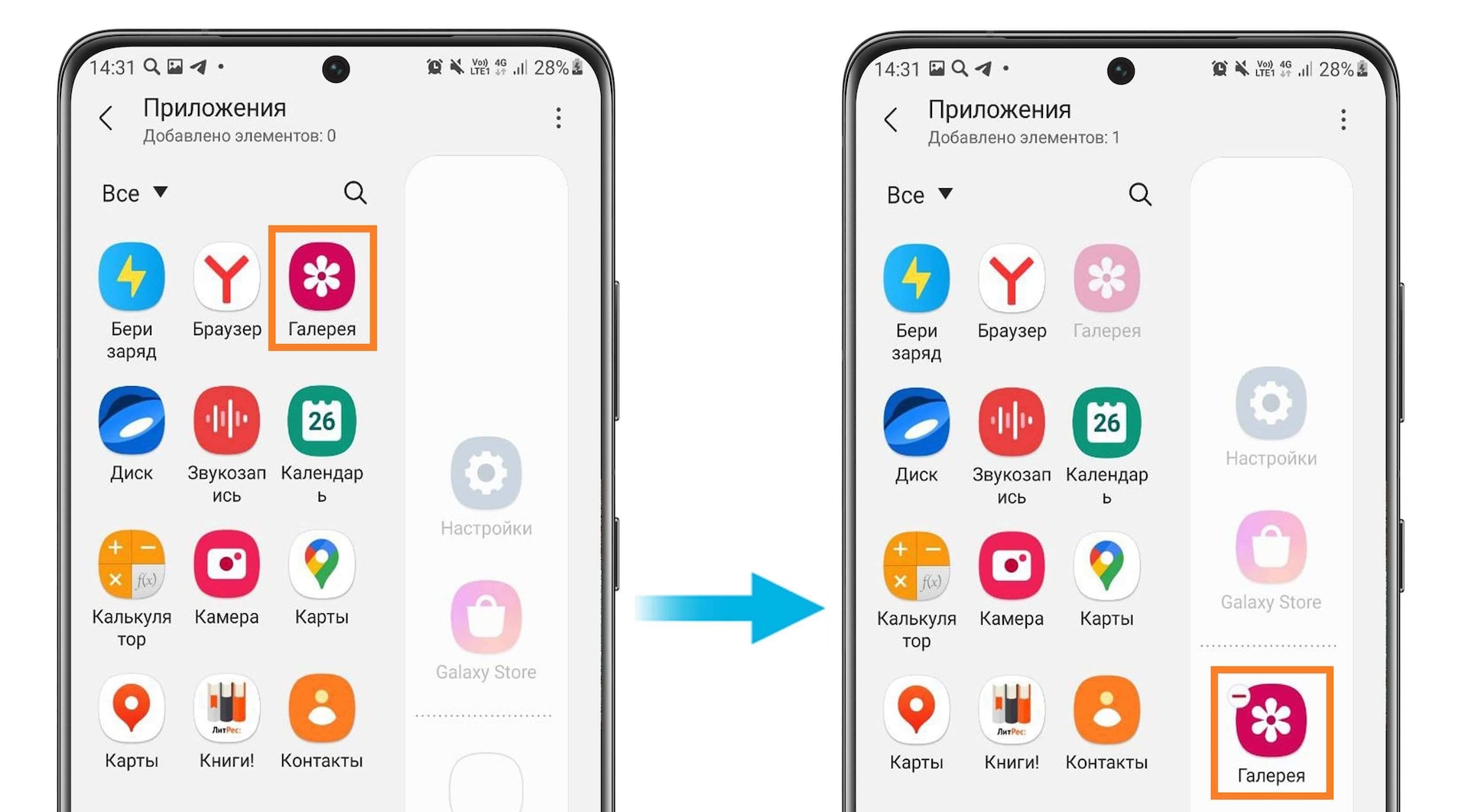
Шаг 3. Справа снизу находятся все выбранные приложения. Чтобы удалить приложение из панели, нажмите на красный минус в углу иконки.
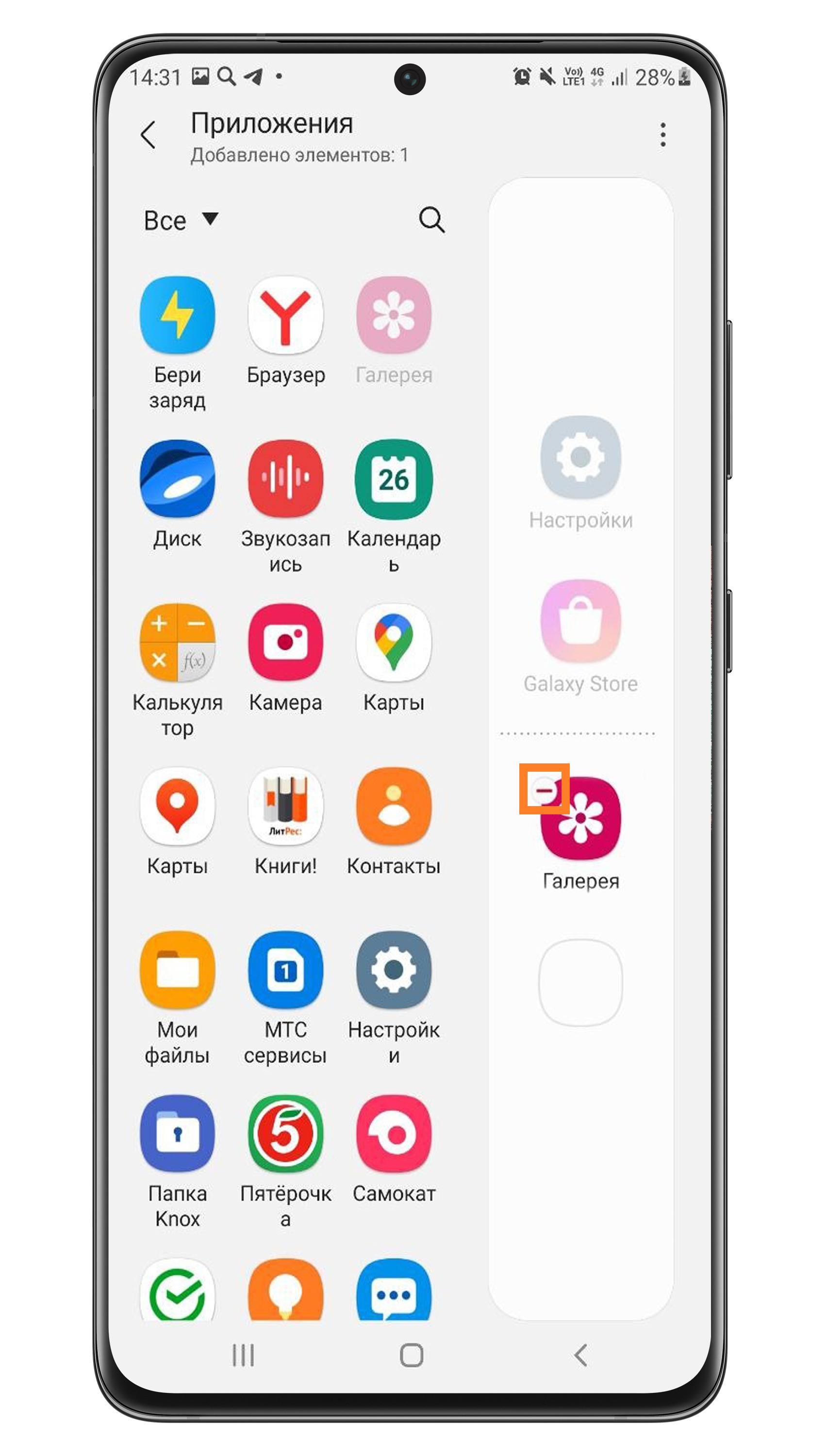
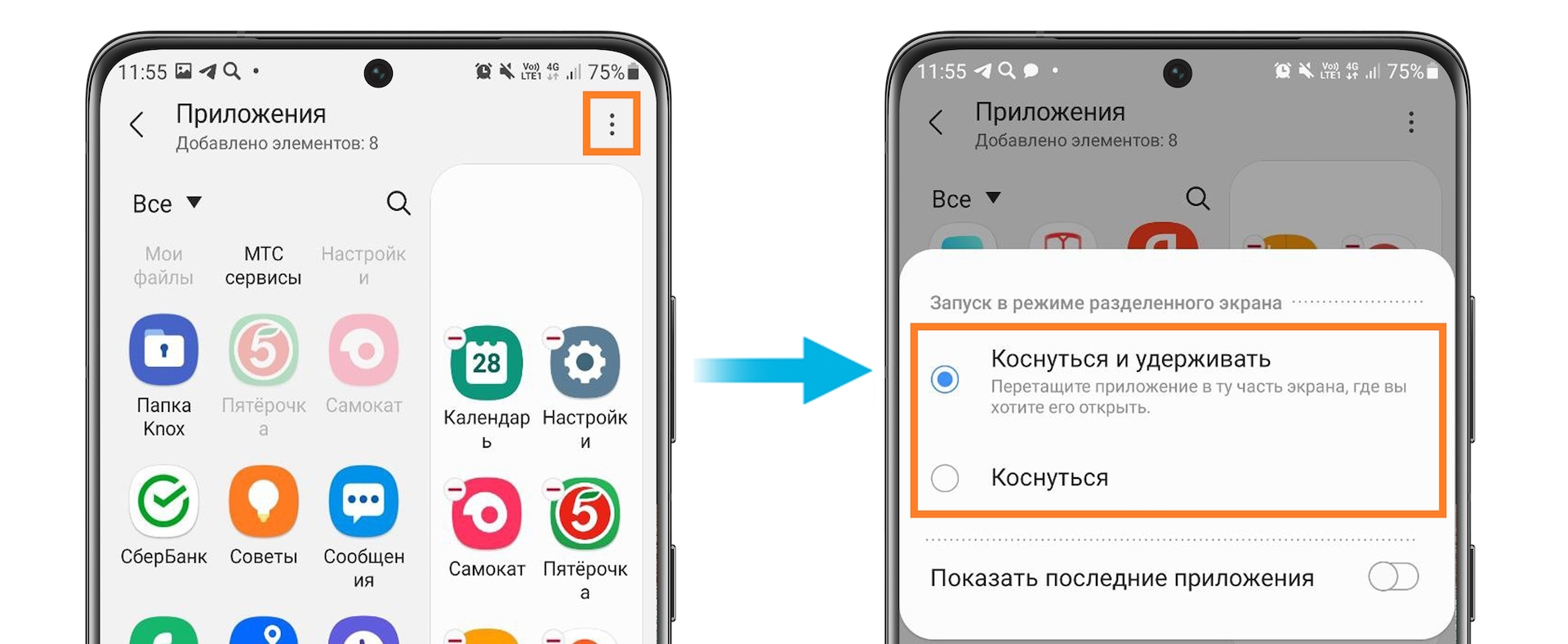
Шаг 4. Вы можете запускать два приложения одновременно в режиме двойного экрана прямо с панели. Выберите, по какой команде приложения будут запускаться в данном режиме.
Нажмите на три точки в верхнем углу экрана и в появившемся окне выберите Коснуться и удерживать или Коснуться .
Нажмите здесь, чтобы узнать, как запустить приложения в режиме двойного окна с панели
Шаг 1. Раскройте панель Edge на странице с приложениями и нажмите на первое приложение, которое хотите открыть — оно запустится в режиме полного экрана.
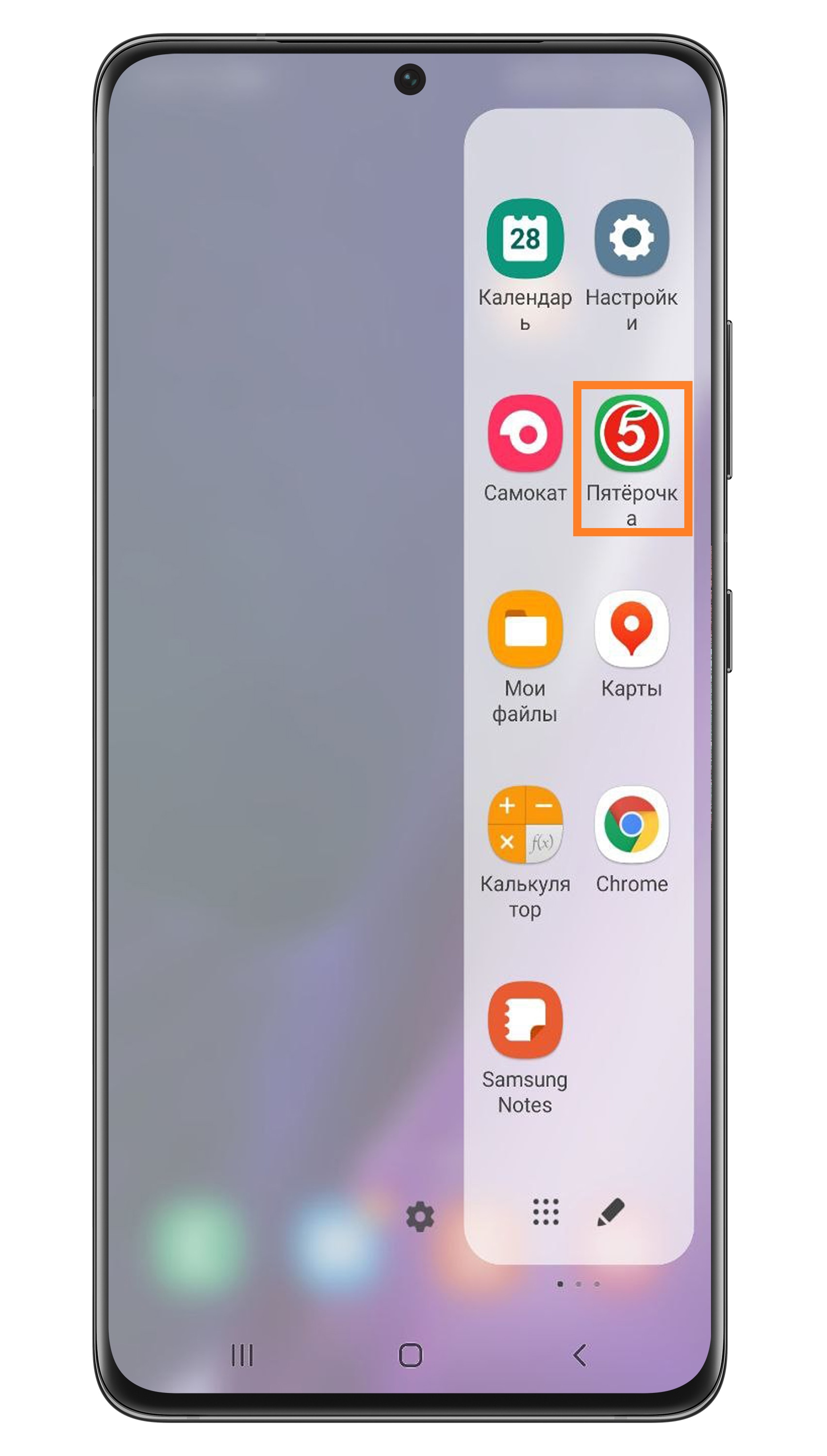
Шаг 2. Вновь откройте панель.
Если вы выбрали Коснуться , просто нажмите на второе приложение, которое хотите переместить, и оно запустится в режиме двойного экрана.
Если вы выбрали Коснуться и удерживать , удерживайте нажатие на приложении и переместите его в вверх или вниз экрана.
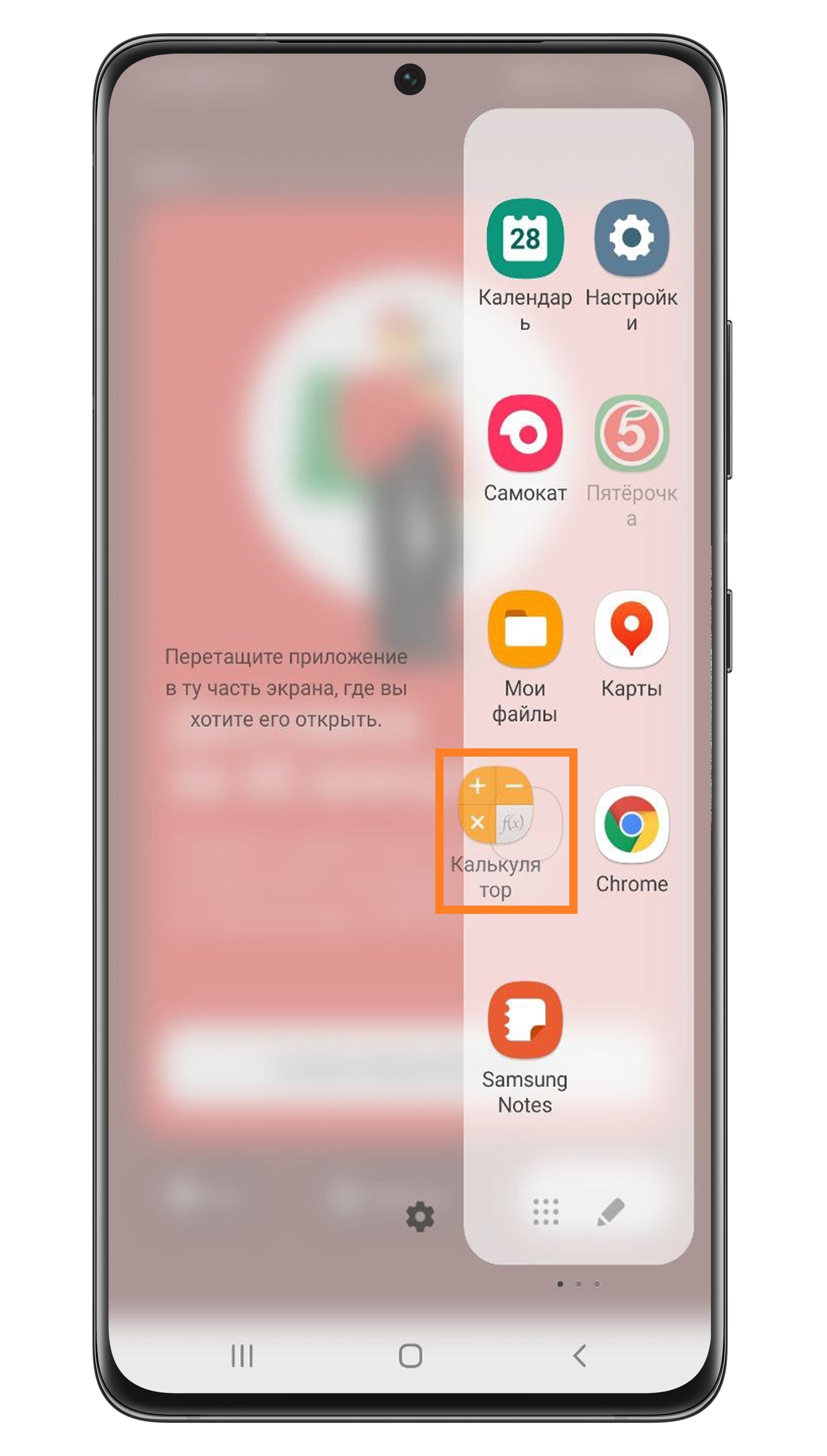
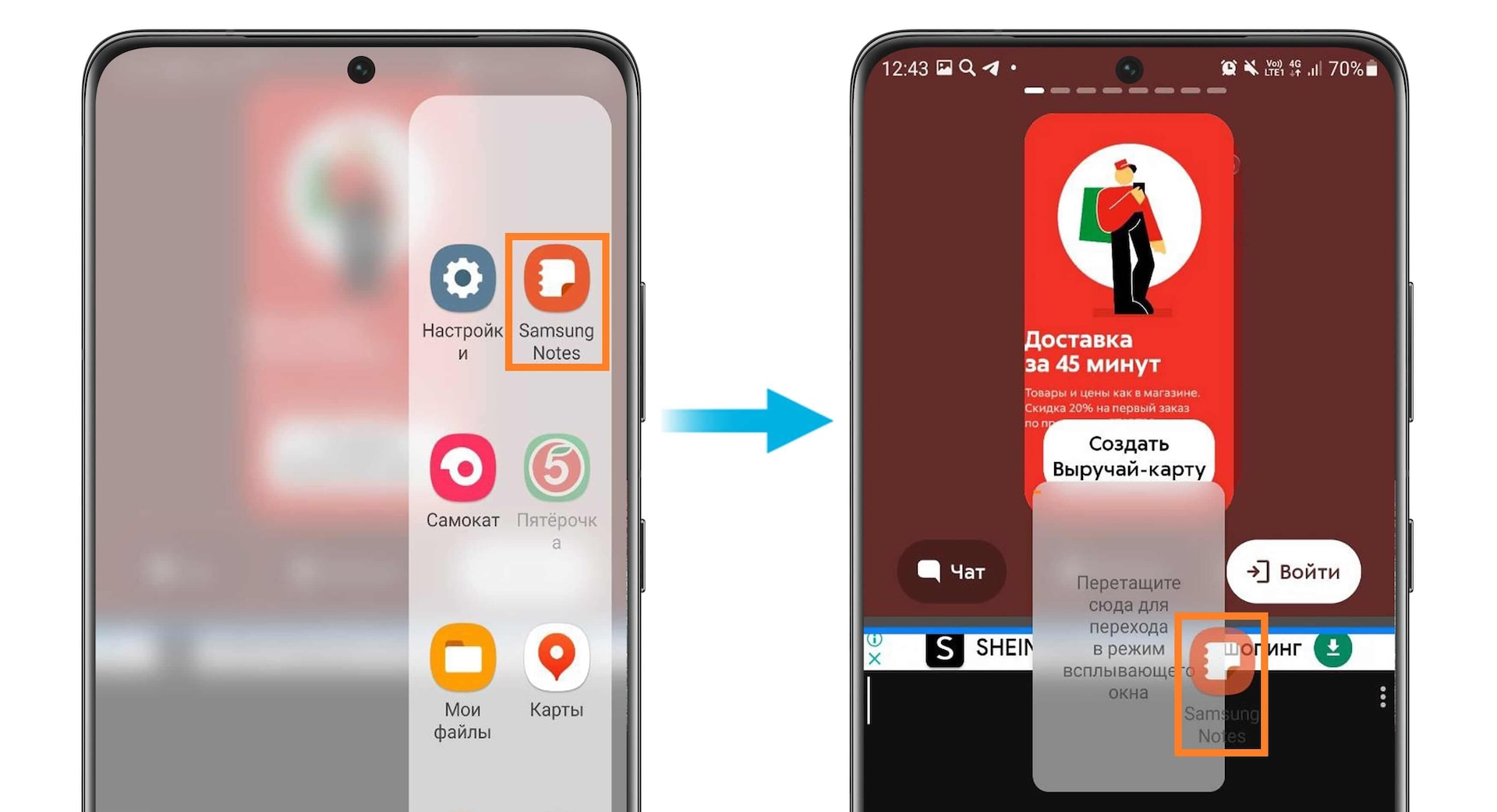
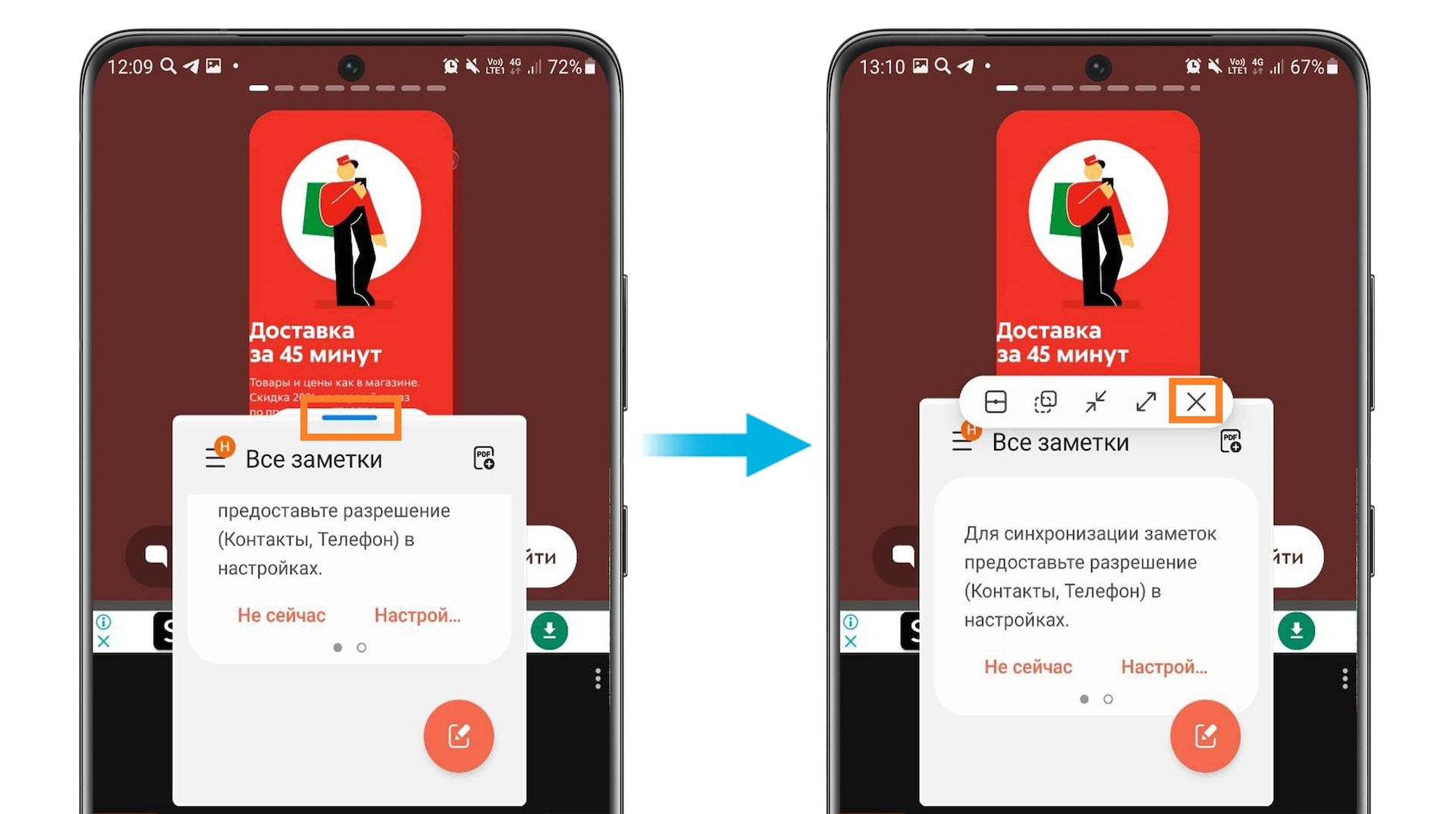
Шаг 3. Вы также можете запустить третье приложение в режиме всплывающего окна.
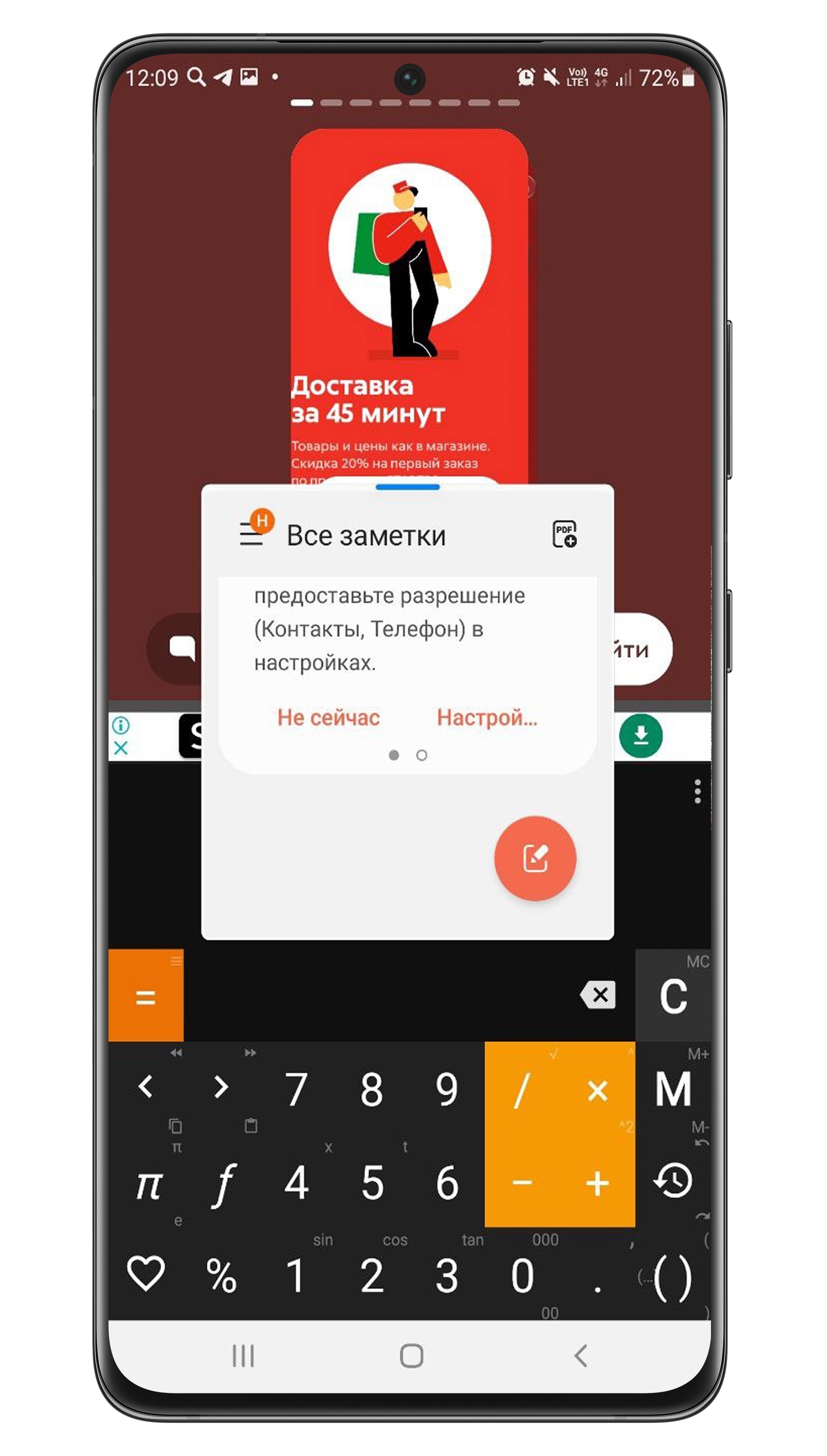
Так будут выглядеть три одновременно открытые приложения: «Пятерочка» сверху, «Калькулятор снизу» и «Samsung Notes» как всплывающее окно посередине экрана.
Чтобы перемещать всплывающее окно, удерживайте синюю полоску сверху.
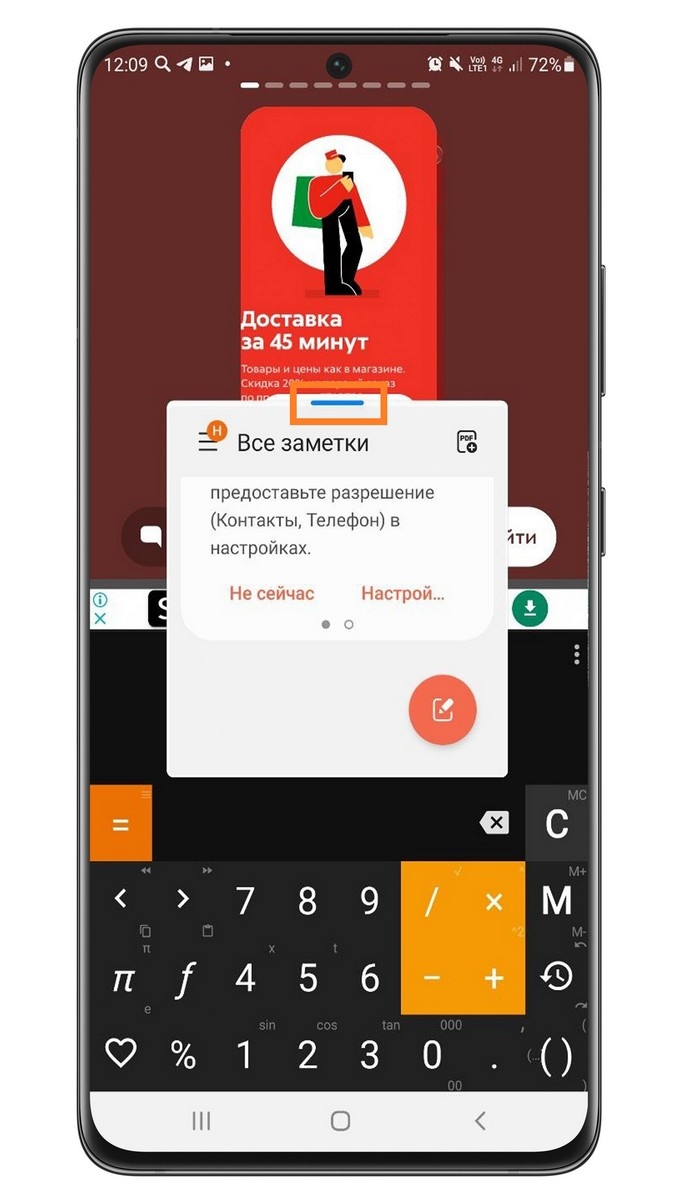
Чтобы изменить размер окна, потяните за его угол.
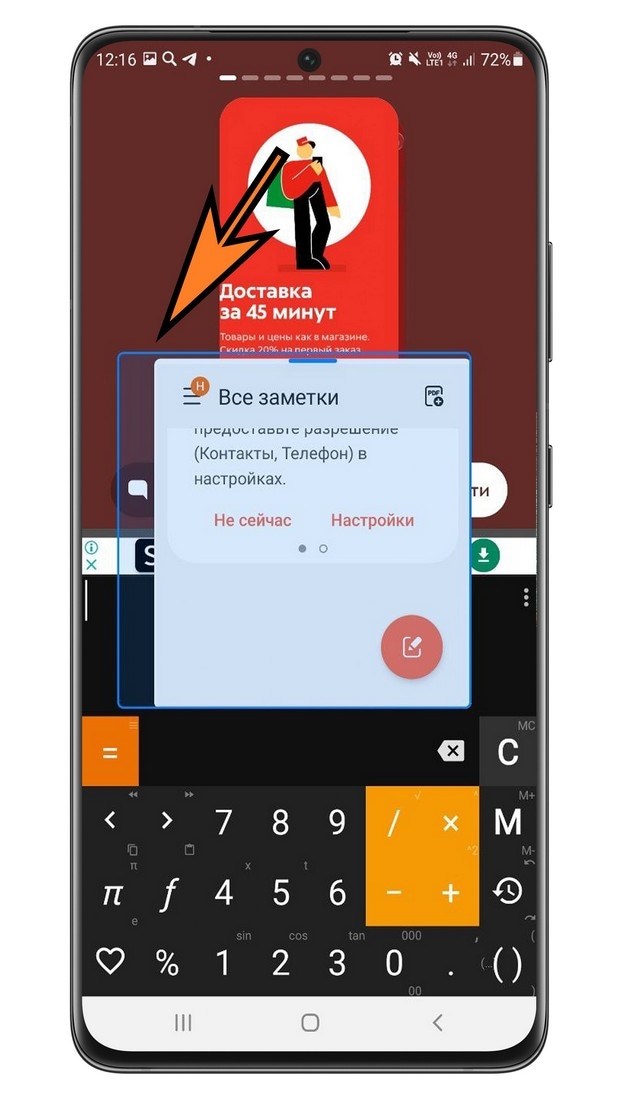
Чтобы удалить всплывающее окно, нажмите на синюю полоску сверху, а затем на крестик.
Нажмите сюда, чтобы узнать, как настроить панель
Шаг 1. В меню панелей нажмите Изменить , чтобы перейти к настройке панели.
Шаг 2. Cлева отобразятся контакты, которыми вы пользуетесь чаще всего. Нажмите на контакт, чтобы добавить его на панель.
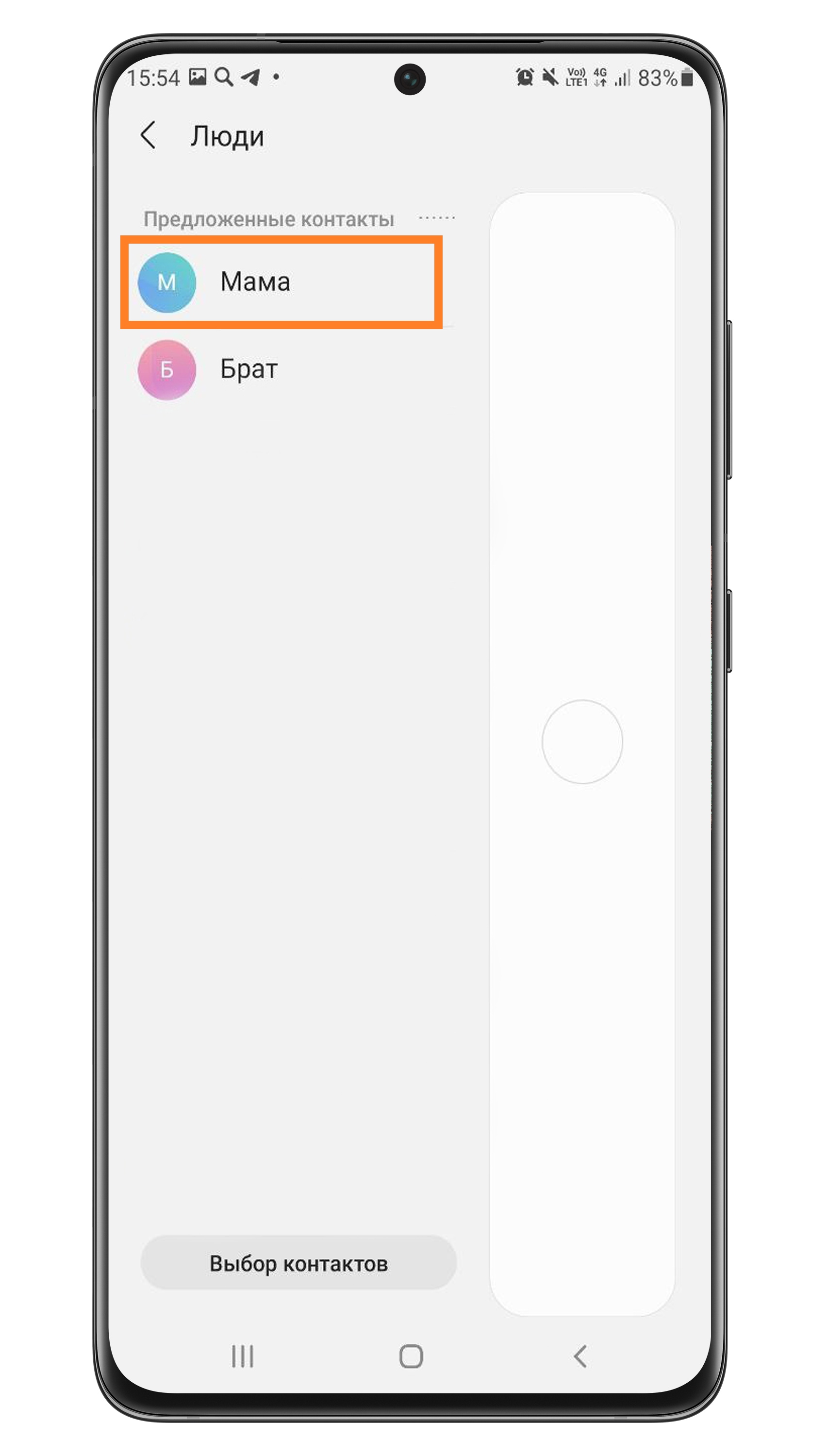
Либо нажмите Выбор контактов , чтобы выбрать из полного списка.
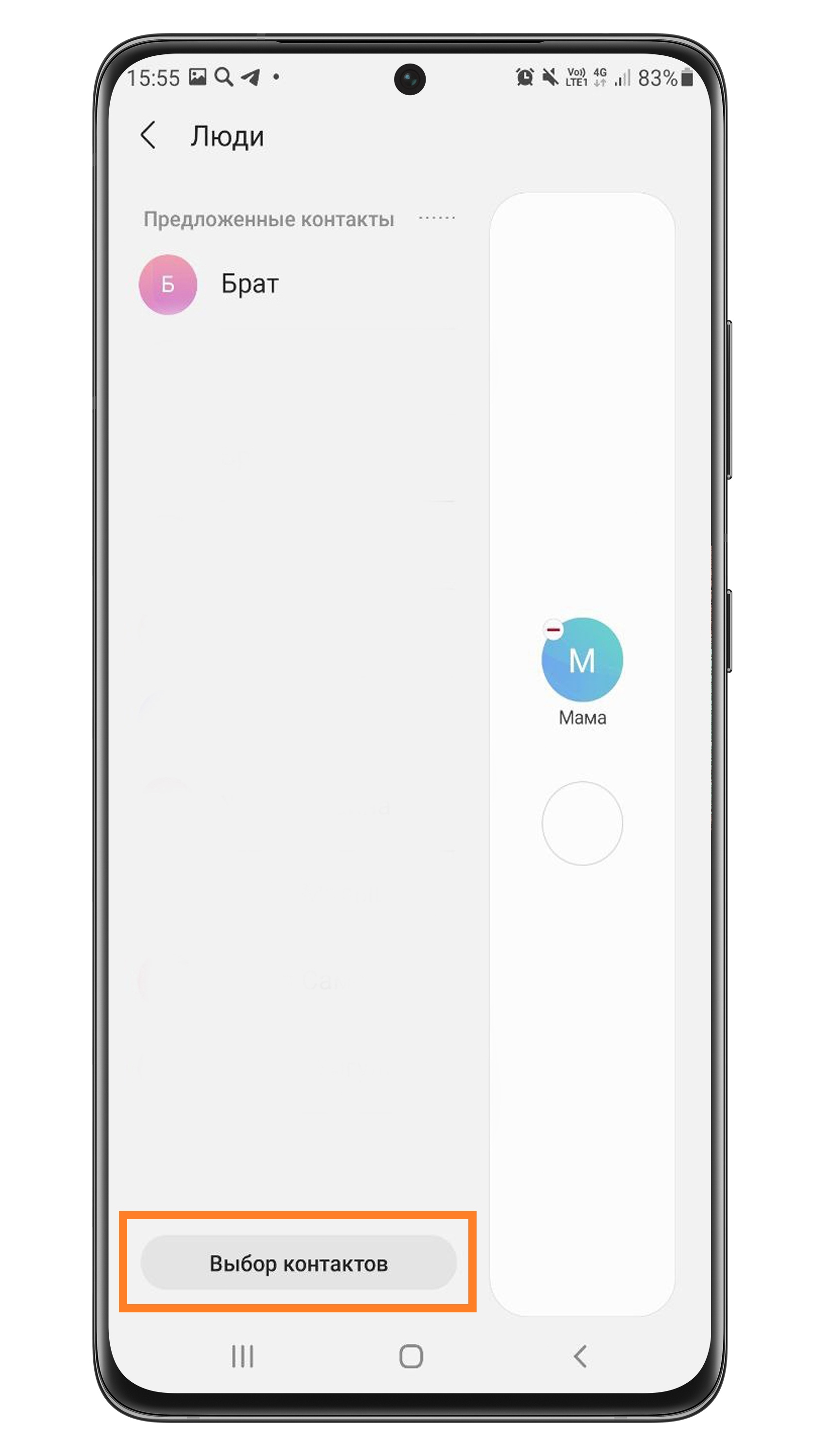
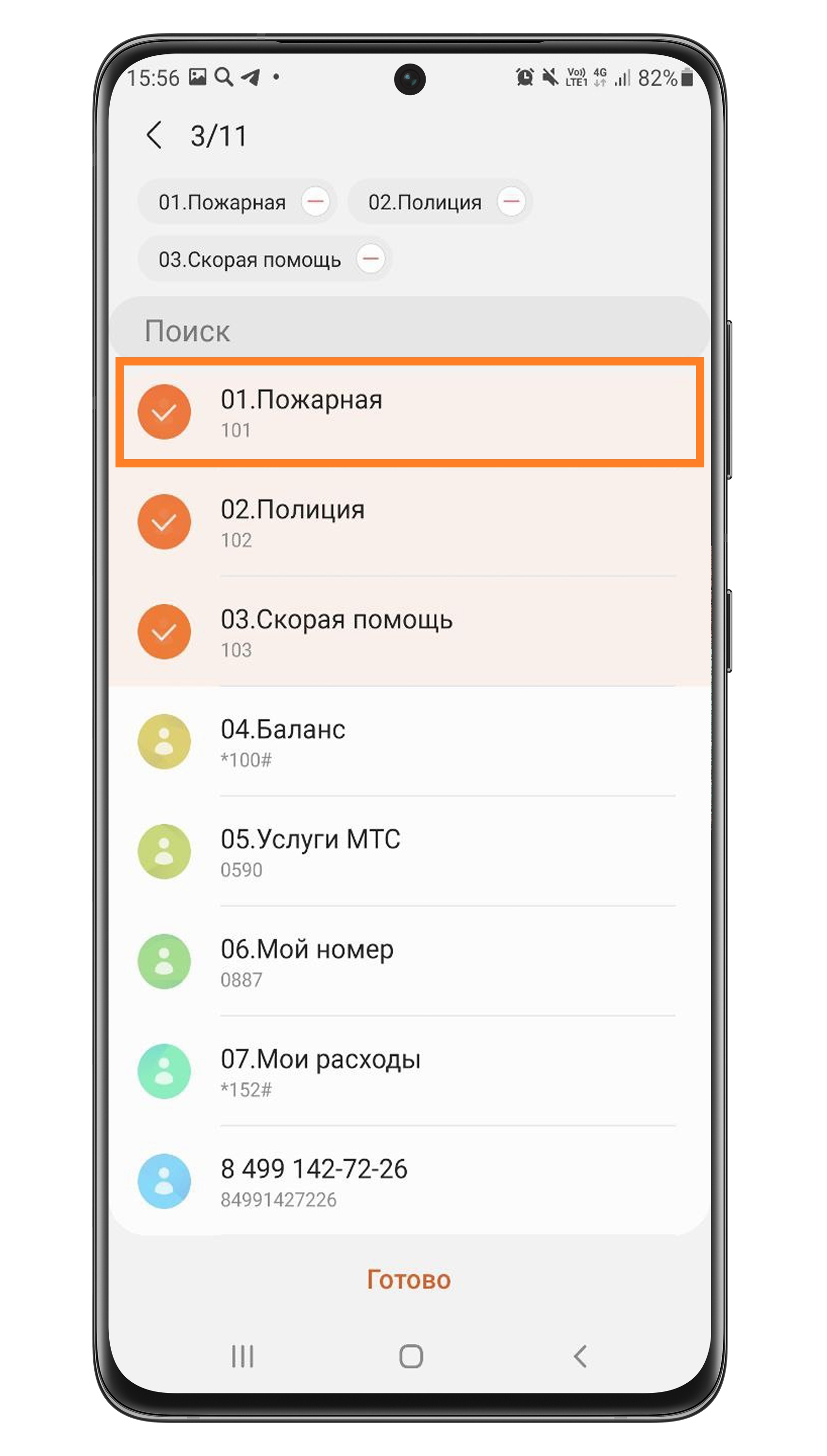
Шаг 3. Нажмите на контакты, которые хотите добавить – они отметятся галочкой – и нажмите Готово . Можете выбрать сразу несколько контактов.
Шаг 4. Выбранные контакты отобразятся в столбике справа. Удалить оттуда контакт можно, нажав на минус в углу иконки.
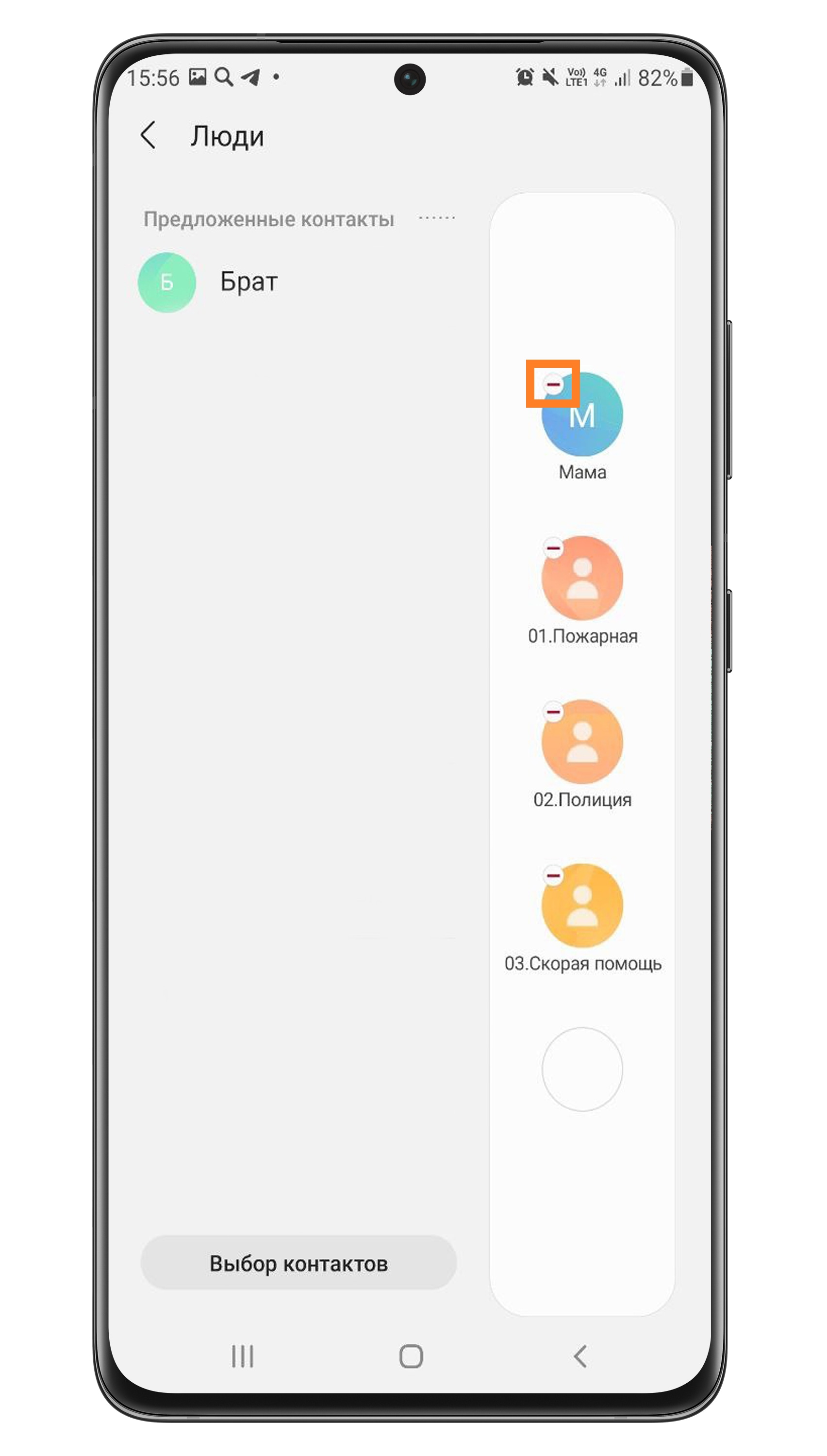
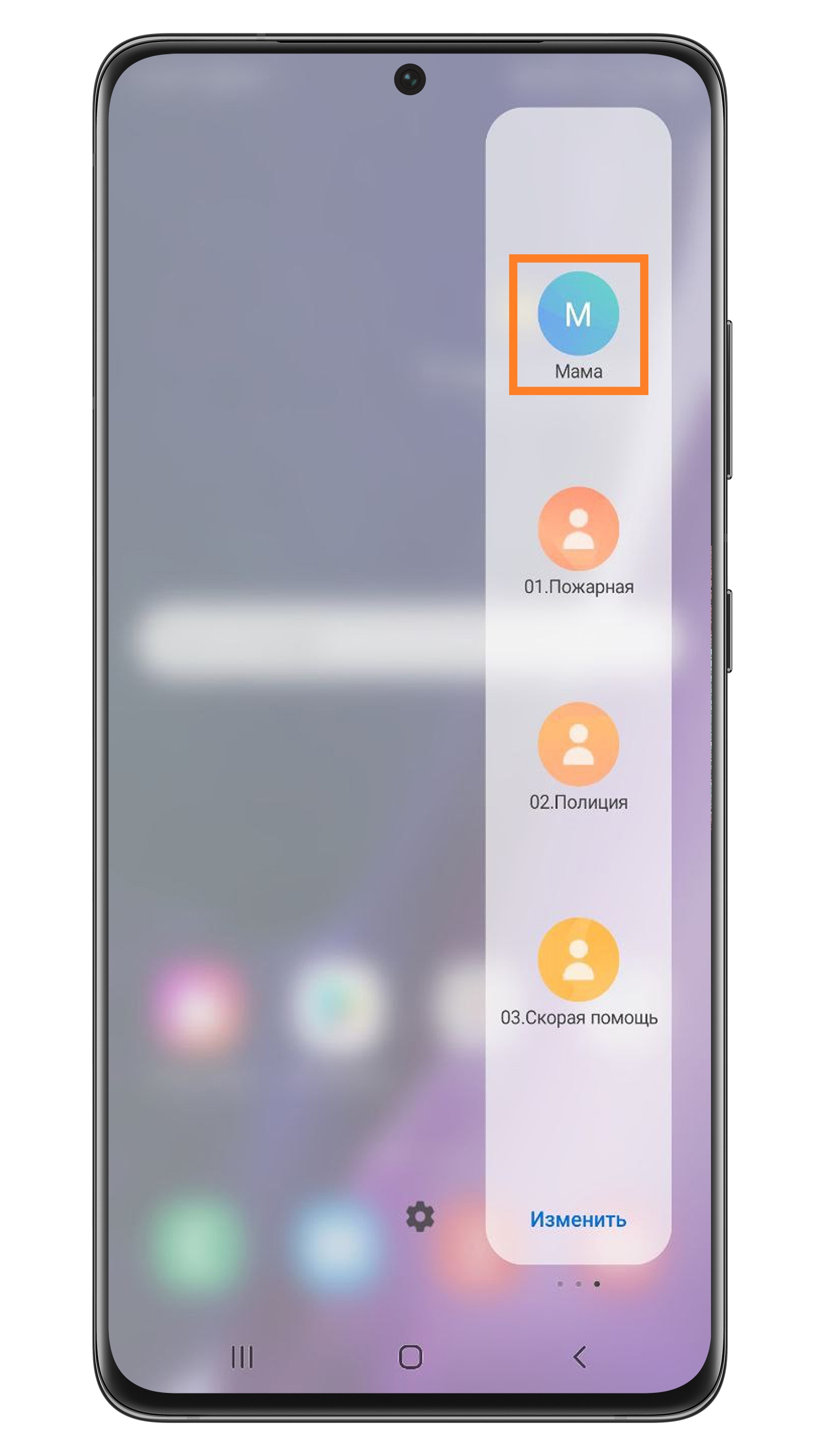
Шаг 5. Посмотрите, как контакты будут выглядеть на панели Edge. Нажмите на контакт, чтобы позвонить ему или написать сообщение.
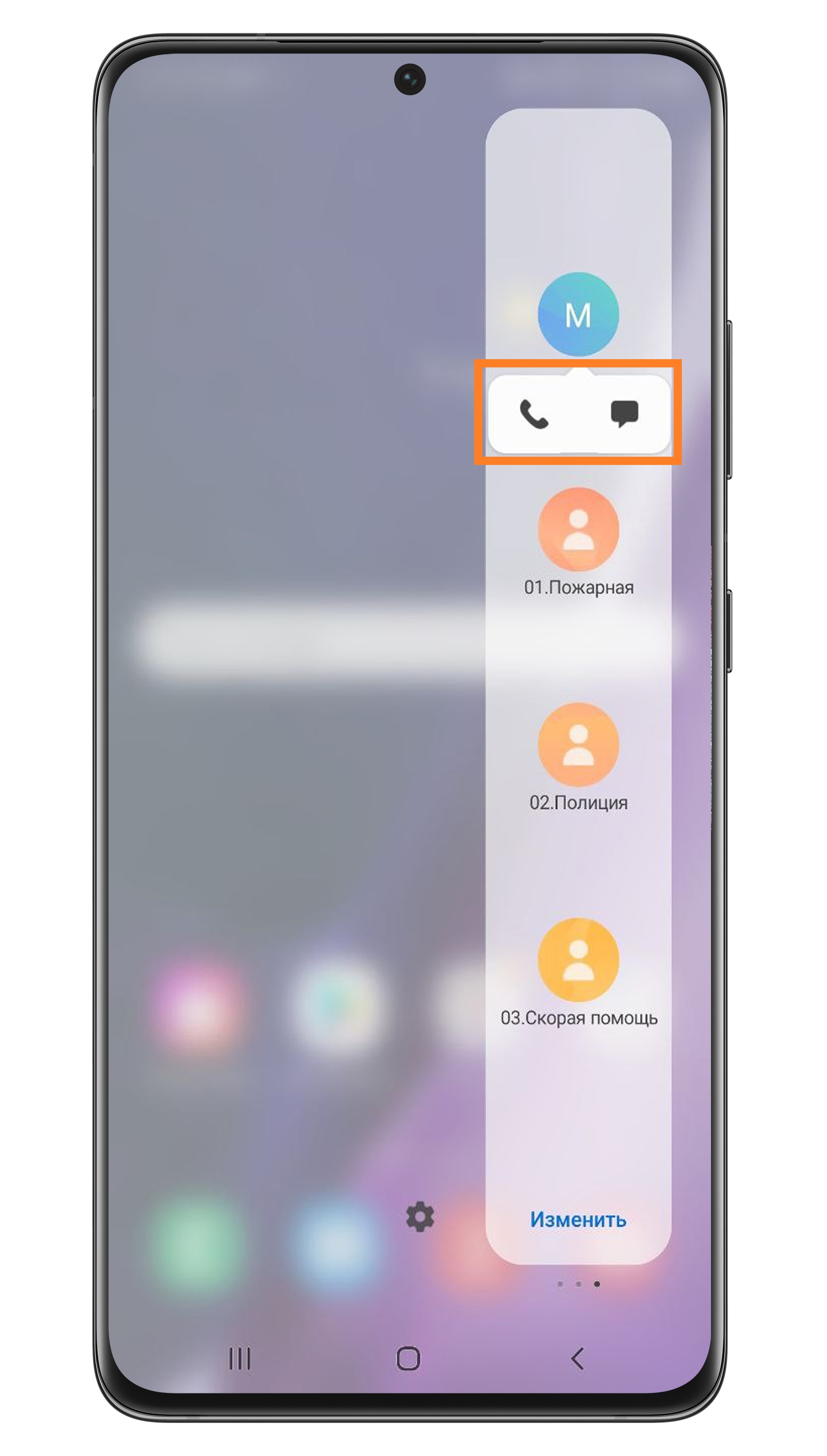
Шаг 6. Снизу контакта появятся значки вызова и SMS. Нажмите на соответствующий значок, чтобы позвонить или написать сообщение.
Нажмите сюда, чтобы узнать, как настроить панели на Андроид 10, 9
Чтобы настроить конкретную панель (страницу), нажмите под ней на кнопку Изменить .
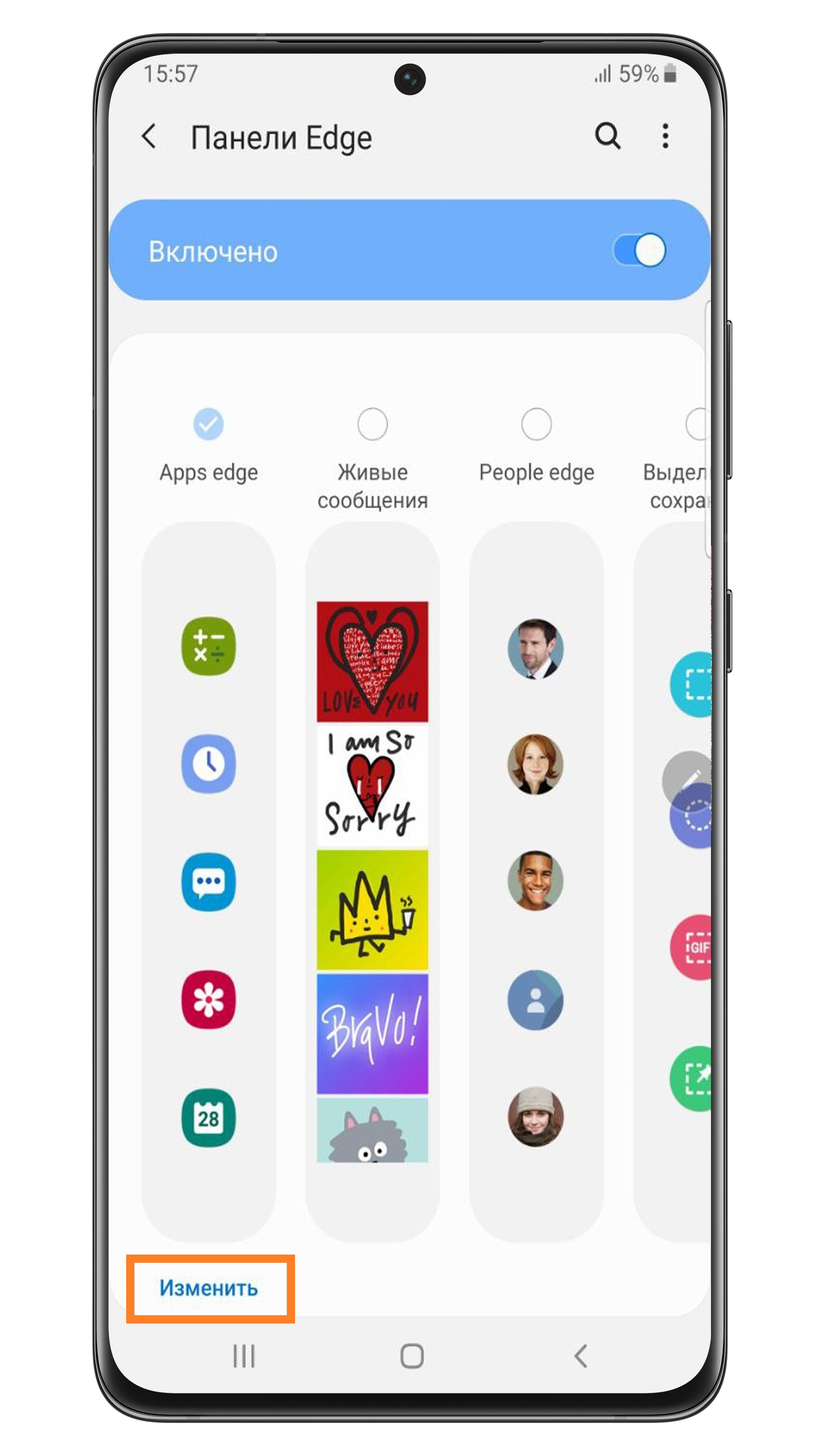
Панели, которые можно настроить:
- Apps Edge – быстрый доступ к приложениям.
Нажмите сюда, чтобы узнать, как настроить панель
Шаг 1. В меню панелей нажмите Изменить , чтобы перейти к настройке панели.
Шаг 2. Слева на экране будут показаны все приложения. Чтобы добавить приложение на боковую панель, нажмите на его иконку – и она переместится в список справа. Приложения из списка справа будут выводиться на боковую панель.
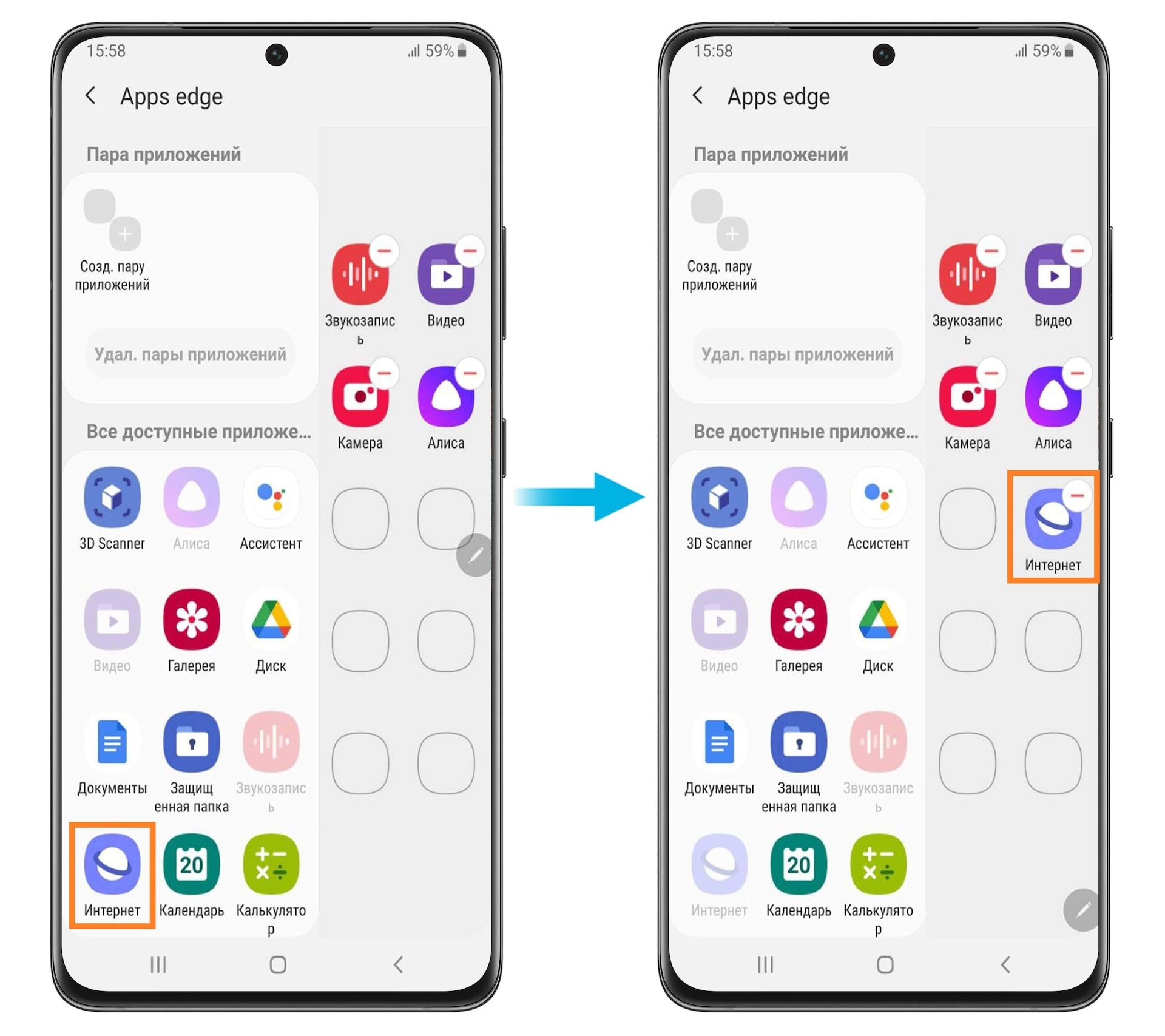
Шаг 3. Чтобы удалить приложение из панели, нажмите на красный минус в углу иконки.
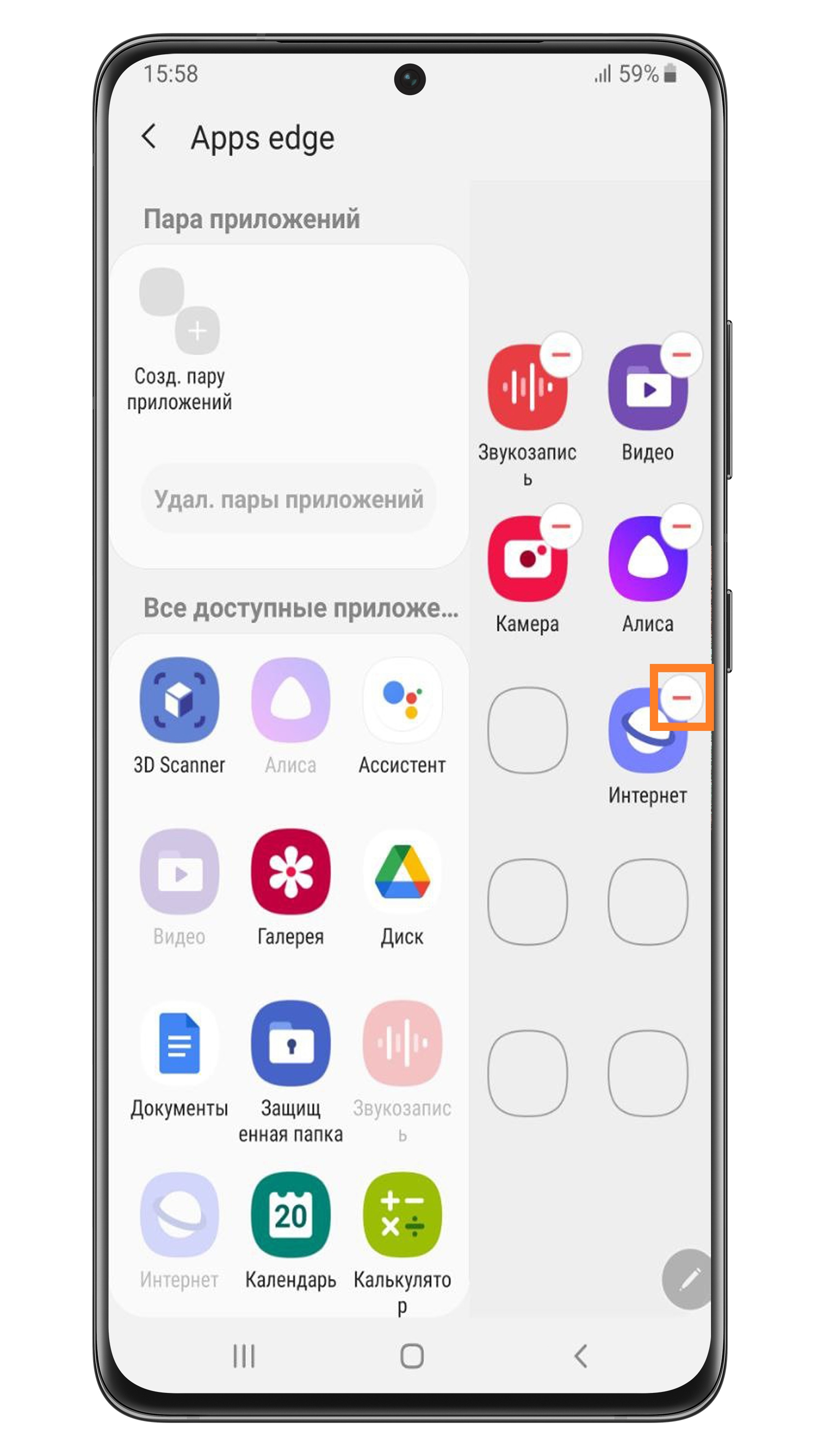
Шаг 4. Для режима разделенного экрана вы можете создать пары приложений: тогда одно приложение будет открываться сверху, другое снизу. Для этого нажмите Созд. пару приложений .
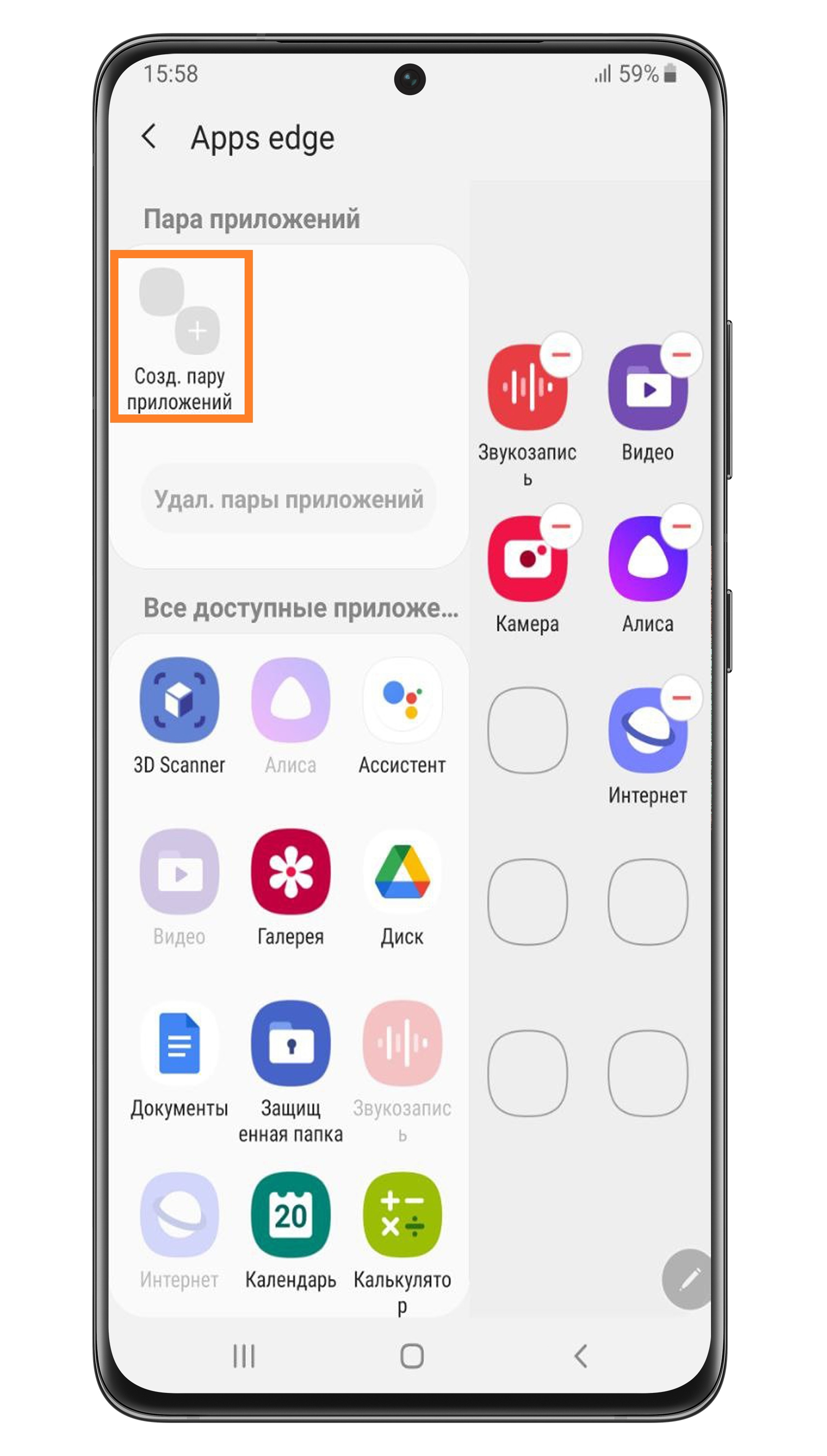
Шаг 5. Выберите два приложения, нажав на их иконки.
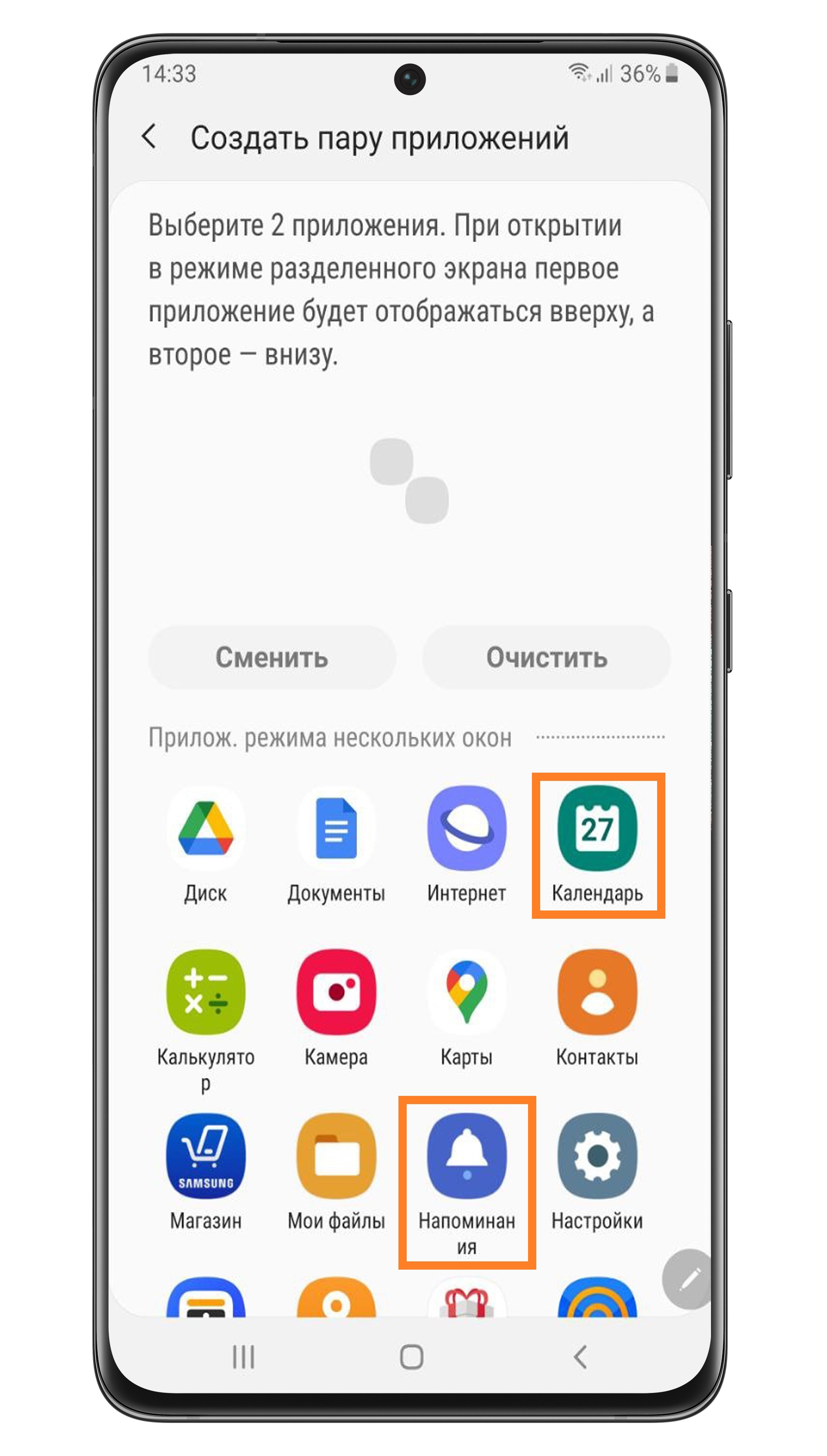
Шаг 6. Нажмите Готово .
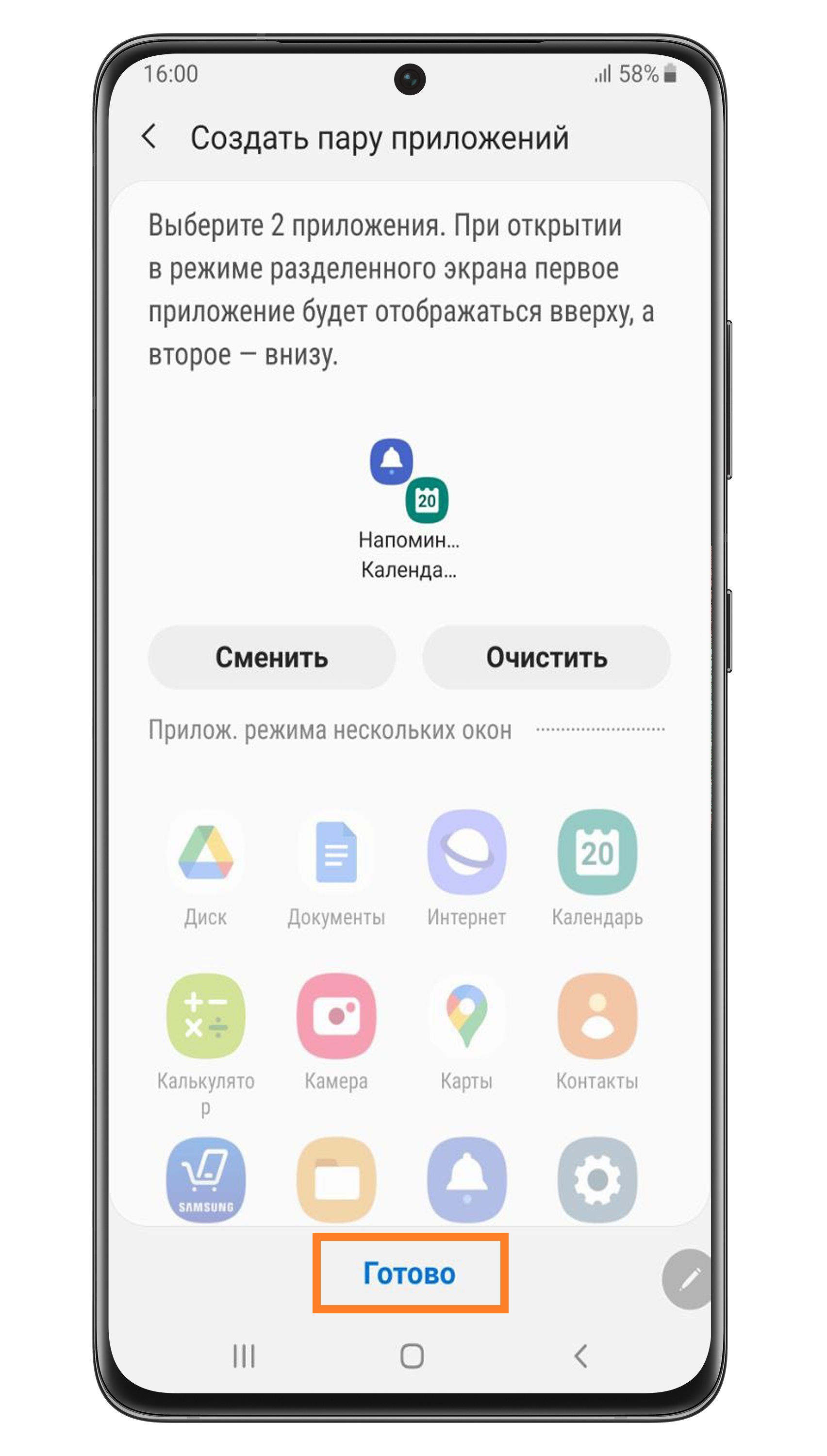
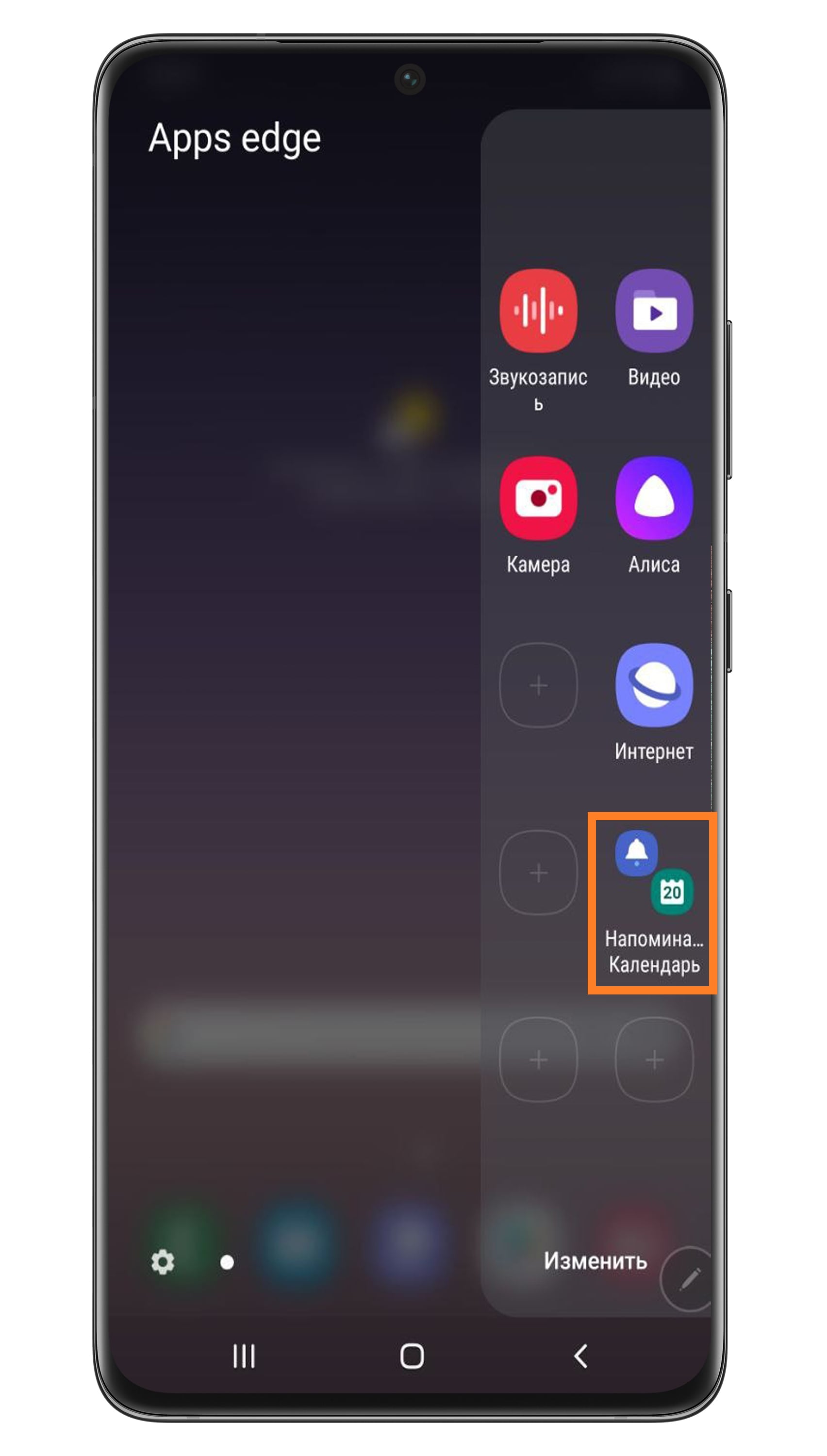
Шаг 7. Посмотрите, как это будет выглядеть на панели Edge.
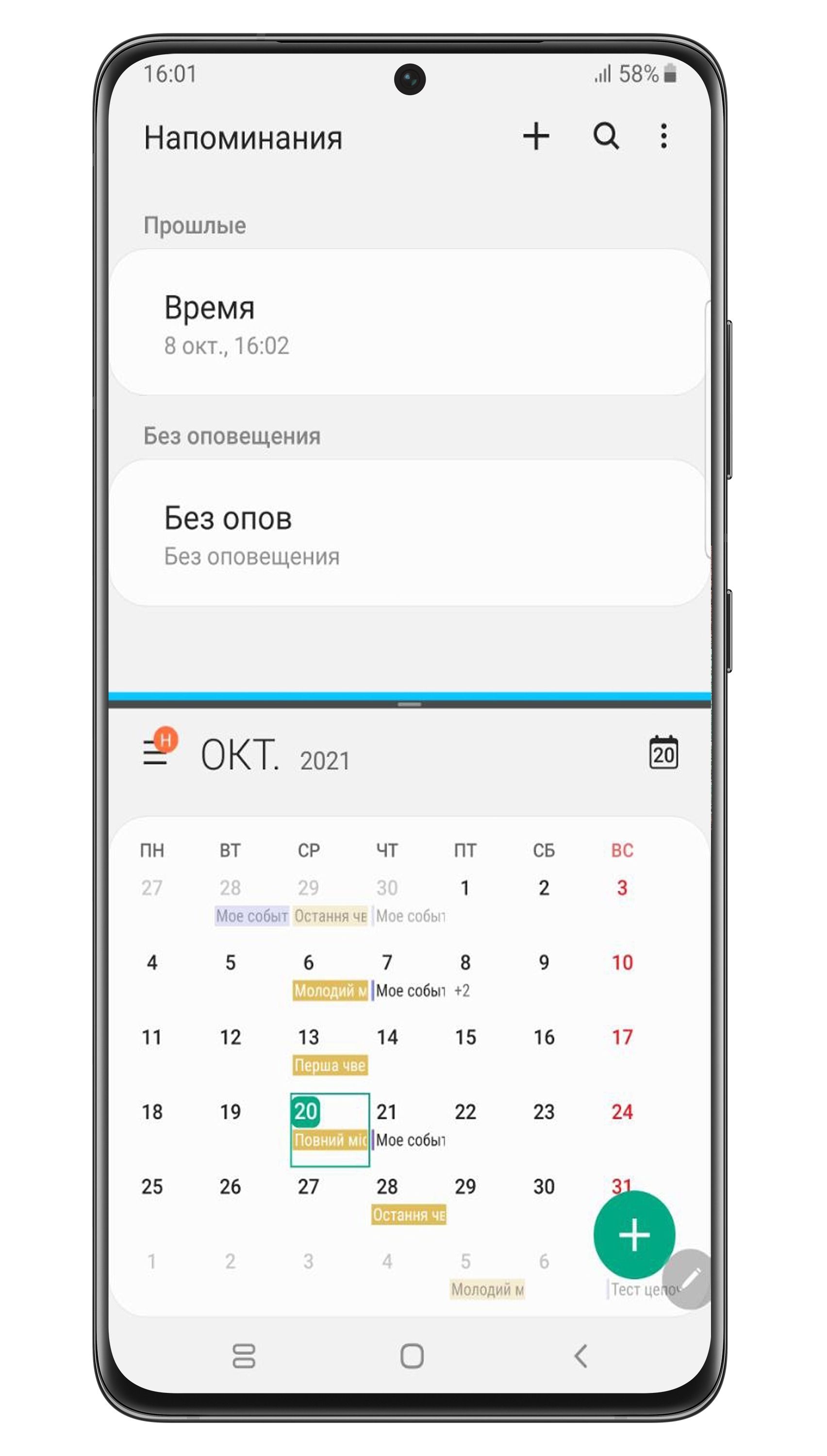
Нажмите на пару приложений, чтобы открыть их в режиме разделенного экрана.
Шаг 8. Так выглядит пара приложений в режиме разделенного экрана. На данном примере сверху «Напоминания», а снизу «Календарь».
Нажмите сюда, чтобы узнать, как настроить панель
Шаг 1. В меню панелей нажмите Изменить , чтобы перейти к настройке панели.
Шаг 2. Cлева отобразятся контакты, которыми вы пользуетесь чаще всего. Нажмите на контакт, чтобы добавить его на панель.
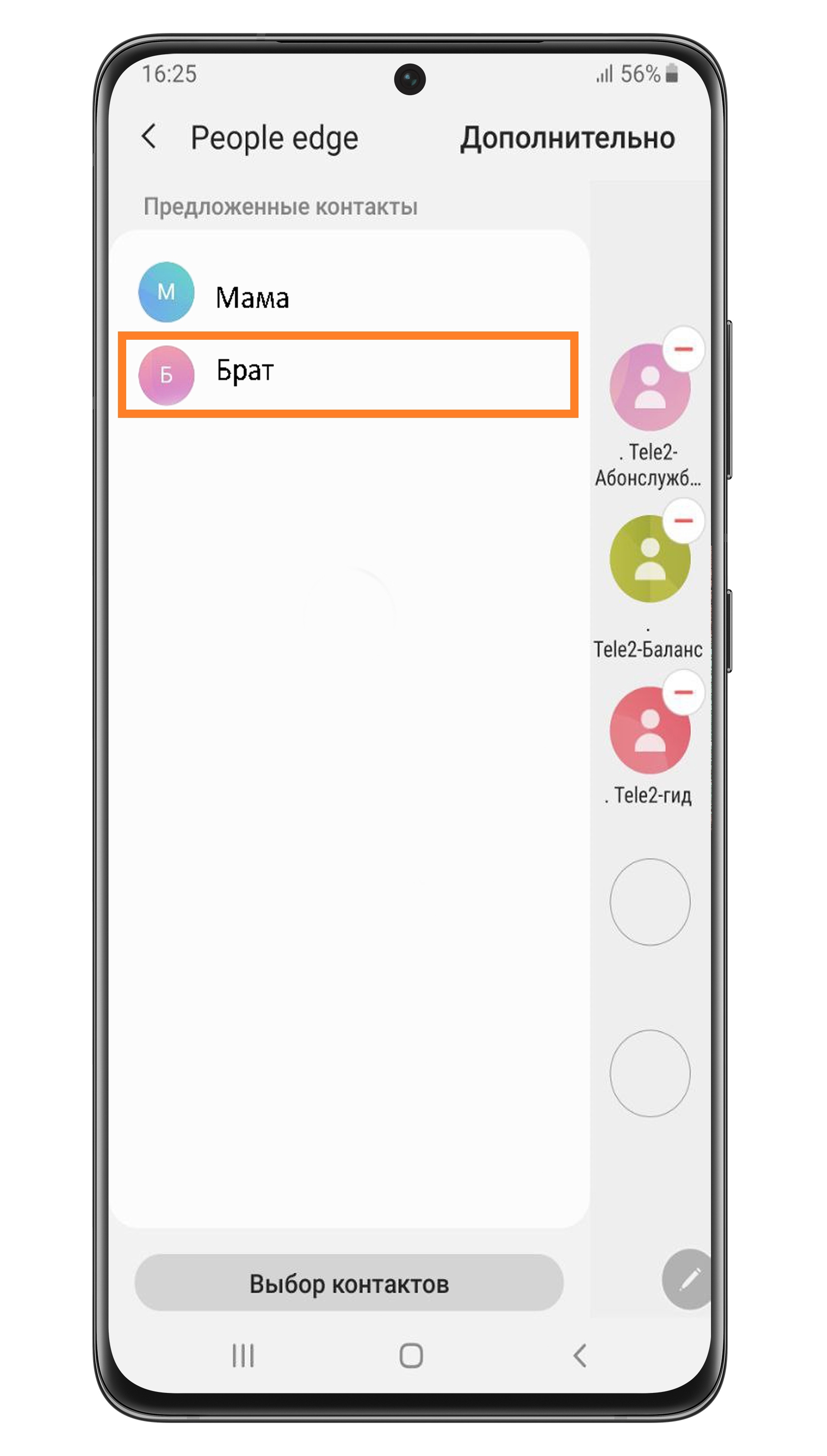
Шаг 3. Либо нажмите Выбор контактов , чтобы выбрать из полного списка.
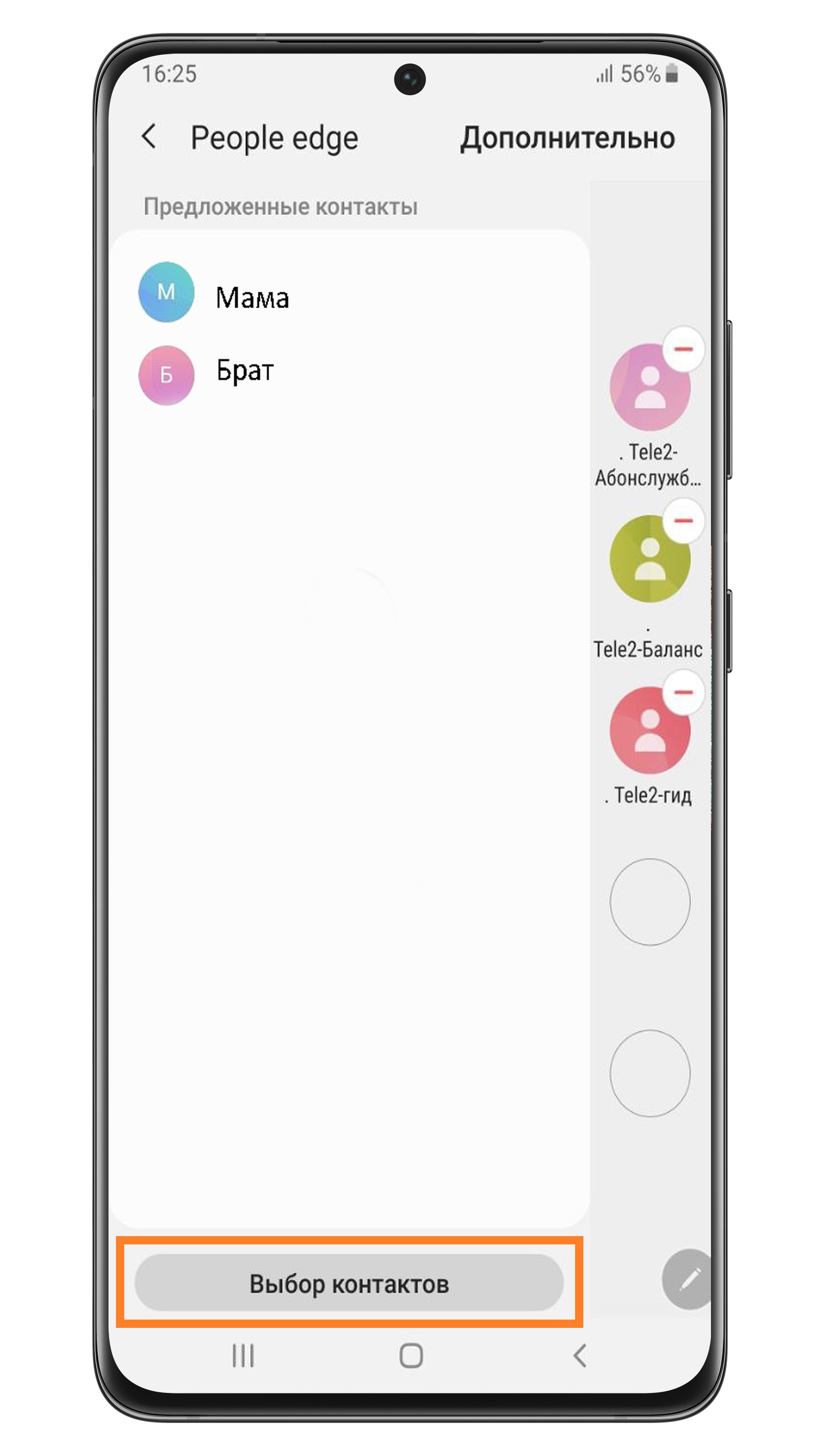
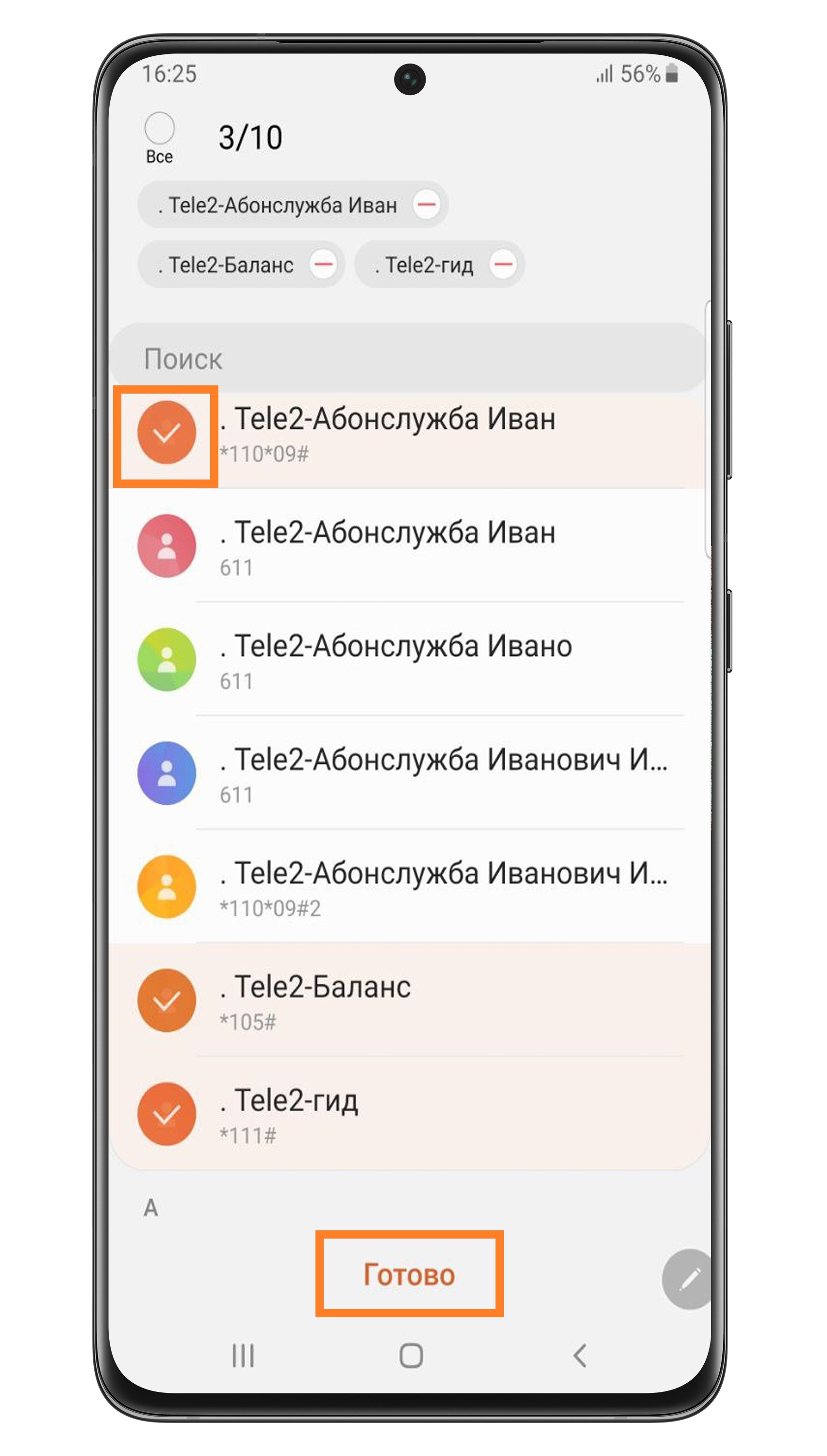
Шаг 4. Нажмите на контакты, которые хотите добавить – они отметятся галочкой – и нажмите Готово . Можете выбрать сразу несколько контактов.
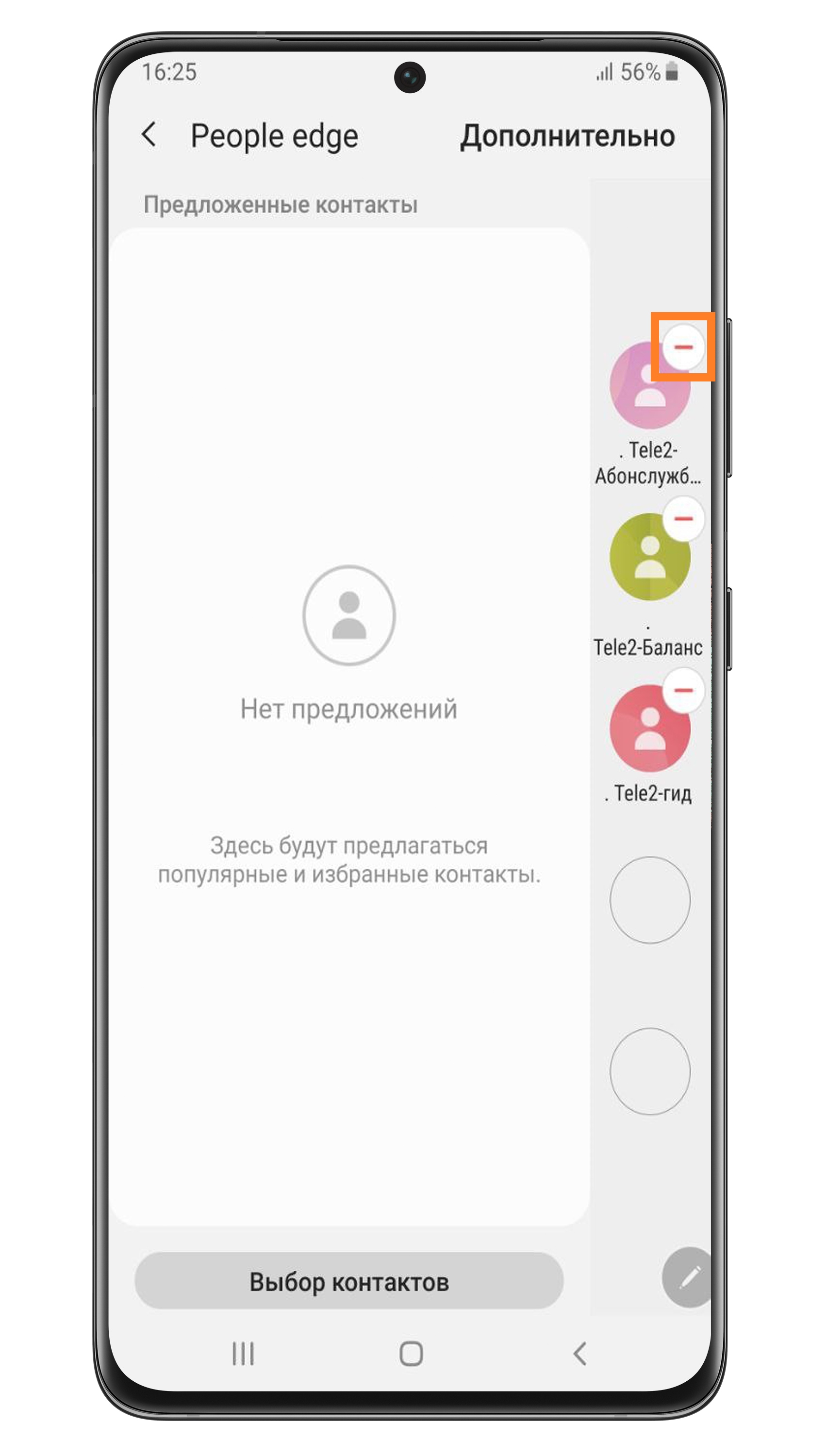
Шаг 5. Выбранные контакты отобразятся в столбике справа. Удалить оттуда контакт можно, нажав на минус в углу иконки.
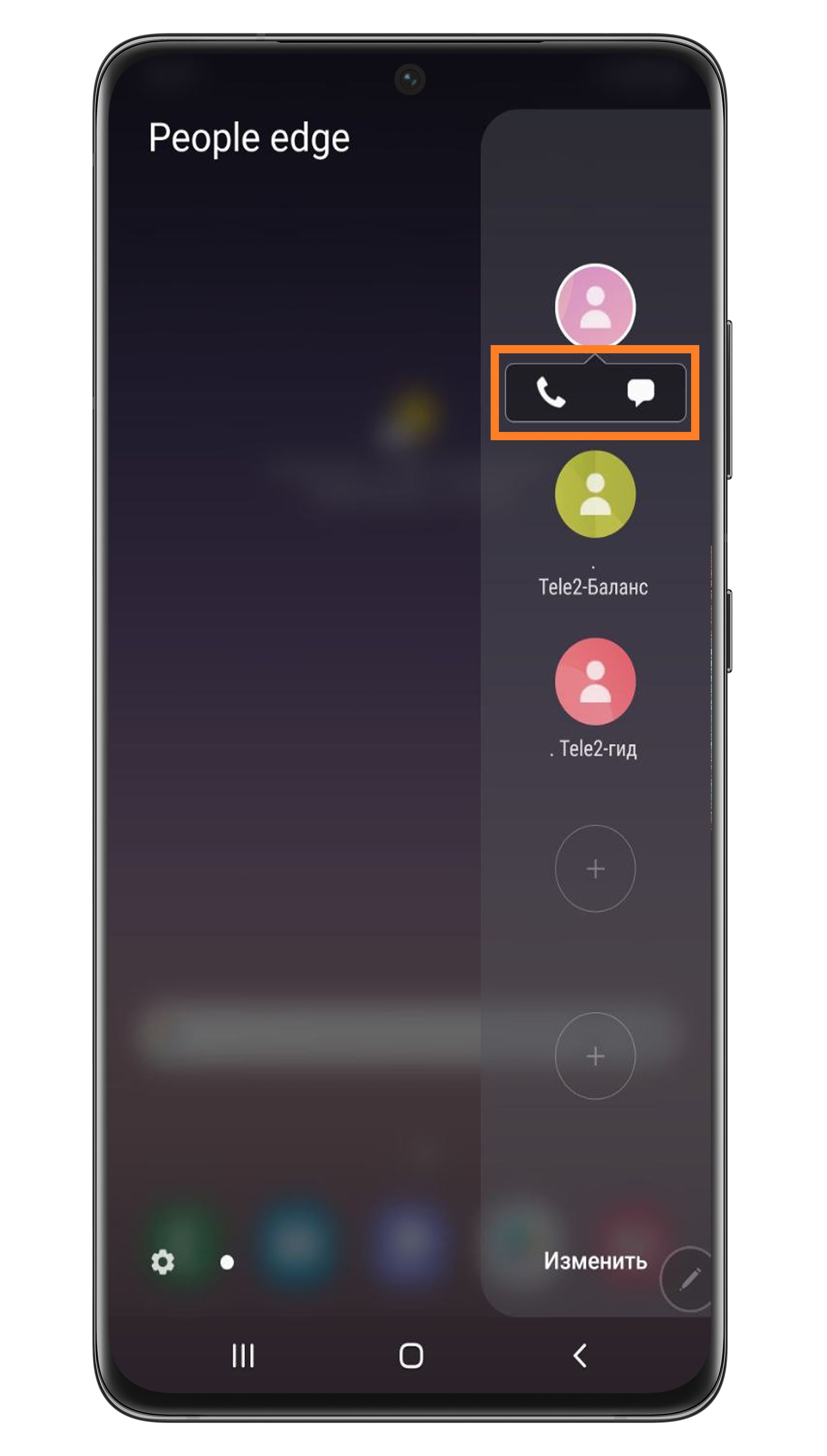
Шаг 6. Посмотрите, как контакты будут выглядеть на панели Edge. Нажмите на контакт, чтобы позвонить ему или написать сообщение.
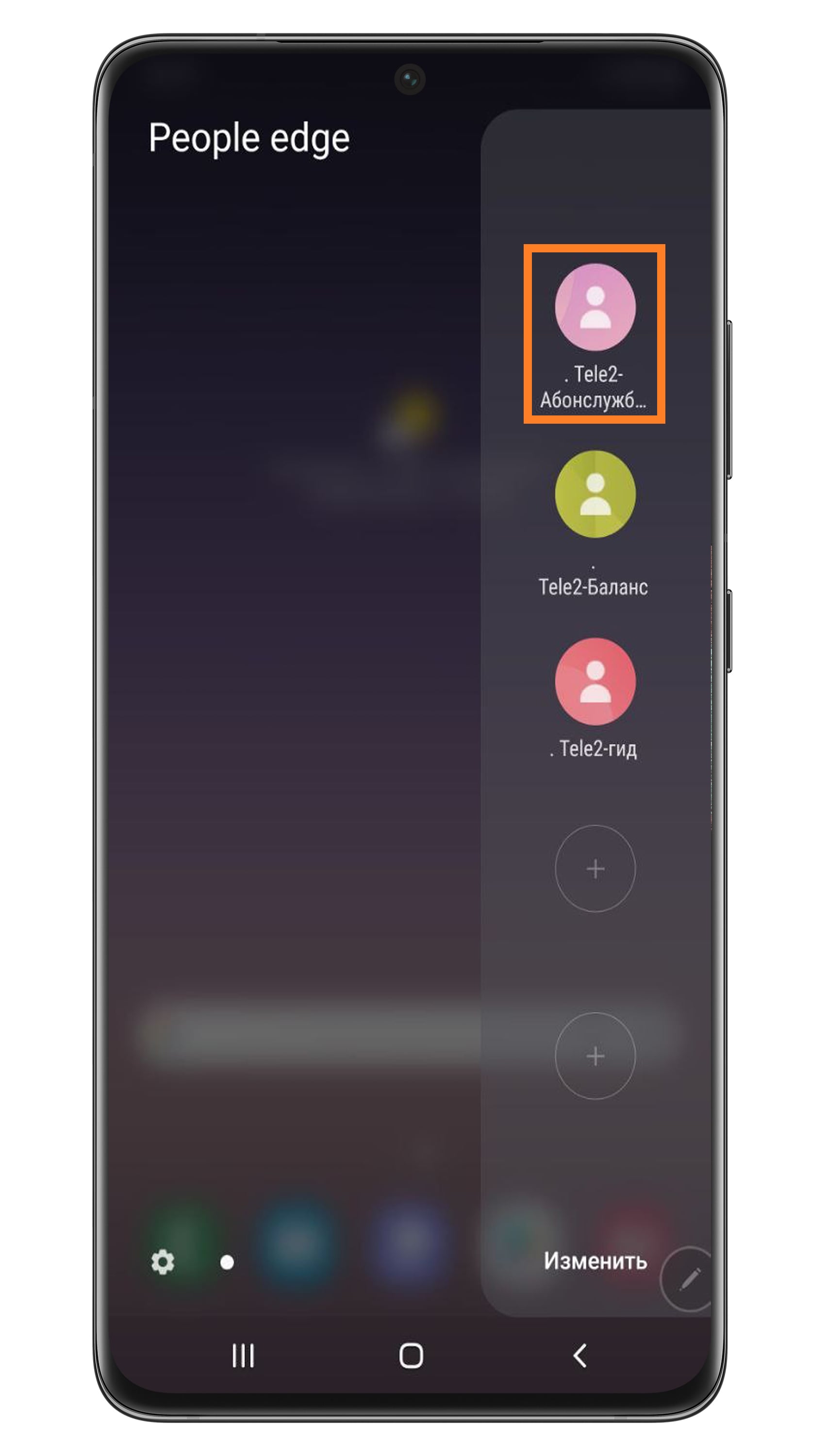
Шаг 7. Снизу контакта появятся значки вызова и SMS. Нажмите на соответствующий значок, чтобы позвонить или написать сообщение.
Нажмите сюда, чтобы узнать, как настроить панель
Шаг 1. В меню панелей нажмите Изменить , чтобы перейти к настройке панели.
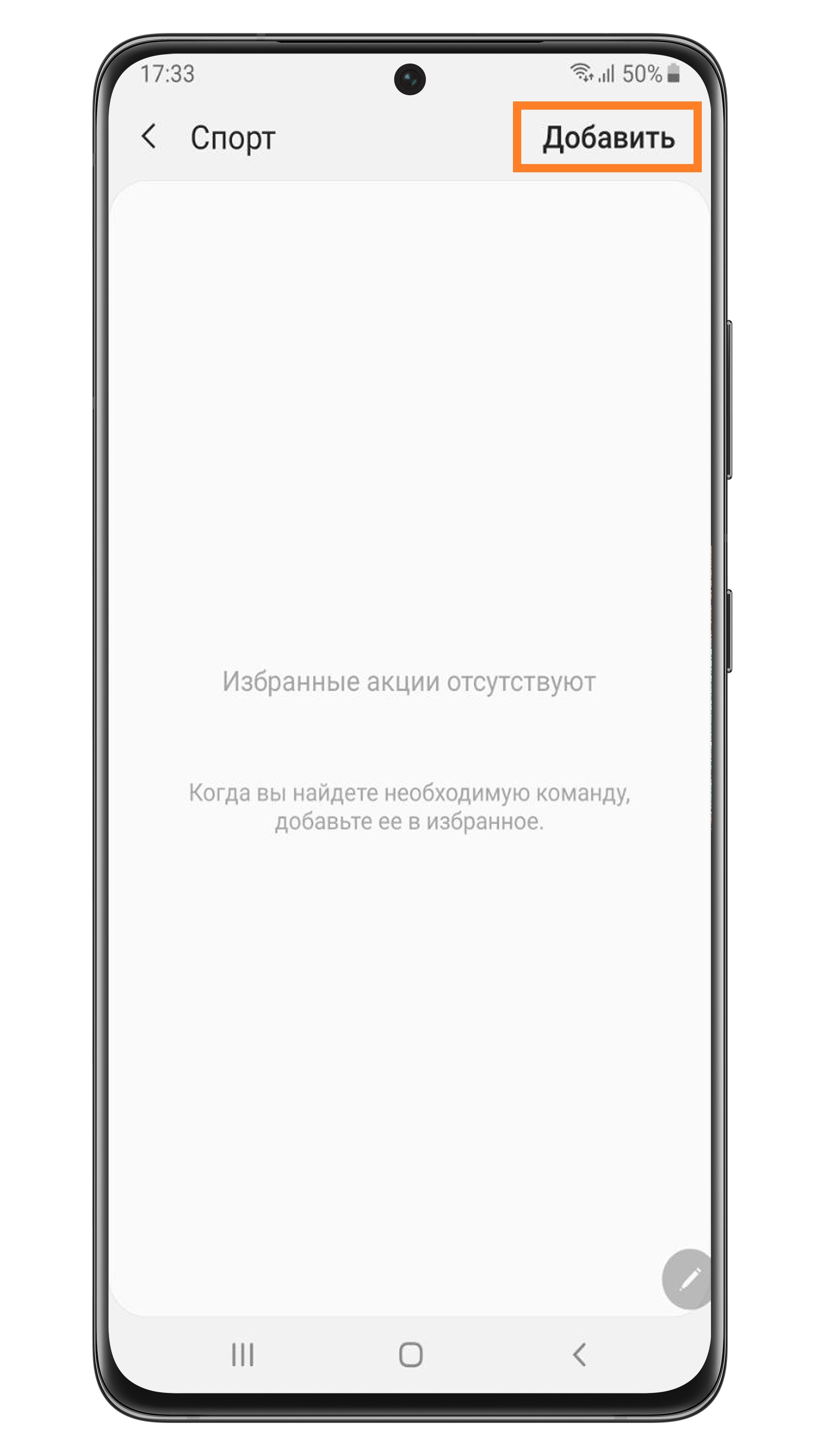
Шаг 2. Нажмите Добавить в верхнем углу.
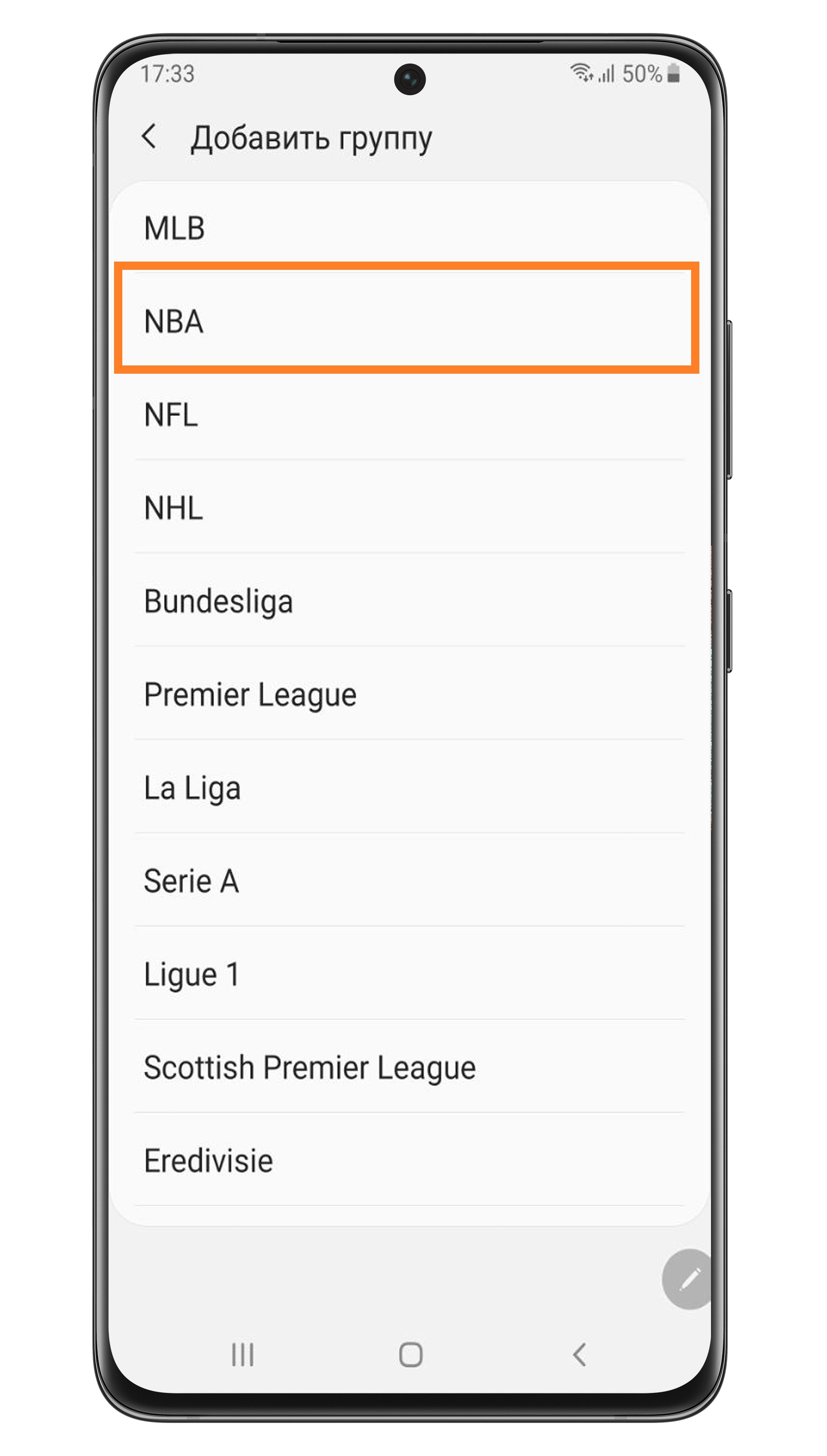
Шаг 3. Выберите группу (раздел), например NBA.
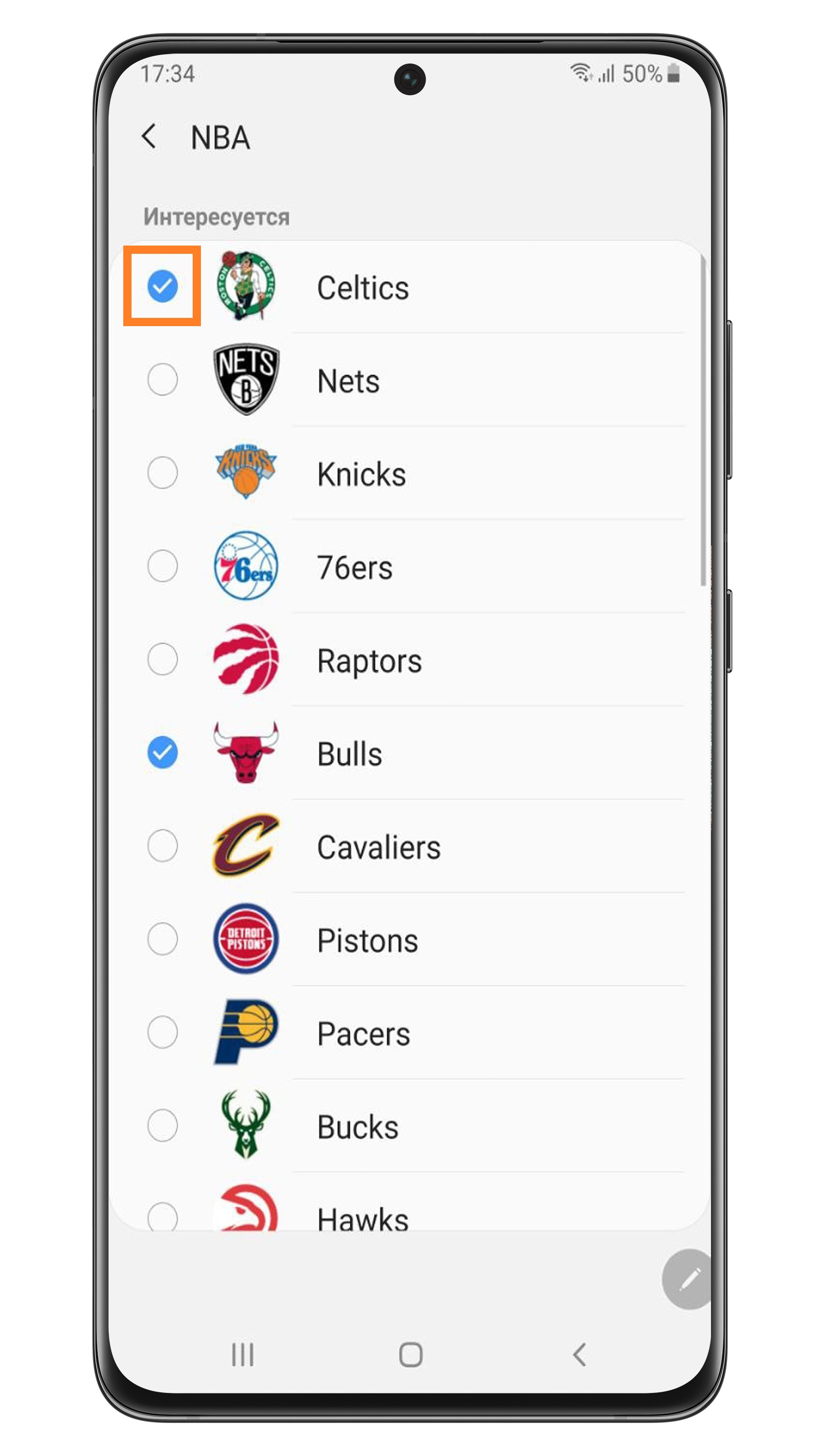
Шаг 4. Выберите команды, за которыми хотите следить – нажмите на кружок рядом с их названием, чтобы он отметился галочкой.
Шаг 5. Вернитесь назад (нажмите на стрелку в верхнем левом углу).
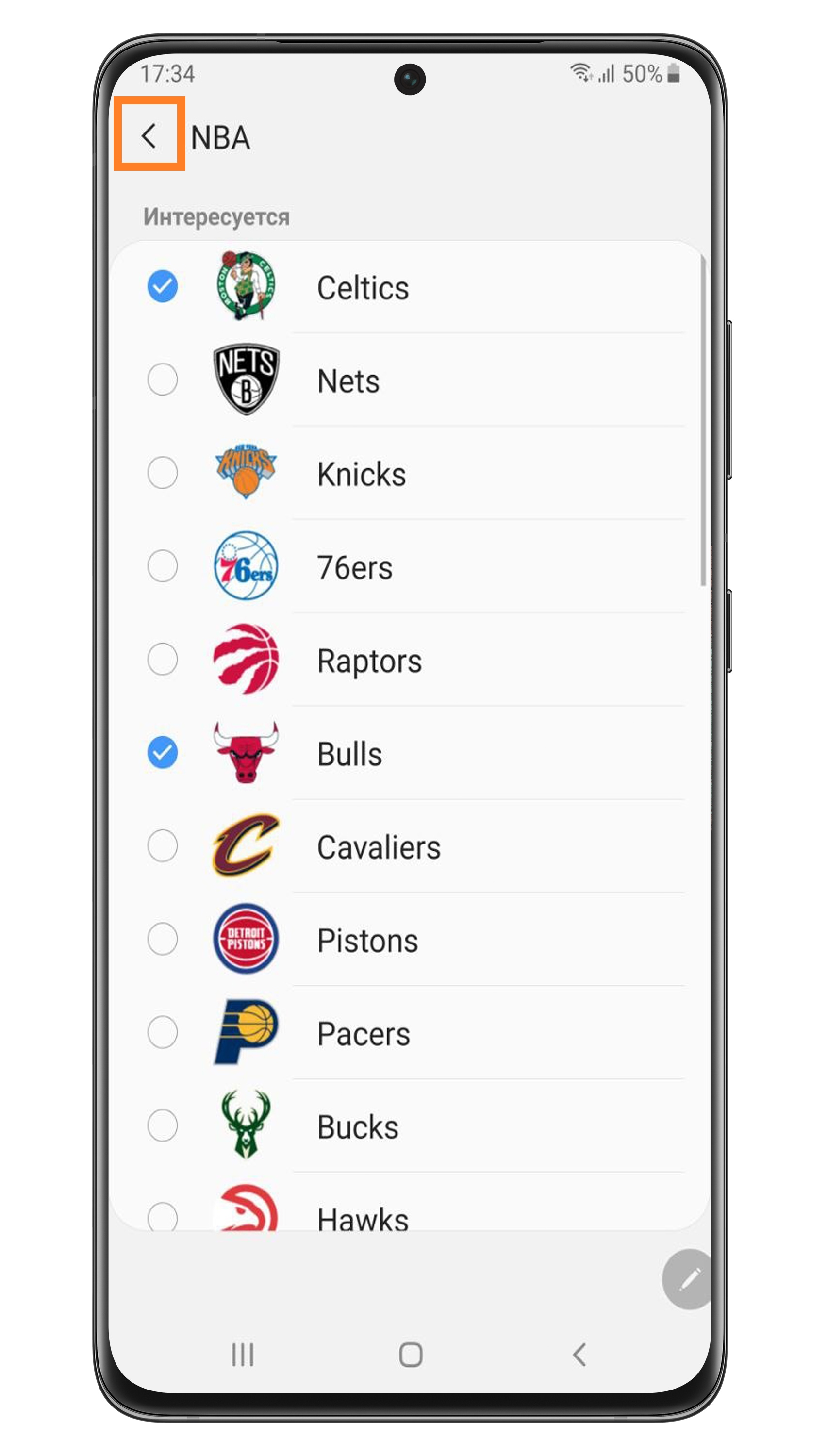
Шаг 6. Можете добавить еще группу. Если больше не будете добавлять группы, снова нажмите на стрелку в верхнем левом углу.
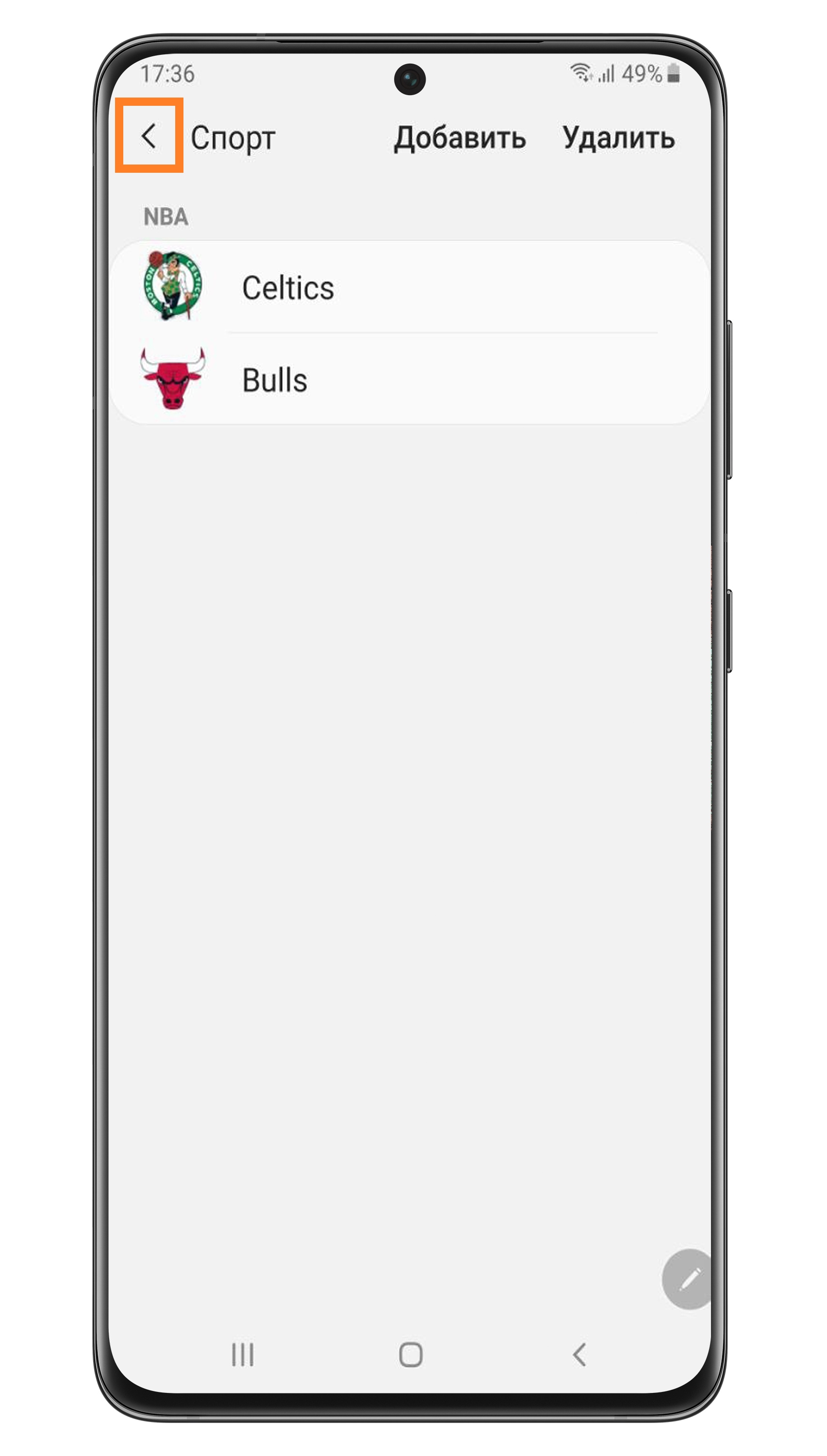
Шаг 7. Откроются выбранные вами команды.
Чтобы удалить команду, нажмите Удалить в верхнем правом углу.
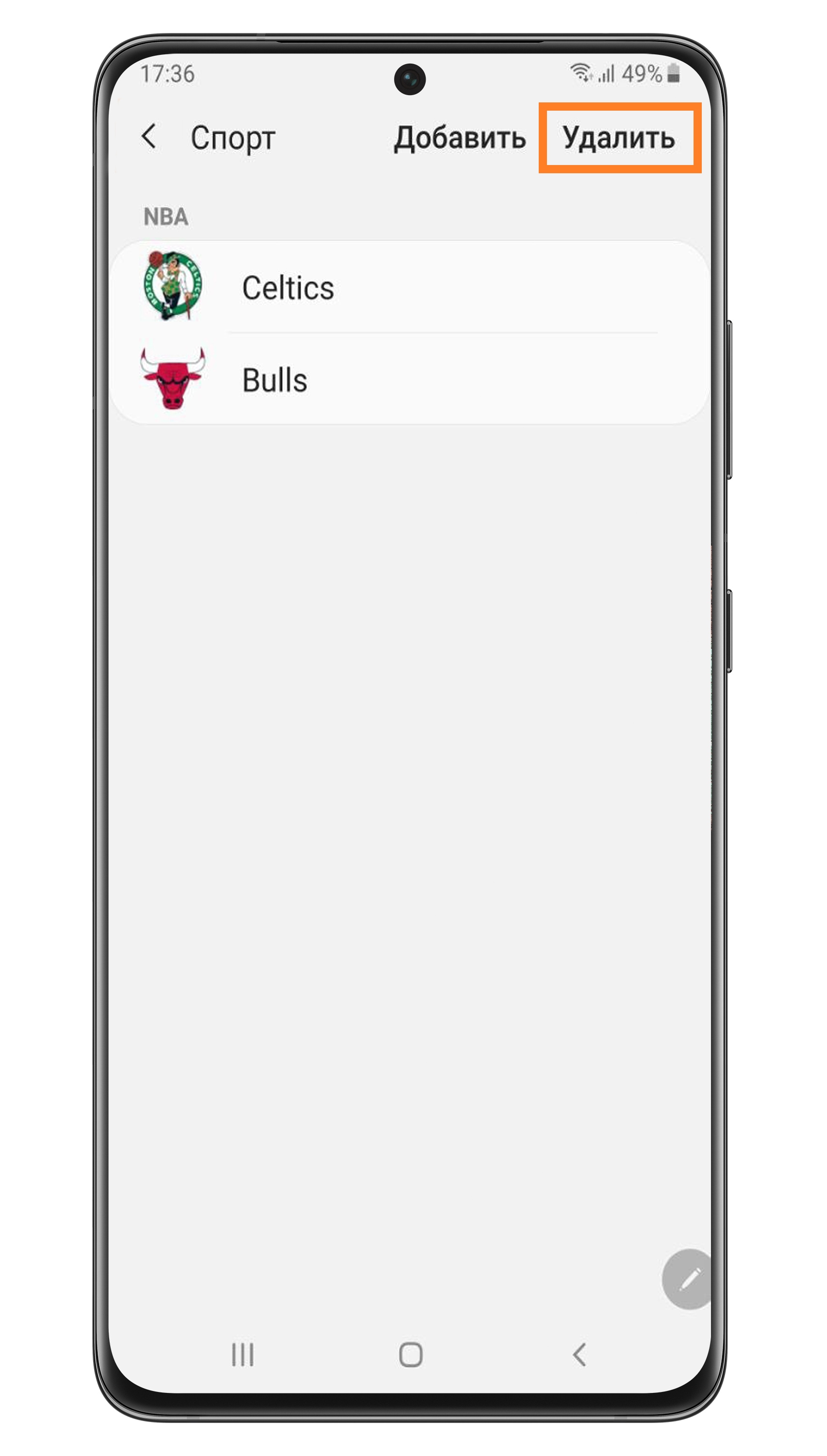
Шаг 8. Выберите команды – нажмите на кружок рядом с их названием, чтобы он отметился галочкой.
Затем нажмите Удалить внизу. Команда удалится.
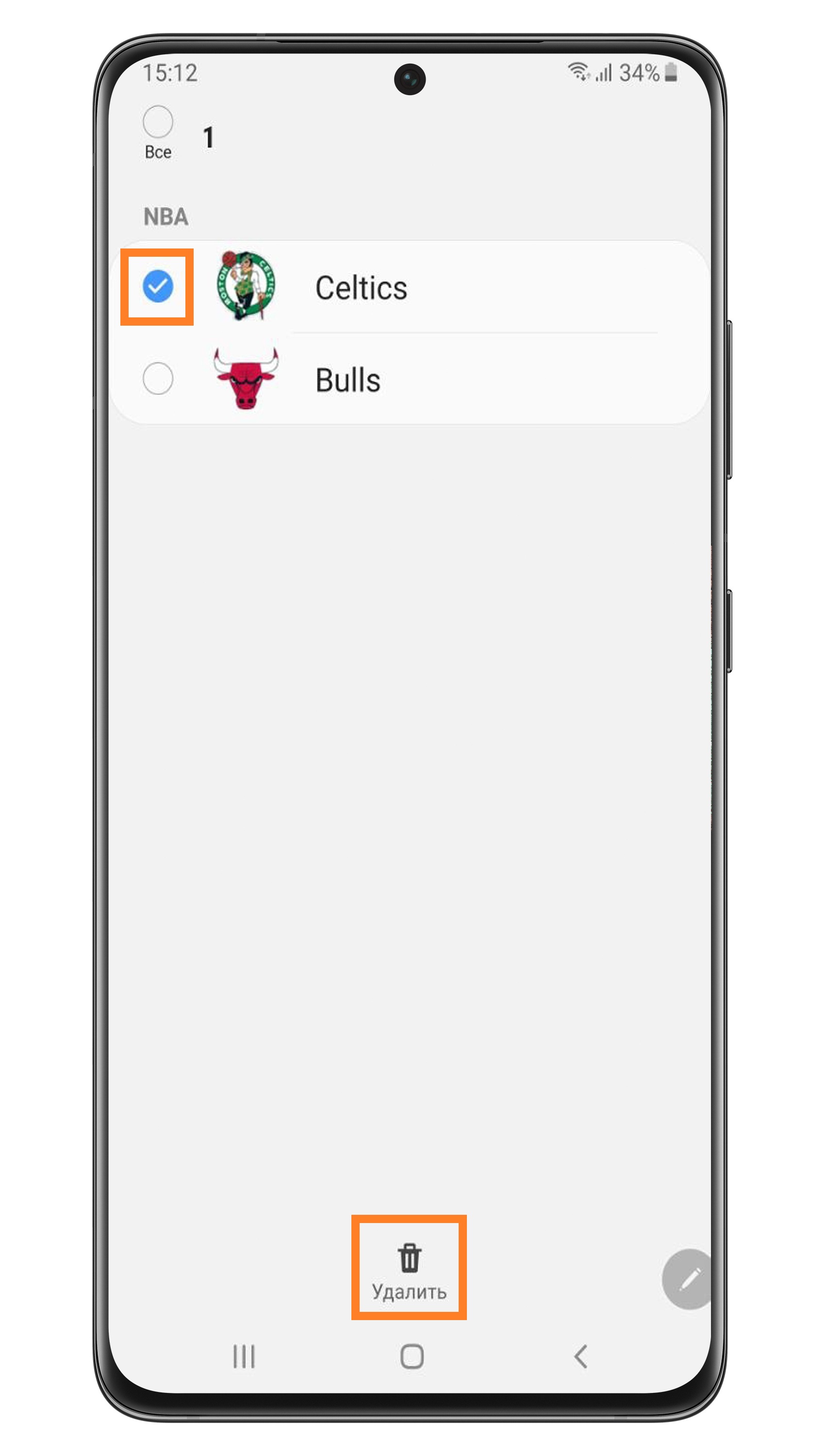
Шаг 9. Посмотрите, как выглядит панель «Спорт» на главном экране.
Вы можете нажать на панели на интересующее вас событие, чтобы посмотреть подробную информацию. Она откроется в браузере.
Настройте маркер панели
На Андроид 11 зайдите в Панели Edge и выберите Маркер .
На Андроид 10 и 9 зайдите в Панели Edge и нажмите на три точки в верхнем углу и выберите в открывшемся окне Маркер панели бок. экрана .
Нажмите здесь, чтобы узнать, как настроить положение маркера
- Нажмите Положение .
- Выберите, с левой или с правой стороны экрана будет располагаться маркер.
- Вы также можете изменить положение маркера относительно верха и низа экрана. Для этого удерживайте и перемещайте по вертикали кнопку со стрелками рядом с маркером.
- По умолчанию положение маркера на вертикали экрана можно менять и на главном экране, а не только в настройках маркера:
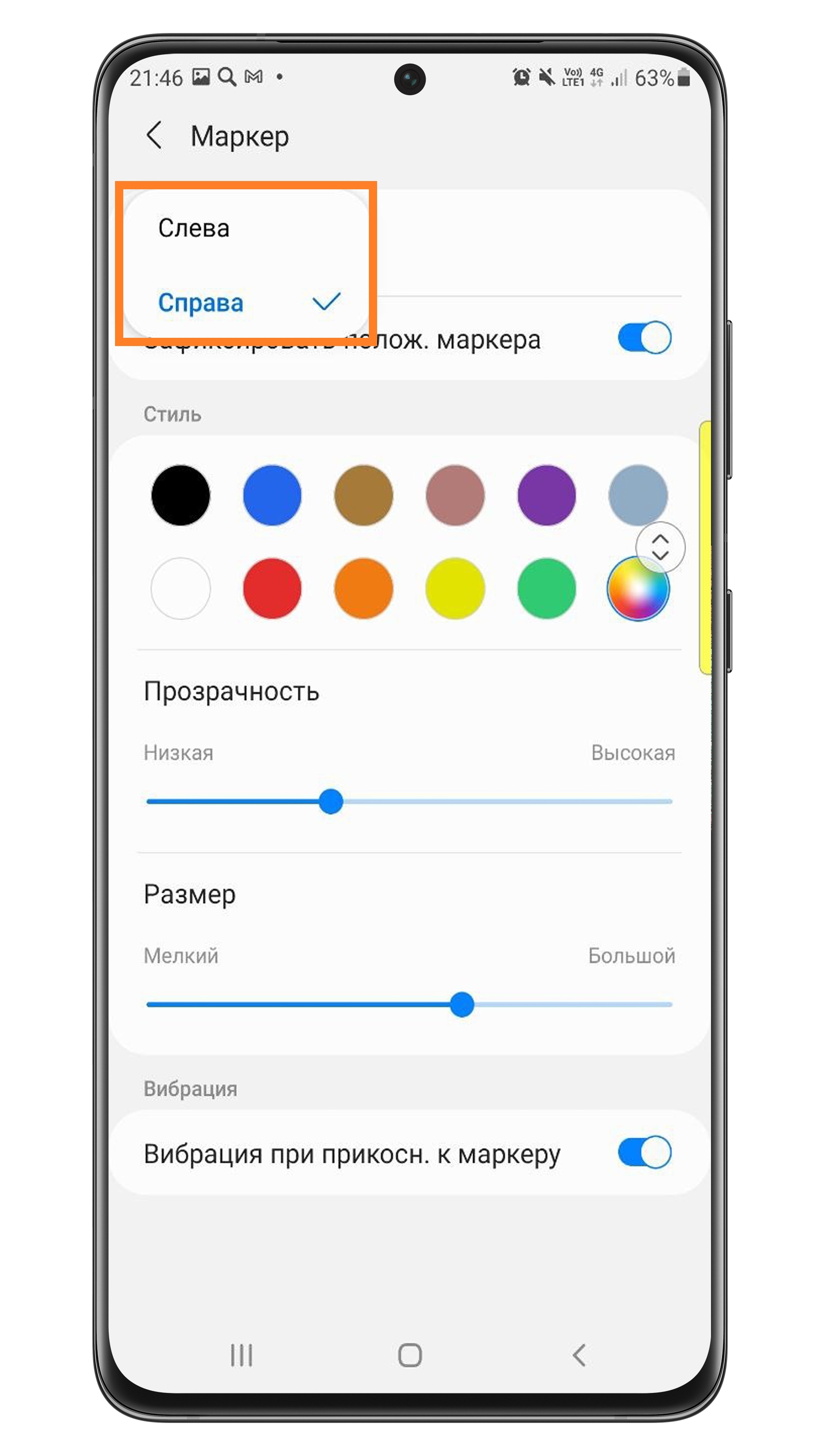
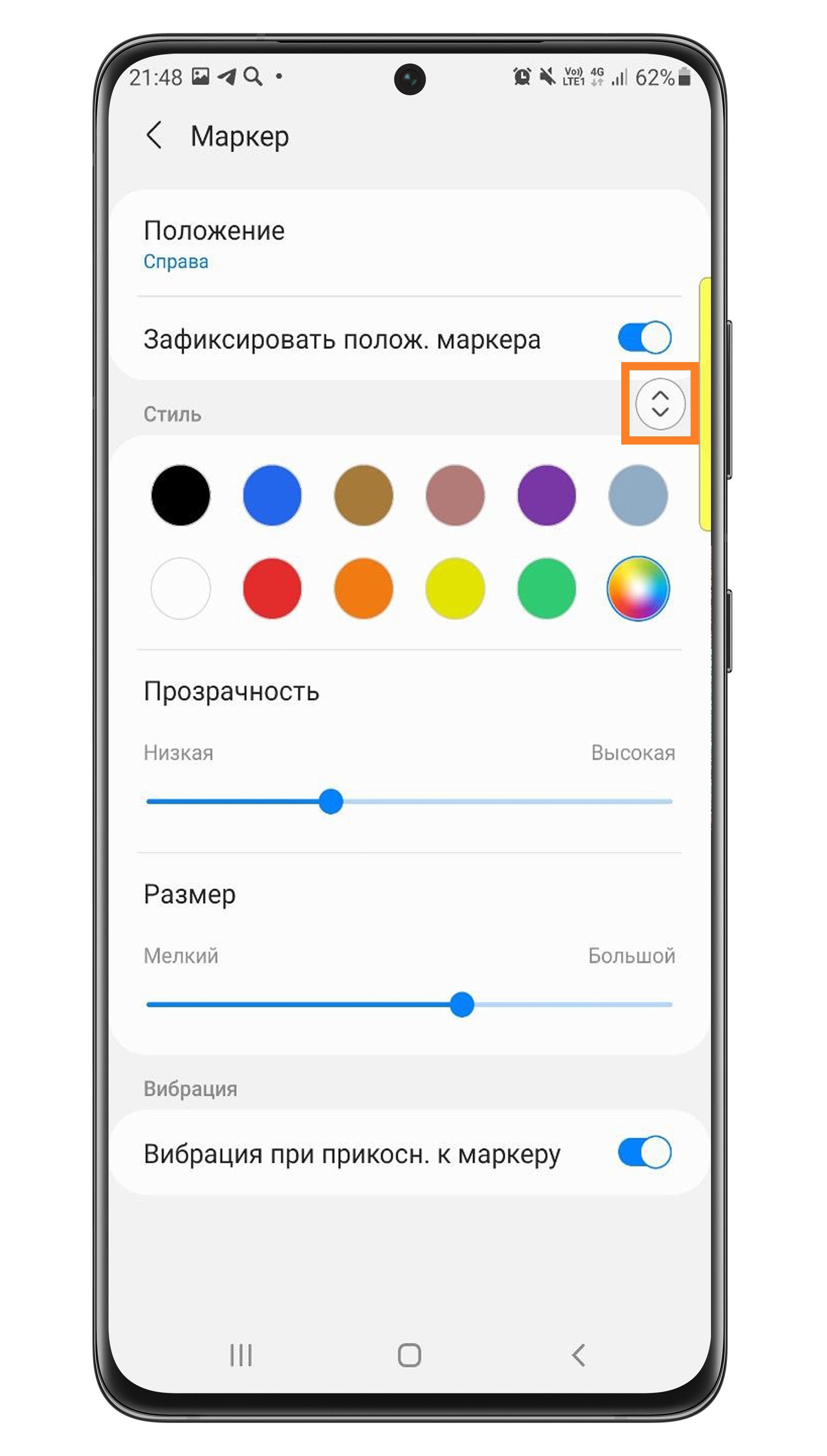
Шаг 1. Нажмите на маркер и удерживайте нажатие, пока маркер не подсветится синим цветом.
Шаг 2. Когда маркер станет синим, продолжайте удерживать его и перемещайте по вертикали.
Нажмите здесь, чтобы узнать, как настроить цвет маркера
- В разделе Стиль выберите цвет из предложенных ниже или нажмите на разноцветный круг, чтобы установить свой цвет.
- Вы можете выбрать цвет из расширенного набора образцов цветов и настроить его непрозрачность.
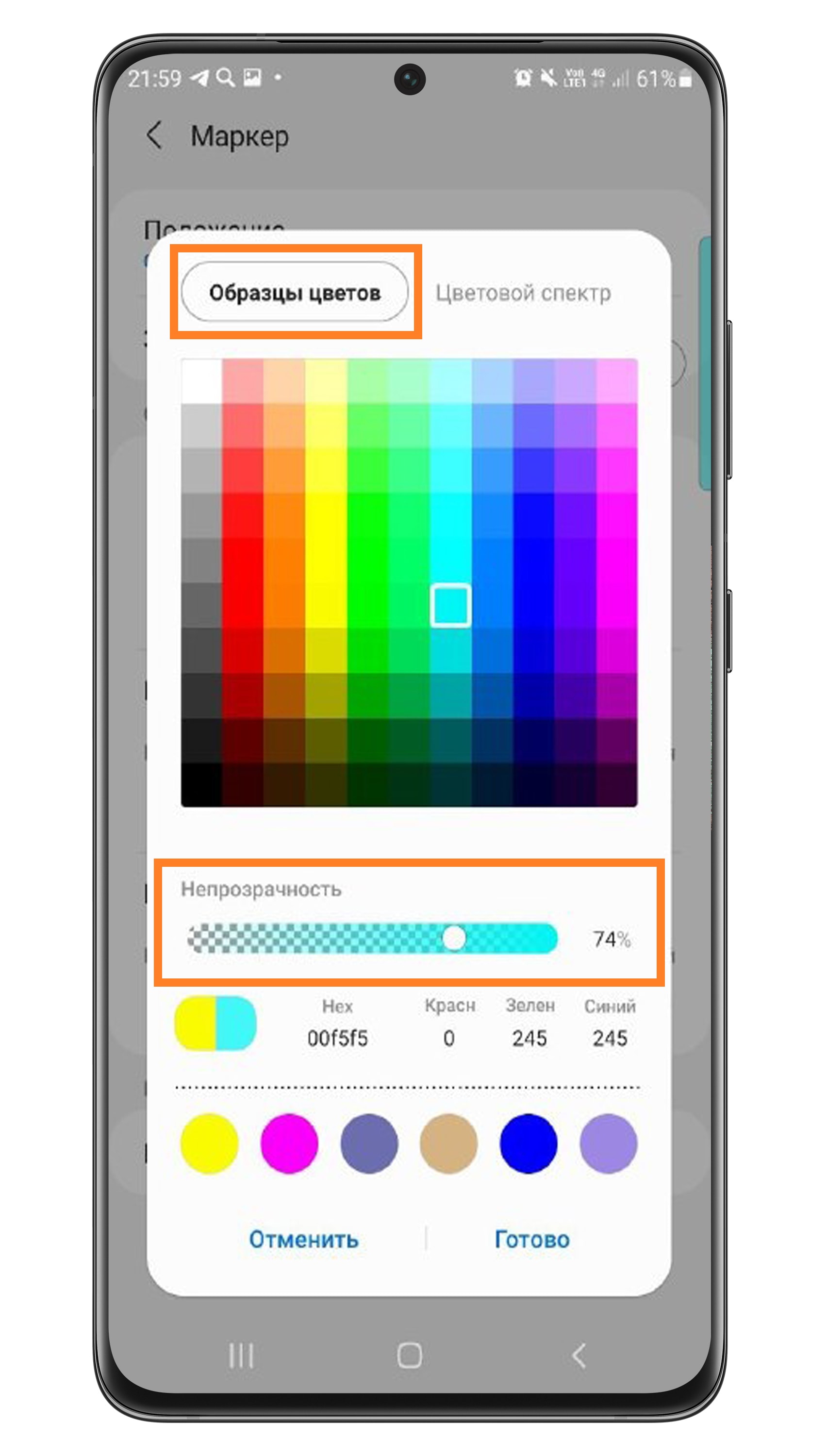
Либо переключитесь на Цветовой спектр и нажмите на ту область цвета, которая вам нравится.
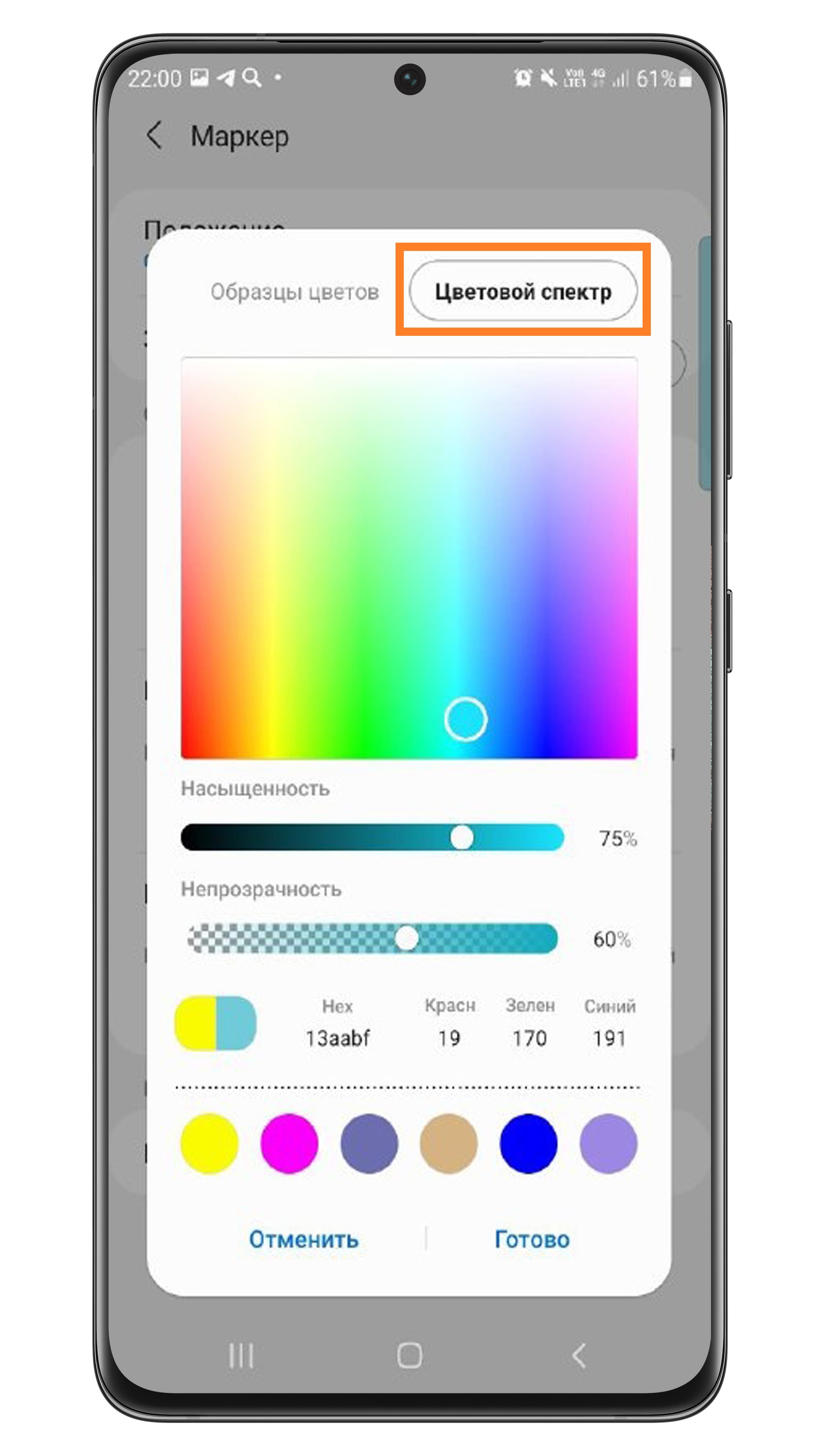
Ниже вы можете отрегулировать насыщенность и прозрачность выбранного цвета. Для этого сдвигайте ползунок влево или вправо.
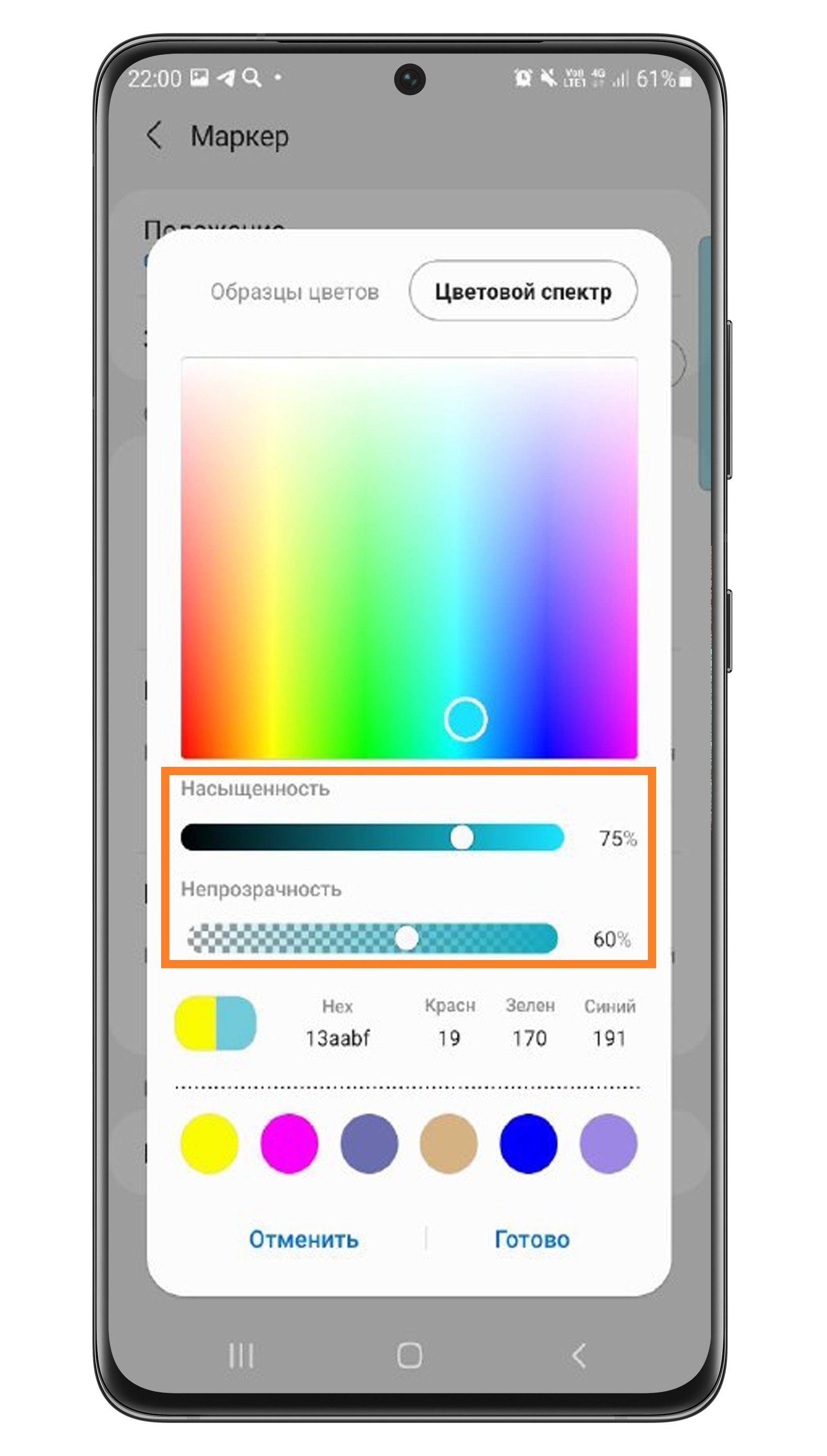
Настройка цвета закроется, а выбранный цвет добавится в палитру цветов.
Нажмите здесь, чтобы узнать, как настроить прозрачность и размер маркера
Чтобы настроить прозрачность маркера , сдвигайте соответствующий ползунок влево или вправо.
Полностью прозрачный маркер теряет цвет, через него виден основной фон.
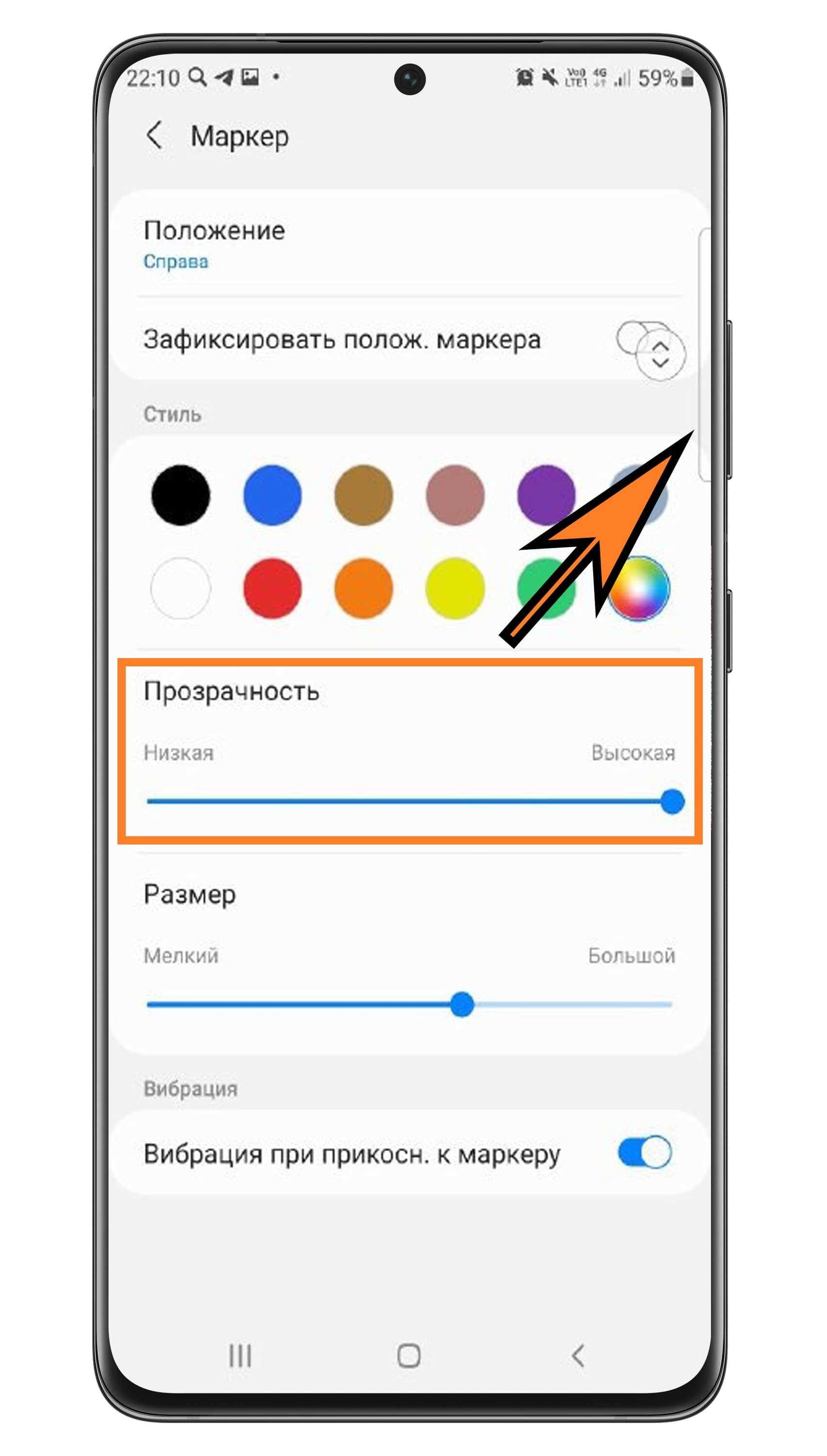
Непрозрачный маркер полностью перекрывает фон.
Чтобы настроить размер маркера , также сдвигайте нужный ползунок.
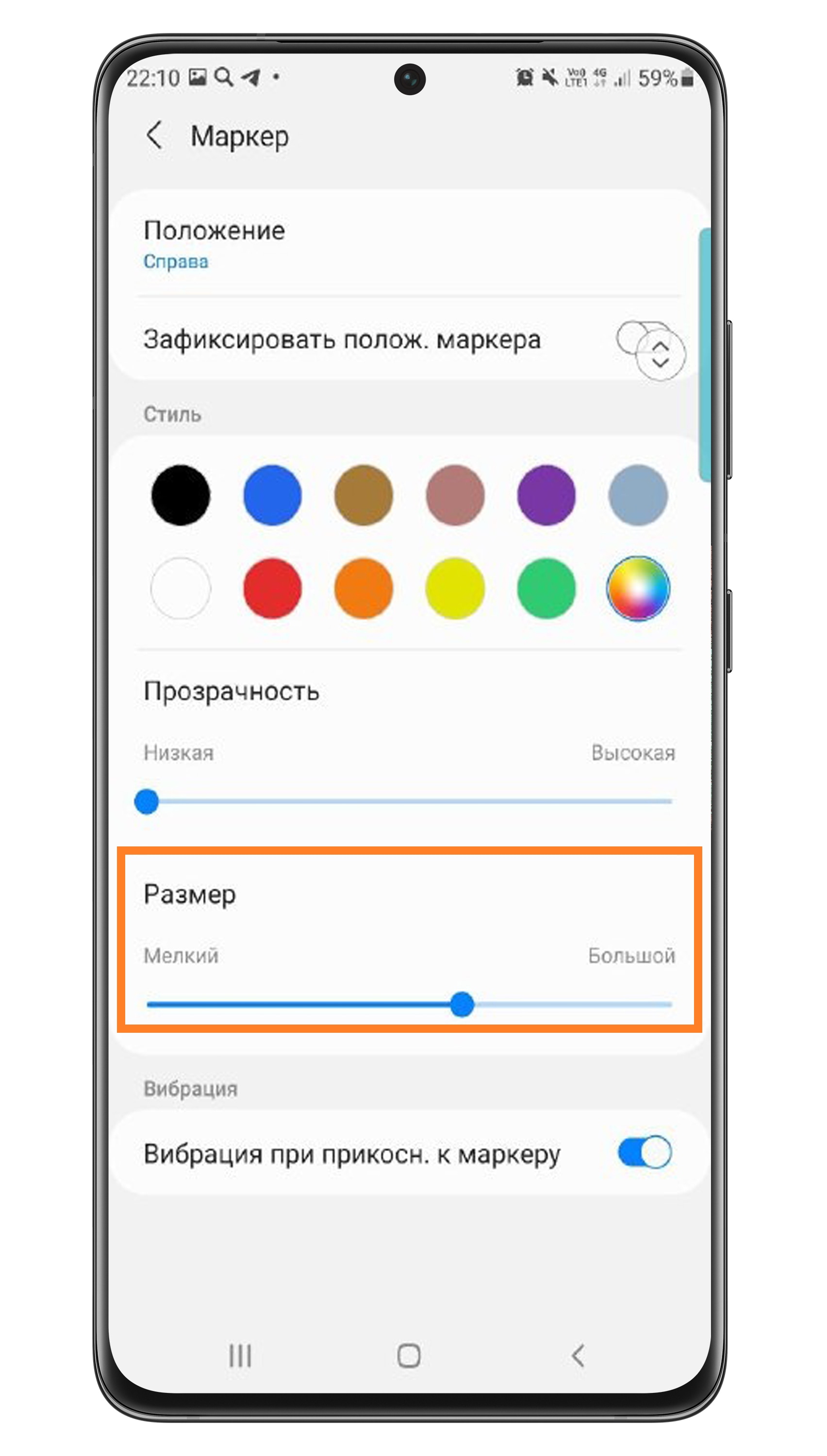
Если хотите, чтобы телефон реагировал вибрацией на выдвижение панели, сдвиньте вправо ползунок напротив пункта Вибрация при прикосн. к маркеру .
Как настроить панель уведомлений андроид
Уведомления позволяют узнать о сообщении, которое пришло на телефон. Это может быть напоминание, СМС или звонок. Опция позволяет быстро просматривать всплывающие окна, но мало кто знает, что их можно настроить так, как будет удобно пользователю.
Что это такое и где находится
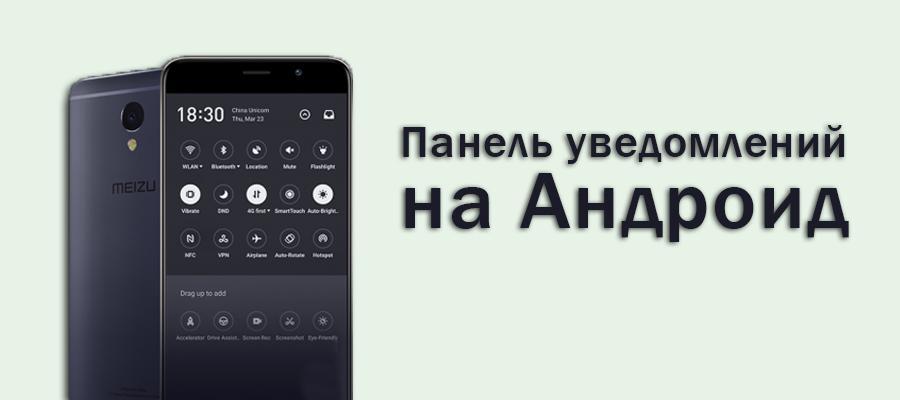
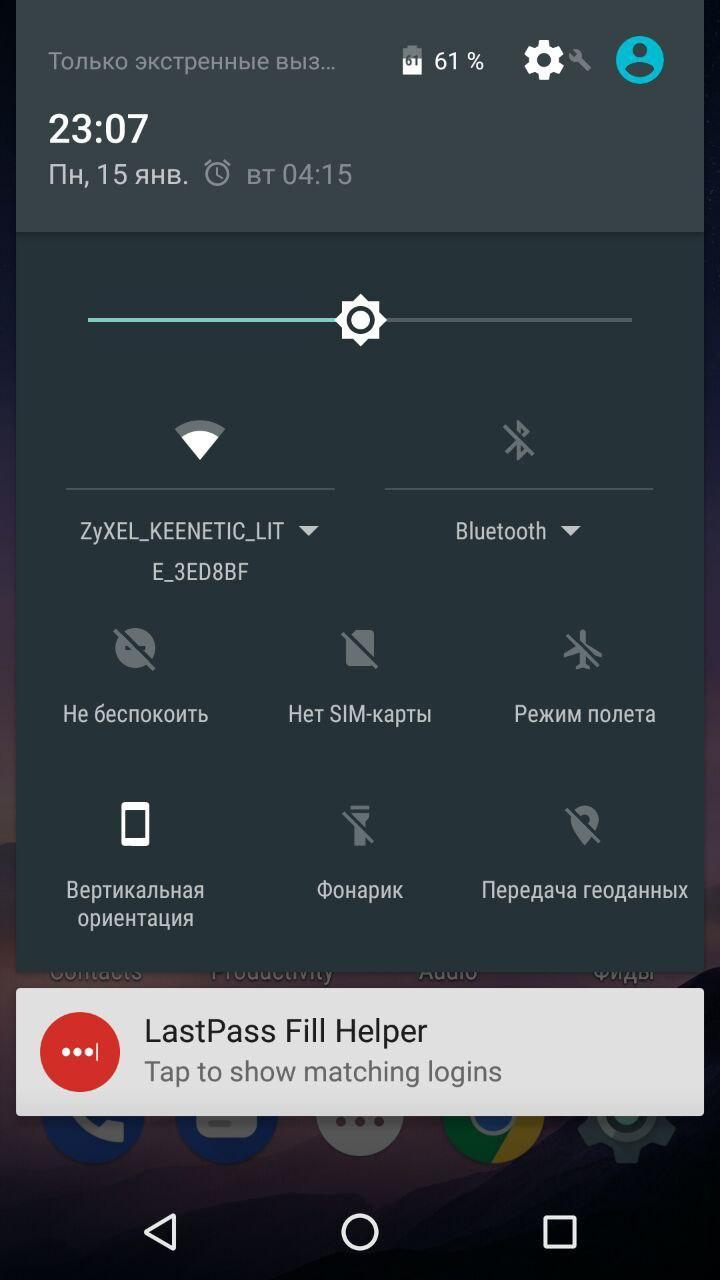
Панель уведомлений андроид-устройства — удобный интерфейс, который позволяет быстро просматривать сообщения. На разных гаджетах эти всплывающие окна могут отображаться по-разному. Некоторые приложения могут менять цвет панели, подстраивая его под цвет интерфейса.
Найти данную панель очень просто, чаще всего она располагается вверху экрана. Здесь содержится вся информации об устройстве, например, заряд батареи, активности сим-карты, громкость звука. Именно здесь отображаются дата и время.
Что собой представляет панель управления андроид-устройства
Настроить уведомления можно разными способами. Так, например, приложение Instagram может отображать не только лайки/подписки на аккаунт, но также и запросы на переписку, входящие сообщения в директ.
Именно на панели уведомлений отображается та музыка, которую прослушивает пользователь, например, через социальную сеть «ВКонтакте».
К сведению! Андроид-шторка уведомлений позволяет перейти к окну, где находятся кнопки быстрого доступа к различным настройкам. Здесь можно отрегулировать звук, GPS, а также перейти к некоторым встроенным приложениям.
Очень часто пользователи сталкиваются с рядом вопросов, как убрать всплывающие окна уведомлений, что делать, если шторка пропала.
Опция позволяет просматривать приходящие оповещения
Как убрать шторку на андроид
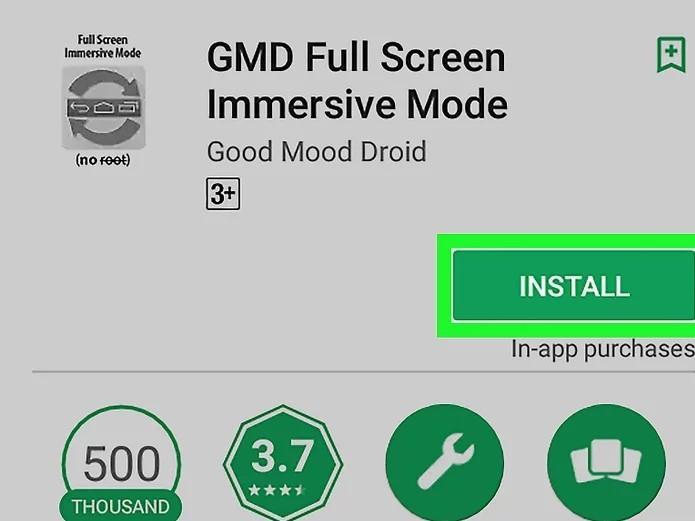
Как убрать шторку на андроид — один из часто задаваемых вопросов на различных форумах. При работе в полноэкранном режиме, когда пользователь смотрит видео или играет в игру, шторка, как и кнопка навигации, может помешать в самый неподходящий момент. Убрать строку состояния, а также другие сенсорные кнопки можно с помощью сторонних приложений, например, GMD Full Screen Immersive Mode. Среди преимуществ данного приложения выделяют:
- возможность скрыть строку уведомлений;
- скрыть сенсорные кнопки;
- переключать режимы очень просто через настройки приложения;
- в платной версии можно отдельно настроить различные полноэкранные режимы для каждого приложения в отдельности;
- также изменить можно размер, цвет и прозрачность.
Как убрать шторку в андроид с помощью приложения
Чтобы заменить шторку, необходимо следовать следующей инструкции:
- Необходимо скачать приложение через Плей Маркет. После первого запуска приложение предупредит о возможных проблемах с клавиатурой, если отключена панель.
- Дальше будет возможность выбрать определенные настройки, которые позволят определиться, должно ли приложение запускаться автоматически, либо приложение будет отправлять на экран напоминания о запуске конкретного приложения, где необходимо отключить панель.
Чуть больше функционал в платной версии приложения. Однако простому обывателю вполне хватит бесплатной версии.
Обратите внимание! Данное приложение позволяет скрыть шторку уведомлений без root-прав.
Как приложение скрывает шторку
Некоторые отдельные модели позволяют убрать панель навигации без дополнительных приложений. Так, например, в самсунг новой модели Galaxy S8 добавили специальную функцию, которая позволяет отключить автоматическое открытие панели. Для этого необходимо открыть настройки, а затем перейти в раздел «Дисплей». Там есть окно «Панель навигации». После перехода необходимо будет тапнуть по строчке «Показать и скрыть».
Некоторые пользователи отмечают, что такой возможности нет на некоторых устройствах. Это может быть связано с тем, что гаджет еще не обновлялся. Рекомендуется проверить все обновления, чтобы использовать максимальный функционал телефона. Только в этом случае получится заблокировать всплывающие шторки, навигацию.
Как настроить шторку на андроиде
Панель уведомлений на андроиде позволяет просматривать оповещения от сторонних приложений, а также встроенные системой. Также данная шторка помогает быстро переходить от настройки к настройке.
Как изменить шторку на андроиде? Для этого достаточно следовать простой инструкции:
- Для начала необходимо разблокировать телефон. Только в этом случае будет полный доступ к функционалу. Обратите внимание, что при заблокированном экране можно совершать незначительные действия, например, включить или отключить Интернет, настроить режим самолета, убавить звук.
- Смахнуть на рабочем столе шторку по направлению сверху-вниз.
- Рядом с шестерёнкой в правом верхнем или нижнем углу (это зависит от модели) будет иконка карандаша или галочки. Необходимо тапнуть на нее, а затем перейти в раздел дополнительных настроек. Здесь без труда можно изменить иконки, добавить что-то новое или убрать ненужные кнопки.
Интерфейс понятен чисто интуитивно, его легко перемещать, менять.
Обратите внимание! Иконки могут реагировать на несколько типов касаний — легкое нажатие, удерживание. В первом случае, например, со значком Wi-Fi будет возможность включить или отключить его, но при удерживании кнопки в течение 2-3 сек. можно перейти в настройки.
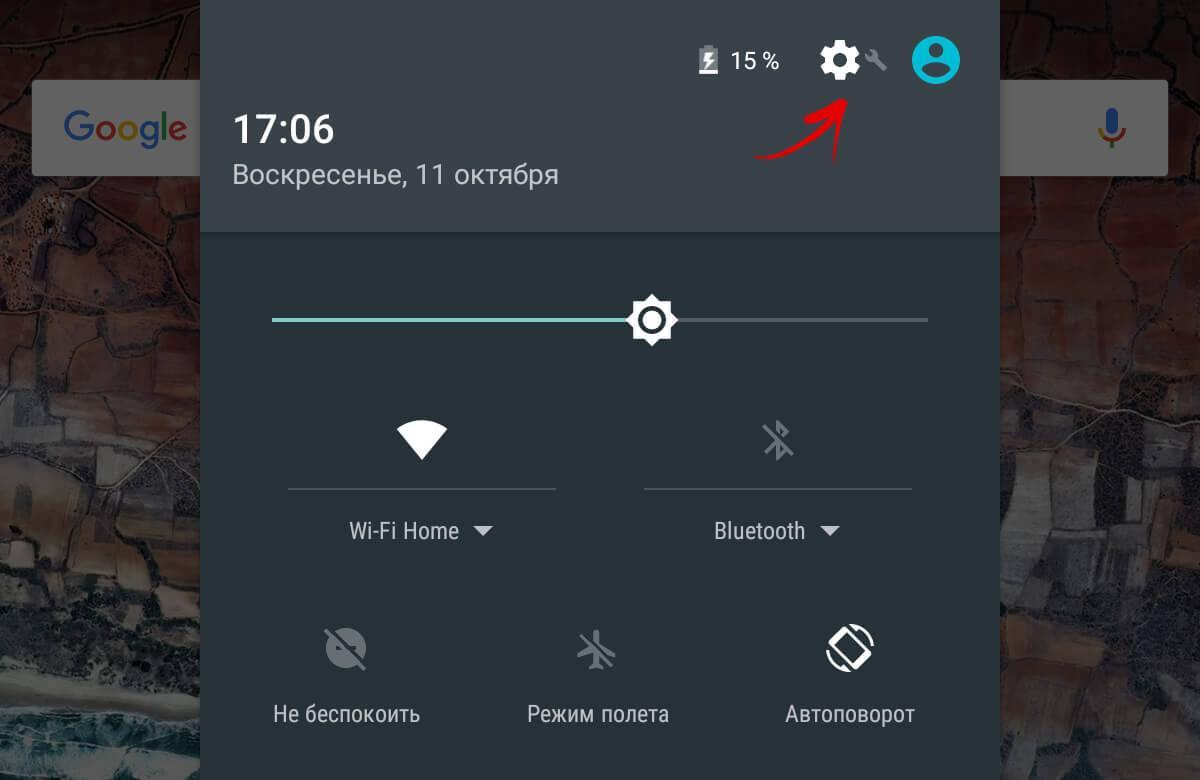
Настройки панели уведомлений
Как изменить панель уведомлений на Android
Летом 2019 г. Android выпустил новое обновление, которое включало в себя несколько классных дополнений к основному функционалу. Многие пользователи, не зная обо всех возможностях своего смартфона, часто задаются вопросом, как изменить цвет шторки на андроид 9, как заменить значок на панели уведомлений. Все ответы на эти вопросы не требуют специальных знаний. Сделать это легко, главное — знать о некоторых удобных фишках устройства.
Например, есть простое приложение, которое позволяет на любом устройстве андроид получить начинку 9 версии ОС. Данное приложение называется Power Shade. Его можно скачать бесплатно в Плей Маркете. После этого необходимо запустить приложение, сразу откроется главный экран. Именно здесь можно включить или выключить определенные настройки для корректной работы приложения.
В разделе «Color» можно изменить цвет уведомлений, фона, шторки, шкалу настройки яркости.
Обратите внимание! Купив платную версию, будет возможность настроить уровень прозрачности шторки.
Меню также позволяет выбрать изображение фона, менять картинку фона, изменить показ уведомлений, а также задать имя для оператора сотовой связи. С помощью данного приложения можно поменять не только цвет шторки, но также получить возможность к дополнительным настройкам. Все они позволят персонализировать гаджет именно под владельца.
Важно! Иногда названия строчек, окошек или их расположение может отличаться в зависимости от модели смартфона.
В настройках телефона необходимо перейти в раздел «Приложения и уведомления», а затем найти кнопку «Уведомления». В открывшемся окне можно выбрать несколько пунктов:
- оповещения на экране блокировки;
- отображать только значок оповещений;
- звук по умолчанию;
- использование отпечатка пальцев при открытии;
- режим «Не беспокоить».
Также отдельно можно настроить показ уведомлений для каждого приложения в отдельности. Например, «ВКонтакте» можно настроить оповещения так, что текст будет скрыт.
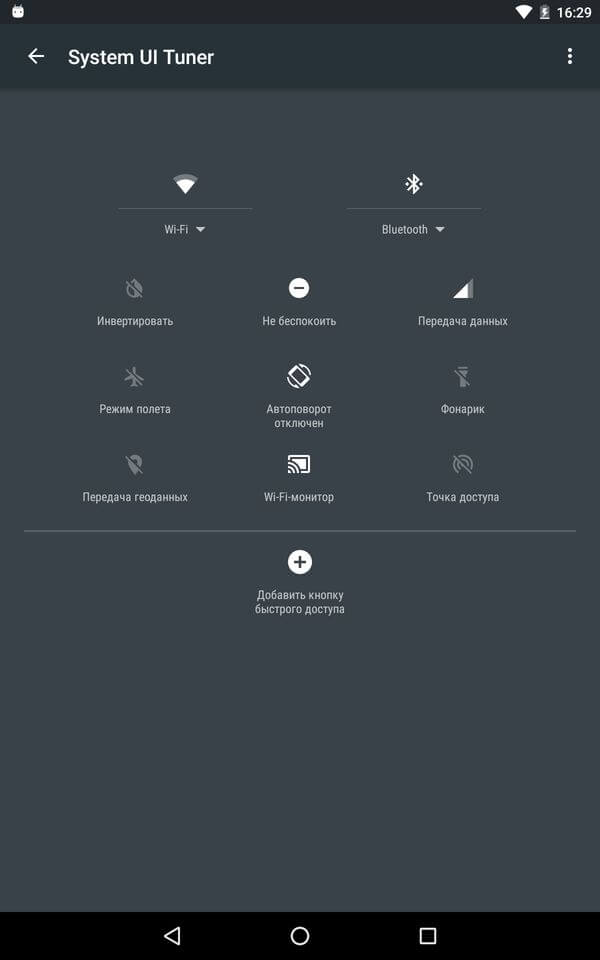
В панели можно менять вид иконок
Что делать, если не открывается верхняя панель на андроиде
Очень часто пользователи сталкиваются с проблемой, что не открывается верхняя панель на андроиде. Причин для этого может быть несколько:
- конфликт программного обеспечения с каким-то новым приложением;
- сбой в обновлении или прошивке;
- поломка сенсора экрана.
Важно! Если панелька перестала открываться после установки какого-то приложения, то лучше всего его удалить с телефона, а затем перезагрузить смартфон.
Если проблема в обновлении прошивки, то рекомендуется следовать следующим советам:
- переустановить обновление еще раз;
- сбросить все настройки до заводских;
- перепрошить телефон.
Если проблема все-таки в неисправности сенсора, то лучше всего обратиться в сервисный центр. Но изначально проверить его работу можно с помощью специального приложения Screen Touch Test. Для этого необходимо скачать утилиту, а затем запустить ее. После этого необходимо нажимать на разные области экрана. Если после этого остается белый след, значит экран работает исправно. Если наверху экрана никаких следов нет, то проблема все-таки в сенсоре, который не дает возможность потянуть за шторку уведомлений.
Панель уведомлений — простой, удобный способ получать доступ к нужным приложениям. Ее можно настроить любым удобным способом, добавив или убрав какие-то иконки. Так, например, долгим удерживанием кнопки можно изменить значок. Помимо этого, можно отдельно настроить уведомления для каждого приложения или соцсети.
Как на андроиде вернуть строку уведомлений сверху. Панель уведомлений на Андроид не работает, что делать
В наши дни уведомления стали обыденностью, но для большинства пользователей эта обыденность совсем не из приятных. Чем бы вы не занимались и какой бы деловой не были, бесконечный поток уведомлений может вывести из себя любого. Да, можно легко включить режим “Не беспокоить” и это в какой-то степени решит проблему, но это решение не идеально, ведь вы можете положить телефон на стол или в сумку и забыть про него, пропустив впоследствии какое-нибудь важное уведомление. Решение у этой непростой, но насущной, проблемы есть и мы расскажем о нем в этом материале, так что, если у вас есть немного времени, то лучше потратьте его с пользой прямо сейчас, настроив свои назойливые уведомления, и живите дальше спокойно, словно буддийский монах.

Примечание: все советы по настройке уведомлений в этом материале могут быть сделаны на ОС Android версии Oreo и выше.
Блокируем ненужные категории уведомлений
Так называемые категории уведомлений были добавлены в Android Oreo, и они являются мощным инструментом для управления уведомлениями приложений. Категории уведомлений позволяют отключать определенные типы уведомлений (групповые сообщения в WhatsApp, уведомления от Google и т.д.). Блокируя ненужные категории уведомлений, вы можете быть уверены, что когда получите уведомление, это будет именно то, что вам нужно проверить.
Доступ к категориям уведомлений на Android Oreo и выше
Змея | из Redmi 3S
Зайти в Настройки—Уведомления—Управление уведомлениями и в нужном приложении поставить галочку (счётчик на иконке). У вас голый Андроид, возможно настройки другие, но суть такая.))
Ilya batylin | из Mi A1

Screenshot_20181021-154832.png (679.93 KB, Downloads: 1)
2018-10-21 20:49:24 Upload

Screenshot_20181021-154746.png (639.92 KB, Downloads: 0)
2018-10-21 20:49:24 Upload
Rockyway | из Mi A2

Screenshot_20181021-154754.png (141.85 KB, Downloads: 0)
2018-10-21 20:51:40 Upload
4154981967 Ответить | из Mi A2 Lite
Rockyway Эту нужно ставить сторонний лаунчер из плей маркета. У .
Karma Li | из Mi A1
у меня та же проблема, я пыталась скачивать спецприложение, но ничего не меняется, лаунчер тоже не помогает, поэтому я не знаю что делать
TigrTigr | из Mi A1
Сторонний лаунчер в помощь, CPL могу посоветовать
xaRez | из Redmi 5
Змея Зайти в Настройки—Уведомления—Управление уведомлени .

Счётчик на иконках приложений на рабочем столе — фича, которая показывает, сколько сообщений вы не прочитали, звонков пропустили и сколько уведомлений у вас есть в том или ином приложении. К сожалению, не все разработчики лаунчеров понимают, насколько это удобно и не спешат добавлять. К примеру, в Action Lancher она появилась только с вышедшим на днях обновлением до версии 3.0.
Что делать, если панель уведомлений не работает
Для начала нужно разобраться, по какой причине панель уведомления не открывается. Причин может быть несколько:
- Программный конфликт со сторонним приложением
- Сбой при обновлении прошивки
- Неисправность сенсора экрана устройства
Если панель уведомлений перестала открываться после установки какого-либо приложения, попробуйте удалить его и проверить работоспособность панели уведомлений ещё раз. Если ошибка панели уведомлений появилась после обновления прошивки, сделайте следующее:
- Попробуйте установить обновление заново
- Сделайте сброс к заводским настройкам (читайте в статье )
- Переустановите прошивку (читайте в статье )
Часто проблемы с панелью уведомлений возникают из-за неисправности сенсорного экрана устройства после падений или попадания влаги (читайте нашу статью ). Для начала нужно проверить работу сенсора экрана с помощью утилиты Screen Touch Test . Откройте приложение и нажимайте на разные области экрана. Там, где нажатия фиксируются и остаётся белый след, сенсор работает исправно.
Если в верхней области экрана белый след не остаётся, значит, сенсор в этих местах не реагирует на нажатия, это и приводит к невозможности открыть панель уведомлений. Лучшим выходом в такой ситуации будет обращение в сервисный центр, однако, вы также можете использовать альтернативные способы открыть панель уведомлений.
Nova Laucher

— Гибкая настройка интерфейса — Бэкап и восстановление настроек — Бесконечная прокрутка рабочего стола — Прокручиваемый док — Счётчик непрочитанных сообщений (в платной версии Prime с плагином TeslaUnread)

— Стандартный и альтернативный набор иконок — Масштабирование элементов — Настройка нижнего дока — Информационные виджеты Talon и EvolveSMS на рабочем столе — Счётчик непрочитанных сообщений (с плагином Blur Unread)

— Гибкая настройка интерфейса — Скрытие приложений — Док с 5 наборами по 7 иконок — Поддержка тем оформления и сторонних наборов иконок — Счётчик непрочитанных сообщений
Как настроить шторку на андроиде
Панель уведомлений на андроиде позволяет просматривать оповещения от сторонних приложений, а также встроенные системой. Также данная шторка помогает быстро переходить от настройки к настройке.
Калибровка экрана андроид — способы настроить чувствительность сенсора
Как изменить шторку на андроиде? Для этого достаточно следовать простой инструкции:
- Для начала необходимо разблокировать телефон. Только в этом случае будет полный доступ к функционалу. Обратите внимание, что при заблокированном экране можно совершать незначительные действия, например, включить или отключить Интернет, настроить режим самолета, убавить звук.
- Смахнуть на рабочем столе шторку по направлению сверху-вниз.
- Рядом с шестерёнкой в правом верхнем или нижнем углу (это зависит от модели) будет иконка карандаша или галочки. Необходимо тапнуть на нее, а затем перейти в раздел дополнительных настроек. Здесь без труда можно изменить иконки, добавить что-то новое или убрать ненужные кнопки.
Интерфейс понятен чисто интуитивно, его легко перемещать, менять.
Обратите внимание! Иконки могут реагировать на несколько типов касаний — легкое нажатие, удерживание. В первом случае, например, со значком Wi-Fi будет возможность включить или отключить его, но при удерживании кнопки в течение 2-3 сек. можно перейти в настройки.

Настройки панели уведомлений
Holo Launcher

— Редактирование внешнего вида любого элемента интерфейса — Поддержка работы с жестами — Поддержка папок для сортировки иконок на рабочем столе — Поддержка сторонних иконок — Счётчик непрочитанных сообщений (в платной версии Plus)
Почему лаунчеры со счётчикам удобны? Ответ очевиден — вам не обязательно реагировать на сообщения сразу, как они приходят, отвлекаясь от важных дел, и даже если вы забудете о том, что от вас ждут ответа, вы можете глянуть на стартовый экран смартфона, где будет показано, в какое приложение нужно зайти.
- Автор: Мария Сухоруких
- Распечатать
- 5
- 4
- 3
- 2
- 1
(0 голосов, среднее: 0 из 5)
Поделитесь с друзьями!
Как убрать шторку на андроид
История уведомлений Android — где ее найти
Как убрать шторку на андроид — один из часто задаваемых вопросов на различных форумах. При работе в полноэкранном режиме, когда пользователь смотрит видео или играет в игру, шторка, как и кнопка навигации, может помешать в самый неподходящий момент. Убрать строку состояния, а также другие сенсорные кнопки можно с помощью сторонних приложений, например, GMD Full Screen Immersive Mode. Среди преимуществ данного приложения выделяют:
- возможность скрыть строку уведомлений;
- скрыть сенсорные кнопки;
- переключать режимы очень просто через настройки приложения;
- в платной версии можно отдельно настроить различные полноэкранные режимы для каждого приложения в отдельности;
- также изменить можно размер, цвет и прозрачность.

Как убрать шторку в андроид с помощью приложения
Чтобы заменить шторку, необходимо следовать следующей инструкции:
- Необходимо скачать приложение через Плей Маркет. После первого запуска приложение предупредит о возможных проблемах с клавиатурой, если отключена панель.
- Дальше будет возможность выбрать определенные настройки, которые позволят определиться, должно ли приложение запускаться автоматически, либо приложение будет отправлять на экран напоминания о запуске конкретного приложения, где необходимо отключить панель.
Чуть больше функционал в платной версии приложения. Однако простому обывателю вполне хватит бесплатной версии.
Обратите внимание! Данное приложение позволяет скрыть шторку уведомлений без root-прав.

Как приложение скрывает шторку
Некоторые отдельные модели позволяют убрать панель навигации без дополнительных приложений. Так, например, в самсунг новой модели Galaxy S8 добавили специальную функцию, которая позволяет отключить автоматическое открытие панели. Для этого необходимо открыть настройки, а затем перейти в раздел «Дисплей». Там есть окно «Панель навигации». После перехода необходимо будет тапнуть по строчке «Показать и скрыть».
Некоторые пользователи отмечают, что такой возможности нет на некоторых устройствах. Это может быть связано с тем, что гаджет еще не обновлялся. Рекомендуется проверить все обновления, чтобы использовать максимальный функционал телефона. Только в этом случае получится заблокировать всплывающие шторки, навигацию.
Другие способы открыть панель уведомлений на Андроид
Если панель уведомлений не открывается из-за неисправности сенсора в верхней части экрана, вам могут помочь сторонние приложения.
С помощью Status Bar Shake Opener вы можете открывать панель уведомлений жестами, наклонив устройство влево. Выберите в приложении силу реагирования на поворот устройства, которая будет для вас удобна. Так вы сможете открывать панель уведомлений без использования сенсорного экрана.
Уведомления — это отличающая операционную систему Android особенность. В 2000-ых годах мы и представить себе не могли, что в будущем уведомлять о тех или иных событиях научатся отдельные приложения — раньше даже сама операционка могла рассказать лишь о полученном SMS-сообщении или электронном письме. Но некоторые люди считают Push уведомления натуральным злом. Дело в том, что разработчики многих программ переходят за все грани разумного. Уведомления от таких приложений сыплются рекой. А ещё в них может содержаться реклама, отвлекаться на которую никому не хочется. Вот почему многие задумываются о том, как настроить уведомления на Андроид.
Раньше можно было даже не мечтать об управлении уведомлениями. Пользователь считал за счастье, если разработчик приложения внёс в раздел «Настройки
» пункт, касающийся Push уведомлений. Если же его там не было, то отключить их можно было только так называемой «заморозкой» утилиты. Но тогда смысл в её присутствии на смартфоне терялся.
К счастью, сейчас ситуация изменилась. Случилось это с релизом Android 5.0. Компания Google позаботилась о том, чтобы владелец планшета или смартфона смог с легкостью настроить появление тех или иных уведомлений. Более того, отныне отключить уведомления от определенного приложения можно буквально в пару-тройку касаний экрана, воспользовавшись соответствующей панелью. А в будущих версиях Android будет доступна ещё более глобальная настройка панели уведомлений, что должно ещё сильнее облегчить жизнь пользователя.
Простые шаги по настройке панели уведомлений на Galaxy S10
Хотите знать, можно ли что-нибудь сделать с кнопками быстрого доступа на панели уведомлений? Это краткое руководство проведет вас через простые шаги по настройке панели уведомлений на Galaxy S10. Мы также включаем другие способы, которые позволят вам еще больше персонализировать внешний вид вашего устройства, поэтому, надеюсь, вы найдете это полезным.
Для тех из вас, кто плохо знаком с Samsung Galaxy S10 или с устройствами Samsung в целом, панель уведомлений находится в верхней части экрана, где отображаются уведомления и кнопки быстрого доступа к таким функциям, как Wi-Fi, Bluetooth, фонарик, мобильные данные и многие другие. Эту панель можно изменить, чтобы вы могли выбирать часто используемые кнопки. Не волнуйтесь, шаги просты и не займут у вас несколько минут.
Прежде чем продолжить, мы хотим напомнить вам, что если вы ищете решения для своего собственного #Android проблему, вы можете связаться с нами, перейдя по ссылке внизу этой страницы. Описывая вашу проблему, будьте как можно более подробными, чтобы мы могли легко найти подходящее решение. Если можете, включите точные сообщения об ошибках, которые вы получаете, чтобы дать нам представление, с чего начать. Если вы уже попробовали несколько шагов по устранению неполадок, прежде чем писать нам электронное письмо, обязательно укажите их, чтобы мы могли пропустить их в наших ответах.
Как настроить панель уведомлений на Galaxy S10
Если вы раньше пользовались телефонами Samsung Galaxy, вы, вероятно, сочтете это руководство менее полезным, но если вы новичок в Galaxy S10, выполните следующие действия, чтобы начать настройку панели уведомлений. На экране вы хотите провести сверху вниз. Перед тем как это сделать, убедитесь, что экран разблокирован. Потянув панель уведомлений вниз, проведите пальцем вниз еще раз, чтобы увидеть параметры. Это пошаговые инструкции о том, что делать:
- Проведите пальцем по экрану вниз. сверху.
- После отображения панели уведомлений снова проведите пальцем вниз во второй раз.
- Коснитесь значка с тремя точками справа, чтобы открыть Меню настроек панели уведомлений.
- Выберите Порядок кнопок, Сетка кнопок или Строка состояния.
- Настройте размер сетки или порядок быстрых настроек, перетаскивая значки.
- Нажмите «Готово» для завершения.
Если хотите для отображения кнопок, которые вы часто используете, сначала попробуйте выбрать Порядок кнопок. Это полезный вариант, позволяющий создать список важных ярлыков на панели уведомлений, не заставляя вас открывать главную страницу. Например, если вы регулярно используете NFC или фонарик, размещение кнопок для них в первых шести может сэкономить вам несколько моментов каждый день. Для этого все, что вам нужно, это следующее:
- Проведите пальцем по экрану сверху вниз.
- После отображения панели уведомлений проведите пальцем вниз еще раз.
- Коснитесь трехточечного значка справа, чтобы открыть меню настроек на панели уведомлений..
- Выбрать порядок кнопок.
- Удерживайте и перетащите значки в нужное место.
Параметр «Сетка кнопок» позволяет максимально увеличить количество кнопок, которые вы видите на экране. Если вы хотите, чтобы кнопки выглядели побольше, вы можете выбрать 3 × 3. Если вам нужно, чтобы на одном экране было столько же кнопок, подумайте об использовании 5 × 3. Вот как это сделать:
- Проведите пальцем по экрану сверху вниз.
- После отображения панели уведомлений снова проведите вниз еще раз.
- Коснитесь трехточечного значка справа, чтобы открыть меню настроек на панели уведомлений.
- Выбрать сетку кнопок.
- Коснитесь ОК.
Параметр строки состояния позволяет гибко выбирать количество отображаемых уведомлений. Также в этом разделе вы можете решить, хотите ли вы, чтобы процент заряда батареи отображался вверху. Все эти три способа настроить панель уведомлений на вашем Galaxy S10. Если вы хотите радикально изменить параметры по умолчанию, упомянутые выше, например использовать другой цвет в области панели уведомлений, мы предлагаем вам использовать тему.
Как изменить цвет панели уведомлений
Если вы хотите, чтобы панель уведомлений выглядела более индивидуально, подумайте об изменении темы. Вы также можете использовать другой шрифт или размер шрифта, если хотите добавить другой оттенок.
Ниже приведены шаги по изменению темы на вашем Galaxy S10:
- Перейти на главный экран.
- Нажмите и удерживайте пустую область на экране.
- Нажмите «Темы».
- Проведите пальцем вверх, чтобы просмотреть доступные темы.
- Посмотрите для той, которую вы хотите загрузить.
- После того, как вы загрузили нужную тему, просто нажмите ПРИМЕНИТЬ, чтобы начать ее использовать.
- Нажмите ПРИМЕНИТЬ еще раз для подтверждения.
Как загрузить значки на Galaxy S10
Если вам не нужны значки по умолчанию, которые предоставляет выбранная тема, вы также можете выбрать свои собственные. . Так же, как при выборе темы, вам также необходимо загрузить предпочтительный пакет значков. Для этого выполните следующие действия:
- Перейдите на главный экран.
- Нажмите и удерживайте пустую область на экране.
- Коснитесь тем.
- Коснитесь значков.
- Проведите пальцем вверх, чтобы просмотреть доступные значки.
- Выберите значки. вы хотите.
- Нажмите «Загрузить».
- Нажмите кнопку ПРИМЕНИТЬ.
- Нажмите ПРИМЕНИТЬ еще раз для подтверждения.
Как изменить шрифт на вашем Galaxy S10
Наконец, вы можете дополнительно настроить внешний вид панели уведомлений, также изменив шрифт и размер шрифта. В этом разделе вы также должны иметь возможность изменять общий масштаб и размер контента, а также размер текстов. Вот что вам нужно сделать:
- Откройте приложение «Настройки».
- Нажмите «Экран».
- Нажмите «Масштаб экрана» и Шрифт.
Если вы один из пользователей, которые сталкиваются с проблемой ваше устройство, дайте нам знать. Мы предлагаем бесплатные решения проблем, связанных с Android, поэтому, если у вас возникла проблема с вашим устройством Android, просто заполните небольшую анкету по этой ссылке , и мы постараемся опубликовать наши ответы в следующем посты. Мы не можем гарантировать быстрый ответ, поэтому, если ваша проблема зависит от времени, найдите другой способ решения вашей проблемы.
Если вы найдете этот пост полезным, пожалуйста, помогите нам, поделившись информацией с друзьями. TheDroidGuy также присутствует в социальных сетях, поэтому вы можете взаимодействовать с нашим сообществом на наших страницах в Facebook и Google+.
✅ Открытие приложения или выполнение какого-либо другого действия на смартфоне обычно занимает несколько мгновений. Что, если бы вы могли быстро открыть приложение или инструмент с любого экрана? Это возможно с помощью боковой панели в телефонах Samsung Galaxy.
Тут вы найдете не только инструкцию по настройке боковой панели, но и секретные функции о которых мало кто знает, но которые позволят вам комфортно использовать все ее возможности.
Что такое и как ее использовать?
Edge Panel – это настраиваемая панель на устройствах Samsung Galaxy, которая позволяет быстро получать доступ к выбранным приложениям, инструментам, контактам и другим важным функциям с любого экрана. Вы можете открыть его с помощью ручки Edge, и он состоит из множества отдельных панелей.

На каждой панели могут размещаться ваши любимые приложения, контакты, инструменты, последние файлы, буфер обмена, панель уведомлений, погода, задачи и многое другое. Вы можете назвать пограничную панель быстрым набором для ваших любимых вещей.
Его также можно рассматривать как обновленную версию ящика приложений с двумя основными отличиями. Во-первых, панель не ограничивается только приложениями, а во-вторых, к ней можно получить доступ из любого места. Что делает пограничную панель более интересной, так это то, что некоторые функции являются эксклюзивными для самой пограничной панели.
Например, панель инструментов включает линейку, уровень поверхности, компас и счетчик показаний. Вы не можете получить доступ к этим функциям больше нигде по телефону.

Аналогично, панель интеллектуального выбора позволяет сделать снимок части экрана, извлечь текст из изображения, сделать круговой снимок экрана, создать GIF-файлы или прикрепить снимок экрана к экрану.

Аналогично, панель буфера обмена позволяет получить доступ ко всем элементам буфера обмена, включая изображения. У вас также есть край уведомлений, с которого вы можете быстро просматривать уведомления.

Как использовать панель приложений
✅ Панели приложений в Samsung Galaxy – самая полезная боковая панель. Узнайте, как запускать два приложения одновременно, используя пары приложений на панелях приложений. Чтобы отредактировать панель приложений, нажмите на значок с тремя полосами внизу и нажмите значок Редактирования. Вы можете добавлять или удалять приложения из списка. Нажмите значок с тремя точками в списке приложений, чтобы отобразить или скрыть последние приложения.

Вы даже можете создавать папки на панелях приложений. Для этого просто коснитесь и удерживайте одно приложение и перетащите его на другое внутри панели приложений. Кроме того, вы можете запускать приложения на разделенном экране с панели приложений. Для этого нажмите и удерживайте приложение и перетащите его к верхнему или нижнему краю экрана. Аналогично, перетащите приложение в середину экрана, чтобы открыть его во всплывающем окне.
Если вы правильно настроите панели, у вас может быть своя версия операционной системы на пограничной панели. Теперь давайте проверим, как использовать крайние панели.
Как включить или отключить Боковую панель
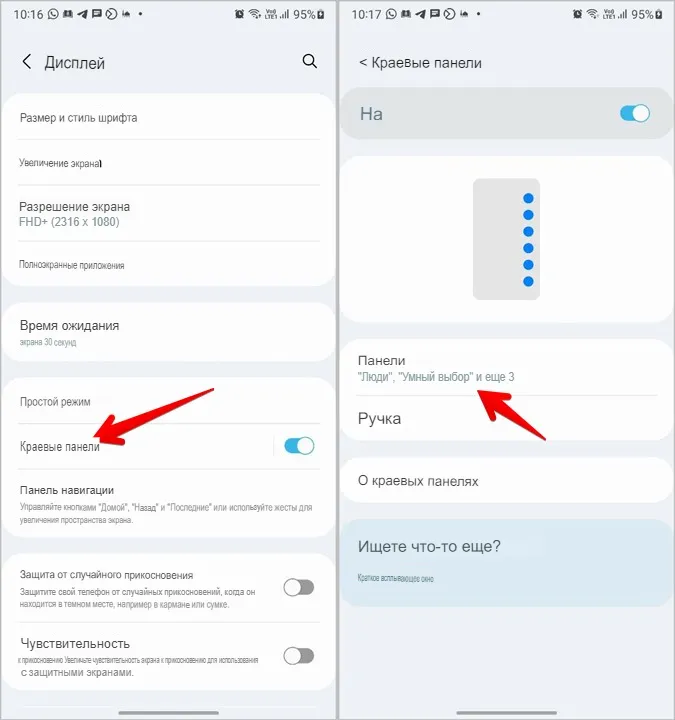
1. Перейдите в меню Настройки > Дисплей>
2. Включите переключатель рядом с краевыми панелями. После включения панели “Края” вы увидите прозрачную ручку на правом или левом краю экрана. Чтобы отключить пограничную панель, отключите этот переключатель.
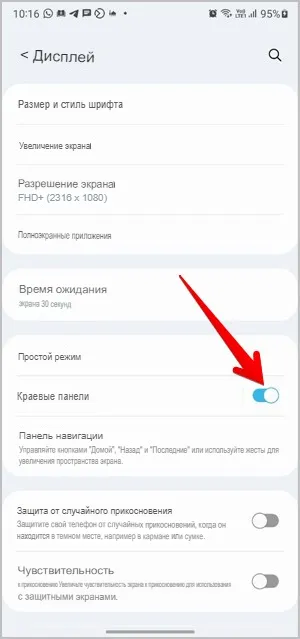
Как открыть Пограничную панель
🔥 Доступ к панели края можно получить с помощью ручки края, которая представляет собой тонкую прямоугольную вкладку, расположенную на правом или левом краю экрана, в зависимости от ваших предпочтений. Пролистывание внутрь по направлению к центру экрана от ручки края открывает панель края, где вы найдете отдельные панели.

Примечание: Дескриптор края не отображается на скриншотах.
Проведите пальцем вправо или влево, чтобы просмотреть другие доступные панели.
Как просмотреть установленные другие панели
⭐️ Чтобы просмотреть все установленные панели, вам нужно открыть экран настроек панелей. Вы можете включать/выключать, редактировать, изменять порядок, удалять или добавлять дополнительные пограничные панели с этого экрана.
Для этого откройте крайнюю панель и нажмите на значок настроек внизу. Вы попадете на экран, где увидите все установленные панели. Панели с синей галочкой вверху означают, что они активны, и вы можете получить к ним доступ с помощью ручки Edge.

Если значок настроек не отображается, перейдите в Настройки телефона > Дисплей >> Пограничная панель >>> Панели>>>.
Как отобразить или Скрыть панели Edge
✅ Если вам не нравятся некоторые панели, вы можете скрыть их, не удаляя.
Для этого откройте экран настройки панелей, как показано выше. Синий флажок над панелью означает, что она активна, в то время как пустой кружок указывает на то, что панель отключена. Нажмите на панель, чтобы показать или скрыть ее.

Как добавлять или удалять элементы в панелях
⭐️Некоторые панели внутри пограничной панели могут быть настроены для включения приложений или действий по нашему выбору. Для этого откройте экран настроек панелей. Вы увидите опцию редактирования под панелями, которые можно настроить. Постучите по нему. В зависимости от выбранной панели вы можете добавлять или удалять элементы с панели.

Примечание: Можно настроить только активные панели. Обязательно сначала включите панель, чтобы отредактировать ее.
Как добавить дополнительные краевые панели
✅Помимо предустановленных панелей, вы можете установить дополнительные панели (как бесплатные, так и платные) в магазине Galaxy Store.
Для этого перейдите на экран “Настройки панелей” и нажмите “Магазин Galaxy“. Откроются доступные панели.

Нажмите на значок установки для панели, которую вы хотите загрузить. Панель начнет загрузку. После загрузки нажмите на значок воспроизведения, чтобы добавить его в список панелей. Убедитесь, что панель включена, чтобы она отображалась на панели края. Позже вы можете скрыть или удалить его.

Самые популярные приложения для боковой панели
🔥По итогам 2021 года Samsung перечислила самые популярные приложения которые пользователи добавляют к себе на телефоны Samsung Galaxy:
- быстрые заметки
- поиск музыки
- диктофон
⭐️ Чтобы изменить порядок панелей, откройте экран настроек панелей. Нажмите на значок с тремя точками вверху и выберите Изменить порядок. Кроме того, коснитесь и удерживайте любую из панелей, пока не увидите экран изменения порядка.

Перетащите панель, используя значок с двумя стрелками вверху, чтобы изменить ее положение.
Как удалить панели
Если вы не хотите, чтобы панель занимала место на вашем телефоне, вы можете полностью удалить ее. Для этого нажмите значок с тремя точками на экране настроек панели и выберите в меню Удалить.
Совет: Используйте опцию Скрыть на экране блокировки, чтобы отключить пограничную панель на экране блокировки.

Нажмите на значок – (удалить) на панели, который вы хотите удалить.

Как настроить боковую ручку
1. Откройте Настройки телефона > Дисплей>.
2. Коснитесь текста на краевых панелях, за которым следует ручка.
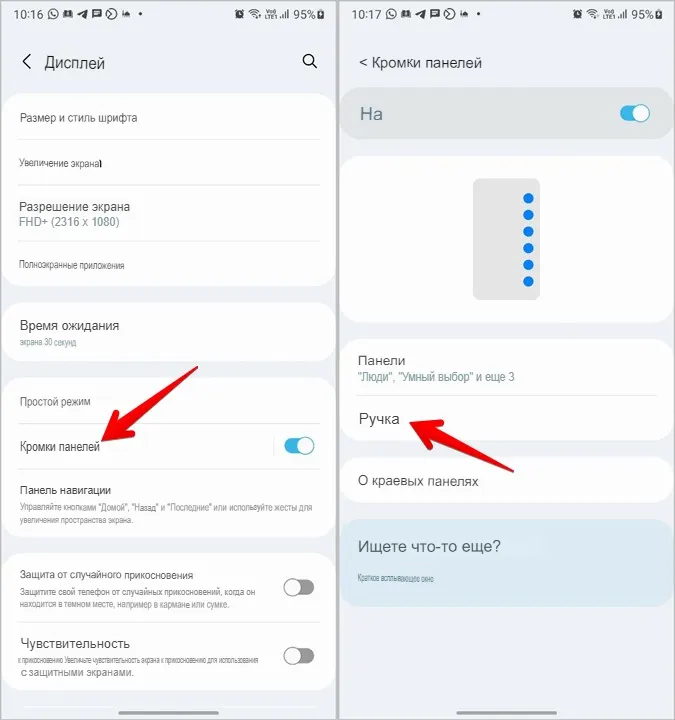
Примечание: Если вы не видите настройки ручки, нажмите на значок с тремя точками вверху и выберите “Ручка панели”.
3. Нажмите на позицию и выберите правую или левую позицию.
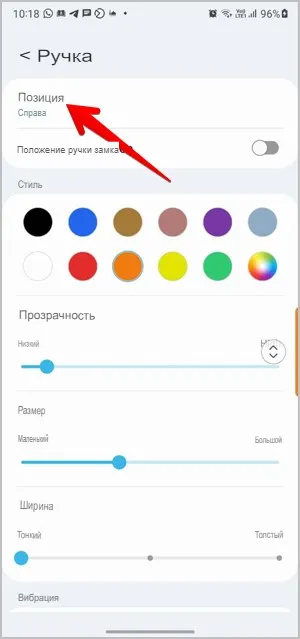
В качестве альтернативы коснитесь и удерживайте ручку Edge на любом экране и перетащите ее в новое положение. Вы даже можете переместить его в другую сторону экрана, просто перетащив его.
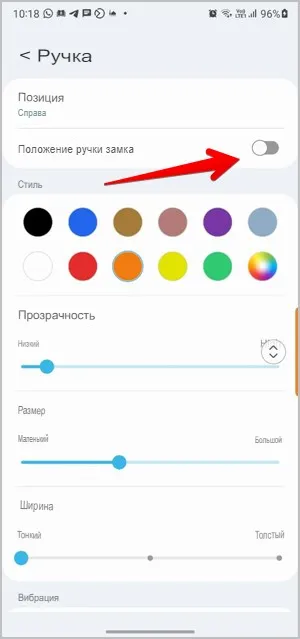
В случае, если вы случайно продолжите перемещать ручку края, вы можете зафиксировать ее положение. Для этого включите переключатель Положения ручки блокировки внутри настроек ручки.
Как изменить внешний вид ручки края
✅ Если вам не нравится внешний вид ручки края по умолчанию, вы можете изменить ее стиль, размер, прозрачность и ширину. Чтобы сделать это, откройте настройки граничных дескрипторов, как показано выше. Затем используйте следующие советы, чтобы настроить его.
- Выберите Цвет ручки края в разделе Стиль.
- Отрегулируйте уровень прозрачности с помощью ползунка прозрачности.
- Используйте ползунок размера, чтобы сделать ручку маленькой или большой.
- Используйте ползунок ширины, чтобы сделать ручку толстой или тонкой.
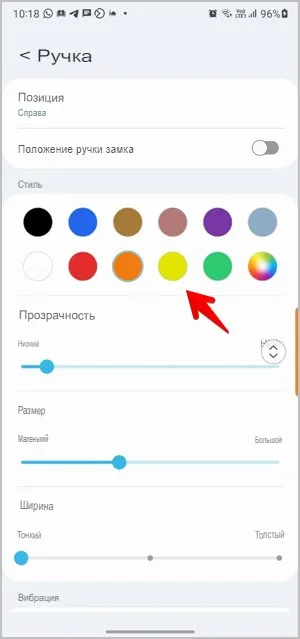
Прокрутите вниз дальше на том же экране, и вы сможете включить/отключить вибрацию для ручки края.
Как скрыть ручку края
🔥 Если вы не хотите видеть маркер края на экране, вы можете скрыть его. Вы все еще можете получить доступ к панели края, проведя пальцем внутрь в положении ручки края. Единственная разница в том, что ручка не будет видна.
Чтобы скрыть маркер края, откройте Настройки маркера. Теперь увеличьте уровень прозрачности до максимального и уменьшите ширину до тонкой.
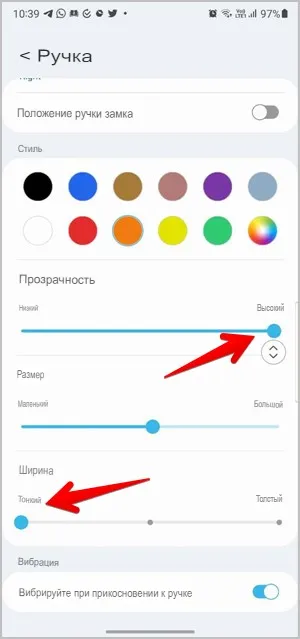
FAQ (часто задаваемые вопросы)
1. Сколько панелей Может быть активировано в Пограничной панели?
На пограничной панели может быть активировано не более 10 панелей.
2. Как исправить Пропавшую или не появившуюся панель Edge?
Начните с включения панели Edge в настройках, как показано выше. Если при этом не открывается пограничная панель, убедитесь, что на вашем телефоне не активен простой режим. Чтобы отключить его, перейдите в Настройки > Дисплей >> Простой режим. Выключите переключатель.
Темная сторона Краевой панели
⭐️ Несмотря на то, что пограничная панель на устройствах Samsung Galaxy является отличным инструментом для повышения производительности, иногда она может раздражать, особенно из-за многочисленных нажатий, которые вам нужно сделать, чтобы добраться до нужной панели. В дополнение к панели Edge, вы должны изучить другие интересные функции телефонов Samsung Galaxy, такие как подпрограммы Bixby и хорошие модули блокировки.
На чтение 5 мин. Просмотров 902 Опубликовано 20.04.2021
Хотите знать, можно ли что-нибудь сделать с кнопками быстрого доступа на панели уведомлений? Это краткое руководство проведет вас через простые шаги по настройке панели уведомлений на Galaxy S10. Мы также включаем другие способы, которые позволят вам еще больше персонализировать внешний вид вашего устройства, поэтому, надеюсь, вы найдете это полезным.
Для тех из вас, кто плохо знаком с Samsung Galaxy S10 или с устройствами Samsung в целом, панель уведомлений находится в верхней части экрана, где отображаются уведомления и кнопки быстрого доступа к таким функциям, как Wi-Fi, Bluetooth, фонарик, мобильные данные и многие другие. Эту панель можно изменить, чтобы вы могли выбирать часто используемые кнопки. Не волнуйтесь, шаги просты и не займут у вас несколько минут.
Прежде чем продолжить, мы хотим напомнить вам, что если вы ищете решения для своего собственного #Android проблему, вы можете связаться с нами, перейдя по ссылке внизу этой страницы. Описывая вашу проблему, будьте как можно более подробными, чтобы мы могли легко найти подходящее решение. Если можете, включите точные сообщения об ошибках, которые вы получаете, чтобы дать нам представление, с чего начать. Если вы уже попробовали несколько шагов по устранению неполадок, прежде чем писать нам электронное письмо, обязательно укажите их, чтобы мы могли пропустить их в наших ответах.
Содержание
- Как настроить панель уведомлений на Galaxy S10
- Как изменить цвет панели уведомлений
- Как загрузить значки на Galaxy S10
- Как изменить шрифт на вашем Galaxy S10
Как настроить панель уведомлений на Galaxy S10
Если вы раньше пользовались телефонами Samsung Galaxy, вы, вероятно, сочтете это руководство менее полезным, но если вы новичок в Galaxy S10, выполните следующие действия, чтобы начать настройку панели уведомлений. На экране вы хотите провести сверху вниз. Перед тем как это сделать, убедитесь, что экран разблокирован. Потянув панель уведомлений вниз, проведите пальцем вниз еще раз, чтобы увидеть параметры. Это пошаговые инструкции о том, что делать:
- Проведите пальцем по экрану вниз. сверху.
- После отображения панели уведомлений снова проведите пальцем вниз во второй раз.
- Коснитесь значка с тремя точками справа, чтобы открыть Меню настроек панели уведомлений.
- Выберите Порядок кнопок, Сетка кнопок или Строка состояния.
- Настройте размер сетки или порядок быстрых настроек, перетаскивая значки.
- Нажмите “Готово” для завершения.
Если хотите для отображения кнопок, которые вы часто используете, сначала попробуйте выбрать Порядок кнопок. Это полезный вариант, позволяющий создать список важных ярлыков на панели уведомлений, не заставляя вас открывать главную страницу. Например, если вы регулярно используете NFC или фонарик, размещение кнопок для них в первых шести может сэкономить вам несколько моментов каждый день. Для этого все, что вам нужно, это следующее:
- Проведите пальцем по экрану сверху вниз.
- После отображения панели уведомлений проведите пальцем вниз еще раз.
- Коснитесь трехточечного значка справа, чтобы открыть меню настроек на панели уведомлений..
- Выбрать порядок кнопок.
- Удерживайте и перетащите значки в нужное место.
Параметр «Сетка кнопок» позволяет максимально увеличить количество кнопок, которые вы видите на экране. Если вы хотите, чтобы кнопки выглядели побольше, вы можете выбрать 3 × 3. Если вам нужно, чтобы на одном экране было столько же кнопок, подумайте об использовании 5 × 3. Вот как это сделать:
- Проведите пальцем по экрану сверху вниз.
- После отображения панели уведомлений снова проведите вниз еще раз.
- Коснитесь трехточечного значка справа, чтобы открыть меню настроек на панели уведомлений.
- Выбрать сетку кнопок.
- Коснитесь ОК.
Параметр строки состояния позволяет гибко выбирать количество отображаемых уведомлений. Также в этом разделе вы можете решить, хотите ли вы, чтобы процент заряда батареи отображался вверху. Все эти три способа настроить панель уведомлений на вашем Galaxy S10. Если вы хотите радикально изменить параметры по умолчанию, упомянутые выше, например использовать другой цвет в области панели уведомлений, мы предлагаем вам использовать тему.
Как изменить цвет панели уведомлений
Если вы хотите, чтобы панель уведомлений выглядела более индивидуально, подумайте об изменении темы. Вы также можете использовать другой шрифт или размер шрифта, если хотите добавить другой оттенок.
Ниже приведены шаги по изменению темы на вашем Galaxy S10:
- Перейти на главный экран.
- Нажмите и удерживайте пустую область на экране.
- Нажмите «Темы».
- Проведите пальцем вверх, чтобы просмотреть доступные темы.
- Посмотрите для той, которую вы хотите загрузить.
- После того, как вы загрузили нужную тему, просто нажмите ПРИМЕНИТЬ, чтобы начать ее использовать.
- Нажмите ПРИМЕНИТЬ еще раз для подтверждения.
Как загрузить значки на Galaxy S10
Если вам не нужны значки по умолчанию, которые предоставляет выбранная тема, вы также можете выбрать свои собственные. . Так же, как при выборе темы, вам также необходимо загрузить предпочтительный пакет значков. Для этого выполните следующие действия:
- Перейдите на главный экран.
- Нажмите и удерживайте пустую область на экране.
- Коснитесь тем.
- Коснитесь значков.
- Проведите пальцем вверх, чтобы просмотреть доступные значки.
- Выберите значки. вы хотите.
- Нажмите “Загрузить”.
- Нажмите кнопку ПРИМЕНИТЬ.
- Нажмите ПРИМЕНИТЬ еще раз для подтверждения.
Как изменить шрифт на вашем Galaxy S10
Наконец, вы можете дополнительно настроить внешний вид панели уведомлений, также изменив шрифт и размер шрифта. В этом разделе вы также должны иметь возможность изменять общий масштаб и размер контента, а также размер текстов. Вот что вам нужно сделать:
- Откройте приложение “Настройки”.
- Нажмите “Экран”.
- Нажмите “Масштаб экрана” и Шрифт.
Если вы один из пользователей, которые сталкиваются с проблемой ваше устройство, дайте нам знать. Мы предлагаем бесплатные решения проблем, связанных с Android, поэтому, если у вас возникла проблема с вашим устройством Android, просто заполните небольшую анкету по этой ссылке , и мы постараемся опубликовать наши ответы в следующем посты. Мы не можем гарантировать быстрый ответ, поэтому, если ваша проблема зависит от времени, найдите другой способ решения вашей проблемы.
Если вы найдете этот пост полезным, пожалуйста, помогите нам, поделившись информацией с друзьями. TheDroidGuy также присутствует в социальных сетях, поэтому вы можете взаимодействовать с нашим сообществом на наших страницах в Facebook и Google+.
Например, один из аспектов, который мы всегда используем на мобильных телефонах, — это его панель навигации . К счастью, это один из тех элементов, которые вы можете изменить по своему вкусу, и тем более, когда у вас есть Samsung Galaxy в вашем распоряжении, так как они имеют различные функции, с помощью которых вы можете легко модифицировать этот инструмент этих смартфонов по-своему. И все благодаря его Один пользовательский интерфейс слой настройки. По этой причине мы объясним, что вы можете настроить свой телефон, чтобы радикально изменить вашу навигацию.
Содержание
- Измените цвет кнопок на вашем мобильном телефоне
- Скройте панель навигации вашего Galaxy и используйте жесты
- Настройте панель навигации с помощью тем
Измените цвет кнопок на вашем мобильном телефоне
Одна из сильных сторон программного уровня смартфонов корейской компании заключается в том, что нам не нужно устанавливать какие-либо сторонние приложения для модифицируйте наш смартфон . Больше всего на свете, потому что мы можем делать все или почти все. Нам потребуется только самая последняя версия вашего программного обеспечения, чтобы таким образом мы могли получить еще больше возможных корректировок.
Если нет, мы также можем попытать счастья, если наша Галактика имеет следующую конфигурацию, которую мы собираемся вам показать. Однако с появлением последних версий этого слоя небольшие корректировки были потеряны, чтобы мы могли изменить цвет панели и настроить три основные виртуальные кнопки по-своему. Тем не менее, он также получил преимущество в виде жестов вместо кнопок.
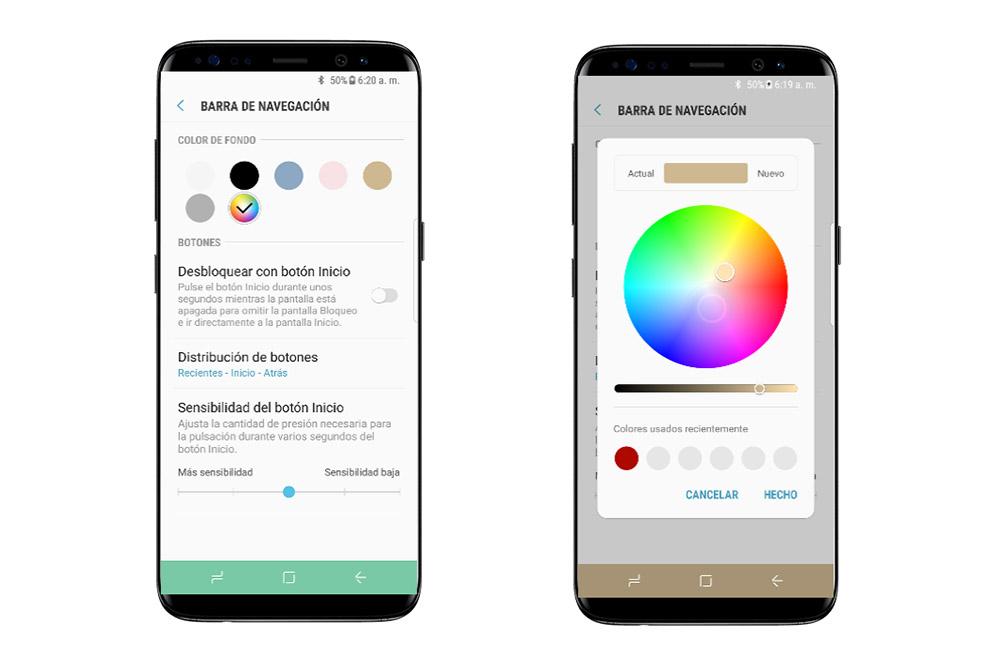
Для начала нам нужно будет зайти в настройки нашего смартфона и войти в раздел Экран. Этот шаг будет одинаковым практически во всех телефоны Samsung , поскольку он не изменился даже в версии 3.1 One UI. Затем нам нужно будет найти раздел панели навигации, который будет скользить вниз. Оказавшись там, нажмите на него, чтобы получить доступ к настройкам, которые он предлагает нам.
На этом этапе все будет зависеть от того, есть ли у нас последняя версия One UI или нет. В зависимости от этого у нас может быть опция, которая позволяет нам изменять цвет фона панели навигации на разные цвета или на собственный. Нам даже понравятся некоторые настройки, которые позволят нам настроить распределение его кнопок: Недавние — Главная — Назад . В дополнение к чувствительности, которую будет иметь кнопка «Домой».
Если эти настройки не отображаются, это означает, что у вас более новая версия, в которой тип навигации вы хотите, чтобы они появлялись либо с помощью кнопок, либо с помощью жестов смахивания. В дополнение к этому у нас останется только два варианта для заказа виртуальных кнопок на сенсорном экране нашего смартфона.
Наверняка многие из пользователей, у которых есть новый смартфон от этой компании, уже видели, что у них есть опция, которая позволяет им распрощаться с классической панелью цифровых кнопок на ее сенсорной панели. Больше всего в Samsung решили реализовать эту конфигурацию, чтобы мы, как пользователи, имели возможность получить немного более полный экран, не беспокоясь о каких-либо виртуальных кнопках.
Однако, интегрировав новая система жестов в их последних мобильных устройствах были потеряны настройки, для которых теперь необходим модуль Good Lock, называемый NavStar. Тем не менее, мы объясним, как скрыть указанную панель, поскольку, возможно, не все еще знают, где именно находится эта функция, не говоря уже о том, где ее нужно активировать.
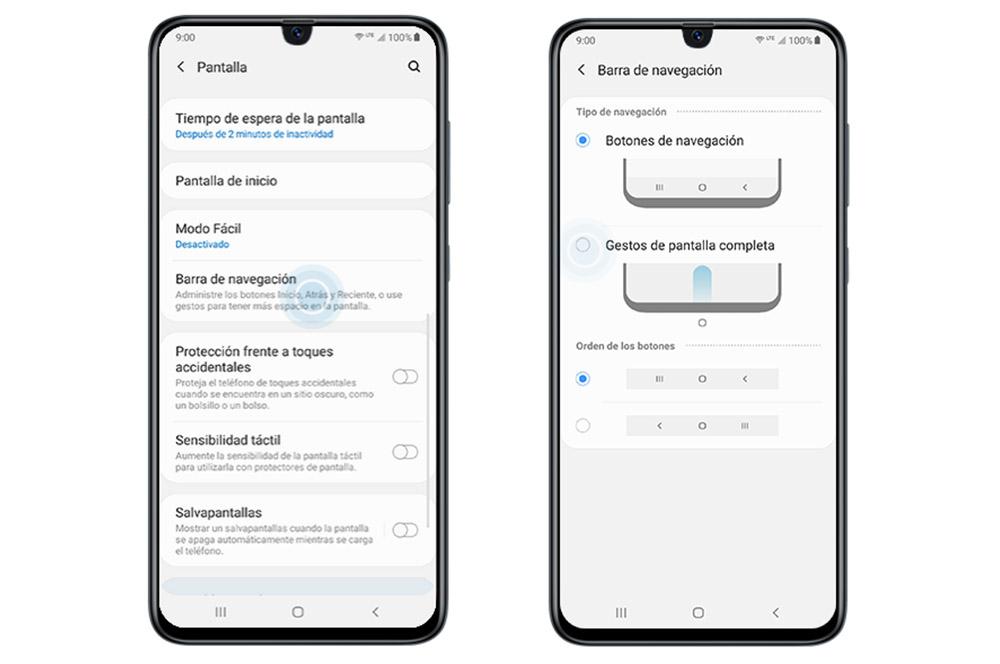
Этот вариант предназначен не только для тех, кто ищет еще более широкую панель, но и для тех, кто устал от классических цифровых кнопок на экранах смартфонов. К счастью, удалить их можно навсегда. Однако, прежде чем научиться их использовать, необходимо будет включить эту опцию, которая включена в настройки системы. Для этого вам достаточно выполнить следующие шаги:
- Войдите в Настройки и найдите раздел Экран.
- Затем перейдите в опция панели навигации и получить к нему доступ.
- Активируйте опцию полноэкранных жестов, с помощью которой мы заставим классические кнопки исчезать на нашем мобильном телефоне (если они виртуальные).
- Нажмите на кнопку «Дополнительные параметры» и выберите параметр «Провести пальцем по бокам и снизу».
И вы не можете забыть отключить опцию предложений жестов , поскольку, если вы оставите их активными, появится панель жестов, в которой будут показаны все те действия, которые мы можем выполнять непрерывно. Кроме того, мы должны помнить, что мы не сможем использовать какие-либо сторонние программы запуска, если мы используем жесты One UI.
Настройте панель навигации с помощью тем
Одним из последних методов, которые мы можем иметь в своем распоряжении, чтобы изменить цвет, если у нас есть одна из самых последних версий One UI, будет изменение темы нашего смартфона. Хотя у нас будет только возможность, что он появится непрерывно в черном , а не белым, как это предопределено.
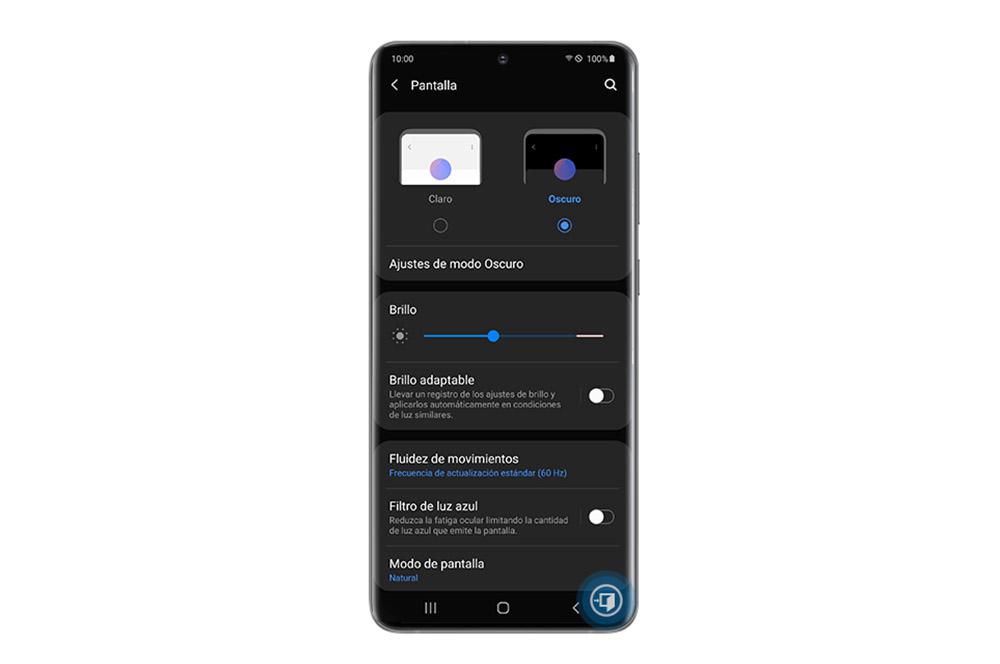
Для этого нам нужно будет использовать функцию, которая поможет нам придать этому инструменту еще один контраст. Таким образом, мы сделаем так, чтобы он приобрел совершенно другой цвет, которым мы еще больше увеличит возможности настройки нашего устройства Galaxy. Для этого нам нужно будет сделать следующее:
- Войдите в настройки вашего смартфона> Специальные возможности.
- Щелкните раздел Улучшения видимости> Клавиатура с высокой контрастностью и выберите один из вариантов: Желтый, Черный 1 и Черный 2.
Однако это не единственный метод, который у нас будет в пределах досягаемости, поскольку мы также можем использовать одну из тех функций, которые начали добавляться с появлением Android 10 мы имеем в виду темный режим Samsung Galaxy. Для этого нам нужно будет войти в Настройки> Экран и нажать на Темный вариант . Хотя эти шаги могут отличаться в зависимости от версии One UI, установленной на нашем смартфоне.
Every Android phone comes with a notification panel, or what Samsung calls the Quick Settings panel on its Galaxy devices. It’s a space where you can control the most basic features of your phone such as Wi-Fi, Bluetooth, sound, airplane mode, and more.
If you’re looking to customize the Quick Settings panel on your Galaxy, this guide will show you how. We’ll also recommend you seven useful buttons you might want to add to the panel.
How to Access the Quick Settings Panel on Your Galaxy Device
To open the Quick Settings panel, simply swipe down on your home screen or from the status bar at the top of the screen; you’ll see five buttons in a row. Swipe down again to open the full page and more buttons; one page can contain a maximum of 12 buttons.
For quicker navigation, you can swipe down from the status bar using two fingers to directly see all the buttons on a page. Swipe sideways on a page to go to the next one, where you will see another set of buttons. Some of these may be more useful to you than others, so it’s a good idea to move the ones you use most to the first page. Let’s see how to do that.
How to Customize the Quick Settings Panel on Your Galaxy Device
To customize the Quick Settings panel, go to the last page and tap the Add (+) button. The first thing you’ll see is a whole new set of buttons at the top; these aren’t active but are available to be activated if you find them useful. Depending on the device you own and your downloaded apps, the number of buttons may vary.
Take a look around and see if any of those buttons interest you. Long-press the ones you like and drag them down to the main page. You can shift the position of each button in the same way. Tap Done to save your changes. Don’t worry if you end up making a mess, you can tap Reset to go back to the original arrangement.
7 Quick Settings Buttons You Should Try
Now that you know how to customize the Quick Settings panel, we have a few recommendations for you.
If you’re a night owl, this feature is perfect for you. Smartphone users often complain their screen is too bright at night even after turning the brightness to 0%. With Extra Dim, you can reduce the brightness below the minimum level.
Simply tap the button and see it in action; you can also adjust the feature’s intensity by long-pressing the button. Be careful here, though. If you maximize Extra Dim’s intensity and set the brightness to 0%, you might not be able to see anything on your screen!
Extra Dim does not darken the screenshots you might take when using the feature.
2. Dolby Atmos
You’re missing out big time if you haven’t tried Dolby Atmos on your Samsung device yet. If you’re unaware of Dolby Atmos, it’s a sound technology that simulates surround sound. Go ahead and try it out—make sure you’re wearing your headphones to really notice a difference.
You can also long-press the button to reveal additional modes such as Music, Movie, and Voice. Dolby Atmos is set to the Auto mode by default whereby it detects what you’re hearing and adjusts the sound accordingly. But you can easily change the mode manually.
3. Samsung Kids
Samsung Kids is a great tool for parents looking to create a safe digital environment for their kids where they can play fun games, engage in family-friendly activities, and consume educational content for free.
When you turn the feature on, your device will change its whole UI and shows you downloadable games and content. You can also adjust the feature to allow or remove certain permissions, edit the home screen, visualize screen time, and more.
4. QR Scanner
We use QR codes for many activities like making quick payments or opening web pages. You may find that many local shops near you place their QR stands at the payment counter for faster checkouts.
Given how often we use QR codes, Samsung has provided a QR scanner in the Quick Settings panel itself. Simply tap the button and point your camera to the code to scan it. There are other ways to scan QR codes on your Samsung device, too.
5. Secure Folder
Secure Folder is Samsung’s solution to protect your privacy. It’s an isolated space where you can store confidential documents and private content. It’s password-protected using your biometrics, which means no one other than you can access the files in this folder.
You can move your private images, videos, audio recordings, PDFs, and other documents to the Secure Folder and set a password to lock it.
6. Focus Mode and Bedtime Mode
Focus Mode and Bedtime Mode are two very similar features. The former helps you work better and the latter helps you sleep better.
Focus Mode has two options, Work time and Me time, but they both do the same thing. When you turn the feature on, your phone will block all non-essential apps and notifications to minimize distractions. If an app of use to you is blocked, say, Microsoft Office or Slack, you can easily set the feature to unblock it manually.
When you turn on Bedtime Mode, your phone will set the screen to gray, turn on Do Not Disturb, and mute all incoming calls and notifications without blocking them. All of this is done to help you get more and better sleep.
7. Screen Record
If you’re a gamer, you may have previously resorted to downloading third-party screen-recording apps to record your gameplay. But if you own a Samsung device, doing so is a lot easier. Simply activate Samsung Screen Recorder from the Quick Settings panel, tap it, and choose your desired sound settings.
The feature is loaded with some really handy tools that you might not have seen on third-party apps. You can refer to our guide on how to use Samsung Screen Recorder to get the most use out of the feature.
Get the Most Out of Quick Settings
The Quick Settings panel comes in really handy when you want to change common settings and interact with your device much quicker. Customize the panel to quickly reach the features you use the most often to increase your productivity and improve your lifestyle using the guide above.