
Панель быстрых настроек позволяет легко переходить к параметрам и настраивать их. Вы можете добавить на эту панель настройки, которые изменяете чаще всего.
Важно! Некоторые действия, описанные в этой статье, можно выполнить только на устройствах с Android 13 или более поздней версии. Подробнее о том, как узнать версию Android…
Чтобы выполнить некоторые действия, описанные в этой статье, потребуется коснуться экрана.
Как открыть панель «Быстрые настройки»
- Чтобы увидеть первые несколько настроек, проведите вниз от верхнего края экрана.
- Чтобы открыть панель целиком, проведите вниз ещё раз.
Как включить или отключить настройку
- Чтобы включить или отключить настройку, нажмите на ее значок. Если он серого цвета, значит настройка отключена.
- Чтобы открыть дополнительные параметры, нажмите на нужный значок и удерживайте.
Как добавить, удалить или переместить параметр
- Дважды проведите сверху вниз по экрану.
- В левом нижнем углу экрана нажмите на значок «Изменить»
 .
.
- Нажмите на настройку и удерживайте ее.
- Перетащите настройку в нужное место.
- Чтобы добавить настройку, перетащите ее вверх из области с надписью «Перетащите нужные элементы».
- Чтобы убрать настройку с панели, переместите ее на надпись «Чтобы удалить, перетащите сюда».
Примечание
- Некоторые приложения могут предложить добавить свой значок в меню «Быстрые настройки». Вы в любое время можете удалить или добавить такой значок.
- Если включены несколько параметров, для экономии места значки могут быть скрыты. В таком случае в верхней части экрана вместо них появится точка.
Управление воспроизведением
- Чтобы узнать, что воспроизводится на телефоне, проведите вниз от верхнего края экрана.
- Чтобы открыть приложение, в котором воспроизводится контент, нажмите на панель.
- Если запущено несколько мультимедийных приложений, для перехода к нужному проведите вправо или влево.
- Чтобы звук воспроизводился на другом аудиоустройстве (например, на колонках или наушниках Pixel Buds), нажмите на его название в правом верхнем углу панели.
Эта информация оказалась полезной?
Как можно улучшить эту статью?
Как изменить панель быстрых настроек?
Дополнительную информацию можно найти в Справочном центре Nexus.
- Дважды проведите по экрану сверху вниз.
- В левом нижнем углу нажмите «Изменить».
- Коснитесь и удерживайте настройку. Затем перетащите настройку в нужное место. Чтобы добавить параметр, перетащите его вверх из раздела «Удерживайте и перетащите, чтобы добавить плитки». Чтобы удалить настройку, перетащите ее вниз до «Перетащите сюда, чтобы удалить».
Быстрые настройки на вашем телефоне Android отображаются в виде больших кнопок или значков на панели уведомлений. Используйте их для доступа к популярным функциям телефона, а также для включения и выключения настроек, таких как Bluetooth, Wi-Fi, режим полета, автоповорот и т. Д.
Где быстрые настройки?
Чтобы найти меню быстрых настроек Android, просто проведите пальцем от верхнего края экрана вниз. Если ваш телефон разблокирован, вы увидите сокращенное меню (экран слева), которое вы можете использовать как есть или перетащить вниз, чтобы увидеть расширенную панель быстрых настроек (экран справа) для дополнительных опций.
Как редактировать быстрые настройки?
Как настроить и переупорядочить раскрывающийся список быстрых настроек Android
- Если вы дважды проведете пальцем вниз по строке меню Android, вы получите красивую панель быстрых настроек, которую можно переключать одним касанием. …
- В правом нижнем углу вы должны увидеть кнопку «Изменить». …
- Неудивительно, что откроется меню редактирования быстрых настроек.
11 юл. 2017 г.
Как включить настройки Android?
Включить параметры разработчика и отладку по USB
Чтобы включить параметры разработчика, коснитесь параметра «Номер сборки» 7 раз. Вы можете найти эту опцию в одном из следующих мест, в зависимости от вашей версии Android: Android 9 (уровень API 28) и выше: Настройки> О телефоне> Номер сборки.
Как мне найти настройки?
На главном экране проведите пальцем вверх или нажмите кнопку «Все приложения», которая доступна на большинстве смартфонов Android, чтобы получить доступ к экрану «Все приложения». Когда вы окажетесь на экране «Все приложения», найдите приложение «Настройки» и нажмите на него. Его значок выглядит как зубчатое колесо. Откроется меню настроек Android.
Как отключить быстрые настройки?
Член. Настройки-> устройство-> центр уведомлений. Отключите доступ к быстрым настройкам.
Как мне изменить цвет моих приложений в настройках?
Измените значок приложения в настройках
- На главной странице приложения нажмите «Настройки».
- В разделе «Значок и цвет приложения» нажмите «Изменить».
- Используйте диалоговое окно «Обновить приложение», чтобы выбрать другой значок приложения. Вы можете выбрать другой цвет из списка или ввести шестнадцатеричное значение для нужного цвета.
Как изменить цветовую схему на моем Samsung?
Создайте свою собственную тему, измените все цвета
- В приложении Theme Park есть скрытая функция.
- Выберите стили, затем нажмите и удерживайте 4 кружка.
- Теперь вы можете выбирать цвета для всего на экране.
- Измените цвета входящих и исходящих сообщений (текстовые пузыри) на разные цвета и т. Д.
27 февраля. 2020 г.
Как изменить назначенный цвет для контакта в моем списке людей в Galaxy S6 Edge?
- а). Перетащите вкладку с экрана Edge к центру экрана, чтобы открыть список «Мои люди».
- б). Нажмите на значок настроек.
- в). Выберите и нажмите на опцию Мои люди.
- д). Выберите цвет, который хотите установить.
14 окт. 2020 г.
Где в Самсунге быстрая панель?
Панель быстрых настроек спрятана над лотком уведомлений. Вы можете просмотреть свои любимые быстрые настройки или открыть всю панель быстрых настроек. Панель быстрых настроек отлично подходит для быстрого включения и выключения наиболее часто используемых функций.
Как вы меняете значки приложений на Samsung?
Нажмите и удерживайте значок приложения, пока не появится всплывающее окно. Выберите «Редактировать». В следующем всплывающем окне отображается значок приложения, а также имя приложения (которое вы также можете изменить здесь). Чтобы выбрать другой значок, нажмите на значок приложения.
Как изменить ярлыки на моем Samsung?
Сенсорный экран блокировки и безопасность. Проведите до ярлыков приложений. Коснитесь Ярлыки приложений. Выберите ярлык, который хотите изменить.

Меню «Быстрые настройки Android» стало мощной функцией Android со времен Android Jellybean . Вы можете использовать это меню для выполнения всевозможных полезных задач без необходимости копаться в приложениях вашего телефона. Возможно, вы уже знаете, где это и как его использовать, чтобы быстро перевести телефон в режим полета или проверить уровень заряда батареи, но знаете ли вы, что можете настроить меню?
Советы и информация ниже должны применяться независимо от того, кто сделал ваш телефон Android: Samsung, Google, Huawei, Xiaomi и т. Д.
Получите полный или сокращенный лоток быстрых настроек
Первый шаг — найти меню. Чтобы найти меню быстрых настроек Android, просто проведите пальцем сверху вниз по экрану. Если ваш телефон разблокирован, вы увидите сокращенное меню (экран слева), которое можно использовать как есть или перетащить вниз, чтобы увидеть расширенную панель быстрых настроек (экран справа) для получения дополнительных параметров.
Доступные значения по умолчанию могут немного отличаться в зависимости от телефона . Кроме того, приложения, которые вы устанавливаете на свой телефон, также могут иметь плитки быстрых настроек, которые отображаются здесь. Если вам не нравится заказ или ваши варианты, вы можете изменить их. Мы скоро к этому вернемся.
Используйте быстрые настройки, когда ваш телефон заблокирован
Вам не нужно разблокировать телефон с помощью пин-кода, пароля, рисунка или отпечатка пальца. Если ваш Android включен, вы можете перейти в меню быстрых настроек. Не все быстрые настройки доступны перед разблокировкой. Вы можете включить фонарик или перевести телефон в режим полета, но если вы попытаетесь использовать быструю настройку, которая может предоставить пользователю доступ к вашим данным, вам будет предложено разблокировать телефон, прежде чем продолжить.
Изменить меню быстрых настроек
Не нравятся ваши варианты? Редактировать их.
Для редактирования меню быстрых настроек ваш телефон должен быть разблокирован.
-
Перетащите вниз из сокращенного меню в полностью раскрытый лоток.
-
Нажмите на значок карандаша.
-
Вы увидите меню «Правка».
-
Перетащите плитки в лоток, если вы хотите их видеть, и из лотка, если вы этого не видите.
-
Вы также можете изменить порядок отображения плиток быстрых настроек. Первые шесть пунктов появятся в сокращенном меню быстрых настроек.
У вас может быть больше доступных вариантов, чем вы думаете. Иногда при прокрутке вниз появляется больше плиток (проведите пальцем от нижней части экрана вверх).
Теперь давайте рассмотрим некоторые плитки быстрых настроек и то, что они делают.
Wi-Fi
Сотовая данных
Кнопка «Сотовые данные» показывает, к какой сотовой сети вы подключены (обычно это будет ваш обычный оператор), и насколько надежно ваше соединение для передачи данных. Это также даст вам знать, если у вас нет сильного сигнала или вы находитесь в режиме роуминга.
аккумулятор
Если вы нажмете на него, когда ваш телефон не заряжается, вы увидите оценку того, сколько времени осталось от вашей батареи, и возможность перейти в режим экономии заряда батареи, который слегка затемняет экран и пытается сэкономить энергию.
Фонарик
Фонарик включает вспышку на задней панели телефона, чтобы вы могли использовать его в качестве фонарика. Здесь нет более глубокого выбора. Просто включите или выключите его, чтобы попасть в темноту. Вам не нужно разблокировать телефон, чтобы использовать это.
В ролях
Если у вас установлены Chromecast и Google Home, вы можете использовать плитку Cast для быстрого подключения к устройству Chromecast. Хотя вы можете подключиться из приложения (например, Google Play, Netflix или Pandora), сначала подключившись, а затем перейдя на кастинг, вы сэкономите время и немного упростите навигацию.
Авто-поворот
Проверьте, будет ли ваш телефон отображаться горизонтально, когда вы поворачиваете его горизонтально. Вы можете использовать это как быстрый переключатель, чтобы предотвратить автоматический поворот телефона, например, когда вы читаете в постели. Имейте в виду, что главное меню Android заблокировано в горизонтальном режиме независимо от состояния этой плитки.
Если вы долго нажмете на плитку с автоповоротом, вы попадете в меню настроек дисплея для дополнительных параметров.
блютуз
Включите или выключите антенну Bluetooth вашего телефона, нажав на эту плитку. Вы можете нажать и удерживать, чтобы подключить больше устройств Bluetooth.
Режим полета
Режим полета отключает Wi-Fi вашего телефона и данные сотовой связи. Коснитесь этой плитки, чтобы быстро включить или выключить режим полета, или нажмите и удерживайте ее, чтобы увидеть меню настроек беспроводной сети и сетей.
Режим полета не только для самолетов. Включите это, чтобы не беспокоить, сохраняя батарею.
Не беспокоить
Плитка « Не беспокоить» позволяет управлять уведомлениями телефона. Нажмите на эту вкладку, и вы оба включите режим «Не беспокоить» и войдете в меню, позволяющее настроить уровень шума, которым вы хотите быть. Отключите, если это было ошибкой.
Полная тишина ничего не пропускает, в то время как приоритет скрывает только большинство неприятных помех, таких как уведомления о новой продаже книг.
Вы также можете указать, как долго вы хотите оставаться в покое. Установите время или держите его в режиме «Не беспокоить», пока не выключите его снова.
Меню быстрых настроек на Android имеет лишь ограниченные возможности для настройки. Однако можно создавать и добавлять ярлыки для любой задачи.
Меню быстрых настроек Android — это один из самых простых способов получить доступ к функции или выполнить задачу на смартфоне Android. Проведите вниз от верхней части экрана, коснитесь ярлыка быстрой настройки, и все готово.
К сожалению, из меню быстрых настроек можно получить доступ только к ограниченному количеству функций. В зависимости от марки вашего Android-смартфона вы можете получить больше или меньше функций. Но что, если бы вы могли выполнять неограниченное количество задач из меню быстрых настроек? Заинтересованы? Вот как это сделать.
Добавить или удалить встроенные ярлыки быстрых настроек
Если вам просто нужен быстрый способ добавить ярлык в меню быстрых настроек, у Android есть простой способ сделать это по умолчанию. Сделать это:
- На главном экране Android проведите пальцем вниз, чтобы открыть меню быстрых настроек. Возможно, вам придется провести дважды для некоторых брендов Android.
- Нажмите на значок редактирования (значок карандаша). Его положение различается в зависимости от того, какое устройство вы используете, но обычно оно находится в одном из углов.
- Теперь вы увидите интерфейс как для активных, так и для отключенных ярлыков быстрых настроек.
- На некоторых брендах Android вам нужно нажать на любую из доступных плиток ярлыков, чтобы добавить их в меню быстрых настроек.
- В других брендах вам нужно удерживать и перетаскивать доступные ярлыки из нижнего раздела с надписью «Удерживать и перетаскивать», чтобы добавить плитки в верхний раздел, где у вас есть другие доступные переключатели ярлыков.
Использование этого маршрута может привести вас только к тому, что позволяет производитель вашего смартфона. Ранее мы подробно описали, как добавить ярлык приложения в меню «Быстрые настройки», но это также может дать вам простой способ запустить приложение и, возможно, выполнить несколько функций, связанных с приложением.
Если вам нужна свобода добавления практически любого действия или ярлыка в меню быстрых настроек, есть обходной путь. Одним из наиболее эффективных способов является использование приложения автоматизации, такого как MacroDroid.
Создайте свои собственные ярлыки быстрых настроек с помощью MacroDroid
Если вы не знакомы с MacroDroid, это одно из самых полезных и универсальных приложений для автоматизации Android, которое вы можете получить. Он позволяет автоматизировать практически любую задачу на вашем телефоне Android.
Как вы можете использовать его для добавления пользовательских действий на плитки быстрых настроек? Для начала зайдите в Play Store и установите макродроид. Он может попросить вас предоставить множество разрешений. Все это необходимо для правильной работы, поэтому убедитесь, что предоставили их.
Мы разделим весь процесс на два основных шага:
- Создание блока действий, который будет функцией, которую мы добавляем в меню быстрых настроек.
- Добавление ярлыка для действия в меню быстрых настроек.
Шаг 1. Создайте блок действий для настройки задачи
Существует бесконечное количество задач или действий, для которых вы можете создавать ярлыки, но для этой демонстрации мы не будем усложнять. Мы создадим действие, которое записывает 30-секундную голосовую заметку любого активного разговора. Это может быть полезно в тех случаях, когда вы хотите быстро записать разговор, чтобы никто не заметил.
- На главном экране MacroDroid найдите и коснитесь Блоки действий.
- Коснитесь значка + в правом нижнем углу экрана.
- На следующем экране дайте вашему действию имя, мы назовем его «Секретный рекордер» для этой демонстрации.
- При желании укажите описание блока действий или пропустите этот шаг.
- Нажмите кнопку + в правой части панели с надписью «Действие». Вы будете отправлены на экран добавления действия.
На экране «Добавить действие» вы можете выбрать, для какого действия вы хотите создать ярлык. Существуют десятки возможных действий, и вы можете комбинировать столько, сколько хотите, чтобы создать практически любую задачу. Но мы просто будем придерживаться действия, которое использует микрофон для записи в течение 30 секунд.
- На экране «Добавить действие» найдите и коснитесь «Медиа» > «Запись с микрофона» > «30 секунд» > «ОК».
- Выберите Стандартный микрофон и нажмите OK.
- Далее вам будет предложено выбрать предпочтительный формат аудиофайла для записи. Вы можете выбрать 3GPP, MPEG4 или AAC. Выберите 3GPP.
- На следующем экране коснитесь значка редактирования и перейдите к папке, в которую хотите сохранить аудиозапись. Нажмите «Использовать эту папку» в нижней части экрана, а затем нажмите «ОК».
- Вы вернетесь к экрану редактирования действия. Нажмите на значок галочки в правом нижнем углу экрана, чтобы сохранить действие.
- Вы вернетесь к экрану блока действий, нажмите кнопку «Назад», чтобы вернуться на главный экран MacroDroid.
Вы создали действие или задачу, теперь самое время сделать их легко доступными через меню быстрых настроек. Сделать это:
- На главном экране MacroDroid прокрутите вниз, чтобы найти плитки быстрых настроек, и выберите их.
- На следующем экране вы найдете много пустых слотов плиток быстрых настроек. В первом слоте включите переключатель с надписью Disabled, чтобы включить слот.
- Введите имя плитки быстрых настроек. Мы будем использовать «Secret Voice» для этой демонстрации.
- Нажмите кнопку, а затем нажмите «Свернуть при нажатии».
- Нажмите на значок в верхнем левом углу слота быстрых настроек, чтобы выбрать новый значок для ярлыка быстрых настроек, затем нажмите кнопку «Назад».
Как только вы достигли этой точки, вы почти закончили.
- Теперь на главном экране MacroDroid нажмите «Добавить макрос» и введите любое имя макроса, которое вы предпочитаете, в области ввода с надписью «Введите имя макроса».
- Нажмите кнопку + в верхней части панели «Триггеры», а затем найдите и нажмите «Специфический для MacroDroid».
- Нажмите на плитку быстрых настроек, выберите «Секретный голос» (или как вы ранее называли ярлык «Быстрые настройки»), а затем нажмите «ОК» > «ОК».
- Затем коснитесь значка «+» в верхней части панели с надписью «Действие», перейдите к «Специфика MacroDroid» > «Блок действий» > «Секретный рекордер» (блок действий, который мы создали ранее), а затем нажмите «ОК».
После этого ваша плитка быстрых настроек готова к использованию. Просто проведите пальцем вниз от верхней части экрана, чтобы открыть меню быстрых настроек, коснитесь значка редактирования и добавьте ярлык MacroDroid tile 1 в активные плитки быстрых настроек, чтобы начать его использовать.
Если вы используете устройство Samsung и у вас возникли трудности с добавлением плитки MacroDroid 1, вот как добавить плитки в меню быстрых настроек Samsung.
Может показаться, что добавление диктофона в меню быстрых настроек требует много усилий, но это всего лишь пример того, что вы можете сделать. Существует длинный список задач, которые вы можете добавить в меню и получить к ним доступ всего несколькими движениями.
Если вы регулярно меняете размер шрифта, вы можете создать плитку, которая увеличивает размер шрифта одним касанием. Часто ли вы открываете определенный URL-адрес? Вы можете добавить его в меню быстрых настроек и мгновенно открыть его в предпочитаемом вами браузере. Вы даже можете добавить кнопку, которая публикует случайный твит в вашей учетной записи Twitter каждый раз, когда вы ее нажимаете. Возможности безграничны.
Одна из причин невероятной популярности Android — огромные возможности настройки, которые он предлагает. Не позволяйте ему пропадать даром, в полной мере используйте все возможности персонализации телефона. Исследуйте больше и пробуйте новые вещи. MacroDroid и другие приложения для автоматизации и настройки Android могут помочь вам в этом.
Что это такое и где находится
Панель уведомлений андроид-устройства — удобный интерфейс, который позволяет быстро просматривать сообщения. На разных гаджетах эти всплывающие окна могут отображаться по-разному. Некоторые приложения могут менять цвет панели, подстраивая его под цвет интерфейса.
Найти данную панель очень просто, чаще всего она располагается вверху экрана. Здесь содержится вся информации об устройстве, например, заряд батареи, активности сим-карты, громкость звука. Именно здесь отображаются дата и время.

Что собой представляет панель управления андроид-устройства
Настроить уведомления можно разными способами. Так, например, приложение Instagram может отображать не только лайки/подписки на аккаунт, но также и запросы на переписку, входящие сообщения в директ.
Именно на панели уведомлений отображается та музыка, которую прослушивает пользователь, например, через социальную сеть «ВКонтакте».
К сведению! Андроид-шторка уведомлений позволяет перейти к окну, где находятся кнопки быстрого доступа к различным настройкам. Здесь можно отрегулировать звук, GPS, а также перейти к некоторым встроенным приложениям.
Очень часто пользователи сталкиваются с рядом вопросов, как убрать всплывающие окна уведомлений, что делать, если шторка пропала.

Как убрать шторку на андроид
История уведомлений Android — где ее найти
Как убрать шторку на андроид — один из часто задаваемых вопросов на различных форумах. При работе в полноэкранном режиме, когда пользователь смотрит видео или играет в игру, шторка, как и кнопка навигации, может помешать в самый неподходящий момент. Убрать строку состояния, а также другие сенсорные кнопки можно с помощью сторонних приложений, например, GMD Full Screen Immersive Mode. Среди преимуществ данного приложения выделяют:
- возможность скрыть строку уведомлений;
- скрыть сенсорные кнопки;
- переключать режимы очень просто через настройки приложения;
- в платной версии можно отдельно настроить различные полноэкранные режимы для каждого приложения в отдельности;
- также изменить можно размер, цвет и прозрачность.

Чтобы заменить шторку, необходимо следовать следующей инструкции:
- Необходимо скачать приложение через Плей Маркет. После первого запуска приложение предупредит о возможных проблемах с клавиатурой, если отключена панель.
- Дальше будет возможность выбрать определенные настройки, которые позволят определиться, должно ли приложение запускаться автоматически, либо приложение будет отправлять на экран напоминания о запуске конкретного приложения, где необходимо отключить панель.
Чуть больше функционал в платной версии приложения. Однако простому обывателю вполне хватит бесплатной версии.
Обратите внимание! Данное приложение позволяет скрыть шторку уведомлений без root-прав.

Некоторые отдельные модели позволяют убрать панель навигации без дополнительных приложений. Так, например, в самсунг новой модели Galaxy S8 добавили специальную функцию, которая позволяет отключить автоматическое открытие панели. Для этого необходимо открыть настройки, а затем перейти в раздел «Дисплей». Там есть окно «Панель навигации». После перехода необходимо будет тапнуть по строчке «Показать и скрыть».
Некоторые пользователи отмечают, что такой возможности нет на некоторых устройствах. Это может быть связано с тем, что гаджет еще не обновлялся. Рекомендуется проверить все обновления, чтобы использовать максимальный функционал телефона. Только в этом случае получится заблокировать всплывающие шторки, навигацию.
Вы настраивали панель навигации Android?
Мы любим Android, потому что он предоставляет нам сотни способов настройки устройства, именно так, как мы хотим. В моем случае кнопка питания на моем Mi A1 сломана, и это приложение мне очень помогает с мгновенной блокировкой устройства.
Если у вас есть похожие проблемы с какой-либо аппаратной кнопкой, вы можете назначить одну и ту же функцию с любой стороны навигационной панели. Я надеюсь, что эта статья помогла вам, настроить устройство на свой вкус. Если вам понравилась статья, прокомментируйте её ниже.
Источник
Как настроить шторку на андроиде
Панель уведомлений на андроиде позволяет просматривать оповещения от сторонних приложений, а также встроенные системой. Также данная шторка помогает быстро переходить от настройки к настройке.
Калибровка экрана андроид — способы настроить чувствительность сенсора
Как изменить шторку на андроиде? Для этого достаточно следовать простой инструкции:
- Для начала необходимо разблокировать телефон. Только в этом случае будет полный доступ к функционалу. Обратите внимание, что при заблокированном экране можно совершать незначительные действия, например, включить или отключить Интернет, настроить режим самолета, убавить звук.
- Смахнуть на рабочем столе шторку по направлению сверху-вниз.
- Рядом с шестерёнкой в правом верхнем или нижнем углу (это зависит от модели) будет иконка карандаша или галочки. Необходимо тапнуть на нее, а затем перейти в раздел дополнительных настроек. Здесь без труда можно изменить иконки, добавить что-то новое или убрать ненужные кнопки.
Интерфейс понятен чисто интуитивно, его легко перемещать, менять.
Обратите внимание! Иконки могут реагировать на несколько типов касаний — легкое нажатие, удерживание. В первом случае, например, со значком Wi-Fi будет возможность включить или отключить его, но при удерживании кнопки в течение 2-3 сек. можно перейти в настройки.

Варианты отключения появляющихся сообщений
Существует несколько способов отключить оповещения. Ранее в материале уже было упомянуто системное средство регулировки работы уведомлений. Теперь рассмотрим их более подробно.
Рекомендуем: Как удалить контакты с Гугл аккаунта
Способ 1: В каждом приложении
Открываем панель «Уведомления» в настройках смартфона. Снизу расположен список с последними приложениями, приславшими сообщение. Чтобы отключить функцию, передвигаем ползунок справа.

Если в списке «недавних» нет нужного продукта, переходим к полному перечню. Его можно отсортировать по новизне или частоте появления оповещений.

Экспресс отключение
Есть другой, более быстрый вариант отключить уведомления. При появлении нового сообщения, открываем верхнюю шторку и зажимаем палец на оповещении. Делаем небольшой свайп в сторону, но момента, пока не появится иконка шестерёнки и часов.

Нажимаем на шестерёнку, область изменит внешний вид. Появится два пункта: «Отключить уведомления» и «Показывать». Выбираем первый.

Для информации: с помощью значка с часами, пользователь может заархивировать уведомление на некоторое время. После чего оно снова всплывёт, в виде напоминания.
Способ 2: Приложение NCleaner
Независимые компании разработали специальное программное обеспечение, которое автоматически очищает панель от «мусорных уведомлений». Найти такие программы можно Play Market. Вводим в поиске «HeadsOff» или «Notification Manager». Самый популярный вариант – это NCleaner. Скачиванием приложение и открываем его.

При запуске, приложение попросит дать доступ к панели и переведёт в специальный раздел, где необходимо активировать ползунок напротив надписи NCleaner. Теперь программа будет автоматически определять ненужные сообщения и скрывать их. При необходимости, в настройках можно изменить затрагиваемые программы.

Как изменить панель уведомлений на Android
Летом 2021 г. Android выпустил новое обновление, которое включало в себя несколько классных дополнений к основному функционалу. Многие пользователи, не зная обо всех возможностях своего смартфона, часто задаются вопросом, как изменить цвет шторки на андроид 9, как заменить значок на панели уведомлений. Все ответы на эти вопросы не требуют специальных знаний. Сделать это легко, главное — знать о некоторых удобных фишках устройства.
Как настроить геймпад на андроид для мобильных игр
Например, есть простое приложение, которое позволяет на любом устройстве андроид получить начинку 9 версии ОС. Данное приложение называется Power Shade. Его можно скачать бесплатно в Плей Маркете. После этого необходимо запустить приложение, сразу откроется главный экран. Именно здесь можно включить или выключить определенные настройки для корректной работы приложения.
В разделе «Color» можно изменить цвет уведомлений, фона, шторки, шкалу настройки яркости.
Обратите внимание! Купив платную версию, будет возможность настроить уровень прозрачности шторки.
Меню также позволяет выбрать изображение фона, менять картинку фона, изменить показ уведомлений, а также задать имя для оператора сотовой связи. С помощью данного приложения можно поменять не только цвет шторки, но также получить возможность к дополнительным настройкам. Все они позволят персонализировать гаджет именно под владельца.
Важно! Иногда названия строчек, окошек или их расположение может отличаться в зависимости от модели смартфона.
В настройках телефона необходимо перейти в раздел «Приложения и уведомления», а затем найти кнопку «Уведомления». В открывшемся окне можно выбрать несколько пунктов:
- оповещения на экране блокировки;
- отображать только значок оповещений;
- звук по умолчанию;
- использование отпечатка пальцев при открытии;
- режим «Не беспокоить».
Также отдельно можно настроить показ уведомлений для каждого приложения в отдельности. Например, «ВКонтакте» можно настроить оповещения так, что текст будет скрыт.

Работа с интерфейсом в Андроид

Первое, что вы увидите после завершения настройки — экран блокировки, на котором отображаются дата, время, уведомления о пропущенных звонках и сообщениях, название оператора сотовой связи и любая другая полезная информацию, которую можно добавить сюда с помощью виджетов.
В стандартном интерфейсе Android используется многофункциональное кольцо разблокировки. Свайп (свайп – движение пальцем по сенсорному экрану без отрыва) по этому кольцу вправо, собственно, и имеет функцию перехода на рабочие столы, движение влево вызывает приложение Камера, а вверх – запуск Google Now (о нём позже). В некоторых интерфейсах кольцо нужно двигать вверх (HTC Sense), а в некоторых — его нет вообще (Samsung TouchWiz) и разблокировка производится свайпом по любому месту экрана.
После разблокировки устройства вы попадаете на рабочий стол. На Android-устройствах их стандартно пять, перемещаться между ними можно свайпами влево и вправо, при этом, каждый может быть настроен по вашему вкусу. Некоторые элементы будут отображаться на всех экранах:
- панель уведомлений (она отображается вообще во всех приложениях, кроме полноэкранных),
- панель поиска Google и панель с часто используемыми приложениями (которые также можно настроить самостоятельно) и кнопкой перехода ко всем программам и виджетам.
Элементы на рабочих столах бывают двух видов: иконки приложений и виджеты. Иконки приложений – это просто ярлыки для запуска программ, которые вы можете группировать по рабочим столам и папкам (просто перетаскивая их друг на друга).
Второй и более интересный тип элементов – виджеты. Они могут выполнять самые разнообразные функции и, фактически, являются мини-программами на рабочих столах. Они могут устанавливаться как с обычными приложениями, расширяя их функциональность (например, с программой Google Reader для чтения RSS лент), так и совершенно отдельно (всевозможные виджеты часов, настроек, и просто отображающие полезную информацию). С их помощью вы сможете быстро ознакомиться с последними событиями и уведомлениями от приложений, посмотреть погоду на неделю, баланс вашего счёта или даже включить вспышку смартфона для использования в качестве фонарика, и всё это не заходя ни в одно отдельное приложение.
Настройка рабочих столов
Для настройки рабочих столов по собственному вкусу вам необходимо нажать на центральную кнопку в нижней панели (она не всегда находится именно на этом месте, но обычно имеет похожую иконку) и перейти к списку всех установленных приложений и виджетов. Для вашего удобства они разделены на две отдельные вкладки. Для того, чтобы поместить иконку приложения на домашний экран вам необходимо нажать и удерживать иконку нужной программы, пока не отобразится рабочий стол. После этого, не отрывая палец от экрана, просто перетащите её в нужное место.
Теперь попробуем добавить виджет. Большой разницы с обычными иконками здесь нет, но в ряде случаев можно изменить его размер. Что же, откроем список всех приложений и перейдём к вкладке “Виджеты”. Выберем, например, виджет уже знакомого нам Google Reader и проведём с ним ту же самую операцию. После того, как вы успешно выполнили данное действие, нажмите на сам виджет, подержите палец до короткой вибрации и отпустите. Вокруг виджета появится рамка с точками на каждой из сторон. Потянув за них, вы сможете уменьшать и увеличивать его размеры, чтобы добиться желаемого результата.
В заключение коснёмся настройки фона. Помимо всем привычных статических обоев в виде картинок, Android ОС поддерживает и так называемые «живые» обои, которые могут динамически изменяться. Но если стандартные больше напоминают простые анимации, то в магазине приложений Google Play вы сможете найти сотни разнообразных обоев, которые могут менять демонстрируемые изображения в зависимости от времени суток, погоды, многих других факторов, а также основываясь на данных, полученных из сети Интернет. И, что немаловажно, некоторые сторонние оболочки (например, HTC Sense) позволяют устанавливать различные фоны для рабочих столов и экрана блокировки.
Панель уведомлений
Отдельно стоит упомянуть о панели уведомлений в Android, ведь её функции куда шире, чем просто показывать, например, пропущенные вызовы.
Часть действий с уведомлениями, можно сделать прямо из панели. Какие это будут действия, зависит от программы, приславшей его. Так, в уведомлении о получении SMS можно сразу ответить адресату, отметить прочитанным или перезвонить абоненту, а в уведомлении о запущенном аудио плеере можно переключать треки и просматривать обложки. Если же вы хотите просто закрыть уведомление, то его можно просто “смахнуть”влево или вправо. Вверху панели уведомлений располагаются кнопки перехода к настройкам коммуникатора и удаления всех уведомлений одновременно. Стоит отметить, что панель уведомлений также часто подвергается изменениям со стороны производителей, которые, например, могут добавить кнопки быстрого переключения беспроводных соединений в верхнюю часть панели (как на скриншоте выше) или отдельную вкладку. Правда, начиная с Android 4.2 не требуется и это: переключатели доступны и в стандартных прошивках по нажатию на кнопку в верхнем правом углу панели уведомлений.
Статьи по теме: Android FAQ
- Преимущества и недостатки Андроид
- Первое включение Андроид
- Работа с интерфейсом в Андроид
- Многозадачность Андроид
- Настройка интернет на Андроид
- Перенос контактов на Android
- Беспроводные сети Андроид
- Настройки андроид устройства
- Использование оперативной памяти в Android
- Личные данные в Андроид
- Безопасность на Андроид
- Энергосбережение на Андроид
- Контакты, звонки и SMS в Андроид
- Камера в Андроид
- Google Play на Андроид
- Работа с файлами на Андроид
- Установка приложений из сторонних источников на Андроид
- Сервисы Google в Андроид
Источник: 4pda.ru
Содержание
- Что понадобиться, чтобы поменять кнопки навигации местами?
- Как изменить плотность между кнопками навигации Android?
- Способ 1: Системные средства
- Samsung
- Huawei
- Xiaomi
- Способ 2: ADB
- Как отключить экранные кнопки на Xiaomi Redmi 5
- Как убрать кнопку «Home» с экрана Android
- Отключение кнопки Home на Huawei
- Скрыть панель навигации с помощью сторонних приложений
- Способ №1. GMD Full Screen Immersive Mode
- Способ №2. Xposed + Ultimate Dynamic Navbar
- Скрыть панель навигации с помощью Build.Prop Editor (Root)
- Скрыть панель навигации на Android для режима погружения
- Настройка нижней панели навигации на Android
- Как скрыть верхнюю панель на андроиде
- Заключение
Что понадобиться, чтобы поменять кнопки навигации местами?
- Компьютер
- Установить утилиту ADB или программу ADB RUN
- Включить «Отладку по USB» на Android и разрешить «авторизацию«
После того как все будет установлено и настроено, приступаем.
В adb последовательно вводим команды:
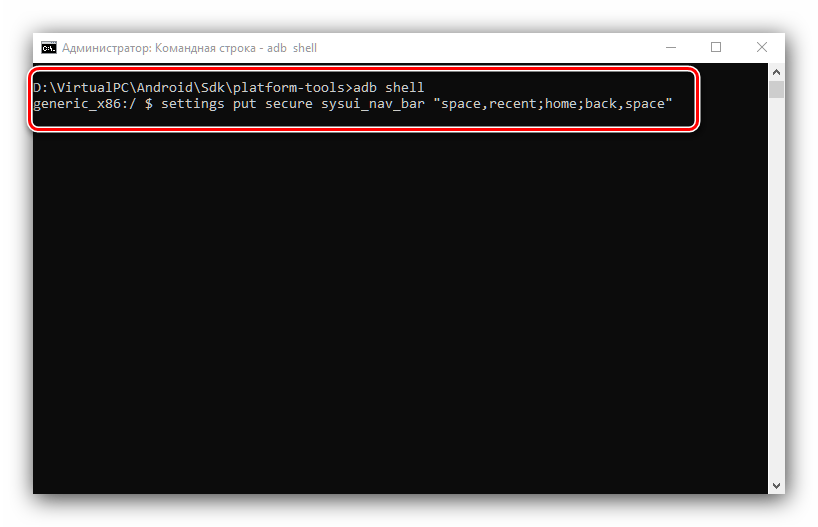
adb shell settings put secure sysui_nav_bar "space,recent;home;back,space"
После чего кнопка назад будет справа, а список запущенных приложений слева.
Чтобы вернуть расположение кнопок навигации в первоначальное состояние необходимо воспользоваться следующей командой:
adb shell settings put secure sysui_nav_bar "space,back;home;recent,space"
Вот таким образом можно выполнять перемещение экранных кнопок местами, но стоит также отметить, что эти команды могут не работать на некоторых устройствах.
Если вы хотите изменить плотность между кнопками, то вам необходимо добавить в команду еще пару параметров «space» в команду, например:
settings put secure sysui_nav_bar "space,space,recent;home;back,space,space"
после чего кнопки станут плотнее.
Если вы хотите сдвинуть кнопки левее или правее, то необходимо убрать с одной из сторон параметр «space» в команде. Например сместить кнопки навигации Android левее:
settings put secure sysui_nav_bar "space,space,recent;home;back"
У вас еще остались дополнительные вопросы? Задавайте их в комментариях, рассказывайте о том, что у вас получилось или наоборот!
Вот и все! Оставайтесь вместе с сайтом Android +1, дальше будет еще интересней! Больше статей и инструкций читайте в разделе Статьи и Хаки Android.
Способ 1: Системные средства
Многие производители расширяют в своих оболочках функциональные возможности, в том числе позволяя изменять порядок кнопок навигационной панели.
Samsung
На смартфонах Самсунг процедура выполняется следующим образом:
- Откройте «Настройки» — например, через шторку устройства.
- Прокрутите перечень до пункта «Дисплей» («Display») и тапните по нему.
- Далее воспользуйтесь параметром «Навигационная панель» («Navigation Bar»).
- Теперь перейдите к блоку «Порядок кнопок» («Button order») и выберите вариант, который вам наиболее подходит. К сожалению, самостоятельно определить положение нельзя.
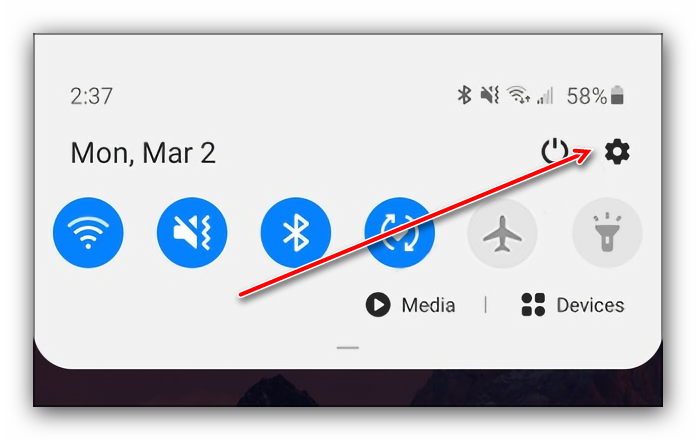
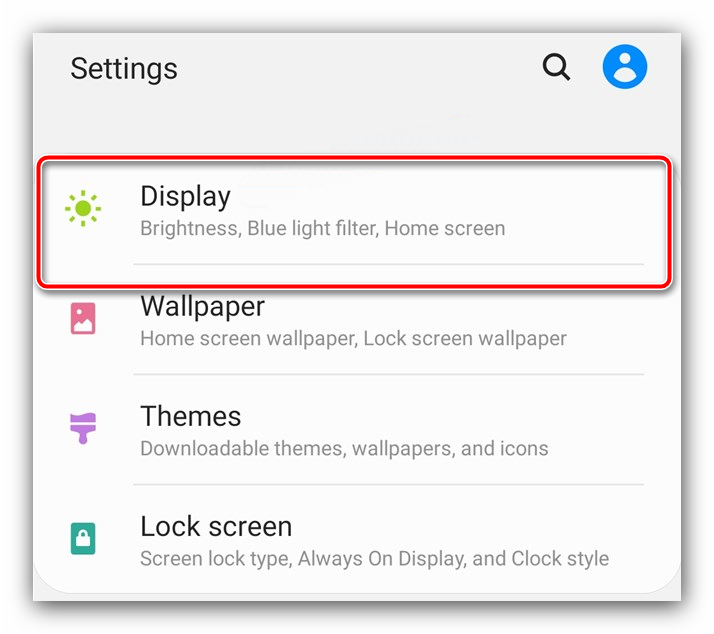
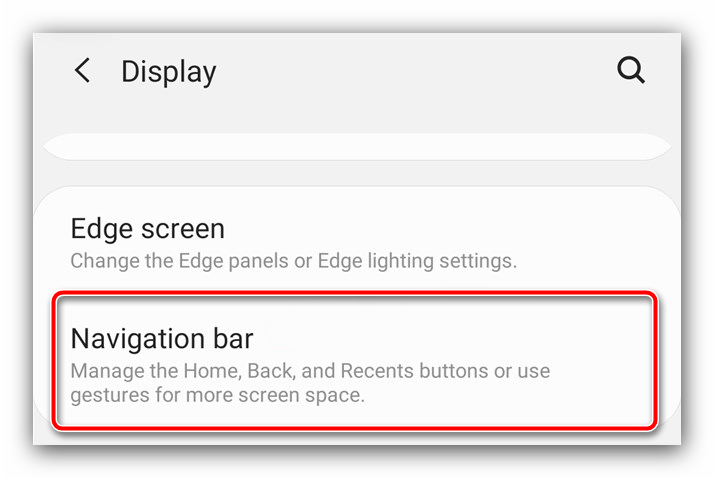
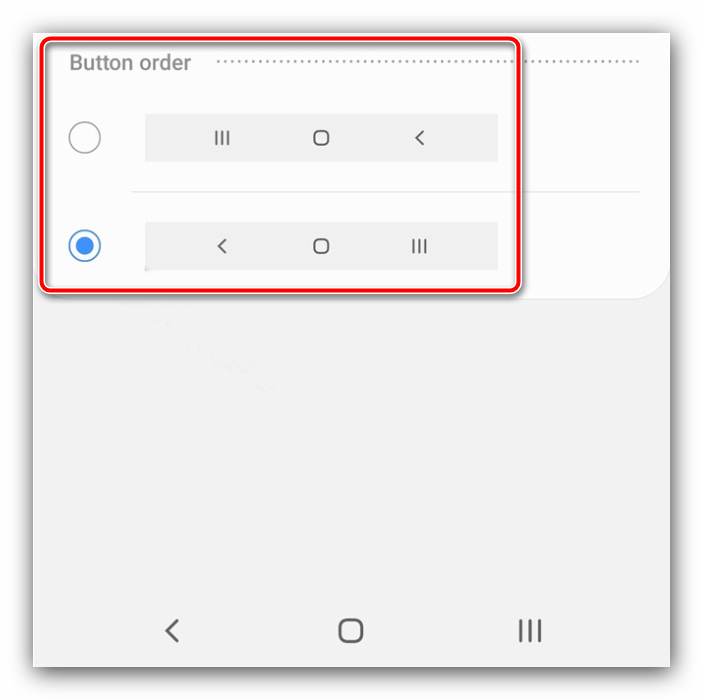
Изменения применяются моментально.
Huawei
- Запустите средство управления параметрами телефона.
- Пролистайте список вниз и выберите пункт «Система и обновления».
- Тапните «Системная навигация».
- Перейдите к опции «Три навигационные кнопки».
- Здесь укажите предпочитаемый вариант.
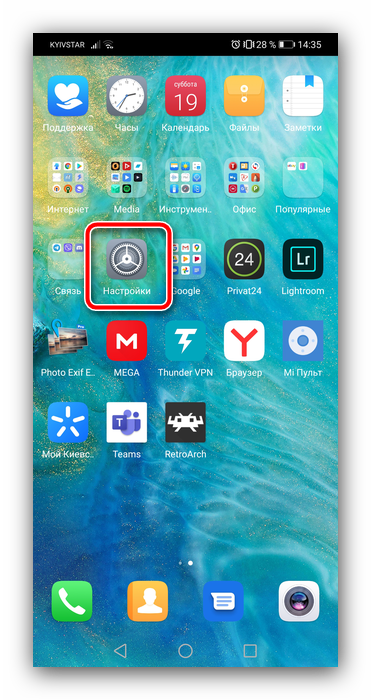
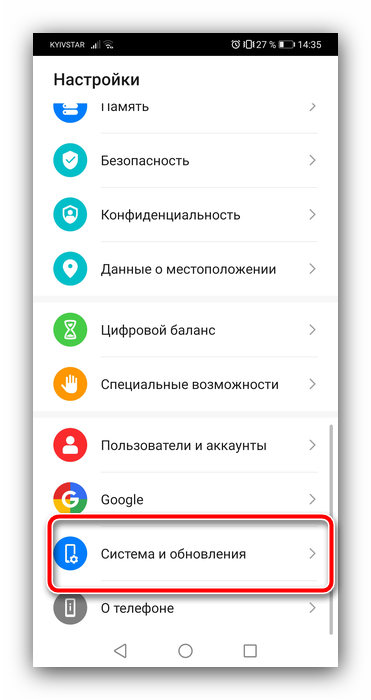
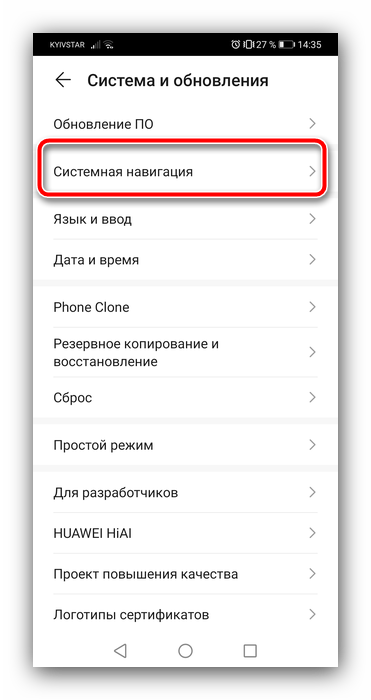
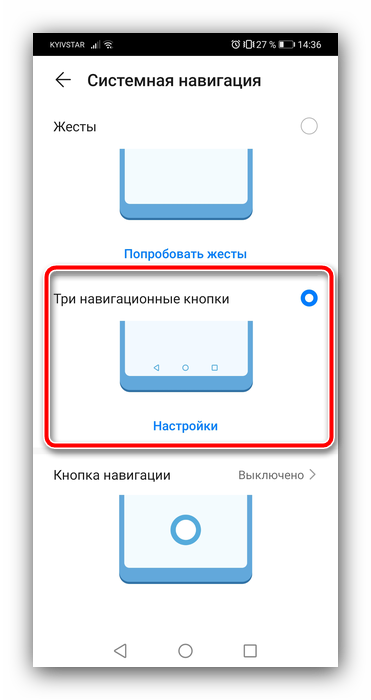
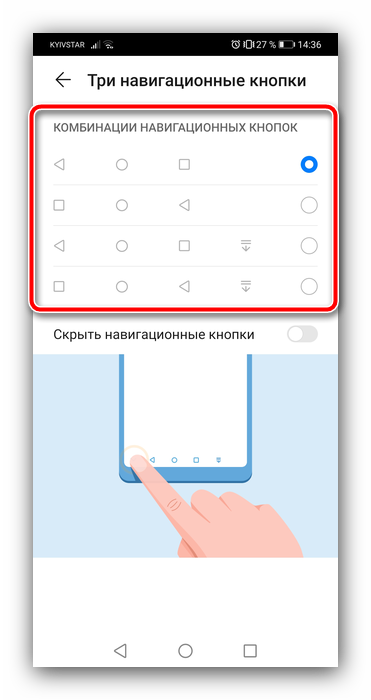
В оболочке Хуавей тоже нельзя произвольно выбирать расположение кнопок.
Xiaomi
На устройствах Сяоми тоже имеется соответствующая опция.
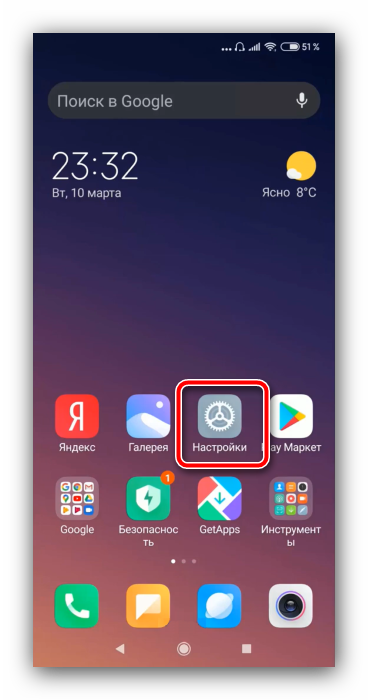
- Откройте приложение «Настройки».
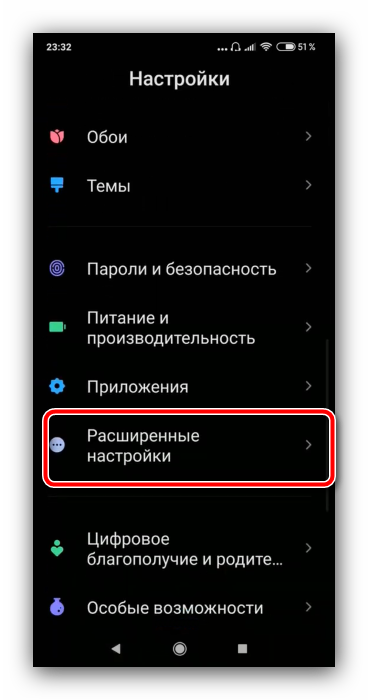
- Далее выберите «Расширенные настройки».
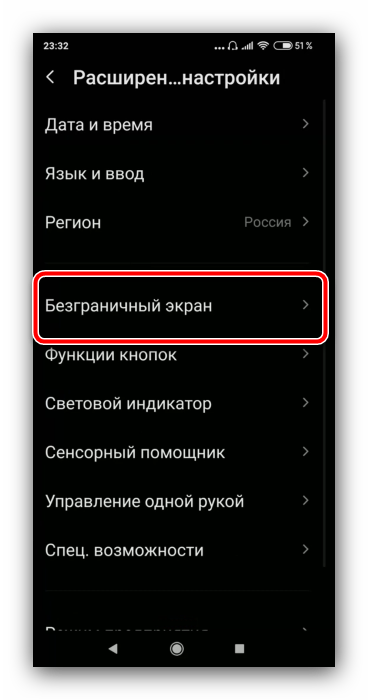
- Воспользуйтесь пунктом «Безграничный экран».
- Убедитесь, что активен вариант «Кнопки», затем тапните по переключателю «Поменять местами кнопки меню и назад».
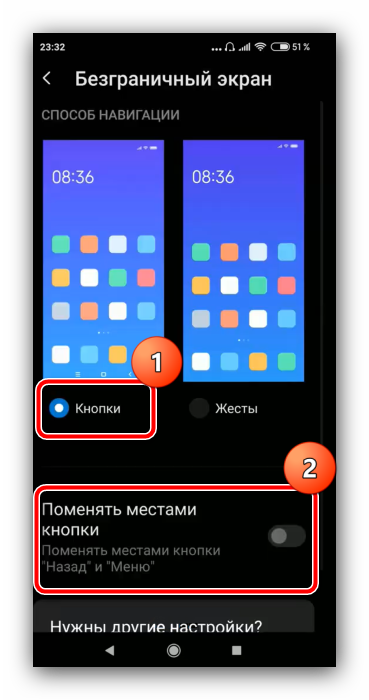
К сожалению, в чистом Android нет никаких системных возможностей изменить расположение кнопок.
Способ 2: ADB
Необычным способом перемещения элементов навигационной панели будет использование средства Android Debug Bridge.
- Убедитесь, что на целевом телефоне включена отладка по USB, а на компьютере установлены соответствующие драйвера.
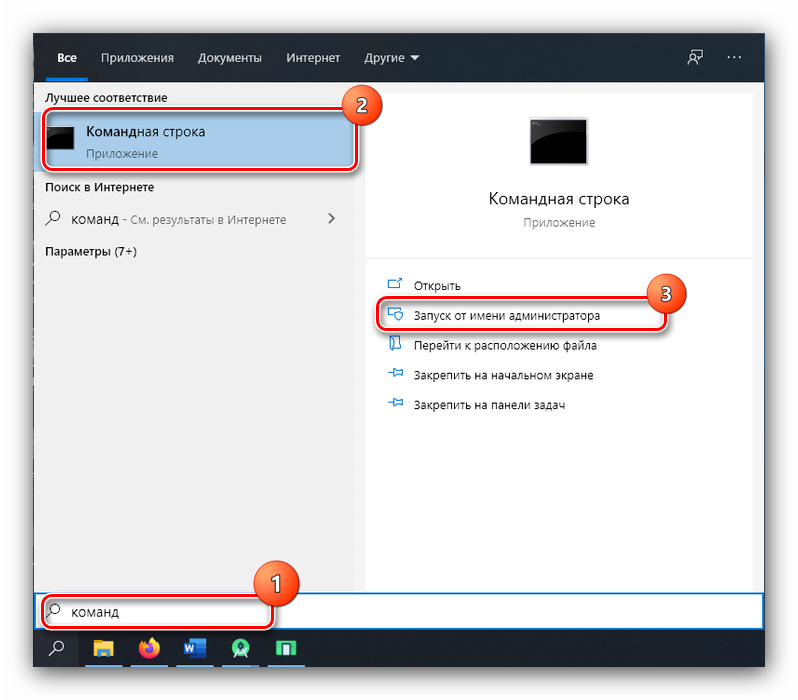
- Откройте «Командную строку» от имени администратора – например, найдите компонент через «Поиск», затем воспользуйтесь одноимённой опцией запуска.
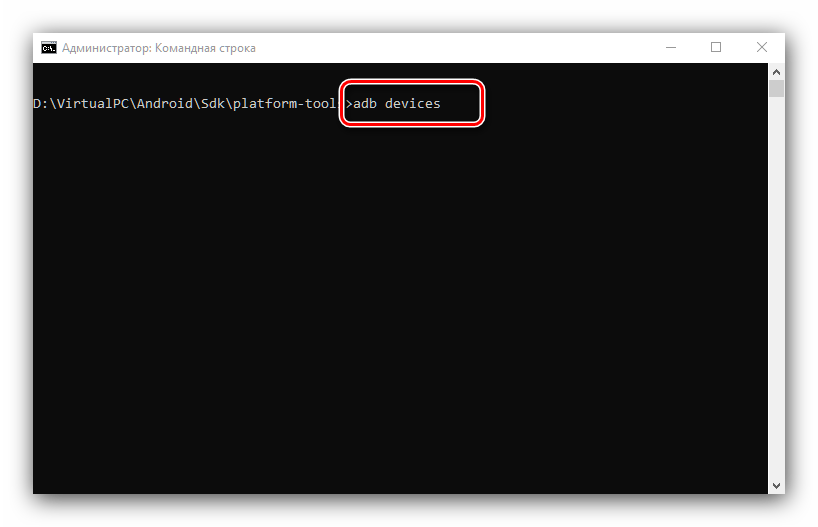
- В интерфейсе ввода команд перейдите к папке с ADB, после чего введите команду adb devices.

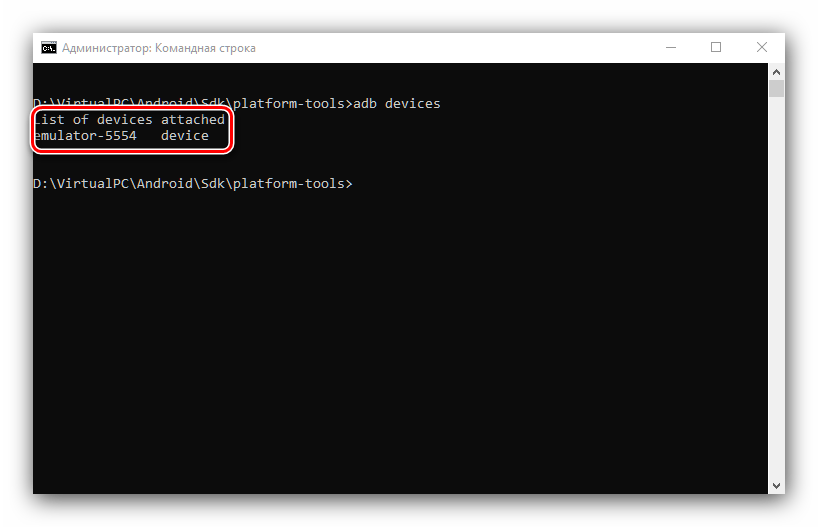
Должен появиться список, в котором будет отображаться подключённое устройство.
- Далее пропишите следующее:
adb shellsettings put secure sysui_nav_bar «space,recent;home;back,space»
Проверьте правильность ввода и нажмите Enter.
- Разблокируйте девайс и посмотрите на навбар – кнопки «Недавние приложения» и «Назад» будут перемещены.
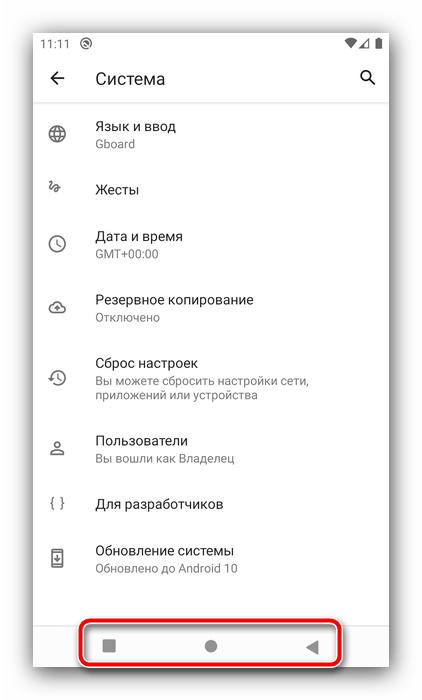
Вариант с Android Debug Bridge подходит владельцам чистого «зелёного робота».
Как отключить экранные кнопки на Xiaomi Redmi 5
Подробное руководство, в котором разберется даже новичок. Все манипуляции с телефоном будут проходить через раздел «Настройки».
Под фразой «отключить экранные кнопки» понимается не полное отключение этой функции, так как это затруднит использование смартфона, а имеется ввиду возможность убрать их отображение с экрана.
Когда пользователь захочет использовать экранные кнопки навигации, ему достаточно будет «сделать свайп» нижней части экрана.
Как убрать кнопку «Home» с экрана Android
В смартфонах Honor и Huawei настройки позволяют скрывать интерактивную кнопку «Home», для чего нужно выполнить следующее:
- Идём по пути «Настройки» – «Система» – «Системная навигация».
- Открываем настройки навигационной кнопки.
- Теперь нужно перевести тумблер в неактивное положение, после чего «Home» на экране Android-устройства уже не будет. Чтобы вернуть интерактивный элемент, нужно проследовать тем же путём и перевести ползунок в положение включения.
Кнопка «Домой» может быть деактивирована из панели быстрых настроек, для чего свайпом сверху открываем шторку, находим здесь иконку «Кнопка навигации» и нажимаем, после чего значок изменит цвет.
Элемент навигации «Home», расположенный вместе с другими интерактивными клавишами, можно скрыть с экрана Android, используя системные настройки девайса. Один и вариантов, как убрать «Домой», предполагает следующие действия:
- Идём в «Настройки» – «Расширенные настройки».
- На вкладке «Кнопки и жесты» напротив пункта «Скрыть экранные кнопки» перемещаем тумблер в неактивное положение.
В зависимости от оболочки меню отличается, на некоторых девайсах в настройках нужно перейти в раздел «Панель навигации» и аналогичным образом перевести ползунок в соответствующем пункте.
Альтернативный вариант, позволяющий отключить кнопку «Home» на Android и/или соседствующие элементов встроенной навигации – применение Xposed Framework.
Отключение кнопки Home на Huawei
Сейчас интерактивную кнопку в свою прошивку внедрила компания Apple и Huawei. Остальные производители пока не спешат оснащать смартфоны удобным элементом навигации. Для удаления кнопки с экрана Honor нужно выполнить ряд действий:
- Первым делом заходим в настройки, где открываем раздел «Система». В зависимости от прошивки местоположение категории может различаться, но зачастую она находится вверху настроек.
- Далее переходим во вкладку «Системная навигация».
- Затем открываем окно с настройками навигационной кнопки.
- Здесь нужно перевести ползунок влево напротив нужного пункта.
После этого интерактивный элемент исчезнет с экрана. Вернуть обратно его можно по представленной выше инструкции, где в последнем пункте перевести ползунок вправо. Также возможно, что кнопку «Домой» получится отключить из панели с быстрыми настройками. Откройте её и нажмите на иконку «Кнопка навигации». После этого значок должен изменить свою окраску.
Скрыть панель навигации с помощью сторонних приложений
Вы можете использовать приложение Power Toggles, чтобы включить режим погружения на своем устройстве, который по существу скрывает строку состояния и панель навигации, тем самым предоставляя вам больше места на экране. Для этого выполните следующие действия:
- Перейдите в Play Store и загрузите Power Toggles отсюда. Это бесплатно и работает с некорневыми устройствами.
- Затем нажмите и удерживайте кнопку на главном экране, перейдите в раздел «Виджеты», выберите « Переключатели питания» и перетащите «Виджет панели 4 × 1» на рабочий стол.
- Теперь вам нужно настроить виджет. Нажмите на кнопку «Добавить переключатель» и прокрутите вниз до раздела «Дисплей» . Оказавшись там, вы найдете переключатель «Режим погружения» . Просто нажмите на него, чтобы добавить его в виджет.
- Нажмите Готово, чтобы выйти из меню редактирования виджета. Теперь на рабочем столе просто нажмите значок режима погружения, чтобы переключаться между режимом погружения на вашем устройстве.
- Вот и все. Теперь вы можете использовать этот переключатель, чтобы включить или отключить режим погружения на вашем устройстве.
Другим вариантом для достижения этих результатов является использование приложения GMD Full Screen Immersive Mode (бесплатно, с покупками в приложении). В то время как Power Toggles скрывает как строку состояния, так и панель навигации, это приложение дает вам возможность скрыть одну из них или обе . Вы можете использовать это приложение с помощью простого переключателя в панели уведомлений.
Способ №1. GMD Full Screen Immersive Mode
Этот способ самый простой, т.к. не требует наличия Root-прав, но при этом он требует наличия Android не ниже версии 4.4, и в целом работает не всегда корректно. Однако, его стоит попробовать прежде чем браться за более серьезные инструменты – возможно он вас полностью удовлетворит.
- Скачайте и установите приложение GMD Full Screen Immersive Mode
- Запустив приложение перейдите в раздел “General” и поставьте галку на пункте “Start on Boot”, что бы приложение запускалось вместе с загрузкой Android
- В этом же разделе поставьте галку в пункте “Notification”, что бы кнопки приложения отображались в панели уведомлений
- Раздел Trigger можете на первых парах оставить по умолчанию, изменить его можно в любой момент.
- Теперь, запустив любое из приложений, смахните шторку уведомлений и нажав на одну из иконок GMD Immersive выберите что вы хотите скрыть: нижнюю панель или нижнюю вместе в верхней.
- Что бы выйти из полноэкранного режима, смахните триггер внизу экрана свайпом вверх.
К существенным минусам этого приложения можно отнести невозможность вызова клавиатуры в полноэкранном режиме, а так же некорректную работу в некоторых приложениях. К примеру, TapTalk в полноэкранном режиме у меня вообще не реагировал на нажатия экрана, однако в большинстве игр GMD Immersive показал себя хорошо.
Способ №2. Xposed + Ultimate Dynamic Navbar
Этот способ является самым удобным, надежным и гибконастраиваемым, однако требует наличия Root и задействует сразу два различных приложения. Внимательно следуйте инструкции и у вас все получиться.
Первым нам понадобиться приложение Ultimate Dynamic Navbar
- Скачайте и установите приложение Ultimate Dynamic Navbar
- Запустите его и перейдите в настройки
- Поставьте верхний переключатель в положение “Вкл” и поставьте галку на пункте “Автозапуск при включении”

- Остальные настройки можете настроить на свой вкус позднее.
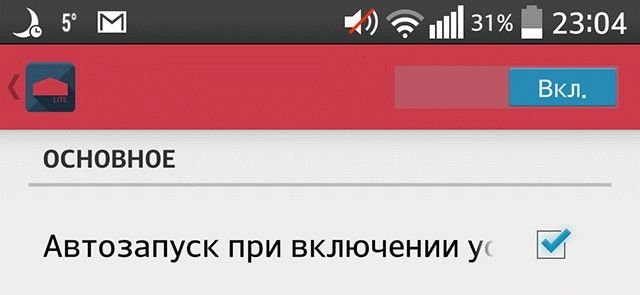
Как видите у нас появилась “плавающая” панель навигации, однако стандартная фиксированная панель никуда не исчезла, что бы скрыть её, нам понадобиться нструмент Xposed Framework. Что это такое я более подробно расскажу в одной из следующих статей.
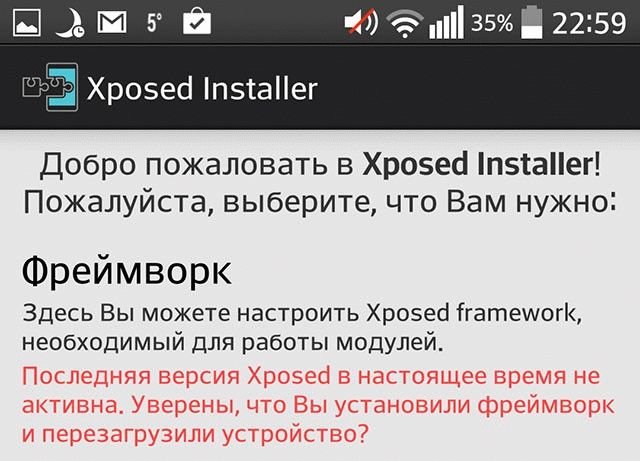
- Скачайте Xposed installer и запустите его

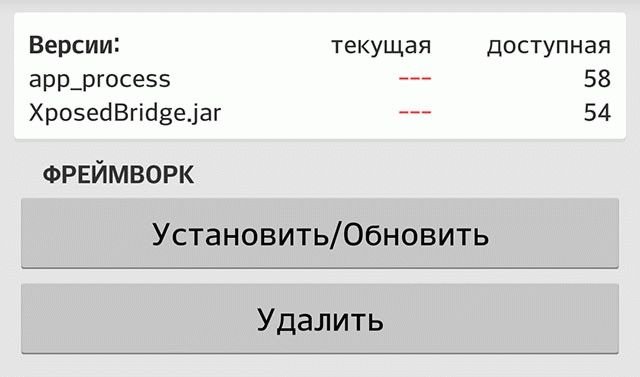
- Перейдите в раздел “Фреймфорк” и выберите “Установить/Обновить”

- Перезагрузите устройство и запустите Xposed installer ещё раз. В разделе “Фреймфорк” теперь должна отображаться текущая версия приложения
- Теперь перейдите в раздел “Модули” и отметьте галкой модуль Ultimate Dynamic Navbar
- Теперь перезагрузите ваш смартфон – старая панель должна исчезнуть, а вместо неё появиться новая плавающая панель навигации, которую можно вызвать дернув за треугольный триггер снизу экрана.
Скрыть панель навигации с помощью Build.Prop Editor (Root)
Несмотря на то, что вышеупомянутые приложения достаточно хороши, чтобы временно скрыть панель навигации, можно навсегда избавиться от нее и прибегнуть к другим методам навигации, таким как Pie Control или аппаратные кнопки (если они есть на вашем устройстве). Таким образом, вы можете отредактировать файл build.prop вашего устройства, чтобы полностью избавиться от панели навигации.
Примечание. Прежде чем приступить к выполнению следующих шагов, убедитесь, что на вашем устройстве настроен хотя бы один способ навигации, например, Simple Pie или ваши емкостные аппаратные кнопки.
- Перейдите в Play Store и загрузите BuildProp Editor (бесплатно, с покупками в приложении) и откройте его.
- После открытия приложения коснитесь значка «Изменить» в правом верхнем углу, чтобы открыть редактор. Прокрутите весь путь вниз и добавьте следующую строку «qemu.hw.mainkeys = 1», а затем нажмите на кнопку «Сохранить» в правом верхнем углу.
- Когда вы нажмете на значок сохранения, вам будет представлен список из трех вариантов. Нажмите на «Сохранить и выйти» . Затем приложение попросит вас предоставить ему привилегии root для продолжения. После этого перезагрузите устройство .
- Вот и все. После перезагрузки устройства вы заметите, что панель навигации исчезла. Теперь вы можете использовать свой альтернативный метод навигации (Simple Pie или другие) в качестве основного метода навигации по устройству.
Скрыть панель навигации на Android для режима погружения
Вы можете временно скрыть панель навигации, чтобы использовать дополнительное пространство экрана. Или, может быть, просто потому, что вы раздражены тем, как выглядит панель навигации, и предпочитаете альтернативный метод. В любом случае, наш гид должен помочь вам достичь вашей цели. Ну, вот и все, так что спрячьте панель навигации в вашем Android-устройстве. Если у вас есть какие-либо сомнения, сообщите нам об этом в разделе комментариев ниже.
Настройка нижней панели навигации на Android
Настройка панели навигации на андроиде позволяет переназначить некоторые действия и добавить дополнительные клавиши для создания скриншотов, управления программами, а также многое другое.
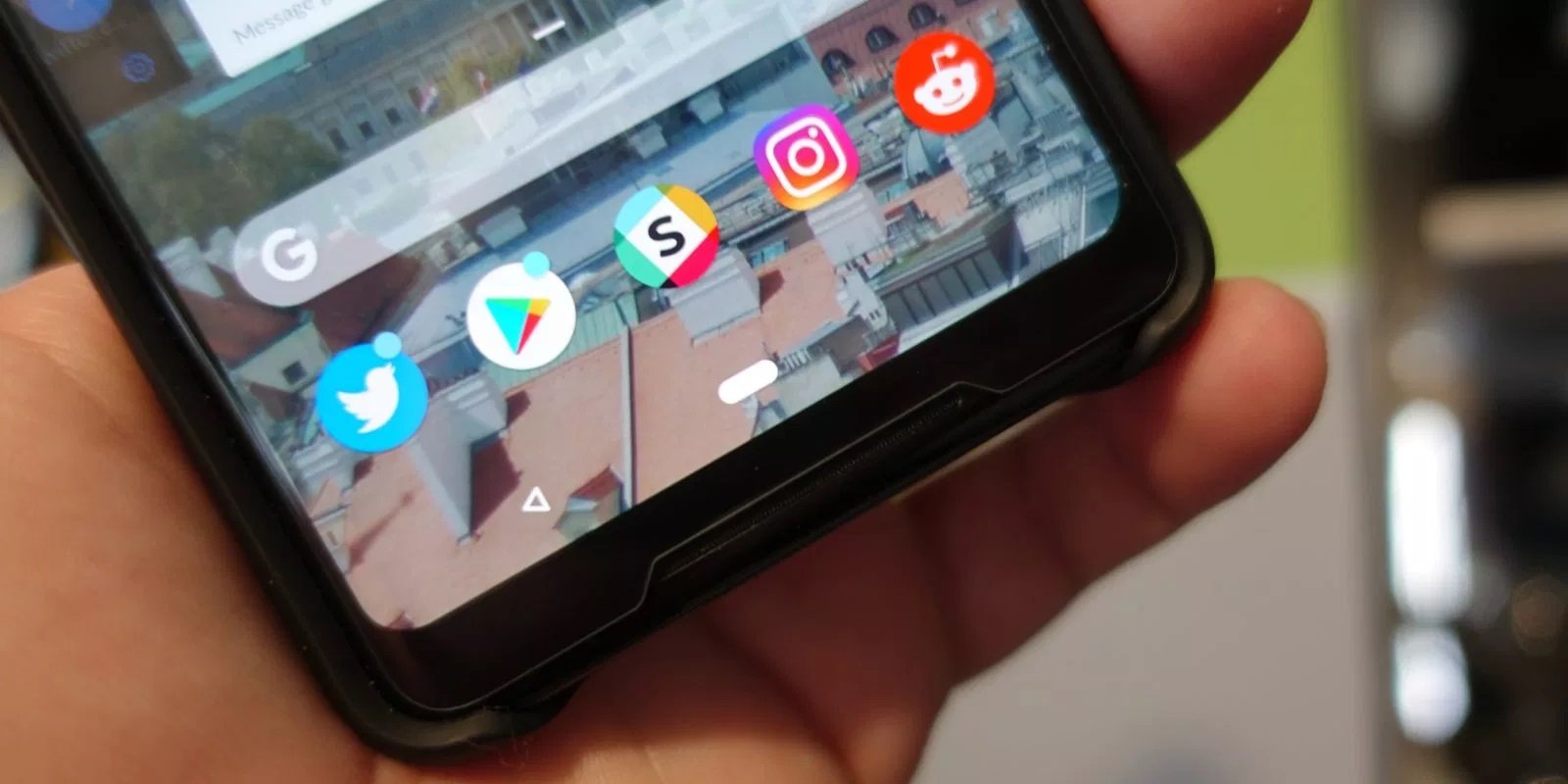
Навигация с помощью кнопок очень удобная
Обратите внимание! Процесс конфигурирования может помочь в случае, если пропали кнопки внизу экрана андроид-устройства.
Если пользователь ищет ответ на вопрос, как поменять местами кнопки на андроид 9, необходимо выяснить, какими средствами он хочет пользоваться. Можно попробовать заменить назначение клавиш с помощью стандартного функционала, а можно изменить их внешний вид или вообще удалить навигацию через сторонние программные продукты.
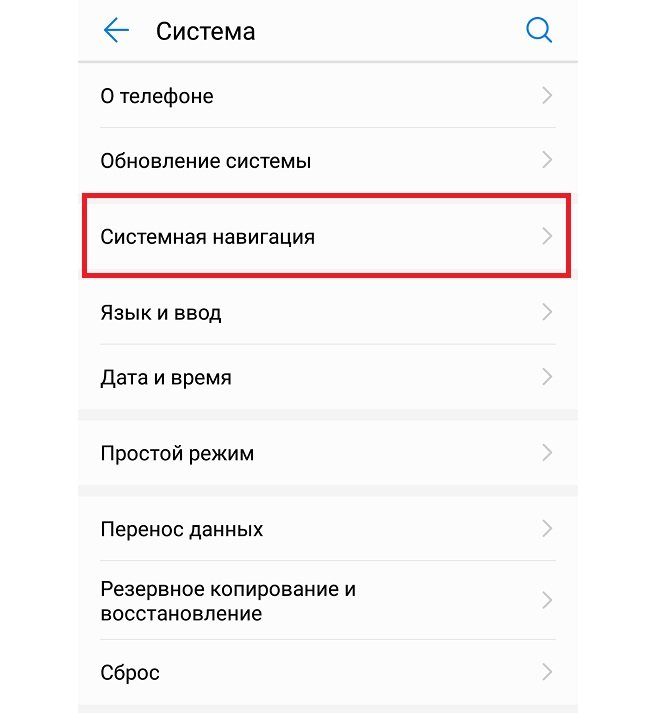
Раздел, содержащий работу с навигацией
Как скрыть верхнюю панель на андроиде
Если вопрос о том, как убрать панель навигации в Android, уже решен, то можно рассмотреть процедуру, позволяющую спрятать или полностью убрать верхнюю панель уведомлений. На новых телефонах для этого достаточно открыть шторку уведомлений, нажать на значок «Конфигурации», перейти в пункт «System UI Tuner» и деактивировать все параметры подраздела «Status bar».
На более старых смартфонах замена верхней и нижней панелей на время или навсегда осуществляется через сторонние программы. В качестве примера GMD Full Screen Immersive Mode.
К сведению! Приложение доступно для скачивания во многих проверенных сервисах, но из Google Play Market по неизвестным причинам было удалено. Несмотря на это, его можно спокойно найти на 4PDA.
После процесса загрузки и установки начинается работа. Для конфигурирования достаточно просто открыть программу, активировать режим GMD Immersive и выбрать один из трех вариантов отображения:
- без каких бы то ни было панелей;
- со всеми возможными панелями;
- только с панелью уведомлений.
Сразу же после этого выбранный интерфейс пользователя будет скрыт из операционной системы до тех пор, пока не захочет выполнить его возврат. Восстанавливать UI также просто: выбирают стиль GMD Immersive, который позволяет отобразить верхний прямоугольник уведомлений.
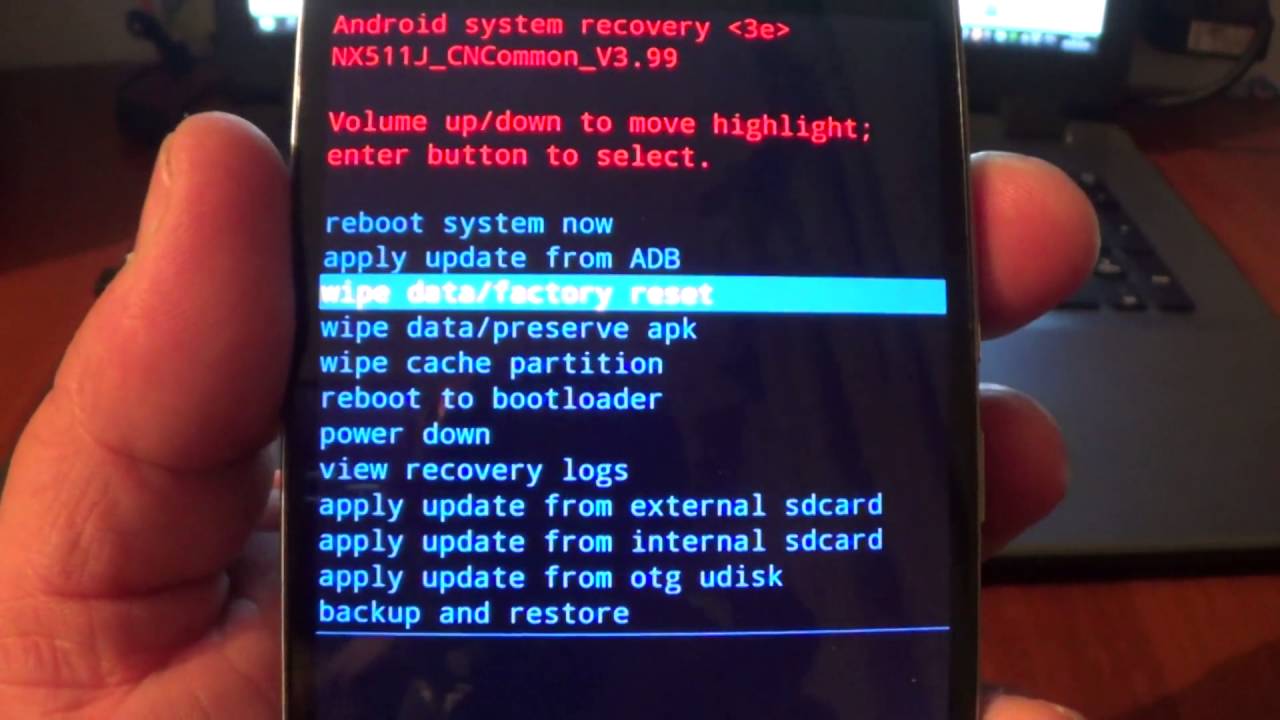
Возвращать внешний вид панели порой приходится только через сброс настроек
Настроить панель навигации можно не только стандартными настройками, но и специализированными программами. Они позволяют не только отключать панель полностью, но и изменять ее внешний вид. Иногда кнопки могут сами отказать работать. В этом случае рекомендуют перепрошить гаджет или выполнить сброс его настроек.
Заключение
Прочитав данную статью можно узнать, как убрать кнопку «Домой» с экрана Андроид. Тема особенно актуально для владельцев телефонов от Honor или Huawei. Зачастую достаточно нажать одну клавишу в панели быстрого доступа.
Источники
- https://androidp1.ru/kak-pomenjat-knopki-navigacii-mestami-na-android/
- https://lumpics.ru/how-rearrange-buttons-on-android/
- https://xiaomishka.ru/ekrannye-knopki-na-xiaomi-redmi-5
- https://nastroyvse.ru/opersys/android/vklyuchit-ili-ubrat-knopku-domoj.html
- https://itpen.ru/kak-ubrat-knopku-domoj-s-ekrana-android/
- https://ru.gadget-info.com/66842-how-to-hide-navigation-bar-on-android-without-root
- https://feetch.com/navbar-hide.html
- https://mirinfo.ru/android/kak-pomenyat-knopki-mestami.html
Andrоid 12 полна полезных функций. Такие функции, как режим фокусировки и цифровое благополучие являются строительными блоками новой версии Android. Чтобы они были доступны в любой момент, надо научиться пользоваться быстрыми настройками в Android 12. На самом деле быстрых настроек может быть так много, что поиск нужной может занять немного больше времени, чем вам хотелось бы. Чтобы проще справиться с таким количеством, Android 12 позволяет очень легко настроить каждую такую ячейку, чтобы вы могли сразу найти и использовать ее. Это то, что действительно надо знать.
ОС Android 12 показала немало интересных функций.
Содержание
- 1 Быстрые настройки в Android 12
- 2 Как открыть быстрые настройки в Android 12
- 3 Сколько быстрых настроек умещается на одном экране Android 12
- 4 Для чего нужны быстрые настройки в Android 12
Быстрые настройки в Android 12
Как обычно надо будет провести пальцем вниз, чтобы открыть панель уведомлений, и еще раз, чтобы увидеть несколько страниц настроек. Это еще не все, но мы еще вернемся к этому. Есть несколько настроек, которые вы наверняка будете часто менять. Например, такие настройки, как Bluetooth, Режим полета, GPay и тому подобное.
Почему Android 12L станет залогом успешного будущего Google.
Вот список настроек, доступных в настоящее время для Android 12:
- Интернет
- Bluetooth
- GPay
- Не беспокоить
- Режим фокусировки
- Будильник
- Режим полета
- Управление устройством
- Автоповорот
- Экономия энергии
- Screen Cast
- Фонарик
- Запись экрана
- Поделиться рядом
- Доступ к микрофону
- Доступ к камере
- Точка доступа
- Темная тема
- Ночной режим
- Общий доступ к батарее
- Геолокация
- Инвертировать цвета
- Хранилище
Это еще не все, но это дает представление о том, сколько существует быстрых настроек, и не все они помещаются на одной странице. Фактически, при открытии центра уведомлений отображаются только четыре плитки, поэтому выбирайте то, что вы хотите разместить в быстром доступе, с умом.
Как открыть быстрые настройки в Android 12
Если провести дважды вниз — или провести двумя пальцами — сверху экрана на Android 12, страница быстрых настроек откроется во всей красе. Под быстрыми настройками будут три кнопки: редактировать, параметры питания и настройки. Нажмите на карандаш, чтобы отредактировать представление. Это откроет весь выбор быстрых настроек, включая активный и скрытый раздел.
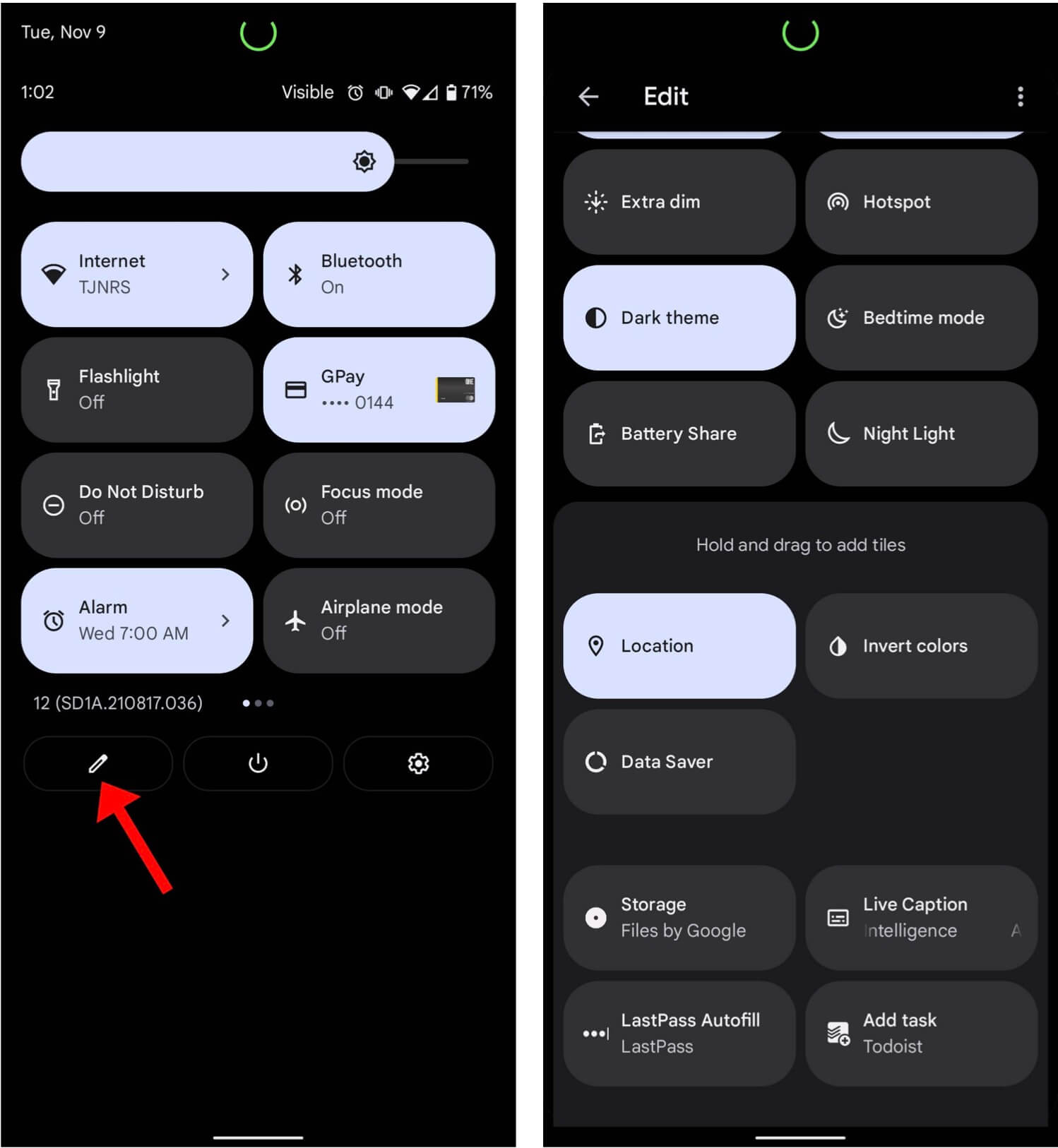
В целом, перетаскивание довольно интуитивное и повторяет основную логику системы.
Чтобы переместить плитку, нажмите и удерживайте ее. После этого перетащите в активный раздел — в верхнюю часть страницы. Когда вы это сделаете, плитка останется на этом месте до тех пор, пока вы не решите переместить ее в другое.
Сколько быстрых настроек умещается на одном экране Android 12
На Pixel 6 каждая страница содержит восемь плиток, а к первым четырем еще более быстрый доступ, поскольку они видны на панели уведомлений. Например, если плитка расположена на пятой строке, ниже на странице редактирования быстрых настроек, то этот параметр будет расположен на второй странице. Доступ к нему можно получить путем двойного смахивания вниз с главного экрана. Поэтому и стоит задуматься, чтобы переместить все плитки, используемые ежедневно, как можно выше. Так они будут буквально в одном свайпе от вас и будут выполнять свою функцию.
Баг Android 12 не позволяет играть в игры.
Быстрые настройки чрезвычайно просты в использовании. При нажатии на каждую настройку совершается соответствующее действие, будь то включение режима сна или открытие элементов управления домом. Поиграйтесь с настройками — понажимайте на них, чтобы понимать, что они дают, и выбрать то, что вам нужно.
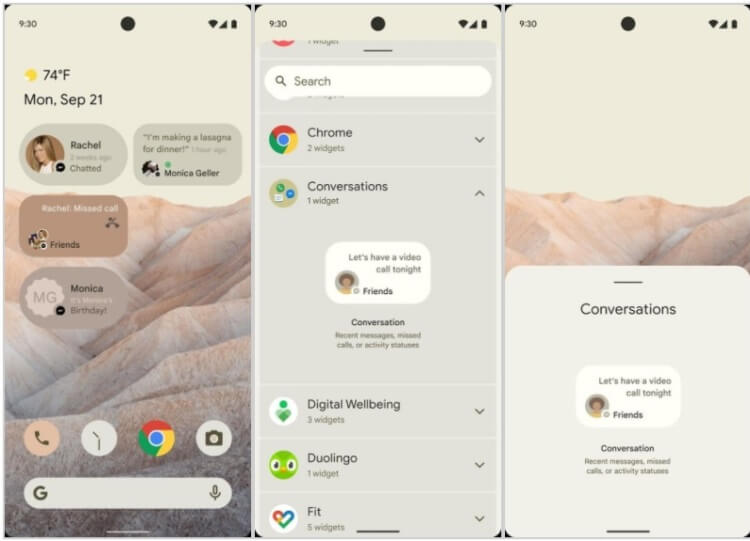
В Android 12 есть много других крутых элементов интерфейса, которые заслуживают не меньше внимания, чем быстрые настройки.
Нажав и удерживая некоторое время одну из настроек, ваше устройство должно будет предложить вам перейти на соответствующую страницу, где вы сможете внести еще больше правок, если вам это будет нужно или если элемент позволяет сделать это. Так вы получите полный контроль над дополнительными функциями.
Присоединяйтесь к нам в Telegram!
Для чего нужны быстрые настройки в Android 12
В целом, быстрые настройки — чрезвычайно полезная вещь в Android 12. Вместо того, чтобы нажимать на огромное количество пунктов меню и копаться в недрах настроек, вы получите все, что нужно на расстоянии буквально одного-двух свайпов. Это действительно упрощает использование телефона и является приятной новой функцией Android 12.