
Содержание
- Способы увеличения размера диска в VirtualBox
- Способ 1: Утилита VBoxManage
- Использование VBoxManage в Windows
- Использование VBoxManage в Linux
- Способ 2: Создание второго виртуального накопителя
- Создание дополнительного накопителя в VirtualBox
- Подключение виртуального диска в Windows
- Подключение виртуального диска в Linux
- Вопросы и ответы
При создании виртуальной машины в программе VirtualBox пользователю необходимо указать объем, который он хочет выделить под нужды гостевой ОС. В некоторых случаях выделенного количества гигабайт со временем может перестать хватать, и тогда актуальным будет вопрос об увеличении объема виртуального накопителя.
Точно рассчитать размер, который понадобится после установки системы в ВиртуалБокс, удается не всегда. Из-за этого некоторые пользователи сталкиваются с нехваткой свободного пространства в гостевой ОС. Есть два способа добавить свободное пространство к виртуальной машине без удаления образа:
- Использование специальной утилиты от VirtualBox;
- Добавление второго виртуального жесткого диска.
Способ 1: Утилита VBoxManage
В арсенале VirtualBox есть утилита VBoxManage, которая позволяет управлять размерами дисков через командную строку или терминал в зависимости от типа операционной системы. Мы рассмотрим работу этой программы в Windows 10 и CentOS. Условия для изменения объема в этих ОС следующие:
- Формат хранения: динамический;
- Тип диска: VDI или VHD;
- Состояние машины: выключена.
Прежде, чем начать изменение, вам нужно узнать точный размер диска гостевой ОС и путь, где хранится виртуальная машина. Это можно сделать через VirtualBox Менеджер.
На панели меню выберите «Файл» > «Менеджер виртуальных носителей» или просто нажмите Ctrl+D.
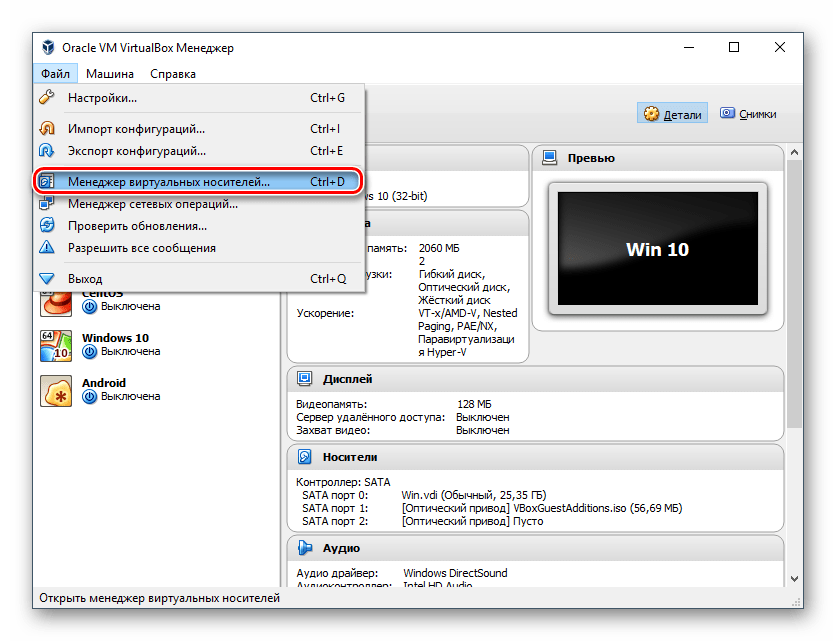
Напротив ОС будет указан виртуальный размер, а если выделить ее кликом мыши, то внизу появится информация о расположении.

Использование VBoxManage в Windows
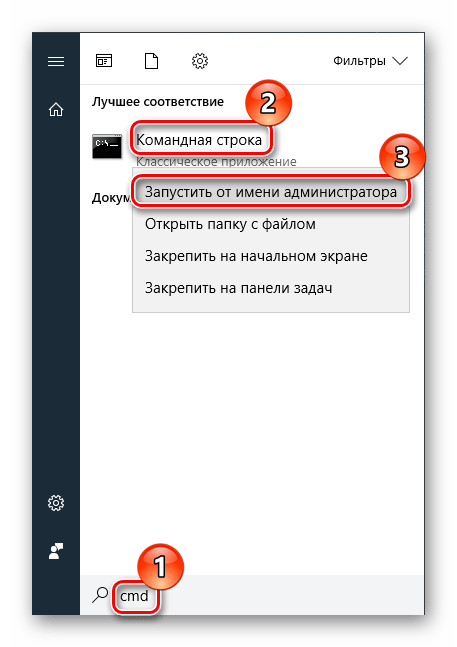
- Запустите командную строку с правами администратора.

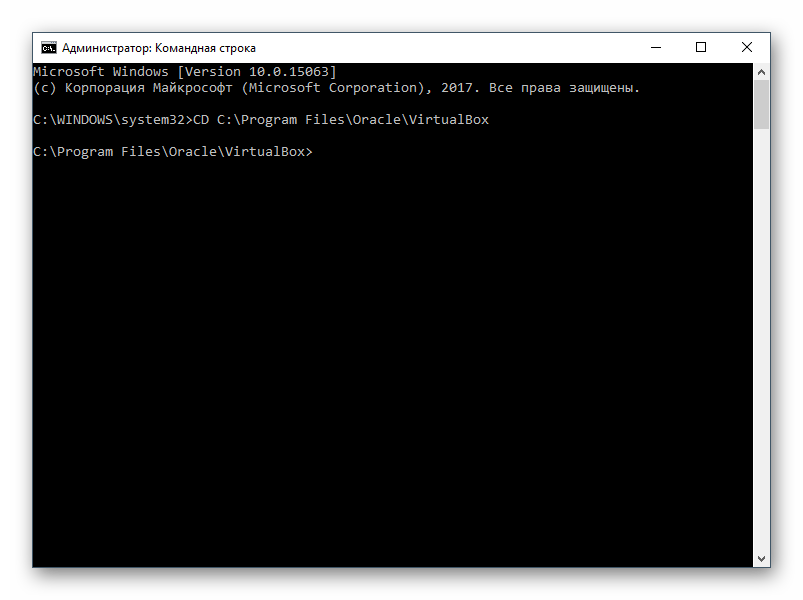
- Введите команду:
CD C:Program FilesOracleVirtualBox

Это стандартный путь для установки ВиртуалБокс. Если папка Oracle с файлами у вас находится в другом месте, то после CD пропишите ее местонахождение.
- Когда директория сменится, пропишите следующую команду:
vboxmanage modifyhd "Путь до виртуальной машины" --resize 33792Например:
vboxmanage modifyhd "D:Virtualbox VMsWindows 10Windows 10.vdi" --resize 33792
"D:Virtualbox VMsWindows 10Windows 10.vdi"— путь, где хранится сама виртуальная машина в формате .vdi (обратите внимание на кавычки — без них команда не будет работать).--resize 33792— атрибут, который ставится через пробел от закрывающих кавычек. Он обозначает новый объем диска в мегабайтах.Будьте осторожны, этот атрибут не добавляет указанное количество мегабайт (в нашем случае 33792) к уже существующему, а меняет текущий объем диска. В виртуальной машине, которая была взята для примера, ранее имела объем диска 32 ГБ, и при помощи данного атрибута он был увеличен до 33 ГБ.
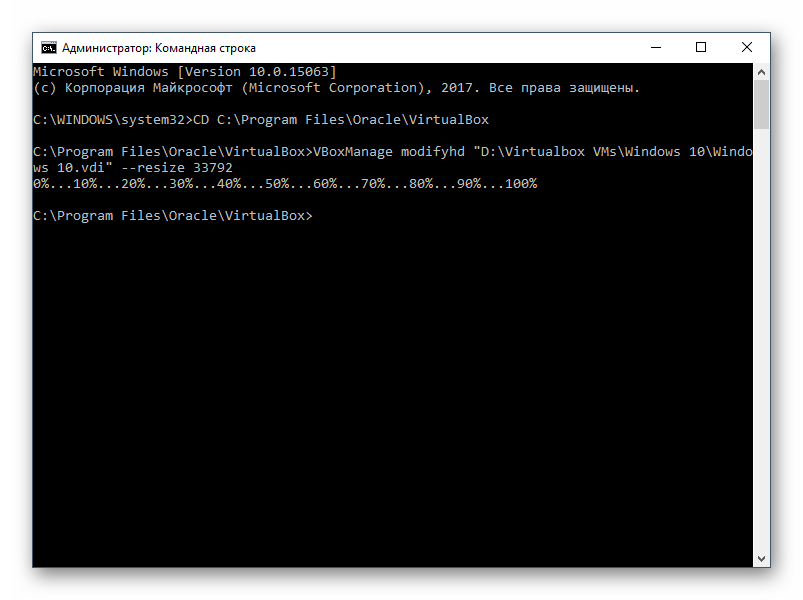

После успешного изменения объема диска необходимо настроить саму виртуальную ОС, поскольку она будет продолжать видеть прежнее количество ГБ.
- Запустите операционную систему.
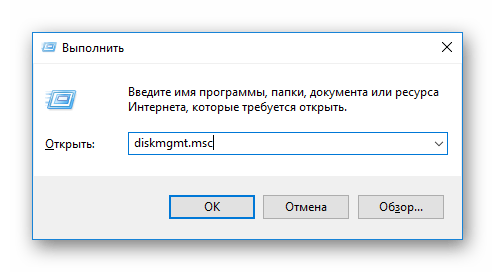
- Нажмите Win+R и пропишите команду diskmgmt.msc.

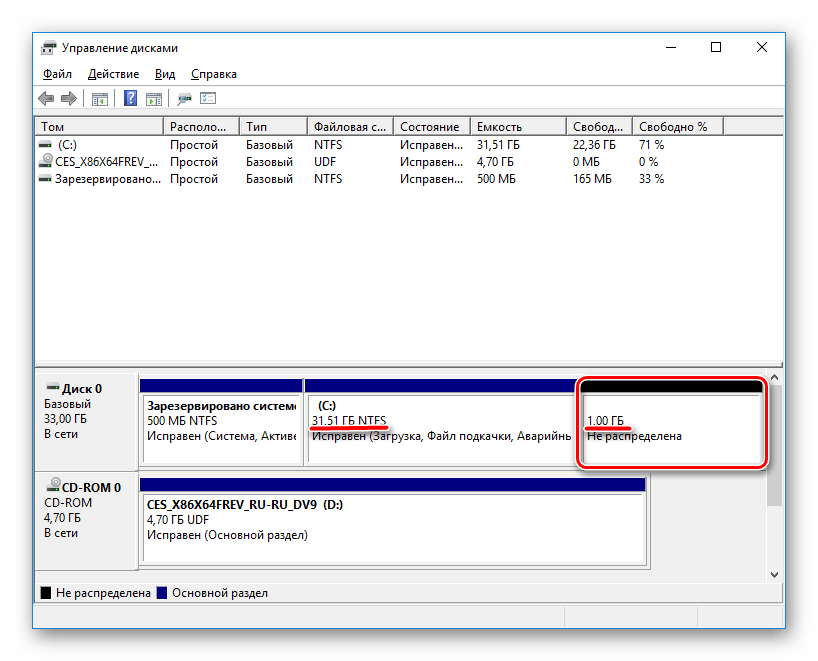
- Отобразится основной виртуальный диск, помеченный синим цветом. Рядом с ним будет находиться добавленная через утилиту VBoxManage область — она помечена черным цветом и имеет статус «Не распределена». Это значит, что формально область существует, но фактически не может быть использована, например, для хранения данных.

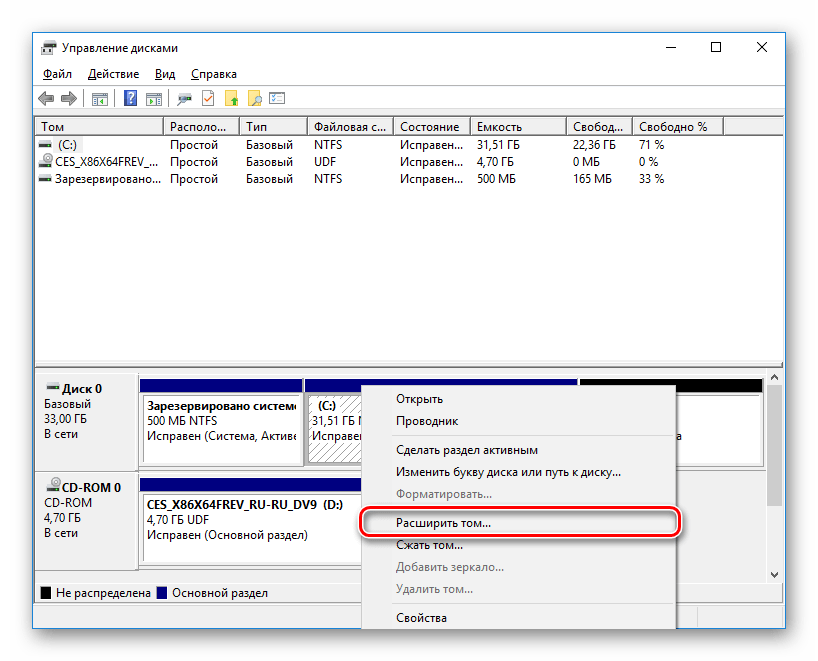
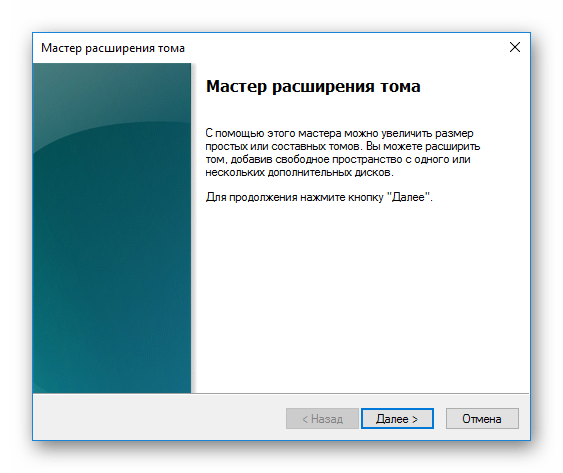
- Чтобы добавить этот объем к рабочему виртуальному пространству, кликните по основному диску (обычно это С:) правой кнопкой и выберите вариант «Расширить том».
- Запустится Мастер работы с томами.

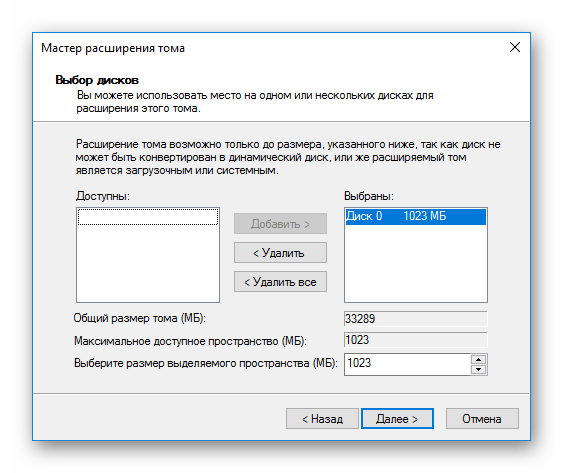
- Не меняйте настройки, если хотите добавить к тому всю имеющуюся нераспределенную область, и перейдите к следующему шагу.
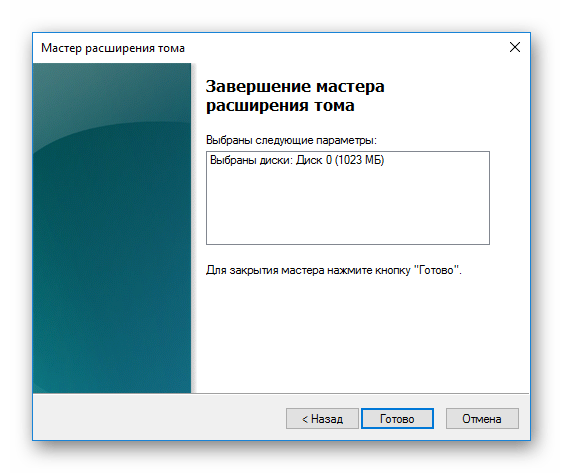
- Кликните «Готово».
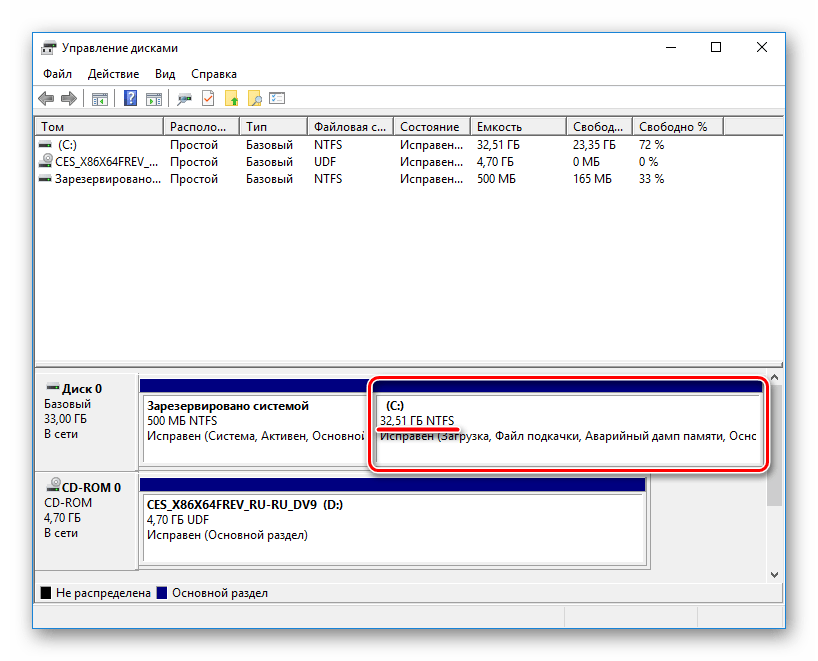
- Теперь можно увидеть, что (С:) стал больше ровно на 1 ГБ, который до этого был не распределен, а область, помеченная черным цветом, исчезла. Это значит, что виртуальный диск увеличился в размере, и им можно продолжать пользоваться.
Дальнейшие действия возможны исключительно на Windows 7 и выше. Windows XP не поддерживает возможность расширения тома, поэтому потребуется использование сторонних утилит вроде Acronis Disk Director.
Использование VBoxManage в Linux
Вам потребуются root-права для работы с терминалом и самой утилитой.
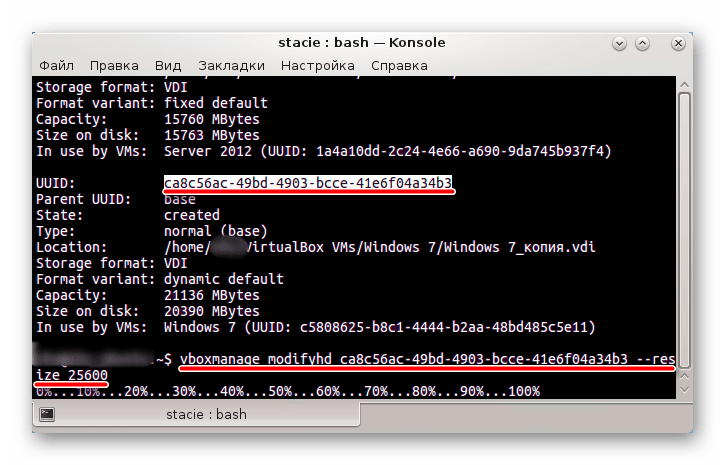
- Пропишите команду
vboxmanage list -l hdds - В строке UUID скопируйте значение и вставьте его в эту команду:
vboxmanage modifyhd ВАШ_UUID --resize 25600

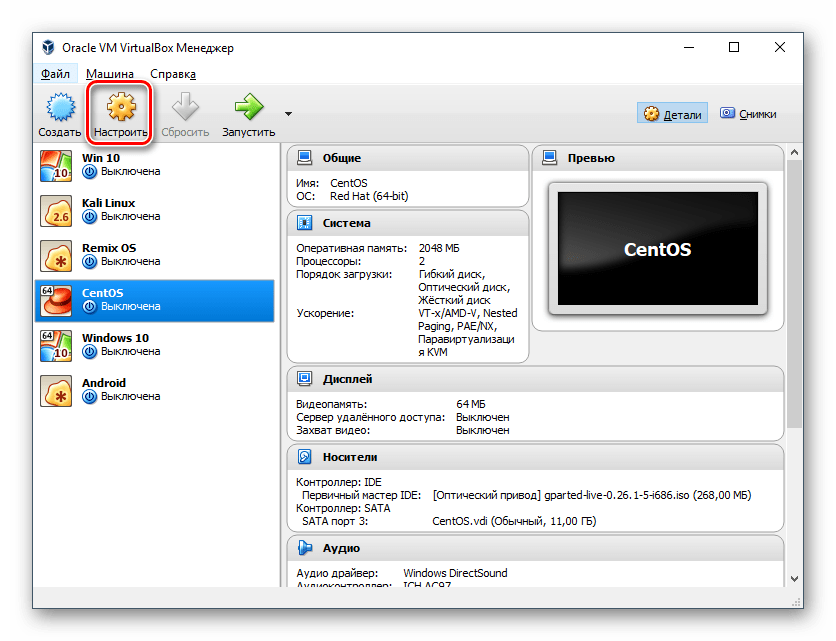
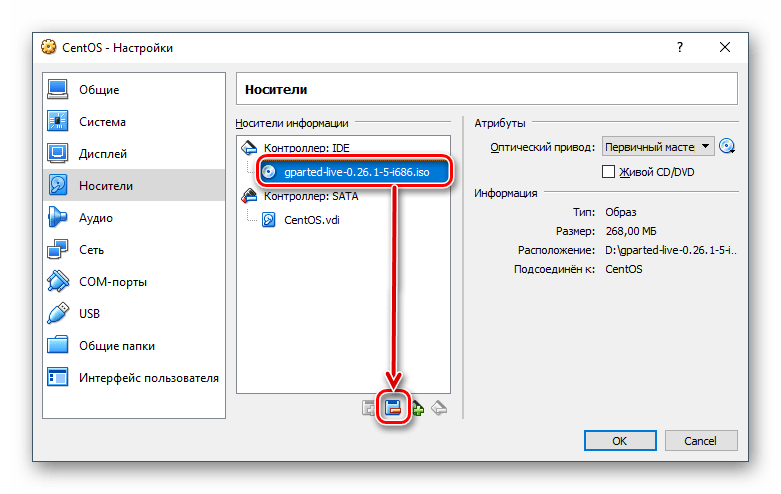
- Запустите утилиту GParted Live. Чтобы сделать ее загрузочной, в VirtualBox Менеджере зайдите в настройки машины.

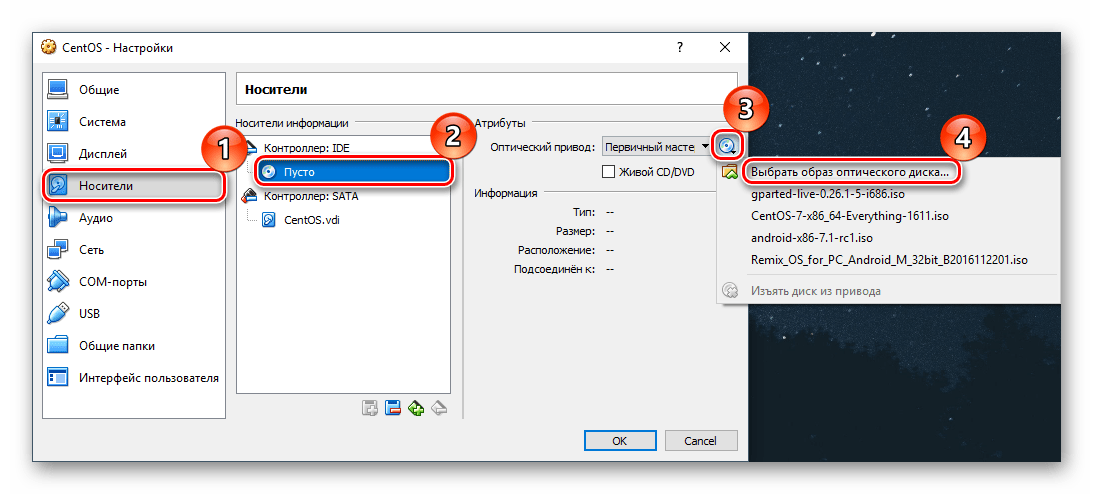
- Переключитесь на раздел «Носители», и в «Контроллер: IDE» добавьте скачанный GParted Live. Для этого нажмите на «Пусто» и в правой части выберите образ оптического диска с утилитой GParted, как показано на скриншоте.

- Сохраните настройки и запустите машину.
- В загрузочном меню выберите «GParted Live (Default Settings)».

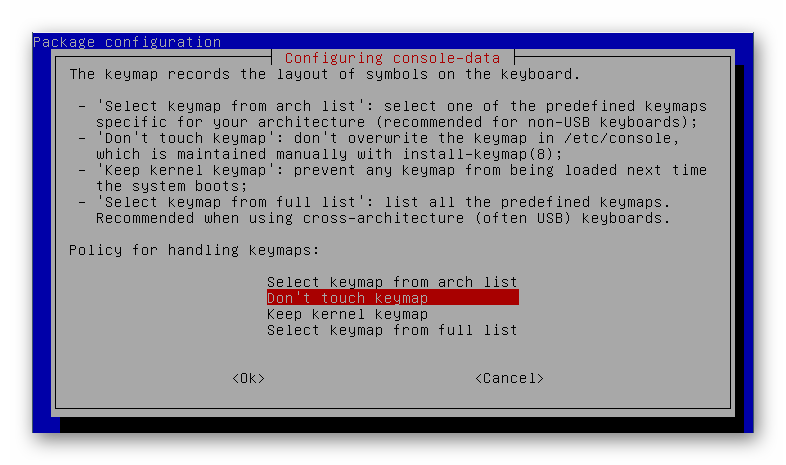
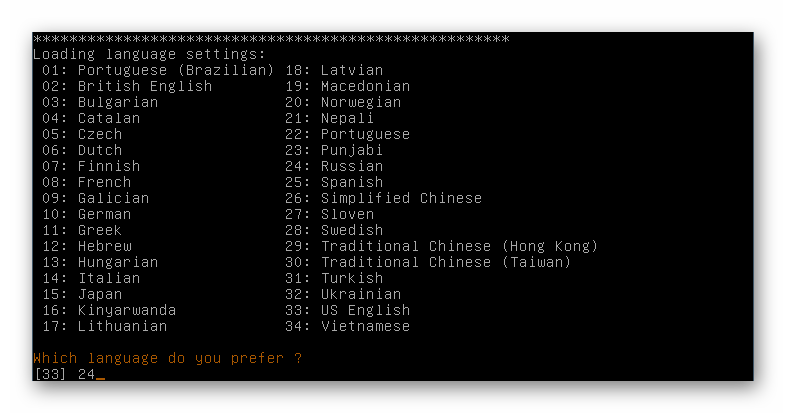
- Конфигуратор предложит выбрать раскладку. Для расширения диска этот параметр не важен, поэтому можете выбрать любой вариант.

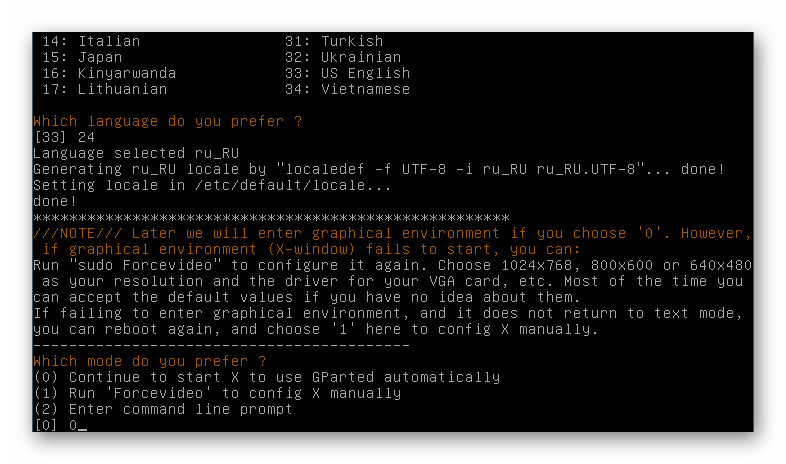
- Укажите желаемый язык, введя его номер.

- На вопрос о предпочтительном режиме введите ответ «0».

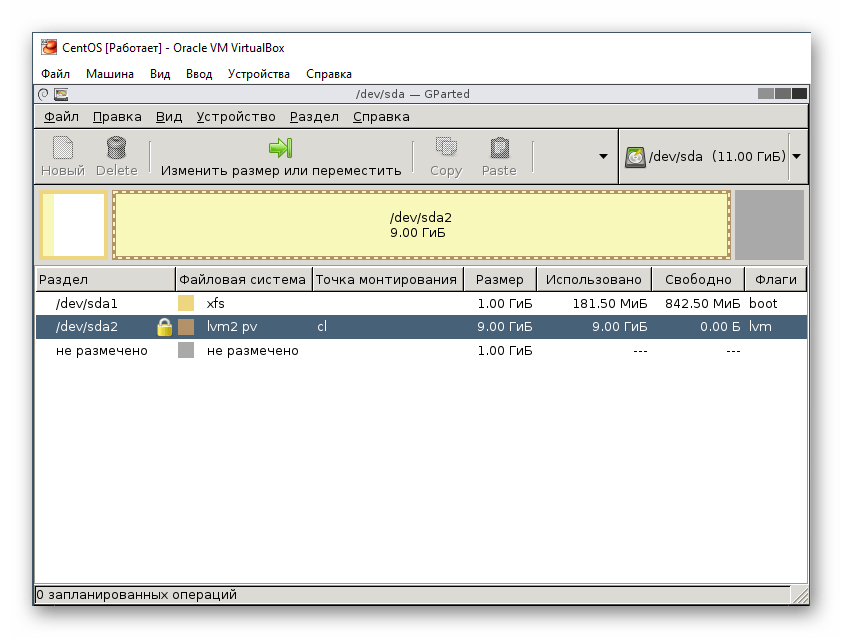
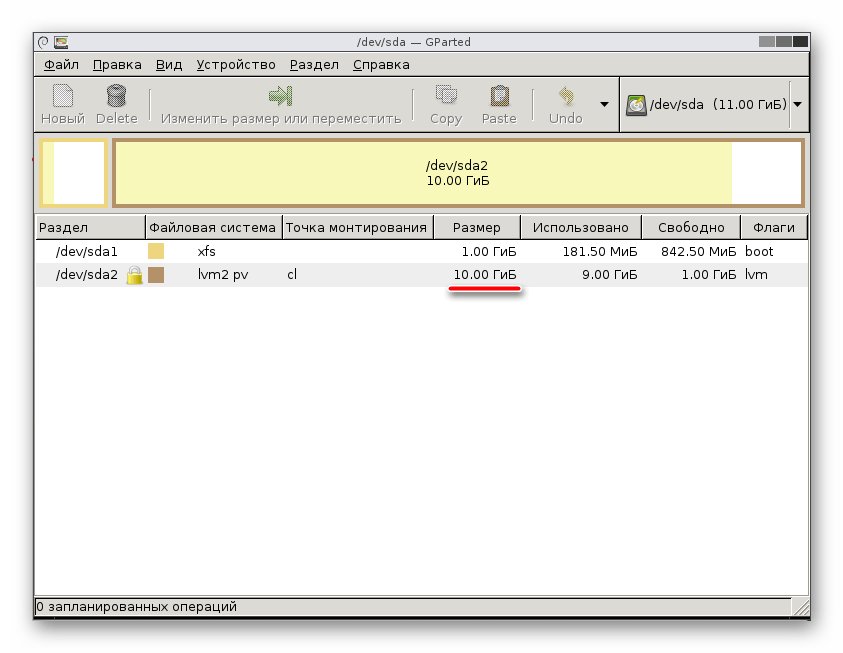
- Запустится GParted. В окне будут отображены все разделы, в том числе добавленная через VBoxManage область.

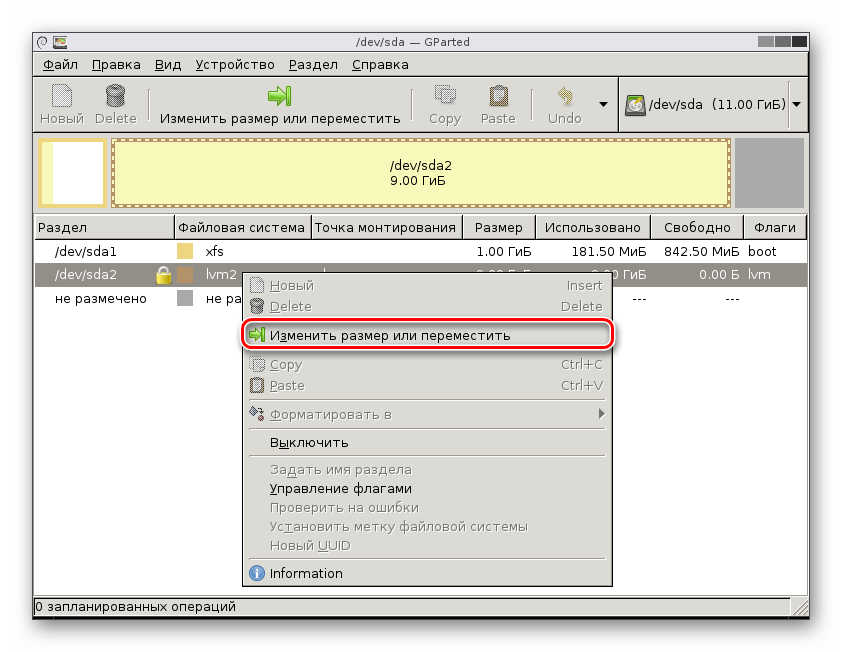
- Правым кликом мыши по системному разделу откройте контекстное меню (обычно это sda2), и выберите пункт «Изменить раздел или переместить».

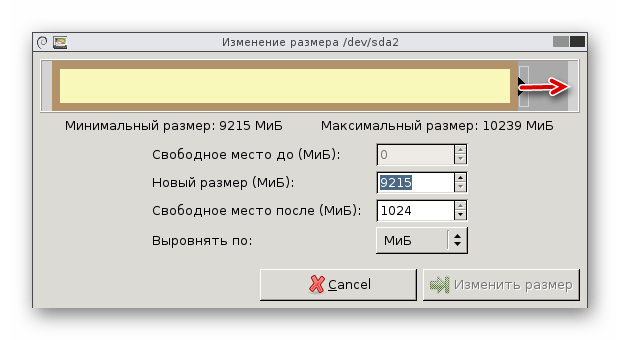
- При помощи регулятора или поля для ввода установите тот объем, до которого вы хотите расширить раздел. Для этого сдвиньте регулятор вправо:

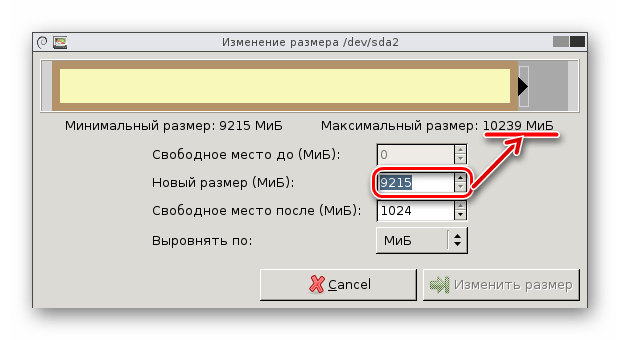
Либо в поле «Новый размер» впишите число, которое указано в строке «Максимальный размер».
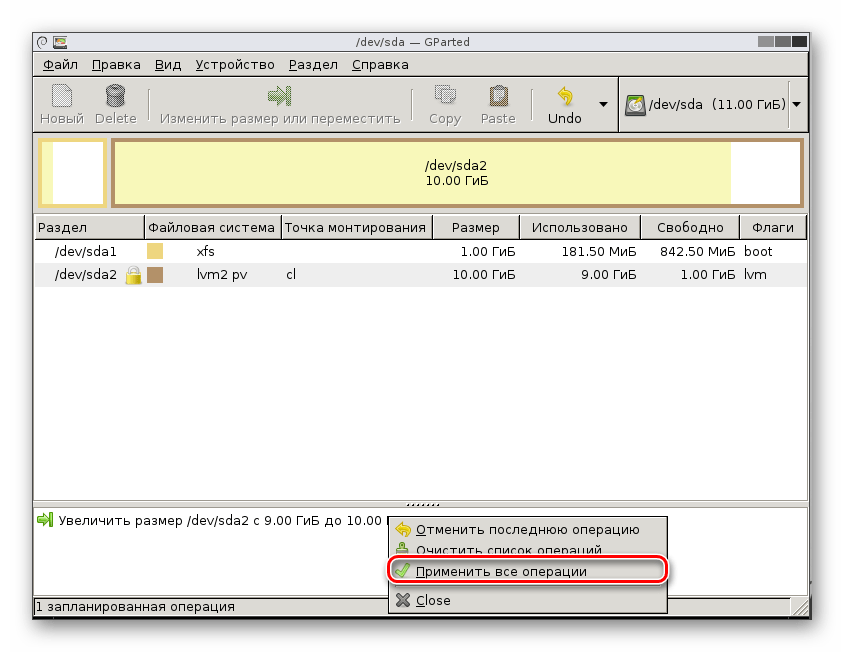
- Создастся запланированная операция.

- На панели инструментов нажмите «Правка» > «Применить все операции» или кликните по самой запланированной операции правой кнопкой мыши и выберите ее применение.

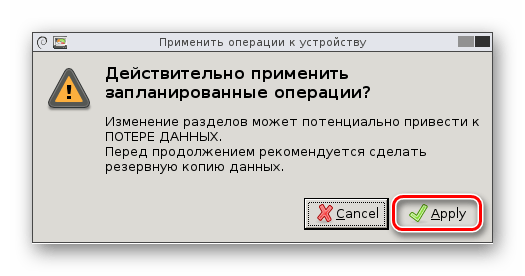
- В окне подтверждения нажмите на «Apply».

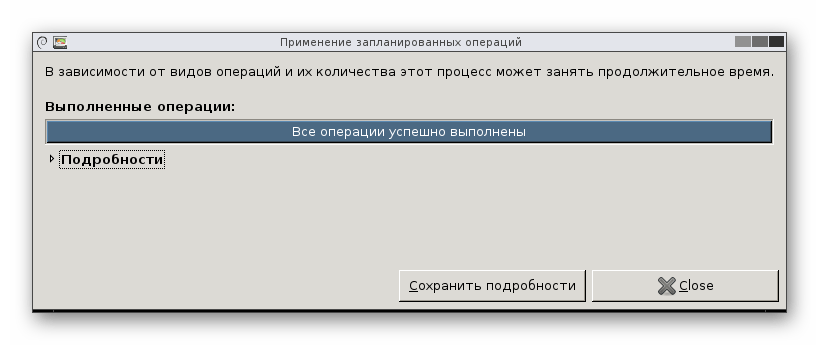
- Прогресс выполнения отобразится в отдельном окне.

- По завершении вы увидите, что размер виртуального диска стал больше.

- Виртуальную машину можно выключить, и из настроек ее загрузки убрать носитель GParted Live.

В Linux невозможно расширить раздел, пока запущена сама ОС.


Способ 2: Создание второго виртуального накопителя
Способ изменения размера диска через утилиту VBoxManage не единственный и не самый безопасный. Гораздо проще подключить второй виртуальный накопитель к созданной машине.
Конечно, имеет смысл создавать второй диск, только если планируется существенно увеличить объем накопителя, и не планируется хранить файл (-ы) большого размера.
Опять же рассмотрим способ добавления накопителя на примерах Windows 10 и CentOS.
Создание дополнительного накопителя в VirtualBox
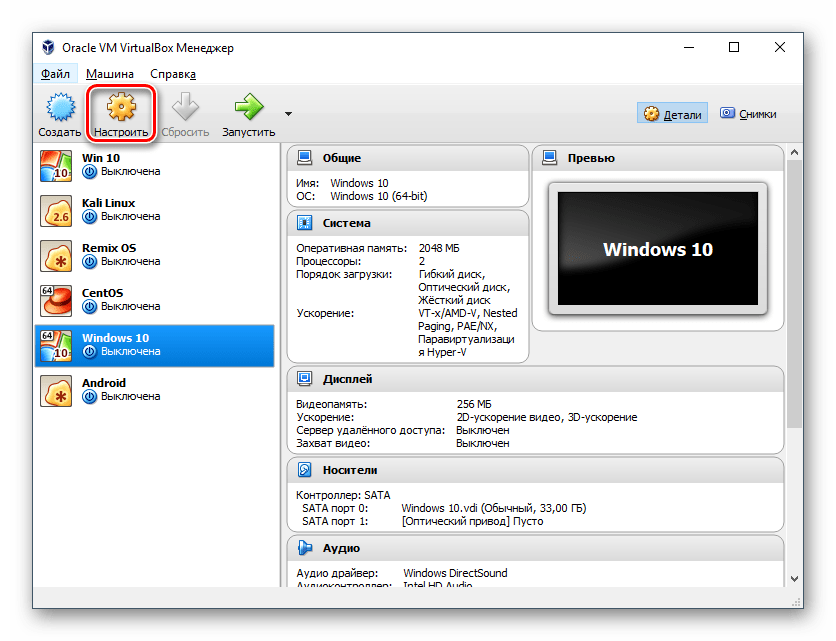
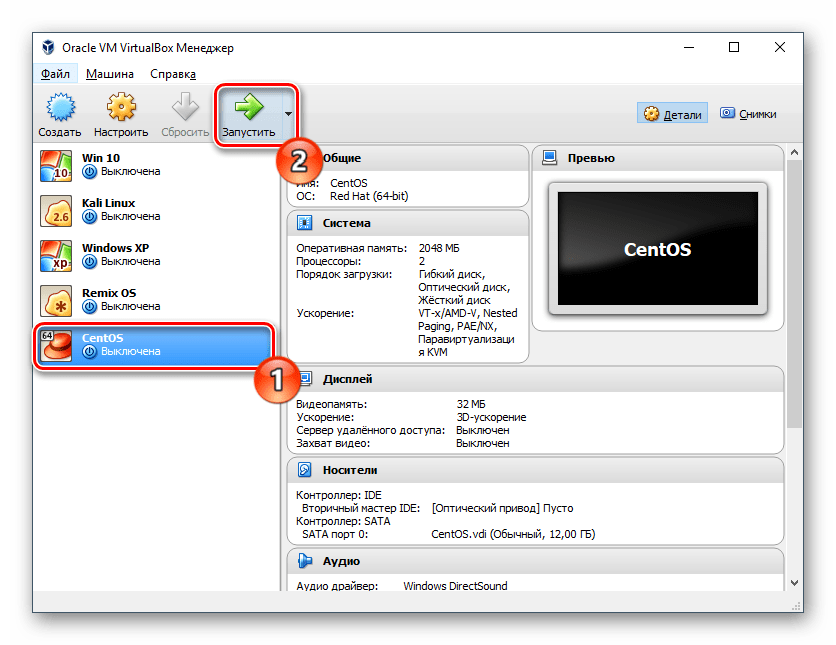
- Выделите виртуальную машину и на панели инструментов нажмите на кнопку «Настроить».
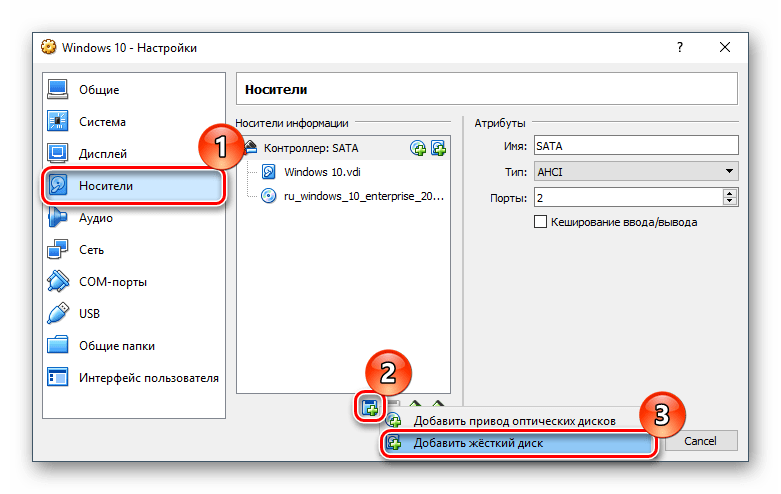
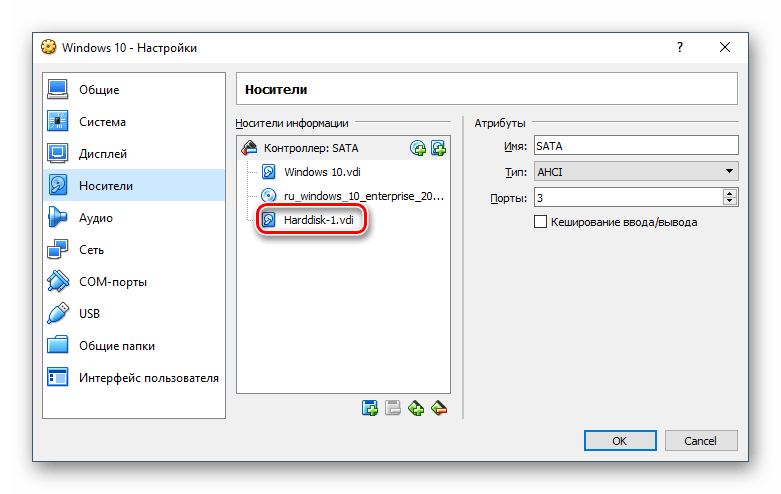
- Переключитесь на раздел «Носители», нажмите на иконку создания нового виртуального HDD и выберите «Добавить жесткий диск».
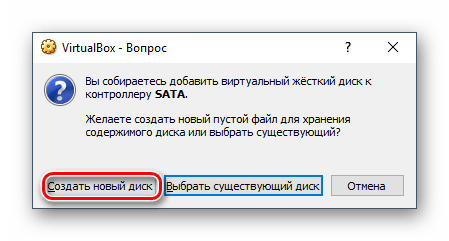
- В окне с вопросом используйте вариант «Создать новый диск».

- Тип накопителя — VDI.

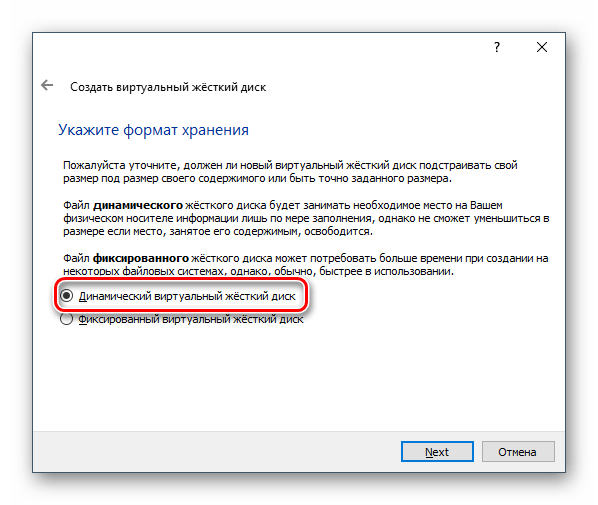
- Формат — Динамический.
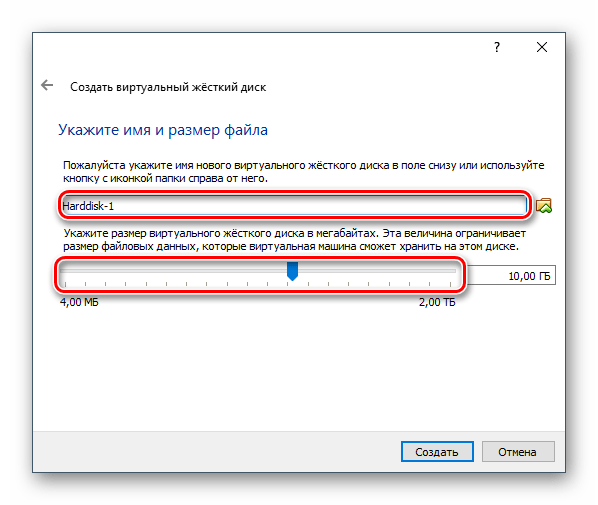
- Имя и размер — по вашему усмотрению.
- В списке носителей информации появится ваш диск, сохраните эти настройки, нажав на «ОК».

Подключение виртуального диска в Windows
Эта ОС после подключения накопителя все еще не будет видеть дополнительный HDD, поскольку он не был инициализирован.
- Запустите виртуальную машину.
- Нажмите Win+R, впишите команду diskmgmt.msc.
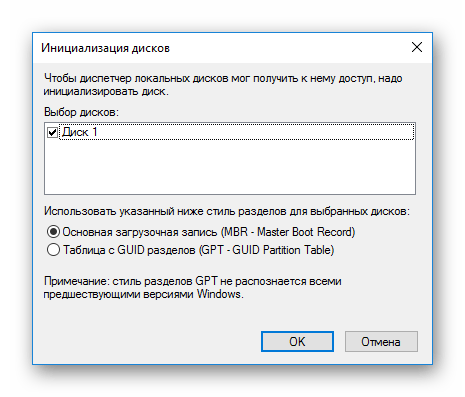
- У вас должно запуститься окно, требующее провести инициализацию. Не меняйте настроек и нажмите «ОК».

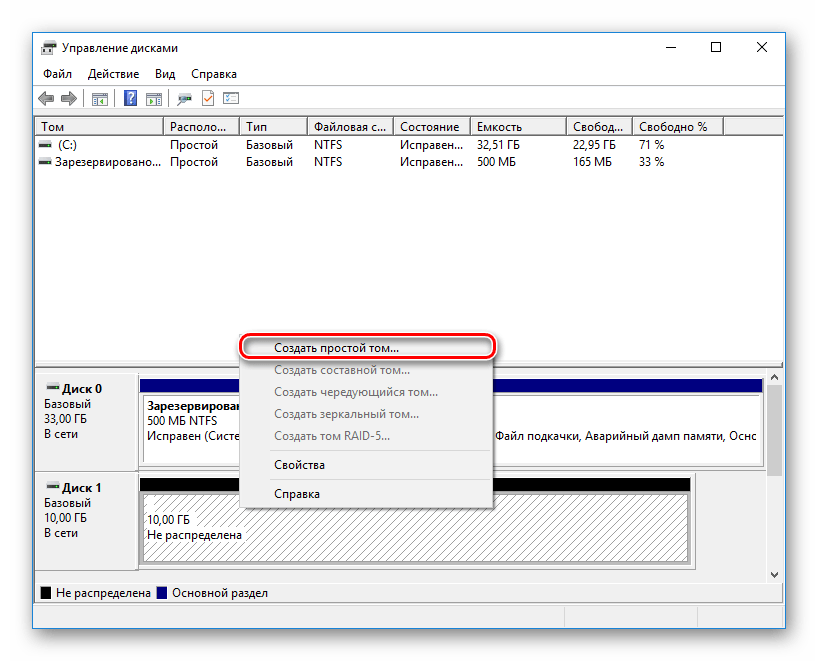
- Новый накопитель отобразится в нижней части окна, но его область еще не задействована. Чтобы его задействовать, правым кликом мыши выберите «Создать простой том».
- Откроется специальная утилита. В окне приветствия нажмите «Далее».

- Не меняйте настроек на этом этапе.

- Выберите букву тома или оставьте ее по умолчанию.
- Параметры форматирования можно не менять. При желании в поле «Метка тома» можете вписать имя (обычно это имя «Локальный диск»).
- Кликните «Готово».
- Статус накопителя сменится, и он будет распознаваться системой.
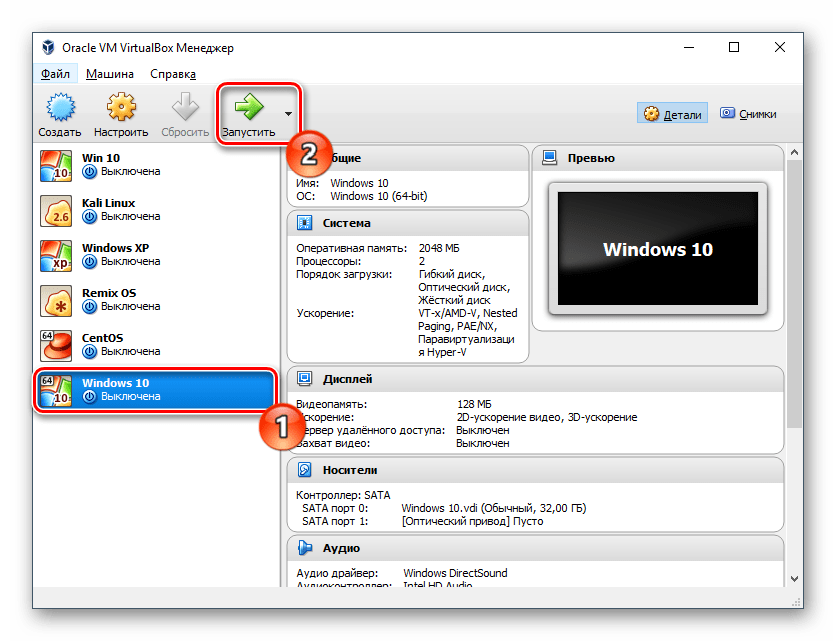

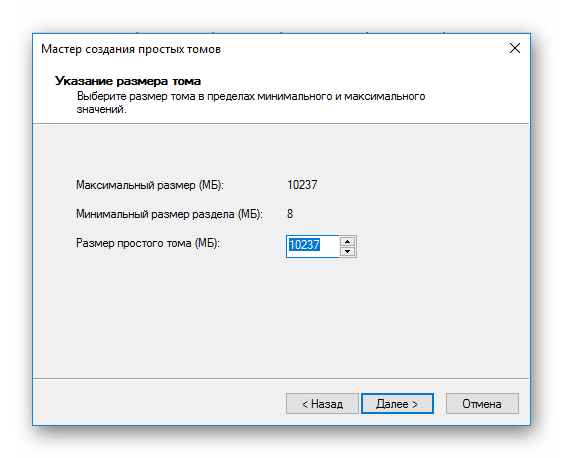
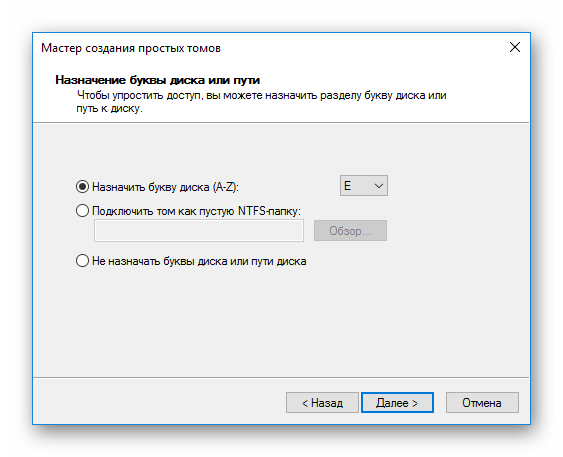

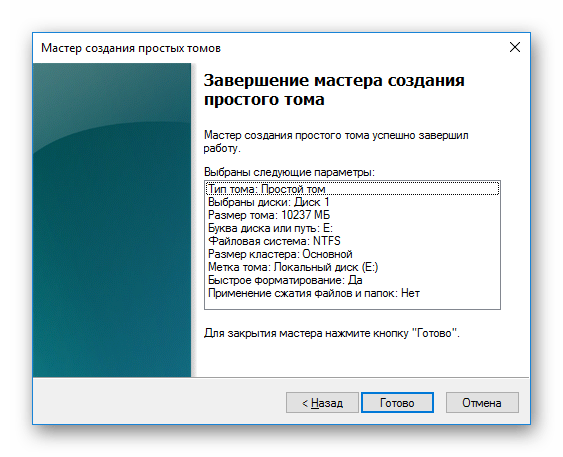

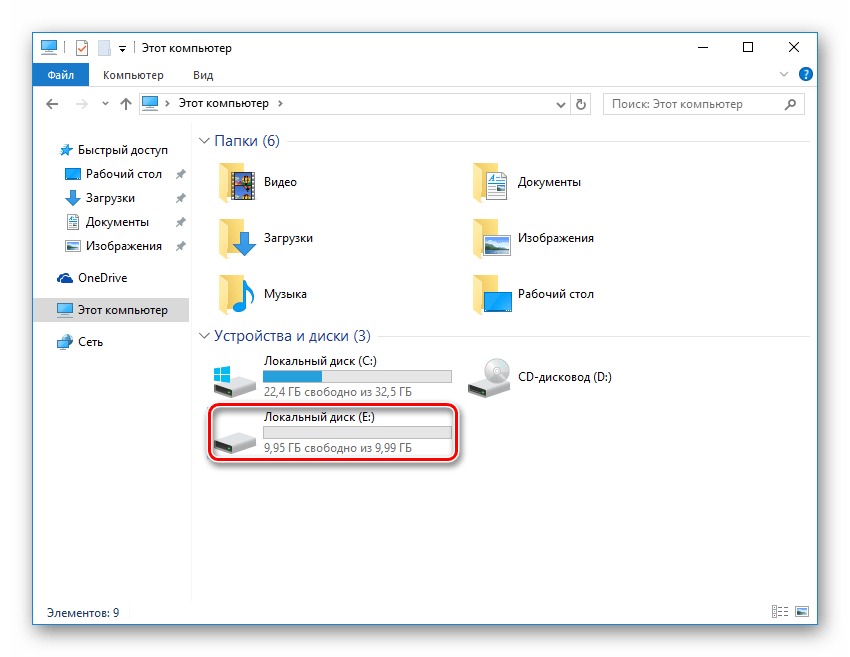
Теперь диск виден в Проводнике и готов для работы.
Подключение виртуального диска в Linux
В отличие от Виндовс, в дистрибутивах на базе Линукс не нужно инициализировать накопители. После создания и подключения диска к виртуальной машине, остается проверить, все ли сделано правильно.
- Запустите виртуальную ОС.

- Откройте любую удобную утилиту для управления дисками и посмотрите, отображен ли там созданный и подключенный накопитель.
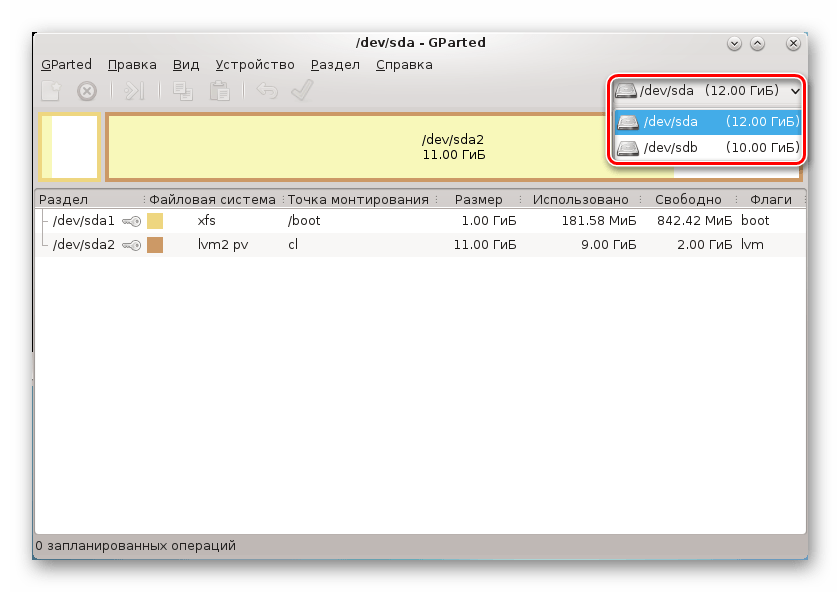
- Например, в программе GParted нужно переключиться с раздела /dev/sda на /dev/sdb — это и есть подключенный накопитель. При необходимости его можно будет отформатировать и выполнить другие настройки.

Это были распространенные и наиболее удобные варианты увеличения размера диска виртуальных машин в ВиртуалБокс. Не забывайте делать резервные копии важных ОС, если решили пользоваться утилитой VBoxManage, и следите за тем, чтобы на основном диске, откуда выделяется место для виртуального накопителя, было достаточно свободного места.
I have already booted up an OS but find it too slow to work on. Is there a way to increase the RAM which was allocated to it initially?

DavidPostill♦
149k77 gold badges344 silver badges383 bronze badges
asked Jun 10, 2015 at 19:45

Pretty easy to do.
- Power down the VM (the guest has to be off, not just not running but with a saved state).
- Discard ‘Saved State’
- Open the VM’s settings.
- Open the System tab.
- Change the «Base memory» value to however much RAM you want.
Remember, the VM will reserve all the RAM you allocate to it on your host, so make sure you have enough spare RAM. Most modern OSes will deal with the amount of RAM changing just fine, but you may still run in to trouble, so make a snapshot first.

answered Jun 10, 2015 at 19:50

ChimneyImpChimneyImp
1,46112 silver badges22 bronze badges
3
In addition to Dennis M, to change Vm machine memory settings via command line, I used :
vboxmanage modifyvm "Centos7_Vanila" --memory 1000
- Where «Centos7_Vanila» is my VM name.
-
To Get your imported / listed VMs run following command :
vboxmanage list vms
answered Mar 4, 2020 at 9:59

1
There is a fast way in terminal, I named the virtual machine «Android 8.1 Oreo», so just modify that on the following command:
vboxmanage modifyvm "Android 8.1 Oreo" --vram 256
I had a maximum of 128.

zx485
2,17011 gold badges16 silver badges23 bronze badges
answered Dec 23, 2019 at 13:37

1
I have already booted up an OS but find it too slow to work on. Is there a way to increase the RAM which was allocated to it initially?
DavidPostill♦
149k77 gold badges344 silver badges383 bronze badges
asked Jun 10, 2015 at 19:45
Pretty easy to do.
- Power down the VM (the guest has to be off, not just not running but with a saved state).
- Discard ‘Saved State’
- Open the VM’s settings.
- Open the System tab.
- Change the «Base memory» value to however much RAM you want.
Remember, the VM will reserve all the RAM you allocate to it on your host, so make sure you have enough spare RAM. Most modern OSes will deal with the amount of RAM changing just fine, but you may still run in to trouble, so make a snapshot first.
answered Jun 10, 2015 at 19:50
ChimneyImpChimneyImp
1,46112 silver badges22 bronze badges
3
In addition to Dennis M, to change Vm machine memory settings via command line, I used :
vboxmanage modifyvm "Centos7_Vanila" --memory 1000
- Where «Centos7_Vanila» is my VM name.
-
To Get your imported / listed VMs run following command :
vboxmanage list vms
answered Mar 4, 2020 at 9:59
1
There is a fast way in terminal, I named the virtual machine «Android 8.1 Oreo», so just modify that on the following command:
vboxmanage modifyvm "Android 8.1 Oreo" --vram 256
I had a maximum of 128.
zx485
2,17011 gold badges16 silver badges23 bronze badges
answered Dec 23, 2019 at 13:37
1
В данном посте пошагово описывается способ расширения размера локального системного диска гостевой операционной системы Windows за счет увеличения виртуального диска VirtualBox.
Могут возникнуть случаи, когда заранее выделенного места на дисковом пространстве гостевой операционной системы (ОС) Windows в виртуальной машине может быть недостаточно. В такой ситуации, есть возможность расширить дисковое пространство (виртуальный диск) на гостевой операционной системе средствами VirtualBox и системными средствами ОС Windows, не пересоздавая виртуальную машину. Под гостевой ОС подразумевается операционная система, которая устанавливается, настраивается и работает на виртуальной машине (VM). В данном посте описывается ситуация, когда заполняется дисковое пространство на системном диске, то есть на локальном системно диске «С:» ОС Windows 7.
Для расширения дискового пространства системного диска гостевой ОС Windows, надо проделать следующие шаги:
- Проверить текущий размер локального системного диска гостевой ОС.
- Настроить диск виртуальной машины в VirtualBox.
- Расширить системный диск гостевой операционной системы.
1. Проверить текущий размер локального системного диска гостевой ОС.
Проверяется текущей размер локального диска «C:» (Local Disk (C: ) гостевой ОС с помощью проводника Windows.

А также с помощью меню «Свойства» локального системного диска «C:».

В «Управление Дисками» раздела «Управление компьютером» видно, что нет нераспределенного или свободного дискового пространства для расширения локального диска «C:».

После этого можно приступать к расширению дискового пространства.
2. Настроить диск виртуальной машины в VirtualBox.
Необходимо остановить гостевую операционную
систему Windows. Надо убедиться, что виртуальная машина выключена, а не находится в
состоянии сохранения. Также перед продолжением, необходимо удалить снэпшоты (snapshots),
которые ассоциируются с виртуальной машиной, если они используются в VirtualBox.
Это поможет определить, что модифицируется корректный виртуальный диск, и что
все будет правильно работать после модификации.
Для настройки расширения диска виртуальной машины в VirtualBox, надо войти в меню «Файл» и выбрать «Менеджер виртуальных носителей», как показано на скриншоте ниже.

В «Менеджере виртуальных носителей» можно увидеть все виртуальные диски существующих виртуальных машин. В данном примере их три. Изменение размера виртуального диска будет выполняться для Windows7_test.vdi, у которой размер виртуального диска 10 Гб.

Выбирается Windows7_test.vdi и по нажатию на «Свойства», можно получить доступ к дополнительной информации и опциям, среди которых есть и изменение размера диска.

Размер диска увеличивается на 2 Гб в пункте «Размер», то есть был 10 Гб и теперь назначается 12 Гб.

После нажатия на «Применить», размер диска виртуальной машины расширяется до 12 Гб. Новое значение этого диска отображается в разделе «Виртуальный размер».

После этого необходимо запустить утилиту VBoxManage на хостовой операционной системе для расширения размера файла виртуального диска. Хостовая операционная система – это основная ОС, которая установлена на компьютере и управляет ее ресурсами. Утилита VBoxManage находится в директории установки программы VirtualBox. В данном примере она располагается в директории C:Program FilesOracleVirtualBox. Для запуска утилиты из данной директории необходимо запустить командную строку от имени Администратора и выполнить переход с помощью команды cd.

Далее надо запустить утилиту VBoxManage со следующим синтаксисом:
VBoxManage ключ путь_к_файлу_виртуального_диска_и_имя resize, где
ключ – выбирается ключ
modifyhd для изменения
виртуального диска,
путь_к_файлу_виртуального_диска_и_имя – необходимо указать абсолютный путь и имя файла виртуального диска. В данном примере файл располагается в подкаталоге локального диске «E:» и название файла Windows7_test.vdi,
resize – указывается размер в мегабайтах. Задан 12288 Мб, что равняется 12 Гб.
В зависимости от производительности компьютера и размера виртуального диска, процесс изменения размера виртуального диска займет некоторое время. Для данного примера операция потребовала около 1 минуты. После успешного выполнения необходимо перейти на 3-ий шаг.


3. Расширить системный диск гостевой операционной системы.
После увеличения размера виртуального диска в VirtualBox, выполняется вход на гостевую операционную систему Windows 7. В «Управление Дисками» раздела «Управление компьютером» появилось 2 Гб нераспределенного (свободного) дискового пространства. Данное нераспределенное пространство будет назначено локальному системному разделу «С:».

Для этого надо нажать на локальный диск «С:» правой кнопкой мыши и в контекстном меню выбрать опцию «Extend Volume».

Откроется мастер, который поможет расширить нужный диск. Для начала процесса надо нажать на «Next».

Выбирается доступное нераспределенное дисковое пространство. На данном шаге можно всё пространство выделить или выбрать меньше чем доступно. В примере выбирается все доступное пространство и нажимается «Next».

На последнем этапе нажимается «Finish».

После этого, в «Управление Дисками» и в проводнике Windows отобразится новый размер локального системного диска «С:» гостевой операционной системы увеличенный на 2 Гб.


Размер системного диска «С:» увеличен и равняется 12 Гб. На этом завершается процесс увеличения размера локального системного диска гостевой операционной системы Windows 7, работающей в VirtualBox.
При создании виртуального диска в программе virtualbox, назначенного объема в процессе работы может не хватить. Тогда необходимо будет как-то увеличить размер диска. В принципе сделать это не сложно в случае динамического носителя, но осложнения могут возникнуть если диск является фиксированный. Так как в программе не предусмотрено увеличение объема такого типа созданных носителей.
Но не стоит отчаиваться, решение все же имеется, правда займет времени побольше. Данный метод осуществляется путем клонирования фиксированного диска и преобразование его в динамический, далее работа будет вестись уже с клоном. Для тех кто не в курсе, в клонированные диски переносится вся информация(папки, файлы, установленные программы) от донора. Ну давайте уже разберемся в данном вопросе на визуальном примере.
Клонируем фиксированный диск в VirtualBox
Открываем программу, переходим файл -> менеджер виртуальных носителей.

В списке виртуальных жестких дисков выбираем нужный, жмем правой кнопкой и нажимаем копировать. В моем случае это фиксированный windows 7, с объемом 20 ГБ.

Диск у нас уже выбран, поэтому нажимаем next.

Указываем тип создаваемого клона, я предпочитаю VHD, вы можете выбрать другой.

В этом окне нас естественно интересует динамический виртуальный жесткий диск.

Задаем любое имя будущему диску и нажимаем копировать.

Ожидаем примерно 10-15 минут окончание процесса клонирования.

После завершения процедуры, переходим в папку с виртуальными дисками, дабы убедится, что носитель создан.

Увеличиваем размер диск в VirtualBox
Убедившись в создании, переходим к процедуре увеличения размера. Здесь нам понадобится открыть командную строку. Если у вас стоит windows 10, то кликаем правой кнопкой мыши по меню пуск и открываем командную строку, желательно от имени администратора.

В случае семерки, жмем пуск и в поиске вводим cmd, найденный файл запускаем под администратором.

Теперь нам понадобится ввести определенную команду, но в начале нужно убедитесь в расположении папок с файлами программы и виртуального диска(клона).
Убедившись вводим команду:
"C:Program FilesOracleVirtualBoxVBoxManage.exe" modifyhd "H:VirtualBox VMsWindows 7Windows 7_2.vhd" --resize 31000
где,
- C:Program FilesOracleVirtualBoxVBoxManage.exe — путь к папке с файлами программы virtualbox.
- H:VirtualBox VMsWindows 7Windows 7_2.vhd — расположение созданного диска(клона).
- —resize 31000 — команда изменения размера до 31000МБ.
Ждем окончание процесса.

Создаем виртуальную машину
После открываем virtualbox, нажимаем кнопку создать.

В экспертном режиме вводим нужное имя, тип ОС1, указываем необходимы объем памяти(RAM)2, выбираем пункт использовать существующий виртуальный жесткий диск3 и жмем кнопку обзора4.

Выбираем наш клон и нажимаем кнопку открыть.

Теперь жмем создать.

Как видим машина создана, запускаем ее.

Переходим в мой компьютер и видим, что объем как был 20ГБ так и остался. Все дело в том, что и в самой виртуальной системе нужно расширить том. При создании клона создается точная копия, а сам объем уже надо увеличить вручную в системе.

Увеличиваем размер диска в виртуальной машине
Для этого переходим в управление компьютером, нажав правой кнопкой мыши по значку мой компьютер и выбрав соответствующий пункт.

Тут нас интересует вкладка управление дисками. Как видим имеется не распределенное пространство в размере 9 ГБ. Как раз столько нам и не хватает. Теперь нужно прибавить данный раздел к разделу (С:), для этого жмем правой кнопкой мыши по (С:) и выбираем пункт расширить том.

Размер выделяемого пространства должен быть максимальный, так как мы переносим весь объем диска.

Готово.

Как видим не распределенного пространства уже нет, так оно нашло распределение в локальном диске (С:).

Зайдя в мой компьютер увидим, что размер диска увеличен.

Возможно вы скажите, так диск же динамический, а хотели увеличить размер фиксированного. Так вот, теперь клонируете созданный клон с преобразованием в фиксированный, благо вы уже это делать научились и получите то, что хотели.
Оставляйте своё мнение о данной статье, ну и конечно же задавайте свои вопросы, если у вас что-то вдруг пошло не так.
Спасибо за внимание!
Статьи рекомендуемые к прочтению:
-
Загружаем виртуальную машину с флешки программой Virtual Machine USB Boot
(16316)
-
Виртуальная машина Hyper-V
(20991)
-
Ошибка VirtualBox — This operating system user the Physical Address Extension feature to support systems with more than 4GB of RAM.
(15112)
-
Как подключить общую папку в VirtualBox
(24727)
-
Как перенести установленную в компьютере Windows 7 на виртуальную машину VirtualBox
(30726)
-
Увеличить размер диска VirtualBox
(41816)
-
Ошибка в программе VirtualBox. Аппаратное ускорение (VT-x AMD-V) недоступно в вашей системе. Что делать?
(107827)
Не претендуя на полноту, все же считаю, что это может пригодиться системным администраторам.
Увеличение размера диска в виртуальной машине происходило при следующих вводных: формат файла виртуалки qcow2, виртуальная машина использует lvm и ext4, root partition находится в extended partition. Действо обычно происходит ночью, когда нагрузка минимальна и даунтайм не сильно давит на нервы. Хотя при работе с highload-проектами адреналина всё равно выделяется достаточно, чтобы 10 раз подумать, перед тем, как что-либо делать. Поэтому перед началом процесса, лучше отключить систему оповещения по СМС, чтобы не пугать коллег сообщениями типа «Server down» среди ночи.
1. Выключить виртуальную машину
Я сделал это через GUI, нажав на красную кнопку power в virt-manager. Если нет virt-manager, это можно сделать дав команду shutdown в командной строке виртуальной машины.
2. На гипервизоре увеличиваем размер файла (в моем случае на 200 гигабайт)
qemu-img resize /path/to/vm-disk.qcow2 +200G3. Цепляем диск к другой (сервисной) виртуальной машине через управляющую машину с virt-manager, альтернативный вариант — загрузиться с CD с поддержкой lvm.
Cooтветственно, при загрузке с LiveCD, vdb поменяется на vda
4. Запускаем сервисную машину (на ней тоже должен быть lvm) через virt-manager.
5. Далее на сервисной (или LVM liveCD) машине:
parted /dev/vdbполучим размер диска:
(parted) print
Model: Virtio Block Device (virtblk)
Disk /dev/vdb: 1288GB
Sector size (logical/physical): 512B/512B
Partition Table: msdos

Number  Start   End     Size    Type      File system  Flags
 1      1049kB  256MB   255MB   primary   ext2         boot
 2      257MB   1000GB  1000GB  extended
 5      257MB   1000GB  1000GB  logical                lvm
увеличим extended partition, если этого не сделать получим Error: Can’t have overlapping partitions. ubuntu parted -gparted
(parted) resizepart 2
End?  [1000GB]? 1288Gb
увеличим logical root partition
(parted) resizepart 5
End?  [1000GB]? 1288Gb
(parted) q
теперь нужно увеличить размер физического диска в lvm
pvresize /dev/vdb5увеличиваем размер логического диска в lvm
root@vm-service:/etc# lvextend  /dev/vm-db-0-vg/root -l +100%FREE
 lvextend  /dev/vm-db-0-vg/root -l +100%FREE
File descriptor 7 (pipe:[7918]) leaked on lvextend invocation. Parent PID 1378: bash (на это можно не обращать внимания)
  Extending logical volume root to 1.12 TiB
  Logical volume root successfully resized
root@vm-service:/etc# resize2fs /dev/vm-db-0-vg/root
В выводе resize2fs должно быть такое:
The filesystem on /dev/vm-db-0-vg/root is now 231278592 blocks long.теперь проверим и исправим файловую систему:
fsck -f /dev/mapper/vm--db--0--vg-root
диск готов
6. выключаем сервисную машину, отключаем от нее диск в virt-manager
из командной строки, не используя GUI для управления виртуальными машинам можно сделать это при помощи virsh, использование которого хорошо описано здесь: управление виртуальными машинами из командной строки
7. Запускаем сервер
Увеличение с минимальным даунтаймом, почти на лету, проверено на lvm2/ext4 можно сделать так:
1. Увеличение размера файла на 200 гигабайт выполняется на гипервизоре
qemu-img resize /path/to/vm-disk.qcow2 +200G
2. Перезагрузка виртуальной машины
3. На виртуальной машине
parted /dev/vdaПосмотрим размер физического диска и всех логических разделов
(parted) print
Model: Virtio Block Device (virtblk)
Disk /dev/vda: 1288GB
Sector size (logical/physical): 512B/512B
Partition Table: msdos

Number  Start   End     Size    Type      File system  Flags
 1      1049kB  256MB   255MB   primary   ext2         boot
 2      257MB   1000GB  1000GB  extended
 5      257MB   1000GB  1000GB  logical                lvm
увеличим extended partition
 (parted) resizepart 2
End?  [1000GB]? 1288Gb
увеличим logical root partition
(parted) resizepart 5
End?  [1000GB]? 1288Gb
(parted) q
теперь нужно увеличить размер физического диска в lvm
pvresize /dev/vda5увеличиваем размер логического диска в lvm
root@vm-db-0:/etc# lvextend  /dev/vm-db-0-vg/root -l +100%FREE
 lvextend  /dev/vm-db-0-vg/root -l +100%FREE
File descriptor 7 (pipe:[7918]) leaked on lvextend invocation. Parent PID 1378: bash
  Extending logical volume root to 1.12 TiB
  Logical volume root successfully resized
root@vm-db-0:/etc# resize2fs /dev/vm-db-0-vg/root
В этом случае проверять и исправлять файловую систему нельзя, fsck -f /dev/mapper/vm—db—0—vg-root убьёт файловую систему
Проверить, что получилось:
df -hПродолжение темы
Виртуальные машины достаточно часто используются в наше время для тестирования различных операционных систем и выполнения других задач. Одна из самых популярных свободных программ для запуска виртуальных машин — VirtualBox. Когда вы создаете новую машину, вам необходимо создать для нее жесткий диск и указать его размер. Но вы не всегда можете угадать сколько места будет занимать та или иная машина.
Есть, конечно, динамические виртуальные диски, которые занимают место только при записи в них файлов, но это неполное решение проблемы, потому что нельзя все спланировать наперед. В этой статье мы рассмотрим как увеличить размер виртуального диска VirtualBox.
В VirtualBox можно использовать три основных формата дисков — это VDI, VHD и VDMK. Я не буду здесь рассматривать чем они отличаются. Но важно то, что изменить размер можно только для VDI и VHD. Для дисков VDMK есть обходной путь.
Для увеличения размера диска нужно использовать команду в терминале или в командной строке, в графическом интерфейсе такой функции, к сожалению, нет. Также вам нужно знать полный путь к вашему диску. Допустим, наш диск находится по адресу ~/VirtualBox VMs/Ubuntu17.04/Ubuntu1610.vdi в Linux. Давайте посмотрим информацию о нем, чтобы знать текущий размер:
VBoxManage showhdinfo ~/VirtualBox VMs/Ubuntu17.04/Ubuntu1610.vdi
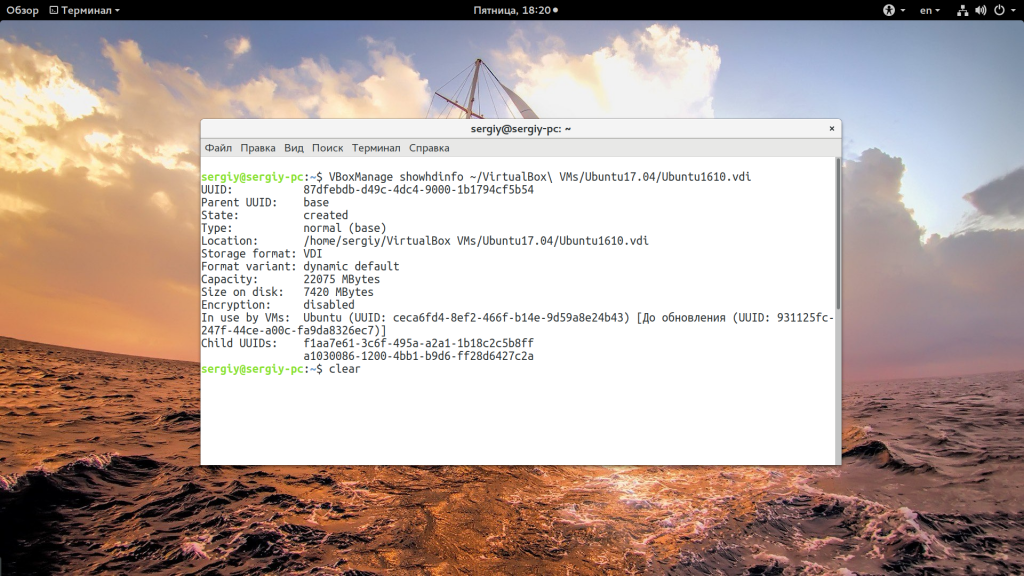
Здесь размер отмечен в поле capacity и в данном примере он составляет 22075 мегабайта. Важно знать размер в мегабайтах, так как именно его мы будем использовать для увеличения диска. Чтобы увеличить размер виртуального диска virtualbox используется та же команда, только с параметром modifyhd:
VBoxManage modifyhd ~/VirtualBox VMs/Ubuntu17.04/Ubuntu1610.vdi --resize 32075
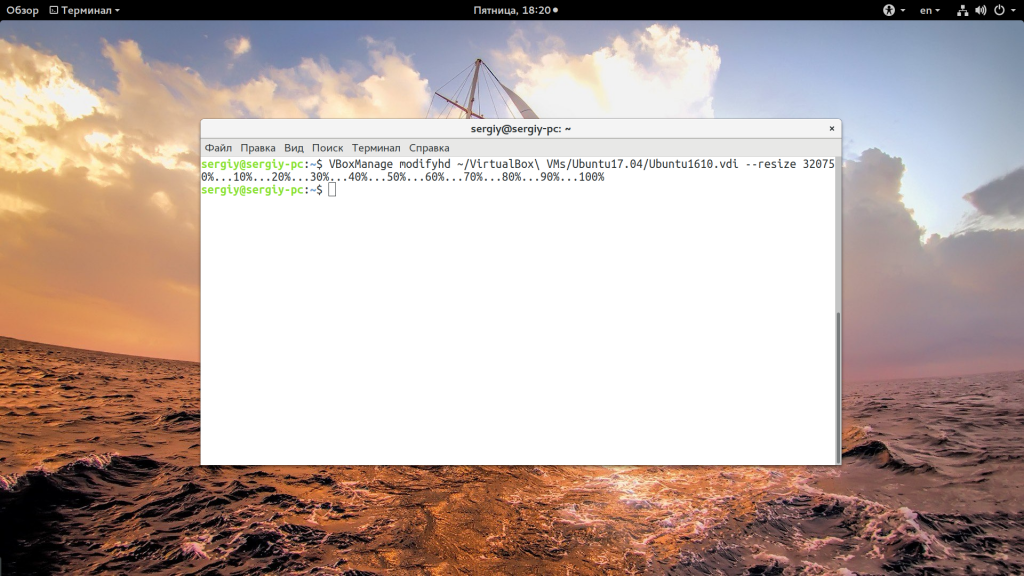
Здесь мы увеличили размер диска на 10 гигабайт. Важно чтобы размер, который вы указываете в параметре resize был не меньше текущего размера диска, иначе данные операционной системы могут быть повреждены и вся суть этой операции теряет смысл.
Если у вашей машины есть снимки состояния, то их размер тоже нужно изменить, иначе ничего не заработает. Для этого можно использовать такой цикл:
for x in ~/VirtualBox VMs/Ubuntu17.04/Snapshots/*.vdi ; do VBoxManage modifyhd $x --resize 32075 ; done
Помните, что размер и имена дисков должны совпадать во всех командах для одной машины. Для формата VDMK увеличение размера диска VirtualBox не поддерживается, но зато можно его конвертировать в vdi, увеличить, как описано выше и конвертировать обратно:
VBoxManage clonehd "~/VirtualBox VMs/Ubuntu17.04/Ubuntu1610.vdmk" "~/VirtualBox VMs/Ubuntu17.04/Ubuntu1610.vdi" --format vdi
VBoxManage modifyhd "~/VirtualBox VMs/Ubuntu17.04/Ubuntu1610.vdi " --resize 32075
VBoxManage clonehd "~/VirtualBox VMs/Ubuntu17.04/Ubuntu1610.vdi " "~/VirtualBox VMs/Ubuntu17.04/Ubuntu1610.vdi_resized.vmdk" --format vmdk
Увеличение диска VirtualBox в Windows
В ОС Windows команда будет выглядеть немного по-другому, а путь к файлу будет начинаться с диска C:. Чтобы выполнить команду VBoxManage сначала необходимо перейти в папку с исполняемыми файлами VirtualBox:
cd “C:Program FilesOracleVirtualBox”
Затем, запустите команду чтобы увеличить размер диска virtualbox, как было описано раньше, путь к файлу замените на свой:
VBoxManage showhdinfoC:UsersAdminVirtualBox VMsWindows 7Windows 7.vdi
Затем изменяем размер этого диска, помните, что размер нужно указать в мегабайтах, и он должен быть больше чем текущий.
VBoxManage modifyhd "C:UsersAdminVirtualBox VMsWindows 7Windows 7.vdi" --resize 32075
Увеличение файловой системы
То, что вы увеличили доступный размер диска еще ничего не меняет, как ничего не поменяет и то, что вы добавите новый жесткий диск к системе. Дальше вам нужно загрузится в вашу виртуальную машину расширить диск virtualbox и увеличить пространство, занимаемое файловой системой, для этого можно использовать утилиту Gparted. В дистрибутивах Linux она поставляется по умолчанию, запустите утилиту:
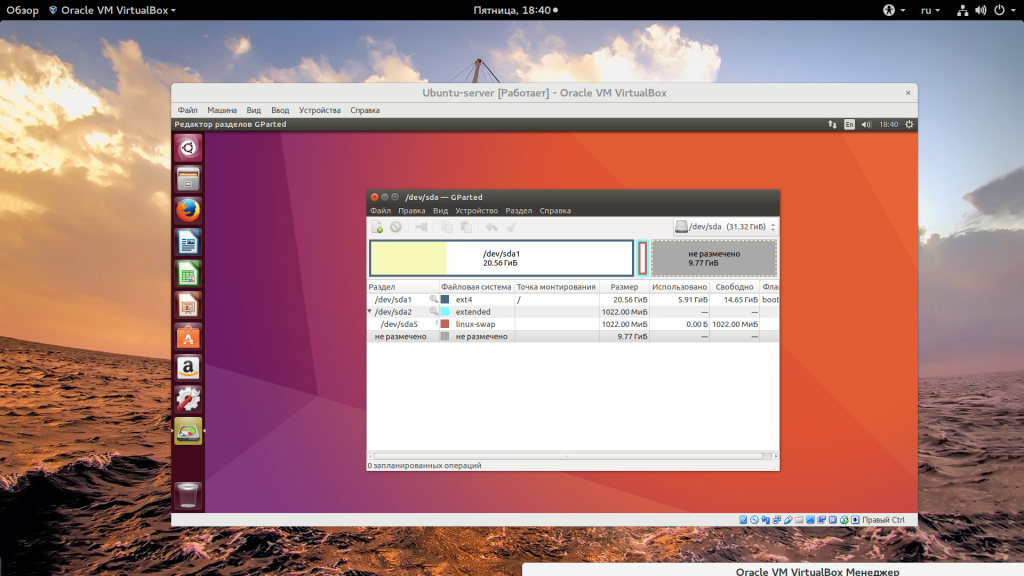
Здесь вы увидите отмеченное серым доступное пространство в конце диска. Теперь вы можете изменить размер для последнего раздела нажав на нем правой кнопкой и вызвав контекстное меню, затем выбрав «изменить размер/переместить»:
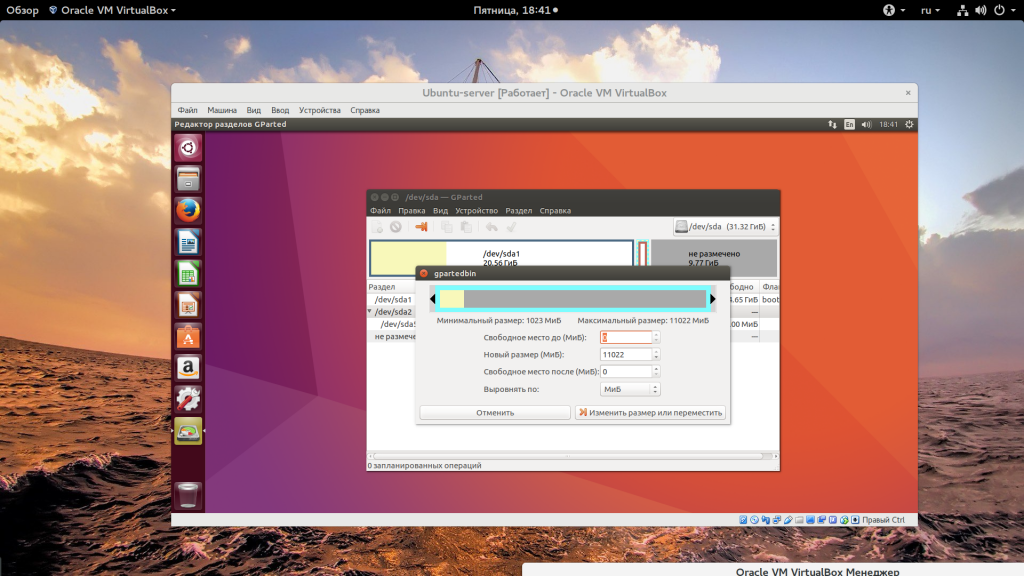
Когда завершите, не забудьте нажать «Apply» чтобы применить все операции.
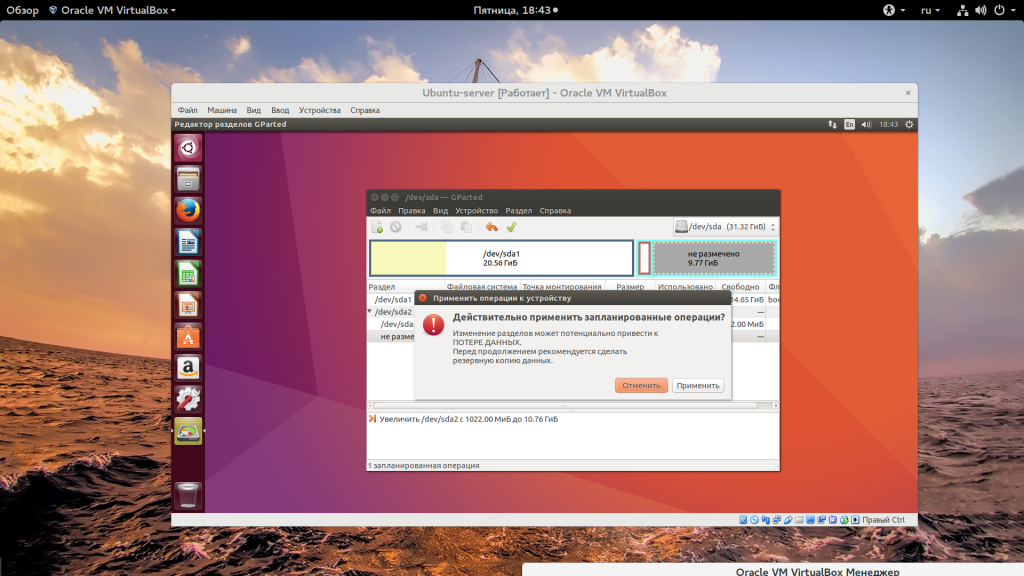
Читайте более подробно о том, как пользоваться Gparted в отдельной статье. Если у вас в качестве гостевой системы установлена Windows, вы можете использовать стандартную утилиту управления дисками или скачать ISO образ Gparted.
Выводы
В этой статье мы рассмотрели как увеличить размер виртуального диска virtualbox с помощью командной строки и как предоставить полученное пространство вашей гостевой системе. Если у вас остались вопросы, спрашивайте в комментариях!
https://youtu.be/OM2TLXtLvVA

Статья распространяется под лицензией Creative Commons ShareAlike 4.0 при копировании материала ссылка на источник обязательна .
Когда вы создаете виртуальный жесткий диск в VirtualBox или VMware, вы указываете максимальный размер диска. Если впоследствии вам понадобится больше места на жестком диске виртуальной машины, вам придется увеличить размер виртуального жесткого диска и раздела.
Обратите внимание, что перед выполнением этих операций вы можете создать резервную копию файла виртуального жесткого диска – всегда есть вероятность, что что-то может пойти не так, поэтому всегда полезно иметь резервные копии. Однако в нашем случае процесс прошел нормально.
В VirtualBox 6 добавлена графическая опция для увеличения и изменения размеров виртуальных дисков. Чтобы получить к ней доступ, нажмите Файл > Менеджер виртуальных носителей в главном окне VirtualBox.

Выберите виртуальный жесткий диск в списке и используйте ползунок “Размер” в нижней части окна, чтобы изменить его размер. Нажмите “Применить”, когда закончите. Если вы не видите ползунок, тогда нажмите на свойства в верхнем меню.


Вам все равно придется увеличить раздел на диске, чтобы воспользоваться дополнительным пространством. Размер раздела остается неизменным даже при увеличении размера диска. Дополнительные сведения об увеличении раздела см. в инструкциях ниже.
Изменение размера виртуального диска графически в VirtualBox в Windows
Чтобы увеличить виртуальный диск в VirtualBox, вам нужно использовать команду VBoxManage из окна командной строки. Сначала выключите виртуальную машину – убедитесь, что ее состояние установлено на Powered Off, а не Saved.
(Прежде чем продолжить, вам также следует удалить все снимки, связанные с виртуальной машиной, если вы используете функцию снимков в VirtualBox. Это позволит убедиться, что вы изменяете правильный файл виртуального диска и что после этого все будет работать правильно).
Во-вторых, откройте окно Командной строки из меню Пуск и перейдите в папку программных файлов VirtualBox, чтобы можно было выполнить команду:
cd "C:Program FilesOracleVirtualBox".Следующая команда будет работать с виртуальным диском VirtualBox, расположенным по адресу “C:UsersChrisVirtualBox VMsWindows 7Windows 7.vdi”. Она изменит размер виртуального диска до 81920 МБ (80 ГБ).
VBoxManage modifyhd "C:UserslinuxcoolVirtualBox VMsWindows 7Windows 7.vdi" --resize 81920(Используйте два тире перед resize в команде выше, а также замените “linuxcool” на ваше имя пользователя).
Замените путь к файлу в приведенной выше команде на расположение диска VirtualBox, размер которого вы хотите изменить, а число – на размер, до которого вы хотите увеличить образ (в МБ).
После всех проделанных манипуляций, ваш диск будет увеличен, а если у вас остались вопросы, тогда задавайте их в комментариях ниже.
На тот случай, если при создании виртуальной машины вы не угадали с размером, в Oracle VirtualBox есть штатная возможность изменить размер виртуального диска. Правда из графической оснастки изменить размер диска не получиться, для этого придется воспользоваться консольной утилитой VboxManage.exe, входящей в состав VirtualBox.
Увеличение размера
Открываем командную строку и переходим в директорию C:Program FilesOracleVirtual Box (директория установки VirtualBox по умолчанию). Выведем информацию о виртуальном диске WKS2.vdi командой:
VboxManage.exe showhdinfo C:VMWKS2.vdi
В строке Logical size указан максимальный размер диска — 25600 Мб (25 Гб). Увеличим его до 30 Гб (30720 Мб) следующей командой:
VboxManage.exe modifyhd C:VMWKS2.vdi −−resize 30720
И затем еще раз посмотрим данные о диске.
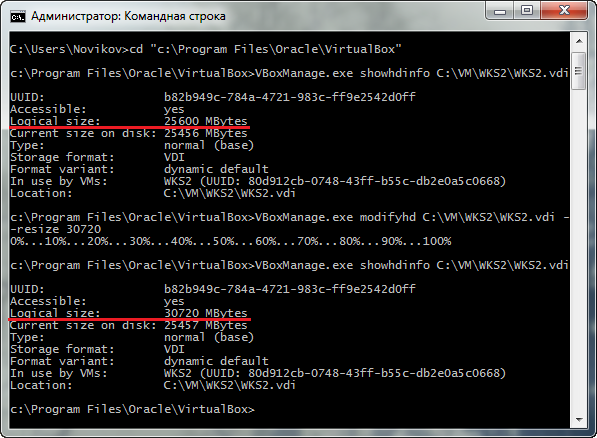
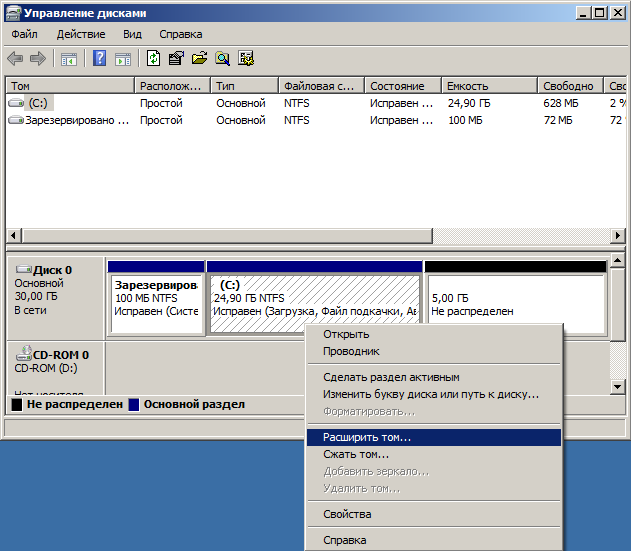
После увеличения размера виртуального диска надо зайти в гостевую систему и увеличить размер логического диска. Cделать это можно из оснастки управления дисками (discmgmt.msc), выбрав в контекстном меню пункт «Расширить том». Эта возможность есть во всех ОС Windows, начиная с VistaServer 2008. В других операционных системах придется воспользоваться сторонними программами, например Acronis Disk Director.
Уменьшение размера
Возможна и обратная ситуация, когда необходимо уменьшить размер дискового пространства, занимаемого виртуальной машиной. В этом случае алгоритм действий другой.
Сначала заходим в гостевую систему и удаляем все лишнее. Затем произведем очистку свободных секторов диска с помощью утилиты Sdelete от Sysinternals. Утилита не требует установки, ее достаточно распаковать и запустить из командной строки команду Sdelete.exe -s -z.
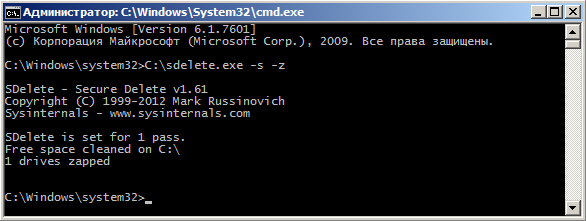
Примечание. В Linux для очистки диска можно воспользоваться утилитой ZeroFree.
После очистки выключаем виртуалку, открываем командную строку на хостовой машине и выполняем команду:
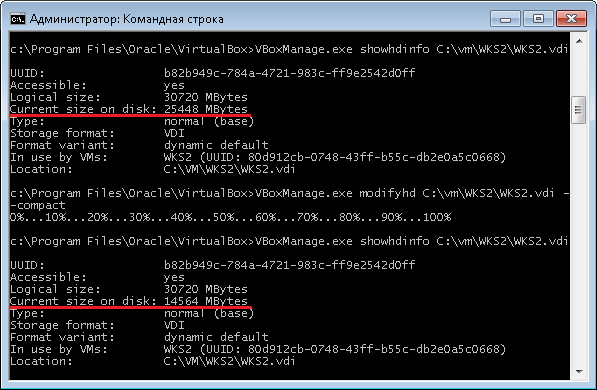
VboxManage.exe modifyhd C:VMWKS2.vdi −−compact
Эта команда сжимает образ виртуального диска, уменьшая место, занимаемое им на диске. При этом логический размер диска останется без изменения. Уменьшить размер диска с помощью ключа resize не получится, этот способ работает только в сторону увеличения.
В заключение скажу, что увеличение размера возможно только для динамических дисков формата VDI или VHD, а сжатие — только для VDI-дисков. Все остальные варианты не поддерживаются, по крайней мере на данный момент. И еще, перед изменением размера диска не поленитесь сделать его резервную копию, на всякий случай 🙂