
Аннотация
Термин «виртуальная память» при использовании в связи с принтерами PostScript фактически означает часть физической памяти, установленной на принтере. Этот тип памяти принтера, отличный от Оперативной памяти на компьютере или свободного места на жестком диске компьютера, который использует расширенный режим Windows 386 как собственный тип виртуальной памяти. В следующих разделах обсуждаются определение и описание виртуальной памяти принтера, параметры виртуальной памяти в разделе принтеры панели управления и источников информации о виртуальной памяти принтера.
Дополнительная информация
Описание виртуальной памяти принтера
Фраза «виртуальная память» используется в контексте печати PostScript описывает способ использования языка PostScript некоторых сегментов Оперативной памяти принтера. Использование PostScript памяти можно разделить на две основные области. Первая область — это область, зарезервированная для операций PostScript. В этой области отображаются интерпретатором PostScript и три его стеков: стеке операторов, словарь стек и стек выполнения. Второй области памяти, виртуальной памяти или виртуальной Машины, области, — это область, в котором хранятся значения для составных объектов PostScript. Объекты PostScript, просто данные, например числа, логические значения, строки и массивы. Составной объект может быть массив, словарь или строку. Интерпретатор и его стеки управления и составные объекты в процессе печати PostScript. Таким образом Первая область памяти может рассматриваться как исправленные накладные расходы для операций. Второй области памяти — область памяти для данных, динамически изменяемые через диалоговое окно Дополнительные параметры для принтеров PostScript (см. ниже).
Параметры виртуальной памяти на панели управления
После установки драйвера принтера PostScript в Windows 3.1, кнопка «Дополнительно» будут доступны в диалоговом окне Параметры. (Для доступа к диалоговому окну Параметры панели управления, выберите значок «принтеры», нажмите кнопку «настройки» и нажмите кнопку «Параметры».) Если кнопка «Дополнительно», вводится диалоговое окно Дополнительные параметры, имеющий поле группы памяти, в котором можно задать объем виртуальной памяти принтера PostScript. Требуемое число вводится в поле виртуальной памяти (КБ). Значение по умолчанию, отображаемый в поле виртуальной памяти является то, рекомендованные производителем принтера. Значение по умолчанию подходит в большинстве случаев. Тем не менее когда документ использует большое количество шрифтов TrueType или шрифты, его можно использовать для уменьшения виртуальной памяти, память принтера очищается чаще. Это помогает предотвратить перегрузку информацией неиспользуемых шрифтов памяти принтера. Очистка памяти на страницы параметр выполняет те же функции. Этот параметр памяти принтера удаляется после печати каждой страницы и шрифты загружаются на принтер еще раз. Тем не менее эти параметры имеют только ограниченную эффективность в решении проблем с печатью PostScript. Можно определить фактический объем Оперативной памяти (т.е., «виртуальная память») на принтере PostScript, печать TESTPS. TXT-файл в каталоге WINDOWS. Добавление дополнительной оперативной памяти принтера позволит увеличить максимальное действительное значение в поле «виртуальная память».
Источники документации
Хотя страница 334 «Microsoft Windows Resource Kit» руководства для операционной системы версии 3.1 подразумевает наличие более подробные сведения о виртуальная память принтера в главе 4 («устранение неполадок») руководства «Приступая к работе с Microsoft Windows», не Дополнительные сведения о виртуальной памяти принтера существует. Тем не менее в разделе «для изменения параметров принтера PostScript» в руководстве «Приступая к работе с Microsoft Windows» на странице 84 содержится информация о флажок очистить память на страницу. Другие сведения о виртуальной памяти найден, выбрав меню «Справка» или нажмите клавишу F1, когда курсор находится в поле Параметры виртуальной памяти.
Ссылки
Страницы «PostScript с руководством по языку, «Adobe Systems Inc., 18-19, 45-46 Addison-Wesley, 1990 «Microsoft Windows Resource Kit» для Windows версии 3.1, страницы 334″Приступая к работе с Microsoft Windows» версии 3.1, страницы 84HELP. TXT, Windows версии 3.1
Нужна дополнительная помощь?
Как увеличить память печатающей оргтехники?
Оперативная память принтера или какого-то другого печатающего устройства обычно не нуждается в расширении. В большинстве случаев её объёма вполне достаточно для решения задач, на которые рассчитана данная модель. Однако нередко возникают ситуации, когда память необходимо увеличить. Модули расширения памяти изготавливаются производителем и не несут опасности оргтехнике.
 Расширение оперативной памяти печатающей оргтехники является крайним шагом, который делают лишь в том случае, когда опробованы все иные средства, например, переустановлены драйвера, обновлена прошивка устройства и т.д. О проблемах с памятью сигнализируют, прежде всего, следующие «симптомы».
- Задержка печати.
- Уменьшение количества копий/отпечатков в очереди.
Другим действием процессора может стать уменьшение количества копий в очереди – вот вам и невозможность единовременной печати указанного числа документов.
Структура принтера
По своей электронной структуре любое печатающее устройство почти ничем не отличается от обычного компьютера. Центральным звеном является процессор, обрабатывающий информацию и выполняющий вычисления. Его окружает множество других компонентов, исполняющих свои функции. Это всевозможные контроллеры, цифро-аналоговые преобразователи и пр.
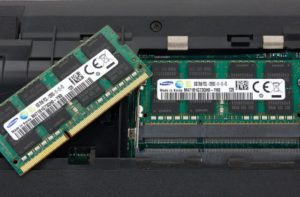
К элементам из «окружения» процессора относятся и микросхемы памяти, собранные на миниатюрной печатной плате, которая вставляется в специальный разъём на «материнке» – слот. Эта узенькая пластинка с микросхемами собственно и называется памятью принтера. Именно она заменяется при увеличении объёма памяти.
Замена памяти: действия
Моментом, обеспечивающим удобство проведения операции по расширению памяти принтера, является то, что плата с микросхемами устанавливается так называемым холодным способом, то есть просто вставляется в слот, без применения пайки и иных методов неразъёмной коммутации.
Поэтому первым действием после отключения электропитания и отсоединения устройства от локальной сети является изъятие из слота старой платы (если она там есть) Это действие необходимо выполнять аккуратно во избежание повреждения разъёма. После этого новая плата лёгким аккуратным нажатием вставляется в свободный слот.
После этого принтер подключить к электропитанию и присоединить к локальной сети либо к компьютеру. При правильном подборе памяти и её нормальной установке на «материнку» ни на мониторах компьютеров, ни на дисплее самого принтера (при его наличии) не появится никаких сообщений об ошибках. Устройство продолжит функционировать с той только разницей, что в процессе его работы вы не столкнётесь с описанными выше дефектами.
 Загрузка…
by Tashreef Shareef
Tashreef Shareef is a software developer turned tech writer. He discovered his interest in technology after reading a tech magazine accidentally. Now he writes about everything tech from… read more
Updated on August 26, 2020
XINSTALL BY CLICKING THE DOWNLOAD FILE
This software will keep your drivers up and running, thus keeping you safe from common computer errors and hardware failure. Check all your drivers now in 3 easy steps:
- Download DriverFix (verified download file).
- Click Start Scan to find all problematic drivers.
- Click Update Drivers to get new versions and avoid system malfunctionings.
- DriverFix has been downloaded by 0 readers this month.
When you try to print a document on a PostScript printer, only a portion of the document may be printed. On your computer, you may see the insufficient memory printer error as well.
This error occurs if the printer does not have enough memory to complete the print job. To resolve this issue, you may have to add more physical memory to the printer.
In this article, we explore a few workarounds that can help you resolve the insufficient memory printer error without adding additional physical memory.
What to do if I get insufficient memory printer error?
1. Change the TrueType Font Download option
- Press the Windows Key + R to open Run.
- Type control and click OK to open the Control Panel.
- Click on Hardware and Sound.
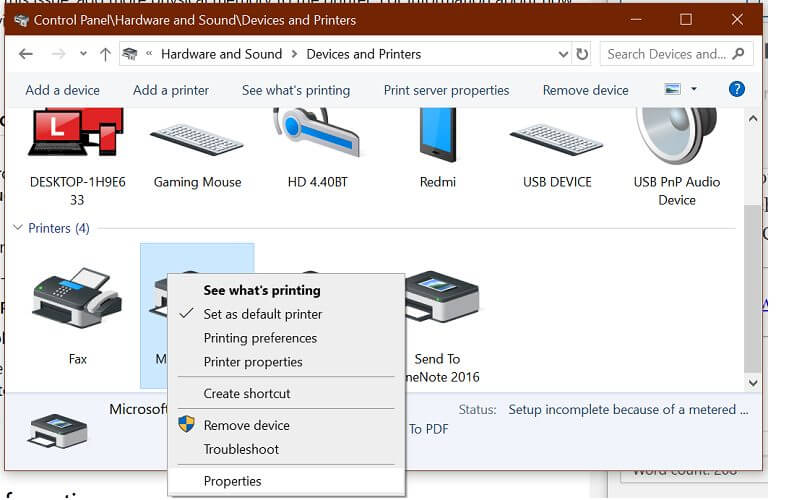
- Click Devices and Printers.
- Right-click on your printer and select Properties.
- Click on Printing Preferences.
- Next, click on Layout and then click Advanced.
- Double-click PostScript Options.
- Click on TrueType Font Download Options.
- In the True Type Font Download Option box, click Automatic.
- If the Automatic option is already selected, select the Outline or Bitmap option.
- Save the changes and close the Printer Properties dialog box.
- Close the Control Panel and check for any improvements.
Looking for a new printer for the office? Check out this article for the best that money can buy.
2. Reset the printer to factory settings
- For HP printers, from the Home screen on the Printer Control Panel, swipe until the Setup menu displays.
- Select the Setup icon.
- Scroll down and select the Service menu.
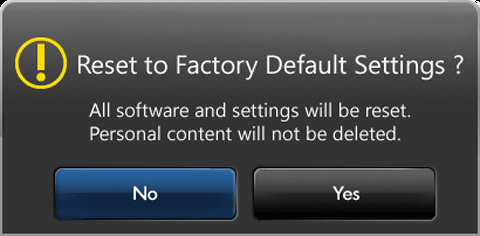
- Scroll down and select Restore Defaults.
- Select OK to confirm the action.
- The printer will reset to factory default and restart.
2.1 Setup the printer
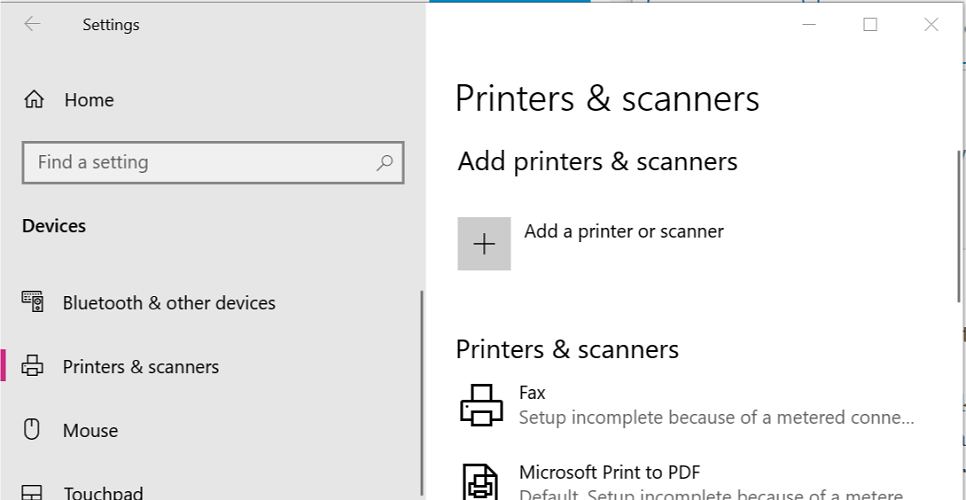
- Click on Start and select Settings.
- Click on Devices.
- From the left pane, click on Printers and Scanners.
- Click on Add a printer and scanner.
- Proceed with the on-screen instructions to complete the setup process.
- Give a printing job and check if the error is resolved.
3. Change the printer driver
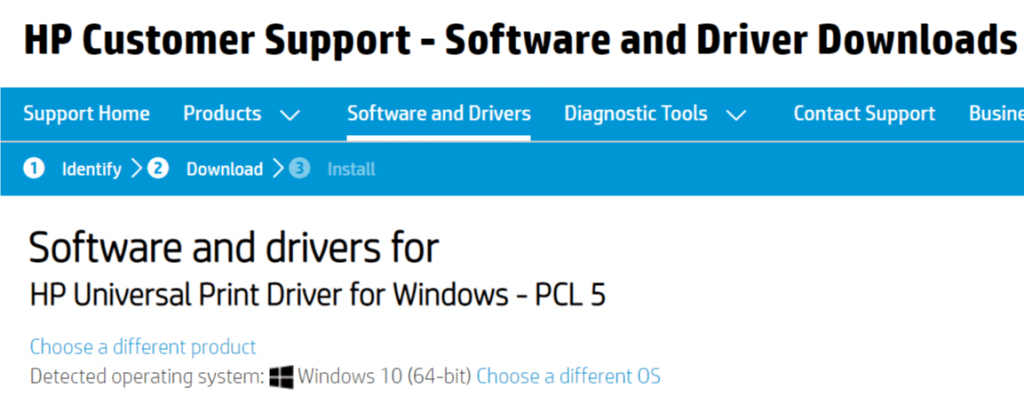
- Go to the HP Printer driver and software section and download PCL5 / HP Universal Print Driver for Windows.
- Install the drivers and check for any improvements.
If your printer is using a PCL6 driver, you may want to use PostScript or PCL5 drivers. Several users have reported that changing the printer driver has resolved the issue.
4. Uninstall and reinstall printer drivers
4.1 Remove the printer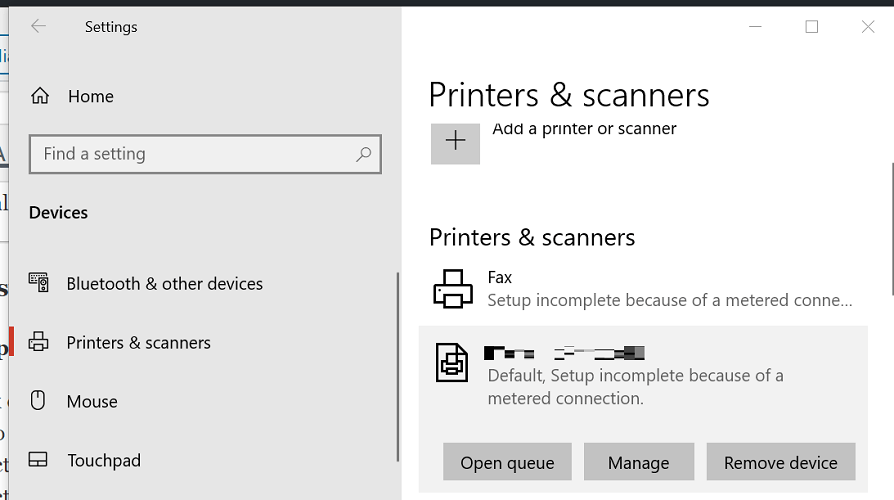
- Click on Start and select Settings.
- Go to Devices.
- Select the Printers and Scanners tab from the left pane.
- Select your printer from the list of devices and click the Remove Device button.
4.2 Uninstall printer software
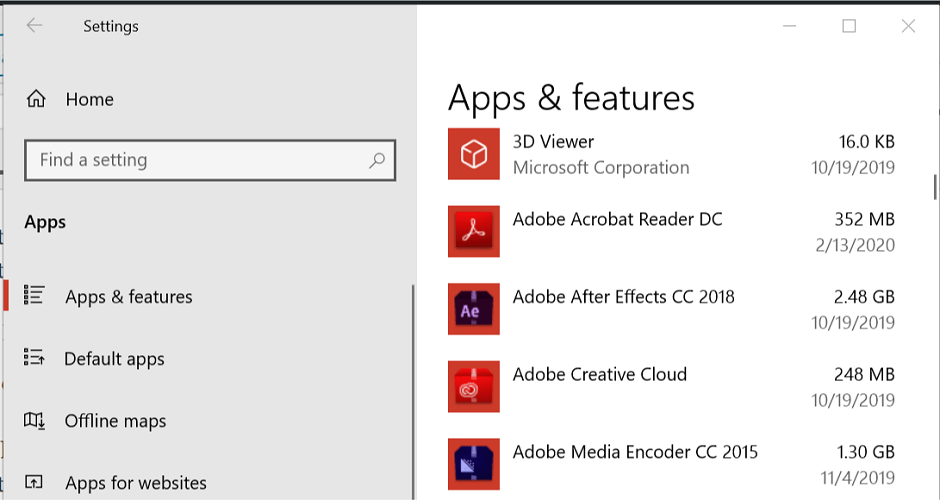
- Click on Start and select Settings.
- Go to Apps.
- Search for your printer name or app.
- Select the printer software and click on Uninstall. You may have to confirm the action by clicking on Yes.
Note: This method works best when you perform a complete uninstall. That being said, a good third-party uninstaler will help you get rid of any residual data left over from uninstalls.
4.3. Remove drivers from Printer Server Properties
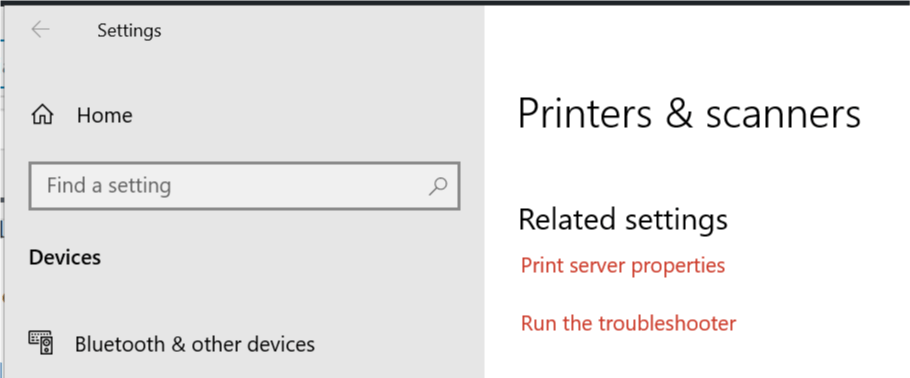
- Click on Start and select Settings.
- Go to Devices.
- Scroll down to the Related settings section.
- Click on Printer server properties.
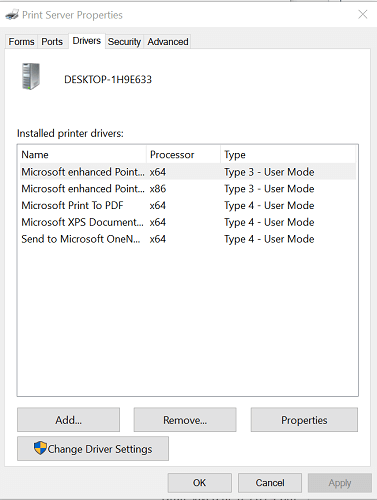
- In the new window, select the Drivers tab.
- Select the printer you want to remove from the list and click the Remove button.

- In the Remove Driver And Package box, select Remove driver and driver package option.
- Click OK to proceed.
- Click Delete to confirm the action.
4.4 Install the printer and driver
- Download the latest version of drivers for your printer from the manufacturer’s website.
- Install the driver and check for any improvements.
The insufficient printer memory error can be resolved by resetting the printer to factory default. However, if the issue persists, try using universal printer drivers or reinstalling the printer.
Let us know which of the methods listed above worked for you by leaving us a message in teh comments section below.

Newsletter
by Tashreef Shareef
Tashreef Shareef is a software developer turned tech writer. He discovered his interest in technology after reading a tech magazine accidentally. Now he writes about everything tech from… read more
Updated on August 26, 2020
XINSTALL BY CLICKING THE DOWNLOAD FILE
This software will keep your drivers up and running, thus keeping you safe from common computer errors and hardware failure. Check all your drivers now in 3 easy steps:
- Download DriverFix (verified download file).
- Click Start Scan to find all problematic drivers.
- Click Update Drivers to get new versions and avoid system malfunctionings.
- DriverFix has been downloaded by 0 readers this month.
When you try to print a document on a PostScript printer, only a portion of the document may be printed. On your computer, you may see the insufficient memory printer error as well.
This error occurs if the printer does not have enough memory to complete the print job. To resolve this issue, you may have to add more physical memory to the printer.
In this article, we explore a few workarounds that can help you resolve the insufficient memory printer error without adding additional physical memory.
What to do if I get insufficient memory printer error?
1. Change the TrueType Font Download option
- Press the Windows Key + R to open Run.
- Type control and click OK to open the Control Panel.
- Click on Hardware and Sound.
- Click Devices and Printers.
- Right-click on your printer and select Properties.
- Click on Printing Preferences.
- Next, click on Layout and then click Advanced.
- Double-click PostScript Options.
- Click on TrueType Font Download Options.
- In the True Type Font Download Option box, click Automatic.
- If the Automatic option is already selected, select the Outline or Bitmap option.
- Save the changes and close the Printer Properties dialog box.
- Close the Control Panel and check for any improvements.
Looking for a new printer for the office? Check out this article for the best that money can buy.
2. Reset the printer to factory settings
- For HP printers, from the Home screen on the Printer Control Panel, swipe until the Setup menu displays.
- Select the Setup icon.
- Scroll down and select the Service menu.
- Scroll down and select Restore Defaults.
- Select OK to confirm the action.
- The printer will reset to factory default and restart.
2.1 Setup the printer
- Click on Start and select Settings.
- Click on Devices.
- From the left pane, click on Printers and Scanners.
- Click on Add a printer and scanner.
- Proceed with the on-screen instructions to complete the setup process.
- Give a printing job and check if the error is resolved.
3. Change the printer driver
- Go to the HP Printer driver and software section and download PCL5 / HP Universal Print Driver for Windows.
- Install the drivers and check for any improvements.
If your printer is using a PCL6 driver, you may want to use PostScript or PCL5 drivers. Several users have reported that changing the printer driver has resolved the issue.
4. Uninstall and reinstall printer drivers
4.1 Remove the printer
- Click on Start and select Settings.
- Go to Devices.
- Select the Printers and Scanners tab from the left pane.
- Select your printer from the list of devices and click the Remove Device button.
4.2 Uninstall printer software
- Click on Start and select Settings.
- Go to Apps.
- Search for your printer name or app.
- Select the printer software and click on Uninstall. You may have to confirm the action by clicking on Yes.
Note: This method works best when you perform a complete uninstall. That being said, a good third-party uninstaler will help you get rid of any residual data left over from uninstalls.
4.3. Remove drivers from Printer Server Properties
- Click on Start and select Settings.
- Go to Devices.
- Scroll down to the Related settings section.
- Click on Printer server properties.
- In the new window, select the Drivers tab.
- Select the printer you want to remove from the list and click the Remove button.
- In the Remove Driver And Package box, select Remove driver and driver package option.
- Click OK to proceed.
- Click Delete to confirm the action.
4.4 Install the printer and driver
- Download the latest version of drivers for your printer from the manufacturer’s website.
- Install the driver and check for any improvements.
The insufficient printer memory error can be resolved by resetting the printer to factory default. However, if the issue persists, try using universal printer drivers or reinstalling the printer.
Let us know which of the methods listed above worked for you by leaving us a message in teh comments section below.
Newsletter
Содержание
- Windows: Виртуальная память принтера определенные
- Аннотация
- Дополнительная информация
- Описание виртуальной памяти принтера
- Параметры виртуальной памяти на панели управления
- Источники документации
- Ссылки
- Как увеличить память печатающей оргтехники?
- Структура принтера
- Замена памяти: действия
- Как исправить ошибку «Недостаточно памяти» при использовании принтера Canon?
- Решения для исправления ошибок недостаточной памяти
- Сбросьте настройки памяти в драйвере принтера.
- Запустите программное обеспечение Canon от имени администратора
- Измените имена файлов программного обеспечения
- Исправляйте ошибки автоматически
- Память принтера HP 5100 и ее расширение
- Установка модулей памяти DIMM
- Если установленмодуль двухсторонней печати:
- Проверка правильности установки памяти
- Настройка параметров памяти
- Буфер ввода-вывода
- Установка карт и устройств хранения информации больших объемов
Windows: Виртуальная память принтера определенные
Аннотация
Термин «виртуальная память» при использовании в связи с принтерами PostScript фактически означает часть физической памяти, установленной на принтере. Этот тип памяти принтера, отличный от Оперативной памяти на компьютере или свободного места на жестком диске компьютера, который использует расширенный режим Windows 386 как собственный тип виртуальной памяти. В следующих разделах обсуждаются определение и описание виртуальной памяти принтера, параметры виртуальной памяти в разделе принтеры панели управления и источников информации о виртуальной памяти принтера.
Дополнительная информация
Описание виртуальной памяти принтера
Фраза «виртуальная память» используется в контексте печати PostScript описывает способ использования языка PostScript некоторых сегментов Оперативной памяти принтера. Использование PostScript памяти можно разделить на две основные области. Первая область — это область, зарезервированная для операций PostScript. В этой области отображаются интерпретатором PostScript и три его стеков: стеке операторов, словарь стек и стек выполнения. Второй области памяти, виртуальной памяти или виртуальной Машины, области, — это область, в котором хранятся значения для составных объектов PostScript. Объекты PostScript, просто данные, например числа, логические значения, строки и массивы. Составной объект может быть массив, словарь или строку. Интерпретатор и его стеки управления и составные объекты в процессе печати PostScript. Таким образом Первая область памяти может рассматриваться как исправленные накладные расходы для операций. Второй области памяти — область памяти для данных, динамически изменяемые через диалоговое окно Дополнительные параметры для принтеров PostScript (см. ниже).
Параметры виртуальной памяти на панели управления
После установки драйвера принтера PostScript в Windows 3.1, кнопка «Дополнительно» будут доступны в диалоговом окне Параметры. (Для доступа к диалоговому окну Параметры панели управления, выберите значок «принтеры», нажмите кнопку «настройки» и нажмите кнопку «Параметры».) Если кнопка «Дополнительно», вводится диалоговое окно Дополнительные параметры, имеющий поле группы памяти, в котором можно задать объем виртуальной памяти принтера PostScript. Требуемое число вводится в поле виртуальной памяти (КБ). Значение по умолчанию, отображаемый в поле виртуальной памяти является то, рекомендованные производителем принтера. Значение по умолчанию подходит в большинстве случаев. Тем не менее когда документ использует большое количество шрифтов TrueType или шрифты, его можно использовать для уменьшения виртуальной памяти, память принтера очищается чаще. Это помогает предотвратить перегрузку информацией неиспользуемых шрифтов памяти принтера. Очистка памяти на страницы параметр выполняет те же функции. Этот параметр памяти принтера удаляется после печати каждой страницы и шрифты загружаются на принтер еще раз. Тем не менее эти параметры имеют только ограниченную эффективность в решении проблем с печатью PostScript. Можно определить фактический объем Оперативной памяти (т.е., «виртуальная память») на принтере PostScript, печать TESTPS. TXT-файл в каталоге WINDOWS. Добавление дополнительной оперативной памяти принтера позволит увеличить максимальное действительное значение в поле «виртуальная память».
Источники документации
Хотя страница 334 «Microsoft Windows Resource Kit» руководства для операционной системы версии 3.1 подразумевает наличие более подробные сведения о виртуальная память принтера в главе 4 («устранение неполадок») руководства «Приступая к работе с Microsoft Windows», не Дополнительные сведения о виртуальной памяти принтера существует. Тем не менее в разделе «для изменения параметров принтера PostScript» в руководстве «Приступая к работе с Microsoft Windows» на странице 84 содержится информация о флажок очистить память на страницу. Другие сведения о виртуальной памяти найден, выбрав меню «Справка» или нажмите клавишу F1, когда курсор находится в поле Параметры виртуальной памяти.
Ссылки
Страницы «PostScript с руководством по языку, «Adobe Systems Inc., 18-19, 45-46 Addison-Wesley, 1990 «Microsoft Windows Resource Kit» для Windows версии 3.1, страницы 334″Приступая к работе с Microsoft Windows» версии 3.1, страницы 84HELP. TXT, Windows версии 3.1
Источник
Как увеличить память печатающей оргтехники?
Оперативная память принтера или какого-то другого печатающего устройства обычно не нуждается в расширении. В большинстве случаев её объёма вполне достаточно для решения задач, на которые рассчитана данная модель. Однако нередко возникают ситуации, когда память необходимо увеличить. Модули расширения памяти изготавливаются производителем и не несут опасности оргтехнике.
Расширение оперативной памяти печатающей оргтехники является крайним шагом, который делают лишь в том случае, когда опробованы все иные средства, например, переустановлены драйвера, обновлена прошивка устройства и т.д. О проблемах с памятью сигнализируют, прежде всего, следующие «симптомы».
- Задержка печати.
- Уменьшение количества копий/отпечатков в очереди.
Другим действием процессора может стать уменьшение количества копий в очереди – вот вам и невозможность единовременной печати указанного числа документов.
Структура принтера
По своей электронной структуре любое печатающее устройство почти ничем не отличается от обычного компьютера. Центральным звеном является процессор, обрабатывающий информацию и выполняющий вычисления. Его окружает множество других компонентов, исполняющих свои функции. Это всевозможные контроллеры, цифро-аналоговые преобразователи и пр.
К элементам из «окружения» процессора относятся и микросхемы памяти, собранные на миниатюрной печатной плате, которая вставляется в специальный разъём на «материнке» – слот. Эта узенькая пластинка с микросхемами собственно и называется памятью принтера. Именно она заменяется при увеличении объёма памяти.
Замена памяти: действия
Моментом, обеспечивающим удобство проведения операции по расширению памяти принтера, является то, что плата с микросхемами устанавливается так называемым холодным способом, то есть просто вставляется в слот, без применения пайки и иных методов неразъёмной коммутации.
Поэтому первым действием после отключения электропитания и отсоединения устройства от локальной сети является изъятие из слота старой платы (если она там есть) Это действие необходимо выполнять аккуратно во избежание повреждения разъёма. После этого новая плата лёгким аккуратным нажатием вставляется в свободный слот.
После этого принтер подключить к электропитанию и присоединить к локальной сети либо к компьютеру. При правильном подборе памяти и её нормальной установке на «материнку» ни на мониторах компьютеров, ни на дисплее самого принтера (при его наличии) не появится никаких сообщений об ошибках. Устройство продолжит функционировать с той только разницей, что в процессе его работы вы не столкнётесь с описанными выше дефектами.
Источник
Как исправить ошибку «Недостаточно памяти» при использовании принтера Canon?
Проблема: как исправить ошибку «Недостаточно памяти» при использовании принтера Canon?
У меня закончились возможные объяснения этой проблемы: когда я хочу запустить свой принтер Canon и скопировать файл или отсканировать документ, появляется сообщение об ошибке. до того, что «процесс не может быть продолжен из-за нехватки памяти». Я попытался переустановить драйверы принтера, но выскочило то же сообщение об ошибке вверх. Может, опять виновата Windows 10?
- Решения для исправления ошибок недостаточной памяти
- Сбросьте настройки памяти в драйвере принтера.
- Запустите программное обеспечение Canon от имени администратора
- Измените имена файлов программного обеспечения
- Защитите свою конфиденциальность в Интернете с помощью VPN-клиента
- Инструменты восстановления данных могут предотвратить безвозвратную потерю файлов
- использованная литература
«Процесс не может быть продолжен из-за недостатка памяти» или вскоре «недостаток памяти» может быть результатом проблемы временного несоответствия в операционной системе. Причиной такого появления может быть недавнее обновление Windows 10. [1] С этим сообщением часто сталкиваются владельцы принтеров Canon MP и других моделей Canon. [2]
Проблема нехватки памяти также может возникать из-за того, что в принтере недостаточно памяти для выполнения задания печати. Ваш документ может содержать шрифты TrueType, которые загружаются как шрифты Type 42, или это неправильный тип шрифтов для вашего принтера.
Тем не менее, пользователи других принтеров, например HP Laserjet, также может столкнуться с этой проблемой. Есть несколько вариантов решения проблемы. Во-первых, если вы заметили проблему после недавнего обновления Windows, переустановите программное обеспечение принтера.
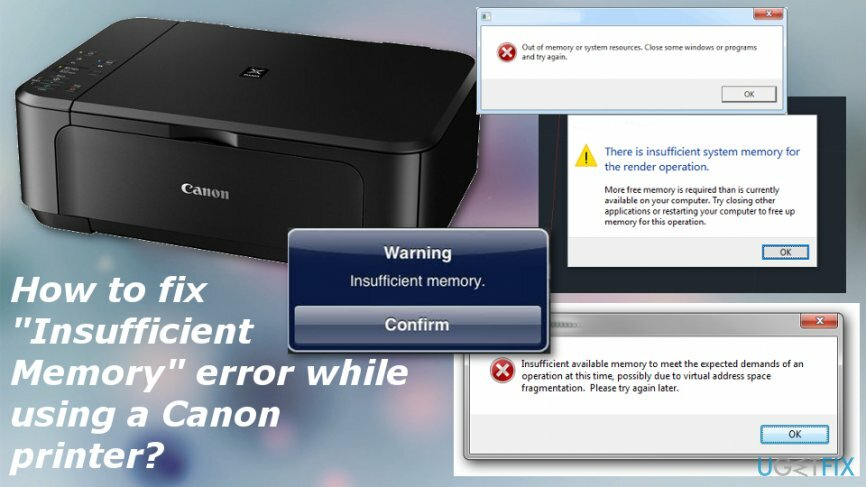
«Процесс не может быть продолжен из-за недостатка памяти» — это ошибка, которая возникает по разным причинам и может вызвать проблемы с печатью.
Принтер может вообще ничего не печатать или печатать только часть документа. Кроме того, при возникновении таких ошибок недостаточной памяти аппарат печатает следующее сообщение вместо документа:
Для этого задания требуется больше памяти, чем доступно в этом принтере. Попробуйте один или несколько из следующих вариантов и затем снова распечатайте:
Для формата вывода выберите Оптимизировать для переносимости.
Уменьшите количество шрифтов в этом документе.
Распечатайте документ по частям.
Решения для исправления ошибок недостаточной памяти
Для восстановления поврежденной системы необходимо приобрести лицензионную версию Reimage Reimage .
Поскольку существует несколько причин, которые могут вызвать эту проблему, решений также может быть несколько. Вы можете попробовать переустановить драйвер принтера еще раз. Убедитесь, что он загружен с официального сайта компании-производителя принтера. В заключение просканируйте свое устройство с помощью Reimage Стиральная машина Mac X9 чтобы убедиться, что устройство не содержит потенциально мошеннических элементов, которые также могут повлиять на производительность ваших устройств. [3] Следуйте нашим методам и исправьте ошибку «Процесс не может быть продолжен из-за недостатка памяти».
Сбросьте настройки памяти в драйвере принтера.
Для восстановления поврежденной системы необходимо приобрести лицензионную версию Reimage Reimage .
- Нажмите Начинать и выберите Настройки.
- Затем нажмите Устройства / Принтеры.
- Щелкните правой кнопкой мыши значок принтера и выберите Характеристики.
- Выбрать Параметры устройства таб.
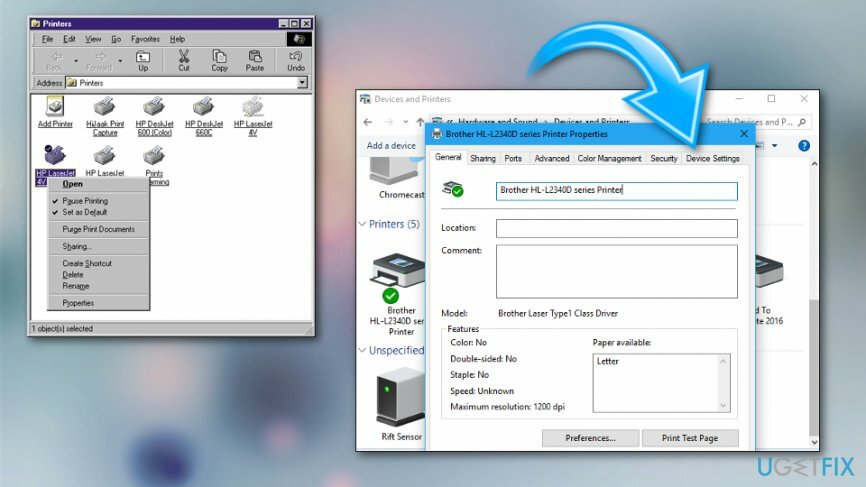
Вы можете решить проблему с «Недостаточно памяти», изменив настройки вашего конкретного принтера.
Запустите программное обеспечение Canon от имени администратора
Для восстановления поврежденной системы необходимо приобрести лицензионную версию Reimage Reimage .
Если вы используете MP навигатор, запустите программу от имени администратора.
- Щелкните правой кнопкой мыши значок программы и выберите Характеристики.
- Во вновь появившемся окне перейдите к Ярлык таб.
- Входить Передовой…
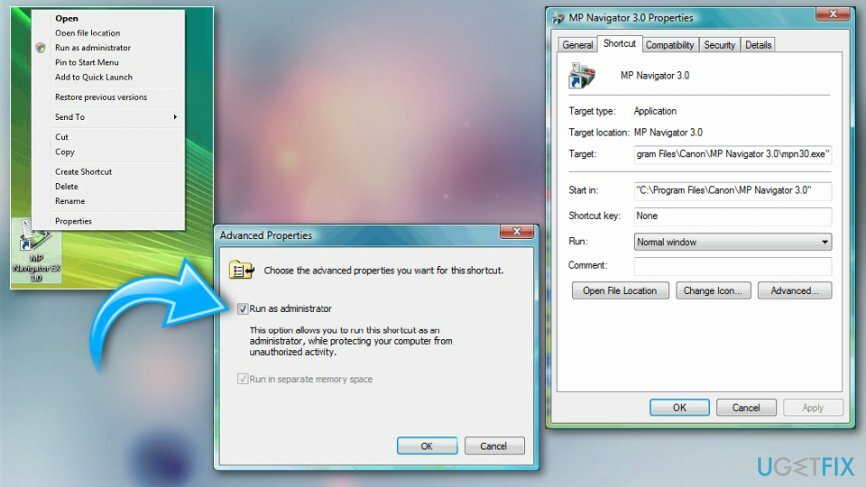
Вы можете запустить MP Navigator от имени администратора и решить проблему с принтером и памятью.
Измените имена файлов программного обеспечения
Для восстановления поврежденной системы необходимо приобрести лицензионную версию Reimage Reimage .
Если модель вашего принтера Canon — PIXMA, попробуйте выполнить следующие действия:
- Открытым Проводник.
- в Вид раздел, проверьте, установлен ли флажок Скрытые предметы проверено.
- В строке поиска введите % USERPROFILE% AppData Local Canon Easy-PhotoPrint EX.
- Найди Настройки папку и назовите ее Settings.old или на другое имя, как хотите.
Исправляйте ошибки автоматически
Команда ugetfix.com делает все возможное, чтобы помочь пользователям найти лучшие решения для устранения их ошибок. Если вы не хотите бороться с методами ручного ремонта, используйте автоматическое программное обеспечение. Все рекомендованные продукты были протестированы и одобрены нашими профессионалами. Инструменты, которые можно использовать для исправления ошибки, перечислены ниже:
сделай это сейчас!
Скачать Fix
Счастье
Гарантия
сделай это сейчас!
Скачать Fix
Счастье
Гарантия

VPN имеет решающее значение, когда дело доходит до конфиденциальность пользователя . Онлайн-трекеры, такие как файлы cookie, могут использоваться не только платформами социальных сетей и другими веб-сайтами, но также вашим интернет-провайдером и правительством. Даже если вы примените самые безопасные настройки через веб-браузер, вас все равно можно будет отслеживать через приложения, подключенные к Интернету. Кроме того, браузеры, ориентированные на конфиденциальность, такие как Tor, не являются оптимальным выбором из-за пониженной скорости соединения. Лучшее решение для вашей максимальной конфиденциальности — это Частный доступ в Интернет — быть анонимным и безопасным в сети.
Программное обеспечение для восстановления данных — один из вариантов, который может вам помочь восстановить ваши файлы . После удаления файла он не исчезает в воздухе — он остается в вашей системе до тех пор, пока поверх него не записываются новые данные. Восстановление данных Pro это программа для восстановления, которая ищет рабочие копии удаленных файлов на вашем жестком диске. Используя этот инструмент, вы можете предотвратить потерю ценных документов, школьных заданий, личных фотографий и других важных файлов.
Источник
Память принтера HP 5100 и ее расширение
В данном принтере имеются три слота для установки модулей памяти DIMM, которые можно использовать следующим образом:
• Расширение памяти принтера. Доступны модули DIMM 16,32 и 64 Мбайт (максимальный объем 192 Мбайт).
• Модули флэш-памяти DIMM, каждый объемом 2 и 4 Мбайт. В отличие от стандартной памяти принтера, флэш-память DIMM может использоваться для постоянного хранения загруженных компонентов в памяти, даже когда принтер выключен.
• Флэш-памяти может хранить шрифты, макросы, EWS или шаблоны.
• Другие языки и параметры принтера на базе DIMM (как продать новые оригинальные картриджи Санкт Петербург за деньги, как продать дорого за деньги в скупку, продать в Санкт Петербурге, скупка Санкт Петербург, как продать по высоким ценам за деньги Санкт Петербург, где дороже скупка Санкт Петербург).
Модули памяти с однорядными контактами (SIMM), использовавшиеся в предыдущих моделях принтеров HP LaserJet, не совместимы с этим принтером.
Вам может потребоваться установить дополнительную память в принтер, если Вы часто печатаете сложную графику или документы на языке PS, печатаете с использованием дополнительного модуля двухсторонней печати, используете много загруженных шрифтов, печатаете в режиме ProRes1200 или с использованием больших форматов бумаги.
В принтере имеются два слота расширенного ввода-вывода для обеспечения работы принтера со следующими устройствами:
• Устройство хранения информации больших объемов, например, жесткий диск.
Для определения объема памяти, установленного в принтере, или модулей, установленых в слотах, распечатайте конфигурационную страницу.
Установка модулей памяти DIMM
Статическое электричество может повредить модули памяти с двухрядными контактами (DIMM). При работе с модулями DIMM наденьте антистатический браслет или периодически прикасайтесь к поверхности антистатической упаковки и к открытой металлической части в принтере.
Если Вы еще не распечатали конфигурационную страницу, распечатайте ее, чтобы определить, какой объем памяти уже установлен в принтере, прежде чем устанавливать дополнительную память.
1 Выключите принтер. Отсоедините шнур электропитания и все остальные кабели. (Если установлен модуль двухсторонней печати, то необходимо сначала отсоединить заднюю часть и лоток. )
2 Отверните два прижимных винта с задней поверхности принтера.
3 Плотно возьмитесь за выступы и потяните плату форматирующего устройства на себя. Поместите ее на ровную непроводящую поверхность.
4 Выньте модуль DIMM из антистатического корпуса. Держите DIMM пальцами за бока и большими пальцами за задний край. Расположите пазы на модуле DIMM над слотом DIMM. (Убедитесь в том, что зажимы на обеих сторонах слота DIMM открыты и повернуты наружу.)
5 Вставьте DIMM прямо в слот (с нажимом). Убедитесь, что зажимы на обоих концах слота DIMM встали на место до щелчка. (Чтобы извлечь DIMM, необходимо открыть зажимы.) Модуль DIMM со встроенным программным обеспечением необходимо установить в слот 1, как показано на рисунке. Модули памяти DIMM можно переустановить в любой другой слот, отличный от первого.
6 Установите плату форматирующего устройства обратно в принтер и крепко закрутите два винта.
7 Если был установлен модуль двухсторонней печати, то присоедините обратно лоток и заднюю часть модуля. Снова подсоедините интерфейсные кабели и кабель питания. Включите принтер, чтобы протестировать установленные модули DIMM.
Если установленмодуль двухсторонней печати:
1 Выдвиньте заднюю секцию модуля двухсторонней печати из принтера.
2 Снимите заднюю секцию модуля, для этого необходимо поднять и повернуть ее таким образом, чтобы высвободить все захваты из пазов, как показано на рисунке.
3 Отсоедините шнур электропитания и все остальные кабели.
4 Отсоедините кабель лотка, для этого его необходимо поднять и вынуть из паза, как показано на рисунке.
Перейдите к действию 2.
Чтобы установить кабель лотка и заднюю секцию модуля двухсторонней печати, выполните приведенные действия в обратном порядке. Убедитесь, что кабель лотка подсоединен правильно и кабели проходят с левой стороны.
Проверка правильности установки памяти
Выполните приведенные ниже действия, позволяющие убедиться в правильности установки модулей DIMM:
1 Убедитесь втом, что на дисплее панели управления принтера появляется надпись готов после включения принтера. Если появилось сообщение об ошибке, модуль DIMM, возможно, установлен неправильно. Проверьте сообщения принтера.
2 Распечатайте новую конфигурационную страницу.
3 Обратитесь к разделу памяти в странице конфигурации и сравните его со страницей конфигурации, которую вы распечатали до установки модуля DIMM. Если объем памяти не увеличился, возможно, что модуль DIMM установлен неправильно (повторите процедуру установки) или неисправен (попробуйте установить новый модуль DIMM).
Если Вы установили язык (или персонализацию) принтера, просмотрите раздел «Установленные персонализации» на странице конфигурации. В этом разделе должна появиться информация о новом языке принтера.
Настройка параметров памяти
Режим сохранения ресурсов позволяет принтеру сохранять в памяти загруженные ресурсы (постоянно загруженные шрифты, макрокоманды или изображения), когда язык принтера или разрешение меняются.
Если в принтере отсутствует дополнительный жесткий диск или флэш-память DIMM для хранения загруженных ресурсов, при загрузке необычно большого количества шрифтов или если принтер работает в режиме разделения времени, вам, возможно, следует изменить объем памяти, выделенной для каждого языка.
Минимальный объем памяти, выделяемой для сохранения ресурсов, составляет 400 Кбайт для PCL и столько же для PS.
Для определения объема памяти, выделенной для языка, выполните следующие действия.
1 В меню конфигураций задайте сохр . ресурсов=вкл . Вам может понадобиться добавить память в принтер, чтобы этот параметр появился в панели управления принтера.
2 Кроме того, в меню конфигураций выберите pcl, память или ps, память и установите параметр на максимальное значение, имеющееся в списке. Эта величина будет меняться в зависимости от того, какой объем памяти установлен в принтере.
3 С помощью прикладной программы загрузите все шрифты, которые Вы хотите использовать для выбранного языка.
4 Распечатайте страницу конфигурации. Объем памяти, используемой шрифтами, указан рядом с именем языка. Округлите это значение до ближайших 100 Кбайт. (Например, если показано 475 Кбайт, должно быть зарезервировано 500 Кбайт.)
5 В меню конфигураций задайте значения для pcl, память или ps, память, равными величине, определенной в действии 4.
6 Повторите действие 3. (Вы должны снова загрузить все шрифты, см. ниже.)
Когда Вы меняете параметр сохранения ресурсов, все загруженные ресурсы (например, шрифты и макрокоманды) должны быть загружены снова, если они не хранятся на дополнительном жестком диске или во флэш-памяти DIMM.
Буфер ввода-вывода
Чтобы компьютер продолжал работать, не ожидая окончания выполнения задания на печать, находящегося в очереди, часть памяти принтера (буфер ввода-вывода) используется для хранения выполняемых заданий. (Если режим буферизации ввода-вывода выключен, память для выполнения этой функции не резервируется.)
В большинстве случаев лучше всего позволить принтеру автоматически резервировать память для буфера ввода-вывода. (На каждый мегабайт памяти, добавленной в принтер, резервируется 100 Кбайт.)
Для ускорения сетевой печати Вы можете увеличить объем памяти, зарезервированной для буфера ввода-вывода.
Для изменения параметра буфера ввода-вывода выполните следующие действия.
1 В меню ввода-вывода установите буфер=вкл .
2 Также в меню ввода-вывода задайте размер буфера равным требуемому значению.
Когда Вы меняете параметр буфера ввода-вывода, все
загруженные ресурсы (например, шрифты и макрокоманды) должны быть перезагружены заново, если они не хранятся на дополнительном жестком диске или во флэш-памяти DIMM.
Установка карт и устройств хранения информации больших объемов
Перед установкой плат или запоминающих устройств большой емкости выключите принтер.
Для удаления файлов из устройства хранения информации используйте HP Web Jetadmin.
Источник
Вопрос
Проблема: как исправить ошибку «Недостаточно памяти» при использовании принтера Canon?
У меня закончились возможные объяснения этой проблемы: когда я хочу запустить свой принтер Canon и скопировать файл или отсканировать документ, появляется сообщение об ошибке. до того, что «процесс не может быть продолжен из-за нехватки памяти». Я попытался переустановить драйверы принтера, но выскочило то же сообщение об ошибке вверх. Может, опять виновата Windows 10?
Решенный ответ
«Процесс не может быть продолжен из-за недостатка памяти» или вскоре «недостаток памяти» может быть результатом проблемы временного несоответствия в операционной системе. Причиной такого появления может быть недавнее обновление Windows 10.[1] С этим сообщением часто сталкиваются владельцы принтеров Canon MP и других моделей Canon.[2]
Проблема нехватки памяти также может возникать из-за того, что в принтере недостаточно памяти для выполнения задания печати. Ваш документ может содержать шрифты TrueType, которые загружаются как шрифты Type 42, или это неправильный тип шрифтов для вашего принтера.
Тем не менее, пользователи других принтеров, например HP Laserjet, также может столкнуться с этой проблемой. Есть несколько вариантов решения проблемы. Во-первых, если вы заметили проблему после недавнего обновления Windows, переустановите программное обеспечение принтера. «Процесс не может быть продолжен из-за недостатка памяти» — это ошибка, которая возникает по разным причинам и может вызвать проблемы с печатью.
Принтер может вообще ничего не печатать или печатать только часть документа. Кроме того, при возникновении таких ошибок недостаточной памяти аппарат печатает следующее сообщение вместо документа:
Для этого задания требуется больше памяти, чем доступно в этом принтере. Попробуйте один или несколько из следующих вариантов и затем снова распечатайте:
Для формата вывода выберите Оптимизировать для переносимости.
Уменьшите количество шрифтов в этом документе.
Распечатайте документ по частям.
Решения для исправления ошибок недостаточной памяти
Исправить это сейчас!Исправить это сейчас!
Для восстановления поврежденной системы необходимо приобрести лицензионную версию Reimage Reimage.
Поскольку существует несколько причин, которые могут вызвать эту проблему, решений также может быть несколько. Вы можете попробовать переустановить драйвер принтера еще раз. Убедитесь, что он загружен с официального сайта компании-производителя принтера. В заключение просканируйте свое устройство с помощью ReimageСтиральная машина Mac X9 чтобы убедиться, что устройство не содержит потенциально мошеннических элементов, которые также могут повлиять на производительность ваших устройств.[3] Следуйте нашим методам и исправьте ошибку «Процесс не может быть продолжен из-за недостатка памяти».
Сбросьте настройки памяти в драйвере принтера.
Исправить это сейчас!Исправить это сейчас!
Для восстановления поврежденной системы необходимо приобрести лицензионную версию Reimage Reimage.
- Нажмите Начинать и выберите Настройки.
- Затем нажмите Устройства / Принтеры.
- Щелкните правой кнопкой мыши значок принтера и выберите Характеристики.
- Выбрать Параметры устройства таб.
 Вы можете решить проблему с «Недостаточно памяти», изменив настройки вашего конкретного принтера.
- в Память принтера список, щелкните правильную настройку и В ПОРЯДКЕ.
Запустите программное обеспечение Canon от имени администратора
Исправить это сейчас!Исправить это сейчас!
Для восстановления поврежденной системы необходимо приобрести лицензионную версию Reimage Reimage.
Если вы используете MP навигатор, запустите программу от имени администратора.
- Щелкните правой кнопкой мыши значок программы и выберите Характеристики.
- Во вновь появившемся окне перейдите к Ярлык таб.
- Входить Передовой…Вы можете запустить MP Navigator от имени администратора и решить проблему с принтером и памятью.
- Установите флажок Запустить от имени администраторанажмите В ПОРЯДКЕ.
- Нажмите Применять и выйдите из программы.
Измените имена файлов программного обеспечения
Исправить это сейчас!Исправить это сейчас!
Для восстановления поврежденной системы необходимо приобрести лицензионную версию Reimage Reimage.
Если модель вашего принтера Canon — PIXMA, попробуйте выполнить следующие действия:
- Открытым Проводник.
- в Вид раздел, проверьте, установлен ли флажок Скрытые предметы проверено.
- В строке поиска введите % USERPROFILE% AppData Local Canon Easy-PhotoPrint EX.
- Найди Настройки папку и назовите ее Settings.old или на другое имя, как хотите.
Исправляйте ошибки автоматически
Команда ugetfix.com делает все возможное, чтобы помочь пользователям найти лучшие решения для устранения их ошибок. Если вы не хотите бороться с методами ручного ремонта, используйте автоматическое программное обеспечение. Все рекомендованные продукты были протестированы и одобрены нашими профессионалами. Инструменты, которые можно использовать для исправления ошибки, перечислены ниже:
Предложение
сделай это сейчас!
Скачать Fix
Счастье
Гарантия
сделай это сейчас!
Скачать Fix
Счастье
Гарантия
Совместим с Майкрософт ВиндоусСовместим с OS X По-прежнему возникают проблемы?
Если вам не удалось исправить ошибку с помощью Reimage, обратитесь за помощью в нашу службу поддержки. Сообщите нам все подробности, которые, по вашему мнению, нам следует знать о вашей проблеме.
Reimage — запатентованная специализированная программа восстановления Windows. Он диагностирует ваш поврежденный компьютер. Он просканирует все системные файлы, библиотеки DLL и ключи реестра, которые были повреждены угрозами безопасности.Reimage — запатентованная специализированная программа восстановления Mac OS X. Он диагностирует ваш поврежденный компьютер. Он просканирует все системные файлы и ключи реестра, которые были повреждены угрозами безопасности.
Этот запатентованный процесс восстановления использует базу данных из 25 миллионов компонентов, которые могут заменить любой поврежденный или отсутствующий файл на компьютере пользователя.
Для восстановления поврежденной системы необходимо приобрести лицензионную версию Reimage инструмент для удаления вредоносных программ.
Нажмите
Условия использования Reimage | Политика конфиденциальности Reimage | Политика возврата денег за товар | Нажмите
VPN имеет решающее значение, когда дело доходит до конфиденциальность пользователя. Онлайн-трекеры, такие как файлы cookie, могут использоваться не только платформами социальных сетей и другими веб-сайтами, но также вашим интернет-провайдером и правительством. Даже если вы примените самые безопасные настройки через веб-браузер, вас все равно можно будет отслеживать через приложения, подключенные к Интернету. Кроме того, браузеры, ориентированные на конфиденциальность, такие как Tor, не являются оптимальным выбором из-за пониженной скорости соединения. Лучшее решение для вашей максимальной конфиденциальности — это Частный доступ в Интернет — быть анонимным и безопасным в сети.
Программное обеспечение для восстановления данных — один из вариантов, который может вам помочь восстановить ваши файлы. После удаления файла он не исчезает в воздухе — он остается в вашей системе до тех пор, пока поверх него не записываются новые данные. Восстановление данных Pro это программа для восстановления, которая ищет рабочие копии удаленных файлов на вашем жестком диске. Используя этот инструмент, вы можете предотвратить потерю ценных документов, школьных заданий, личных фотографий и других важных файлов.