
Skip to content
На чтение 3 мин. Просмотров 3.7k. Опубликовано 30.08.2018
Touch ID – биометрический сканер отпечатка пальца, встроенный в кнопку «Home» и впервые появившийся в iPhone 5S, а позднее ставший незаменимой частью остальных девайсов Apple (модели смартфонов – 6, 6s, SE, 7, 8; планшеты iPad Mini 3 и 4, Air 2 и Pro). Главная идея Touch ID – защитить конфиденциальную информацию владельца техники, а заодно – предоставить доступ к быстрым и безопасным покупкам в App Store, iTunes и iBook, а заодно помочь в совершении платежей через Apple Pay.
Доступ к перечисленному функционалу открывается мгновенно – достаточно провести стартовую настройку сканера и разобраться в том, как добавить отпечаток пальца на iPhone.
Первые шаги
Пошаговую инструкцию придется начинать с генерации пароля, который в некоторых случаях, когда не сработала разблокировка по пальцу из влажных, грязных или находящихся в перчатках рук, позволит набрать цифровой код и открыть доступ к меню. Порядок действий следующий:
- Открыть «Настройки» и выбрать пункт меню «Touch ID и пароль»;
- Дальше, пропустив меню с отпечатками, нажать на вариант «Включить код-пароль» и выбрать подходящую комбинацию из 6 цифр. При желании можно скорректировать параметры пароля и выбрать комбинацию из 4 цифр и более (в том числе добавив еще и буквы. Подобные изменения доступны в меню «Параметры код-пароля»).
Если цифровой код сгенерирован и сохранен, а руки чистые уже спешат изучить гениальную технологию от Apple, то пора разобраться в деталях:
- Снова открыть «Настройки» и выбрать уже знакомый вариант «Touch ID и пароль»;
- Найти раздел «Отпечатки» и нажать на кнопку добавления нового «пальца». Перед тем, как iOS откроет доступ к меню придется ввести тот код-пароль, который был сгенерирован ранее;
- Далее Touch ID начнет подсказывать – где и как ставить палец на кнопку Home, когда удерживать и отпускать и в какой момент ставить ребром. Словом, придется следовать за описанными на экране инструкциями и не отставать от набираемых системой темпов (каждое правильное движение подтверждается короткой вибрацией, а потом запутаться весьма проблематично);
- Последний этап настройки – использование сканера в условиях, максимально приближенных к реальной жизни. Разработчики предложат удерживать смартфон или планшет, как при стандартной эксплуатации. Проверка заканчивается практически молниеносно, а потому уже через 2-3 минуты появится возможность вернуться обратном в меню «Touch ID и пароль». И тут при желании можно сразу добавить новые пальцы (указательный или же левой руки, или же предложить пройти проверку другу, соседу или жене/мужу).
Как использовать Touch ID
И хотя сценариев, где пригодится сканер отпечатка, даже при сильном желании не пересчитать «по пальцам», механизм использования Touch ID всегда одинаковый:
- Для разблокировки iPhone или iPad – нажать на кнопку «Домой» и, не отпуская палец, пройти проверку на сканере. Если процедура не сработала с первого раза – придется очистить или кнопку, или отпечаток;
- При покупках в iTunes и App Store – приложить палец в тех случаях, когда на экране появляется соответствующий запрос;
- В моделях iPhone 6 и старше можно совершать покупки через Apple Pay, дважды нажимая на кнопку «Home» и активируя кошелек Wallet (до проведения платежа придется добавить информацию по банковской карте и провести первый разовый платеж для проверки) с данными для оплаты. После проверки сканера Touch ID появится возможность приложить смартфон к терминалу и совершить оплату. Срабатывает без ошибок. А о карте, занимающей место в кошельке, можно забыть раз и навсегда. Да и использовать сканер безопаснее, чем PayPass и иные бесконтактные технологии.
Использование датчика Touch ID на iPhone и iPad
В этой статье описывается, как настроить и использовать датчик идентификации по отпечатку пальца Touch ID, чтобы с легкостью разблокировать устройство.
Настройка Touch ID
Прежде чем настроить датчик Touch ID, потребуется задать код-пароль для устройства.* Затем выполните указанные действия.
- Убедитесь, что на кнопке «Домой» отсутствуют влага и загрязнения. Ваши руки также должны быть сухими и чистыми.
- Перейдите в меню «Настройки» > «Touch ID и код-пароль», затем введите код-пароль.
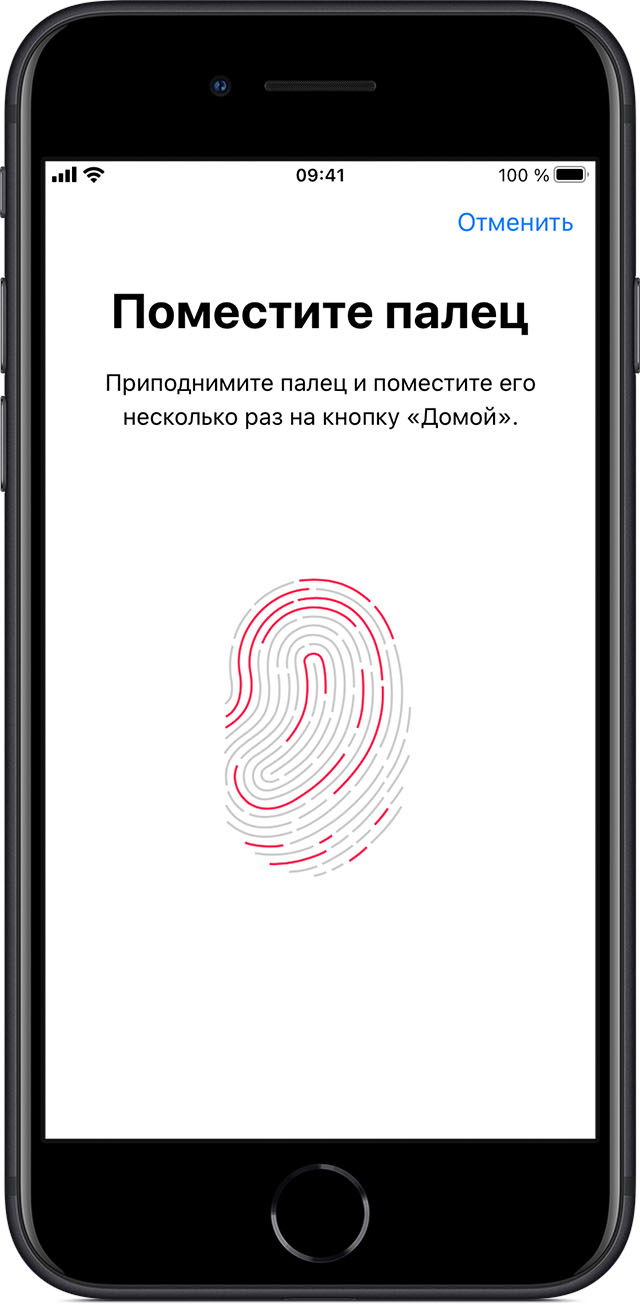
- Нажмите «Добавить отпечаток» и, удерживая устройство так, как вы его обычно держите, коснитесь кнопки «Домой».
- Коснитесь пальцем кнопки «Домой», но не нажимайте ее. Удерживайте палец на кнопке, пока не почувствуете быструю вибрацию или пока не появится соответствующий запрос.

- Продолжайте медленно прикладывать и поднимать палец, каждый раз слегка изменяя его положение.
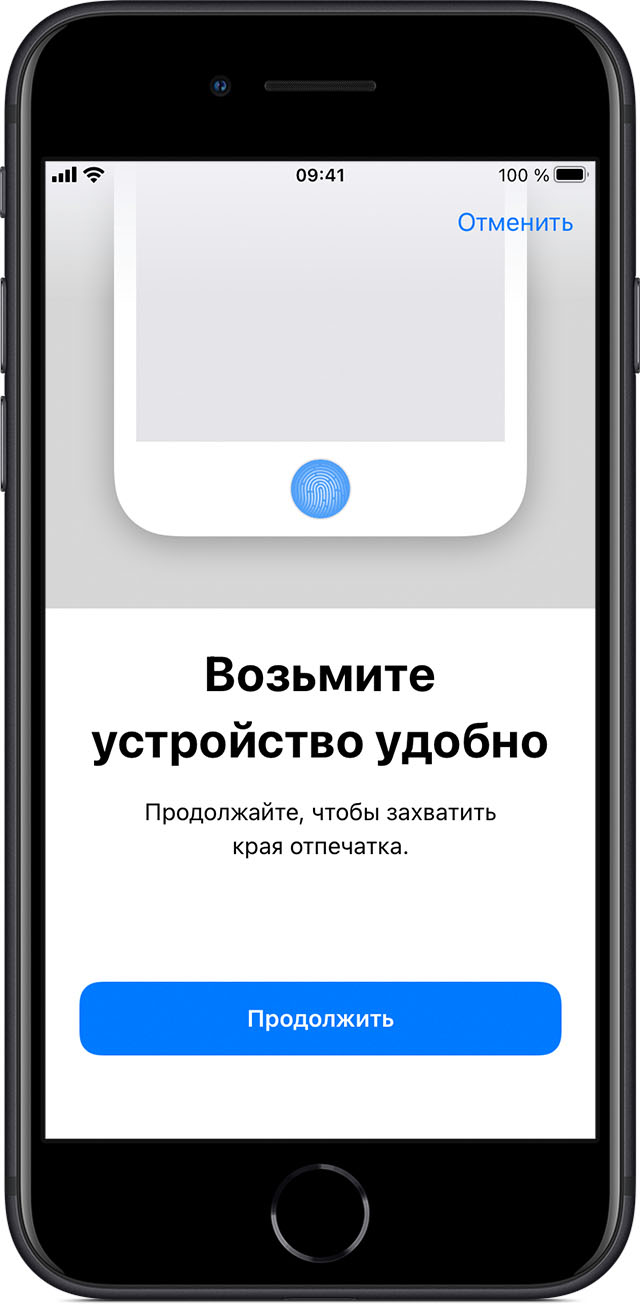
- На следующем экране вам будет предложено изменить положение устройства в руке. Держите устройство так, как вы обычно его держите при разблокировке, и прикладывайте к кнопке «Домой» края подушечки пальца, а не центральную часть, как при первичном сканировании.
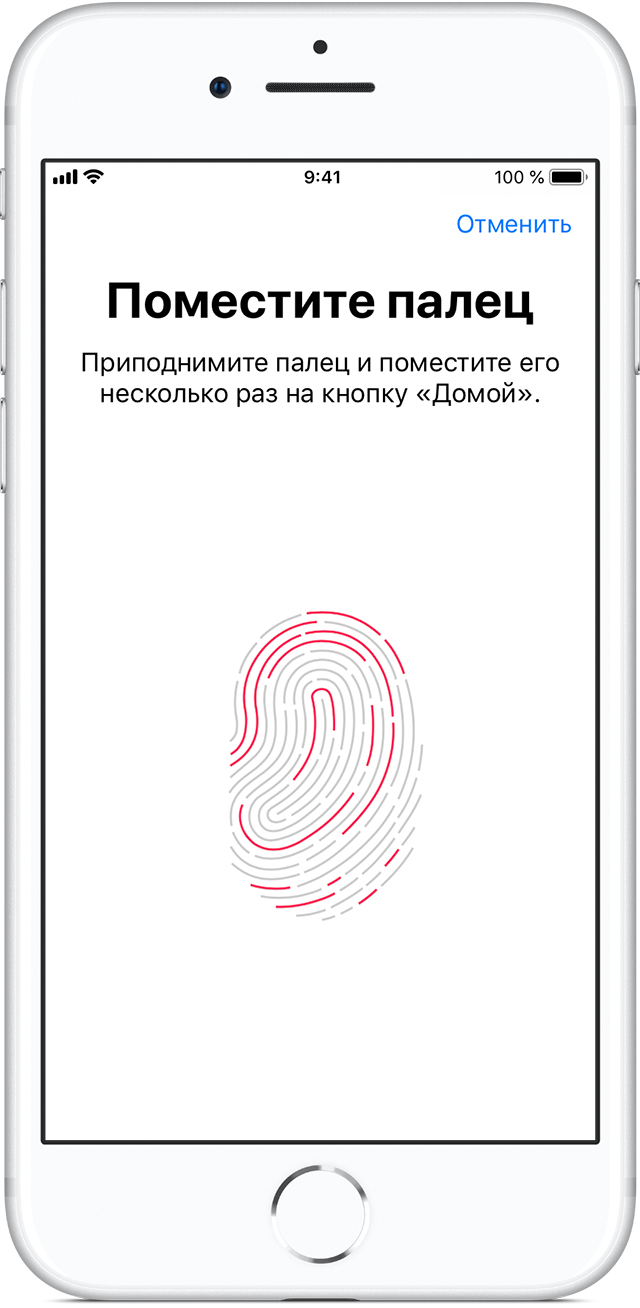
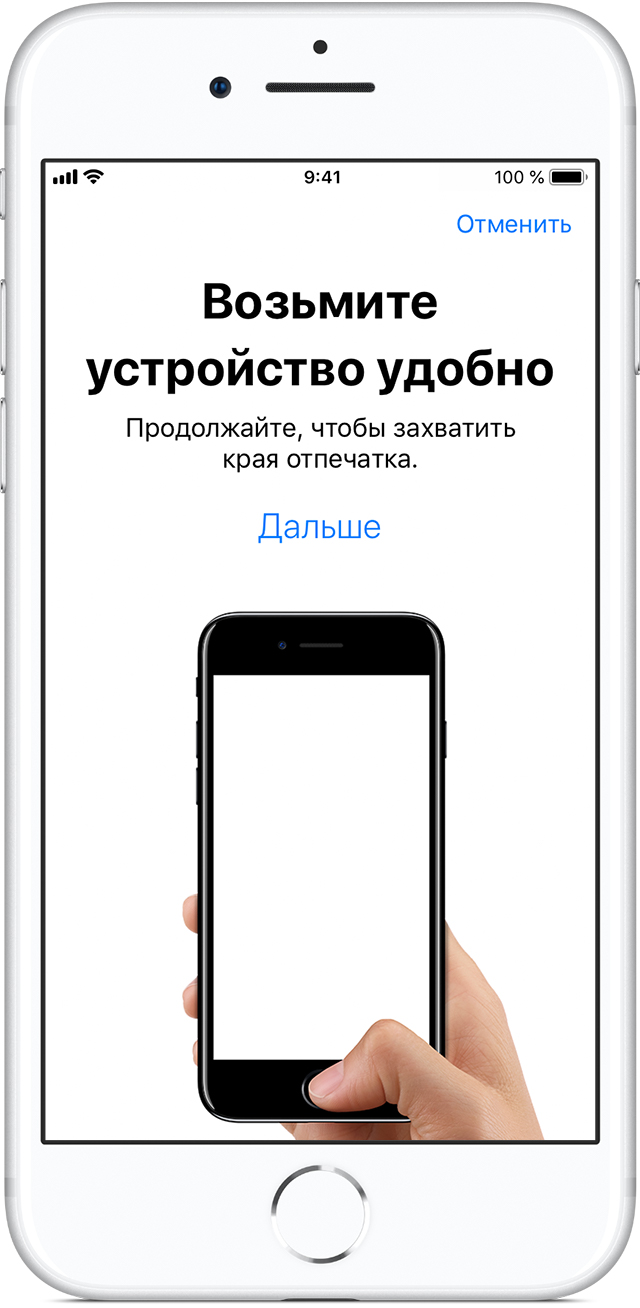
Если зарегистрировать отпечаток не получается, попробуйте просканировать другой палец. Все еще требуется помощь с настройкой Touch ID?

Использование Touch ID для разблокировки устройства iPhone или совершения покупок
После настройки датчика Touch ID можно использовать функцию Touch ID для разблокировки iPhone. Просто нажмите кнопку «Домой» пальцем, отпечаток которого зарегистрирован с помощью Touch ID.
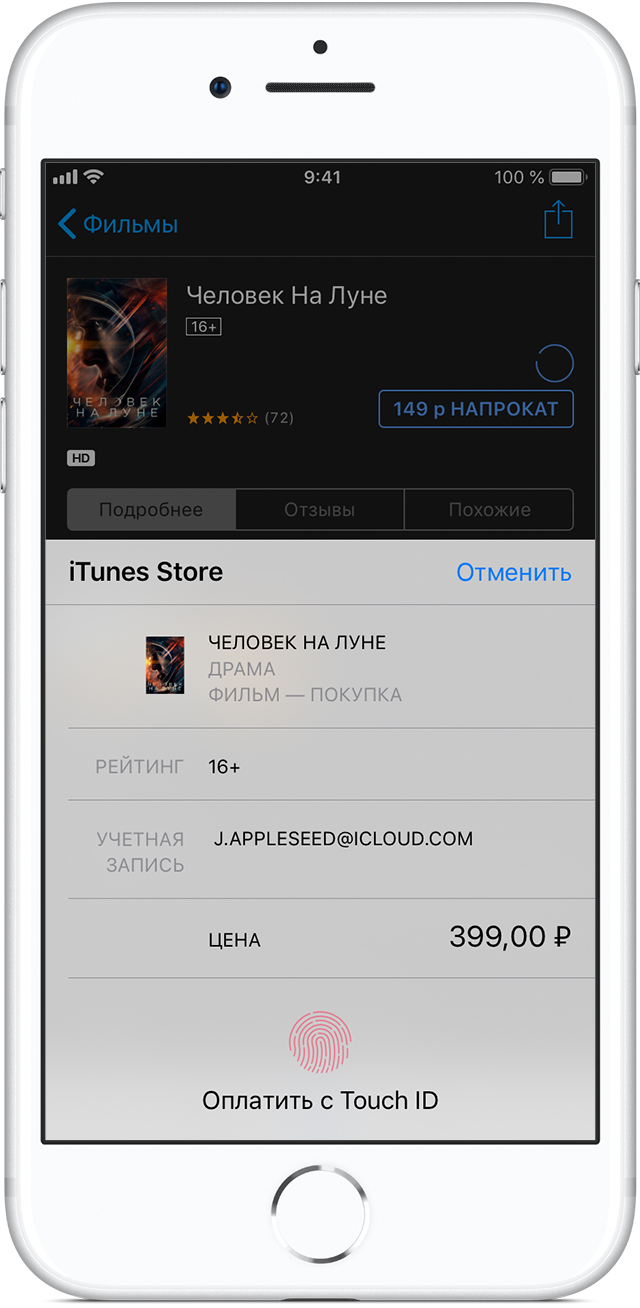
Использование Touch ID для покупок
Для совершения покупок в магазинах iTunes Store, App Store и Apple Books можно использовать датчик Touch ID вместо пароля к идентификатору Apple ID. Просто выполните следующие действия:
- Убедитесь, что в меню «Настройки» > «Touch ID и код-пароль» включен параметр «iTunes Store и App Store». Если включить его не удается, войдите в систему с помощью идентификатора Apple ID, выбрав меню «Настройки» > «iTunes Store и App Store».
- Откройте магазин iTunes Store, App Store или Apple Books.
- Нажмите выбранную позицию для покупки. Отобразится запрос Touch ID.
- Для совершения покупки слегка коснитесь кнопки «Домой».
Использование Touch ID для Apple Pay
На iPhone 6 или iPhone 6 Plus или более новых моделях датчик Touch ID помогает совершать покупки в магазинах, программах и на веб-сайтах в Safari с помощью службы Apple Pay. Также можно использовать функцию Touch ID на устройстве iPhone для выполнения покупок на веб-сайтах с компьютера Mac. Для устройств iPad Pro, iPad Air 2 или iPad mini 3 или более новых моделей можно использовать функцию Touch ID для выполнения покупок с помощью Apple Pay в программах и на веб-сайтах в Safari.
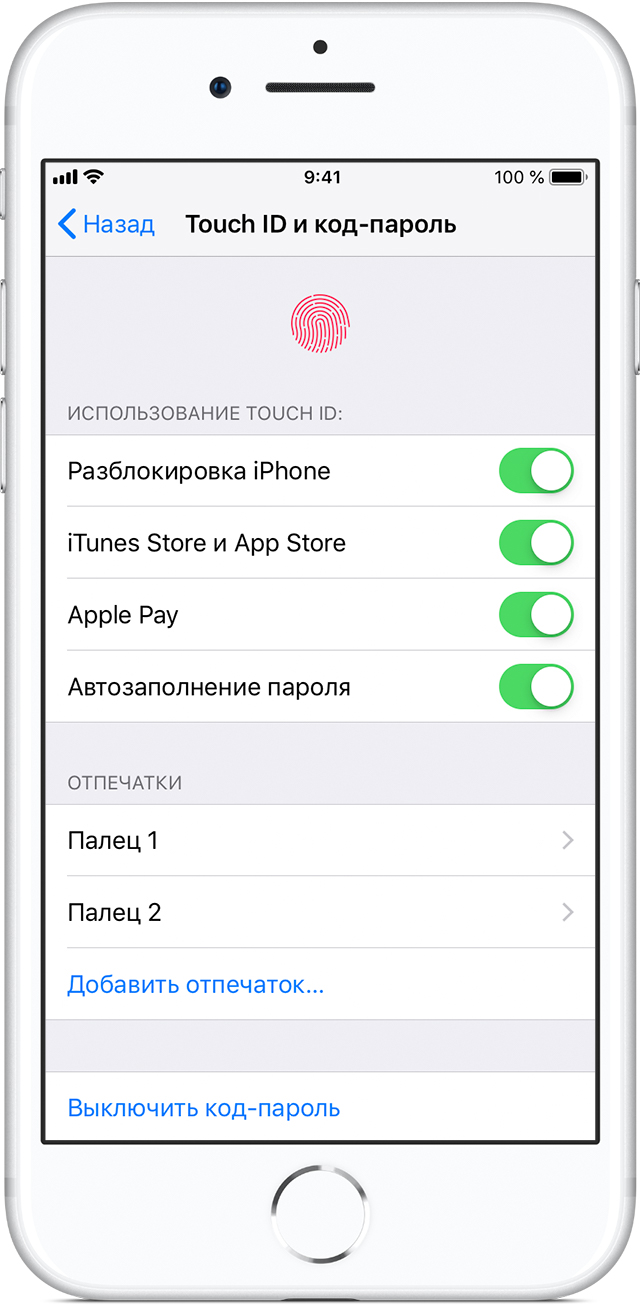
Управление настройками Touch ID
В меню «Настройки» > «Touch ID и код-пароль» можно сделать следующее.
- Включить или отключить функцию Touch ID для код-пароля, магазинов iTunes Store и App Store или системы Apple Pay.
- Зарегистрировать отпечатки нескольких пальцев (до пяти). Регистрация нескольких отпечатков слегка замедляет процедуру распознавания.
- Переименовать выбранный отпечаток (для этого его необходимо нажать).
- Удалить отпечаток с помощью жеста смахивания.
- Идентифицировать отпечаток в списке, коснувшись кнопки «Домой». Соответствующий отпечаток в списке будет ненадолго подсвечен.
Нажмите кнопку «Домой», используя Touch ID, чтобы разблокировать устройство. Чтобы разблокировать устройство с помощью Touch ID, не нажимая кнопку «Домой», перейдите в меню «Настройки» > «Основные» > «Универсальный доступ» > «Домой» и включите параметр «Открывать, приложив палец».
Дополнительная информация
* Датчиком Touch ID оснащен iPhone 5s и более поздних моделей, а также iPad (5-го поколения и более поздних моделей), iPad Pro, iPad Air 2 и iPad mini 3 или более поздних моделей.
Источник
Настройка Touch ID на iPhone
Используйте Touch ID (на поддерживаемых моделях), чтобы безопасно и удобно разблокировать iPhone, разрешать покупки и платежи и входить в систему во многих сторонних приложениях, нажав пальцем кнопку «Домой».
Для использования Touch ID необходимо также установить код-пароль на iPhone.
Включение распознавания отпечатка пальца
Если Вы не включили распознавание отпечатка пальца при первой настройке iPhone, откройте «Настройки»  > «Touch ID и код‑пароль».
Включите нужные функции, затем следуйте инструкциям на экране.
Если Вы включите «iTunes Store и App Store», при совершении первой покупки в App Store, Apple Books или iTunes Store будет запрошен пароль Apple ID. При совершении последующих покупок будет запрашиваться только Touch ID.
Примечание. Если не удается добавить отпечаток пальца или разблокировать iPhone с помощью Touch ID, см. статью службы поддержки Apple Если Touch ID не работает.
Добавить отпечатка пальца
Вы можете добавить несколько отпечатков (например, отпечатки Вашего большого и указательного пальцев).
Откройте «Настройки» > «Touch ID и код-пароль».
Коснитесь «Добавить отпечаток».
Следуйте инструкциям на экране.
Добавление названия или удаление отпечатка пальца
Откройте «Настройки» > «Touch ID и код-пароль».
Если добавлено несколько отпечатков, поместите палец на кнопку «Домой», чтобы определить этот отпечаток.
Коснитесь нужного отпечатка и введите название (например, «Большой палец») или коснитесь «Удалить отпечаток».
Разблокирование iPhone прикосновением, а не нажатием кнопки «Домой»
Откройте «Настройки» > «Универсальный доступ» > «Кнопка «Домой»» и включите функцию «Открывать, приложив палец».
Отключение Touch ID
Откройте «Настройки» > «Touch ID и код‑пароль» и выключите одну или несколько функций.
Источник
Включил Touch ID. Отпечаток пальца для защиты iPhone


Некоторые пользователи и потенциальные покупатели мобильных устройств iPhone и iPad не знают что такое Touch ID, для чего он нужен и как его настроить. Объясняем – Touch ID это сенсорный модуль, встраиваемый в кнопку Домой, который умеет сканировать (а так же считывать) ваш отпечаток пальца, таким образом телефон распознает своего владельца и разблокирует экран для доступа к рабочему экрану.
Ну вы поняли, в основном эта кнопка-сканер отпечатка пальца служит в качестве защиты iPhone или iPad, заменяя при этом пароль на экране блокировки. Так же свой отпечаток пальца можно использовать для загрузки приложений из App Store и приобретения медиа-контента в iTunes Store.
Не все модели iPhone и iPad имеют, встроенный в кнопку, сенсор Touch ID. Начиная с модели iPhone 5s и выше, телефоны марки Apple начали оснощать датчиком отпечатка пальцев. Список моделей без Touch ID ниже:

Как включить отпечаток Touch ID в iPhone
Для того чтобы поставить отпечаток на своем iPhone, который будет запрашиваться при каждой разблокировке, нужно нажать на приложение Настройки:


Включив Touch ID, вы можете разблокировать iPhone или iPad используя отпечаток
На скринах выше изображены экраны распознавания вашего отпечатка пальца для входа в iPhone. Но если вы зайдете в настройки Touch ID и включите iTunes Store и App Store, то отпечаток можно использовать вместо пароля Apple ID и при покупке приложений, музыки, видео и т.д. В этих же настройках вы можете добавлять отпечатки пальцев, тех, кому разрешаете пользоваться вашим Айфоном.
Источник
На чтение 5 мин. Просмотров 1k. Опубликовано 15.07.2019
В течение многих лет безопасность iPhone подразумевала установку базового пароля и использование функции «Найти мой iPhone» для отслеживания утерянного или украденного телефона. Тем не менее, с появлением iOS 7 и iPhone 5S Apple подняла уровень безопасности на новый, благодаря внедрению сканера отпечатков пальцев Touch ID.
Touch ID встроен в кнопку «Домой» и позволяет разблокировать устройство iOS, просто нажав на кнопку пальцем. Более того, если вы настроили Touch ID, вы можете забыть повторно вводить пароль для каждой покупки в iTunes Store или App Store; все, что вам нужно, – это сканирование отпечатков пальцев. Читайте дальше, чтобы узнать, как настроить и использовать Touch ID.
Содержание
- Введение в настройку Touch ID
- Сканирование отпечатков пальцев с помощью Touch ID
- Настройка Touch ID для использования
- Использование Touch ID
Введение в настройку Touch ID
Для начала вам нужно убедиться, что ваше устройство имеет Touch ID. По состоянию на конец 2017 года эта функция доступна, если вы используете iOS 7 или выше на:
- iPhone 8 Plus
- iPhone 8
- iPhone 7 Plus
- iPhone 7
- iPhone 6S Plus
- iPhone 6S
- iPhone SE
- iPhone 6 Plus
- Айфон 6
- айфон 5с
- iPad Pro (и 12,9 “, и 10,5”, и уже снятый с производства и 9,7 “)
- iPad (пятое поколение, представленное в 2017 году)
- iPad Air 2
- iPad mini 4
- iPad mini 3
Вы спрашиваете, где iPhone X? Хотите верьте, хотите нет, но в этой модели нет идентификатора Touch ID, и это потому, что он сканирует ваше лицо, чтобы убедиться, что вы его используете, через (как вы уже догадались) Face ID.
Предполагая, что у вас есть правильное оборудование, выполните следующие действия:
- Нажмите приложение Настройки на главном экране.
- Нажмите Общие.
- Нажмите Сенсорный идентификатор и пароль . Если вы уже установили пароль, введите его сейчас. В противном случае вы перейдете к следующему экрану.
- Нажмите Отпечатки пальцев (пропустите этот шаг на iOS 7.1 и выше).
- В разделе «Отпечатки пальцев» на полпути внизу экрана нажмите Добавить отпечаток пальца .
Сканирование отпечатков пальцев с помощью Touch ID
На этом этапе ваше устройство попросит вас отсканировать ваш отпечаток пальца. Чтобы получить хорошее сканирование вашего отпечатка пальца, сделайте следующее:
- Выберите палец, который хотите сканировать. В зависимости от того, как вы склонны держать устройство, когда вы поднимаете его, возможно, имеет смысл использовать большой или указательный палец (вы можете добавить другие пальцы позже).
- Слегка положите мягкую подушку пальца на кнопку «Домой», но не нажимайте кнопку, иначе она отменит сканирование.
- Когда устройство вибрирует, снимите палец со сканера Touch ID и снова слегка нажмите на него.
- Повторите этот процесс, каждый раз прикладывая палец к сканеру немного по-другому или под немного другим углом. Чем более полно сканирование вашего отпечатка пальца, тем больше гибкости в том, как вы держите палец при последующем использовании Touch ID. Красные линии на экране отпечатка пальца представляют ваш прогресс.
- Когда основное сканирование будет завершено, вам будет предложено отсканировать края вашего пальца. Повторите тот же процесс, что и раньше, используя боковые стороны, верх и другие края пальца, чтобы получить наилучшее сканирование.
Когда сканирование будет завершено, вы автоматически перейдете к следующему шагу.
Настройка Touch ID для использования
По завершении сканирования отпечатка пальца вы попадете на экран настроек Touch ID. Там вы можете сделать следующие вещи:
Разблокировка iPhone . Переместите этот ползунок (который имеет разные названия в разных версиях iOS) во включенное/зеленое состояние, чтобы разблокировать iPhone с помощью Touch ID.
Apple Pay . Переместите это значение на/green, чтобы использовать свой отпечаток пальца для авторизации покупок Apple Pay (доступно только на устройствах, поддерживающих Apple Pay).
iTunes и App Store . Когда этот слайдер светится зеленым, вы можете использовать свой отпечаток пальца для ввода пароля при покупке в приложениях iTunes Store и App Store на своем устройстве. Больше не нужно вводить свой пароль!
Изменить имя отпечатка пальца . По умолчанию ваши отпечатки пальцев будут называться палец 1, палец 2 и т. д. Вы можете изменить эти имена, если хотите. Для этого нажмите на отпечаток пальца, имя которого вы хотите изменить, нажмите X , чтобы удалить текущее имя и ввести новое имя. По завершении нажмите Готово .
Удалить отпечаток пальца. Удалить отпечатки пальцев можно двумя способами. Вы можете провести пальцем справа налево по отпечатку пальца и нажать кнопку Удалить , либо нажать отпечаток пальца, а затем нажать Удалить отпечаток пальца .
Добавить отпечаток пальца . Коснитесь меню Добавить отпечаток пальца и выполните тот же процесс, который вы использовали в шаге 2. Можно отсканировать до 5 пальцев, но не у всех быть твоим.Если ваш партнер или дети регулярно пользуются вашим устройством, вы также можете отсканировать их отпечатки пальцев.
Использование Touch ID
После того, как вы настроили Touch ID, его легко использовать.
Разблокировка iPhone
Чтобы разблокировать iPhone с помощью отпечатка пальца, убедитесь, что он включен, затем нажмите кнопку «Домой» одним из отсканированных пальцев и отпустите кнопку. Оставьте палец на кнопке, не нажимая ее снова, и вы сразу же окажетесь на главном экране.
Покупки
Чтобы использовать отпечаток пальца в качестве пароля при совершении покупок, используйте приложения iTunes Store или App Store, как обычно. Когда вы нажимаете кнопки «Купить», «Загрузить» или «Установить», появляется окно с вопросом, хотите ли вы ввести пароль или использовать Touch ID. Слегка положите один отсканированный палец на кнопку «Домой» (но не нажимайте ее!), И ваш пароль будет введен, и загрузка продолжится.
Содержание
- Как настроить отпечаток пальца на iPhone
- Настройка Touch ID
- Как использовать Touch ID для покупок
- Использование Touch ID на iPhone и iPad
- Где расположен датчик Touch ID?
- Настройка Touch ID
- Использование Touch ID для разблокировки устройства iPhone или совершения покупок
- Использование Touch ID для покупок
- Использование Touch ID для Apple Pay
- Управление настройками Touch ID
- Как настроить и использовать Touch ID, сканер отпечатков пальцев iPhone
- Введение в настройку Touch ID
- Сканирование отпечатков пальцев с помощью Touch ID
- Настройка Touch ID для использования
- Использование Touch ID
- Что делать, если Touch ID не работает в App Store? Простой способ решения этой проблемы
- Что делать, если Touch ID не работает в App Store?
Как настроить отпечаток пальца на iPhone
Инструкция по настройке сканера отпечатка пальца на Айфоне. За сканирование отпечатка отвечает сенсорный модуль Touch ID, встроенный в кнопку Home. Он служит защитой для вашего смартфона и заменяет пароль на экране блокировки.
Не все модели iPhone поддерживают Touch ID — ниже мы приведем список смартфонов без сканера:
 их также можно отличить по сенсорной кнопке
- iPhone
- iPhone 3g
- iPhone 3gs
- iPhone 4
- iPhone 4s
- iPhone 5
- iPhone 5c
- iPhone X — Touch ID заменен на Face ID (распознавание лиц)
Настройка Touch ID
Шаг 1. Переходим в Настройки > Touch ID и код-пароль > Добавить отпечаток.

Шаг 2. Просто следуем инструкциям на экране — система попросив вас несколько раз приложить палец к сканеру.

Продолжаем прикладывать палец:

Шаг 3. По завершении сканирования нужно будет придумать код-пароль.
Пароль потребуется в случае отказа сканера, а также для изменения в настройках отпечатка пальца, так что обязательно запомните, а лучше — запишите его.

Готово. Теперь вы можете разблокировать смартфон приложив палец к кнопке Home.
Как использовать Touch ID для покупок
Отпечаток пальца можно использовать для покупок в App Store и iTunes Store. Для этого переходим в Настройки > Touch ID и код-пароль и активируем переключатель напротив iTunes Store и App Store. При включении этой функции система запросит у вас пароль от Apple ID — вводим его и готово.

Теперь покупку можно совершить одним нажатием пальца на кнопку «Домой».

Ввод пароля Apple ID при покупках вам больше не потребуется. Начиная с iPhone 6 вы также сможете совершать покупки в магазинах с использованием отпечатка пальца.
Источник
Использование Touch ID на iPhone и iPad
В этой статье описывается, как настроить и использовать датчик идентификации по отпечатку пальца Touch ID, чтобы с легкостью разблокировать устройство.
Настройка Touch ID
Использование Touch ID
Где расположен датчик Touch ID?
Датчик Touch ID интегрирован в кнопку «Домой» или расположен в верхней кнопке на iPad Air (4-го поколения). Выполняя указанные ниже действия, вы увидите на экране информацию о том, какую кнопку использовать.
Настройка Touch ID
Прежде чем настроить датчик Touch ID, потребуется задать код-пароль для устройства*. Затем выполните указанные действия.
- Ваш палец и датчик Touch ID должны быть чистыми и сухими.
- Перейдите в меню «Настройки» > «Touch ID и код-пароль», затем введите код-пароль.
- Нажмите «Добавить отпечаток» и коснитесь датчика Touch ID, удерживая устройство так, как вы его обычно держите.
- Приложите палец к датчику Touch ID, но не нажимайте его. Удерживайте палец на кнопке, пока не почувствуете быструю вибрацию или пока не появится соответствующий запрос.
- Продолжайте медленно прикладывать и поднимать палец, каждый раз слегка изменяя его положение.
- На следующем экране вам будет предложено изменить положение устройства в руке. Держите устройство так, как вы обычно его держите при разблокировке, и прикладывайте к датчику Touch ID края подушечки пальца, а не центральную часть, как при первичном сканировании.
Если зарегистрировать отпечаток не получается, попробуйте просканировать другой палец. Все еще требуется помощь с настройкой Touch ID?
* Технологии Touch ID и Face ID доступны на некоторых моделях iPhone и iPad.
Использование Touch ID для разблокировки устройства iPhone или совершения покупок
После настройки датчика Touch ID можно использовать функцию Touch ID для разблокировки iPhone. Просто коснитесь датчика Touch ID пальцем, зарегистрированным с помощью функции Touch ID.
Использование Touch ID для покупок
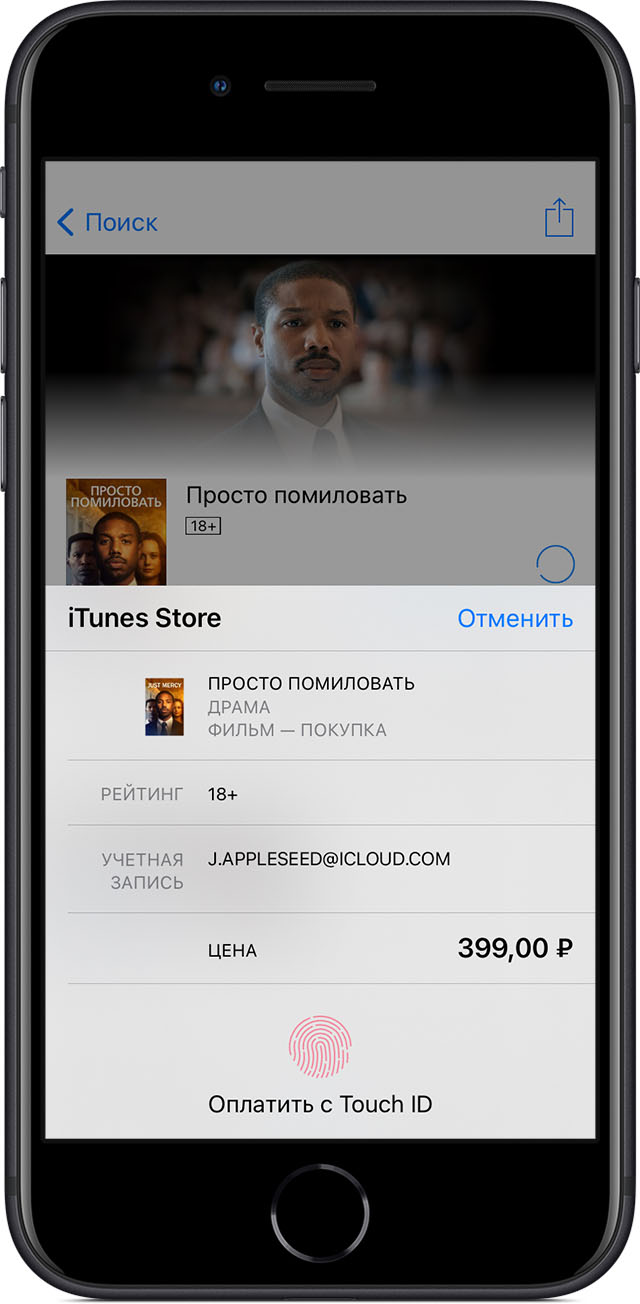
Для совершения покупок в магазинах iTunes Store, App Store и Apple Books можно использовать датчик Touch ID вместо пароля к идентификатору Apple ID. Выполните указанные ниже действия.
- Убедитесь, что в меню «Настройки» > «Touch ID и код-пароль» включен параметр «iTunes Store и App Store». Если включить его не удается, войдите в систему с помощью идентификатора Apple ID, выбрав меню «Настройки» > «iTunes Store и App Store».
- Откройте магазин iTunes Store, App Store или Apple Books.
- Нажмите выбранную позицию для покупки. Отобразится запрос Touch ID.
- Чтобы совершить покупку, слегка коснитесь датчика Touch ID.
Использование Touch ID для Apple Pay
На iPhone 6 или iPhone 6 Plus либо более поздних моделей датчик Touch ID помогает совершать покупки в магазинах, приложениях и на веб-сайтах в Safari с помощью службы Apple Pay. Также можно использовать функцию Touch ID на устройстве iPhone для выполнения покупок на веб-сайтах с компьютера Mac. На iPad Pro, iPad Air 2 или iPad mini 3 либо более поздних моделей можно использовать датчик Touch ID, чтобы совершать покупки с помощью Apple Pay в приложениях и на веб-сайтах в Safari.
Управление настройками Touch ID
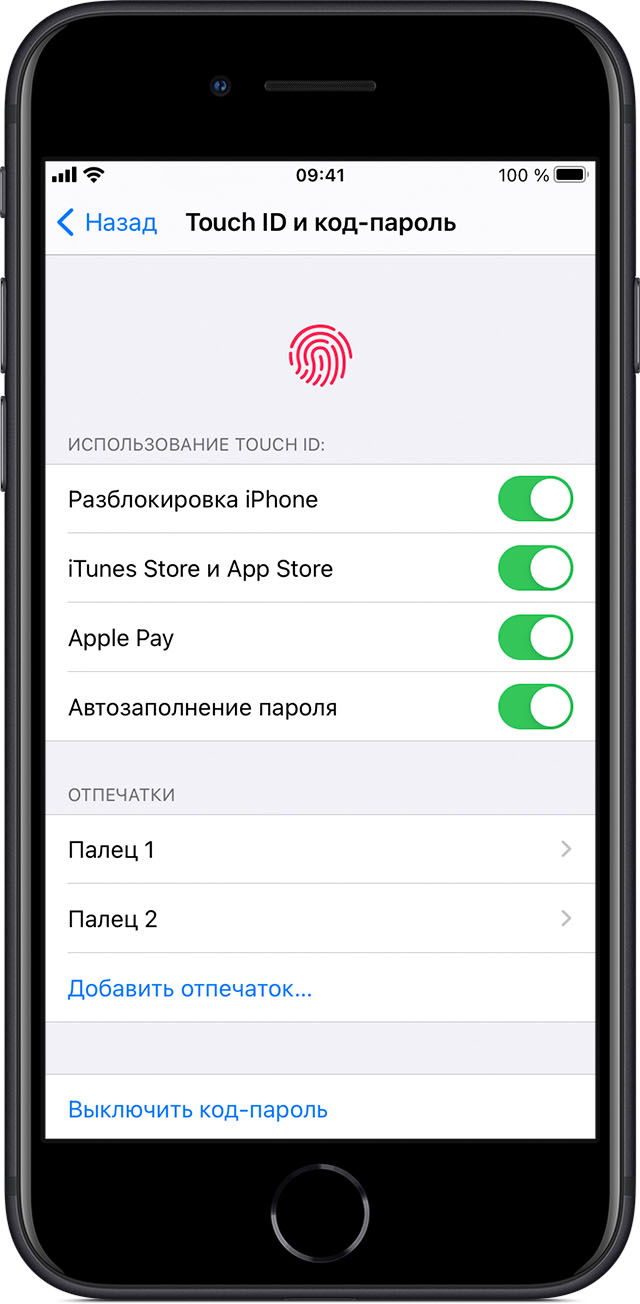
В меню «Настройки» > «Touch ID и код-пароль» можно сделать следующее.
- Включить или отключить функцию Touch ID для код-пароля, магазинов iTunes Store и App Store или системы Apple Pay.
- Зарегистрировать отпечатки нескольких пальцев (до пяти). Регистрация нескольких отпечатков слегка замедляет процедуру распознавания.
- Переименовать выбранный отпечаток (для этого его необходимо нажать).
- Удалить отпечаток с помощью жеста смахивания.
- Определить отпечаток пальца в списке, коснувшись датчика Touch ID. Соответствующий отпечаток в списке будет ненадолго подсвечен.
Коснитесь датчика Touch ID, чтобы разблокировать устройство с помощью функции Touch ID. Чтобы разблокировать устройство с помощью Touch ID без нажатия датчика Touch ID, перейдите в меню «Настройки» > «Универсальный доступ» > «Кнопка «Домой»» [или верхняя кнопка] и включите параметр «Открывать, приложив палец».
Источник
Как настроить и использовать Touch ID, сканер отпечатков пальцев iPhone
В течение многих лет безопасность iPhone подразумевала установку базового пароля и использование функции «Найти мой iPhone» для отслеживания утерянного или украденного телефона. Тем не менее, с появлением iOS 7 и iPhone 5S Apple подняла уровень безопасности на новый, благодаря внедрению сканера отпечатков пальцев Touch ID.
Touch ID встроен в кнопку «Домой» и позволяет разблокировать устройство iOS, просто нажав на кнопку пальцем. Более того, если вы настроили Touch ID, вы можете забыть повторно вводить пароль для каждой покупки в iTunes Store или App Store; все, что вам нужно, – это сканирование отпечатков пальцев. Читайте дальше, чтобы узнать, как настроить и использовать Touch ID.
Введение в настройку Touch ID
Для начала вам нужно убедиться, что ваше устройство имеет Touch ID. По состоянию на конец 2017 года эта функция доступна, если вы используете iOS 7 или выше на:
- iPhone 8 Plus
- iPhone 8
- iPhone 7 Plus
- iPhone 7
- iPhone 6S Plus
- iPhone 6S
- iPhone SE
- iPhone 6 Plus
- Айфон 6
- айфон 5с
- iPad Pro (и 12,9 “, и 10,5”, и уже снятый с производства и 9,7 “)
- iPad (пятое поколение, представленное в 2017 году)
- iPad Air 2
- iPad mini 4
- iPad mini 3
Вы спрашиваете, где iPhone X? Хотите верьте, хотите нет, но в этой модели нет идентификатора Touch ID, и это потому, что он сканирует ваше лицо, чтобы убедиться, что вы его используете, через (как вы уже догадались) Face ID.
Предполагая, что у вас есть правильное оборудование, выполните следующие действия:
- Нажмите приложение Настройки на главном экране.
- Нажмите Общие.
- Нажмите Сенсорный идентификатор и пароль . Если вы уже установили пароль, введите его сейчас. В противном случае вы перейдете к следующему экрану.
- Нажмите Отпечатки пальцев (пропустите этот шаг на iOS 7.1 и выше).
- В разделе «Отпечатки пальцев» на полпути внизу экрана нажмите Добавить отпечаток пальца .
Сканирование отпечатков пальцев с помощью Touch ID
На этом этапе ваше устройство попросит вас отсканировать ваш отпечаток пальца. Чтобы получить хорошее сканирование вашего отпечатка пальца, сделайте следующее:
- Выберите палец, который хотите сканировать. В зависимости от того, как вы склонны держать устройство, когда вы поднимаете его, возможно, имеет смысл использовать большой или указательный палец (вы можете добавить другие пальцы позже).
- Слегка положите мягкую подушку пальца на кнопку «Домой», но не нажимайте кнопку, иначе она отменит сканирование.
- Когда устройство вибрирует, снимите палец со сканера Touch ID и снова слегка нажмите на него.
- Повторите этот процесс, каждый раз прикладывая палец к сканеру немного по-другому или под немного другим углом. Чем более полно сканирование вашего отпечатка пальца, тем больше гибкости в том, как вы держите палец при последующем использовании Touch ID. Красные линии на экране отпечатка пальца представляют ваш прогресс.
- Когда основное сканирование будет завершено, вам будет предложено отсканировать края вашего пальца. Повторите тот же процесс, что и раньше, используя боковые стороны, верх и другие края пальца, чтобы получить наилучшее сканирование.
Когда сканирование будет завершено, вы автоматически перейдете к следующему шагу.
Настройка Touch ID для использования
По завершении сканирования отпечатка пальца вы попадете на экран настроек Touch ID. Там вы можете сделать следующие вещи:
Разблокировка iPhone . Переместите этот ползунок (который имеет разные названия в разных версиях iOS) во включенное/зеленое состояние, чтобы разблокировать iPhone с помощью Touch ID.
Apple Pay . Переместите это значение на/green, чтобы использовать свой отпечаток пальца для авторизации покупок Apple Pay (доступно только на устройствах, поддерживающих Apple Pay).
iTunes и App Store . Когда этот слайдер светится зеленым, вы можете использовать свой отпечаток пальца для ввода пароля при покупке в приложениях iTunes Store и App Store на своем устройстве. Больше не нужно вводить свой пароль!
Изменить имя отпечатка пальца . По умолчанию ваши отпечатки пальцев будут называться палец 1, палец 2 и т. д. Вы можете изменить эти имена, если хотите. Для этого нажмите на отпечаток пальца, имя которого вы хотите изменить, нажмите X , чтобы удалить текущее имя и ввести новое имя. По завершении нажмите Готово .
Удалить отпечаток пальца. Удалить отпечатки пальцев можно двумя способами. Вы можете провести пальцем справа налево по отпечатку пальца и нажать кнопку Удалить , либо нажать отпечаток пальца, а затем нажать Удалить отпечаток пальца .
Добавить отпечаток пальца . Коснитесь меню Добавить отпечаток пальца и выполните тот же процесс, который вы использовали в шаге 2. Можно отсканировать до 5 пальцев, но не у всех быть твоим.Если ваш партнер или дети регулярно пользуются вашим устройством, вы также можете отсканировать их отпечатки пальцев.
Использование Touch ID
После того, как вы настроили Touch ID, его легко использовать.
Разблокировка iPhone
Чтобы разблокировать iPhone с помощью отпечатка пальца, убедитесь, что он включен, затем нажмите кнопку «Домой» одним из отсканированных пальцев и отпустите кнопку. Оставьте палец на кнопке, не нажимая ее снова, и вы сразу же окажетесь на главном экране.
Покупки
Чтобы использовать отпечаток пальца в качестве пароля при совершении покупок, используйте приложения iTunes Store или App Store, как обычно. Когда вы нажимаете кнопки «Купить», «Загрузить» или «Установить», появляется окно с вопросом, хотите ли вы ввести пароль или использовать Touch ID. Слегка положите один отсканированный палец на кнопку «Домой» (но не нажимайте ее!), И ваш пароль будет введен, и загрузка продолжится.
Источник
Что делать, если Touch ID не работает в App Store? Простой способ решения этой проблемы
Touch ID — это прекрасный инструмент для аутентификации процесса покупок в приложениях с использованием отпечатка пальца вместо традиционного ввода пароля учётной записи Apple. Это более безопасная форма аутентификации пользователя, которая также существенно ускоряет весь процесс совершения покупки.
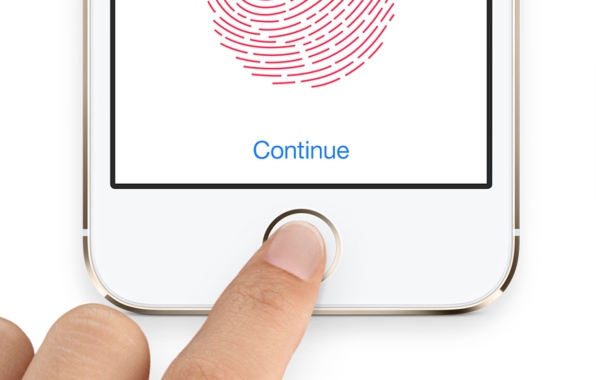
К сожалению, в этом мире нет ничего абсолютно совершенного. Случается, Touch ID не вполне корректно работает с AppStore при аутентификации во время совершения покупок. Вместо того, чтобы потребовать использовать отпечаток пальца для аутентификации, App Store может запросить у пользователя традиционный пароль.
Не стоит волноваться, если возникает подобная ситуация. Ниже будет показано, как решить эту проблему.
Что делать, если Touch ID не работает в App Store?
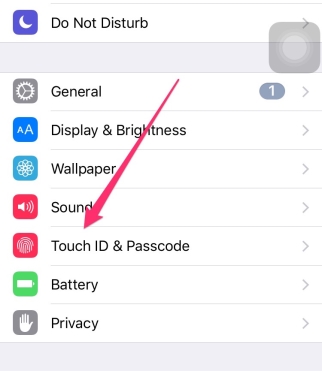
Шаг 1: Зайти в Настройки на iPhone или iPad и перейти к разделу Touch ID и пароль. Если включена функция запроса кода, то он может быть запрошен.
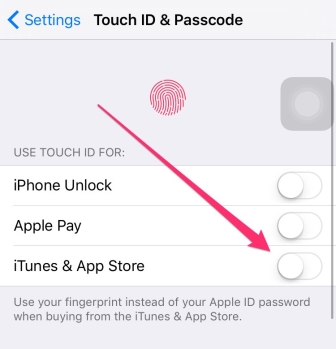
Шаг 2: Отключить iTunes & App Store.
Шаг 3: Далее необходимо перезагрузить устройство. Удерживайте кнопку блокировки/сна. Повторить те же действия для включения устройства.
Шаг 4: Далее нужно вернуться к разделу Touch ID и пароль в Настройках.
Шаг 5: Включить iTunes & App Store.
После проведения указанных действий, при любой попытке осуществить покупку через App Store, пользователю потребуется уже использовать Touch ID, а не пароль Apple ID. Необходимо учитывать, что если покупки через App Store не совершались в течение суток, то устройство всё равно потребует введения пароля Apple ID.
Случается, что данная проблема возникает вследствие некорректной работы оборудования Touch ID. Именно поэтому необходимо убедиться в его нормальном функционировании. Это можно проверить, использовав Touch ID на заблокированном дисплее для разблокировки устройства.
Источник
Touch ID — это многофункциональный дактилоскопический сканер отпечатков пальцев, который был разработан компанией Apple. Он встраивается в мобильные устройства и используется для защиты данных, подтверждения действий и идентификации личности пользователя. Его функционал интегрирован в iOS на уровне системы, что на данный момент позволяет разблокировать девайсы без необходимости ввода пароля, а также совершать покупки в App Store, iTunes Store, iBooks Store с помощью отпечатка пальца. Перед непосредственным использованием Touch ID его необходимо настроить, чтобы он научился узнавать своего владельца по одному из пяти пальцев.
Так как же настроить отпечатки пальцев в Touch ID на iOS 7 на iPhone и iPad?
1. Зайти в приложение «Настройки» операционной системы iOS 7, перейти в раздел «Touch ID и пароль»:


2. Зайти в меню «Добавить отпечаток…»:

3. Поместить палец на датчик Touch ID и, следуя указаниям на экране устройства о положении пальца на сенсоре, сохранить отпечаток пальца в память устройства:

4. Добавить пароль, который будет заменять собой действие сканера в том случае, если использование Touch ID будет невозможно (перчатки на руках, другой пользователь устройства и т.п.):

5. Повторить действие «Добавить отпечаток…» необходимое количество раз (зависит от числа желаемых пальцев для разблокировки устройства):

6. Определиться с тем, для чего планируется использование Touch ID, и передвинуть переключатели напротив пунктов «Разблокировка» и/или «iTunes Store, App Store» в активное положение (потребуется подтверждение паролей на разблокировку устройства и учетной записи Apple ID):

7. При необходимости откорректировать настройки ввода пароля на блокировку устройства:

Таким образом, в базу данных устройства были добавлены данные об отпечатках пользователя iPhone или iPad на iOS 7. Теперь с помощью Touch ID можно будет не только разблокировать устройство, но и подтвердить свои покупки в фирменных магазинах App Store, iTunes Store, iBooks Store только лишь с помощью отпечатка пальца. Если устройство будет эксплуатироваться не основным своим пользователем, то любое подтверждение действия может быть совершено и с помощью ввода соответствующего пароля.
Сканеры отпечатков пальцев были опцией на некоторых моделях ноутбуков примерно в течение всего времени, пока существует такая концепция, но они всегда были немного изворотливы и забывчивы. Затем появляется Apple, которая не только совершенствует его, но и делает его обязательным элементом.
Apple представила Touch ID с iPhone 5S в 2013 году , и она быстро зарекомендовала себя как незаменимая особенность. Интегрируя его прямо в кнопку «Домой», можно совершенно естественно разблокировать ваше устройство, загрузить приложения или совершить покупки простым касанием пальца.

Когда вы впервые настраиваете свое новое устройство iOS (Touch ID доступен на iPhone 5S, iPhone 6 и iPhone 6 Plus, iPad Air 2 и iPad Mini 3), вам будет предложено установить отпечаток пальца в дополнение к четырем -значный PIN-код, который затем можно использовать для разблокировки устройства, использования вместо Apple ID в App Store или совершения покупок с помощью Apple Pay. Это работает очень хорошо, но со временем мы обнаружили, что одного пальца просто недостаточно.
Вы можете обнаружить, что иногда ваш палец не доступен. Возможно, вы что-то пишете, и вам нужно быстро разблокировать iPhone или iPad, чтобы что-то проверить, и вы не хотите прерывать себя, опустив ручку. Или, может быть, вы делитесь iPad со своими близкими, и они тоже хотят использовать Touch ID. Существует множество допустимых сценариев, в которых вы хотите использовать другой палец с сенсором Touch ID.
К счастью, Apple ожидала этого, потому что iOS позволяет вам добавлять на устройство столько отпечатков пальцев, сколько вы хотите.
Дайте устройству пальцы
Откройте «Настройки» на своем устройстве, нажмите «Touch ID & Passcode» и введите свой пароль.

Поскольку вы добавили только один отпечаток, вы увидите его в списке под заголовком «Отпечатки пальцев». На этом скриншоте мы уже зарегистрировали четыре других отпечатка пальца. Чтобы добавить еще один отпечаток, нажмите «Добавить отпечаток».

Вы должны обучить свое устройство распознавать новый отпечаток пальца. Нажмите твердо, но не нажимайте кнопку «Домой». Держите палец неподвижно (вас будут ругать, если вы переместите его), пока не получите указание на подъем. На первом этапе устройство сканирует мясистые части вашего пальца, а затем на втором этапе сканирует периферийные области.
Когда закончите, вы увидите следующее подтверждение.

Touch ID не знает, какие или чьи пальцы вы добавляете, поэтому просто называет их «Finger #». Палец 1 будет тем, который вы изначально настроили для устройства, так что это легко запомнить, но если вы добавите еще несколько, это может стать немного запутанным.
Находясь в настройках Touch ID, поместите палец на датчик, и соответствующий отпечаток станет серым.

Если вы нажмете на каждый отпечаток пальца, вы можете переименовать их в нечто более легко различимое. Также обратите внимание, что вы можете нажать «Удалить отпечаток пальца», чтобы удалить его по любой причине, например, если вы добавили кого-то еще, и вы не хотите, чтобы он больше имел доступ к устройству.

Важно помнить, что вы обычно не можете вносить серьезные изменения в устройство без вашего пароля. Например, каждый раз, когда вы перезагружаете устройство, вам нужно будет использовать свой пароль, прежде чем вы сможете снова разблокировать устройство. Так что, если вы делитесь устройством с другими, есть больше стимулов для регистрации их пальца, а не поделиться вашим паролем.
Вы также можете отключить Touch ID в целом или для отдельных функций, что идеально, если вы не хотите, чтобы кто-либо, у кого есть доступ, совершал несанкционированные покупки с помощью Apple Pay или через ITunes и App Store.

По общему признанию, те из нас, кто использует более новые устройства iOS, вполне знакомы с Touch ID, и мы надеемся, что Apple со временем интегрирует его в свои ноутбуки.
Легко цинично отмахнуться от этого как от неоригинального трюка, который служит только для продажи большего количества продуктов Apple, но даже после нескольких использований (больше не нужно вводить пароль, когда вы хотите загрузить приложение), вы, вероятно, найдете его таким же незаменимым, как и мы. , Тот факт, что вы можете добавлять, переименовывать и удалять пальцы, делает его более полезным и разумным дополнением к мобильным устройствам Apple.
Тем не менее, мы приглашаем ваши комментарии и вопросы по этому вопросу. Наш дискуссионный форум открыт, и мы всегда рады услышать от вас.