

Вариант 1: Яндекс.Карты
Мобильное устройство под управлением iOS или Android вполне можно использовать в качестве навигатора, если установить официальное приложение Яндекс.Карты и проложить нужный маршрут. При этом голос ассистента, диктующий рекомендации по части движения, можно на свое усмотрение изменить через внутренние настройки, выбрав один из дополнительных модулей.
- Находясь на главной странице рассматриваемой программы вне зависимости от операционной системы, в левой части верхней панели коснитесь фотографии аккаунта Яндекс или просто пиктограммы профиля и в самом низу представленного списка выберите «Настройки». Обратите внимание, что для изменения параметров нет необходимости производить авторизацию.
- Из списка категорий на экране «Настройки» выберите «Маршруты» и в дальнейшем разверните параметры «Звука». Здесь будут представлены основные настройки, связанные с голосовым ассистентом.
- Чтобы внести нужные изменения, перейдите на страницу «Голос», коснувшись соответствующего пункта, и выберите подходящую озвучку. К сожалению, стандартные варианты нельзя прослушать отдельно от навигатора, что, однако, не распространяется на дополнительные голоса.
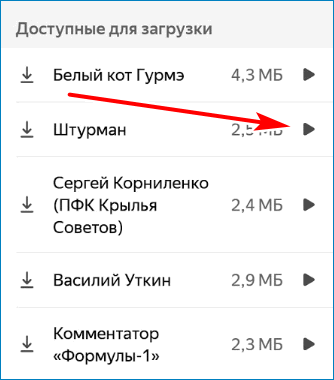
- Если вас по тем или иным причинам не устраивает ни одна предустановленная озвучка, из списка «Доступные» можете выбрать альтернативу, коснувшись кнопки воспроизведения для ознакомления. Загрузка каждого модуля выполняется с помощью расположенной рядом стрелочки, тогда как удаление доступно только при использовании ссылки «Изменить» на верхней панели.

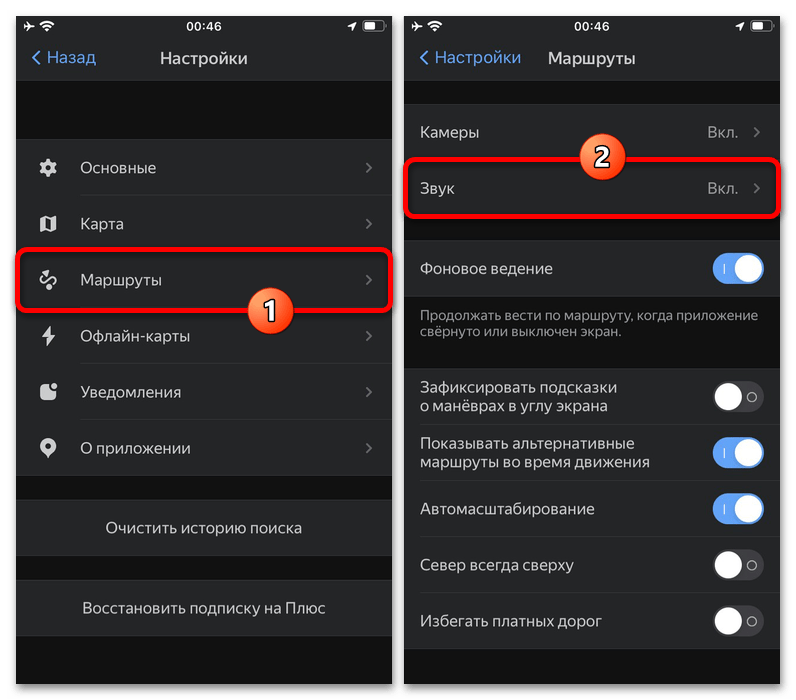
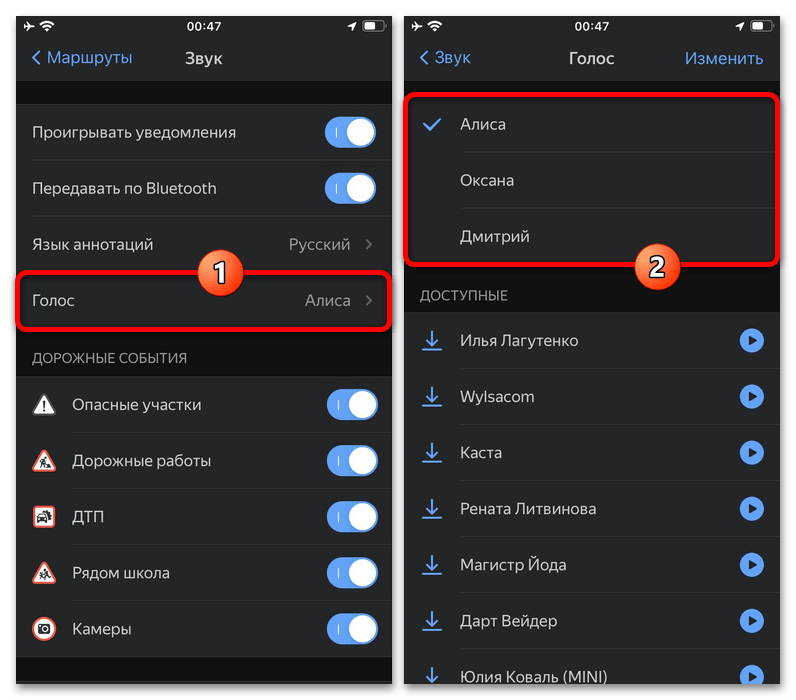

Завершив внесение изменений в параметры голоса, достаточно будет выйти из настроек и воспользоваться встроенной функцией навигатора. Какие-либо дополнительные манипуляции не требуются, в том числе если вами используются возможности сервиса в режиме офлайн.
Вариант 2: Яндекс.Навигатор
Напрямую связанное с Яндекс.Картами приложение Навигатор также позволяет менять голос ассистента через внутренние настройки, при этом предоставляя куда большее количество вариантов. Для того чтобы внести требуемые изменения, достаточно будет открыть параметры, коснувшись значка на нижней панели, и выбрать нужный вариант в категории «Голос».
Подробнее: Изменение голоса в Яндекс.Навигаторе
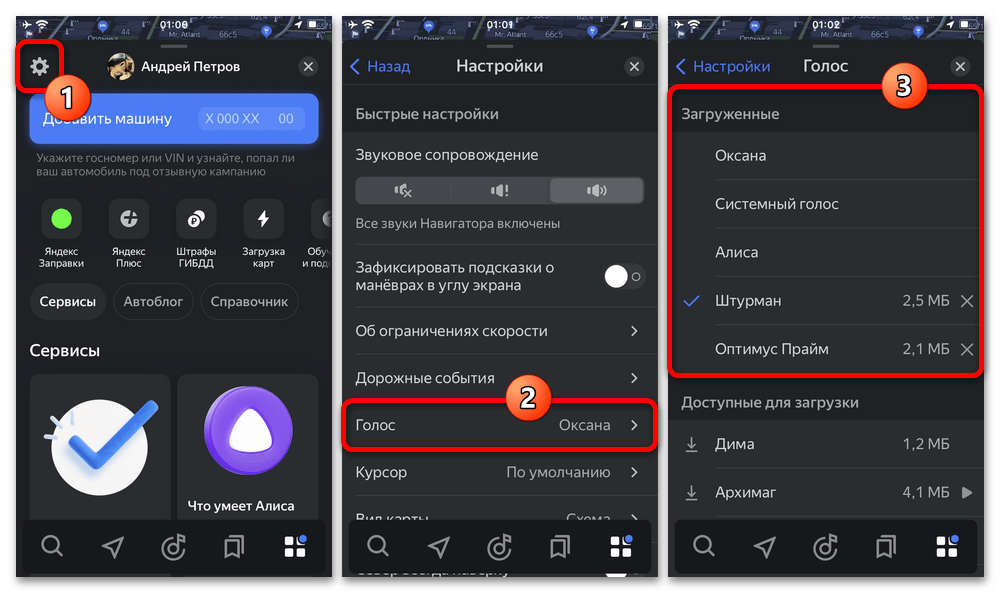
По аналогии с рассмотренным ранее сервисом, здесь есть как стандартные голоса, скачанные по умолчанию и доступные для использования в сочетании с офлайн картами, так и множество аналогов. Каждый вариант озвучивания рекомендаций Навигатора вполне можно прослушать на примере короткой фразы и загрузить путем нажатия расположенной рядом стрелочки.
Еще статьи по данной теме:
Помогла ли Вам статья?
Яндекс Карты и Яндекс Навигатор популярные решения для организации маршрутов. С помощью этих приложений миллионы пользователей по всему миру путешествуют без проблем. При этом не важно, есть интернет или нет, ведь Яндекс Карты можно использовать без интернета.
Голос озвучки определенных событий в Яндексе может с течением времени надоесть. Возможно по какой-то причине вас он не устраивает или вы устали от него. В таком случае его можно изменить. В этой статье расскажу, каким образом можно поменять голос озвучки в Яндекс Картах и Яндекс Навигаторе на Андроид
Содержание
- Как изменить голос в Яндекс Картах на Андроид
- Изменение голоса в Яндекс Навигаторе
Как в Яндекс Картах изменить голос озвучки на Андроид
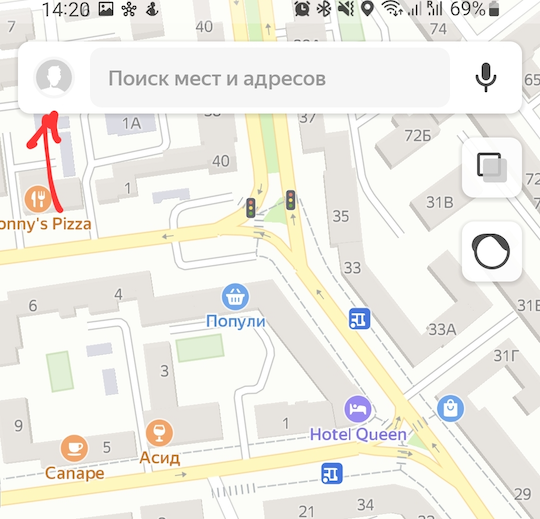
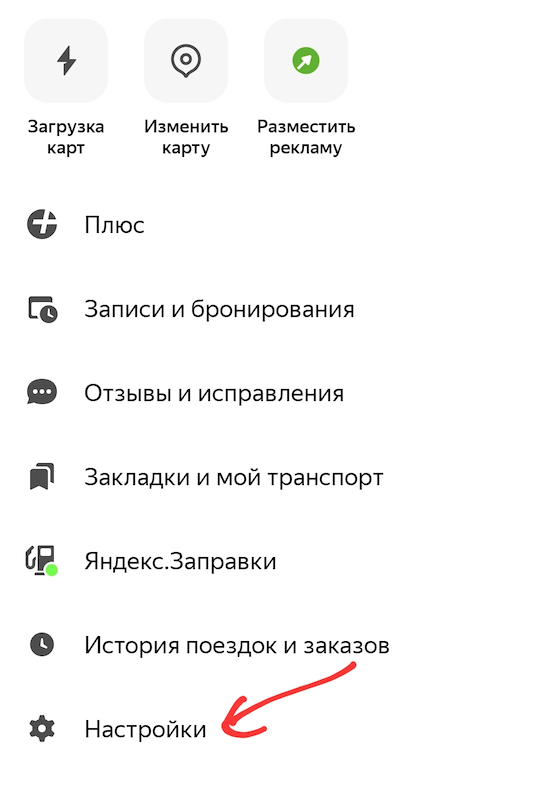
Итак, вы решили поменять голос в Яндекс Картах. Сделать это на самом деле довольно просто. Для этого делаем следующее. Открываем приложение и жмем по своей аватарке вверху, рядом с поиском.
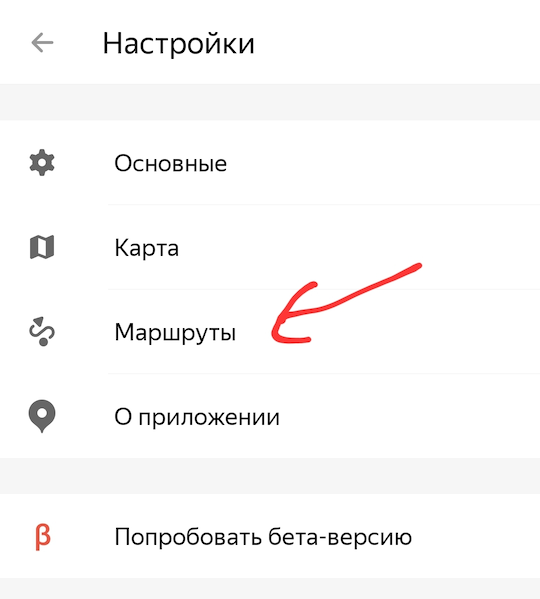
После этого открываем раздел Настройки.
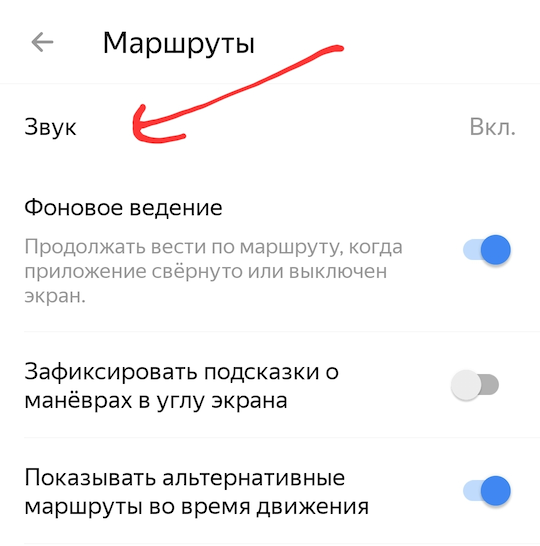
Следом в раздел Маршруты.
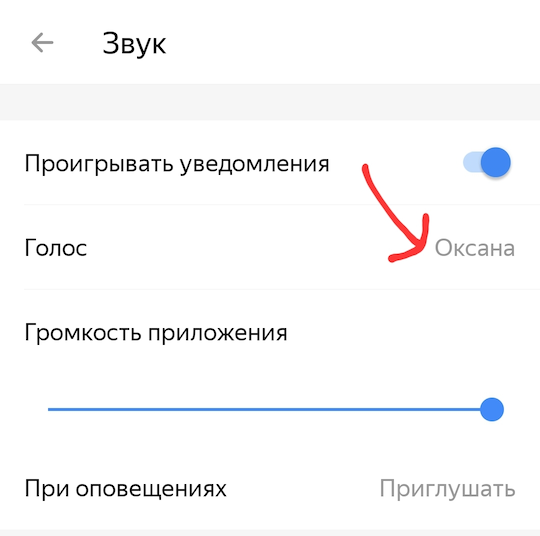
Видим пункт Звук и тапаем по нему. Может показаться, что этот пункт предназначен для вкл. или выкл. звука, но в нем есть еще один раздел.
Открываем раздел Голос.
В этом разделе мы можем посмотреть список доступных голосов для озвучивания событий в Яндекс Картах.
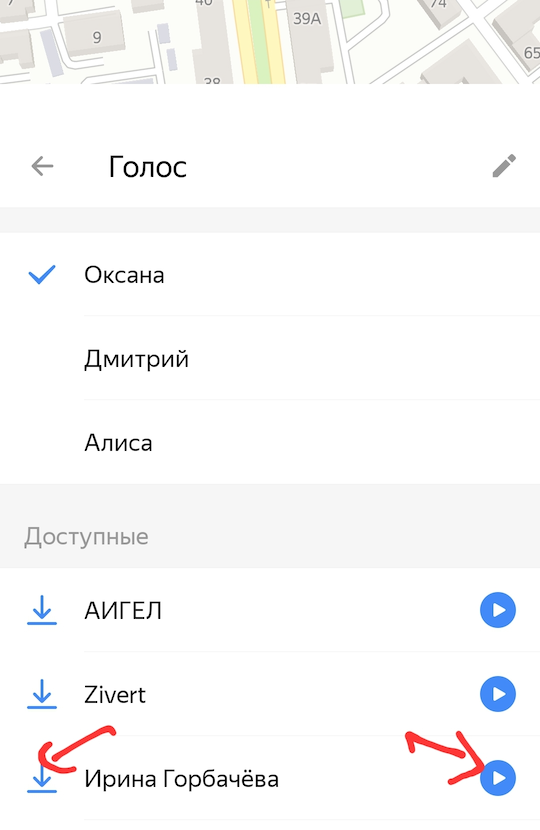
Количество вариантов озвучки зависит от языка, который установлен в приложении. На английском не доступно такое количество вариантов звука как на русском.
С помощью кнопки прослушивания можно прослушать пример голоса, который будет озвучивать события в Яндекс Картах. Кнопка с левой стороны позволяет скачать голос, чтобы потом его можно было использовать в картах.
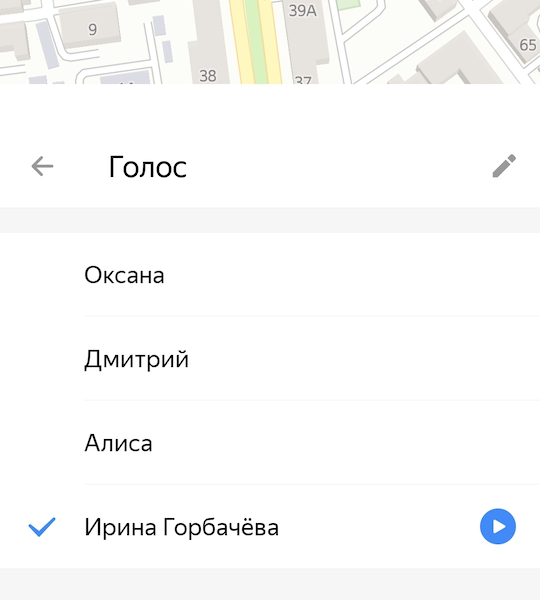
Скачанная озвучка появится в списке, достаточно ее выбрать и голос изменится.
Как изменить голос в Яндекс Навигаторе
Изменить в Яндекс Навигаторе голос озвучки также довольно просто. Для этого открываем программу и внизу тапаем по разделу с тремя полосками чтобы перейти в дополнительное меню.
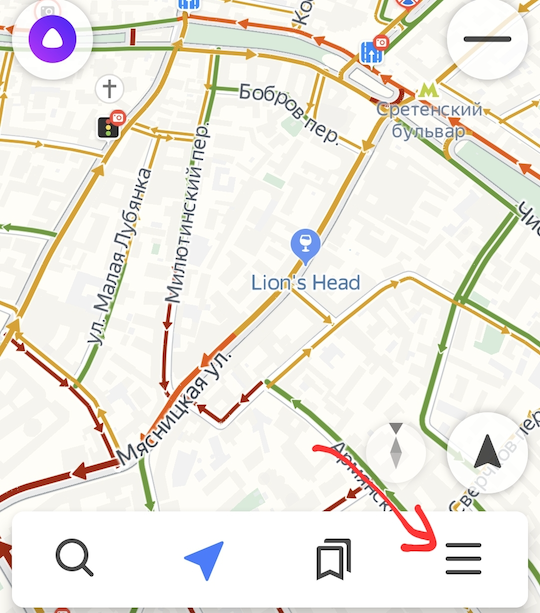
Попадаем в раздел, где можно загрузить карты для Яндекс Навигатора. Выбираем Настройки.
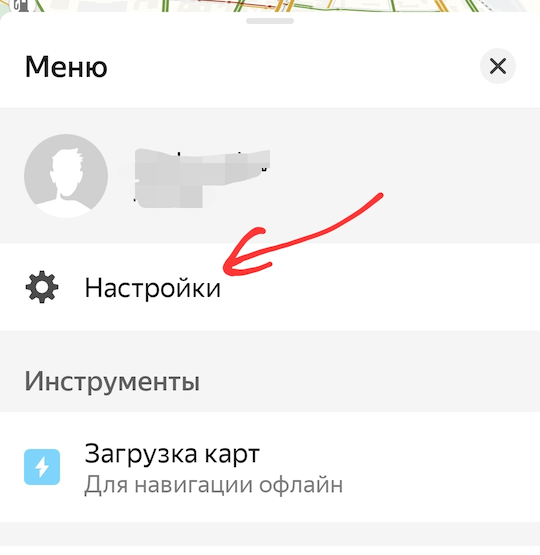
После этого открываем раздел Голос.

В этом разделе настраивается голос для Яндекс Навигатора.
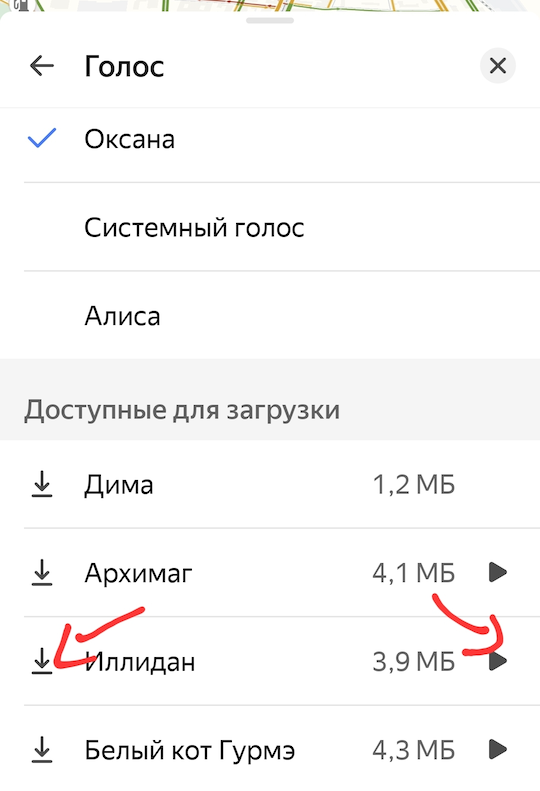
В доступном для загрузок списке можно с помощью кнопки справа прослушать различные варианты озвучки. Если озвучка вам понравилась, то по кнопке слева можно ее загрузить. После чего этот вариант станет доступен для выбора.
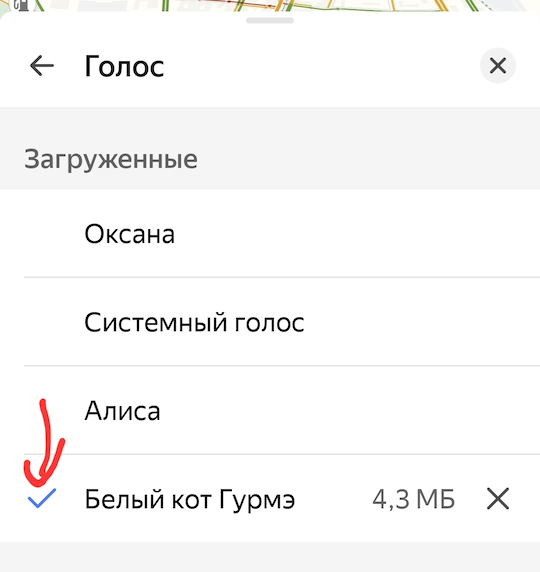
Как менять голоса в Яндекс Навигаторе
Не все знают, что голоса для Яндекс Навигатора можно менять и скачивать дополнительные. Системный комментатор установлен по умолчанию, но если зайти в настройки, то можно выбрать озвучку сразу из нескольких вариантов.
Содержание
- 1 Как включить голосового помощника
- 2 Возможности голосового управления
- 3 Как выбрать голосовой пакет
- 4 Как скачать новые голоса

Как включить голосового помощника
Как только приложение будет установлено, откроется доступ к голосовым пакетам, хранящимся в установочном файле. Стандартный пакет предоставлен по умолчанию. Перемещение по маршруту происходит в его сопровождении.
Для вызова голосового помощника следует активировать иконку микрофона либо четко произнести: «Слушай, Яндекс». Произносить адрес нужно в тот момент, когда появится иконка «Говорите».

Далее за свое дело возьмется Навигатор: он определит линию маршрута, исходя из дорожной обстановки, и, если потребуется, предоставит дополнительную информацию в процессе движения. Голосовой помощник работает бесплатно.
Возможности голосового управления
Задачи, которые выполняются с помощью голосовой команды:
- запускается поисковый сервис;
- строится маршрут, исходя из загруженности дорог;
- отменяются команды;
- добавляются сведения о ситуациях на дорогах (пробки, ДТП, технические работы);
- предоставляется информация о ближайших заправках, парковках, мойках и пр.
Обратите внимание! Голосовые команды можно подавать лишь в том случае, если доступно интернет-соединение.
Как выбрать голосовой пакет
Чтобы выбрать голосовой пакет для Яндекс Навигатора, необходимо зайти в «Настройки» приложения. Комментатор не должен отвлекать водителя, поэтому тщательно отбирается.
Каким образом можно изменить голос:
- активировать Навигатор на мобильном устройстве;
- перейти к «Настройкам»;
- выбрать строку «Голос»;

- просмотреть открывшуюся вкладку с загруженными голосами;
- напротив понравившегося комментатора поставить галочку.


Нет необходимости использовать мобильный интернет, чтобы осуществлять голосовое управление Яндекс Навигатора. Это возможно потому, что файлы сохраняются на внутренней памяти мобильного устройства.
Как скачать новые голоса
Если пользователю нравится голос известного актера или политического деятеля, то его можно загрузить из «Меню» приложения.
Каким образом можно добавить голос:
-
- зайти в навигацию;
- перейти к «Настройкам», которые находятся справа в нижнем углу;
- кликнуть по значку шестеренки;
- нажать на строку «Голос»;
- начать пролистывать страничку вниз до «Доступные для загрузки»;
- слева от комментатора есть стрелка, на которую нужно нажать, чтобы запустить автоматическую установку нового голоса;
- новый комментатор будет добавлен в общий список.

При загрузке нового комментатора интернет должен быть подключен к устройству. Чтобы сохранить трафик на смартфоне, лучше использовать скоростной Wi-Fi.
Теперь вы знаете, как поменять голос в системе. Для его загрузки нужен Интернет и немного места в хранилище мобильного устройства.
Оценка статьи:
 Загрузка…
Скачать новые голоса для Яндекс Навигатора можно через меню приложения. С помощью озвучки можно рассмешить пассажиров, получать команды по маршруту от любимого героя. Разберемся, как изменить голос в навигаторе, какие звуки можно скачать бесплатно.
Содержание
- Зачем нужно изменение голоса в приложении
- Изменение языка интерфейса в Яндекс.Навигаторе
- Скачивание и установка нового голоса в навигаторе
- Примеры использования нестандартных голосов
Зачем нужно изменение голоса в приложении
Возможность изменить голос в навигаторе позволяет настроить приложение под себя, повысить комфорт при поездках.

Управлять голосовым сопровождением можно через меню навигатора. По умолчанию в Яндекс.Навигатор встроено четыре голоса: Оксана, Алиса, Дима, Системный голос. Чтобы загрузить новую озвучку, нужно подключить телефон к интернету, выбрать комментатора из списка и скачать его.
Вес файла с голосом занимает от 1,5 до 4,5 мегабайт. Во время скачивания подключите устройство к сети WiFi, чтобы сэкономить трафик.
Важно. При переустановке навигатора звук сбросится на стандартный. Чтобы снова поменять озвучку, придется перейти в настройки.
Изменение языка интерфейса в Яндекс.Навигаторе
В навигаторе от Yandex можно управлять не только озвучкой, но и языком в меню. Язык интерфейса можно выбрать из списка предустановленных, загрузить другие не получится.
Как установить другой язык в Яндекс.Навигаторе:
- Запустите навигатор.
- Тапните по кнопке с тремя полосками, чтобы открыть меню.

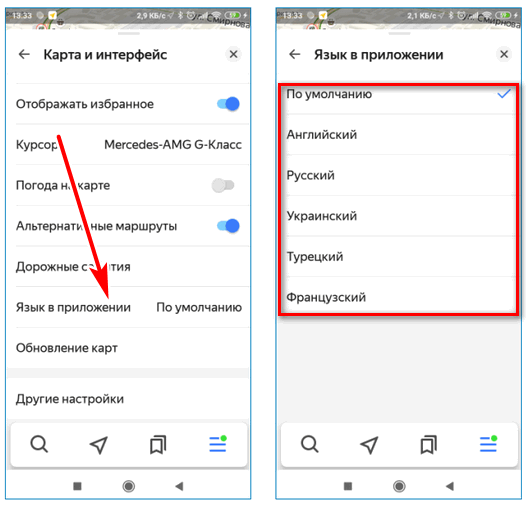
- Войдите в «Настройки», перейдите в раздел «Карта и интерфейс».

- Пролистайте список вниз, выберите строку «Язык в приложении».
- В открывшемся окне выберите один из доступных языков.

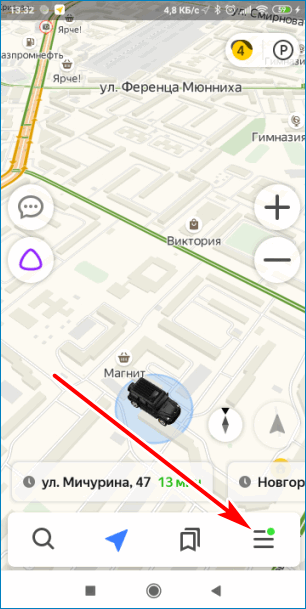
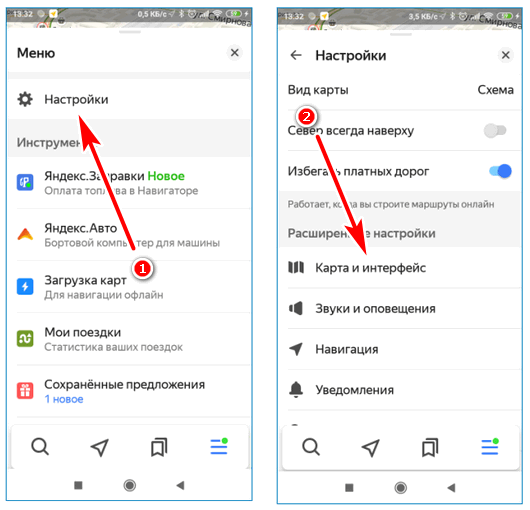
Важно. Изменить язык интерфейса можно в любое время. Количество доступных языков зависит от версии приложения и может изменяться.
Скачивание и установка нового голоса в навигаторе
Изменить озвучку можно бесплатно. В меню доступны несколько предустановленных комментаторов и пакеты для скачивания.
Как поменять голос в Яндекс.Навигаторе:
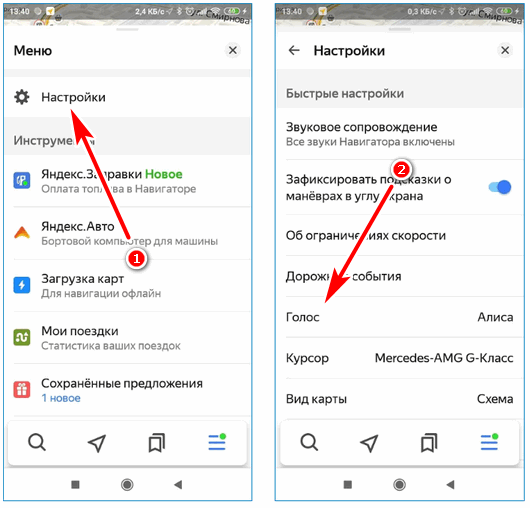
- Откройте навигатор и откройте опции с помощью кнопки с тремя полосками.
- Тапните по кнопке «Настройки», в открывшемся окне перейдите в раздел «Голос».

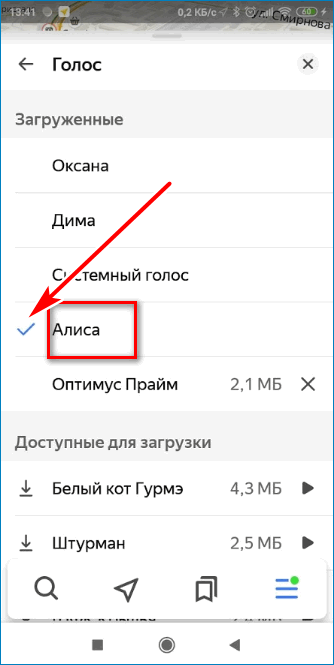
- Выберите одного из предустановленных комментаторов, отметив его галочкой.

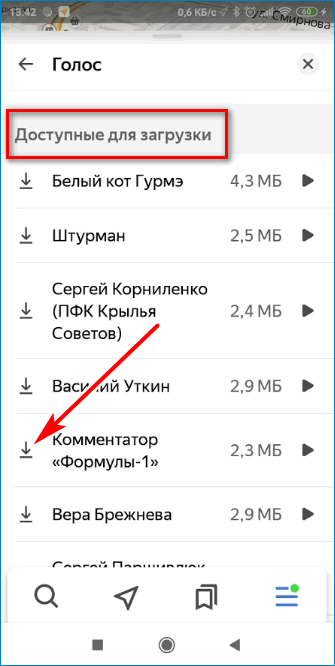
- Чтобы скачать голоса для Яндекс.Навигатора пролистайте список ниже, нажмите на кнопку со стрелочкой.

Скачать голоса для Яндекс.Навигатора
Для установки нового голоса требуется подключение к интернету. При стабильном сигнале для скачивания потребуется не более пяти секунд.
Перед скачиванием можно послушать озвучку. Для этого тапните по иконке справа от обозначения веса файла. Если опция недоступна, то навигатор скачает звуки автоматически. Для прослушивания скачанного файла, тапните по его названию.
Используемые звуки обозначаются галочкой. Изменить их можно в любое время. Чтобы удалить ненужные файлы и очистить память телефона воспользуйтесь иконкой в виде крестика справа.
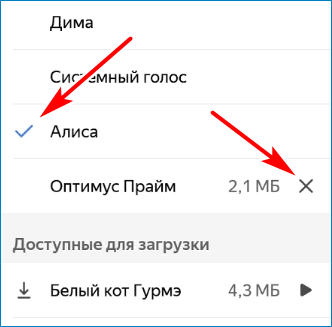
Важно. Предустановленные по умолчанию голоса удалить не получится. Они встроены в приложение, иконка с крестиком около названия голоса озвучки не отображается.
Звуки для Яндекс.Навигатора на Андроид и iOS могут добавляться с обновлениями навигатора. Периодически просматривайте раздел с голосами, чтобы не пропустить новый.
Примеры использования нестандартных голосов
Управлять голосами можно из меню приложения. Для установки новой озвучки потребуется несколько минут свободного времени. Какие нестандартные комментаторы встречаются в Яндекс.Навигаторе:
- Комментатор «Формулы-1».
- Известные группы и певцы, например: группа Serebro, Ольга Бузова, Вера Брежнева.
- Любителям игры World of Tanks понравится голос наводчика в исполнении Владимира Машкова.

- Голос Жириновского поднимет настроение водителя и рассмешит пассажиров.
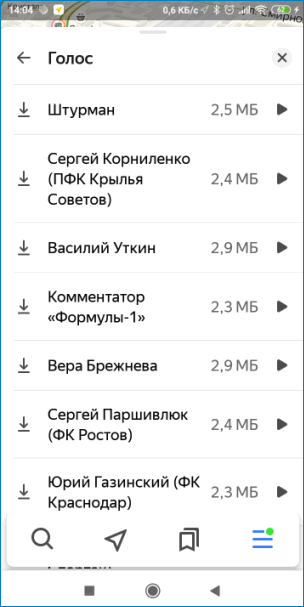
Среди доступных озвучек можно выделить диджеев с радио, комментаторов футбольных матчей, футболистов, героев из фильмов, например: Магистр Йода, Дарт Вейдер, Оптимус Прайм.
Звуки можно поменять на мобильном телефоне или планшете. Выбранная озвучка используется при ведении по маршруту, предупреждениях о ДТП или заторе на дороге. Если настройки сбились после автоматического обновления навигатора, перейдите в опции и кликните по нужному голосу.

Скачать и изменить голоса озвучки в Яндекс.Навигаторе можно бесплатно. Настройка работает только при подключении к интернету. Проходить регистрацию не потребуется. Если опция не доступна, обновите навигатор до последней версии и перезагрузите устройство.
Карты и навигатор от Яндекс — это одни из самых популярных сервисов для составления маршрутов. С их помощью тысячи россиян беспрепятственно путешествуют, а также осваивают незнакомые города. Отдельным преимуществом перечисленных инструментов является автономная работа без интернета.
Если вы хотя бы раз пользовались картой или навигатором, то знаете, что там имеется озвучка. Со временем стандартный голос может надоесть, поэтому разработчики предоставили возможность его замены. Делается она очень просто.
Смена озвучки в «Яндекс.Карты»: инструкция для Android
Что бы изменить голос в Яндекс Картах и в Яндекс Навигаторе на Андроид вам нужно:
- После входа в программу тапните по собственному аватару в левом верхнем углу.

- Активируйте «Настройки».

- Переключитесь в раздел «Маршруты».

- Нажмите на строку «Звук».

- Перейдите во вкладку «Голос».

- Здесь вы сможете ознакомиться с полным перечнем доступных озвучек.


Количество голосов зависит от языка, установленного в приложении. Английская версия не может похвастаться таким разнообразием. Чтобы выбрать оптимальный вариант, воспользуйтесь функцией предварительного прослушивания. Если озвучка вам понравилась, загрузите ее посредством значка с вертикальной стрелкой слева.
После загрузки вариант появится в списке. Нажмите на него и пометьте галочкой.

Смена озвучки в «Яндекс.Навигатор»: инструкция для Android
В Яндекс.Навигаторе изменить голоса можно похожим способом. Делается это так же просто:
- Для начала откройте меню путем нажатия на ярлык с 3-мя вертикальными линиями.

- Активируйте «Настройки».

- Переключитесь во вкладку «Голос».
- Здесь вы найдете как доступные озвучки, так и варианты для загрузки.
- По аналогии с картами, вы сможете предварительно прослушать и загрузить голоса. Скачанный вариант автоматически станет доступным для выбора.


После прослушивания, вы можете загрузить любой понравившийся голос и затем переключить его для постоянной озвучки маршрута.

Алексей Марков
Автор статей по настройкам приложений и программ, оптимизация работы смартфонов под управлением ОС Андроид и IOS. Решние проблеем в мире онлайна и техники
Оценка статьи:


 (2 оценок, среднее: 3,50 из 5)
 Загрузка…
Самое читаемое:
 10.02.2023
0300300001 файл не соответствует xsd схеме — как исправить?
Люди, подающие налоговые отчеты через специальные средства связи, нередко получают в ответном письме сообщение…
Далее
 08.02.2023
Ошибка в Роблоксе Error Code: 529 – что обозначает, решение
Если вы столкнулись с ошибкой Error Code: 529 в игре Roblox, знайте, что причин ее возникновения может быть две. Первая —…
Далее
 08.02.2023
Ошибка 277 в Роблокс – что это, как исправить?
Ошибка Error Code: 277 является одной из самых распространенных, с которой сталкиваются игроки Roblox. Обычно она…
Далее
 08.02.2023
Ошибка 273 в Роблокс – что значит, как исправить?
Игроки Roblox нередко сталкиваются с ошибкой Error C0de: 273, которая приводит к отключению от серверов и невозможностью…
Далее
Помимо четырёх стандартных голосов: Оксана, Дима, Системный голос и Алиса.
В Яндекс навигаторе имеется возможность загрузки и установки голоса звезды, а их здесь целых 24 на момент написания статьи, в будущем может ещё добавят.
Это и Вера Брежнева, и группа SEREBRO, и Дарт Вейдер, и даже Ольга Бузова, в общем на любой вкус и цвет.
Для того чтобы сменить голос, необходимо сделать следующее.
Как поменять голос
1. Открываем меню, нажав на значок «Три горизонтальные полоски», расположенный в правом нижнем углу. 
2. Далее переходим в настройки, нажав на значок «Шестерёнка». 
3. В настройках находим пункт «Голос», и кликаем по нему. 
4. Выбираем и устанавливаем понравившийся голос. 
Как поменять язык
В Яндекс навигаторе, пользователь может установить любой из пяти языков интерфейса: Английский, Русский, Украинский, Турецкий и Французский.
Делается это следующим образом.
1. Открываем меню. 
2. Переходим в настройки «Настройки». 
3. Прокручиваем страницу с настройками вниз, до раздела «Расширенные настройки», после переходим в пункт «Карта и интерфейс». 
4. Находим подпункт «Язык в приложении», и открываем его. 
5. Выбираем необходимый язык. 
Компания «Яндекс» представила обновленное картографическое приложение «Яндекс.Карты», которое теперь не только прокладывает автомобильные маршруты, но и дает в пути голосовые подсказки. Программа сообщит пользователю о предстоящих маневрах, предупредит о камерах и дорожных работах, а также покажет разрешенную на данном участке скорость.
«Часто в дороге возникает потребность куда-нибудь заехать — например, на заправку или в аптеку. Сворачивать с пути в таких случаях не хочется. Яндекс.Карты найдут нужные места вдоль маршрута следования и расскажут о каждом из них подробности: например, до скольки работает аптека и принимают ли там банковские карты. Определившись с местом, нажмите «Заехать» — и Карты проложат новый маршрут через выбранную точку».
Яндекс.Карты 9.0 для iOS умеют:
- предупреждать о манёврах, дорожных событиях и камерах (вслух и на экране);
- показывать плотность движения, окрашивая линию маршрута в цвета от зелёного до тёмно-красного;
- напоминать об ограничении скорости и необходимости её снизить;
- находить места вдоль маршрута.
Для тех, кто ценит режим ведения в Картах за ненавязчивость и минимализм, разработчики поместили кнопку с настройками на экран маршрута: среди прочего там можно быстро регулировать звук, а также включать и отключать слой с пробками. На экране маршрута можно в одно касание переключаться между режимами 2D и 3D.
Ранее голосовая навигация была доступна только в приложении Яндекс.Навигатор. Судя по статистике поездок, это приложение устанавливают только автомобилисты — те, кто передвигается на машине почти каждый день, а люди, которые водят несколько раз в месяц, предпочитают смотреть пробки и строить автомобильные маршруты через Яндекс.Карты. Именно для них предназначено свежее обновление.
Скачать «Яндекс.Карты с голосовой навигацией можно на iPhone и iPad, а также в бета-версии Карт для Android.
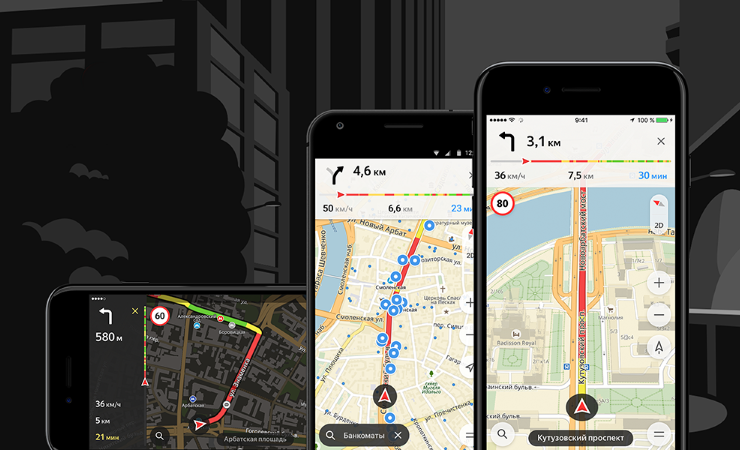
В мобильное приложение «Яндекс.Карты» была добавлена голосовая навигация. Теперь оно не только прокладывает автомобильные маршруты, но и даёт в пути голосовые подсказки. Оно сообщает о предстоящих манёврах, предупреждает о полицейских камерах и дорожных работах, а также показывает разрешённую на данном участке скорость.
«Часто в дороге возникает потребность куда-нибудь заехать — например, на заправку или в аптеку. Сворачивать с пути в таких случаях не хочется. Яндекс.Карты найдут нужные места вдоль маршрута следования и расскажут о каждом из них подробности: например, до скольких работает аптека и принимают ли там банковские карты. Определившись с местом, нажмите „Заехать“ — и Карты проложат новый маршрут через выбранную точку».
Голосовая навигация доступна на iOS, а также в бета-версии Карт для Andro >
 Навигатор компании Яндекс имеет голосовое сопровождение, которое позволяет водителю меньше отвлекаться на экран телефона. Голосом программа указывает о наличии камер на скорость или полосу, опасных участков, ДТП и о прочих важных для водителя событиях на дороге. Яндекс Навигатор позволяет поменять стандартный голос ассистента на более чем десяток различных вариантов. В этой статье мы подробно рассмотрим способ скачать и поменять голос в приложении.
Как в Яндекс Навигаторе поменять голос
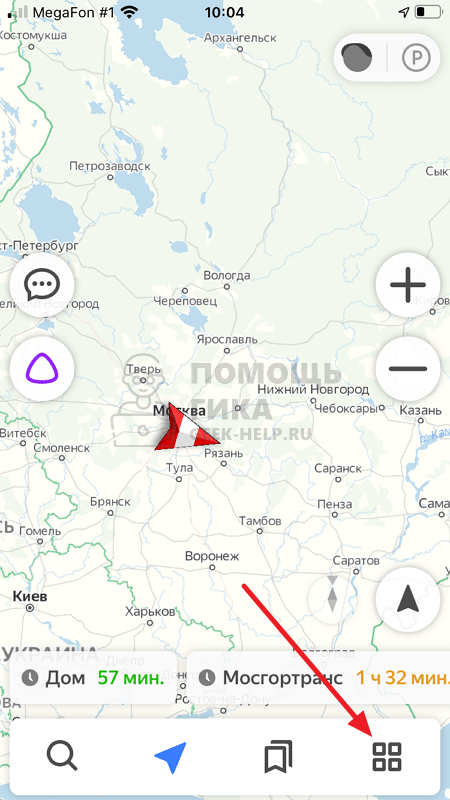
Чтобы поменять голос в Яндекс Навигаторе, запустите приложение на телефоне и войдите в свой аккаунт, если это не было сделано заранее. Далее нажмите в правом нижнем углу на четыре квадрата.
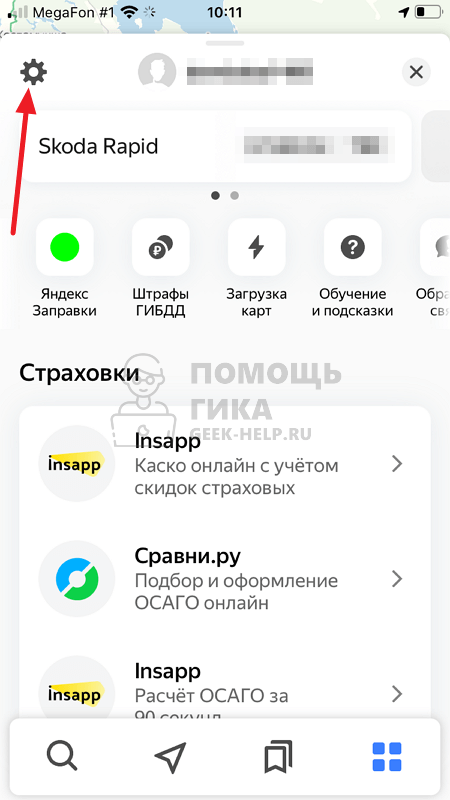
Появится меню, в котором нужно нажать в левом верхнем углу на шестеренку.
Далее перейдите в раздел “Голос”.
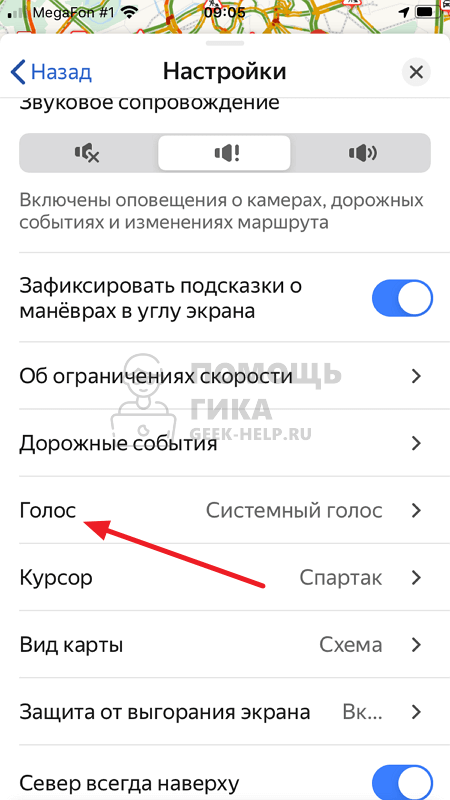
Здесь в пункте “Загруженные” можно выбрать один из голосов, которые уже доступны в Яндекс Навигаторе вашего устройства.

Сразу после выбора нужного голоса, он будет установлен для дорожных событий.
Как скачать голоса для Яндекс Навигатора
Обратите внимание
Ниже описана инструкция для iPhone.
Яндекс Навигатор не дает возможность установить бесконечное число голосов в качестве ассистента. Есть ограниченное количество голосов, которые предлагает сама программа — их можно скачать и установить.
Чтобы скачать новые голоса из предложенных, зайдите в раздел “Голос” в настройках.
Внизу можно видеть подраздел “Доступные для загрузки”. Здесь представлены голоса, которые можно скачать. Чтобы скачать голос для Яндекс Навигатора, нажмите на значок слева от его названия.

Обратите внимание
Предварительно голос можно прослушать, если нажать на кнопку включения.
После этого начнется загрузка голоса, обычно она занимает несколько секунд, при наличии хорошего интернет-соединения.
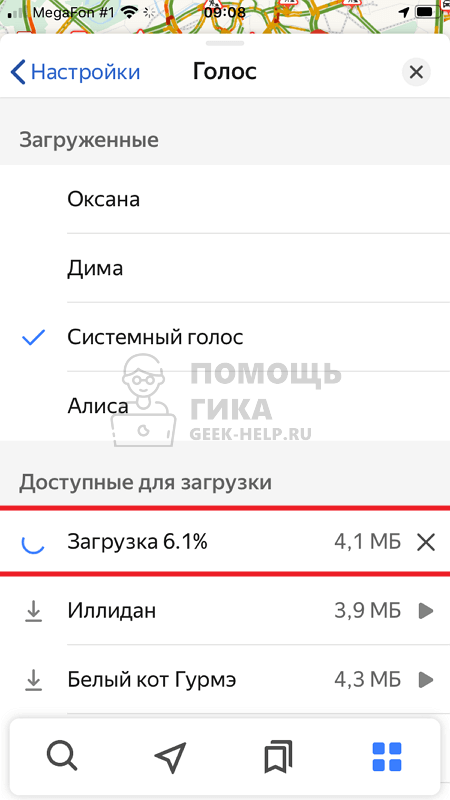
Когда голос будет загружен, он автоматически установится.
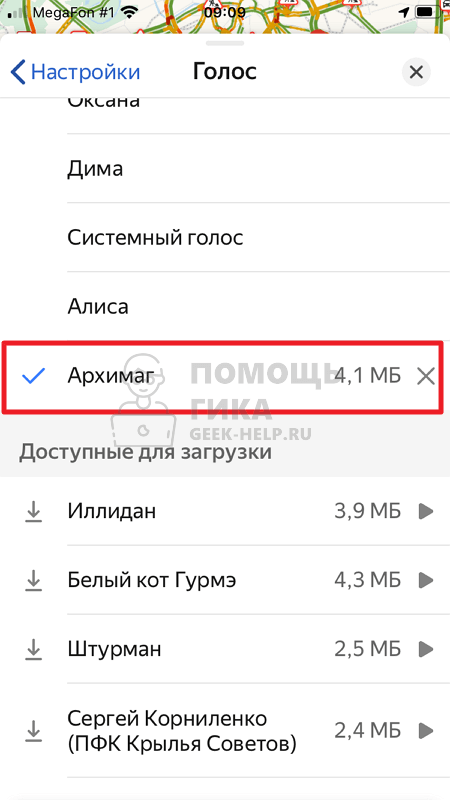
Отметим, что системные голоса в Яндекс Навигаторе нельзя удалить, но голоса, которые были скачаны дополнительно, с легкостью удаляются через настройки в разделе “Голос”.
Как настроить голосового помощника в Яндекс Навигаторе
Голосовой помощник в Яндекс Навигаторе по умолчанию предупреждает об основных опасностях и проблемах, которые есть на дороге. Но каждый водитель имеет возможность настроить его под себя, тем самым сделав взаимодействие с ним более удобным.
Чтобы настроить работу голоса в Яндекс Навигаторе, откройте приложение и нажмите на четыре квадрата в правом нижнем углу.
Далее перейдите в настройки, нажав в левом верхнем углу на шестеренку.
После этого зайдите в раздел “Дорожные события”.
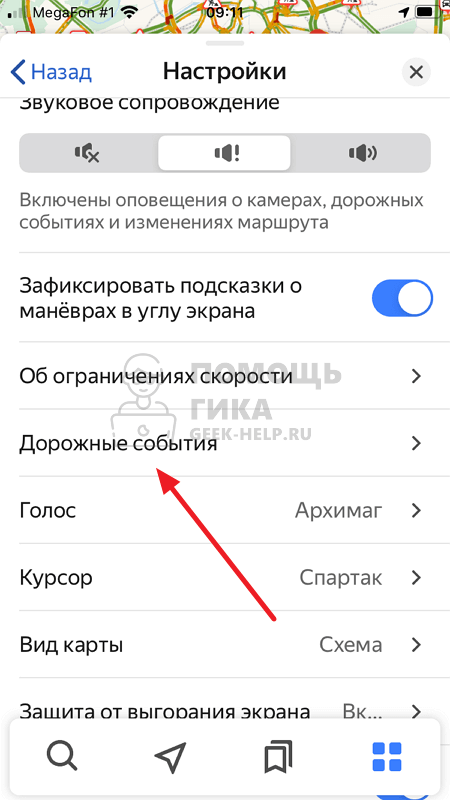
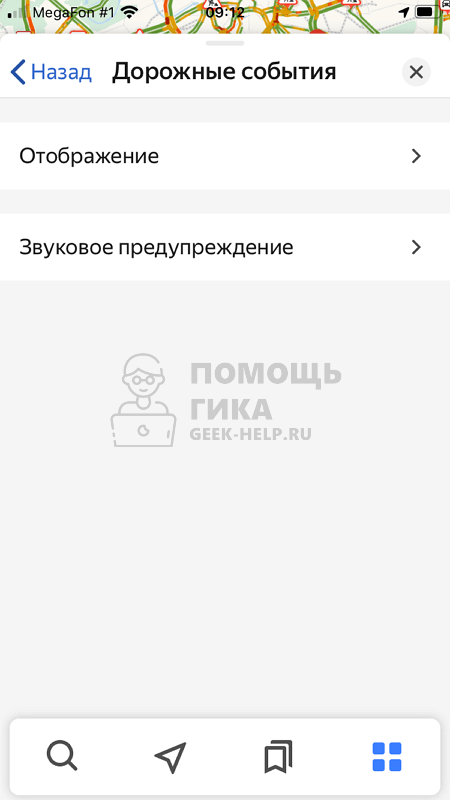
Здесь перейдите в подраздел “Звуковое предупреждение”.
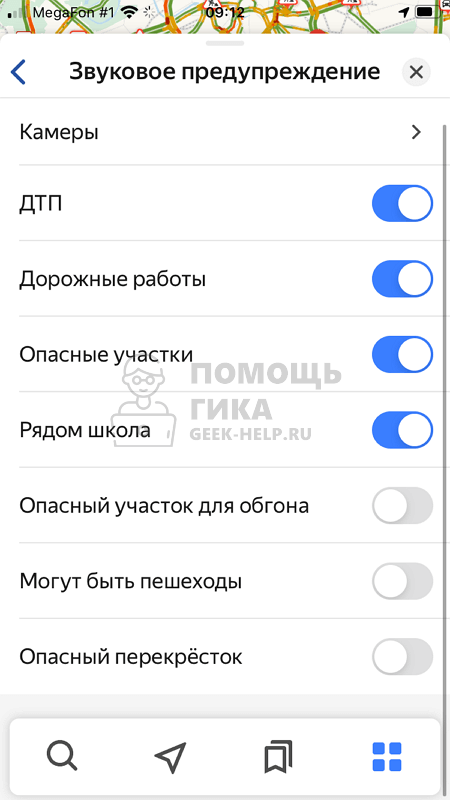
В этом разделе можно выбрать события, о которых Яндекс Навигатор будет сообщать голосом.
Отметим, что дополнительные настройки голосового помощника Яндекс в Навигаторе можно выполнить в разделе “Звуки и оповещения”.