

Follow the instructions below
Valorant File Location
Right-click your Valorant desktop shortcut and select Open File Location. In case you’re unable to locate your shortcut, then simply search for Valorant in your start menu search, right-click the icon and select Open File Location.

Copy Text Files
In your file explorer, navigate back to the Riot Games folder. Navigate to VALORANT > live > ShooterGame > Content > Paks.
We will save your english game files, by saving them in another folder. I will save these to a folder on my desktop. Simply copy and paste the US_Text-WindowsClient.pak and US_Text-WindowsClient.sig files to another folder. Move this folder out of the way for now and open up your Riot Games launcher.

Valorant Change Language
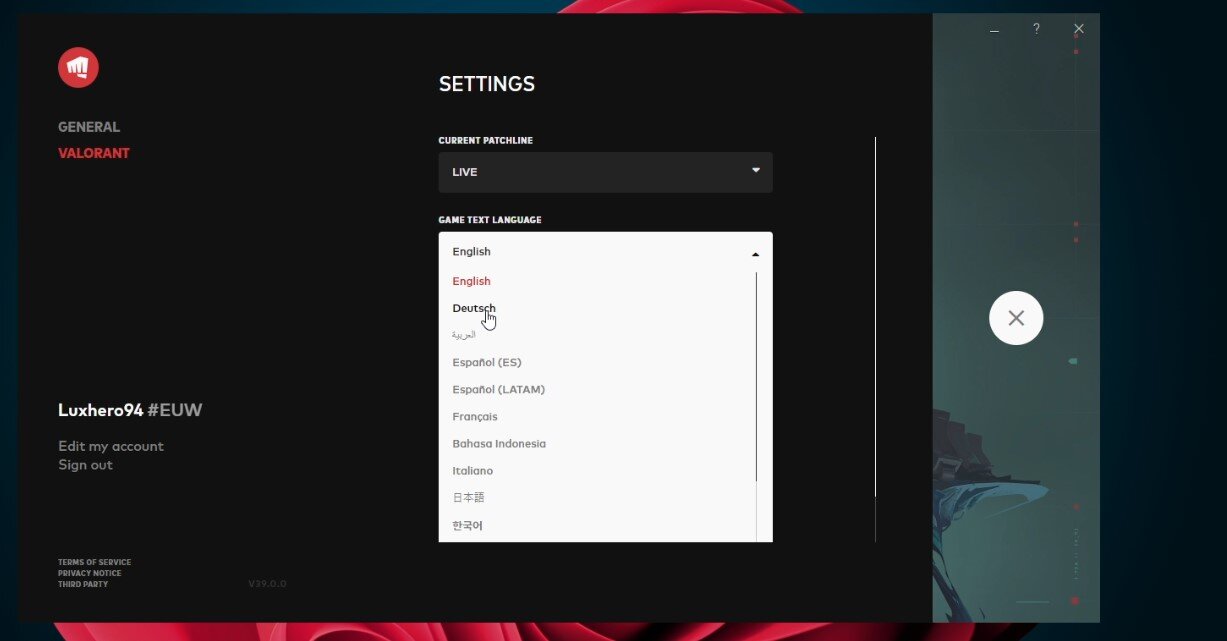
Click on the gear icon at the bottom right of this window and make sure to change the Game Text Language option to whichever language you’d like to hear while in-game. After making your language changes, make sure to completely close the launcher.
When re-opening the launcher, it will take a minute to redownload the language pack for the language you chose to play on. When clicking on Play, you will notice that not only the voice lines will have changed to the selected language, but also your interface language. In order to revert the interface language back to english, you will need to close Valorant.
Change Text File Name
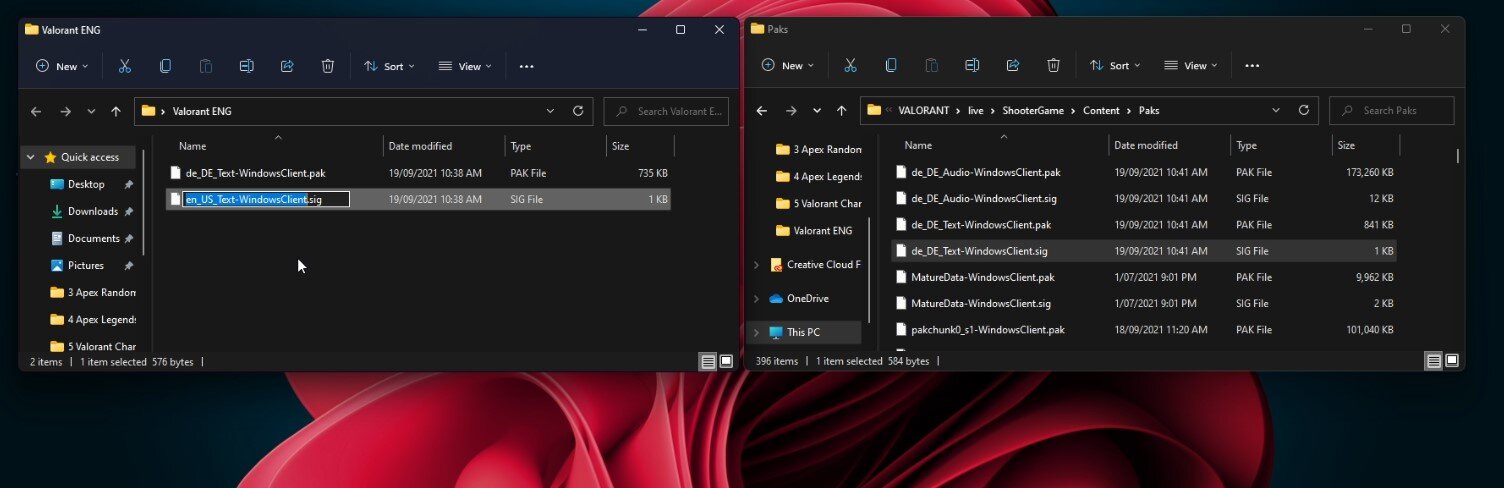
Open up your Paks folder and you will notice that these first files will have changed from EN_Text-WindowsClient to, in my example, DE_Text-WindowsClient, as I selected German before.
Open up your saved folder with the english text windows client files. In order for the game to think that you are using the other language files, even if it’s still set to english, you will have to rename your english text files to the text file name of the selected language. In my example, I will change the original English file’s name to DE_Text-WindowsClient, and so on.
Notepad Text
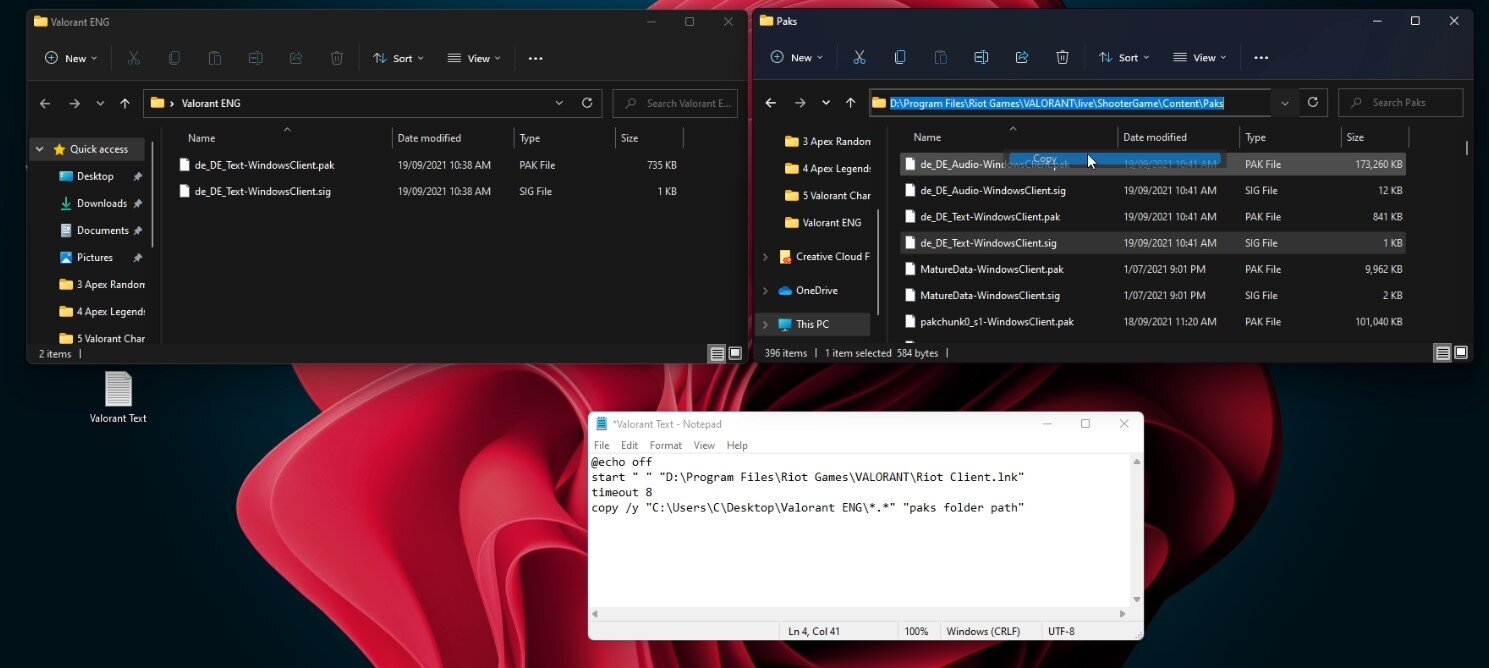
Open up Notepad, or any other text editing software on your PC and paste these text lines into your text editor:
@echo off
start » » «valorant game pathVALORANT.lnk»
timeout 8 copy /y «english files folder path*.*» «paks folder path»
Next, search for Valorant in your start menu or taskbar search again, right-click the icon and select Open File Location. In your File Explorer click on your file path and it should highlight immediately.
Simply copy your file path for the Valorant shortcut. After copying the file path, navigate back to your text editor and replace the existing file path with the one you copied, while leaving .lnk.

Create Batch File
Open up the folder with the renamed english text files for Valorant, and make sure to copy this file path as well. Paste the file path in the last line while leaving the backslash and other icons as they are. Also, make sure not to create any spaces in between or at the end of these text lines.
Lastly, you will need to replace the paks folder path text with the file location of your Paks folder. Simply head back to the Paks folder, click on the file path and make sure to copy and paste it into your text editor while replacing paks folder path. Save your text file as, and instead of .txt, make sure to replace it with .bat
Launch Valorant
After saving the batch file, you will be able to execute it, and Valorant will start after a few seconds. On some systems, you will need to restart Valorant one time in order for the changes to take effect, so keep that in mind.


Plan
- 1 Как сделать английскую озвучку в Валорант?
- 2 Как изменить язык озвучки в доте 2?
- 3 Как поменять язык в доте на английский?
- 4 Как убрать заставку дота 2 2020?
- 5 Как убрать начальную заставку в дота 2?
- 6 Как убрать лаги в меню доты?
Как сделать английскую озвучку в Валорант?
Запустив клиент игры, дождитесь экрана авторизации и щелкните по значку шестеренки в нижнем правом углу. Он переведет вас в меню настроек . Здесь вы увидите опцию «Язык игры» и сможете развернуть список языков. Выберите нужный язык, закройте клиент и выйдите из игры (если она была запущена).
Как изменить язык озвучки в доте 2?
Заходите в Steam и переходите в библиотеку.
- В библиотеке выбираете Dota 2.
- Кликаете правой кнопкой мышки на Доту, у вас открывается мини-меню.
- В свойствах находите пункт «язык».
- Как видите, у нас стоит английский, кликаете на него – и у вас появится выбор нескольких языков, доступных в игре:
Как поменять язык в доте на английский?
Чтобы изменить язык в Dota 2 нужно:
- Открыть свою библиотеку игр в Steam и найти там любимую Dota 2.
- Щелкнуть по ней правой клавишей и выбрать «Свойства» (данный пункт в самом низу)
- После перейти по 4 вкладке в меню (ЯЗЫК), и там уже выбрать из выпадающего меню необходимый нам язык для игры
Как сделать русский язык в Steam?
Steam и игры — языковые настройки
- Войдите в аккаунт Steam.
- Выберите пункт Steam в панели меню (это первый пункт в левом верхнем углу окна клиента).
- Перейдите к пункту «Настройки».
- Откройте вкладку «Интерфейс».
- Выберите нужный вам язык из выпадающего меню.
- Нажмите «ОК», а затем выберите пункт «Перезапустить»
Как убрать заставку в доте?
Если вам надоела заставка при входе в игру, можете выключить её через параметры запуска.
- Зайти в Библиотеку стима
- Кликните правой кнопкой мыши на Dota 2 и выберите Свойства
- Во вкладке Общие нажмите Установить параметры запуска…
- Ввести в поле команду -novid.
Как убрать заставку дота 2 2020?
В этой строке вам нужно будет вбить команду «-novid» (только без кавычек) и все, при следующем запуске Dota 2 у вас отключится игровая заставка, а сама игра загрузится куда быстрее, чем было раньше./span>
Как убрать начальную заставку в дота 2?
В Dota 2 найден способ увеличить FPS в меню игры – путем отключения нового анимированного оформления главного экрана. Делается это с помощью консольной команды «map_enable_background_maps 0» (вводить без кавычек)./span>
Как убрать лаги в меню доты?
Как быстро убрать лаги в главном меню dota 2 2020
- Заходим в папку доты: (диск с библиотекой):steamSteamLibrarysteamappscommondota 2 betagamedotapanoramavideos.
- Из папки «videos» вырезаем файлы, связанные с бп2020, в любую другую папку, а именно: «ti10_background», «ti10_aegis_frontpage», «ti10_aegis_frontpage_sm»
- Запускаем dota 2 и радуемся 100фпс.
Как сделать задний фон в доте 2?
Как изменить фон в DOTA 2?
- Заходим в библиотеку стим, все игры
- Находим Dota 2 нажимаем правой кнопкой, свойства
- Вкладка общие — Установить параметр игры.
- Выбираем необходимый параметр фона:
- -dashboard international_2012 — активирует мод, который был на протяжении The International 2 в 2012 году.
Valorant — это грядущий многопользовательский шутер от первого лица. Это вторая игра после League of Legends от дома Riot Games. Игра получила высокую оценку бета-тестеров, но также сообщила об ошибках и глюках. Он будет широко распространен только среди пользователей Microsoft Windows. Таким образом, другим пользователям платформы, возможно, придется подождать, пока Riot Games сделает эту игру доступной.
Сейчас большинство бета-тестеров сталкиваются с тем, что язык этой игры чем-то отличается от того, о котором они думали. Пока они не знают, что и как менять. Вот почему мы решили принести руководство о том, как бета-тестеры могут изменить язык на Valorant. Итак, приступим.

Как изменить языковые настройки в Valorant?
Оптимизация языка в Valorant очень важна, поскольку, если вы не понимаете, о чем они говорят, вы не сможете получать от этого удовольствие. Его следует установить в соответствии с вашими предпочтениями. Если игра написана на вашем подходящем языке, вы также можете помочь своим друзьям в любых ситуациях. Что ж, для изменения этих вещей в Valorant требуется всего несколько щелчков мышью, но, предупреждаем, они не являются прямыми во время этой закрытой бета-программы. Но мы будем сопровождать вас на протяжении всего процесса.
На данный момент вы не можете изменить язык в меню настроек игры. Вам нужно будет сделать это из учетной записи Riot. К сожалению, вы не можете сделать это, открыв ярлык на рабочем столе. Итак, сначала вам нужно отключить «Автозапуск», щелкнув правой кнопкой мыши ярлык Valorant. И выбрав свойства, затем отключите.
После выполнения этих действий, как указано выше, вы перейдете в Valorant, а не в игру. Отсюда вы можете получить доступ к параметрам в правом углу страницы. Затем выберите вариант языка и измените его в соответствии с вашими требованиями и предпочтениями. Теперь подтвердите свой выбор и перезапустите Valorant Client, чтобы запустить игру.
Надеюсь, в игре есть несколько отличных английских слов, но у большинства из них нет прямого перевода. Это потому, что игроки из других регионов могут общаться. Но вы заметите много слов и фраз на английском языке, помимо того, что вы видели ранее.
Заворачивать
Это руководство было призвано помочь бета-тестерам, которые не могли изменить языковые настройки в игре Valorant. Следуя нашему руководству, они смогут это сделать. Надеемся, это руководство было для вас полезным. Если у вас есть какие-либо вопросы или отзывы, не стесняйтесь оставлять комментарии ниже, указав свое имя и адрес электронной почты. Точно так же ознакомьтесь с нашими Советы и хитрости iPhone, Советы и хитрости для ПК, а также Советы и хитрости для Android для получения дополнительных советов и рекомендаций. Благодарю вас.
Статьи по Теме
- Как удалить Riot Vanguard, если он вызывает ошибки Valorant Game Experience?
- Весь список известных кодов ошибок для Valorant: в чем ошибка?
- Как связать свою учетную запись Valorant Riot с Twitch. ТВ
- Все поддерживаемые регионы для Valorant? Доступно в Азии или Южной Америке?
- Доблестный абсурдный глитч: усиление стены мудреца и стрельба Сайфера со своей шпионской камерой
Анубхав Рой — студент, изучающий информатику, который проявляет огромный интерес к миру компьютеров, Android и других вещей, происходящих в мире информации и технологий. Он обучен машинному обучению, науке о данных и является программистом на языке Python с Django Framework.
Озвучка валоранта — кал
denton
Пользователь
Регистрация:
31.10.2017
Сообщения: 21960
Рейтинг: 7045
Нарушения: 105
Регистрация:
31.10.2017
Сообщения: 21960
Рейтинг: 7045
Нарушения: 105

Да что тут комментировать?
Я про русскую.
Играть противно. Как сменить на инглиш?

memphis66
Пользователь
Регистрация:
06.03.2020
Сообщения: 101
Рейтинг: 21

Регистрация:
06.03.2020
Сообщения: 101
Рейтинг: 21

Выйди из аккаунта и в клиенте поменяй
tankobuchin
Пользователь
Регистрация:
19.08.2015
Сообщения: 7707
Рейтинг: 16509
Нарушения: 70

Регистрация:
19.08.2015
Сообщения: 7707
Рейтинг: 16509
Нарушения: 70

Похожа на лол. Хз что плохого
denton
Пользователь
Регистрация:
31.10.2017
Сообщения: 21960
Рейтинг: 7045
Нарушения: 105
Регистрация:
31.10.2017
Сообщения: 21960
Рейтинг: 7045
Нарушения: 105
tankobuchin сказал(а):↑
Похожа на лол. Хз что плохого
Нажмите, чтобы раскрыть…
Небо и земля.
memphis66
Пользователь
Регистрация:
06.03.2020
Сообщения: 101
Рейтинг: 21
Регистрация:
06.03.2020
Сообщения: 101
Рейтинг: 21
tankobuchin сказал(а):↑
Похожа на лол. Хз что плохого
Нажмите, чтобы раскрыть…
Озвучка рейз — полный трэш

Jill
Участник команды сайта
Регистрация:
05.03.2013
Сообщения: 9450
Рейтинг: 13417
Регистрация:
05.03.2013
Сообщения: 9450
Рейтинг: 13417
tankobuchin сказал(а):↑
Нажмите, чтобы раскрыть…
Нашел ответ
The Strongest
Пользователь
Регистрация:
19.02.2020
Сообщения: 7087
Рейтинг: 2364

Регистрация:
19.02.2020
Сообщения: 7087
Рейтинг: 2364
denton сказал(а):↑
Нажмите, чтобы раскрыть…
А сама игра не такая же?
RapemanTV
Пользователь
Регистрация:
22.11.2015
Сообщения: 24645
Рейтинг: 6002
Нарушения: 60

Регистрация:
22.11.2015
Сообщения: 24645
Рейтинг: 6002
Нарушения: 60
memphis66 сказал(а):↑
Озвучка рейз — полный трэш
Нажмите, чтобы раскрыть…
Я думаю до уровня феникса не дотягивает
Генерал Тишкевич
Пользователь
Регистрация:
12.11.2018
Сообщения: 1171
Рейтинг: 181
Регистрация:
12.11.2018
Сообщения: 1171
Рейтинг: 181
Игра еще живая что ли?

denton
Пользователь
Регистрация:
31.10.2017
Сообщения: 21960
Рейтинг: 7045
Нарушения: 105
Регистрация:
31.10.2017
Сообщения: 21960
Рейтинг: 7045
Нарушения: 105
Генерал Тишкевич сказал(а):↑
Игра еще живая что ли?
Нажмите, чтобы раскрыть…
Вроде да

bybalex
Пользователь
Регистрация:
27.10.2019
Сообщения: 24
Рейтинг: 0

Регистрация:
27.10.2019
Сообщения: 24
Рейтинг: 0
Валорант вроде сам по себе кал
asboind1337
Пользователь
Регистрация:
30.01.2019
Сообщения: 624
Рейтинг: 1140

Регистрация:
30.01.2019
Сообщения: 624
Рейтинг: 1140
Просто мисскаст и переводчики сделали работу через жопу. В оригинале феникс тупо badass а у нас он шкила который выдает кринж за кринжом. Нормально в ру получился омен, сайфер и мб брич.
Поменять на моменте когда у тебя в лаунчере PLAY написано. Там шестерёнка есть
Тема закрыта
-
Заголовок
Ответов Просмотров
Последнее сообщение
-

Сообщений: 7
10 Feb 2023 в 20:55Сообщений:7
Просмотров:10
-
Сообщений: 7
10 Feb 2023 в 20:55Сообщений:7
Просмотров:10
-
Olsney
10 Feb 2023 в 20:55Сообщений: 1
10 Feb 2023 в 20:55
-
Miyao
10 Feb 2023 в 20:43Сообщений: 12
10 Feb 2023 в 20:43Сообщений:12
Просмотров:19
-
Signus
10 Feb 2023 в 20:42Сообщений: 4
10 Feb 2023 в 20:42Сообщений:4
Просмотров:11


Перейти к содержанию
На чтение 2 мин Просмотров 2.7к. Опубликовано 17 августа, 2022
Содержание
- Узнайте, как заставить вашего персонажа говорить в Valorant и какие разные вещи вы можете сказать.
- Как заставить вашего агента/персонажа говорить в Valorant
- Все голосовые слова агента & Фразы
Узнайте, как заставить вашего персонажа говорить в Valorant и какие разные вещи вы можете сказать.
В Valorant общение имеет первостепенное значение. Хотя вы можете переписываться с помощью текстовых сообщений или напрямую говорить через микрофон, есть еще один способ общения — через ваших персонажей. К счастью, это возможно, если вы измените пару настроек – вот как заставить вашего агента/персонажа говорить в Valorant.
Как заставить вашего агента/персонажа говорить в Valorant
- Запустите игру, а затем перейдите к Настройки игры.
- Нажмите Элементы управления.
- Далее нажмите Связь.< /ли> <ли>Прокрутите вниз до Меню радиокоманд
- Убедитесь, что выбрана клавиша для указателя меню радиокоманд. По умолчанию это будет Num . (период). Вы можете изменить его здесь, если хотите.
- Пролистайте ниже, пока не увидите Колесо радиокоманд.
- Далее убедитесь, что вы назначены кнопки для указателя колеса управления радио, колеса управления боем/тактикой.
- Закрыть настройки.
- Теперь вы можете нажмите . клавишу на клавиатуре, чтобы ваш агент/персонаж говорил в Valorant.
- Когда вы нажмете кнопку, вы увидите вкладку Общение, открытую в правом нижнем углу. экрана игры.
- Вы увидите 4 варианта – Бой, Тактика, Социальные сети и Стратегия.

- Нажмите и удерживайте кнопку с точкой, а затем нажмите соответствующий номер для определенной категории.
- Теперь вы увидите колесико команд со словами, такими как «Привет», «Да», «Спасибо», «Извините», «Нет» и т. д.< /li>
- Используйте мышь, чтобы выделить слово, которое вы хотите сказать, и щелкните по нему левой кнопкой мыши.
Это& #8217;это простой процесс, чтобы заставить вашего персонажа говорить.
Все голосовые слова агента & Фразы
- Здравствуйте
- Да
- Извините
- Нет
- Благодарю
- Спасибо!
- Внимание!
- Вращение
- Я возьму точку
- Требуется лечение
- На моем Путь
- Последний статус
- Требуется поддержка
- Зона просмотра
- Игра на выбор
- Ради их
- На пути A
- На пути B
- На пути C
- Давайте повернемся
- Отступим
- Молчать
Это все, чтобы заставить вашего агента говорить в Valorant. У нас есть больше объявлений о Valorant для вас на Guideer, обязательно ознакомьтесь с ними.

FEEL THE POWER OF YOUR VOICE!
Voice Changer + VALORANT =
Ultimate Experience
Including a voice changer in your VALORANT online games will allow you to enjoy the Riot team shooter in a more immersive way. Modulating the voice in real time, using the presets included in Voicemod or generating custom voices through Voicelab, allows the players of this tactical game to get into the skin of the agents and surprise their teammates. Generate custom voices in minutes and give a personal touch to agents like Sage, Brimstone, Sova, Breach, Jett, Phoenix, Viper, Omen or Cypher.
To control the voice changer in real time, simply use a keyboard shortcut and activate the modulator whenever you want, whether it’s to celebrate a victory or lament that you’re out of the game.
How to use Voicemod
on Valorant?
- Download, Install, Configure & Open Voicemod Voice Changer App.
- Open VALORANT and go to the Sound Settings of the Game.
- Select (Voicemod Virtual Audio Device (WDM)) as input device Microphone.
- Save and Apply.
- Now you can play VALORANT with your changed voice.

Use a Soundboard in VALORANT and
play sounds or music
With the Soundboard included in Voicemod you will be able to play sounds, meme effects or songs through the in-game audio chat. In this way you can troll your colleagues, share songs or play the audios you want in the games of VALORANT. Once the Soundboard and the Voicemod microphone input are configured by default, you will only have to assign to each audio file a keyboard shortcut and play it at the right time. The configuration possibilities are unlimited.
How to use Voicemod with other games & apps
We have prepared some tutorials to help you configure Voicemod with your favorite programs.
Как амбициозный геймер, вы, естественно, хотите совершенствоваться в Valorant. Основываясь на моем игровом опыте почти четырех десятилетий, Masakari и я согласен с тем, что важным фактором вашей производительности является конфигурация настроек игры.
Большинство геймеров начинают с настройки видео, но настройки звука не менее важны для вашей личной производительности.
Итак, давайте позаботимся о ваших настройках звука, обо всех — как в игре в Valorant, так и о настройках в вашей операционной системе. В результате вы должны выйти на следующий матч с максимально возможными настройками и большей уверенностью.
Как и при всех изменениях настроек, вам следует позволить себе несколько часов игры, прежде чем вы оцените разницу для себя или снова измените настройки. Слух тоже нуждается в адаптации.
Вот так…
Это то, что ты получаешь:
- Насколько важны правильные настройки звука в Valorant?
- Каковы предпосылки для лучшего звука в Valorant?
- Лучшие внутриигровые настройки звука в Valorant (2022)
- Лучшие настройки звука Windows 10/11 для Valorant (2022)
- Заключительные мысли и что вы не должны пропустить в контексте аудио
- Топ-3 похожих поста для Valorant
Примечание: Эта статья написана на английском языке. Переводы на другие языки могут не обеспечивать такое же лингвистическое качество. Приносим извинения за грамматические и семантические ошибки.
Настройки звука не менее важны для вашего успеха, чем настройки графики. Просто проведите небольшой эксперимент. Сыграйте раунд и выключите монитор. Глупое предложение, я знаю.
Ни в одну FPS игру нельзя было так играть.
Так что включите монитор и выключите звук. Как это работает сейчас?
Вы примерно знаете, где враги могут появиться в начале раунда. Но в середине игры вы теряетесь. Враги могут прийти отовсюду. Даже если один выстрелит в вас, вы не сможете обнаружить противника.
Так что у вас не может быть одного без другого, и без вклада в ваши уши у вас нет шансов.
Аудио и видео одинаково важны.
Точно так же, как правильные настройки графики дают вам преимущества в визуальном обнаружении противников, правильные настройки звука также имеют положительный эффект.
Прежде чем мы перейдем к настройкам, давайте кратко поговорим о необходимых предпосылках для оптимального звучания. Прежде чем изменять какие-либо настройки, выполните эти требования. В противном случае вы не сможете добиться максимума.
Каковы предпосылки для лучшего звука в Valorant?
Требуемое звуковое оборудование
Вы можете играть с гарнитурой Valorant за 20 долларов. Конечно, это все же лучше, чем использование динамиков. Однако, если вы хотите слышать все точно, без игровой гарнитуры или игровых наушников не обойтись.
Мы играли с той же гарнитурой, что и тенз уже несколько лет и могу только рекомендовать Гипер Х Облако II. Внешний шум удерживается большими амбушюрами, а качество звука идеальное.
В качестве альтернативы мы можем порекомендовать Наушники Bose как в ушах. Даже если носить их в течение более длительного периода времени немного сложнее, вы будете вознаграждены небольшим повышением качества звука. Однако прибавка минимальна и актуальна только в контексте киберспорта.
В заключение наше утверждение: Хорошая игровая гарнитура просто необходима!
Обновленные драйверы
Теперь мы подошли к программной части. Многие геймеры забывают обновить свои драйверы. Хотя это может показаться раздражающим, новые драйверы могут по-разному улучшать качество звука. С одной стороны, новые технологии, например, из вашей гарнитуры, можно использовать лучше. С другой стороны, новые функции в Valorant могут быть распознаны и реализованы аппаратным обеспечением только в том случае, если драйверы совместимы.
Если вы понятия не имеете о своих звуковых драйверах и о том, как их обновить, мы отсылаем вас к этому видео:
Пожалуйста, всегда загружайте последние версии драйверов исключительно с веб-сайтов производителя.
Пожалуйста, не используйте бесплатные программы обновления драйверов, так как эти программы либо соблазняются программами-вымогателями, либо в какой-то момент работают только за деньги.
В большинстве случаев эти программы невозможно удалить полностью. Очень надоедливый.
Тихая среда
Часто вы можете повлиять на свое окружение и сделать его тише. Например, телевизор, работающий в фоновом режиме, должен быть выключен. Окна на улицу могут быть закрыты. Домашним животным приходится менять комнату.
Если вы не можете или не имеете права влиять на свое окружение, мы можем порекомендовать альтернативный трюк, который профессионалы также используют на выездных мероприятиях.
Играйте в наушниках и надевайте поверх них игровую гарнитуру.
Включите звук игры в наушники. Поскольку микрофоны в наушниках обычно ужасны, используйте микрофон гарнитуры (нажми и говори) для общения с членами команды или противниками.
Чтобы полностью нейтрализовать различные внешние шумы, вы приобретаете себе аудиофайл под названием «Белый шум» и надеваете его на гарнитуру. Затем для воспроизведения белого шума вы назначаете наушники гарнитуры в качестве устройства вывода в настройках Windows приложения проигрывателя.
Что бы ни происходило вокруг вас, «Белый шум» полностью закрывает ваши уши, и вы слышите 100% звука игры через наушники.
Задача решена.
Честная рекомендация: У вас есть навык, но ваша мышь не идеально поддерживает ваше прицеливание? Никогда больше не боритесь с захватом мыши. Masakari и большинство профессионалов полагаются на Logitech G Pro X сверхлегкий. Убедитесь сами с этот честный обзор написано Masakari or ознакомьтесь с техническими деталями на Амазоне прямо сейчас. Игровая мышь, которая вам подходит, имеет большое значение!
Лучшие внутриигровые настройки звука в Valorant (2022)
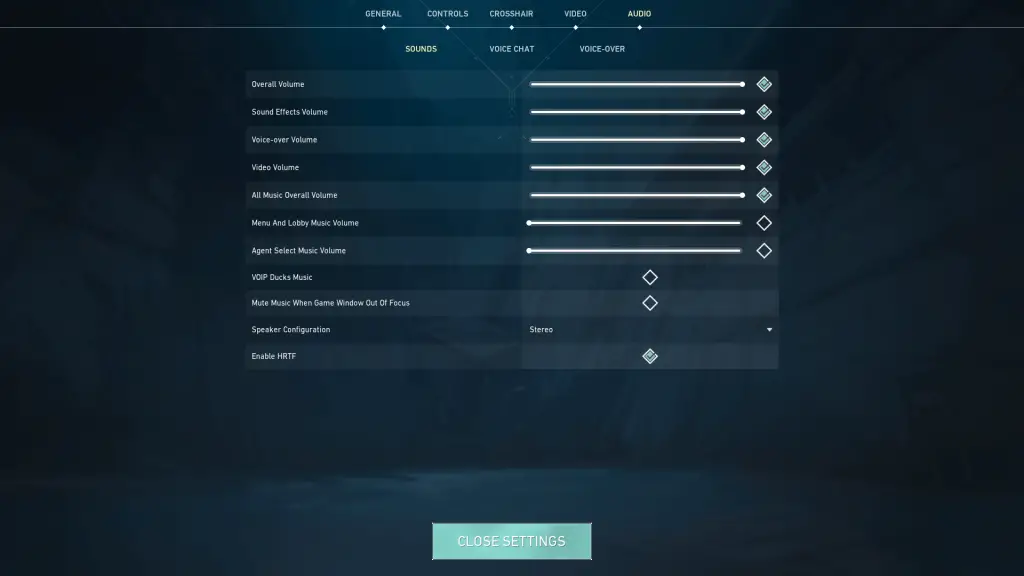
Общие настройки звука
| настройка | Цель | Лучшее значение |
| Общий объем | Одинаково влияет на все звуки в игре | 100 |
| Громкость звуковых эффектов | Управляет только игровыми звуками, кроме голосов и музыки. | 100 |
| Громкость голоса за кадром | Управляет всеми голосами в игре, например голосами агентов. | 100 |
| Общая громкость всей музыки | Регулирует громкость музыки | 100 |
| Громкость музыки в меню и лобби | Регулирует громкость музыки в меню и лобби | от |
| Агент выбирает громкость музыки | Регулирует громкость музыки при выборе агентов | от |
| VOIP Утки Музыка | Автоматически выключает музыку, когда другие игроки разговаривают с вами через голосовой чат. | от |
| Отключить музыку, когда окно игры не в фокусе | Отключает музыку, когда вы выходите из Valorant или нажимаете на второй монитор. | от |
| Конфигурация акустических систем | Игры FPS всегда воспроизводятся в стереофоническом режиме. Нет обсуждения. Период.😝 | Стерео |
| Включить HRTF (функция передачи, связанная с головкой) | Улучшает дистанционный и направленный слух. Тоже без обсуждения. Включите, пожалуйста! | On |
Объяснительная записка: Убавляете ли вы музыку или выключите ее полностью, это ваше личное предпочтение. Однако общая громкость всегда должна быть установлена на 100%, чтобы игра реализовывала все возможные звуковые эффекты. Нет двух мнений по поводу стерео и HRTF. Оба должны быть установлены в соответствии с рекомендациями.
Подробнее о HRTF в Valorant читайте в нашем посте «Должен ли я включить HRTF в Valorant?».
Настройки голосового чата
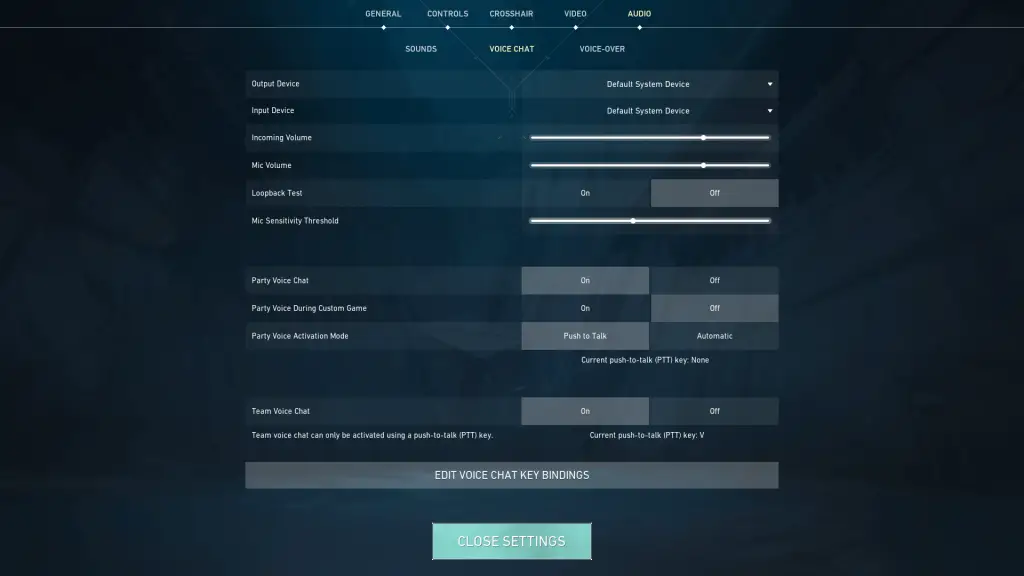
| настройка | Цель | Лучшее значение |
| Устройство вывода | Определяет устройство, через которое вы хотите слышать звук игры | Ваша гарнитура/наушники (обычно правильное системное устройство по умолчанию) |
| Устройство ввода | Указывает устройство, которое будет записывать ваш голос, когда вы говорите | Микрофон вашей гарнитуры (обычно правильное системное устройство по умолчанию) |
| Входящий объем | Регулирует громкость голосов других игроков с помощью голосового чата | 75 или ниже, чем внутриигровые звуковые эффекты |
| Громкость микрофона | Управляет громкостью записи вашего микрофона | зависит от чувствительности вашего микрофона |
| Петлевой тест | Если установлено значение «Вкл.», ползунок порога чувствительности микрофона будет перемещаться, когда ваш микрофон активен. Если ваш ползунок не двигается, что-то не так с конфигурацией вашего устройства ввода. | от |
| Порог чувствительности микрофона | Регулирует, с какой громкости ваш микрофон активно записывает. В шумных условиях значение необходимо увеличить. | Это зависит от чувствительности вашего микрофона и окружающего шума. |
| Голосовой чат группы | Ограничивает голосовой чат членами вашей готовой команды | On |
| Голос группы во время пользовательской игры | Ограничивает голосовой чат членами вашей готовой команды во время игры в собственные игры. | On |
| Режим голосовой активации вечеринки | Переключение между режимом «нажми и говори» или автоматическим режимом голосового чата. | Личные предпочтения (нажми и говори или автоматически) |
| Командный голосовой чат | Ограничивает голосовой чат членами команды. Другие участники заранее подготовленной группы исключены. | On |
Объяснительная записка: Мы рекомендуем вам сделать голоса членов вашей команды в голосовом чате чуть тише, чем звук в игре. В случае сомнений вы получите подсказки из самой игры (направление стрельбы, шаги, попадание метательного оружия и т. д.), а не дезинформацию или комментарии от ваших товарищей по команде.
Настройку порога для вашего микрофона лучше всего выполнять с кем-то еще в голосовом чате. Петлевой тест — хорошая альтернатива, но вы можете получить отличную обратную связь только от другого человека.
Настройки озвучивания
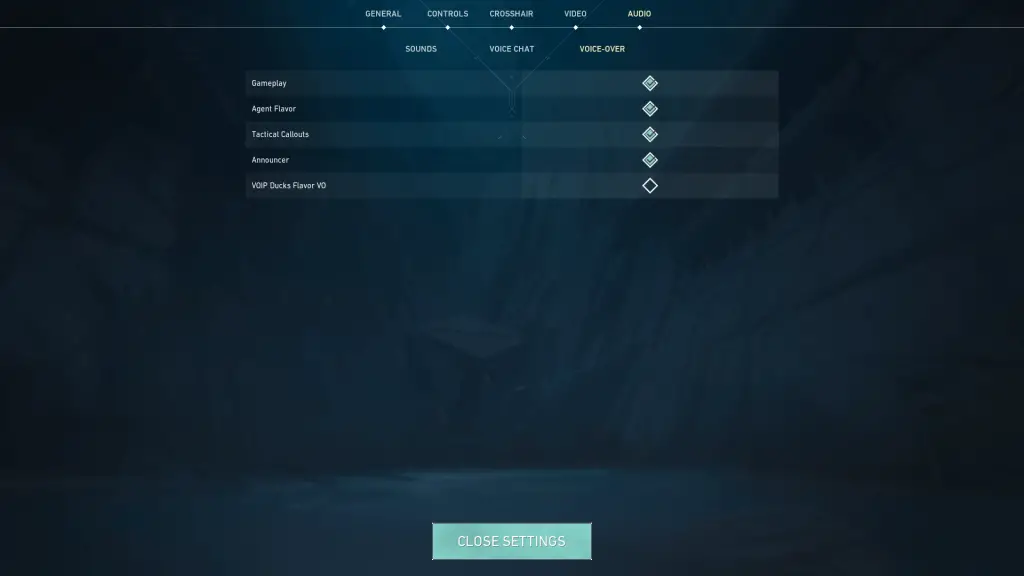
| настройка | Цель | Лучшее значение |
| геймплей | Переключает связанные с игровым процессом голоса за кадром, такие как звуки персонажа. | On |
| Агент Вкус | Переключает некоторые голосовые линии агентов | On |
| Тактические выноски | Переключает голосовые линии агентов, которые информируют товарищей по команде о действиях, например, о перезагрузке или использовании специальных способностей. | On |
| Диктор | Переключает организационные объявления в игре, такие как начало игры. | On |
| VOIP Вкус утки VO | Снижает количество реплик агента, когда игроки разговаривают в голосовом чате. | от |
Объяснительная записка: Все звуки, в том числе связанные с агентами, обычно имеют значение и несут вам важную информацию. Но, в конечном счете, общение для команды автоматизировано.
Вы действительно хотите пропустить информацию и отключить ее?
Мы рекомендуем не отключать VOIP Duck, потому что часто информация, которую дает вам сама игра, является более ценной и актуальной, чем информация от членов команды.
Лучшие настройки звука Windows 10/11 для Valorant (2022)
Формат по умолчанию
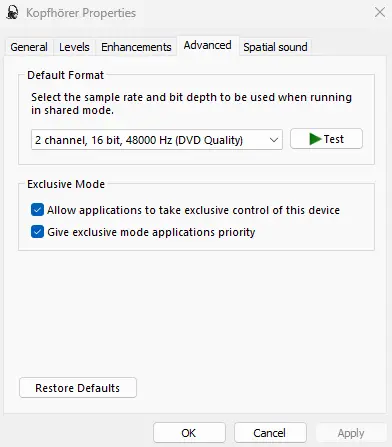
Всегда выбирайте максимально возможное качество из списка форматов. Даже если более высокое качество на самом деле несколько увеличивает нагрузку на ЦП, вы не заметите никакого отрицательного эффекта (например, потери кадров в секунду (FPS)).
Некоторые люди слышат разницу между форматами, поэтому более высокое качество приводит к лучшему прослушиванию. Другие сознательно не слышат разницы, но могут подсознательно получить пользу, если это сделает звук «чище» в некоторых частотных диапазонах.
Поскольку настройка современных систем не имеет недостатков, мы всегда рекомендуем настройку наилучшего качества.
Улучшения
В зависимости от вашего устройства здесь вы найдете несколько вариантов оптимизации. Выравнивание громкости, например, делает тихие звуки громче, а громкие — тише. Это имеет свои преимущества и недостатки. Преимуществом будет больше слышимых шагов. Недостатком будет ухудшение восприятия расстояния шагов. Просто попробуйте варианты. В зависимости от устройства одна и та же опция имеет совершенно разный эффект.
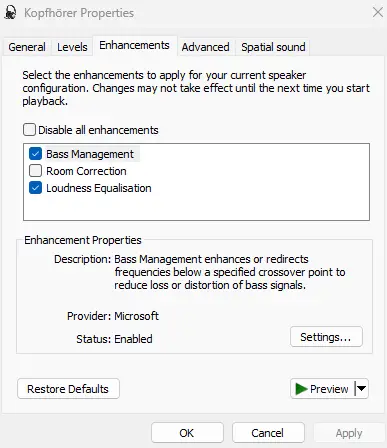
балансир
На некоторых устройствах параметр «Эквалайзер» отображается на вкладке «Улучшения» (см. выше). На других эта опция не отображается.
В любом случае, чтобы использовать эквалайзер, вам необходимо установить эквалайзер, например Voicemeeter Banana.
Вы можете настроить все частотные диапазоны так, чтобы они лучше звучали для вашего слуха и вашего устройства. Каждый человек слышит частотные диапазоны по-разному, хорошо это или плохо. В зависимости от возраста слуховое восприятие тоже сдвигается – в основном не в лучшую сторону. Поэтому для вас может быть очень важно усиливать определенные частотные диапазоны.
Небольшое междометие: Это абсолютно не читерство, даже если с помощью эквалайзера, например, шаги можно сделать громче. Как описано выше, вам приходится идти на жертвы при оценке расстояний.
Ни в одной видеоигре в мире эквалайзер не считается способом обмана.
Одни и те же диапазоны частот гарнитуры разных производителей выдают по-разному. Таким образом, вы можете очень четко слышать шаги противников с помощью одной гарнитуры, потому что соответствующие частоты автоматически усиливаются. С другой стороны, другая гарнитура может лучше воспроизводить басовые тона.
Здесь вы можете увидеть, как вы можете использовать Voicemeeter Banana и виртуальный аудиокабель для перенаправления и изменения звука в эквалайзере. К сожалению, вам придется найти лучшую настройку для себя.
Еще одна бесплатная альтернатива — Sonar от SteelSeries. Для настройки программного обеспечения вам необходимо создать бесплатную учетную запись SteelSeries. Настройка объясняется в следующем видео:
А вот и загрузка на сайте производителя: Скачать Сонар
Заключительные мысли и что вы не должны пропустить в контексте аудио
Несмотря на то, что последние новшества в области звука и аудио для игр были сделаны давно — спонтанно приходят на ум HRTF и Surround Sound — в целом тема не сдает позиции графике и визуализации.
Возможно, мы говорим о нескольких процентах общей производительности, которые вы получите, если правильно установите настройки звука. Если вы амбициозный геймер, то уж точно не откажетесь от этих процентных пунктов.
Если вы обычный геймер, вы, конечно же, не хотите отказываться от наилучшего погружения, которое может предложить вам ваше оборудование, верно?
Надеюсь, вы смогли убрать некоторые ценные настройки здесь. Ниже я привожу ссылки на несколько постов, которые также должны вас заинтересовать.
Если у вас есть вопросы о публикации или про игры в целом, просто напишите нам: contact@raiseyourskillz.com
GL & HF! Flashback из.

Майкл "Flashback" Мамеров играет в видеоигры более 35 лет, создал и возглавил две киберспортивные организации. Как ИТ-архитектор и случайный геймер, он занимается техническими темами.
Топ-3 похожих поста для Valorant
Узнать больше
Raiseyourskillz.com

Узнать больше
Raiseyourskillz.com
Узнать больше
Raiseyourskillz.com