
15.11.21
В отличие от роботов пылесосов компании Roborock, в новых моделях которых установить кастомные озвучки невозможно из-за залоченной прошивки, — в Dreame, на данный момент, лояльно относятся к кастомизации своей продукции, или по крайне мере, просто не озаботились этим вопросом.
ВАЖНО С 07.08.22 установка кастомных голосовых пакетов из приложения MiHome Vevs, доступна только для подписчиков второго уровня -«Хочу больше» за 100р. Если подписка на модифицированный MiHome для вас неактуальна, воспользуйтесь самым простым способом установки кастомных озвучек.
Благодаря усилиям команды разработчиков модифицированного MiHome проекта vevs.me стало возможно быстро добавить дополнительные прикольные озвучки для роботов пылесосов Dreame, Ijai, Roudmi, Chuangmi
Внимание Данный способ подойдет только для владельцев смартфонов на Android.
Проверить возможность установки дополнительных озвучек можно на версии MiHome Vevs, долгим тапом по карточке робота пылесоса — и нажатием на кнопку — «Изменить Имя». Если в начале название модели будет dreame — значит этот способ вам подойдет.

1 Устанавливаем модифицированный MiHome Vevs с версии 6.11.701 и старше. Если у вас на данный момент установлен MiHome из Play Market предварительно удалите его, после скачивания файла обязательно разрешите установку приложений из «неизвестных источников».
2 После установки мода MiHome, заходите в ваш аккаунт, не забудьте выбрать регион в который подключали ваш робот пылесос.
3 Выберите «Профиль» — «Экспериментальные функции» — «Русские голосовые пакеты Dreame». После включения последнего ползунка, перезапустите приложение, выгрузив его из памяти телефона (если с этим пунктом есть сложности, просто перезагрузите телефон и запустите MiHome).

4 Из главного экрана выберите вашего робота и в меню плагина робота, нажмите три вертикальные точки в верхнем правом углу.

5 Зайдите в «Настройки устройства» и в меню «Голос и Громкость».

6 Вам будут доступны кастомизированые голосовые пакеты с прикольными озвучками действий вашего умного помощника (на некоторых моделях Dreame часть из них может не пойти). После нажатия кнопки «Применить» — голосовой пакет загрузится в память робота пылесоса. Если захотите вернуть стоковые голосовые пакеты просто уберите ползунок «Русские голосовые пакеты Dreame» в п3. и перезапустите приложение MiHome.

7 Перезапустите MiHome с выгрузкой приложения из памяти (если этот момент вызывает сложности, просто перезагрузите ваш смартфон)
Комментарии для сайта Cackle
Как добавить голосовое управление Алисой роботу-пылесосу Xiaomi/Dreame
В нашем веке уже не удивишь голосовым управлением бытовой техникой. Алиса уже научилась не только ругаться и сниматься в тиктоках, но также и может управлять умными устройствами в вашем умном доме. После приобретения робота-пылесоса от дочерней компании СЯОМИ Dreame Bot L10Pro я подумал, неплохо было и мне обучить его прибираться по приказу. Оказывается Алиса уже давно подружилась с большинством девайсов, которые управляются через приложение MiHome.
Для настройки не понадобится ничего сложного и справится даже школьник.
Нам нужно наличие 2-х приложений в телефоне, а именно:
— Яндекс с Алисой
Для начала, проверяем, добавлен ли робот-пылесос в MiHome, как устройство.
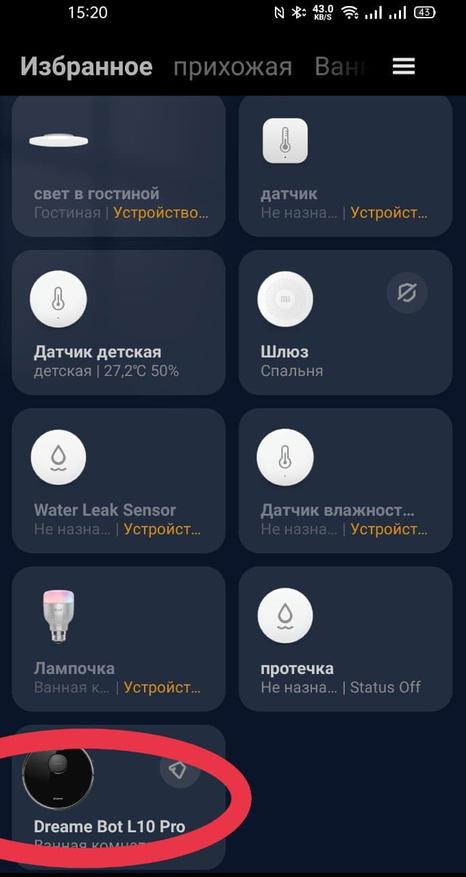
После этого переходим в приложение Яндекса и вводим свой логин и пароль. Если вы не имеете учетной записи Яндекс, то зарегистрировать ее очень легко, порядка 3-х минут.
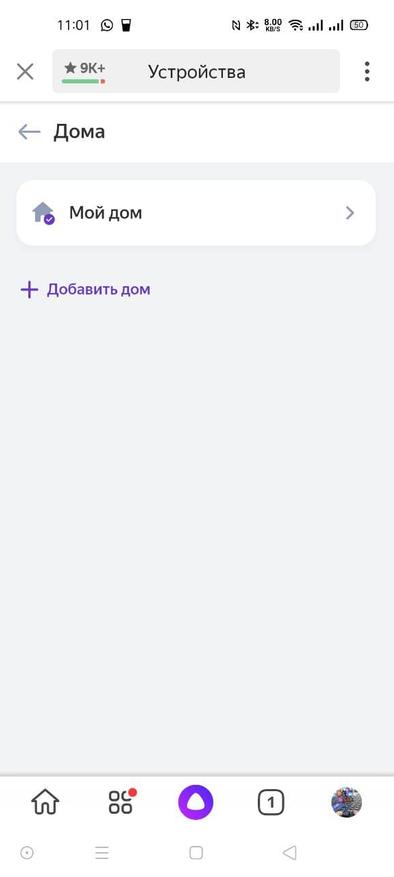
Затем нужно создать заготовку умного дома, то есть добавить место обитания умных девайсов. Стандартно он называется мой дом
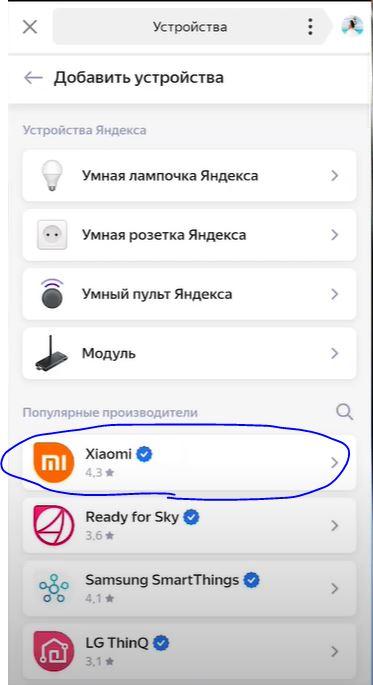
Нажимаем на иконку «устройства», она находится в меню приложений Яндекса (обведено кружком). Выбираем из большого списка бочонок подписанный, как устройства. Нажимаем плюсик добавления нового устройства, выбираем другое устройство и находим внизу во вкладке популярных производителей XIAOMI. Для продолжения программа попросит ввести пароль и логин от учетной записи MiHome.
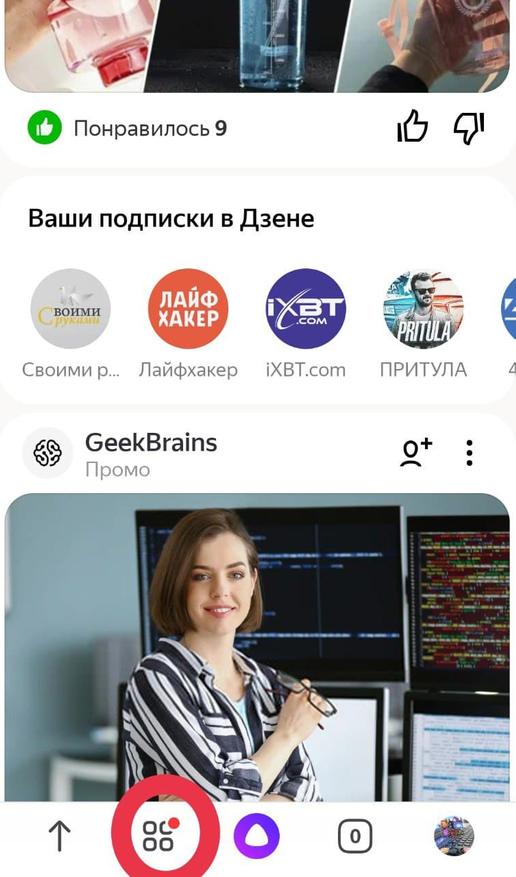
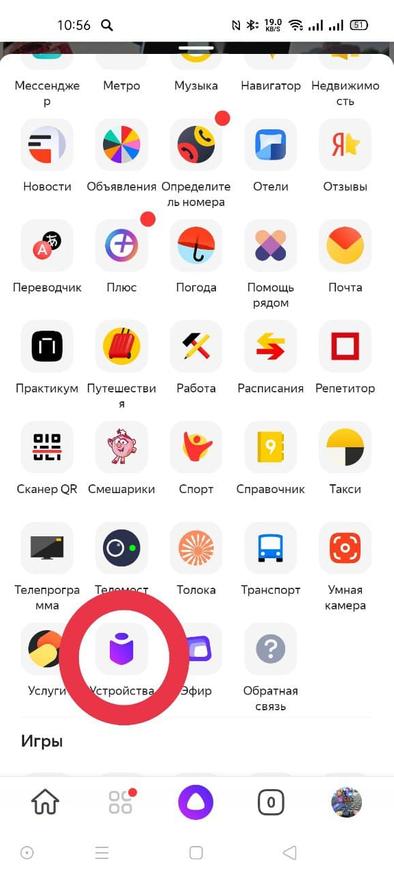
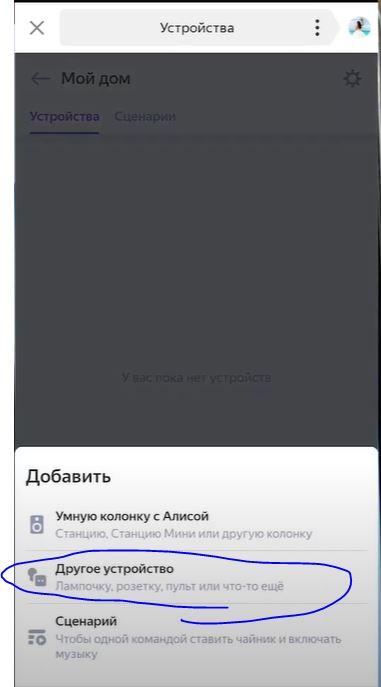
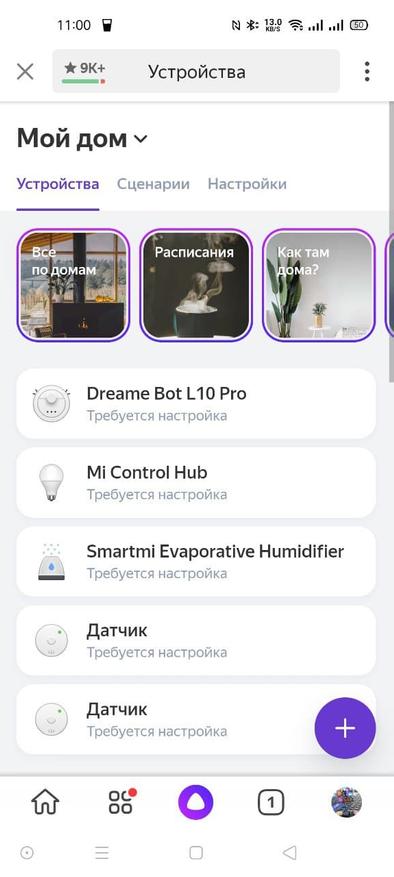
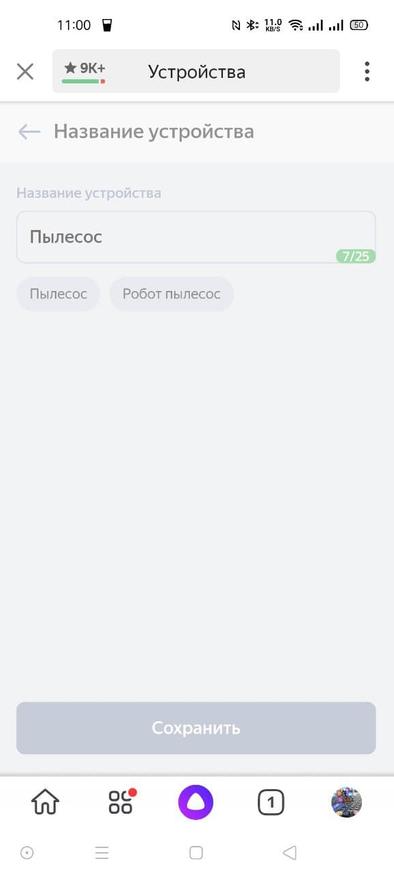
После этого заходим в «Мой дом» и видим, что у нас появились устройства, с которыми Алиса уже знакома из приложения MiHome. Для робота требуется настройка, жмем на него. Главное условие, назвать его именем с кириллическими буквами, иначе голосовое управление его не поймет. После этого можно увидеть, что Алиса знает все об вашем пылесосе, включая модель и прошивку.
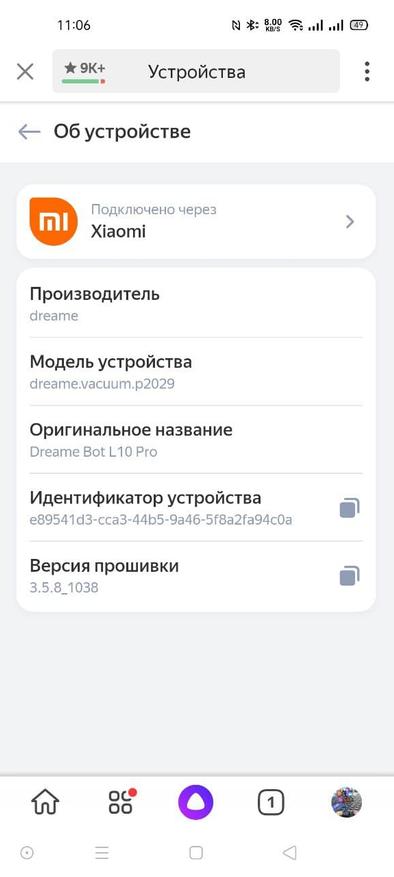
Собственно вот и все. Осталось только раздавать голосовые команды и робот будет выполнять свою работу. А список разрешенных или приемлемых команд Алиса подскажет сама.
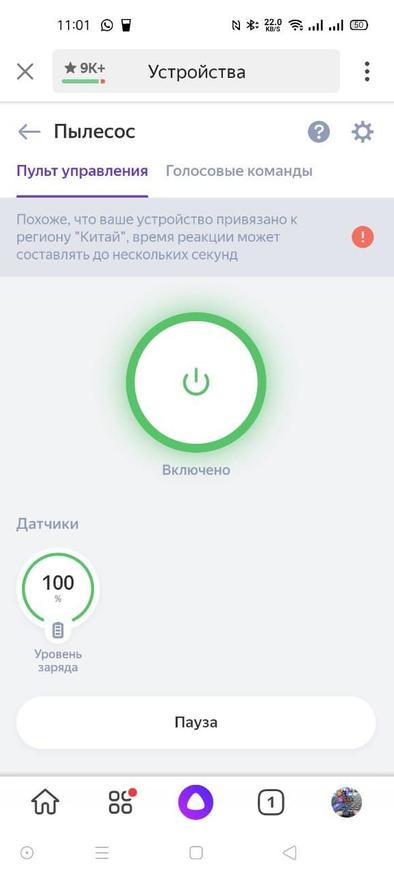
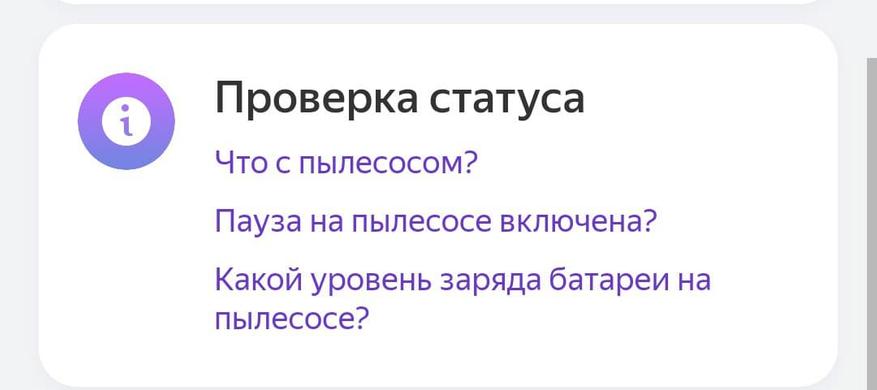
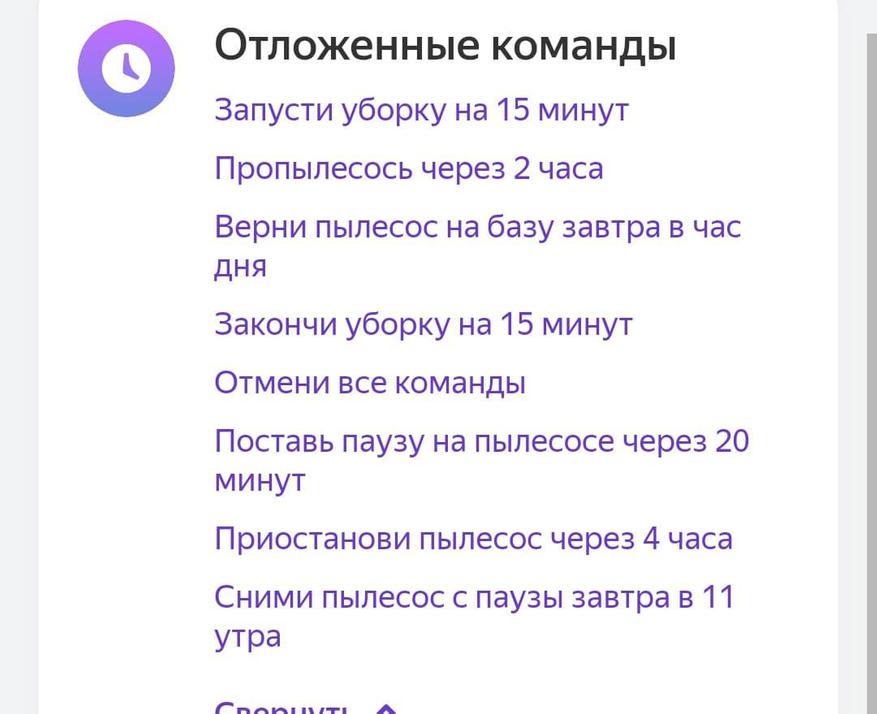
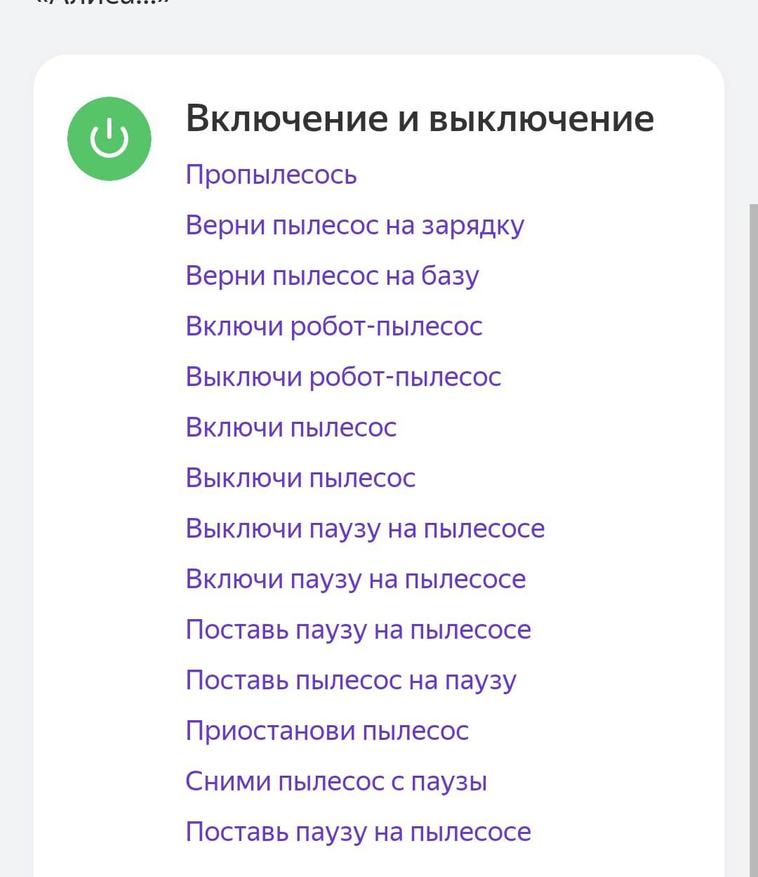
Проверял на своем работнике, пылесос стабильно отрабатывает все команды как старт, пауза, иди на зарядку, без нареканий. Вот наша жизнь и стала немножечко современнее. Я понимаю, что информация не нова, и многие и без меня уже это знали. Но, уверен, она будет полезна тем, кто просто не заморачивался с подобным функционалом, но увидев, как это просто, тоже добавит живого общения в протокол общения с вашим умным устройством. Разумеется, бонусом идет управление еще очень многими устройствами, и при помощи Алисы можно легко управлять кондиционированием, увлажнением, светом и много чем еще.
Вот вариант моего общения с пылесосом через Алису. Как оно есть с непонятками и ошибками. Если назвали пылесос пылесосом, то и, разумеется, называть его роботом нельзя )))
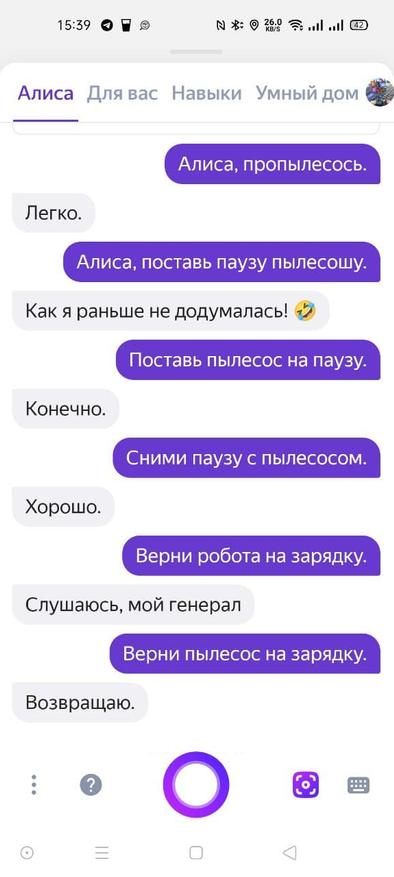
Кстати говоря. Управление этим же умным домом можно и через Google Aleha. Но это уже другая история.
Голосовые пакеты для робота пылесоса xiaomi — скачать
Роботы-пылесосы Xiaomi с русской озвучкой становятся все более популярными и востребованными среди российских покупателей. Установка языкового пакета на робот пылесос Xiaomi позволяет устройству не только самостоятельно следить за ежедневной чистотой в доме. Теперь она уведомляет владельцев о своих действиях, сообщает об ошибках или упрекает питомца за оставленную на коврах шерсть. Последний вариант особенно привлекателен для пользователей: устройство ездит по дому и произносит забавные фразы, развлекая хозяев.
Выбор языкового пакета для скачивания
Перед началом установки необходимо определиться с выбором голосового пакета для домашнего помощника. В настоящее время уже есть:
- Пакет Leather Bastards, основанный на популярном меме. Она может содержать проклятия;
- «Scarlet (Alice)» поддерживает зоны очистки голоса.
- «Алиса» от Яндекса в паре с репликами домовенка Кузи из одноименного советского мультфильма;
- мужской голос «Максим«. Здесь можно найти оригинальные обращения к хозяину, такие как «господин» и «ваше высочество», что позволит вам почувствовать себя немного владельцем дворца с подданными. Кроме того, этот пакет по умолчанию громче остальных;
- голос за кадром дроида BB-8 из сериала «Звездные войны«; с популярными фразами из культовых советских фильмов «Иван Васильевич меняет профессию», «Операция Ы», «Джентльмены удачи»; Винни-Пуха;
Почти все пакеты поддерживают комментирование основных действий:
- создание виртуальной стены или прикосновение к ней;
- уборка мусора.
- возвращение на зарядную станцию;
- начинаем уборку;
- создание карты помещения;
Стоит отметить, что эти пакеты могут быть установлены не на все модели роботов-пылесосов Xiaomi. Например, для пылесоса 1S доступна только стандартная русскоязычная озвучка.
Кроме того, у Xiaomi есть суббренд Mijia, и некоторые устройства пересекаются. Так, например, для пылесоса Mijia LDS подходят те же упаковка и инструкция по установке, что и для пылесоса Xiaomi Mi Robot Vacuum Cleaner.
Простая инструкция
- Удалите стандартное приложение Mi Home.
- Загрузите и установите приложение «Mi Home Vevs». Чтобы установить приложение из APK-файла, разрешите эту опцию в настройках телефона.
- Войдите в приложение, перейдите к управлению вакуумом и откройте текущий список стандартных голосовых пакетов.
- Замените файл main.bundle в папке «/storage/emulated/0/Android/data/com.xiaomi.smarthome/files/plugin/install/rn/1000004/…/android» на приведенный выше.
- Откройте приложение, выберите нужный голосовой пакет.
- Удалите приложение и восстановите приложение по умолчанию.
- Развлекайтесь с кожаными ублюдками или Винни пухом.
Решение возможных проблем
Вы также можете самостоятельно справиться с трудностями, возникшими при загрузке голосового пакета. При перепрошивке пылесосов Xiaomi после нажатия кнопки «Flash Sound» вместо системных файлов появляются строки с одинаковой записью «Trying to flash the firmware». В этом случае снова перезагрузите пылесос, одновременно нажав кнопки на корпусе, и выполните вторую загрузку.
Если смартфон не видит распакованный файл pkg при загрузке в XVacuum Firmware, откройте пакет с помощью проводника. Также русские буквы и подчеркивания в имени пакета вызывают ошибку при загрузке пакета. Роботизированная система считывает только латинские символы без каких-либо дополнительных символов. Чтобы исправить ошибку, переименуйте файл.
Прежде чем снова программировать пылесос, проверьте состояние его батареи. Если энергии осталось менее 20%, устройство заряжается. Иногда приложение XVacuum Firmware не устанавливается на ваш телефон, потому что оно заблокировано защитой Google Play. Чтобы отключить его, зайдите в приложение Play Market, откройте меню «Защита Play», а затем в «Настройках» отмените сканирование приложений.
Если после загрузки прошивки вы потеряли контроль над устройством со смартфона, необходимо снова добавить его в приложение. По состоянию на 2019 год пылесосы Xiomi производятся отдельно для Европы и Китая. Из-за привязки к региону китайским роботом нельзя управлять через приложение Mi Home с европейской авторизацией, выучить токен и запрограммировать его на русском языке. Однако это ограничение можно обойти, выбрав в качестве региона регистрации Китай.
Изменение языкового пакета может быть рискованным мероприятием. Иногда система дает сбой, пылесос не подключается к док-станции. Гарантия не распространяется на неисправности, вызванные вмешательством третьих лиц. Поэтому робота придется ремонтировать в частной мастерской.
В отличие от роботов пылесосов компании Roborock, в новых моделях которых установить кастомные озвучки невозможно из-за залоченной прошивки, — в Dreame, на данный момент, лояльно относятся к кастомизации своей продукции, или по крайне мере, просто не озаботились этим вопросом.
Благодаря усилиям команды разработчиков модифицированного MiHome проекта kapiba.ru стало возможно быстро добавить дополнительные прикольные озвучки для роботов пылесосов Dreame.
По инструкции ниже можно установить дополнительные озвучки на роботы пылесосы Dreame F9, Dreame D9, Dreame D9 Max, Dreame L10 Pro, Dreame Z10 Pro, Xiaomi Vacuum Cleaner 1C, Xiaomi Vacuum Cleaner 2C ит.д.
Внимание Данный способ подойдет только для владельцев смартфонов на Android и для роботов пылесосов компании Dreame.
Проверить возможность установки дополнительных озвучек можно на версии MiHome Vevs, долгим тапом по карточке робота пылесоса — и нажатием на кнопку — «Изменить Имя». Если в начале название модели будет dreame — значит этот способ вам подойдет.
2 После установки мода MiHome, заходите в ваш аккаунт, не забудьте выбрать регион в который подключали ваш робот пылесос.
3 Выберите «Профиль» — «Экспериментальные функции» — «Русские голосовые пакеты Dreame». После включения последнего ползунка, перезапустите приложение, выгрузив его из памяти телефона (если с этим пунктом есть сложности, просто перезагрузите телефон и запустите MiHome).
4 Из главного экрана выберите вашего робота и в меню плагина робота, нажмите три вертикальные точки в верхнем правом углу.
5 Зайдите в «Настройки устройства» и в меню «Голос и Громкость».
6 Вам будут доступны кастомизированые голосовые пакеты с прикольными озвучками действий вашего умного помощника (на некоторых моделях Dreame часть из них может не пойти). После нажатия кнопки «Применить» — голосовой пакет загрузится в память робота пылесоса. Если захотите вернуть стоковые голосовые пакеты просто уберите ползунок «Русские голосовые пакеты Dreame» в п3. и перезапустите приложение MiHome.
7 Перезапустите MiHome с выгрузкой приложения из памяти (если этот момент вызывает сложности, просто перезагрузите ваш смартфон)
На чтение 4 мин Просмотров 180к. Опубликовано 29.06.2021
Содержание
- Языковые пакеты для робота-пылесоса Xiaomi
- Выбор языкового пакета для скачивания
- Простая инструкция
- Решение возможных проблем
Языковые пакеты для робота-пылесоса Xiaomi
Роботы-пылесосы Xiaomi с русской озвучкой становятся все более популярными и востребованными среди российских покупателей. Установка языкового пакета на робот пылесос Xiaomi позволяет устройству не только самостоятельно следить за ежедневной чистотой в доме. Теперь она уведомляет владельцев о своих действиях, сообщает об ошибках или упрекает питомца за оставленную на коврах шерсть. Последний вариант особенно привлекателен для пользователей: устройство ездит по дому и произносит забавные фразы, развлекая хозяев.
Выбор языкового пакета для скачивания
Перед началом установки необходимо определиться с выбором голосового пакета для домашнего помощника. В настоящее время уже есть:
- Пакет Leather Bastards, основанный на популярном меме. Она может содержать проклятия;
- «Scarlet (Alice)» поддерживает зоны очистки голоса.
- «Алиса» от Яндекса в паре с репликами домовенка Кузи из одноименного советского мультфильма;
- мужской голос «Максим«. Здесь можно найти оригинальные обращения к хозяину, такие как «господин» и «ваше высочество», что позволит вам почувствовать себя немного владельцем дворца с подданными. Кроме того, этот пакет по умолчанию громче остальных;
- голос за кадром дроида BB-8 из сериала «Звездные войны«;
- пакет с популярными фразами из культовых советских фильмов «Иван Васильевич меняет профессию», «Операция Ы», «Джентльмены удачи»;
- голос Винни-Пуха;
Почти все пакеты поддерживают комментирование основных действий:
- создание виртуальной стены или прикосновение к ней;
- уборка мусора.
- возвращение на зарядную станцию;
- начинаем уборку;
- создание карты помещения;
Стоит отметить, что эти пакеты могут быть установлены не на все модели роботов-пылесосов Xiaomi. Например, для пылесоса 1S доступна только стандартная русскоязычная озвучка.
Кроме того, у Xiaomi есть суббренд Mijia, и некоторые устройства пересекаются. Так, например, для пылесоса Mijia LDS подходят те же упаковка и инструкция по установке, что и для пылесоса Xiaomi Mi Robot Vacuum Cleaner.
Простая инструкция
- Удалите стандартное приложение Mi Home.
- Загрузите и установите приложение «Mi Home Vevs». Чтобы установить приложение из APK-файла, разрешите эту опцию в настройках телефона.
- Войдите в приложение, перейдите к управлению вакуумом и откройте текущий список стандартных голосовых пакетов.
- Замените файл main.bundle в папке «/storage/emulated/0/Android/data/com.xiaomi.smarthome/files/plugin/install/rn/1000004/…/android» на приведенный выше.
- Откройте приложение, выберите нужный голосовой пакет.
- Удалите приложение и восстановите приложение по умолчанию.
- Развлекайтесь с кожаными ублюдками или Винни пухом.
Решение возможных проблем
Вы также можете самостоятельно справиться с трудностями, возникшими при загрузке голосового пакета. При перепрошивке пылесосов Xiaomi после нажатия кнопки «Flash Sound» вместо системных файлов появляются строки с одинаковой записью «Trying to flash the firmware». В этом случае снова перезагрузите пылесос, одновременно нажав кнопки на корпусе, и выполните вторую загрузку.
Если смартфон не видит распакованный файл pkg при загрузке в XVacuum Firmware, откройте пакет с помощью проводника. Также русские буквы и подчеркивания в имени пакета вызывают ошибку при загрузке пакета. Роботизированная система считывает только латинские символы без каких-либо дополнительных символов. Чтобы исправить ошибку, переименуйте файл.
Прежде чем снова программировать пылесос, проверьте состояние его батареи. Если энергии осталось менее 20%, устройство заряжается. Иногда приложение XVacuum Firmware не устанавливается на ваш телефон, потому что оно заблокировано защитой Google Play. Чтобы отключить его, зайдите в приложение Play Market, откройте меню «Защита Play», а затем в «Настройках» отмените сканирование приложений.
Если после загрузки прошивки вы потеряли контроль над устройством со смартфона, необходимо снова добавить его в приложение. По состоянию на 2019 год пылесосы Xiomi производятся отдельно для Европы и Китая. Из-за привязки к региону китайским роботом нельзя управлять через приложение Mi Home с европейской авторизацией, выучить токен и запрограммировать его на русском языке. Однако это ограничение можно обойти, выбрав в качестве региона регистрации Китай.
Изменение языкового пакета может быть рискованным мероприятием. Иногда система дает сбой, пылесос не подключается к док-станции. Гарантия не распространяется на неисправности, вызванные вмешательством третьих лиц. Поэтому робота придется ремонтировать в частной мастерской.
Источники
- https://mifan.ru/pylesosy-xiaomi/nauchit-govorit-po-russki/
- https://hozzi.ru/obustrojstvo/tehnika/govoryashhij-robot-pylesos
- https://robotratings.ru/proshivka-robota-pylesosa-xiaomi-na-russkij-yazyk/
- https://ninja-it.ru/xiaomi-mi-robot-vacuum-cleaner-ustanavlivaem-russkij-golosovoj-paket/
- https://sandrkin.com/justforlulz/mi1c_voices/
( 35 оценок, среднее 2.31 из 5 )
Компания Xiaomi известна не только своими смартфонами, но и большим количеством бытовой техники, в том числе роботами-пылесосами. Отличие этих устройств в наличии голосовой озвучки. Озвучка робота-пылесоса Xiaomi необходима для оповещения владельцев о своих действиях, сообщений об ошибках. Возможность варьировать языковую озвучку пылесоса привлекает пользователей: робот-пылесос Xiaomi можно запрограммировать на произнесение забавных фраз или просто сменить озвучку на более комфортную.

Как создать языковой пакет
При покупке робота-пылесоса часто возникает проблема в озвучке. Хорошо, когда достаточно английского языка, который установлен в заводской прошивке, но иногда хочется чего-то оригинального. Тогда пользователь может создать свой языковой пакет. Робот Xiaomi заговорит уже через пару минут. Для создания собственной озвучки, необходимо перейти в пункт меню “Озвучка текста”, залогироваться, выбрать во вкладке “V7 TTS” интересующий вариант озвучки. В поле для озвучки введите ваш текст и нажмите на кнопку “Озвучить”. Через несколько секунд озвучка голосом робота-пылесоса будет завершена, а созданный файл можно скачать и установить в робот-пылесос Xiaomi.

Готовые языковые пакеты и где можно скачать
Одновременно робот-пылесос Xiaomi поддерживает не больше одного варианта озвучки. Если возникнет необходимость сменить голосовой пакет, то процесс прошивки робота-пылесоса Xiaomi частично повторяется. Для тех, кому официальный пакет озвучки кажется скучным, в открытом доступе есть кастомная озвучка для робота-пылесоса Xiaomi.
Интересные варианты озвучки можно найти на различных форумах.
Это интересно: Как почистить робот-пылесос — основные правила по уходу
Варианты русской озвучки
Роботу-пылесосу Xiaomi доступна одна официальная русская озвучка. Среди пользователей популярность обрели языковые пакеты для робота-пылесоса с забавными фразами. Чаще всего пользователями вшивается в робот-пылесос озвучка «Кожаные ублюдки». Популярные файлы с озвучкой:
- голосовой пакет «Максим»;
- голосовой пакет «Кузя»;
- голосовой пакет «Винни-Пух»;
- голосовой пакет с фразами из советских кинофильмов;
- голосовой пакет «Droid BB-8 из Star Wars».
Это интересно: Как подключить робот-пылесос к телефону: пошаговая инструкция и возможные проблемы
Прошивка Xiaomi на русский язык. Пошаговая инструкция
По умолчанию на русском языке может разговаривать только серия роботов-пылесосов Xiaomi Mop, которая вышла в апреле 2021 года. У остальных девайсов английская или китайская озвучка. Устройства поставляются уже русифицированные. Чтобы поменять языковой пакет, робот-пылесос Xiaomi нужно подключить к смартфону:
- Установите приложение MiHome от Xiaomi, которое дает возможность управлять девайсами производителя, вошедшими в серию «Умный дом».
- Авторизуйтесь в приложении, выбрав в качестве региона Европу.
- Сделайте длительное нажатие на иконку с изображением плюса в верхнем правом углу экрана.
- На пылесосе зажмите одновременно кнопки включение и «домой» на несколько секунд, а после звукового оповещения отпустите. Это сбрасывает настройки.
- Теперь пылесос отобразится в приложении как доступный к подключению.
- Укажите данные Wi-Fi соединения. Для пылесоса подходит исключительно диапазон 2.4 ГГц.
- Выберите место работы девайса.
- Введите имя.
- Доступ к пылесосу можно распределить между смартфонами других членов семьи.
На этом процесс подключения завершен и можно приступить к установке русского языка:
- Нажмите на ваше устройство в основном меню мобильного приложения.
- Потяните вверх строку «Режим уборки ».
- Когда откроется меню, нажмите на раздел «Голосовые оповещения ».
- Выберите русский язык.
С помощью телефона Android
Смартфон — самый популярный способ управления домашней техникой, вошедшей в серию устройств для умного дома, поэтому для начала разберемся, как поставить русскую прошивку на робот-пылесос Xiaomi, используя мобильное приложение.
Это интересно: Как подключить робот-пылесос к Алисе: возможные проблемы при подключении и список совместимых роботов-пылесосов с Алисой
Автоматическое определение токена и IP адреса
Токеном называют уникальный идентификатор робота-пылесоса, который нужен для того, чтобы определить его в сети. Изменить токен может только после сброса последних настроек. Без идентификатора и IP, который роутер присваивает роботу- пылесосу, сменить язык не получится. Проще установить его через автоматические настройки. Для поиска IP-адреса и получения токена:
- Скачайте приложение XVacuum Firmware 4.0.0. Сразу после установки не открывайте программу.
- Скачайте нужный голосовой пакет и разархивируйте его. При правильной разархивации вы должны получить файл с расширением pkg. Файлы с другими расширениями робот-пылесос не распознает.
- Зажмите кнопки на верхней панели робота-пылесоса до звукового сигнала, чтобы сбросить настройки интернет-подключения.
- Подключитесь к Wi-Fi робота-пылесоса через Андроид.
- Откройте XVacuum.
- Откройте пункт «Flash Sound» в главном меню.
- Затем выберите загруженный пакет.
Осталось дождаться конца установки. Если вам кажется, что приложение зависло, значит, процесс скоро завершится.

Ручное определение IP адреса и токена
Если токен и айпи определились, это отобразится при входе в приложение. В противном случае искать эти параметры нужно самостоятельно:
- Скачайте видоизмененную утилиту MiHome от Vevs. Предварительно деинсталлируйте официальное приложение.
- Добавьте пылесос, как это указано на примере пылесоса Mop.
- Войдите в профиль.
- Затем откройте пункт “Доступ”.
- Выберите “Доступ к устройству”.
- Токен высветится под наименованием пылесоса. Скопируйте его.
IP узнается следующим образом:
- перейти в основное меню MiHome;
- нажать на название пылесоса;
- нажать на три точки в верхнем углу;
- открыть раздел «Руководство пользователя »;
- нажать на «Серийный номер», где и будет указан IP-адрес.
Теперь настроим XVacuum Firmware:
- Откройте приложение.
- Нажмите на кнопку, открывающую меню.
- Нажмите на пункт «Settings».
- Введите токен и IP.
- Нажмите «Save».
- Перезапустите XVacuum.
Если вы четко следовали инструкции, в главном меню активируются кнопки, а процесс установки языкового пакета не отличаются от установки с автоматическим определением токена.
Это интересно: Проблемы с роботом пылесосом: робот-пылесос не заряжается, ошибка 13 Roborock, нестыковка с базой и другие возможные проблемы

С помощью iPhone
Чтобы загрузить русский язык через операционную систему iOS, скачайте XVacuum для iOS. Далее необходимо скачать языковой пакет для робота-пылесоса Xiaomi. Размещаются загруженные файлы в разделе «Общие файлы». В наименованиях файлов и в названии их пути нельзя использовать нижнее подчеркивание, а для названий можно использовать только латиницу.
Приложение XVacuum Firmware для iOS
Программа скачивается в заархивированном виде и устанавливается с помощью iTunes или похожего приложения. Установка через XVacuum для iOS ничем не отличается от аналогичного действия на Android.
Важно: XVacuum совершает 50 попыток прошивки. В случае неудачи приложение удаляется, процесс настройки и установки повторяется заново.
Установка через ПК
Поставить необходимый пакет на робот-пылесос Xiaomi можно и через компьютер с ОС Windows. Для этого нужно:
- Определить свой IP и токен, воспользовавшись ранее предложенными способами.
- Установить файл win-mirobo-1.1.0-min и разархивировать.
- Открыть разархивированный файл win-mirobo.ini с помощью блокнота.
- Указать айпи и токен в таком виде: ip=Ваш ip-адрес token=Ваш токен.
- Сохранить результат.
- Поместить пакет озвучки в папку “voicepacks”.
- Открыть win-mirobo.bat.
- Если вышеуказанные действия выполнены правильно, то под вторым пунктом появится «Flash voice package». Выберите его, нажав 2, а потом Enter.
- В директории из 6 пункта появится перечень пакетов, из которого выберите необходимый.
Установка языкового пакета на робот-пылесос Xiaomi может занять несколько минут.
Помните: на момент начала прошивки заряд пылесоса должен быть не ниже 20%. Если он отключится в процессе прошивки, то может превратиться в бесполезную груду запчастей.
При соблюдении инструкций у вас появится прикольная озвучка для робота-пылесоса.
Это интересно: Сравнение роботов-пылесосов Xiaomi: какой лучше робот-пылесос линейки Roborock
Возможные проблемы с установкой и как их решить
При подключении робота-пылесоса к смартфону могут возникать некоторые проблемы. Рассмотрим решение самых распространенных из них:
- «Соединение не установлено». Причиной тому могут быть проблемы с вай-фай соединением. В таком случае нужно сменить DNS. Для этого зайдите в настройки Wi-Fi, откройте «Свойства сети» — «Изменить сеть» — «Дополнительно » — «Пользовательские» и поменяйте указанный DNS на 114.114.114.114.
- При установке приложения MiHome на iPhone трафик вашего региона может не считываться приложением. Чтобы решить проблему зайдите в «Profile» — «Settings», кликните на пункт «Region», а затем выберите в качестве региона «India » или «China».
- Нет подключения к телефону. Возможно, сервера не видят трафик из устройства. Для этого установите приложение Orbot VPN и аналогичные. После успешного подключения VPN можно отключить.
Что делать, если робот-пылесос с китайской озвучкой? В сети есть очень много различных решений, как поставить озвучку на робот-пылесос Xiaomi. В основном это советы по установке взломанных приложений, кастомных прошивок и управление через crack ПО. Однако, это грозит тем, что при попытке установить обновления, устройство вовсе может выйти из строя. Поэтому лучше вообще воздержаться от покупки китайской версии робота-пылесоса.

Для работы проектов iXBT.com нужны файлы cookie и сервисы аналитики.
Продолжая посещать сайты проектов вы соглашаетесь с нашей
Политикой в отношении файлов cookie
В нашем веке уже не удивишь голосовым управлением бытовой техникой. Алиса уже научилась не только ругаться и сниматься в тиктоках, но также и может управлять умными устройствами в вашем умном доме. После приобретения робота-пылесоса от дочерней компании СЯОМИ Dreame Bot L10Pro я подумал, неплохо было и мне обучить его прибираться по приказу. Оказывается Алиса уже давно подружилась с большинством девайсов, которые управляются через приложение MiHome.
Для настройки не понадобится ничего сложного и справится даже школьник.
Нам нужно наличие 2-х приложений в телефоне, а именно:
— MiHome
— Яндекс с Алисой
Для начала, проверяем, добавлен ли робот-пылесос в MiHome, как устройство.
После этого переходим в приложение Яндекса и вводим свой логин и пароль. Если вы не имеете учетной записи Яндекс, то зарегистрировать ее очень легко, порядка 3-х минут.
Затем нужно создать заготовку умного дома, то есть добавить место обитания умных девайсов. Стандартно он называется мой дом
Нажимаем на иконку «устройства», она находится в меню приложений Яндекса (обведено кружком). Выбираем из большого списка бочонок подписанный, как устройства. Нажимаем плюсик добавления нового устройства, выбираем другое устройство и находим внизу во вкладке популярных производителей XIAOMI. Для продолжения программа попросит ввести пароль и логин от учетной записи MiHome.
После этого заходим в «Мой дом» и видим, что у нас появились устройства, с которыми Алиса уже знакома из приложения MiHome. Для робота требуется настройка, жмем на него. Главное условие, назвать его именем с кириллическими буквами, иначе голосовое управление его не поймет. После этого можно увидеть, что Алиса знает все об вашем пылесосе, включая модель и прошивку.
Собственно вот и все. Осталось только раздавать голосовые команды и робот будет выполнять свою работу. А список разрешенных или приемлемых команд Алиса подскажет сама.
Проверял на своем работнике, пылесос стабильно отрабатывает все команды как старт, пауза, иди на зарядку, без нареканий. Вот наша жизнь и стала немножечко современнее. Я понимаю, что информация не нова, и многие и без меня уже это знали. Но, уверен, она будет полезна тем, кто просто не заморачивался с подобным функционалом, но увидев, как это просто, тоже добавит живого общения в протокол общения с вашим умным устройством. Разумеется, бонусом идет управление еще очень многими устройствами, и при помощи Алисы можно легко управлять кондиционированием, увлажнением, светом и много чем еще.
Вот вариант моего общения с пылесосом через Алису. Как оно есть с непонятками и ошибками. Если назвали пылесос пылесосом, то и, разумеется, называть его роботом нельзя )))
Кстати говоря. Управление этим же умным домом можно и через Google Aleha. Но это уже другая история.
Сейчас на главной
Новости
Публикации

Думаю большинство из нас видели, как в сумерках или темноте, у кошек «светятся» глаза. Особенно это эффектно выглядит, когда идешь по темной улице, а на тебя из кустов глядят пара (или даже…
На рынке бытовой техники появляется все больше
разнообразных и доступных моделей сушильных машин, а вместе с этим актуальнее
становится и вопрос их приобретения. В этой статье я разберу основные…
Всех приветствую! Продолжаю тестировать различные интересные зарядные устройства, и сегодня представляю Вашему вниманию достаточно занимательное устройство, сочетающее в себе удлинитель на 2…
На сегодняшний день создано много фитнес часов. Множество компаний предлагает массу решений для постоянного контроля уведомлений, слежения за пульсом и сном и отслеживания вашей активности….

Было бы здорово, если бы во всех странах действовали одни правила дорожного движения. Хотя, если не брать в расчет право и левостороннее движение, основные правила ПДД по сути похожи по всему…
Беспроводная компактная механическая клавиатура, с RGB подсветкой,
которая не займёт много места на столе, но будет удобной и красивой. Всё это Machenike K500. Я давно облизывался на
эту модель, и…

Оглавление
- 1 Если робот пылесос с Китайской озвучкой
- 2 Создание языкового пакета – Сложно?
- 3 Загрузка языкового пакета – Пошаговая инструкция.
- 4 Готовые варианты озвучки.
Если робот пылесос с Китайской озвучкой
Покупая робот пылесос где нибудь в интернет магазине или на площадке за пределами России, можно столкнуться с такой проблемой как отсутствием нужного языкового пакета.
Хорошо если универсального Английского языка будет достаточно, который обычно присутствует в родной прошивке, но чаще всего хочется чего то уникального, родного.
Создание языкового пакета – Сложно?
Свой звуковой пакета задача не сложная и занимает буквально несколько минут.
Создание и редактирование популярной озвучки Бота Максима. Для этого нужно перейти в меню «озвучка текста», залогиниться и выбрать в V7TTS голос Бот Максим
После входа в платный раздел сервиса, вводите Ваш текст в поле для озвучки, затем нажимаете кнопку озвучить. Подождите несколько секунд и Ваш файл готов к скачиванию и загрузки в пылесос Xiaomi.

Если вы ищите готовые варианты локализации, то переходите к пакетам озвучки в конце этой статьи.
Загрузка языкового пакета – Пошаговая инструкция.
Рассмотрим загрузку озвучки в робот пылесос на примере: Xiaomi Xiaowa E20/202
- 1. Получаем токен.
- 2. Получаем IP адрес.
- 3. Скачиваем и настраиваем программу.
- 4. Устанавливаем озвучку и загружаем в робот пылесос.
1. Для доступа к роботу пылесосу Xiaomi нам потребуется токен устройства. Самый простой способ узнать его – установить приложение MiHome_vevs, учтите, что родной MiHome на время работы с языковыми пакетами придется удалить.
Открываем приложение MiHome_vevs добавляем туда наш пылесос и выбираем пункты меню «Профиль», «Доступ», «Доступ к устройству». На открывшейся вкладке запоминаем нужный токен устройства (32 символа).

2. Для получения IP-адреса пылесоса зайдите в меню «Руководство пользователя» и выберите пункт «Серийный номер». Или посмотрите список подключенных устройств в настройках вашего роутера.
3. Скачиваем и распаковываем программу в кореневой раздел диска Mi_E20. Запускаем app.exe и вносим в соответствующие поля ранее полученный токен и IP-адрес.
IP-адрес сервера берем из сведений о сетевом подключении на вашем ПК.

4. В программе отмечаем галочками те пункты меню которые мы планируем заменить. Выбираем подготовленные нами файлы в разделе создания озвучки. Нажимаем кнопку «Make» и сохраняем наш новый пакет с аудио данными в формате (pkg). Выбираем новый пакет и нажимаем кнопку «Send». Дожидаемся окончания процесса и проверяем нашу новую озвучку. Все эти действия можно посмотреть в видео под статьей.
Готовые варианты озвучки.
Сейчас можно встретить разные и забавные варианты озвучки, таким чудом техники можно похвастаться и перед гостями.
Скачать готовые варианты:
- Кожаные ублюдки
- Максим
- Кузя
- Советские мультфильмы
- Винни
- Алиса

 Одна из самых необычных функций роботов-пылесосов — это управление ими с помощью голосовых команд. А также «озвучивание» режима работы.
И пылесосы от Xiaomi в этом плане — самые «кастомизированные».
Ведь производитель выпустил специальный API, позволяющий легко модифицировать прошивку и добавить в неё голосовые команды.
Причем, поддерживаются практически все языки, а не только русский.
Содержание
- Стандартный вариант
- Установка прошивки
- Прежде чем приступить
- Процесс установки голосового пакета
- Какую прошивку лучше выбрать
- Как самому создать голосовой пакет для робота-пылесоса
- Настройка ПО после установки
- Возможные проблемы и способы их решения
- Полезное видео
Стандартный вариант
Если робот-пылесос поддерживает голосовые уведомления, то для настройки потребуется только установить на смартфон приложение Mi Home, а далее активировать опцию через него.
Выполняется следующим образом:
- Запустить приложение, выполнить сопряжение с роботом-пылесосом Xiaomi. Если система запросит автоматическое обновление — предоставить разрешение и дождаться окончания установки прошивки.
- Открыть меню устройства. Сделать «свайп» вверх (потянув нижнюю часть экрана). В появившемся диалоговом меню необходимо выбрать «Голосовые оповещения».
- Выбрать «Русский». Дождаться окончания загрузки и установки языкового пакета.
Но в этом случае используется голос из Google-переводчика. Изменять и переименовывать команды — не получится. То есть воспользоваться удастся только единственным языковым пакетом, который предусмотрел сам производитель.

Установка прошивки
Вариант для тех случаев, когда был приобретен робот-пылесос для китайского внутреннего рынка.
При таком раскладе будет доступна поддержка только английского и китайского языков из приложения. Перевести команды на другие языки не получится. Поэтому потребуется скачать специальную версию прошивки и установить её.
Сразу стоит отметить, что сделать это можно не на всех моделях. Самые «беспроблемные», которые легко удастся прошить и научить говорить по-русски — это пылесосы линеек Roborock и Vacuum Cleaner. И для них также доступна масса кастомных прошивок.
Это позволит, к примеру, настроить голосовую озвучку с помощью «нестандартных» голосов:
- Алиса из Яндекса;
- Винни-Пух;
- фразы из популярных советских кинофильмов.
Непосредственно на функционал установка сторонней прошивки никак не влияет. Просто выполняется подмена звуковых файлов на другие. Поэтому перепрошивка устройству никак не повредит. Более того, в Xiaomi заверяют, что это никак не повлияет на гарантию.
Прежде чем приступить
Прежде чем приступить к процедуре прошивки необходимо учесть следующее:
- «Залить» в робот-пылесос одновременно можно только один языковый пакет. Переключаются они через официальное приложение Mi Home. То есть каждый раз выполняется загрузка и установка голосовых файлов.
- В заводской прошивке робота-пылесоса нет проверки голосовых файлов. В ПО содержится только ссылка на скачивание пакета данных, который впоследствии и будет установлен во внутреннюю память.
- Для установки «кастомного» языкового пакета достаточно «подсунуть» пылесосу сторонние файлы по запрашиваемой им ссылке. Соответственно, модифицировать саму прошивку — не обязательно. Достаточно использовать специализированное приложение, которое позволяет выполнять подмены пакетов при запросе данных роботом-пылесосом.
- Ранее для установки сторонних голосовых пакетов необходимо было получать серийный номер устройства, а также его «идентификатор» (токен). Сейчас это делать не нужно. Специальные программы все это делают автоматически, пользователю необходимо буквально лишь указать, какой голосовой пакет ему необходимо поставить в пылесос.

Процесс установки голосового пакета
Предусмотрена 2 варианта установки: при помощи компьютера, а также со смартфона.
Второй вариант предпочтителен, так как пользователю потребуется выполнить меньше действий для того, чтобы поменять язык. Вероятность ошибок при этом — минимальная.
Итак, необходимо:
- Скачать приложение XVacuum Firmware актуальной версии. Загрузить её можно непосредственно с GooglePlay или AppStore. Также — на сайте разработчика (по функционалу они незначительно отличаются).
- Предварительно во внутреннюю память телефона (в директорию /sdcard) нужно скопировать файлы голосовых команд. Расширение такого файла — .pkg. Скачать их можно на тематических форумах (например, 4PDA). Внутри такого архива содержатся WAV-файлы, которые встроенное ПО робота-пылесоса и использует в качестве голосовых уведомлений.
- Выполнить сброс настроек WiFi на роботе-пылесосе. В зависимости от модели, это выполняется одновременным зажатием двух кнопок: Power и Home или же Power и кнопка локальной уборки. Удерживать не менее 3-х секунд.
- С помощью смартфона подключиться к WiFi робота-пылесоса. Выполняется точно также, как подключение к беспроводному роутеру. То есть необходимо на смартфоне перейти в раздел WiFi, включить поиск беспроводных сетей, выбрать Xiaomi Vacuum (или точку со схожим названием). Вводить пароль не понадобится.
- Открыть приложение XVacuum Firmware на телефоне. Выбрать Trying to flashing.
- С помощью штатного файлового менеджера телефона выбрать ранее сохраненный файл с голосовыми командами.
- Подтвердить отправку прошивки, дождаться окончания процесса.

Далее потребуется повторно привязать устройство в MiHome. После этого все кнопки станут активны, можно пользоваться роботом-пылесосом в привычном режиме.
СПРАВКА! Существует метод установки прошивки без обязательного сброса настроек WiFi. Но он выполняется сложнее, так как пользователю потребуется вручную узнать «токен» устройства.
Процесс прошивки на ПК выполняется схожим образом. Но обязательно должен иметься модуль беспроводной связи WiFi. Без этого выполнить перепрошивку не получится.
Пошагово выполняется так:
- Скачать приложение WIN-MIROBO. Также можно найти либо на официальном сайте разработчика, либо на тематических форумах.
- Установить программу. В её директорию, в папку «Voicepack» необходимо скопировать .pkg-файлы голосовых команд, которые планируется использовать для загрузки на робот-пылесос.
- При необходимости — открыть файл-настроек (win-mirobo.ini) и вручную прописать IP-адрес робота-пылесоса и его идентификатор. Это нужно в том случае, если установка голосового пакета выполняется без сброса настроек WiFi. В противном случае достаточно подключиться к точке доступа пылесоса.
- Запустить программу. Откроется терминал командной строки, запустится автоматический поиск устройства. По его завершению появится меню с выбором голосовых пакетов. Нужно лишь выбрать необходимый вариант «озвучки» и нажать на клавиатуре «Enter». Всю остальную работу программа выполнить автоматически.
- После завершения процесса прошивки робот-пылесос повторно необходимо привязать к аккаунту MiHome при помощи смартфона. То есть включить поиск устройства, выполнить сопряжение. Предыдущее устройство из списка MiHome — удалить.
Какую прошивку лучше выбрать
Оптимальный вариант — всегда использовать штатную прошивку. Она является самой стабильной, при её работе никаких «багов» не возникает.
Устанавливать стороннюю потребуется лишь в том случае, если используется пылесос для китайского рынка потребителей. И для перепрошивки в этом случае рекомендуется использовать кастомные сборки программы MiHome. В них предусмотрена возможность выбирать, какое ПО будет установлено на устройство.
ВАЖНО! Установка несовместимой версии ПО может привести к выходу из строя робота-пылесоса. Но в большинстве случаев просто возникнет ошибка, процесс прошивки будет отменен, никаких новых настроек пылесос не получит.
Как самому создать голосовой пакет для робота-пылесоса
Опытные ПК-пользователи могут без проблем создать и собственный голосовой пакет для робота-пылесоса (некоторые умельцы, шутки ради, даже заставляют устройство ругаться и материться).

Для «озвучивания» доступны следующие оповещения:
- Запущена уборка (старт).
- Выполняется построение карты помещения.
- Процесс создания виртуальной стены и добавления её на интерактивную карту. Команду можно использовать, к примеру, при столкновении робота с какой-либо преградой в помещении.
- Возврат на базу для зарядки.
- Запуск процесс очистки напольного покрытия.
Также потребуется скачать приложение wav-pkg (для Windows). Именно она преобразовывает стандартные WAV-файлы в готовый к использованию архив pkg.
Пользователю потребуется лишь распаковать скачанный архив, поместить в него WAV-файлы (в директорию voicepacks). Затем необходимо запустить программу с помощью исполнительного файла (имеет расширение .bat). Откроется терминал командной строки.
Понадобится только следовать подсказкам на экране. То есть выбрать команду и указать файл WAV, который будет использоваться для неё.
По окончанию процесса на жестком диске будет сохранен готовый к применению pkg-архив. Достаточно его переместить на смартфон и прошить с помощью XVacuum Firmware или с ПК при помощи WIN-MiRobot.
Если некоторые из команд не будут озвучены, то они будут заменены стандартными (русскими или английскими, в зависимости от выбранного языка в смартфоне и региона в MiHome).
Таким образом можно создать неограниченное количество голосовых пакетов и переключаться между ними по мере необходимости. Но не следует забывать о том, что в роботе может храниться только один набор команд.
СПРАВКА! Размер WAV-файлов, из которых выполняется сборка pkg-пакета не имеет значения. Приложение автоматически их сконвертирует и, если необходимо, обрежет до допустимой продолжительности. То есть пользователю не потребуется даже аудиофайлы предварительно подготавливать. Программа все это сделает за него.
Настройка ПО после установки
После установки сторонней прошивки или голосового пакета со сбросом настроек WiFi потребуется повторно выполнить привязку устройства к MiHome.
Для этого необходимо:
- Подключиться к интернету (через «домашний роутер»).
- Запустить на смартфоне приложение MiHome (скачать предварительно можно из GooglePlay или AppStore).
- Авторизоваться в личном профиле. Или создать новый, если его нет у пользователя.
- Нажать на иконку с изображением «+» (добавить новое устройство).
- Выбрать из списка устройств робот-пылесос.
- Смартфон автоматически запустит поиск устройства. Робот-пылесос при этом должен быть включен и находится на зарядной станции.
- Из списка обнаруженных приложением устройств выбрать используемую модель пылесоса.
- Дождаться окончания сопряжения.

Если установлена неофициальная прошивка, то обновлять её не следует, даже если в MiHome будет появляться запрос о необходимости в обновлении ПО. Если согласиться на установку, то будет использоваться штатная ОС с ограниченным выбором голосовых пакетов.
В том случае, если процесс настройки заканчивается ошибкой (а при использовании MIHome это возникает довольно часто), то рекомендуется:
- повторить попытку позже, вполне возможно, что не отвечает удаленный сервер Ксиоми;
- выполнить повторный сброс настроек WiFi робота-пылесоса;
- в MiHome временно установить регион «Китай», а после окончания сопряжения — вернуть настройки обратно.
Возможные проблемы и способы их решения
Самые распространенные проблемы, с которыми сталкиваются пользователи при попытке перепрошить робот-пылесос:
- Процесс прошивки заканчивается ошибкой. Если используется смартфон, то с большой долей вероятности потребуется просто его перезагрузить. Чаще всего это происходит, если приложение XVacuum было установлено буквально 1 – 2 минуты назад и не добавлено в автозапуск.
- Если прошивка заканчивается ошибкой при использовании ПК, то в 99% случаев «виновником» является включенный в Windows брандмауэр. Он ограничивает сетевой доступ для подключаемых устройств, так как расценивает это как попытку несанкционированного получения контроля над операционной системой.
- После установки нового голосового пакета робот-пылесос «возвращается» обратной к стандартному набору голосовых оповещений. Такое происходит чаще всего, если в MiHome была разрешена автоматическая установка обновлений. Для таких случаев рекомендуется использовать модифицированные версии MiHome, где данная функция полностью отключена. На функциональность робота-пылесоса это никоим образом не влияет, управлять им можно будет как и прежде (включая его интерактивной картой помещения).
Итого, установить русский язык на роботе-пылесосе Xiaomi достаточно просто. Сделать это можно непосредственно с помощью фирменного приложения MiHome, которое используется также для дистанционного управления пылесосом, настройки его режимов, включения расписания уборки.
Для установки стороннего языкового пакета потребуется использовать специальное приложение XVacuum Firmware или WIN-MiRobot.
Полезное видео
О том, как научить робот-пылесос Xiaomi говорить по-русски, вы узнаете из видео-ролика: