
Содержание
- Как на IVI поменять язык?
- Можно ли смотреть IVI оффлайн?
- Как смотреть Иви на нескольких устройствах?
- Как IVI подключить к телевизору?
- Где смотреть фильмы на английском языке?
- Как войти по коду в Иви?
- Как смотреть фильмы без интернета бесплатно?
- Сколько устройств IVI?
- Можно ли Иви на два телевизора?
- Сколько устройств можно подключить к Кинопоиску?
- Как установить Иви ру на телевизор?
- Как перенести подписку Иви с компьютера на телевизор?
- Как обновить программу IVI на телевизоре?
- Где смотреть сериалы на английском список бесплатных сайтов?
- Где смотреть сериалы и фильмы на английском?
- Где смотреть фильмы на французском?
- Как в IVI поменять язык?
- Как установить приложение IVI на телевизор?
- Как установить приложение IVI на телевизор Самсунг?
- Можно ли поменять озвучку в Иви?
- Что такое IVI на телевизоре?
- Как вернуть Иви на телевизор?
- Как зайти в Иви на телевизоре?
- Как обновить приложение IVI на телевизоре Samsung?
- Как подключить подписку на Иви бесплатно?
- Как установить сторонние виджеты для Samsung Smart TV?
- На каком сайте смотреть фильмы на английском бесплатно?
- Какой фильм посмотреть на английском для начинающих?
- Какие фильмы смотреть для изучения английского?
- Сколько стоит подписка Иви на смарт ТВ?
- Какое приложение скачать на телевизор чтобы смотреть фильмы?
- Как подключить подписку Иви с телевизора на телефон?
- ivi.ru
- ivi.ru / Контент на сайте
- фильмы на языке оригинала
Как на IVI поменять язык?
Нажмите на кнопку «Настроить фильтры» и установите флажок на пункте «Язык оригинала», либо перейдите по ссылке. Обратите внимание, что субтитры синхронизированы с английской звуковой дорожкой и может быть расхождение при включении субтитров с русскоязычной дорожкой.
Можно ли смотреть IVI оффлайн?
в описании фильма. Просмотр возможен только на том устройстве, на которое была совершена загрузка с ivi.ru. Обращаем ваше внимание, что не все фильмы могут быть скачаны для просмотра оффлайн — такие ограничения установлены правообладателями. …
Как смотреть Иви на нескольких устройствах?
Если вы зарегистрированы на ivi, достаточно зайти под своим аккаунтом в приложении или на сайте ivi на другом устройстве и продолжить пользоваться подпиской. Если у вас еще нет аккаунта, то необходимо сначала зарегистрироваться через «Профиль», после чего вы также сможете зайти в аккаунт на другом устройстве.
Как IVI подключить к телевизору?
Smart TV. Зайдите в главное меню вашего телевизора. Найдите приложение онлайн-кинотеатра ivi и запустите его. Если ivi нет на экране, перейдите в магазин приложений вашего Smart TV, найдите ivi и установите его.
Где смотреть фильмы на английском языке?
Где смотреть фильмы на английском. Лучшие сайты для бесплатного изучения языка
- Megogo.net. Хороший сайт на русском языке позволяет удобно находить фильмы по разделам. …
- Ivi.ru. …
- Ororo.tv. …
- English-films.com. …
- Show-english.com.
Как войти по коду в Иви?
Если у вас уже есть регистрация на ivi, рекомендуем воспользоваться входом по коду. Для этого в разделе «Профиль» выберите «Войти или зарегистрироваться». Выберите пункт «Вход по коду». На экране вашего Smart TV появится уникальный 6-значный код.
Как смотреть фильмы без интернета бесплатно?
Ниже мы рассмотрим несколько отличных способов, как смотреть сериалы без интернета на смартфоне и планшете.
- Videoder.
- Google Play Фильмы
- Приложение MEGOGO.
- Приложение “Большое ТВ”
- Скачивание с торрента
- Приложение Ivi.
Сколько устройств IVI?
6.1.8. При доступе к услугам Подписка IVI, Покупка, Аренда (совместно или по отдельности) один Пользователь в своем аккаунте может использовать не более пяти устройств (экранов) одновременно.
Можно ли Иви на два телевизора?
Ответ прост: можно смотреть по подписки с двух телевизоров. Если Вы совершили оплату подписки через телевизор, необходимо авторизоваться, используя логин и пароль, полученный при регистрации через сайт ИВИ. После этого подписки, все покупки будут доступны во всех устройствах после авторизации под данным аккаунтом.
Сколько устройств можно подключить к Кинопоиску?
К Плюсу можно подключить уже до 2 устройств, а не 10. Всем, у кого есть подписка (Плюс, КиноПоиск HD, КиноПоиск + Амедиатека) доступны преимущества на сервисах Яндекса: Музыка без ограничений, большой кинокаталог на КиноПоиск HD, скидки при заказе поездок в приложении Такси и не только.
Как установить Иви ру на телевизор?
Для запуска приложения, зайдите в раздел SMART TV и выберите ivi. На некоторых моделях TV, приложение ivi отсутствует на главном столе, в этом случае, приложение ivi можно запустить только из раздела «Samsung Apps». К сожалению, добавить приложение «ivi» на главный экран, возможности нет.
Как перенести подписку Иви с компьютера на телевизор?
Авторизуйтесь в приложении ivi на телевизоре, используя логин и пароль, которые Вы указали при регистрации на сайте ivi. Покупки будут перенесены на Ваш аккаунт. После этого оплаченное видео будет доступно для просмотра на других устройствах при авторизации под данным аккаунтом.
Как обновить программу IVI на телевизоре?
Обновить прошивку телевизора можно двумя способами:
- Обновление через меню телевизора Зайдите в меню телевизора, выберите «Настройки»→ «Поддержка»→ «Обновление ПО» …
- Обновление по USB.
Где смотреть сериалы на английском список бесплатных сайтов?
ТОП 10 сайтов с англоязычными фильмами и субтитрами
- www.english-films.com. бесплатный сайт с фильмами на английском для тех, кто осваивает речь. …
- speechyard.com. …
- www.2sub.tv. …
- www.friends10.ru. …
- www.lelang.ru. …
- www.goldenglish.ru. …
- www.show-english.com. …
- www.netflix.com.
Где смотреть сериалы и фильмы на английском?
Топ-10 сайтов для просмотра фильмов на английском
- lelang.ru. Отличный онлайн-ресурс для просмотра фильмов и сериалов на английском языке. …
- friends10.ru. …
- 2sub.tv. …
- show-english.com. …
- goldenglish.ru. …
- ororo.tv. …
- netflix.com. …
- amediateka.ru.
Где смотреть фильмы на французском?
Вот несколько интернет-ресурсов, где можно бесплатно посмотреть фильмы на французском. http://filmfra.com. Хорошая коллекция французских кинокартин с субтитрами и без.
…
Где посмотреть фильмы на французском?
- Киноклуб «Парус». …
- Киноцентр «Родина». …
- Кинотеатр «Англетер». …
- Знаменитый Дом кино. …
- Центр британской книги МЦБС им.
Источник
Как в IVI поменять язык?
Нажмите на кнопку «Настроить фильтры» и установите флажок на пункте «Язык оригинала», либо перейдите по ссылке. Обратите внимание, что субтитры синхронизированы с английской звуковой дорожкой и может быть расхождение при включении субтитров с русскоязычной дорожкой.
Как установить приложение IVI на телевизор?
ivi для Android TV
- В категории «Приложения» выберите «Google Play»
- Воспользуйтесь поиском и введите «ivi»
- Выберите приложение ivi в результатах поиска
- Нажмите «установить»
- Согласитесь с необходимыми разрешениями, нажав «Принять»
- Подождите, пока закончится процесс установки
- Нажмите «Открыть»
- Приложение ivi установлено
Как установить приложение IVI на телевизор Самсунг?
Smart TV. Зайдите в главное меню вашего телевизора. Найдите приложение онлайн-кинотеатра ivi и запустите его. Если ivi нет на экране, перейдите в магазин приложений вашего Smart TV, найдите ivi и установите его.
Можно ли поменять озвучку в Иви?
К сожалению, в настоящее время смена языка и субтитров в приложении на Apple TV отсутствует, но данный функционал будет реализован в новом обновлении, которое выйдет в скором время.
Что такое IVI на телевизоре?
Ivi — это популярный сервис для просмотра фильмов, мультфильмов, сериалов и прочего контента. Ivi поначалу являлся просто сайтом, который был доступен для пользователей ПК, телефонов, планшетов. Позже разработчики телевизоров посчитали необходимым наличие виджета подписки на телевизорах Smart.
Как вернуть Иви на телевизор?
Зайдите в главное меню вашего телевизора. Найдите приложение онлайн-кинотеатра ivi и запустите его. Если ivi нет на экране, перейдите в магазин приложений вашего Smart TV, найдите ivi и установите его.
Как зайти в Иви на телевизоре?
Если у вас уже есть регистрация на ivi, рекомендуем воспользоваться входом по коду. Для этого в разделе «Профиль» выберите «Войти или зарегистрироваться». Выберите пункт «Вход по коду». На экране вашего Smart TV появится уникальный 6-значный код.
Как обновить приложение IVI на телевизоре Samsung?
В меню телевизора выберите «Поддержка»→ «Обновление ПО».
…
В случае возникновения одной из следующих проблем с просмотром видео в приложении ivi на телевизоре Samsung:
- После оплаты просмотра видео, отображается красный экран с загрузкой
- Fail to connect to the streaming server.
- Ошибка воспроизведения зашифрованного контента
Как подключить подписку на Иви бесплатно?
- Зарегистрироваться на сайте Ivi.ru.
- Активировать промокод, скопированный на нашем сайте.
- Нажать кнопку «Подключить подписку».
- Выбрать период, на который вы хотите открыть доступ.
- Перейти к оплате, введя данные банковской карты.
Как установить сторонние виджеты для Samsung Smart TV?
Последовательность действий для установки на Samsung Smart TV сторонних приложений:
- В Smart Hub Samsung создать учетную запись. …
- Войти под созданной учетной записью в Samsung Smart TV.
- Скачать на ПК программу SammyWidgets для нужной модели телевизора (для моделей C, D – здесь, для моделей E, F, H – здесь).
На каком сайте смотреть фильмы на английском бесплатно?
englishfox.ru (http://englishfox.ru/category/serials) Здесь есть целые подборки сериалов и ТВ-программ, часть из них имеют субтитры на русском или английском. Kinokiwi (www.kinokiwi.com) На сайте представлено много фильмов и сериалов.
Какой фильм посмотреть на английском для начинающих?
20 фильмов на английском для начинающих
- Extra // Экстра
- Peppa Pig // Свинка Пеппа
- The Man Called Flintstone // Человек, которого зовут Флинтстоун
- Casper The Friendly Ghost // Каспер — доброе привидение
- The Jungle Book // Книга джунглей
- ALF // Альф
- My Big Fat Greek Wedding // Моя большая греческая свадьба
- Tangled // Рапунцель
Какие фильмы смотреть для изучения английского?
Подборка фильмов для изучения английского
…
Пройдите тему в онлайн тренажере:
- Настоящий детектив
- Подпольная империя
- Карточный домик
- Клиника
- Шерлок
Сколько стоит подписка Иви на смарт ТВ?
Smart TV. Как воспользоваться пробным периодом подписки ivi? Подписка ivi — это платная услуга, но новые пользователи могут воспользоваться пробным периодом — 14 дней за 1 ₽. Вы можете сделать это с любого фильма, доступного по подписке, или в Профиле (пункт Подписка).
Какое приложение скачать на телевизор чтобы смотреть фильмы?
Просмотр фильмов и IPTV каналов на неофициальных приложениях для Смарт ТВ
- ForkPlayer. ForkPlayer предоставляет возможность находить и просматривать фильмы в online-режиме, пользуясь открытыми источниками. …
- nStreamLmod. …
- XSMART. …
- GetsTV. …
- Сервис ivi. …
- Сервис Megogo. …
- Сервис Zoomby. …
- Сервис Tvigle.
Как подключить подписку Иви с телевизора на телефон?
Авторизуйтесь в приложении ivi на телевизоре, используя логин и пароль, которые Вы указали при регистрации на сайте ivi. Покупки будут перенесены на Ваш аккаунт. После этого оплаченное видео будет доступно для просмотра на других устройствах при авторизации под данным аккаунтом.
Источник
ivi.ru
ivi.ru / Контент на сайте

фильмы на языке оригинала
Добрый день!
Посмотрела подборку подобных тем по вопросам — последний раз задавали/отвечали 11 месяцев назад.
Не раз видела при просмотре некоторых фильмов (Например «Код Да Винчи, Мумия и т.п.), что есть возможность выбрать звуковую дорожку. Т.е. иногла я смотрела Код Да Винчи на вашем сайте на английском языке.
сейчас столкнулась с тем, что нет выбора по этому же сериалу звуковой дорожки.
С чем это связано?
Хотелось бы чтобы вы услышали и приняли предложение для разработки:
сделать отдельную подборку фильмом на «языке оригинала», чтобы легче было искать что-то на англ. или немецких языках.
о субтитрах пока и не мечтаю.
надеюсь у вас это скоро получится?

Здравствуйте.
Спасибо за Ваш отзыв. Реализация данного функционала планируется, но точные сроки к сожалению не известны.
В настоящее время следующее видео доступно для просмотра на языке оригинала:
- Водная жизнь
- Король Артур
- Больше, чем любовь
- Перл Харбор
- Модная мамочка
- Сокровище нации: Книга Тайн
- Пираты Карибского моря: Проклятие Черной жемчужины
- Реальные кабаны
- Автостопом по галактике
- Неуязвимый
- Стильная штучка
- Лысый нянька: Спецзадание
- Ночь страха
- Живая сталь
- Армагеддон
- Сказки на ночь
- Хроники Нарнии: Лев, колдунья и волшебный шкаф
- Хроники Нарнии: Принц Каспиан
- Враг государства
- Сокровище нации
- Плохая компания
- Дьявольский особняк
- Дневники принцессы 2: Как стать королевой
- Загадочная история Бенджамина Баттона
- Я — легенда
- Человек, который изменил все
- Спасатель
- Шесть дней, семь ночей
- Иллюзия полета
- Дежа вю
- Планета обезьян (1968)
- Зловещие мертвецы
- Шалун
- Марли и я
- Элвин и бурундуки 2
- Элвин и бурундуки
- Я, робот
- Дьявол носит Prada
- День, когда Земля остановилась
- Прометей
- Значит, война
- Здесь курят
- Обитель зла: Проклятие
- Обитель зла 5: Возмездие
- Одолженная жизнь и украденная любовь
- Между двух огней
- Дом с приколами (Особняк с привидениями)
- Хичкок
- Крепкий орешек: Хороший день, чтобы умереть
- Линкольн
- Жизнь Пи
- Лего. Фильм
- 300 спартанцев: Расцвет империи
- Чарли и шоколадная фабрика
- Ромео + Джульетта
- Родительский беспредел
- Кадры
- Копы в юбках
- Аватар
- Гнев
- Сонная Лощина
- Крепкий орешек 2
- Крепкий орешек
- Доктор Стрейнджлав, или Как я научился не волноваться и полюбил атомную бомбу
- Шрэк
- Один дома
- Спасти рядового Райана
- 500 дней лета
- Парни не плачут
- Джек Райан: Теория хаоса
- Холодное сердце
- Тор 2: Царство тьмы
- Два ствола
- Одинокий рейнджер
- Восстание планеты обезьян
- Трон: Наследие
- Время
- Хроники Нарнии: Покоритель Зари
- Что скрывает ложь
- Неверная
- Неукротимые сердца
- Скорость 2: Контроль над круизом
- Жизнь, или Что-то вроде того
- Управляя полетами
- Пингвины мистера Поппера
- Брюс Всемогущий
- Больше чем секс
- Где угодно, только не здесь
- Переступить черту
- Лучшие планы
- Пляж
- Жизнь этого парня
- Пираты Карибского моря: На странных берегах
- Пираты Карибского моря: На краю Света
- Пираты Карибского моря: Сундук мертвеца
- Из ада
- Австралия
- Звучание моего голоса
- Юнайтед
- Безумцы
- Еще одна «Команда мечты»
- Сумасшедшее сердце
- Сорвиголова
- Не сдавайся
- Военный ныряльщик
- Мармадюк
- Элвин и бурундуки 3
- Совсем не бабник
- Сколько у тебя?
- Очень страшное кино 4
- Скандальный дневник
- Очень эпическое кино
- Последний король Шотландии
- У холмов есть глаза 2
- 28 недель спустя
- Новый Человек-паук: Высокое напряжение
- Need for Speed: Жажда скорости
- Первый мститель: Другая война
- Спасти мистера Бэнкса
- Пятая власть
- Отец-молодец
- Официантка
- Фантомы
- Зеркала (01:21 распад, на 01:29-30 темный и светлый экран)
- Заложница
- Макс Пэйн
- 12 раундов
- Пришельцы на чердаке
- Тело Дженнифер
- Перси Джексон и похититель молний
- Охранник
- Сдохни, Джон Такер!
- Добро пожаловать, или Соседям вход воспрещен
- Телефонная будка
- К черту любовь
- Вердикт за деньги
- Оптом дешевле
- Соседка
- Шрэк 2
- Вышибалы
- Полет Феникса
- Электра
- Царство небесное
- Угадай, кто?
- Подальше от тебя
- Оптом дешевле 2
- Дом большой мамочки 2
- Киносвидание
- Любовь сквозь время
- Отбой
- Обратная сторона правды
- Беспечный ездок
- Грязное дело
- Калеуче: Зов моря
- Все в твоих руках (Включая все)
- Амелия
- Подарок на Рождество
- Вулкан
- Секретные материалы: Борьба за будущее
- Разрушенный дворец
- Западня
- Дом большой мамочки
- Люди Икс
- Ослепленный желаниями
- Знакомство с родителями
- Где моя тачка, чувак?
- Доктор Дулиттл 2
- Не говори ни слова
- Особо тяжкие преступления
- Проклятый путь
- Смешанные
- Похмельные игры
- Анна Николь
- Лови момент
- Зови меня сумасшедшим
- Чудовища Берингова моря (Твари Берингова моря)
- Взгляд зимы (Холод ночи)
- История Антуана Фишера
- Аквамарин
- Сестры Бэнгер
- Игра слов
- Угонщик. Поневоле!
- Не люблю день влюбленных
- Боец
- История Гэбби Дуглас
- Близняшка (Хорошенькая)
- Сезон охоты 3
- 30 дней ночи: Темные времена
- Марли и я 2
- Пожарный пес
- Дневник слабака 2: Правила Родрика
- Подмена
- Кажется, я люблю свою жену
- Женщина сверху
- Морской пехотинец
- Побеждай! (Взаимная выгода)
- Черный рыцарь
- Тайная жизнь пчел
- Школа выживания выпускников
- Страна тигров
- Короли мамбо
- Лиззи Борден взяла топор
- Проект Альфа
- Подари мне убежище
- Ночь отдыха для мам
- Анаконда 4: Кровавый след
- Голубая лагуна
- Братья Соломон
- Кристина
- Уж кто бы говорил
- Золото Маккенны
- Моя мачеха – инопланетянка
- Крикуны 2
- Звездный десант 3: Мародер
- Дикари (Сэвиджи)
- Полуночный экспресс
- Счастливого Рождества
- День труда
- Мальчишник: Часть III
- История игрушек
- История игрушек 2
- ВАЛЛ·И
- Суперсемейка
- Вольт
- Динозавр
- Лило и Стич
- В гости к Робинсонам
- Мулан
- Вверх
- История игрушек: Большой побег
- Кот в сапогах (1969)
- Ральф
- Корпорация монстров
- Университет монстров
- Эпик
- Семейка Крудс
- Рататуй
- Самолеты
- В поисках Немо
- Тачки 2
- Шрэк Третий
- Шрэк навсегда
- Рождественская история
- Титан: После гибели Земли
- Бесподобный мистер Фокс
- Рио
- Рапунцель: Запутанная история
- Сезон охоты 2
- Медвежонок Винни и его друзья
- Тачки
- Принцесса и лягушка
- Твой друг крыса
- Оловянная игрушка
- Первобытные инстинкты
- Лаксо младший
- Похищение
- Дональд и Плуто
- День и ночь
- БЕРН·И
- Геркулес
- Железный человек и Халк: Союз героев
- Железобетон
- Принцесса Лебедь
- Принцесса Лебедь 2: Тайна замка
- Приключения мистера Пибоди и Шермана
- Феи: Загадка пиратского острова
- Аниматрица
- Скуби-Ду! Искусство борьбы (Скуби-Ду! Тайна Рестл мании)
- Анастасия
- Смурфики: Легенда о Смурфной лощине
- Лига Справедливости: В ловушке времени
- Два с половиной человека
- Мыслить как преступник
- Анатомия страсти
- Отчаянные домохозяйки
- Однажды в сказке
- Ходячие мертвецы
- Скандал
- Демоны Да Винчи
- Читающий мысли
- Следствие по телу
- Мост
Отлично!
спасибо за список)))
пока вы что-то дорабатываете, мне этого списка хватит))))))))))
Источник
ivi.ru
можно поставить субтитры? чтобы глухие и слабослыщашие обязательно смотреть субтитры.
Все хороший сайт и удобно.

Сергей, доброе утро!
На данный момент у нас на сайте http://www.ivi.ru/ доступно несколько фильмов с субтитрами. Данный каталог в настоящее время расширяется.
Видео в котором можно включить/выключить субтитры на русском языке:
Fifth Estate (Пятая власть)
Saving Mr. Banks (Спасти Мистера Бэнкса)
Thor 2 (Тор 2)
2 Guns (Два ствола)
Delivery Man (Отец-молодец)
Jack Ryan: Shadow Recruit (Джек Райан: Теория хаоса)
Jackass Presents: Bad Grandpa (Несносный дед)
Paranormal Activity: The Marked Ones (Паранормальное явление: Метка Дьявола)
Shrek (Шрэк)
Shrek 2 (Шрэк 2)
Shrek 3 (Шрэк Третий)
Как добавить субтитры к видео, фильму (находим и включаем уже готовые, или создаем свои)
 Доброго времени!
При просмотре определенных видео — очень желательно включать субтитры* (например, для изучения иностранного языка, при плохом звуке, шипении, когда никак не удаётся разобраться что за слово произносит диктор и пр.). Тем более это актуально для людей с нарушением слуха.
Субтитры — это текстовое содержание диалога (или того, что происходит на видео), появляющееся в нижней части окна.
Вообще, для большинства популярных видео (фильмов) — включить субтитры не представляется сложным (главное, иметь нужный плеер 👌).
Ниже в заметке я хочу рассмотреть не только этот вопрос, но и создание своих собственных субтитров (например, если вы захотели к какому-то домашнему видео сделать свои текстовые примечания. ).
Итак.

Способы вкл. (вставки) субтитров
На YouTube (и др. онлайн-сервисах / кинотеатрах)
На компьютере
Сразу хочу отметить, что не ко всем видео на YouTube можно включить субтитры (зависит как от видео, так и от настроек, которые задал автор ролика*).
В общем случае достаточно кликнуть в нижней части окна воспроизведения по спец. значку  (см. скриншот ниже). Если субтитры к видео есть — вы сразу же увидите появление субтитров (см. стрелки 1, 2 в примере 👇).
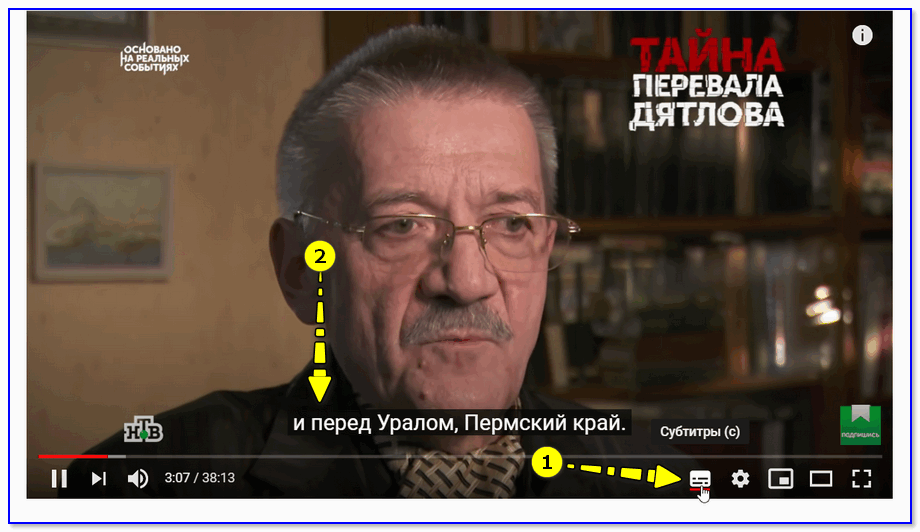
Включаем субтитры на YouTube (скриншот телепередачи НТВ с YouTube)
Обратите внимание, что YouTube предлагает на выбор несколько вариантов субтитров:
- автоматические;
- перевод (т.е. авто-вариант будет переведен на тот язык, который вы укажите);
- авторские (если оные были созданы автором ролика).
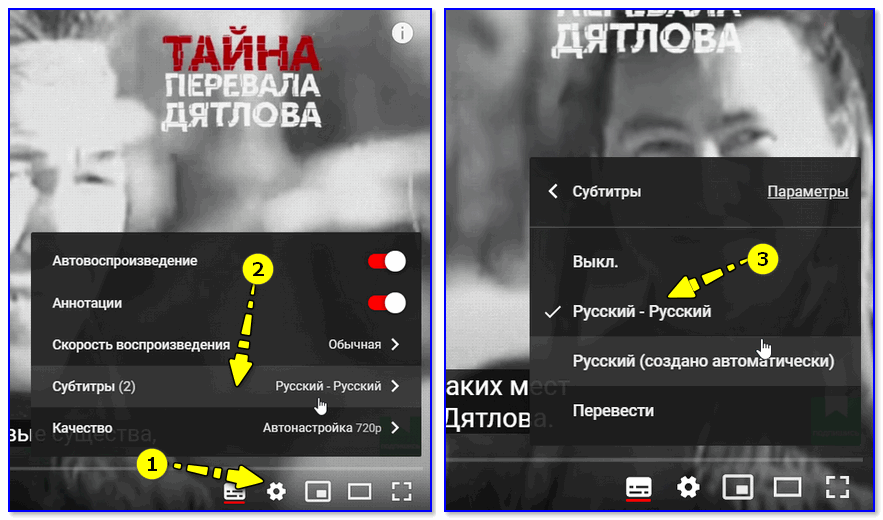
Настройки YouTube (скрин с онлайн-сервиса)
Кстати, если на YouTube субтитров к нужному видео нет — попробуйте найти ролик (фильм) на других сервисах. Например, у Яндекса на hd.kinopoisk можно смотреть как русские, так и англ. субтитры! Плюс см. ссылки ниже. 👇
👉 В помощь!
1) Где еще можно посмотреть видео, кроме YouTube (аналоги видеосервиса).
2) Лучшие сайты для просмотра фильмов и сериалов онлайн: топ-10 легальных кинозалов в сети!
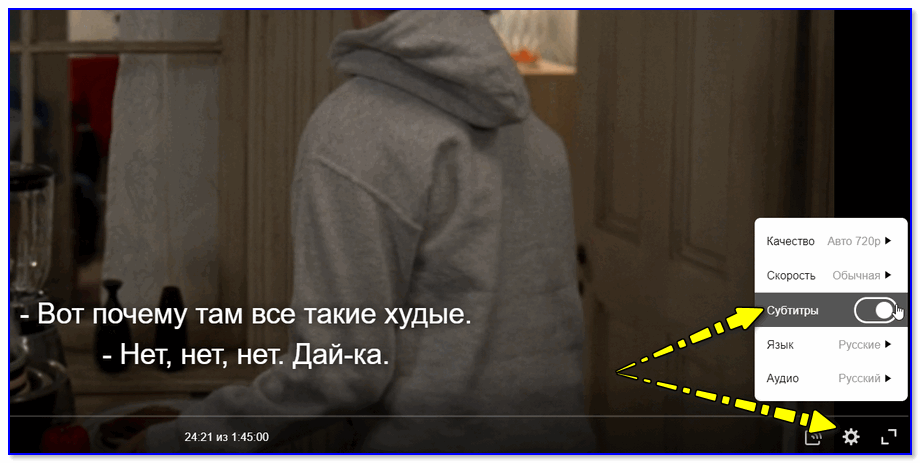
Скрин с сайта hd.kinopoisk
На телефоне
1) Запускаем просмотр нужного видео в браузере Google Chrome.
2) Кликаем по окну с видео и открываем его настройки (не перепутайте с настройками самого браузера!).
3) В строке «Субтитры» выберите нужную версию (если есть из чего. 😉).
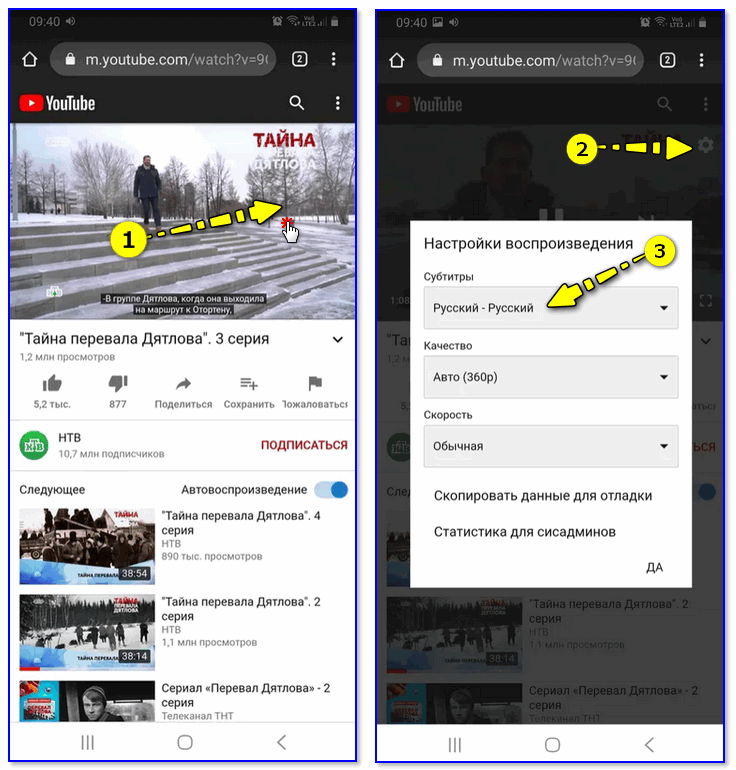
Включение субтитров на YouTube с телефона
Если нужное видео на YouTube идет без субтитров — совет аналогичный: попробуйте его найти 👉 на др. сервисах.
В видеоплеере
Если субтитры идут вместе с фильмом (роликом)
Вообще, мне давно нравится (по целому ряду причин) один простой проигрыватель 👉 Light Alloy.
В плане субтитров — тут все очень быстро и легко: достаточно просто нажать по значку  в нижней части окна и проигрыватель покажет вам всё, что можно. 😉
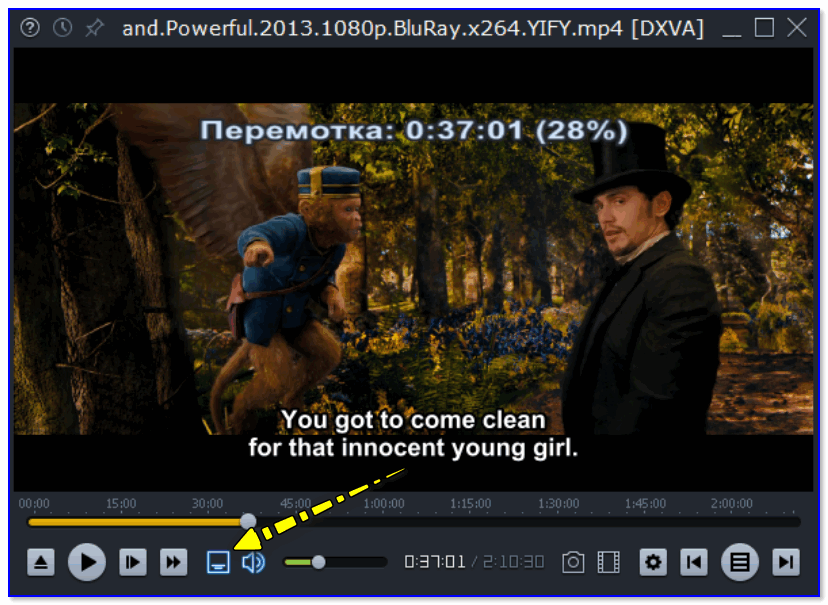
Light Alloy — отображение субтитров / Скрин из фильма «Oz the Great and Powerful»
Кстати, если кликнуть правой кнопкой мыши по этому же значку — то вы сможете вручную выбрать нужные вам субтитры ( примечание : иногда их может быть несколько к одному фильму/видео).
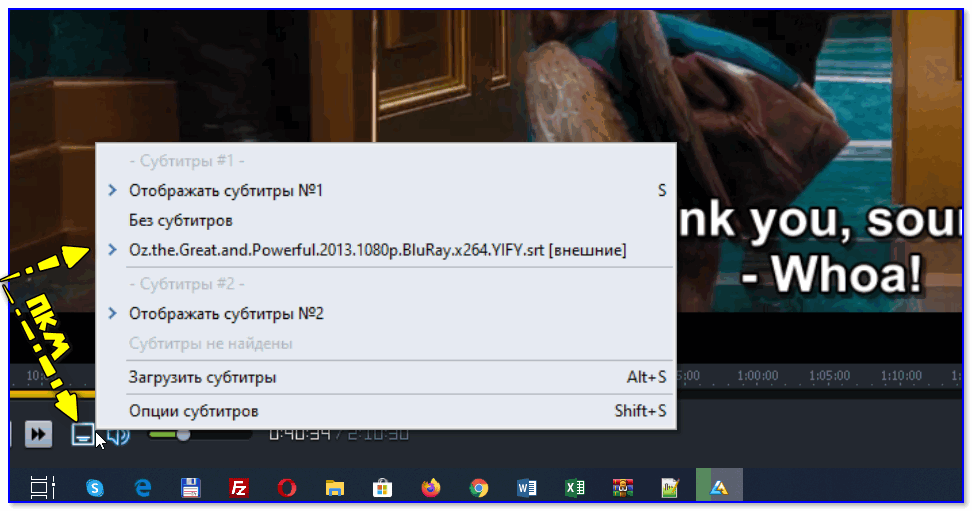
Выбор субтитров Light Alloy
Если субтитров нет
Не все фильмы и видеофайлы, которые вы загружаете, идут с субтитрами. Но ко многим файлам — их достаточно легко найти!
Как это сделать:
- скопировать название файла, который вы загрузили (например, название фильма);
- зайти в Google и сделать запрос вида: «Subtitles + название скопированного файла»;
- открыть один из найденных сайтов и загрузить файл субтитров (см. пару скринов ниже 👇).

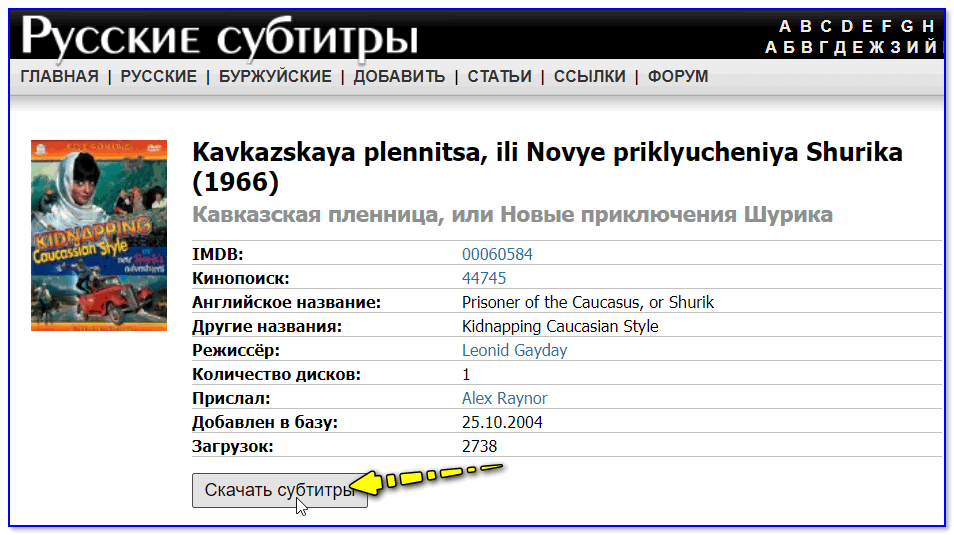
Кстати, субтитры обычно идут в файле формата «SRT». Этот файл необходимо поместить в папку вместе с файлом видео. Плюс переименовать его один в один, как название фильма. 👇
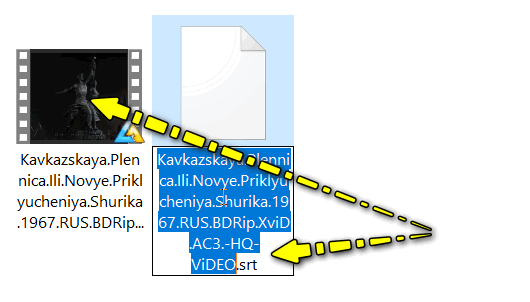
Файл субтитров обычно в формате SRT
Теперь, открыв просмотр видео в плеере, он автоматически найдет субтитры и отобразит их. Легко?! 👌
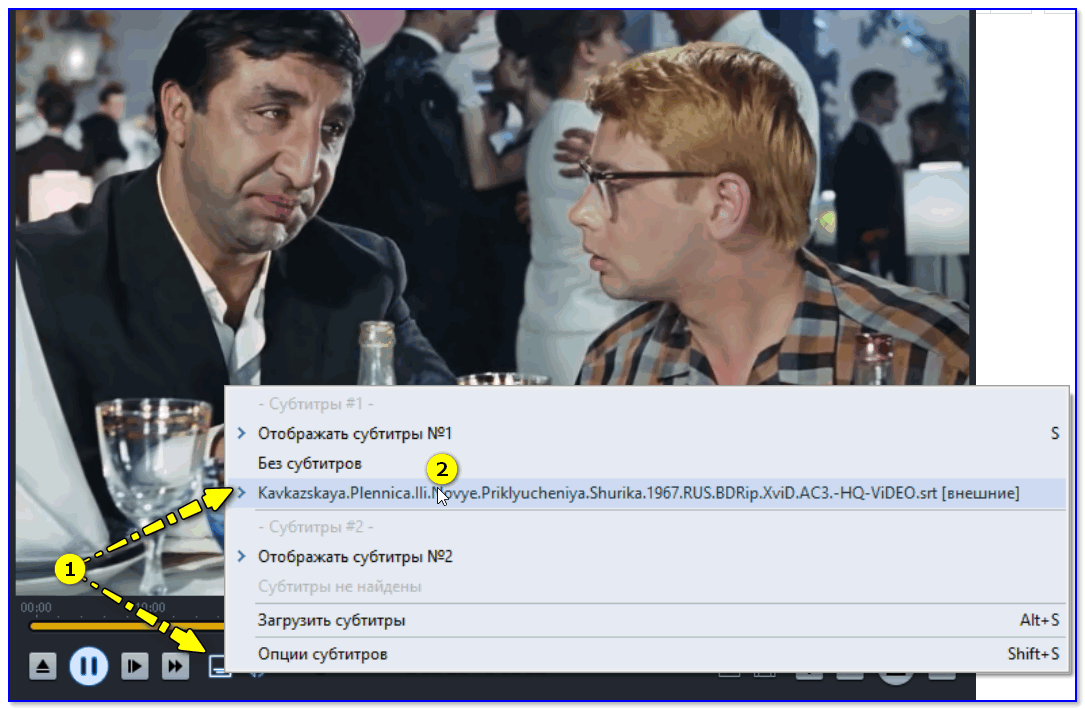
Выбор субтитров — Light Alloy
Создать свои субтитры к видео
Способ 1: автоматический (загрузить видео на YouTube)
Если у вас есть свой канал на YouTube — то добавить субтитры к видео можно в автоматическом режиме (они не всегда идеальные, но в целом качество достойное).
Примечание : эта функция доступна не для всех языков! Для русского, английского, немецкого, французского — это работает.
Процесс создания и добавления субтитров очень простой:
- сначала необходимо загрузить свое видео;
- далее найти свое видео в менеджере и нажать «Изменить»;
- затем перейти во вкладку «Субтитры» и указать язык ролика (поставить галочку «По умолчанию показывать мой канал на этом языке»).

Субтитры к видео (меню автора)
Функция автоматических субтитров есть и на др. сервисах: VEED.IO, Kapwing, Amara и пр.
Способ 2: ручной (создаем файл SRT сами)
Наиболее качественные субтитры можно создать и добавить к видео пока лишь в ручном варианте . Конечно, придется всё видео просмотреть (и не один раз) и написать весь текст к каждой минуте (немного утомительно, зато очень полезно, если вы изучаете англ., например) .
Для решения сей задачи понадобиться спец. 👉 программа Subtitle Edit (ссылка на офиц. сайт) .
Кратко опишу, как с ней работать.
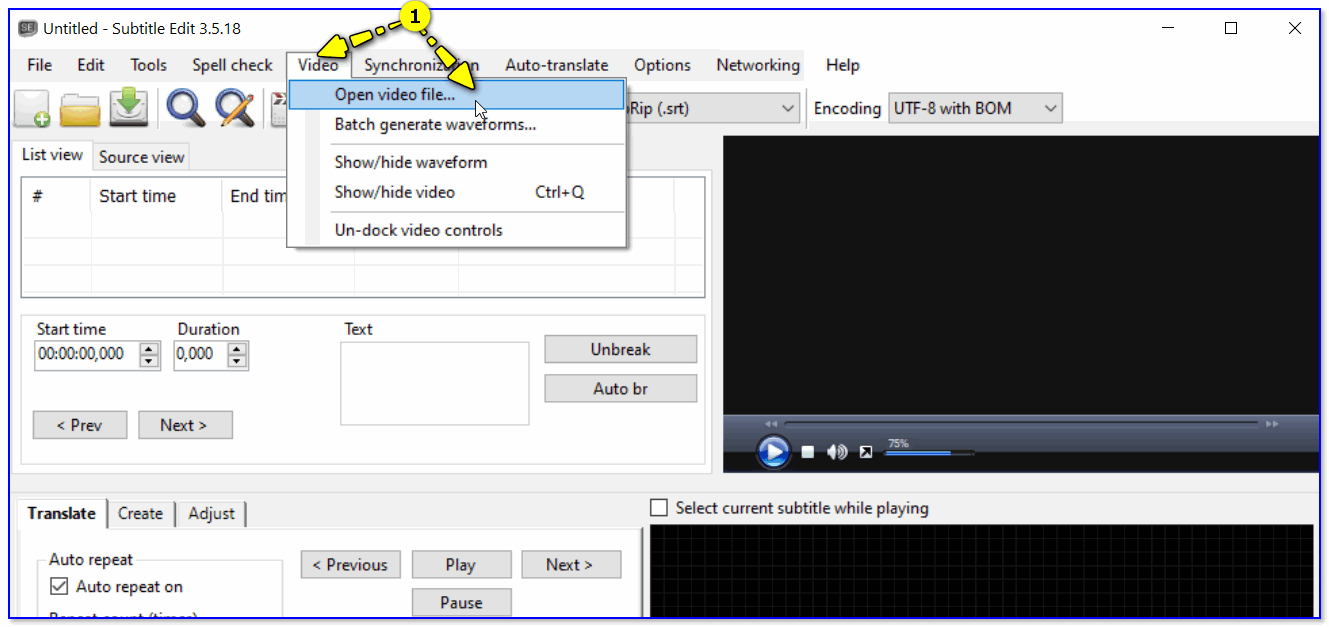
1) После запуска программы, необходимо перейти в меню «Video / Open. « и открыть нужный вам видеофайл.
2) После запускаем просмотр видео и на нужной минуте кликаем правой кнопкой мыши по окну «List View» и вставляем строку с нужным текстом. Теперь на этой минуте (и в нужной продолжительности) она будет появляться в нижней части видео.

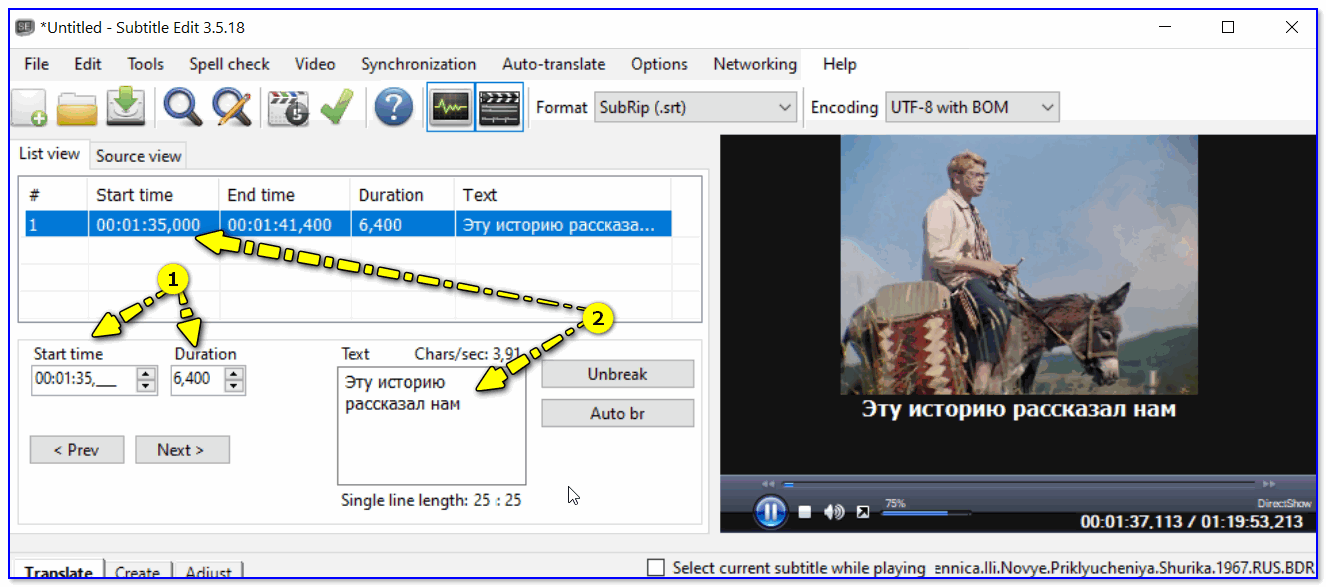
Указываем время и нужный текст
3) Разумеется, аналогичные операции следует сделать для всего вашего видео (ну или для тех участков, которые вы хотите снабдить субтитрами). По завершении — просто сохраните свою работу в файл SRT.
Далее этот файл SRT можно скопировать в папку с видео и смотреть субтитры в обычном видеоплеере.
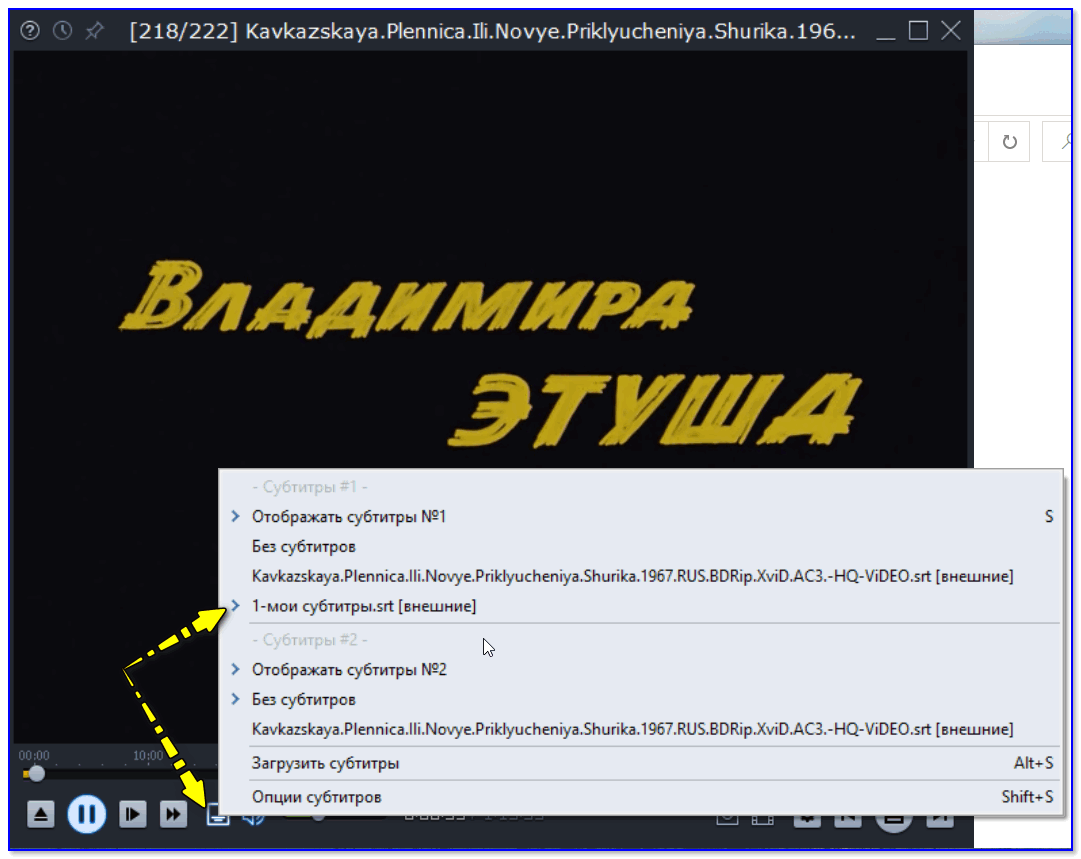
Включаем свои субтитры

Субтитры появились / Light Alloy
Способ 3: воспользоваться видеоредактором
Если вы хотите, чтобы субтитры были встроены в видео (и неразделимы) — можно просто добавить нужный вам текст на само воспроизводимое изображение (т.е. нужный нам текст станет как титры в фильме) . Разумеется, в этом случае отключить или удалить их из видео станет невозможно. ✌
Сделать это можно в большинстве видеоредакторов. Например, довольно легко это выполнить 👉 в редакторе Movavi Suite. Покажу ниже на примере.
1) После запуска Movavi Suite — перейдите в раздел редактирования видео и добавьте нужный ролик в проект. После перенесите его на дорожку, в нижнюю часть окна. 👇
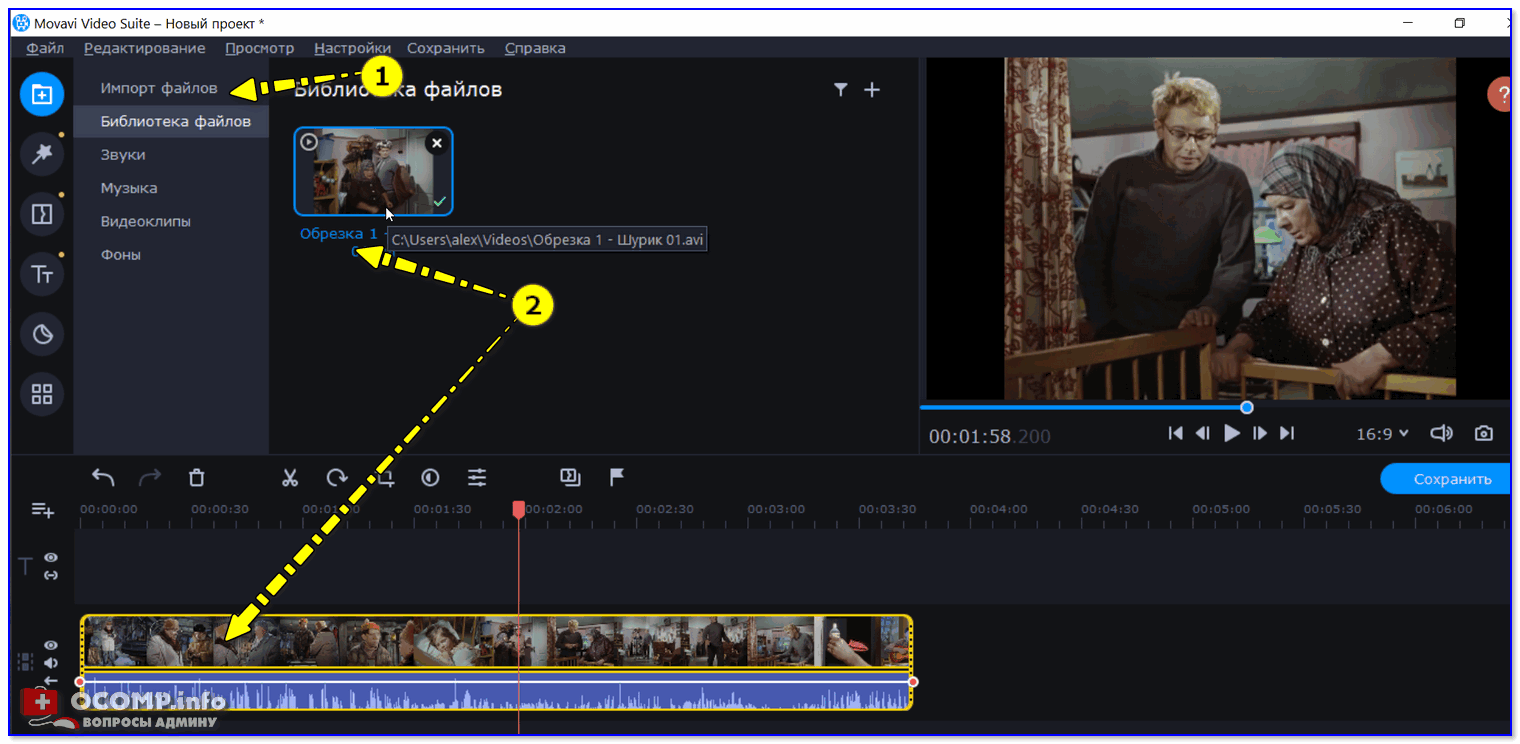
Movavi Suite — добавление видео на дорожку
2) Найдите нужный момент в видео, и нажмите по меню «Т» и добавьте субтитры на дорожку в нижнюю часть окна.
Обратите внимание, что вы можете изменить размер текста, фона, расположения и пр. Можно сделать свои уникальные неповторимые субтитры.
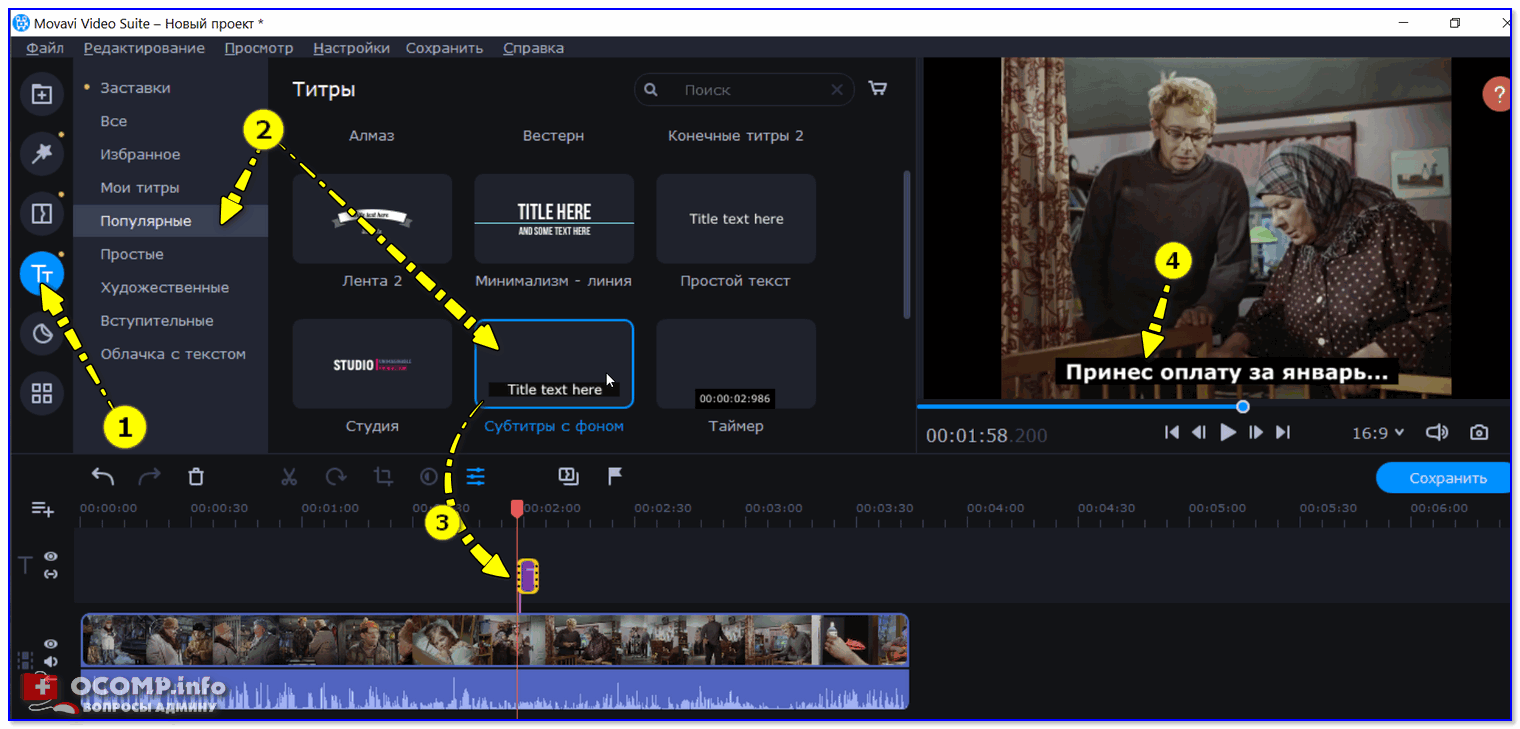
Добавляем текст-субтитров в нужную часть ролика
3) Далее нужно найти следующий момент и добавить новый «кусок» субтитров. Так, шаг за шагом, необходимо прокомментировать весь ролик.
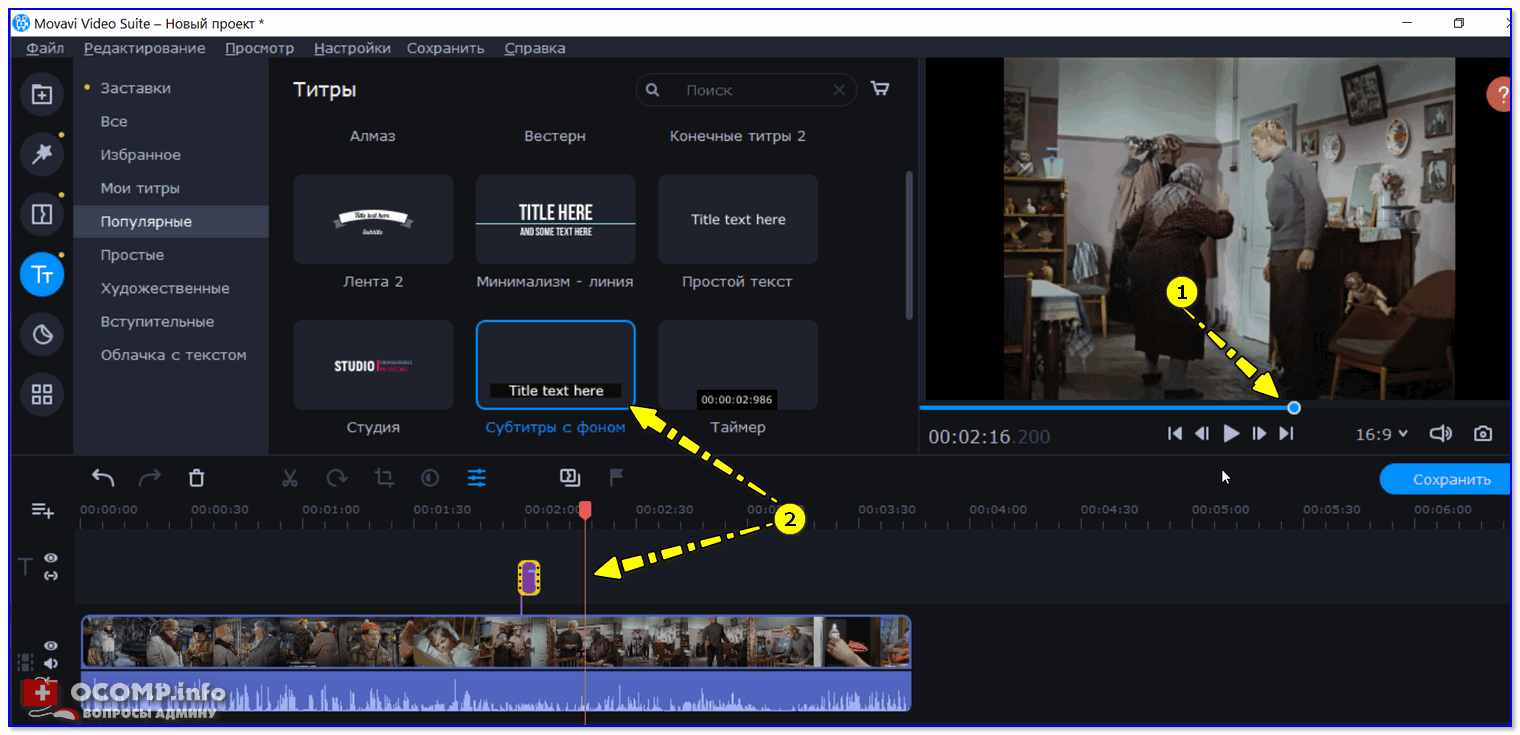
Находим следующий момент
4) Последний шаг — сохранение видео (тут, думаю, без комментариев). 👌
Как убрать субтитры

Субтитры бывают полезны, если качество звука настолько плохое, что не позволяет разобрать слова героев, они просто незаменимы при изучении иностранного языка (ведь изучать язык по кинофильмам — один из самых приятных и быстрых способов). Однако в других случаях они лишь отвлекают от восприятия киношедевра, к тому же заслоняя немалую часть картинки. К сожалению, убрать субтитры не всегда возможно.
Дело в том, что субтитры могут накладываться на видеофильм двумя основными способами. Они могут быть неотъемлемой частью картинки, либо могут накладываться на нее непосредственно плеером (компьютерной программой или же аппаратным видеоплеером, воспроизводящим DVD или Blue Ray Disc). В первом чтобы убрать субтитры, придется обработать каждый кадр видео средствами, подобными известной программе для обработки фотоизображений Adobe Photoshop. Разумеется, это невероятно трудоемкий процесс, к тому же качество картинки в зоне расположения субтитров все равно будет существенно испорчено. Чтобы избежать данных проблем, можно лишь порекомендовать при загрузке фильма или покупке диска обращать внимание на пометку «хардсаб», обозначающую, что видео снабжено «неудаляемыми» субтитрами, являющимися неотъемлемой частью видеоизображения.
Если же субтитры просто наложены на чистое видео, то можно просто отключить субтитры.

Сериал «Постучись в мою дверь». Может кто знает, где ещё можно найти нормальную озвучку, где Эда, а не эдА? Раньше была на кинопоиске, но в конце августа её заменили 🤢
Комментарии

ardashirova020789
На окко можно посмотреть
5.2 месяцев
Нравится
Ответить
anutochenka
Там эдА)) в данный момент такая же озвучка, как и на кинопоиске
5.2 месяцев
Нравится
Ответить

mommyinlove
Тоже обидно, почти весь посмотрела уже, 30 серий осталось, смотрю через силу в этой озвучке, совсем впечатление не то. мЕло и айфЕр вообще бесит, ещё и у айдан голос как у старухи 😭
5.2 месяцев
Нравится
Ответить
mommyinlove
@mom_of_sofia, ну с пятой то ещё не критично, а вот на 130 уже сложно переключиться 😅 в озвучке фокс что находила всё в плохом качестве изображения и неудобно, пытаюсь привыкнуть 🤭
5.2 месяцев
Нравится
Ответить
anutochenka
@mommyinlove я хоть и не с 130, но привыкнуть не могу и не хочу) И проблема тут не только в ударении. Сам перевод у фокса интереснее, фразы красивее.
5.2 месяцев
Нравится
Ответить
mommyinlove
@anutochenka, мне вот тоже сам перевод нравился — он наоборот мне кажется попроще и приближён как в реальной жизни люди разговаривают, а новый в Кинопоиске какой-то слишком уж прилизанный, многие фразы сложно представить в реальной жизни 😬
5.2 месяцев
Нравится
Ответить

minihi
Нигде не нашла и смотрела с субтитрами( ну такое конечно не всегда удобно
5.2 месяцев
Нравится
Ответить

mom_of_sofia
С 1 октября вернут ту самую озвучку
5.2 месяцев
Нравится
Ответить
anutochenka
Здорово! Спасибо. А не знаете, с, чем это связано?
5.2 месяцев
Нравится
Ответить
mom_of_sofia
@anutochenka, слышала что лицензия закончилась
5.2 месяцев
Нравится
Ответить
mommyinlove
@mom_of_sofia, да, мне на Кинопоиске так и ответили про лицензию.
5.2 месяцев
Нравится
Ответить

tvictory
На зоне(перевод фокс) только она именно правильно эдА
5.2 месяцев
Нравится
Ответить
aisha1917
С озвучкой FOX
5.2 месяцев
Нравится
Ответить
aisha1917
На турк ру смотрю
5.2 месяцев
Нравится
Ответить

rina_93
На иви смотрела
5.2 месяцев
Нравится
Ответить
anutochenka
Там эдА ((
5.2 месяцев
Нравится
Ответить
rina_93
@anutochenka так это же правильное произношение, в оригинале тоже так
5.2 месяцев
Нравится
Ответить
Онлайн-кинотеатром Иви можно пользоваться бесплатно, но в таком случае видео будут доступны с рекламой и ограниченны в выборе. Если вы хотите смотреть кино и сериалы с максимальным комфортом, подключите Иви подписку.

Содержание
- Что входит в подписку Иви
- Как подключить подписку Иви
- На каких устройствах можно воспользоваться подпиской
- Цена Иви подписки
- Как активировать сертификат
- Актуальные промокоды
- Промокоды для друзей
- Как отключить Иви подписку
- Популярные вопросы
- Можно ли скачать фильмы и смотреть без интернета
- Почему в Иви приложении фильмы стоят дороже, чем на сайте
- Удалил Иви приложение, но оплату продолжают взимать
- Можно ли вернуть деньги за Иви подписку
- Отзывы
Что входит в подписку Иви
Подписка Иви позволяет пользователям смотреть фильмы, сериалы, мультфильмы, ТВ-каналы, спортивные и научно-популярные передачи. Предложение также включает в себя несколько дополнительных преимуществ:
- полное отключение рекламы;
- максимальное качество изображения (HDR, Full HD, 4K);
- объёмный звук 5.1;
- возможность загрузки контента на устройства.
Иностранные фильмы можно при желании смотреть в первозданном виде – без наложенного перевода, с оригинальными голосами актёров. Если вы занимаетесь изучением иностранного языка, то это отличный вариант для вас. Разобраться с речью героев вам помогут дополнительно предусмотренные субтитры на русском языке.
В онлайн-кинотеатре ivi не все зарубежные фильмы и сериалы доступны в оригинальном виде. Если вам нужны нерусифицированные видео, пользуйтесь при поиске соответствующими фильтрами и сортируйте результаты по рейтингу, новизне и другим параметрам.
Обратите внимание, что в онлайн-кинотеатре ivi есть особый каталог – «Амедиатека». В нем представлены новейшие и лучшие проекты американской компании HBO. Для получения доступа к разделу подключите специальную опцию «Подписка ivi + Амедиатека».
Как подключить подписку Иви
Для подключения подписки:
- Зарегистрируйтесь в онлайн-сервисе, используя официальный сайт или приложение. Скачать приложение Иви можно через Google Play или App Srore.
- Перейдите в личный кабинет и нажмите на «Подписка». На этапе «Управление подпиской» укажите период, на который вы подключаете опцию – например, на месяц или на год. От выбранного срока будет зависеть цена.
В личном кабинете вы сможете при необходимости сменить привязанную ранее банковскую карту и оплатить подписку бонусами «Спасибо» от Сбербанка. Отписаться от услуг онлайн-кинотеатра Иви доступно в любой момент.

На каких устройствах можно воспользоваться подпиской
Подписка распространяется на смартфоны, планшеты, телевизоры и компьютеры. По правилам онлайн-кинотеатра вы можете подключить до 5 устройств.
Цена Иви подписки
Новый пользователь может в рамках акции купить подписку за 1 рубль на 14 дней. В дальнейшем базовая стоимость составит 399 рублей по ежемесячному тарифу, 333 рубля/месяц при единоразовой оплате за 3 месяц, 299 рублей/месяц при оплате за полгода, 249 рублей/месяц при покупке на год.
| Стоимость | Период | Скидка |
| 399 рублей | 1 месяц | — |
| 999 рублей | 3 месяца | скидка 16% |
| 1790 рублей | 6 месяцев | скидка 24% |
| 2990 рублей | 12 месяцев | скидка 37 % |
Опция «Подписка ivi + Амедиатека» стоит за 699 рублей в месяц.

Как активировать сертификат
Чтобы пользоваться сервисом бесплатно, активируйте сертификат. Для этого зайдите в учётную запись или зарегистрируйте аккаунт. Дальнейшие действия будут зависеть от используемого вами устройства:
- Мобильный телефон. Скачайте приложение, установите и авторизуйтесь. Перейдите в «Профиль». Нажмите на кнопку «Активация сертификата». Введите код в специальное поле и нажмите «Продолжить».
- Телевизор. Скачайте приложение Иви через магазин и авторизуйтесь в системе. Перейдите на вкладку «Мой ivi». Активируйте сертификат с помощью предложенной функции.
- Компьютер. Зайдите в профиль. Выберите раздел «Подключить подписку». Нажмите на кнопку «Есть сертификат». Введите код и привяжите банковскую карту к аккаунту.

Актуальные промокоды
598953a5ca — промокод на 30 дней бесплатной подписки.
Deryabkina25 — купона на 25 дней и скидка 15% на продление подписки.
КИНОМАНИЯ — скидка 20% на любую подписку.
На сайте онлайн-кинотеатра есть специальная страница, на которой можно активировать промокод для получения скидки. Если вам удалось получить секретную комбинацию, зайдите на сайт и введите её в пустое поле. Далее нажмите на «Войти и активировать», ознакомьтесь с пользовательским соглашением и правилами использования купонов.
Промокоды для друзей
Каждый зарегистрированный пользователь кинотеатра Иви обладает личным промокодом. Чтобы найти комбинацию зайдите в личный кабинет на сайте в раздел «Пригласить друзей». Скопируйте купон и отправьте другу. Приглашенный по промокоду получит 30 дней бесплатной подписки Иви, вам начислят 100 рублей после продления подписки. Купоном сможет воспользоваться только новый клиент.
Как отключить Иви подписку
Для того чтобы абонентская плата перестала списываться, не нужно полностью удалять подписку и используемые приложения. Вам просто стоит отменить автоматическое продление.
Способ отключения зависит от того, как вы активировали подписку и на каком устройстве. Если вы пользовались сервисом на мобильном телефоне с операционной системой Android, откройте Play Маркет. Перейдите в настройки аккаунта и нажмите на раздел «Мои приложения». Выберите «Подписки», нажмите на опцию, связанную с сервисом Иви, и воспользуйтесь кнопкой «Отмена».
Иной способ отключения продления предусмотрен для мобильных устройств, работающих на базе ОС iOS:
- Откройте «Настройки» на смартфоне. Из предложенных опций выберите «iTunes Store и App Store».
- В открывшемся разделе нажмите на Apple ID и далее на «Просмотреть».
- Введите пароль и выберите «Управлять» в разделе «Подписки».
- В перечне действующих опций найдите Иви и для деактивации воспользуйтесь ползунком автовозобновления.
Если вам нужно отключить подписку на телевизоре, откройте приложение онлайн-сервиса и перейдите в раздел «Мой ivi». Далее нажмите на «Управление ivi+» и воспользуйтесь опцией отключения. После этого согласитесь с условиями и нажмите на кнопку деактивации.
Также вы можете в любой момент зайти на официальный сайт Иви и на нём отключить подписку. Для этого:
- Нажмите по иконке, расположенной в правом верхнем углу. Выберите «Подписки».
- В открывшемся разделе выберите кнопку «Отключить продление».
- Укажите причину, по которой решили отказаться от услуги. Нажмите «Да, продолжить».

Если вы пользуетесь специальной тарифной опцией «Подписка ivi» от МТС, отключите её с помощью официального приложения сотового оператора. Можете также воспользоваться USSD-командой *151*2#.
Популярные вопросы
Можно ли скачать фильмы и смотреть без интернета
Вы можете скачать фильм, если он является платным или доступен по подписке. Зайдите на страницу нужного видео и нажмите на кнопку «Загрузить». После этого вы сможете посмотреть фильм в любой удобный момент, даже если на устройстве не будет доступен интернет.
На страницах некоторых видео вы не увидите кнопку загрузки. Её наличие зависит от того, на каких условиях сервис Иви сотрудничает с правообладателями.
Почему в Иви приложении фильмы стоят дороже, чем на сайте
Стоимость видео на официальном интернет-ресурсе и в приложениях для устройств iOS и Android отличается из-за ценовой политики компаний Apple и Google. Для экономии денег оплачивайте доступ к просмотру фильмов на сайте Иви.
Удалил Иви приложение, но оплату продолжают взимать
Удалив используемое приложение, вы не измените статус подписки. Если вы хотите, чтобы абонентская плата перестала списываться, отключите автоматическое продление одним из доступных способов.
Можно ли вернуть деньги за Иви подписку
Если абонентская плата была списана с карты, а вы не хотите пользоваться сервисом, вы можете вернуть деньги. Для этого обратитесь к сотрудникам сервиса одним из следующих способов:
- позвоните на номер +7 (495) 128-55-11, если проживаете в Москве, или на бесплатную всероссийскую горячую линию 8 (800) 234-49-23 для всех городов;
- отправьте электронное письмо на почтовый ящик support@ivi.ru;
- воспользуйтесь онлайн-чатом на официальном сайте Иви или в приложении.
Сервис возвращает деньги свои пользователям на те карты, с которых было осуществлено списание. Возравт происходит не моментально. На обработку заявки требуется до 30 дней.
Отзывы
Татьяна Михайлова:
Всей семьёй пользуемся сервисом ivi. Для каждого из нас в онлайн-кинотеатре есть подходящие фильмы и сериалы. Я люблю мелодрамы, а муж смотрит боевики. Для маленькой дочки частенько включаем мультики. Нравится ещё то, что техподдержка у компании очень отзывчивая. При случайной покупке мне вернули деньги на следующий же день.
Елена Демина:
Из всех онлайн-кинотеатров мне больше всего нравится Иви. Здесь очень много различных фильмов, сериалов, мультфильмов, спортивных передач, регулярно появляются новинки. Для новичков предусмотрена пробная подписка на 14 дней, за которую нужно заплатить всего 1 рубль.