
Siri — не самый популярный голосовой помощник, но многие пользователи Айфонов предпочитают задействовать именно его, так как его проще всего активировать. Зажал кнопку блокировку и говори запрос. Или достаточно сказать “Привет, Siri”, и можно спрашивать то, что вас интересует. Хоть до Алисы по качеству обработки запросов Siri на русском и далеко, но какие-то базовые вещи, особенно что касается управления смартфоном с помощью нее, выполнять можно без всяких проблем.

Siri с каждой новой операционкой получает новые возможности.
❗️ПОДПИСЫВАЙСЯ НА НАШ КАНАЛ В ДЗЕНЕ И ЧИТАЙ КРУТЫЕ СТАТЬИ БЕСПЛАТНО
Радует тот факт, что Apple продолжает с каждой новой версией iOS добавлять Сири новые возможности и умения. О части из них наш автор Иван Герасимов рассказывал в отдельном материале. Так, в iOS 16 теперь можно даже выключить Айфон с помощью Siri. Рассказываем о шести крутых фишках Siri, которые появились в iOS 16.
Содержание
- 1 Как перезагрузить Айфон
- 2 Как настроить ответы Сири
- 3 Сири читает сообщения
- 4 Автоотправка сообщений на Айфоне
- 5 Куда Сири сохраняет песни
- 6 Сири работает без звука
Как перезагрузить Айфон
Каждый раз, когда мы рассказываем, как перезагрузить Айфон, в комментариях нам говорят о том, что мы пишем про очевидные вещи. Но спорим, что вы не знали, что перезапустить iPhone теперь можно с помощью Siri. Не нужны ни кнопки, ни переход в настройки:
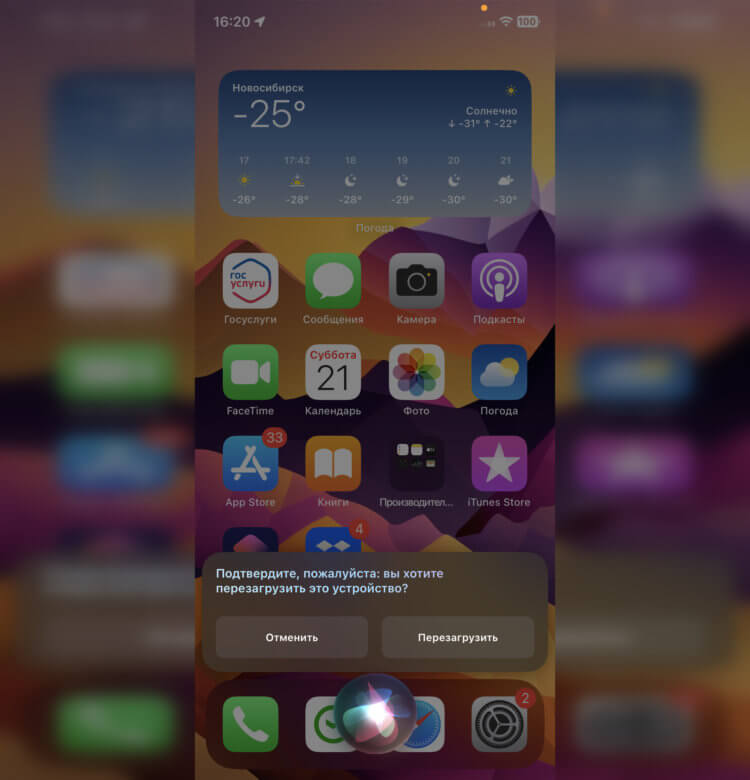
Остается только подтвердить перезагрузку.
- Скажите “Привет, Siri” или задержите кнопку блокировки для вызова голосового ассистента.
- Скажите фразу “Перезагрузи телефон”.
- Подтвердите перезагрузку с экрана или соответствующей фразой.
❗️ПОДПИСЫВАЙСЯ НА ТЕЛЕГРАМ-КАНАЛ СУНДУК АЛИБАБЫ. ТАМ КАЖДЫЙ ДЕНЬ ВЫХОДЯТ ПОДБОРКИ САМЫХ ЛУЧШИХ ТОВАРОВ С АЛИЭКСПРЕСС
Ассистент отключит смартфон и запустит его автоматически. Классная функция, которой я теперь буду советовать всем пользоваться. Зачем лезть в недра настроек или зажимать все имеющиеся на корпусе кнопки, если такая базовая вещь теперь выполняется с помощью голосовой команды.
Как настроить ответы Сири
Если вы не успеваете произнести запрос для Сири в полном объеме и она начинает вам отвечать раньше, то теперь можно увеличить время, в течение которого голосовой помощник будет вас слушать:
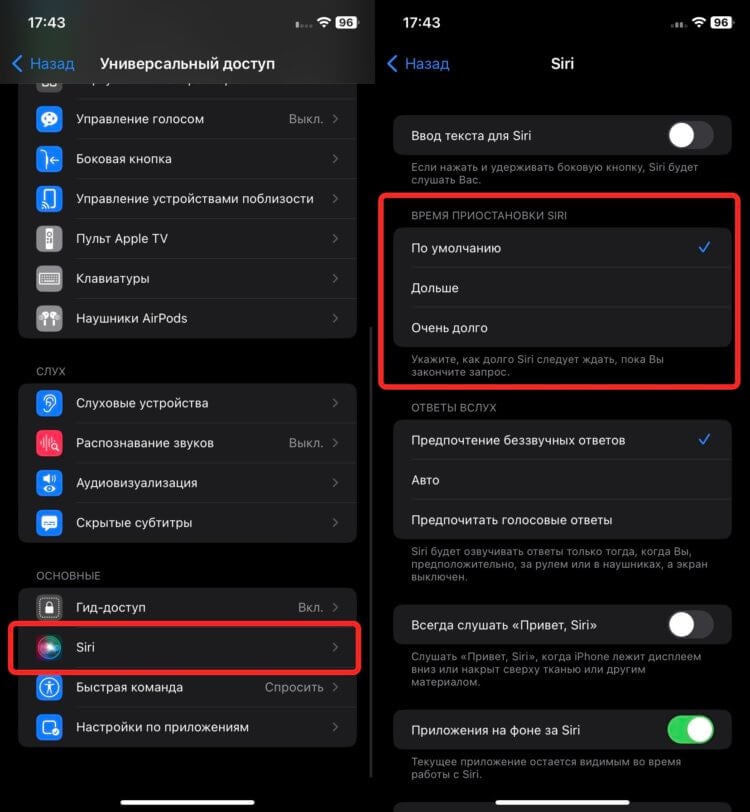
Не представляю, какой длины должен быть запрос, чтобы Сири не успела дослушать.
- Откройте настройки и перейдите в раздел “Универсальный доступ”.
- Пролистайте вниз и выберите “Siri”.
- В блоке “Время приостановки Siri” переключите на “Дольше” или “Очень долго”, в зависимости от того, как вам будет удобно.
После этого на произнесение запроса у вас будет достаточно времени, и Сири гарантированно дослушает его до конца. Правда, советую переключаться только в том случае, если вы регулярно не успеваете произнести запрос. В противном случае вам хватит и стандартной скорости ответа.
Сири читает сообщения
До iOS 16 была возможность объявлять все уведомления через динамики при подключении к CarPlay, AirPods или некоторым моделям наушников Beats. В новой версии операционной системы можно вывести их на динамик смартфона:
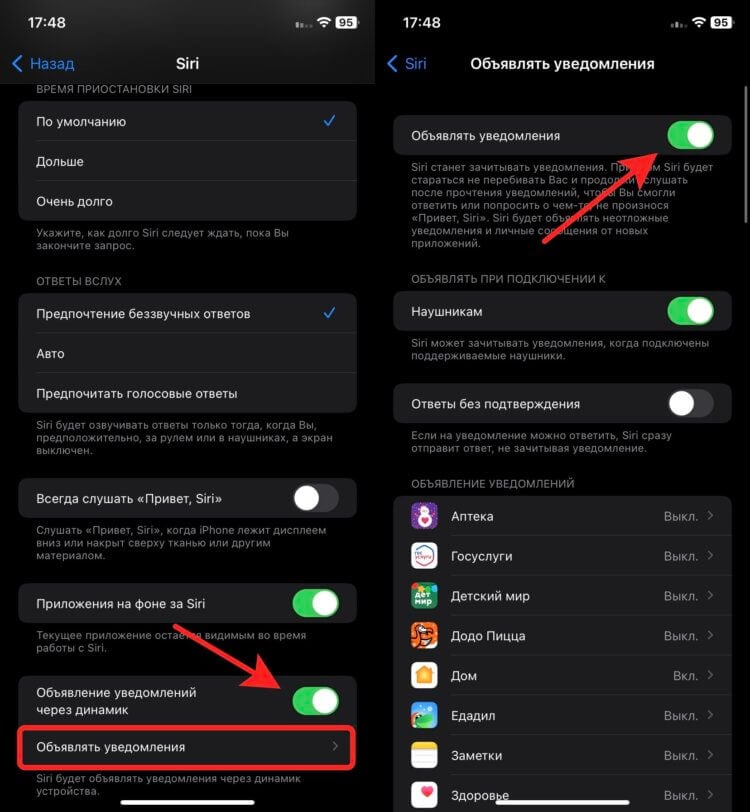
Можно гибко настроить, из каких приложений объявлять уведомления.
- Откройте настройки и перейдите в раздел “Универсальный доступ”.
- Выберите пункт “Siri”.
- Активируйте переключатель “Объявление уведомлений через динамик”.
- Откройте пункт “Объявлять уведомления”.
- Выберите приложения, уведомления от которых будут проговариваться Сири.
❗️ПОДПИШИСЬ НА НАШ ЧАТИК В ТЕЛЕГРАМЕ. ТАМ СОБРАЛИСЬ ТОЛЬКО ИЗБРАННЫЕ ЧИТАТЕЛИ
Теперь любое оповещение будет автоматически зачитываться Siri, и сразу после этого какое-то время она будет вас слушать для того, чтобы вы могли сразу же надиктовать ответ без фразы “Привет, Siri” или использования кнопки блокировки.
Автоотправка сообщений на Айфоне
Siri уже давно умеет набирать и отправлять сообщения. Вот только дополнительное подтверждение отправки иногда сказочно раздражает. В iOS 16 появилась возможность этот недочет обойти. Делается это следующим образом:
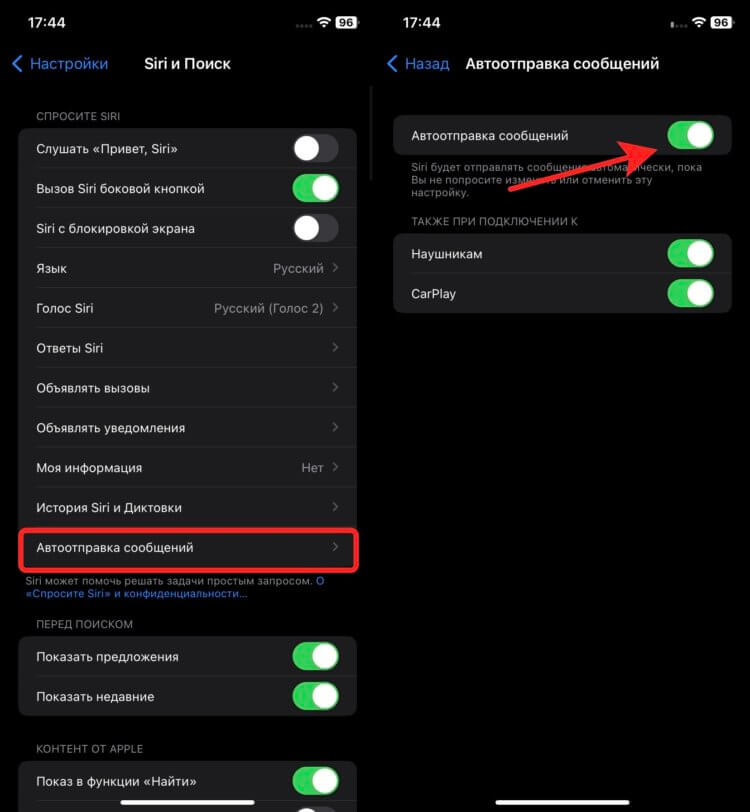
Теперь не придется каждый раз подтверждать отправку сообщений.
- Откройте настройки и перейдите в раздел “Siri и Поиск”.
- Выберите пункт “Автоотправка сообщений” и активируйте соответствующий переключатель.
- При необходимости можно выключить автоотправку для наушников или CarPlay.
По окончании диктовки сообщения Siri автоматически будет отправлять сообщение адресату и не потребуется подтверждать отправку ни голосом, ни с экрана Айфона.
Куда Сири сохраняет песни
Уже давно для распознавания музыки можно попросить об этом Сири и не потребуется даже запускать приложение Shazam. Правда, всегда была проблема потом найти этот шазам, который никуда не сохранялся. Начиная с iOS 16, такой проблемы больше нет. Все распознавания синхронизируются с соответствующим приложением. Нужны лишь пара настроек:
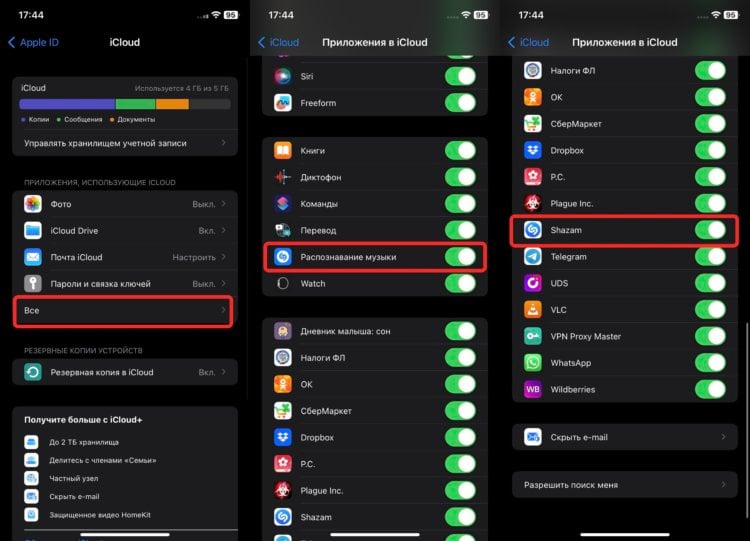
Если не активировать эти переключатели, то сохраняться песни не будут.
- Откройте настройки на Айфоне и нажмите на ваш аккаунт в самом верху.
- Перейдите в раздел iCloud.
- В блоке “Приложения использующие iCloud”, нажмите “Все”.
- В открывшемся меню активируйте переключатели “Shazam” и “Распознавание музыки”.
❗️ПОДПИШИСЬ НА НАШ ПУЛЬС. БУДЕШЬ УЗНАВАТЬ ВСЕ НОВОЕ САМЫМ ПЕРВЫМ
Попробуйте распознать любую песню с помощью Сири и сразу увидите, что результат автоматически попадет в приложение Shazam. Наконец-то не придется делать скриншоты, чтобы не потерять интересную песню.
Сири работает без звука
Лично меня в Сири всегда раздражали ее громогласные ответы. В iOS 15 можно было отключить ответы Сири в беззвучном режиме или активировать их только при использовании “Привет, Siri”. Начиная с iOS 16, есть возможность отключить ответы Siri в любом режиме:
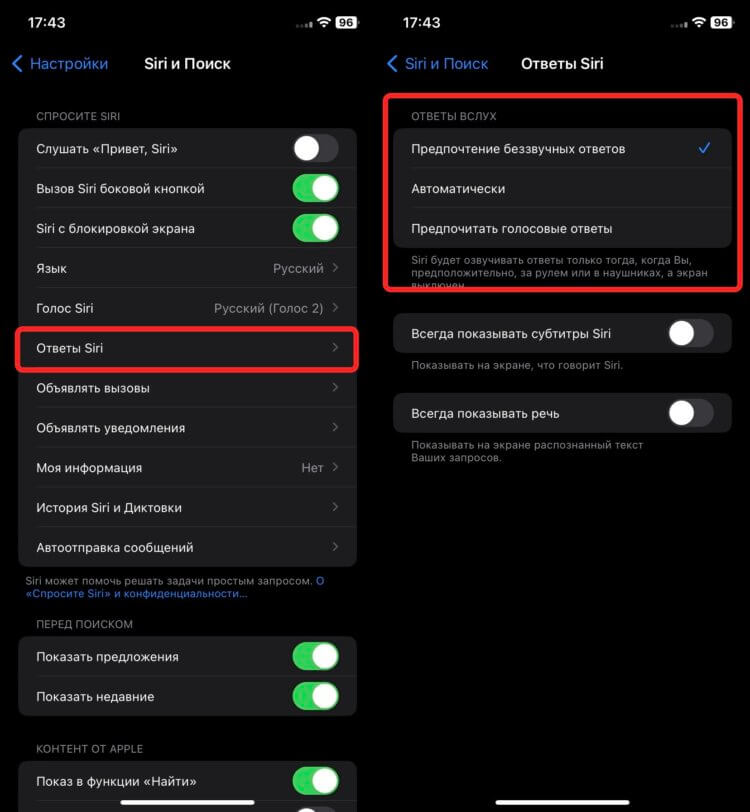
Для тех, кто не хочет слушать ответы Сири, есть возможность его выключить.
- Откройте настройки на Айфоне и перейдите в раздел “Siri и Поиск”.
- Выберите пункт “Ответы Siri”.
- В блоке “Ответы вслух”, выберите каким образом вы хотите получать ответы от Сири.
Я установил у себя на смартфоне “Предпочтение беззвучных ответов”, чтобы Сири молчала и не реагировала голосом на мои команды. Теперь при необходимости получить подтверждение какого-то действия на экране высвечивается баннер с соответствующим запросом.
iOS 16Русская Siri
Если у вас есть iPhone или iPad, вы, вероятно, уже знаете, как разговаривать с Siri, чтобы задать вопросы или получить информацию. Но Siri — это нечто большее, чем кажется на первый взгляд.
Знание того, как и когда использовать Siri, может помочь вам получить правильную реакцию. Вы можете настроить голосового помощника Apple различными способами, чтобы изменить язык, голос и типы ответов. Кроме того, вы можете удалить историю диктовок с помощью Siri, чтобы лучше защитить свою конфиденциальность.
Во-первых, убедитесь, что на вашем iPhone или iPad установлена последняя версия ОС. Перейдите в Настройки> Общие> Обновление ПО. Разрешите загрузку и установку последнего обновления, если у вас его ещё нет. Теперь давайте рассмотрим все способы использования и настройки Siri.
Содержание
- 1. Обучить или переобучить Siri
- 2. Помогите Siri произносить имена
- 3. Подтвердите, что Siri вас услышала и поняла
- 4. Исправляйте ошибки Siri
- 5. Слушайте ваши сообщения
- 6. Изменить язык или голос Siri
- 7. Настройте предложения
- 8. Используйте Siri с вашими приложениями
- 9. Включите специальные возможности
- 10. Удалить историю Siri
1. Обучить или переобучить Siri

Если Siri часто вас неправильно понимает, возможно, пришло время обучить или переучить её на свой голос. Для этого перейдите в «Настройки»> «Siri и поиск»> «Слушайте, Siri», выключите, а затем снова включите. Вам будет предложено настроить «Привет, Siri». Коснитесь Продолжить. Произнесите каждую фразу, которая появляется на экране. Когда вы закончите, нажмите Готово. Попробуйте снова поговорить с Siri, чтобы узнать, понимает ли он вас лучше.
2. Помогите Siri произносить имена

Иногда Siri неправильно произносит имя, обычно это кто-то из вашего списка контактов. Если это произойдёт, Siri может сказать: «Дайте мне знать, если я научусь произносить их имя». Затем вы можете сказать: «Привет, Siri, научись произносить [имя человека]». Siri подтверждает, что это нужный человек, а затем просит вас произнести имя этого человека. Затем Siri предложит вам несколько вариантов произношения. Коснитесь значка воспроизведения рядом с каждым из них, чтобы услышать их, и выберите тот, который звучит лучше всего.
3. Подтвердите, что Siri вас услышала и поняла

В iOS 14 Apple изменила внешний вид Siri на новый компактный дизайн, так что он больше не занимает весь экран. Вместо этого в нижней части экрана появляется кружащийся шар, когда Siri отвечает на ваш запрос. Запрошенная информация появится вверху экрана. Но вы можете настроить Siri визуально так, чтобы ваш вопрос и его словесный ответ отображались на экране. Выберите «Настройки»> «Siri и поиск»> «Ответы Siri».
Сначала вы можете контролировать, когда Siri отвечает голосом. В разделе «Разговорные ответы» выберите «Всегда», чтобы Siri всегда отвечала вам. Выберите «Когда бесшумный режим выключен», чтобы Siri говорила только в том случае, если бесшумный режим отключён. И выберите Только с «Привет, Siri», чтобы ограничить словесные ответы Siri только тем, когда вы говорите «Привет, Siri».
Затем включите переключатель «Всегда показывать подписи Siri», чтобы увидеть ответ Siri на экране. Включите переключатель «Всегда показывать речь», чтобы ваш вопрос или комментарий также отображались на экране. Спросите Siri что-нибудь, чтобы увидеть ваш вопрос и ответ.
4. Исправляйте ошибки Siri

Настроив Siri для отображения вашего вопроса на экране, вы также можете исправить его, если Siri неправильно вас поймёт. Задайте Siri вопрос, но намеренно неправильно произнесите слово. Предполагая, что Siri даёт неправильный ответ, коснитесь текста своего вопроса и исправьте ошибку. Нажмите «Готово», и Siri ответит на исправленный вопрос.
5. Слушайте ваши сообщения

Вы ждёте текстового сообщения, одновременно слушая музыку или другой звук на своём iPhone. Если вы используете AirPods, AirPods Pro второго поколения или определённые гарнитуры Beats, вы можете попросить Siri объявлять каждое новое сообщение. Выберите «Настройки»> «Siri и поиск»> «Анонсы сообщений». Включите переключатель «Объявлять сообщения с помощью Siri» и убедитесь, что параметр «Объявлять сообщения из сообщений» включён. Вы также можете настроить Siri на отправку ответа, не перечитывая сообщение. В следующий раз, когда появится сообщение, когда вы используете поддерживаемые наушники или гарнитуру, Siri зачитает его вслух.
ЧИТАЙТЕ ТАКЖЕ: Как проверить частоту пульса с помощью Apple Watch.
6. Изменить язык или голос Siri

По умолчанию Siri понимает вас и отвечает на вашем родном языке женским голосом. Но вы можете изменить любой аспект. Перейдите в «Настройки»> «Siri и поиск»> «Язык» и выберите арабский, китайский, французский, немецкий, итальянский, испанский и другие языки. Затем вам может быть предложено повторно обучить опцию Привет, Siri для нового языка. Затем выберите настройку Siri Voice. Вы можете выбрать определённый акцент и переключаться между мужским и женским голосом.
7. Настройте предложения

Siri может предлагать ярлыки и другие предложения, основанные на вашем прошлом использовании и истории, и вы можете контролировать, где и когда появляются эти предложения. Откройте «Настройки»> «Siri и поиск». В разделе «Предложения Siri» включите или выключите переключатели для каждой из четырёх областей или времени, когда может появиться предложение. Перейдите на экран поиска, и если вы включите эту опцию, появятся предложения Siri.
8. Используйте Siri с вашими приложениями

Siri работает с приложениями от Apple, а также с поддерживаемыми сторонними приложениями. Такая поддержка означает, что вы можете видеть предложения из приложения, просматривать приложение среди результатов при выполнении поиска через Siri и даже искать контент в приложении через Siri. Чтобы проверить это, перейдите в «Настройки»> «Siri и поиск». В разделе «Предложения Siri» коснитесь определённого приложения, чтобы просмотреть и включить его поддержку Siri. Затем найдите контент в этом приложении. Например, скажите: «Привет, Siri, найди «Правильный материал» в приложении Kindle или «Привет, Siri, найди» Человека-паука «на Disney +» или «Привет, Siri, найди Париж, Франция на Картах Google».
9. Включите специальные возможности

Если вы столкнулись с отсутствием реакции на Siri, вы можете включить некоторые параметры доступности. Выберите «Настройки»> «Универсальный доступ»> «Siri».
- Включите переключатель Type в положение Siri. Нажмите боковую кнопку на своём iPhone, и теперь вы можете ввести вопрос или комментарий для Siri.
- В разделе голосовой обратной связи вы можете выбрать, когда Siri должна отвечать устно.
- Включите переключатель «Всегда слушать» для «Привет, Siri», чтобы убедиться, что Siri слушает, даже если ваш телефон лежит экраном вниз или закрыт.
- Показать приложения за Siri позволяет вашему текущему приложению оставаться видимым, даже когда вы вызываете Siri.
10. Удалить историю Siri

Apple записывает и анализирует ваши разговоры с Siri. Хотя компания обещает, что ваши запросы связаны со случайным идентификатором, а не с вашим идентификатором пользователя, вы всё равно можете не захотеть, чтобы ваша диктовка сохранялась Apple. Чтобы стереть историю с помощью Siri, выберите «Настройки»> «Siri и поиск»> «История Siri и диктовки». Коснитесь ссылки, чтобы удалить историю Siri и диктовок. Подтвердите свой запрос, и ваша история с Siri будет удалена с серверов Apple.
ЧИТАЙТЕ ТАКЖЕ: Как изменить быстрые ответы Apple Watch на сообщение.
Apple постоянно модернизирует свои продукты и вводит большое количество инновационных опций в свою операционную систему iOS. В 2018 году произошло одно из самых важных событий для голосового помощника Siri. Было добавлено приложение «Команды», которое значительно расширяет возможности голосового поиска и позволяет выполнять большое количество действий, привязав к ним всего лишь одну фразу.
Из статьи вы узнаете
- Обзор приложения «Команды»
- Список готовых команд
- Как использовать команду из галереи?
- Как связать команду с голосовым помощником Siri?
- Как создать свою быструю команду?
- Быстрые команды в Siri
- Какие приложения работают с быстрыми командами
- Как пользоваться быстрыми командами?
- Как использовать созданные другими пользователями быстрые команды?
- Как поделиться своей командой?
- Заключение
Обзор приложения «Команды»
Но ведь и раньше мы могли использовать голосовой поиск Siri, чтобы выполнять определенные действия, скажете вы, и будете правы! Только ранее он был несколько ограничен. Например, вспомните, как вы набирали номер своего друга? «Siri, позвони Ване». Система автоматически начинает поиск контакта с этим именем, и если у вас в адресной книге их несколько, то голосовой помощник перебирает варианты, пока вы не подтвердите свой выбор.
А что можно сказать про поиск конкретных сайтов? Например, вам нужно перейти по адресу сайта, который произносится не совсем понятно или корректно. Допустим, даже попытка попросить открыть наш сайт в браузере. Что видите?

Siri с этим справляется не совсем корректно, предлагая совершенно другие варианты. Именно поэтому в помощь и пришла такая технология, как «Быстрые команды». И возможно это стало благодаря очередной покупке Apple. Они выкупили приложение Workflow, которое ранее существовало отдельно от разработок корпорации, а теперь является частью ее операционной системы.
В итоге, что мы имеем? «Команды» — это отдельное приложение Apple, с помощью которого можно автоматизировать различные действия, используя для этого голосовой помощник Siri и не только. В программе можно задавать как свои собственные команды, так и использовать уже готовые шаблоны, коих насчитывается несколько десятков. Каждая команда – это сценарий действий, которые выполняются автоматически в определенном порядке.
Приложение доступно в Apple Store для устройств с iOS 12 и выше, поэтому для его корректной работы необходимо обновить вашу операционную систему до актуальной версии. Предоставляется бесплатно и поддерживается разработчиками Apple.
Список готовых команд
Как только вы откроете приложение, на стартовом экране у вас будет всего 2 вкладки «Библиотека» и «Галерея». В библиотеке хранятся все команды, которые вы задаете сами или выбираете из готовых вариантов, а вот галерея – это та самая база, в которой уже заложены десятки вариантов сценариев на все случаи жизни. Причем они поделены на несколько категорий:
- Основные;
- Утренние задачи;
- Быстрые;
- Избранное;
- Действия в Apple Music;
- Оставайтесь в форме;
- В календаре;
- Отложенное чтение;
- Домашние дела;
- Фотографии;
- В интернете;
- Новые горизонты.


И это далеко не полный список, так как он может немного меняться, в зависимости от обновлений, а также тех приложений, что уже установлены у вас в iPhone или любом другом устройстве.
Каждой категории соответствуют свои определенные варианты сценариев, которые могут быть полезны пользователю при частом обращении со смартфоном. Например, в утренних задачах есть такие варианты: таймер для чистки зубов, напоминание о работе, журнал потребления кофеина и другие.
Если рассматривать категорию основных сценариев, то здесь будут такие команды, как: воспроизведение музыки или отдельного play-листа, загрузка файлов, прокладка маршрута, сканирование QR-кода и другие. Также стоит отметить, что часть из них могут быть как в одной категории, так и в другой.
Как использовать команду из галереи?
Если вы решили наладить контакт с СИРИ и начать пользоваться голосовыми командами, «Галерея» — именно то, что вам нужно.
Чтобы использовать уже готовый вариант, выполните следующие действия:
- Зайдите в приложение «Команды» и перейдите во вкладку «Галерея»;
- Выберите тот вариант, который необходим, нажав на него;
- У каждой быстрой команды будет свой определенный алгоритм действий, выполняемый поочередно. Нажав на нужную комбинацию, вы сможете просмотреть весь цикл, а также внести свои определенные коррективы;
- Как только произвели все настройки, нажимаете кнопку «Получить быструю команду»;
- Система оповестит, что данная комбинация была добавлена в библиотеку;
- Переходите на стартовый экран приложения, заходите в «Библиотеку» и нажимаете на выбранный вариант. Система автоматически воспроизведет те действия, которые заданы в данном алгоритме;
- На этом этапе процесс создания нового сценария завершен, однако связи с голосовым помощником еще нет, и все что можно – это вызвать команду из меню быстрого доступа, если ранее вынесли приложение «Команды» в виджеты.


Как связать команду с голосовым помощником Siri?
Чтобы активировать заданные действия определенного алгоритма, созданного в приложении «Команды» голосом, нужно связать их с Siri. Как? Смотрите ниже:
- Если вы хотите связать тот сценарий, который создали через приложение, то зайдите в него, выберите необходимый вариант и кликните по нему;
- Перед вами появится детальная настройка сценария. Нажмите в правом верхнем углу на значок с маркированным списком;
- Появится дополнительное меню, в котором будет пункт «Добавить для Siri». Кликните по этой кнопке;
- Здесь необходимо будет записать голосовую команду, которая в дальнейшем позволит выполнять данный сценарий голосом. Нажимаете на красный кружок внизу и записываете голос, например, в нашем случае это «Журнал потребления воды»;
- Далее после записи прослушиваете свой голос, и, если все звучит корректно, нажимаете вкладку «Готово». Еще раз подтверждаете все сохранения, нажав вкладку «Готово» и пробуете запустить Siri с этой командой.


Что имеем в итоге? Мы создали свою команду или использовали готовый шаблон из приложения, который позволяет выполнять сразу несколько действий. При этом мы записали специальную фразу для голосового поиска Siri, при произнесении которой система автоматически выполнит весь указанный список действий. Также мы можем самостоятельно активировать быструю команду, используя виджет в меню быстрого доступа. Все ваши созданные варианты будут выноситься туда, но при желании список всегда можно отредактировать.
Внимание! Если хотите, чтобы созданный вами сценарий показывался в виджете в меню быстрого доступа, активируйте пункт «Показывать в виджете» при редактировании или создании команды. В любой момент можно будет удалить их из списка, выбрать приоритет и расстановку, в зависимости от ваших предпочтений.

Как создать свою быструю команду?
Есть возможность использовать не только готовые варианты из «Галереи», но и свои собственные, созданные с нуля. Для этого достаточно зайти в приложение «Команды», перейти во вкладку «Библиотека» и нажать на иконку со значком +. Здесь представлено большое количество разнообразных вариантов, однако для понимания всей процедуры рекомендуем сначала из «Галереи» добавить необходимый вам шаблон, просмотреть его, а уже на основе этих данных пытаться создать собственные команды, потому что весь процесс немного похож на своего рода программирование с помощью блоков.


Вся цепочка строится из установки переменных, разных условий формата «если, иначе», буфера обмена, взаимодействия с другими приложениями. В общем, эта фишка не так уж и проста, поэтому придется потренироваться, чтобы в полной мере понять все возможности этого приложения и создать свою цепочку действий с нуля.
Ниже мы прикрепили скриншот, на котором показан пример создания команды, которая автоматически открывает наш сайт с мобильного телефона. Она же была добавлена и в голосовой поиск Siri и позволяет зайти на главную страницу, просто продиктовав фразу «Мобимозг».


Быстрые команды в Siri
Даже если у вас нет того, что вам нужно выполнять ежедневно при помощи быстрых сценариев, но при этом вы активно использовали Siri ранее, например, посещали один и тот же сайт, сканировали QR-коды, создавали список покупок в определенном приложении и так далее, можно в настройках голосового помощника выбрать для себя подходящие команды на основе анализа. Сири сохраняет большинство запросов, которые пользователь у нее когда-либо запрашивал, а также на основе истории может предлагать свои варианты. Поэтому можно предположить, что этот помощник знает о вас больше, чем вы могли бы себе представить.
И так, чтобы добавить быструю команду из истории Siri, выполните действия:
- Зайдите в «Настройки» устройства и выберите пункт «Siri и Поиск»;
- В «Быстрых командах» будут все варианты, которые вы добавляете, как из приложения, так, непосредственно, и из поиска голосового помощника. Они находятся во вкладке «Мои быстрые команды»;
- Нас интересует другой пункт. Ниже будет вкладка с предлагаемыми вариантами. Нажимаете туда и просматриваете весь список того, что предлагает Siri на основе анализа;
- Как только нашли подходящий вариант, нажимаете на значок + рядом с этим пунктом и записываете голосовую фразу;
- Подтверждаете операцию, и система автоматически внесет вашу быструю команду в общий список;
- Если необходимо, чтобы данный сценарий можно было выполнить и руками, используя меню быстрого доступа, откройте приложение «Команды»;
- Нажмите вкладку «Создать команду» и в поиске введите название только что созданной в Siri;
- Добавьте ее и подтвердите свои действия. Теперь она будет отображаться в виджете, который будет включать полный список всех созданных вами и добавленных команд.


Важно знать! Если создаете сценарии в приложении «Команды» — их можно использовать только в виджетах руками, и необходимо потом добавлять голосовое управление в Siri. Также можно пойти и от обратного – через предложенные варианты в голосовом помощнике Сири выбрать подходящую команду, а уже к ней через программу добавить и возможность вывода в виджете. Как видите, эти службы связаны между собой и в этом и есть основное преимущество данного нововведения.
Какие приложения работают с быстрыми командами
На данный момент не так много программ поддерживают данную технологию, однако их список постоянно растет, так как разработчики стараются идти в ногу со временем и добавлять все фишки, анонсированные в Apple и для разработчиков. Вы можете при добавлении очередного сценария увидеть все варианты интеграции команд из других приложений. То есть, достаточно запустить программу «Команды», и попытаться добавить новую. Здесь и будет полный список тех приложений, которые поддерживают данную технологию.
Как пользоваться быстрыми командами?
Допустим, что вы уже создали определенное количество сценариев и решили начать плотно их использовать. Как это лучше сделать? На самом деле есть несколько вариантов, и здесь все уже зависит от того, как именно хотите управлять командами:
- Основной метод – это голосовой поиск. Если вы задали фразу для Siri, можно вызвать ее, просто сказав своему смартфону «Привет Siri», а далее продиктовать предложение или слово для активации быстрой команды. Например, в нашем случае это «Доехать до Ермолино». Система автоматически откроет карты и построит маршрут.
- Виджеты. На экране быстрого доступа можно воспользоваться виджетом, если ранее вынесли его туда. Там же будет полный список быстрых команд, созданных через приложение. Достаточно кликнуть по любой из них для выполнения заданного сценария.
- Программа «Команды». Вы можете зайти в это приложение и кликнуть по любому из созданных сценариев, в результате чего будет выполнена цепочка заданных действий.
- Поиск Spotlight. Достаточно сделать свайп вниз, чтобы активировать поиск внутри вашего устройства и ввести первые несколько символов из названия команды, после чего кликнуть по ней для запуска.
- 3D-Touch. Вы можете сильным нажатием по иконке «Команды» вызвать дополнительное меню с полным списком созданных ранее сценариев. Это удобно в том случае, если приложение находится у вас на первой странице рабочего стола.


Как использовать созданные другими пользователями быстрые команды?
Сейчас в интернете многие пользователи продукции Apple создают свои собственные варианты сценариев и часто делятся ими, чтобы другие люди смогли также использовать их для решения повседневных задач. Причем спектр команд настолько широкий, что порой удивляешься, как вообще могли придумать такую «связку». Отсюда и вопрос: а как же использовать команду, созданную другим пользователем? На самом деле все очень просто:
- Так как все создаваемые варианты импортируются через сервис iCloud, вам необходимо лишь получить эту ссылку;
- Далее вы переходите по ссылке со своего устройства и на экране смартфоне видите надпись «Получить быструю команду»;
- Нажимаете по данной вкладке и открываете сценарий в приложении «Команды»;
- На данном этапе команда открывается в этом приложении, после чего вы сможете ее сохранить, отредактировать, переименовать.


Как поделиться своей командой?
Если же вы сами создали быструю команду и решили поделиться ею с другими участниками, достаточно выполнить следующие действия:
- Зайдите в приложение «Команды», найдите именно тот вариант, который вам нужен, и нажмите на него, чтобы перейти в режим редактирования;
- Здесь кликните по вкладке для обмена данными и выберите вариант отправки, например, через социальную сеть Вконтакте;
- Система сообщит вам, что «команда» будет сохранена в облачном хранилище iCloud, а пользователю будет отправлена ссылка;
- Подтверждаете действия, выбираете пользователя, которому необходимо отправить информацию;
- Далее получателю необходимо будет сохранить этот цикл команд, о чем мы вам рассказывали в предыдущем абзаце.

Заключение
В целом можно сказать, что работа с приложением «Команды» и голосовой поиск Siri – это отличная связка. В итоге мы можем не только одним действием выполнять несколько сценариев, но еще и активировать это голосом, не касаясь экрана смартфона.
Единственный минус всего этого – небольшие недоработки со стороны Apple. Иной раз заданный вами сценарий не будет работать, и на экране смартфона Siri будет выдавать что-то в стиле «Я не понимаю вас» или «Не могу выполнить эту команду».
Get Siri to use a nickname, or fix the pronunciation of your name
What to Know
- Siri calls you by the first name that’s listed on your contact card unless the card includes a nickname.
- Change the first name on your contact card, or add a nickname field to change what Siri calls you.
- If Siri pronounces your name wrong, say, “Siri, that isn’t how you pronounce my name,” and follow the on-screen prompts to fix it.
This article explains how to change what Siri calls you, including instructions for fixing it if Siri pronounces your name wrong, and how to get Siri to call you by a nickname.
When you change your name or nickname on your iPhone, it will propagate to your other Apple devices, and the new name or nickname may appear in your signature card, contact card, and elsewhere.
How Do You Change What Siri Calls You?
Siri relies on your contact information to know what to call you. If you want Siri to call you something else, you can either change your name in your contact information or enter a nickname. By default, Siri will use the first name listed in your contact information. If there is a nickname listed, Siri will use that instead.
Doing this changes your name in your contacts. If you share your contact card with anyone, they will see the name you have entered.
Here’s how to change what Siri calls you:
-
Tap the Contacts app.
-
Tap your name/my card.
-
Tap Edit.
-
Tap your name.
-
Change your name to the name you want Siri to use.
-
Tap Done.
How to Get Siri to Call You By a Nickname
If you have a nickname set on your contact card, Siri will use that instead of your actual name. The nickname field isn’t always present by default, but it’s easy to add.
If you share your contact card with someone who has “prefer nicknames” selected, they will see your nickname. Keep that in mind when setting a custom nickname.
Here’s how to get Siri to call you by a nickname:
-
Tap Contacts.
-
Tap your name/my card.
-
Tap Edit.
-
Scroll down, and tap Add Field.
Is there already a blank nickname field on your card? Skip straight to step six instead of adding a new field.
-
Tap Nickname.
-
Tap the Nickname field.
-
Enter your nickname, and tap Done.
-
Siri will now call you by your nickname.
How to Fix It If Siri Pronounces Your Name Wrong
Siri is pretty good at figuring out how to pronounce names, but it isn’t perfect. If it’s close enough, you may be willing to let it slide. If it isn’t, then you can train the virtual assistant to pronounce it correctly by providing it with a sample of your pronunciation.
Siri seems to have trouble with some phonemes. If you can’t get it to pronounce your name right, try slightly altering your pronunciation and speaking as clearly as you can.
Here’s how to fix Siri’s pronunciation of your name:
-
Say, «Hey Siri, how do you pronounce my name,» to hear how Siri says your name.
-
If Siri isn’t pronouncing your name correctly, say, “Hey Siri, that isn’t how you pronounce my name.”
-
Say your first name as clearly as you can.
-
Listen to each pronunciation option, and select the best one.
-
Say your last name as clearly as you can.
-
Listen to each pronunciation option, and select the best one.
-
Siri will now use the new pronunciations.
Why Would You Change What Siri Calls You?
There are many reasons to change what Siri calls you. Maybe you don’t like using your given name in most circumstances, and you prefer a different name. Some people prefer to go by their middle name instead of their first name, and Siri defaults to the first name. Some people have long or complicated first names and prefer a shortened version or prefer to go by a nickname.
Of course, it can also be fun to have Siri call you something off the wall or humorous. Just keep in mind that the name Siri uses for you may appear in your email signatures, instant messaging, contact card, and elsewhere.
Regardless of the reason, you make the change by tweaking your contact card.
FAQ
-
Can I change the «Hey Siri» wake word to something else?
No, it’s not possible to change the «Hey Siri» command. You can, however, access Siri by holding down the Home button (older devices) or by holding the right-side button if your device doesn’t have a Home button. Another option is to use Type to Siri. Go to Settings > Accessibility > Siri and toggle on Type to Siri. Then, access Siri via the Home or side button and type your query. Another option, if Siri is having trouble understanding you, is to re-train Siri to understand your voice. Go to Settings > Siri & Search and toggle off Listen for «Hey Siri.» Then, toggle the switch back on to prompt Siri to set itself up again, asking you to repeat a series of questions to help Siri recognize your voice and pronunciations.
-
Can I change Siri’s voice to that of actor Morgan Freeman?
No, it’s not currently possible to have Morgan Freeman’s voice on hand to answer your queries. You can, however, change Siri’s voice and accent. Go to Settings > Siri & Search and tap Siri Voice. Under Variety, you’ll see several diverse nationality options. Tap one, then, under Voice, tap one of the various voice options to select Siri’s new voice.
-
How do I type questions to Siri instead of talking?
Go to Settings > Accessibility > Siri and toggle on Type to Siri. Then, type in your question or command, and Siri will carry it out.
-
How do I change what Siri calls me on a Mac?
If you signed in to your Mac with the same Apple ID you use on your iPhone, then changing your name via your iPhone, as outlined above, will also change your name on your Mac.
Thanks for letting us know!
Get the Latest Tech News Delivered Every Day
Subscribe
Get Siri to use a nickname, or fix the pronunciation of your name
What to Know
- Siri calls you by the first name that’s listed on your contact card unless the card includes a nickname.
- Change the first name on your contact card, or add a nickname field to change what Siri calls you.
- If Siri pronounces your name wrong, say, “Siri, that isn’t how you pronounce my name,” and follow the on-screen prompts to fix it.
This article explains how to change what Siri calls you, including instructions for fixing it if Siri pronounces your name wrong, and how to get Siri to call you by a nickname.
When you change your name or nickname on your iPhone, it will propagate to your other Apple devices, and the new name or nickname may appear in your signature card, contact card, and elsewhere.
How Do You Change What Siri Calls You?
Siri relies on your contact information to know what to call you. If you want Siri to call you something else, you can either change your name in your contact information or enter a nickname. By default, Siri will use the first name listed in your contact information. If there is a nickname listed, Siri will use that instead.
Doing this changes your name in your contacts. If you share your contact card with anyone, they will see the name you have entered.
Here’s how to change what Siri calls you:
-
Tap the Contacts app.
-
Tap your name/my card.
-
Tap Edit.
-
Tap your name.
-
Change your name to the name you want Siri to use.
-
Tap Done.
How to Get Siri to Call You By a Nickname
If you have a nickname set on your contact card, Siri will use that instead of your actual name. The nickname field isn’t always present by default, but it’s easy to add.
If you share your contact card with someone who has “prefer nicknames” selected, they will see your nickname. Keep that in mind when setting a custom nickname.
Here’s how to get Siri to call you by a nickname:
-
Tap Contacts.
-
Tap your name/my card.
-
Tap Edit.
-
Scroll down, and tap Add Field.
Is there already a blank nickname field on your card? Skip straight to step six instead of adding a new field.
-
Tap Nickname.
-
Tap the Nickname field.
-
Enter your nickname, and tap Done.
-
Siri will now call you by your nickname.
How to Fix It If Siri Pronounces Your Name Wrong
Siri is pretty good at figuring out how to pronounce names, but it isn’t perfect. If it’s close enough, you may be willing to let it slide. If it isn’t, then you can train the virtual assistant to pronounce it correctly by providing it with a sample of your pronunciation.
Siri seems to have trouble with some phonemes. If you can’t get it to pronounce your name right, try slightly altering your pronunciation and speaking as clearly as you can.
Here’s how to fix Siri’s pronunciation of your name:
-
Say, «Hey Siri, how do you pronounce my name,» to hear how Siri says your name.
-
If Siri isn’t pronouncing your name correctly, say, “Hey Siri, that isn’t how you pronounce my name.”
-
Say your first name as clearly as you can.
-
Listen to each pronunciation option, and select the best one.
-
Say your last name as clearly as you can.
-
Listen to each pronunciation option, and select the best one.
-
Siri will now use the new pronunciations.
Why Would You Change What Siri Calls You?
There are many reasons to change what Siri calls you. Maybe you don’t like using your given name in most circumstances, and you prefer a different name. Some people prefer to go by their middle name instead of their first name, and Siri defaults to the first name. Some people have long or complicated first names and prefer a shortened version or prefer to go by a nickname.
Of course, it can also be fun to have Siri call you something off the wall or humorous. Just keep in mind that the name Siri uses for you may appear in your email signatures, instant messaging, contact card, and elsewhere.
Regardless of the reason, you make the change by tweaking your contact card.
FAQ
-
Can I change the «Hey Siri» wake word to something else?
No, it’s not possible to change the «Hey Siri» command. You can, however, access Siri by holding down the Home button (older devices) or by holding the right-side button if your device doesn’t have a Home button. Another option is to use Type to Siri. Go to Settings > Accessibility > Siri and toggle on Type to Siri. Then, access Siri via the Home or side button and type your query. Another option, if Siri is having trouble understanding you, is to re-train Siri to understand your voice. Go to Settings > Siri & Search and toggle off Listen for «Hey Siri.» Then, toggle the switch back on to prompt Siri to set itself up again, asking you to repeat a series of questions to help Siri recognize your voice and pronunciations.
-
Can I change Siri’s voice to that of actor Morgan Freeman?
No, it’s not currently possible to have Morgan Freeman’s voice on hand to answer your queries. You can, however, change Siri’s voice and accent. Go to Settings > Siri & Search and tap Siri Voice. Under Variety, you’ll see several diverse nationality options. Tap one, then, under Voice, tap one of the various voice options to select Siri’s new voice.
-
How do I type questions to Siri instead of talking?
Go to Settings > Accessibility > Siri and toggle on Type to Siri. Then, type in your question or command, and Siri will carry it out.
-
How do I change what Siri calls me on a Mac?
If you signed in to your Mac with the same Apple ID you use on your iPhone, then changing your name via your iPhone, as outlined above, will also change your name on your Mac.
Thanks for letting us know!
Get the Latest Tech News Delivered Every Day
Subscribe
Функция Siri доступна на русском языке начиная с версии iOS 8.3 и выше. Это личный помощник, которым можно управлять голосом. Позиционировался как искусственный интеллект вашего IPhone, с которым можно общаться и узнавать различную информацию. На самом деле, это нововведение вызвало также много критики и насмешек, особенно часто случались казусы из-за особенностей русского языка.
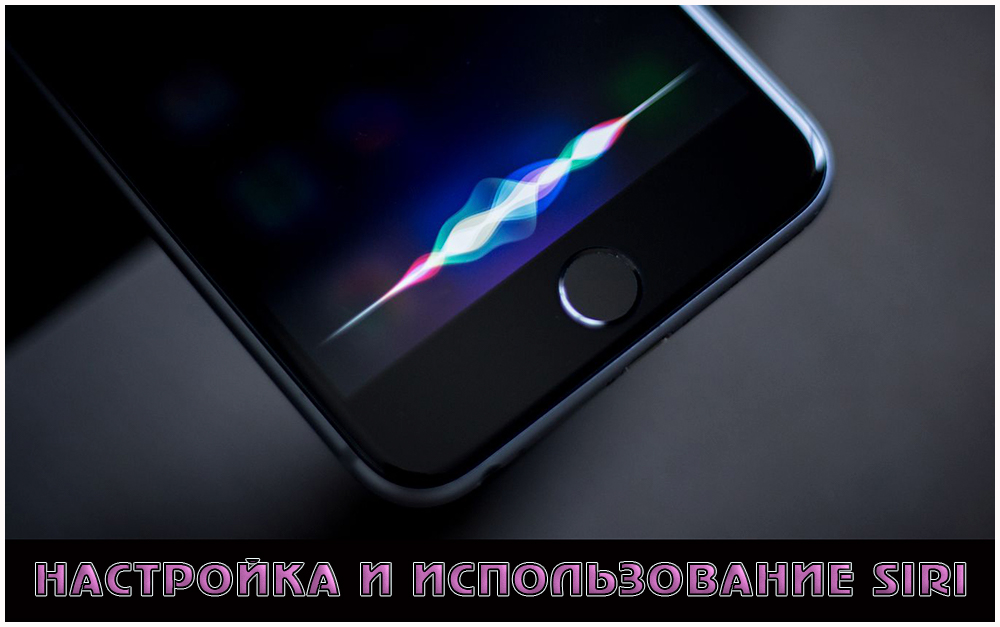
Как настроить Siri: использование голосовых команд.
Настроить и пользоваться Siri полноценно можно на IPhone 6 и выше. На более старых телефонах, а также на IPad и iPod Touch она работает с некоторыми ограничениями.
Настройка Siri
Перед тем как начать пользоваться Siri, нужно её включить и настроить:
- Зайдите в «Настройки» на своём Айфоне и нажмите Siri.
- Поставьте все ползунки во включённое положение (Siri, «На заблокированном экране», «Разрешить: Привет, Siri»).
- Далее, запустится процедура настройки программы. Следуйте инструкциям на экране. Вам нужно будет чётко несколько раз произносить предлагаемые фразы, для того чтобы программа в будущем работала корректно.
Siri доступна на iPhone 4s и выше, iPad Pro, iPad Air и новее, iPod Touch 5-го поколения и выше. Однако функция вызова голосом полностью работает только на iPhone 6 и выше, на более старых устройствах работает только в случае, если они подключены к зарядке. На iPad, iPad2 и iPad mini функция голосового вызова не поддерживается.
Способы обратиться к помощнику:
- Чётко скажите «Привет, Siri» (если поддерживается).
- Зажмите и удерживайте кнопку «Домой», появятся варианты вопросов на экране. Или можно задать свой. В зависимости от модели, можно просто сказать, а может понадобиться каждый раз нажимать на иконку микрофона на экране. Если Сири готова воспринимать команды, то на экране вы увидите цветную горизонтальную полоску, изображающую звуковую волну.
- Если у вас есть гарнитура с пультом управления, нажмите и удерживайте центральную кнопку или кнопку вызова до появления звукового сигнала. После этого можете произносить команды. Для наушников AirPods достаточно дважды нажать на поверхность одного из наушников.
- Для автомобилей, поддерживающих технологию: нажмите и удерживайте кнопку голосовых команд на руле либо, если транспортное средство оснащено сенсорным экраном, нажмите и удерживайте Home. Чтобы улучшить восприятие в условиях шума, программа будет проговаривать команды для подтверждения. Нажмите на звуковую волну, если хотите показать, что закончили говорить.
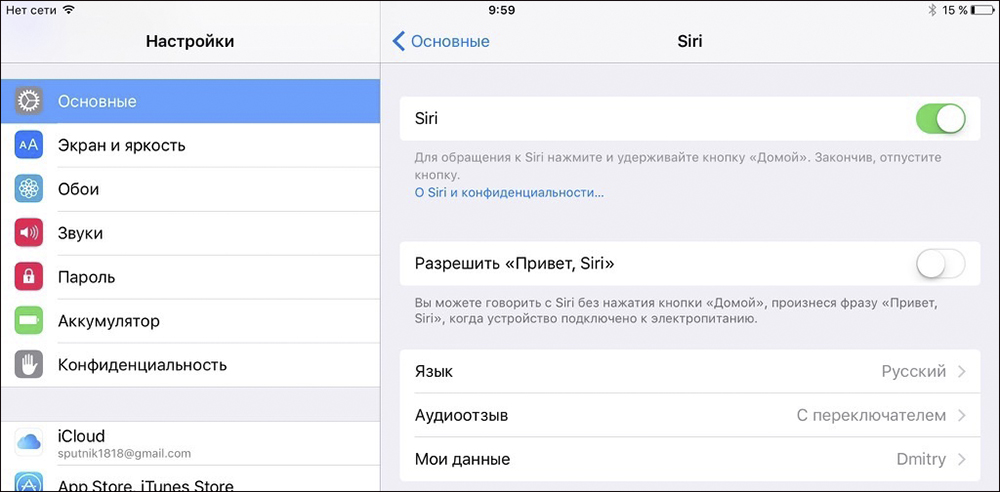
А также можно настроить язык, аудиоотзыв и объявление вызовов. Для некоторых стран доступен выбор голоса, но для русского языка пока разработан только женский. Чтобы включить объявление вызовов, зайдите в «Настройки», далее «Телефон», «Объявление вызовов» и выберите нужный параметр.
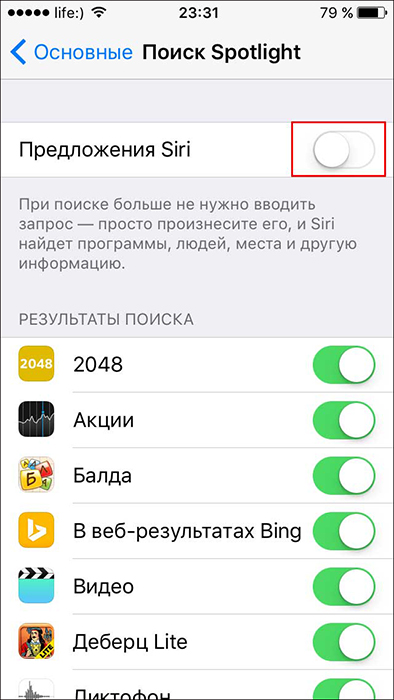
Siri интегрируется во многие приложения. Разрешить или запретить это можно в соответствующих пунктах. Например, если убрать экран вправо, под привычной строкой поиска вы увидите «Предложения Siri» и панель с иконками. Это наиболее нужные, на её взгляд, программы, но с вашим мнением это не всегда совпадает. Чтобы отключить эти предложения, выполните следующее:
- Зайдите в «Настройки», «Основные».
- Выберите «Поиск Spotlight».
- Переведите ползунок «Предложения Siri» в положение «Отключить».
- Заодно вы можете посмотреть, нужны ли вам «Предложения Spotlight» при поиске.
- Здесь же вы можете настроить, какие приложения не будут выводиться в результатах.
Если вам не нужны не только предложения, но и сам электронный помощник, то его можно отключить полностью, передвинув ползунок в меню «Настройки» — Siri. Убрать аудиоотзыв означает отключить Сири в бесшумном режиме. По умолчанию этот параметр активируется вместе с самим помощником.
Использование Siri
Самое интересное, какие возможности предлагает электронный помощник. Разработчики наделили приложение остроумием и дружеским стилем общения. Сложно сказать, используют его для удобства или, скорее, для развлечения и поднятия настроения.
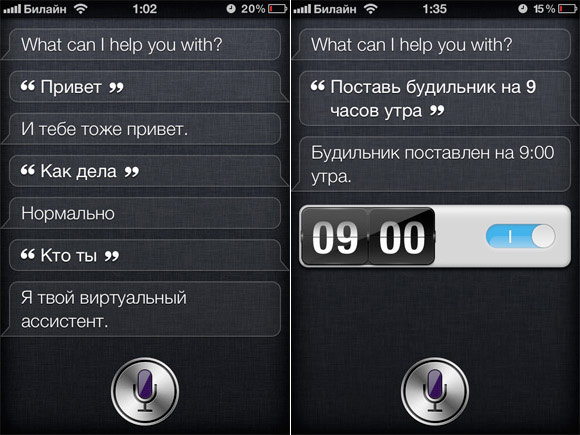
Вот основные команды, с помощью которых Сири поможет вам управлять телефоном или планшетом:
- Работа с контактами:
- Узнать информацию о ком-то: «Какой адрес у…», «Какой телефон у…», «Когда день рождения у…», «Покажи контакт…».
- Назначить родственные связи, например «… — моя сестра».
- Телефонные звонки:
- «Позвони…», «Набери…».
- «Покажи историю вызовов».
- «У меня есть пропущенные звонки?»
- «Вызови полицию» — звонок по номеру экстренного вызова.
- «Позвони на домашний/рабочий».
- Отправка сообщений:
- «Скажи… (текст)».

- «Ответь…».
- «Прочти мои новые сообщения».
- «Отправь сообщение на мобильный… (текст)».
- «Скажи… (текст)».
- Календарь и планирование дел:
- «Назначить совещание на (дата)».
- «Перенести встречу на (дата)».
- «Создать список купить».
- «Отмени совещание».
- «Напомни мне об этом».

- «Добавить купить».
- «Когда у меня встреча»
- Музыка: «Слушать», «Включить», «Поставь альбом», «Пауза».
- Навигация: «Покажи мне…», «Проложи маршрут…», «Как доехать…».
- Работа с email: «Напиши письмо», «Покажи мне письма про…», «Сегодня есть новое письмо от…?»
- Время и дата: «Разбуди меня…», «Установи будильник…», «Который час…», «Какая сегодня дата», «Поставь таймер», «Приостанови таймер».
- Управление настройками: «Включить Wi-Fi», «Сделать экран ярче», «Выключить Bluetooth».
- Управление приложениями: «Запусти», «Открой».
- Поиск в интернете «Найди в интернете…», «Найди видео…», «Что нового в Москве».
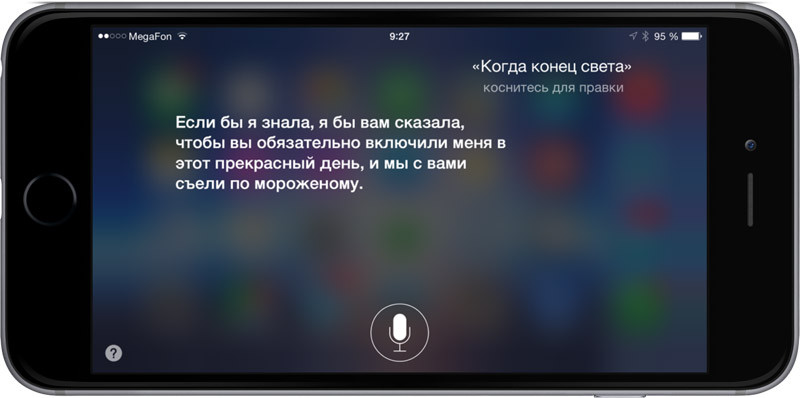
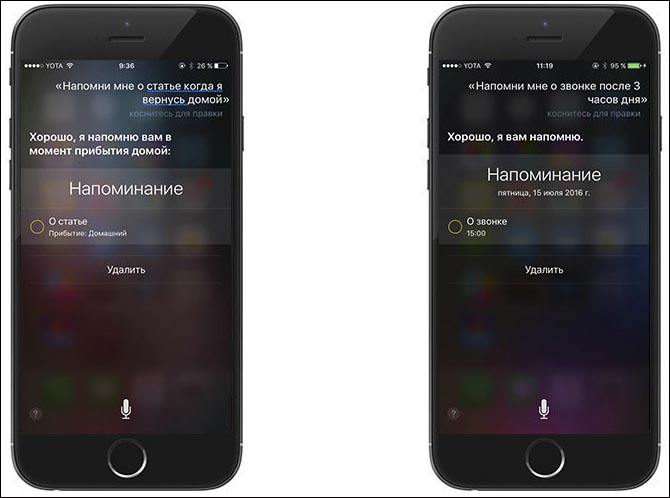
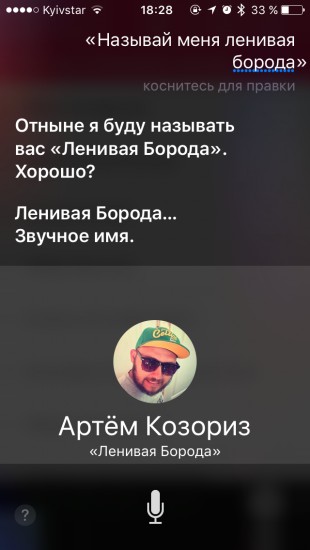
Это лишь примеры команд, показывающие области возможностей. Произносите команды чётко, задавайте уточнения. Часто Сири просит подтверждения, правильно ли она поняла команду. И также ей можно задавать общие и каверзные вопросы. Для интереса, попробуйте спросить следующее:
- Siri, ты умная?
- Что не так с Apple?
- Кто сделал лучший компьютер?
- Я хочу спать.
- Что было раньше, яйцо или курица?
- Сколько тебе лет?
- Расскажи анекдот.
- Расскажи сказку.
- Окей, Google.
Задавайте каверзные вопросы несколько раз, и у неё будет разнообразие ответов. Вот такая интересная функция имеется на устройствах Apple. Позволяет не только управлять телефоном при помощи голоса, но и немного развлечься и поднять настроение. Если вы знаете ещё интересные команды и необычные ответы Сири, приводите свои примеры в комментариях.
С каждым ключевым обновлением iOS голосовой ассистент iPhone получает несколько полезных нововведений. Вы уже можете настроить Siri на работу в тихом режиме, научить её автоматически отправлять продиктованные сообщения без подтверждения или перезагружать смартфон специальной командой.
Сейчас расскажем, как настроить и пользоваться самыми полезными нововведениями Siri в iOS 16.
📌 Спасибо re:Store за полезную информацию. 👌
1. Автоматическая отправка сообщений

Ассистент iPhone уже давно умеет отправлять сообщения, продиктованные голосом. Однако в конце диктовки нужно было обязательно подтвердить команду или нажать соответствующую кнопку на экране смартфона.
С выходом iOS 16 появилась возможность отключить лишнее действие и сразу отправлять данные после диктовки. Работать фишка может только при подключенной гарнитуре или активном соединении с CarPlay.
Как включить опцию: перейдите в Настройки – Siri и Поиск — Автоотправка сообщений и активируйте главный переключатель.
Ниже можно выбрать, в каких случаях применять фишку: только через гарнитуру, при подключении к CarPlay или в обоих случаях.
2. Отключение голосовых ответов
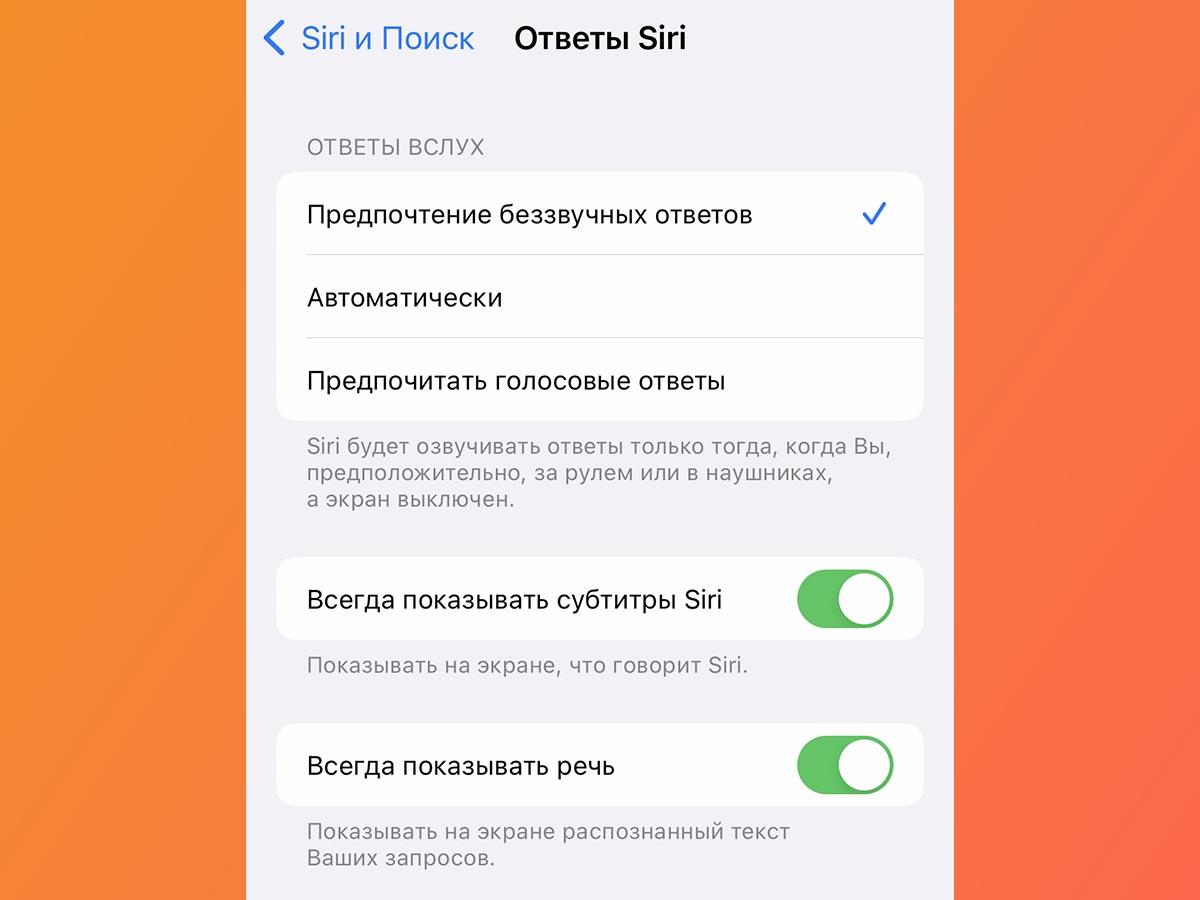
В предыдущих версиях iOS ассистент всегда отвечал на запросы голосом. Фишку можно было отключить только для беззвучного режима.
В iOS 16 можно отключить голосовой ответ Siri полностью, чтобы фразы и ответы не раздражали окружающих. При этом Siri будет проговаривать данные голосом, если вы ведете авто, используете iPhone с подключенной гарнитурой или экран смартфона выключен.
Во всех остальных случаях данные будут просто отображаться на экране без дополнительных звуков.
Как включить опцию: откройте раздел Настройки – Siri и Поиск — Ответы Siri и измените параметр Ответы вслух на Предпочтение беззвучных ответов.
3. Перезагрузка iPhone голосом
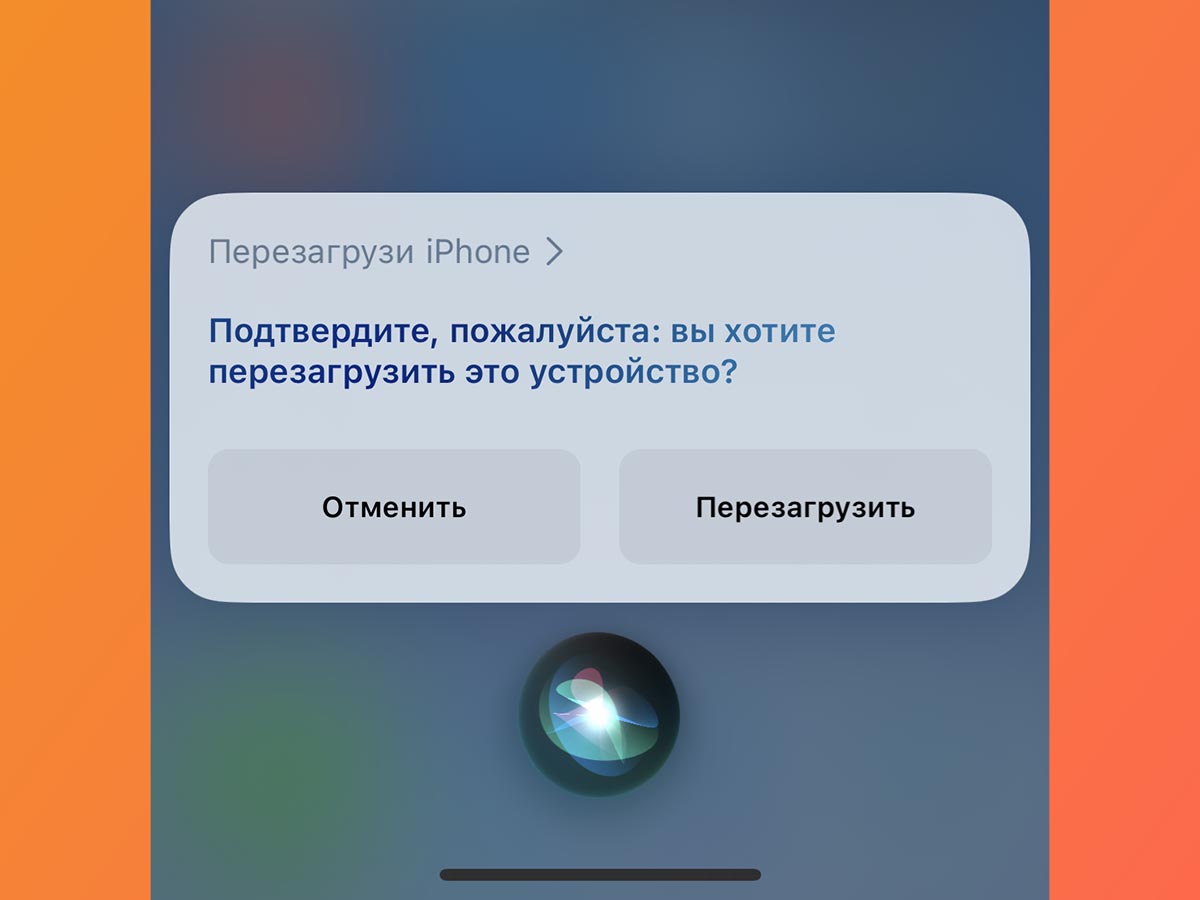
До выхода iOS 16.1 перезагрузить iPhone можно было через системные настройки или банальным выключением и включением.
После соответствующего апдейта перезагружать гаджет можно голосом. При этом можно вообще не касаться устройства.
Как включить опцию: вызовите Siri и попросите перезагрузить iPhone (или перезагрузить телефон) и подтвердите действие голосом. Гаджет будет выключен и включен снова.
Вот такие полезные опции и параметры голосового ассистента есть на вашем iPhone или iPad с актуальной версией ПО.

 (23 голосов, общий рейтинг: 4.83 из 5)
🤓 Хочешь больше? Подпишись на наш Telegram.

iPhones.ru
Наконец-то ассистент может отвечать тихо.
- iOS,
- iOS 16,
- iPhone,
- restore,
- Siri,
- инструкции,
- Подборки

Артём Суровцев
@artyomsurovtsev
Люблю технологии и все, что с ними связано. Верю, что величайшие открытия человечества еще впереди!
Ищете ответ? Вот наше оглавление:
1) Что такое слово пробуждения Apple HomePod (по умолчанию)?
2) Почему Apple выбрала имя Siri?
3) Зачем менять слово пробуждения Apple HomePod?
4) Могу ли я изменить слово пробуждения Apple HomePod (Siri)?
5) Как изменить язык или акцент Siri?
6) Может ли кто-нибудь другой давать команды Siri?
7) Как выбрать между мужским и женским голосом Siri для HomePod
 Как изменить голос Siri на HomePod
9) Может ли Siri распознавать несколько голосов?
10) Как изменить голос Siri на Mac, iPhone или iPad
В этом руководстве мы рассмотрим слово пробуждения Apple HomePod и все, что вам нужно знать о его происхождении и использовании. Давайте начнем!
Что такое слово пробуждения Apple HomePod (по умолчанию)?
Apple HomePod, как и любой другой умный динамик, использует голосовое слово для пробуждения. Эта фраза говорит Сири, что ей нужно начать слушать. Вся идея в том, чтобы она не слушала и не записывала все ваши разговоры. Вместо этого она отвечает только тогда, когда она вам нужна (в основном).
В случае Apple HomePod пробуждающим словом, привлекающим внимание вашего виртуального помощника, будет «Привет, Siri». Хотя вам может казаться, что ваш умный динамик всегда прислушивается к имени Сири, но на самом деле он прислушивается к этой конкретной фразе, чтобы вступить в действие.
Почему Apple выбрала имя Siri?
Корни Siri уходят в Норвегию, на родину Дага Киттлауса , одного из соучредителей Siri Inc., компании, стоящей за личным помощником. Он объяснил, что когда-то работал с женщиной по имени Сири, что в широком смысле можно перевести как «красивая, победоносная советница». Ему так понравилось это имя, что он хотел назвать свою дочь Сири, но у него был мальчик.
Создав своего виртуального помощника, они попытались дать ему короткое имя, которое было бы легко набирать, легко запоминать и не было слишком распространенным. В конце концов они выбрали Siri. Позже, в 2010 году, когда Apple приобрела компанию, они неожиданно решили сохранить название.
Зачем менять слово пробуждения Apple HomePod?
Помимо однообразия звонков Сири в одно и то же имя изо дня в день, могут быть и другие причины, по которым вы хотели бы изменить ее имя.
Например, если имя вашей бывшей девушки звучит так, как будто Сири повторять его каждый день несколько раз, это может быть болезненным. В этом случае изменение названия принесет значительное облегчение. На менее меланхоличной ноте, в вашем доме может быть кто-то с таким же именем. Различить эти два понятия может быть довольно сложно. Вы также можете избежать того, чтобы HomePod записывал неправильные разговоры.
Кроме того, Siri может ошибочно отвечать на разговоры по телевизору или персонажей с похожими именами. Также известно, что Siri реагирует на телевизионную рекламу, в которой упоминается Siri ! Также может быть, что у вас есть несколько HomePods, и вы хотите различать их, чтобы избежать неправильного ответа.
Есть бесчисленное множество причин для изменения слова пробуждения Siri. Однако возможно ли это?
Могу ли я изменить слово пробуждения Apple HomePod (Siri)?
Хорошая новость заключается в том, что вы можете попросить Siri называть вас любым именем, которое вы хотите, изменив настройки. Плохая новость заключается в том, что вы не можете изменить слово пробуждения HomePod. Однако некоторые пользователи на форуме Apple заявили, что они могли использовать другие похожие имена или звуки, такие как Сара, Сью, Сьюзи, а также даже «Сэр». По их мнению, Siri реагирует на звуки, а не на орфографию.
Возможно, будущие версии Homepod позволят пользователям изменять пробуждающее слово. А пока попробуйте дать Siri похожее имя, начинающееся с буквы «S», чтобы узнать, правда ли это.
Как я могу изменить язык или акцент Siri?
Поскольку Siri производится для использования во всем мире, она поставляется с пользовательским интерфейсом, который позволяет вам выбрать предпочтительный язык. Вы можете переключаться между вариантами поддерживаемых языков для Siri в HomePod. Для этого:
- Откройте приложение «Дом» на своем iPad или iPhone.
- Нажмите на кнопку «Комнаты».
- Найдите свой HomePod
- Нажмите и удерживайте на HomePod и выберите детали.
- Выберите «Язык» в разделе Siri и выберите предпочтительный язык.
Может ли кто-нибудь другой давать команды Siri?
Да, любой может отдавать команды Siri. Это связано с тем, что Siri не имеет голосовых профилей и, следовательно, не может различать голоса. Это один из недостатков Apple HomePod, поскольку он принимает команды от кого угодно, даже от маленьких детей, которые иногда могут делать дерзкие просьбы.
Следовательно, были жалобы на то, что разные пользователи HomePod вмешиваются в личные запросы владельца учетной записи. Но с другой стороны, вы можете отключить личные запросы или изменить настройки. Узнаем как скоро.
Как выбрать между мужским и женским голосом Siri для HomePod
Параметры голоса Siri становятся видимыми, когда вы загружаете дополнительные голоса на свой iPhone или iPad. По умолчанию у Siri женский голос в США и мужской голос в Великобритании. Вы можете изменить это по своему усмотрению в любое время, выполнив следующие действия:
- Зайдите в «Настройки» на своем телефоне (iPod или iPad) и выберите Siri.
- Выберите Мужской или Женский и загрузите необходимые голосовые данные для вашего варианта.
- Запустите приложение «Домой» на главном экране телефона и выберите вкладку «Комнаты».
- Перейдите в комнату, в которой находится HomePod, и нажмите и удерживайте HomePod.
- Нажмите «Подробности» и выберите голос Siri и предпочтительный вариант — мужской или женский.
Как изменить голос Siri на HomePod
Помимо изменения имени Siri на вашем iPhone, Mac или iPad, вы также можете изменить голос Siri на своем HomePod, но процесс будет другим. Чтобы изменить голос Siri на HomePod или изменить его пол, сделайте следующее:
- Откройте приложение Home
- Из списка любимых аксессуаров выберите свой HomePod.
- Нажмите и удерживайте HomePod, затем нажмите «Подробности» в конце экрана.
- Перейдите к Siri и выберите «Голос Siri».
- Выберите предпочтительный акцент или пол
Преимущество изменения голоса Siri на HomePod заключается в том, что HomePod может говорить с вами напрямую с одним акцентом, не используя акценты на вашем телефоне.
Может ли Siri распознавать несколько голосов?
Нет, Siri не может распознавать несколько голосов. Он создан, чтобы реагировать на любой голос.
Как изменить голос Siri на Mac, iPhone или iPad
Как уже говорилось, вы можете изменить голос Siri по разным причинам. Siri создается с голосом по умолчанию для разных стран. Например, если вы находитесь в Великобритании, Siri по умолчанию будет использовать британский акцент.
Независимо от того, где вы живете, вы можете изменить этот акцент на широкий круг других в соответствии со своими предпочтениями. В настоящее время Apple HomePod поддерживает британский, американский и австралийский английский акценты.
Чтобы изменить голос / акцент Siri:
- Перейдите в приложение на главном экране вашего устройства iOS (iPhone, iPad или Mac).
- Выберите динамик HomePod в списке любимых аксессуаров.
- Нажмите и удерживайте значок HomePod, выберите «Подробнее» и выберите «Siri».
- Нажмите на изменение голоса Siri, и откроются варианты американского, австралийского и британского языков. Сделай свой выбор.
- Выберите «Мужской» или «Женский», и вы закончите менять голос Siri!
Мы надеемся, что вы нашли это руководство полезным . Если вы считаете, что мы что-то упустили, сообщите нам об этом в комментариях ниже.
Кредит изображения ведущего: Icon8