
Бывает не всегда удобно использовать палец, чтобы ответить на звонок на смартфоне или закончить вызов, например, когда на улице мороз или некстати погас экран, особенно когда героически пытаешься освоить новую технику, а до этого так уже привык к старому доброму кнопочному телефону.
Содержание:
1. Что выбрать: жест или кнопку для работы со звонками
2. Изменение настроек от жестов на работу с кнопкой
3. Если стандартные настройки не подходят
Жест или кнопка для ответа на звонок и его окончания?
Благодаря новым технологиям, которые пришли к нам вместе с сенсорными экранами, появилось даже выражение «смартфоновый палец». Это когда один палец, как правило, указательный, всегда должен быть чистым и сухим для того, чтобы иметь возможность работать со смартфоном или планшетом.
Стандартный способ для того, чтобы сделать ответ на звонок на Андроиде, состоит в легком проведении пальцем по горизонтали справа налево от зеленой кнопки в другую сторону, как бы небрежно «смахивая пыль» с экрана. Чтобы завершить вызов, нужно провести пальцем от красной кнопки к противоположному краю экрана. Такие жесты типа смахивания настроены в каждом телефоне по умолчанию.
Однако можно немного изменить настройки для того, чтобы сделать ответ на звонок кнопкой в Андроиде, а также с помощью кнопки завершить вызов. Для этого не придется устанавливать новое приложение, все уже есть в самой операционной системе.
Ниже настройки приведены для версии Андроида 5.0.2. В зависимости от производителя телефона названия настроек могут немного отличаться.
Изменение настроек от жестов на работу с кнопкой
- Открываем Приложения,
- затем Настройки в Андроиде.
- Далее переходим к «Специальным возможностям»:
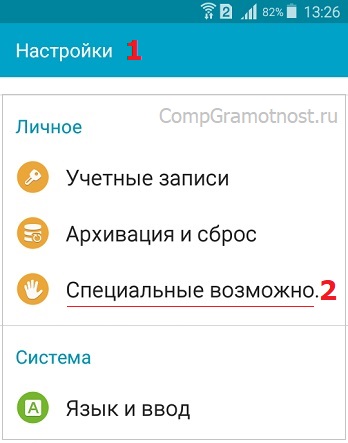
Рис. 1. Настройки в Андроиде – Специальные возможности
В «Специальных возможностях» нас интересует «Ответ и завершение вызовов»:
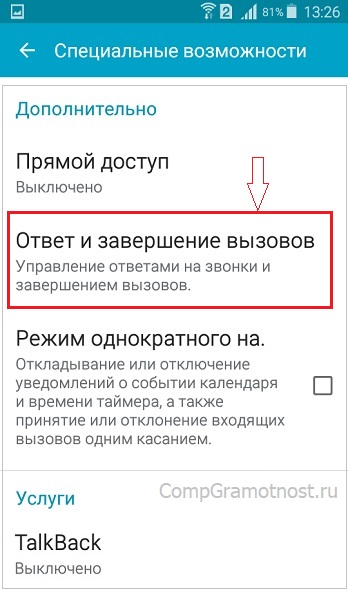
Рис. 2. Ответ и завершение вызовов кнопкой
Открыв опцию «Ответ и завершение вызовов», далее остается поставить нужные галочки (либо сразу обе, либо одну из предлагаемых):
- напротив опции «Нажатие клавиши «Домой», если хотите отвечать на вызовы с помощью кнопки «Домой» (находится в нижней части экрана по центру – рисунок 4),
- напротив опции «Нажатие клавиши питания», если будете завершить вызовы, используя кнопку питания:
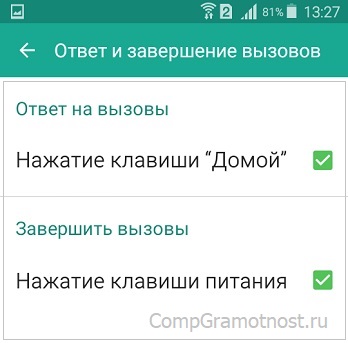
Рис. 3. Клавиша «Домой» для ответа на звонок и клавиша питания для завершения
Ниже на рисунке 4 показано, где, как правило, находятся необходимые клавиши:
- кнопка «Домой» (с ее помощью можно отвечать на звонки) и
- клавиша питания (для завершения вызова):
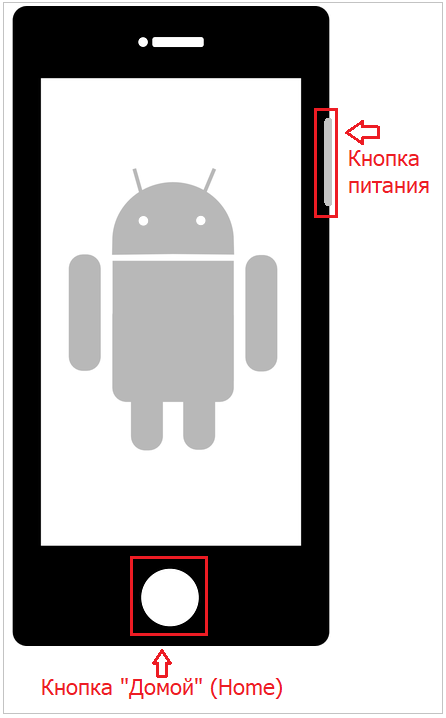
Рис. 4. Где обычно находятся кнопка «Домой» и клавиша питания
Если стандартные настройки не подходят
Если не понравятся новые настройки, можно проделать заново описанные выше шаги (рисунки 1, 2, 3) и вернуться к жестам для звонков. Для этого надо убрать
- либо обе зеленые галочки напротив «Нажатие клавиши «Домой» и «Нажатие клавиши питания»,
- либо отказаться только от какой-то одной из этих опций по желанию.
Также можно установить на смартфон (или планшет) приложение для автоматизации работы со звонками. Платное приложение Tasker из официального магазина Google Play, позволит сделать соответствующие настройки, чтобы отвечать на звонки, например, просто встряхивая телефон. Правда, там могут понадобиться root права, это уже зависит от конкретной модели смартфона.
Дополнительные материалы:
1. Видеозвонки на Андроид: 8 приложений
2. Четыре приложения для перевода речи в текст на Андроиде
3. Как подключить Gmail почту на Андроиде и как выйти из нее
4. Как проверить баланс мобильного телефона с помощью одной команды
Получайте актуальные статьи по компьютерной грамотности прямо на ваш почтовый ящик.
Уже более 3.000 подписчиков
.
Важно: необходимо подтвердить свою подписку! В своей почте откройте письмо для активации и кликните по указанной там ссылке. Если письма нет, проверьте папку Спам.
Другой — просто коснитесь значка вашего контакта в правом верхнем углу. Это изменит ваш вариант ответа с красной / зеленой кнопки на смахивание, чтобы ответить.
Настройки -> Специальные возможности -> Взаимодействие и ловкость -> Меню помощника -> Одно касание, чтобы провести пальцем [вкл]. Вот так!
Вы можете сменить слайд, чтобы ответить?
Вы не можете. Вот так это работает, когда телефон заблокирован. Вы можете ответить на звонок или нажать кнопку питания, чтобы отклонить звонок. … Вы можете ответить на звонок или нажать кнопку питания, чтобы отклонить звонок.
Как мне провести пальцем, чтобы ответить на звонок?
Чтобы ответить на звонок, проведите по белому кружку вверху экрана, когда телефон заблокирован, или нажмите «Ответить». Чтобы отклонить вызов, проведите по белому кружку в нижнюю часть экрана, когда телефон заблокирован, или нажмите «Отклонить». Отклоненные абоненты могут оставить сообщение.
Как отвечать на телефонные звонки, не проводя пальцем по экрану?
Вы можете отвечать на звонки, просто поднеся телефон к уху, выбрав «На ухо» в качестве жеста ответа. Вы также можете завершить вызов, просто оторвав телефон от уха, для чего требуется «Off Ear» в качестве завершающего жеста.
Почему я не могу ответить на звонок телефона Samsung?
Если вы хотите, чтобы функция ответного касания вернулась, вы можете сделать это, зайдя в «Настройки» на телефоне Samsung. Затем перейдите в Специальные возможности> Взаимодействие и ловкость> Меню помощника. Включите переключатель рядом с выключенным на следующем экране. … Попробуйте нашу полезную подборку советов и рекомендаций по телефонным звонкам Samsung.
Как изменить настройку смахивания на моем Samsung?
Изменение действий смахивания — Android
- Нажмите на кнопку в правом верхнем углу. Откроется раскрывающееся меню.
- Нажмите на «Настройки».
- Выберите «Действия смахивания» под разделом «Почта».
- Из списка из 4 вариантов выберите действие смахивания, которое вы хотите изменить.
Могу ли я изменить способ ответа на звонок?
Включение опции прокрутки до ответа на вашем Android 7.0
Это единственный способ изменить стиль ответа на входящие звонки. Другой — просто коснитесь значка вашего контакта в правом верхнем углу. Это изменит ваш вариант ответа с красной / зеленой кнопки на смахивание, чтобы ответить.
Почему для ответа на некоторые звонки нужно слайд?
Когда iPhone заблокирован, у вас есть опция «слайд, чтобы ответить». Но когда ваш телефон используется, вы получаете опции «принять» и «отклонить» в виде кнопки. … И если ваш телефон находится в вашей руке, когда вы его используете, функционально легче ответить нажатием кнопки, чем скольжением пальца.
Как изменить стиль ответа на Android 10?
Чтобы получить к ним доступ, откройте приложение «Настройки» и прокрутите вниз до пункта «Доступность» внизу. В параметрах доступности нажмите «Ответить и завершить вызовы». В этом меню у вас будет несколько способов отвечать на звонки, которые не требуют касания экрана.
Как мне ответить на входящий звонок на моем телефоне Samsung?
Телефон Android вполне может обрабатывать более одного вызова одновременно.
…
У вас есть три варианта:
- Ответить на звонок. Коснитесь зеленого значка ответа, чтобы ответить на входящий звонок. …
- Отправьте звонок прямо на голосовую почту. Коснитесь значка Игнорировать. …
- Ничего не делать.
Что означает смахивание до внешнего круга?
Экран перехода к внешнему кругу появляется, когда телефон какое-то время бездействует, и вам нужно ввести пин-код, или графический ключ, или просто провести пальцем вверх, чтобы начать использовать свой телефон (и кто-то звонит на ваш телефон).
Как отклонить входящий вызов, но автоматически отправить звонящему SMS с объяснением причины?
На большинстве смартфонов есть функция, которая позволяет отклонить вызов, но при этом объяснить собеседнику причину этого действия в формате SMS. Расскажем, как работают быстрые ответы, и как добавить к существующим вариантам свой собственный.
Что такое быстрый ответ на звонок на смартфоне?
Быстрые ответы на звонок — функция на смартфоне, которая позволяет отправить причину отклонения вызова собеседнику в виде SMS-сообщения. Например, если абонент за рулем и не может говорить, на входящий вызов можно отправить быстрый ответ «Не могу говорить. Я в дороге» или другой с тем же смыслом. По умолчанию на смартфоне уже есть несколько заготовленных ответов. Среди них можно встретить:
- «Не могу говорить. Перезвоните позже».
- «Я перезвоню».
- «Напишите мне» и другие.
Пользователь может добавлять и свои варианты фраз. На разных моделях настройки быстрых ответов слегка отличаются, поэтому рассмотрим самые популярные варианты.

Настройка быстрых ответов на звонок на Xiaomi и Redmi
Чтобы включить быстрые ответы или отредактировать их на смартфонах Xiaomi и Redmi, нужно:
- Открыть настройки телефона.
- Выбрать раздел «Приложения», а затем «Системные приложения».
- Найти приложение «Вызовы».
- Перейти в меню «Расширенные настройки».
- Нажать на строку «Быстрые ответы».
- Перевести ползунок в активное положение.
Чуть ниже будет отображен список доступных вариантов для быстрых ответов. Добавить еще один нельзя, но можно изменить любой из уже существующих вариантов. Для этого на него нужно нажать, стереть вариант по умолчанию и ввести собственную фразу.
После того как быстрые ответы будут активированы в настройках, во время входящего звонка рядом с иконками принятия и отклонения вызова появится значок сообщения. Его необходимо потянуть вверх, а затем выбрать нужный вариант быстрого ответа. Так собеседник получит SMS с тем содержанием, которое выбрал пользователь.
Настройка быстрых ответов на звонок на Samsung
Чтобы изменить настройки быстрых ответов на Samsung, пользователю нужно перейти в приложение «Телефон» — то, откуда совершаются вызовы. После этого необходимо выполнить следующие действия:
- Нажать на три точки в углу экрана.
- Выбрать строку «Настройки».
- Перейти в пункт «Быстрые ответы».
- Здесь можно ввести собственный вариант ответа, нажав на строку с полем «Введите сообщение».
Во время входящего звонка на Samsung внизу экрана появится надпись «Отправить сообщение». Чтобы воспользоваться функцией быстрого ответа, необходимо потянуть эту надпись вверх (провести пальцем), а затем выбрать подходящий под ситуацию вариант.

Настройка быстрых ответов на звонок на Huawei и Honor
Настроить быстрые ответы на смартфонах Huawei и Honor можно следующим образом:
- Открыть приложение «Телефон».
- Нажать на троеточие в углу экрана.
- Выбрать «Настройки».
- В разделе «Прочее» нажать на строку «Ответить в SMS-сообщении».
- Чтобы изменить вариант и ввести свой, нужно нажать на любую фразу из списка и отредактировать ее.
Во время входящего звонка на экране появится соответствующий значок сообщения, на который нужно нажать, а после выбрать вариант из предложенных.
На смартфонах других производителей инструкция может немного отличаться, но настройки быстрых ответов почти всегда находятся где-то в настройках вызовов. Получить к ним доступ можно через приложение «Телефон» или «Вызовы» — иконка с изображением телефонной трубки на главном экране смартфона. Например, на чистом Android 13 этот раздел называется «Отклонить с помощью SMS».
#1

Гость_Алиса_*
Отправлено 20 июня 2014 — 11:50
Здравствуйте! Подскажите пожалуйста, с помощью какой программы (или утилиты) можно изменить способ ответа на входящий звонок. У меня установлен «ползунок» и я не всегда могу дотянтуся одним пальцем с одного края экрана до другого (видимо экран великоват). Спасибо. (Смартфон sony xperia SP)
Форуматор
Форуматор
-

- Форуматоры

Отправлено 10 Август 2015 — 09:21
#2
sss
sss
-
- Модераторы
-
- 598 сообщений
Продвинутый пользователь


- Samsung SM-N910C Galaxy Note 4
Отправлено 20 июня 2014 — 12:54
1 Можно изменить способ ответа на входящий вызов переназначением функции на кнопку запуска камеры, и т д
Для этого надо зайти в Меню» «Настройка» и найти пункт — «Режим ответа» — «Любая кнопка».
2 Можно поставить стороннюю звонилку (напишите какая у вас сейчас прошивка и версия прошивки)
#3
alizzzka
alizzzka
-
- Пользователи
-
- 2 сообщений
Новичок


- sony xperia sp (5303)
Отправлено 20 июня 2014 — 19:24
Спасибо, что откликнулись
#4
sss
sss
-
- Модераторы
-
- 598 сообщений
Продвинутый пользователь
- Samsung SM-N910C Galaxy Note 4
Отправлено 20 июня 2014 — 19:34
Держите
Экран входящего вызова (ползунка нет)

Установка
Перемещаем/копируем файл .apk в папку /system, присваиваем права: rw-r—r—
Затем файл следует Переместить/Вырезать в папку /app (с заменой).
Скачать
- alizzzka это нравится
#5
sss
sss
-
- Модераторы
-
- 598 сообщений
Продвинутый пользователь
- Samsung SM-N910C Galaxy Note 4
Отправлено 20 июня 2014 — 20:00
- alizzzka это нравится
#6
alizzzka
alizzzka
-
- Пользователи
-
- 2 сообщений
Новичок
- sony xperia sp (5303)
Отправлено 21 июня 2014 — 23:05
Спасибо!!! Только первая ссылка (https://yadi.sk/d/S2y_Bc_vUFvje) нерабочая. Зато вторая с программкой понравилась! Спасибо )))  буду скачивать и разбираться
#7
sss
sss
-
- Модераторы
-
- 598 сообщений
Продвинутый пользователь
- Samsung SM-N910C Galaxy Note 4
Отправлено 22 июня 2014 — 10:48
Бывает не всегда удобно использовать палец, чтобы ответить на звонок на смартфоне или закончить вызов, например, когда на улице мороз или некстати погас экран, особенно когда героически пытаешься освоить новую технику, а до этого так уже привык к старому доброму кнопочному телефону.

Содержание: 1. Что выбрать: жест или кнопку для работы со звонками 2. Изменение настроек от жестов на работу с кнопкой 3. Если стандартные настройки не подходят
Жест или кнопка для ответа на звонок и его окончания?
Благодаря новым технологиям, которые пришли к нам вместе с сенсорными экранами, появилось даже выражение «смартфоновый палец». Это когда один палец, как правило, указательный, всегда должен быть чистым и сухим для того, чтобы иметь возможность работать со смартфоном или планшетом.
Стандартный способ для того, чтобы сделать ответ на звонок на Андроиде, состоит в легком проведении пальцем по горизонтали справа налево от зеленой кнопки в другую сторону, как бы небрежно «смахивая пыль» с экрана. Чтобы завершить вызов, нужно провести пальцем от красной кнопки к противоположному краю экрана. Такие жесты типа смахивания настроены в каждом телефоне по умолчанию.
Однако можно немного изменить настройки для того, чтобы сделать ответ на звонок кнопкой в Андроиде, а также с помощью кнопки завершить вызов. Для этого не придется устанавливать новое приложение, все уже есть в самой операционной системе.
Ниже настройки приведены для версии Андроида 5.0.2. В зависимости от производителя телефона названия настроек могут немного отличаться.
Изменение настроек от жестов на работу с кнопкой
- Открываем Приложения,
- затем Настройки в Андроиде.
- Далее переходим к «Специальным возможностям»:

Рис. 1. Настройки в Андроиде – Специальные возможности
В «Специальных возможностях» нас интересует «Ответ и завершение вызовов»:

Рис. 2. Ответ и завершение вызовов кнопкой
Открыв опцию «Ответ и завершение вызовов», далее остается поставить нужные галочки (либо сразу обе, либо одну из предлагаемых):
- напротив опции «Нажатие клавиши «Домой», если хотите отвечать на вызовы с помощью кнопки «Домой» (находится в нижней части экрана по центру – рисунок 4),
- напротив опции «Нажатие клавиши питания», если будете завершить вызовы, используя кнопку питания:
Рис. 3. Клавиша «Домой» для ответа на звонок и клавиша питания для завершения
Ниже на рисунке 4 показано, где, как правило, находятся необходимые клавиши:
- кнопка «Домой» (с ее помощью можно отвечать на звонки) и
- клавиша питания (для завершения вызова):
Рис. 4. Где обычно находятся кнопка «Домой» и клавиша питания
Если стандартные настройки не подходят
Если не понравятся новые настройки, можно проделать заново описанные выше шаги (рисунки 1, 2, 3) и вернуться к жестам для звонков. Для этого надо убрать
- либо обе зеленые галочки напротив «Нажатие клавиши «Домой» и «Нажатие клавиши питания»,
- либо отказаться только от какой-то одной из этих опций по желанию.
Также можно установить на смартфон (или планшет) приложение для автоматизации работы со звонками. Платное приложение Tasker из официального магазина Google Play, позволит сделать соответствующие настройки, чтобы отвечать на звонки, например, просто встряхивая телефон. Правда, там могут понадобиться root права, это уже зависит от конкретной модели смартфона.
Дополнительные материалы:
1. Видеозвонки на Андроид: 8 приложений
2. Четыре приложения для перевода речи в текст на Андроиде
3. Как подключить Gmail почту на Андроиде и как выйти из нее
Распечатать статью
Получайте актуальные статьи по компьютерной грамотности прямо на ваш почтовый ящик. Уже более 3.000 подписчиков
.
Важно: необходимо подтвердить свою подписку! В своей почте откройте письмо для активации и кликните по указанной там ссылке. Если письма нет, проверьте папку Спам.
23 сентября 2018
Многие из вас наверняка видели антирекламный ролик про iPhone от компании Samsung. В этом видео в довольно агрессивной форме опускают яблочный смартфон (конечно, не так жёстко, как Microsoft делает это с iPad, но всё же), демонстрируя интересные вещи, которые умеет Galaxy S4 и не умеет его заклятый друг. Одна из таких функций — приём звонка без прикосновения к экрану (смотрим с 21-ой секунды).
Человек ест жирную курицу. Руки, естественно, испачканы, и для того, чтобы не заляпать экран, он просто делает движение рукой над смартфоном и общается с собеседником. Это уникальная разработка Samsung, но какие-то добрые ребята смогли её реализовать в виде бесплатного приложения, доступного в Google Play для всех.
Оно называется Air Call-Accept (free) и реализует ту самую функцию — ответ на звонок движением руки над экраном. Мы знаем, что на передней панели любого современного Android смартфона расположен датчик движения/приближения. Именно он отвечает за выключение экрана при поднесении устройства к уху во время разговора. Он же вполне справляется с определением жеста, после которого отсылается команда «принять вызов». Просто ставим приложение и запускаем его. Параллельно запустится служба, которая будет тихо сидеть в процессах, не съедая драгоценный заряд аккумулятора, а при входящем вызове запустит сенсор.
На самом деле, разработчики Air Call-Accept — очень хитрые, и это становится понятно при первом же приёме звонка взмахом руки. Дело в том, что бесплатная версия не включает громкую связь. То есть, вам всё равно придётся тапнуть на значок включения внешнего динамика на экране. Единственный вариант, при котором такое ограничение не вызовет проблем — наличие гарнитуры в ухе.
А вот полная версия, которая сама включает громкую связь и позволяет не только принимать, но и отклонять звонки (можно ещё отправить при отклонении заготовленную SMS) обойдётся уже в 64 рубля. Впрочем, заплатить такую сумму за такую полезную функцию вовсе не жалко.
Мы крайне рекомендуем сначала затестировать бесплатную версию, поскольку сам разработчик говорит о возможном отказе работы приложения на некоторых моделях смартфонов. Если же бесплатное приложение успешно позволило бесконтактно ответить на звонок, то можно покупать полную версию.
Вот такое кунг-фу от зелёного робота.
Скачать в googleplay Скачать в googleplay
Как настроить входящие вызовы на Андроид. Часто, приобретая новую модель телефона, многие сталкиваются с необходимостью настроить входящие вызовы. Иногда это вызывает затруднения по нескольким причинам: не было нужды использовать данные функции, или у пользователя появилась более современная модель телефона.
Как настроить входящие вызовы?
В каждом смартфоне есть меню звонков, где вы сможете самостоятельно «поковыряться» в настройках вызовов и подстроить свое устройство под себя.
- Заходим в «Вызовы»
- Жмем на меню вызовов
- Выбираем «Настройки»
Вы сможете увидеть список настроек, но если боитесь навредить устройству, ниже приведены полные инструкции по настройке входящих вызовов.
Как отключить входящие вызовы?
- Заходим в настройки
- Находим иконку «Do Not Disturb» («Не беспокоить»)
- Сдвигаем ползунок вправо, блокировка входящих звонков полностью (включается/выключается вручную)
- Планируем блокирование звонков один раз с помощью ползунка, далее это происходит автоматически (с какого времени, до которого часа, по каким дням недели)
Переадресация входящих вызовов
Возможность переадресовывать входящие вызовы или видеовызовы. Иногда, при смене номера телефона, сталкиваемся с проблемой оповещения абонентов.
- Находим иконку «Трубка» на экране
- Ищем в верхнем правом углу «Настройки»
- Нажимаем на строчку «Ещё» в меню
- Выбираем «Переадресация вызова»
- Определяем режим переадресации, например, «Всегда переадресовывать» (можно выбрать «Переадресация, если занят» или «Переадресация, когда нет ответа», в этом случае она включится автоматически)
- Вводим номер телефона, на который будет прерадресовываться вызов
- Подтверждаем кнопкой «ОК»
Запрет входящих вызовов
Рассмотрим варианты запрещения входящего вызова.
Как добавить номер телефона в черный список?
Телефоны под управлением Андроид оснащены стандартной схемой занесения нежелательных звонков в чёрный список.
- Находим иконку «Телефонной трубки» на главном экране
- Находим «Контакты»
- Кликаем на тот контакт, что хотим заблокировать (заблокированный абонент будет слышать только короткие гудки, если попытается вам дозвониться)
- Ищем кнопку «В чёрный список»
- Выбираем «ОК»
Как отклонить вызов сообщением
В случае, если вы заняты и не можете ответить звонящему, предусмотрена функция отправки сообщения.
- Нажимаем на «Сообщение»
- Выбираем текст сообщения из предложенных
- Отправляем
Сброс вызова кнопкой блокировки
При желании, возможно настроить сброс входящего вызова кнопкой питания
- Заходим в «Настройки»
- Ищем строку «Отбой вызова кнопкой питания»
- Сдвигаем ползунок вправо
Мы постарались осветить наиболее частые вопросы о входящих звонках, встречающиеся в поисковых запросах.
Не смог занести номер в черный список андроид. Что делать?
Если советы не помогли, скачайте приложение Mr Number, установите на телефон. Воспользуйтесь нашими подсказками и добавьте абонента в чёрный список.
Источник: androidmir.org
Быстрый ответ или сброс вызова
Перейдите в меню настроек Android и выполните следующие действия:
- В меню Настройки перейдите в раздел «Специальные возможности»
- Для того чтобы быстро ответить на звонок активируйте «Отвечать на вызовов кнопкой Домой«Теперь вы можете быстро отвечать нажав на кнопку «ДОМОЙ»
- Далее настроим выполним настройку Android так, чтобы в дальнейшем можно было и быстро выполнить сброс вызова. Для того чтобы быстро выполнить сброс вызова на Android нужно активировать «ВЫКЛ завершать вызов«.
Теперь чтобы закончить вызов нажмите кнопку ВКЛ/ВЫКЛ питания на вашем смартфоне.
Также возможно в других Android могут слегка отличаться названия данных опций, либо отсутствовать функция принятия вызова при нажатии на кнопку «Дом», если по каким-то причинам вам не подошел способ решения данной проблемы, то стоит обратить внимание на приложение Tasker — быстро принять и сбросить вызов.
Остались еще вопросы? Пишите их в комментариях, рассказывайте, что у вас получилось или наоборот!
Вот и все! Больше статей и инструкций читайте в разделе Статьи и Хаки Android. Оставайтесь вместе с сайтом Android +1, дальше будет еще интересней!
Оля Смирнова март 2016. 7126 ПсихологияЛайфхакСтресс Ответить Ответить 8 Комментировать Подписаться 6 9 ответов Виктория Ху 4 года назад Культуролог, билингвист (русский, китайский), студент двух вузов в Пекине и Москве
Добрый день, Ольга. Раньше у меня тоже были такие ощущения, страх во время звонка, особенно когда звонишь людям незнакомым. Думаю, что главных фактор страха — непродуманное заранее содержание разговора, боязнь запнуться или показаться неловким. На самом деле важно понять, что на звонок отвечает тоже такой же человек, который несмотря на свое социальное положение, тоже был когда-то «простым смертным». И, конечно, заранее продумать, что говорить.
22 -2 Vasiliy Dolgov 4 года назад Программист
Не могу ручаться в стопроцентной эффективности способа, но мне помогло. Главное — решать не какую-то свою проблему, а чужую.
Куда мы обычно звоним? Куда-то, где нам могут помочь, ответить на вопрос, решить проблему. Вызвать сантехника, узнать у провайдера причины отключения интернета, заказать пиццу и т.д. А могут и не помочь, могут и накричать, нахамить, много чего могут. Это неприятно.
Но что если нахамят не вам, а как бы «тому парню»? Ну у вас вот кран совершенно не протекает и интернет в доме есть, а «товарищ» ваш — ленивая скотина, не может телефон в руки взять. Вот вы и заняты его спасением.
«Мог бы сам прокладку заменить? Хорошо я ему так и передам!»
«Сам не заплатил, а еще жалуется? Нет-нет, не жалуется, а уточняет. Но я ему передам.»
Первое время придется тренироваться на настоящих друзьях, а потом можно обходиться выдуманными.
В случае нежелания звонить друзьям и задавать вопросы им, срочно ищите того, кто забыл записать, напомнить и перезвонить. Вы-то молодец, вы бы так не поступили.
Пары, в которых оба не любят звонить родителям, могут поменяться родителями. Несколько звонков и вы не «такая же ленивая скотина», а «чуткая половинка этого обалдуя». Все рады, всем приятно, а у вас в активе ещё и удачные звонки.
Говорят, после пятидесятого удачного получается позвонить и наорать на налоговую.
10 Aleksandra Ermilova 4 года назад Безработная с высшим образованием
Тут выше дали хороший совет насчёт того, чтобы записывать заранее все, что планируешь говорить. Я пошла ещё дальше: записываю, что буду говорить, а потом ещё продумываю возможные варианты ответа собеседника и свои ответы на них. Блок-схема такая получается. Мне немного помогает.
Ещё надо постараться абстрагироваться и воспринимать того, с кем говоришь, не как человека, а просто как метод достижения своей цели/решения проблемы.
4 Максим Булдаков 4 года назад Бакалавр педагогических наук, администратор паблика «Адекватный студент-историк» Пользователю можно задать вопрос
Насколько я понимаю, страшно звонить людям незнакомым? Ой, как я вас понимаю. У самого была точно такая же боязнь одно время. Не понимал — что говорить, как говорить, каким тембром, в каком стиле общаться?
Есть специальный алгоритм идеального звонка незнакомому человеку. Используйте его каждый раз и всё будет в порядке, со временем вы пообвыкнетесь и будете совершать звонки на автомате)))
-
Поприветствуйте собеседника (тут зависит от того, кому вы звоните. Главное, не говорите «доброго времени суток» — это ужасный оборот речи)
-
Узнайте, туда ли вы попали («а это Семён Михалыч?»)
-
Представьтесь (назовите свое имя и укажите, кто вы/из какой организации)
-
Спросите, удобно ли человеку сейчас говорить (или «у вас не найдется пары минут для разговора», хотя вот этот вариант лучше использовать, если вы хотите человеку что-то впарить).
-
Скажите, что вам от человека, собственно, требуется — коротко и по существу.
-
Поблагодарите за потраченное время и попрощайтесь.
Надеюсь, этот ответ будет кому-то полезен.
Максим Булдаковотвечает на ваши вопросы в своейПрямой линии 6 -2 Анастасия Троицкая 4 года назад CG-художник, комиксист, колорист
Я всегда волновалась и до сих пор волнуюсь, когда надо звонить: хожу по квартире, смотрю в окно. Но всегда помогало записать то, что будешь говорить на листочке, и потом на него смотреть. Потому что лично у меня страх заключался в том, что я забуду, что я должна говорить, забуду даже если запоминала.
1 Читать ещё 4 ответа Ответить Рейтинг вопросов за день 1 Захотите ли вы уехать из России, если на выборах снова победит Путин? 2 Когда и как TheQuestion будет переезжать на Я.Кью? 3 Посоветуйте самую любимую депрессивную музыку. Песни, которые навевают бесконечную грусть и тоску. Самую потрясающую музыку. 4 На сколько тысяч рублей выросла пенсия в Российской Федерации после повышения пенсионного возраста? На сколь ещё прогнозируется рост? 5 Стоит ли мне притвориться иудеем на работе, чтобы не участвовать в православных мероприятиях? © 2019 TheQuestion ПравилаПомощьРеклама
Используемые источники:
- https://www.compgramotnost.ru/android/otvet-na-zvonok-knopkoj-v-androide
- https://lifehacker.ru/kak-prinimat-zvonki-ne-prikasayas-k-smartfonu-android/
- https://upgrade-android.ru/stati/stati/3669-kak-nastroit-vkhodyashchie-vyzovy-na-android.html
- https://androidp1.ru/byistryiy-otvet-sbros-vyizova-android/
- https://thequestion.ru/questions/85725/answer-anchor/answer/101637
Как изменить настройки звонков
Вы можете изменить рингтон, настройки вибрации, быстрые ответы и параметры журнала звонков на телефоне.
Примечание. Некоторые из этих действий можно выполнить только на устройствах с Android 7.0 и более поздних версий. Как узнать версию Android?
Как изменить настройки звука и вибрации
Как изменить формат и порядок имен в журнале звонков
Важно! Менять имена контактов можно не на всех языках.
Как изменить быстрые ответы
Как изменить другие настройки
Как использовать телетайп и RTT во время вызова
Чтобы добавить в телефонные звонки поддержку сообщений, выполните следующие действия:
- Откройте приложение «Телефон»
 .
. - Нажмите на значок «Ещё» Настройки.
- Выберите Спец. возможности.
- Чтобы открыть настройки RTT, нажмите Текст в режиме реального времени (RTT).
- Чтобы разрешить входящие вызовы RTT, но скрыть кнопку вызова, выберите Скрыть.
- Чтобы кнопка RTT отображалась во время звонка, выберите Показывать во время вызова.
- Чтобы кнопка RTT отображалась постоянно, выберите Показывать всегда.

 Настройки.
Подробнее о вызовах с использованием текста в режиме реального времени…
Если ваш телефон не поддерживает функцию RTT, вместо нее можно использовать телетайп. Нажмите Режим телетайпа и выберите нужный параметр:
- Чтобы разговаривать по телефону без поддержки сообщений, нажмите Телетайп выключен.
- Чтобы обмениваться сообщениями, выберите Полнофункциональный телетайп.
- Чтобы отправлять сообщения и слышать ответы, нажмите Телетайп с возможностью слышать собеседника.
- Чтобы говорить вслух и получать ответы в виде сообщений, выберите Телетайп с возможностью передачи голоса.
Совет. Уточните у оператора связи, позволяет ли ваше устройство и тарифный план использовать телетайп и функцию RTT.
Как отключить поиск мест рядом
Чтобы находить места поблизости в приложении «Телефон», предоставьте ему доступ к сведениям о местоположении.
- Откройте приложение «Телефон» .
- Нажмите на значок «Ещё» Настройки Места рядом.
- Выберите Места рядом в верхней части экрана.
 Настройки
 Совет. Если в разделе «Аккаунт Google» вы увидите сообщение Разрешите доступ к местоположению, нажмите на него.
Как совершать звонки, находясь в другой стране
Как изменить страну проживания
Как отключить автоматическое добавление кода страны
Как включить или отключить функцию «Чистый звук»
Функция доступна на телефонах Pixel 7 и Pixel 7 Pro.
Важно. Функция зависит от пропускной способности во время звонка и может быть не всегда доступна.
- Откройте настройки телефона.
- Нажмите Звук и вибрация Чистый звук.
- Включите или отключите параметр Использовать Чистый звук.
Эта информация оказалась полезной?
Как можно улучшить эту статью?