
-

1
See who’s calling. If a contact is calling you, you will see their name at the top of your screen. If you don’t see a name, you will see your caller’s full phone number.
- Some phones and carriers allow callers to hide their identity. In this case, you won’t see your caller’s name or phone number.
-
2
Mute your ringer. You can stop your phone’s ringer without declining the call. To do this, press any one of your Volume up, Volume down, or Lock buttons.
- Pressing the Lock button after the ringer is muted will decline the call.
Advertisement
-
3
Tap the Message button above Accept. It looks like a speech balloon. This will let you send a text message to your caller before you decline their call.
- You can select a quick response from a list of presets, or tap Custom to write a text message.
-
4
Tap Remind Me above Decline. This button looks like a tiny clock. It will let you set a future reminder for yourself before you decline the call.
-
5
Tap Decline. This is the red button on the left with a downwards-facing phone icon. Your call will be redirected to your voicemail box if you have one.


Advertisement
-
1
See who’s calling. If a contact is calling you, you will see their name at the top of your screen. If you don’t see a name, you will see your caller’s full phone number.
- Some phones and carriers allow callers to hide their identity. In this case, you won’t see your caller’s name or phone number.
-
2
Tap Accept. This is the green button on the right with an upwards-facing phone icon.
-
3
Tap speaker. This will switch your call to Speaker mode. This button looks like a speaker icon with sound waves on the right side of the upper set of buttons. You can switch back to your earset by tapping the same button again.
- If your Call Audio Routing settings are set to Speaker, you will automatically answer calls on Speaker mode. Tap the Speaker button to switch to your earset.
-
4
Tap contacts. This button looks like a human icon on the right side of the lower set of buttons. It will bring up your Contacts list. You can review your contacts here while you’re taking your call.
- Tap the green bar at the top of your screen anytime to return to your call.
-
5
Tap keypad. This button looks like a keypad icon in the middle of the upper set of buttons. It will bring up your phone’s keypad. This might be useful during a call with your bank, or when you’re making a reservation at a restaurant.
- Tap Hide in the bottom-right corner of your screen to return to your call.
-
6
Tap mute. This button looks like a microphone icon on the left side of the upper set of buttons. It will mute your microphone, and your caller will not hear you. Tapping on it again will unmute.
-
7
Tap FaceTime. This button looks like a camera icon in the middle of the lower set of buttons. This will start a FaceTime video call with your caller. They may accept or deny your FaceTime call.
-
8
Tap add call. This button looks like a + sign on the left side of the lower set of buttons. It will bring up your contacts, and let you choose other contacts to add into a conference call.
- Tap the green bar at the top of your screen anytime to return to your call.


Advertisement
Ask a Question
200 characters left
Include your email address to get a message when this question is answered.
Submit
Advertisement
Thanks for submitting a tip for review!
About This Article
Thanks to all authors for creating a page that has been read 28,145 times.
Is this article up to date?
-
1
See who’s calling. If a contact is calling you, you will see their name at the top of your screen. If you don’t see a name, you will see your caller’s full phone number.
- Some phones and carriers allow callers to hide their identity. In this case, you won’t see your caller’s name or phone number.
-
2
Mute your ringer. You can stop your phone’s ringer without declining the call. To do this, press any one of your Volume up, Volume down, or Lock buttons.
- Pressing the Lock button after the ringer is muted will decline the call.
Advertisement
-
3
Tap the Message button above Accept. It looks like a speech balloon. This will let you send a text message to your caller before you decline their call.
- You can select a quick response from a list of presets, or tap Custom to write a text message.
-
4
Tap Remind Me above Decline. This button looks like a tiny clock. It will let you set a future reminder for yourself before you decline the call.
-
5
Tap Decline. This is the red button on the left with a downwards-facing phone icon. Your call will be redirected to your voicemail box if you have one.
Advertisement
-
1
See who’s calling. If a contact is calling you, you will see their name at the top of your screen. If you don’t see a name, you will see your caller’s full phone number.
- Some phones and carriers allow callers to hide their identity. In this case, you won’t see your caller’s name or phone number.
-
2
Tap Accept. This is the green button on the right with an upwards-facing phone icon.
-
3
Tap speaker. This will switch your call to Speaker mode. This button looks like a speaker icon with sound waves on the right side of the upper set of buttons. You can switch back to your earset by tapping the same button again.
- If your Call Audio Routing settings are set to Speaker, you will automatically answer calls on Speaker mode. Tap the Speaker button to switch to your earset.
-
4
Tap contacts. This button looks like a human icon on the right side of the lower set of buttons. It will bring up your Contacts list. You can review your contacts here while you’re taking your call.
- Tap the green bar at the top of your screen anytime to return to your call.
-
5
Tap keypad. This button looks like a keypad icon in the middle of the upper set of buttons. It will bring up your phone’s keypad. This might be useful during a call with your bank, or when you’re making a reservation at a restaurant.
- Tap Hide in the bottom-right corner of your screen to return to your call.
-
6
Tap mute. This button looks like a microphone icon on the left side of the upper set of buttons. It will mute your microphone, and your caller will not hear you. Tapping on it again will unmute.
-
7
Tap FaceTime. This button looks like a camera icon in the middle of the lower set of buttons. This will start a FaceTime video call with your caller. They may accept or deny your FaceTime call.
-
8
Tap add call. This button looks like a + sign on the left side of the lower set of buttons. It will bring up your contacts, and let you choose other contacts to add into a conference call.
- Tap the green bar at the top of your screen anytime to return to your call.
Advertisement
Ask a Question
200 characters left
Include your email address to get a message when this question is answered.
Submit
Advertisement
Thanks for submitting a tip for review!
About This Article
Thanks to all authors for creating a page that has been read 28,145 times.
Is this article up to date?
Бывают случаи, когда владелец IPhone должен максимально быстро ответить на входящий звонок. Если просмотреть настройки телефона, то можно обнаружить, что ответ возможен и без физического прикосновения к гаджету.
Специальные настройки в смартфоне
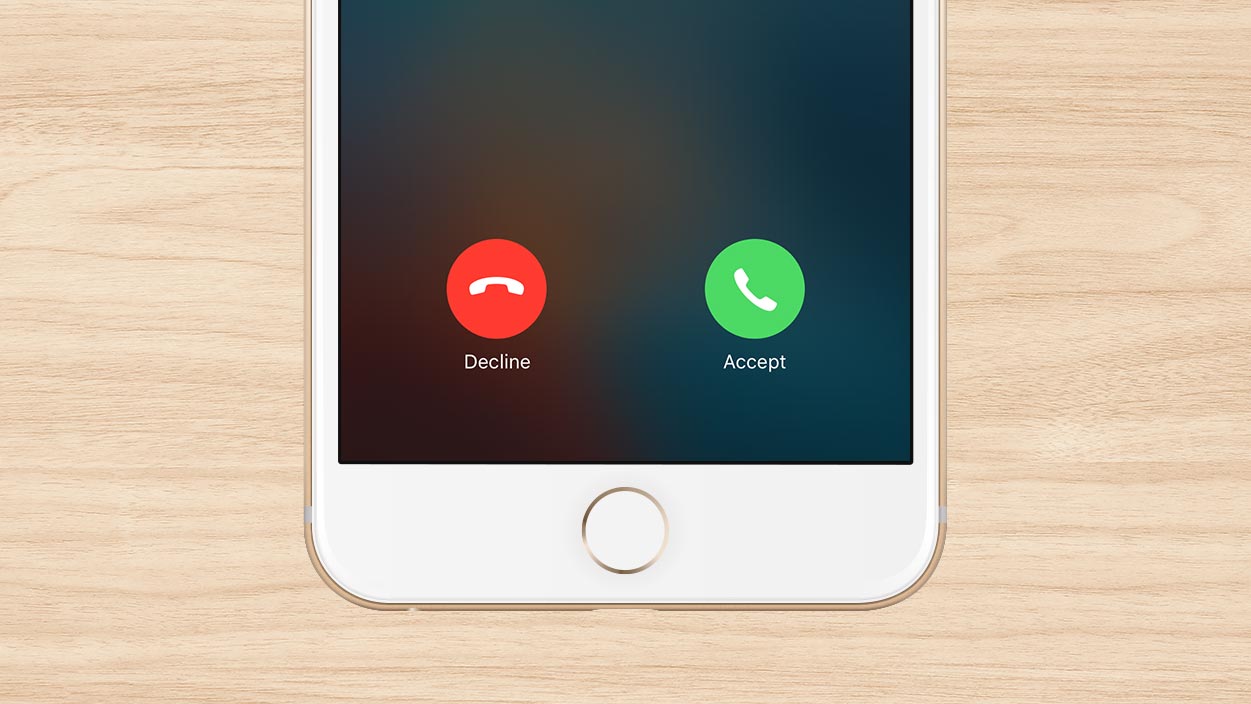
Изначально разработчики добавили возможность автоматического ответа для людей с ограниченными возможностями: тем людям, кто физически не может по тем или иным причинам пользоваться экраном. Используя данную функцию, каждый владелец IPhone может активировать бесконтактный ответ.
Автоматический прием работает не только в стандартном режиме, но и во время звонков, поступающих с мессенджеров, таких как WhatsApp, Viber или Skype. Владелец смартфона в настройках указывает временной отрезок, по прошествии которого происходит подключение вызова. Чтобы активировать данную опцию, следует сделать следующий алгоритм действий:
- необходимо перейти в меню Настройки;
- потребуется найти раздел Основные;
- затем потребуется нажать на клавишу Универсальный доступ;
- в открывшимся окне необходимо кликнуть на Источник звука;
- В завершении активировать Автоответ.
В открывшемся меню нужно установить временное ограничение, после которого смартфон будет принимать звонок.
Чтобы отключить функцию, нужно проделать аналогичный алгоритм действий при помощи ползунка в разделе Автоответ. Ежедневно использовать данную опцию нецелесообразно, рекомендуется временно активировать ее.
Задействуйте гарнитуру

Принимать входящие бесконтактным методом можно и при помощи аудиогарнитуры. Наушники могут стать незаменимым помощником во время вождения автомобиля: смартфон находится в кармане, гарнитура подключена, а пользователь беспрепятственно ведет важную беседу. Нынешние поколение наушников Apple оснащены пультом управления. Через гарнитуру можно отвечать на входящие, управлять музыкой и задействовать Siri.
Для того чтобы ответить, нужно всего лишь нажать на пульт управления, расположенный на гарнитуре. Если речь идет о беспроводных наушниках, достаточно поднести палец к гарнитуре и входящий будет принят. Завершение разговора происходит идентичным методом прикосновения. Чтобы отклонить вызов, достаточно удерживать кнопку на пульте управления в течение 2-3 секунд. Система оповестит звуковым сигналом в обоих случаях.
Гарнитура имеет дополнительную функцию удержания, если у абонента осуществляется звонок на вторую линию. Для перехода между вызовами требуется одного нажатия, удерживание кнопки в течение двух секунд приведет к завершению текущего и приему нового вызова.
Если коротко подытожить, то функция автоответа пригодится в редких и исключительных случаях, когда владелец IPhone ждет важного звонка, который повлияет на ближайшее будущее.
- Распечатать
Оцените статью:
- 5
- 4
- 3
- 2
- 1
(3 голоса, среднее: 3 из 5)
Поделитесь с друзьями!
Телефонные звонки потихоньку уступают место разговорам по FaceTime и другим приложениям с видеозвонкам. К счастью, звонить по телефону намного удобнее и сподручнее, чем по видеосвязи, например, в условиях плохого сигнала сети, когда iPhone еле-еле подгружает страницы на E или 3G. В iOS неплохо реализованы функции приложения «Телефон», а о некоторых вы и вовсе могли не знать, пока держали iPhone возле уха, а ведь они могли бы вам пригодиться! Рассказываем, какие удобные функции доступны во время телефонного разговора, как ими пользоваться.

Рассказываем, какие функции доступны во время телефонного разговора на iPhone
❗️ ПОДПИСЫВАЙТЕСЬ НА НАШ ЯНДЕКС.ДЗЕН - ЭТО БЕСПЛАТНО
Содержание
- 1 Как позвонить в FaceTime
- 2 Второй звонок на Айфоне
- 3 Конференц-связь на Айфоне
- 4 Напоминание о звонке на iPhone
- 5 Как ответить на звонок СМС
Как позвонить в FaceTime
Возможно, вы не знали, но во время голосового вызова можно спокойно переключиться на FaceTime. Сделать это можно при условии, если ваш собеседник тоже имеет iPhone: достаточно убрать телефон от уха, дождаться, пока экран включится и нажать кнопку «FaceTime». Сделать это нужно по нескольким причинам: во-первых, это бесплатно, например, если ваш тариф не имеет безлимита на звонки операторов другой сети, во-вторых, качество связи в FaceTime намного лучше, а собеседника слышно отчетливо даже при аудиовызове.
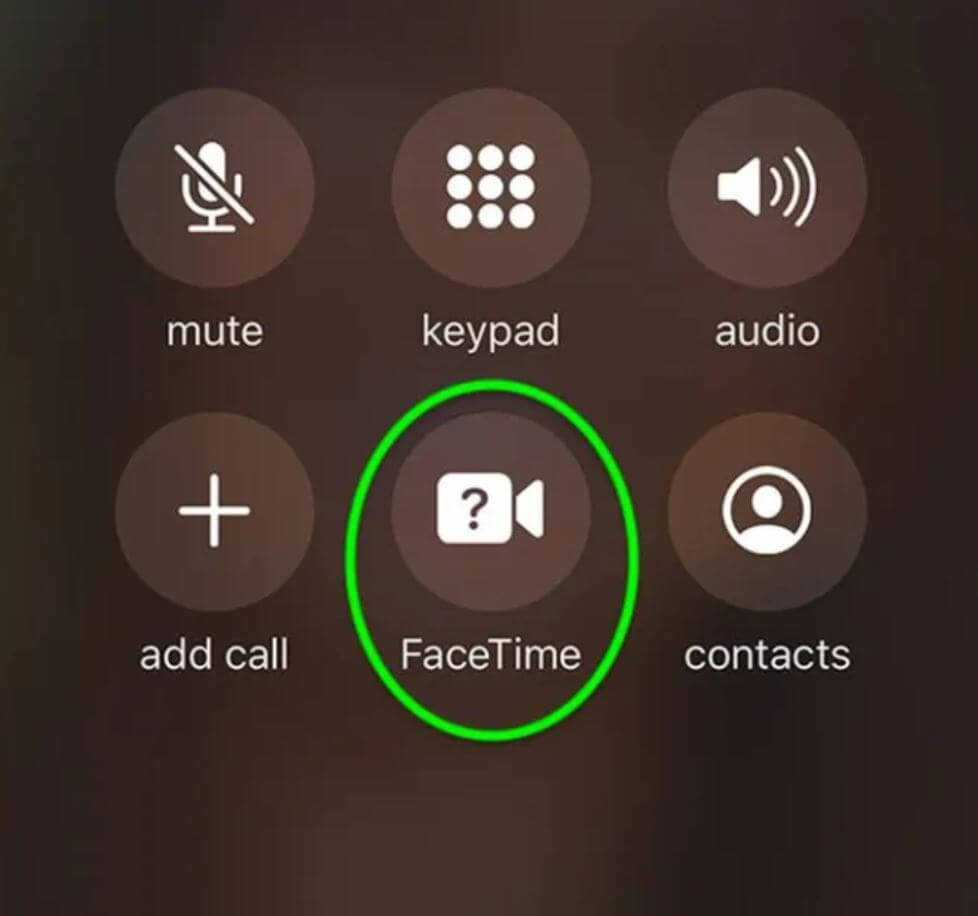
Во время голосового вызова всегда можно переключиться на FaceTime
Добавьте к этому фишки приложения, которые всегда могут пригодиться. Если вдруг возникли проблемы с качеством связи в FaceTime, то почитайте нашу инструкцию, как ее улучшить. Иногда эта кнопка бывает недоступна — это значит, что нужно предварительно активировать FaceTime. Если возникли проблемы с активацией, читайте наш материал о том, как это исправить.
Ликбез: Почему выгорает экран на Айфоне и что с этим делать
Второй звонок на Айфоне
Если вам одновременно нужно общаться с двумя абонентами сразу, а параллельно переписываться в мессенджере — не вариант, то вы можете просто начать второй звонок. В процессе разговора вы можете переключаться между ними одним нажатием, а абоненты будут слышать только вас. Сделать это очень просто.
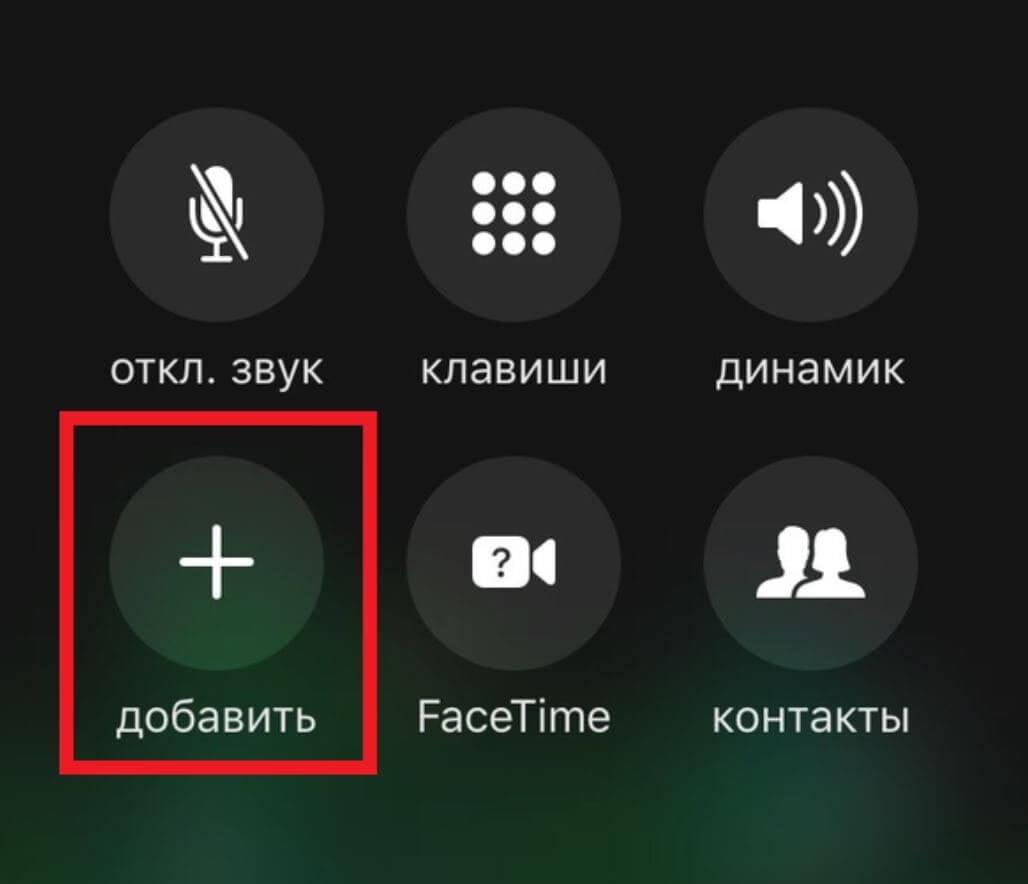
Можно легко начать второй вызов во время текущего звонка
- Во время разговора уберите телефон от уха.
- Нажмите на экране «Добавить».
- В списке выберите нужный контакт и нажмите «Позвонить».
Также вы можете нажать кнопку «Клавиши» и ввести номер вручную, а переключаться между разговорами можно с помощью кнопки «Переключение».
Мои Apple Watch умерли спустя 2 года. Состояние аккумулятора в ноль
Конференц-связь на Айфоне
Подобная функция существует уже давно и даже не требует подключения дополнительных опций у оператора, зато вдумайтесь, насколько это удобно. По сути, это групповой звонок из нескольких человек — можно общаться сразу с 5 абонентами. Сделать это очень просто.
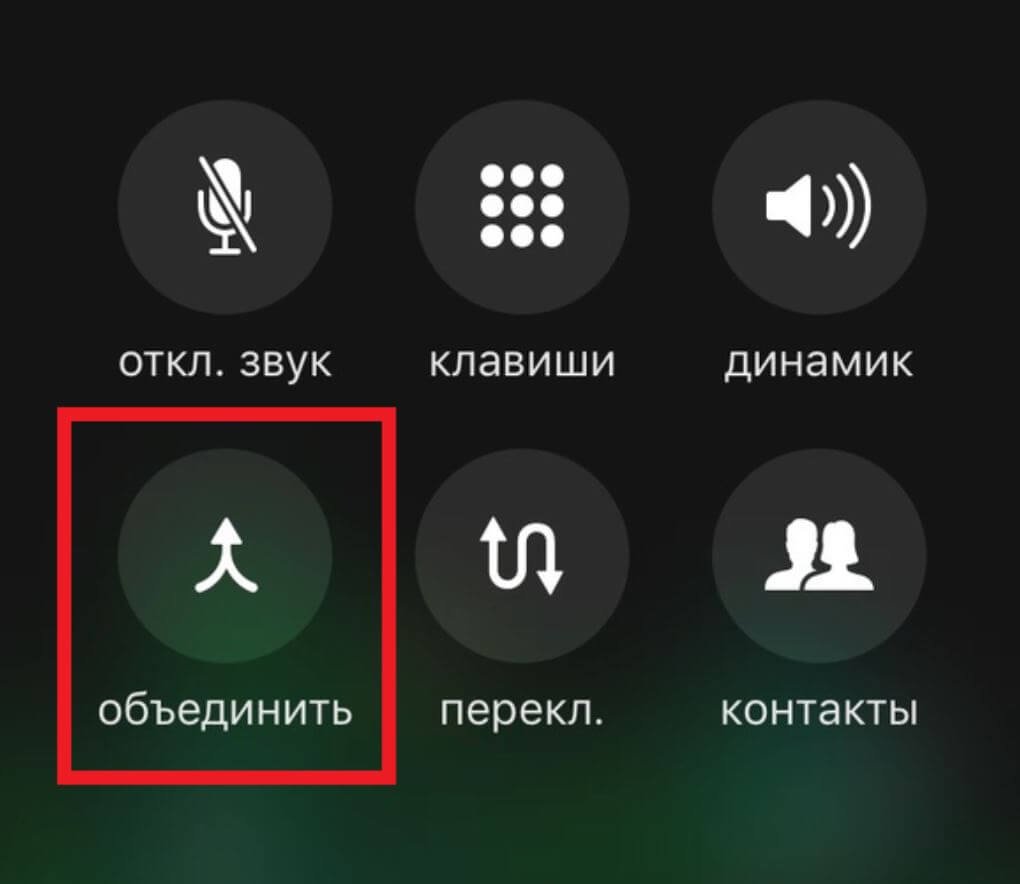
Можно объединить два звонка в одну конференцию и добавить до 5 человек
- Уберите телефон от уха и нажмите «Добавить».
- Выберите контакт из телефона или введите его вручную.
- Нажмите кнопку «Объединить».
- Если понадобится добавить еще людей в беседу, то просто повторите процедуру.
- Чтобы убрать человека из конференции, просто нажмите кнопку «i», а потом нажмите «Отбой».
Преимущество конференц-связи в том, что не нужно переключаться между абонентами, они не будут на удержании. Так что, слышать вас будут абсолютно все. К слову, они могут быть недоступны, если на iPhone включен режим VoLTE или звонок совершается по Wi-Fi. Во время конференц-связи также можно записывать звонки на iPhone: читайте нашу статью о том, как это сделать.
Как пользоваться реакциями в Телеграме и что о них нужно знать
Напоминание о звонке на iPhone
Часто во время одного телефонного разговора нам названивает кто-то еще. Звонок можно сбросить или оставить его на удержании, но лучше просто установить напоминание перезвонить, чтобы не забыть сделать это: iPhone напомнит вам это сделать ровно через час. Как включить?
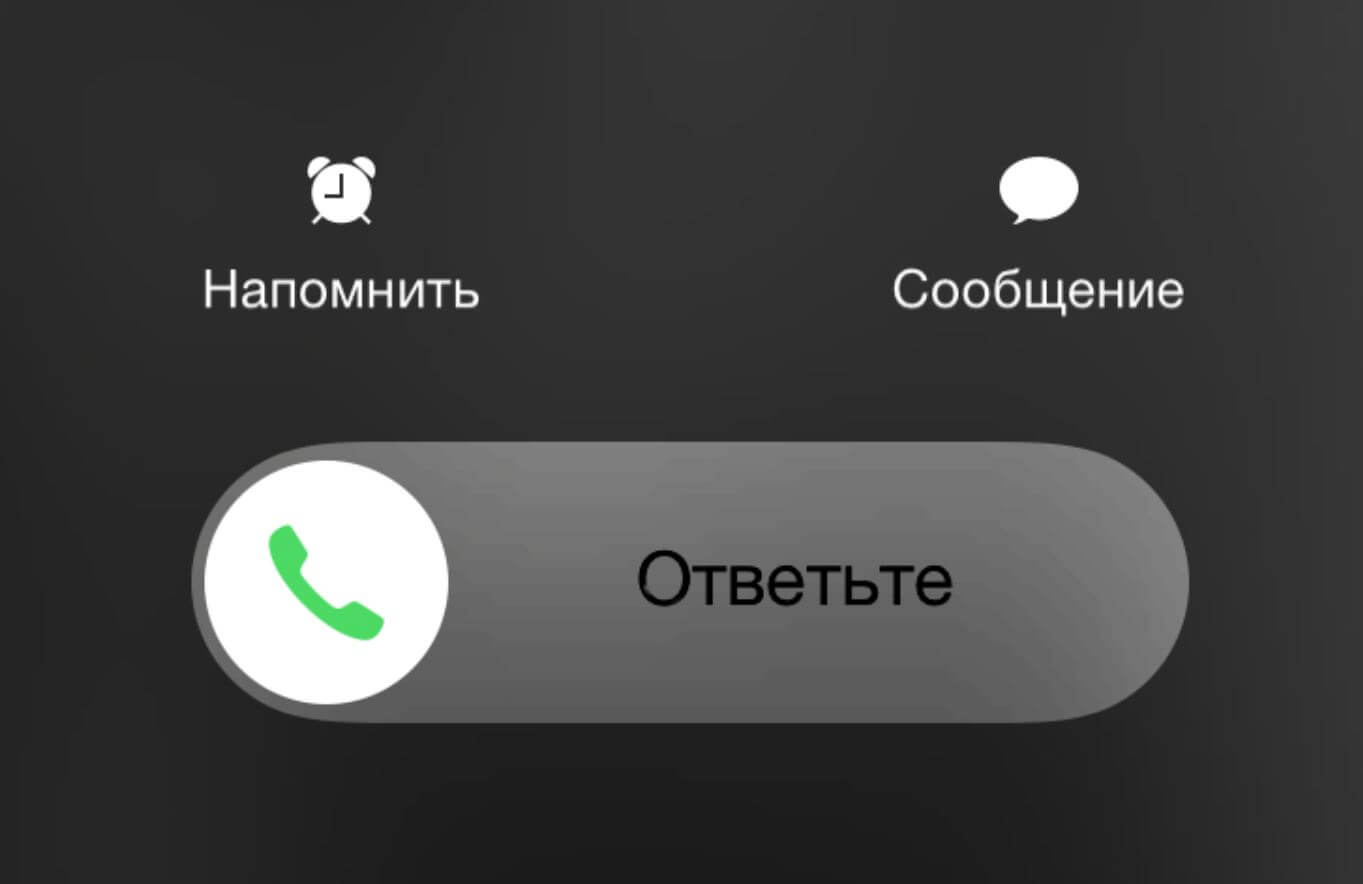
Нажмите «Напомнить», чтобы не забыть позвонить человеку
- Когда говорите по телефону и вас вызывает вторая линия, уберите телефон от уха.
- Нажмите «Напомнить».
- Внизу выберите время.
После этого задача появится в «Напоминаниях»: в нем будет отображено время, когда вы должны будете позвонить.
4 причины, почему я не сдаю Айфон в трейд-ин и вам не советую
Как ответить на звонок СМС
Опять же, если во время разговора вам кто-то звонит, но вы не можете ответить по каким-то причинам, просто используйте готовое сообщение: «Быстрые ответы» в iOS уже есть в iOS, но вы можете ввести свой текст. Так вы дадите понять, что не можете говорить сейчас, находитесь в пути или перезвоните позднее.
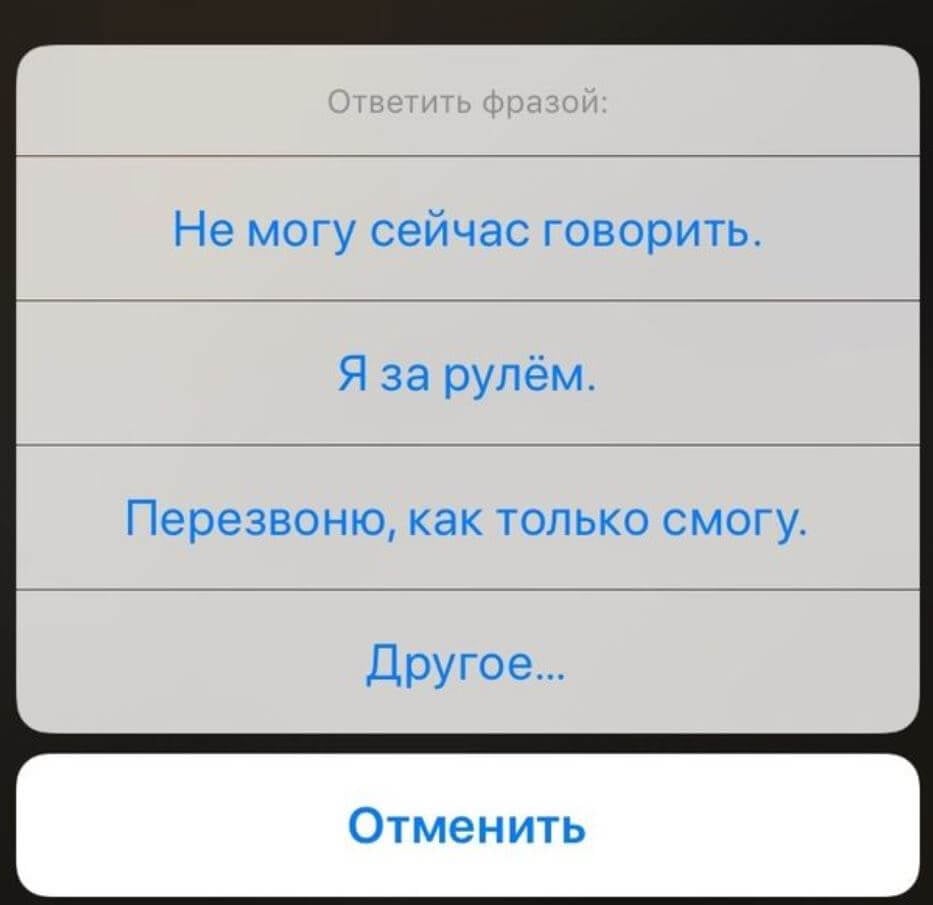
Можно изменить стандартные ответы на свои варианты
- Во время входящего вызова нажмите на главном экране «Сообщение».
- Из списка выберите нужный вариант или введите свой.
- Сообщение отправится в виде СМС или iMessage.
Вы можете изменить варианты ответов в Настройках, если стандартные вам не подходят. Для этого в Настройках iOS выберите «Телефон» и в пункте «Ответ сообщением» введите свой текст.
Остались вопросы? Задавайте их в нашем Телеграм-чате!
Кстати, помимо этих функций вы можете спокойно пользоваться приложениями и даже смотреть видео на iPhone. Можете, например, что-нибудь найти в телефоне: в нашей статье есть несколько полезных советов по настройке поиска Spotlight на iOS.
FaceTimeiOS 15Советы по работе с Apple