
- Общение с Алисой
- Озвучивание текстов
- Примеры запросов и команд
- Обучение Алисы
Ограничение. Голосовая активация Алисы доступна только в Яндекс Браузере для Windows.
Чтобы спросить Алису о чем-то:
-
Разблокируйте экран компьютера, если он заблокирован.
-
Запустите помощника одним из способов:
-
Произнесите фразу «Слушай, Алиса» или «Слушай, Яндекс».
-
На боковой панели Браузера нажмите значок
 .
.
Дождитесь звука активации. Когда Алиса готова к общению, в чате пульсирует значок
. -
-
Задайте Алисе вопрос или произнесите команду.
Совет. Чтобы просто поговорить с Алисой, скажите: «Давай поболтаем». Алиса умеет поддерживать беседу на разные темы, рассказывать анекдоты и шутить. Ей помогает импровизировать нейросеть, обученная на массиве текстов в интернете. В режиме беседы помощник не будет выполнять команды и искать информацию. Чтобы выйти из режима беседы, скажите: «Хватит», «Закончить», «Вернись» или «Выйти».
 .
. .
.Чтобы закончить общение, в окне Браузера за пределами чата с Алисой нажмите правую или левую кнопку мыши.
Беседа с Алисой хранится до перезагрузки компьютера. Чтобы удалить беседу раньше, активируйте Алису и в правом верхнем углу чата нажмите .
Алиса умеет озвучивать тексты на страницах сайтов. Пока Алиса читает вслух, вы можете заниматься своими делами.
Ограничение. Озвучивание всего текста работает на страницах, для которых доступен режим чтения.
В нажмите значок  или произнесите фразу «Алиса, прочитай страницу».
-
Выделите текст.
-
Правой кнопкой мыши нажмите на выделенный текст.
-
В контекстном меню выберите Озвучить.
Чтобы поставить озвучивание на паузу:
-
На боковой панели нажмите значок
. -
На появившейся панели управления нажмите значок
.
 .
. .
.Чтобы в скрыть значок :
-
Нажмите .
-
В разделе Умная строка отключите опцию Показывать кнопку чтения вслух.
-
Какая сегодня погода?
-
Расскажи новости футбола.
-
Найди кафе рядом.
-
Закажи такси до Манежной площади.
-
Где купить посудомойку недорого?
-
Открой сайт Госуслуг.
-
Включи радио «Рок».
-
Открой рецепт ризотто с белыми грибами.
-
Хочу послушать Beatles.
-
Давай поболтаем.
Больше примеров команд см. в справочнике голосовых команд. Все навыки, созданные для Алисы Яндексом и пользователями, можно увидеть в Яндекс Диалогах.
Алиса постоянно ищет ответы на вопросы и учится. Чтобы помочь Алисе, оценивайте ее ответы значками  или
или  .
.
Чтобы сообщить об ошибке, нажмите и выберите:
-
Моя речь не распозналась — если Алиса неправильно распознаёт слова, которые вы произносите громко и четко.
-
Ответ не соответствует вопросу — если Алиса отвечает невпопад.
-
Неверно озвучен текст — если Алиса неправильно произносит слова.
-
Ответ обидный или оскорбительный — если ответ кажется обидным.
-
Да нет, все хорошо — если вы нажали
по ошибке.
Содержание
- [Обсуждения] Учим Алису от Яндекса узнавать вас по голосу
- Учим Алису от Яндекса узнавать вас по голосу
- Зачем это нужно
- Какие особенности есть у системы
- Как “познакомиться” с Алисой
- Как изменить или удалить свое имя
- Настройка Алисы на Яндекс.Станции
- Управление голосом
- Изменение команды вызова
- Настройка фильтрации
- Звук активации
- Ответ несколькими устройствами
- Голосовые подсказки
- Настройки голосовых команд
- Яндекс Алиса научилась распознавать голос пользователей
- Вопросы и ответы
- Персональные данные
- Управление Алисой
- Алиса не работает
- Другое
- Вопросы и ответы
- Персональные данные
- Управление Алисой
[Обсуждения] Учим Алису от Яндекса узнавать вас по голосу



Поскольку фишка пока только появилась в арсенале голосового ассистента Яндекс, не стоит рассчитывать на большое количество её возможностей. Так, пока единственным применением распознания пользователя является абсолютная персонализация музыкальных подборок в сервисе Яндекс.Музыка. Если колонка с Алисой активно используется дома, то в подборках дня вы все чаще начнете получать песни из мультиков Disney или любимые треки супруги или тёщи. Но познакомившись с вами, Алиса сможет отгородить ваши музыкальные предпочтения от истории прослушивания других членов семьи или гостей.

Работает это с голосовым ассистентом на Яндекс.Станции или других колонках с ассистентом. Сейчас Алиса может запомнить и распознавать по голосу лишь одного пользователя. Маловато, но я считаю, что это только начало.
Другим неприятным моментом является необходимость «знакомиться» с Яндексом на разных используемых устройствах. Точнее сказать, что нужно проходить процедуру на одном устройстве каждой модели. Если вы, например, используете Яндекс станцию и несколько других поддерживаемых колонок, вам придется знакомиться с каждой. Если все колонки дома одинаковые – то только на одной.
Рекомендуется, чтобы знакомился с Алисой именно владелец привязанной учетной записи Яндекс.Музыка. В противном случае взять под контроль механизм подбора треков и исполнителей сможет кто-то другой.

Для того, чтобы Алиса начала узнавать вас по голосу, нужно сделать следующее:
1. Произнестие фразу «Алиса, запомни мой голос»;
2. Назовите имя, по которому ассистент будет обращаться к вам в дальнейшем;
3. Повторите пять фраз за голосовым ассистентом.
Теперь можете спросить у Алисы свое имя и попросить кого-то другого лайкнуть или дислайкнуть воспроизводимую музыку.
Другие пользователи и дальше смогут общаться с Алисой без ограничений.
Источник
Учим Алису от Яндекса узнавать вас по голосу
Голосовой ассистент от Яндекса недавно получил одну интересную фишку.
Алиса может запомнить имя пользователя и в дальнейшем персонализировано обращаться к нему.
Сейчас разберемся, как все это работает и зачем нужна такая возможность.
Зачем это нужно
Фишка пока только появилась в арсенале голосового ассистента Яндекс. Не стоит рассчитывать на большой набор связанных с ней возможностей.
На данный момент единственным применением распознания пользователя является полная персонализация музыкальных подборок в сервисе Яндекс.Музыка.
Если колонка с голосовым ассистентом активно используется дома, то в подборках дня вы все чаще начнете получать песни из «малышариков», мультфильмов Disney или любимые треки жены или тёщи.
Алиса, познакомившись с вами, сможет отгородить ваши музыкальные предпочтения от истории прослушивания других членов семьи или гостей.
Какие особенности есть у системы

Работает это с голосовым ассистентом на Яндекс.Станции или других колонках с голосовым ассистентом Алиса.
На данный момент Алиса может запомнить и распознавать по голосу лишь одного пользователя. Маловато, но мы верим, что это только начало.
Другим неприятным моментом является необходимость знакомиться с Яндексом на разных используемых устройствах. Точнее сказать, что нужно проходить процедуру на одном устройстве каждой модели. Если используете Яндекс станцию и несколько других поддерживаемых колонок, придется знакомиться с каждой. Если все колонки дома одинаковые – то только на одной.
Рекомендуется, чтобы знакомился с Алисой именно владелец привязанной учетной записи Яндекс.Музыка. В противном случае кто-то другой сможет влиять на механизм подбора треков и исполнителей.
Как “познакомиться” с Алисой
Для того, чтобы ассистент начал узнавать вас по голосу, нужно сделать следующее:
1. Произнестие фразу:
«Алиса, запомни мой голос»
2. Назовите имя, по которому ассистент будет обращаться к вам в дальнейшем.
3. Повторите пять фраз за голосовым ассистентом.
Теперь можете спросить у Алисы свое имя и попросить кого-то другого лайкнуть или дислайкнуть воспроизводимую музыку.
Другие пользователи и дальше смогут общаться с Алисой без ограничений.
Как изменить или удалить свое имя

Для того, чтобы Алиса начала называть владельца по-особенному, нужно произнести следующую команду:
«Алиса, называй меня властелин мира»
Вы можете сменить имя на любое понравившееся.
Можно вовсе разорвать “голосовую связь” с ассистентом. Просто попросите Алису забыть ваш голос.
«Алиса, забудь мой голос»
Теперь в любое время можете произвести процедуру знакомства заново.
Надеемся, что разработчики будут активно развивать данную фишку. Для начала хотелось бы получить возможность знакомства со всеми членами семьи, а в дальнейшем – настраиваемые автоматизации для умного дома в зависимости от пользователя.
Так каждый приходящий домой член семьи мог бы здороваться с Алисой и активировать свой набор умных гаджетов или сценариев.
Источник
Настройка Алисы на Яндекс.Станции

Управление голосом
Среди доступных параметров на Яндекс.Станции особое внимание стоит уделить знакомству с Алисой сразу после первичной настройки. Делается это за счет последовательного использования голосовых команд из следующего списка, чтобы в итоге голосовой помощник мог идентифицировать владельца колонки и предоставлять рекомендации на основе собранных данных:
- «Запомни мой голос» — Алиса начнет запоминать и распознавать ваш голос;
- «Называй меня *Имя*» — позволяет помощнику запомнить и использовать имя, указанное после ключевой фразы;
- «Забудь мой голос» — Алиса забудет ваш голос и больше не будет учитывать персональные данные.
Даже после использования указанных команд голосовой помощник продолжит работать при обращении посторонних, но при этом не будет использовать данные из учетной записи. В то же время могут быть и некоторые исключения, например, если голос другого человека сильно похож на ваш.
Изменение команды вызова
Чтобы успешно обратиться к голосовому помощнику в Яндекс.Станции, нужно в обязательном порядке перед ключевой фразой назвать определенное слово, которым по умолчанию является «Алиса». Поменять данное значение можно только на «Яндекс», что может быть полезно, если вы часто используете имя в повседневной речи.
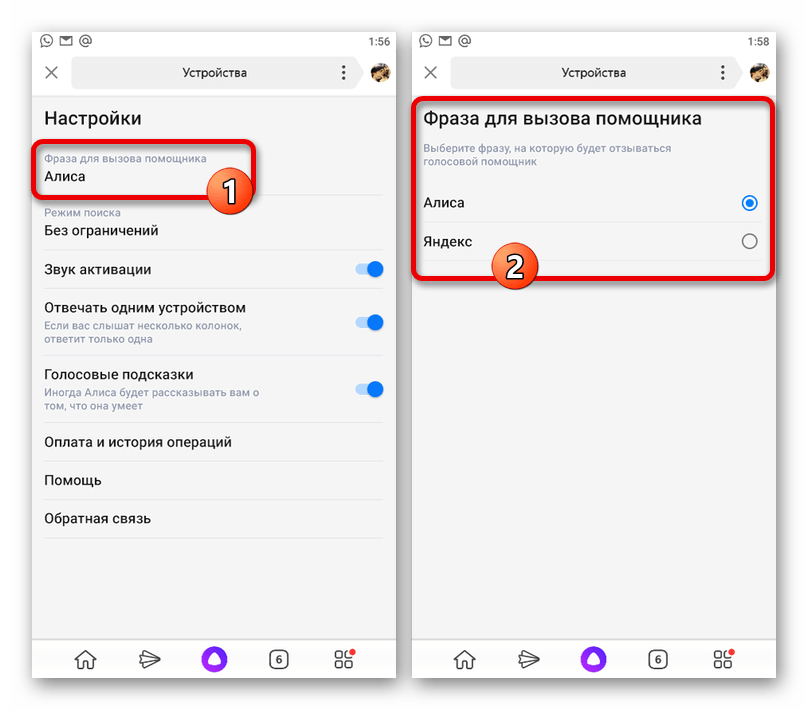
Для изменения указанного параметра следует открыть заранее подключенное мобильное приложение Яндекса на смартфоне, через список сервисов перейти страницу «Устройства» и выбрать «Аккаунт». Упомянутые команды «Алиса» и «Яндекс» располагаются в подразделе «Фраза для вызова помощника» и могут быть включены путем установки маркера рядом с нужным вариантом.
Настройка фильтрации
Следующий и наиболее важный параметр в настройках Яндекс.Станции можно найти в том же разделе, на этот раз переключившись на страницу «Режим поиска». Всего здесь доступно несколько представленных ниже вариантов, позволяющих Алисе подбирать контент на основе голоса ребенка или взрослого человека:
- «Без ограничений» — Алиса будет выдавать контент без каких-либо ограничений любому пользователю;
- «Умеренный» — стандартный режим, позволяющий скрыть откровенный и шокирующий контент вне зависимости от возраста;
- «Детский» — голосовой помощник будет подбирать исключительно безопасный для детей контент.
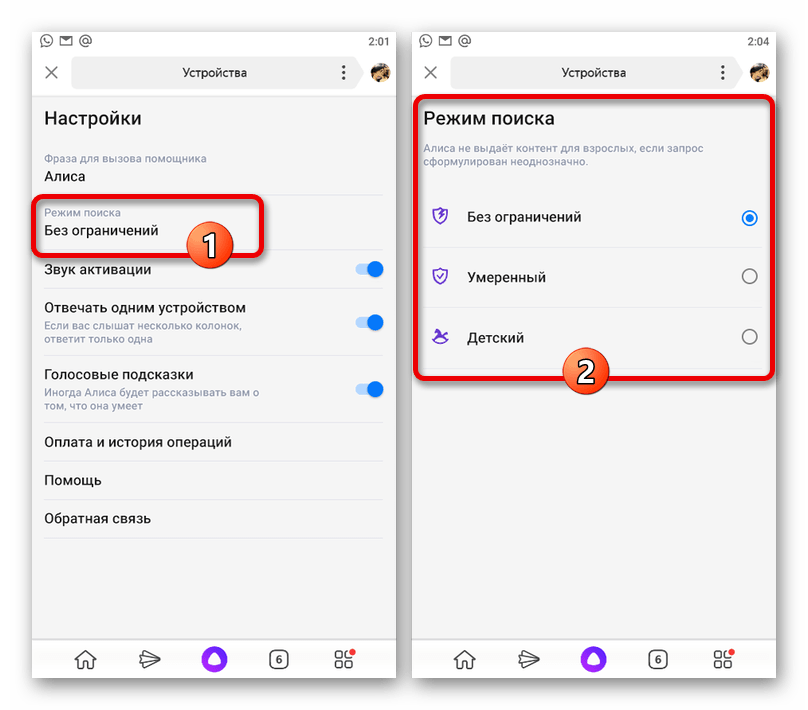
Отдельно отметим, что похожие настройки есть не только в указанном разделе, но и внутри общих параметров приложения Яндекс. Чтобы установленные ограничения работали должным образом в случае со Станцией, необходимо редактировать данные именно в разделе «Устройства».
Звук активации
При использовании ключевой фразы, назначенной в настройках, Яндекс.Станция всегда реагирует путем включения соответствующей подсветки. Кроме этого, через параметры также можно включить или, наоборот, отключить короткий звуковой сигнал, сместив ползунок «Звук активации» в нужную сторону, расположенный на главной странице параметров.

Ответ несколькими устройствами
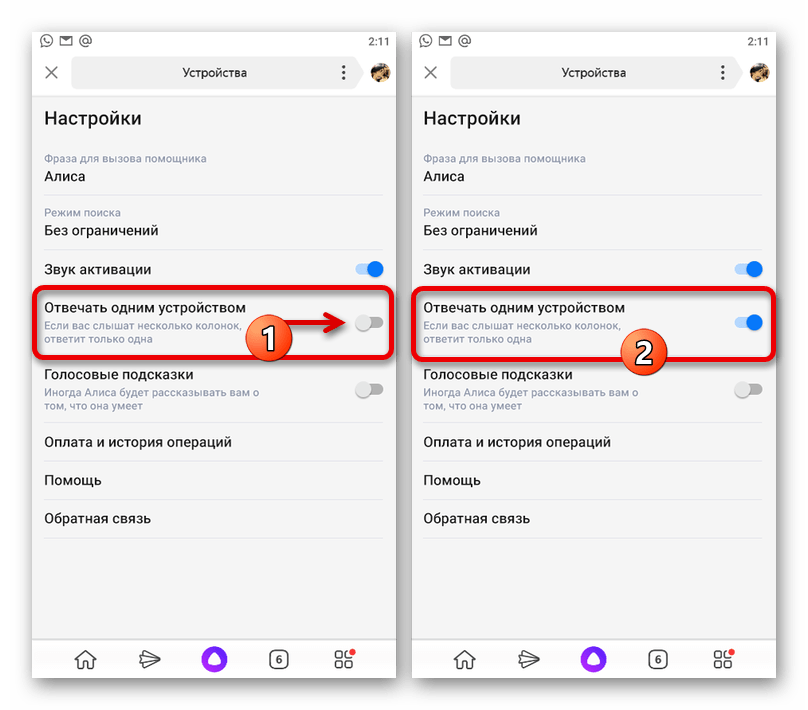
Если вы пользуетесь несколькими устройствами с распознаванием голоса, подключенными к одному аккаунту Яндекса, в настройках обязательно включите опцию «Отвечать одним устройством». В противном случае на ввод запроса будет реагировать каждый гаджет, тем самым доставляя дискомфорт.
Голосовые подсказки
Последний параметр Яндекс.Станции, имеющий отношение к голосовому помощнику, позволяет активировать или деактивировать подсказки со стороны Алисы по части доступных возможностей. Делается это путем смещения ползунка «Голосовые подсказки», опять же, на главной странице настроек устройств в приложении Яндекс.

Настройки голосовых команд
- С помощью приложения на телефоне можно создавать собственные команды, чтобы Алиса выполняла сразу несколько действий автоматически. Для этого откройте «Управление устройствами» в разделе «Устройства», перейдите на вкладку «Сценарии» и нажмите по значку «+» в правом нижнем углу экрана.

Из списка во всплывающем окне выберите «Сценарий» и на следующей странице заполните поле «Название сценария», после чего коснитесь строки «Добавить активационную фразу».
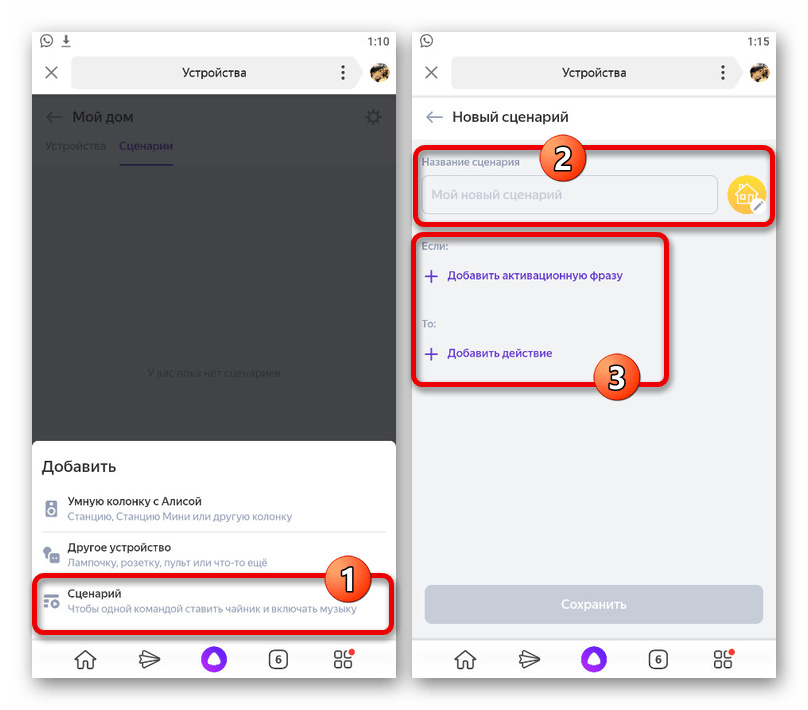
Укажите команду в поле «Фраза для запуска сценария», при произношении которой будет выполнено действие, и нажмите «Далее». При возращении на предыдущую страницу аналогичным образом воспользуйтесь ссылкой «Действие» и укажите Станцию в качестве устройства.
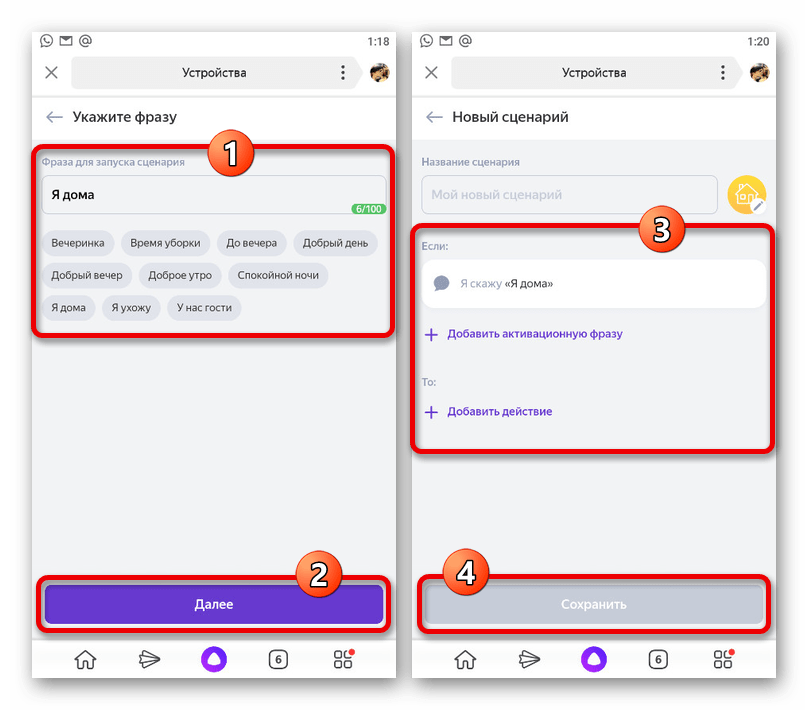
Завершив настройку, воспользуйтесь кнопкой «Сохранить», после чего можете сразу проверить работоспособность новой команды. При этом не стоит забывать, что у самой колонки имеется обширный список стандартных команд, представленный на специальной странице в Яндекс.Справке и приложении в разделе «Навыки Алисы».
Помимо этой статьи, на сайте еще 12342 инструкций.
Добавьте сайт Lumpics.ru в закладки (CTRL+D) и мы точно еще пригодимся вам.
Отблагодарите автора, поделитесь статьей в социальных сетях.
Источник
Яндекс Алиса научилась распознавать голос пользователей

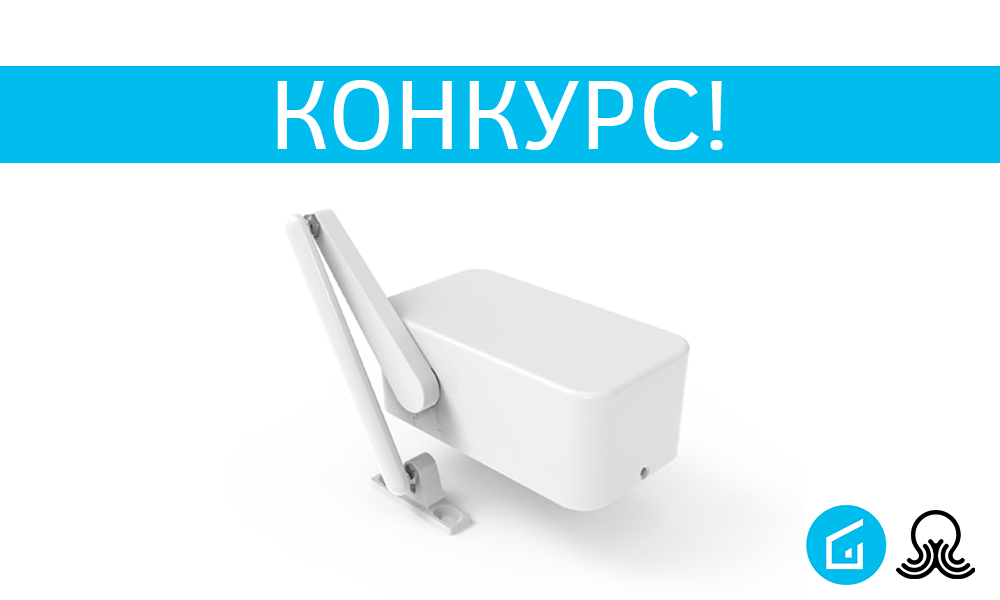

Так же неожиданно, как Яндекс добавил в свой умный дом поддержку умных замков, штор и вторых кнопок у двухклавишных выключателей, вдруг появилось обновление, которое позволяет вам персонифицировать ваше взаимодействие с Алисой.
В описании сегодняшнего обновления для Яндекс Станции нам сообщают, что Алиса теперь может вас узнавать, а рекомендации в той же Яндекс Музыке будут только вашими, основанные на истории ваших прослушиваний и лайков. Это означает, что предпочтения других членов вашей семьи или гостей не будут влиять на ваши подборки.
Инструкция для того, чтобы познакомить Алису с вами, очень проста:
- Скажите «Алиса, запомни мой голос».
- Повторите за Алисой некоторое количество фраз.
- Спросите Алису «Как меня зовут?» — и она назовет ваше имя.
У новой функции есть пара особенностей:
- Алиса запоминает только одного пользователя.
- Нужно познакомиться с Алисой на каждой умной колонке и умном устройстве.
- Знакомиться должен тот человек, чей аккаунт привязан к устройству, так как история прослушивания и лайки будут влиять на всю историю предпочтений привязанного аккаунта.
Вы также можете сменить свое имя для Алисы. Например, достаточно после знакомства сказать — «Алиса, называй меня Хозяин», и она будет величать вас хозяином.
Ну а если вы хотите чтобы Алиса вас забыла, достаточно сказать «Алиса забудь мой голос» и она о вас забудет. Хотя привязка к аккаунту сохранится естественно.
Источник
Вопросы и ответы
Персональные данные
Я стараюсь использовать все доступные мне данные. Например, вы задали домашний адрес в Яндекс.Навигаторе — теперь этот адрес привязан к вашему аккаунту в Яндексе. Если вы авторизуетесь в приложении, где я живу, то я получу доступ к адресу и даже смогу поменять его по вашему запросу.
Если вы уверены, что я не должна чего-то знать, напишите моим разработчикам через форму обратной связи.
Устройство или приложение, где я живу, может передавать специалистам Яндекса отдельные голосовые и текстовые сообщения, которые вы отправляете мне. Эти сообщения всегда передаются в зашифрованном и анонимном виде исключительно для моего обучения. Анализ этих сообщений помогает мне работать над ошибками: лучше распознавать сказанное, более точно и правильно отвечать на вопросы.
В настройках аккаунта отключите опцию Помогать Алисе стать лучше .
Управление Алисой
Результаты поиска, которые я показываю, зависят от настроек вашего аккаунта.
Чтобы отфильтровать контент для взрослых:
В настройках приложения или устройства смените фразу активации на «Яндекс» .
Я не умею отзываться на голосовые команды вне приложения. Но вы можете открыть диалог с помощью виджета — отдельной кнопки на рабочем столе смартфона.
Чтобы установить виджет Алисы, надавите в свободную область экрана, выберите категорию Виджеты и найдите виджет в виде иконки Алисы .
А еще вы можете выбрать меня помощником по умолчанию. Тогда я буду активироваться после нажатия на кнопку Домой или специальным жестом (Android 10).
Скажите: «Забудь мой голос» . Для этого не требуется голос того человека, которого я запомнила ранее.
Чтобы сделать меня помощником по умолчанию:
А еще можно воспользоваться инструкцией на странице ВКонтакте.
Алиса не работает
Чтобы отвечать на ваши вопросы, мне необходим стабильный доступ в интернет. Проверьте ваше соединение, перезапустите приложение и спросите меня еще раз.
Если проблема сохраняется достаточно долго, напишите моим разработчикам через форму обратной связи.
Обычно я реагирую только на свое имя, но иногда похоже звучащие слова и фразы могут вызвать ложное срабатывание. При частых ложных срабатываниях отключите голосовую активацию в настройках приложения.
Если я говорю, что ваш адрес — улица или город, значит, последняя информация о вашем местоположении недостаточно точная или недостаточно свежая. Проверьте, включена ли геолокация в настройках вашего устройства, и разрешено ли приложению, где я живу, получать ваше местоположение.
Проверьте, выдано ли в системных настройках устройства разрешение на доступ к микрофону для приложения, где я живу.
Я озвучиваю свои ответы, только если задавать мне вопросы голосом. На текстовые сообщения я буду отвечать письменно.
Если я отвечаю вам письменными сообщениями на устные запросы, напишите моим разработчикам через форму обратной связи.
Я активируюсь по голосовой команде только внутри приложения, где я живу.
Если я не отзываюсь на «Слушай, Алиса» , когда открыта стартовая страница приложения, напишите моим разработчикам через форму обратной связи.
У меня есть три режима: функциональный режим (что-то открыть, прочитать, построить маршрут и т. п.), режим навыка и режим беседы. В последнем случае я просто стараюсь поддержать диалог.
Если вы столкнулись с этим, просто скажите: «Алиса, хватит» .
Убедитесь, что в настройках приложения включена голосовая активация.
Отмечу, что я умею активироваться по голосу только внутри приложения. Из фонового режима позвать меня не получится.
Другое
Сейчас я умею разговаривать только на русском языке. Хотя, конечно, частично я понимаю английский и распознаю, например, названия песен или отдельные иностранные слова.
В сервисе Яндекс.Музыки хранятся легальные качественные треки исполнителей, которые являются правообладателями своих композиций. Музыка играет без рекламы, а подписка действует одновременно на Станции, на мобильных устройствах и на сайте Яндекс.Музыки.
Вопросы и ответы
Персональные данные


Я стараюсь использовать все доступные мне данные. Например, вы задали домашний адрес в Яндекс.Навигаторе — теперь этот адрес привязан к вашему аккаунту в Яндексе. Если вы авторизуетесь в приложении, где я живу, то я получу доступ к адресу и даже смогу поменять его по вашему запросу.
Если вы уверены, что я не должна чего-то знать, напишите моим разработчикам через форму обратной связи.
Устройство или приложение, где я живу, может передавать специалистам Яндекса отдельные голосовые и текстовые сообщения, которые вы отправляете мне. Эти сообщения всегда передаются в зашифрованном и анонимном виде исключительно для моего обучения. Анализ этих сообщений помогает мне работать над ошибками: лучше распознавать сказанное, более точно и правильно отвечать на вопросы.
В настройках аккаунта отключите опцию Помогать Алисе стать лучше .
Управление Алисой


Результаты поиска, которые я показываю, зависят от настроек вашего аккаунта.
Источник
Умные колонки с Алисой, в том числе яндекс.станции, с момента своего выпуска и по сей день возглавляют всевозможные топы умных колонок в России и странах СНГ. За это время вышло множество обновлений и добавились некоторые полезные функции и навыки Алисы, о которых не все знают. Именно о таких “фичах” и пойдет речь далее.
Неочевидные фишки яндекс.станции.
Функции яндекс станция функции без интернета и подписки Яндекс.Плюс.
Многие знают, что для полноценной работы яндекс.станций необходимо иметь интернет соединение wi-fi и аккаунт на яндексе с подключенной подпиской яндекс.плюс, но, оказывается, есть возможность использовать некоторые функции и без подписки, либо интернета.
Итак, на яндекс станциях имеется функция Bluetooth-колонки, где вы можете транслировать музыку напрямую с мобильного устройства, но в условиях, где нет интернета команда включения Bluetooth не распознается, соответственно подключиться просто так не получится. Но есть один вариант, как это сделать. Первым делом следует зажать кнопку активации примерно на 3 секунды, после чего в мобильном устройстве в списке доступных wi-fi сетей подключиться к, раздаваемой яндекс станции, сети yandex. Далее в доступных устройствах Bluetooth можно найти колонку, подключиться к ней и транслировать музыку. Разумеется, функция Bluetooth-колонки может работать и без подписки яндекс.плюс, как и функция радио, но для включения радио потребуется интернет соединение wi-fi.
Алиса распознает шепот.
Множеству пользователей Яндекс.Станций, особенно пользователям с детьми, знакома ситуация, когда на запрос, Алиса отвечала на высокой громкости, чем доставляла некоторые неудобства. Теперь же Алису можно активировать и общаться с ней шепотом. Мало того, что чувствительные микрофоны и алгоритмы помогают распознавать такую речь, так разработчики Яндекса создали новый алгоритм синтезирования шепота, что позволяет Алисе отвечать на шепот шепотом. При этом громкость будет на минимуме.
Голосовой диктор Яндекс.
Речевые алгоритмы Яндекса так же позволили создать голосового диктора. Он может озвучить текст на странице, а так же превращать различные книги в аудиокниги. Так же недавно в Яндекс.Браузере появилась возможность синхронного голосового перевода онлайн с видео с помощью тех же алгоритмов распознавания и синтезирования речи.
Объединение нескольких яндекс станций.
- «Мультирум».
Данная функция под названием “Мультирум” стала доступна недавно, с выходом Яндекс.Станции Макс, но доступна и на предыдущих версиях колонки. Суть данной функции в совместной работе яндекс.станций (другие умные колонки не поддерживают данную функцию). По команде “Алиса, включи музыку везде” яндекс станции дублируют друг друга, т.е. музыка играет синхронно из всех станций, так же управление громкостью, переключения треков работают так же на всех станциях. Основная проблема, с которой сталкиваются пользователи, это правильное подключение двух и более колонок, чтобы функция мультирум заработала. Для этого следует подключить все колонки к одному аккаунту яндекс, а также подключить их в одну wi-fi сеть. - «Стереопара».
Многим пользователям Яндекс.Станций при всех достоинствах их использования не хватает объемного звука. Если в Яндекс.Станциях Макс и Мини есть разъем для вывода стерео сигнала на внешнюю аудиосистему, то с остальными (обычной Яндекс.Станции и Яндекс.Станции Лайт) дело обстоит иначе. Да и даже при наличии Станций с Aux-выходом не всегда хочется проводить аудиосистему. Поэтому теперь две одинаковые Яндекс.Станции можно объединить в стереопару. Стереопара работает по принципу двух независимых источников звука (правый и левый каналы стереозвука). - Ответ одной или всеми Яндекс.Станциями.
По умолчанию если к аккаунту Яндекс привязано несколько Яндекс.Станций на запрос отвечает только та станция, которая услышала вас первой. В настройках приложения яндекс можно отключить функцию «Отвечать одним устройством» и теперь на запросы будут отвечать все колонки, которые его услышали.
Радионяня.
Данная функция очень полезна для родителей маленьких детей, ведь уложив ребенка можно уйти в другую комнату и не услышать как ребенок проснется. Раньше нужно было покупать специальные приборы «радионяня», теперь же можно просто использовать яндекс.станцию. В настройках нужно просто включить на нужной колонке режим «радионяня». Активация происходит фразой «Включи радионяню в детской». Теперь на другой колонке можно слушать, что происходит в детской.
Так же, если у вас всего одна Яндекс.Станция, звук может транслироваться на смартфон через приложение Умный дом Яндекс.
Получается, что с помощью этой функции можно удаленно слушать что происходит вокруг Яндекс.Станции, однако, на самой станции включится беззвучный режим и будет мерцать индикатор, означая, что включен режим радионяня.

Звонки на Яндекс.Станцию и между колонками.
После многочисленных апгрейдов и нововведений, Яндекс наконец представила возможность звонить на Яндекс Станцию другого пользователя.
Теперь Яндекс Станция почти полностью берет на себя функции домашнего телефона и становится его дополненным современным преемником.
Как позвонить на чужую Яндекс Станцию
Чтобы позвонить на Яндекс Станцию другого пользователя следует через приложение Яндекс Мессенджер выбрать нужного абонента и нажать на кнопку вызова. Звонок поступит на смартфон, если на нем установлено приложение, если в настройках приложения «Умный дом Яндекс» в настройках колонки стоит флажок в графе «Принимать входящие звонки», то звонок поступит и на Яндекс Станцию.
Как позвонить на свою Яндекс Станцию
Появилась возможность позвонить на свою яндекс станцию. Для этого с мобильного устройства нужно зайти в приложение яндекс – устройства и нажать на значок трубки рядом с названием станции. Звонок будет происходить через интернет даже если мобильное устройство и станция не находятся в одной сети. Обязательными условиями корректной работы данной функции является доступность яндекс.станции (она включена и подключена к интернету), а так же один подключенный аккаунт на мобильном устройстве и станции. Так же через мессенджер яндекса можно звонить другим людям из списка контактов. Так же пользователь может принять входящий звонок через яндекс.станцию если на самой станции у него включена опция “Принимать входящие звонки”.
Многие активные пользователи, после покупки первой станции, поняв всю прелесть этих устройств, не останавливаются на покупке одной Яндекс.Станции. У многих в квартире есть одна станция, например первого поколения с HDMI, в спальне или в зале, где можно смотреть фильмы и сериалы, а другая, например мини, на кухне, на которой можно слушать музыку, ставить таймеры для готовки, а так же находить рецепты и т.д. Так же зачастую умные колонки покупаются в дома родителей.
Относительно недавно в приложении «Умный дом» от Яндекс, появилась возможность позвонить со смартфона на любую Яндекс.Станцию. Для этого в приложении в списке устройств напротив названия колонки появилась иконка трубки, нажав на которую будет осуществлен звонок на колонку.
Как с Алисы позвонить на телефон?
Яндекс добавил долгожданную и очень нужную функцию для Алисы — звонок на телефон.
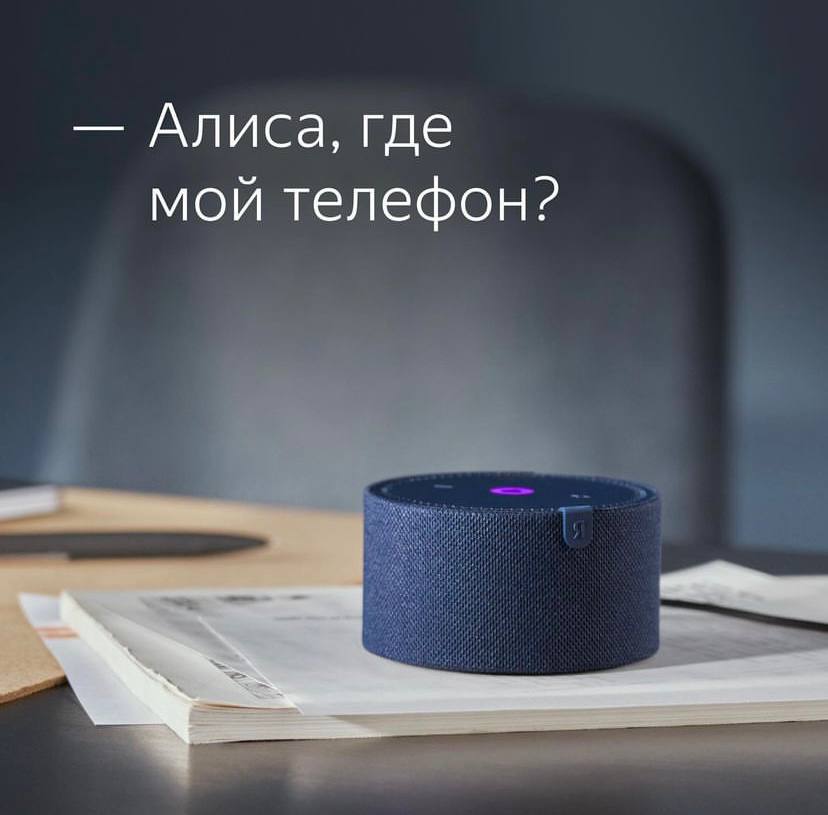
Как найти телефон с помощью Алисы?
Для поиска телефона с помощью алисы нужно сказать — «Алиса, где мой телефон» или «Алиса, найди мой телефон«. После чего пройдет звонок на номер телефона, указанный в карточке учетной записи Яндекс.
Так же для того, чтобы находить таким способом телефон даже если он стоит на беззвучном режиме — найти телефон с помощью функции Алисы «найти телефон», после чего записать номер телефона входящего звонка и добавить этот контакт в список экстренных номеров (для каждой модели смартфона данный список называется по-разному, в iOs — «Экстренный допуск»).
Как позвонить с телефона на умную колонку Яндекс станцию.
Ответить на звонок или завершить вызов можно фразой из списка:
-
Ответь;
-
Подними трубку;
-
Сними трубку;
-
Прими вызов;
-
Алло;
-
Положи трубку;
-
Повесь трубку;
-
Заверши звонок;
-
Алиса, стоп;
-
и т.д.
Удобная функция, особенно когда не получается дозвониться кому-то домой, т.е. Яндекс.Станция выступает в роли домашнего телефона.
Но на этом разработчики не остановились, и теперь появилась возможность осуществлять звонки между Яндекс.Станциями. Однако пока можно звонить только в рамках одного аккаунта.
Позвонить с умной колонки можно одной из следующих фраз:
-
Позвони {место колонки, согласно комнатам умного дома в приложении} (на кухню, в спальню, в зал и т.д.);
-
Позвони на {название колонки, как в списке устройств в приложении}.
Вероятно, возможности звонков и на этом не ограничится и будет возможность позвонить со станции на смартфон или на яндекс станцию, привязанную к другому аккаунту яндекс.
Крайне приятно купить Яндекс.Станцию один раз и потом множество раз наблюдать как она становится удобнее и в ней появляются новые возможности.
Просмотр видео из Youtube, Яндекс.Видео и Одноклассников на Яндекс.Станции.
В Яндекс.Станциях с подпиской Яндекс.Плюс включен онлайн-кинотеатр Кинопоиск, но иногда этой функции недостаточно и тут можно вывести на экран видео из Яндекс.Видео, Youtube и Одноклассников (не работает на Яндекс.Станции мини ввиду отсутствия hdmi выхода для подключения к телевизоруэкрану). Для этого в мобильном устройстве нужно открыть нужное виде, нажать на значок “отправить на устройство” или “поделиться” и в списке выбрать Яндекс.Станцию. Важно, чтобы устройство и станция находились в одной wi-fi сети и подключены к одному аккаунту. Такой же трюк можно проделать из приложения Яндекс.Музыка, где можно отправить трек на Яндекс.Станцию.
Как посмотреть любое видео на Яндекс Станции
Вышеперечисленными методами нельзя посмотреть любые видео на просторах интернета, однако есть очень удобная функция, позволяющая как посмотреть на яндекс станции фильм, которого нет на кинопоиске или абсолютно любое другое видео.
Для этого, правда, придется заранее загрузить нужное видео на Яндекс.Диск, после чего открыть его через приложение Яндекс Диск и в окне проигрывателя нажимаем кнопку отправить на устройство и выбираем Яндекс Станцию. Однако, существует ограничение для загрузки видео на Яндекс.Диск — не больше 2 ГБ.
Распознавание музыки Яндекс Станцией.
У Яндекс.Станции есть возможность распознавать треки. Для этого нужно сказать фразу — “Алиса, что за трек”, либо похожей фразой. Более молодое поколение уже давно знает и пользуется этой функцией Алисы (актуально для всех приложений где есть Яндекс.Алиса) или предшественником этой функции, приложением Shazam. Отличие от Shazam является то, что Алиса слушает отрывок и ищет трек из своей фонотеки Яндекс.Музыка. Вы можете сразу прослушать и добавить понравившийся трек в избранное командой “Нравится” либо “Добавь в плейлист такой-то” для добавления не в избранное, а в какой-либо пользовательский плейлист. Если вы по какой-либо причине не успели или потеряли распознанный трек, то переживать не стоит, он останется в плейлисте под названием “Распознано”.
Яндекс Станция узнаёт хозяина.
На станциях появилась команда “Алиса, запомни мой голос”. После этой команды и первой настройки Яндекс.Станция будет отличать этот голос от других и при включении музыки будет ориентироваться на предпочтения, основанные на, добавленных ранее, треках. Другим же пользователям будут предложены треки из общей подборки Яндекс.Музыки без каких-то явных предпочтений к жанру и стилю музыки.
Поделиться доступом к умному дому.
Появилась возможность делиться с другим пользователем доступом к управлению умными устройствами. Для этого у каждого члена семьи должен быть собственный аккаунт Яндекса и на смартфоне должно быть установлено приложение «Дом с Алисой».
Для добавления доступа нужно в приложении нажать на иконку «+» в правом верхнем углу, выбрать «Людей» и следовать подсказкам.
Разная музыка для разных людей на одной Яндекс.Станции.
После добавления людей к управлению умного дома, Яндекс.Станция сможет распознавать членов семьи по голосу и учитывать музыкальные вкусы каждого человека. Для работы этой функции Алиса должна знать голос хозяина. Слушая песню, скажите: «Алиса, мне нравится», — и она добавит трек в личный плейлист того, кто к ней обратился. Это позволит продолжать слушать только то, что нравится именно вам, и не смешивать любимую музыку всей семьи в одном потоке.
Яндекс Станция для детей.
Хотя голосовой помощник Алиса ведет себя довольно уважительно с пользователем и не использует нецензурную лексику и не хамит, всё равно есть шанс, что ребенок, пользуясь Станцией может наткнуться на нежелательный для детей контент. Во избежание этого можно настроить режим поиска, где для запросов, совершенным детским голосом, будет включен безопасный, либо семейный режимы, в которых исключен показ взрослого контента, не предназначенного для детей. Так же появилась функция “Понимать детей”, при которой поисковые ответы на запросы будут ориентированы на детей.
Для детей в Яндекс.Станциях доступно очень много функций. Алиса может рассказывать сказки, играть в игры, проводить обучающие занятия. Чтобы ознакомиться со всем списком можно зайти в навыки алисы по ссылке: https://dialogs.yandex.ru/store/ и перейти в подборку “для детей”. Так же там есть много разных разделов, помимо детских, к примеру: образование, спорт и здоровье, бизнес и финансы и многое другое. Следует понимать, что навыки – это отдельные мини-приложения, написанные яндексом, либо сторонними сервизами, и стандартные команды для Алисы не будут работать до тех пор, пока навык не будет закрыт.
Полезные команды Яндекс Станции.
Данные функции Яндекс.Станции стандартны для умных колонок, но часто пользователи про них забывают, хотя их использование может еще больше упростить жизнь. К этим командам относятся: будильник, таймер, напоминания. Еще к ним можно отнести переводчик. Алиса поможет перевести слова, либо целые предложения на любой язык, который знает яндекс. Яндекс.Станция может управлять элементами умного дома, а так же Алиса может рассказать новости, различные курсы (валют, драгметаллов, ценных бумаг и даже крипто валют), погоду, гороскоп и многое другое. Так же в неактивном режиме при подключении к телевизору Яндекс.Станции и Яндекс.Станции Макс включается заставка, но её можно изменить на видеоряд. Для этого нужно выбрать тип заставки в приложении Яндекс — Устройства — Яндекс.Станция — Заставка.
Как научить Алису ругаться матом?
В сети имеется много роликов где Алиса в Яндекс.Станциях ведет себя, мягко сказать, неуважительно, но встроенных функций, позволяющих голосовому помощнику вести подобные диалоги, нет.
Так как же заставить Алису материться?
На момент написания статьи имеется несколько лазеек для того, чтобы услышать от Алисы мат. Кто-то находит матерные месни в игре «угадай мелодию», кто-то задает запрос погоды с нецензурным словом в качестве названия места и Алиса его повторяет. Есть и другие способы, но, в основном, на видео голосовой помощник отвечает на другие вопросы. Как такое возможно? Ответ — сценарии.
В приложении «Яндекс» — «Устройства» — «Сценарии» — «Добавить условие» — «Фраза» — пишем заранее подготовленную фразу на которую планируем услышать нецензурный ответ от Алисы, затем «Добавить действие» — «Яндекс.Станция» — «Прочитать текст вслух» — пишем предполагаемый ответ.
Таким образом появляется пользовательский сценарий, который снимает всю ответственность с Яндекса за нецензурные выражения, т.к. пользователь сам прописал текс, а Алиса просто его озвучивает.
На днях была представлена новая Яндекс.Станция — насколько она хороша нам еще предстоит узнать, но исходя из того, какие нововведения в ней появились, уже можно сказать, что это достойный преемник первого поколения. Тем не менее, многие фишки владельцам умной колонки уже знакомы, а это значит что они перекочуют и в новую версию. Правда, несмотря на это, некоторые функции Яндекс.Станции все равно остаются в тени и не используются, а зря! Рассказываем об удобных фишках умной колонки с Алисой, которыми вы, возможно, зря не пользуетесь.
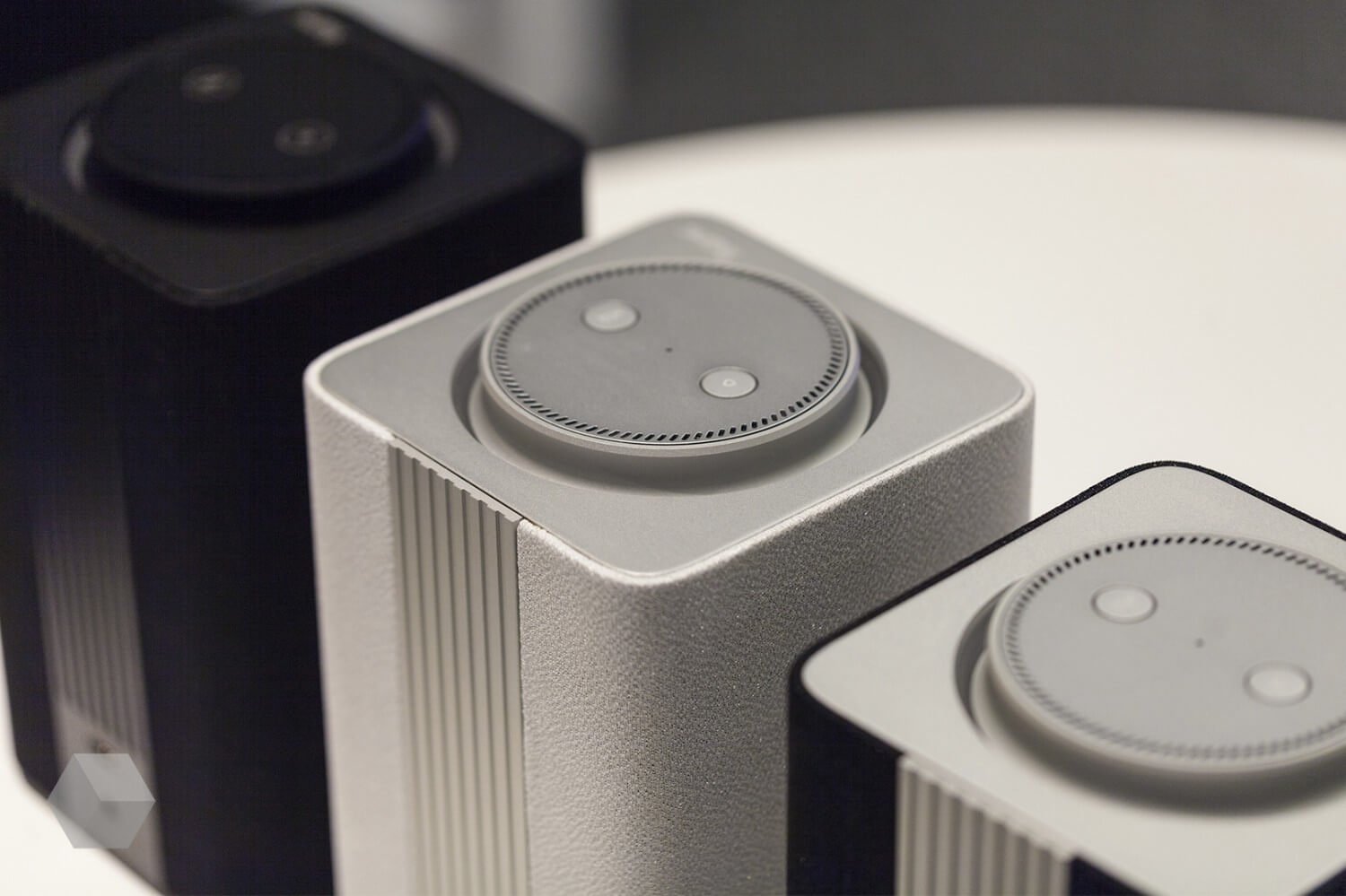
Рассказываем о крутых функциях, которые точно стоит включить на Яндекс.Станции
❗️ ПОДПИСЫВАЙТЕСЬ НА НАШ ЯНДЕКС.ДЗЕН - ЭТО БЕСПЛАТНО
Содержание
- 1 Сценарии Яндекс Станция
- 2 Яндекс Станция уведомления
- 3 Как отключить Алису
- 4 Как переименовать Яндекс Станцию
- 5 Как улучшить звук на Яндекс Станции
Сценарии Яндекс Станция
Для того, чтобы упростить взаимодействие с Алисой и произносить вслух меньше команд, просто используйте сценарии. Они чем-то напоминают Быстрые команды в iOS: вам нужно придумать название сценария, добавить условие в виде фразы или указанного времени, а затем действие. Таким образом, можно добавить фразу «Алиса, я дома», после чего умная колонка включит вашу любимую песню, расскажет погоду, зажжет лампочку или включит робот-пылесос. Если никаких действий не нужно, просто запрограммируйте забавную фразу, которую Алиса должна будет продолжить. Сделать это очень просто.
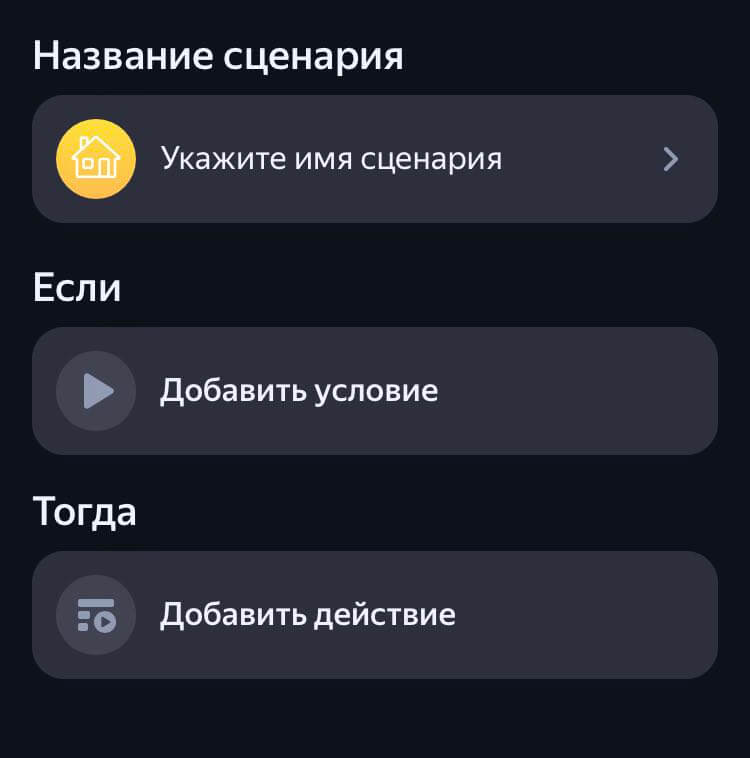
Сценарии позволяют быстрее взаимодействовать с колонкой
- Зайдите в приложение «Умный дом».
- Нажмите «Добавить» в пункте «Все сценарии».
- Укажите имя сценария.
- Добавьте условие (время или фразу).
- Затем выберите действие, которое должна будет выполнить Алиса.
Можно добавить сразу несколько условий или действий, чтобы, скажем, одновременно с ответом включался пылесос, лампочка и музыка одновременно.
Apple провела закрытую презентацию AR-гарнитуры. Что о ней известно
Яндекс Станция уведомления
Умная колонка Яндекса может не только безропотно стоять у вас на полке, но и уведомлять вас об интересных событиях: например, Алиса может рассказывать о новых альбомах и треках ваших любимых исполнителей, а также о свежих подкастах или фильмах в Кинопоиске. Если вам пришло уведомление, вы точно его не пропустите — Яндекс.Станция будет мерцать зелёным. Вам лишь нужно сказать «Алиса, что нового?», после чего она расскажет об этом. Включить уведомления очень просто.
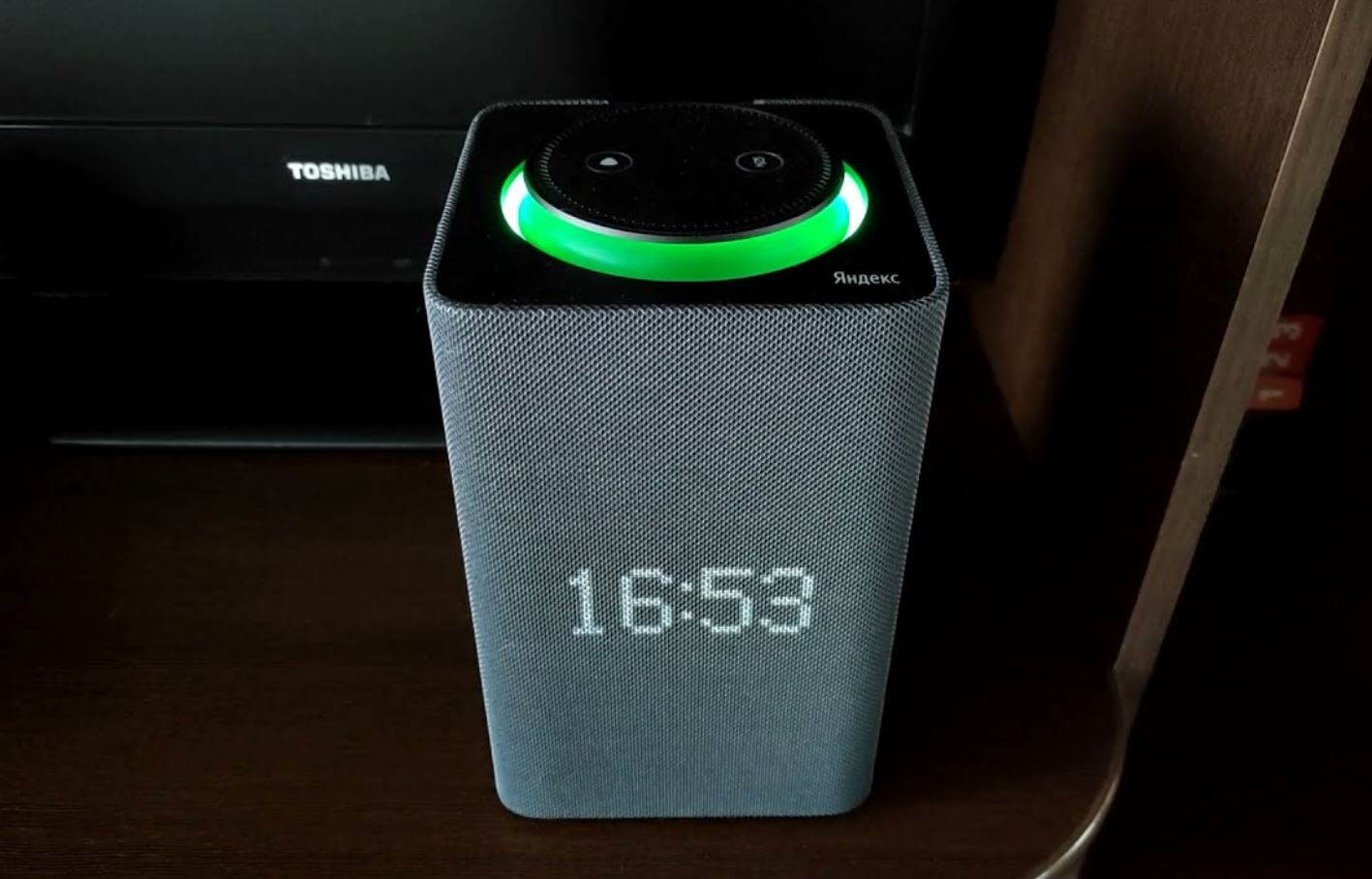
Если колонка горит зеленым, значит, у нее для вас хорошие новости
- Зайдите в «Умный дом».
- Нажмите «Параметры» в правом верхнем углу, затем «Уведомления от Алисы».
- В списке выберите нужные Яндекс.Станции, на которые должно приходить уведомления.
- Внизу отметьте то, что хотите получать.
Как улучшить качество звонков в FaceTime
Как отключить Алису
Вы наверняка заметили, что иногда Яндекс.Станция активируется сама по себе, хотя слово «Алиса» никто и близко не произносил. Или вам тоже не нравится, что активируются все колонки в квартире. Поэтому вы можете включить слово «Яндекс» вместо «Алиса». Конечно, при условии, что это слово вы произносите не так часто.
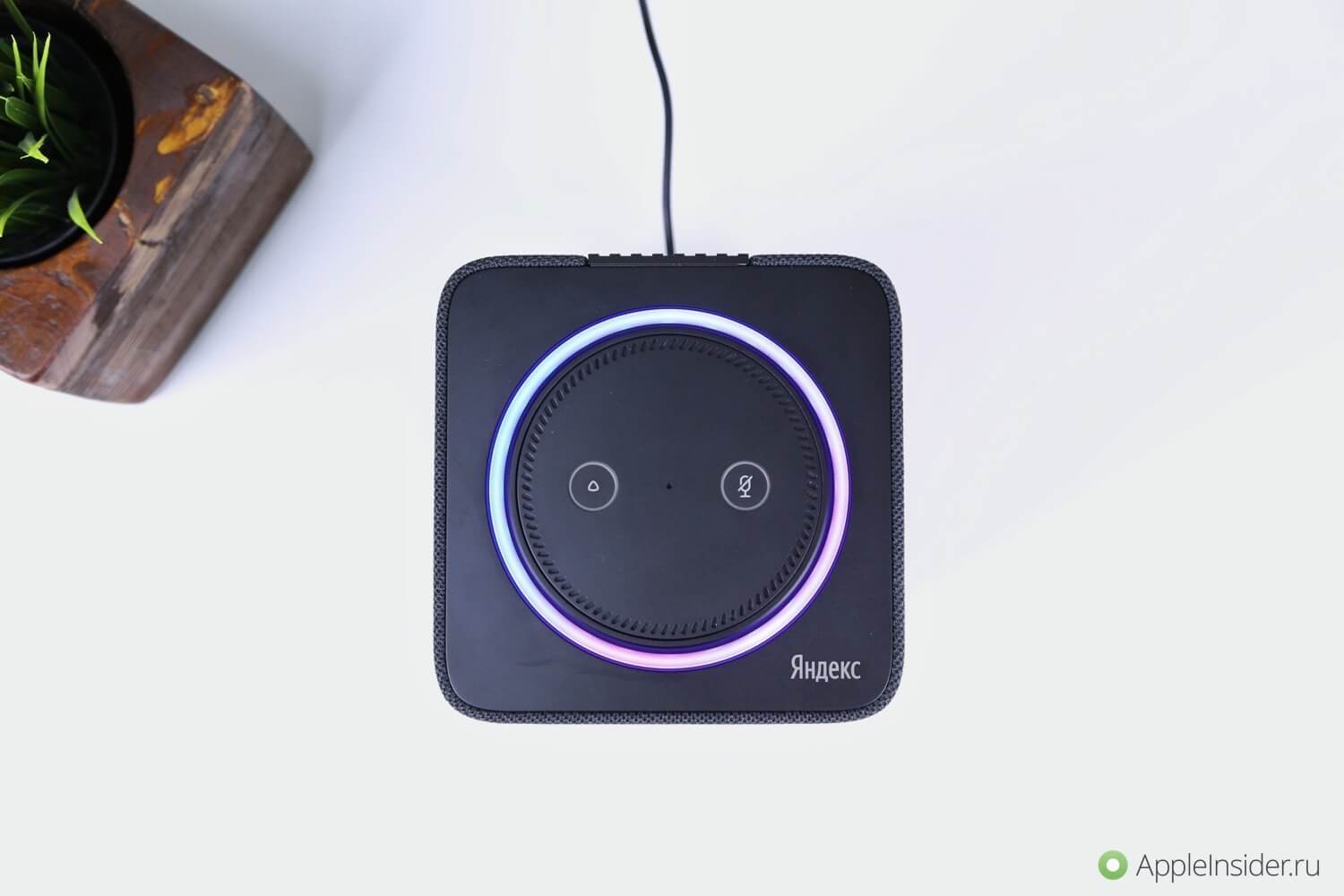
Яндекс.Станцию можно деактивировать, чтобы она вела себя потише
- В приложении «Умный дом» нажмите «Параметры».
- Затем выберите «Алиса».
- Зайдите в пункт «Откликаться на имя» и выберите «Яндекс».
Как вы знаете, отключить Алису нельзя, но можно ее сделать менее заметной. Вот вам еще парочка советов.
- Находясь в этом же пункте, отключите ползунок возле «Проиграть звук активации»: когда вы будете обращаться к Алисе, звука не будет — подойдет для тех, кто не хочет будить домочадцев поздно ночью.
- Включите «Отвечать одним устройством»: если вас услышит несколько колонок, ответит вам только одна. Так вы не обнаружите, что музыка играет на колонках в разных комнатах.
- Алиса любит поболтать на ровном месте. Включите «Выполнять команды умного дома без лишних слов», чтобы после включения лампочки или другого устройства голосовой помощник не произнес ни слова.
Как сохранить MacBook прохладным даже в жару
Как переименовать Яндекс Станцию
Многие используют Яндекс.Станцию в качестве Bluetooth-колонки, имея в списке подключений с десяток-другой устройств. Да и те же Яндекс.Станции по умолчанию имеют заводское имя, не самое запоминающееся. Вы можете переименовать колонки так, как вам удобно. Так вы или ваши гости могут легко найти их в списке устройств.
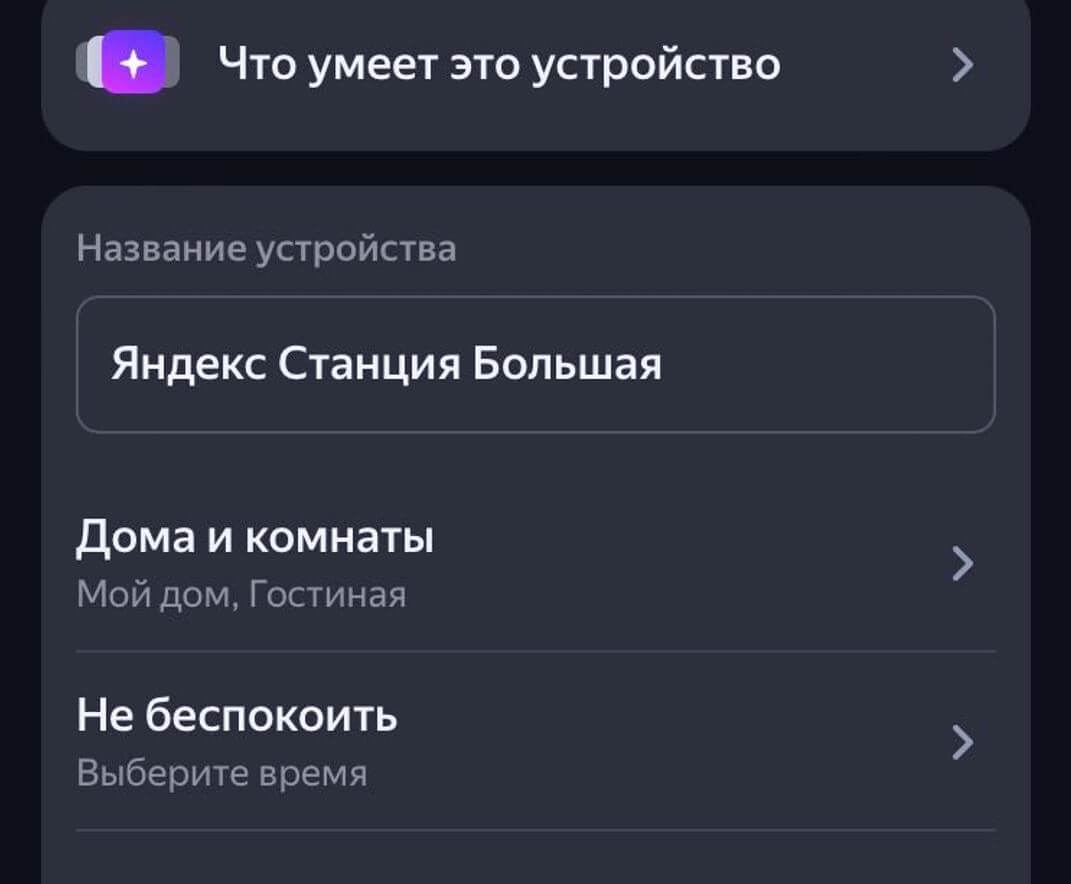
Переименуйте Яндекс.Станцию, чтобы не потерять в списке подключений
- Зайдите в «Умный дом».
- Выберите из списка нужную колонку.
- Кликните на строку «Название устройства» и введите новое имя.
Кстати, так можно переименовывать любое устройство в умном доме. Так вам будет проще обращаться к Алисе включить его. Можете назвать пылесос в честь вашего друга, а лампочку в коридоре — в честь бывшей.
Присоединяйтесь к нашему общению в Телеграм-чате!
Как улучшить звук на Яндекс Станции
Если у вас есть Яндекс.Станция или Яндекс.Станция Макс, вы можете сделать звучание колонки лучше: не так давно разработчики наконец добавили эквалайзер, поэтому вам лишь остается выбрать нужный пресет, чтобы прокачать звук, или вручную настроить частоты. Не забудьте предварительно включить ползунок, чтобы эквалайзер был доступен.
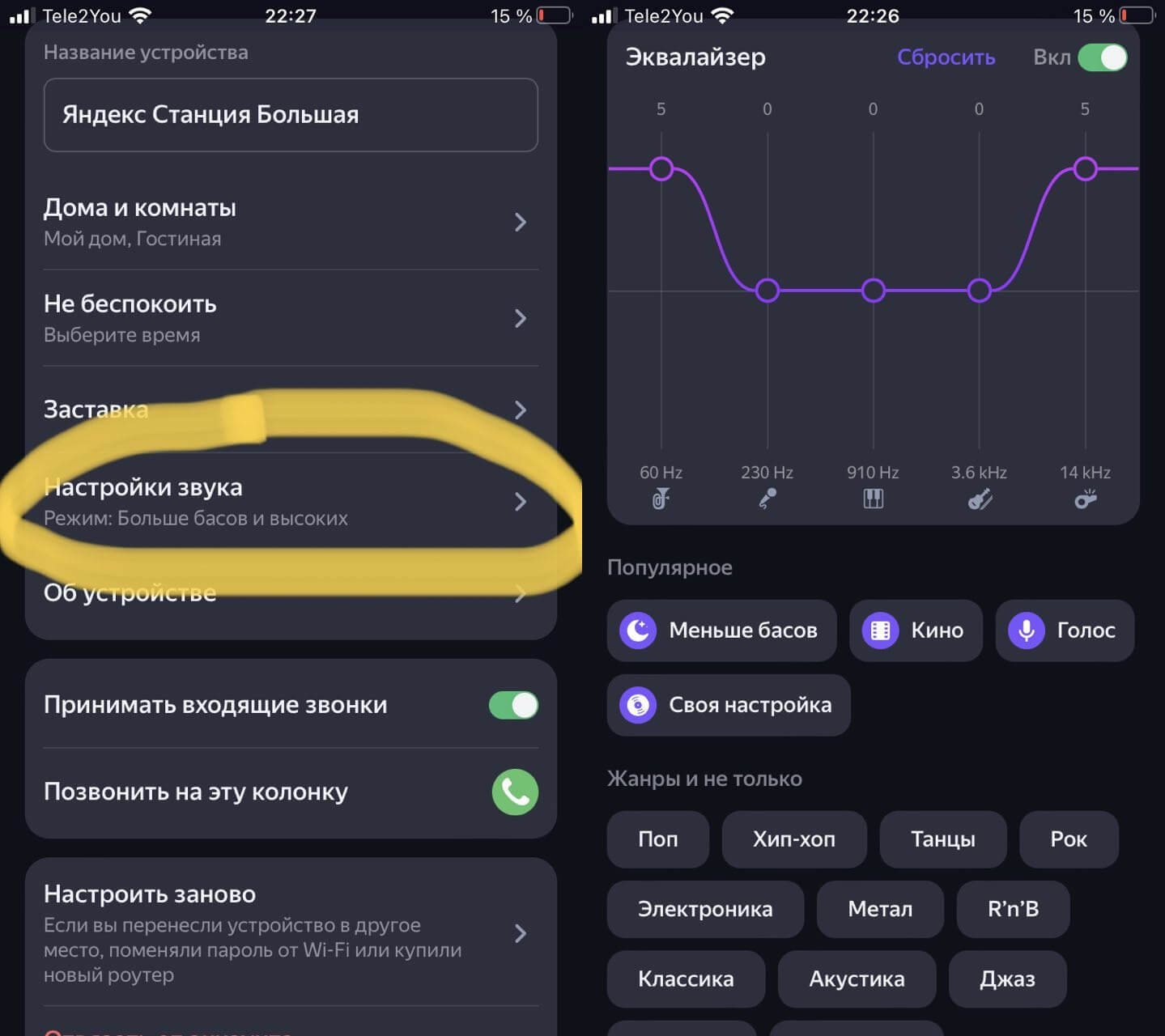
Настройте эквалайзер и Яндекс.Станция зазвучит лучше
- Зайдите в «Умный дом», выберите нужную колонку.
- Нажмите «Настройки звука» и настройте эквалайзер.
А еще мы ответили на вопросы об AirPods: в этой статье вы найдете емкие ответы на самые популярные из них.
Музыкальные приложения для iPhoneСоветы по работе с Apple