
Некоторые владельцы iPhone иногда замечают, что экран их телефона немного желтее, чем дисплей такого же айфона другого человека. Как правило, в повседневном использовании на это на обращаешь внимания, однако если, например, положить два одинаковых iPhone рядом, есть большая вероятность, что один будет чуть белее, а другой — желтее. В основном это касается LCD-экранов, которые установлены во всех iPhone, кроме iPhone X, iPhone Xs, iPhone XS Max, iPhone 11 Pro и iPhone 11 Pro Max. В них Apple применяет OLED-дисплеи, которые, впрочем, тоже иногда выглядят по-разному. Почему же экран на одном айфоне более желтый, а на другом — белый?
Если у экрана вашего iPhone желтоватый оттенок, не спешите паниковать
Содержание
- 1 Почему экран iPhone желтит
- 2 Что такое Night Shift
- 3 Как изменить цвет экрана на iPhone
- 4 У каких iPhone желтит дисплей
Почему экран iPhone желтит
На самом деле ответ на этот вопрос лежит практически на поверхности. Если главным поставщиком OLED-дисплеев для Apple является Samsung Display, которая производит 90% таких экранов в iPhone, то производство LCD-дисплеев, как в iPhone 11, поделено между тремя поставщиками. Это Japanese Display, LG Display и Sharp. Несмотря на одинаковый размер экранов и характеристики, из-за производственных процессов дисплеи одного производителя могут иметь чуть другой «оттенок», чем у остальных. В нашем Telegram-чате многие заметили, что если экраны Sharp почти не отдают желтым, то дисплеи Japanese Display и LG имеют немного желтоватый оттенок. Apple не признает различия в дисплеях гарантийным случаем, только если экспертиза признает, что экран действительно дефектный.
Впрочем, бывают случаи, когда даже OLED-дисплеи выглядят иначе. Например, когда я начал пользоваться iPhone 11 Pro, то заметил, что экран имеет желтый оттенок. Ранее я использовал iPhone X. На обоих телефонах True Tone был выключен, но цвет экрана на iPhone 11 Pro был менее светлым. И если полазить в Сети, таких случаев можно найти немало.
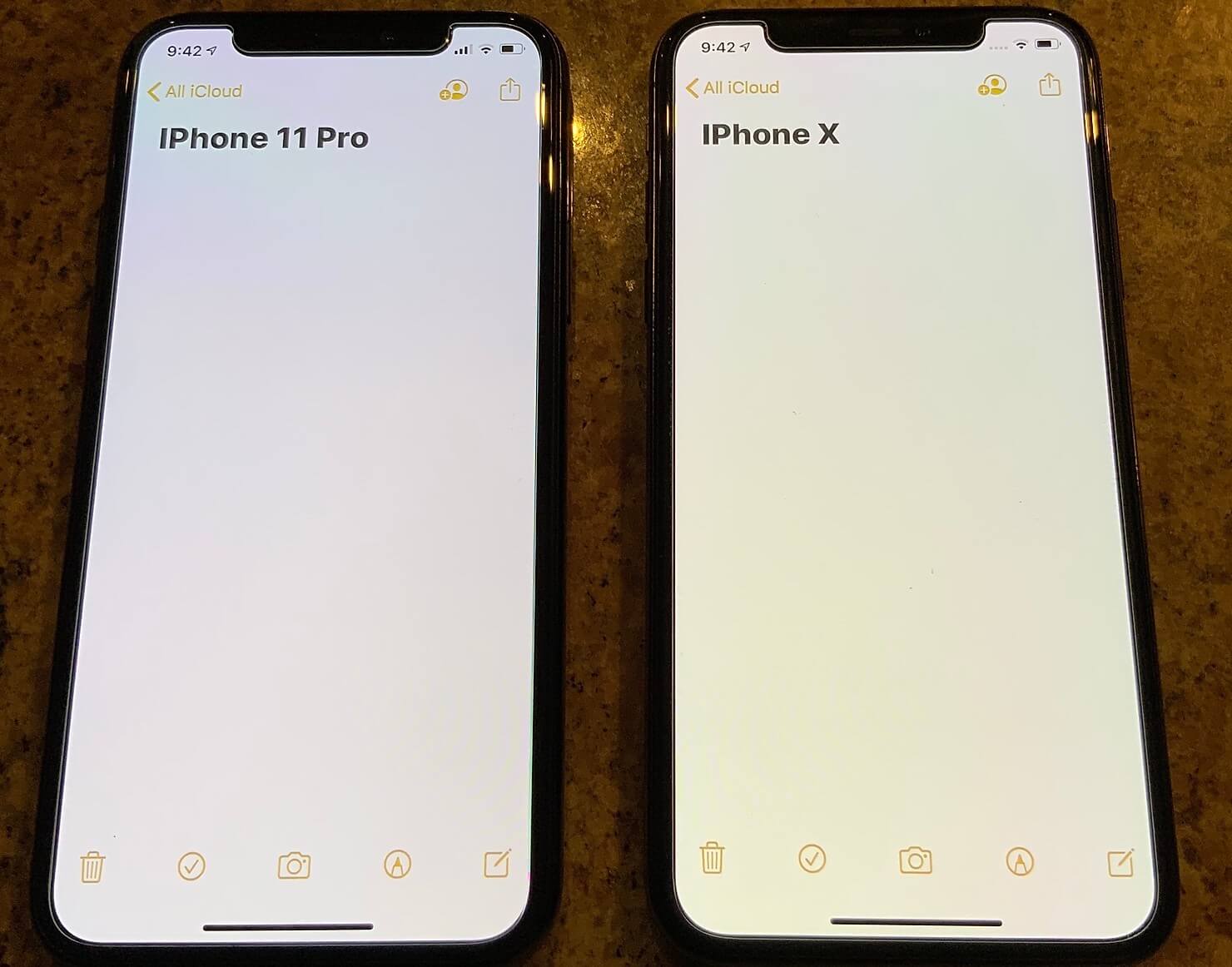
Дисплей этого iPhone X явно более желтый
После замены экрана в сервисном центре True Tone часто не работает. Но у квалифицированных специалистов есть оборудование, которое позволяет откалибровать дисплей для работы True Tone. Здесь можно посмотреть, как это делается.
Что такое Night Shift
Другое дело — если у вас включена функция Night Shift. Она автоматически меняет синий цвет (который мы получаем от солнца днем) на желтоватый (больше свойственный для закатов). Этот режим должен сберечь наш сон от негативного воздействия планшетов и смартфонов, которые мы используем в постели. Синий цвет негативно влияет на производство организмом мелатонина, ключевого гормона, который мозг использует для подготовки ко сну. Смотреть в яркие светящиеся экраны — это совсем не то, что следует делать, подготавливаясь ко сну.
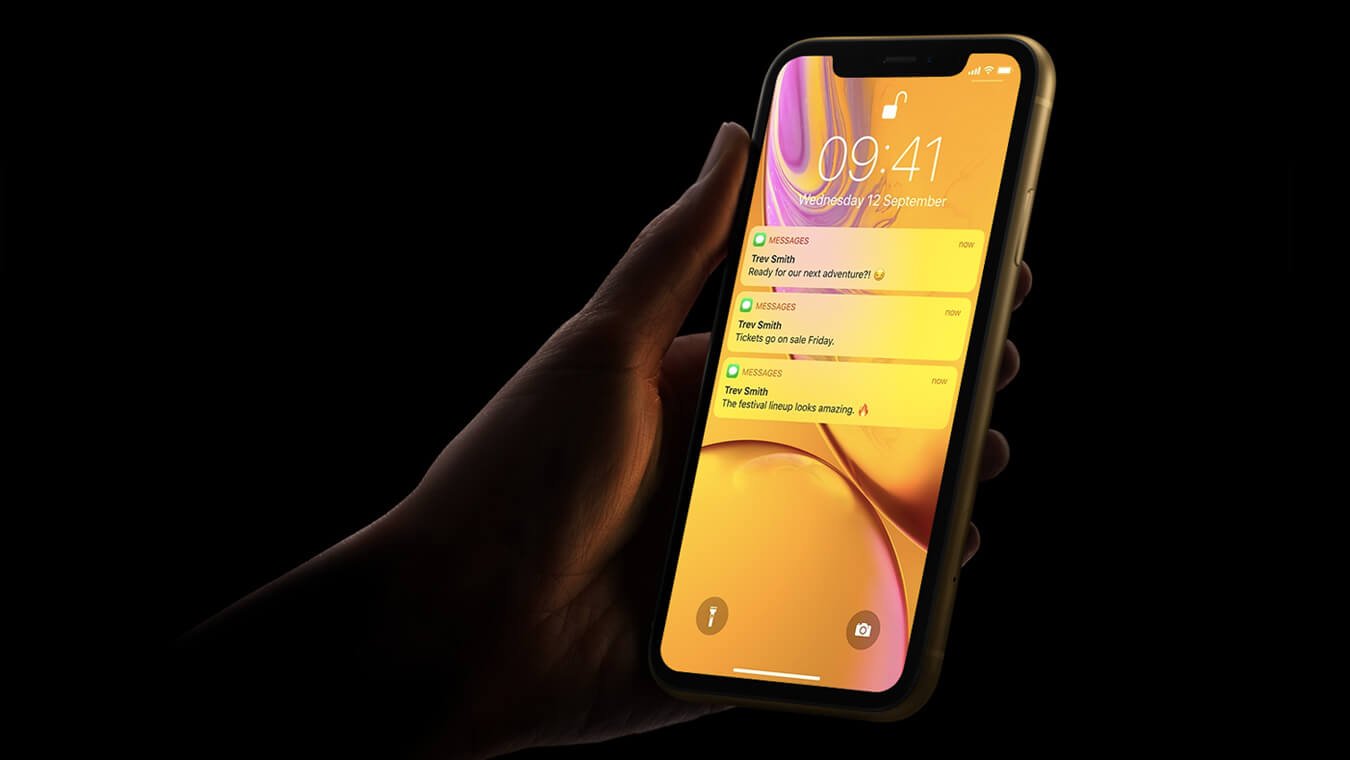
Night Shift — специальная функция, чтобы вы могли спать лучше
Согласно официальным документам Apple, при взгляде на OLED-экран (например, дисплей iPhone 11 Pro / XS / X) под углом вы можете заметить небольшие изменения цвета и оттенка. Apple утверждает, что эти цветовые вариации характерны для OLED и абсолютно нормальны. Однако изменение цвета должно быть незначительным и НЕ явным — оно не должно привлекать к себе много внимания. Если цвет меняется слишком сильно, возможно, следует обратиться в сервисный центр для диагностики экрана. А можно попробовать отрегулировать оттенок дисплея самому.
Как изменить цвет экрана на iPhone
Если вам не нравится оттенок экрана своего айфона, можно попробовать самостоятельно его отредактировать в настройках.
- Откройте «Настройки» — «Универсальный доступ» — «Дисплей и размер текста»;
- Выберите «Светофильтры»;
- Включите тумблер около слова «Светофильтры»;
- Выберите «Оттенок» и установите ползунок «Интенсивность» на 0 (передвиньте его влево) и «Оттенок» примерно на 75%.
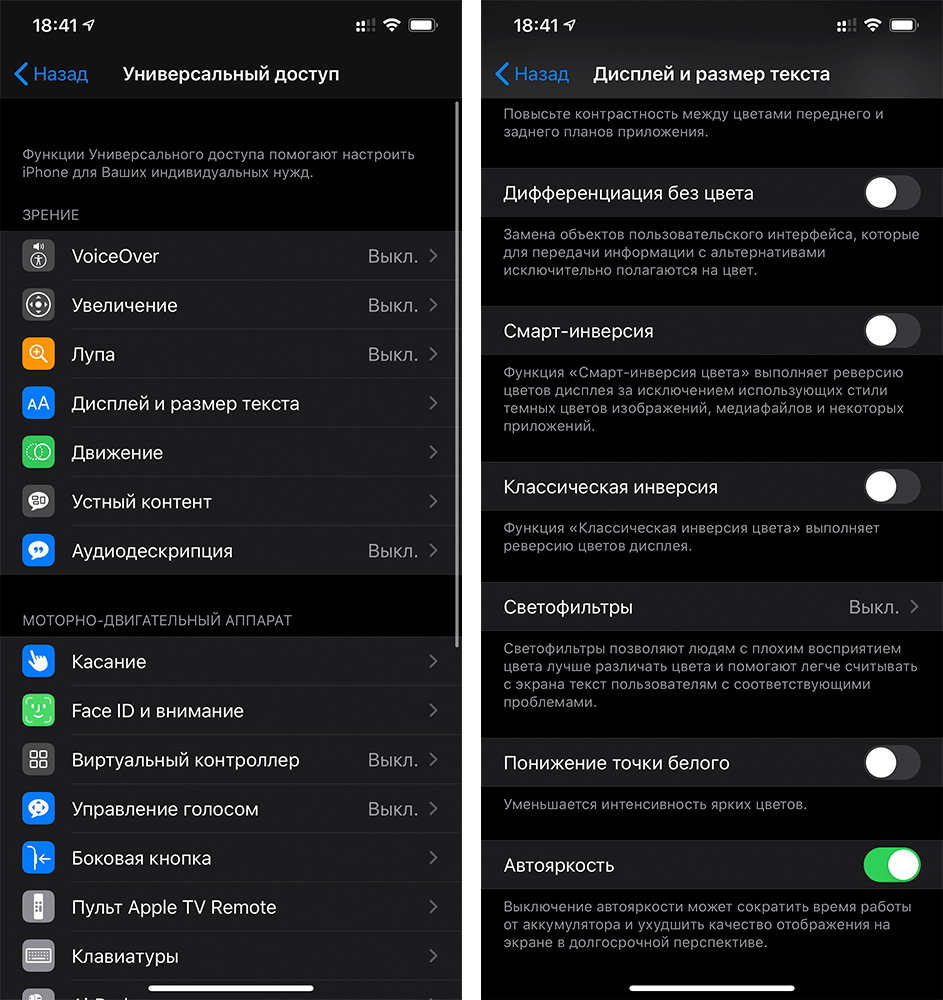
Изменить цвета можно в настройках iPhone
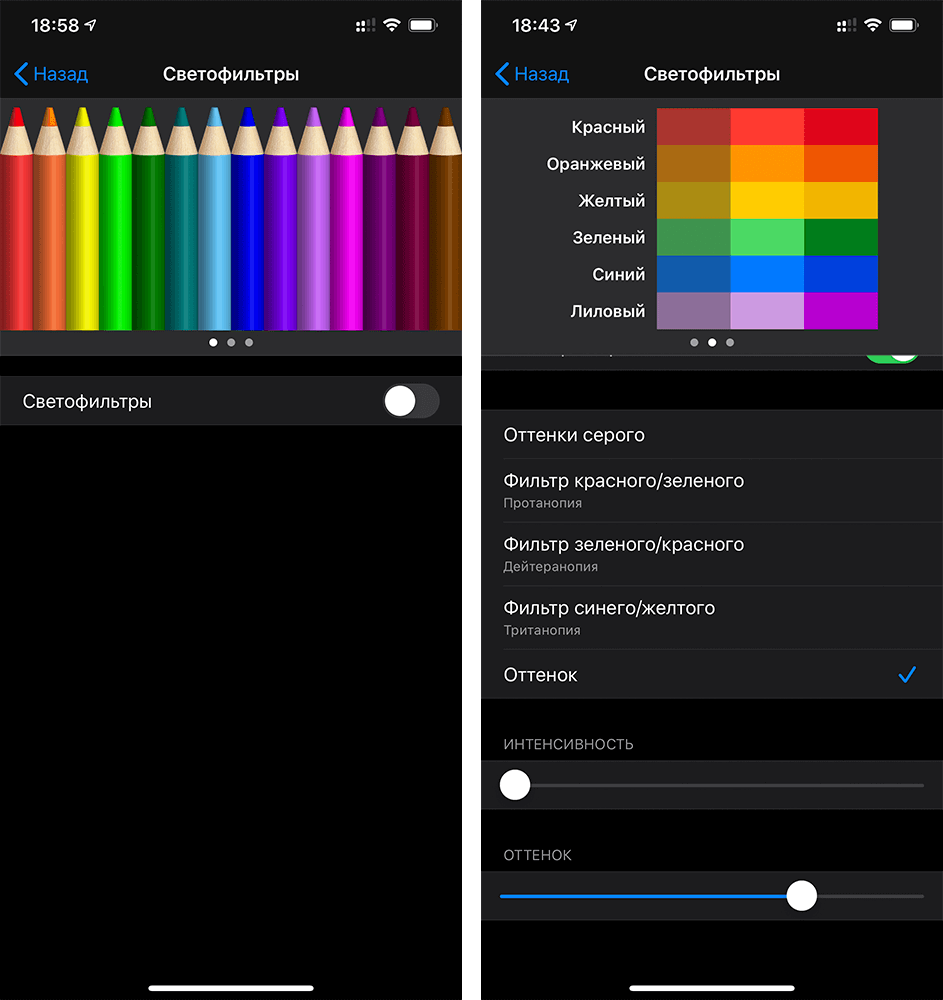
Отрегулируйте нужный вам оттенок
Я бы порекомендовал поиграть с оттенком, пока вы не найдете цвет, который вам нравится. Возможно, будет сложно получить именно тот цвет, который был на вашем старом iPhone, но вы можете таким образом заставить экран выглядеть более холодным, а не теплым и желтоватым. После того, как вы найдете нужный для себя цвет экрана, я бы порекомендовал использовать телефон в течение дня, чтобы убедиться в своем выборе. Даже если цвет экрана будет отличаться от вашего предыдущего iPhone, вы обнаружите, что ваши глаза приспосабливаются к новому дисплею.
У каких iPhone желтит дисплей
Проведя небольшое исследование, я заметил жалобы на желтый оттенок экрана еще у iPhone 7. В этом случае решение точно такое же. Хотя большинство жалоб, которые я обнаружил, касались iPhone Xs, iPhone Xs Max, iPhone 11, iPhone 11 Pro и iPhone 11 Pro Max.
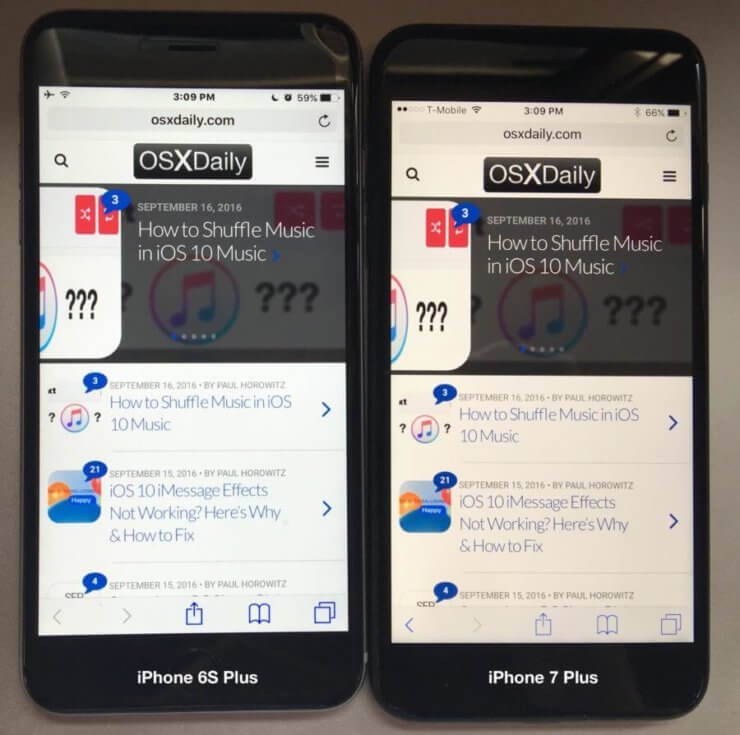
Оттенки экрана iPhone всегда отличались
Настройка светофильтров помогает справиться с желтым оттенком как для LCD-экранов, как в iPhone 11, так и для OLED в iPhone X или iPhone 11 Pro. Раз уж Apple не может сделать так, чтобы у всех айфонов был одинаковый оттенок дисплея, можно попробовать поправить ситуацию самостоятельно, прежде чем бежать в сервисный центр.
iPhone 11Смартфоны AppleЭкран iPhone

Download Article
Download Article
This wikiHow will teach you how to change the color of your iPhone. You have a few different options when it comes to customizing your iPhone color, and we’ve included the best ones below. The right option for you will depend on your budget, and this article covers options ranging from as low as $5 all the way up to $300. Check out the steps below to find what works best for you!
-

1
Decide if you are worried about placing a sticker on your iPhone. A sticker will wear over time, peeling back and leaving sticky residue. But, if you want a low cost color change, this is the best way to do it.
-
2
Research companies that sell skins on the Internet. There are dozens, if not hundreds, of companies who provide sticker decals for your iPhone.
Advertisement
-
3
Order the skin of your choice. Skins can range from $5 to $50, depending upon the look and the quality.
-
4
Wash the iPhone in advance. Use a computer-safe spray and/or microfiber cloth. A clean surface will provide better adhesion.
-
5
Practice the placement of the decals before you peel off the back of the skin. Placing it on the right area the first time is the best way to ensure it will stay put for a long time.
-
6
Use a steady hand when applying the decals. Ask someone to do it for you, if you do not believe you can apply it well.


Advertisement
-
1
Decide if you want to swap the color of the case yourself. You can get do-it-yourself kits on the Internet that come with new displays and backs.
- Note that this is a mid-range cost option. It will also void the warranty on your iPhone.
-
2
Research iPhone color swap kits on the Internet. They range from approximately $50 to $100, and are available through numerous vendors.
-
3
Choose your color and order it.
-
4
Buy mini-screwdrivers, if you do not own one already. Different iPhone models require different screwdriver heads.
-
5
Read the instructions carefully when the kit arrives.
-
6
Clean a workspace, where you will install your new color panels.
-
7
Use your screwdriver to remove the screws at the bottom of the iPhone. Make sure you place them in a small cup so you don’t lose them.
-
8
Push up on the bottom of the back. It should move a few centimeters up.
-
9
Lift the top portion off and remove your old back.
-
10
Replace the back and screw it into place with your original screws.


Advertisement
-
1
Decide if you want a professional company to change the color of your iPhone. This will involve voiding the warranty and sending your phone away for approximately 2 weeks.
- This is the most expensive option, short of buying a new iPhone in a different color when Apple offers more colors in the future. It will cost between $200 and $300, plus shipping.
-
2
Research companies that offer this service.
-
3
Choose a company that guarantees to send your iPhone back in working order. You can also buy a package that offers future repairs.
-
4
Buy your customization.
-
5
Backup your iPhone. Remove any passcodes. The company doing the customization will need full access to your phone.
- Consider the privacy implications of sending your phone away. If you keep sensitive information on your phone, this may not be the best option.
-
6
Wait 2 weeks to receive your iPhone with new color panels.


Advertisement
Add New Question
-
Question
My I phone screen is black and white. How do I change it to color?

Unfortunately, there is no effective way to change the color, as you would have to change the display, which is not possible. You could consider getting a new iPhone with color. I would recommend you try out the iPhone 7 or iPhone 7 Plus as it is very durable.

Ask a Question
200 characters left
Include your email address to get a message when this question is answered.
Submit
Advertisement
Thanks for submitting a tip for review!
Things You’ll Need
- iPhone skins
- iPhone cleaning solution and cloth
- Small screwdrivers
- $5 to $300
- Credit card
About This Article
Thanks to all authors for creating a page that has been read 154,221 times.
Is this article up to date?
Download Article
Download Article
This wikiHow will teach you how to change the color of your iPhone. You have a few different options when it comes to customizing your iPhone color, and we’ve included the best ones below. The right option for you will depend on your budget, and this article covers options ranging from as low as $5 all the way up to $300. Check out the steps below to find what works best for you!
-
1
Decide if you are worried about placing a sticker on your iPhone. A sticker will wear over time, peeling back and leaving sticky residue. But, if you want a low cost color change, this is the best way to do it.
-
2
Research companies that sell skins on the Internet. There are dozens, if not hundreds, of companies who provide sticker decals for your iPhone.
Advertisement
-
3
Order the skin of your choice. Skins can range from $5 to $50, depending upon the look and the quality.
-
4
Wash the iPhone in advance. Use a computer-safe spray and/or microfiber cloth. A clean surface will provide better adhesion.
-
5
Practice the placement of the decals before you peel off the back of the skin. Placing it on the right area the first time is the best way to ensure it will stay put for a long time.
-
6
Use a steady hand when applying the decals. Ask someone to do it for you, if you do not believe you can apply it well.
Advertisement
-
1
Decide if you want to swap the color of the case yourself. You can get do-it-yourself kits on the Internet that come with new displays and backs.
- Note that this is a mid-range cost option. It will also void the warranty on your iPhone.
-
2
Research iPhone color swap kits on the Internet. They range from approximately $50 to $100, and are available through numerous vendors.
-
3
Choose your color and order it.
-
4
Buy mini-screwdrivers, if you do not own one already. Different iPhone models require different screwdriver heads.
-
5
Read the instructions carefully when the kit arrives.
-
6
Clean a workspace, where you will install your new color panels.
-
7
Use your screwdriver to remove the screws at the bottom of the iPhone. Make sure you place them in a small cup so you don’t lose them.
-
8
Push up on the bottom of the back. It should move a few centimeters up.
-
9
Lift the top portion off and remove your old back.
-
10
Replace the back and screw it into place with your original screws.
Advertisement
-
1
Decide if you want a professional company to change the color of your iPhone. This will involve voiding the warranty and sending your phone away for approximately 2 weeks.
- This is the most expensive option, short of buying a new iPhone in a different color when Apple offers more colors in the future. It will cost between $200 and $300, plus shipping.
-
2
Research companies that offer this service.
-
3
Choose a company that guarantees to send your iPhone back in working order. You can also buy a package that offers future repairs.
-
4
Buy your customization.
-
5
Backup your iPhone. Remove any passcodes. The company doing the customization will need full access to your phone.
- Consider the privacy implications of sending your phone away. If you keep sensitive information on your phone, this may not be the best option.
-
6
Wait 2 weeks to receive your iPhone with new color panels.
Advertisement
Add New Question
-
Question
My I phone screen is black and white. How do I change it to color?
Unfortunately, there is no effective way to change the color, as you would have to change the display, which is not possible. You could consider getting a new iPhone with color. I would recommend you try out the iPhone 7 or iPhone 7 Plus as it is very durable.
Ask a Question
200 characters left
Include your email address to get a message when this question is answered.
Submit
Advertisement
Thanks for submitting a tip for review!
Things You’ll Need
- iPhone skins
- iPhone cleaning solution and cloth
- Small screwdrivers
- $5 to $300
- Credit card
About This Article
Thanks to all authors for creating a page that has been read 154,221 times.
Is this article up to date?
Возможность сделать iPhone чёрно-белым впервые появилась с выходом iOS 8. Монохромный режим имеет несколько градаций серого, он облегчает использование смартфона людям имеющим проблемы со зрением.
Вместе с тем, многие сознательно убирают цвета, дабы снизить зависимость от Айфона, соцсетей и проводить больше времени вне устройства. Попробуйте на себе.
Настройка светофильтров помогает тем, кому трудно различасть некоторые цвета на телефоне. Но иногда случается так, что неожиданно дисплей становится нецветным сам по себе.
Все решения, которые я описываю в этой статье, одинаково хорошо работают на iPhone, iPad и iPod, потому что бесцветным дисплей делает программное обеспечение, а не аппаратные компоненты устройства. Если дисплей вашего iPad или iPod стал чёрно-белым, эта статья поможет.
Содержание
- Как включить чёрно-белый режим
- Как сделать цветной экран
- Случайное включение
Как включить чёрно-белый режим
Для начала расскажу как сделать чёрно-белый экран на iPhone. Для этого откройте «Настройки», пройдите в меню Универсальный доступ → Дисплей и размер текста → Светофильтры и переключите ползунок в активное положение.
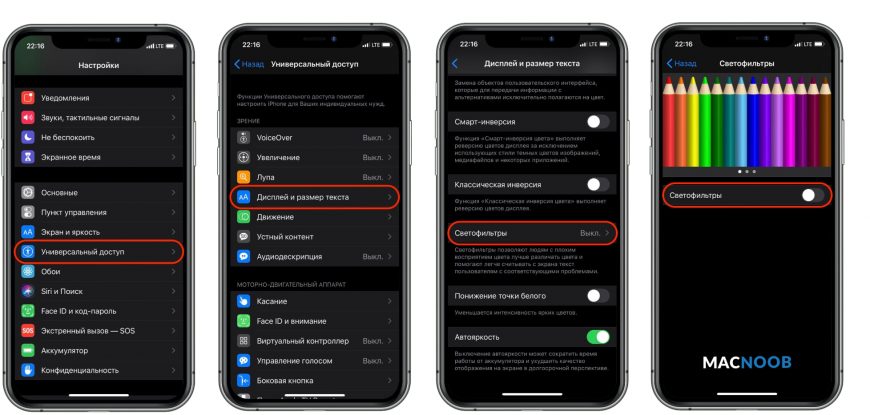
Дисплей iPhone мгновенно изменит цвет с полного красок на монохромный, включив режим «Оттенки серого».
Несмотря на то что изображение выглядит бесцветным, скриншоты всё равно будут делаться цветными.
Как включить режим «Оттенки серого» мы разобрались. Теперь расскажу что делать, если экран iPhone стал чёрно-белым сам по себе.
Как сделать цветной экран
Самый очевидный способ как убрать чёрно-белый экран на iPhone — отключить светофильтры вернув дисплею цвет.
Для этого перейдите в «Настройки», откройте Универсальный доступ → Дисплей и размер текста → Светофильтры и деактивируйте ползунок.
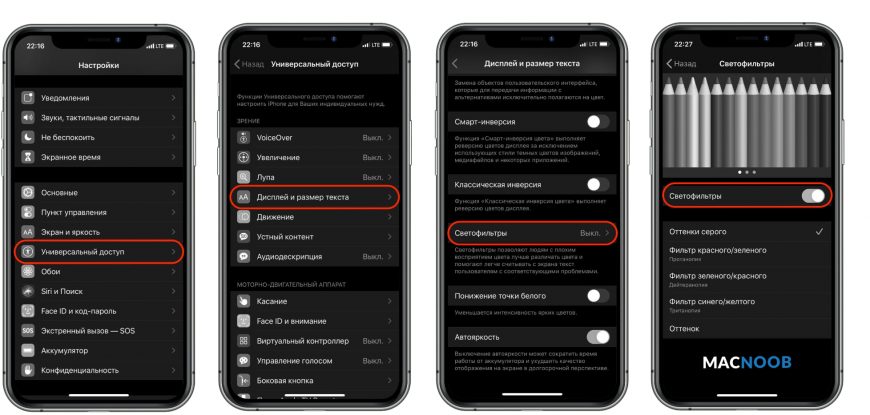
После отключения светофильтров смартфона вновь заиграет цветами и красками.
Если ваш iPhone всё ещё чёрно-белый, откройте «Настройки», перейдите в Универсальный доступ → Увеличение → Фильтр и выберите значение «Без фильтра».
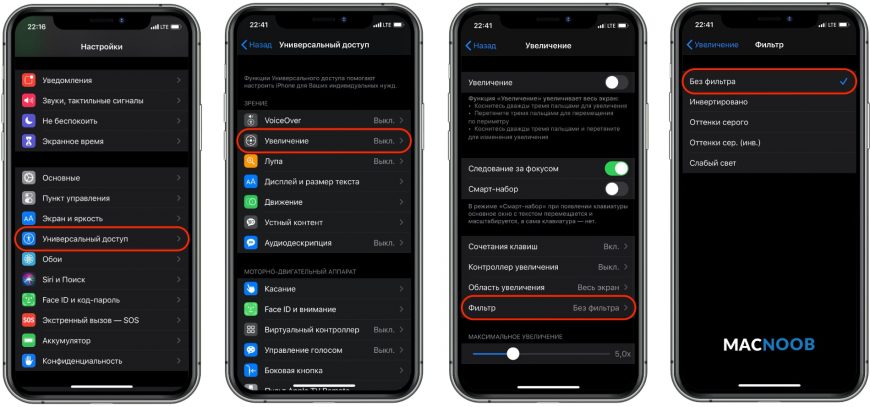
Может случиться так, что обойдя меню светофильтров и увеличения, вы увидите их отключёнными, но проблема с цветом всё равно остаётся. Не отчаивайтесь — решение есть!
Случайное включение
Прежде чем объявить проблему полностью решённой, важно указать ещё одну настройку, которая может приводить к включению или выключению оттенков серого без вашего ведома.
Вернитесь в «Настройки», откройте Универсальный доступ, прокрутите до пункта Быстрая команда в самом низу.
Быстрые команды — это удобная функция, которая позволяет включать и выключать функции универсального доступа тройным нажатием боковой кнопки Айфона (либо кнопки «Домой» в более ранних моделях).
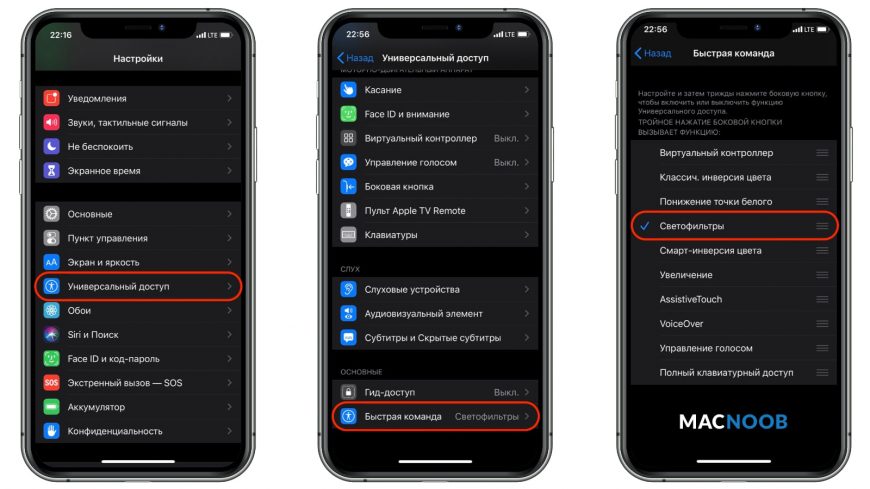
Если слева от названия функции «Светофильтры» стоит галочка, это означает, что вы можете включать чёрно-белый режим трижды щёлкнув боковую кнопку либо кнопку «Домой».
Снимите галочку, чтобы стало невозможно случайно включать или выключить монохромный режим и больше не удивляться тому, что экран телефона стал чёрно-белым. Теперь вы хотя бы знаете как отключить монохромный режим сделав цветной экран на iPhone.
Подписывайтесь на наш Telegram, VK.
Автор:Марина
03-01-2023
16
час. 52
мин.
Сообщение:
Большое Вам спасибо! Дня четыре ходила с «ненормальным» экраном (IPhone 14 pro Max) на новом телефоне. С Вашей помощью исправила все за минуту! Благодарю!!!
Автор:Римма
20-10-2022
07
час. 50
мин.
Сообщение:
Спасибо! Очень помогли, только не могла найти универсальный доступ на айфоне 12, воспользовалась дополнительным запросом в поисковике.
Автор:Наталья
07-10-2022
07
час. 33
мин.
Сообщение:
Спасибо огромное. Подсказка помогла. Правда не смогла найти «универсальный доступ» в настройках, попросила у Сири открыть… 12 айфон. Всё получилось!
Автор:Наталья
07-10-2022
06
час. 56
мин.
Сообщение:
Спасибо огромное. Подсказка помогла. Правда не смогла найти «универсальный доступ» в настройках, попросила у Сири открыть… 12 айфон. Всё получилось!
Автор:Павел
10-08-2022
08
час. 36
мин.
Сообщение:
Ipad 5 поколения. Все помогло, спасибо вам!
Автор:Павел
10-08-2022
08
час. 35
мин.
Сообщение:
Ipad 5 поколения. Все помогло, спасибо вам!
Автор:Надежда
11-07-2022
19
час. 01
мин.
Сообщение:
Ваш сове т не помог!
Автор:Надежда
11-07-2022
12
час. 52
мин.
Сообщение:
Ваш сове т не помог!
Автор:Снежана
04-03-2022
14
час. 36
мин.
Сообщение:
Ребята , спасибо огромное. Сутки думала , что сойду с ума от этой стремной картинки, аж глаза разболелись, думала айфон хакнули😁😁
Автор:Снежана
03-03-2022
23
час. 40
мин.
Сообщение:
Ребята , спасибо огромное. Сутки думала , что сойду с ума от этой стремной картинки, аж глаза разболелись, думала айфон хакнули😁😁
Автор:Наталия
13-11-2021
10
час. 59
мин.
Сообщение:
Спасибо, получилось
Автор:Игорь
08-10-2021
14
час. 13
мин.
Сообщение:
У меня айфон 6s , пятый год службы , тут вдруг негатиф фон стал , разобрался не сразу , вот решение , заходим в Настройки -> Униаерсальный доступ-> Дисплей и размер текста ->Смарт-инверсия .. выключаем её ! и всё!
Автор:rima
17-08-2021
14
час. 37
мин.
Сообщение:
помог совет Артура, убрала в масштабировании. Спасибо Артур ))
Автор:Артур
26-07-2021
03
час. 22
мин.
Сообщение:
Решил проблему. Отключил в Режиме Масштабирования Фильтр Серого
Автор:Артур
26-07-2021
02
час. 34
мин.
Сообщение:
Настройки —> Основные —> Универсальный доступ —> Адаптация дисплея —> Светофильтры. Отключил , но не помогло. Что ещё можно сделать?
Автор:Вася
24-07-2021
15
час. 34
мин.
Сообщение:
Дякую.допомогло
Автор:Ольга
16-07-2021
12
час. 16
мин.
Сообщение:
Получилось с первого раза,спасибо )
Автор:Светлана
29-05-2021
13
час. 57
мин.
Сообщение:
Огромное спасибо. Очень удобно, быстро и понятно.
Автор:Ю
16-05-2021
20
час. 26
мин.
Сообщение:
Не помогло. Остался чёрно-белым. Что делать помогите?(
Автор:1
15-02-2021
10
час. 00
мин.
Сообщение:
Спасибо большое!
Автор:Люция
11-01-2021
09
час. 41
мин.
Сообщение:
Спасибо большое, сын 3 г изменил цвет, думала, что все не исправлю. Благодаря вашей статье исправила за 1 минуту.
Автор:Виолетта
11-09-2020
19
час. 21
мин.
Сообщение:
Мне не помогло. Экран остался черно-белым. Что делать?
Автор:Виолетта
11-09-2020
19
час. 21
мин.
Сообщение:
Мне не помогло. Экран остался черно-белым. Что делать?
Автор:Natalja
17-08-2020
12
час. 31
мин.
Сообщение:
Spasibo,ocen prosto i jasno !
Автор:Галина
26-05-2020
01
час. 23
мин.
Сообщение:
Спасибо. Вы очень помогли
Автор:Наталья
16-05-2020
15
час. 52
мин.
Сообщение:
спасибо, отлично, все получилось
Автор:Людмила
03-05-2020
05
час. 48
мин.
Сообщение:
Спасибо, очень помогли.
Автор:Елена
20-04-2020
16
час. 09
мин.
Сообщение:
Рекомендация помогла убрать режим негатива. Благодарю!
Автор:Мансур
17-04-2020
19
час. 38
мин.
Сообщение:
Отлично )) дети играли и случайно включили экран негатива. Сам ни как не смог найти. Здесь нашёл как выключит. Спасибо))
Автор:Юрий
12-01-2020
11
час. 17
мин.
Сообщение:
Супер!!!
Автор:Юлия
06-01-2020
03
час. 29
мин.
Сообщение:
Спасибо огромное!!! Так намучилась, уже не знала что и делать… Теперь всё ок👌
Автор:Мария
05-01-2020
17
час. 02
мин.
Сообщение:
Спасибо! Все получилось!
Автор:М
08-12-2019
20
час. 55
мин.
Сообщение:
Все стало работать! Спасибо !!!
Автор:николай
12-11-2019
15
час. 53
мин.
Сообщение:
Спасибо огромное!!! помогли Ваши рекомендации
Автор:анжела
18-10-2019
23
час. 39
мин.
Сообщение:
спасибо
Автор:Глеб
25-06-2019
12
час. 34
мин.
Сообщение:
Спасибо.
Автор:алла
23-04-2019
16
час. 23
мин.
Сообщение:
а если и светофильтры не работают? все действия перепробовала… нужно менять экран?
Автор:Владимир
20-03-2019
20
час. 28
мин.
Сообщение:
Спасибо за помощь
Автор:Елена
19-02-2019
21
час. 13
мин.
Сообщение:
Спасибо, статья помогла двигаться в нужном направлении. У меня iPHone6, с проблемой возвращения цвета справилась по схеме «настройки», «основные», «универсальный доступ», «адаптация дисплея», «светофильтры», добавила их и все ОК
Автор:Светлана
12-02-2019
01
час. 13
мин.
Сообщение:
Огромное спасибо! Я спустя пол года решила включить свой старенький айфон 5, а тут на экране негатив😧 У меня был просто шок, я уже думала, что отошёл шлейф или ему пришло свое время. Уже решила гаму по в мастерскую отнести…а тут всё так просто оказалось Большое Вам спасибо, Вы очень сил но помогли мне!
Автор:Svetlana
27-11-2018
21
час. 36
мин.
Сообщение:
Спасибо, цвет вернулся!!!
Автор:Людмила
17-10-2018
11
час. 13
мин.
Сообщение:
Спасибо большое. Вы мне очень помогли. У меня айфон СЕ. А то проснулась и я в шоке от увиденного. не знаю как это он переключился.
Автор:Катя
04-10-2018
19
час. 29
мин.
Сообщение:
Спасибо! Наша бабушка очень рада!!!! 5 у неё)
Автор:Татьяна
27-09-2018
23
час. 04
мин.
Сообщение:
Спасибо!!! Негатив с экрана и фоо убран. Остался темным экран и фото
Автор:Анна
06-08-2018
15
час. 15
мин.
Сообщение:
СПАСИБИЩЕ
Автор:Lena
10-07-2018
02
час. 23
мин.
Сообщение:
Спасибо, помогло
Автор:ЛЮДМИЛА Анатольевна
22-06-2018
10
час. 25
мин.
Сообщение:
Добрый день! Все сделала как вы посоветовали. Получилось. А через 5 минут экран разделилсь на две части, верх показывает нормально, низи — негатив. Подскажите как быть?
Автор:Алексей
20-05-2018
14
час. 38
мин.
Сообщение:
Супер, ребята. Получилось. Спасибо! Но цвета у всего были прикольные
Автор:Марина
15-05-2018
19
час. 55
мин.
Сообщение:
Спасибо большое, всё получилось)
Автор:Таня
06-04-2018
22
час. 04
мин.
Сообщение:
Супер. Проблема решена. Быстро и просто. А я уже думала с экраном беда.
Автор:DaBro
30-03-2018
09
час. 24
мин.
Сообщение:
Вот Вам Благодарочка!!!
Автор:Сергей Штурман
25-03-2018
10
час. 48
мин.
Сообщение:
Спасибо.Всё так просто.Перевёл в нормальный режим,
Автор:Людмила
02-02-2018
19
час. 56
мин.
Сообщение:
спасибо за помощь,только Вы помогли восстановить цветовую гамму на дисплее моего айфона
Автор:Владимир
10-01-2018
23
час. 53
мин.
Сообщение:
отлично спасио!
Автор:Александр
05-11-2017
12
час. 54
мин.
Сообщение:
Спасибо. Экран восстановил свою цветовую гамму!
Содержание материала
- Что делать если экран айфона поменял цвет?
- Видео
- Случайное включение
- Почему в айфоне все стало черным?
- Черно-белый экран на Айфоне: как сделать и зачем это нужно?
- Включение светофильтров
- Выбор фильтра
- Настройка интенсивности цвета
- Настройка оттенка
- Как включить инверсию цвета на Айфоне
- Как активировать инверсию в приложениях и браузере
- Уменьшите белую точку
- Активация
- Как сделать цветной экран
Что делать если экран айфона поменял цвет?
В случае, если экран отдает «желтизной», откройте Настройки —> Экран и Яркость —> Night Shift. Отключите функцию изменения температуры дисплея и характерный теплый цвет пропадет. Функция Night Shift разработана для более комфортного восприятия LCD-дисплея iPhone в темное время суток.
Случайное включение
Прежде чем объявить проблему полностью решённой, важно указать ещё одну настройку, которая может приводить к включению или выключению оттенков серого без вашего ведома.
Вернитесь в «Настройки», откройте Универсальный доступ , прокрутите до пункта Быстрая команда в самом низу.
Быстрые команды — это удобная функция, которая позволяет включать и выключать функции универсального доступа тройным нажатием боковой кнопки Айфона (либо кнопки «Домой» в более ранних моделях).

Если слева от названия функции «Светофильтры» стоит галочка, это означает, что вы можете включать чёрно-белый режим трижды щёлкнув боковую кнопку либо кнопку «Домой».
Снимите галочку, чтобы стало невозможно случайно включать или выключить монохромный режим и больше не удивляться тому, что экран телефона стал чёрно-белым. Теперь вы хотя бы знаете как отключить монохромный режим сделав цветной экран на iPhone.
Видео
Почему в айфоне все стало черным?
С версии iOS 7.0 в iPhone появилась инверсия цвета. Эта функция полностью переворачивает цвета на обратные – черный становится белым, белый становится черным. Этот режим помогает людям с плохим зрением, которым для чтения необходима высокая контрастность. … Это инверсия цвета.
Черно-белый экран на Айфоне: как сделать и зачем это нужно?
В наших айфонах есть немало неизвестных, но простых функций, помогающих улучшить работу с устройством. Некоторые такие возможности присутствуют в смартфонах давно, просто мы о них не знаем или забыли.

Включение светофильтров
Если вы страдаете дальтонизмом или у вас есть другие проблемы со зрением, воспользуйтесь функцией «Светофильтры», которая скорректирует цветопередачу. Обратите внимание, что функция «Светофильтры» меняет цвета изображений и видеороликов, поэтому при необходимости ее можно отключить.
Откройте приложение «Настройки» и нажмите «Универсальный доступ» > «Дисплей и размер текста» > «Светофильтры». На экране будет отображено три примера цветовых пространств, чтобы помочь вам выбрать необходимый вариант. Смахните влево или вправо, чтобы найти наиболее подходящий фильтр.
На этом примере слева направо представлены карандаши в цветовой палитре от красного и желтого до фиолетового и коричневого.
Этот пример демонстрирует три столбца интенсивности цвета.
На этом примере изображены вертикальные линии на переменном цветовом фоне, служащие для выявления нарушения цветового восприятия. Выберите фильтр, показывающий всю линию.
Выбор фильтра
Включив светофильтры, можно выбрать один из четырех предварительно настроенных фильтров. Оттенки серого Фильтр красного/зеленого (протанопия) Фильтр зеленого/красного (дейтеранопия) Фильтр синего/желтого (тританопия)
Настройка интенсивности цвета
Вы можете настраивать интенсивность любого светофильтра под себя. Увеличьте или уменьшите интенсивность фильтра с помощью ползунка «Интенсивность».
Настройка оттенка
Если вы страдаете чувствительностью к цвету или свету, нажмите «Оттенок», чтобы изменить цвет всего дисплея на устройстве iPhone, iPad или iPod touch. С помощью ползунков отрегулируйте цвет дисплея и интенсивность эффекта.
Как включить инверсию цвета на Айфоне
Для включения данной опции владелец мобильного устройства должен сделать следующие шаги:
- Для начала, как и в случае с выключением данной функции, владелец гаджета должен перейти в меню настроек;
- После этого потребуется также открыть раздел под названием «Основные», а после этого необходимо открыть вкладку «Универсальный доступ»;
- В открывшемся меню пользователь должен найти вкладку под названием «Зрение» и перейти в него. В этом разделе должен быть пункт «Адаптация дисплея»;
- Откроется меню, в котором необходимо нажать на пункт «Инверсия цвета»;
- После этого пользователь сможет включить функцию, выбрав пункт «Смарт инверсия» в открывшемся окне.

Необходимо отметить, что если на мобильном устройстве ранее была активирована опция «Ночной режим», то после включения инверсии цвета, она перестанет функционировать.
Смарт-инверсия может полностью изменить оттенки на дисплее устройстве, однако она не изменяет цвета на изображениях, использующих темный стиль, в медиафайлах, а также в определенных программах. Опция «Классическая инверсия» может изменить абсолютно все цвета на экране мобильного устройства, включая все медиафайлы.
Как активировать инверсию в приложениях и браузере
Для активации инверсии цвета в различных приложениях, а также в браузере потребуется сперва активировать данную функцию в самом мобильном устройстве. Как это сделать было описано в статье выше.
После того как функция будет включена пользователь должен открыть меню настроек на своем телефоне и перейти в раздел «Основные», а после во вкладку под названием «Универсальный доступ». Далее потребуется открыть раздел под названием «Быстрые команды», в котором пользователь должен поставить галочку рядом с пунктом «Смарт-инверсия цвета».

Для активации функции смарт-инверсии цвета потребуется запустить необходимо приложение или же открыть браузер, а после нажать три раза либо на кнопку «Домой», либо на кнопку «Питание». После этого все оформление страницы должно поменяться на черное. Выключить функцию можно также нажав три раза на те же самые кнопки.
Уменьшите белую точку
Среди опций iPhone — возможность уменьшить белую точку на процент. Он отвечает за регулировку интенсивности ярких цветов, которые могут быть очень яркими. Эта настройка может быть очень интересной, особенно ночью, когда яркие цвета могут мешать глазам. Это опция в разделе специальных возможностей, которую вы можете активировать, выполнив следующие действия:
- На iPhone перейдите в «Настройки».
- Прокрутите до раздела «Доступность».
- Откройте «Экран и размер текста».
- Активирует функцию «Уменьшить точку яркости».
- Выполните настройку с помощью появившегося ползунка.

Вы увидите в реальном времени, как яркие цвета начинают уменьшаться в своей яркости, так что пользоваться оборудованием становится намного удобнее, эту настройку можно изменить в любой момент.
Активация
Чтобы понизить цветность, следует разобраться, как на Айфоне сделать черно-белый экран. Это можно выполнить с помощью меню «Настройки», но неопытный пользователь iPhone столкнется со сложностями, поскольку возможность спрятана в системных разделах. Пошагово на iPhone черно-белый экран включается так:
- на главной странице следует выбрать «Настройки»;
- далее перейти в «Основные»;

- нажать на «Универсальный доступ», пункт содержит дополнительные возможности;
- В блоке «Зрение» необходимо перейти в «Адаптация дисплея».

- Последним этапом будет выбор раздела «Светофильтры».

- Остается активировать единственный ползунок, включающий дополнительные варианты отображения контента.
В появившемся окне доступен не только бесцветный фильтр, но и некоторые другие форматы, предназначенные для лиц с нарушениями зрения.
интересное
Тим Кук: мы сосредоточены на сохранении безопасности и конфиденциальности в App Store
iPhone 13 mini в России теперь можно купить дешевле, чем месяц назад
Яркость пропадет, визуально устройство станет серым. Телефон и далее отображает цветовые схемы, но накладываемый фильтр меняет результат. Это объясняет, почему фотографии и скриншоты остаются цветными, во время того, как пользователь видит усеченную картинку.

Как сделать цветной экран
Самый очевидный способ как убрать чёрно-белый экран на iPhone — отключить светофильтры вернув дисплею цвет.
Для этого перейдите в «Настройки», откройте → → и деактивируйте ползунок.

После отключения светофильтров смартфона вновь заиграет цветами и красками.
Если ваш iPhone всё ещё чёрно-белый, откройте «Настройки», перейдите в → → и выберите значение «Без фильтра».

Может случиться так, что обойдя меню светофильтров и увеличения, вы увидите их отключёнными, но проблема с цветом всё равно остаётся. Не отчаивайтесь — решение есть!
Теги
Чтобы вернуть iPhone в цвет, перейдите в «Настройки» -> «Специальные возможности» -> «Дисплей и размер текста» -> «Цветовые фильтры» и коснитесь ползунка справа от «Оттенки серого». Ваш iPhone мгновенно изменит цвет с черно-белого на полноцветный. Проблема решена — наверное.
Его больше нет в разделе «Настройки» -> «Основные» -> «Специальные возможности», как в iOS12. Ответ: A: Ответ: A: Неважно, только что нашел… теперь в «Специальные возможности» -> «Отображение и размер текста» -> «Цветовые фильтры», и вы можете выключить / включить.
Как изменить фон на моем iPhone с черного на белый?
Об этой статье
- Открыть настройки.
- Нажмите Общие.
- Коснитесь Доступность.
- Нажмите «Показать размещение».
- Коснитесь Цветовые фильтры.
- Установите переключатель «Цветовые фильтры» в положение «Вкл.».
- Выберите оттенки серого.
Как отключить темный режим?
На экране «Настройки» нажмите «Тема». Вы найдете опцию Включить темную тему. Либо коснитесь параметра «Отключить темную тему», и темный режим будет отключен.
Как избавиться от черного фона на iPhone?
Если вы используете iPhone с кнопкой «Домой», проведите вверх от нижней части экрана, чтобы открыть Центр управления.
- Здесь нажмите и удерживайте ползунок «Яркость».
- Теперь нажмите кнопку «Темный режим», чтобы включить его. …
- Кроме того, вы можете включить или выключить темный режим через меню настроек.
18 центов 2019 г.
Почему мой экран стал черно-белым?
Смартфоны Android поставляются с функцией специальных возможностей, которую можно использовать для настройки цветов дисплея, если пользователь сталкивается с проблемами при распознавании некоторых цветов, таких как дальтонизм. Если эта функция включена, изображение на экране может быть преобразовано в оттенки серого, то есть в черно-белое.
Как изменить черный фон на белый?
Откройте приложение «Настройки» на вашем устройстве. Коснитесь Доступность. В разделе «Дисплей» нажмите «Инверсия цвета». Включите Использовать инверсию цвета.
Почему мой фон стал черным?
Проверьте настройки простоты доступа
Откройте приложение «Панель управления» и перейдите в раздел «Специальные возможности». Щелкните Центр специальных возможностей и щелкните «Сделать компьютер более заметным». Прокрутите вниз до самого низа окна и убедитесь, что флажок «Удалить фоновые изображения (если доступно)» не установлен. Если нет, снимите флажок и примените изменения.
Как изменить фон моего iPhone 10 с черного на белый?
Чтобы включить эту функцию, коснитесь значка «Настройки» на главном экране. Коснитесь «Общие», затем прокрутите вниз и коснитесь «Специальные возможности». В диалоговом окне «Специальные возможности» нажмите кнопку «Вкл. / Выкл. Белое на черном», чтобы включить эту функцию. Цвета на экране меняются местами.
Как вернуть нормальный темный режим?
Для пользователей Windows
- Откройте страницу настроек на панели «Пуск», а затем на значке гаечного ключа.
- Теперь перешли к персонализации.
- Нажмите на левой боковой панели на Цвета.
- И теперь измените «Выберите режим приложения по умолчанию» с Темного на Светлый.
4 февраля. 2021 г.
Как вывести iPhone 6 из черного режима?
Как использовать темный режим в APPLE iPhone 6?
- Прежде всего, откройте Настройки.
- Затем прокрутите немного вниз и выберите «Дисплей и яркость».
- Наконец, нажмите значок темного режима.
- Вот и все! Наслаждаться!
Почему iPhone темнеет?
Новая функция iPhone позволяет переключить дисплей в «темный режим», то есть экран будет черным, а не белым. Эта функция представляет собой настройку специальных возможностей, которая называется «умное инвертирование». Он хорошо работает в приложениях, созданных Apple, но не будет работать правильно в большинстве сторонних приложений.
Как мне вернуть мой iPhone в нормальный цвет?
Чтобы вернуть iPhone в цвет, перейдите в «Настройки» -> «Специальные возможности» -> «Дисплей и размер текста» -> «Цветовые фильтры» и коснитесь ползунка справа от «Оттенки серого». Ваш iPhone мгновенно изменит цвет с черно-белого на полноцветный.
Как вернуть нормальный цвет телефона?
Коррекция цвета
- Откройте приложение «Настройки» на вашем устройстве.
- Коснитесь «Специальные возможности», затем коснитесь «Коррекция цвета».
- Включите Использовать цветокоррекцию.
- Выберите режим коррекции: Дейтераномалия (красно-зеленый) Протаномалия (красно-зеленый) Тританомалия (сине-желтый)
- Необязательно: включите ярлык «Коррекция цвета». Узнайте о ярлыках специальных возможностей.
Есть ли в iOS 12 темный режим?
Хотя долгожданный «Темный режим» наконец-то появился в iOS 13, у iOS 11 и iOS 12 есть достойный заполнитель, который вы можете использовать на своем iPhone. … А поскольку темный режим в iOS 13 применяется не ко всем приложениям, Smart Invert хорошо дополняет темный режим, поэтому вы можете использовать их вместе на iOS 13 для максимальной темноты.