
Рейтинг телефона:
(3.01 — 98 голосов)
Разработчики Samsung Galaxy A71 позаботились о создании продвинутой системы защиты пользователей. Однако многие владельцы смартфона продолжают обращаться к помощи менее эффективных инструментов безопасности вроде графического ключа, не подозревая о том, как настроить отпечаток пальца на Samsung Galaxy A71. Операция по настройке дактилоскопа не займет много времени и в дальнейшем может защитить как сам телефон, так и его отдельные приложения.
Как добавить отпечаток пальца
Вне зависимости от того, какую именно информацию вы хотите защитить на Samsung Galaxy A71, сначала нужно зарегистрировать основной отпечаток пальца. Обычно подобное предложение появляется после первого включения устройства, но если вы пропустили этот этап, можно настроить защиту постфактум:
- Откройте настройки Андроид.
- Перейдите в раздел «Экран блокировки и отпечатки пальца» (иногда искомый пункт называется «Безопасность»).

- Выберите «Управление отпечатками пальцев».
- Нажмите на «Добавить отпечаток пальца».
- Следуйте инструкциям, которые появятся на экране.
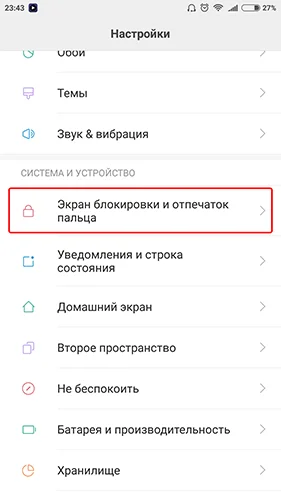
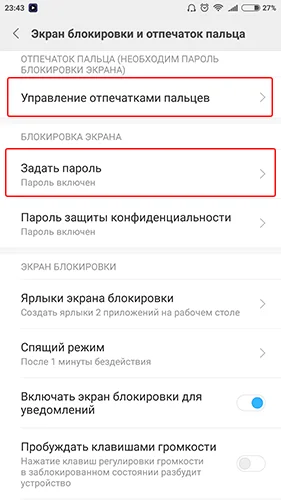
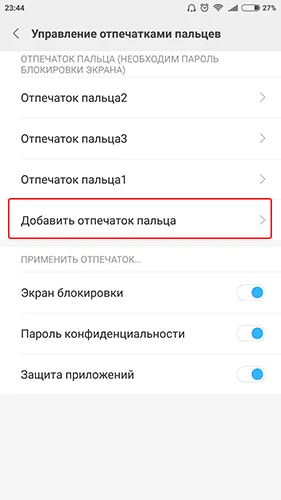
В процессе настройки вам понадобится ввести графический ключ (пароль), если он ранее был зарегистрирован, или создать новый. Это будет альтернативным средством разблокировки, если сканер перестанет работать. Далее потребуется несколько раз приложить палец к дактилоскопу и через минуту можно будет с уверенностью сказать, что телефон полностью защищен.
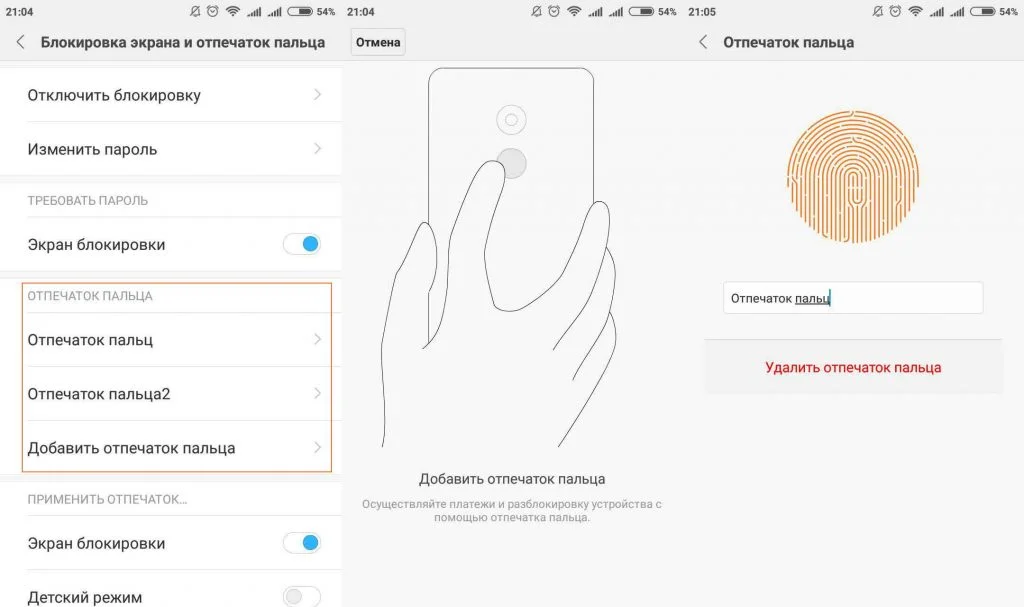
Обратите внимание, что Samsung Galaxy A71 позволяет добавить несколько отпечатков, присвоив каждому имя. Это сделано для удобства разблокировки в зависимости от того, какой палец прикладывается к дактилоскопу. Также данную фишку можно использовать в случае, когда устройством пользуетесь не только вы, но и другой человек.
Отпечаток в отдельных приложениях
В случае кражи смартфона существует большой риск того, что злоумышленник получит доступ к персональным данным пользователя, включая банковские счета. Особенно эта проблема актуальна среди людей, использующих приложения онлайн-банков.
К счастью, практически все подобные программы позволяют отдельно защитить доступ к банковским счетам. Причем вам нужно просто добавить отпечаток пальца на Samsung Galaxy A71 через настройки, а затем скан автоматически подгрузится в приложение. Нужно лишь подтвердить данное средство входа в параметрах программы.
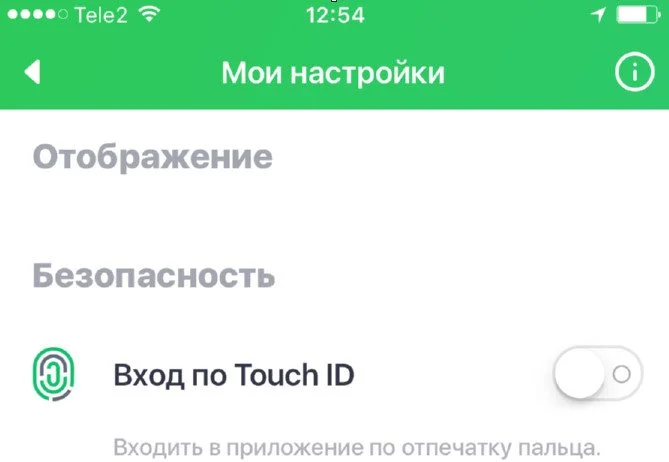
Если программа не защищена отпечатком
Как правило, защита сканом пальца предусматривается только приложениями, которые каким-либо образом взаимодействуют с денежными средствами пользователя. «Галерея» и условная игра остаются подвержены опасности. К счастью, смартфон Samsung Galaxy A71 позволяет принудительно установить защиту на отдельные программы:
- Откройте настройки устройства.
- Найдите опцию «Замок приложений» (может называться иначе в зависимости от версии прошивки).
- Отметьте программы, которые нужно принудительно защитить.
- В настройках опции подтвердите использование дактилоскопа.
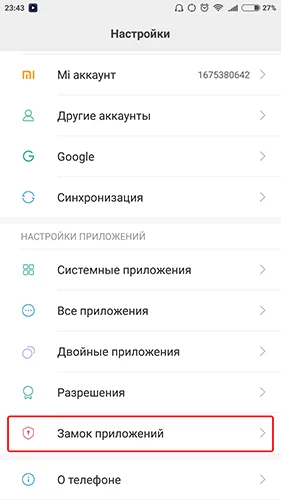
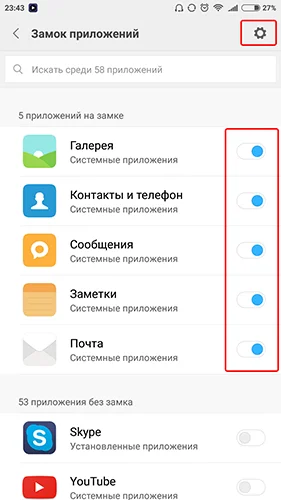
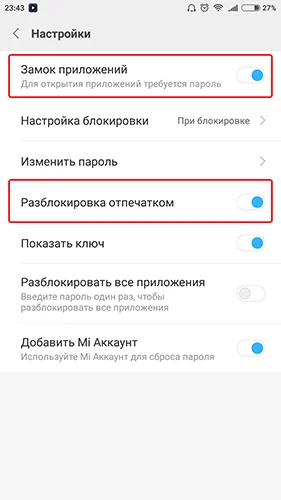
Теперь при попытке открыть даже самую безобидную программу злоумышленника постигнет неудача, так как Samsung Galaxy A71 начнет требовать приложить палец к дактилоскопу.
Почему не работает отпечаток пальца на Samsung Galaxy A71
Иногда продвинутое средство защиты дает сбой, и пользователь не может разблокировать свой Samsung Galaxy A71, так как устройство не распознает палец владельца телефона. Происходит это по нескольким:
- человек прикладывает к сканеру не тот палец, который был зарегистрирован;
- отпечаток не был заранее настроен, или сбились настройки;
- пользователь прикладывает мокрый или грязный палец;
- дактилоскоп повредился или засорился.
Выйти из сложившейся ситуации помогает альтернативный способ авторизации через пароль или графический ключ. Но как заставить сканер снова работать? Сначала нужно проверить чистоту пальцев и самого дактилоскопа. Далее потребуется проверить наличие зарегистрированных отпечатков и при необходимости создать новый. В случае, если на Samsung Galaxy A71 не отошел шлейф, соединяющий сканер с системной платой, проблема должна быть решена.
Поделитесь страницей с друзьями:
Если все вышеперечисленные советы не помогли, то читайте также:
Как прошить Samsung Galaxy A71
Как получить root-права для Samsung Galaxy A71
Как сделать сброс до заводских настроек (hard reset) для Samsung Galaxy A71
Как разблокировать Samsung Galaxy A71
Как перезагрузить Samsung Galaxy A71
Что делать, если Samsung Galaxy A71 не включается
Что делать, если Samsung Galaxy A71 не заряжается
Что делать, если компьютер не видит Samsung Galaxy A71 через USB
Как сделать скриншот на Samsung Galaxy A71
Как сделать сброс FRP на Samsung Galaxy A71
Как обновить Samsung Galaxy A71
Как записать разговор на Samsung Galaxy A71
Как подключить Samsung Galaxy A71 к телевизору
Как почистить кэш на Samsung Galaxy A71
Как сделать резервную копию Samsung Galaxy A71
Как отключить рекламу на Samsung Galaxy A71
Как очистить память на Samsung Galaxy A71
Как увеличить шрифт на Samsung Galaxy A71
Как раздать интернет с телефона Samsung Galaxy A71
Как перенести данные на Samsung Galaxy A71
Как разблокировать загрузчик на Samsung Galaxy A71
Как восстановить фото на Samsung Galaxy A71
Как сделать запись экрана на Samsung Galaxy A71
Где находится черный список в телефоне Samsung Galaxy A71
Как заблокировать номер на Samsung Galaxy A71
Как включить автоповорот экрана на Samsung Galaxy A71
Как поставить будильник на Samsung Galaxy A71
Как изменить мелодию звонка на Samsung Galaxy A71
Как включить процент заряда батареи на Samsung Galaxy A71
Как отключить уведомления на Samsung Galaxy A71
Как отключить Гугл ассистент на Samsung Galaxy A71
Как отключить блокировку экрана на Samsung Galaxy A71
Как удалить приложение на Samsung Galaxy A71
Как восстановить контакты на Samsung Galaxy A71
Где находится корзина в Samsung Galaxy A71
Как установить WhatsApp на Samsung Galaxy A71
Как установить фото на контакт в Samsung Galaxy A71
Как сканировать QR-код на Samsung Galaxy A71
Как подключить Samsung Galaxy A71 к компьютеру
Как установить SD-карту на Samsung Galaxy A71
Как обновить Плей Маркет на Samsung Galaxy A71
Как установить Google Camera на Samsung Galaxy A71
Как включить отладку по USB на Samsung Galaxy A71
Как выключить Samsung Galaxy A71
Как правильно заряжать Samsung Galaxy A71
Как настроить камеру на Samsung Galaxy A71
Как найти потерянный Samsung Galaxy A71
Как поставить пароль на Samsung Galaxy A71
Как включить 5G на Samsung Galaxy A71
Как включить VPN на Samsung Galaxy A71
Как установить приложение на Samsung Galaxy A71
Как вставить СИМ-карту в Samsung Galaxy A71
Как включить и настроить NFC на Samsung Galaxy A71
Как установить время на Samsung Galaxy A71
Как подключить наушники к Samsung Galaxy A71
Как очистить историю браузера на Samsung Galaxy A71
Как разобрать Samsung Galaxy A71
Как скрыть приложение на Samsung Galaxy A71
Как скачать видео c YouTube на Samsung Galaxy A71
Как разблокировать контакт на Samsung Galaxy A71
Как включить вспышку (фонарик) на Samsung Galaxy A71
Как разделить экран на Samsung Galaxy A71 на 2 части
Как выключить звук камеры на Samsung Galaxy A71
Как обрезать видео на Samsung Galaxy A71
Как проверить сколько оперативной памяти в Samsung Galaxy A71
Как обойти Гугл-аккаунт на Samsung Galaxy A71
Как исправить черный экран на Samsung Galaxy A71
Как изменить язык на Samsung Galaxy A71
Как открыть инженерное меню на Samsung Galaxy A71
Как войти в рекавери на Samsung Galaxy A71
Как настроить отпечаток пальца на других моделях телефонов
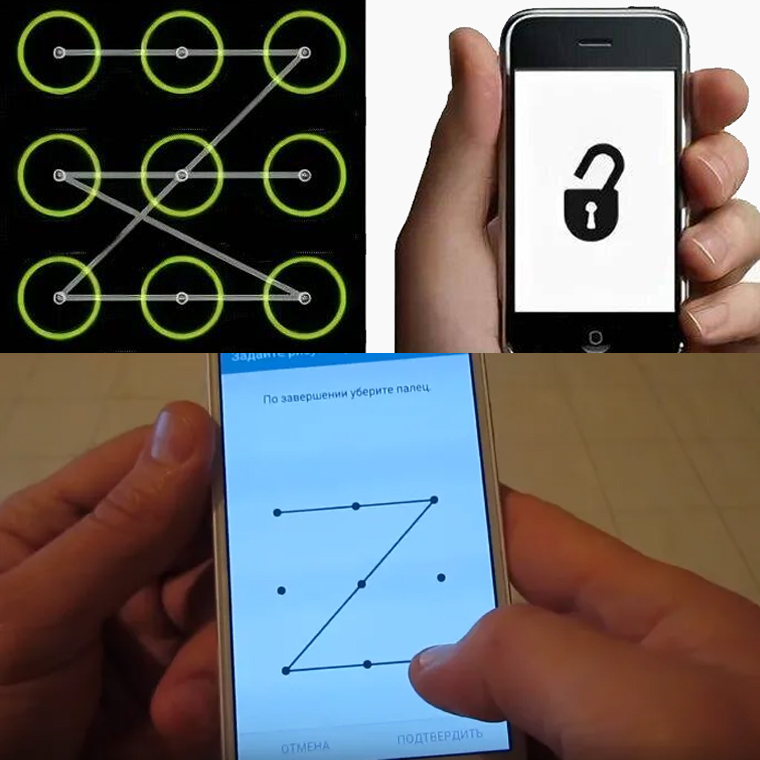
Если вы задумались о безопасности своего телефона «Самсунг», самое время воспользоваться всеми его возможностями для установки отпечатков пальцев, пин-кода и других способов защиты. Мы расскажем по шагам, как добавить или изменить пароль, как работать с отпечатками пальцев, что делать, если отпечаток срабатывает не с первого раза. Также мы расскажем, как посмотреть на телефоне пароль от своей домашней сети Wi-Fi или выполнить другие действия с ним на примере телефона Samsung с Android 11. Расположение меню и значков на вашем телефоне может отличаться от приведенных ниже.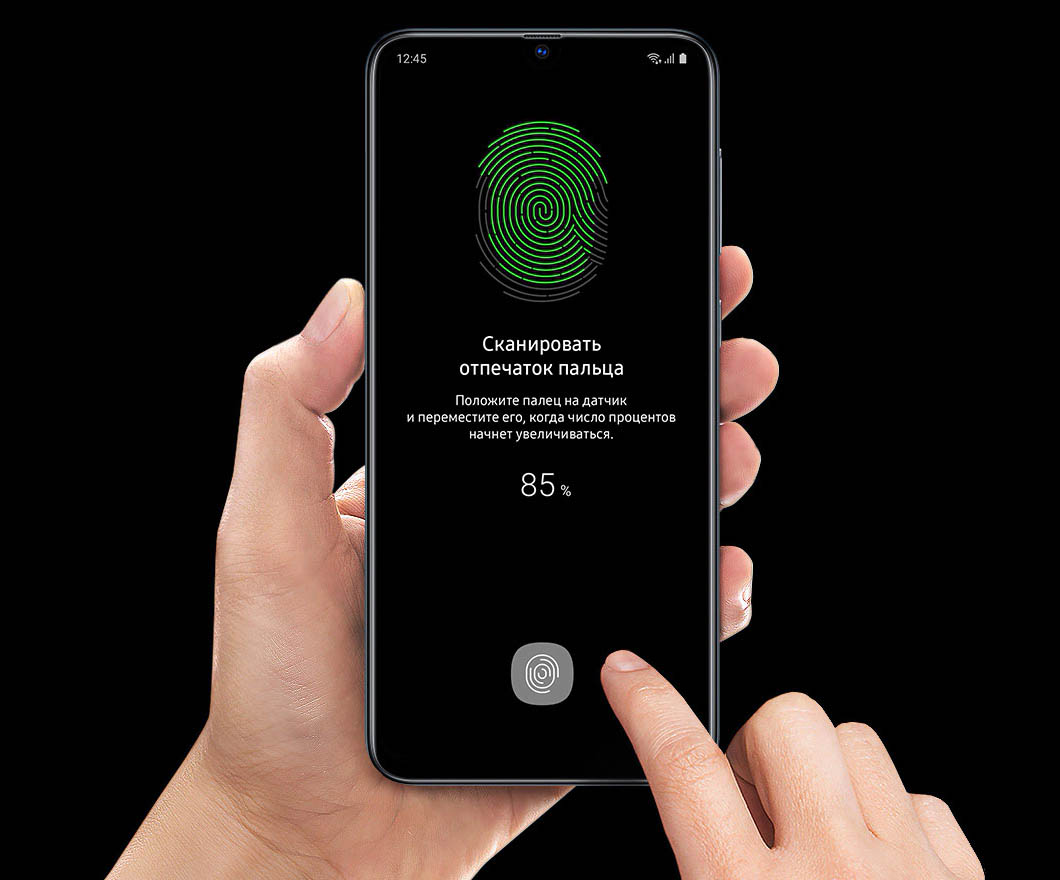
Как поставить пароль на телефон «Самсунг»
На телефонах «Самсунг» существует несколько способов защиты телефона, в число которых входит пароль. Настраиваются они в меню «Настройки», разделе «Экран блокировки» и подразделе «Тип блокировки экрана». На ваш выбор можете использовать несколько вариантов защиты: провести по экрану, рисунок, PIN-код или пароль, а также использовать такие биометрические данные, как отпечатки, пальцев, лицо и другие (зависит от возможностей телефона).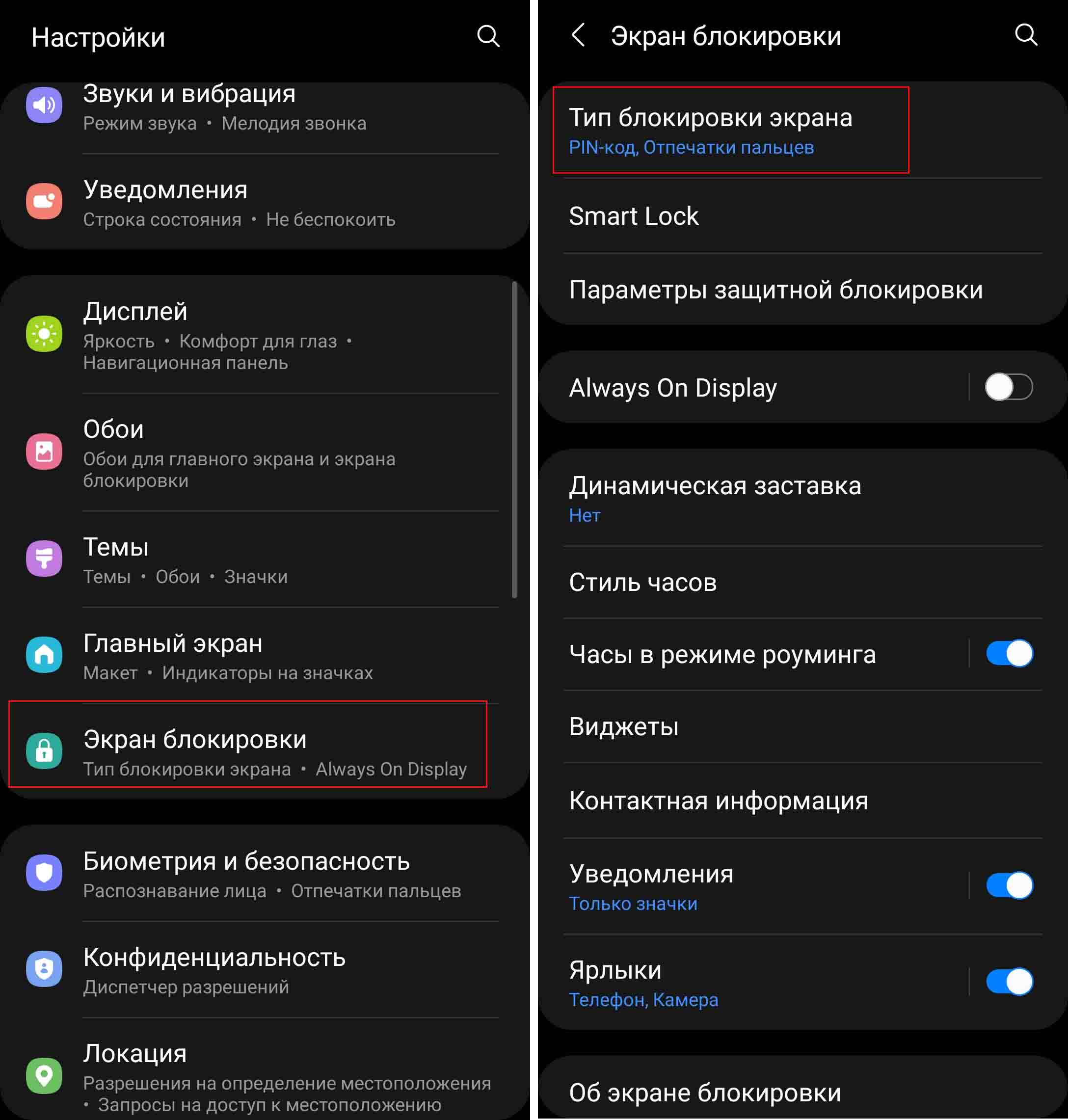 Часто по умолчанию для разблокировки телефона используется вариант «провести по экрану», то есть просто провести пальцем по экрану снизу вверх. Такой способ защитит вас только от случайных нажатий на экран, но не спасет от посторонних. Для надежной защиты выберите PIN-код, пароль или рисунок. У каждого из них есть свои плюсы и минусы. Например, пин-код содержит всего четыре цифры, которые легко подсмотреть стоящему рядом с вами человеку, но и вводить его проще. Пароль может содержать большое количество символов и более надежен, но потребует больше времени для ввода. Графический пароль тоже относится к числу надежных, но его забывают чаще других, особенно при частых сменах пароля.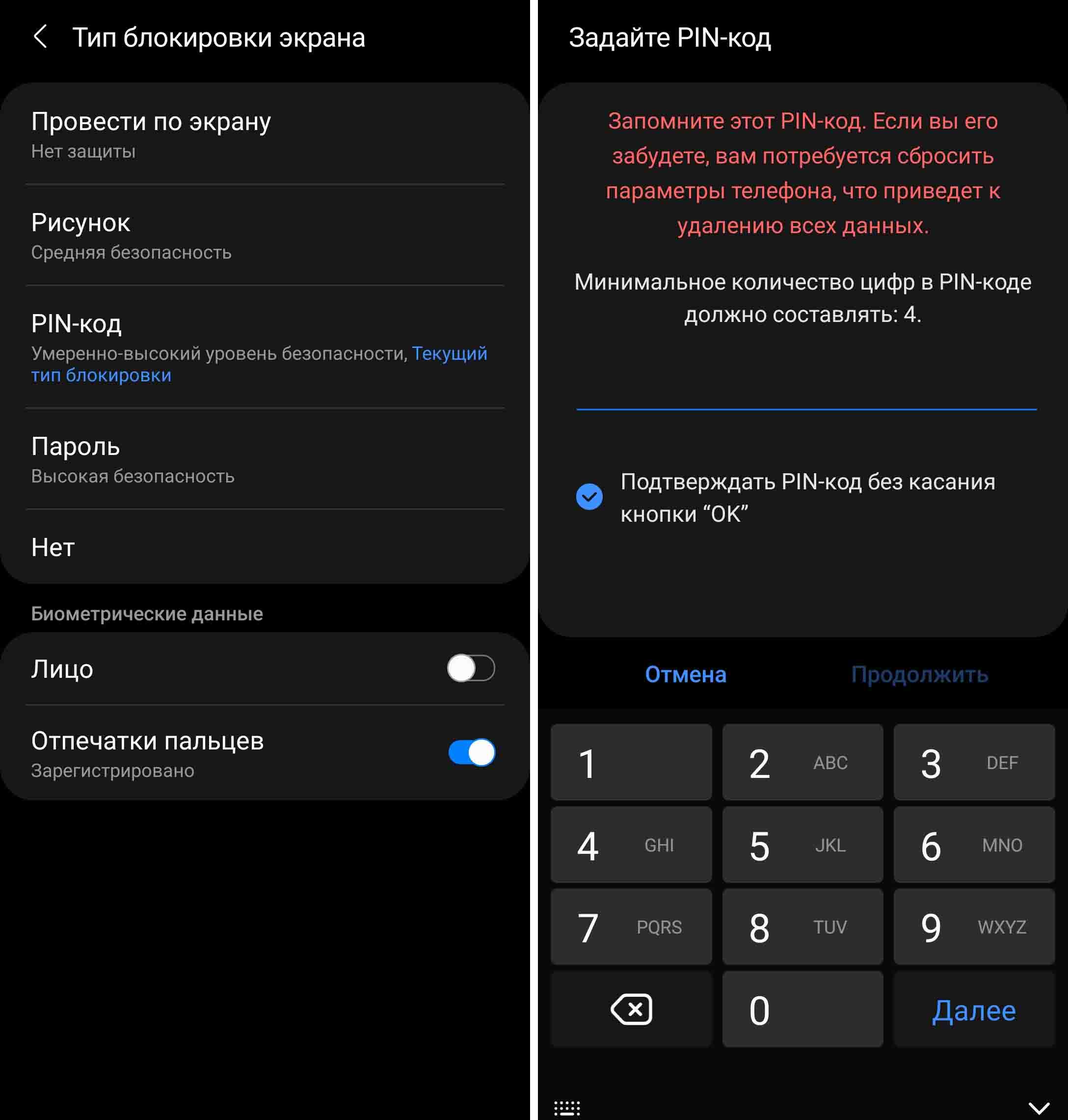
Как поменять или убрать пароль на телефоне «Самсунг»
Вы всегда можете поменять пароль на другой или задать иной способ блокировки. Советуем попробовать разные варианты: рисунок, разблокировку лицом, отпечатком или другое, так как у каждого свои предпочтения. Меняется пароль все в тех же разделах: зайдите в «Настройки», затем выберите «Экран блокировки» и «Тип блокировки экрана». Введите старый пароль и измените его на другой. Если вы хотите изменить отпечатки пальца или распознавание лица, тогда сделайте это в разделе «Биометрия и безопасность».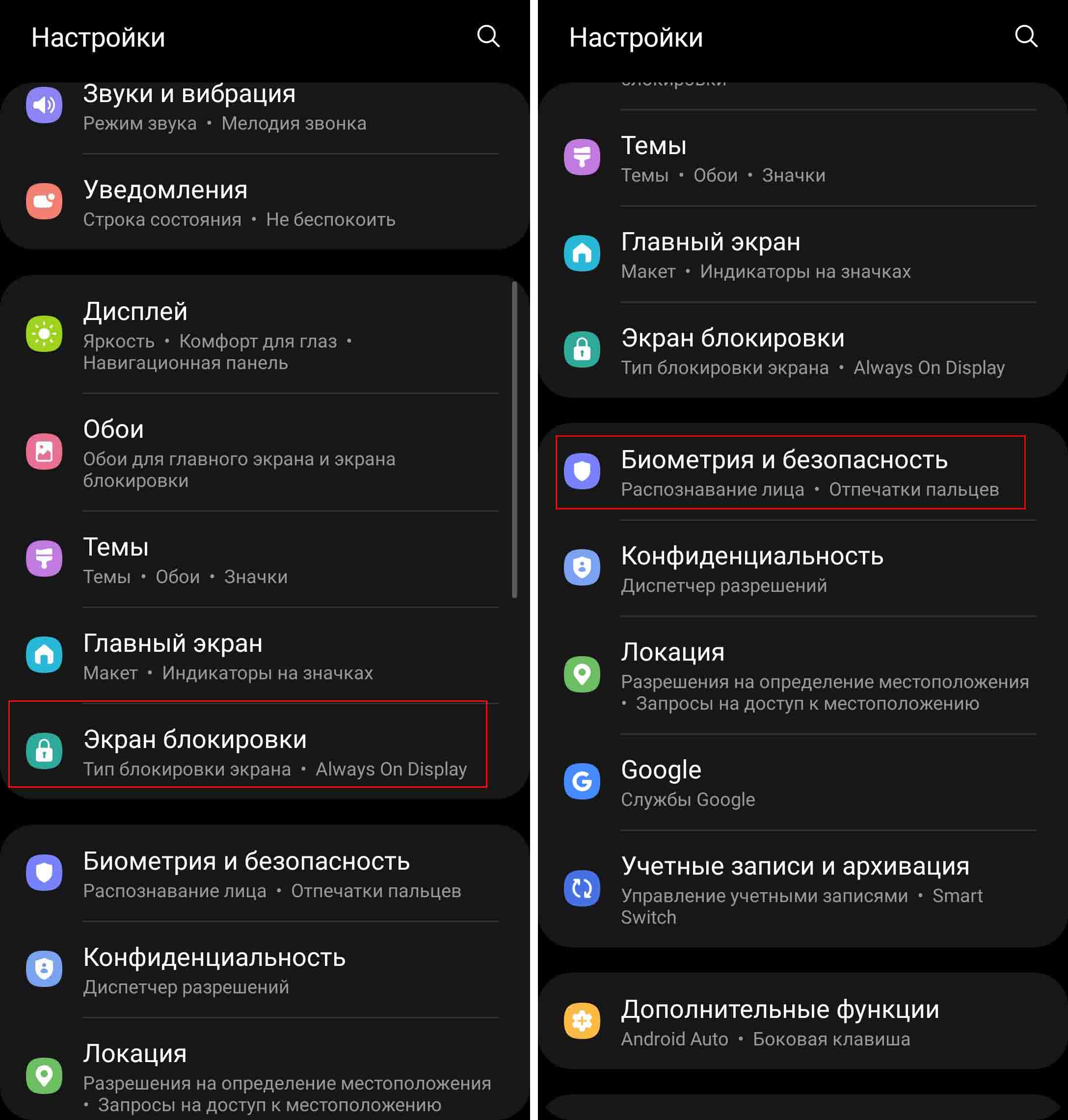 Иногда требуется убрать пароль, например если вы даете попользоваться телефоном родственнику. Сделать это легко: перейдите в раздел «Настройки», выберите «Экран блокировки» и далее «Тип блокировки экрана». По запросу приложения введите действующий PIN-код и затем кликните по строке «Нет». Но учтите, что при выборе этого способа удалятся введенные ранее отпечатки пальцев, и вам придется в дальнейшем настраивать их заново. Тогда проще сказать близкому пин-код, а затем поменять его на другой.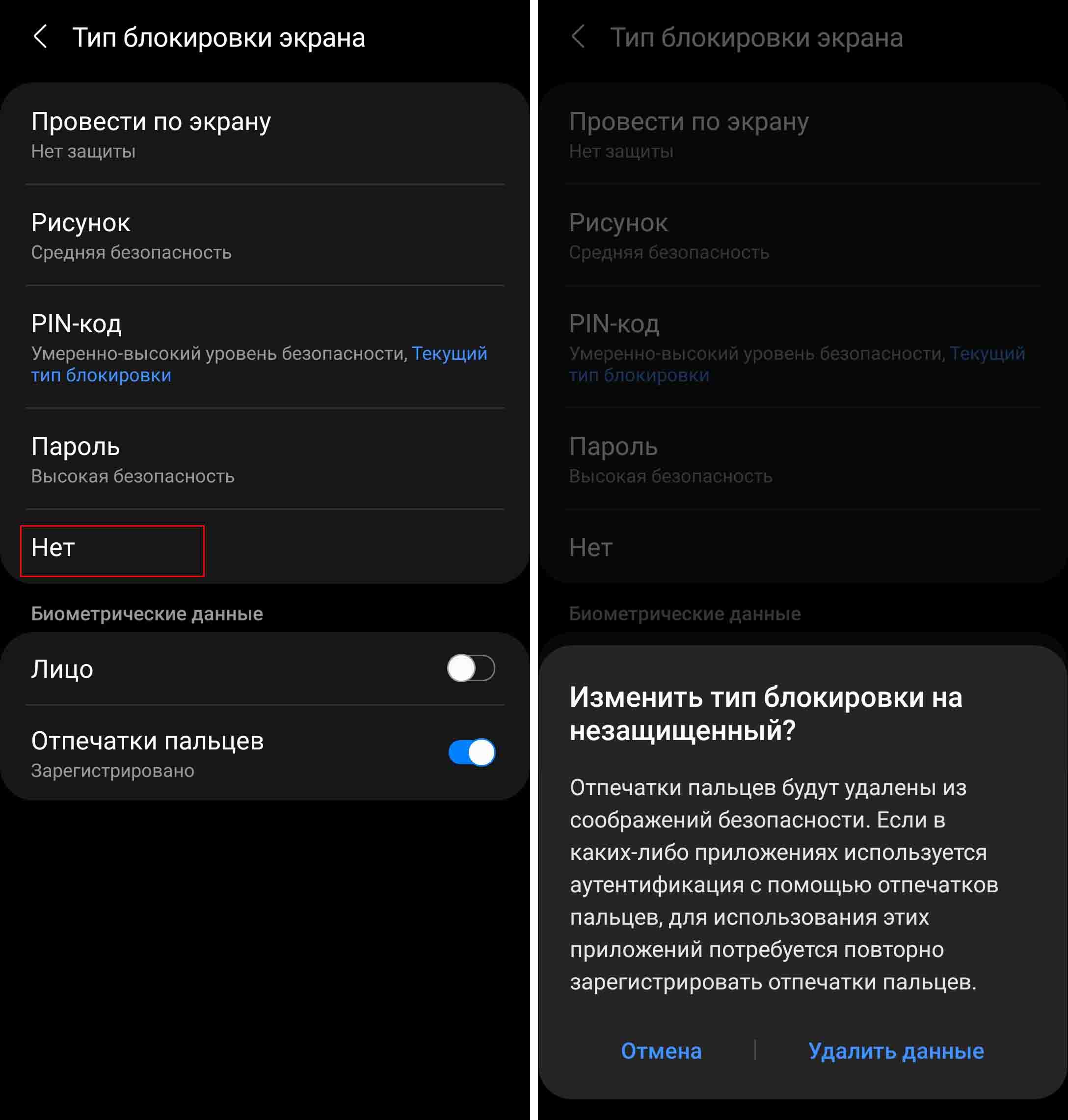
Работа с отпечатком пальца на телефоне Samsung
Как добавить отпечаток пальца на «Самсунге»
При помощи отпечатка пальца вы можете не только разблокировать телефон, но и входить в личный кабинет какого-либо банка, совершать оплату через сервис Samsung Pay и другие действия. Для добавления отпечатка зайдите в раздел «Настройки» и кликните по строке «Биометрия и безопасность». Зайдите в подраздел «Отпечатки пальцев» и выберите позицию «Добавить отпечаток пальца». Чтобы отпечаток получился качественным, вам нужно прикладывать палец к датчику по-разному. Прикладывайте разные участки пальца, поворачивайте палец, чтобы максимально охватить его площадь. Это необходимо в связи с тем, что в быту вы будете прикладывать палец в самых разных условиях, и сканер должен знать каждый его участок.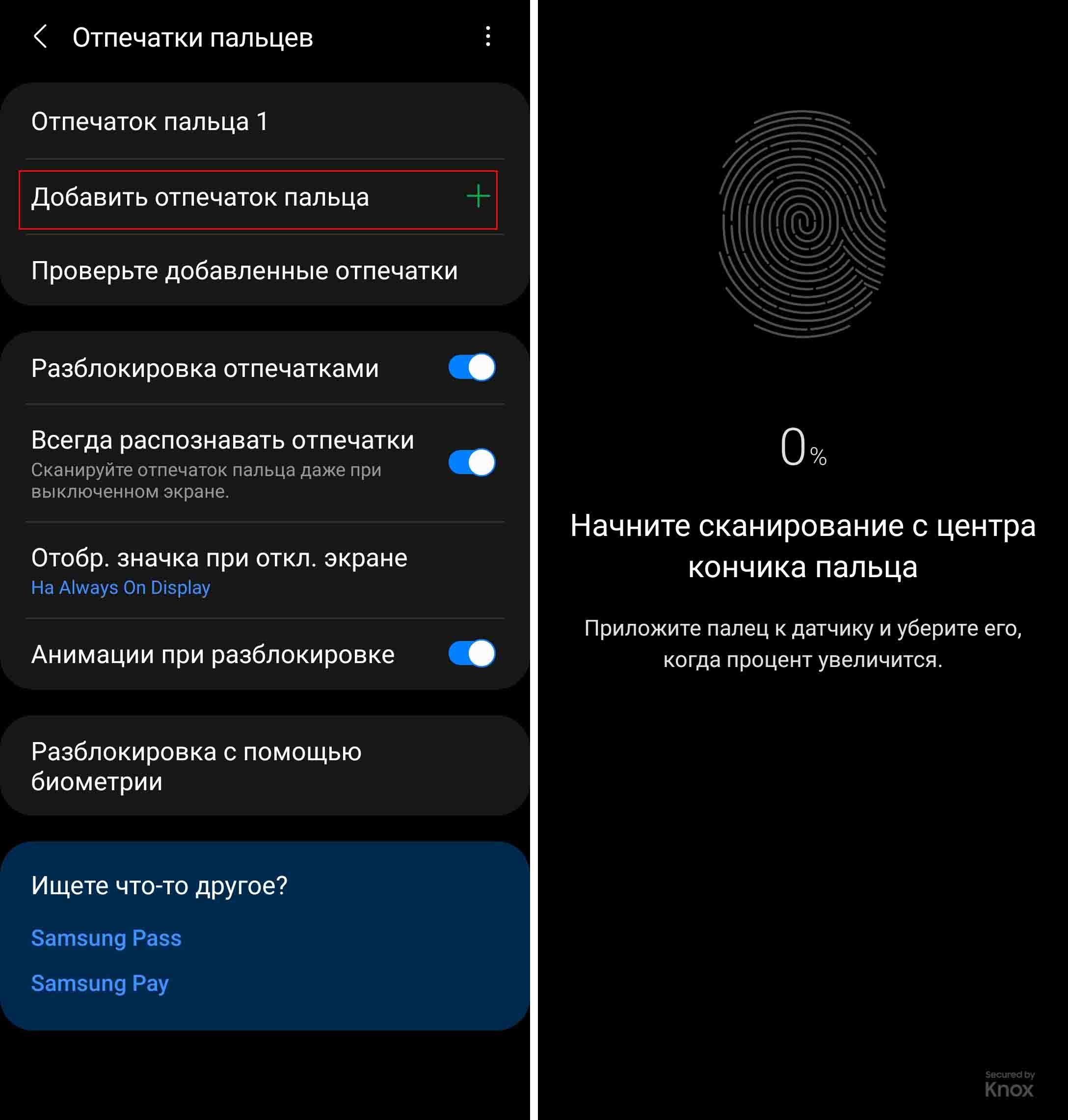
Заметим, что при помощи отпечатка пальца вы не сможете войти в свой телефон, если выключали и включали его кнопкой питания или перезагружали. Поэтому не забывайте свой основной пароль: PIN-код, графический рисунок или пароль.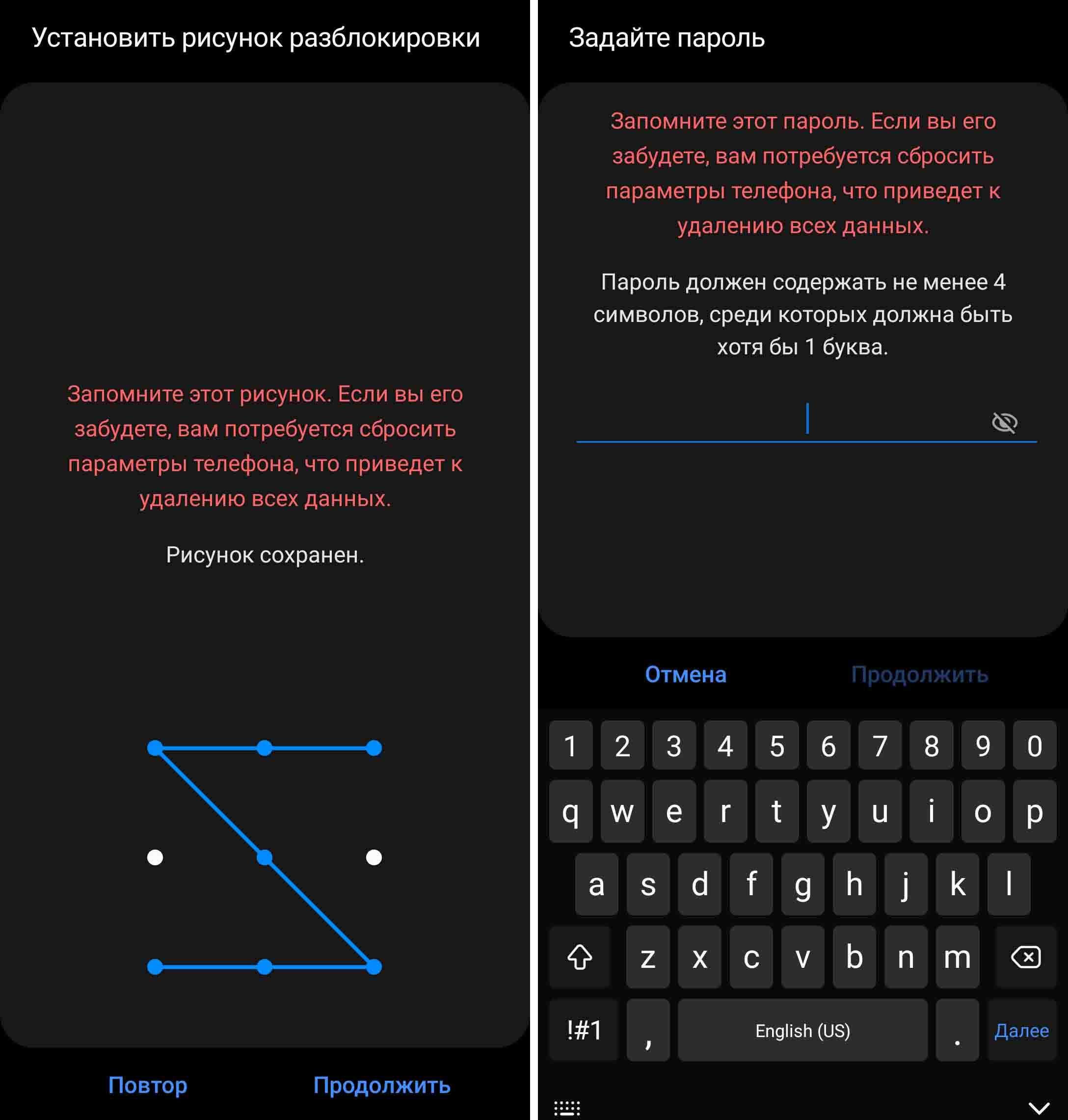
Теперь осталось сделать несколько настроек и проверить, как работает ваш отпечаток. По умолчанию у вас активирована функция «Разблокировка отпечатками», куда входит несколько опций. Функция «Всегда распознавать отпечатки» поможет вам разблокировать погасший экран без необходимости включать его перед этим. Достаточно лишь четко поставить палец в место расположения датчика. При активации функции «Отображение значка при отключенном экране» у вас на экране будет всегда светиться отпечаток, если вы включите функцию Always On Display (активируется в разделе «Экран блокировки»). Это поможет вам не промахиваться при вводе отпечатка на погасшем экране. Также можете подключить анимацию при разблокировке.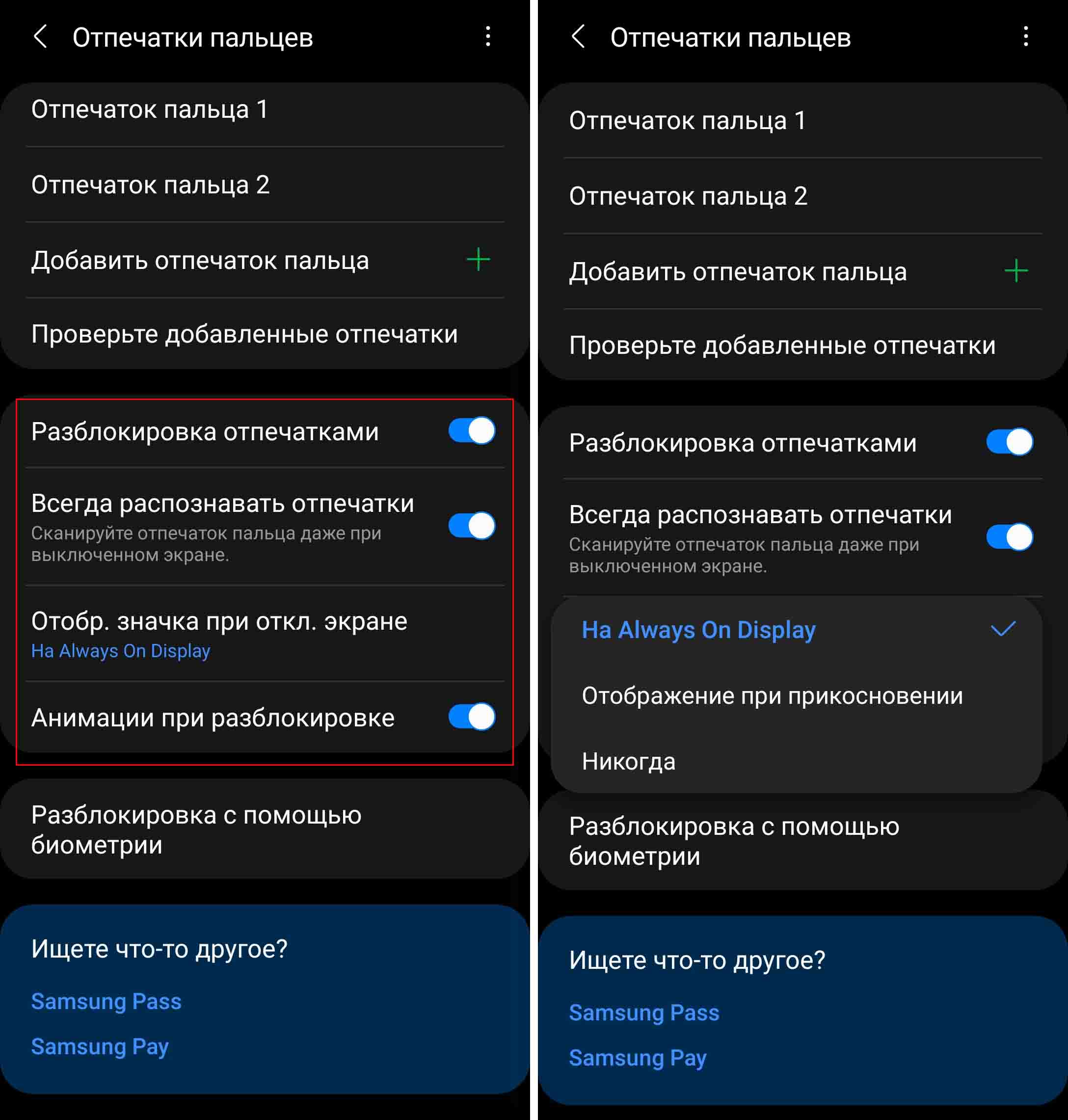
В целях безопасности приложение будет периодически запрашивать у вас другие способы блокировки, например попросит ввести PIN-код. Поэтому при вводе графического пароля или пин-кода обязательно запишите их где-то в блокноте. Для проверки сделанного отпечатка кликните по строке «Проверьте добавленные отпечатки» и при необходимости перепишите их.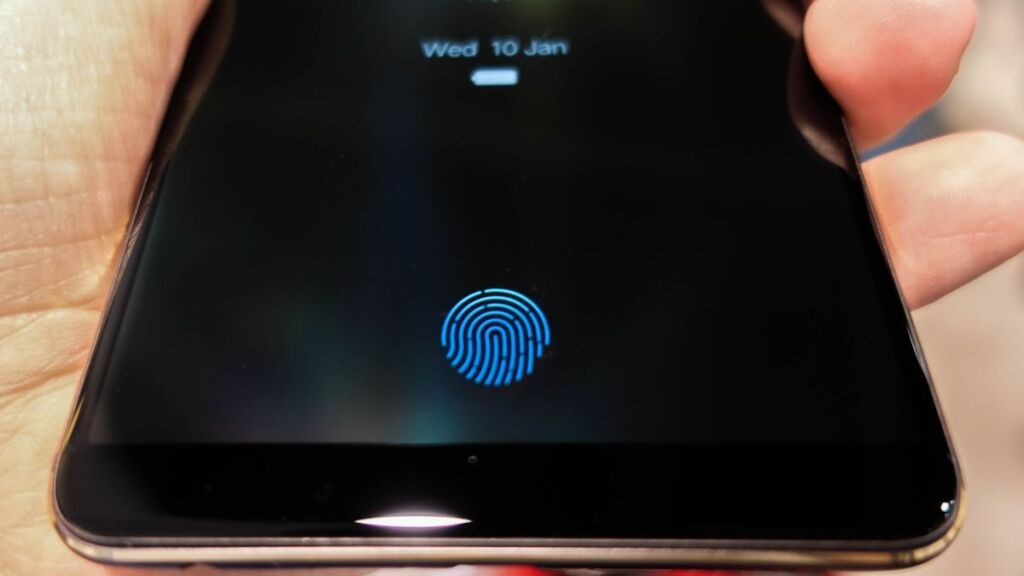
Если на «Самсунге отпечаток пальца работает плохо
Датчик может плохо работать, если его поверхность загрязнена или если что-то искажает рисунок ваших пальцев, например, грязь, влага или плохо чувствительный защитный экран. Часто датчик не срабатывает из-за того, что вы слишком быстро убираете палец, особенно на телефонах с защитными экранами и пленками. Если же вы протерли поверхность и касаетесь чистыми руками нужное время, а отпечаток не срабатывает, добавьте еще один отпечаток этого же пальца. Эта простая процедура часто помогает снизить число ложных срабатываний, но она не поможет в случае проблем с самим датчиком. Иногда причина отказа в работе датчика кроется в программном обеспечении. В этом случае поможет перезагрузка телефона, обновление прошивки или перезапись сделанного отпечатка.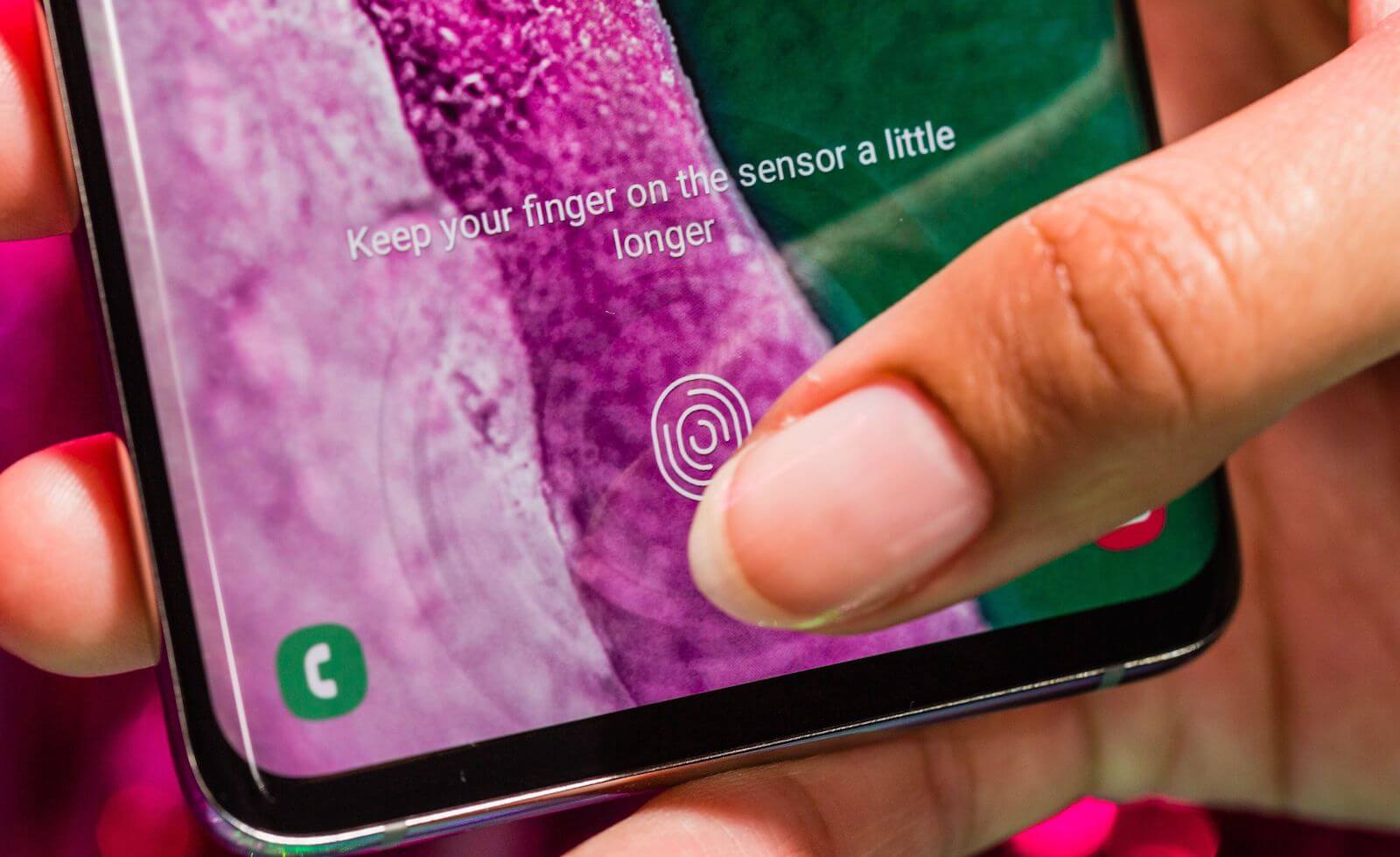
Если в телефоне «Самсунг» датчик находится не на экране, а встроен в клавишу питания, тогда причина может быть в другом. Если у вас настроен, например, большой или указательный палец правой руки, а берете телефон вы левой рукой и при этом держитесь за датчик, то он будет много раз срабатывать и не сумеет при этом распознать незнакомый палец. После частых срабатываний телефон отказывается вас пускать и требует ввести пин-код. В этом случае приучите себя брать телефон по-другому или запишите палец левой руки.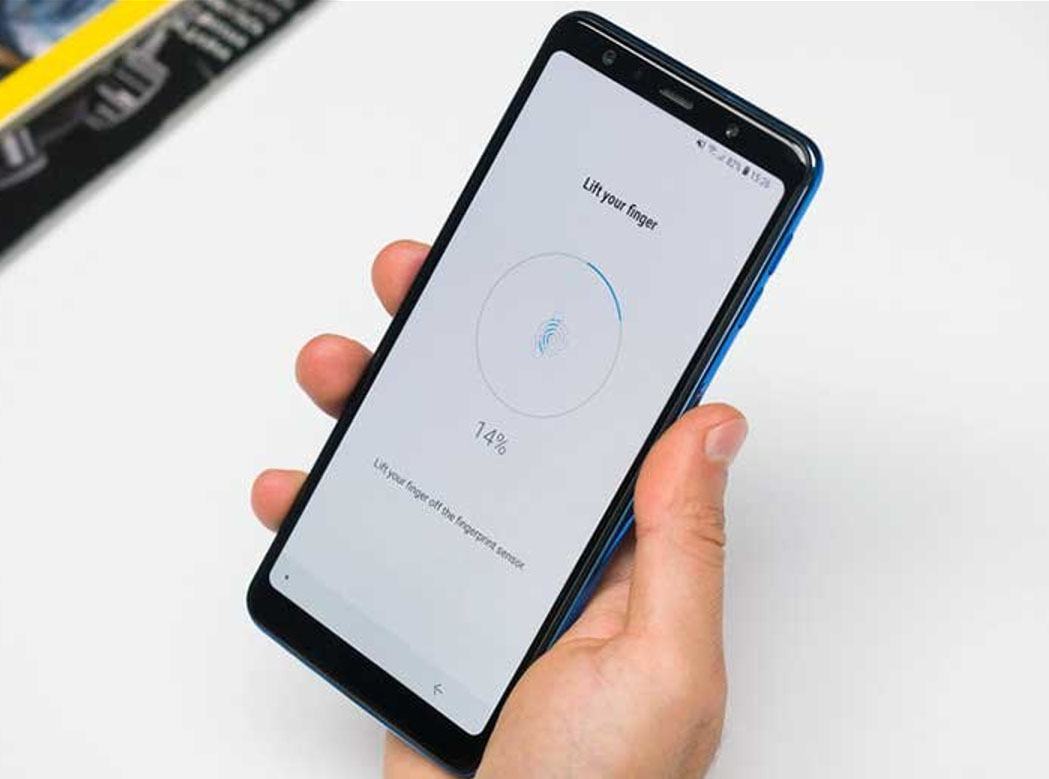
Как удалить отпечатки пальцев с «Самсунга»
Если вы передумали входить в телефон по отпечатку, то можете либо удалить его из настроек, либо же просто отключить. Для отключения зайдите в «Настройки», выберите «Экран блокировки» и «Тип блокировки экрана». В строке «Отпечатки пальцев» переведите переключатель в позицию «выключено». Здесь же вы можете удалить отпечатки, если выберите тип блокировки «Нет» или «Нет защиты», но при этом ваш телефон будет открываться просто так, безо всякого способа защиты. Поэтому лучше удалять их из раздела биометрии.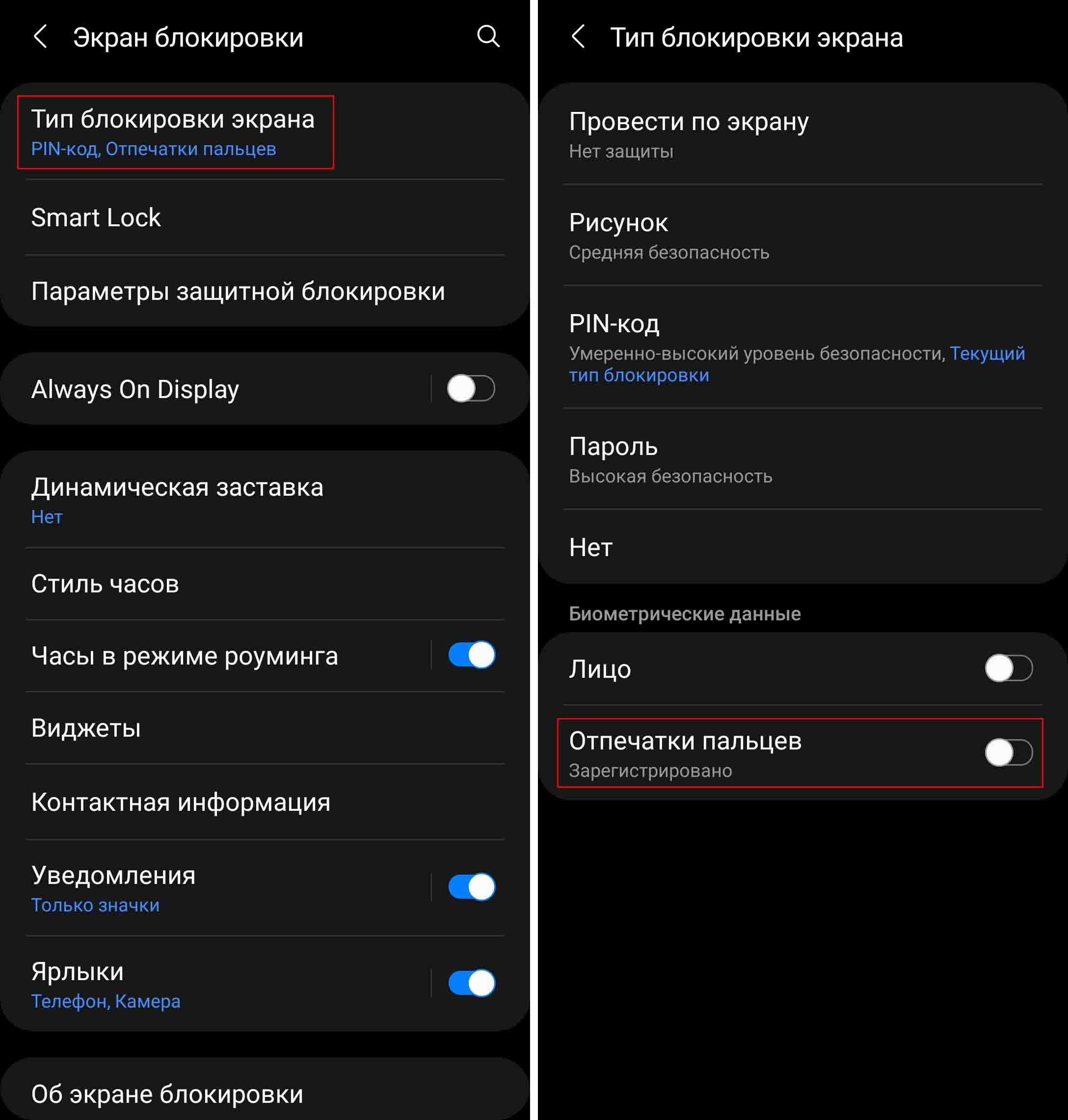
Откройте раздел «Биометрия и безопасность», кликните по строке «Отпечатки пальцев» и введите запрашиваемый пин-код или пароль. Кликните по нужному вам отпечатку и нажмите «Удалить». Если вы хотите удалить один из отпечатков, но не знаете, какой, тогда вначале проверьте их с помощью строки «Проверьте добавленные отпечатки». Нажимайте пальцами на датчик отпечатка и поймете, под каким именем какой палец записан. Для удобства вы можете переименовать отпечатки, кликнув по ним.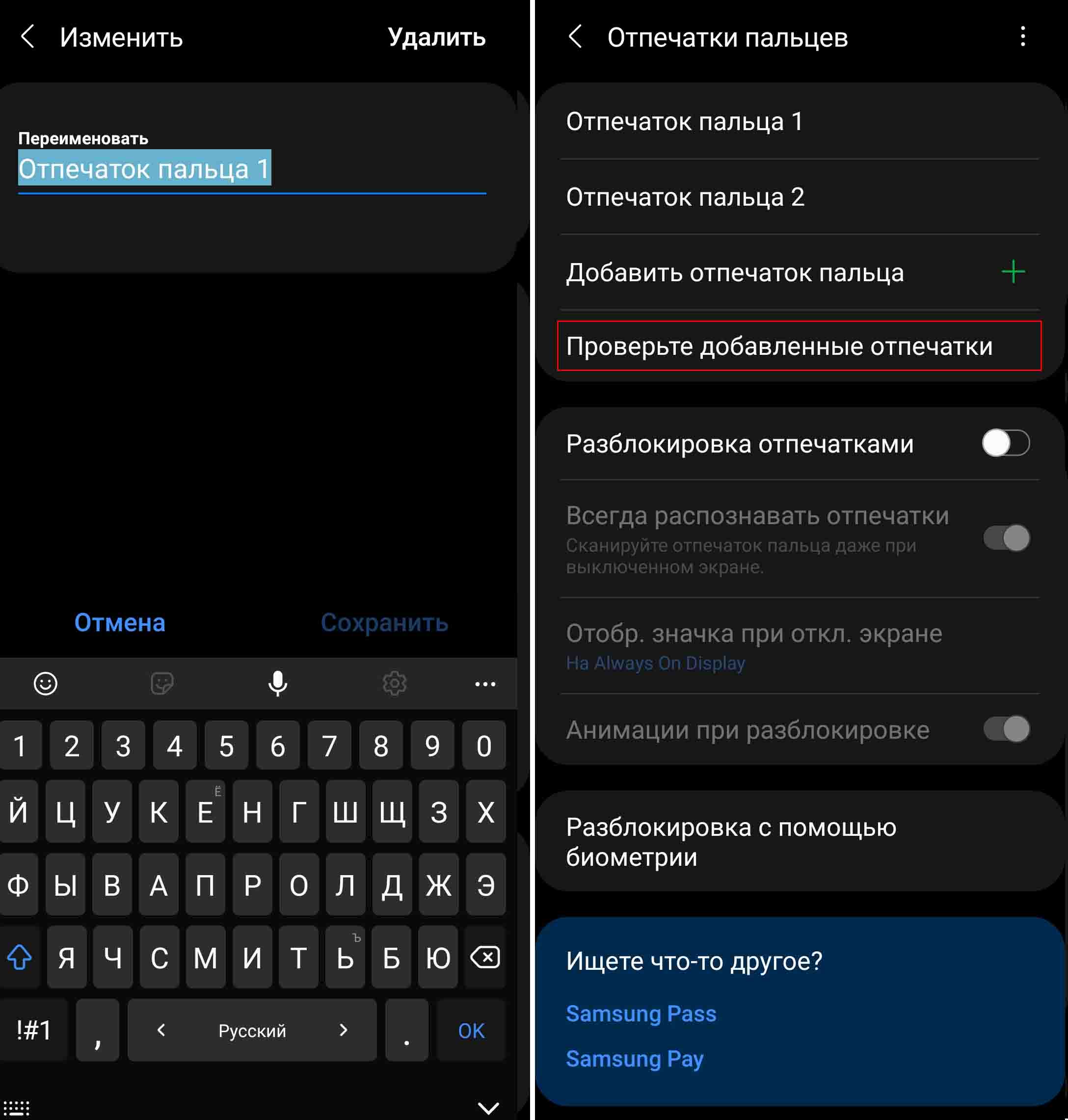
Как посмотреть пароль от WiFi на телефоне «Самсунг»
Если вы хотите посмотреть пароль от своей домашней сети Wi-Fi, чтобы затем ввести его на другом устройстве, сделайте следующее. Зайдите в раздел «Настройки» на своем телефоне и выберите «Подключения». Кликните по своей сети и рядом с ее названием нажмите на значок шестеренки. На открывшемся экране внизу найдите значок «Код QR» и кликните по нему.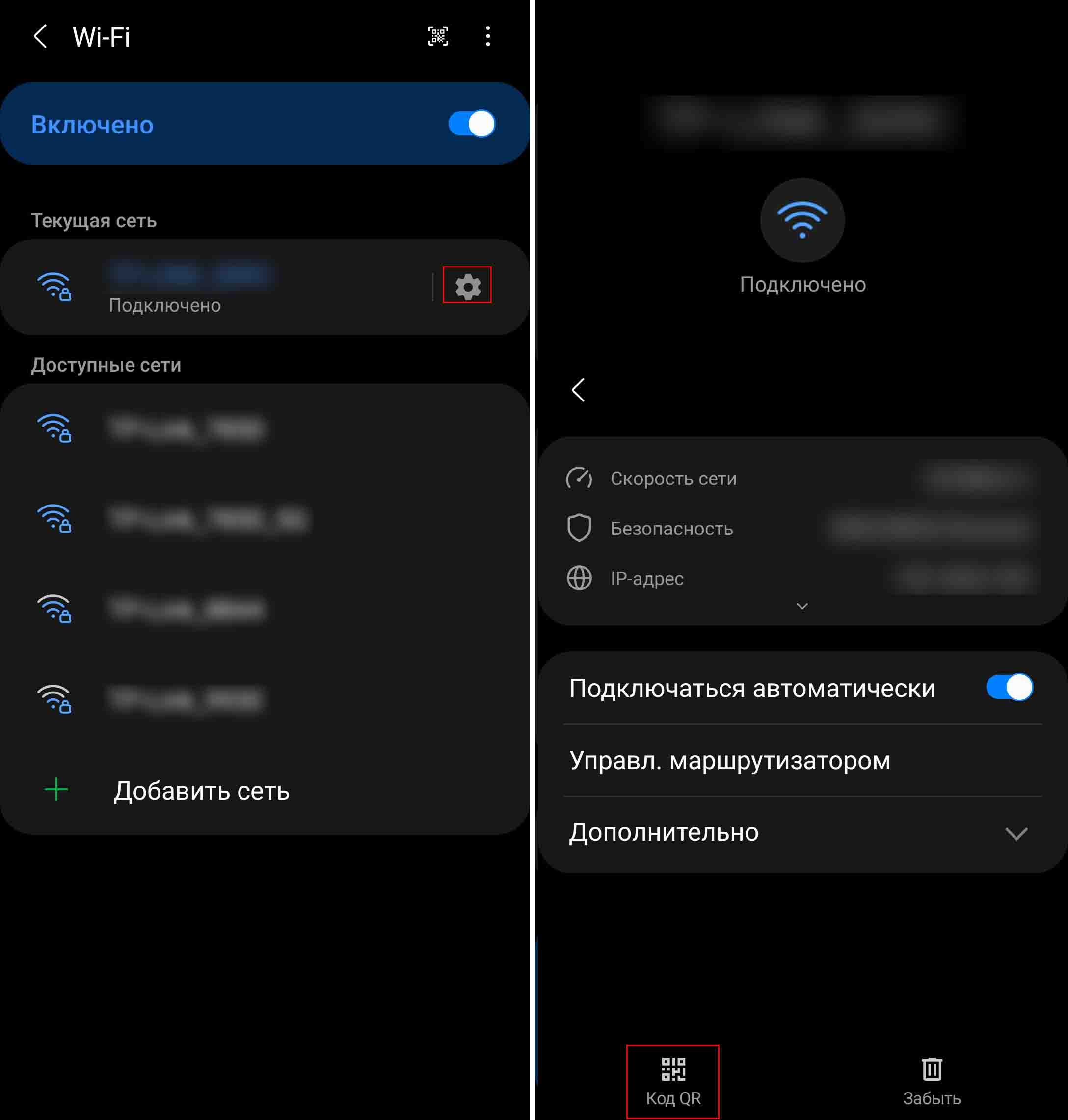
Теперь сделайте скриншот экрана или нажмите внизу «Сохранить как изображение». В первом случае картинка сохраниться в вашей галерее фотографий в разделе «Скриншот», а во втором — в разделе Pictures.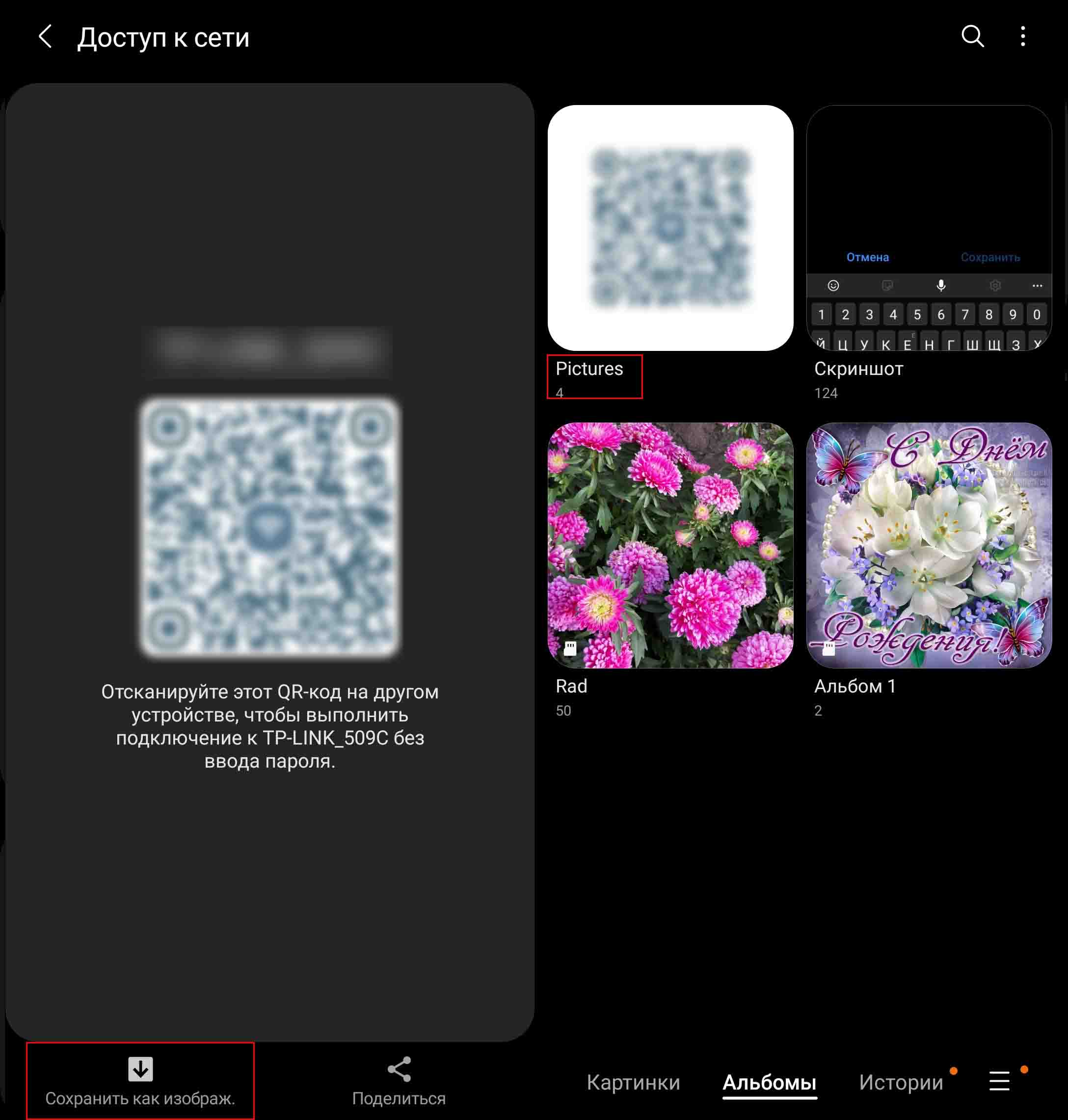
Осталось отсканировать этот QR-код сканером. Если у вас нет на телефоне соответствующего приложения, установите его из «Play Маркет». Например, можете поставить приложение «QR сканер штрих-кода» (см. на картинке ниже). Запустите сканер, нажмите на значок картинки, выберите из своей галереи сделанную недавно картинку с QR-кодом и увидите рядом с названием вашей сети пароль от нее.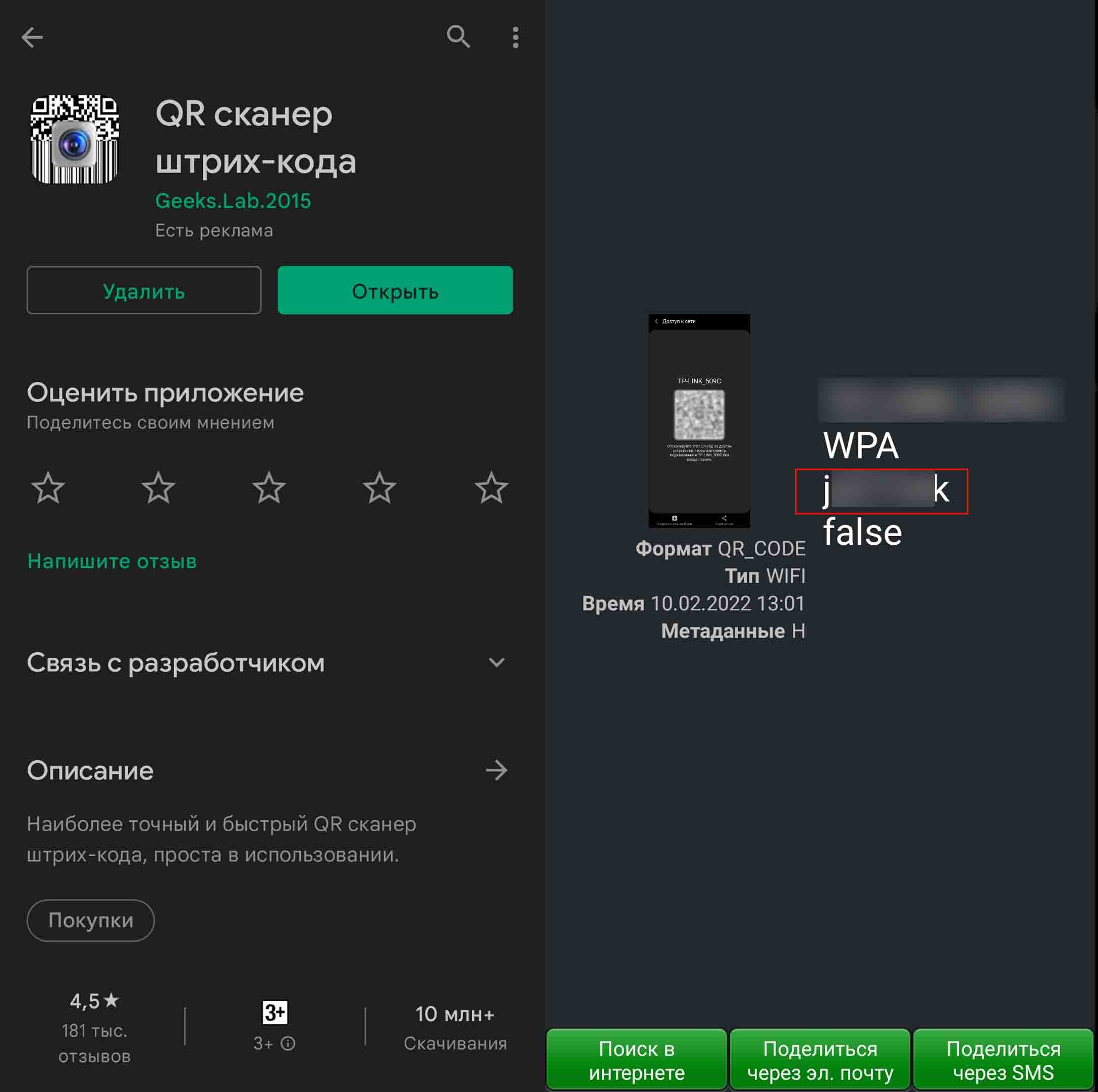
Если к этой же интернет-сети подключен ваш ноутбук по Wi-Fi, то вы можете посмотреть пароль на нем. Для этого нажмите кнопку «Пуск», затем «Параметры», кликните по разделу «Сеть и интернет», затем «Свойства» и «Настройка параметров адаптера». Кликните правой клавишей по своей беспроводной сети и выберите строку «Состояние». Дальше кликните по кнопке «Свойства беспроводной сети», переключитесь на вкладку «Безопасность» и поставьте галочку в строке «Отображать вводимые знаки». Пароль от вашей Wi-Fi-сети прописан в строке «Ключ безопасности сети».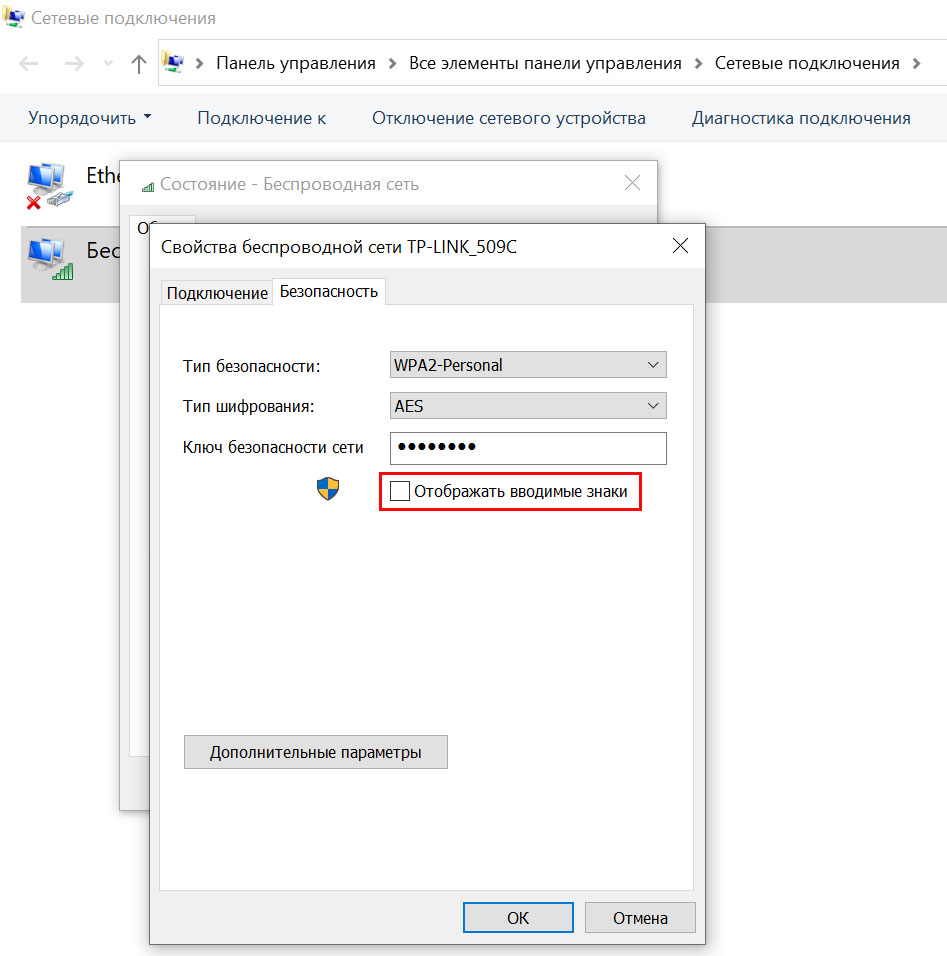
Как поменять пароль вайфая на телефоне
Если вы хотите поменять пароль от сети Wi-Fi на своем телефоне, но никак не можете найти в соответствующем разделе такой возможности, у вас скорее всего подключено автоматическое переподключение. В этом случае сдвиньте вниз шторку уведомлений и кликните с удержанием по кнопке включенного Wi-Fi. Найдите в списке свою сеть, кликните по шестеренке рядом с ней и выключите опцию «Подключаться автоматически».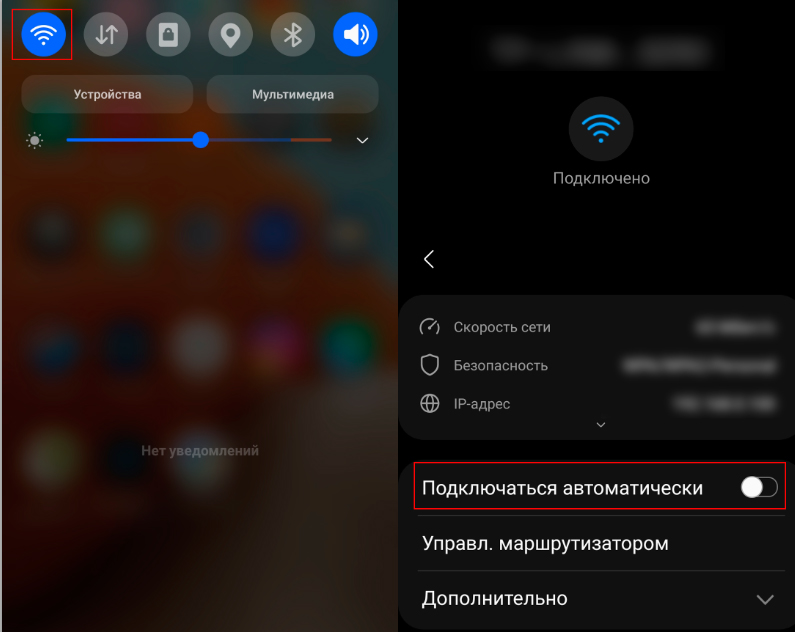
Теперь вернитесь назад и выключите Wi-Fi (в строке «Включено»). Теперь снова включите его и увидите под строкой с названием вашей сети, что функция переподключения отключена. Тапните пальцем с удержанием по названию своей сети и в появившемся контекстном меню выберите «Управление параметрами сети». После этого вам станет доступна строка «Пароль», в которую можно ввести новый пароль. Вновь активируйте флажок в строке «Подключаться автоматически» и нажмите кнопку «Сохранить».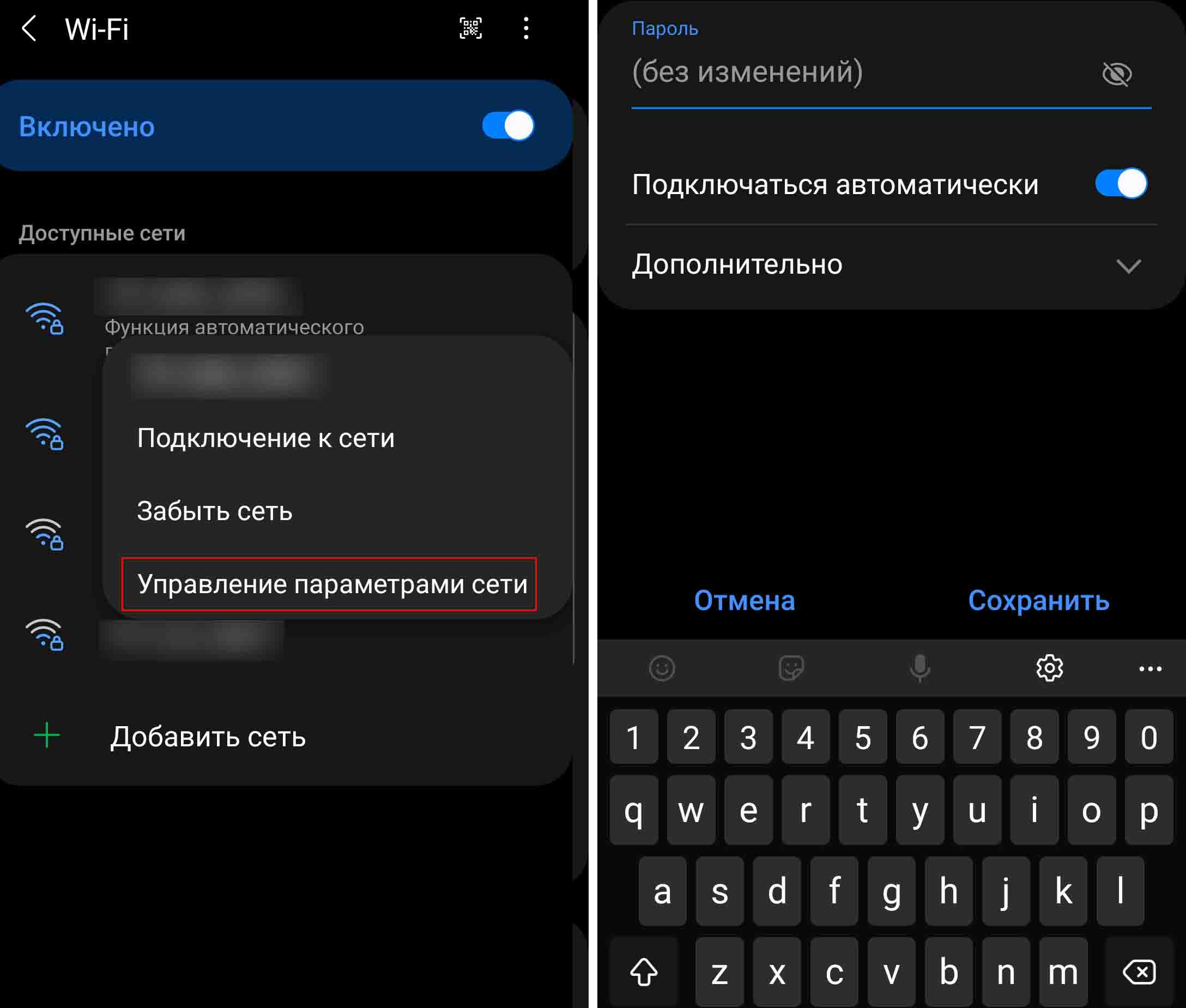
Как подключиться к вайфаю через телефон
Если вы хотите подключиться к другой сети Wi-Fi, например в гостях, тогда вначале узнайте у хозяев название и пароль их сети. После этого сдвиньте внизу шторку уведомлений и нажмите с удержанием по значку Wi-Fi. В построенном списке беспроводных сетей найдите по названию нужную вам сеть и кликните по ней. Введите выданный вам пароль и активируйте опцию «Подключаться автоматически». Последняя избавит вас от необходимости каждый раз в этом же доме спрашивать данные сети, так как телефон подключится самостоятельно.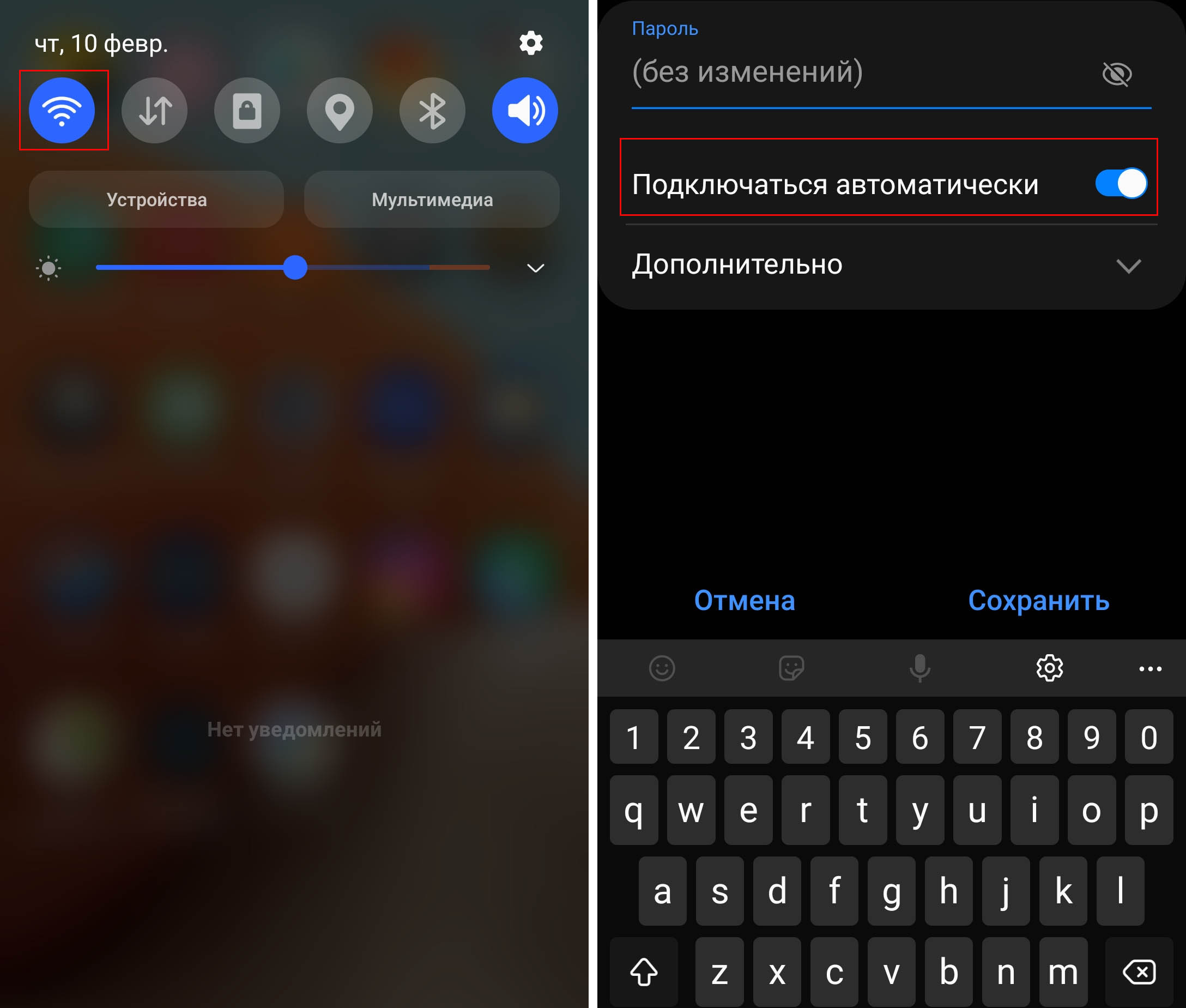
Проделав предложенные в этой статье рекомендации по работе с паролями и запомнив названия основных разделов в настройках, вы сможете в дальнейшем легко вносить в них изменения. Это поможет вам надежнее защищать ваши данные от посторонних.
 Дизайнерская тенденция переноса датчиков отпечатка пальца с задней панели на переднюю в последних моделях смартфонов дошла до своего апофеоза, и теперь датчик размещён уже на самом экране в нижней его части.
Это оказалось самым удобным положением датчика с эргономической точки зрения: теперь большой палец руки может коснуться сенсора, точно так же, как при управлении смартфоном одной рукой, когда телефон удобно лежит в ладони.
В результате, вся передняя поверхность смартфона теперь представляет собой «безрамочный» экран, и на нём уже нет физических кнопок.
Но на самом деле сам оптический (или ультразвуковой для «топовых» флагманов) сканер отпечатка размещается не на самом экране, а под ним, под «стеклом» экрана. Впечатляет сама технология этих датчиков, позволяющая читать папиллярный рисунок вашего пальца, проникая сквозь стекло экрана, а после, сопоставляя его с сохранёнными образцами, разблокирует аппарат за доли секунды.
На сегодняшний момент существуют два типа «наэкранных» сканеров отпечатка пальца:
— Оптический — используется в большинстве смартфонов. Он работает по принципу регистрации папиллярного рисунка пальца светочувствительным элементом .
— Ультразвуковой — новый тип распознавания, который основан на ультразвуковых волнах, которые снимают с пальца 3D-рисунок. Такой датчик может работать по всей площади дисплея и он ставится исключительно на топовые модели.
Процесс настройки «наэкранного» датчика оттиска точно такой же, как и у предыдущих моделей смартфонов.
Использование смартфонов с «наэкранным» датчиком показало, что эта новая технология более удобна, но она пока отстаёт по сравнению с традиционным сканером по степени быстроты и точности сканирования. Новый способ оказался очень чувствительным к точности и углу касания пальцем датчика. Для повышения точности срабатывания «наэкранного» сканера необходимо более точно прикладывать палец к месту расположения датчика, который обозначен подсветкой экрана, а также нажимать на датчик с достаточной силой.
Инструкция по регистрации отпечатка пальца на смартфоне Samsung.
Мы покажем на примере регистрации первого опечатка пальца, когда в базе данных смартфона отсутствует библиотека зарегистрированных оттисков пальцев.
1. Запустите приложение Настройки телефона.

2. Войдите в раздел «Биометрия и безопасность».

3. В разделе «Биометрия и безопасность» войдите в подраздел «Отпечатки пальцев (Добавление отпечатков пальцев)».

4. Телефон предложит подтвердить установленный ранее пароль вашего смартфона, для того, чтобы оградить от несанкционированного доступа к управлению биометрических параметров. В нашем случае надо ввести графический пароль.

5. Далее начинается сканирование отпечатка пальца.

Прижмите палец к датчику и уберите его, когда процент увеличится.
Эту операцию необходимо повторить несколько раз, пока процент сканирования не достигнет 100%.

Сканирование закончено, и оттиск добавлен в базу данных смартфона. Здесь нужно нажать на кнопку «Готово».
Если вы желаете просканировать второй палец, то тогда нужно нажать на кнопку «Добавить».

6. Находясь в подразделе «Отпечатки пальцев», вы можете добавить новый оттиск пальца, или проверить введённый ранее оттиск пальца.
Для проверки оттиска пальца нужно нажать на пункт «Проверка добавленных отпечатков».
После этого приложите палец к датчику и в окне «Проверка добавленных отпечатков» появится информация «Отпечаток пальца 1».
Всё работает.

Просмотров 1.3к. Опубликовано 2020-08-10
Содержание
- Скрытие приложении
- Как скрыть фронтальную камеру при просмотре видео
- In-Display сканер отпечатков пальцев
- Специальные команды для людей с ограниченными возможностями
- Процент батареи в строке состояния
- Режим одной рукой
- Скрыть альбомы в галерее
- Dual Messenger
- Скриншот жестом
- Фото жестом
- Жесты навигации
- Ambient Display
- Световые уведомления
- Настройка горячих клавиш
- Темный режим
Samsung недавно представила новый смартфон в своей серии A под названием Samsung Galaxy A71. Телефон создает шумиху на рынке из-за его 64-мегапиксельной камеры. Galaxy A71 обладает множеством новых интересных функций, которые помогут вам с легкостью справляться с повседневными задачами. Итак, сегодня мы готовы к использованию скрытых функций, советов и подсказок Samsung Galaxy A71.
Скрытие приложении
Samsung Galaxy A71 имеет скрытое пространство, доступное для скрытия приложений. Вы можете скрыть определенные приложения, которые вы хотите сохранить в тайне от глаз. Вы также можете показывать приложения, когда чувствуете, что в них больше нет необходимости.

Чтобы получить доступ к функции скрытого пространства на устройствах Samsung, коснитесь и удерживайте на главном экране >> Настройки >> Скрыть приложения. Теперь вы можете выбрать любое приложение, которое хотите скрыть. Если вы хотите отобразить любое приложение, просто отмените выбор этого параметра в опции «Скрыть приложения».
Как скрыть фронтальную камеру при просмотре видео
Samsung Galaxy A71 имеет перфорированную камеру в верхней средней части, и это может беспокоить вас при просмотре видео YouTube или фильмов на устройстве. К счастью, есть возможность скрыть это.

Если вы хотите скрыть фронтальную камеру, выберите «Настройки» >> «Экран»> «Полноэкранные приложения» >> «Скрыть фронтальную камеру» и включите эту опцию. Если вы включите эту опцию, она вставит маленькую черную полоску в верхнюю часть экрана, чтобы фронтальная камера не была видна.
In-Display сканер отпечатков пальцев
Samsung Galaxy A71 поставляется с встроенным сканером отпечатков пальцев. Сканер отпечатков пальцев быстрый и точный, он разблокирует ваш смартфон, поместив большой палец на экран блокировки.

Сканер отпечатков пальцев является обязательной функцией этого телефона. Чтобы установить блокировку отпечатка пальца на A71, выберите «Настройки» >> «Биометрия и безопасность» >> «Отпечатки пальцев» >> Добавьте отпечаток пальца и зарегистрируйте отпечаток пальца.
Специальные команды для людей с ограниченными возможностями
Эта функция предназначена для людей с физическими нарушениями или двигательным контролем. Включив опцию меню Assistant, вы можете получить доступ ко всем физическим кнопкам и каждой части экрана, просто проводя пальцем или нажав.

Если вы хотите включить Ассистент Меню, перейдите на Главный экран >> Настройки >> Специальные возможности >> Нажмите на опцию Взаимодействие и Ловкость. Теперь просто включите опцию Assistant Menu.
Процент батареи в строке состояния
По умолчанию процент заряда батареи не отображается в строке состояния. Вы должны включить эту опцию в настройках, чтобы процент отображался в строке состояния.

Чтобы включить это на Samsung Galaxy A71, перейдите в «Настройки» >> «Уведомления»> «Строка состояния» и включите опцию «Показать процент заряда батареи». При включении этой опции оставшийся процент заряда батареи устройства будет отображаться в левой части значка батареи.
Режим одной рукой
У A71 огромный 6,9-дюймовый дисплей, и многим пользователям трудно ориентироваться в телефоне одной рукой. Но в OneUI доступно решение , позволяющее использовать Samsung Galaxy A71 в режиме одной рукой. Эта функция уменьшит размер экрана в соответствии с вашими требованиями.

Чтобы включить режим «одной рукой», выберите «Настройки» >> «Дополнительные функции» >> «Движение и жесты»> «Режим одной рукой» и включите эту опцию.
Скрыть альбомы в галерее
В A71 есть еще одна интересная функция, вы можете скрыть фотографии и альбомы в Галерее. Эта функция полезна, чтобы не дать людям проверить ваши личные фотографии и видео.

Если вы хотите использовать эту функцию, откройте приложение «Галерея» >> Нажмите на три точки в правом верхнем углу >> Нажмите «Скрыть или показать альбомы». Теперь выберите альбомы, которые вы хотите скрыть, выбранные альбомы не будут отображаться в галерее, пока вы не отобразите их.
Dual Messenger
В настоящее время функцию Dual Messenger можно найти в большинстве смартфонов, включая Xiaomi, Realme, Vivo и Oppo. Функция Dual Messenger позволяет использовать более одной учетной записи для аналогичного приложения, такого как WhatsApp или Snapchat. Эта функция доступна и в Galaxy A71.

Чтобы включить эту функцию, выберите «Настройки» >> «Дополнительные функции» >> «Dual Messenger» и выберите приложения, которые вы хотите клонировать.
Скриншот жестом
OneUI дает вам набор полезных жестов, чтобы вы могли легко выполнять действия. Вы можете сделать снимок экрана на A71, проведя пальцем по краю по экрану. Это отличная альтернатива стандартному способу сделать снимок экрана.

Чтобы активировать эту функцию, откройте «Настройки» >> «Дополнительные функции» >> «Движение и жесты» >> «Проведите пальцем по экрану» и включите эту функцию.
Фото жестом
Вы можете делать фотографии на A71, не нажимая кнопку спуска, он автоматически делает фотографии, когда вы показываете свой Palm на камеру. Эта функция пригодится, когда вы не можете добраться до кнопки спуска затвора, вам просто нужно приложить ладонь к камере, и она сделает снимок.

Чтобы активировать эту функцию, выберите «Камера»> «Настройки камеры» >> «Съемка» >> «Показать ладонь» и включите эту функцию.
Жесты навигации
Жесты навигации на A71 помогут вам избавиться от панели навигации и освободить небольшое пространство на вашем экране. Эти жесты предлагают вам более интуитивно понятный интерфейс.

Чтобы включить жесты навигации, перейдите в «Настройки»> «Дисплей»> «Панель навигации» и выберите параметр «Полноэкранные жесты».
Ambient Display
Функция Ambient Display в A71 показывает предварительный просмотр уведомлений, процента заряда батареи, а также даты и времени. Также вы можете разбудить телефон с помощью ультразвукового сканера отпечатков пальцев или разблокировки лица. Тем не менее, функция двойного нажатия для пробуждения пригодится, когда вы хотите включить экран с помощью клавиши питания.

Чтобы активировать Двойное касание для пробуждения, перейдите в «Настройки» >> «Дополнительные функции» >> «Движение и жесты» >> «Двойное касание» для пробуждения и включите параметр.
Световые уведомления
Функция уведомлений фонарика действительно полезна, когда ваш телефон находится в беззвучном режиме и вы находитесь в кинотеатре или в темноте. Эта функция уведомляет, мигая светодиод, когда вы принимаете звонки и сообщения.

Чтобы включить эту функцию, откройте «Настройки» >> «Специальные возможности» >> «Дополнительные настройки» >> «Уведомление о фонарике» и включите функцию «Вспышка камеры» и «Вспышка экрана».
Настройка горячих клавиш
В Galaxy A71 с помощью клавиш Power и Volume вы можете быстро получить доступ к настройкам специальных возможностей. Эти клавиши можно использовать для доступа к различным функциям специальных возможностей, таким как увеличение, голосовой помощник и другие функции, доступные на устройстве.

Чтобы включить эту функцию, перейдите в «Настройки»> «Специальные возможности» >> «Дополнительные настройки» >> «Клавиши включения и увеличения громкости» и включите эту опцию.
Темный режим
Samsung Galaxy A71 поставляется со встроенной функцией темного режима, которая позволяет темные темы по всему интерфейсу. Приложения, такие как Контакты и Звонилка, также вынуждены появляться в темном режиме.

Чтобы включить темный режим, выберите «Настройки» >> «Дисплей»> «Ночной режим». Эта опция поможет вам, предоставляя немного комфорта для глаз ночью.
Итак, вот некоторые скрытые функции, советы и хитрости Samsung Galaxy A71, которые вы должны сейчас использовать для улучшения своего пользовательского опыта. Дайте нам знать, какая функция вам больше всего нравится в поле для комментариев, и поделитесь ею со своей семьей и друзьями в социальных сетях. Пожалуйста, ознакомьтесь с нашими другими сообщениями для получения новейшего технического контента.
Плохо срабатывает сканер отпечатков на смартфонах Samsung. Как ускорить
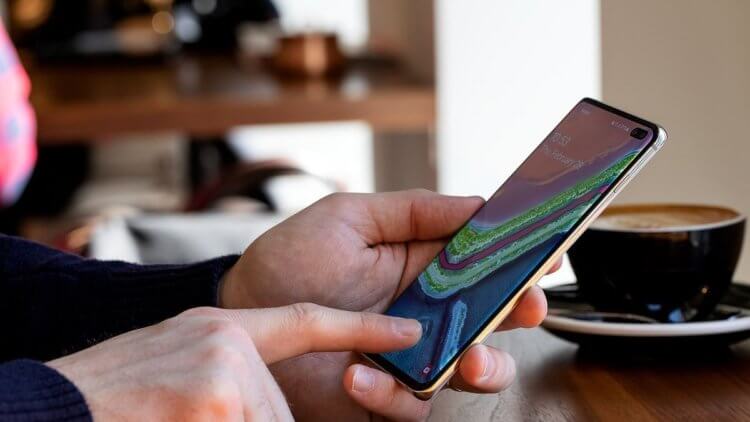
Я никогда не любил экранные сканеры отпечатков из-за их медлительности. Несмотря на то что в последнее время ситуация изменилась в лучшую сторону, ни одному производителю до сих пор не удалось заставить их срабатывать так же быстро, как и физические дактилоскопы. Даже Galaxy S20, который имеет самый дорогой сканер, работающий по ультразвуковой технологии, во-первых, всё равно срабатывает с небольшой задержкой, а, во-вторых, время от времени наотрез отказывается распознавать палец своего владельца. Что и говорить о дешёвых моделях, использующих оптические сканеры. Однако есть способ немного увеличить скорость считывания.
Не устраивает скорость срабатывания сканера отпечатков? Её можно увеличить
Предупреждаю сразу: метод, о котором идёт речь ниже, не является официальным способом увеличения скорости срабатывания экранного сканера отпечатков. То есть сама Samsung ничего о нём не говорит, а огласке его существование было предано пользователями-энтузиастами, которые провели проверку и выяснили, что с ним распознавание отпечатка действительно происходит немного быстрее. Однако нужно понимать, что результат может отличаться от устройства к устройству, а потому может оказаться незаметным конкретно в вашем случае. Поэтому никаких гарантий. Более того, все действия вы производите на свой страх и риск.
Как разогнать сканер отпечатков
- Перейдите в «Настройки» — «Приложения» и вызовите контекстное меню (три вертикальных точки в правом верхнем углу);
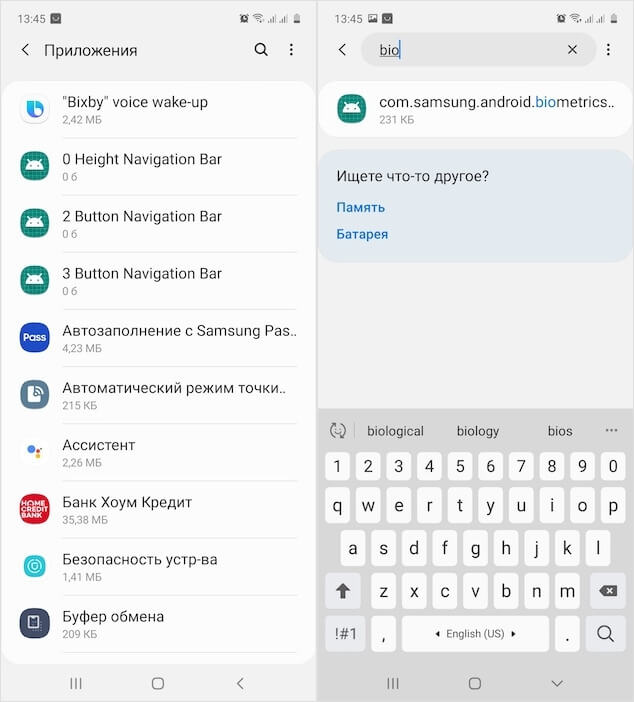
Найдите системные приложения, там скрываются настройки дактилоскопа
- Нажмите «Показать системные приложения» и в поиске найдите параметр com.samsung.android.biometrics.app.settings – откройте его;
- В открывшемся окне выберите «Батарея» — «Оптимизация расхода»;
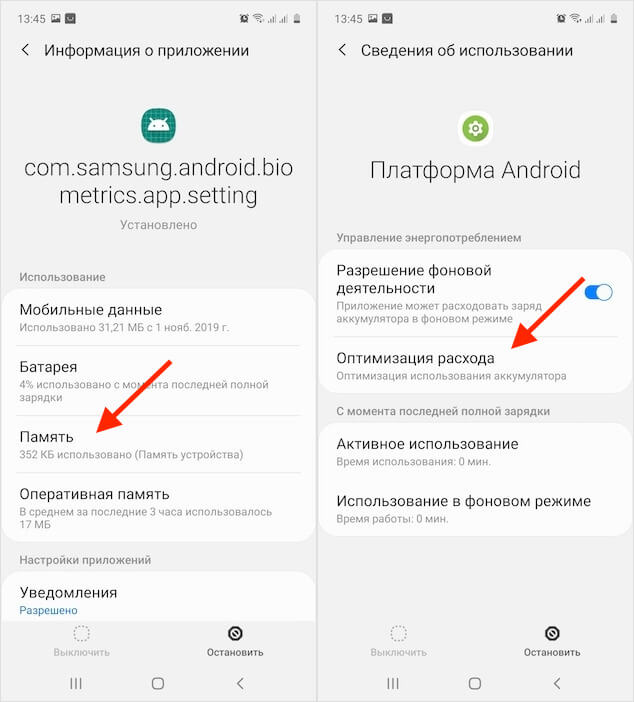
Сложно сказать, как это работает, но многие пользователи говорят, что сканер реально стал быстрее
- Включите оптимизацию для всех приложений, выбрав в выпадающем окне сверху «Все»;
- Затем в поиске найдите com.samsung.android.biometrics.app.settings и отключите его;
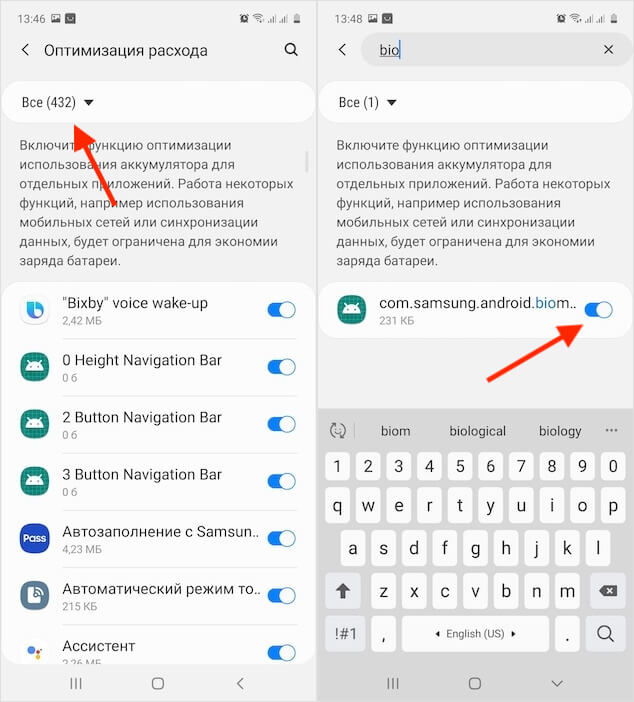
По умолчанию данный параметр будет включен, его надо отключить
Авторы данного метода не стали вдаваться в подробности того, что именно меняется, если отключить описанный выше параметр и почему это вообще положительно влияет на работу сканера. Но, как я понял, отключая оптимизацию расхода энергии применительно к процедуре дактилоскопирования, мы как бы повышаем его чувствительность, повышая его энергопотребление. Из-за этого встроенному датчику оказывается достаточно всего каких-то долей секунды, чтобы распознать палец и снять блокировку. Вот только на всех устройствах, судя по всему, эффективность данного метода проявляется по-разному.
Настройка сканера отпечатков на Samsung
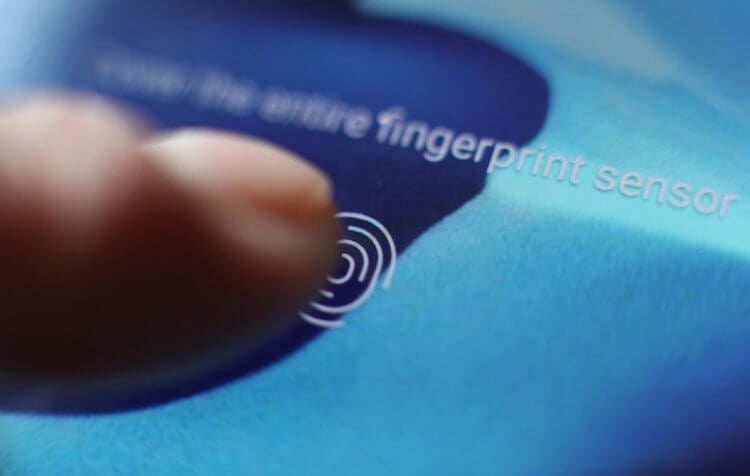
Нет никаких гарантий, что сканер будет работать быстрее. Но почему бы не попробовать?
Galaxy A51, на котором я проводил эксперимент, на все мои манипуляции отреагировал не очень благодарно. Определённо, времени на распознавание отпечатка стало уходить немного меньше – не вдвое, как обещают авторы метода, — но явно меньше. Другое дело, что, на мой взгляд, этого явно недостаточно для того, чтобы вообще со всем этим заморачиваться, поскольку интерфейс распознавания лиц тут работает и быстрее, и безотказнее. Тем не менее, возможно, в вашем случае после отключения нужного параметра скорость считывания увеличится более ощутимо, а потому рекомендую обязательно попробовать, ведь попытка – не пытка.
Лучший телефон Samsung до сих пор работает как дешевый Xiaomi
Я поискал отзывы других пользователей в интернете, которые проделали те же манипуляции со своими смартфонами Samsung, что и я, и обнаружил довольно противоречивые мнения. Среди них были как строго положительные, чьи авторы утверждали, что скорость срабатывания даклоскопа и вправду возросла в два раза от базовых показателей, так и отрицательные, описывающие полное отсутствие изменений. Не исключено, что тут имеет место эффект плацебо, когда пользователи начали видеть то, что хотели видеть. Но, главное, что хуже смартфон работать точно не будет.
Источник
Vsesam
Мне не раз приходилось слышать не могу добавить отпечаток пальца на самсунг а50, а51, а30, а31, а71, а5, а8, а7, а70, а30s, а10 или а40 или пишет убедитесь, что палец полностью накрыл датчик.
Вот только проблема есть, а решения одного толкового нет. Да, иногда может просто выйти из строя сканер, но случается это редко.
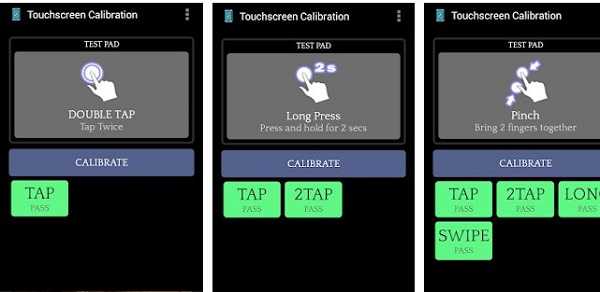
В большинстве случаем это программная ошибка. Что делать? Первым делом попробуйте выполнить калибровку экрана, если отпечаток на нем, а не на кнопке.
Как это делать? Для этого есть приложения в маркете, например одно из них так и называется «Калибровка сенсорного экрана».
Если не добавляется отпечаток пальца на вашем самсунг дальше, тогда попробуйте так называемую калибровку сканера.
Почему так называемую? Потому что в реальности такой калибровки нет, есть только полная очистка.
Тогда получите чистый сканер, как с магазина. Так как теперь у вас уже, наверное, андроид 11, то сделать это можно лишь с помощью приложения «File Manager» (на андроиде 10 можно через раздел «Приложения»).
После установки нажмите на три черточки слева, вы выберите «Менеджер приложений» и коснитесь значка «Поиск».
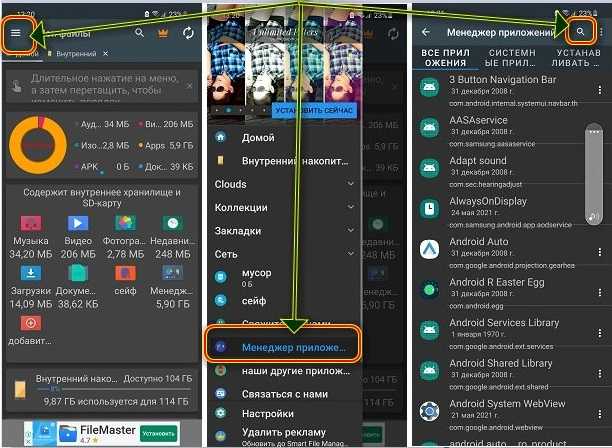
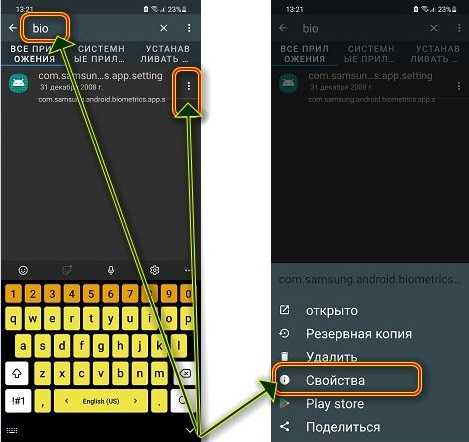
Затем напишите «bio». Снизу появится один лишь файл. Напротив него нажмите на три точки и выберите «Свойства».
Теперь перейдите в память и раскрыв ее очистите данные и кэш.
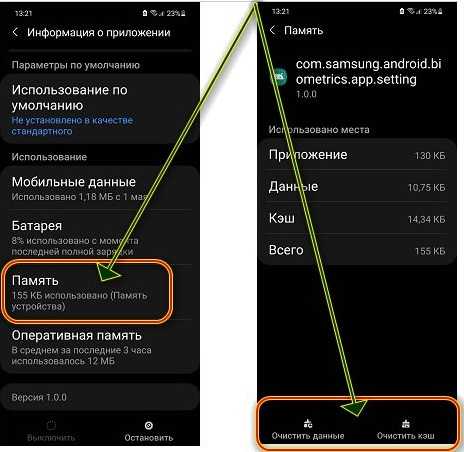
Можете перезагрузить свой самсунг и попробовать добавить отпечаток пальца. Если и дальше не добавляется отпечаток пальца на самсунг а50, а51, а30, а31, а71, а5, а8, а7, а70, а30s, а10, а40, то попробуйте еще один трюк.
Нажмите на значок телефон и введите код *#2663#. Затем нажмите снизу на строку «SensorHub FW Update».
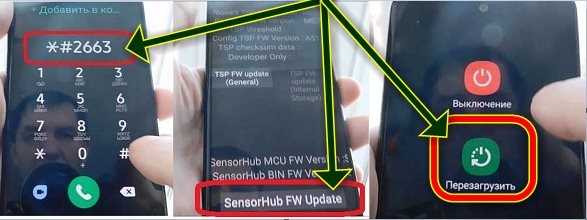
Если и дальше проблема не решилась, то у вам лишь остается делать полный сброс. Больше никаких инструментов для решения таких проблем в самсунгах не предусмотрено. Успехов.
Источник
Почему не работает сканер отпечатков пальцев
Защищать данные на своем смартфоне — необходимость. Причем по-настоящему безопасных способов для осуществления необходимой всем гаджетам функции не так много. В большинстве устройств это либо датчик отпечатков пальцев, либо сканер лица. Последний обычно устанавливается многими производителями недобросовестно, которые используют для реализации только камеру смартфона, а значит, ваша безопасность снова находится под угрозой. Часто пользователи сталкиваются с тем, что сканер перестает работать. Сегодня предлагаю разобраться в самых популярных причинах и обсудить способы их решения.
Не работает отпечаток пальца? Есть решение.
Лично мне датчик отпечатка пальцев нравится больше, чем сканер лица. Во-первых, это банально безопаснее, во-вторых, маски, которые мы носим теперь постоянно, превращают использование биометрии в сущий кошмар. Какого было мое негодование, когда дактилоскопический датчик перестал работать на устройстве.
Почему не работает датчик отпечатка пальцев
Причин, по которым датчик может выйти из строя, огромное множество. Из самых распространенных можно выделить следующие:
- Повреждение шлейфа сенсора кнопки при самостоятельном вскрытии устройства либо после сильного механического повреждения.
- Сбой в программном обеспечении смартфона.
- Сильно загрязненная поверхность сканера.
- Изменение рисунка отпечатка пальца при повреждении кожи, ее огрубение.
- Защитная пленка или стекло, которое препятствует контакту пальца с экраном.
Причем далеко не всегда у пользователя появляется острая необходимость нести телефон в сервисный центр. Больше скажу, чаще всего хватает провести несколько нехитрых манипуляций, как все сразу встает на свои места.
Сканер отпечатка в экране
Кажется, что все понятно. Однако хотелось бы подробнее коснуться ультразвуковых сканеров отпечатка пальцев, которые находятся в экране устройства. Ранее об этом писал автор AndroidInsider.ru Артем Сутягин. В своей статье коллега подробно описал механизм работы и рассказал о всех нюансах. Если коротко, то в отличие от оптических и емкостных сканеров, новое решение использует в своей основе ультразвук.

Ультразвуковой сканер — удобно, но не всегда.
Важно отметить, что звуковые волны находятся за пределами возможностей человеческого слуха. Мы их совсем не слышим, однако с помощью них у устройства есть возможность построить детальную картину рисунка пальца человека.
Многие корпорации уже не первый год внедряет подобную технологию, а качество работы сенсора никак не ухудшается, однако некоторые компании заранее указывают, что при наклеивании защитного стекла работоспособность сенсора может упасть.
В сети встречаются негативные отзывы некоторых покупателей, которые жалуются на снижение чувствительности датчика:
Не знаю, полезно ли это будет для вас или нет! В общем! Дело такое! Отсканировал я свой палец-срабатывает молниеносно! Потом покупаю, клею защитное стекло на экран-сканер начал изредка не распознавать палец, и врямя срабатывания замедлилось! Что я сделал?!
При этом пользователь быстро нашел решение проблемы и поделился им с остальными. Если вы заметили, что отпечаток начал плохо работать после наклеивания стекла, вам следует:
- Разблокировать свой смартфон с помощью код-пароля.
- Перейти в Настройки, Пароли и безопасность.
- Заходим в пункт Разблокировка отпечатком.
- Вводим пароль от телефона для проверки.
- Выбираем добавленный отпечаток, а затем отмечаем Удалить.
- Аналогичное действие проводим с остальными сканированиями, если у вас их несколько.
- Далее просто добавляем отпечаток заново.
Только если данный способ не сработал и биометрия до сих пор работает плохо, вам стоит отклеить стекло и решать вопрос другими способами.
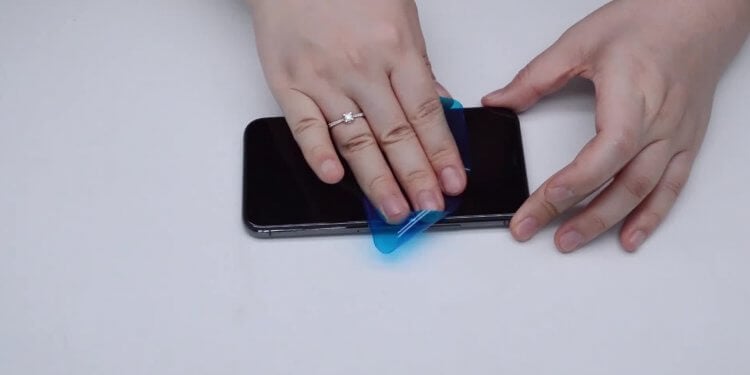
Не торопитесь отклекивать защитное стекло. Возможно можно обойтись и без этого.
Но если бы пользователь был внимательнее, то заметил, что компания, смартфоном которой он пользуется, специально дает комментарии по этому поводу. Вот что пишет на своем сайте Xiaomi:
Использование защитной пленки или защитного стекла для экрана может серьезно повлиять на разблокировку устройства при помощи встроенного в дисплей сканера отпечатков пальцев.
Подписывайтесь на нас в Яндекс.Дзен, там вы найдете много полезной и интересной информации из мира Android.
Не работает датчик отпечатка пальца на Самсунге
А вот у Samsung все немного сложнее. На сбои при работе жаловались многие владельцы смартфонов серии Galaxy S. Сначала у компании действительно были некоторые проблемы. Корейская компания уже не один раз отмечала, что пленка не должна никак сказаться на работе технологии.
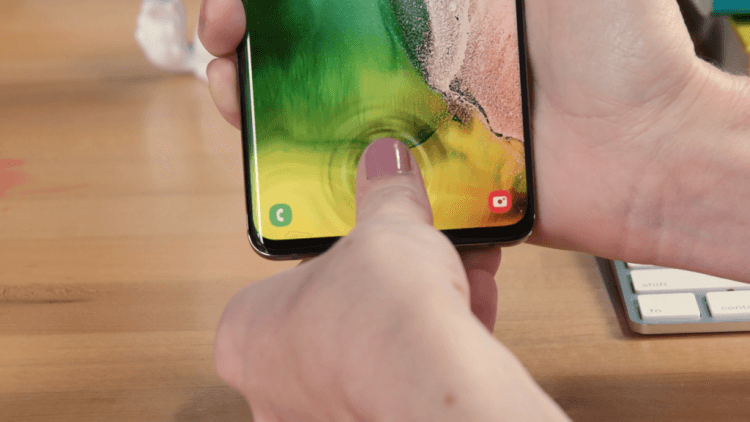
Пользователи смартфонов Samsung жалуются на дактилоскопический датчик.
Тем не менее в сети переодически встречаются негодующие. Пообщавшись с пользователями в нашем Телеграм-чате, общими усилиями мы пришли к выводу, что лучшего решения, чем купить хорошее качественное стекло, найти трудно.
Тут я могу порекомендовать вам Телеграм-канал Сундук Али-Бабы. Ребята публикуют только проверенные товары, которые протестировали сами, так что проблем возникнуть не может.
Почему не работает отпечаток пальца
C другими причинами разобраться будет достаточно просто. Для начала пробуйте протереть область сканера специальным средством, чтобы избавиться от загрязнений. После этого разблокируйте смартфон еще раз. Если не помогло, возможно причина не в смартфоне, попытайтесь использовать сканер с другими пальцами.
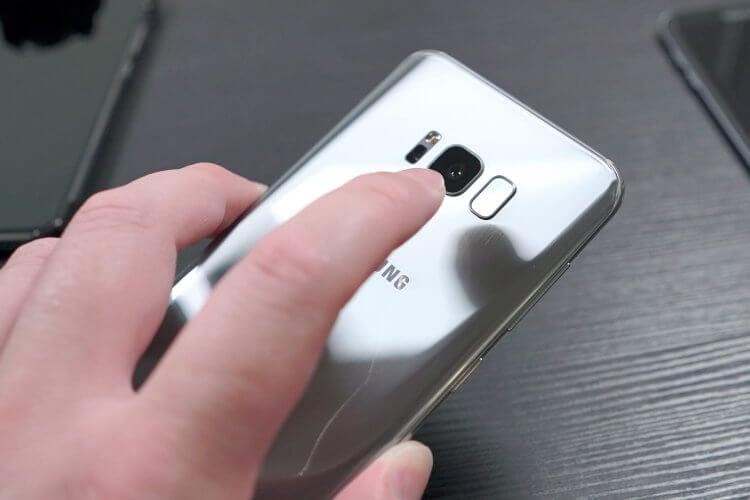
Иногда для качественной работы сканера хватит просто протереть его тряпочкой.
Далее проверьте смартфон на наличие обновлений системы. Возможно вы пропустили серьезный апдейт и это привело к сбою. Если же телефон начал лагать после установки обновлений, попробуйте сброс до заводских настроек. Только не забудьте создать резервную копию, чтобы не потерять важные данные. Если и это не поможет, значит пора идти в сервис.
А вы сталкивались с проблемами работы отпечатка пальцев? Как решали проблему? Обязательно поделитесь своим опытом в комментариях ниже или в нашем чате.

Новости, статьи и анонсы публикаций
Свободное общение и обсуждение материалов

Наша жизнь ушла в онлайн. Пандемия этому поспособствовала, но к этому все стремительно шло: покупки, кино, музыка, игры и даже работа. В этой связи важно задумываться о том, как оградить себя потери личных данных, кражи данных банковских карт и взлома аккаунтов в различных сервисах. Для жизни в онлайне есть основные несложные правила, которые называются цифровой гигиеной. По сути, это привычки, которые стоит запомнить и придерживаться их изо дня в день. Рассказываем о том, что нужно делать, чтобы не потерять данные, деньги и не схлопотать проблем в онлайне.

С каждым годом смартфоны становятся всё дороже и дороже и покупать их становится всё сложнее и сложнее. Приходится смотреть на характеристики и функции и взвешенно подходить к покупке, чтобы не переплачивать за то, что нам не нужно. К сожалению, выбор есть не всегда и нам откровенно навязывают функции, без которых можно обойтись. Мы редко об этом задумываемся, но в смартфоне есть куча функций, которыми мы не пользуемся, но производители их активно продвигают. За что же мы в итоге платим? Мы решили разобраться в функциях, которые маркетологи используют, чтобы впарить нам новейший смартфон.

Бывало ли у вас такое, что под впечатлением от прочитанной книги захотелось сотворить что-то подобное? Я не говорю о книгах про мотивацию или бизнес: речь исключительно о художественной литературе. Как это должно выглядеть? Наверное, стоит сесть за печатную машинку поздним вечером и начать творить. В общем, в первую очередь, подобный процесс ассоциируется с Хэнком Муди из «Блудливой Калифорнии». Возможно, не самый удачный пример писателя, но все же. Для современного писателя, уверен, по-прежнему нет ничего лучше, чем ноутбук. Но возможно ли творить на смартфоне? Рассказываю, почему в этом нет смысла.
Источник