
Содержание
- Не работает или не настраивается вход по отпечатку пальца после переустановки Windows
- Проблема
- Причина
- Решение
- Ноутбук хуавей как настроить отпечаток пальца
- Вопросы и ответы
- Загрузка драйверов
- Управление устройством с помощью датчика отпечатка пальца
- Ноутбук хуавей как настроить отпечаток пальца
- Ноутбук хуавей как настроить отпечаток пальца
- Вопросы и ответы
- Загрузка драйверов
Не работает или не настраивается вход по отпечатку пальца после переустановки Windows
Не работает или не настраивается вход по отпечатку пальца после переустановки Windows
Проблема
После переустановки Windows опция настройки входа по отпечатку пальца недоступна или стала серой.
Причина
Драйверы для входа по отпечатку пальца или связанные компоненты не установлены.
Решение
- Убедитесь, что вы установили версию Windows 10 RS3 (10.0.16299) и выше. Введите команду cmd в поисковой строке на панели задач и проверьте версию Windows в отобразившемся диалоговом окне.
Примечание. Эта функция не поддерживается на ноутбуках HUAWEI MateBook.
Если Вы вошли в систему со встроенного в саму Windows 10 аккаунта администратора, Вы не сможете настроить вход по отпечатку пальца. Чтобы проверить, введите команду cmd в поисковой строке на панели задач и откройте программу Командная строка . Если в открывшемся окне вы увидите надпись C:UsersAdministrator, вы являетесь администратором. Переключитесь на существующую учетную запись пользователя или создайте новую.
Для создания новой учетной записи выполните следующие действия.
Нажмите на значок Пуск и откройте Параметры. Перейдите в раздел Учетные записи > Другие люди . Нажмите Добавить пользователя для этого компьютера . Следуйте инструкциям на экране, чтобы добавить пользователя.
Если приложение постоянно останавливается при регистрации отпечатков, проверьте настройки управления учетными записями пользователей.
Введите Изменение параметров контроля учетных записей в окне поиска на панели задач. Выберите Уведомлять только при попытках приложений внести изменения в компьютер (по умолчанию) .
Перейдите на официальный веб-сайт Huawei (http://consumer.huawei.com/en/support/index.htm), введите название компьютера, загрузите и установите в следующем порядке драйвер чипсета Intel, драйвер последовательного порта, драйвер Intel Me, Intel SGX, драйвер сканирования отпечатков пальцев. Система может потребовать перезагрузить компьютер во время установки. Для примера приведена установка драйверов на ноутбуке HUAWEI MateBook X Pro.
Примечание. Драйвер Intel SGX недоступен для ноутбуков HUAWEI MateBook.
Нажмите правой кнопкой мыши на значок Пуск и выберите Диспетчер устройств . Проверьте, есть ли желтый восклицательный знак напротив опции Биометрические устройства . Если нет, проблема была решена и вы можете зарегистрировать отпечаток пальца для входа в систему.
Источник
Ноутбук хуавей как настроить отпечаток пальца

СТОИМОСТЬ ЗАПАСНЫХ ЧАСТЕЙ


Вопросы и ответы
Нет результатов, отвечающих условиям поиска.

Нет результатов, отвечающих условиям поиска.
Нет результатов, отвечающих условиям поиска.
Загрузка драйверов
Эти драйверы устанавливаются только на компьютерах. Не загружайте их на другие устройства.
Нет результатов, отвечающих условиям поиска.
Нет результатов, отвечающих условиям поиска.
Заявка на ремонт, гарантийный срок, стоимость запасных частей и другое
Источник
Управление устройством с помощью датчика отпечатка пальца
Управление устройством с помощью датчика отпечатка пальца
Не можете дотянуться до кнопки съемки, чтобы сделать фото? Хотите быстрее отвечать на вызовы и выключать сигналы будильника? Можно использовать датчик отпечатка пальца для выполнения этих действий. При этом регистрация отпечатка пальца не требуется.
Откройте  Настройки и выберите Безопасность и конфиденциальность > Отпечаток пальца . Можно включить следующие функции:
- Съемка фото и видео: Когда открыт экран приложения Камера, нажмите и удерживайте датчик отпечатка пальца, чтобы снять фото или видео.
- Ответ на вызов: Нажмите и удерживайте датчик отпечатка пальца, чтобы ответить на вызов.
- Выключение будильника: Нажмите и удерживайте датчик отпечатка пальца, чтобы отключить сигнал будильника.
- Отображение панели уведомлений: Когда экран устройства расположен вертикально, проведите вниз по датчику отпечатка пальца, чтобы открыть панель уведомлений; нажмите на него дважды, чтобы удалить уведомления; проведите по нему вверх, чтобы закрыть панель уведомлений.
- Просмотр фото: При просмотре фото в полноэкранном режиме проведите влево или вправо по датчику отпечатка пальца, чтобы перейти к другому фото.
Источник
Ноутбук хуавей как настроить отпечаток пальца
BIOS — F2 | Boot Menu — F12 | Recovery — F10
Сообщение отредактировал lauber.e.m.box — 12.10.21, 21:23

№1 17.04.20..10.04.21

№2 10.04.21..19.08.2021
Сообщение отредактировал lauber.e.m.box — 29.08.21, 20:38
кто нибудь знает как активировать турбо буст?
на сколько я знаю, он включен по дефолту и подрубается сам когда нужно.
НО, при работе с тяжелыми проектами в софте от адоба, герцовка максимум 2.7-2.8 и проц загружается максимум на 50-70%
так вот мне стало интересно, как использовать процессор по максимуму, есть кто знает?
Всем привет. Приобрёл данный Ноут пару дней назад. И Сразу есть вопрос, может кто-то знает как победить или дорога в Сервис?
В общем при включении ноутбука каким-то чудесным образом срабатывает сканер отпечатка пальца.
Т.е. алгоритм такой:
1. Открываю ноутбук.
2. Включаю его с кнопки.
3. Загружается винда и сразу проходит авторизацию. Словно я приложил палец к сканеру. (Хотя фактически ни одно кнопки не трогал)
Вот никак не пойму это проблема железа или софта?
Разобрался.
Странно конечно придумали но постараюсь описать для добавления в Шапку:
В Общем если вы добавили в Hello Windows свой отпечаток пальца и включаете ноут этим пальцем то (то ли сканер то ли ещё какая-то подсистема) сразу постарается вас в системе авторизовать. Внешне это похоже как будто сканер срабатывает сам.
Но если включать ноутбук пальцем который не добавлен в память то система также попытается вас авторизовать но на экране блокировки будет надпись что отпечаток не распознан.
Если же включать ноутбук не пальцем, а каким-нибудь предметом. То при загрузке экрана блокировки Windows никаких попыток авторизации не происходит.
Внешне это всё похоже на некорректную работу сканера, но с другой стороны штука удобная, не надо лишний раз сканировать отпечаток для авторизации.
Сейчас проверил лично, раз 20 включил выключил. Работает система именно по такому алгоритму.
Источник
Ноутбук хуавей как настроить отпечаток пальца
СТОИМОСТЬ ЗАПАСНЫХ ЧАСТЕЙ
Вопросы и ответы
Нет результатов, отвечающих условиям поиска.
Нет результатов, отвечающих условиям поиска.
Нет результатов, отвечающих условиям поиска.
Загрузка драйверов
Эти драйверы устанавливаются только на компьютерах. Не загружайте их на другие устройства.
Нет результатов, отвечающих условиям поиска.
Нет результатов, отвечающих условиям поиска.
Заявка на ремонт, гарантийный срок, стоимость запасных частей и другое
Источник
Содержание
- Как сделать отпечаток пальца на ноутбуке huawei
- Вопросы и ответы
- Загрузка драйверов
- Обзор Huawei MateBook D 16: рациональный выбор ноутбука
- Экран
- Камера
- Клавиатура, тачпад и сканер отпечатков пальцев
- Динамики
- Подключения
- Производительность
- Батарея
- Huawei Share
- Вывод
- Обзор HUAWEI MateBook D14: металл, Type-C и сканер отпечатков пальцев
- Дизайн, верный традициям
- Экран без бликов
- Оцениваем производительность
- Интересные особенности
- Что с подключениями?
- Удобно заряжать
- Технические характеристики
- Результаты тестирования
- Выводы
- Как настроить отпечаток пальца на Honor и Huawei
- Что лучше: классический сканер или экранный?
- Как сделать (добавить) отпечаток пальца на телефоне Хонор и Хуавей
- Шаг 1: добавление обычного пароля
- Шаг 2: регистрация нового Touch ID
- Шаг 3: проверка датчика
- Как удалить добавленные отпечатки
- Видео-инструкция
- Ответы на популярные вопросы
- Пишет «Сбой отпечатка пальца», что делать?
- Пропал пункт с настройками отпечатков, что делать?
- Что делать, если добавленные отпечатки пропали?
- Датчик не реагирует при прикосновении
- Александр Рогулин
Как сделать отпечаток пальца на ноутбуке huawei
СТОИМОСТЬ ЗАПАСНЫХ ЧАСТЕЙ
Вопросы и ответы
Нет результатов, отвечающих условиям поиска.
Нет результатов, отвечающих условиям поиска.
Нет результатов, отвечающих условиям поиска.
Загрузка драйверов
Эти драйверы устанавливаются только на компьютерах. Не загружайте их на другие устройства.
Нет результатов, отвечающих условиям поиска.
Нет результатов, отвечающих условиям поиска.
Заявка на ремонт, гарантийный срок, стоимость запасных частей и другое
Источник
Обзор Huawei MateBook D 16: рациональный выбор ноутбука
Отличное устройство для работы дома и в офисе.
Huawei Matebook D 16. Фото: Илья Кичаев / Wylsacom Media
Мы в Wylsacom Media, как и в любой другой организации, любим поболтать. Разговоры, крики, добродушный смех, полутоскичная обстановка — ну вы, наверное, и сами знаете, как работается в офисах. В любви поболтать нет ничего удивительного, когда работаешь в дружелюбной среде. Мы любим рассказывать друг другу истории. И очень любим, когда кто-то начинает свой рассказ словами: «Решил я посмотреть, что происходит в мире…»
В общем, решил я посмотреть, что происходит в мире Windows-ноутбуков. И обомлел: что там вообще происходит? Не, я понимаю, что сейчас кризис, рубль очень слаб, но почему нельзя найти ноутбук с диагональю 15,6–16 дюймов весом меньше двух килограмм? Рынок оказался свободным, и в него умело вошла Huawei со своим MateBook D 16, заполнив это вакантное место: тут и экран 16 дюймов, и вес 1,72 кг.
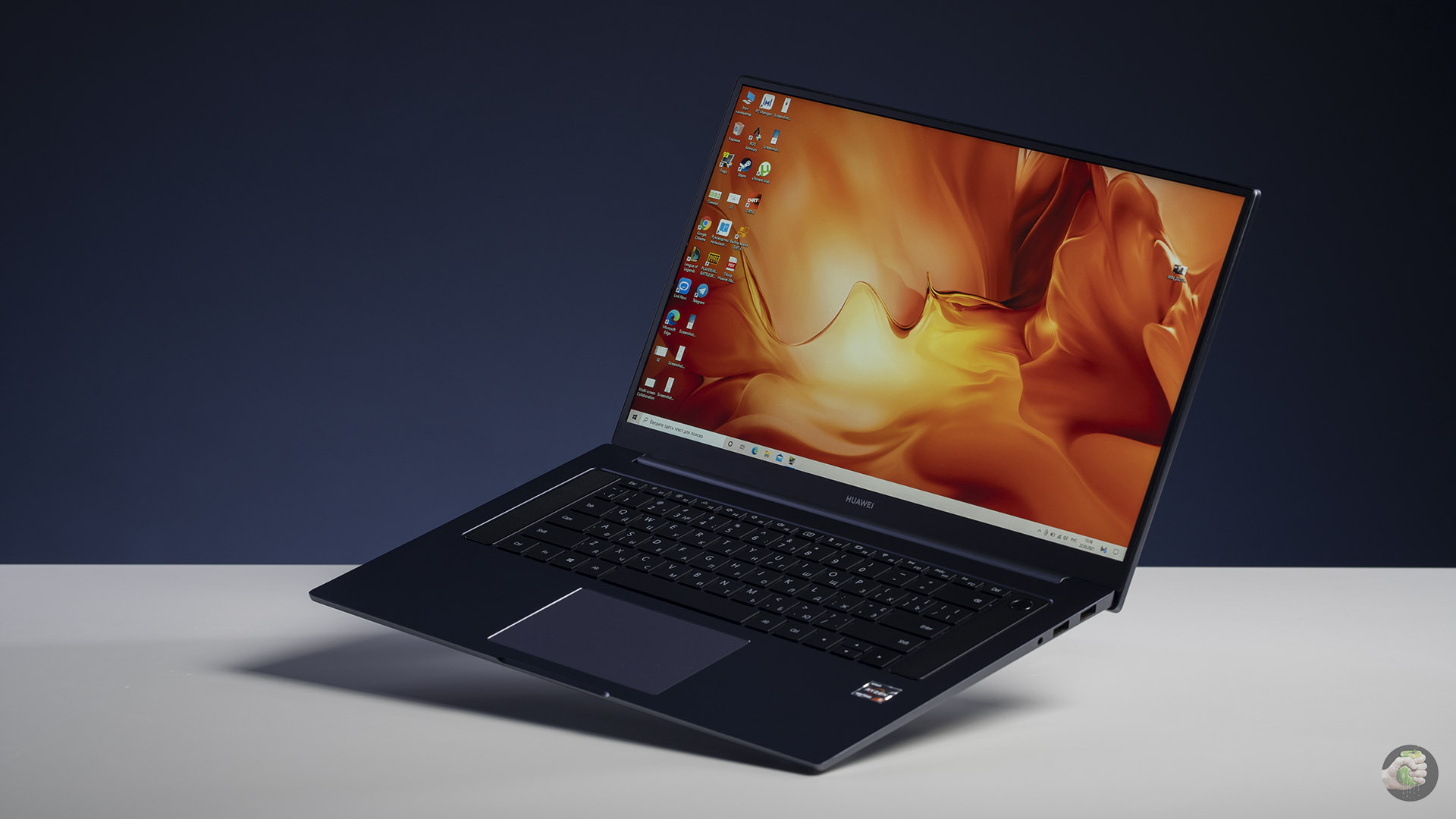
Увеличение диагонали до 16 дюймов было вполне логичным: размеры остались сопоставимыми с 15,6-дюймовыми компьютерами, а бо́льший экран при сопоставимых размерах всегда воспринимается гораздо лучше. Тут стоит упомянуть, что предшественники MateBook D 14 и D 15, согласно данным GfK, вошли в топ-5 самых продаваемых в России ноутбуков, поэтому улучшение самого крупного лэптопа точно напрашивалось.
| Размеры, вес | 369 × 234 × 18,4 мм, вес от 1,76 кг |
| Экран | 16,1 дюйма, IPS, 300 нит, Full HD, 8 бит, 100 % sRGB |
| Процессор | AMD Ryzen 5 4600H |
| Оперативная память | 8 или 16 ГБ DDR4 3 200 МГц |
| Встроенная память | 512 ГБ SSD NVMe PCIe. Расширяемая до 2 ТБ |
| Аккумулятор | Литиево-полимерный ёмкостью 56 Вт·ч, блок питания на 65 Вт в комплекте |
| Физические интерфейсы | Два порта USB Type-C, два USB Type-A 3.2, HDMI, совмещённый 3,5-мм «джек» под гарнитуру |
Открывая коробку, я достаю приятное устройство. Ноутбук довольно лёгкий, в руках ощущается хорошо: всё-таки выбор алюминия для материала корпуса — хорошее решение. Но давайте, наконец, его откроем.
Экран
Приятно смотреть на устройства, которые не пытаются чем-то чрезмерно выпячивать. MateBook D 16 не привлекает к себе излишнего внимания: дизайн минималистичен и позволяет комфортно сконцентрироваться на работе.
Особо впечатляет дисплей. Точнее, как его обыграли: это большой 16-дюймовый IPS-дисплей с разрешением Full HD. Хотелось бы больше, чтобы не видеть пиксели, но в мире Windows такие вещи не слишком популярны, поскольку стоимость такого устройства вырастет очень сильно.
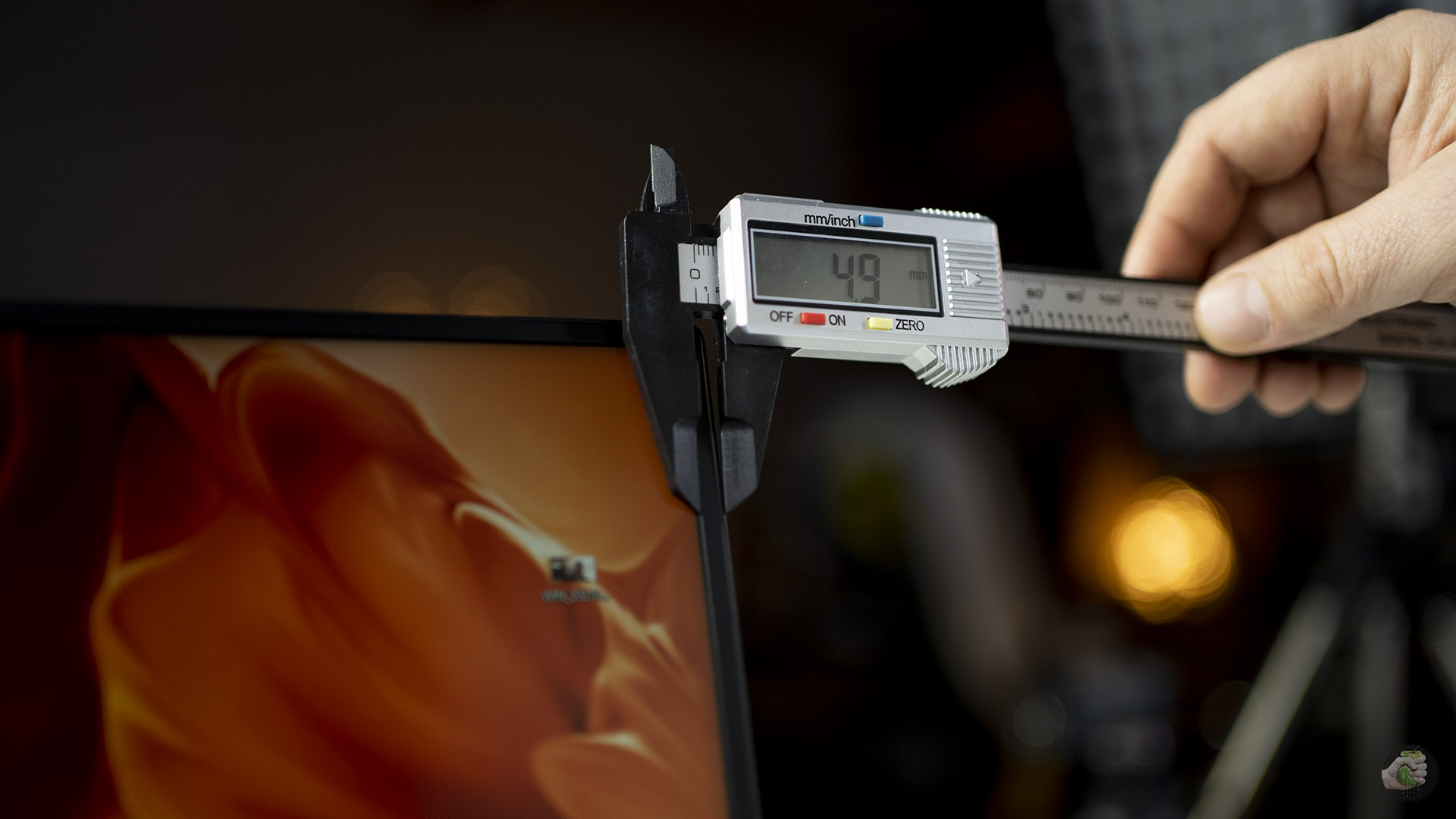
Дисплей впечатляет узкими рамками 4,9 мм и теми 90 % площади панели, что он занимает. Матрицу поставила тайваньская компания Chimei Innolux, это восьмибитный экран, который отображает SDR-контент.
Изначально мой сэмпл отображал цвета излишне тёплыми. Тут мои коллеги обычно пишут, что ноутбук получил сертифицированную фильтрацию синего цвета по стандарту TÜV Rheinland, но как раз синего мне и не хватало. Поэтому я зашёл в настройки и принялся регулировать отображение дисплея, выбрав холодные оттенки. На мой взгляд, так картинка получалась более естественной.
Экран у Matebook D 16 матовый. Я знаю, что найдутся любители и противники таких покрытий, но в этом случае стоит воспринимать как факт именно такой экран.
Камера
Большой дисплей и узкие рамки привели к вынужденному компромиссу с камерой. Она, как и во многих моделях Huawei, расположена в кнопке между F6 и F7:
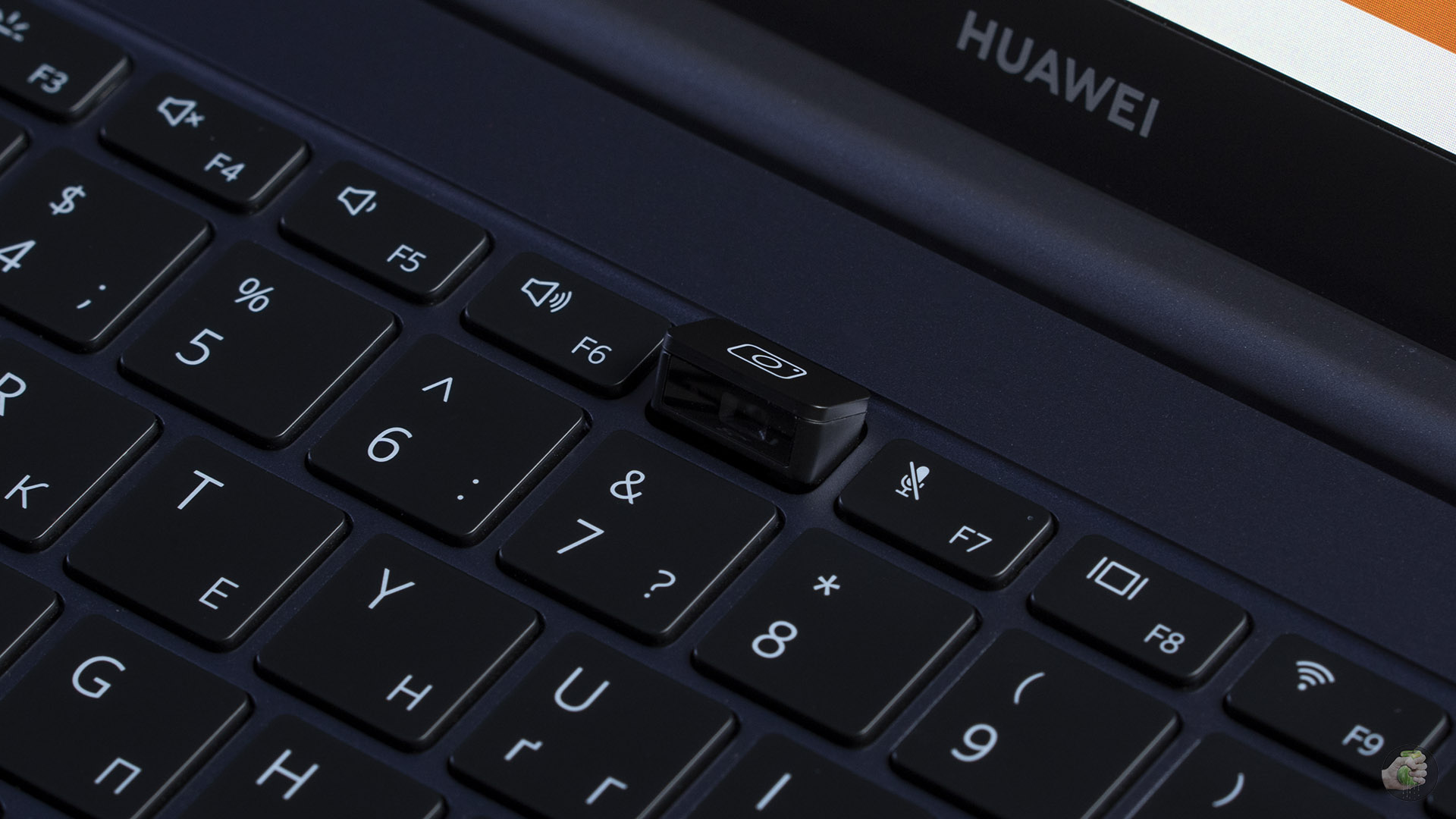
Ракурс получается не самый радостный для многих, но многое зависит от расслабленности вашей позы. Вот, например, я сидел в удобной себе позе, но подбежал Илья Сергеевич Казаков:
 Два Ильи Сергеевича К. к вашим услугам. Фото сделано на камеру Huawei MateBook D 16
Понятно, что качество не самое лучшее, но от камер ноутбуков этого и не требуется.
Клавиатура, тачпад и сканер отпечатков пальцев
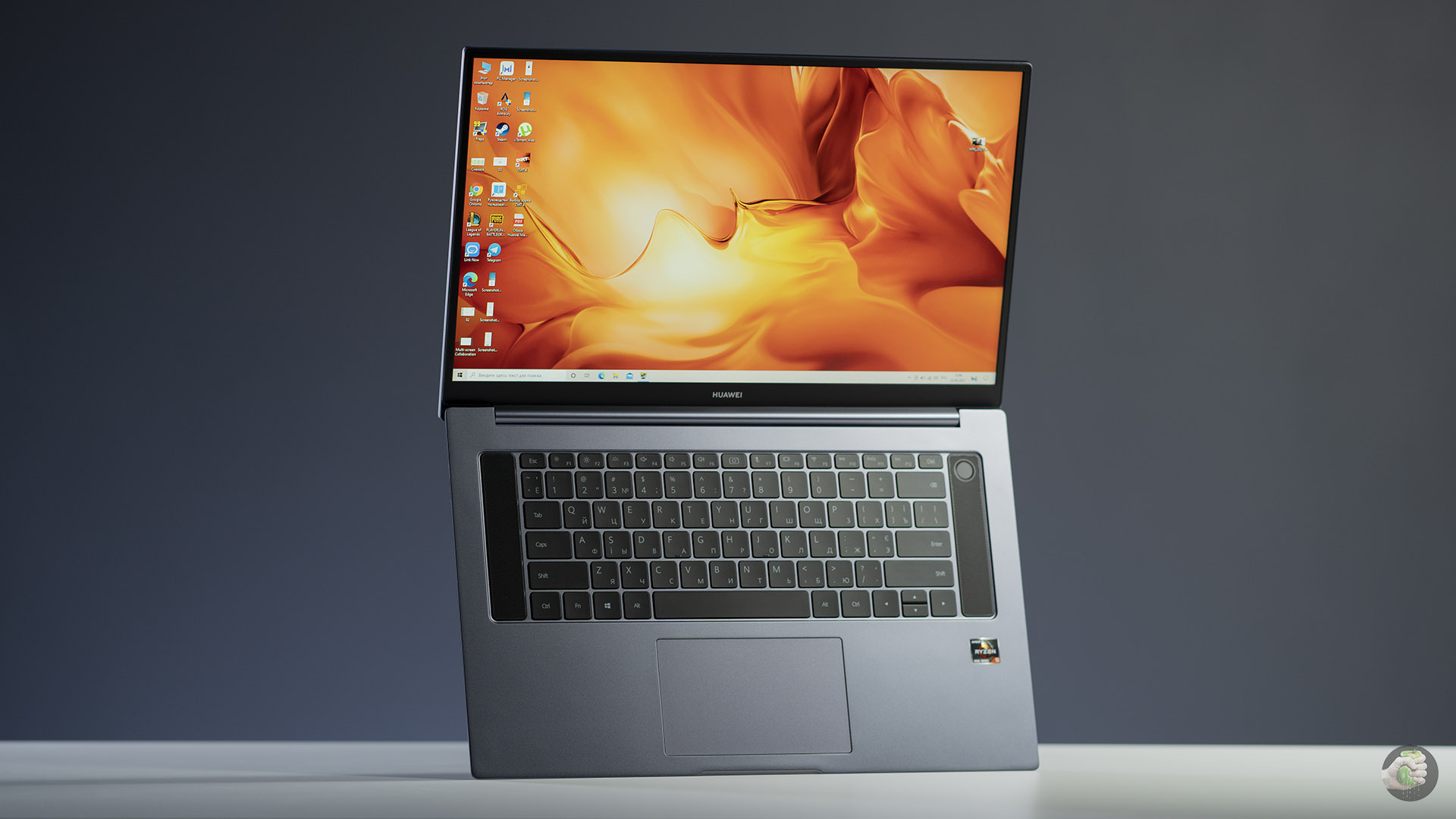
Если вам нравятся клавиатуры без длинного хода клавиш, то Huawei MateBook D 16 — ваш выбор. Мне эта клавиатура зашла, клавиши спускаются равномерно, нет сильных перегибов в какой-то из углов.
Это полноразмерная клавиатура, и этим она мне очень понравилась: вы не будете промахиваться и нажимать на другие клавиши, как бывает с клавиатурами ноутбуков, где инженеры решили, что просто необходимо уместить цифровой блок за счёт уменьшения размера клавиш.
Во многих местах пишут, что подсветки клавиш нет. Не верьте, она есть. И тут она двухуровневая:
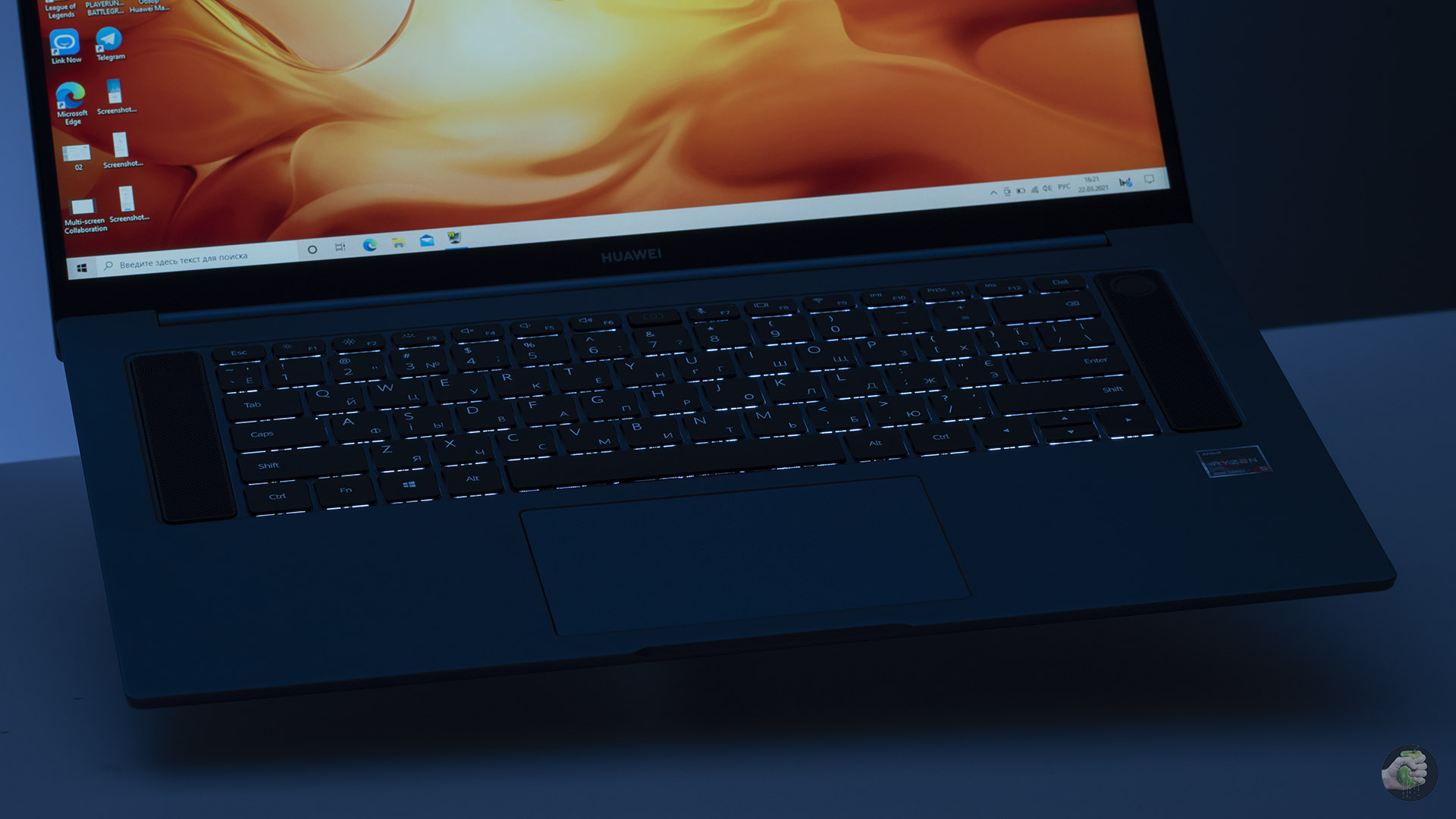
Трекпад тут, конечно же, без имитации нажатия. Он прямо-таки нажимается. Если вы использовали более дорогие устройства с вибромоторчиком, имитирующим нажатия, то нужно будет привыкать. Однако если вы привыкли к ноутбукам, у которых левая клавиша нажимается исключительно в нижнем левом углу, а правая — в нижнем правом, то вас всё устроит. Тем более что трекпад хорошо реагирует на движения пальцев, которыми, кстати, приятно скользить по поверхности.
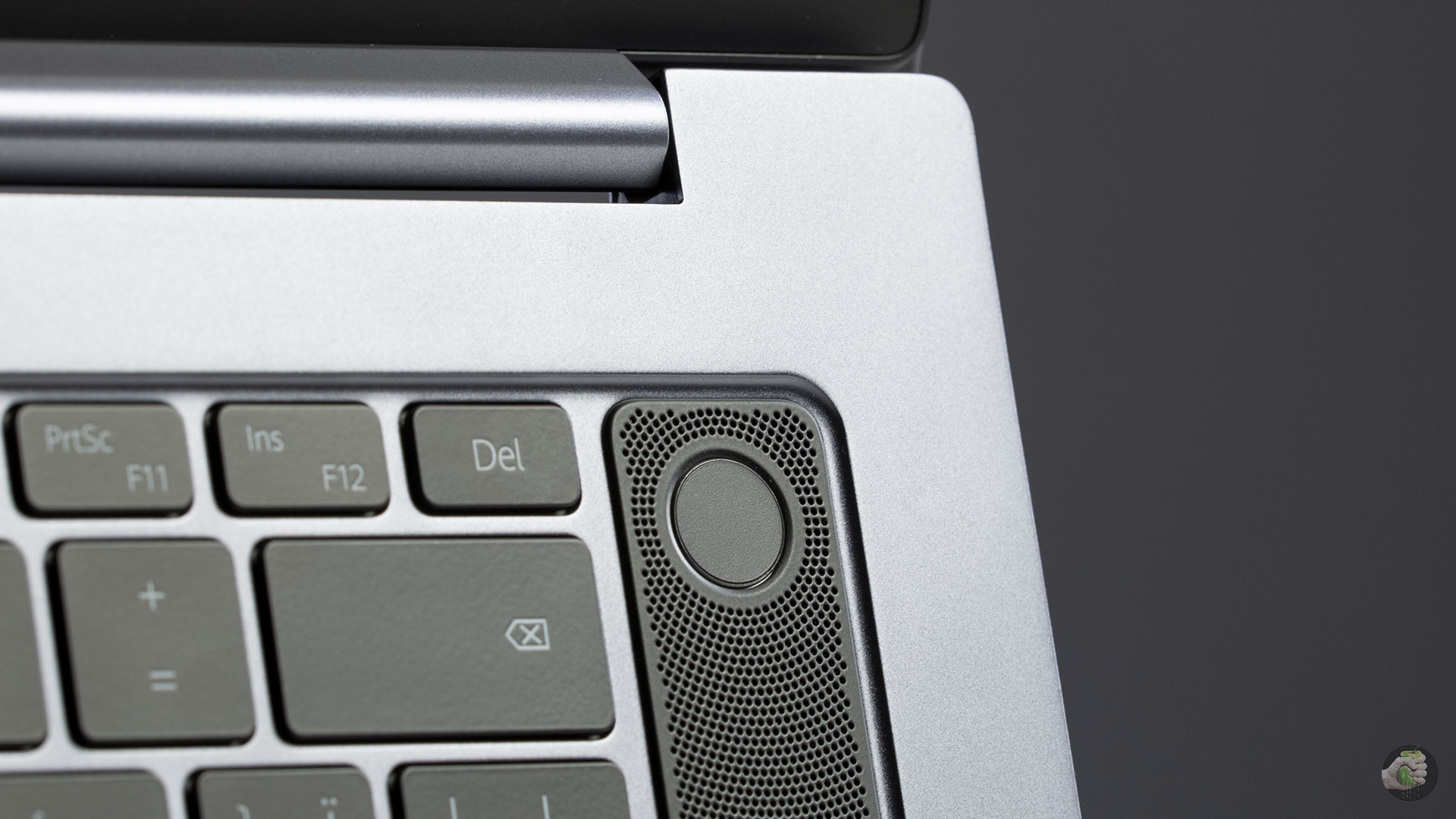
Huawei добавила сканер отпечатков пальцев. Это удобный и быстрый способ авторизации пользователя. В MateBook D 16 используется ёмкостный сканер отпечатков пальцев, он работает чётко, ложных срабатываний я практически не заметил. Разве что отмечу, что Windows при «холодном» старте упорно говорит, что сканером можно воспользоваться, но это не так. Собственно, как и в смартфонах: сначала введи код или пароль, а уже затем пальчиком разблокируй устройство.
Динамики
Спикеры расположены по краям от клавиатуры. В их звуке лично мне не хватило низов, но стоит подчеркнуть, что динамики всё-таки очень громкие — их будет достаточно для просмотра фильмов даже в очень шумном офисе.
Подключения
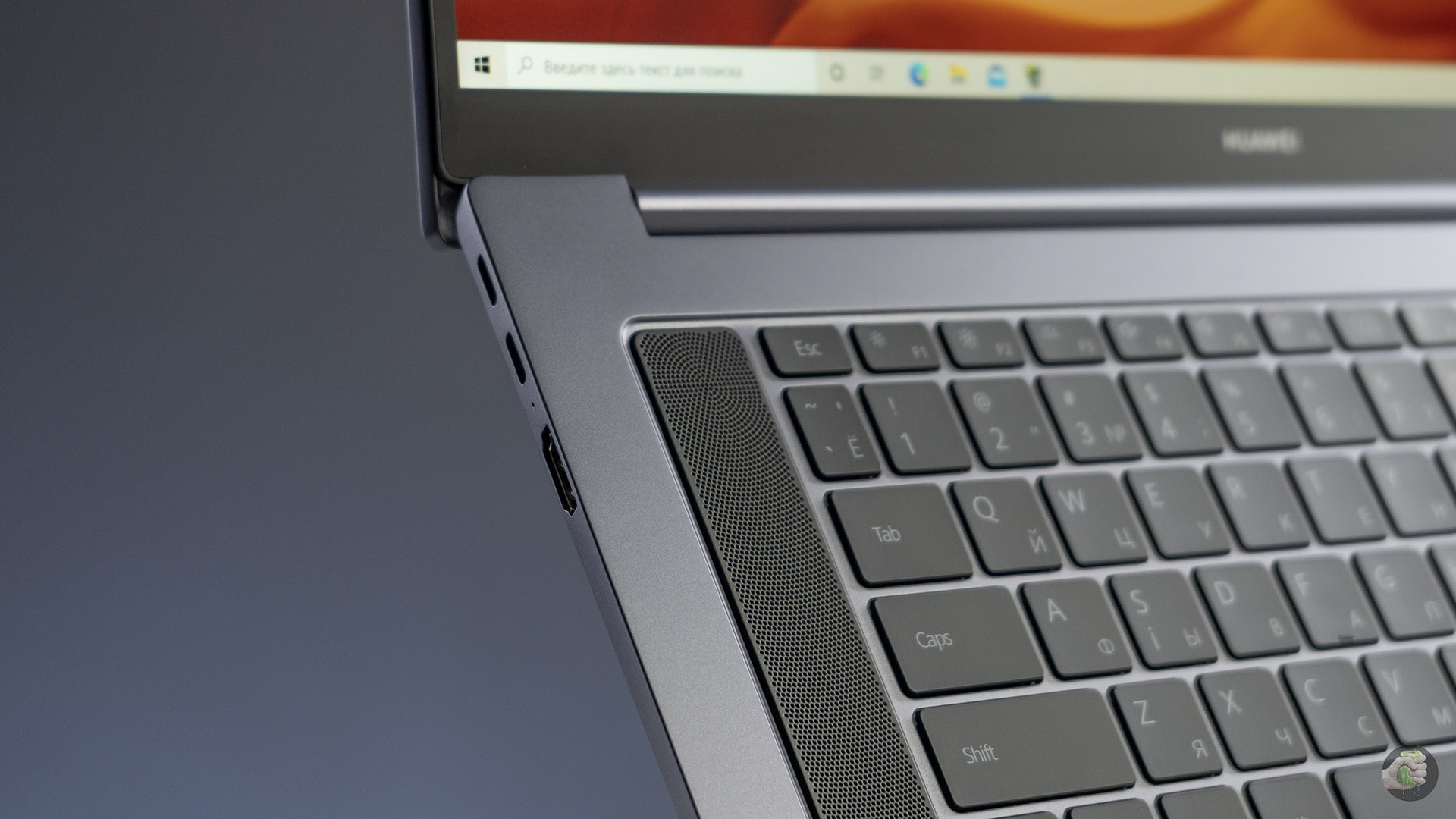
У ноутбука множество возможностей для подключения периферии. На левой стороне есть порт HDMI и два порта Type-C, через которые вы можете заряжать этот ноут:
Справа — два USB Type-A 3.2, а также совмещённый «джек» для гарнитуры:
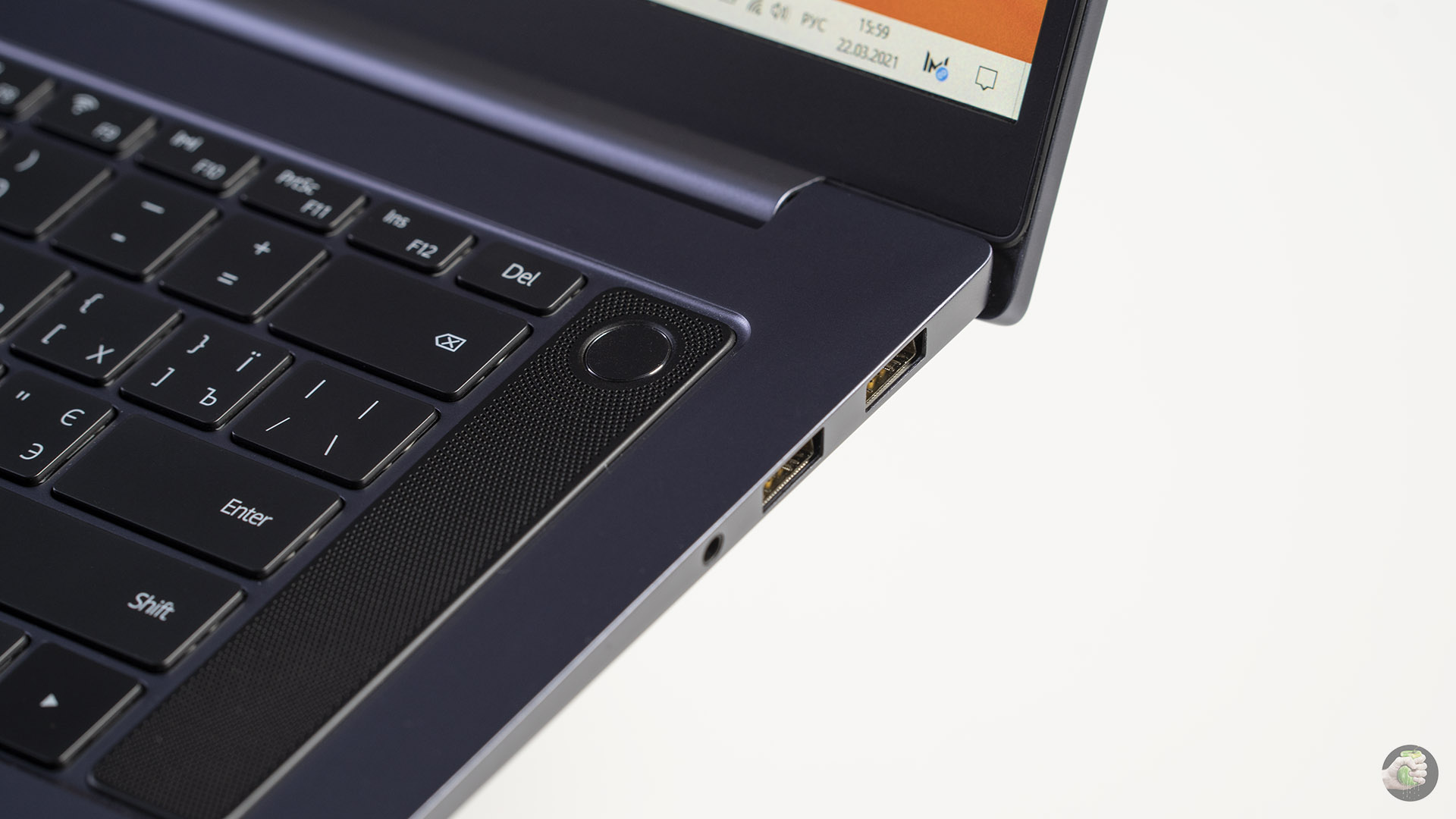
Я бы отметил, что хотелось бы всё-таки распределение типов USB по обеим сторонам. Например, если правша подключает проводную мышку, то это будет сделано через обычный Type-A, что приводит к тому, что провод постоянно будет попадать под руку.
Производительность
Компьютер получил шестиядерный (12 потоков) процессор AMD Ryzen 5 4600H, построенный на архитектуре AMD Zen 2 по 7-нм техпроцессу. Это хороший выбор с учётом того, что он создан для конкуренции с i7-10750H и i5-9300H. До первого Ryzen 5 4600H немного не дотягивает, а второй заметно обгоняет.
4600H работает на базовой частоте до 3 ГГц, а в режиме буста она повышается до 4 ГГц. Стандартное TDP составляет 45 Вт, но тепловыделение можно снизить до 35 Вт или повысить до 54 Вт. Процессор поставляется с 8 МБ кэш-памяти.
К сожалению, ноутбук получил лишь интегрированную карту. И это как раз одна из причин, почему он весит так мало в сравнении с конкурентами. Поэтому для игр ноутбук не очень подходит. Но если вы играете в условную League of Legends, то мощностей компьютера хватит с головой: на высоких частота кадров достигает 130 fps. И, что очень приятно, компьютер спокойно справляется даже без подключённого блока питания.
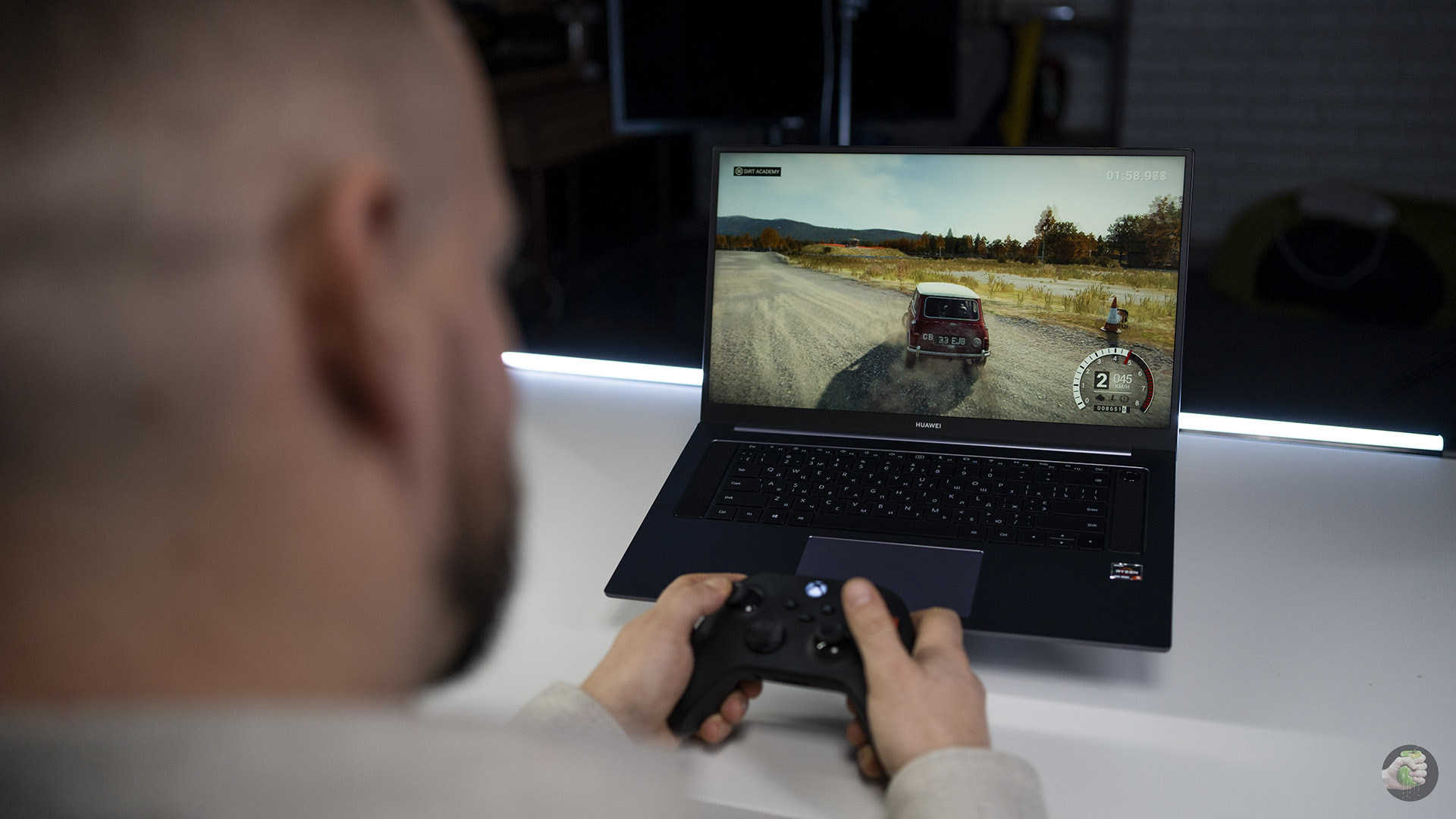
Dirt 4 на средних настройках графики при Full HD выдавал уверенные 45 кадров. Иногда был провис до 37, но это случалось очень редко. Если выбрать в настройках графики «ультра», то частота кадров снизится до 35 с провисами к 26.
За полчаса игры на MateBook D 16 кулеры запустились, но не звучали очень громко. Активное охлаждение тут, судя по всему, очень хорошее. По крайней мере, дома я в Dirt 4 играл с ноутом на коленях и геймпадом, но никакого обжигающего дискомфорта не испытывал.
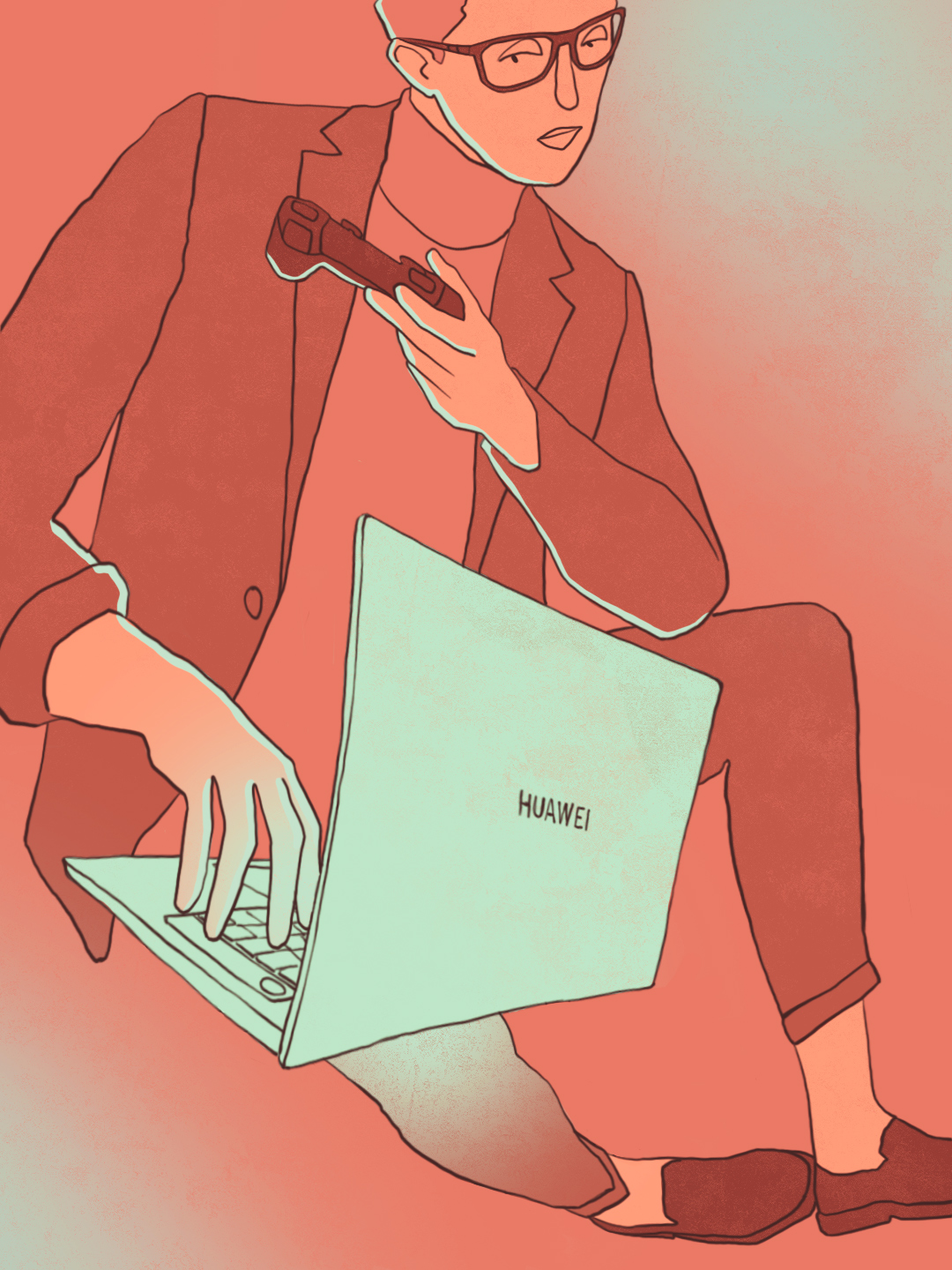 Иллюстрация: Светлана Чувилёва / Wylsacom Media
Кстати, процессор очень холодный: непосредственно на полную мощность кулеры запустились лишь во время тестирования в Cinebench R23. В этом бенчмарке Huawei MateBook D 16 показал результат 7368 в мультикоре и 1046 в синглкоре.
В России MateBook D 16 поставляется в двух версиях: 8/512 или 16/512 ГБ. Комплектный SSD выдаёт очень неплохие результаты:
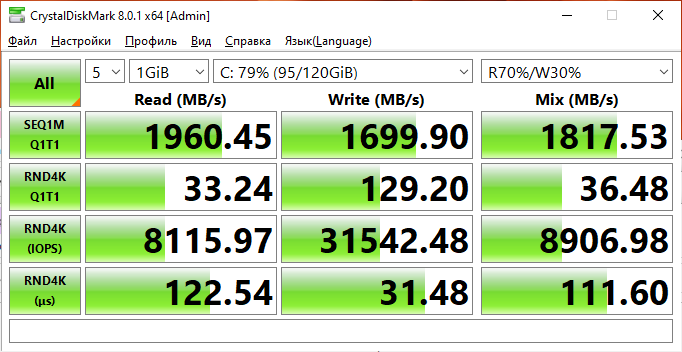
Но если вас не устраивает объём или скорость, вы можете его легко заменить на новый. Максимальный поддерживаемый объём NVMe PCIe SSD составляет 2 ТБ.
Оперативная память распаяна на плате, проапдейтить не получится. Она тут типа DDR4 с частотой 3200 МГц.
Батарея
Ноутбук у меня был на руках не очень долго, по сути я с ним отработал два полных рабочих дня. С 13 до 19 ноутбук работал спокойно без необходимости подключаться к розетке — за это спасибо батарее ёмкостью 56,8 Вт·ч. Из открытых приложений у меня постоянно включённый Google Chrome вкладок на пять–шесть, «Телеграм». Не стоит забывать и про тесты процессора и SSD.
Если говорить про игры, то нужно помнить, что это всё-таки не игровой ноутбук. Однако я установил свою любимую Dirt 4, выбрал средние настройки графики, включил в расширенных настройках всё, что было отключено, и начал играть. Ровно полчаса игры — и батарея со 100 % села до 69.
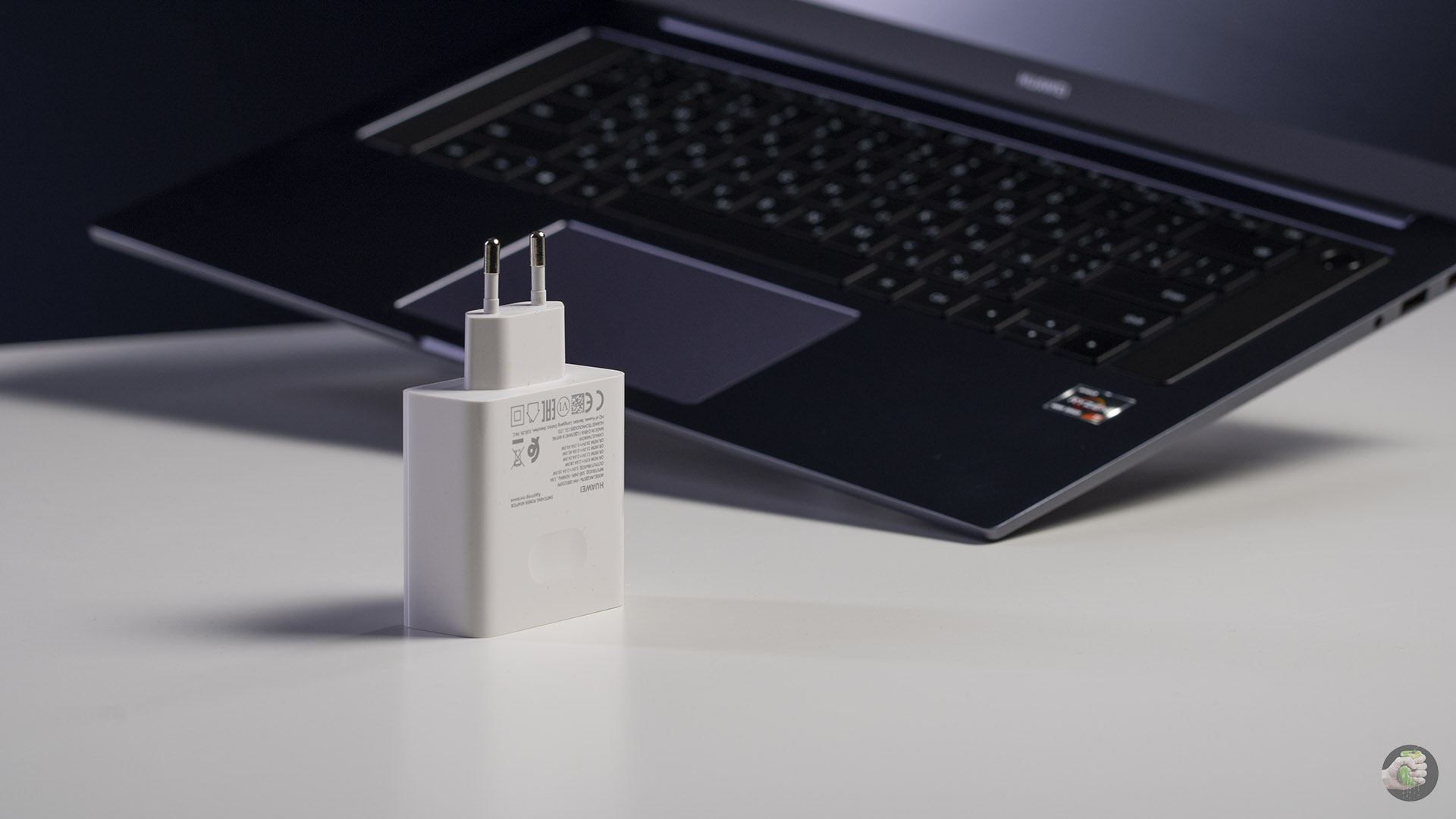
В комплекте идёт блок питания на 65 Вт. 15 минут у розетки — и заряда хватит на два часа работы. Тут я хочу похвалить Huawei за этот блок питания: компания не идёт на поводу рынка Windows-ноутбуков, у которых идёт провод, затем блок питания и снова провод. Вместо этого у D 16, как и у смартфонов и других ноутов Huawei, блок питания совмещён с вилкой. Удобно!
Компания Huawei продолжает развивать свою тему с экосистемой устройств. Один из вариантов — Huawei Share. Она позволяет использовать смартфон компании прямо с компьютера. Для этого потребуется смартфон Huawei или Honor с NFC.
Самая последняя версия Huawei Share позволяет открывать сразу три окна интерфейса смартфона, но для этого нужна версия EMUI 11.0 или Magic UI 4.0 с минимум 6 ГБ оперативной памяти. PC Manager, который и запускает Huawei Share, должен быть обновлён минимум до одиннадцатой версии.
Подключение простое. Для начала вам нужно запустить PC Manager на компьютере и перейти во вкладку «Телефон»:
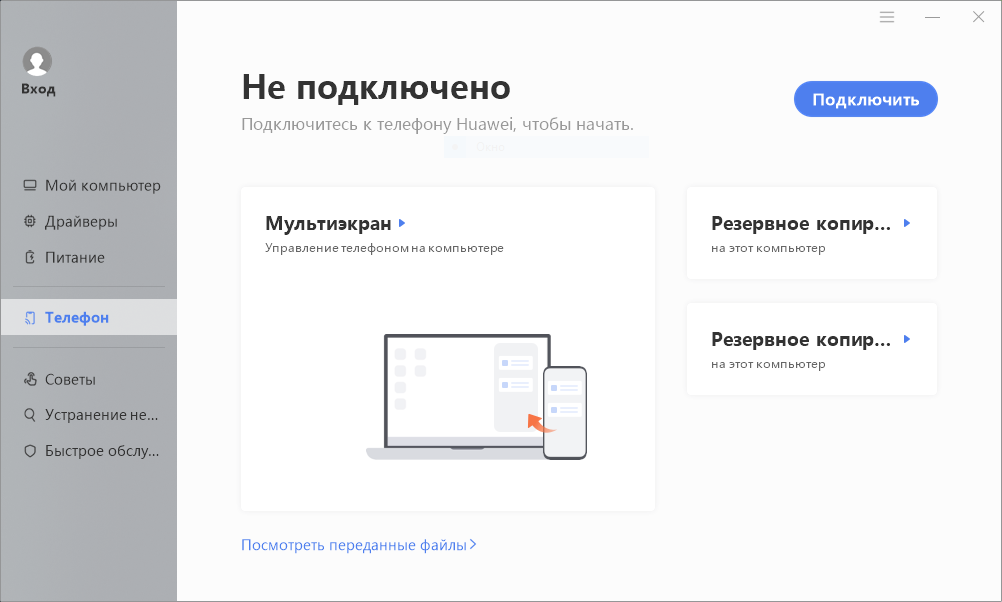
Нажимаете на «Подключить». Появится окно, на котором объяснят, что именно нужно сделать:
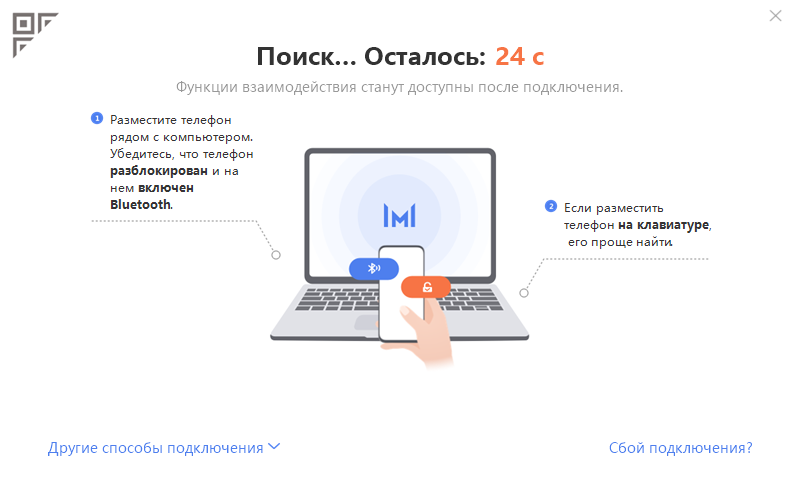
NFC-метка в конкретной модели ноутбука находится под тачпадом. Для синхронизации вам нужно поднести разблокированный смартфон к тачпаду. Затем на смартфоне появятся уведомления:
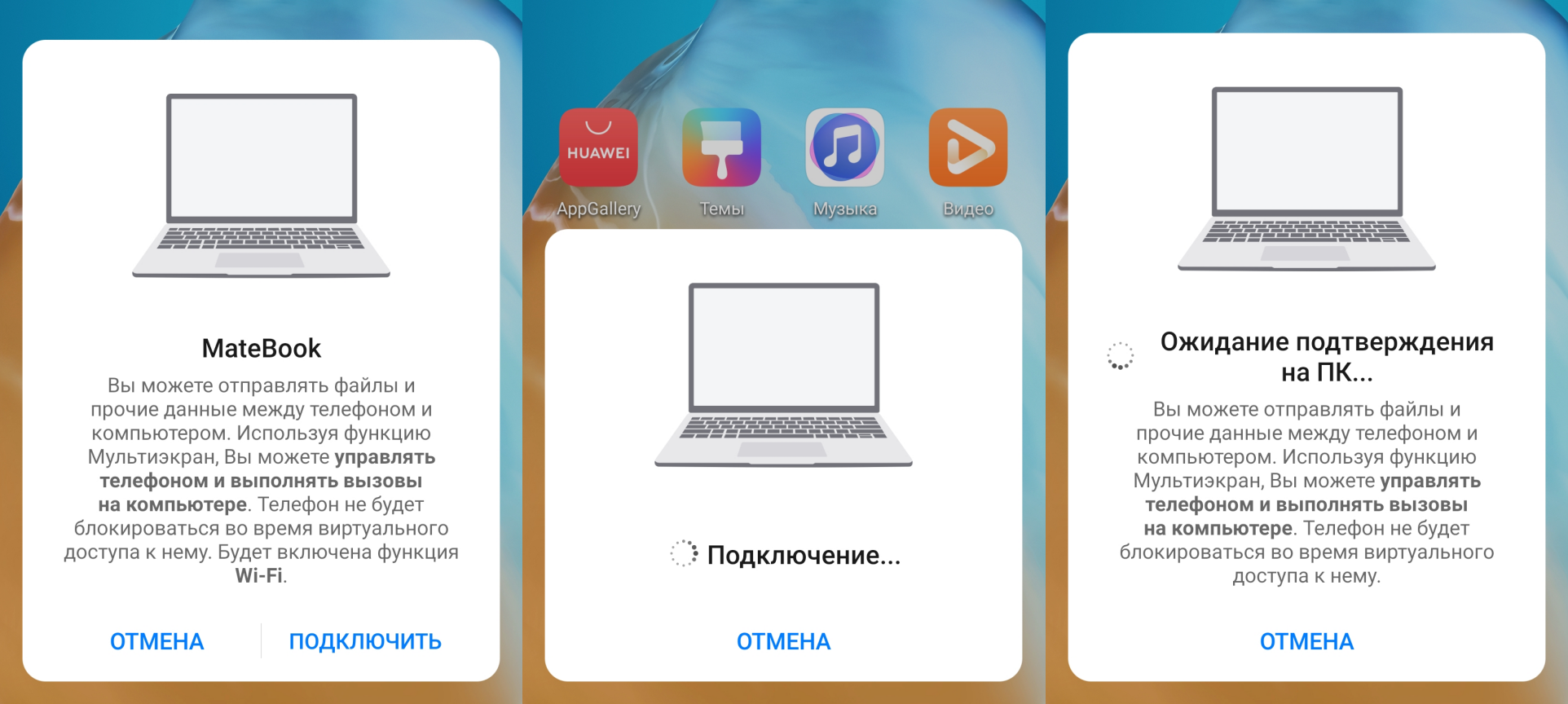
После этого указываете на компьютере, что смартфону можно доверять, и начинается магия! Вы можете скачивать файлы на компьютер без дополнительных подключений, вы можете запускать условный WhatsApp на компьютере без отправки кодов, считывания QR-кодов или какие там извращения придумали разработчики этого мессенджера.
Сценарии использования могут быть абсолютно любыми, ведь, по сути, всё, что вы делаете на смартфоне, теперь можно делать и на ноутбуке. Даже фотографировать!
Вывод
Если вы будете выбирать ноутбук на Windows из ценовой категории около 70 тысяч рублей, то ваш взор, скорее всего, упадёт на лэптопы с Ryzen 5 4600H, а также на i5-9300H и i7-10750H. Однако всё, что я нашёл на официальном рынке РСТ-устройств, либо стоит дороже, либо значительно тяжелее.
Huawei Matebook D 16 продаётся в России в двух версиях:
Узнать больше и купить можно здесь.
Как вы знаете, Huawei любит скидки и подарки, поэтому прямо на старте продаж вместе с этим ноутом вам вручат ещё и планшет Huawei Matepad T 10 за 12 тысяч рублей. И вот уже покупка ноутбука выглядит очень рациональным решением, поскольку вы покупаете компьютер и планшет за один ценник.
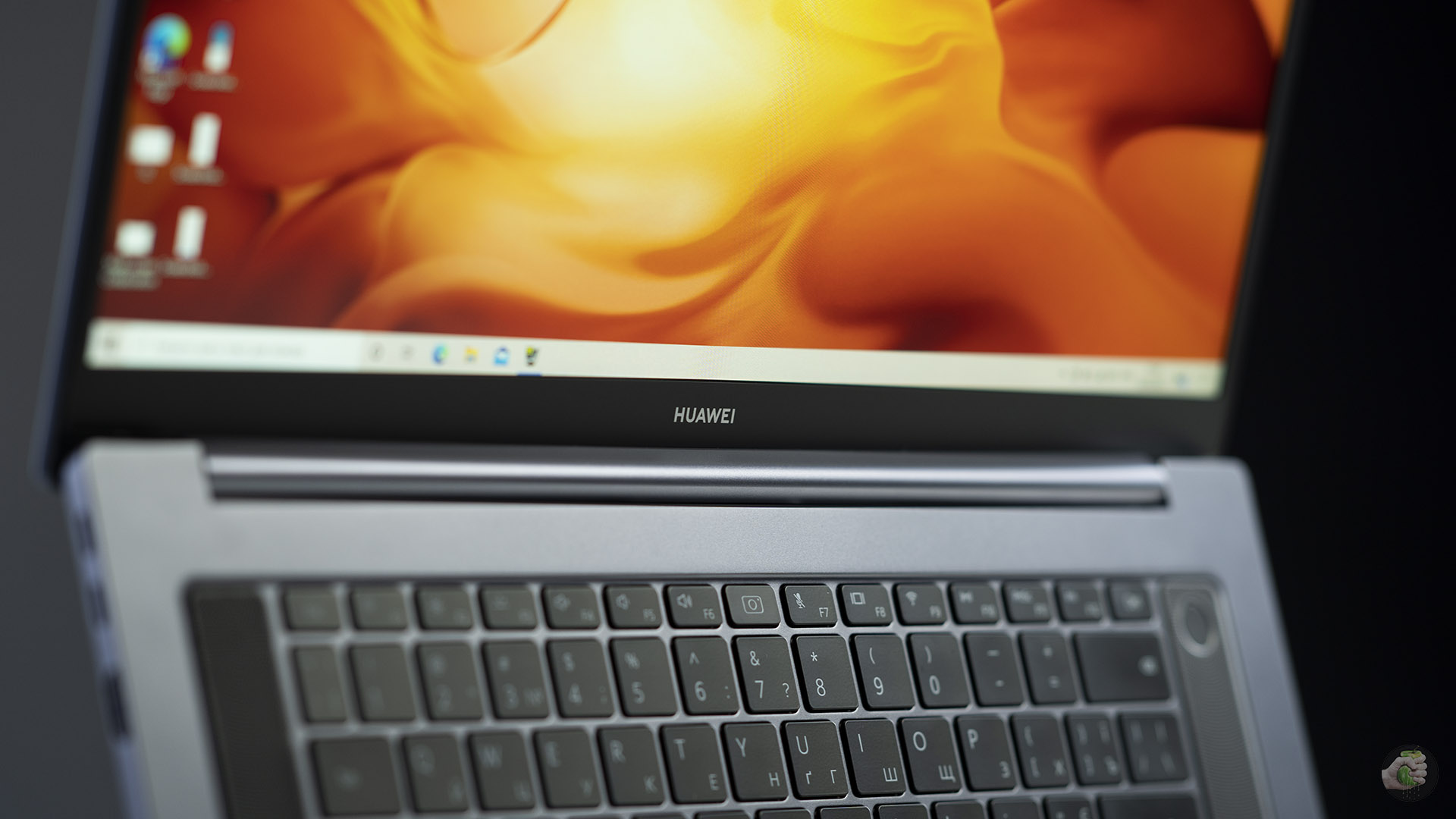
Matebook D 16 выглядит очень приятным продуктом: тут хороший матовый экран, отличная клавиатура с подсветкой, приятный тачпад, мощный процессор и уверенная батарея, заряд которой восполнится полностью примерно за два часа. А ещё он лёгкий, тихий и относительно недорогой.
Конечно, это не игровое решение, хотя на нём можно поиграть в не шибко современные игры вроде тех же самых «Лиги легенд» или Dirt 4. Однако это, скорее, офисное решение. И с поставленными в этом сегменте задачами Huawei Matebook D 16 справляется на все сто.
Текст написан при поддержке российского подразделения Huawei.
Источник
Иногда консерватизм лучше экспериментов — особенно в устройствах, предназначенных для работы. Создатели HUAWEI MateBook D14 не стали изобретать велосипед, а выбрали проверенный рецепт: металлический корпус, хороший запас мощности, безрамочный экран, неплохой звук — в чём подвох?

Дизайн, верный традициям
Знакомство с ультрабуком начинается с корпуса. Благодаря гладкому матовому металлу на нём незаметны отпечатки пальцев, а тактильные ощущения — приятные. В дизайне обошлось без острых граней. За облик устройства не придётся краснеть даже в самой модной кофейне или на крутом коворкинге.
Единственная претензия — к верхней крышке: в закрытом состоянии она ощутимо продавливается. В остальном всё на уровне. Кнопки клавиатуры получили мягкую «лунную» подсветку, тачпад сделан из приятного на ощупь материала и работает чётко.
В правом верхнем углу расположена кнопка питания. По совместительству она выполняет роль сканера отпечатков пальцев.

Несмотря на её близость к клавиатурному блоку, случайно выключить MateBook D14 нельзя — для этого нужно длительное нажатие. Точность распознавания высокая, задержек и сбоев нет. Достаточно один раз настроить вход с помощью сканера — и возвращаться к привычному вводу пароля уже не захочется.
Экран без бликов
HUAWEI MateBook D оснастили 14-дюймовым дисплеем с тонкими (всего 4,8 мм) рамками и разрешением 1920х1080 точек. Плотность пикселей при этом составляет 167 ppi — вполне достаточно по меркам ноутбуков. Сенсорный слой отсутствует. Вроде ничего необычного, но качество изображения высокое, а запас яркости большой. Стоит отметить матовое покрытие — оно прекрасно справляется с бликами и отражениям.
Оцениваем производительность
За быстродействие отвечает четырёхъядерный процессор AMD Ryzen 5 3500U, работающий в паре с графикой Radeon Vega 8. Чип уже не новый и построен на архитектуре Zen+, а не Zen2, но в этом классе устройств его возможностей должно хватать с запасом. Ультрабук оснастили 8 ГБ оперативной памяти.

На практике железо даёт уверенную производительность в рабочих задачах: Adobe Photoshop «летает», приложения открываются быстро. Можно и пару вечеров за играми скоротать. Модель не геймерская, но справляется со старыми или не очень требовательными развлечениями — вроде The Elder Scrolls V: Skyrim или Darksiders Genesis. Правда, в последнем случае лучше выбрать среднее качество картинки. Стоит отметить, что ноутбук даже под нагрузкой не склонен к сильному нагреву — вопреки расхожему мнению о горячем нраве AMD.
Интересные особенности
В характеристиках HUAWEI MateBook D14 указана веб-камера, но её нигде не видно. Оказывается, надо нажать отдельную кнопку между клавишами F6 и F7, чтобы объектив приподнялся над клавиатурным блоком. Оригинальное решение. Тем, кто любит заклеивать вебку скотчем — например, Марку Цукербергу, — это точно понравится.

Ультрабук оснащён стереодинамиками с хорошим качеством звучания. Запас громкости достаточный, средние частоты выразительные — не разочарует во время просмотра фильмов и видеороликов на YouTube.
Имеется и HUAWEI Share OneHop — технология упрощённого обмена данными между устройствами бренда. Если надо перенести файлы со смартфона HUAWEI на ноутбук или наоборот — можно обойтись без кабеля. Достаточно приложить мобильное устройство к лэптопу меткой NFC — она обозначена наклейкой на корпусе. Процесс максимально простой: передаётся файл, открытый в этот момент на экране. Можно быстро перебросить фото, видео или документы.
Функция «Мультискрин» позволяет отобразить экран смартфона HUAWEI прямо на дисплее лэптопа. Удобно, когда нужно отредактировать текстовый файл или фотографии, находящиеся в памяти телефона. При этом управлять смартфоном можно с помощью мыши.
Что с подключениями?
Беспроводная передача файлов — вещь удобная, но и подключение периферии никто не отменял. Ультрабук получил порт USB Type-C и пару Type-A, 3,5-миллиметровый аудиоразъём, а также HDMI 2.0. Богатым этот набор не назовёшь — ещё один USB-A явно не помешал бы. Картридер тоже отсутствует.

Удобно заряжать
Ёмкость аккумулятора HUAWEI MateBook D14 составляет 7565 мАч. Так что автономность приличная — заряда хватает на день активной работы. Зацикленное видео модель воспроизводила на протяжении 11 часов, находясь при этом в режиме «Оптимальная производительность» с яркостью экрана на 50%. Достойный результат.
С играми расклад такой: час в Skyrim при максимальной производительности, работающем Wi-Fi и половинной яркости дисплея отнимает от батареи примерно 42%. Установив более щадящие настройки, этот показатель можно заметно улучшить.

Зарядка идёт через Type-C, а не проприетарный разъём — это признак хорошего тона в 2020 году. За полчаса HUAWEI MateBook D14 пополнил запасы с 23% до 65% от штатного адаптера. Ультрабук без проблем восполняет энергию и через сторонний Type-C от смартфона. Можно не переживать, если комплектное ЗУ оказалось забыто дома или на работе.
Технические характеристики
Результаты тестирования
Выводы
Решения на базе AMD неплохо зарекомендовали себя в сегменте ультрабуков. HUAWEI MateBook D играючи справится с большинством задач, оставаясь удобным в повседневной жизни. Он заряжается по Type-C, автономности хватает на день, а экран и звук радуют качеством. Но хотелось бы видеть больше разъёмов. Кому подойдёт MateBook D14? В первую очередь — молодым профессионалам, ищущим универсальную модель с умеренными габаритами. Аппарат выглядит внешне привлекательно и при этом радует невысокой стоимостью.
Источник
Как настроить отпечаток пальца на Honor и Huawei

Датчик отпечатка пальцев в современном смартфоне – это отличный способ защитить информацию, хранящуюся на устройстве от посторонних лиц. Кроме того, использование сканера для разблокировки экрана занимает меньше времени, чем ввод цифрового или графического пароля. Данная технология получила название Touch ID и все чаще применяется в современных смартфонах. Сейчас мы рассмотрим, как настроить отпечаток пальца на Honor и Huawei после покупки смартфона, а также ответим на популярные вопросы по этой теме.
Что лучше: классический сканер или экранный?
Гораздо удобнее, когда сканер находится перед глазами, то есть под экраном телефона. В этом случае пользователю не требуется полагаться тактильным ощущениям, чтобы нащупать сканер на боковой грани или задней панели.
Тем не менее у расположения датчика под дисплеем есть недостаток. Время распознавания отпечатка заметно дольше. Это связано с тем, что экран зачастую защищен пленкой или стеклом. К счастью, современные телефоны справляются с этим за секунду, поэтому преимущество использования экранного сканера очевидно.
Как сделать (добавить) отпечаток пальца на телефоне Хонор и Хуавей
При включении нового смартфона Honor или Huawei пользователю будет предложено поставить цифровой пароль для защиты. В этих же настройках, следуя указаниям помощника, можно установить сканер. Если по каким-то причинам пользователь пропустил этот момент, то к нему всегда можно вернуться через пункт «Настройки» меню смартфона.
Шаг 1: добавление обычного пароля
Прежде чем приступить к включению сканера отпечатка пальца, необходимо установить обычный цифровой пароль. Этот пункт обязательное условие. Без цифрового или буквенного пароля настроить разблокировку по отпечатку не получится.

Устанавливается пароль следующим образом:
Шаг 2: регистрация нового Touch ID
Сразу же после повторного ввода 6-значного PIN-кода на экране смартфона появится сообщение, где система предложит пользователю зарегистрировать себя с помощью Touch ID.

Настройка отпечатка пальца на телефонах Хуавей и Хонор выглядит следующим образом:
Готово. Теперь телефон можно разблокировать не только с помощью цифрового пароля, но и прикосновением руки.

Можно зарегистрировать до 5 цифровых отпечатков. Для этого в разделе настроек «Безопасность и конфиденциальность» следует выбрать пункт «Управление ОП», а затем «Новый ОП».
Шаг 3: проверка датчика
Для проверки работы датчика необходимо заблокировать дисплей нажатием кнопки питания или подождать, пока он выключиться сам. После этого можно прикоснуться к сканеру. Если настройка прошла хорошо, то телефон будет разблокирован.
Как удалить добавленные отпечатки

В любой момент пользователи могут отключить работу сканера или удалить зарегистрированные ID пальцев. Для тех, кто не знает, как убрать отпечаток, в настройках телефона следует выбрать:
Видео-инструкция
Ответы на популярные вопросы
Пишет «Сбой отпечатка пальца», что делать?
В некоторых ситуациях при попытке разблокировать дисплей может появляться сообщение: «Сбой распознавания отпечатка пальца. Осталось 4 попытки. Протрите палец и датчик, а затем повторите попытку».
Причиной сбоя может служить:
Чтобы решить эту проблему необходимо:
Теперь телефон должен распознать пользователя.
После 5 неверных попыток разблокировать экран с помощью датчика, смартфон заблокирует эту функцию на 30 секунд. В этом случае пользователь может воспользоваться разблокировкой дисплея с помощью цифрового 6-значного пароля.
Пропал пункт с настройками отпечатков, что делать?
Причин, почему пропал пункт «Отпечаток пальца» в разделе «Безопасность и конфиденциальность» настроек смартфона, может быть две:
В первом случае, если пропали настройки, поможет установка антивирусного приложения с полной проверкой телефона на наличие вредоносного ПО, которое может блокировать работу датчика. При установке или обновлении прошивки, стоит учитывать, что ее создатели могут забыть сделать поддержку русского языка и некоторые пункты меню просто не отображаются на дисплее. В такой ситуации поможет выбор английского языка с последующей настройкой датчика или возврат к заводским настройкам смартфона.
Что делать, если добавленные отпечатки пропали?
Датчик не реагирует при прикосновении
Есть несколько причин, объясняющее это:
В первых двух случаях достаточно будет протереть руки и датчик, после чего повторить попытку. Если после этого снять ID не получается, то скорее всего неисправен шлейф, поэтому стоит обратиться в сервисный центр для диагностики и последующего ремонта.
Как видите, настроить разблокировку устройств Хонор и Хуавей при помощи Touch ID очень легко. Включение сканера предотвратит доступ к устройству нежелательных лиц и сохранит имеющуюся на нем информацию в безопасности.
Александр Рогулин
Преданный поклонник продукции Huawei, так как цена всегда соответствует качеству. Высшее техническое образование. Владелец Honor 10 и других гаджетов. Делюсь полезной информацией о работе с продукцией данного бренда.
Источник
Регистрация и удаление отпечатка пальца на компьютере
Регистрация и удаление отпечатка пальца на компьютере

Описанные ниже действия могут выполняться только при использовании ноутбуков и компьютеров с поддержкой функции распознавания отпечатков пальцев.
- Нажмите на значок Пуск, затем нажмите на значок настроек и выберите Учетные записи (Accounts) .
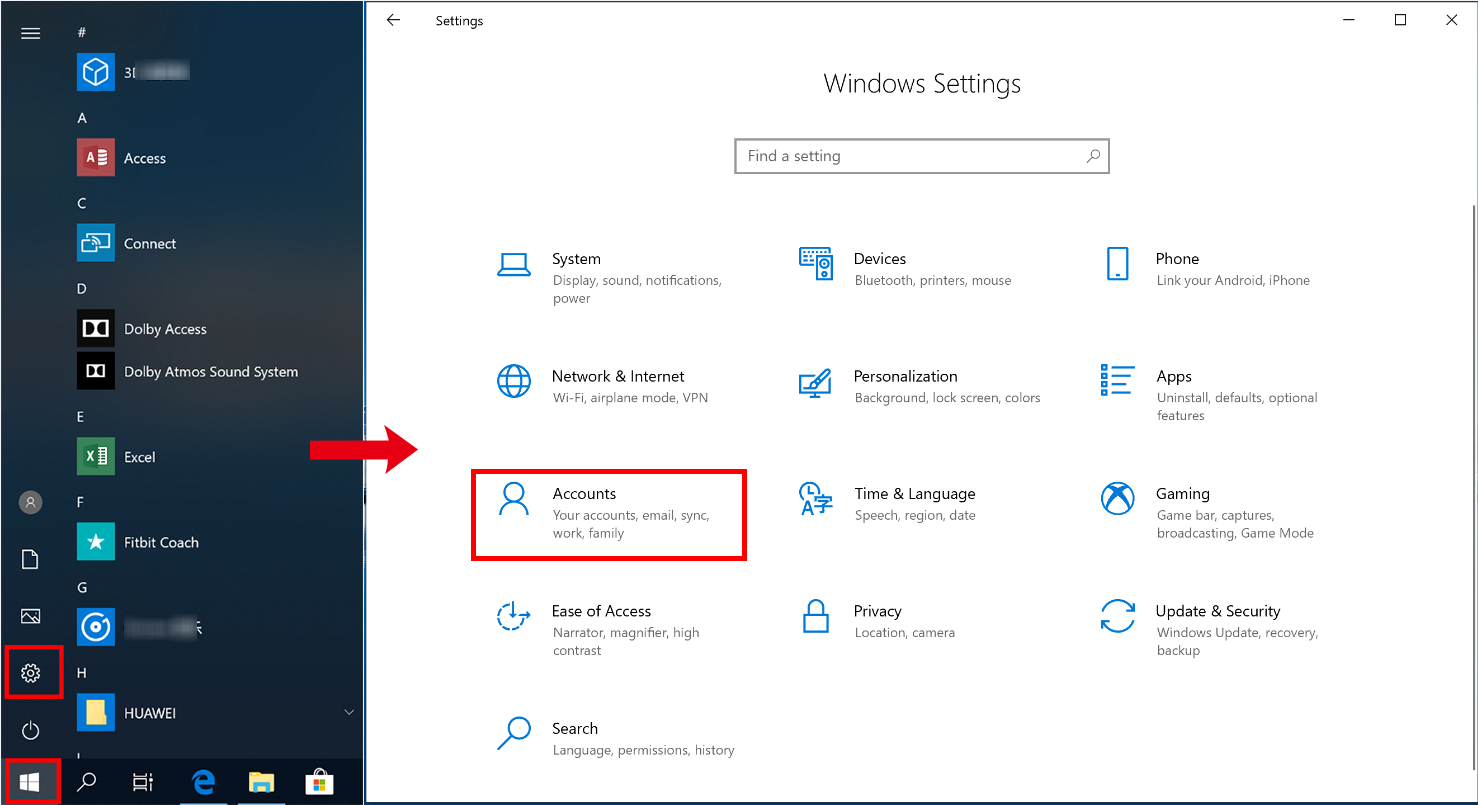
Перейдите в раздел Параметры входа в систему (Sign-in options) .
- Нажмите Распознавание отпечатков пальцев Windows Hello (Windows Hello Fingerprint) , выберите Настройка (Set up) или Добавить еще (Add another) и следуйте инструкциям на экране, чтобы зарегистрировать отпечаток пальца.
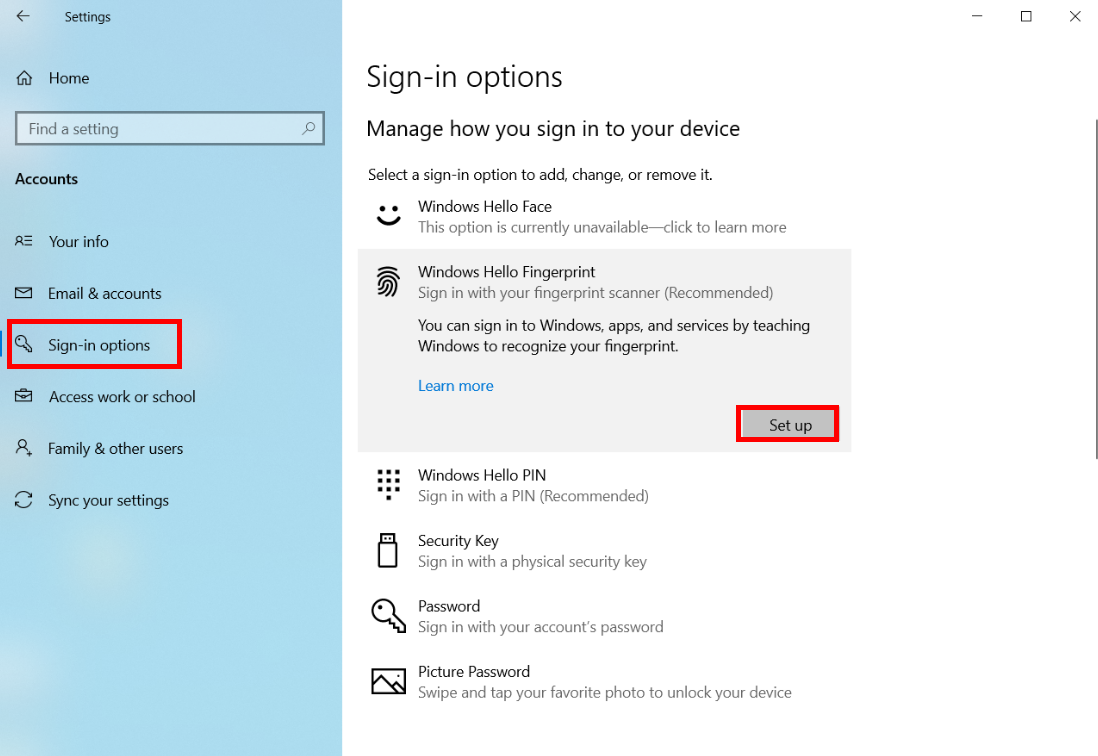
Чтобы удалить зарегистрированные отпечатки пальцев, нажмите на опцию Удалить (Remove) в разделе Распознавание отпечатков пальцев Windows Hello (Windows Hello Fingerprint) .
После выбора опции Удалить (Remove) все зарегистрированные отпечатки пальцев будут удалены.
Источник
Настройка, изменение и удаление PIN-кода на компьютере
Настройка, изменение и удаление PIN-кода на компьютере
PIN-код используется совместно с паролем и обеспечивает дополнительную защиту. Это безопасный и быстрый способ войти в систему Windows и использовать соответствующие приложения и службы. Если на вашем компьютере включена функция входа с помощью отпечатка пальца, она будет выключена после удаления PIN-кода. Выполняйте данное действие с осторожностью.
- Нажмите комбинацию клавиш Win+ I, чтобы открыть раздел Настройки , а затем перейдите в раздел Учетные записи > Параметры входа .

Выберите опцию Установить в разделе PIN-код .

Установите пароль учетной записи перед добавлением PIN-кода. В противном случае опция Установить в разделе PIN-код будет недоступна.


Подтвердите пароль учетной записи и следуйте инструкциям на экране, чтобы настроить PIN-код.
PIN-код должен содержать не менее 4 и не более 127 символов.


- Нажмите комбинацию клавиш Win+ I, чтобы открыть раздел Настройки , а затем перейдите в раздел Учетные записи > Параметры входа .

Выберите опцию Изменить PIN-код в разделе PIN-код и следуйте инструкциям на экране, чтобы установить новый PIN-код.


- Нажмите комбинацию клавиш Win+ I, чтобы открыть раздел Настройки , а затем перейдите в раздел Учетные записи > Параметры входа .

Выберите опцию Удалить в разделе PIN-код .

Система проинформирует вас о потенциальных рисках, которые могут возникнуть после удаления PIN-кода. Если вы уверены, что хотите удалить PIN-код, нажмите Удалить .

Введите пароль во всплывающем диалоговом окне и нажмите OK . Подождите, пока система удалит PIN-код.
Источник
Регистрация и удаление отпечатка пальца на компьютере
Регистрация и удаление отпечатка пальца на компьютере

Описанные ниже действия могут выполняться только при использовании ноутбуков и компьютеров с поддержкой функции распознавания отпечатков пальцев.
- Нажмите комбинацию клавиш Win + I, чтобы открыть раздел Настройки , а затем перейдите в раздел Учетные записи .
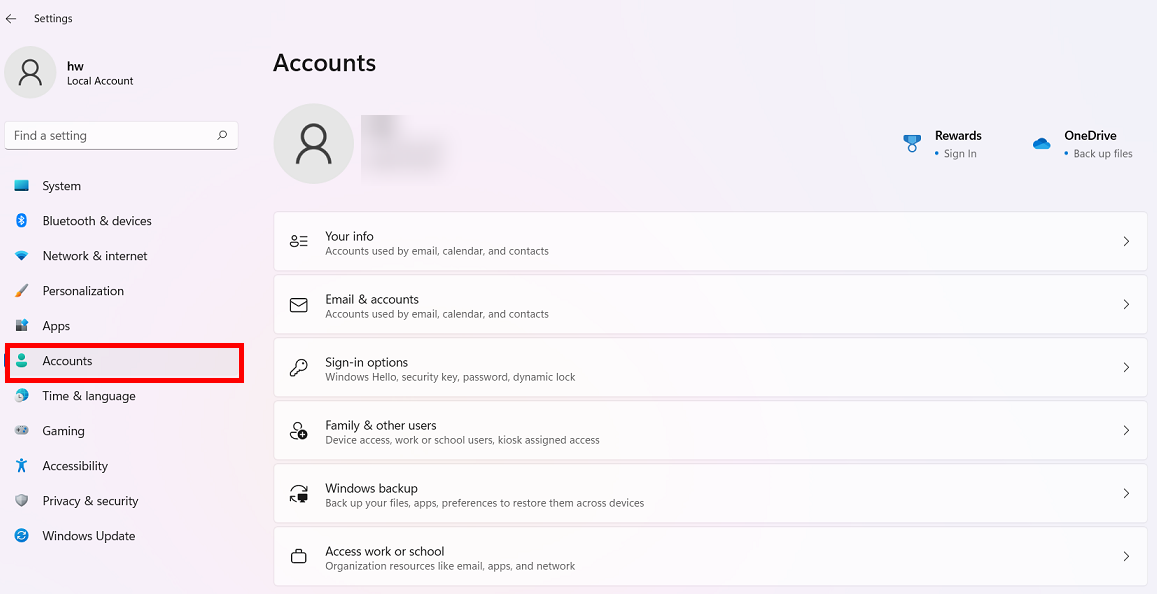
Перейдите в раздел Параметры входа в систему .
- Перейдите в раздел Распознавание отпечатков пальцев (Windows Hello) > Настроить или Добавить отпечаток пальца , введите PIN-код и, следуя инструкциям на экране, зарегистрируйте отпечаток пальца.
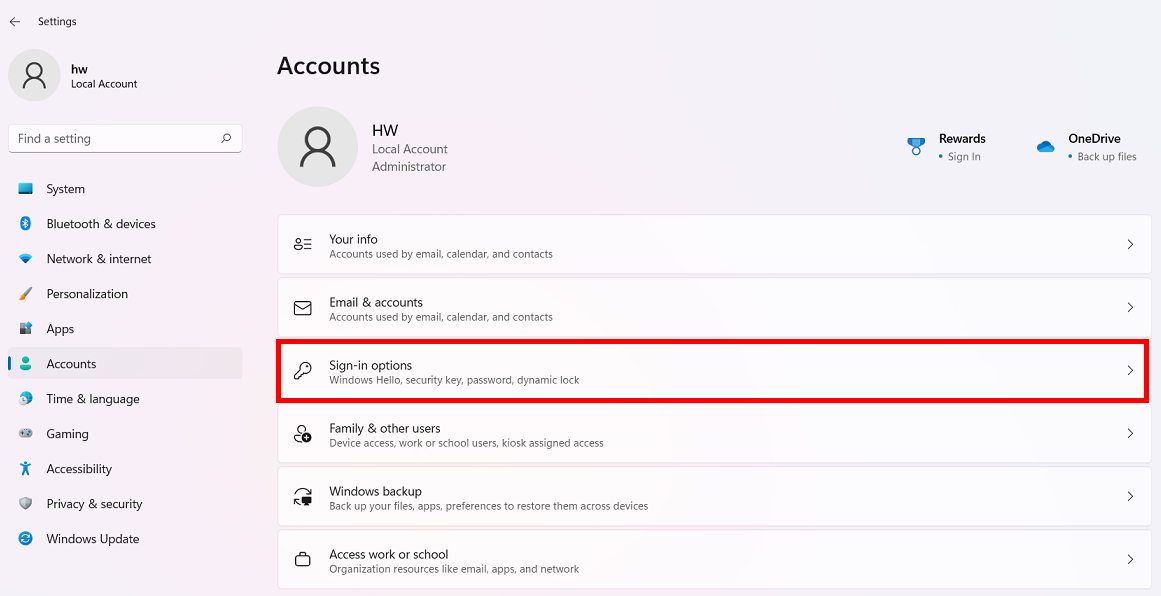
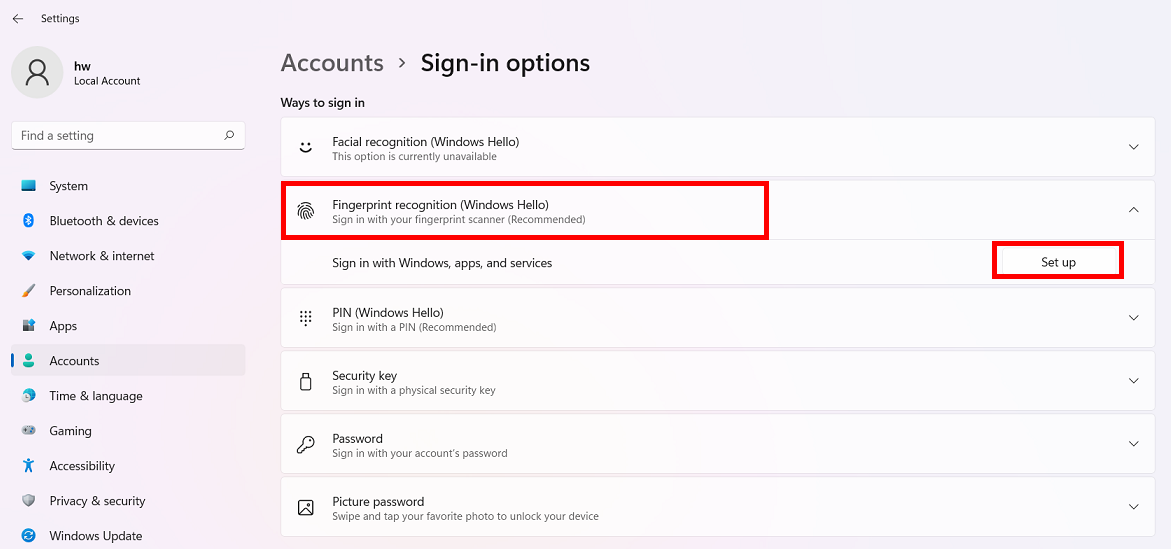
Выберите опцию Удалить в разделе Распознавание отпечатков пальцев (Windows Hello) , чтобы удалить все отпечатки пальцев.
После того как вы выберете опцию Удалить, все зарегистрированные отпечатки пальцев будут удалены.
Источник
Отпечаток пальца. — 14″ Ультрабук Honor MagicBook 14 Nbl-WAQ9HNR серый | Периферия — Коммуникатор DNS
Пишет «сбой отпечатка пальца», что делать?
В некоторых ситуациях при попытке разблокировать дисплей может появляться сообщение: «Сбой распознавания отпечатка пальца. Осталось 4 попытки. Протрите палец и датчик, а затем повторите попытку».
Причиной сбоя может служить:
- наличие влаги, грязи, жира на руках;
- наличие влаги, грязи, жира на самом сканере;
- пользователь прикоснулся подушечкой пальца, которая не была зарегистрирована;
- слабое прикосновение, поэтому недостаточно информации для распознания.
Чтобы решить эту проблему необходимо:
- вытереть руки салфеткой или полотенцем, чтобы они были чистыми и сухими;
- протереть сам сканер;
- вновь прикоснуться к нему.
Теперь телефон должен распознать пользователя.
После 5 неверных попыток разблокировать экран с помощью датчика, смартфон заблокирует эту функцию на 30 секунд. В этом случае пользователь может воспользоваться разблокировкой дисплея с помощью цифрового 6-значного пароля.
Что делать, если отсутствуют настройки отпечатков
Существует лишь две причины исчезновения пункта «Отпечаток пальца» из раздела «Безопасность и конфиденциальность». Разберем каждую:
- Это могут быть вредоносные вирусы.
- Или была установлена сторонняя прошивка.
Для первого варианта решением является установка антивирусных программ, которые поспособствуют удалению вируса со смартфона. А для второго варианта всегда стоит помнить о том, что создатели могли забыть внести поддержку на русском языке. Именно поэтому некоторые пункты меню могут не отображаться.
Что делать, если отпечаток пальца не работает
Сканер отпечатка пальца — очень удобная функция в повседневном использовании смартфона. Поэтому когда перестает работать отпечаток пальца — это существенно усложняет жизнь, особенно если к этому уже привыкли. Столкнувшись с этой проблемой, можно попробовать несколько вариантов для ее решения.
- В случае, когда функция не работает в самом начале эксплуатации смартфона, обратитесь в магазин, где покупали, скорей всего, он изначально был неисправен;
- Очистите поверхность сенсора од загрязнений и пыли ( при очистке не используйте абразивные средства);
- Восстановите доступ с помощью электронной почты, если смартфон привязан к аккаунту Google. Нажмите на экране «Забыли пароль?» и появится окно, в котором нужно ввести адрес электронной почты. На этот адрес придет сообщение с разрешением на вход;
- Убедитесь, что нет никаких повреждений на подушечке пальца;
- При сбое программного обеспечения перезагрузите телефон;
- Если перезагрузка не помогла, нужно сбить гаджет до заводских настроек. Для начала надо отключить гаджет. Потом зажать клавиши громкости и включения. После включения экрана выбрать «wipe data/factory setting» и активировать действие нажатием на «Yes-delete all data». После длительной очистки нажмите «Reboot» — это перезагрузить смартфон;
- Попробуйте переустановить прошивку, сделав это самостоятельно или обратившись к специалисту;
- В случае, когда не решили проблему вышеперечисленные методы, обратитесь в сервисный центр для диагностики устройства. Если есть механические повреждения, такие как неисправный шлейф сенсора. Такие повреждения не вычислить визуально и не устранить самостоятельно.
Ситуация разрешима, нужно уделить лишь пару минут времени.
Почему не работает сканер отпечатка пальцев на телефоне
Сканер отпечатка пальца — это чувствительная техника, которая тоже имеет свойство выходить из строя. Причин, по которым не работает сканер отпечатка пальца, может быть несколько. Рассмотрим самые распространённые.
- изначально неисправный датчик. Если проблема появилась в самом начале использования, возможно установлен некачественный сканер;
- вышел из строя шлейф сенсора (случается при механических повреждениях или вмешательствах);
- сбой функционирования программного обеспечения;
- попадание на поверхность сенсора загрязнения: воды, пыли, грязи и др.;
- повреждение подушечки установленного отпечатка пальца.
Пропал отпечаток пальца honor, huawei: что делать?
Многие современные смартфоны сегодня оснащаются специальным устройством, которое защищает телефон от несанкционированного доступа за счет необходимости предоставления для разблокировки отпечатка пальца. Естественно, что такой известный производитель, как компания Huawei, также использует эту технологию.
Естественно, возникает вопрос – что делать, чтобы решить проблему?
К счастью, эта компания имеет развитую сеть своих официальных представительств в нашей стране. Поэтому всегда есть возможность обратиться к ее представителям, если пропала настройка отпечатка пальца. И получить ответ с наиболее эффективным решением этой проблемы.
Huawei matebook d14 nbl-wap9r инструкция по эксплуатации онлайн страница 10
Кнопка питания с
функцией
сканирования
отпечатка пальца
После регистрации отпечатка пальца вы можете
использовать эту кнопку для быстрого и безопасного
запуска и разблокировки компьютера без ввода
пароля.
Когда компьютер выключен, работает в спящем
режиме или экран компьютера заблокирован,
нажмите кнопку питания для включения либо
разблокировки компьютера или экрана.
Когда экран компьютера заблокирован, нажмите
кнопку питания для разблокировки экрана.
Чтобы открыть камеру и сделать фотографию или
записать видео, нажмите на эту кнопку. Чтобы скрыть
камеру, нажмите на кнопку еще раз.
Показывает статус камеры. Индикатор горит белым,
когда камера включена.
При помощи функции NFC (датчики NFC
расположены в задней панели смартфонов HUAWEI и
HONOR) вы можете мгновенно передавать
изображения, видео и документы между
компьютером и телефоном без подключения кабеля.
Избегайте повреждений наклейки Huawei
Share, иначе функция Huawei Share OneHop не
будет работать корректно.
Положение наклейки на рисунке приведено
для справки.
Выполняет функции правой кнопки мыши.
Используется для выполнения голосовых или
видеовызовов или записи звуков.
Выполняет функции левой кнопки мыши.
Тачпад на клавиатуре выполняет функции мыши для
удобства работы с компьютером.
Ввод букв, цифр и символов.
Знакомство с компьютером
Безопасность
Достаточно поставить отпечаток и снизить риски кражи средств со счета до минимума. Биометрические технологии сегодня активно продвигаются производителями гаджетов.
- Сканирование создано для удобства управления. Только владелец устройства мгновенно разблокирует экран, войдет в меню и кабинет.
- Крупнейшие банки и сервисы мобильных платежей (Apple и Samsung Pay) предлагают использовать простой метод верификации и токены для управления счетами или оплаты покупок в терминалах.
- После попадания в чужие руки данные биометрии будут удалены после попытки пять раз разблокировать телефон или спустя шесть суток с последней разблокировки. Это также удастся сделать после передачи команды с сервиса.
Специалисты указывают на слабые места, особенно в моделях с сохранением незашифрованной информации в памяти. Установка многоуровневой защиты (токенов) должна гарантировать полную безопасность, но не освободит от немедленной блокировки счета при пропаже смартфона или подозрениях в мошенничестве.
Блокировка экрана
На вашем устройстве доступен широкий выбор способов разблокировки. В некоторых случаях (например, когда вы заснули в общественном транспорте) ваше устройство будет защищено более надежно, если на нем настроена разблокировка с помощью пароля экрана блокировки.
Перед использованием этой функции настройте пароль экрана блокировки.
1 Перейдите в раздел Настройки > Биометрические данные и пароли > Настройки блокировки экрана и включите функцию Отображение опции блокировки. 2 Нажмите и удерживайте кнопку питания, пока на экране не отобразится опция Блокировка.
3 Нажмите Блокировка и следуйте инструкциям на экране, чтобы включить режим Блокировка. В режиме Блокировка доступ к вашему устройству возможен только по паролю экрана блокировки. 4 Режим Блокировка автоматически выключается, когда вы разблокируете ваше устройство.
В дальнейшем вы можете использовать другие способы разблокировки, чтобы разблокировать ваше устройство. Если вы хотите повторно включить режим Блокировка, нажмите и удерживайте кнопку питания, пока на экране снова не отобразится опция Блокировка.
Возможные проблемы
Телефоны ксяоми, как и устройства любых других производителей, не могут быть идеальны. Если плохо работает сканер отпечатков пальцев xiaomi, то следует определить проблему и оперативно ее решить.
К возможным неполадкам относятся:
- перебои в работе сенсора отпечатков пальцев;
- плохая запись исходного образца;
- нет реакции на нажатие сканера;
- отсутствует данный пункт в меню настроек.
Чтобы самостоятельно исправить баги, требуется:
- Разблокировать устройство.
- Полностью его разрядить (так, чтобы гаджет выключился самостоятельно).
- Затем поставить на зарядку и дождаться 100 % уровня заряда.
- Протереть сенсорную зону чистой салфеткой.
- Нажмите кнопку включения смартфона. Ошибка должна быть устранена.
Зачастую неполадки возникают на Xiaomi Mi 5, а также 3S и 5S. Это легко объясняется, т. к. в этих версиях существуют часто возникающие недочеты в ПО. Если меню все еще пропадает, а гаджет не отображает пункт распознавания отпечатков, следует обратиться в профильный центр сяоми.
Специалисты проведут полный анализ неисправности, произведут ремонт всего устройства или заменят требуемую деталь. Если вы купили гаджет на китайской площадке, возможен брак.
Дефект сканера отпечатка пальца: как вы можете устранить программную ошибку
В некоторых случаях к тому, что сканер отпечатка функционирует неправильно, может привести ошибка в операционной системе. Вы можете попробовать воспользоваться следующими советами:
- Перезапустите ваше устройство, чтобы устранить возможные ошибки.
- Установите самые актуальные обновления для вашего устройства.
- Если вы лишь недавно установили обновления, можете попытаться восстановить старую версию. Или вы можете подождать, когда производитель выпустит очередное обновление, которое сможет устранить проблему.
- Также вы можете попробовать привести систему к заводскому состоянию. Однако не забудьте перед этим сделать резервную копию своих данных, иначе все они будут безвозвратно удалены.
Дизайн, верный традициям
Знакомство с ультрабуком начинается с корпуса. Благодаря гладкому матовому металлу на нём незаметны отпечатки пальцев, а тактильные ощущения — приятные. В дизайне обошлось без острых граней. За облик устройства не придётся краснеть даже в самой модной кофейне или на крутом коворкинге.
Единственная претензия — к верхней крышке: в закрытом состоянии она ощутимо продавливается. В остальном всё на уровне. Кнопки клавиатуры получили мягкую «лунную» подсветку, тачпад сделан из приятного на ощупь материала и работает чётко.
В правом верхнем углу расположена кнопка питания. По совместительству она выполняет роль сканера отпечатков пальцев.
Несмотря на её близость к клавиатурному блоку, случайно выключить MateBook D14 нельзя — для этого нужно длительное нажатие. Точность распознавания высокая, задержек и сбоев нет. Достаточно один раз настроить вход с помощью сканера — и возвращаться к привычному вводу пароля уже не захочется.
Если программа не защищена отпечатком
Как правило, защита сканом пальца предусматривается только приложениями, которые каким-либо образом взаимодействуют с денежными средствами пользователя. «Галерея» и условная игра остаются подвержены опасности. К счастью, смартфон Huawei Honor 8 позволяет принудительно установить защиту на отдельные программы:
- Откройте настройки устройства.
- Найдите опцию «Замок приложений» (может называться иначе в зависимости от версии прошивки).
- Отметьте программы, которые нужно принудительно защитить.
- В настройках опции подтвердите использование дактилоскопа.
Теперь при попытке открыть даже самую безобидную программу злоумышленника постигнет неудача, так как Huawei Honor 8 начнет требовать приложить палец к дактилоскопу.
Как вернуть отпечаток?
Владелец устройства должен попробовать самостоятельно устранить неисправность. Если не работает вход по отпечатку, может потребоваться:
- Установка последней актуальной версии. Это нередко помогает вновь запустить процесс. Сразу обновляется программное обеспечение и система.
- Очистка сенсорного экрана от грязи. Поможет тампон, смоченный в спиртовом растворе.
- Замена отпечатка пальца. Для экрана устанавливают время сна (2 минуты) и новый отпечаток.
- Очистка кеш. Для этого следует найти Сбербанк в списке приложений смартфона и произвести полную очистку.
- Удаление и загрузка Сбербанк Онлайн из магазина Google.
Ремонтом смартфона должны заниматься в сервисном центре. Сложная начинка требует квалифицированного подхода.
Как добавить отпечаток пальца windows 10
Добавление альтернативных отпечатков предлагается выполнить сразу после первоначальной настройки их распознавания, но сделать это можно и позже:
- Зайдите в Параметры — Учетные записи — Варианты входа.
- Откройте пункт «Распознавание отпечатков пальцев Windows Hello» и нажмите кнопку «Добавить ещё».

- Введите ваш ПИН-код и выполните настройку нового отпечатка пальца для входа в систему.


Как поставить отпечаток пальца на хонор и хуавей
О том, как настроить отпечаток пальца на Хуавей мы расскажем пошагово:
- Открываете раздел настроек смартфона через шестеренку в меню или опустив шторку на экране.
- Находите раздел Безопасность и конфиденциальность, переходите в него.
- Там открываете позицию Отпечаток пальца.
- После чего кликаете на пункт Управление отпечатком.

Здесь система Андроида потребует задать дополнительный идентификатор личности в виде ключа или кода. Это нужно сделать для того, чтобы владелец мог воспользоваться устройством в случае механической поломки сканера или системного сбоя.
- Настраиваете дополнительную блокировку.
- Выбираете варианты применения Touch ID (полная разблокировка телефона или отдельный доступ к некоторым параметрам).
- Далее сохраняете свой палец в память телефона посредством многократного нажатия на панель. Каждый раз будет ощутим виброотклик. Это показатель считывания.
- Нажимаете кнопку «Применить» внизу экрана.
Как правильно настроить touch id?
Настройка Touch ID
Перейдите в меню «Настройки» > «Touch ID и код-пароль», затем введите код-пароль. Нажмите «Добавить отпечаток» и коснитесь датчика Touch ID, удерживая устройство так, как вы его обычно держите.
Как изменить текст в Фейсбуке?Как изменить текст в нескольких файлах?Как изменить текст в нижнем колонтитуле?Как изменить текст в Пайнт?Как изменить текст в рисунке в Ворде 2007?Как изменить тему на айфоне iOS 14?Как изменить тему только к одному слайду?Как изменить тему в Опера?Как изменить тип диаграммы используемой по умолчанию?Как изменить тип файла в папке?
Как установить отпечаток пальца на хонор — инструкция
Практически все современные смартфоны имеют сканер отпечатка пальцев, который позволяет быстро разблокировать мобильное устройство и при этом защищать его от несанкционированного доступа посторонними людьми. Безусловно, данный способ блокировки нельзя считать максимально безопасным, но в большинстве случаев именно он является наиболее удобным и востребованным у большинства пользователей. Как же поставить отпечаток пальца на Хонор?
В настройках смартфона заходим в раздел “Безопасность и конфиденциальность” и там нажимаем на пункт “Отпечаток пальца”.

Далее нажимаем на “Управление отпечатком пальца” и вводим pin-код, пароль или графический ключ, который установлен в системе.

Если на текущий момент смартфон не защищен паролем, необходимо его придумать и ни в коем случае не забыть (как это бывает у многих новичков). Придумав pin-код, повторно вводим его и у нас открывается возможность регистрировать отпечаток пальца в системе.

Нажимаем на пункт “Новый отпечаток пальца”, соглашаемся с тем, что сканирование отпечатка пальца может быть менее надежным способом, чем сложный графический ключ или PIN-код и прикасаемся к сканеру отпечатков своим пальцем (как правило, для разблокировки используется указательный палец той руки в которой вы держите своё мобильное устройство).

После нескольких прикладываний пальца к сканеру (может потребоваться 10-15 раз), система полностью просканирует отпечаток и сообщит о том, что “ID отпечатка 1 зарегистрирован”.

Нажимаем “ОК” и разделе управления отпечатком пальца активируем пункт “Разблокировка устройства”.
После этого, при включении смартфона или при выводе его из состояния сна, будет запрошен пароль (PIN-код или графический ключ), который вы зарегистрировали ранее, но при желании можно будет разблокировать Honor простым прикладыванием своего пальца к сканеру.
Стоит помнить о том, что отпечаток пальца используется не всегда и в некоторых случаях он может не срабатывать (порезали палец, жирные руки, поломка сканера, глюк прошивки и тд…), а значит пароль безопасности нужно помнить и никогда его не забывать!
Настройка входа по отпечатку пальца в windows 10
Внимание: далее предполагается, что сканер отпечатков пальцев исправно работает, а в Windows 10 уже настроен ПИН-код (настраивается в Параметры — Учетные записи — Варианты входа), он необходим для использования входа с помощью биометрических датчиков в Windows 10.
Если ранее вы не настраивали вход с использованием отпечатка пальца, то выполнить первоначальную настройку (при условии, что сканер работает), можно с помощью следующих шагов:
- Зайдите в «Параметры» (можно нажать клавиши Win I ) и откройте пункт «Учетные записи».
- В параметрах учетных записей откройте пункт «Варианты входа».
- Нажмите по пункту «Распознавание отпечатков пальцев Windows Hello», а затем — по кнопке «Настройка».
- Откроется мастер настройки Windows Hello, в котором следует нажать «Начать», затем ввести ПИН-код для входа в Windows 10, а далее следовать указанием мастера настройки отпечатков пальцев — касаясь его, пока процесс не будет завершен.
- По завершении вы увидите окно, сообщающее о возможности использования отпечатка пальца для разблокировки компьютера в дальнейшем, и предлагающее добавить еще один палец (это можно сделать и позже).


Готово, теперь, если всё работает исправно, при входе в систему вы можете просто приложить палец (для которого выполнялась настройка) к соответствующему сканеру на ноутбуке.
Не работает сканер отпечатка пальца на honor: решение проблемы | ответы экспертов
для улучшения качества обслуживания, ваш разговор может быть записан
* — Представленные на сайте товарные знаки используются с правомерной информационной и описательной целью.
iPhone, Macbook, iPad — правообладатель Apple Inc. (Эпл Инк.);
Huawei и Honor — правообладатель HUAWEI TECHNOLOGIES CO., LTD. (ХУАВЕЙ ТЕКНОЛОДЖИС КО., ЛТД.);
Samsung – правообладатель Samsung Electronics Co. Ltd. (Самсунг Электроникс Ко., Лтд.);
MEIZU — правообладатель MEIZU TECHNOLOGY CO., LTD.;
Nokia — правообладатель Nokia Corporation (Нокиа Корпорейшн);
Lenovo — правообладатель Lenovo (Beijing) Limited;
Xiaomi — правообладатель Xiaomi Inc.;
ZTE — правообладатель ZTE Corporation;
HTC — правообладатель HTC CORPORATION (Эйч-Ти-Си КОРПОРЕЙШН);
LG — правообладатель LG Corp. (ЭлДжи Корп.);
Philips — правообладатель Koninklijke Philips N.V. (Конинклийке Филипс Н.В.);
Sony — правообладатель Sony Corporation (Сони Корпорейшн);
ASUS — правообладатель ASUSTeK Computer Inc. (Асустек Компьютер Инкорпорейшн);
ACER — правообладатель Acer Incorporated (Эйсер Инкорпорейтед);
DELL — правообладатель Dell Inc.(Делл Инк.);
HP — правообладатель HP Hewlett-Packard Group LLC (ЭйчПи Хьюлетт Паккард Груп ЛЛК);
Toshiba — правообладатель KABUSHIKI KAISHA TOSHIBA, also trading as Toshiba Corporation (КАБУШИКИ КАЙША ТОШИБА также торгующая как Тосиба Корпорейшн).
Товарные знаки используется с целью описания товара, в отношении которых производятся услуги по ремонту сервисными центрами «PEDANT».Услуги оказываются в неавторизованных сервисных центрах «PEDANT», не связанными с компаниями Правообладателями товарных знаков и/или с ее официальными представителями в отношении товаров, которые уже были введены в гражданский оборот в смысле статьи 1487 ГК РФ
** — время ремонта может меняться в зависимости от модели устройства и сложности проводимых работ
Информация о соответствующих моделях и комплектациях и их наличии, ценах, возможных выгодах и условиях приобретения доступна в сервисных центрах huaweidevices.ru. Не является публичной офертой.
Не работает сканер отпечатков пальцев на xiaomi
Сканер работает по обычному принципу. Особый сенсор распознает рисунок на подушечках пальцев. Он уникален. Палец следует приложить к специальной площадке для распознавания отпечатков. Фотоэлементы фотографируют рисунок на пальце.
Сенсор считывает узорные линии и по ним определяет владельца гаджета. Разработчик внедряет один из лучших сенсоров в свои девайсы. Однако их эффективность под вопросом. Так, если руки мокрые, потные или грязные, то устройство может не распознать пользователя.
Также если на пальце будет даже небольшой жирный развод, то произвести идентификацию будет невозможно. Поэтому одну из распространенных проблем легко решить, протерев датчик и помыв руки. Если после этого все в порядке, значит неполадка устранена. Если нет, ищите решения проблем ниже.
Ответы (12)
— Такая ошибка часто возникает на переведенных прошивках. Измените язык системы на английский (Конфиги — Дополнительно — Язык и ввод — Язык), потом измените/добавьте/удалите отпечатки, верните язык системы назад на русский.
Заменяй язык на англ и перезагруз
Наверно Вам не пристегнули или повредили шлейф сканера отпечатка пальцев, если сбросы к заводским настройкам и прочие манипуляции с ПО не помогают, надо снять крышку аккуратно (сканер как раз к ней и приклеен) и перепроверить подключен ли шлейф и если да, то до конца ли он вставлен, нет ли на нем повреждений и надежно ли он зафиксирован, кроме того убедится что на коннекторах и шлейфе нет окислов и грязи.
Перепроверьте virustotal на вирусы приложением, после может новое приложение установили оно захватило эту функцию , не поможет — всё в облако и снести , резет полный
У данного хонора прошивки кривые после 141, если руки не из жхпы то сделай откат, подробнее тут —
Вот варианты по которым может не функционировать датчик отпечатка пальца : поломался шлейф сенсора кнопки (чаще всего это возникает из-за того, что аппарат был неправильно вскрыт или подвергнут механическим воздействиям);
произошел сбой в работе программного обеспечения;
на поверхность кнопки попала влага, жир и прочие загрязнения;
изменился рисунок отпечатка пальца.
Ксяоми mi5 исчез отпечаток пальца — видео ответ.
В надстройках нету отпечатка пальца — видео ответ.
Брак сяоми mi6 Не функционирует сканер отпечатка пальца починка — видео ответ.
Ответы на популярные вопросы
Пишет «сбой отпечатка пальца», что делать?
В некоторых ситуациях при попытке разблокировать дисплей может появляться сообщение: «Сбой распознавания отпечатка пальца. Осталось 4 попытки. Протрите палец и датчик, а затем повторите попытку».
Причиной сбоя может служить:
- наличие влаги, грязи, жира на руках;
- наличие влаги, грязи, жира на самом сканере;
- пользователь прикоснулся подушечкой пальца, которая не была зарегистрирована;
- слабое прикосновение, поэтому недостаточно информации для распознания.
Чтобы решить эту проблему необходимо:
- вытереть руки салфеткой или полотенцем, чтобы они были чистыми и сухими;
- протереть сам сканер;
- вновь прикоснуться к нему.
Теперь телефон должен распознать пользователя.
После 5 неверных попыток разблокировать экран с помощью датчика, смартфон заблокирует эту функцию на 30 секунд. В этом случае пользователь может воспользоваться разблокировкой дисплея с помощью цифрового 6-значного пароля.
Как видите, настроить разблокировку устройств Хонор и Хуавей при помощи Touch ID очень легко. Включение сканера предотвратит доступ к устройству нежелательных лиц и сохранит имеющуюся на нем информацию в безопасности.
Отпечаток пальца не работает после обновления
Проблема может возникнуть после обновления ПО на Redmi S2. Исправить неполадку можно, «откатив» настройки к заводским. Для этого рекомендуется:
- Посетить системные настройки;
- Найти подраздел «Расширенные настройки»;
- Посетить подпункт «Восстановление и сброс»;
- Кликнуть «Сброс настроек».
- Здесь можно выбрать: очистить личные данные или полностью очистить все.
- Кликаем «Сбросить настройки».
Возврат заводских настроек означает, что исчезнут все данные с памяти девайса. Рекомендуется перед процедурой выполнить резервное копирование необходимых файлов. Карту памяти перед очисткой требуется вынуть.
Существует второй способ решения проблемы.
- В настройках устройства находим надпись «О телефоне».
- Здесь кликаем 3 раза на надпись о версии прошивки miui.
- Попадаем в меню разработчиков. Щелкаем « item test», затем «Finger ».
- Дальнейшие действия следует выполнять по инструкции. Сначала система попросит приложить палец к датчику. Процесс повторяется не менее 12 раз. Если отпечаток распознан, раздастся вибрация.
- Далее следует приложить палец на несколько секунд. Если сенсор распознан, на экране отобразится надпись «Success».
- Если в обоих случаях сканер не распознан, то может только переустановка ОС. Если и тогда проблема не решится, рекомендуется обратиться в сервисный центр. Скорее всего, предстоит замена сенсорной площадки.
Оцениваем производительность
За быстродействие отвечает четырёхъядерный процессор AMD Ryzen 5 3500U, работающий в паре с графикой Radeon Vega 8. Чип уже не новый и построен на архитектуре Zen , а не Zen2, но в этом классе устройств его возможностей должно хватать с запасом. Ультрабук оснастили 8 ГБ оперативной памяти.
На практике железо даёт уверенную производительность в рабочих задачах: Adobe Photoshop «летает», приложения открываются быстро. Можно и пару вечеров за играми скоротать. Модель не геймерская, но справляется со старыми или не очень требовательными развлечениями — вроде The Elder Scrolls V:
Причины
Пользователи смартфонов нередко сталкиваются с ситуацией, когда пропала функция отпечатка пальцев в Honor 10 или на другом устройстве из настроек. В таких обстоятельствах многие теряются и не понимают причин.
На самом деле доступно несколько объяснений неисправности:
- Временный сбой в работе устройства. Речь идет о системных проблемах, которые можно устранить.
- Некорректное обновление или его отсутствие.
- Негативное действие вредоносного ПО или приложения.
- Механическая неисправность, связанная, к примеру, повреждением шлейфа интересующей функции.
Это основные причины, по которым вдруг пропал отпечаток пальца из настроек Honor 8x или другого устройства. В большинстве случаев можно обойтись без обращения в сервисный центр и по возможности сделать работу своими руками.
Пропал сканер отпечатков пальцев
Если перестал работать сканер, то для решения вопроса нам понадобится ПК.
В строке интернет-обозревателя пишем «Andro >Нюансы
Не все случаи требуют обращения в ремонт или переход к таким кардинальным мерам, как новая прошивка. Бюджетные устройства, а также последние модели флагманов поставляются с «сырой» версией ПО. Это означает, что изначально в системе заложены баги, которые разработчики не увидели или не успели устранить.
Обычно гаджет перестает «глючить» с выходом нового обновления. Так, была исправлена работа со сканером на mi6.
Банальная причина неисправности — мокрый или раненый палец. Шрамы или ожоги также негативно влияют на опцию распознавания отпечатков. Иногда вопрос легко решить сменой языка с русского на английский. Далее рекомендуется просто удалить старый образец рисунка и поставить новый.
Также можно просто отключить на время неработающую функцию до момента выхода новой версии ОС.
Сбросьте телефон до заводских
В ситуации, когда нет отпечатка пальца в настройках Honor, а другие шаги не помогают, верните смартфон к заводским настройкам. Сделайте следующее:
- Войдите в «Настройки».
- Перейдите в раздел «Система и обновления».
- Жмите на пункт «Сброс».
- Кликните на раздел «Восстановление заводских настроек».
- Следуйте дальнейшей инструкции и дождитесь перезапуска.
Если сделать такой сброс по какой-то причине не удается, к примеру, из-за сбоев меню или проблем с сенсором, воспользуйтесь сбросом с помощью Recovery. Сделайте следующее:
- Отключите Хонор.
- Одновременно зажмите кнопки включения и повышения громкости до появления надписи Honor.
- Отпустите кнопку включения до появления встроенного меню.
- С помощью дуги изменения громкости выберите wipe data/factory reset и подтвердите действие.
- Дождитесь сброса и кликните на reboot system now для перезапуска.
Рассмотренные выше шаги часто помогают, если пропал отпечаток пальца Honor 10 Lite. После этого можно возвращаться к применению телефона в обычном режиме.
Сканер отпечатка пальца загрязнился: грязь является частой причиной
 Если сканер отпечатка пальца перестал функционировать, причин тому может быть несколько. Иллюстрация: Pixabay
Как только ваши руки станут грязными, вы моете свои руки — а вот смартфон, однако, чистится не так часто. Грязь — это, вероятно, самая частая причина того, что сканер отпечатка пальца перестает функционировать. Следующие советы помогут вам навести чистоту:
- Сперва используйте кусок липкой ленты (например, обычного скотча), чтобы удалить из сканера отпечатка пальца грубую грязь. Наклейте кусочек и нажмите на всю поверхность сканера. После этого осторожно отлепите ленту.
- Возьмите кусочек кулинарной бумаги и смочите его несколькими каплями чистой воды. Основательно протрите им сканер отпечатка пальца.
- Если, несмотря на вышеприведенные действия, вы все еще видите загрязнение, используйте несколько капель дезинфицирующего средства (так назвается спирт в аптеке), нанесенных на салфетку из микрофибры или кулинарной бумаги, протерев ими сканер. После основательной протирки должны удалиться даже самые стойкие пятна грязи.
- После этого добейтесь того, чтобы сканер и ваши пальцы стали сухими.
- Попробуйте воспользоваться устройством снова. Если сканер отпечатка пальца даже после основательной чистки продолжает отказывать, причина может заключаться в другом.

Технические характеристики
Удалите лишнее приложение
Бывают ситуации, когда на Хонор 10 пропал отпечаток пальцев в настройках после установки какой-либо программы. В таком случае попробуйте полностью удалить приложение для восстановления работоспособности телефона. Как вариант, загрузите смартфон в безопасном режиме и проверьте, пропал нужный пункт меню на Хонор или нет.
Удобно заряжать
Ёмкость аккумулятора HUAWEI MateBook D14 составляет 7565 мАч. Так что автономность приличная — заряда хватает на день активной работы. Зацикленное видео модель воспроизводила на протяжении 11 часов, находясь при этом в режиме «Оптимальная производительность» с яркостью экрана на 50%. Достойный результат.
С играми расклад такой: час в Skyrim при максимальной производительности, работающем Wi-Fi и половинной яркости дисплея отнимает от батареи примерно 42%. Установив более щадящие настройки, этот показатель можно заметно улучшить.
Зарядка идёт через Type-C, а не проприетарный разъём — это признак хорошего тона в 2020 году. За полчаса HUAWEI MateBook D14 пополнил запасы с 23% до 65% от штатного адаптера. Ультрабук без проблем восполняет энергию и через сторонний Type-C от смартфона. Можно не переживать, если комплектное ЗУ оказалось забыто дома или на работе.
Чем помогут в сервисном центре, если сброс не помогает?
Один из пользователей такого мобильного телефона написал следующий отзыв:
Решил себе приобрести мобильный телефон от компании Huawei. Изначально все функционировало нормально. Без каких-либо претензий с моей стороны. Но через несколько месяцев заметил, что полностью исчез отпечаток пальца на мобильнике. Так же пропали и настройки к этому функционалу.
В ответ представитель компании-разработчика предложил обратиться к помощи специалистов. Аргументируя свое сообщение тем, что сброс настроек до изначальных, при исчезновении профильного настроечного инструмента, не поможет.
Что же будут делать в сервисном центре? Как показывает практика, при подобном обращении выполняется одна из двух операций:
- Первая заключается в перепроверки надежности соединения платы и устройства-сканера с помощью специального шлейфа. Возможно, он просто отошел и контакт был утерян. Причиной, к примеру, может стать неосторожное обращение с мобильным устройством, его падение;
- Вторая операция — замена сканера, если он вообще перестал функционировать.
Источник
 Многие современные ноутбуки имеют встроенный сканер отпечатков пальцев, а Windows 10, в свою очередь — встроенную поддержку входа в систему по отпечатку. Обычно, первоначальная настройка осуществляется после первого входа в систему на новом устройстве, но, если вы переустановили Windows, вход по отпечатку перестал работать после обновления или вам потребовалось добавить дополнительные отпечатки, сделать это можно в соответствующих параметрах системы.
В этой простой инструкции подробно о том, как настроить вход по отпечатку пальца, добавить отпечатки и о возможных проблемах, с которыми можно столкнуться в процессе.
- Настройка входа по отпечатку пальца
- Как добавить отпечаток пальца Windows 10
- Что делать, если перестал работать сканер отпечатка пальца
Настройка входа по отпечатку пальца в Windows 10
Внимание: далее предполагается, что сканер отпечатков пальцев исправно работает, а в Windows 10 уже настроен ПИН-код (настраивается в Параметры — Учетные записи — Варианты входа), он необходим для использования входа с помощью биометрических датчиков в Windows 10.
Если ранее вы не настраивали вход с использованием отпечатка пальца, то выполнить первоначальную настройку (при условии, что сканер работает), можно с помощью следующих шагов:
- Зайдите в «Параметры» (можно нажать клавиши Win+I) и откройте пункт «Учетные записи».
- В параметрах учетных записей откройте пункт «Варианты входа».
- Нажмите по пункту «Распознавание отпечатков пальцев Windows Hello», а затем — по кнопке «Настройка».

- Откроется мастер настройки Windows Hello, в котором следует нажать «Начать», затем ввести ПИН-код для входа в Windows 10, а далее следовать указанием мастера настройки отпечатков пальцев — касаясь его, пока процесс не будет завершен.

- По завершении вы увидите окно, сообщающее о возможности использования отпечатка пальца для разблокировки компьютера в дальнейшем, и предлагающее добавить еще один палец (это можно сделать и позже).
Готово, теперь, если всё работает исправно, при входе в систему вы можете просто приложить палец (для которого выполнялась настройка) к соответствующему сканеру на ноутбуке.
Как добавить отпечаток пальца Windows 10
Добавление альтернативных отпечатков предлагается выполнить сразу после первоначальной настройки их распознавания, но сделать это можно и позже:
- Зайдите в Параметры — Учетные записи — Варианты входа.
- Откройте пункт «Распознавание отпечатков пальцев Windows Hello» и нажмите кнопку «Добавить ещё».

- Введите ваш ПИН-код и выполните настройку нового отпечатка пальца для входа в систему.
Перестал работать вход по отпечатку или сканер отпечатка пальца в Windows 10
Как и при использовании других функций Windows 10, при входе по отпечатку могут возникать проблемы, по порядку рассмотрим наиболее распространенные:
- Сканер отпечатков пальцев работает (в диспетчере устройств отображается без ошибок), но вход не происходит: никакой реакции на прикладывание пальца. Случается после обновлений Windows Если попробовать добавить отпечатки снова, сообщается, что они очень похожи на уже имеющиеся и зарегистрированные. Решение: в Параметры — Учетные записи — Варианты входа в разделе настройки отпечатков пальцев нажать кнопку «Удалить», а затем снова добавить нужные отпечатки. Если этот вариант не подошел, обратите внимание на дополнительное решение, которое будет описано в конце статьи.
- Аналогично тому, что вы можете наблюдать на смартфонах, влажные руки или загрязнение сканера могут быть причиной того, что сканер отпечатков пальцев ноутбука не срабатывает.
- Если при попытке настроить отпечаток пальца вы видите сообщение «Не удалось найти сканер отпечатков пальцев, совместимый с функцией Распознавание отпечатков пальцев Windows Hello», причина чаще всего в драйверах сканера (не установлены или установлены не те), решение — скачать и установить их вручную с сайта производителя ноутбука для вашей модели (ищем драйвер для Fingerprint Sensor или аналогичный). В некоторых случаях для старых ноутбуков (изначально выпускавшихся на Windows 7 или может оказаться, что датчик действительно не совместим с Windows Hello. В диспетчере устройств сканер отпечатков пальцев находится в разделе «Биометрические устройства».

- Для работы функции должна работать «Биометрическая служба Windows», проверить её статус можно в Win+R — services.msc, тип запуска по умолчанию — «Автоматически».

 может оказаться, что датчик действительно не совместим с Windows Hello. В диспетчере устройств сканер отпечатков пальцев находится в разделе «Биометрические устройства».

Дополнительный вариант, на случай если есть подозрение на неправильную работу функций входа с использованием биометрии, в том числе по отпечатку пальца (перед этим желательно создать точку восстановления системы и знать свои пароль и ПИН-код для Windows 10):
- В services.msc остановите и отключите биометрическую службу Windows.
- Перенесите файлы из папки C:WindowsSystem32WinBioDatabase в другое расположение (откуда их при необходимости можно будет восстановить), там чтобы их не осталось в указанной папке.
- Запустите и включите тип запуска «Автоматически» для биометрической службы Windows.
- Добавьте отпечатки пальца для входа через Параметры Windows
Надеюсь, инструкция поможет разобраться, а при наличии каких-либо проблем оперативно решить их.