
Зарегистрируйте на вашем устройстве отпечаток пальца, чтобы разблокировать экран, открывать раздел Личное или заблокированные приложения без ввода пароля.
Добавление отпечатков пальцев
-
Перейдите в раздел или (в зависимости от модели вашего устройства) и, следуя инструкциям на экране, настройте или введите пароль разблокировки экрана.
-
Выберите опцию Новый отпечаток пальца или Новый отпечаток для датчика на задней панели (в зависимости от модели вашего устройства), чтобы начать регистрацию отпечатка пальца.
-
Приложите палец к датчику отпечатка пальца. Почувствовав вибрацию, отпустите палец и снова коснитесь датчика. Двигайте пальцем до тех пор, пока не будет снят отпечаток всего пальца.
-
После завершения регистрации отпечатка пальца нажмите OK.
Теперь для разблокировки экрана вам достаточно коснуться пальцем датчика отпечатков пальцев.
Изменение названия или удаление отпечатка пальца
-
Перейдите в раздел или (в зависимости от модели вашего устройства) и введите пароль разблокировки экрана.
-
В разделе Список отпечатков пальцев нажмите на зарегистрированный отпечаток пальца, чтобы переименовать его или удалить.
Идентификация по отпечатку пальца
Идентификация по отпечатку пальца позволяет сопоставить ваш отпечаток пальца с зарегистрированными.
-
Перейдите в раздел или (в зависимости от модели вашего устройства) и введите пароль разблокировки экрана.
-
В разделе Список отпечатков пальцев нажмите на опцию Идентификация отпечатка пальца.
-
Приложите палец к сканеру отпечатков пальцев. Распознанный отпечаток пальца будет выделен.
Использование отпечатка пальца для доступа в Личное
-
Перейдите в раздел или (в зависимости от модели вашего устройства) и введите пароль разблокировки экрана.
-
Переместите переключатель напротив функции Доступ в Личное и привяжите ваш отпечаток к разделу Личное, следуя инструкциям на экране.
Затем перейдите в раздел , нажмите на опцию Личное и используйте отпечаток пальца, чтобы получить доступ к разделу.
 Убедитесь, что система устройства была обновлена до последней версии.
Использование отпечатка пальца для доступа к заблокированным приложениям
-
Перейдите в раздел или (в зависимости от модели вашего устройства) и введите пароль разблокировки экрана.
-
Переместите переключатель напротив функции Доступ к заблокированным приложениям и, следуя инструкциям на экране, привяжите ваш отпечаток пальца для работы с функцией Блокировка приложений.
Теперь вы можете открывать заблокированные приложения на рабочем экране с помощью отпечатка пальца.
Оплата с помощью распознавания отпечатка пальца
Вы можете использовать отпечаток пальца, чтобы подтверждать платежи в платежных приложениях.
Войдите в платежное приложение и следуйте инструкциям на экране, чтобы включить данную функцию.
Спасибо за Ваш комментарий.
Практически все современные смартфоны оснащены функцией отпечатка пальца. Главным свойством опции является сохранность от посторонних лиц всей информации, хранящейся на устройстве. Также разблокировка гаджета таким способом занимает меньше времени, чем например ввод графического и цифрового пароля. Технология отпечатка пальца носит название Touch ID. В описанной ниже статье можно ознакомиться с инструкцией настройки функции на Honor или Huawei. А еще в ней можно найти ответы на самые распространенные вопросы, связанные с данной темой.

Содержание
- Какой сканер лучше: классический или экранный?
- Как добавить отпечаток пальца на смартфон
- Шаг 1: Вначале добавляем обычный пароль
- Шаг 2: Регистрируем новый Touch ID
- Шаг 3: Как проверит датчик
- Как удалить отпечатки пальцев
- Датчик не реагирует на касание пальца или не распознает отпечаток пальца
- Что делать, если отсутствуют настройки отпечатков
Какой сканер лучше: классический или экранный?
Удобнее всего, когда сканер отпечатка находится внизу экрана гаджета. В этом случае его можно видеть. И не приходиться полагаться только на тактильные ощущения, как например, со сканером, расположенным сбоку или на задней панели.
Помимо своих достоинств, данный метод расположения датчика имеет недостаток. Это касается пользователей, которые предпочитают защищать дисплей при помощи пленки или стекла. Но современные устройства с легкостью справляются с проблемой, поэтому выбор экранного сканера очевиден.
Как добавить отпечаток пальца на смартфон
При первом запуске телефона, пользователю предлагается защитить гаджет с помощью цифрового пароля. Также, при помощи настроек, можно установить сканер отпечатка пальца, просто следуя рекомендациям помощника. Бывает, когда указания по настройке опции были пропущены. К ним всегда можно возвратиться, используя раздел «Настройки» в меню устройства.
Шаг 1: Вначале добавляем обычный пароль
Первым шагом в смартфоне, для защиты, необходимо установить цифровой пароль. Это условие является обязательным. Не применяя буквенного или цифрового пароля, не получится настроить отпечаток пальца. Пароль можно установить, используя инструкцию:
- Зайти в меню «Настройки».
- Далее выбрать пункт «Безопасность и конфиденциальность».
- Затем строка «Пароль экрана блокировки»
- «Настройка пароля разблокировки экрана».
- После чего предлагается ввести PIN-код, состоящий из 6 знаков.
- Последним пунктом, нужно повторить 6-значный пароль.
 Шаг 2: Регистрируем новый Touch ID
 Шаг 2: Регистрируем новый Touch ID
После удачно проделанных манипуляций с введением PIN-кода, на дисплее отобразится предложение по созданию регистрации в Touch ID. Чтобы настроить отпечаток пальца на Honor или Huawei, можно использовать инструкцию:
- Первым пунктом необходимо нажать на «Регистрация».
- Далее прислонить подушечку пальца к датчику.
- Затем повторно поднести палец к той области, которая показана на смартфоне.
- Последним этапом нужно нажать «ОК».
 Всё! Теперь смартфон можно разблокировать через сканер отпечатка, а не только при помощи цифрового пароля.
 В устройстве допускается регистрация до 5 разных отпечатков. Для внесения других пользователей в систему, нужно перейти в пункт настроек «Безопасность и конфиденциальность». Далее следует нажать на строку «Управление ОП». А уже после «Новый ОП».
Примечание: В зависимости от модели телефона, датчик сканера отпечатка на Honor и Huawei может располагаться в разных местах. Место расположения сканера укажет помощник: снизу на дисплее, на задней панели, или боковая кнопка.
Шаг 3: Как проверит датчик
Для того чтобы проверить сканер отпечатка, необходимо заблокировать устройство при помощи кнопки питания. Также можно подождать пока телефон сам выключиться. А затем поднести палец к датчику. Если все настройки выполнены успешно – гаджет разблокируется.
Как удалить отпечатки пальцев
Случается когда пользователю требуется выключить работу отпечатка пальца, или вовсе удалить зарегистрированный ID. Ниже предлагается инструкция, как решить данный вопрос:
- Для начала требуется войти в пункт настроек «безопасность и конфиденциальность».
- Затем выбрать строку «Управление ОП»…
- Далее нужно прописать 6-значный PIN-код для разблокировки дисплея. Код указывается такой же, как и при регистрации.
- А уже после выбирается тот отпечаток, который нужно удалить. И кнопкой «Удалить», подтверждается действие.

Датчик не реагирует на касание пальца или не распознает отпечаток пальца
Причин проблемы может быть несколько. Например:
- Касание датчика, когда смартфон заряжается при помощи сторонней зарядки.
- Загрязнение датчика отпечатка.
- Сухость пальца, или повреждение кожных покровов также негативно сказываются на работе датчика.
- Касание не подушечкой пальца, а ногтем.
Существует несколько решений данных проблем:
- Для обеспечения корректности работы, нужно использовать лишь то зарядной устройство, которое находилось в комплекте. Тогда при зарядке смартфона не будет возникать проблем с отпечатком пальца.
- Для точного распознавания пальца, руки должны быть чистыми и сухими.
- При низкой температуре датчик может не сработать. Поэтому можно попробовать нажать сильнее, или погреть руки под горячей водой, чтобы они стали теплее. Также можно просто подуть на руки, чтобы согреть.
- Еще можно попробовать отсканировать другой палец. Не нужно допускать пересыхания кожных покровов.
- Если ранее описанные методы не помогли, тогда можно удалить зарегистрированный отпечаток. А уже после повторно пройти регистрацию. При этом нужно сканировать другие участки подушечки пальца, что позволяет повысить точность работы датчика.
- Также нужно убедиться, что палец полностью закрывает датчик сканера.
Но не стоит забывать, что после 5 неудачных попыток отсканировать палец, гаджет поставит блокировку данной опции на 30 секунд. Если случилась такая проблема, смартфон можно будет разблокировать только при помощи пароля из 6 цифр.
Что делать, если отсутствуют настройки отпечатков
Существует лишь две причины исчезновения пункта «Отпечаток пальца» из раздела «Безопасность и конфиденциальность». Разберем каждую:
- Это могут быть вредоносные вирусы.
- Или была установлена сторонняя прошивка.
Для первого варианта решением является установка антивирусных программ, которые поспособствуют удалению вируса со смартфона. А для второго варианта всегда стоит помнить о том, что создатели могли забыть внести поддержку на русском языке. Именно поэтому некоторые пункты меню могут не отображаться. Решением проблемы станет установка английского языка, при дальнейшей настройке датчика. Или также можно вернуть предустановленные настройки устройства.
Современный смартфон содержит множество персональных данных, требующих надежной защиты. Тенденции такие, что графического ключа, цифрового кода недостаточно, чтобы гарантировать, что информацией не сможет воспользоваться злоумышленник в корыстных целях. Одно из решений – идентификация владельца мобильного телефона с использованием биометрических данных. Самый простой, надежный, относительно недорогой способ – интеграция в устройство сканера отпечатков пальцев. В итоге пользователь не нужно тратить время на разблокировку, помнить длинный код – достаточно коснуться специального слота. В статье представлена инструкция, как правильно установить и настроить отпечаток пальцев на Хонор, Хуавей.

Содержание
- Принцип работы отпечатка пальца
- Как пользоваться опцией на Хуавей и Хонор
- Установка отпечатка
- Настройка
- Проверка датчика
- Удаление отпечатка
- Возможные проблемы в работе функции
Принцип работы отпечатка пальца
Технология идентификации человека по отпечатку пальца называется TouchID. Простота использования, высокая степень защиты сделали её популярной и распространённой. ТачАйди комплектуется более 80% произведенных новых устройств. Исключение – ультрабюджетники, где, чтобы предельно снизить себестоимость, биометрика реализована на базе FaceID.
Принцип работы технологии прост. При первом запуске телефона операционная система предлагает ввести отпечаток пальца владельца. В дальнейшем для разблокировки устройства необходимо прикоснуться к специальной зоне, где размещен сканер. Производители предлагают несколько вариантов расположения дактилоскопического датчика:
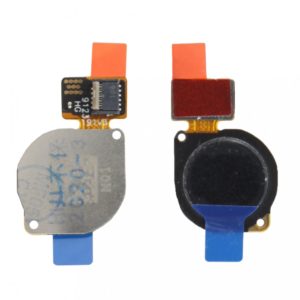
- Центр задней панели смартфона. Такое расположение характерно для новых бюджетников, либо трубок, возрастом 3-5 лет, когда такой формат был в тренде.
- Интеграция в механическую кнопку питания. Для разблокировки гаджета пользователь должен прикоснуться клавиши, расположенной на боковой грани. Такой вариант встречается на современных телефонах среднего, средне-бюджетного сегмента, отличается высокой скоростью, точностью срабатывания.
- Подэкранный сканер. Наиболее технологичный вариант, когда сенсор интегрирован в дисплей. Он характерен для премиальной, средней категории. Для разблокировки владельцу необходимо поместить палец в заданную зону экрана, после чего он получит доступ к полному функционалу телефона.
Как пользоваться опцией на Хуавей и Хонор
Чтобы система могла правильно идентифицировать владельца, он должен сделать отпечаток пальца на телефоне, сохранить его во внутренней памяти.
Установка отпечатка
Поставить разблокировку по биометрике на Honor можно двумя способами: при первом запуске девайса, используя мастером настройки, или в любой момент через системное меню. Если по каким-либо причинам пользователь пропустил этап установки, для добавления потребуется:
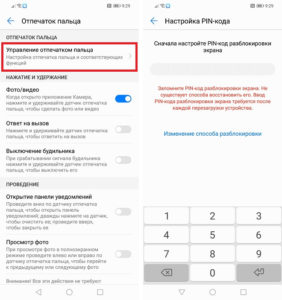
- На рабочем столе кликнуть «Настройки» — «Безопасность и конфиденциальность».
- Открыть «Пароль экрана блокировки». Использование биометрики возможно, только если пользователь задал предварительно цифровой или буквенный пароль.
- Дважды ввести шестизначный пароль и кликнуть «Готово».
- После этого система автоматически предложит повысить уровень безопасности, привязать к аккаунту отпечаток пальцев. Во всплывающем окне следует выбрать «Регистрация».
- На экране появится инструкция. Пользователю необходимо несколько раз прикоснуться к сканеру, пока он не провибрирует. Как правило, это нужно сделать 5-7 раз.
- Когда на экране появится системное уведомление, что операция завершена, достаточно кликнуть OK.
После этого разблокировка экрана телефона возможна не только пин-кодом, графическим ключом, но и прикосновением. Важно правильно прикладывать палец, желательно, чтобы подушечка располагалась чётко по центру. Если система не распознает пользователя в течение нескольких контактов, для доступа к телефону необходимо будет ввести графический или цифровой пароль.
Настройка
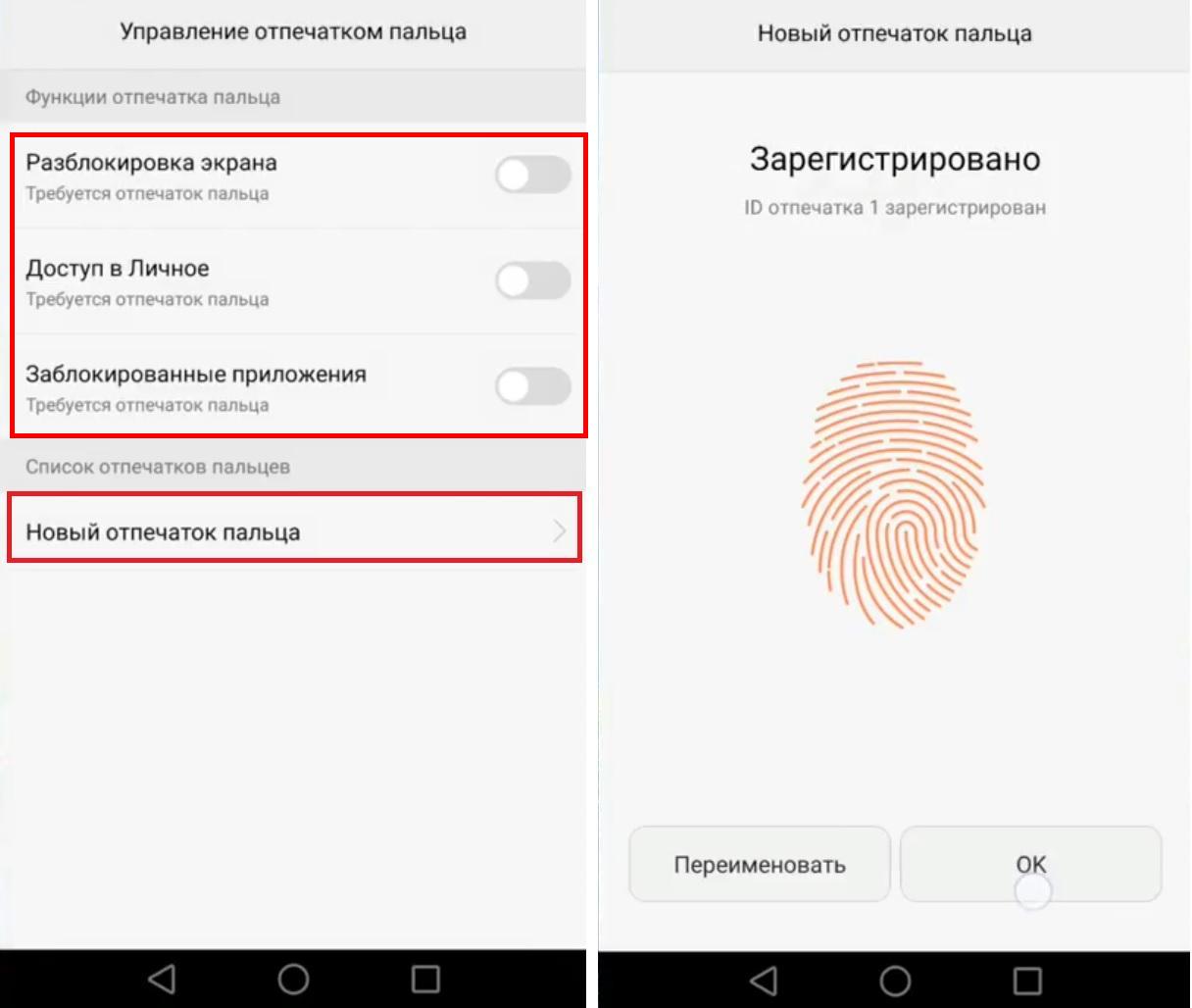
Разработчики операционной системы предлагают несколько вариантов, как настроить разблокировку. Для доступа к центру управления функцией необходимо перейти в «Настройки» — «Безопасность и конфиденциальность» — «Отпечаток пальцев». Среди опций:
- Добавление нового отпечатка. В памяти может одновременно храниться до пяти биометрических слепков. Список свободных слотов указан в соответствующем разделе.
- Ограничение доступа к некоторым приложениям. Чтобы запустить выбранные программы, потребуется приложить палец к датчику.
- Усложнение входа в раздел «Личное» (опция должна быть предварительно активирована и настроена).
Проверка датчика
Проверить, исправен ли сканер, добавились ли отпечатки пальцев владельца можно так:
- Заблокировать телефон.
- Прикоснуться к дактилоскопическому сканеру.
Если функция настроена, дисплей будет разблокирован, владелец получит доступ к операционной системе.
Удаление отпечатка
При необходимости пользователь в любой момент может удалить биометрику из базы данных устройства. Алгоритм выглядит так:
- Разблокировать телефон.
- Перейти в «Настройки» — «Безопасность и конфиденциальность» — «Отпечаток пальцев».
- Ввести пин-код.
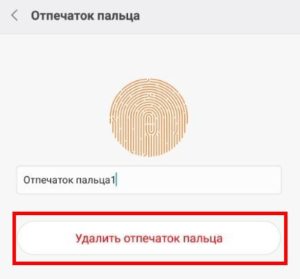
- В разделе «Список отпечатков пальцев» кликнуть по одной из строк.
- Во всплывающем окне выбрать «Удалить».
- Подтвердить действие, нажав OK.
Возможные проблемы в работе функции
При использовании дактилоскопического датчика у пользователя могут возникнуть проблемы, которые зачастую решаются без обращения в сервисный центр:
- «Сбой отпечатка пальца». Если на экране появилось такое сообщение, необходимо: протереть зону сканера, влажной тряпкой, очистить пальцы от жира, влаги, грязи. В некоторых случаях эффективна повторная попытка идентификации.
- «Пропали сохранённые ID». Причина неисправности – сбой ОС Андроид. В этом случае потребуется повторно вбить отпечатки в базу данных.
- «Пропал пункт с настройками». Проблема, как правило, появляется после обновления прошивки. В некоторых апдейтах расположение разделов меню настроек изменяется. В такой ситуации воспользуйтесь строкой поиска, расположенной вверху раздела «Настройки».
Функция Touch ID – эффективный способ, ограничить доступ посторонних к персональным данным, который одновременно не создаёт неудобств владельцу. Процедура идентификации занимает сотые доли секунды – достаточно приложить подушечку пальца к контактной зоне сканера.
( 1 оценка, среднее 5 из 5 )
На чтение 2 мин Просмотров 6.2к. Опубликовано 10.04.2019
Обновлено 24.01.2022
Отпечаток пальца на Huawei (Honor) и любом другом смартфоне — хороший способ защиты персональных данных. Он также используется для авторизации и подтверждения платежей в банковских приложениях, таких как Сбербанк Онлайн или Webmoney. Давайте разберемся, как его настроить.
Содержание
- Как включить
- Дополнительные функции отпечатка
- Возможные проблемы и способы их решения
- Как отключить отпечаток пальца
Как включить
Чтобы включить отпечаток пальца на Huawei или Honor, переходим в Настройки > Безопасность и конфиденциальность > Отпечаток пальца.

Здесь нас интересует пункт Управление отпечатком пальца. При этом если у вас не был предварительно настроен PIN-код для разблокировки или графический ключ — система предложит его создать. Это нужно на случай,если сканер отпечатка пальцев выдаст сбой и вы могли разблокировать ваш смартфон другим способом.

После настройки PIN-кода или графического ключа вы попадете в управление отпечатком. Тут можно выбрать один из трех вариантов применения:
- Разблокировка устройства
- Доступ в личное
- Доступ к заблокированным приложениям

Выберем первый вариант и начинаем нажимать пальцем на сканер.При каждом нажатии желательно менять расположение пальца.

По завершении операции жмем ОК и готово. Теперь вы можете разблокировать смартфон слегка прикоснувшись к датчику отпечатка.
Дополнительные функции отпечатка
В разделе Отпечаток пальца вы можете назначить дополнительные функции. Нажатием на сенсор можно:
- Сделать фото или видео в приложении Камера
- Ответить на входящий вызов
- Выключить будильник
- Открыть панель уведомлений
- Пролистывать фотографии
Возможные проблемы и способы их решения
Что делать, если сканер отпечатка пальца на вашем Хуавей и Хонор перестал работать? Вот список проблем, которые иногда возникают:
- сканер работает со сбоями
- нет реакции при нажатии на сенсор
- не отображается пункт настройки отпечатка
В таких случаях для устранения проблемы попробуйте сделать следующее:
- разблокируем смартфон с помощью PIN-кода или графического ключа
- полностью разряжаем устройство
- заряжаем его на 100%
- на всякий случай тщательно протираем сенсор сухой тряпочкой
В некоторых случаях такие манипуляции помогают. Также иногда помогает банальная перезагрузка, но если имеет место поломка датчика, то единственный вариант решения проблемы — обращение в сервисный центр. Иногда проблема кроется в прошивке после того, как вы обновили девайс. Как правило, разработчики стараются быстро решить подобные вопросы и баг уходит с очередным обновлением.
Как отключить отпечаток пальца
Переходим в Настройки > Безопасность и конфиденциальность > Отпечаток пальца > Управление отпечатком пальца. Здесь вводим пин или графический ключ, после чего можно будет выключить данную функцию.
Пропал отпечаток пальца на Хонор? Попробуйте дважды перезапустить смартфон, проверьте устройство на вирусы, а при отсутствии результата сделайте полный сброс до заводских настроек. Ниже рассмотрим, как действовать при возникновении такой проблемы, и в чем могут быть преимущества.
Причины
Пользователи смартфонов нередко сталкиваются с ситуацией, когда пропала функция отпечатка пальцев в Honor 10 или на другом устройстве из настроек. В таких обстоятельствах многие теряются и не понимают причин.
На самом деле доступно несколько объяснений неисправности:
- Временный сбой в работе устройства. Речь идет о системных проблемах, которые можно устранить.
- Некорректное обновление или его отсутствие.
- Негативное действие вредоносного ПО или приложения.
- Механическая неисправность, связанная, к примеру, повреждением шлейфа интересующей функции.
Это основные причины, по которым вдруг пропал отпечаток пальца из настроек Honor 8x или другого устройства. В большинстве случаев можно обойтись без обращения в сервисный центр и по возможности сделать работу своими руками.

Что делать, если не работает отпечаток пальца на Хонор
Теперь разберемся со следующим вопросом — что делать, если пропала разблокировка по отпечатку пальца на Хонор. Вне зависимости от причины не нужно торопиться с решением. Желательно начинать с простых действий, а уже после переходить к сбросу.
Перезапустите телефон дважды
В ситуации, когда исчез отпечаток пальца на Хонор, попробуйте дважды перезапустить устройство. Судя по отзывам, такая мера помогает вернуть девайс к работоспособности без дополнительных действий. Подобные шаги могут помочь на Honor 10i, 9х, 8 и других моделях.

Обновите ПО
Проверьте смартфон на факт наличия обновлений и загрузите новую версию ПО. Для этого зайдите в «Настройки», кликните на пункт «Система и обновления», а после войдите в «Обновления ПО». Дождитесь завершения проверки и загрузите новую версию, если требуется.

Проверьте устройство на вирусы
Одной из причин, почему пропал отпечаток пальца на Хонор 8 Лайт или другой модели, является действие вредоносного ПО. Попробуйте установить на смартфон антивирусную программу и проверьте встроенную память на наличие вирусов. Как пример, можно использовать следующие программы из Плей Маркет или AppGallery:
- Kaspersky Internet Security;

- Avast антивирус;

- Super Antivirus .

Для надежности можно использовать несколько программ. Предварительно загрузите обновления для повышения эффективности проверки.
Удалите лишнее приложение
Бывают ситуации, когда на Хонор 10 пропал отпечаток пальцев в настройках после установки какой-либо программы. В таком случае попробуйте полностью удалить приложение для восстановления работоспособности телефона. Как вариант, загрузите смартфон в безопасном режиме и проверьте, пропал нужный пункт меню на Хонор или нет. Для этого во время загрузки жмите и удерживайте кнопку снижения громкости до запуска операционной системы. Для возврата к обычному режиму устройство достаточно перезагрузить.
Сбросьте телефон до заводских
В ситуации, когда нет отпечатка пальца в настройках Honor, а другие шаги не помогают, верните смартфон к заводским настройкам. Сделайте следующее:
- Войдите в «Настройки».
- Перейдите в раздел «Система и обновления».
- Жмите на пункт «Сброс».
- Кликните на раздел «Восстановление заводских настроек».
- Следуйте дальнейшей инструкции и дождитесь перезапуска.

Если сделать такой сброс по какой-то причине не удается, к примеру, из-за сбоев меню или проблем с сенсором, воспользуйтесь сбросом с помощью Recovery. Сделайте следующее:
- Отключите Хонор.
- Одновременно зажмите кнопки включения и повышения громкости до появления надписи Honor.
- Отпустите кнопку включения до появления встроенного меню.
- С помощью дуги изменения громкости выберите wipe data/factory reset и подтвердите действие.

- Дождитесь сброса и кликните на reboot system now для перезапуска.

Рассмотренные выше шаги часто помогают, если пропал отпечаток пальца Honor 10 Lite. После этого можно возвращаться к применению телефона в обычном режиме.
Проверьте шлейф
Причиной неисправности может быть механическое повреждение, к примеру, отошел шлейф сканера отпечатка пальцев. Попробуйте снять крышку телефона и проверьте правильность подключения шлейфа к нужному разъему. Также осмотрите эти элементы на факт окислений или механических повреждений.

Если ничего не помогает
В ситуации, когда пропал отпечаток пальца на Хонор, и ничего не помогает, несите устройство в сервисный центр. Это особенно важно, если девайс находится на гарантии, и в случае дефекта может быть заменен на новый смартфон. Специалисты должны определить причину и помочь в восстановлении работоспособности девайса.
В комментариях расскажите, приходилось ли вам сталкиваться с такой поломкой, и как удалось восстановить сканер отпечатка пальца на Хонор, если он пропал из меню.
Отпечатки у каждого человека уникальны и обладают высокой степенью защиты. Они используются для блокировки / разблокировки устройств и приложений без необходимости запоминания паролей. Их проще, дешевле и быстрее настроить. Онлайн-транзакции становятся удобнее, ведь для их подтверждения достаточно провести перстом по экрану.
Содержание
- Преимущества сканирования биометрических данных
- Как на Хонор настроить отпечаток пальца
- Новый Huawei Honor с отпечатком пальца
Преимущества сканирования биометрических данных
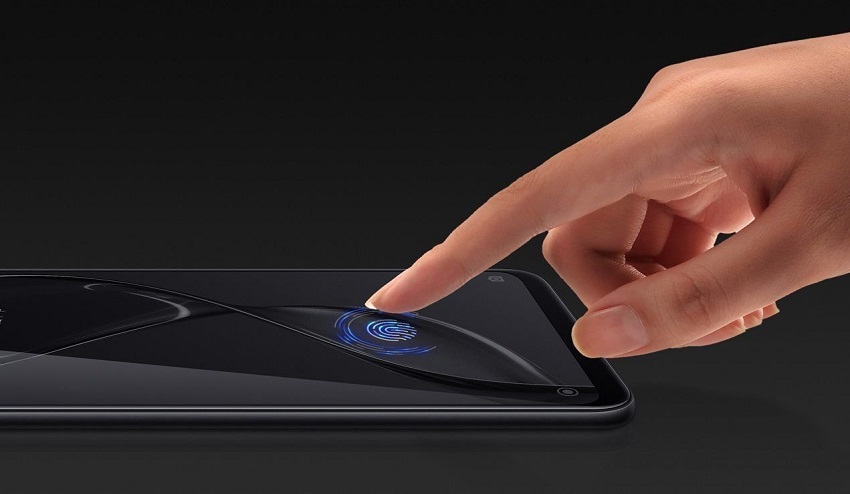
Сканер отпечатков обеспечивает очень высокую точность. Это наиболее экономичный метод биометрической аутентификации пользователя, одна из самых изученных биометрических систем. Для биометрического шаблона требуется небольшой объем памяти.
Преимущества биометрического сканера очевидны. Довольно легко скопировать ключ или записать пин-код и передать его посторонним лицам. Практически невозможно дублировать отпечатки пальцев другого человека в форме, которую распознает сканер.
У других типов контроля доступа есть недостаток — они зависят от чего-то, что может быть легко потеряно, передано или дублировано. Отпечатки не имеют ни одного из этих минусов, поэтому производители смартфонов рекомендуют установить сканирование биометрических данных на телефон для защиты личной информации.
Как на Хонор настроить отпечаток пальца
Сканирование отпечатков — это новая опция блокировки экрана, которая позволяет разблокировать устройство с помощью пальца. В телефонах Хонор 7с / 9 / 7x установлена современная технология — датчик, который сканирует биометрические данные при настройке блокировки экрана, а затем снова распознает их, чтобы разблокировать дисплей.
Чтобы настроить блокировку отпечатком пальца, необходимо выполнить такие шаги:
- На главном экране проведите влево, чтобы открыть больше значков.
- Нажмите «Настройки».
- Нажмите «Безопасность и конфиденциальность».
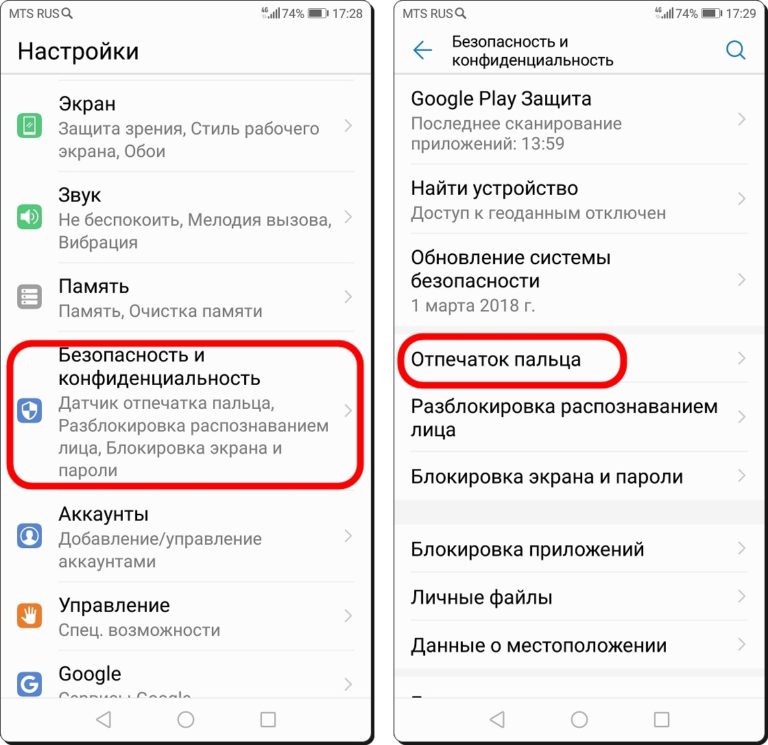
- Выберите «Управление отпечатками пальцев».
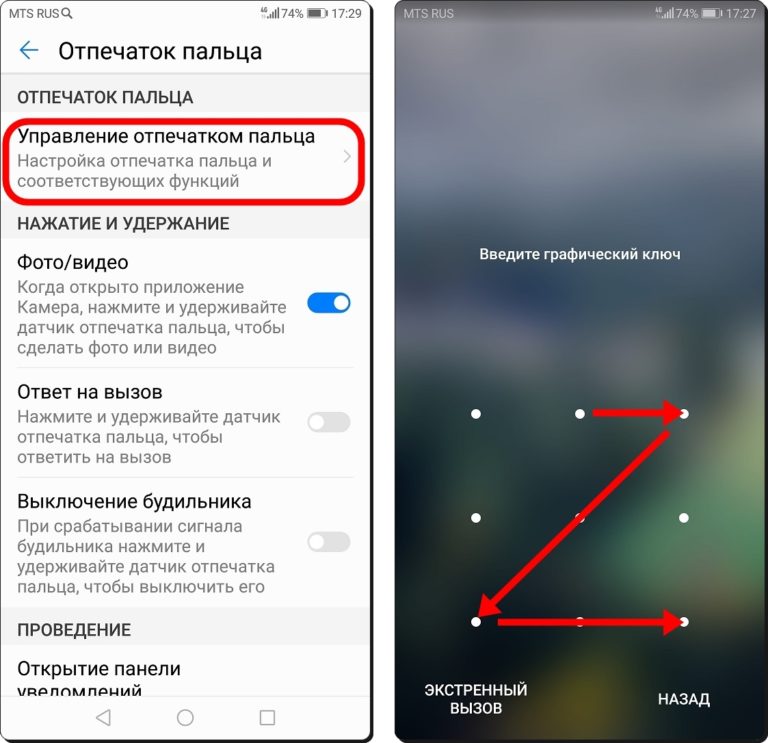
- Если еще не настроена блокировка экрана, нужно ею заняться, прежде чем использовать идентификатор биометрических данных.
- Выберите «Новый отпечаток пальца».
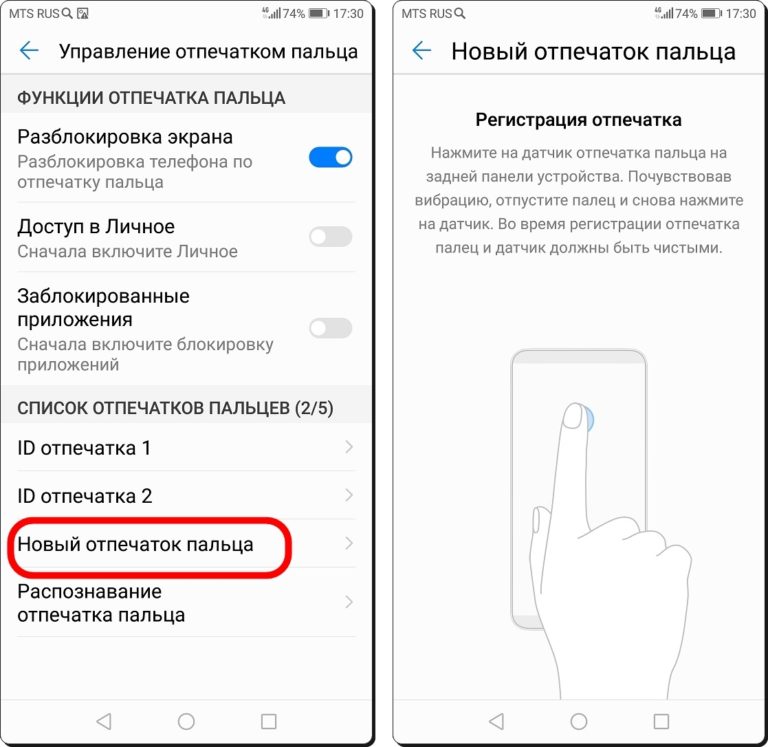
- Несколько раз поместите мизинец, указательный или средний перст (на выбор) на сканер.
- Как сканирование завершится, нажмите OK.
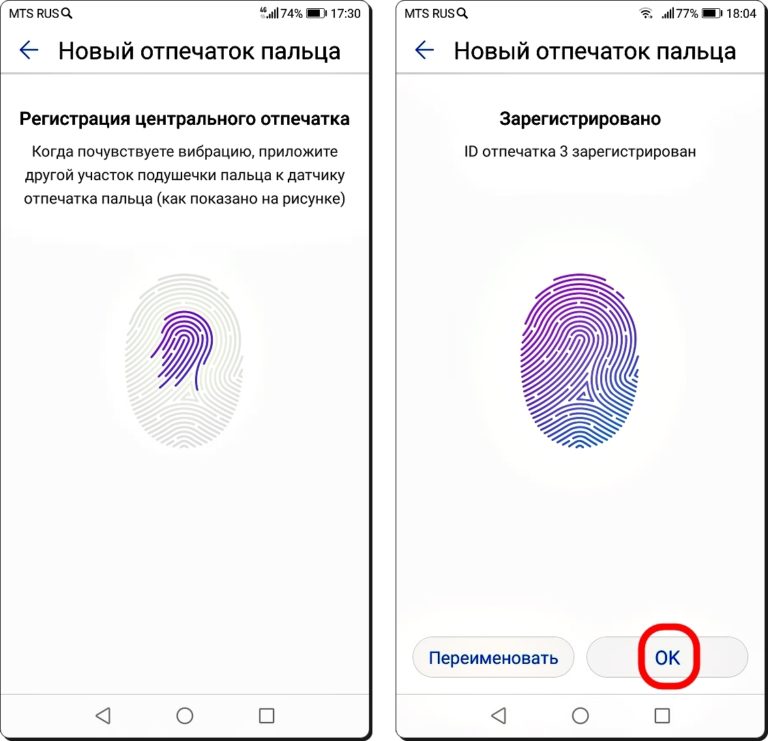
Поставить разблокировку экрана таким способом можно практически на все новые модели Хонор с отпечатком пальца.
Новый Huawei Honor с отпечатком пальца
Как правило, сенсор на смартфоне находится на кнопке «Домой» на передней панели, где к нему проще всего обращаться. Но производители идут на все, чтобы освободить место для нового дизайна без экрана — без кнопок, без краев.
Именно поэтому дочерняя компания Huawei Honor оснастила свой новый смартфон Honor 10 ультразвуковым датчиком отпечатков пальцев под стеклом дисплея.
Honor 10 имеет 5,84-дюймовый дисплей (2280 x 1080 пикселей) с соотношением сторон 19: 9, почти без рамки, а также 4 ГБ ОЗУ и 64 ГБ дискового пространства. Корпус имеет толщину 7,7 мм и покрыт несколькими слоями стекла на задней панели.
Добавив новую функцию, о которой пользователи смартфонов Apple и Samsung все еще могут только мечтать, Хонор позволяет безопасно разблокировать телефон, просто коснувшись пальцем экрана.
Несмотря на столь инновационное нововведение, принцип, как поставить и настроить сканирование биометрических данных, аналогичный более старым моделям, например, Lite.
Как настроить отпечаток пальца на Хонор и Хуавей? В последние годы система Тач Ай Ди стала наиболее часто используемой для защиты своей персональной информации. Она же признана наиболее надежной, безопасной и удобной. Если вы еще не выбрали метод, чтобы защитить свой смартфон он посторонних глаз, то советуем ознакомиться с основными преимуществами сканера отпечатка пальца. Акцентируем внимание на том, что он есть не на всех телефонах. Его устанавливают в гаджеты средней и высокой цены. Так что если вы только собираетесь приобрести гаджет, то берите лучше телефон со сканером.
Содержание
- 1 Что лучше: классический сканер или экранный?
- 2 Как добавить отпечаток пальца на телефоне Хонор и Хуавей
- 2.1 Шаг 1: добавление обычного пароля
- 2.2 Шаг 2: регистрация нового Touch ID
- 2.3 Шаг 3: проверка датчика
- 3 Дополнительные функции отпечатка
- 4 Как удалить добавленные отпечатки
- 5 Возможные проблемы и способы их решения
- 5.1 Пишет «Сбой отпечатка пальца», что делать?
- 5.2 Пропал пункт с настройками отпечатков, что делать?
- 5.3 Что делать, если добавленные отпечатки пропали?
- 5.4 Датчик не реагирует при прикосновении
Что лучше: классический сканер или экранный?
В 2022 году доступно два типа считывающего элемента — на задней крышке и на экране. Экранная технология преподносится производителями смартфонов как преимущество, и стоит дороже «классических». В принципе работы отличий нет, но плюсы аргументируют следующим — самым удобным местом считывающей плоскости является лицевая сторона. То есть на практике вам не придется брать гаджет в руки со стола, чтобы его разблокировать. К тому же, размещать считывающую область на экране — современно. Это связано с тем, что производители все больше отказываются от лишних отверстий, камер, делая свой экран безрамочным.

Однако отзывы пользователей больше негативные. Экранные считыватели работают нестабильно, и уступают даже старым классическим датчикам. Минусы экранного:
- перестает работать, если попала жидкость или влага;
- дороже;
- при жаре или морозе отказывает в работе;
- если экран треснул, то перестает работать.
Поэтому большинство людей отдают предпочтение классике. Они дешевле, более надежные и износостойкие.

Как добавить отпечаток пальца на телефоне Хонор и Хуавей
Добавление пальцев владельца делается через основные настройки. Там вы открываете раздел «Безопасность», и следуете инструкции.
Шаг 1: добавление обычного пароля
Перед тем, как вы сканируете свой палец, система попросит ввести пин или стандартный пароль. Это не значит, что вам потом каждый раз придется его указывать. Такое требование разумное и логичное — если вдруг ваш сканер сломается, выйдет из строя сенсорный модуль или еще по каким-то причинам станет недоступен, предлагается альтернатива. Лучше всего придумать и указать здесь сложный код. Советы по установке дополнительного пароля:
- не используйте слишком простые комбинации;
- не используйте значения, прямо или косвенно связанные с биографической информацией (дата рождения, дата свадьбы, адрес, номер телефона, электронная почта и прочее);
- не сообщайте секретный пароль посторонним людям.
Шаг 2: регистрация нового Touch ID
После установки пароля переходите к считыванию пальца. Для этого телефон предложит вам 10-20 раз быстро прикасаться к сенсору разными сторонами подушечки пальца.

Это нужно для того, чтобы система провела полноценное сканирование и сохранила ваш уникальный узор. Каждое прикосновение сопровождается небольшой вибрацией. Потом нажмите «Готово». Функционал позволяет хранить неограниченное количество отпечатков. Вам разрешено вносить сюда как свои сканы, так и своих друзей или близких.
Шаг 3: проверка датчика
Сразу же советуем проверить точность работы — заблокируйте экран и прикоснитесь к сканеру для разблокировки. Если все сработало успешно, то пользуйтесь смартфоном в классическом режиме. Если же вам выдало ошибку, или не получилось открыть рабочий стол, попробуйте сохранить другой палец для Тач Ай Ди.
Дополнительные функции отпечатка

Установив отпечаток пальца на Huawei и Honor в качестве средства безопасности, вас удивят его дополнительные свойства — блокировка приложений и мобильного банкинга. Например, авторизируясь в онлайн-сервисах банков, у вас всегда запрашивает пароль. Если вводить длинную комбинацию не всегда комфортно, то вам предлагают заменить ее простым прикосновением.
Если у Вас остались вопросы или есть жалобы — сообщите нам

Также Touch-блок возможно установить в качестве защиты на отдельные программы и приложения.
Как удалить добавленные отпечатки
Удалить добавленные сканы легко — заходите в раздел «Безопасность», смотрите по названию что хотите удалить, и стираете. Чтобы окончательно отключить отпечаток пальца на Хуавей и Хонор, потребуется ввести альтернативный пароль (то значение, которое вы указывали при установке).
Возможные проблемы и способы их решения
Как и любая сложная технология, Тач Ай Ди имеет некоторые недостатки и неточности в работе. Не стоит сразу винить компанию разработчиков в непрофессионализме. Проблемы в функционировании чаще всего возникают из-за неконтролируемых сбоев и пользовательской халатности.
Пишет «Сбой отпечатка пальца», что делать?
Если вы пытались разблокировать свой девайс, и увидели на дисплее надпись «Сбой отпечатка пальца», заблокируйте и попробуйте снова. Если не получилось, введите цифровой код. Обычно в качестве причины сбоя выступают два типа обстоятельств — системные и механические. К механическим относятся поломки и засорения сканируемой части. Если вы упустили телефон, или ударили его, или у вас треснул экран, то обратитесь в сервис по ремонту. Также внимательно осмотрите плоскость датчика, и протрите его сухой салфеткой. Если туда попала вода или пыль, то контакт не будет распознаваться. Системные трудности — это неточности в работе оболочки, программ и утилит. Для начала перезагрузите гаджет. Если не помогло, проверьте хранилище на предмет вирусных компонентов. Для того, чтобы уберечься от воздействия вредоносных утилит, установите антивирус. После комплексной проверки и оптимизации работы устройства, попробуйте снова воспользоваться Touch ID.
Пропал пункт с настройками отпечатков, что делать?
Если у вас пропал пункт с настройкой, перезагрузите телефон. Возможно, это был небольшой баг. Если после перезагрузки он не появился, выполните откат прошивки до заводских настроек.
Что делать, если добавленные отпечатки пропали?
Добавленные отпечатки обычно не удаляются самостоятельно. Их стерли либо посторонние люди, либо посторонние программы. В случае фиксации такого явления, также установите антивирус и проведите комплексную проверку.
Датчик не реагирует при прикосновении
Отсутствие реакции на прикосновения — яркий признак поломки. Убедитесь, что и руки, и сканируемая сторона чистые, не имеют капель жидкости. Далее при помощи кнопки питания выполните перезагрузку. Если проблема не решилась, обратитесь в сервис по ремонту мобильных устройств.