
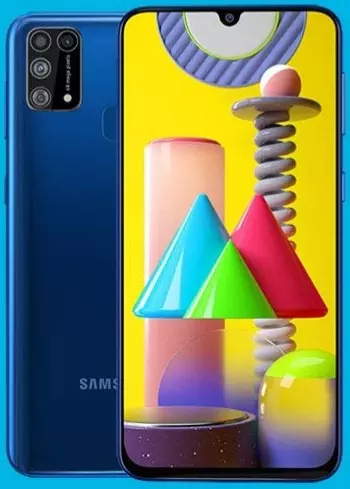
Рейтинг телефона:
(3.81 — 43 голосов)
Разработчики Samsung Galaxy M31 позаботились о создании продвинутой системы защиты пользователей. Однако многие владельцы смартфона продолжают обращаться к помощи менее эффективных инструментов безопасности вроде графического ключа, не подозревая о том, как настроить отпечаток пальца на Samsung Galaxy M31. Операция по настройке дактилоскопа не займет много времени и в дальнейшем может защитить как сам телефон, так и его отдельные приложения.
Как добавить отпечаток пальца
Вне зависимости от того, какую именно информацию вы хотите защитить на Samsung Galaxy M31, сначала нужно зарегистрировать основной отпечаток пальца. Обычно подобное предложение появляется после первого включения устройства, но если вы пропустили этот этап, можно настроить защиту постфактум:
- Откройте настройки Андроид.
- Перейдите в раздел «Экран блокировки и отпечатки пальца» (иногда искомый пункт называется «Безопасность»).

- Выберите «Управление отпечатками пальцев».
- Нажмите на «Добавить отпечаток пальца».
- Следуйте инструкциям, которые появятся на экране.
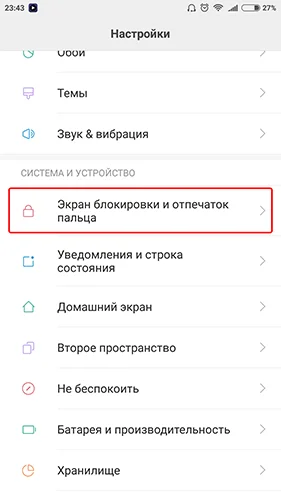
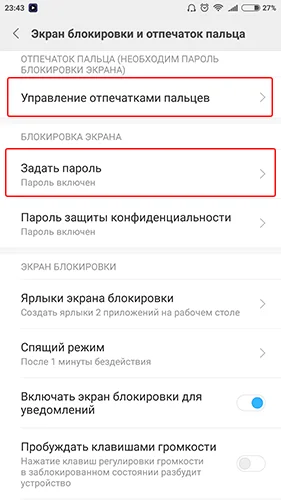
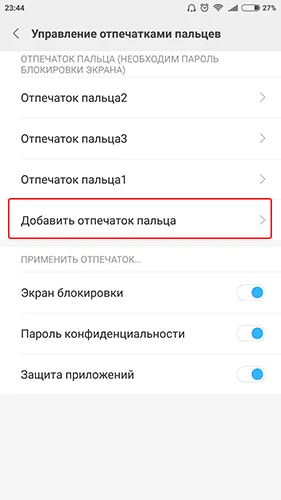
В процессе настройки вам понадобится ввести графический ключ (пароль), если он ранее был зарегистрирован, или создать новый. Это будет альтернативным средством разблокировки, если сканер перестанет работать. Далее потребуется несколько раз приложить палец к дактилоскопу и через минуту можно будет с уверенностью сказать, что телефон полностью защищен.
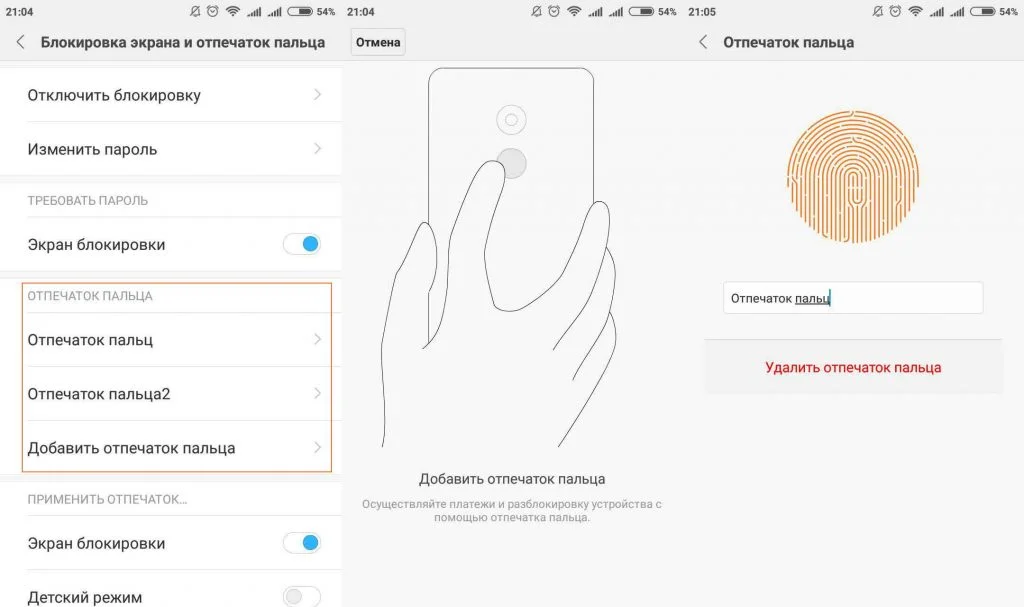
Обратите внимание, что Samsung Galaxy M31 позволяет добавить несколько отпечатков, присвоив каждому имя. Это сделано для удобства разблокировки в зависимости от того, какой палец прикладывается к дактилоскопу. Также данную фишку можно использовать в случае, когда устройством пользуетесь не только вы, но и другой человек.
Отпечаток в отдельных приложениях
В случае кражи смартфона существует большой риск того, что злоумышленник получит доступ к персональным данным пользователя, включая банковские счета. Особенно эта проблема актуальна среди людей, использующих приложения онлайн-банков.
К счастью, практически все подобные программы позволяют отдельно защитить доступ к банковским счетам. Причем вам нужно просто добавить отпечаток пальца на Samsung Galaxy M31 через настройки, а затем скан автоматически подгрузится в приложение. Нужно лишь подтвердить данное средство входа в параметрах программы.

Если программа не защищена отпечатком
Как правило, защита сканом пальца предусматривается только приложениями, которые каким-либо образом взаимодействуют с денежными средствами пользователя. «Галерея» и условная игра остаются подвержены опасности. К счастью, смартфон Samsung Galaxy M31 позволяет принудительно установить защиту на отдельные программы:
- Откройте настройки устройства.
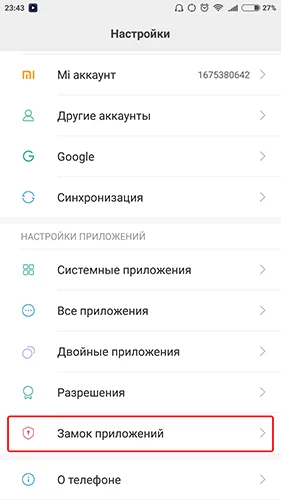
- Найдите опцию «Замок приложений» (может называться иначе в зависимости от версии прошивки).
- Отметьте программы, которые нужно принудительно защитить.
- В настройках опции подтвердите использование дактилоскопа.
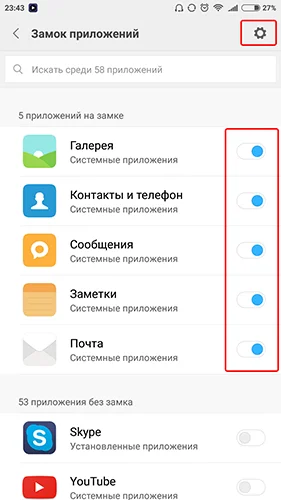
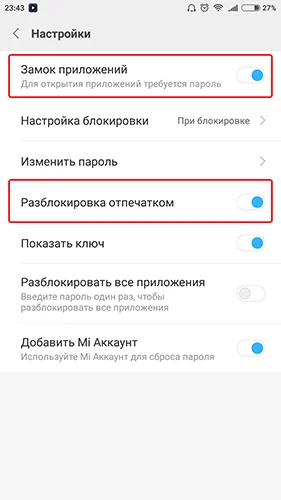
Теперь при попытке открыть даже самую безобидную программу злоумышленника постигнет неудача, так как Samsung Galaxy M31 начнет требовать приложить палец к дактилоскопу.
Почему не работает отпечаток пальца на Samsung Galaxy M31
Иногда продвинутое средство защиты дает сбой, и пользователь не может разблокировать свой Samsung Galaxy M31, так как устройство не распознает палец владельца телефона. Происходит это по нескольким:
- человек прикладывает к сканеру не тот палец, который был зарегистрирован;
- отпечаток не был заранее настроен, или сбились настройки;
- пользователь прикладывает мокрый или грязный палец;
- дактилоскоп повредился или засорился.
Выйти из сложившейся ситуации помогает альтернативный способ авторизации через пароль или графический ключ. Но как заставить сканер снова работать? Сначала нужно проверить чистоту пальцев и самого дактилоскопа. Далее потребуется проверить наличие зарегистрированных отпечатков и при необходимости создать новый. В случае, если на Samsung Galaxy M31 не отошел шлейф, соединяющий сканер с системной платой, проблема должна быть решена.
Поделитесь страницей с друзьями:
Если все вышеперечисленные советы не помогли, то читайте также:
Как прошить Samsung Galaxy M31
Как получить root-права для Samsung Galaxy M31
Как сделать сброс до заводских настроек (hard reset) для Samsung Galaxy M31
Как разблокировать Samsung Galaxy M31
Как перезагрузить Samsung Galaxy M31
Что делать, если Samsung Galaxy M31 не включается
Что делать, если Samsung Galaxy M31 не заряжается
Что делать, если компьютер не видит Samsung Galaxy M31 через USB
Как сделать скриншот на Samsung Galaxy M31
Как сделать сброс FRP на Samsung Galaxy M31
Как обновить Samsung Galaxy M31
Как записать разговор на Samsung Galaxy M31
Как подключить Samsung Galaxy M31 к телевизору
Как почистить кэш на Samsung Galaxy M31
Как сделать резервную копию Samsung Galaxy M31
Как отключить рекламу на Samsung Galaxy M31
Как очистить память на Samsung Galaxy M31
Как увеличить шрифт на Samsung Galaxy M31
Как раздать интернет с телефона Samsung Galaxy M31
Как перенести данные на Samsung Galaxy M31
Как разблокировать загрузчик на Samsung Galaxy M31
Как восстановить фото на Samsung Galaxy M31
Как сделать запись экрана на Samsung Galaxy M31
Где находится черный список в телефоне Samsung Galaxy M31
Как заблокировать номер на Samsung Galaxy M31
Как включить автоповорот экрана на Samsung Galaxy M31
Как поставить будильник на Samsung Galaxy M31
Как изменить мелодию звонка на Samsung Galaxy M31
Как включить процент заряда батареи на Samsung Galaxy M31
Как отключить уведомления на Samsung Galaxy M31
Как отключить Гугл ассистент на Samsung Galaxy M31
Как отключить блокировку экрана на Samsung Galaxy M31
Как удалить приложение на Samsung Galaxy M31
Как восстановить контакты на Samsung Galaxy M31
Где находится корзина в Samsung Galaxy M31
Как установить WhatsApp на Samsung Galaxy M31
Как установить фото на контакт в Samsung Galaxy M31
Как сканировать QR-код на Samsung Galaxy M31
Как подключить Samsung Galaxy M31 к компьютеру
Как установить SD-карту на Samsung Galaxy M31
Как обновить Плей Маркет на Samsung Galaxy M31
Как установить Google Camera на Samsung Galaxy M31
Как включить отладку по USB на Samsung Galaxy M31
Как выключить Samsung Galaxy M31
Как правильно заряжать Samsung Galaxy M31
Как настроить камеру на Samsung Galaxy M31
Как найти потерянный Samsung Galaxy M31
Как поставить пароль на Samsung Galaxy M31
Как включить 5G на Samsung Galaxy M31
Как включить VPN на Samsung Galaxy M31
Как установить приложение на Samsung Galaxy M31
Как вставить СИМ-карту в Samsung Galaxy M31
Как включить и настроить NFC на Samsung Galaxy M31
Как установить время на Samsung Galaxy M31
Как подключить наушники к Samsung Galaxy M31
Как очистить историю браузера на Samsung Galaxy M31
Как разобрать Samsung Galaxy M31
Как скрыть приложение на Samsung Galaxy M31
Как скачать видео c YouTube на Samsung Galaxy M31
Как разблокировать контакт на Samsung Galaxy M31
Как включить вспышку (фонарик) на Samsung Galaxy M31
Как разделить экран на Samsung Galaxy M31 на 2 части
Как выключить звук камеры на Samsung Galaxy M31
Как обрезать видео на Samsung Galaxy M31
Как проверить сколько оперативной памяти в Samsung Galaxy M31
Как обойти Гугл-аккаунт на Samsung Galaxy M31
Как исправить черный экран на Samsung Galaxy M31
Как изменить язык на Samsung Galaxy M31
Как открыть инженерное меню на Samsung Galaxy M31
Как войти в рекавери на Samsung Galaxy M31
Как настроить отпечаток пальца на других моделях телефонов
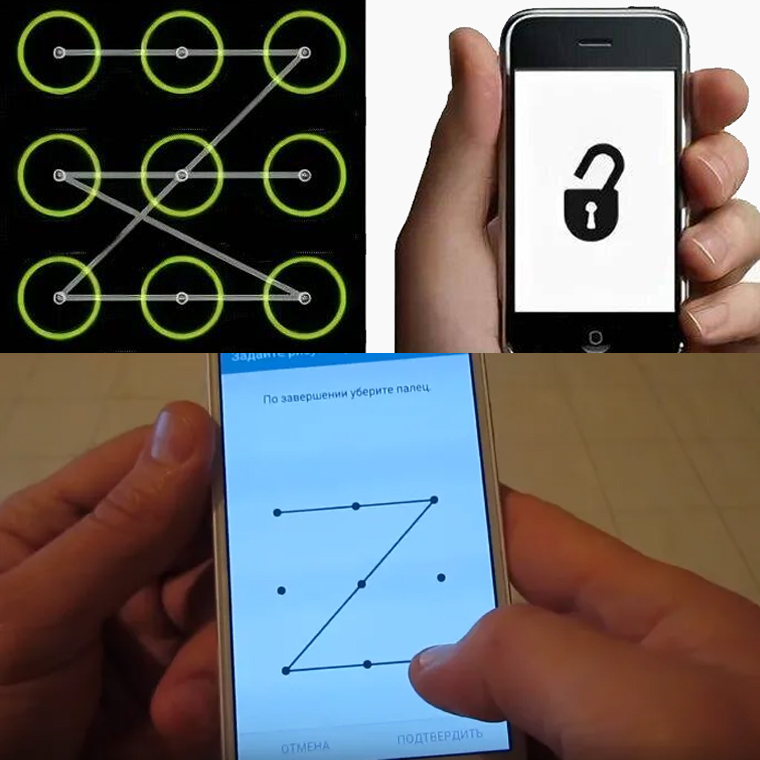
Если вы задумались о безопасности своего телефона «Самсунг», самое время воспользоваться всеми его возможностями для установки отпечатков пальцев, пин-кода и других способов защиты. Мы расскажем по шагам, как добавить или изменить пароль, как работать с отпечатками пальцев, что делать, если отпечаток срабатывает не с первого раза. Также мы расскажем, как посмотреть на телефоне пароль от своей домашней сети Wi-Fi или выполнить другие действия с ним на примере телефона Samsung с Android 11. Расположение меню и значков на вашем телефоне может отличаться от приведенных ниже.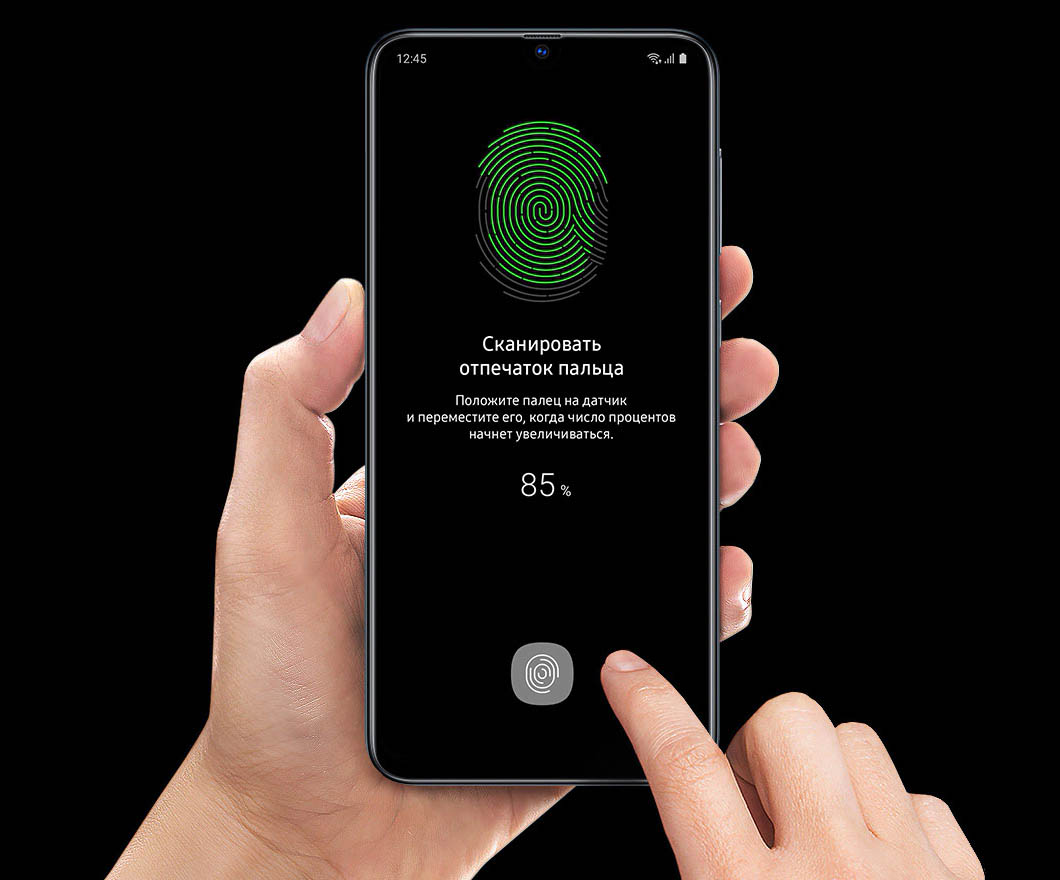
Как поставить пароль на телефон «Самсунг»
На телефонах «Самсунг» существует несколько способов защиты телефона, в число которых входит пароль. Настраиваются они в меню «Настройки», разделе «Экран блокировки» и подразделе «Тип блокировки экрана». На ваш выбор можете использовать несколько вариантов защиты: провести по экрану, рисунок, PIN-код или пароль, а также использовать такие биометрические данные, как отпечатки, пальцев, лицо и другие (зависит от возможностей телефона).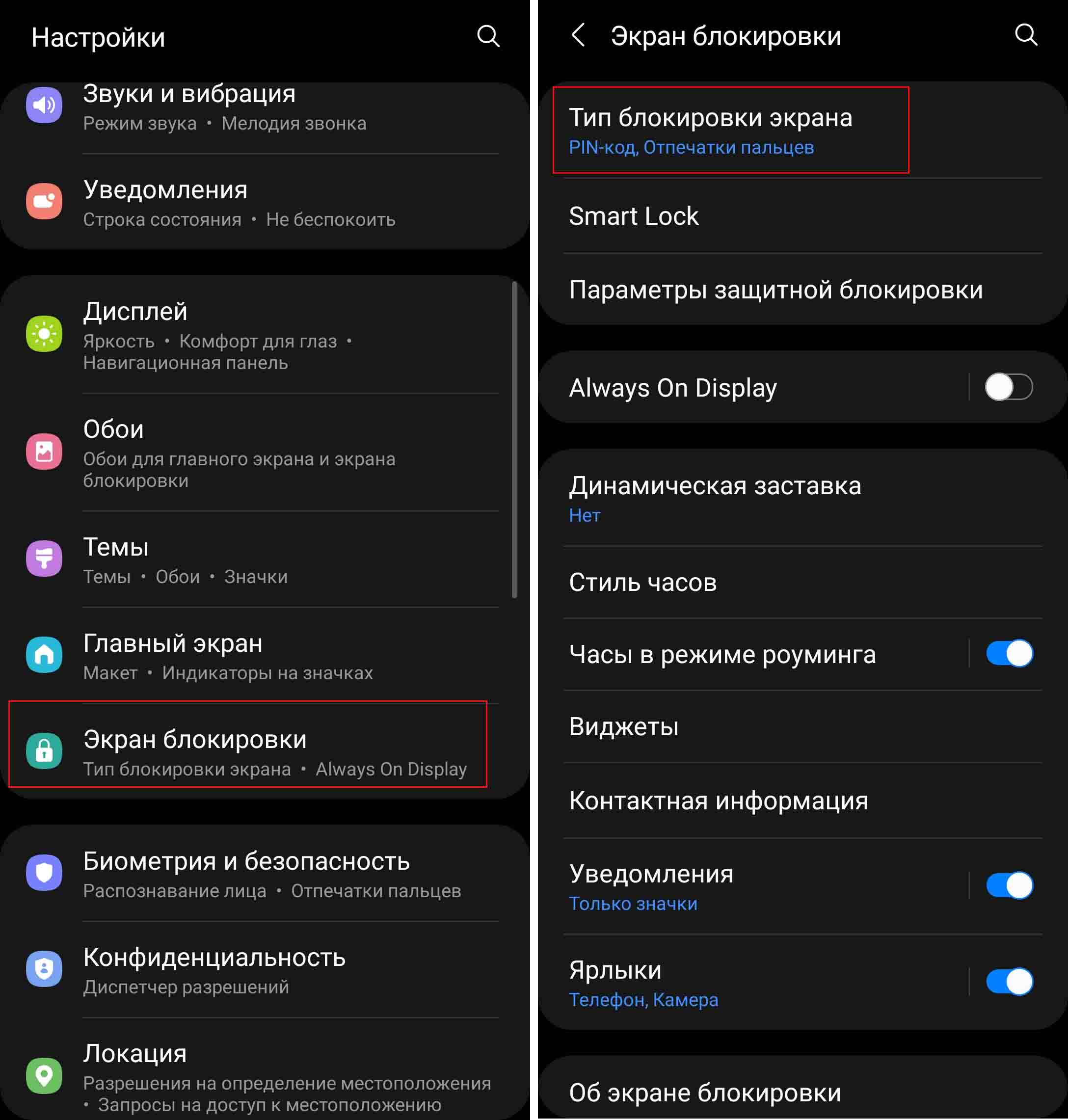 Часто по умолчанию для разблокировки телефона используется вариант «провести по экрану», то есть просто провести пальцем по экрану снизу вверх. Такой способ защитит вас только от случайных нажатий на экран, но не спасет от посторонних. Для надежной защиты выберите PIN-код, пароль или рисунок. У каждого из них есть свои плюсы и минусы. Например, пин-код содержит всего четыре цифры, которые легко подсмотреть стоящему рядом с вами человеку, но и вводить его проще. Пароль может содержать большое количество символов и более надежен, но потребует больше времени для ввода. Графический пароль тоже относится к числу надежных, но его забывают чаще других, особенно при частых сменах пароля.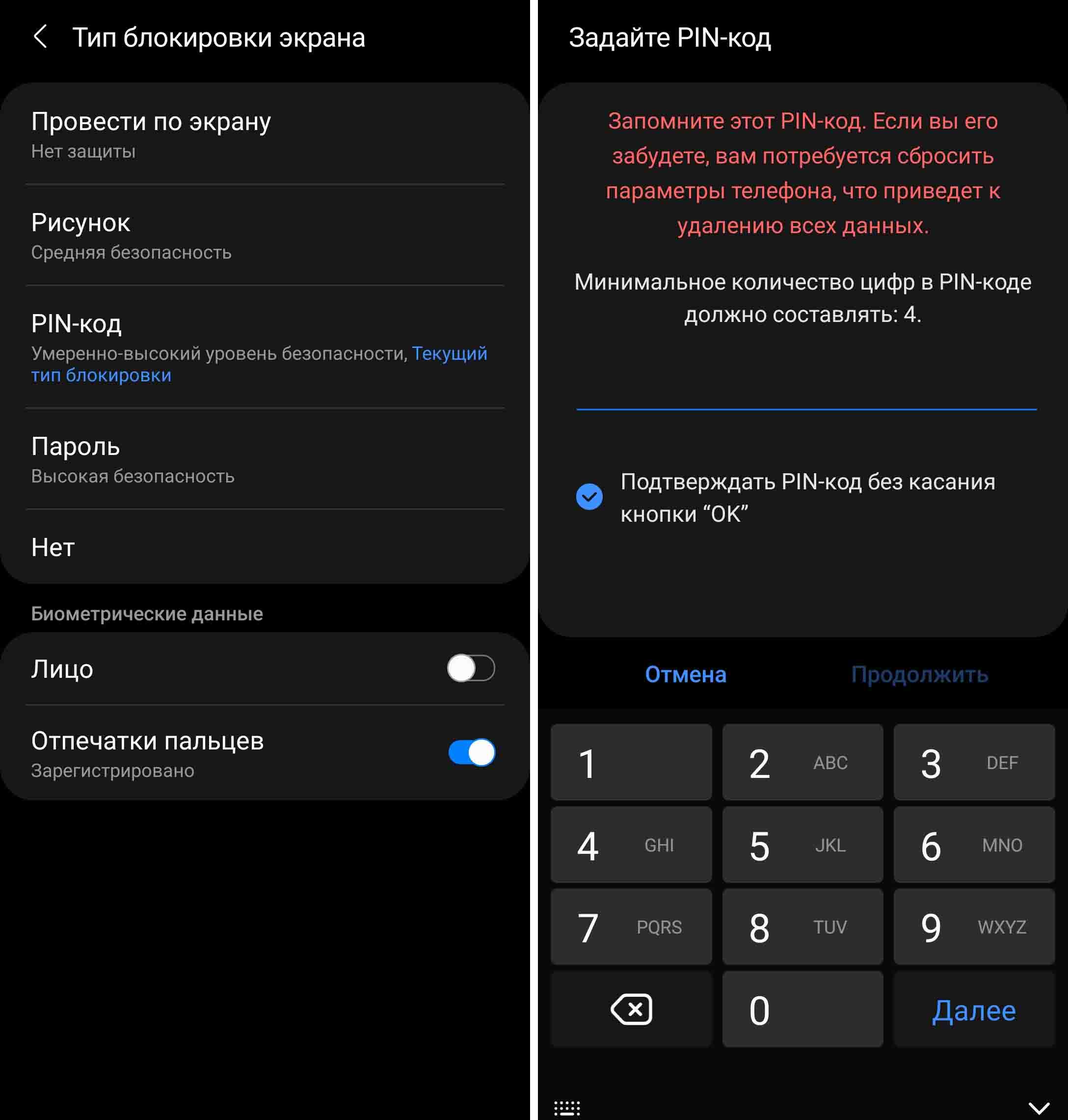
Как поменять или убрать пароль на телефоне «Самсунг»
Вы всегда можете поменять пароль на другой или задать иной способ блокировки. Советуем попробовать разные варианты: рисунок, разблокировку лицом, отпечатком или другое, так как у каждого свои предпочтения. Меняется пароль все в тех же разделах: зайдите в «Настройки», затем выберите «Экран блокировки» и «Тип блокировки экрана». Введите старый пароль и измените его на другой. Если вы хотите изменить отпечатки пальца или распознавание лица, тогда сделайте это в разделе «Биометрия и безопасность».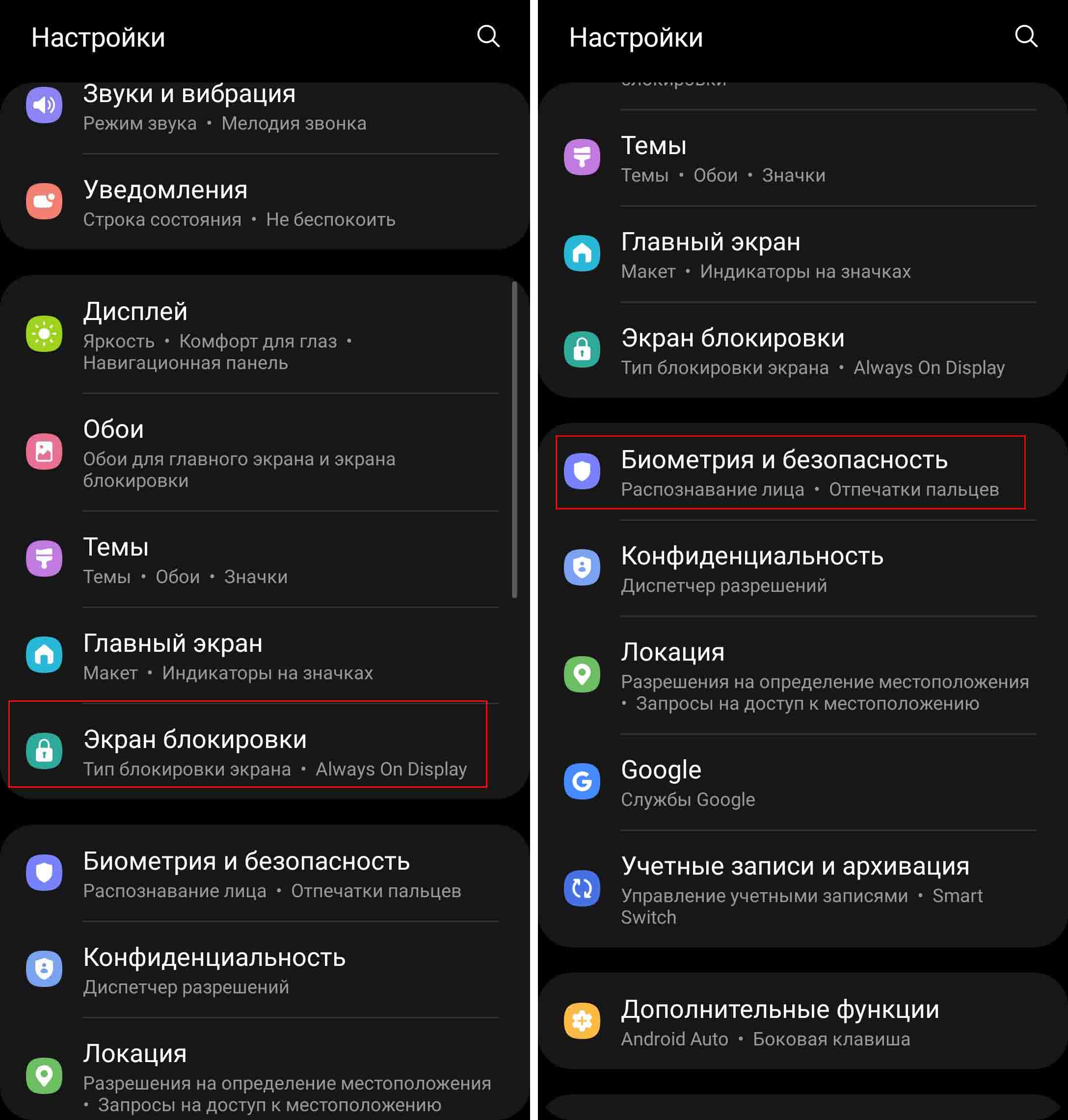 Иногда требуется убрать пароль, например если вы даете попользоваться телефоном родственнику. Сделать это легко: перейдите в раздел «Настройки», выберите «Экран блокировки» и далее «Тип блокировки экрана». По запросу приложения введите действующий PIN-код и затем кликните по строке «Нет». Но учтите, что при выборе этого способа удалятся введенные ранее отпечатки пальцев, и вам придется в дальнейшем настраивать их заново. Тогда проще сказать близкому пин-код, а затем поменять его на другой.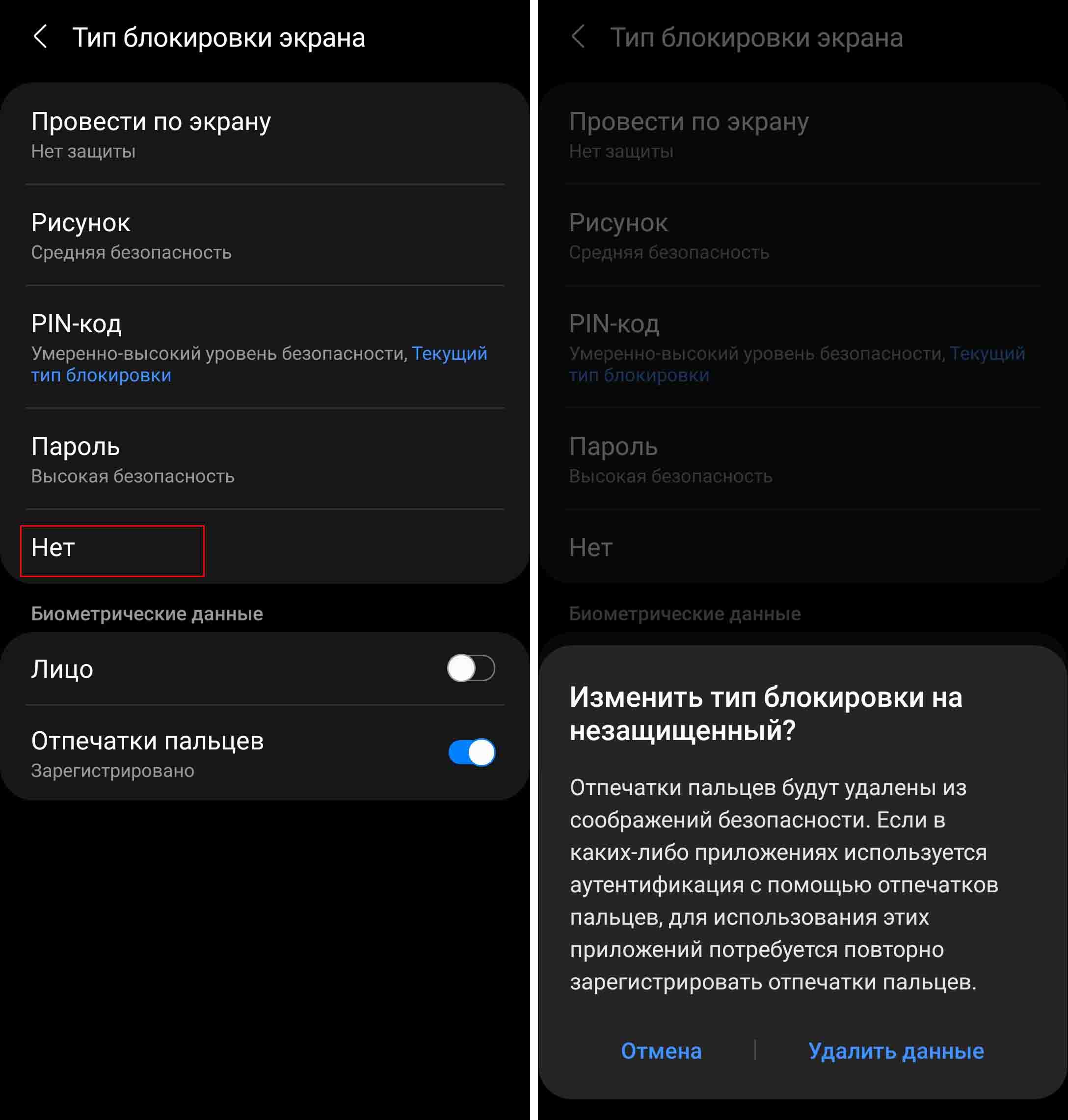
Работа с отпечатком пальца на телефоне Samsung
Как добавить отпечаток пальца на «Самсунге»
При помощи отпечатка пальца вы можете не только разблокировать телефон, но и входить в личный кабинет какого-либо банка, совершать оплату через сервис Samsung Pay и другие действия. Для добавления отпечатка зайдите в раздел «Настройки» и кликните по строке «Биометрия и безопасность». Зайдите в подраздел «Отпечатки пальцев» и выберите позицию «Добавить отпечаток пальца». Чтобы отпечаток получился качественным, вам нужно прикладывать палец к датчику по-разному. Прикладывайте разные участки пальца, поворачивайте палец, чтобы максимально охватить его площадь. Это необходимо в связи с тем, что в быту вы будете прикладывать палец в самых разных условиях, и сканер должен знать каждый его участок.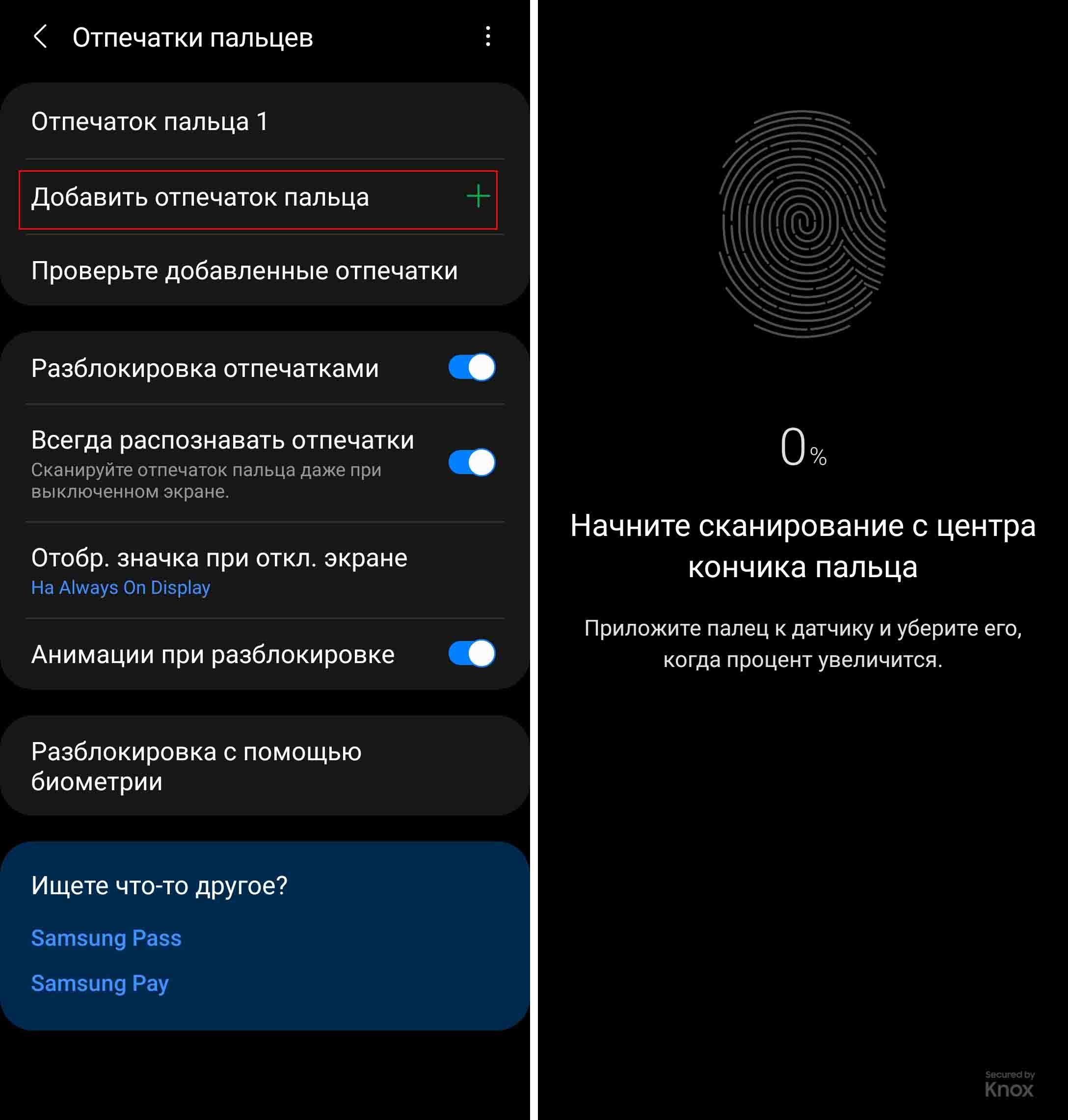
Заметим, что при помощи отпечатка пальца вы не сможете войти в свой телефон, если выключали и включали его кнопкой питания или перезагружали. Поэтому не забывайте свой основной пароль: PIN-код, графический рисунок или пароль.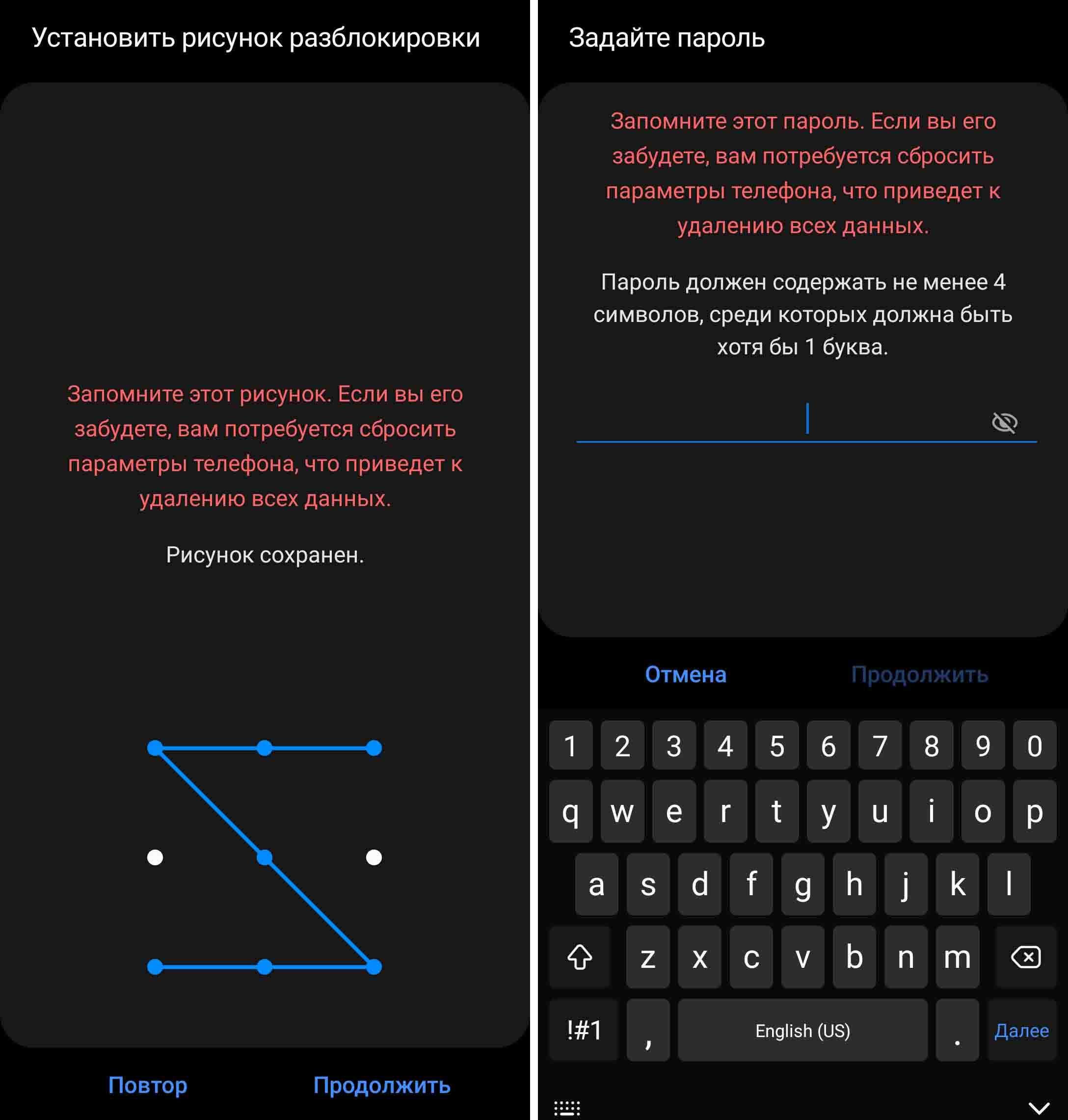
Теперь осталось сделать несколько настроек и проверить, как работает ваш отпечаток. По умолчанию у вас активирована функция «Разблокировка отпечатками», куда входит несколько опций. Функция «Всегда распознавать отпечатки» поможет вам разблокировать погасший экран без необходимости включать его перед этим. Достаточно лишь четко поставить палец в место расположения датчика. При активации функции «Отображение значка при отключенном экране» у вас на экране будет всегда светиться отпечаток, если вы включите функцию Always On Display (активируется в разделе «Экран блокировки»). Это поможет вам не промахиваться при вводе отпечатка на погасшем экране. Также можете подключить анимацию при разблокировке.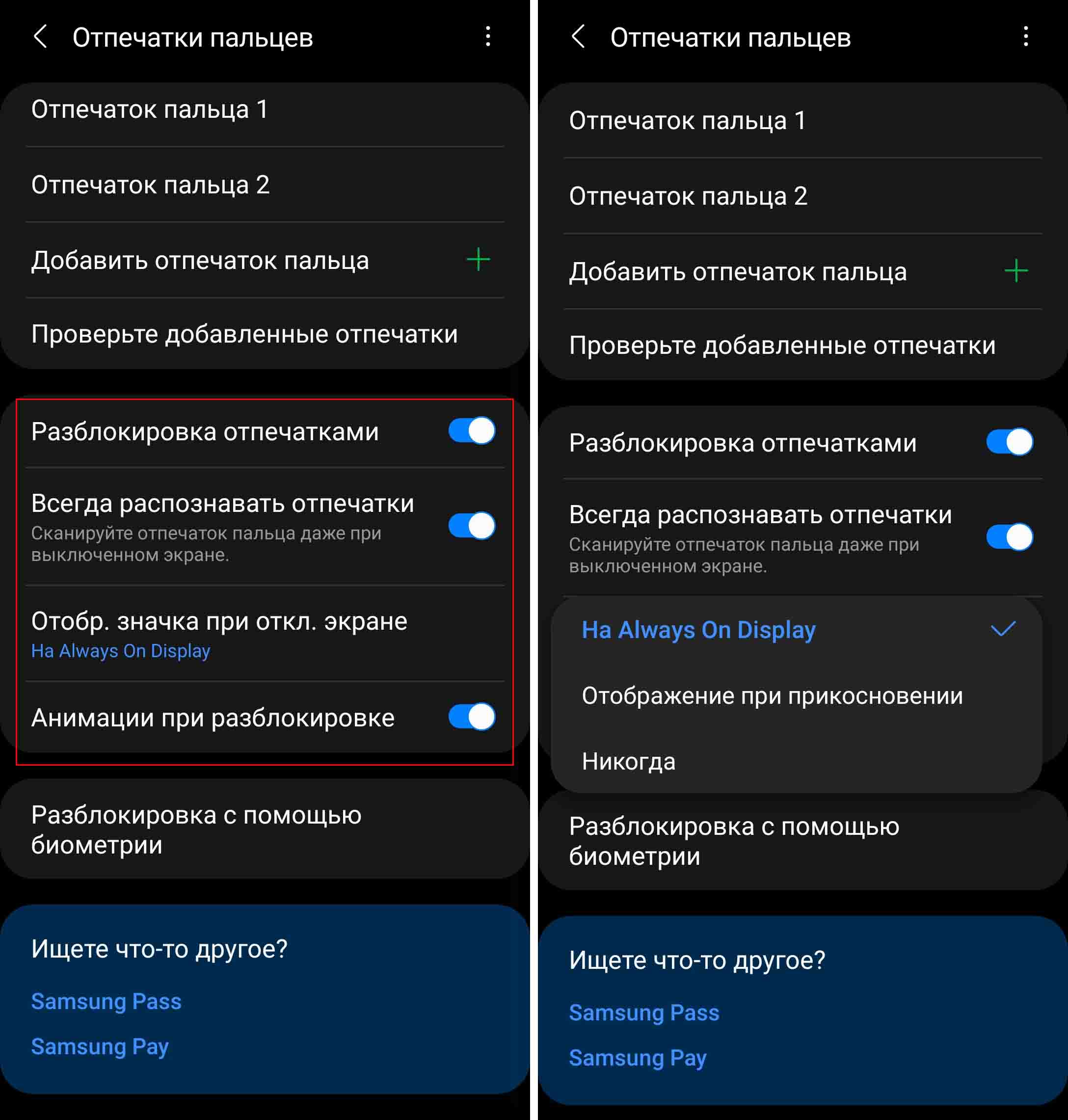
В целях безопасности приложение будет периодически запрашивать у вас другие способы блокировки, например попросит ввести PIN-код. Поэтому при вводе графического пароля или пин-кода обязательно запишите их где-то в блокноте. Для проверки сделанного отпечатка кликните по строке «Проверьте добавленные отпечатки» и при необходимости перепишите их.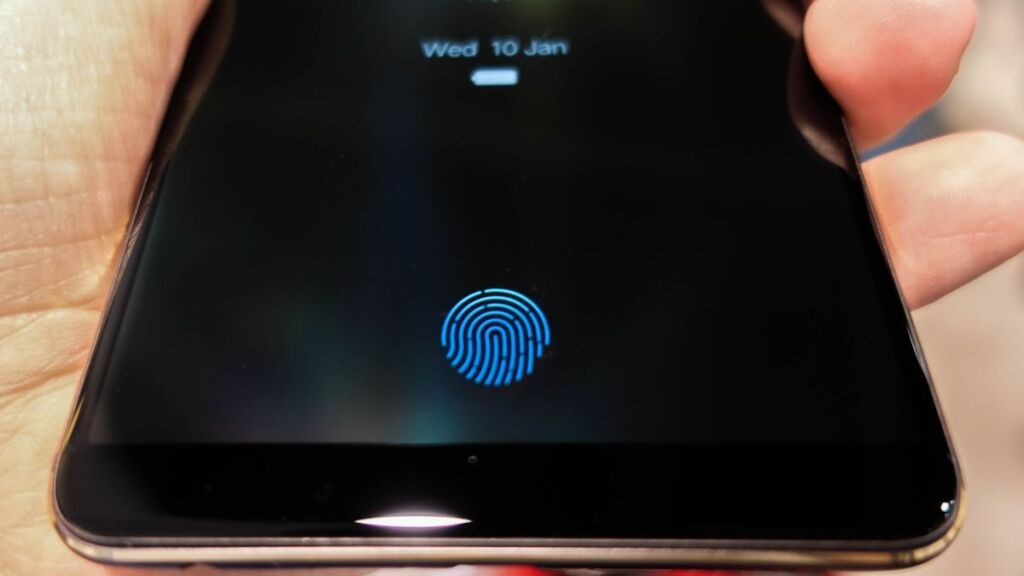
Если на «Самсунге отпечаток пальца работает плохо
Датчик может плохо работать, если его поверхность загрязнена или если что-то искажает рисунок ваших пальцев, например, грязь, влага или плохо чувствительный защитный экран. Часто датчик не срабатывает из-за того, что вы слишком быстро убираете палец, особенно на телефонах с защитными экранами и пленками. Если же вы протерли поверхность и касаетесь чистыми руками нужное время, а отпечаток не срабатывает, добавьте еще один отпечаток этого же пальца. Эта простая процедура часто помогает снизить число ложных срабатываний, но она не поможет в случае проблем с самим датчиком. Иногда причина отказа в работе датчика кроется в программном обеспечении. В этом случае поможет перезагрузка телефона, обновление прошивки или перезапись сделанного отпечатка.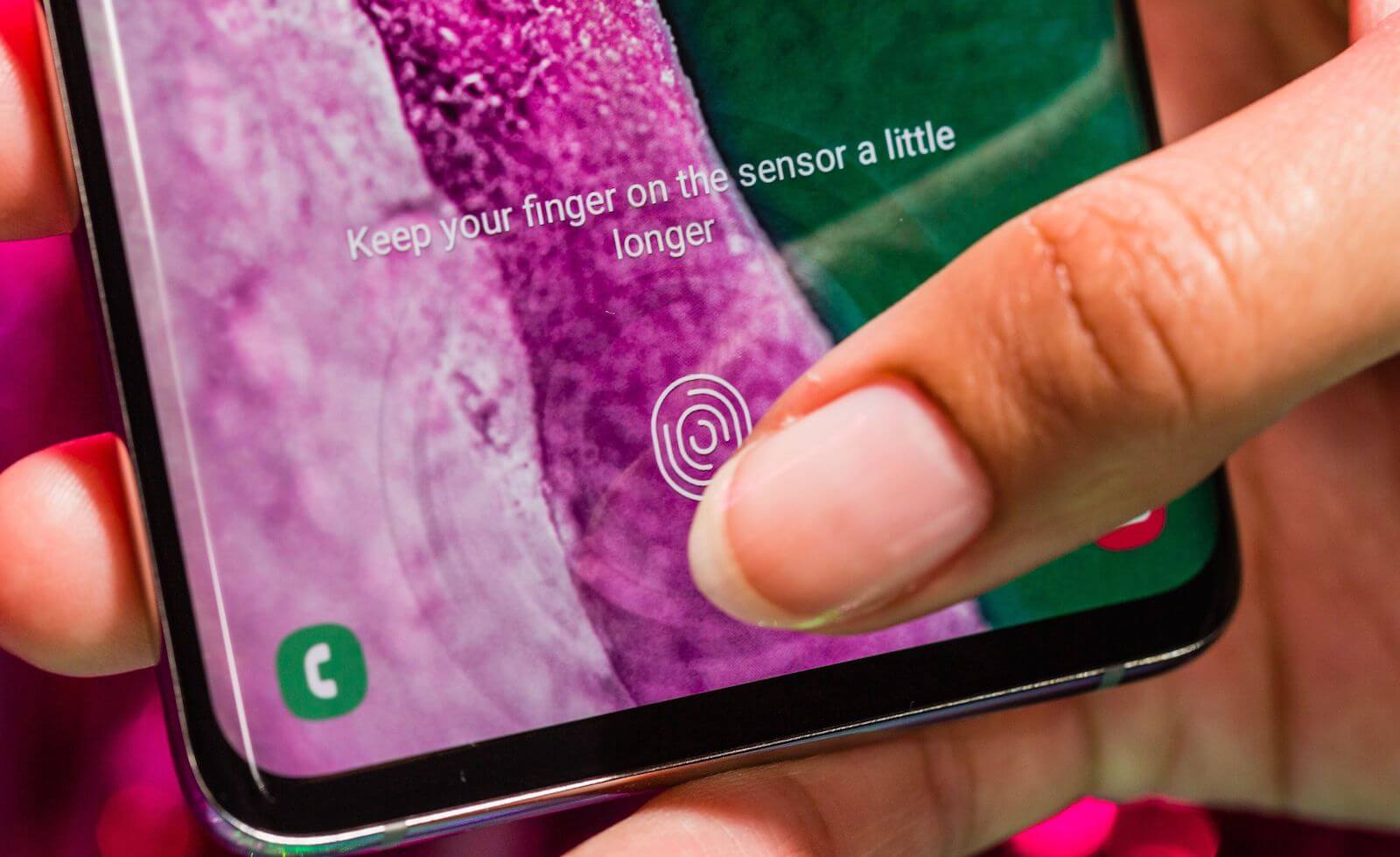
Если в телефоне «Самсунг» датчик находится не на экране, а встроен в клавишу питания, тогда причина может быть в другом. Если у вас настроен, например, большой или указательный палец правой руки, а берете телефон вы левой рукой и при этом держитесь за датчик, то он будет много раз срабатывать и не сумеет при этом распознать незнакомый палец. После частых срабатываний телефон отказывается вас пускать и требует ввести пин-код. В этом случае приучите себя брать телефон по-другому или запишите палец левой руки.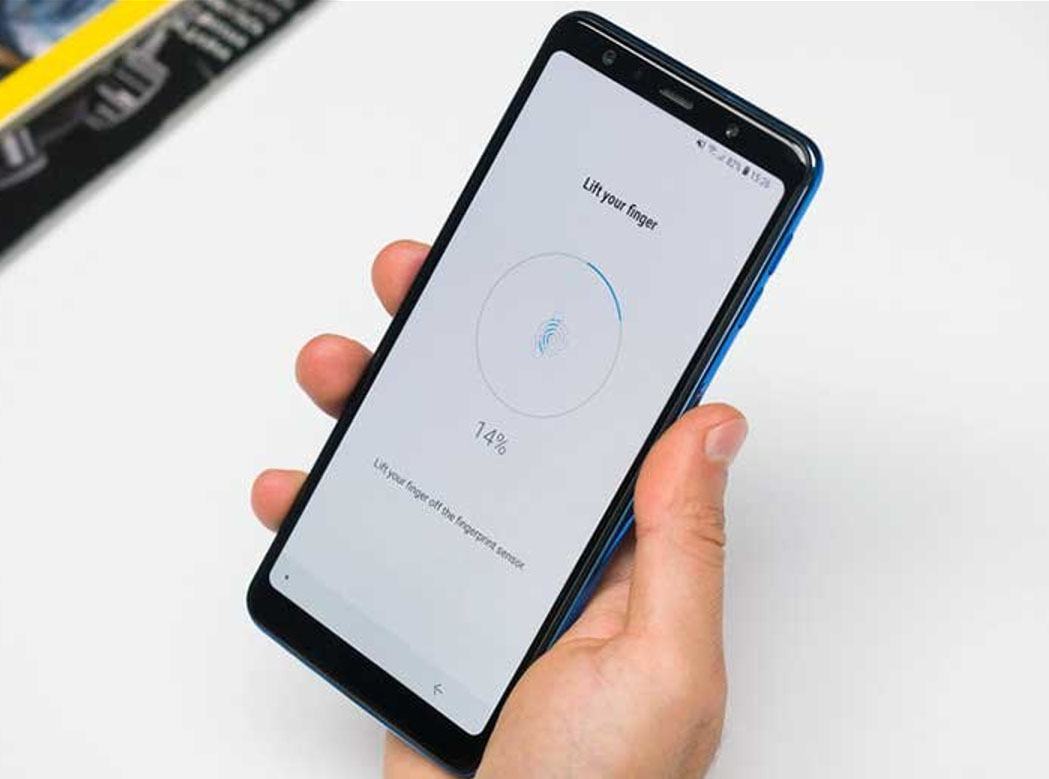
Как удалить отпечатки пальцев с «Самсунга»
Если вы передумали входить в телефон по отпечатку, то можете либо удалить его из настроек, либо же просто отключить. Для отключения зайдите в «Настройки», выберите «Экран блокировки» и «Тип блокировки экрана». В строке «Отпечатки пальцев» переведите переключатель в позицию «выключено». Здесь же вы можете удалить отпечатки, если выберите тип блокировки «Нет» или «Нет защиты», но при этом ваш телефон будет открываться просто так, безо всякого способа защиты. Поэтому лучше удалять их из раздела биометрии.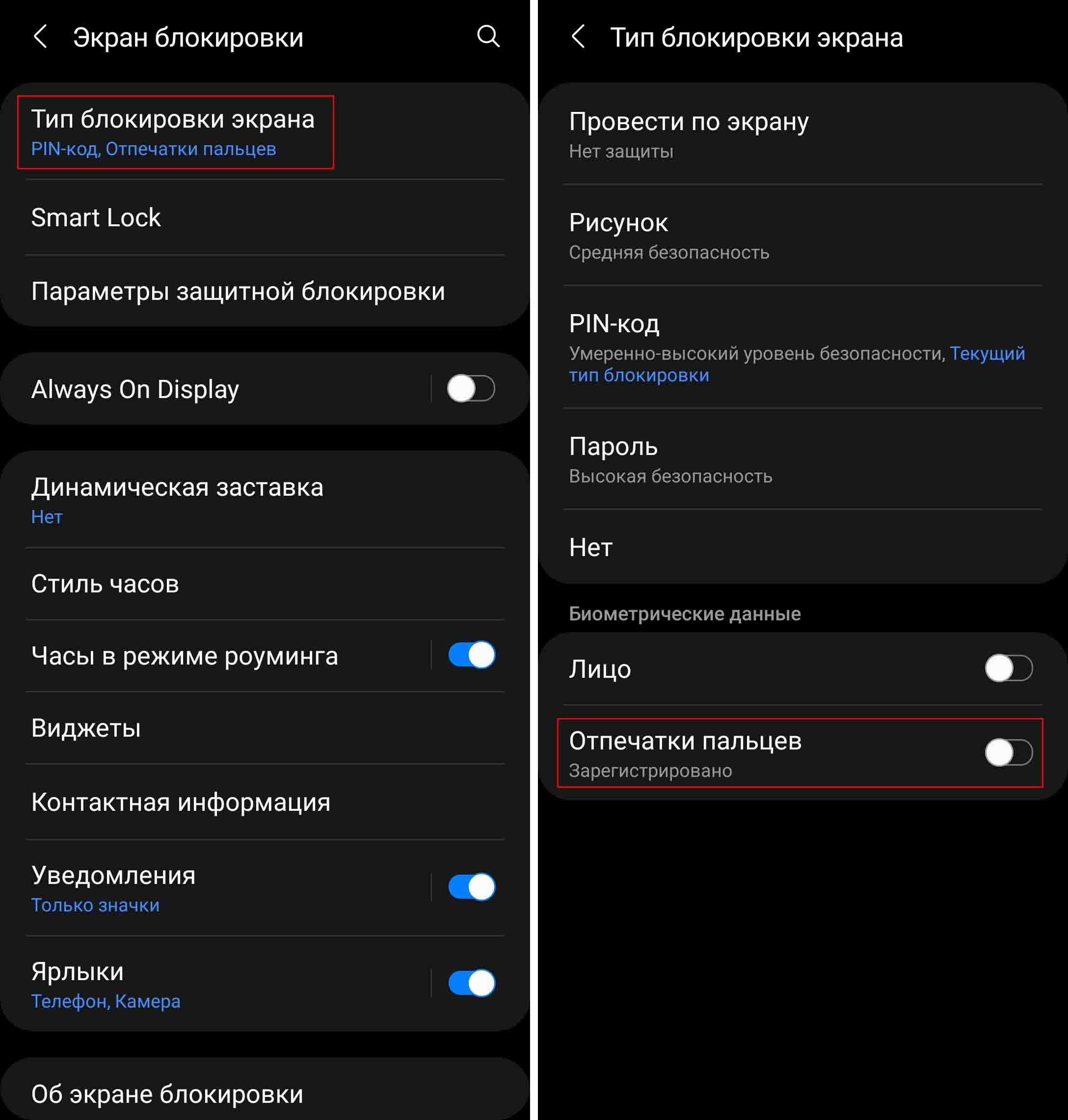
Откройте раздел «Биометрия и безопасность», кликните по строке «Отпечатки пальцев» и введите запрашиваемый пин-код или пароль. Кликните по нужному вам отпечатку и нажмите «Удалить». Если вы хотите удалить один из отпечатков, но не знаете, какой, тогда вначале проверьте их с помощью строки «Проверьте добавленные отпечатки». Нажимайте пальцами на датчик отпечатка и поймете, под каким именем какой палец записан. Для удобства вы можете переименовать отпечатки, кликнув по ним.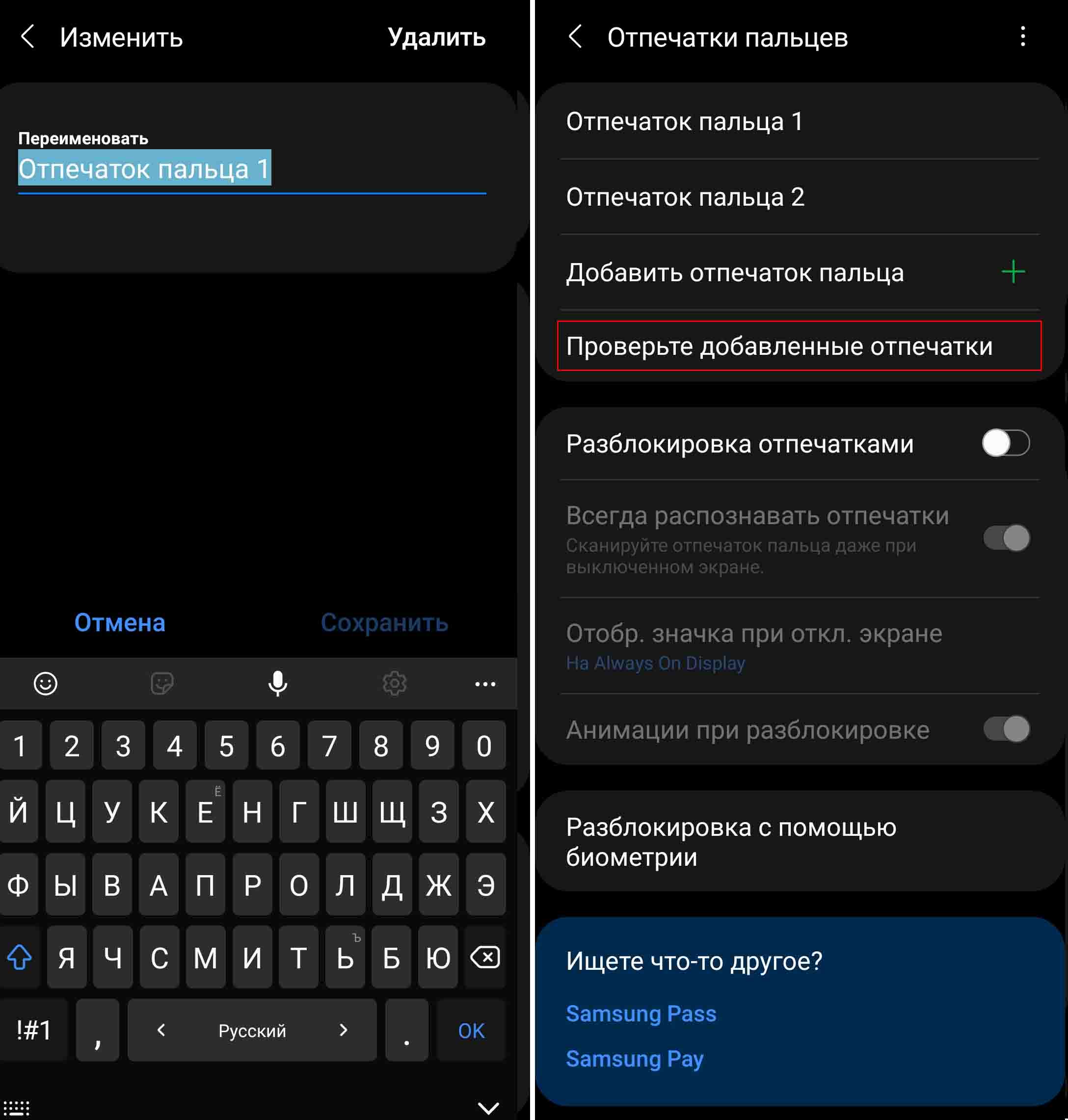
Как посмотреть пароль от WiFi на телефоне «Самсунг»
Если вы хотите посмотреть пароль от своей домашней сети Wi-Fi, чтобы затем ввести его на другом устройстве, сделайте следующее. Зайдите в раздел «Настройки» на своем телефоне и выберите «Подключения». Кликните по своей сети и рядом с ее названием нажмите на значок шестеренки. На открывшемся экране внизу найдите значок «Код QR» и кликните по нему.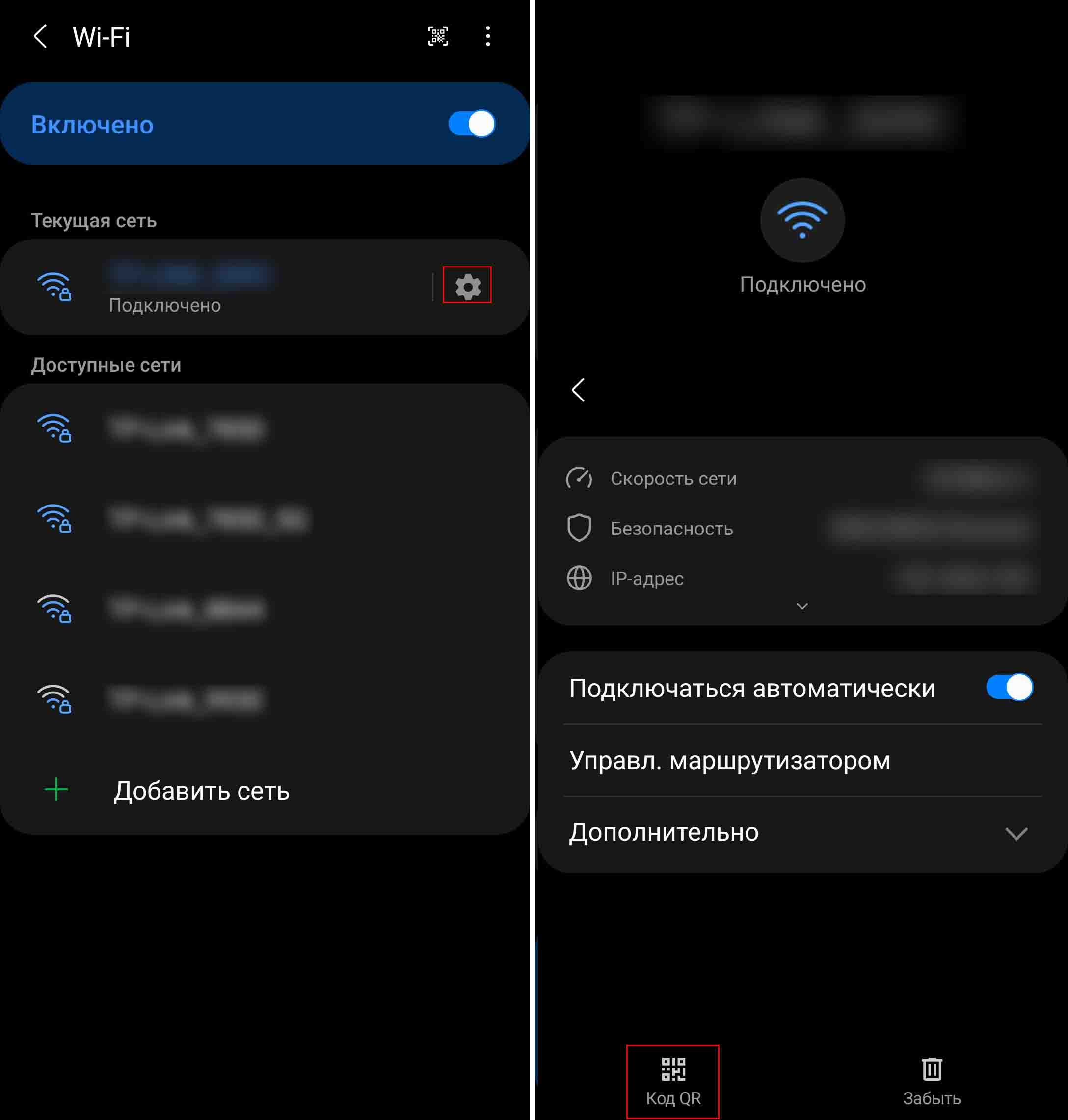
Теперь сделайте скриншот экрана или нажмите внизу «Сохранить как изображение». В первом случае картинка сохраниться в вашей галерее фотографий в разделе «Скриншот», а во втором — в разделе Pictures.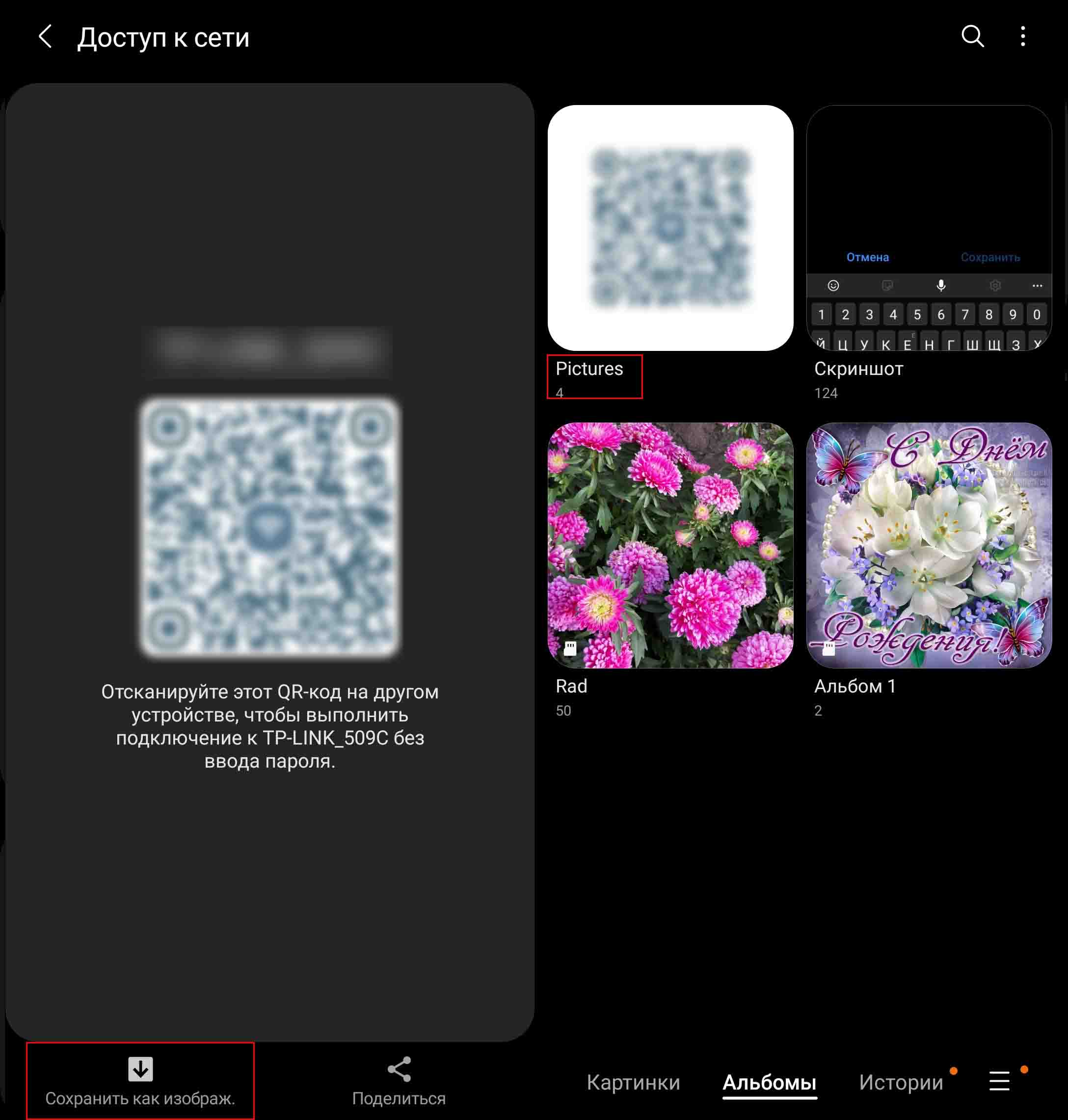
Осталось отсканировать этот QR-код сканером. Если у вас нет на телефоне соответствующего приложения, установите его из «Play Маркет». Например, можете поставить приложение «QR сканер штрих-кода» (см. на картинке ниже). Запустите сканер, нажмите на значок картинки, выберите из своей галереи сделанную недавно картинку с QR-кодом и увидите рядом с названием вашей сети пароль от нее.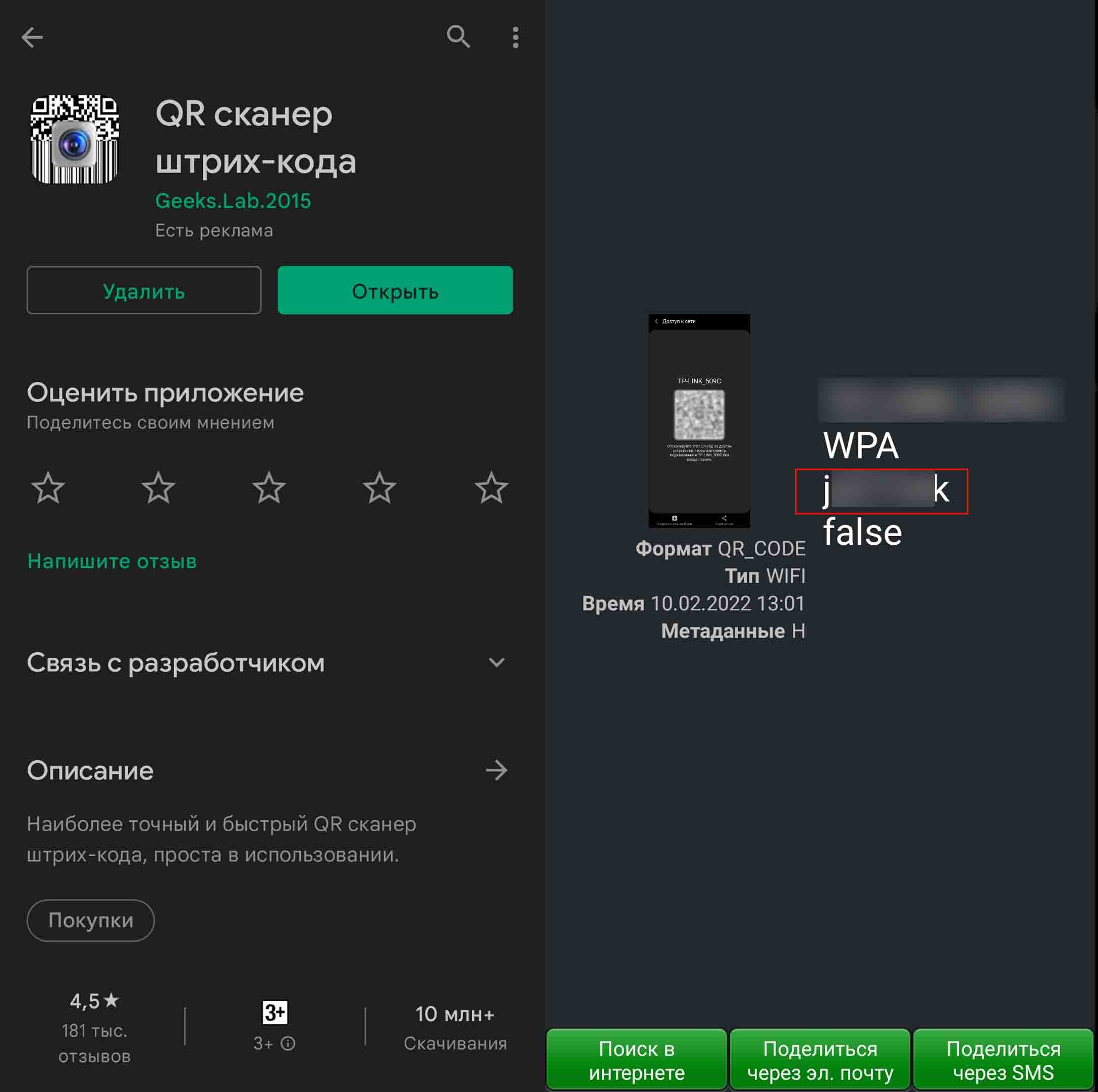
Если к этой же интернет-сети подключен ваш ноутбук по Wi-Fi, то вы можете посмотреть пароль на нем. Для этого нажмите кнопку «Пуск», затем «Параметры», кликните по разделу «Сеть и интернет», затем «Свойства» и «Настройка параметров адаптера». Кликните правой клавишей по своей беспроводной сети и выберите строку «Состояние». Дальше кликните по кнопке «Свойства беспроводной сети», переключитесь на вкладку «Безопасность» и поставьте галочку в строке «Отображать вводимые знаки». Пароль от вашей Wi-Fi-сети прописан в строке «Ключ безопасности сети».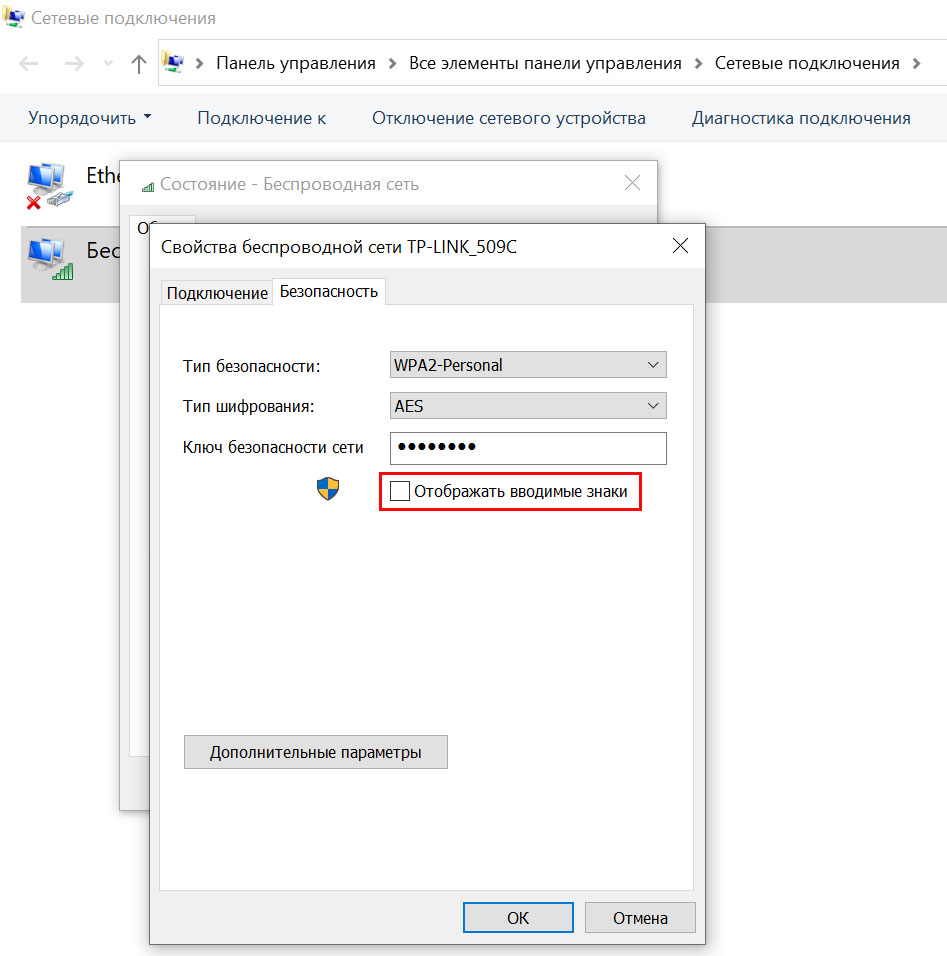
Как поменять пароль вайфая на телефоне
Если вы хотите поменять пароль от сети Wi-Fi на своем телефоне, но никак не можете найти в соответствующем разделе такой возможности, у вас скорее всего подключено автоматическое переподключение. В этом случае сдвиньте вниз шторку уведомлений и кликните с удержанием по кнопке включенного Wi-Fi. Найдите в списке свою сеть, кликните по шестеренке рядом с ней и выключите опцию «Подключаться автоматически».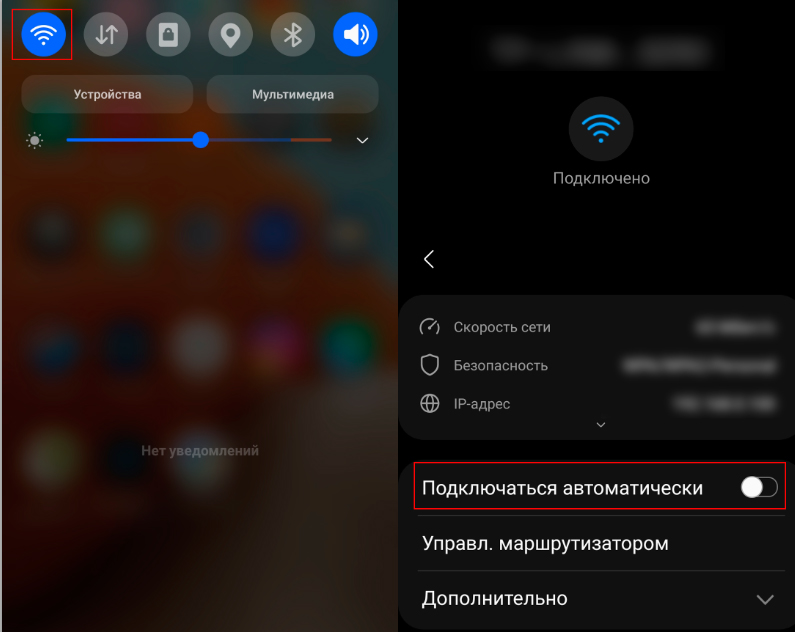
Теперь вернитесь назад и выключите Wi-Fi (в строке «Включено»). Теперь снова включите его и увидите под строкой с названием вашей сети, что функция переподключения отключена. Тапните пальцем с удержанием по названию своей сети и в появившемся контекстном меню выберите «Управление параметрами сети». После этого вам станет доступна строка «Пароль», в которую можно ввести новый пароль. Вновь активируйте флажок в строке «Подключаться автоматически» и нажмите кнопку «Сохранить».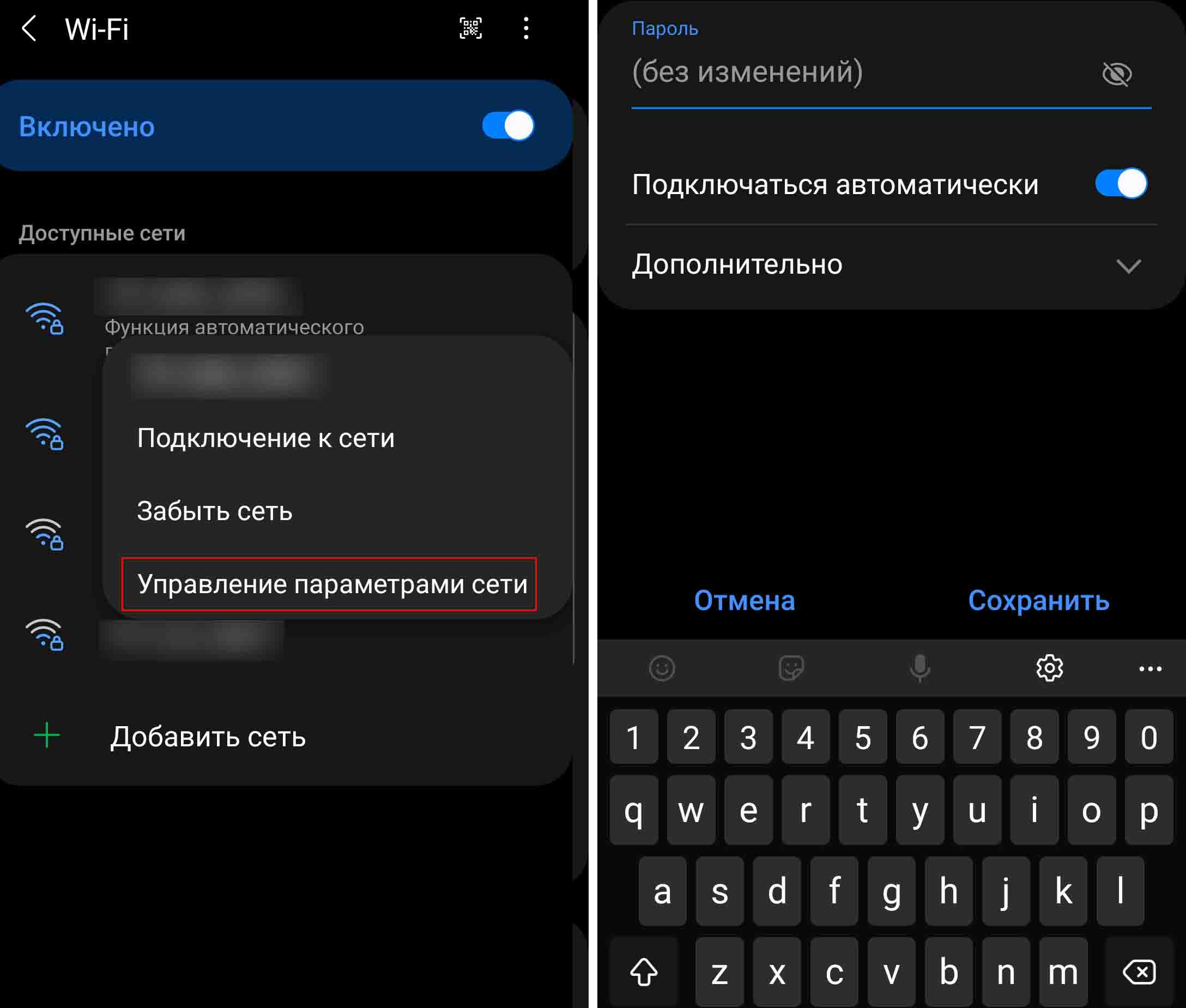
Как подключиться к вайфаю через телефон
Если вы хотите подключиться к другой сети Wi-Fi, например в гостях, тогда вначале узнайте у хозяев название и пароль их сети. После этого сдвиньте внизу шторку уведомлений и нажмите с удержанием по значку Wi-Fi. В построенном списке беспроводных сетей найдите по названию нужную вам сеть и кликните по ней. Введите выданный вам пароль и активируйте опцию «Подключаться автоматически». Последняя избавит вас от необходимости каждый раз в этом же доме спрашивать данные сети, так как телефон подключится самостоятельно.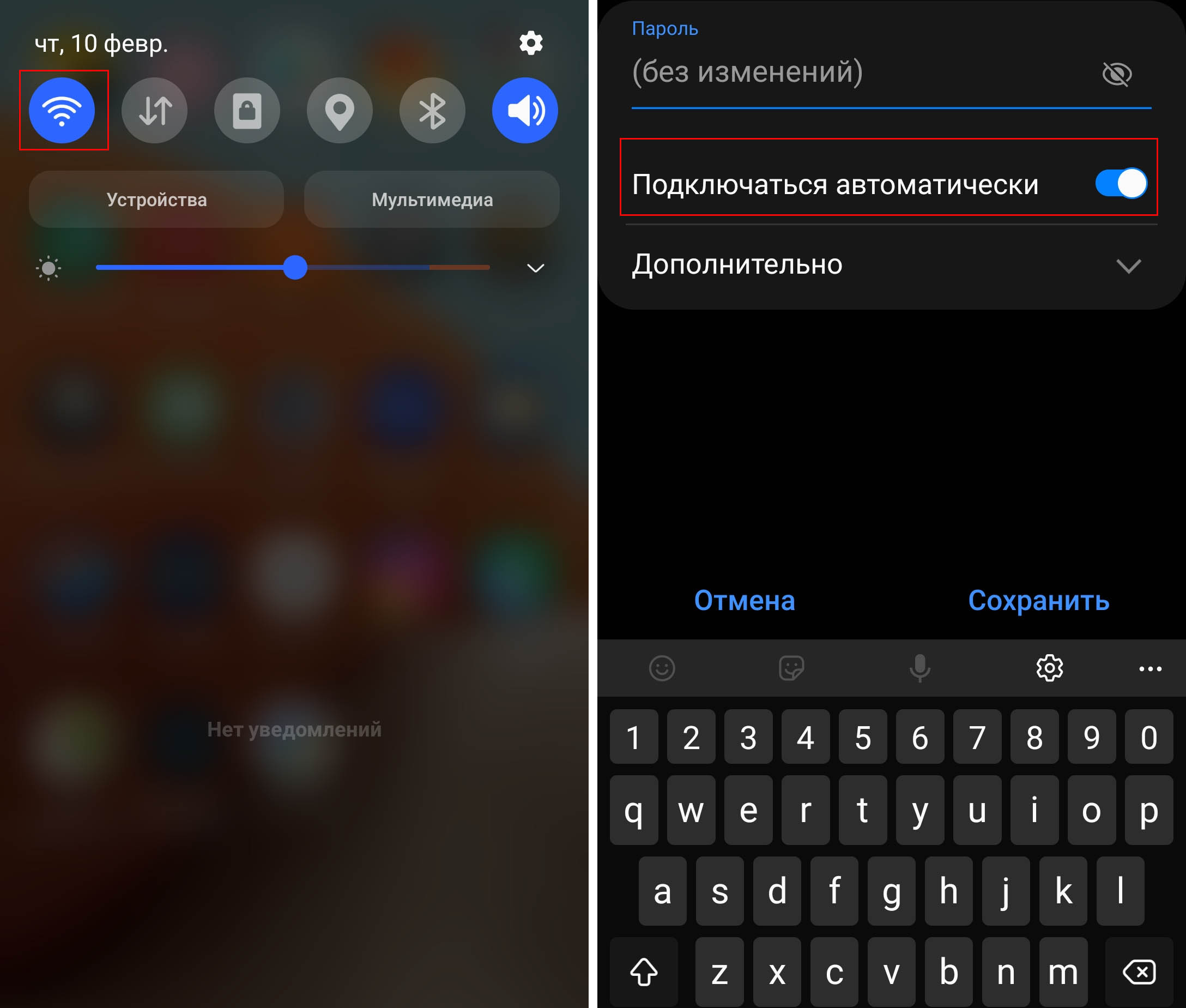
Проделав предложенные в этой статье рекомендации по работе с паролями и запомнив названия основных разделов в настройках, вы сможете в дальнейшем легко вносить в них изменения. Это поможет вам надежнее защищать ваши данные от посторонних.
Как настроить отпечаток пальца на телефоне Samsung Galaxy M31
Разработчики Samsung Galaxy M31 позаботились о создании продвинутой системы защиты пользователей. Однако многие владельцы смартфона продолжают обращаться к помощи менее эффективных инструментов безопасности вроде графического ключа, не подозревая о том, как настроить отпечаток пальца на Samsung Galaxy M31. Операция по настройке дактилоскопа не займет много времени и в дальнейшем может защитить как сам телефон, так и его отдельные приложения.
Как добавить отпечаток пальца
Вне зависимости от того, какую именно информацию вы хотите защитить на Samsung Galaxy M31, сначала нужно зарегистрировать основной отпечаток пальца. Обычно подобное предложение появляется после первого включения устройства, но если вы пропустили этот этап, можно настроить защиту постфактум:
- Откройте настройки Андроид.
- Перейдите в раздел «Экран блокировки и отпечатки пальца» (иногда искомый пункт называется «Безопасность»).
В процессе настройки вам понадобится ввести графический ключ (пароль), если он ранее был зарегистрирован, или создать новый. Это будет альтернативным средством разблокировки, если сканер перестанет работать. Далее потребуется несколько раз приложить палец к дактилоскопу и через минуту можно будет с уверенностью сказать, что телефон полностью защищен.
Обратите внимание, что Samsung Galaxy M31 позволяет добавить несколько отпечатков, присвоив каждому имя. Это сделано для удобства разблокировки в зависимости от того, какой палец прикладывается к дактилоскопу. Также данную фишку можно использовать в случае, когда устройством пользуетесь не только вы, но и другой человек.
Отпечаток в отдельных приложениях
В случае кражи смартфона существует большой риск того, что злоумышленник получит доступ к персональным данным пользователя, включая банковские счета. Особенно эта проблема актуальна среди людей, использующих приложения онлайн-банков.
К счастью, практически все подобные программы позволяют отдельно защитить доступ к банковским счетам. Причем вам нужно просто добавить отпечаток пальца на Samsung Galaxy M31 через настройки, а затем скан автоматически подгрузится в приложение. Нужно лишь подтвердить данное средство входа в параметрах программы.
Если программа не защищена отпечатком
Как правило, защита сканом пальца предусматривается только приложениями, которые каким-либо образом взаимодействуют с денежными средствами пользователя. «Галерея» и условная игра остаются подвержены опасности. К счастью, смартфон Samsung Galaxy M31 позволяет принудительно установить защиту на отдельные программы:
- Откройте настройки устройства.
- Найдите опцию «Замок приложений» (может называться иначе в зависимости от версии прошивки).
- Отметьте программы, которые нужно принудительно защитить.
- В настройках опции подтвердите использование дактилоскопа.
Теперь при попытке открыть даже самую безобидную программу злоумышленника постигнет неудача, так как Samsung Galaxy M31 начнет требовать приложить палец к дактилоскопу.
Почему не работает отпечаток пальца на Samsung Galaxy M31
Иногда продвинутое средство защиты дает сбой, и пользователь не может разблокировать свой Samsung Galaxy M31, так как устройство не распознает палец владельца телефона. Происходит это по нескольким:
- человек прикладывает к сканеру не тот палец, который был зарегистрирован;
- отпечаток не был заранее настроен, или сбились настройки;
- пользователь прикладывает мокрый или грязный палец;
- дактилоскоп повредился или засорился.
Выйти из сложившейся ситуации помогает альтернативный способ авторизации через пароль или графический ключ. Но как заставить сканер снова работать? Сначала нужно проверить чистоту пальцев и самого дактилоскопа. Далее потребуется проверить наличие зарегистрированных отпечатков и при необходимости создать новый. В случае, если на Samsung Galaxy M31 не отошел шлейф, соединяющий сканер с системной платой, проблема должна быть решена.
Источник
Исправлено: датчик отпечатков пальцев не работает в телефонах Galaxy S —
Линейка Galaxy состоит из флагманских телефонов Samsung каждый год, и они очень популярны среди потребителей. Каждый год новые функции поставляются с устройствами, которые обеспечивают расширенные возможности для пользователей. Одной из таких функций был сканер отпечатков пальцев, который сканирует ваши биометрические данные, прежде чем дать вам доступ к вашему телефону. Эта функция стала стандартной для большинства устройств, которые существуют в настоящее время, а некоторые даже предоставляют датчики отпечатков пальцев «на дисплее».
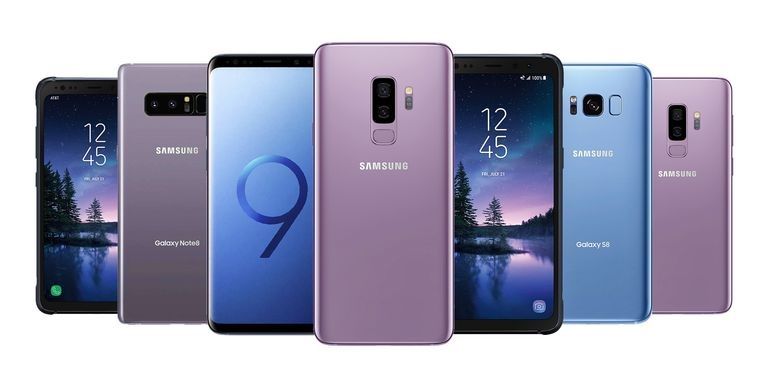 Galaxy Телефоны Samsung
Однако совсем недавно поступало много сообщений о том, что датчики отпечатков пальцев на устройствах Galaxy не работают должным образом. Датчики не регистрируют палец пользователя, и телефон не разблокирован. Эта проблема повторяется для каждого устройства Galaxy время от времени.
Что мешает сканерам отпечатков пальцев работать должным образом?
После получения многочисленных отчетов от разочарованных пользователей мы решили исследовать проблему и сформировали список решений, после реализации которых проблема исчезла для большинства пользователей. Также мы определили причины, по которым возникла проблема, и перечислили их ниже.
- Проблема с оборудованием: Возможно, что датчик отпечатков пальцев на вашем устройстве перестал работать из-за проблемы с оборудованием, которая означает, что либо датчик поврежден, либо повреждена важная часть внутри телефона, которая обрабатывает сканирование отпечатков пальцев. Очень важно идентифицировать проблему с аппаратным обеспечением из программных, потому что проблема с программным обеспечением может быть легко устранена, а проблемы с оборудованием могут быть решены только с помощью телефона для его обслуживания.
- Проблема с программным обеспечением: Возможно, программное обеспечение Android, установленное на вашем устройстве, не было должным образом настроено для использования функции сканирования отпечатков пальцев, которая препятствует нормальной работе этой функции.
- Поврежденные данные: После ввода доверенных отпечатков пальцев в настройках устройство сохраняет эти данные в базе данных, и каждый раз, когда вы пытаетесь разблокировать устройство с помощью датчика отпечатков пальцев, к базе данных обращаются, и данные с датчика сопоставляются с данными в памяти телефона и только если оно соответствует устройству разблокировано. Возможно, что данные, хранящиеся в памяти телефона, были повреждены, из-за чего не работает датчик отпечатков пальцев.
- Жесты датчика отпечатков пальцев: Возможно, что функция «Жесты отпечатка пальца» устройства вызывает прерывание важных функций системы, из-за которого датчик отпечатка пальца не работает должным образом.
- кэш: Иногда кэш, хранящийся на устройстве, мог быть поврежден. Этот поврежденный кеш может мешать работе важных системных функций, одной из которых является сканер отпечатков пальцев.
Теперь, когда у вас есть общее представление о природе проблемы, мы будем двигаться к ее решению. Убедитесь, что эти решения реализованы в определенном порядке, в котором они предоставляются, чтобы избежать конфликтов.
Решение 1: Проверка биометрического оборудования
Чтобы выяснить, кроется ли проблема в аппаратном или программном обеспечении, мы проведем тестирование датчика. Для этого:
- отпереть телефон и нажмите на «Dialer» значок.
Замечания: Обязательно откройте в телефоне предустановленную стоковую звонилку. - Внутри звонилки, тип » * # 0 * » а также нажмите на «Вызов».
 Ввод «* # 0 *» в номеронабиратель
 - Теперь откроется меню диагностики, нажмите на «датчиковВарианты, а затем на «отпечаток пальцасканерТест оттуда. Нажав на опцию «Датчики»
- Положил ваш Палец на сканер а также проверять чтобы увидеть, работает ли он правильно.
- Если сканер обнаружит ваш палец и функциидолжным образом это означает, что это неаппаратные средствавопрос а также Можнобытьфиксированный с помощью методов, представленных ниже.
- Если сканер необнаружить это означает, что вам придется принять его в эксплуатацию, поскольку это аппаратная проблема.
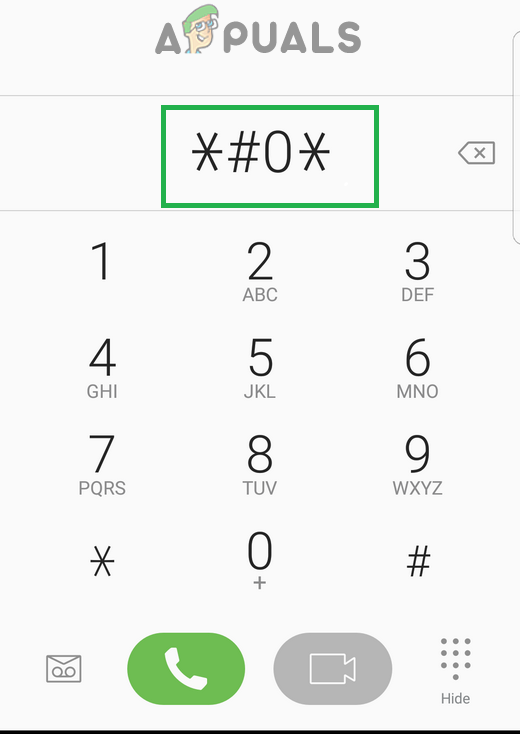 Ввод «* # 0 *» в номеронабиратель
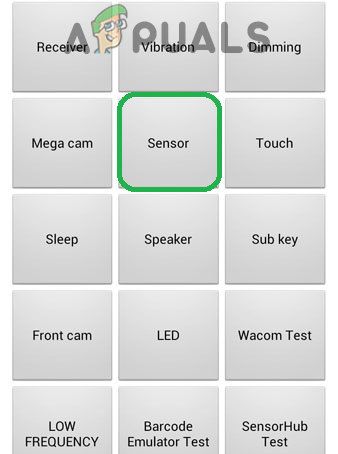 Нажав на опцию «Датчики»
Решение 2. Проверка обновлений
Было много случаев, когда программное обеспечение Android, предоставленное Samsung, не было должным образом сконфигурировано, и оно работало неправильно из-за того, что датчик отпечатка пальца не работал. Поэтому на этом этапе мы проверим, доступно ли какое-либо обновление для устранения проблемы с программным обеспечением. Для этого:
- Тащить, тянуть вниз панель уведомлений и нажмите на «настройки» значок. Перетаскивание панели уведомлений и нажатие на значок «Настройки»
- В настройках нажмите «Программного обеспеченияОбновитьИли наОколоустройствоВариант для старых моделей. Прокрутите вниз и нажмите «Об устройстве»
- Нажмите на «Программного обеспеченияВариант, а затем на «Программного обеспеченияОбновитьВариант.
- Нажмите на «Проверьтедля обновлений»И подождите, пока телефон проверит наличие новых обновлений.
- Если доступны новые обновления, нажмите «СкачатьОбновленияВручнуюВариант. Нажав на «Загрузить обновления вручную»
- Подождите, пока обновления загружаются и нажмите на «устанавливатьсейчасВариант. Нажав на кнопку «Установить сейчас»
- Телефон будет перезагружен, и будет установлен новый Android.
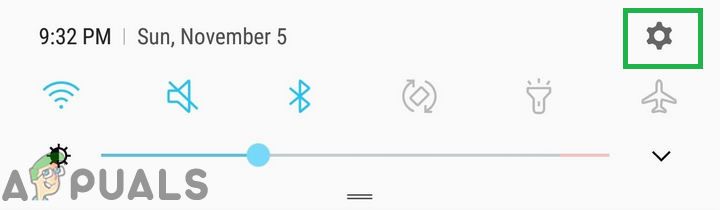 Перетаскивание панели уведомлений и нажатие на значок «Настройки»
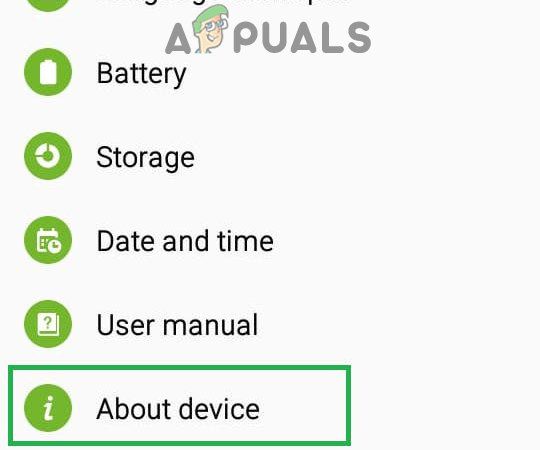 Прокрутите вниз и нажмите «Об устройстве»
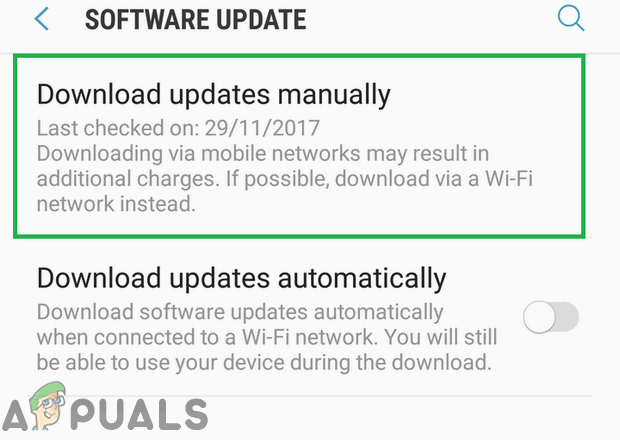 Нажав на «Загрузить обновления вручную»
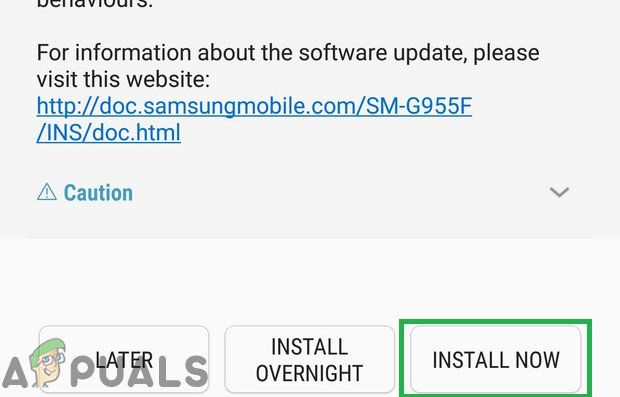 Нажав на кнопку «Установить сейчас»
Решение 3. Отключение жестов отпечатков пальцев
Иногда, функция жестов отпечатка пальца может мешать функции сканирования отпечатка пальца и препятствовать тому, чтобы она работала должным образом. Поэтому на этом этапе мы будем отключать функцию жестов отпечатков пальцев. Для этого:
- Тащить, тянуть вниз панель уведомлений и нажмите на «настройки» значок. Перетаскивание панели уведомлений и нажатие на значок «Настройки»
- В настройках нажмите на «продвинутыйХарактеристикиВариант. Нажатие на «Расширенные функции»
- Нажмите на «Палецдатчикжесты», Чтобы отключить его.
- Запустить снова телефон и проверять чтобы увидеть, если проблема не устранена.
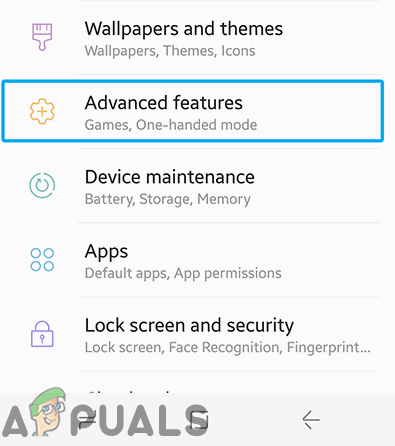 Нажатие на «Расширенные функции»
Решение 4. Добавление новых отпечатков пальцев
Возможно, база данных, в которой хранятся отпечатки пальцев, была повреждена, из-за чего эта функция не работает должным образом. Поэтому на этом этапе мы будем восстанавливать эту базу данных и удалять старые данные. Для этого:
- Тащить, тянуть вниз панель уведомлений и нажмите на «настройки» значок. Перетаскивание панели уведомлений и нажатие на значок «Настройки»
- Нажмите на «Замокэкран БезопасностьВариант.
- Нажмите на «Сканер отпечатков пальцевВариант, а затем войти ваш пароль или же штырькодНажав на опцию «Сканер отпечатков пальцев»
- Нажмите на «дрянь Может »рядом с отпечатками пальцев, которые были установлены, чтобы удалить их.
- Повторение процесс для всех установленных отпечатков пальцев и перезагружать телефон.
- Сейчас тащить, тянуть вниз панель уведомлений и нажмите на «настройки» значок. Перетаскивание панели уведомлений и нажатие на значок «Настройки»
- Нажмите на «ПриложенияВариант, а затем на «ТриточекВ правом верхнем углу. Нажав на опцию приложений в настройках
- Нажмите на » FingerprintASMПриложение, а затем на «Место храненияВариант. Нажав на опцию хранения
- Нажмите на «Очиститькэш«, А затем на»ОчиститьДанные». Нажав на «Очистить данные» и «Очистить кэш»
- Вернитесь к списку приложений и нажмите «отпечаток пальцаAuthenticatorПриложение
- Нажмите на «Место храненияВариант, а затем на «Очиститькэш» а также «ОчиститьДанныеКнопки.
- Теперь вернитесь к «ЗамокэкранБезопасностьВарианты и нажмите на «ОтпечаткиВариант. Нажав на опцию «Отпечаток пальца и безопасность»
- Нажмите на «добавлятьновыйотпечаток пальцаКнопка и Продолжить с процессом проверки.
- После добавления отпечатка пальца замок экран и проверять чтобы увидеть, если проблема не устранена.
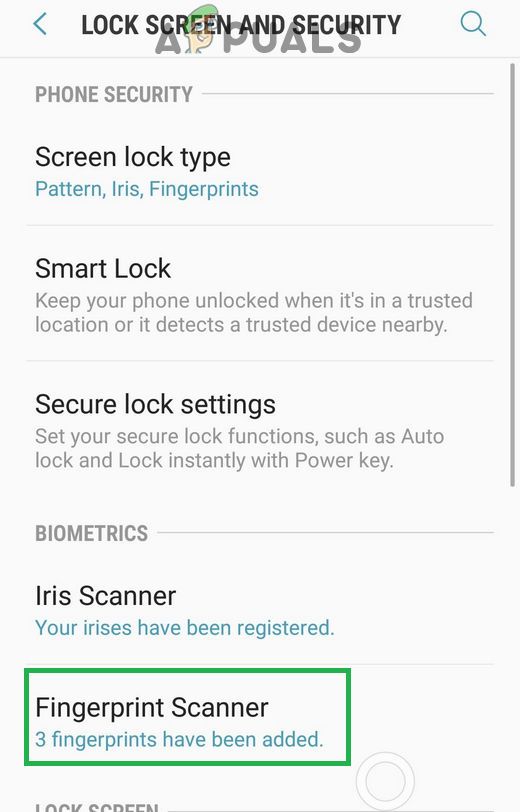 Нажав на опцию «Сканер отпечатков пальцев»
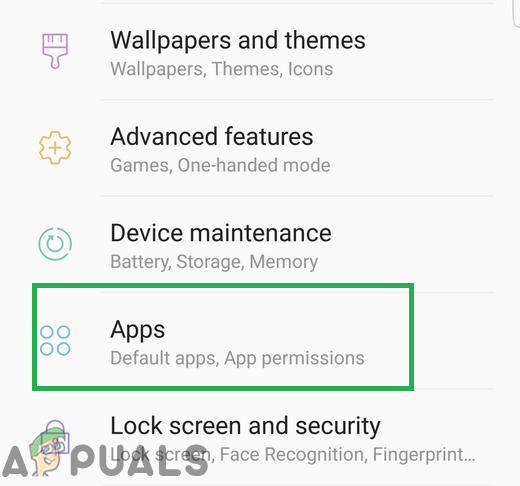 Нажав на опцию приложений в настройках
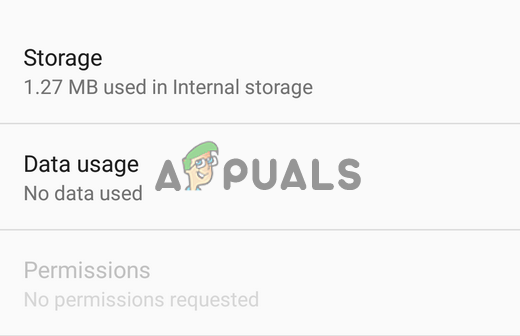 Нажав на опцию хранения
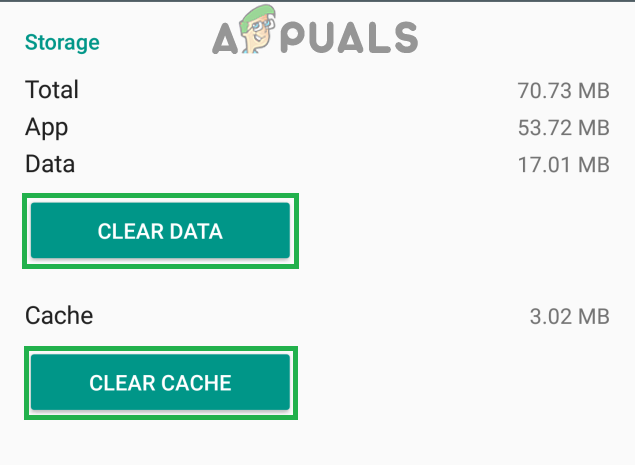 Нажав на «Очистить данные» и «Очистить кэш»
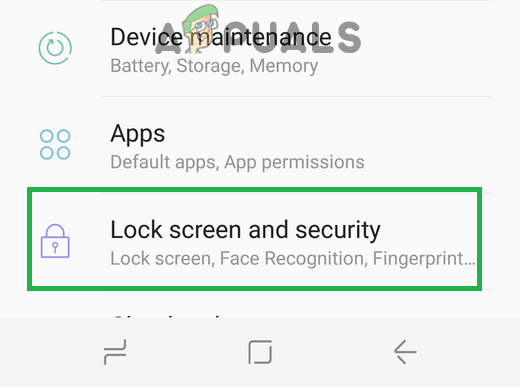 Нажав на опцию «Отпечаток пальца и безопасность»
Решение 5: Очистка раздела кэша
В некоторых случаях кэш, хранящийся на устройстве, может быть поврежден и начать мешать работе важных системных функций. Поэтому на этом этапе мы будем стирать раздел кеша. Для этого:
- Нажмите а также держать кнопка включения и нажмите на «МощностьотВариант. Нажав на выключение питания
- Нажмите а также держать «Убавить звук«,»ГлавнаяИМощность»На старых устройствах иобъемвниз«,»БиксбиИМощность»На новых устройствах. Распределение кнопок на устройствах Samsung
- Релиз «Мощностькнопка» когда Samsungлоготип отображается и всекнопки когда «Android”Логотип отображается. Отпустите кнопку питания на логотипе загрузки Samsung
- Устройство может отображать «УстановкасистемаОбновления» какое-то время.
- Использовать объемвниз ключ к проводить вниз по список а также основной момент «Стереть кэшразделВариант. Выделите опцию Wipe Cache Partition и нажмите кнопку питания
- Нажмите «мощностьКнопка для Выбратьвариант а также Подождите для завершения процесса.
- Перейдите по списку с помощью «объемвниз» кнопка а также Нажмите «МощностьКнопка, когдаперезагружатьСистема сейчасОпция выделена. Выделите опцию «Перезагрузить систему сейчас» и нажмите кнопку «Питание»
- Телефон теперь будет перезагружена, проверять чтобы увидеть, если проблема не устранена.
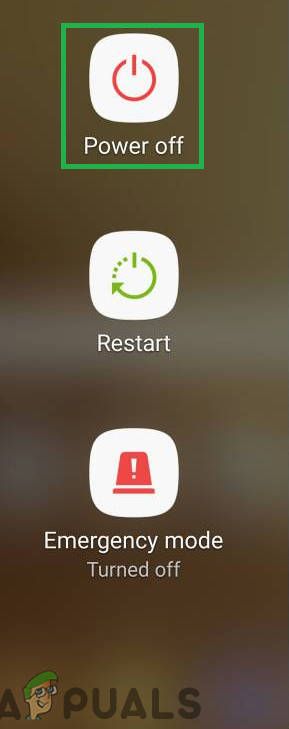 Нажав на выключение питания
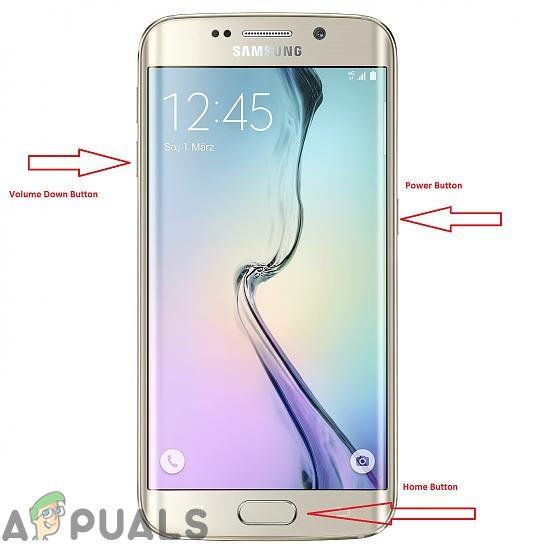 Распределение кнопок на устройствах Samsung
 Отпустите кнопку питания на логотипе загрузки Samsung
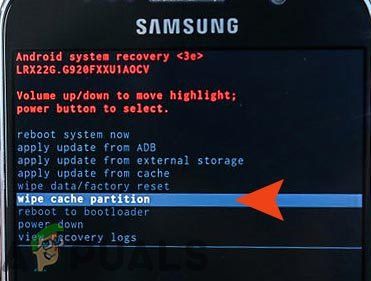 Выделите опцию Wipe Cache Partition и нажмите кнопку питания
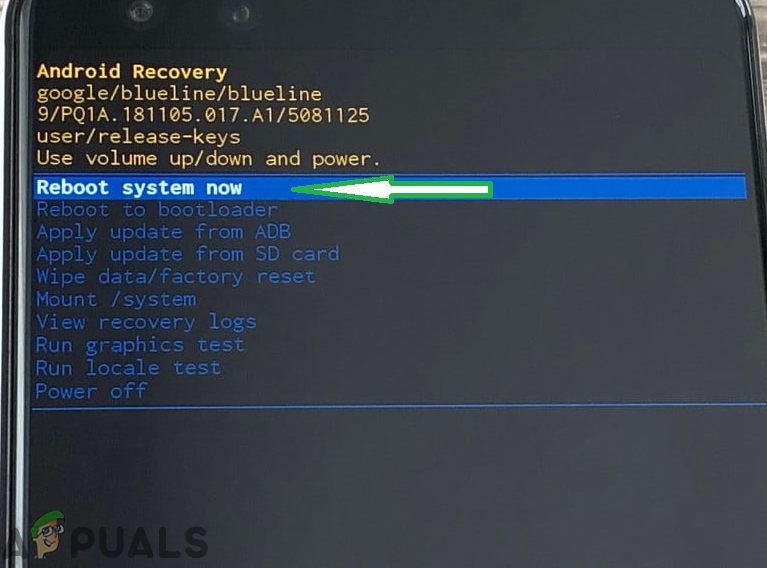 Выделите опцию «Перезагрузить систему сейчас» и нажмите кнопку «Питание»
Источник
Выполните калибровку датчика отпечатков, если проблема не исчезнет обратитесь в службу поддержки — Решение
Модели телефонов Samsung сообщают владельцу о том, что необходимо выполнить калибровку датчика отпечатков. Если проблема «Выполните калибровку датчика отпечатков, если проблема не исчезнет обратитесь в службу поддержки» не исчезнет, необходимо обратиться в службу поддержки. Можно ли её устранить в домашних условиях и как это сделать, читайте далее.
- Причина ошибки калибровки в Самсунг
- Как очистить кэш датчика отпечатков в Самсунг
- Калибровка датчика отпечатков в Samsung
- Сброс настроек Самсунг
- Сброс настроек без кнопок в Самсунг
Причина ошибки калибровки в Самсунг
Такая проблема свойственна нескольким популярным моделям: А50, А51 и реже другим. Появляется она после ремонта смартфона в местных часто несертифицированных сервисных центрах. Также подобное поведение телефона наблюдается в тех случаях, когда его экран был подвержен механическим повреждениям.
Защитное стекло может быть треснуто или появились другие дефекты. С запросом на калибровку встречаются пользователи, которые любят экспериментировать с неофициальными прошивками для своего мобильного устройства.
Соответственно, если оригинальная прошивка будет удалена и заменена на другую, разработкой которой занимались народные умельцы, с телефоном также возникнут проблемы. Более того, пользователь не сможет больше обратиться в официальные сервисы для ремонта гаджета. В документе о предоставлении сервисных услуг указывается, что на момент обращения в сертифицированные сервисы ремонта в телефоне должна быть установлена фирменная система без изменений. В противном случае владельцу устройства могут отказаться его ремонтировать.
Как очистить кэш датчика отпечатков в Самсунг
Современный мобильный телефон – вещь сложная и хрупкая. В нём есть множество разных функций и технологий, которые настраиваются на стадии разработки. В процессе эксплуатации смартфона у пользователя обычно не возникает потребностей заново их настраивать. Но в особых случаях это становится необходимым. Так случается с настройками экрана, если в его работе произошли какие-либо изменения. Настроить датчик отпечатков вы можете при необходимости в параметрах телефона.
- В меню быстрого доступа выберите кнопку «Настройки»;
- В отображаемых разделах настроек понадобится выбрать «Приложения»;
- Верхняя часть содержит фильтр, по которому необходимо найти список системных приложений;
- В поиске введите com.samsung и найдите модуль biometrics.app.settings;
- Выберите в меню пункт «Память» и удалите кэш по кнопке с таким названием.
Эти подсказки помогут избежать ошибки, которая вызывает сообщение: выполните калибровку датчиков отпечатков. Если проблему не удалось исправить, можно обратиться в службу поддержки Samsung в своём городе.
Место нахождения сервиса доступно узнать при помощи официального сайта Самсунг по ссылке https://www.samsung.com/ru/support/.
Подробнее: Самсунг А51 что лучше взять вместо него?
Калибровка датчика отпечатков в Samsung
Когда будет очищен кэш отпечатка необходимо будет выполнить настройку датчика, чтобы он вновь работал правильно. Это необходимо сделать, так как нынешние параметры будут отменены из-за удаления данных на предыдущем шаге. Активируется функция через настройки телефона.
- Находим пункт «Биометрия и безопасность»;
- Переходим в раздел настроек «Отпечаток пальца»;
- Активируйте параметр и пройдите шаги, которые предлагает устройство для настройки.
Данная проблема «Выполните калибровку датчика отпечатков, если проблема не исчезнет обратитесь в службу поддержки» была замечена не только пользователями Самсунг, но и владельцами китайских устройств Poco. На них могли быть использованы матрицы от одного и того же производителя. Поэтому данные инструкции могут помочь также устранить запрос на калибровку датчика отпечатков и восстановить его работу. На этом этапе у некоторых пользователей ошибка может быть ещё не устранена. В таком случае остаётся ещё один способ уладить неисправность – Hard Reset устройства.
Сброс настроек Самсунг
В мобильном телефоне Samsung сброс может быть выполнен разными способами – через системные настройки и с помощью специального подменю системы. Реализация таких возможностей предназначена для того, чтобы пользователь смог в любой ситуации выполнять возврат настроек смартфона к рабочему состоянию. Не имеет значения, каким способом вы будете пользоваться, так как основная задача – восстановить работоспособность гаджета. Перед сбросом пользователю необходимо сделать бэкап файлов, которые хранятся в памяти мобильного телефона, иначе все они будут удалены без возможности восстановления.
- На корпусе мобильного телефона нажмите на кнопку включения, а также понижения громкости;
- Удерживайте их до момента, пока на экране не появится меню управления системой;
- В строке при помощи клавиш регулировки громкости выберите строку Wipe Data и подтвердите запуск функции сброса.
Система телефона начнёт очистку данных из памяти и смартфон может быть перезагружен автоматически несколько раз. Пользователь в это время не должен вмешиваться в процесс, так как он автоматический. Приступать к настройкам можно будет через несколько минут, когда сброс параметров полностью завершится. Владельцу необходимо заново войти в аккаунт Google или Samsung для доступа к системным приложениям и маркету загрузки приложений.
Сброс настроек без кнопок в Самсунг
Владельцы мобильных устройств имеют также возможность вернуть рабочее состояние, не прибегая к сбросу через кнопки. Результат будет одинаковым, несмотря на то, что будет использован другой метод сброса. Параметры, фото, видео и игры также будут удалены после завершения процесса. Пользователю необходимо будет снова загружать свои приложения из Интернета и входить в аккаунт с логином и паролем.
- Выберите на главном экране кнопку «Настройки»;
- Найдите пункт «Общие настройки» и перейдите в него;
- Необходимо перейти в пункт «Сброс», где будет расположена строка с названием «Сброс настроек»;
- Выберите этот пункт и нажмите на кнопку «Ок» для подтверждения.
При выполнении этой функции смартфон удаляет все настройки, которые были изменены пользователем. Из памяти исчезают данные, загруженные во время эксплуатации смартфона. За этими действиями следует развёртывание пакета с «чистой» системой и её установка.
Видеоинструкция
Если вы не желаете обращаться в службу поддержки Самсунг, но ваш телефон требует выполнить калибровку датчика отпечатков, посмотрите видео.
 Дизайнерская тенденция переноса датчиков отпечатка пальца с задней панели на переднюю в последних моделях смартфонов дошла до своего апофеоза, и теперь датчик размещён уже на самом экране в нижней его части.
Это оказалось самым удобным положением датчика с эргономической точки зрения: теперь большой палец руки может коснуться сенсора, точно так же, как при управлении смартфоном одной рукой, когда телефон удобно лежит в ладони.
В результате, вся передняя поверхность смартфона теперь представляет собой «безрамочный» экран, и на нём уже нет физических кнопок.
Но на самом деле сам оптический (или ультразвуковой для «топовых» флагманов) сканер отпечатка размещается не на самом экране, а под ним, под «стеклом» экрана. Впечатляет сама технология этих датчиков, позволяющая читать папиллярный рисунок вашего пальца, проникая сквозь стекло экрана, а после, сопоставляя его с сохранёнными образцами, разблокирует аппарат за доли секунды.
На сегодняшний момент существуют два типа «наэкранных» сканеров отпечатка пальца:
— Оптический — используется в большинстве смартфонов. Он работает по принципу регистрации папиллярного рисунка пальца светочувствительным элементом .
— Ультразвуковой — новый тип распознавания, который основан на ультразвуковых волнах, которые снимают с пальца 3D-рисунок. Такой датчик может работать по всей площади дисплея и он ставится исключительно на топовые модели.
Процесс настройки «наэкранного» датчика оттиска точно такой же, как и у предыдущих моделей смартфонов.
Использование смартфонов с «наэкранным» датчиком показало, что эта новая технология более удобна, но она пока отстаёт по сравнению с традиционным сканером по степени быстроты и точности сканирования. Новый способ оказался очень чувствительным к точности и углу касания пальцем датчика. Для повышения точности срабатывания «наэкранного» сканера необходимо более точно прикладывать палец к месту расположения датчика, который обозначен подсветкой экрана, а также нажимать на датчик с достаточной силой.
Инструкция по регистрации отпечатка пальца на смартфоне Samsung.
Мы покажем на примере регистрации первого опечатка пальца, когда в базе данных смартфона отсутствует библиотека зарегистрированных оттисков пальцев.
1. Запустите приложение Настройки телефона.

2. Войдите в раздел «Биометрия и безопасность».

3. В разделе «Биометрия и безопасность» войдите в подраздел «Отпечатки пальцев (Добавление отпечатков пальцев)».

4. Телефон предложит подтвердить установленный ранее пароль вашего смартфона, для того, чтобы оградить от несанкционированного доступа к управлению биометрических параметров. В нашем случае надо ввести графический пароль.

5. Далее начинается сканирование отпечатка пальца.

Прижмите палец к датчику и уберите его, когда процент увеличится.
Эту операцию необходимо повторить несколько раз, пока процент сканирования не достигнет 100%.

Сканирование закончено, и оттиск добавлен в базу данных смартфона. Здесь нужно нажать на кнопку «Готово».
Если вы желаете просканировать второй палец, то тогда нужно нажать на кнопку «Добавить».

6. Находясь в подразделе «Отпечатки пальцев», вы можете добавить новый оттиск пальца, или проверить введённый ранее оттиск пальца.
Для проверки оттиска пальца нужно нажать на пункт «Проверка добавленных отпечатков».
После этого приложите палец к датчику и в окне «Проверка добавленных отпечатков» появится информация «Отпечаток пальца 1».
Всё работает.

Если вы только что купили новый телефон Samsung Galaxy и хотите его настроить, вы не можете активировать сканер отпечатков пальцев, потому что он не работает. Это может быть очень неприятно, так как это одна из самых важных настроек вашего телефона.
Возможно, вы испробовали все шаги по устранению неполадок, которые только можете придумать, но сканер отпечатков пальцев по-прежнему не отвечает. Вот несколько распространенных проблем со сканерами отпечатков пальцев на телефонах Samsung и их решения.
Вот как настроить отпечатки пальцев на телефоне Samsung Galaxy.
Новые телефоны Samsung Galaxy оснащены безопасным Ультразвуковой сканер отпечатков пальцев.
Это доступно на Галактика С20S20+, S20 Ультра, С10, С10+, S10 5G, Note10 и Note10+. Samsung Galaxy S10e имеет сканер отпечатков пальцев, расположенный на кнопке питания.
- Перейдите к настройкам
- Нажмите «Биометрия и безопасность».
- Нажмите «Отпечатки пальцев».
- Введите PIN-код, пароль или графический ключ, чтобы продолжить.
- Теперь поместите палец в область датчика на экране и продолжайте нажимать на нее, пока ваш отпечаток пальца не будет зарегистрирован. После завершения процесса изображение отпечатка пальца станет полностью синим.
- Затем, чтобы получить полное сканирование, поверните палец на датчике, чтобы захватить края отпечатка пальца.
- Нажмите «Готово».
Примечание. Убедитесь, что ваши пальцы не слишком влажные или сухие; сенсорам будет сложнее обнаружить ваш отпечаток пальца.
На S10e
Повторите ту же процедуру, но нажимайте «Кнопку питания на правой стороне телефона» вместо экрана дисплея, пока она не достигнет 100%.
Как отключить отпечаток пальца на самсунге
- Перейдите в «Настройки».
- Коснитесь «Экран блокировки».
- Нажмите «Тип блокировки экрана».
- Введите PIN-код, пароль или графический ключ.
- Переключите переключатель рядом с «Отпечатки пальцев», чтобы деактивировать тип блокировки отпечатков пальцев.
Защитные пленки и закаленные очки
Убедитесь, что ваши защитные пленки не мешают вам получить доступ к датчикам отпечатков пальцев, или убедитесь, что они не повреждены и не поцарапаны. Если проблема не устранена, снимите защитную пленку с экрана и зарегистрируйте новый отпечаток пальца.
Если экран влажный, оставьте телефон сухим или удалите излишки влажной тканью.
Расположение и положение пальцев
- Убедитесь, что вы не убираете палец с сенсора слишком быстро. Подумайте о том, чтобы держать палец на датчике немного дольше.
- Убедитесь, что вы расположили пальцы под правильным углом. Попробуйте изменить угол наклона пальца или использовать другой палец.
- Убедитесь, что весь палец находится в правильном месте на датчике. И это не просто кончик пальца.
Советы по профилактике и безопасности
- В профилактических целях убедитесь, что вы зарегистрировали на своем телефоне более одного отпечатка пальца. Если ваш отпечаток пальца будет поврежден или поврежден, у вас будет резервная копия.
- Добавьте альтернативный метод безопасности. Если отпечаток пальца начнет работать со сбоями, у вас также будет резервная копия. Вы можете использовать различные методы, такие как «PIN-код, пароль или шаблон» в меню «Настройки» > «Биометрия и безопасность».
Беспроводная зарядка
Вы пытаетесь использовать датчик отпечатков пальцев во время беспроводной зарядки Samsung? Электрические волны, излучаемые во время зарядки, могут повлиять на датчики отпечатков пальцев на вашем телефоне. Попробуйте отключить телефон от беспроводного зарядного устройства или дождитесь окончания зарядки.
Удалите свой отпечаток пальца
Если датчик по-прежнему не распознает ваш отпечаток пальца, его повторное добавление может решить проблему.
- Перейти к настройкам
- Нажмите «Биометрия и безопасность».
- Коснитесь отпечатков пальцев
- Введите PIN-код, пароль или графический ключ.
- Коснитесь зарегистрированного отпечатка пальца, с которым у вас возникли проблемы.
- Нажмите «Удалить» в правом верхнем углу экрана.
- Нажмите «Удалить» еще раз, чтобы подтвердить
- Следуйте инструкциям на экране, чтобы повторно добавить отпечаток пальца.
Завершите процесс и перезагрузите телефон. Проверьте, работает ли ваш датчик отпечатков пальцев без каких-либо проблем.
Отключить сканер отпечатков пальцев
Отключение сканера отпечатков пальцев помогло нескольким людям решить эту проблему. Отключение не повредит вам, если вы больше не используете метод блокировки отпечатков пальцев.
- Перейти к настройкам
- Нажмите «Биометрия и безопасность».
- Коснитесь отпечатков пальцев
- Введите PIN-код, пароль или графический ключ.
- Выключите «Разблокировка по отпечатку пальца»
Очистить системный кеш на Samsung (раздел кеша)
Действия по очистке раздела кеша аналогичны в разных версиях ОС Android. Сначала вы должны войти в меню восстановления вашего телефона, чтобы стереть раздел кеша системы. Выполните следующие действия, чтобы удалить раздел кеша вашего телефона:
Старые модели/версии:
- Выключите телефон и нажимайте кнопки питания, увеличения громкости и «Домой», пока телефон не завибрирует.
- Вы окажетесь в меню Recovery вашего устройства.
- Выделите параметр «очистить раздел кеша», используя клавишу уменьшения громкости и нажав клавишу питания, чтобы выбрать параметр.
Обновлено:
- Нажмите и удерживайте кнопку питания на вашем устройстве, пока не появится меню «Питание»> «Выключить питание».
- Подключите телефон к настольному компьютеру/ноутбуку с помощью оригинального кабеля Type-C.
- Нажмите и удерживайте кнопки питания + увеличения громкости
- Когда появится логотип Android, отпустите все клавиши.
- Используйте кнопку уменьшения громкости для навигации, затем выберите «Очистить раздел кеша».
- Используйте кнопку питания, чтобы сделать выбор.
- После завершения процесса очистки раздела кеша выберите «Перезагрузить систему» с помощью кнопки питания.
- Нажмите кнопку питания, чтобы перезагрузить устройство.
Ваш телефон перезагрузится.
Отключить активные жесты отпечатков пальцев
Хотя жесты отпечатков пальцев могут не влиять напрямую на датчик и его реакцию, они могут вызывать проблемы на вашем телефоне Galaxy. Можно полностью отключить его и посмотреть, реагирует ли ваш телефон на ваши прикосновения.
- Откройте приложение «Настройки» на своем смартфоне.
- Прокрутите вниз, чтобы найти параметр «Дополнительные функции».
- Нажмите «Движения и жесты».
- Продолжайте прокручивать, чтобы найти страницу «Жесты датчика пальца» и отключить эту функцию.
- После успешного отключения перезагрузите телефон.
- Подождите, пока телефон загрузится, подождите некоторое время и проверьте, решена ли наконец проблема.
Другие предложения
Во время первоначальной настройки вашего телефона Samsung посоветовал вам не нажимать на датчик, чтобы он записал ваш отпечаток. Вместо этого было бы лучше, если бы вы провели пальцем по датчику, и он без труда обнаружит его. С общей точки зрения это не имеет особого смысла, но технически это работает, как сообщают пользователи.