
В Сети часто встречаются вопросы, как поменять ник на Твиче, и можно ли это сделать. По многочисленным просьбам администрация добавила такую опцию, поэтому пользователи могут вносить правки для придания индивидуальности своему профилю. Ниже рассмотрим, как изменить имя на Твиче, какие условия выдвигает сервис, и о каких последствиях необходимо помнить при выполнении работы.
Можно ли поменять ник на Твич, и на каких условиях
С появлением сервиса функция изменения никнейма была закрыта. Но, благодаря обращениям стримеров, разработчики внедрили столь полезную и важную функцию. В 2020 году она доступна и позволяет поменять имя для Твича с учетом личных предпочтений. Теперь каждый желающий может внести правки на странице профиля с телефона или компьютера. Хотите стать киберспортсменом в России? Тогда читай статью про это по ссылке
Перед тем как изменить ник на Твиче, важно понимать разницу между логином пользователя и отображаемым именем. В первом случае подразумеваются данные, под которыми человек входит на сайт. Второй вариант — ник, отображаемый в адресной строке. В обоих случаях можно вносить изменения, но есть особенность:
- Изменить отображаемое имя в Twitch можно в любой момент. Система не накладывает дополнительные ограничения.
- Чтобы поменять логин пользователя, необходимо выждать определенное время. Как правило, это два месяца.
Существует и третий вариант ника, который отображается при общении в чате. Его также можно изменить. При этом не обязательно, чтобы все три никнейма были одинаковыми. Вы можете ставить разные имена, но в таком случае может возникнуть путаница у других участников сервиса.

Перед тем как сменить ник на Твиче, убедитесь в наличии доступа к почтовому ящику. На него придет уведомление со ссылкой, подтверждающей внесение правок. Также помните, что изменение возможно не чаще, чем раз в 60 дней. После внесения новых данных система в течении полугода распознает освободившийся ник как занятый. После этого он возвращается в перечень свободных имен.
Чтобы правильно поменять ник на Твиче, убедитесь в его соответствии правилам системы. Он должен подходить по следующим требованиям:
- Запрещено называть канал по имени известных брендов, нарушать права автора или задействовать данные знаменитых людей.
- Нельзя использовать в нике оскорбления и матереные слова. Это правила касается любого языка.
- Не разрешается выдавать себя за другого пользователя.
Администрация Твича вправе менять условия смены ника в любое время. Если пользователь не проявлял активности в течение года, его учетная запись будет удалена.
Перед тем как поменять имя пользователя на Твиче, учтите, что URL адрес канала также меняется. Старый профиль перестает работать, а автоматическое перенаправление не происходит. При этом владелец профиля рискует потерять статистику Твич-канала, поэтому для сохранения собранных данных необходимо экспортировать их до обновления ника. При наличии подписчиков и наблюдателей рекомендуется проинформировать их о внесенных изменениях. В остальном правки не влияют на число подписчиков и размер дохода.
Как поменять ник на Твич
Теперь рассмотрим, как изменить ник на Твиче с телефона и компьютера. Инструкции очень похожи, но во избежание путаницы их рассмотрим по отдельности.
Как поменять с компьютера
Удобней всего сделать работу с компьютера. Алгоритм действий очень простой:
- Войдите на ресурс Twitch.tv.
- Войдите на сайт под своим логином и паролем.
- Жмите на картинку аватара справа вверху.
- Войдите в категорию Настройки.

- В категории Профиль внесите изменения в Имя пользователя. Для этого жмите на кнопку Редактировать.
- Введите новые данные и посмотрите, как поменяется URL-ссылка.
- Поменяйте Отображаемое имя (по желанию). Для этого просто сотрите старый и укажите новый вариант ника.

- Подтвердите изменения и жмите на кнопку Сохранить.
- Введите пароль и подтвердите корректность внесенной информации.
Если вы решили поменять данные на Твиче через компьютер, подтверждать свои действия через почтовый ящик не нужно. Такая особенность позволяет сэкономить личное время. Для вступления в силу изменений достаточно перезапустить страницу и убедиться в свежести внесенных данных.
Как поменять с телефона
В 2020 году пользователи Twitch могут с легкостью поменять никнейм со своего смартфона. В официальном мобильном приложении сайта такой опции не предусмотрено, поэтому придется войти на сайт через браузер телефона.
Сбрасывание настроек в ОБС по умолчанию — легко! Читай инструкцию тут
Обязательно! войдите в версию для смартфонов, а потом перейдите к полному варианту площадки.
Алгоритм действий как ина компьютере:
- Войдите в любой веб-проводник на телефоне.
- Введите в строке URL адрес Твича — twitch.tv.
- Авторизуйтесь под своим логином и паролем, если эта работа не была сделана ранее.
- Жмите на личный профиль и войдите в Настройки.
- Переместитесь в раздел Настройки профиля и измените название. Если новый логин свободен, возле интересующей строки появляется зеленая отметка.
- Введите пароль для подтверждения того факта, что учетная запись Твича принадлежит вам.
- Войдите в электронную почту и перейдите по ссылке, подтверждающей внесенные изменения. После этого новый ник становится активным, а также меняется URL.
Следующий раз поменять Ник на Twitch можно будет не раньше, чем через два месяца с момента последней замены. Как видно из приведенной выше инструкции, сменить ник на Твиче с телефона не составляет труда.

Возможные проблемы после смены ника
Как видно из рассмотренной инструкции, поменять никнейм на Твиче с телефона или компьютера — вопрос двух-трех минут. Но помните, что после внесения изменений администрация сервиса проверяет вновь введенное имя на факт соответствия правилам системы. При выявлении отклонений модераторы могут вернуть старый ник по истечении одного-семи дней.
При смене ника могут возникать и другие трудности:
- Появление ошибки о занятости имени. В таком случае внесите правки и убедитесь, что логин не занят.
- Самостоятельная перезагрузка страницы. Если произошла такая ситуация, пройдите авторизацию с нуля и снова введите данные.
- Система указывает, что Вы можете обновить имя пользователя снова через {временной промежуток}. В подобных обстоятельствах придется подождать, пока установленный термин выйдет.
В остальном трудностей с внесением изменений ника на Твиче возникнуть не должно.
Итоги
Теперь вы знаете, как поменять логин на Twitch с телефона или компьютера, а также, какие условия необходимо соблюдать при выполнении этой работы. Главное — не злоупотребляйте такой возможностью, ведь вместе с именем меняется и URL, а это может привести к путанице со стороны пользователей.
Twitch.tv – известная платформа, предназначенная для проведения online трансляций по компьютерным играм, творчеству, путешествиям и прочему развлекательному контенту. Каждый желающий может зарегистрировать на портале уникальный аккаунт и оформить свой профиль как угодно. А среди самых долгожданных обновлений от разработчиков стоит отметить смену ника. Каким же образом пользователям можно обновить старый логин?

Contents
- Можно ли поменять ник на Twitch и какие условия?
- Как изменить ник на Твиче?
- ПК
- Телефон
- Как поменять цвет ника?
Недавно на данном сайте было запрещено менять имя в профиле, но по многочисленным просьбам в адрес администрации, эту детали добавили в общие настройки. Теперь каждый сумеет подкорректировать ник на Twitch вместе с адресом персональной страницы.
Изначально у зарегистрированных участников есть два имени: публичный вариант, по которому совершается вход (логин) и дополнительный, который отображается в адресной строке (name_user). Также имеется и третья версия, используемая в чате рядом с отправляемыми сообщениями. Все упомянутые ники могут быть изменены, когда пожелает владелец и совсем не обязательно, чтобы они были одинаковыми.

Для смены логина стоит иметь доступ к email, к которому привязан аккаунт – на него придёт уведомление с активной ссылкой, подтверждающей ваше решение. Заодно стоит учесть, что совершать подобную операцию можно не чаще одного раза за 60 дней.
Как изменить ник на Твиче?
Рассматриваемая площадка – довольно крупнейший ресурс, поэтому сайт имеет свод собственных правил и часть из них касается смены никнеймов.
Придумывая новый вариант, стоит учитывать следующие требования:
- нельзя нарушать авторские права;
- запрещено копировать названия торговых марок;
- исключены оскорбительные слова;
- нельзя выдавать себя за другого человека.
Также руководство Twitch оставляет за собой возможность менять условия в любое время. А при отсутствии активности в течение 12 месяцев подряд учётную запись ликвидируют.
Важно иметь в виду, одновременно с попыткой изменить виртуальное имя, пользователь рискует потерять прежнюю статистику канала. Чтобы сохранить собранные данные, стоит экспортировать их до обновления логина. Также нужно учесть, что старая ссылка профиля не будет автоматически перенаправлять гостей на новый адрес. В остальном корректировка прежних настроек никак не повлияет на количество подписчиков и заработок.
Справка! Прежние логины будут оставаться в системе Twitch в течение 6 месяцев, перед тем как вернуться в общий список свободных имён.
ПК
Удобнее всего ввести модификацию своего имени в настройках через компьютерную версию.
Для этого необходимо:
- Перейти на сайт и войти в свою учётную запись.
- В раскрывающемся меню выбрать имя своего профиля.
- Появятся все настройки учётной записи.
- Там можно найти варианты, связанные с электронной почтой («имя пользователя» и «отображаемое имя»).
- Чтобы изменить первую графу, нажмите кнопку «Редактировать».
- Откроется новое окно, где можно ввести желаемую надпись и предварительный просмотреть URL-адрес.
- Изменить отображаемое имя можно аналогичным методом – стерев старый вариант и вписав новый.
- Чтобы подтвердить изменения, нажмите кнопку «Сохранить».
После завершения настроек лучше перезагрузить страницу и проверить свежие данные. Если на странице уже отражается новый логин, то система приняла внесённые коррективы. Но в случае выявления каких-либо нарушений, модераторы могут вернуть старый ник через 1-7 дней.
Телефон
[content-wide]В официальном мобильном приложении портала Twitch не предусмотрена функция смены логина. Сделать это можно только через полноценный сайт. Как запасной вариант, можно загрузить сайт через мобильный браузер, а затем перейти в полноценную версию сайта.[/content-wide]
После такого альтернативного входа стоит выполнить те же действия, что описаны в случае с ПК. Но помните, что вам потребуется доступ к электронной почте для подтверждения, поэтому придётся также настроить email на смартфоне, чтобы выполнить всю процедуру.
Когда новое имя будет вбито в соответствующую строку, если оно не занято другим пользователем, напротив поля появится зелёная галочка. Далее система попросит подтвердить совершаемую операцию с помощью ввода пароля от аккаунта.
Финальным шагом станет подтверждение процесса через электронную почту: зайдите на email и перейдите по ссылке, которую автоматически прислали с Twitch.
Как поменять цвет ника?
Кроме самого написания логина, можно украсить его красивым оттенком.

Для этого придётся выполнить несколько кликов:
- Перейдите в чат и нажмите на значок шестерёнки в нижней части панели.
- В открывшемся меню чата вызывается меню, где можно выбрать цвет.
- Нажмите на приглянувшийся вариант квадрата и подтвердите командой «Сохранить».
Важно! Настроить цвет ника можно и при помощи команд «/color <цвет>» или «/me <текст>» (чтобы всё сообщение было радужным) и после нажать «Enter».
Сейчас на платформе доступна следующая палитра:
- голубой;
- синий;
- зелёная весна;
- жёлто-зелёный;
- зелёный;
- оранжево-красный;
- коралловый;
- красный;
- золотисто-берёзовый;
- ярко-розовый;
- пурпурный;
- серо-синий;
- морская волна;
- шоколадный;
- кирпичный.
Активный пользователь Twitch может оформить никнейм на своё усмотрение: выбрать любой вариант написания и даже настроить симпатичный цвет. Важно, чтобы внесённые изменения не нарушали правила сайта. Тогда экспериментировать с логином можно хоть каждые 2 месяца. Только не забывайте обновлять ссылку на свой канал, чтобы ваши зрители не потеряли связь с любимым стримером.
Дергаться. tv — одна из крупнейших потоковых платформ в Интернете. Сотни тысяч, если не миллионы зрителей каждый день настраиваются на просмотр своих любимых стримеров.
Однако многие пользователи сообщали, что столкнулись с неприятной проблемой. Ошибка Twitch 403 — это ошибка, которая не позволяет пользователям изменять свое отображаемое имя.
Сообщение об ошибке Ошибка (403): Вы не можете изменить свое отображаемое имя, при возникновении этой конкретной проблемы отображается только заглавная буква.
Вот как пользователи описывают проблему:
Около двух месяцев назад я ошибочно изменил свое имя пользователя. После этого было сказано, что я не смогу изменить свое имя пользователя до 59 дней. Теперь, когда эти дни прошли, я пытаюсь изменить свое имя пользователя на что-то желаемое… но я получаю следующую ошибку (которая не связана с исходной проблемой ожидания определенного количества дней до следующей возможности изменить мое имя пользователя):
К счастью, нам удалось придумать простое руководство по устранению этой проблемы.
Как изменить отображаемое имя Twitch?
Вы можете легко изменить отображаемое имя Twitch, перейдя в «Настройки профиля» и настроив раздел «Имя пользователя».

Процесс невероятно прост, и вы можете выполнить его за считанные секунды, если будете внимательно следовать инструкциям.
Однако, если вы не можете изменить отображаемое имя Twitch и получаете сообщения об ошибке Twitch 403, обязательно продолжайте читать.
Как я могу исправить ошибку Twitch 403?
1. Выйдите и снова войдите в свою учетную запись.
- Нажмите Windows клавишу, введите Twitch, затем откройте первый результат или просто перейдите на страницу веб-версии Twitch.
- В правом верхнем углу окна нажмите на свой аватар.

- Выберите «Выйти».

- Снова откройте приложение, затем посмотрите в правый верхний угол страницы и нажмите кнопку «Войти».

- Введите свои учетные данные Twitch и нажмите «Войти».

2. Очистите кэш и файлы cookie браузера.
2.1 Google Chrome
- Нажмите Windows клавишу, введите Chrome и откройте первый результат.

- Используйте следующую комбинацию клавиш Shift + Ctrl + Delete, чтобы открыть меню «Очистить данные просмотра»
- Выберите Все время в качестве временного диапазона.

- Сосредоточьтесь на удалении файлов cookie и других данных сайта, а также кэшированных изображений и файлов.

- Наконец, нажмите кнопку «Очистить данные» .

2.2 Mozilla Firefox
- Используйте следующую комбинацию клавиш, чтобы открыть окно поиска Windows: Windows + S.
- Введите Firefox, затем нажмите на первый результат.

- После открытия браузера нажмите одновременно следующие клавиши: Shift + Ctrl + Delete.
- Установите диапазон времени для всего.

- Теперь отметьте галочкой только параметры «Куки» и «Кэш», затем нажмите «ОК».

2.3 Microsoft Edge
- Нажмите на Windowsклавишу, введите Edge, затем откройте первый результат.

- Используйте следующую комбинацию клавиш, чтобы открыть раздел «Очистить данные просмотра» :. Ctrl + Shift + Delete
- Проверьте разделы «Файлы cookie и другие данные сайта» и «Кэшированные изображения и файлы», затем нажмите «Очистить сейчас» .

С какими еще проблемами, связанными с ошибкой Twitch 403, я могу столкнуться?
В последнее время кроме ошибки 403 при попытке сменить имя пользователя на Twitch жалуются еще на:
- Удаленный сервер вернул ошибку (403) запрещено Twitch — крупнейшая в мире стриминговая платформа явно подвержена ошибкам. Как кажется, это на их конце.
- Источник авторизации ошибки Twitch: код плейлиста: 403 — это еще одна распространенная проблема, связанная с источниками авторизации. Если другие приложения с поддержкой трансляции на вашем устройстве работают правильно, обратитесь в службу поддержки приложений и сообщите им о проблеме.
- Ошибка Twitch 403 Chromecast. Chromecast — это платформа с открытым исходным кодом, поэтому неудивительно, что трансляция не всегда проходит так гладко, как хотелось бы. Свяжитесь со службой поддержки в приложении без колебаний.
- Что это значит, что вы не можете изменить свое отображаемое имя? – Это, наверное, одна из самых востребованных функций на Twitch, так что это не должно оставаться так долго. Просто выполните описанные выше шаги, чтобы исправить проблему.
Если у вас возникнут дополнительные вопросы по нашей сегодняшней теме, не стесняйтесь оставлять комментарии в разделе ниже.

Ваше имя Twitch — это идентификатор, который позволяет другим пользователям Twitch узнать, кто вы. Если вы стример Twitch, это ваш бренд — ваша личность. Для зрителей это позволяет вам стать известным лицом в сообществе Twitch.
Если вам не нравится ваше имя Twitch, вы можете его изменить. Если вы решите изменить свое имя Twitch, вам сначала нужно знать о некоторых ограничениях, но в остальном это простой процесс. Вот что вам нужно знать.
Если вы хотите изменить свое имя Twitch, не волнуйтесь — вы можете это сделать. Однако есть некоторые ограничения, о которых вам следует знать в первую очередь, которые призваны не дать вам злоупотребить этой функцией.
Во-первых, вам нужно знать разницу между вашим Twitch имя пользователя и твой Twitch отображаемое имя. Как правило, они означают одно и то же, но есть небольшая разница: ваше имя пользователя Twitch всегда в нижнем регистре, а ваше отображаемое имя допускает использование заглавных букв.

Ваше отображаемое имя появится в профиле вашей учетной записи Twitch и появится рядом с вашим именем в канале чата стримера Twitch. Отображаемое имя и имя пользователя (кроме заглавных букв) должен быть таким же.
Если вы хотите изменить свое имя пользователя Twitch, самое большое ограничение — это время, так как вы можете изменить только свое имя пользователя Twitch. раз в 60 дней. Вам также необходимо убедиться, что ваше новое имя пользователя Twitch не нарушает Условия использования Twitch. Это включает в себя избегание деликатных или оскорбительных слов или фраз.
Если вас не устраивает выбранное вами имя, вам не повезло. Вам нужно подождать, пока не истечет 60-дневный период, прежде чем вы сможете повторить попытку. Однако нет никаких ограничений на то, сколько раз вы меняете свое отображаемое имя.
Как изменить имя Twitch на рабочем столе
Если вы хотите изменить свое имя Twitch на ПК или Mac, шаги достаточно просты. Эти шаги позволяют вам сначала изменить свое имя пользователя Twitch. После этого вы можете изменить свое отображаемое имя Twitch. Если вы хотите изменить только отображаемое имя, перейдите к этому разделу.
Прежде чем продолжить, убедитесь, что вы можете войти в свою учетную запись Twitch из веб-браузера. Вы также должны помнить, что вы можете менять свое имя пользователя Twitch только раз в 60 дней. Прежде чем продолжить, убедитесь, что вас устраивает новое имя пользователя.
Как изменить имя пользователя Twitch на ПК или Mac
Вы можете изменить свое имя пользователя Twitch на своем ПК или Mac, выполнив следующие действия:
- Открыть Сайт Twitch и войдите.
- После входа в систему нажмите кнопку значок учетной записи в правом верхнем углу.
- В меню выберите Настройки.
- Вы попадете в свой Меню учетной записи Twitch. в «Профиль» вкладка в «Настройки» меню, прокрутите вниз до «Настройки профиля» раздел.
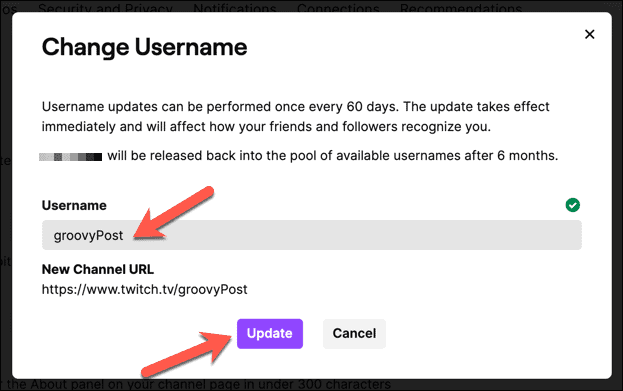
- Чтобы изменить свое имя пользователя Twitch, нажмите кнопку «Редактировать» кнопка рядом с «Имя пользователя» коробка.
- В поле «Изменение имени пользователя» введите новое имя пользователя для своей учетной записи.
- Если зеленая галочка появляется над полем, вы можете использовать его — нажмите «Обновлять» подтвердить.
Как изменить отображаемое имя Twitch на ПК или Mac
Изменение отображаемого имени Twitch изменит использование заглавных букв в вашем имени пользователя в вашем профиле и в чатах Twitch. Вы можете изменить свое отображаемое имя Twitch в любой момент — вам не нужно предварительно менять свое имя пользователя Twitch.
Чтобы изменить отображаемое имя Twitch на ПК или Mac, выполните следующие действия:
- Откройте браузер и посетите сайт Twitch, затем войдите в систему.
- Нажмите значок меню -> Настройки .
- В меню «Профиль» -> «Настройки» перейдите к «Настройки профиля».
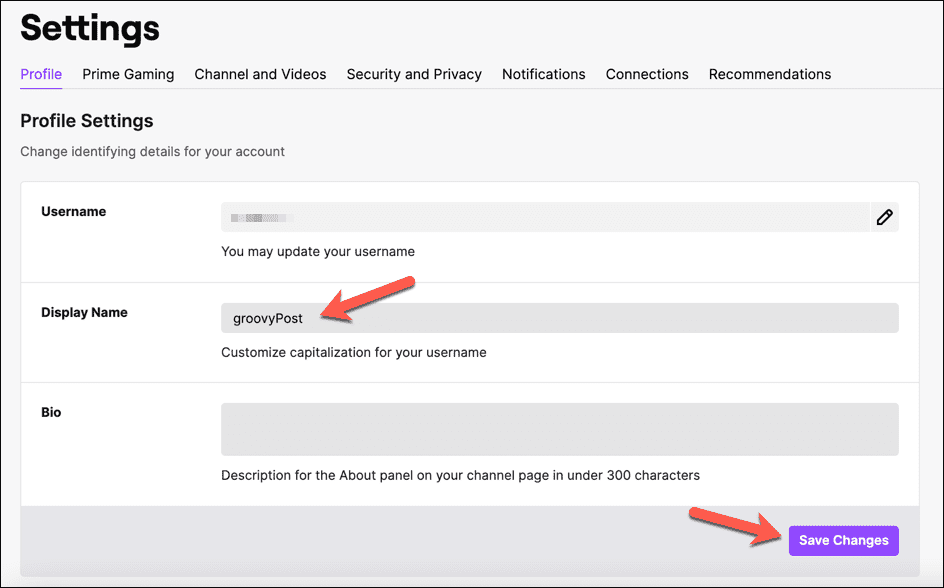
- Чтобы изменить отображаемое имя Twitch, измените регистр своего имени пользователя в поле Отображаемое имя. Символы (кроме заглавных) должны совпадать.
- Нажмите «Сохранить изменения», чтобы подтвердить изменение.
Изменение имени Twitch на устройствах Android, iPhone и iPad
Если вы используете мобильное приложение Twitch на Android, iPhone, или iPad устройства, вы можете изменить свое имя пользователя Twitch или отображаемое имя в самом приложении. Эти действия должны быть одинаковыми на обоих типах мобильных устройств.
Как изменить имя пользователя Twitch на Android, iPhone и iPad
Убедитесь, что вы установили приложение Twitch на свое устройство и вошли в систему. После этого выполните следующие действия, чтобы изменить свое имя пользователя Twitch.
- Откройте приложение Twitch и коснитесь значка профиля в левом верхнем углу.
- В Account меню выберите Настройки учетной записи.
- Нажмите «Аккаунт» в верхней части меню «Настройки».
- Коснитесь «Изменить профиль».
- Чтобы изменить свое имя пользователя Twitch, нажмите «Имя пользователя».
- Внимательно прочтите инструкции, затем нажмите «Изменить имя пользователя» для подтверждения.
- Введите новое имя пользователя в поле «Имя пользователя».
- Нажмите «Сохранить» в правом верхнем углу, чтобы подтвердить любые изменения.
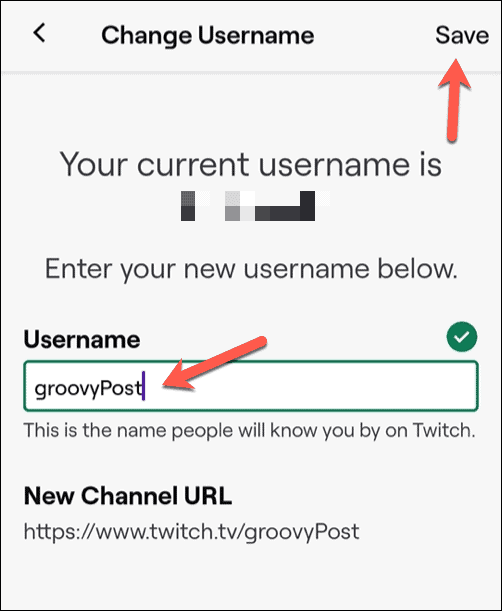
Изменение вступит в силу немедленно, и с этого момента вам нужно будет использовать свое новое имя пользователя для входа в Twitch. Вы не сможете вносить какие-либо изменения в свое имя пользователя в течение как минимум 60 дней.
Как изменить отображаемое имя Twitch на Android, iPhone и iPad
Если вы изменили свое имя пользователя Twitch, действия по изменению отображаемого имени Twitch на мобильном устройстве аналогичны. Вот что вам нужно сделать.
- Откройте приложение Twitch и коснитесь значка профиля.
- Нажмите Настройки учетной записи в учетной записи меню.
- Затем нажмите «Аккаунт».
- Коснитесь «Изменить профиль».
- Чтобы изменить отображаемое имя Twitch, коснитесь поля Отображаемое имя.
- Введите новое отображаемое имя в соответствующем поле — оно должно совпадать с вашим именем пользователя (кроме заглавных букв).
- Нажмите «Сохранить» в правом верхнем углу, чтобы подтвердить изменение.
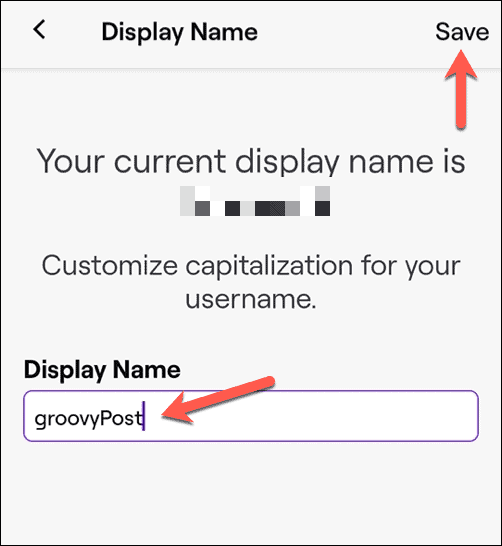
В отличие от вашего имени пользователя, вы можете повторять эти шаги, чтобы менять отображаемое имя Twitch так часто, как вам нравится. Если вам не нравится использование заглавных букв, повторите шаги, чтобы вернуться назад или внести другое изменение.
Использование вашей учетной записи Twitch
Приведенные выше шаги должны помочь вам изменить свое имя Twitch, будь то имя пользователя или отображаемое имя. Как только вы будете довольны изменениями, которые вы внесли в свой профиль Twitch, вы можете начать пользоваться платформой.
Если вы новичок в Twitch, вы можете найти новых стримеров для просмотра на главной странице. Вы также можете попробовать потоковое вещание Twitch, используя OBS или другую потоковую платформу. Если Twitch не для вас, не волнуйтесь — вместо этого вы можете общаться в чате или стримить на Discord с близкими друзьями.
Change up your persona
What to Know
- Go to your profile > Settings > Profile Settings > Pencil icon to change your username.
- You can change it via your web browser or the desktop app.
- You can change your username every 60 days.
This article teaches you how to change your Twitch name via a web browser and the Twitch desktop app. It also explains any limitations tied to changing your Twitch username.
How to Change Your Twitch Username via a Web Browser
Changing your Twitch username is fairly simple. Here’s how to change your Twitch username via a web browser.
These instructions work via any web browser including Safari, Microsoft Edge, Chrome, and others.
-
Go to Twitch’s site.
-
Click your profile picture.
-
Click Settings.
-
Scroll down to Profile Settings.
-
Click the pencil icon next to your username.
-
Type in your new username.
-
Click Update.
If the username is unavailable, you won’t be able to click update to change it.
-
Your username is now changed.
How to Change Your Twitch Username via the Desktop App
If you prefer to use the Twitch desktop app rather than your web browser, changing your username is still fairly simple. Here’s what to do.
You can only change your username via the Twitch app not the Twitch Studio app.
-
Open the Twitch app.
-
Click your profile image.
-
Click Settings.
-
Click Profile.
-
Scroll down to Profile Settings.
-
Click the pencil icon next to your username.
-
Type in your new username.
-
Click Update.
If the username is unavailable, you won’t be able to click update to change it.
-
Your username is now changed.
What Else Do I Need to Know About Changing My Twitch Name?
Can you change your Twitch name regularly? Is the name change instant? Here’s a look at the key things you’ll want to know when changing your Twitch username.
- Your username change is instant. Worried you’ll have to wait for a name change? Don’t be. The moment you hit Update, your name changes on Twitch.
- You can only change your name once every 60 days. Once you change your name, you have to commit to it for 60 days before changing it again. Be sure you wish to change your name.
- Your old Twitch URL doesn’t redirect. If you change your name, you’ll still need to inform people of a change of URL. Twitch doesn’t automatically redirect your old username to the new one.
- Twitch reserves your old username for six months. Twitch holds any previously used names for six months before allowing other users to take it over in case you change your mind. That way, there’s less risk of impersonation.
- Changing your name doesn’t affect a ban. If Twitch banned you, changing your name doesn’t allow you to evade the ban.
- You can change your username via the mobile app. In the app, tap your profile image > Account Settings > Account > Edit Profile > Username > Change Username > edit it > Save.
Thanks for letting us know!
Get the Latest Tech News Delivered Every Day
Subscribe
Change up your persona
What to Know
- Go to your profile > Settings > Profile Settings > Pencil icon to change your username.
- You can change it via your web browser or the desktop app.
- You can change your username every 60 days.
This article teaches you how to change your Twitch name via a web browser and the Twitch desktop app. It also explains any limitations tied to changing your Twitch username.
How to Change Your Twitch Username via a Web Browser
Changing your Twitch username is fairly simple. Here’s how to change your Twitch username via a web browser.
These instructions work via any web browser including Safari, Microsoft Edge, Chrome, and others.
-
Go to Twitch’s site.
-
Click your profile picture.
-
Click Settings.
-
Scroll down to Profile Settings.
-
Click the pencil icon next to your username.
-
Type in your new username.
-
Click Update.
If the username is unavailable, you won’t be able to click update to change it.
-
Your username is now changed.
How to Change Your Twitch Username via the Desktop App
If you prefer to use the Twitch desktop app rather than your web browser, changing your username is still fairly simple. Here’s what to do.
You can only change your username via the Twitch app not the Twitch Studio app.
-
Open the Twitch app.
-
Click your profile image.
-
Click Settings.
-
Click Profile.
-
Scroll down to Profile Settings.
-
Click the pencil icon next to your username.
-
Type in your new username.
-
Click Update.
If the username is unavailable, you won’t be able to click update to change it.
-
Your username is now changed.
What Else Do I Need to Know About Changing My Twitch Name?
Can you change your Twitch name regularly? Is the name change instant? Here’s a look at the key things you’ll want to know when changing your Twitch username.
- Your username change is instant. Worried you’ll have to wait for a name change? Don’t be. The moment you hit Update, your name changes on Twitch.
- You can only change your name once every 60 days. Once you change your name, you have to commit to it for 60 days before changing it again. Be sure you wish to change your name.
- Your old Twitch URL doesn’t redirect. If you change your name, you’ll still need to inform people of a change of URL. Twitch doesn’t automatically redirect your old username to the new one.
- Twitch reserves your old username for six months. Twitch holds any previously used names for six months before allowing other users to take it over in case you change your mind. That way, there’s less risk of impersonation.
- Changing your name doesn’t affect a ban. If Twitch banned you, changing your name doesn’t allow you to evade the ban.
- You can change your username via the mobile app. In the app, tap your profile image > Account Settings > Account > Edit Profile > Username > Change Username > edit it > Save.
Thanks for letting us know!
Get the Latest Tech News Delivered Every Day
Subscribe
Действительно, пользователи Twitch могут менять свои никнеймы. Поскольку имя пользователя является визитной карточкой канала, смена имени — неотъемлемая часть. Еще в 2016 году сервис был протестирован, а в 2019 году он был запущен в активное использование. Если вы заинтересованы в изменении своего имени пользователя, то самое время прочитать о том, как изменить его на Twitch.
Первоначально не было возможности изменить ник. Разработчики добавили новую функцию после многочисленных жалоб и просьб оптимизировать работу сервиса. После ее введения стало возможным изменить не только основной ник, который отображается в чатах и на странице пользователя, но и логин для входа на сайт.
Каковы условия изменения имени пользователя
После изменения система признает освободившееся имя занятым в течение 6 месяцев. Помните о правилах сервиса, так как администрация платформы может заблокировать участника по своему усмотрению, при малейшем подозрении на нарушение правил. Правила изменения:
- Запрещено называть канал в честь известных брендов, а также нарушать авторские права и использовать имена знаменитостей
- Запрещенная нецензурная лексика или частичное присутствие нецензурной лексики в имени, независимо от языка
- Если в течение 365 дней на серверах нет никакой активности, аккаунт блокируется и доступ прекращается
Можно ли изменить имя пользователя на Twitch через браузер om мобильного устройства
В целом, самый быстрый способ — изменить имя пользователя через браузер любого устройства. Все, что вам нужно сделать, это зайти на главный сайт Twitch. Вам не нужно скачивать приложение или что-то еще, только браузерную версию и все. Вот как это сделать:
- В браузере откройте веб-сайт Twitch. Вы также можете набрать https://www.twitch.tv/ в адресной строке.
- В случае если у вас мобильное устройство, браузер покажет вам мобильную версию сайта. Однако вы не сможете изменить свое имя пользователя через мобильную версию браузера Twitch. Чтобы переключиться в режим рабочего стола, нажмите на значок с тремя точками в правом верхнем углу экрана
- В появившемся меню нажмите на Desktop site, затем вернитесь на главную страницу и выполните следующие шаги
- Нажмите или коснитесь значка вашего профиля. Он должен находиться в правом верхнем углу вашего экрана
- В появившемся выпадающем меню нажмите или коснитесь Настройки
- В меню Настройки нажмите на Профиль. Это должно быть на вкладке параметры, расположенной в верхней части меню
- Прокрутите вниз, пока не дойдете до раздела «Настройки профиля». Нажмите или коснитесь кнопки «Редактировать», расположенной справа от вашего имени пользователя. Это будет значок, похожий на карандаш.
- Появится новое окно, в котором вам будет предложено ввести новое имя пользователя. Введите его, а затем нажмите или коснитесь кнопки Обновить
- Вам будет предложено ввести пароль. После этого нажмите или коснитесь кнопки Подтвердить
- Теперь ваше имя пользователя должно быть изменено, и вы можете выйти из этого окна. Вы получите уведомление об изменении имени по электронной почте
Хотя есть отличие от мобильной версии в том, что здесь не нужно проходить аутентификацию по Email и подтверждать все действия.
Есть ли способ изменить свое имя пользователя через ПК Windows, Mac или Chromebook
Процесс почти такой же, как и изменение имени пользователя на мобильном устройстве, но некоторые шаги все же отличаются:
- На компьютере откройте приложение Twitch для рабочего стола
- Войдите в свой аккаунт
- В окне приложения нажмите на значок своего профиля. Вы увидите его в правом верхнем углу экрана.
- Нажмите на Настройки из выпадающего меню
- В меню Настройки найдите Профиль на вкладках
- Прокрутите вниз, пока не увидите Настройки профиля. Нажмите на значок Редактировать справа от вашего имени пользователя
- Дальнейшие шаги спокойно аналогичны вышеупомянутой версии веб-браузера. Введите новое имя пользователя и нажмите кнопку Обновить. Проследите за сообщением с подтверждением
- Вернитесь на главный экран с помощью значка Twitch в левом верхнем углу экрана
Вот и все о том, как изменить свое имя пользователя на Twitch. Веселитесь и оставайтесь креативными!

Okaya
15 Sep 2020 в 14:12
Okaya
Пользователь
Регистрация:
12.11.2018
Сообщения: 185
Рейтинг: 126

Регистрация:
12.11.2018
Сообщения: 185
Рейтинг: 126

Пару раз видел странные ники на твиче, как можно поставить другое имя, а то мне выдает ошибку *Изменять отображаемое имя запрещено. В нем можно изменить только регистр букв.
ЧЕЛЮСТИ БСДМ
Пользователь
Регистрация:
21.06.2018
Сообщения: 3844
Рейтинг: 1768

Регистрация:
21.06.2018
Сообщения: 3844
Рейтинг: 1768
ну вот ты и можешь онли регистр менять.
это для случаев когда ты сделал себе ник капсом, а захотел прописными или лесенкой или еще какой помойкой.
Okaya
Пользователь
Регистрация:
12.11.2018
Сообщения: 185
Рейтинг: 126
Регистрация:
12.11.2018
Сообщения: 185
Рейтинг: 126
ЧЕЛЮСТИ БСДМ сказал(а):↑
ну вот ты и можешь онли регистр менять.
это для случаев когда ты сделал себе ник капсом, а захотел прописными или лесенкой или еще какой помойкой.
Нажмите, чтобы раскрыть…
Я не про такие случаи, у некоторых отображаемый никнейм в иероглифах непонятных, когда логин нормальный, не могу скинуть пример, т.к. на трансляциях случайно замечал и не запечатлел на скриншоте.
ЧЕЛЮСТИ БСДМ
Пользователь
Регистрация:
21.06.2018
Сообщения: 3844
Рейтинг: 1768
Регистрация:
21.06.2018
Сообщения: 3844
Рейтинг: 1768
Okaya сказал(а):↑
Я не про такие случаи, у некоторых отображаемый никнейм в иероглифах непонятных, когда логин нормальный, не могу скинуть пример, т.к. на трансляциях случайно замечал и не запечатлел на скриншоте.
Нажмите, чтобы раскрыть…
как так делать я хз, наверное у них изначально так было или еще как-то сделали.
BackTrack
Пользователь
Регистрация:
28.03.2013
Сообщения: 33237
Рейтинг: 6140

Регистрация:
28.03.2013
Сообщения: 33237
Рейтинг: 6140
Okaya сказал(а):↑
Я не про такие случаи, у некоторых отображаемый никнейм в иероглифах непонятных, когда логин нормальный, не могу скинуть пример, т.к. на трансляциях случайно замечал и не запечатлел на скриншоте.
Нажмите, чтобы раскрыть…
помню что 2 года назад на твиче (2.5 мб) можно было «ингейм» ник менять.В настройках профиля.
тобишь отображаемое имя.
а год назад такого уже не было.
знач пофиксили
Тема закрыта
-
Заголовок
Ответов Просмотров
Последнее сообщение
-

Сообщений: 0
10 Feb 2023 в 18:12
-
Oro
10 Feb 2023 в 18:08Сообщений: 3
10 Feb 2023 в 18:08
-
Сообщений: 7
10 Feb 2023 в 17:55Сообщений:7
Просмотров:12
-
Сообщений: 7
10 Feb 2023 в 17:55Сообщений:7
Просмотров:11
-
Olsney
10 Feb 2023 в 17:55Сообщений: 1
10 Feb 2023 в 17:55


Наше быстрое и простое руководство о том, как изменить своё ник на Twitch. Мы все там были — мы какое-то время использовали учётную запись, и в конце концов имя, которое мы выбрали изначально, наскучило. К счастью, Twitch на самом деле позволяет вам изменить своё имя, что означает, что вы сможете украсить свой профиль Twitch для изменения направления — нового года. новый ты.
Существует масса разных причин, по которым вы можете захотеть изменить имя Twitch; скука, изменение содержания или просто чтобы немного оживить. Какой бы ни была причина, вы будете счастливы узнать, что изменить имя Twitch очень просто. И, несмотря на некоторые ограничения процесса смены имени, на самом деле требуется всего несколько простых шагов.
Итак, имея это в виду, давайте сразу приступим к делу!
Содержание
- Что такое имя Twitch?
- Как изменить имя Twitch с помощью браузера
- 1. Начните с открытия Twitch в браузере
- 2. Нажмите на свой профиль и выберите настройки
- 3. На вкладке профиля найдите раздел настроек профиля.
- 4. Измените своё имя пользователя
- 5. Щёлкните значок редактирования, чтобы изменить своё имя пользователя
- 6. Введите свой пароль, чтобы завершить действие по изменению имени
- Как изменить имя Twitch с помощью настольного приложения
- Как изменить имя Twitch в мобильном приложении
- Что нужно учитывать при смене имени на Twitch
- Вывод
Что такое имя Twitch?
Ваше имя Twitch — это имя пользователя, которое вы даёте своей учётной записи при создании. Выбранное вами имя будет отображаться в различных областях, включая комментарии в чате и имя вашего стримера.
Как и многие другие, при первом создании учётной записи вы можете не заметить, какое внимание вы уделяете своему имени пользователя. Когда вы приступите к своей стриминговой карьере, вы можете понять, что изначально выбранное вами имя пользователя просто не соответствует контенту, который вы планируете создать.
К счастью, изменить имя очень просто. При этом существуют некоторые ограничения на изменение вашего имени пользователя, поэтому важно выбрать правильное имя или свои предпочтения.
Основное ограничение Twitch при смене имени — это частота, с которой вы можете менять своё имя. Для пользователей Twitch вы можете менять своё имя только каждые 60 дней. Однако это не рекомендуется для роста вашей аудитории, поскольку ваш URL-адрес Twitch будет автоматически меняться при каждом изменении имени.
Как изменить имя Twitch с помощью браузера
Первый способ изменить ваше имя Twitch будет выполняться в окне интернет-браузера. Если у вас нет настольного приложения, это самый простой способ изменить имя Twitch.
1. Начните с открытия Twitch в браузере
Начните с открытия Twitch в вашем браузере, нажав здесь. Или просто введите «https://www.Twitch.TV/» в адресную строку.
* ПРИМЕЧАНИЕ: использование браузера на мобильном устройстве не позволит вам изменить имя Twitch по умолчанию. Вам необходимо включить Twitch.TV в режиме рабочего стола — для этого нужно щёлкнуть значок с тремя точками и выбрать его из доступных опций.
2. Нажмите на свой профиль и выберите настройки


После того, как вы загрузили Twitch и вошли в свою учётную запись, просто щёлкните значок профиля и выберите параметр «Настройки» в раскрывающемся меню.
3. На вкладке профиля найдите раздел настроек профиля.
Внутри настроек убедитесь, что вы находитесь на вкладке «Профиль», затем прокрутите вниз до раздела «Настройки профиля».
4. Измените своё имя пользователя

В разделе «Настройки профиля» вы увидите своё текущее имя пользователя. Вы можете изменить своё имя пользователя, щёлкнув значок редактирования (маленький карандаш) справа от имени пользователя.
5. Щёлкните значок редактирования, чтобы изменить своё имя пользователя

Появится новое окно с предложением изменить ваше имя пользователя. Вы просто вводите новое имя пользователя и нажимаете обновить в нижней части окна.
* ПРИМЕЧАНИЕ. Пользователи смогут менять имя пользователя только каждые 60 дней. Ваше старое имя пользователя станет доступно другим пользователям в течение 6 месяцев после вашего изменения.
6. Введите свой пароль, чтобы завершить действие по изменению имени
Всё, что осталось сделать, это нажать кнопку «Обновить». Как только вы это сделаете, вам будет предложено ввести пароль, чтобы завершить процесс. После этого вы можете просто выйти из этого окна — ваше имя было изменено на Twitch.
Это всё, что нужно сделать. Изменить своё имя с помощью браузера очень просто. Просто помните, что если вы действительно играете, чтобы повторно использовать своё старое имя пользователя, у вас будет 6 месяцев, прежде чем оно попадёт в пул Twitch — есть риск потерять его навсегда.
Стоит отметить, что вам понадобится подтверждённый адрес электронной почты, чтобы изменить своё имя Twitch. Если у вас его нет, Twitch предложит вам проверить эти данные перед тем, как вы это сделаете.
Как изменить имя Twitch с помощью настольного приложения
Использование браузера — не единственный способ изменить своё имя Twitch — вы также можете использовать настольное приложение Twitch. Для этого процесс точно такой же, как и в браузере.
Просто войдите в своё настольное приложение Twitch и следуйте инструкциям выше. Как и в случае с браузером, для использования настольного приложения также потребуется подтверждённый адрес электронной почты.
Как изменить имя Twitch в мобильном приложении
Использование мобильного приложения Twitch позволит вам внести множество изменений. При этом вы не можете использовать его для изменения своего имени пользователя. Если вы хотите изменить своё имя пользователя с помощью мобильного приложения, вам нужно будет использовать браузер на своём мобильном телефоне и открыть веб-сайт Twitch в «режиме рабочего стола». Следуйте приведённым выше инструкциям, и вы сможете изменить своё имя пользователя в кратчайшие сроки.
Вы также можете использовать этот же метод для изменения имени Twitch на Ipad (или любом другом планшете).
Что нужно учитывать при смене имени на Twitch
Перед тем, как сменить имя на Twitch, необходимо учесть несколько моментов. Ниже приведены самые важные:
- Изменение имени Twitch вступит в силу немедленно. Это означает, что как только вы нажмёте «Обновить», ваше новое имя пользователя станет активным. Итак, если вы планируете сделать последний поток, используя старое имя пользователя, не забудьте отложить его изменение, прежде чем это сделать.
- После того, как вы изменили своё имя Twitch, вы не сможете изменить его снова в течение следующих 60 дней. Убедитесь, что ваше новое имя именно то, что вы хотите — если это не так, вам придётся подождать 2 месяца, прежде чем снова его сменить.
- После изменения имени пользователя у вас будет 6 месяцев, прежде чем ваше старое имя пользователя станет доступно в пуле Twitch. Это означает, что через 6 месяцев кто-то другой может использовать ваше старое имя Twitch, и оно будет потеряно навсегда — или до тех пор, пока этот человек не решит измениться.
- Изменение вашего имени пользователя не повлияет на текущие баны или ограничения, наложенные на вашу учётную запись.
Вывод
Вот и всё! Если вы меняете своё имя Twitch от скуки или хотите вывести свой потоковый контент в новом направлении, вы будете рады узнать, что этот процесс относительно прост.
Итак, у вас есть краткое руководство по изменению ник на Twitch — надеюсь, эта статья пролила немного света на довольно простой процесс. Если у вас есть какие-либо вопросы относительно процесса, не стесняйтесь оставить нам комментарий в разделе ниже.