
- Имя отправителя
- Создать подпись
- Добавить изображение в подпись
- Добавить ссылку на изображение в подписи
- Отключить подпись
Изменить имя отправителя
Имя отправителя — это то имя, которое увидит ваш собеседник, когда получится от вас письмо. По умолчанию в имени отправителя указаны имя и фамилия из личных данных. Чтобы изменить имя отправителя:
- Перейдите
 → «Все настройки» → «Общие».
 - В разделе «Имя отправителя и подпись» нажмите
 напротив нужной подписи.
 - Измените имя отправителя.
- Нажмите «Сохранить».
 → «Все настройки» → «Общие».
 напротив нужной подписи.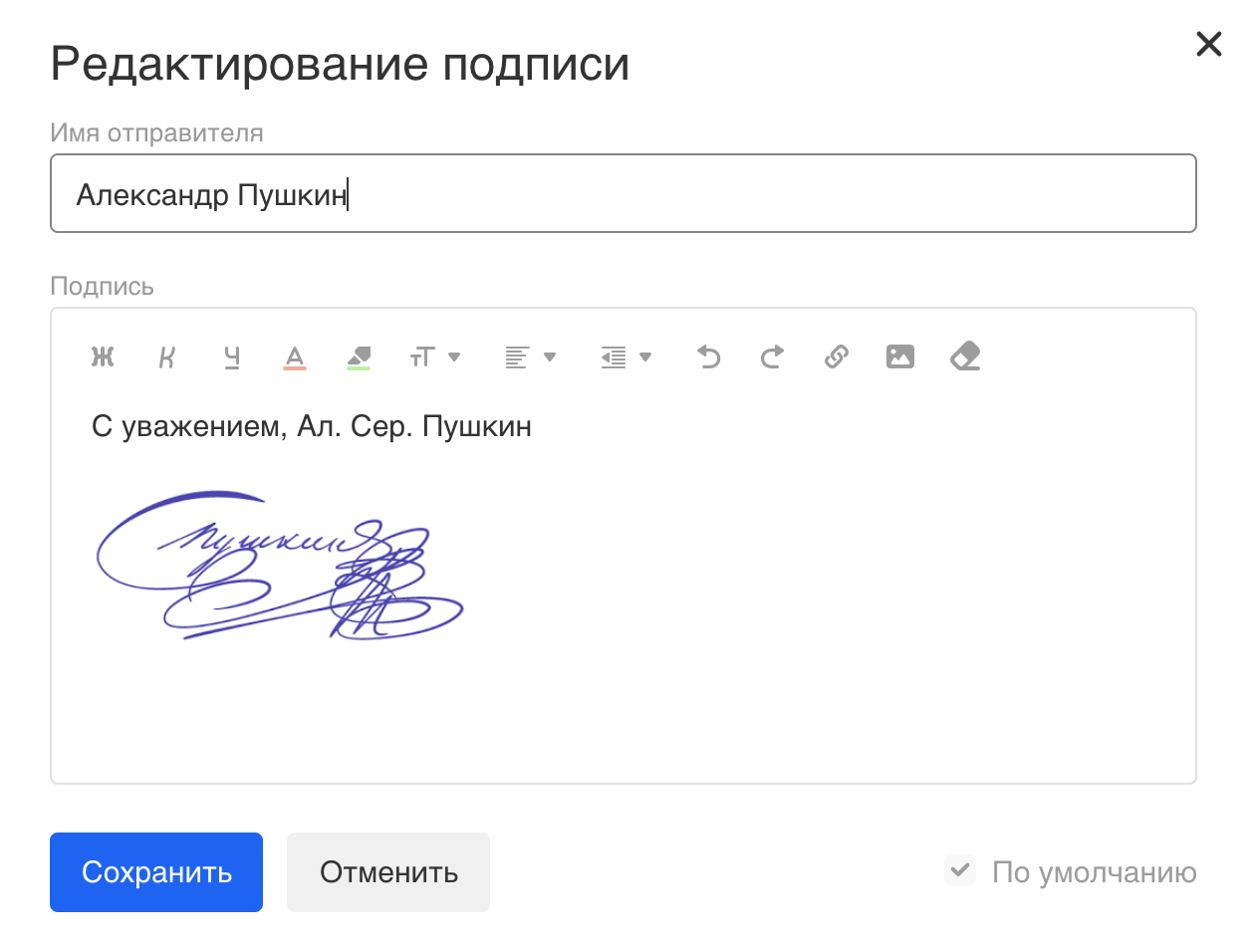
Имя отправителя не должно быть больше 40 символов. Запрещено использовать двоеточия, кавычки и угловые скобки.
Создать дополнительную подпись
- Перейдите → «Все настройки» → «Общие».
- В разделе «Имя отправителя и подпись» нажмите
 .
. - Введите имя отправителя и подпись.
- Нажмите «Сохранить».
 .
.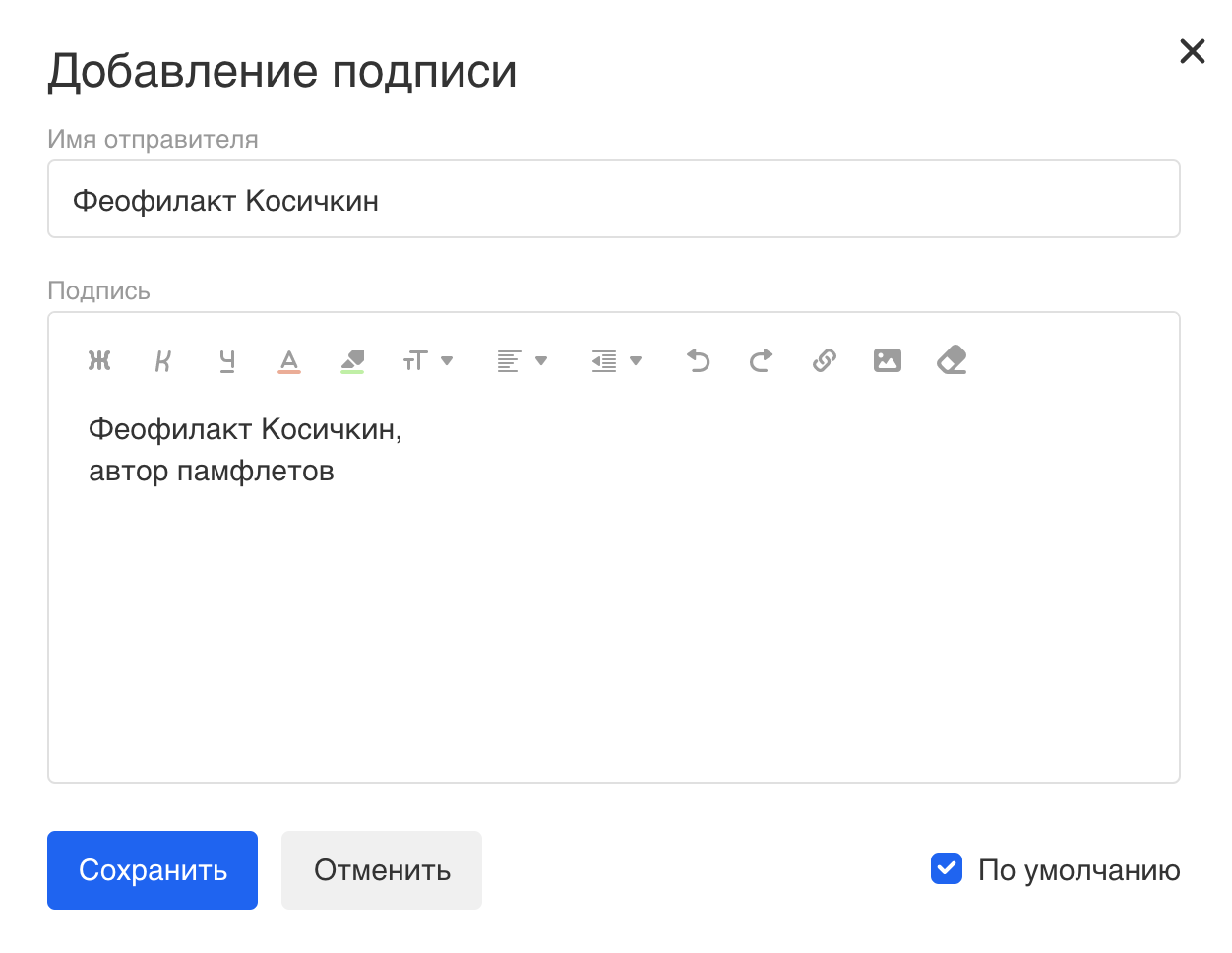
Чтобы установить подпись, которая будет по умолчанию стоять в письме, установите на ней галочку «По умолчанию».
Вы можете создать максимум три варианта имени и подписи.
Добавить изображение в подпись
- Перейдите → «Все настройки» → «Общие».
- В разделе «Имя отправителя и подпись» нажмите напротив нужной подписи.
- В панели инструментов нажмите на значок
 .
. - Выберите изображение на компьютере.
 .
. Максимальный размер подписи примерно 10 тысяч символов в формате HTML. Однако максимальное количество видимых символов может быть меньше. Это зависит от элементов форматирования, наличия изображения и способа создания подписи.
Ограничения на изображение в подписи:
- Форматы: .jpeg, .jpg, .png, .gif
- Максимальный размер: 1024х1024 пикселей
- Максимальный объем: 2 МБ
Добавить ссылку на изображение в подписи
- Нажмитеи выберите изображение.
- Кликните левой кнопкой мыши по изображению, чтобы выделить его.
- Нажмите
 .
. - Вставьте ссылку и нажмите «Сохранить».
 .
.При нажатии на изображение в подписи будет открываться указанный сайт.
Удалить подпись
- Перейдите → «Все настройки» → «Общие».
- В разделе «Имя отправителя и подпись» нажмите
 напротив нужной подписи.
 напротив нужной подписи.
Если у вас создана одна подпись, просто удалите текст из подписи и также сохраните изменения.
Как изменить имя отправителя
Вам нужно отправить по e-mail важное деловое письмо, а в настройках аккаунта вместо имени указано легкомысленное прозвище? Или наоборот, вы хотите скрыть свои реальные данные от адресата? Или у вас теперь новая фамилия? В любом случае вы можете когда угодно изменить имя отправителя в настройках своего почтового ящика. Посмотрите, как это делается в веб-интерфейсах популярных потовых служб «Яндекс», Gmail, Mail.ru и «Рамблер».
Инструкция
Почта «Яндекса»Войдите в свой почтовый ящик. Если у вас не активна опция «Запомнить меня», для авторизации в аккаунте вам понадобится указать свои логин и пароль. Случается, что система требует также ввести проверочный код – CAPTCHA. Найдите в правом верхнем углу окна ссылку «Настройка» и нажмите на нее.
Выберите в появившемся меню раздел «Информация об отправителе». Чтобы отредактировать свои данные, просто введите новую подпись в графе «Мое имя». Нажмите на кнопку «Сохранить изменения» и можете приступать к созданию нового письма.
GmailАвторизуйтесь в своем почтовом ящике – для этого укажите свои логин и пароль. Чтобы перейти в меню настроек, нажмите на кнопку с нарисованной на ней шестеренкой, расположенную в правом верхнем углу. В появившемся окошке выберите ссылку «Настройки».
Перейдите во вкладку «Аккаунты и импорт». Найдите строку «Отправлять письма как» и для редактирования имени нажмите на ссылку «изменить». В появившемся окошке в разделе «Имя» поставьте маркер в строке с пустым полем и укажите в этом поле нужные вам данные. Нажмите на кнопку «Сохранить изменения» и можете приступать к созданию письма.
Mail.ruВойдите в свой почтовый ящик. Если требуется активация аккаунта, введите в предназначенные для этого поля свои логин и пароль. Найдите на синей полосе в шапке сайта кнопку «Еще» и нажмите на нее. Выберите в появившемся окошке строку «Настройки».
Выберите в списке слева раздел «Мастер писем». В Mail.ru вы можете задать сразу три разных варианта имени отправителя – отображаться в e-mail будет тот, напротив которого вы установите маркер. Внесите нужные вам коррективы, укажите в поле внизу страницы текущий пароль от своего почтового ящика и нажмите на кнопку «Сохранить».
Почта «Рамблера»Войдите в свой почтовый ящик. Если необходимо, укажите для этого свои логин и пароль. Нажмите на ссылку «Настройки», расположенную в правом верхнем углу окна.
Выберите раздел «Вид почты». В правом столбце — «Написание писем» — введите нужные данные в поле «Ваше имя для указания в исходящих письмах» и нажмите на кнопку «Сохранить изменения».
Видео по теме
Войти на сайт
или
Забыли пароль?
Еще не зарегистрированы?
This site is protected by reCAPTCHA and the Google Privacy Policy and Terms of Service apply.
Изменение личных данных
Итак, если вы не желаете регистрировать второй аккаунт, то единственные доступные изменения в таком случае – это личные данные. Доступ к настройке осуществляется следующим образом:
- Перейдите по ссылке https://mail.ru/ и введите логин, затем пароль.
- После авторизации кликните по названию ящика в правом верхнем углу и в меню выберите пункт «Личные данные».
- В открывшейся форме можно сменить имя, фамилию, псевдоним, который будет отображаться у получателя писем. После редактирования нажмите кнопку «Сохранить».

Поменять Емайл без регистрации новой учетной записи нельзя ни в одном почтовом сервисе. Однако везде есть функции переадресации, сбора писем или загрузки контактов.
Смена почты при отправке письма
Теперь рассмотрим ситуацию, когда вам необходимо поменять почтовый адрес перед тем, как отправить документ или письмо другому пользователю. Эта опция доступна при составлении и отправке сообщения: 1. Снова зайдите на сайт https://mail.ru/ и авторизуйтесь со своего аккаунта.
2. Кликните по кнопке «Написать письмо».
3. В поле «Кому» необходимо указать адрес получателя. Вы можете вручную вписать название или кликнуть по заголовку строки. Во втором случае откроется меню с контактами.

4. После выбора адрес появится в виде иконки. Вы можете добавить несколько получателей в одну рассылку. Чтобы изменить почту получателя, кликните по названию и внесите коррективы.

Обратите внимание на то, что в конце письма всегда указываются ваши имя и фамилия. Если вы не хотите менять личные данные в настройках, то просто смените их в тексте. Однако если пользователь откроет ваш профиль, то увидит сведения, привязанные к аккаунту.
Самые важные настройки
Из всей этой кучи настроек я бы выделил только три, которые действительно следовало бы изменить – имя отправителя, фотография и подпись. Или хотя бы просто проверить, все ли там указано верно.
Имя отправителя – это то, что будет написано в части «От кого». Как правило, именно эти данные видит получатель, когда приходит новое письмо.
Фотография – небольшое изображение, которым будет украшено каждое Ваше сообщение. Это может быть как личная фотография, так и просто картинка. Добавлять ее необязательно, но многим нравится ?
Подпись – текст, который автоматически добавляется к каждому письму. Удобно использовать при деловой переписке, чтобы каждый раз заново не печатать контактные данные.

Где поменять
Яндекс.Почта:
-> Личные данные, подпись, портрет
Mail.ru: Настройки -> Имя отправителя и подпись.
Для добавления/изменения фотографии нажать на «Личные данные» в меню слева.
Gmail.com. Для изменения имени отправителя:
- -> Настройки
- Перейти в закладку «Аккаунты и импорт»
- В части «Отправлять письма как» нажать на «изменить» справа
- Щелкнуть по кружочку рядом с пустым полем, напечатать в него нужные данные, а затем нажать на «Сохранить изменения».
Для добавления подписи к письмам:
- -> Настройки
- Закладка «Общие»
- Часть «Подпись» (внизу)
Добавление/изменение фотографии: нажать на правый верхний кружочек с изображением человечка или уже добавленной фотографией и выбрать «сменить фото».
Как проверить
Допустим, в настройках своей почты я указал имя, добавил фотографию и подпись. Самый простой способ проверить результат — это отправить письмо самому себе, на свой же адрес.
Вот какое письмо пришло в моем случае:
Значит, такое имя и картинка теперь будут добавляться ко всем письмам, которые я отправляю. А если открыть письмо, то под его текстом будет подпись. В моем случае это блок контактов.
Если вдруг результат не оправдал ожиданий, это всегда можно исправить тем же самым образом (см. Где поменять).
Можно ли изменить имя?
Для начала разберемся, можно ли поменять адрес электронной почты в Майле или нет. К сожалению, опция недоступна пользователям mail.ru, изменить адрес нельзя.
Однако, выход есть! Несмотря на то, что вы не можете изменить логин в почте Майл.ру, можно создать новый аккаунт и настроить сборщик. Вам не придется блокировать аккаунт с большим количеством важной информации, вы не потеряете личные данные за несколько лет – ведь мы сделаем новый электронный ящик mail.ru, напрямую связанный со старым клиентом. Изучим детально?
Изменить имя пользователя в Майл нельзя, можно создать новый я
Как изменить логин на сервисе Маил.ру
К сожалению, придется вас огорчить. Адрес электронной почты в Mail.ru нельзя поменять. Единственное, что вы можете сделать — завести новый почтовый ящик с желаемым названием и сообщить его всем своим друзьям.
Подробнее: Как зарегистрировать новый почтовый ящик на Mai.ru
Настраиваем новый почтовый ящик
В таком случае можно настроить пересылку сообщений со старого ящика на новый. Сделать это можно в «Настройках», перейдя в раздел «Правила фильтрации».
Теперь кликните на кнопку «Добавить пересылку» и укажите название нового почтового ящика, на который теперь будут приходить все полученные сообщения.

Конечно, используя данный метод, вы потеряете всю информацию, которая хранилась на вашей старой учетной записи, но зато у вас будет электронная почта с желаемым адресом и вы сможете получать на нее все сообщения, которые будут приходить на старый ящик. Надеемся, у вас не возникнет никаких проблем.
Мы рады, что смогли помочь Вам в решении проблемы.Опишите, что у вас не получилось. Наши специалисты постараются ответить максимально быстро.
( 1 оценка, среднее 4 из 5 )
Как изменить имя «От» в вашем электронном письме
На чтение 3 мин. Просмотров 389 Опубликовано 25.06.2019
Содержание
- Обновите свое имя в Gmail, Outlook, Yahoo Mail, Yandex Mail и Zoho Mail
- Изменить свое имя в Gmail
- Изменить свое имя в Outlook
- Измените свое имя в Yahoo Mail
- Измените свое имя в Яндексе
- Измените свое имя в Zoho Mail
Обновите свое имя в Gmail, Outlook, Yahoo Mail, Yandex Mail и Zoho Mail
Когда вы регистрируете новую учетную запись электронной почты, имя и фамилия, которые вы вводите, используются не только для идентификации. По умолчанию в большинстве учетных записей электронной почты эти имя и фамилия будут появляться в поле От каждый раз, когда вы отправляете электронное письмо.
Если вы предпочитаете отображать другое имя – например, псевдоним или псевдоним – это легко изменить. Процесс отличается от одной услуги к другой, но все основные поставщики услуг веб-почты предлагают такую возможность.
Два разных вида имен связаны с отправкой почты. Вы можете изменить имя, которое отображается в поле От . Другой – это адрес вашей электронной почты, который обычно нельзя изменить.
Даже если вы используете свое настоящее имя в своем адресе электронной почты, изменение адреса электронной почты обычно требует, чтобы вы зарегистрировали совершенно новую учетную запись. Учитывая, что большинство служб веб-почты бесплатны, регистрация новой учетной записи является жизнеспособным вариантом, если вы действительно хотите изменить свой адрес электронной почты. Просто убедитесь, что вы настроили пересылку электронной почты, чтобы не пропустить ни одного сообщения.
Ниже приведены инструкции по изменению вашего имени электронной почты для пяти самых популярных почтовых служб в Интернете (Gmail, Outlook, Yahoo Mail, Yandex Mail и Zoho Mail).
Изменить свое имя в Gmail

- Нажмите на значок шестеренки в правом верхнем углу.
- Перейдите на страницу Аккаунты и импорт > Отправить почту как > изменить информацию .
- Введите новое имя в поле под вашим текущим именем.
- Нажмите кнопку Сохранить изменения .
Изменить свое имя в Outlook

Outlook использует профиль во всех онлайн-продуктах Microsoft, поэтому вы можете изменить имя От несколькими способами.
Если вы уже вошли в свой почтовый ящик Outlook.com, вот самый простой способ:
- Нажмите на аватар или аватарку в правом верхнем углу. Это будет общая серая иконка человека, если вы не установили пользовательское изображение профиля.
- Нажмите изменить профиль .
- Перейдите на страницу Мои профили > Профиль .
- Нажмите Изменить рядом с вашим текущим именем.
- Введите новое имя в поля Имя и Фамилия .
- Нажмите Сохранить .
Другой способ изменить свое имя в Outlook заключается в переходе непосредственно на страницу, на которой вы можете изменить свое имя.
- Перейдите на profile.live.com
- Войдите, используя адрес электронной почты и пароль Outlook.com, если вы еще не вошли в систему.
- Нажмите Изменить имя .
- Введите новое имя в поля Имя и Фамилия .
- Нажмите Сохранить .
Измените свое имя в Yahoo Mail

- Нажмите или наведите курсор на значок шестеренки в правом верхнем углу.
- Нажмите Настройки .
- Перейдите на страницу Аккаунты > Адреса электронной почты > [Ваш адрес электронной почты] .
- Введите новое имя в поле ваше имя .
- Нажмите Сохранить .
Измените свое имя в Яндексе

- Нажмите на значок шестеренки в правом верхнем углу.
- Нажмите Личные данные > подпись > изображение .
- Введите новое имя в поле ваше имя .
- Нажмите Сохранить изменения .
Измените свое имя в Zoho Mail

- Нажмите на значок шестеренки в правом верхнем углу.
- Перейдите на страницу Настройки почты > Отправить почту как .
- Нажмите значок карандаша рядом с вашим адресом электронной почты.
- Введите новое имя в поле отображаемое имя .
- Нажмите Обновить .
- Все сервисы Mail.ru
- Регистрация в почте mail
- Вход в почтовый ящик
- Восстановление пароля
- Обзор
- Горячие клавиши
- Написать письмо
- Оформление письма
- Оформление письма, дополнительно
- Контакты, адресная книга
- Редактирование и удаление контактов
- Настройки, подпись
- Настройки, работа с письмами
- Настройки, темы
- Настройки, папки — создание, редактирование и удаление
- Настройки, автоответчик
- Настройки, фильтры — автоматическое распределение писем по папкам и защита от спама
- Добавить почтовый ящик — получать письма с других почтовых ящиков, через почту mail
- Удалить почтовый ящик
Этот раздел предназначен для изменения личных данных, настройки профиля для работы с другими сервисами Mail и создания привязки к номеру сотового телефона.

Полезная реклама: многие российские банки уже ввели комиссию на валютные счета, чтобы сохранить накопления и оплачивать зарубежные сервисы, рекомендуем открыть банковскую карту в Белоруссии, Казахстане или Киргизии. Это можно сделать без посещения страны через надежного посредника.
Для перехода в раздел настроек электронной почты mail.ru, входим в почту, нажимаем в правом верхнем углу «Настройки», рядом с кнопкой «Выход» или нажимаем кнопку «Еще» и выбираем «Настройки».

Слева перечисляются разделы, а справа показаны те же самые разделы, только с иконками, для наглядности. Для перехода в раздел «Личные данные», кликаем слева в графе «Личные данные» или в районе иконки своей фотографии и имени.

Открывается раздел личных данных, их указывали при регистрации почтового ящика. Первые два поля — имя и фамилия, третье псевдоним. Псевдоним никак не влияет на электронную почту Mail, нигде не показывается, он виден лишь при использовании сервиса Ответы@Mail.

Для примера, я изменил псевдоним (по умолчанию это Ваши имя и фамилия), и ответил на вопрос.

Далее можно поставить или изменить свою аватарку, для этого нажимаем «изменить фотографию», рядом с местом для фотографии (возможно там уже будет фото, если Вы добавляли).

Вы сразу оказываетесь в социальной сети «Мой мир» в разделе «Фотографии» (социальная сеть «мой мир» принадлежит компании Mail, поэтому создавая аккаунт в почте mail, автоматически создается аккаунт в «Мой мир»). В этом разделе нажимаем кнопку «Выберите файл», после чего выбираем фото, которое есть на компьютере и нажимаем кнопку «Загрузить».

Если известен электронный адрес нужной фотографии, то можно загрузить из интернета. Переставляем флажок в раздел «URL», вводим электронный адрес и нажимаем кнопку «Загрузить».

Возможны дополнительные функции — сделать фото с веб-камеры или выбрать из имеющихся, если уже загружали фото.

После добавления фото, возможно изменение размера иконки и выбора изображения, которое будет видно. Аватарка должна быть квадратная, так что при загрузке прямоугольных фотографий, лишние части срежутся. Внутри пунктирной линии показывается видимая область, остальное, что затемнено будет обрезано. Зажав левой клавишей мышки стрелочки в углах видимой области, можно увеличить или уменьшить эту область.

Наведя курсор мыши внутрь видимой области, курсор изменяется на крестик со стрелочками во все стороны. Теперь зажав правую клавишу мышки, можно перетаскивать видимую область по фотографии, чтобы была видна та или иная часть фото.

Слева от редактируемой фотографии, показывается будущий вид аватарки в разных размерах. Если все устраивает, нажимаем кнопку «сохранить».

После обновления страницы (F5 или значок стрелочки идущей по кругу) фотография будет видна на странице профиля «Мой мир».
Возвращаемся к настройкам, для этого несколько раз нажимаем кнопку со стрелкой влево, в верхней левой части браузера.

После изменения фотографии, возможно изменить дату рождения, для этого просто кликаем по кнопке числа, месяца или года, и в выпадающем меню выбираем нужное значение.

Пол выбирается установкой флажка в нужное значение — кликаем левой клавишей мышки в кружок, рядом со значением.

Город можно ввести любой, но проще ввести начальные буквы города, а затем выбрать из предложенного списка.
Часовой пояс, по умолчанию, определяется автоматически, но если снять флажок в этой графе, то можно выбрать любой.

Если Вы не указывали номер сотового телефона для восстановления почтового ящика, то в этом разделе его можно добавить (можно и не добавлять). Для добавления, нажимаем кнопку «Добавить телефон».

Выбираем страну и вводим номер телефона (+7 уже добавлено). Не забываем нажать кнопку «Добавить».

Номер телефона можно удалить — красный крестик справа, или выбрать видимость номера при общении. Нажимаем зеленый треугольник рядом со значком замка, и в появившемся меня выбираем видимость телефона.

После всех проделанных изменений, нажимаем кнопку «Сохранить», иначе все изменения будут напрасны.

Чтобы вернуть к привычной работе с почтовым ящиком, нажимаем «Перейти ко входящим» в правой части.

Настройки, подпись
Как изменить поле От в Microsoft Outlook
Когда вы отправляете электронное письмо в Outlook, получатель видит ваше имя в поле От. Это может быть ваше имя и фамилия, псевдоним или даже название компании. Вы можете изменить это имя на любое другое, не влияя на доставку письма.
Инструкции в этой статье относятся к Outlook 2021, Outlook 2021, Outlook 2013 и Outlook для Office 365.
Изменить имя отправителя электронной почты в Outlook
Вот как изменить имя отправителя при отправке электронного письма в Outlook:
- Перейдите в Файл и выберите Информация .
- Выберите Настройки аккаунта > Настройки аккаунта .
- В диалоговом окне Настройки аккаунта выберите учетную запись электронной почты, которую вы хотите изменить, и выберите Изменить .
- В текстовом поле Ваше имя введите имя, которое хотите отображать в строке «От» своих электронных писем.
Если у вас есть учетная запись Microsoft Exchange, вы не можете изменить отображаемое имя. Обратитесь к администратору Exchange, чтобы внести это изменение.
- Выберите Далее .
- Выберите Готово .
Когда вы отправляете новое электронное письмо из учетной записи, поле «От» содержит отображаемое вами отображаемое имя.
Изменить отправителя при составлении электронного письма
Вы также можете настроить отправителя при создании нового электронного письма с помощью Outlook. В этом случае вы выберете одну из нескольких учетных записей, настроенных в Outlook. Используйте этот подход, чтобы изменить учетную запись и имя, с которого вы отправляете электронную почту на лету, независимо от того, с какой учетной записи вы открыли новое письмо.
Чтобы настроить отправителя при написании нового электронного письма:
- Перейдите в Главная и выберите Новый адрес электронной почты .
- Нажмите стрелку раскрывающегося списка От и выберите учетную запись, которую хотите отобразить в поле «От».
Если вы не видите поле «От» в окне создания электронного письма, перейдите в раздел Параметры и выберите Из .
- Имя, которое вы определили для этой учетной записи, отображается в поле «От», когда получатель открывает электронное письмо.
Изменить адрес для ответа
Альтернативой редактированию поля От является установка адреса для ответа. Адрес для ответа получает ответы на оригинальное письмо.
Чтобы настроить адрес для ответа:
- Перейдите в Файл > Информация .
- Выберите Настройки аккаунта > Настройки аккаунта .
- Выберите учетную запись электронной почты, которую вы хотите изменить, и выберите Изменить .
- В текстовом поле Адрес для ответа введите адрес электронной почты, на который вы хотите получать ответы на ваши сообщения.
- Выберите Далее .
- Выберите Готово .
Когда получатель отвечает на электронное письмо, ответ отправляется на указанный вами адрес электронной почты.
Как изменить логин на сервисе Маил.ру
К сожалению, придется вас огорчить. Адрес электронной почты в Mail.ru нельзя поменять. Единственное, что вы можете сделать — завести новый почтовый ящик с желаемым названием и сообщить его всем своим друзьям.
Настраиваем новый почтовый ящик
В таком случае можно настроить пересылку сообщений со старого ящика на новый. Сделать это можно в «Настройках», перейдя в раздел «Правила фильтрации».
Теперь кликните на кнопку «Добавить пересылку» и укажите название нового почтового ящика, на который теперь будут приходить все полученные сообщения.
Конечно, используя данный метод, вы потеряете всю информацию, которая хранилась на вашей старой учетной записи, но зато у вас будет электронная почта с желаемым адресом и вы сможете получать на нее все сообщения, которые будут приходить на старый ящик. Надеемся, у вас не возникнет никаких проблем.
Всё про новый интерфейс — в справочном центре новой Почты. Перейти
К сожалению, переименовать ящик нельзя. Создайте новый почтовый ящик с нужным именем и настройте в нем сборщик писем со старой почты. Все письма оттуда будут приходить на новый адрес.
Многие интересуются, как изменить адрес электронной почты mail.ru, если установленная комбинация цифр и букв неактуальна? Мы дадим ответ на этот вопрос, приведем пошаговые инструкции, научим менять данные при желании пользователя. Читайте, узнавайте новое!
Смена адреса при отправке письма
Ранее мы упоминали, что у Яндекса имеется несколько собственных доменных имен, между которыми пользователь может переключаться в любое время. И также вы можете привязать сторонний ящик, как описано выше. Теперь разберемся, как поменять адрес электронной почты при оформлении письма:
Откройте свой почтовый ящик и нажмите кнопку «Написать». Добавьте все необходимые элементы письма, которые должен получить ваш собеседник (текст, файлы и прочее). Обратите внимание на поле возле кнопки «Отправить» в верхней части. Кликните на стрелочку возле адреса и выберите другой домен или стороннюю почту, если привязали ее заранее.. И также вы можете поменять имя и фамилию отправителя, если кликнете по полю возле строки «от кого»
Затем вручную впишите сведения о себе.
И также вы можете поменять имя и фамилию отправителя, если кликнете по полю возле строки «от кого». Затем вручную впишите сведения о себе.
Чтобы сменить адрес, на который вы будете посылать письмо, кликните по строке «Кому». После этого откроется список ящиков, с которыми вы взаимодействовали. Выберите вручную нужную почту или впишите ее название. Для завершения нажмите кнопку «Отправить».
Как вспомнить свой адрес электронной почты
Почти в каждом почтовом сервисе есть возможность восстановления данных для входа. Следуя простым инструкциям, вы сможете “вспомнить” свой адрес электронной почты. Для этого вам может понадобиться номер телефона – обычно к нему привязывается почтовый аккаунт.
Gmail
Для начала я расскажу вам, как вспомнить свою почту, если вы используете Gmail. Для этого необходимо перейти к форме ввода электронного адреса и пароля.
Необходимо кликнуть по надписи “Забыли адрес эл. почты?”, после чего система перебросит вас к инструкции по восстановлению. Вам будет предложено несколько вариантов, которые могут помочь восстановить забытый адрес.
Если быть более точным, здесь их всего два. Вы можете восстановить адрес электронной почты по телефонному номеру или резервному адресу, который вы когда-то указывали при настройке.
Вам придет проверочный код, который необходимо будет ввести в поле дальше. На этом восстановление закончено – сервис предложит вам дополнительно поменять пароль или проделать какие-то другие действия.
Яндекс
Здесь необходимо кликнуть по надписи “Не помню логин”. Учтите, в Яндексе для входа в свой аккаунт вы можете использовать логин, почтовый адрес или телефон. То есть если вы знаете что-то из этого, то можете попытаться войти в аккаунт. Если же нет, то продолжаем – кликаем на надпись.
Процедура здесь аналогичная – Яндекс попросит номер, который был привязан к аккаунту.
Вводим номер телефона, символы капчи, нажимаем на кнопку “Продолжить”. Этот вариант не всегда помогает, ведь в некоторых случаях нет доступа даже к номеру телефона. Или вы его просто не помните. Но ничего, и здесь есть выход.
Вам необходимо перейти на страницу службы поддержки, конкретно на ту, где описана эта проблема. Там вы сможете создать обращение в техническую поддержку пользователей – операторы помогут вам “вспомнить” свою почту по номеру телефона, номеру счета в Яндекс.Деньгах, номеру счетчика Яндекс.Метрики или сайту, на котором установлен код метрики от этого аккаунта, идентификатор рекламной кампании в Яндекс.Директе.
Следуя этим простым инструкциям, вы сможете восстановить электронный адрес Яндекса.
Mail.ru
Вспомнить почтовый адрес через встроенные инструменты Mail.ru не выйдет. Там есть возможность только восстановить пароль при условии, что вы помните сам логин. В нашем случае этот вариант не подходит. Как же быть?
Я нашел несколько рекомендаций, которые могут вам помочь. Они банальные, но тем не менее, некоторые новички могут попросту упустить это из виду.
Итак, варианты действий, если вы забыли электронный ящик Mail.ru:
- если вы привязывали ящик к номеру телефона, то я рекомендую зайти в раздел с СМС и поискать там – возможно ваш почтовый адрес хранится там. Как правило, его пишут в уведомлениях, оповещениях или каких-то иных сообщениях, которые могут быть связаны с вашим почтовым ящиком;
- если вы использовали свой ящик на Mail.ru для общения с друзьями или знакомыми, то можно попросить их поискать в истории переписки ваш почтовый адрес. Способ, конечно, не самый лучший – придется напрягать других людей. Но что делать, когда ящик срочно нужен, а никаких других вариантов не остается;
- также вы можете попробовать вспомнить свой адрес через другие сервисы. Если на данный момент устройство активно используется, и вы не проводили полную очистку или не переустанавливали систему, то можно попытаться найти свою почту в истории браузера;
- наконец, вы можете попробовать самостоятельно вспомнить свой логин. Нужно просто подумать и поперебирать варианты. Возможно, вы использовали в качестве логина свое имя, фамилию и дату рождения. Или никнейм из онлайн-игры или что-то похожее. Можно методом перебора зайти в свой аккаунт.
Другие почтовые сервисы
В других почтовых ящиках варианты могут отличаться. Может быть, вам придется связываться с технической поддержкой. Или же там предусмотрены специальные инструменты, которые помогают восстановить доступ по номеру телефона или резервному почтовому адресу.
Все будет зависеть от конкретного сервиса. Где-то доступ восстановить очень просто, где-то придется доказывать свою причастность к аккаунту – предоставлять различные документы и сообщать какую-то важную информацию.
В этой статье я рассмотрел три наиболее популярных сервиса. Они используются в России и странах СНГ наиболее часто, поэтому подробно описывать другие смысла нет. Если вы используете почту от Rambler или Yahoo, то вам необходимо воспользоваться инструкциями от этих сервисов.
Также вы можете обратиться в службу поддержки пользователей. Там вам все подскажут и дадут нужные ссылки. Если никаких других вариантов нет, то я рекомендую сделать именно это.
( 1 оценка, среднее 5 из 5 )