

Download Article
Download Article
- Adjusting Siri’s Speed
- Using Text-to-Speech
- Video
- Tips
- Warnings
|
|
|
|
This wikiHow teaches you how to change the speed at which Siri talks when you have the text-to-speech feature enabled, which reads back selected text to you in text editors, internet browsers, and your News app.
-

1
Open your iPhone’s Settings. This is the gray cog icon located on one of your home screens or in your “Utilities” folder.
-
2
Tap General.
Advertisement
-
3
Tap Accessibility.
-
4
Tap Speech.
-
5
Slide the Speak Selection switch to on position. This will turn on Siri’s text-to-speech function on your iPhone.
-
6
Move the slider under Speaking Rate to a level of your choice. Moving the slider towards the turtle icon on the left will slow down Siri’s speaking rate, whereas moving it towards the bunny icon on the right will speed it up.


Advertisement
-
1
Tap and hold on to a word. This will highlight the word you tapped on.
- Note that you can tap on words you type, and words you come across in your internet browser, but not on words in your device’s interface. This means you cannot tap on words in apps such as Messages, Calendar, and third-party applications.
-
2
Drag the blue grab points and highlight more text.
-
3
Tap Speak. Siri will read the highlighted text at your preset speaking rate.


Advertisement
Ask a Question
200 characters left
Include your email address to get a message when this question is answered.
Submit
Advertisement
Video
-
You can also customize some word pronunciations by tapping on Pronunciations at the bottom of your screen.
Thanks for submitting a tip for review!
Advertisement
-
Changing the text-to-speech speaking rate will not change Siri’s regular speaking rate.
-
Siri will read out a sentence to demo the current level as you move the slider under Speaking Rate. It might not be a good idea to do this in a place where you want your phone to be quiet.
Advertisement
About This Article
Article SummaryX
1. Open Settings.
2. Tap General.
3. Tap Accessibility.
4. Tap Speech.
5. Slide Speak Selection to on.
5. Move the slider under Speaking Rate to a level of your choice.
Did this summary help you?
Thanks to all authors for creating a page that has been read 32,477 times.
Is this article up to date?
Download Article
Download Article
- Adjusting Siri’s Speed
- Using Text-to-Speech
- Video
- Tips
- Warnings
|
|
|
|
This wikiHow teaches you how to change the speed at which Siri talks when you have the text-to-speech feature enabled, which reads back selected text to you in text editors, internet browsers, and your News app.
-
1
Open your iPhone’s Settings. This is the gray cog icon located on one of your home screens or in your “Utilities” folder.
-
2
Tap General.
Advertisement
-
3
Tap Accessibility.
-
4
Tap Speech.
-
5
Slide the Speak Selection switch to on position. This will turn on Siri’s text-to-speech function on your iPhone.
-
6
Move the slider under Speaking Rate to a level of your choice. Moving the slider towards the turtle icon on the left will slow down Siri’s speaking rate, whereas moving it towards the bunny icon on the right will speed it up.
Advertisement
-
1
Tap and hold on to a word. This will highlight the word you tapped on.
- Note that you can tap on words you type, and words you come across in your internet browser, but not on words in your device’s interface. This means you cannot tap on words in apps such as Messages, Calendar, and third-party applications.
-
2
Drag the blue grab points and highlight more text.
-
3
Tap Speak. Siri will read the highlighted text at your preset speaking rate.
Advertisement
Ask a Question
200 characters left
Include your email address to get a message when this question is answered.
Submit
Advertisement
Video
-
You can also customize some word pronunciations by tapping on Pronunciations at the bottom of your screen.
Thanks for submitting a tip for review!
Advertisement
-
Changing the text-to-speech speaking rate will not change Siri’s regular speaking rate.
-
Siri will read out a sentence to demo the current level as you move the slider under Speaking Rate. It might not be a good idea to do this in a place where you want your phone to be quiet.
Advertisement
About This Article
Article SummaryX
1. Open Settings.
2. Tap General.
3. Tap Accessibility.
4. Tap Speech.
5. Slide Speak Selection to on.
5. Move the slider under Speaking Rate to a level of your choice.
Did this summary help you?
Thanks to all authors for creating a page that has been read 32,477 times.
Is this article up to date?
По умолчанию Siri отвечает только тогда, когда вы нажимаете и удерживаете кнопку «Домой» на своем iPad или iPhone. Однако вы можете настроить Siri так, чтобы он отвечал, когда вы говорите «Эй, Сири».
Сири полезен как средство для многих вещей. Она должна быть чем-то вроде цифрового личного помощника и, как таковая, может сделать гораздо больше, чем просто искать вещи в Интернете. Она может делать заметки, устанавливать будильники, делать звонки, обрабатывать направления и так далее.
Использование Siri не займет много времени, чтобы понять, но чтобы полностью овладеть ею, вам придется потратить некоторое время на изучение всего, что она может сделать . Чтобы облегчить это и немного более естественное чувство, вы можете включить ее громкую активацию голосом. (Примечание. Если у вас iPhone 6 или более поздней версии, вам нужно будет подключить телефон, чтобы «Hei Siri» работал. IPhone 6s и более поздние версии не имеют этого ограничения, и вы можете вызвать «Hey Siri» по адресу любое время.)
Однако наличие «Привет, Сири» — это отличный способ взаимодействия с вашим устройством, сравнимый с «Ok Google» на Android, а также с функцией поиска «Привет, Кортана» от Microsoft в Windows 10 (она уже доступна пользователям Windows Phone).
Включение «Эй Сири»
«Эй, Сири» не включен прямо из коробки. Вы должны сначала включить его в настройках. Для этого разблокируйте iPad или iPhone и откройте «Настройки». Нажмите на категорию «Общие», а затем нажмите «Siri».

Сири не имеет много вариантов для решения. Прежде всего, есть возможность полностью отключить ее, а затем под ней находится переключатель «Разрешить« Эй, Сири ».

Пока мы изучаем настройки Сири, взглянем на остальные варианты. Вы можете превратить Siri из she в he, используя опцию «Voice Gender». Также есть возможность настроить «Голосовая обратная связь» с «Всегда» на «Только громкая связь».

Вы не застряли, используя только одну идентичность с Сири либо. Нажатие на кнопку «Моя информация» позволяет вам назначить, с кем Siri общается с вашими контактами.
Siri также является серьезным полиглотом, если вы нажмете кнопку «Язык», вы увидите широкий и широкий спектр различных языков, часто в нескольких вариациях.

Как мы уже говорили, включение «Привет, Сири» — отличный способ взаимодействия с вашим устройством iOS без необходимости оглядываться, поднимать его и нажимать кнопку «Домой».
Бывают случаи, что голосовой помощник Siri (Сири) не работает на iPhone, iPad, iPod Touch, Mac или AirPods. В данной статье вы узнаете, что делать, если Сири перестала работать.
1. Проверьте сетевые подключения
Одной из причин может быть отсутствие подключения к сети Интернет. В таких случаях Сири сообщает: «Извините, у меня проблемы с подключением к сети» или «Попробуйте еще раз через некоторое время». Проверьте устройства на подключение к Интернету, и попробуйте еще раз.
Как включить Siri (Сири):
- iPhone, iPad или iPod touch: перейдите в раздел «Настройки» > «Siri и Поиск» и убедитесь, что включены функции «Слушать «Привет, Siri»» и «Вызов Siri кнопкой «Домой»» или «Вызов Siri боковой кнопкой».
- Наушники AirPods (2-го поколения): убедитесь, что на устройстве iOS, к которому подключены наушники AirPods, включена функция «Привет, Siri».
- macOS Sierra или более поздних версий: перейдите в меню Apple > «Системные настройки», выберите вариант Siri и убедитесь, что выбран параметр «Включить «Спросите Siri»».

Если такая опция Siri не отображается, убедитесь, что Сири доступна в вашей стране или регионе.
- На iPhone X или более поздних моделях вызвать Siri с помощью боковой кнопки.
- Функция «Привет, Siri» доступна на наушниках AirPods (2-го поколения). Если у вас наушники AirPods (1-го поколения), вам необходимо использовать функцию Siri двойным касанием.
3. Убедитесь, что для Siri нет ограничений

Если вы не можете включить Siri на своем устройстве iOS или Mac, убедитесь, что вы не отключили Siri в разделе «Ограничения».
- На iOS 12 или более поздней версии перейдите в «Настройки»> «Время экрана»> «Содержимое и ограничения конфиденциальности»> «Разрешенные приложения» и убедитесь, что Siri & Dictation не отключен. На iOS 11 или более ранней версии перейдите в «Настройки»> «Основные»> «Ограничения».
- В macOS Sierra или более поздней версии перейдите в меню Apple > «Системные настройки»> «Родительский контроль»> «Прочее» и убедитесь, что параметр «Отключить Siri & Dictation» не выбран.
4. Проверьте микрофон
Если Siri не слышит вас или не отвечает, когда вы задаете вопрос, убедитесь, что все микрофоны работают:
- Снимите на iPhone, iPad или iPod touch защитные пленки и чехлы для микрофонов, а затем задайте вопрос Сири. Если Siri не отвечает, подключите гарнитуру с микрофоном, задайте вопрос Siri и посмотрите будет ли ответ.
- На Mac перейдите в меню Apple > «Системные настройки» > «Звук» > «Вход». Потом выберите микрофон и проверьте уровни входного сигнала.
- Для AirPods используйте подключенное устройство iOS. На устройстве iOS перейдите в «Настройки» > «Bluetooth», нажмите информационный значок рядом с AirPods, затем выберите «Микрофон» и убедитесь, что выбран параметр «Автоматически переключать AirPods». Также убедитесь, что на наушниках нет грязи, покрывающей микрофон.

5. Если Сири не произносит ответы
Siri (Сири) может не отвечать устно, если ваше устройство отключено или голосовая связь отключена. На экране Siri увеличьте уровень громкости. Затем проверьте настройки голосовой связи «Аудиоотзыв»:

- На iPhone, iPad или iPod touch: перейдите в «Настройки» > «Siri & Search» > «Аудиоотзыв». Отсюда вы можете изменить настройки Siri. Например, Сири может отвечать всегда или только при использовании гарнитуры.
- На Mac: перейдите в меню Apple > «Системные настройки» > «Siri» и убедитесь, что включен «Голосовой ответ».
6. Если не работает «Эй, Сири»
На поддерживаемых моделях iPhone, iPad и iPod touch вы можете использовать «Hei Siri», обращаясь к Siri, не нажимая кнопку «Домой» или боковую кнопку. Если «Hey, Siri» не работает, перейдите в «Настройки» > «Siri & Search» и убедитесь, что функция Сири включена.
Обращение «Hey, Siri» не будет работать, если:
- ваше устройство лежит экраном;
- закрыта крышка чехла iPhone или iPad;
- на iPhone включен режим энергосбережения;
- если у вас iPhone 6 или более ранняя версия или iPad или iPod touch не подключены к источнику питания.
Все перечисленные выше действия официально подтверждены поддержкой компании Apple.
Summary

Article Name
Что делать, если Siri (Сири) не работает? Почему Сири не слышит «Hey, Siri» — Earphones-Review 🎧
Description
Что делать, если Siri (Сири) не работает?🎧 Решение всех возможных проблем: нет ответа, Сири не слышит обращения. Как починить и исправить Siri? FAQ от Earphones-Review ✔Характеристики ✔Рейтинги
Author
Publisher Name
earphonesreview
Publisher Logo

Знаменитый цифровой помощник Apple Siri использует в iOS 15 ряд новых уловок. Теперь Siri стала четче, чем когда-либо, и стала намного более интерактивной. Однако пока еще не все на высоте с Siri, и сегодня мы поговорим об одной серьезной досадной проблеме, которая беспокоит миллионы пользователей по всему миру.
Давайте посмотрим, почему Siri странно звучит на вашем телефоне и как вы можете это исправить.
Связанный: Как мгновенно получить доступ к паролям связки ключей iCloud на Mac и iPhone
После обновления до iOS 15 многие пользователи заметили изменение голоса и высоты тона Siri. Они считают, что цифровой помощник стал очень роботизированным, что в лучшем случае отпугивает. По правде говоря, сложно определить, что именно не так с культовым голосом знаменитого цифрового помощника, но назвать это нежелательным побочным эффектом iOS 15 было бы довольно безопасно.
Как и ожидалось, Apple еще не осознала проблему, а это означает, что официального решения от них пока нет. Тем не менее, есть некоторые вещи, которые вы можете попробовать вернуть голос Siri в нужное русло.
Связанный: Что такое «Сетевая активность приложений» на iPhone в iOS 15?
Как восстановить естественный голос Siri
Ниже мы перечислим шесть основных вещей, которые вы можете попробовать восстановить естественный голос Siri.
Решение № 01: перезагрузите устройство
Начнем с самого простого и эффективного решения из всех: перезапуска. Всякий раз, когда ваш iPhone выходит из строя, это должно быть вашим шагом, прежде чем переходить к другим решениям. Сначала нажмите и удерживайте кнопку уменьшения громкости рядом с боковой клавишей, чтобы открыть меню выключения. Вы увидите ползунок выключения в верхней части экрана. переместите ползунок до упора вправо, чтобы выключить iPhone.
Теперь нажмите и удерживайте боковую клавишу, чтобы снова включить его. Как только он загрузится, нажмите и удерживайте боковую клавишу, чтобы вызвать Siri и попросить ее сделать что-нибудь для вас, посмотрите, звучит ли она естественно.
Решение № 02: выключите режим низкого энергопотребления.
Когда дело доходит до использования батареи, iPhone обычно довольно консервативен. В зависимости от мощности, которая у вас есть, он может отключать некоторые функции и возиться с другими. И голос Сири, похоже, стал одной из жертв. Итак, если у вас низкий заряд батареи и вы используете режим низкого энергопотребления, мы хотели бы, чтобы вы на время отключили его и снова попытались использовать Siri. Если голос кажется естественным, то здесь виноват режим низкого энергопотребления.
Чтобы выключить режим низкого энергопотребления, сначала перейдите в «Настройки», затем нажмите «Батарея».
Затем нажмите переключатель «Режим низкого энергопотребления», чтобы выключить его.
Решение № 03: повторно загрузите голосовые настройки Siri
Для тех, кто не знает, Siri не имеет единого голоса. На момент написания в нем было как минимум шесть акцентов и два варианта голоса для каждого. В зависимости от вашего региона вы можете увидеть больше или меньше вариантов.
С таким большим количеством доступных голосовых опций Сири не всегда удается выбрать правильный, что часто приводит к превращению его голоса в этот роботизированный, неестественный акцент. К счастью, все, что вам нужно сделать, это повторно загрузить предпочтительный вариант, и вы сможете вернуть естественный голос Siri. Чтобы изменить акцент Siri и голос в iOS 15, сначала перейдите в «Настройки» и нажмите «Siri & Search».
Теперь нажмите «Голос Siri».
Вверху экрана вы найдете «Разнообразие». Под баннером выберите акцент, который кажется вам естественным.
Если он уже настроен на ваш предпочтительный вариант голоса, выберите любой другой вариант и вернитесь к своему исходному выбору. Это практически заставит Siri переписать ваши предпочтения.
Закончив возиться, выйдите из области и вызовите Siri, нажав и удерживая боковую клавишу. Надеюсь, ваша проблема будет решена.
Решение №4. Убедитесь, что у вас достаточно места для хранения
Как мы уже упоминали ранее, у Siri есть несколько вариантов голоса и акцентов, что обеспечивает более глубокий уровень настройки. Однако, прежде чем приступить к применению эффектов, убедитесь, что у вас достаточно места для хранения. Эти аудиофайлы могут иметь размер от 150 МБ до 500 МБ, то есть у вас должно быть как минимум несколько ГБ, чтобы они могли работать. Когда у вас мало места для хранения, ваш iPhone может в конечном итоге удалить все ваши данные, включая аудиофайлы Siri. Когда это произойдет, не забудьте повторно загрузить свои любимые Siri Variety и Voice, чтобы снять роботизированную одежду.
Решение № 05: сбросьте настройки устройства
Сброс устройства — это, вероятно, последнее, что вы хотели бы сделать, но это может пригодиться, когда вы хотите вернуть голос Сири в нужное русло. Сначала перейдите в «Настройки» и нажмите «Общие».
Теперь перейдите к «Перенести или сбросить iPhone».
Поскольку мы хотим удалить все данные и перенастроить устройство как новое, вам следует нажать на опцию «Стереть все содержимое и настройки».
Ваш iPhone сообщит вам, что именно будет удалено с вашего устройства. Если вы не против потерять все свои данные и настройки, нажмите «Продолжить».
Наконец, введите пароль вашего iPhone, и начнется сброс.
При настройке телефона мы советуем вам не загружать старые настройки. Просто установите устройство как новое, и проблема с Siri исчезнет навсегда.
Решение № 06: дождитесь обновления
Если ни одно из этих решений не выполняет свою работу, вам, возможно, придется подождать, пока Apple выпустит его с обновлением программного обеспечения. Просто перейдите в «Настройки»> «Основные»> «Обновление программного обеспечения», чтобы найти обновления.
Вы получите возможность загрузить и установить их, когда станет доступно обновление.
Часто задаваемые вопросы (FAQ):
Изменился ли голос Siri в 2021 году?
С момента дебюта в iPhone 4S голос Siri по умолчанию практически не изменился. Однако, начиная с iOS 15, есть множество разновидностей на выбор. Выбор из любой из новых вариаций изменит голос Siri, что может вас сбить с толку. Кроме того, если Siri не может получить доступ к аудиофайлам, выполнить ограничения по пространству или что-то еще, он может вернуться к своему роботизированному голосу.
Мы рассмотрели возможные решения в предыдущих подразделах.
Как исправить голос Siri на iOS 15
Причин неожиданного изменения голоса Siri может быть несколько. Это могло быть связано с ошибкой из-за режима низкого энергопотребления, непроизвольного изменения настроек голоса Siri и многого другого. Мы рассмотрели все сценарии в статье, поэтому обязательно ознакомьтесь с ними.
Почему Siri теперь мужчина?
В iOS 15 у вас есть несколько вариантов голоса для Siri. У вас есть не только шесть разновидностей, но и два варианта голоса для каждой разновидности: один для мужчины, а другой — для женщины. Если вы выберете голос мужчины, Siri будет звучать как он, что будет далеко от оригинального голоса Siri. Чтобы вернуть его обратно, выберите «Настройки»> «Siri и поиск»> «Голос Siri»> «Изменить голос».
Как правило, если вы выбираете «американскую» разновидность, вы можете выбрать Voice 2 или Voice 4.
Почему Siri звучит как робот?
Когда Siri не может получить свои аудиофайлы, он возвращается к своему исходному роботизированному голосу. За этой проблемой может быть множество виновников, поэтому вам может потребоваться метод проб и ошибок, чтобы Siri перестала звучать как робот.
СВЯЗАННЫЕ С
Как правило, голосовой помощник Siri отлично функционирует на iPhone и iPad, но в некоторых случаях владельцы iOS-устройств могут сталкиваться с некорректной работой ассистента или его отключением. При возникновении подобных ситуаций пользователи могут самостоятельно устранить неполадки в работе Siri. Предлагаем вашему вниманию ряд эффективных методов, которые позволят восстановить работу виртуального ассистента.

Если Сири не работает на iOS-устройстве, прежде всего убедитесь, что:
- iPhone и iPad подключены к интернету через Wi-Fi или сотовую связь;
- Ничто не преграждает доступ к микрофону (к примеру, многие чехлы могут закрывать микрофон);
- Функция Siri активирована в настройках;
- Команды голосовому помощнику подаются четко и на языке, который распознает Siri.
Чтобы разобраться, почему Сири не говорит, а только пишет или вовсе не реагирует на команды, нужно проверить настройки сети и голосового помощника. Для IPhone, а также iPad (touch) алгоритм действий следующий:
- Зайдите в «Настройки» – «Сири» и «Поиск» – Слушать «Привет Siri»;
- Проверьте то, что опция «Слушать Привет, Сири» и «Вызов Сири кнопкой домой» включены.
Для операционной системы МакОС Сиерра и старше алгоритм действий такой:
- «Системные настройки» – «Сири» – активация параметра «Спросить Сири»;
- Если опция «Включить спросить Сири» неактивна, то необходимо проверить, какие опции доступны в вашей стране для голосового помощника.
интересное
Раскрыта дата анонса iPhone 12
Apple выпустит iPhone 12 mini на облегчённом процессоре
Есть также и другие причины, почему может не быть голосового ответа. К примеру, если звук устройства просто выключен. Или параметры «Аудиоотзывы» деактивированы. Еще один момент – иногда настройки громкости корректны, но сбой происходит из-за того, что способ ответа Siri по умолчанию настроен иначе. Так, к примеру, он может быть включен только на гарнитуру или наоборот, в случае подключения гарнитуры идет текстовый ответ. Чтобы проверить это, нужно зайти в раздел «Аудиоотзывы» и проверить способ ответа. Это основные причины, почему Сири не отвечает голосом на телефоне или ПК.
Не слышите ответов
«Siri не слышит мой голос на iPhone и не произносит ответы» – проблема распространенная. Чаще всего причиной становится отключение звука или параметра «Аудиозапись».
Для начала проверьте, не выключали ли вы звук! Если это не помогло, сделайте вот что: на телефоне, Айпаде или Айподе:
- Перейдите к параметрам и найдите раздел «Siri и Поиск» ;
- Щелкните по кнопке «Аудиоотзыв» ;
- Выберите нужный способ ответа.
На компьютере Мак включите параметр «Голосовой ответ» в системных параметрах.
Чтобы отвлечься от темы поломки посмотрите видео со смешными ответами Сири!
Поломка микрофона
Наиболее распространенная причина – сбой в работе динамиков iPhone. Поэтому, первое, что нужно сделать, если Siri не слышит мой голос – проверить настройки микрофона и динамиков. Для потребуется сделать несколько шагов:
- зайти в «Настройки»;
- выбрать опцию «Основное»;
- зайти меню «Клавиатура»;
- включить функцию «Диктовка».
Проделав это, запустите функцию «Spotlight» и нажмите на значок микрофона. Удерживая иконку продиктуйте текст. Если диктовка не смогла распознать слова, которые произнесли, то, скорее всего, проблема в микрофоне. Исправить ее самостоятельно не получится, поэтому лучшим решением будет обращение в специализированный сервисный центр. Если же программа корректно отражает озвученный текст, то это — программный сбой. Исправить его можно восстановив прошивку через iTunes.
Проверка микрофонов
Если функция Siri не может вас правильно услышать или не отвечает, когда вы задаете вопрос, убедитесь, что работает микрофон:
- На iPhone, iPad или iPod touch снимите защитные пленки и чехлы, которые закрывают микрофон, а затем задайте Siri вопрос. Если Siri не отвечает, подключите гарнитуру с микрофоном, например EarPods или AirPods, затем задайте Siri вопрос и подождите ответа.
- На компьютере Mac перейдите в меню Apple () > «Системные настройки» > «Звук» > «Вход», выберите микрофон и проверьте уровни входного сигнала.
- Для наушников AirPods используйте подключенное устройство iOS. На устройстве iOS перейдите в раздел «Настройки» > Bluetooth, нажмите рядом с наушниками AirPods, нажмите «Микрофон» и убедитесь, что выбран вариант «Автопереключение AirPods». Убедитесь также, что микрофон наушников AirPods не запачкан. В противном случае узнайте как очистить наушники AirPods.
Сбои в работе iOS
Если происходят системные сбои, то «вылечить» устройство можно с помощью жесткой перезагрузки. Но бывают ситуации, когда она не помогает. В таком случае, нужно выяснить, в чем причина дисфункции, и как ее устранить. Попробуйте сделать такой алгоритм.
- Включить и выключить Сири, доступ к блокировке экрана.
- Разрешить «Привет, Сири».
- Проверить настройки языка обращения.
- Проверить соединение с интернетом – «Привет, Сири, не работает» в оффлайн режиме.
- Сбросить настройки сети – зайдите в «Настройки», потом в «Основное», выберите опцию «Сброс».
- Сделайте откат до заводских настроек iPhone и iPad.
- Восстановите последнюю версию IOS (без использования резервной).
Изменение голоса или языка Siri
Чтобы изменить голос Siri, выберите «Настройки» > Siri > «Голос Siri».Чтобы изменить язык Siri, выберите «Настройки» > Siri > «Язык». Затем выберите требуемый вариант в списке языков, на которых говорит и которые понимает Siri .
Чтобы изменить отзыв Siri, перейдите на экран «Настройки» > Siri > «Аудиоотзыв» и выберите нужный вариант.
Siri можно использовать в любой стране или регионе с любым из поддерживаемых языков. Поскольку функция Siri способна учитывать акценты и диалекты поддерживаемых стран или регионов, речь носителей языка Siri будет распознавать максимально точно. Узнайте о
Siri – это уникальная система распознавания голоса на устройствах IPhone/IPad. С её помощью вы можете получить быстрый доступ к функциям и поиску данных в телефоне или Интернете, используя голосовые команды.
У вас возникли проблемы с использованием «умного помощника»? Если не работает Сири, необходимо проверить настройки смартфона. Повторите все указанные ниже действия, чтобы исправить возникшую проблему.
Расположение смартфона
Еще с выходом IOS 9 пользователи заметили некую особенность в использовании Siri: если в помещении находятся сразу несколько устройств под управлением IOS, на фразу «Привет, Сири» отреагирует только один девайс, который находится к вам ближе всего. Перед использованием голосового помощника убедитесь в том, что рядом нет другого смартфона или планшета.
Говорить нужно четко в разговорный динамик девайса. Это обеспечивает 100% возможность распознавания вашего голоса.
Откат настроек
Голосовой помощник совместим со всеми устройствами от Apple, на которых установлена IOS 8 и выше. Если вы заметили любые неточности или ошибки в процессе работы Сири, советуем откатить смартфон к заводским настройкам. Это действие гарантировано устранит все программные баги.
Зажмите одновременно клавишу «Домой» и клавишу включения. Удерживайте кнопки пока на дисплее не появится значок яблока. Теперь смартфон перезагрузится и запросит повторную регистрацию. Введите данные уже существующего Apple ID, чтобы продолжить использование IPhone.
Работа с обновлениями
Проблемы с Сири часто объясняются одновременной несовместимостью помощника, модели телефона и установленной операционной системы. Если разработчики выпустили новый пакет обновлений и адаптировали под него Siri, скорее всего, поддержка утилиты в более старой ОС уже не будет такой активной, потому могут появляться сбои.
Чтобы использовать стандартное ПО без каких-либо проблем, регулярно обновляйте IOS до новой версии. Проверить наличие апдейтов можно в окне настроек «Основные»-«ПО и обновления». Подключите IPhone к маршрутизатору и установите обнаруженную прошивку.
Включение утилиты в настройках
Убедитесь, что на IPhone включена функция отображения умного помощника.
- В основных настройках активируйте ползунок «Siri»;
- Затем включите пункт «разрешить “Привет, Сири”». Впредь программа будет включаться после произношения данной фразы;
- Перезагрузите телефон, чтобы изменения вступили в силу.
Siri долго не отвечает
Для записи обращения к Сири нужно сначала нажать клавишу «Домой», а затем задать нужный вопрос. Если утилита не распознала вашу команду, попробуйте подключить к IPhone наушники со встроенным микрофоном. Проговорите команду в гарнитуру.
Если не работает Сири на айфоне, убедитесь, что утилита настроена на распознавание вашего языка. Зайдите в настройки и кликните на пункт «Siri». В поле язык выберите нужное значение. Полный список языков, которые поддерживает программа доступен на официальном сайте Apple.
Заметьте! Сири не будет работать, если на телефоне включен режим экономии энергии и заряда осталось слишком мало. Подключите IPhone к кабелю питания и повторите вышеуказанные действия.
После всех настроек смартфона Сири все равно не реагирует? Скорее всего, динамики телефона не работают. Потребуется ремонт телефона. Подробная инструкция о том, как самостоятельно заменить динамик . Также, убедитесь, что используете быстрое соединение с глобальной сетью (Wi-Fi или 3G).
Хоте ли бы вы иметь личного ассистента в айфоне? Например, чтобы вы смогли планировать свой день, неделю и даже месяц, и кто-то в приятной манере напоминал о важных делах, планировал ваши встречи, направлял действия, звонил или отправлял почту прямо из вашего смартфона. Такую интеллектуальную программу голосового интерфейса Siri на iPhone разработала в России проектная группа SiriPort.
В каких случаях не работает «Привет, Siri»
Обычно этих действий достаточно, чтобы ответить на вопрос: «Почему Сири не слышит меня?» и устранить эту проблему. Что делать, если Siri не слышит голос, но микрофон и динамики исправны? Если проделанные манипуляции не дали нужного эффекта, вы уверены, что динамики и микрофоны гаджета исправны, то ответом на вопрос: «Почему Siri не слышит мой голос?» может быть ограничения, включенные в системе.
Проверка ограничений в версиях от IOS 12 и старше проводится в настройках. Нужно зайти в «Экранное время», выбрать «Конфиденциальность контента», перейти в раздел «Разрешенные программы» и проверить, что параметры Диктовки и Сири активны (или включить их, при необходимости). Если версия операционной системы 11 или ранее, то алгоритм действий еще проще – «Настройки», и там нужно выбрать пункт «Основное», а потом «Ограничения». Вы увидите статус диктовки на устройстве и Siri. На десктопных ПК и ноутбуках следует повторить те же манипуляции, только зайдя в меню «Родительский контроль».
Проверка того, что функция Siri включена
- iPhone, iPad или iPod touch: перейдите в раздел «Настройки» > «Siri и Поиск» и убедитесь, что включены функции «Слушать «Привет, Siri»» и «Вызов Siri кнопкой «Домой»» или «Вызов Siri боковой кнопкой» * .
- Наушники AirPods (2-го поколения) 2 : убедитесь, что на устройстве iOS, к которому подключены наушники AirPods, включена функция «Привет, Siri».
- macOS Sierra или более поздних версий: перейдите в меню Apple () > «Системные настройки», выберите вариант Siri и убедитесь, что выбран параметр «Включить «Спросите Siri»».
Если Siri не произносит ответы
Siri может не озвучивать ответы, если звук вашего устройства отключен или отключен параметр «Аудиоотзыв». На экране Siri увеличьте уровень громкости устройства. Проверьте настройки «Аудиоотзыв»:
- На iPhone, iPad или iPod touch перейдите в раздел «Настройки» > «Siri и Поиск» > «Аудиоотзыв». Здесь можно изменить способ ответа Siri. Например, Siri может отвечать всегда или только при использовании гарнитуры.
- На компьютере Mac перейдите в меню Apple () > «Системные настройки» > Siri и убедитесь, что параметр «Голосовой ответ» включен.
Почему не работает Siri и что делать?
Сири меня не слышит, не реагирует на голос
Во-первых, следует попробовать перезагрузить мобильное устройство и обновить программное обеспечение на смартфоне.
После этих мер если работоспособность не была восстановлена, то необходимо отключить и повторно включить голосового ассистента в настройках смартфона. И те же самые действия, то есть полную перезагрузку делаем для следующих параметров: «Привет, Сири», «Язык распознавания», «Доступ с блокировкой экрана».
После этого Сири все равно не работоспособна? Тогда следует проверить активность подключения к сети интернет и наличие трафика.
При наличии неполадок с интернетом необходимо сбросить настройки подключения: перейти к настройкам в меню смартфона, открыть вкладку с основными параметрами и инструментарием встроенные приложений в операционную систему устройства и произвести сброс настроек сети. Если не помогает, то следует сбросить мобильное устройство до заводских настроек. После этого для восстановления актуальной версии данных и личных приложений необходимо воспользоваться резервной копией, надодящейся в облачном хранилище.
- Вторая причина менее радужная – неисправен микрофон.
Для поверки можно воспользоваться сторонними средствами, использующими в своей конструкции микрофон – наушники. Если в этом случае Сири слышит и распознает речь, то причина точно в данном устройстве.
Далее есть второй способ – попробовать написать Сири, если она реагирует на текстовые команды, значит приложение функционирует нормально.
Для устранения причины следует обратиться в сервисный центр. Самостоятельно можно попробовать только почистить динамик микрофона, но только предельно осторожно.
Siri не говорит, только пишет
При условии, что Сири слышит голосовые запросы, но ответы выдает лишь в печатном виде, значит, что проблема либо с динамиком, либо с разрешениями и настройками звука.
В первом случае поможет лишь обращение в сервисный центр.
Во втором случае следует проверить на другом программном обеспечении, например, запустить воспроизведение мелодии. При отсутствии звука подтверждается проблема с устройством динамика.
Если звук есть, то следует запустить клавиатуру и включить проговаривание, при отсутствии виртуального диктора необходимо проверить настройки и включить самый высокий порог чувствительности.
- Откройте настройки мобильного устройства.
- Перейдите в основную вкладку.
- Откройте параметр «Универсальный доступ».
- Найдите характеристику «Речь» и ее настройку проговаривание.
- Тумблер должен быть подсвечен зеленым, что свидетельствует о включении функции.
- Далее следует проверить распознавание именно русского языка.
- И включить тайпом улучшенное качество чтения русских букв.
Если это не помогло, то голосовые ответы в Сири могут быть попросту отключены, для включения:
- Откройте настройки айфона.
- В основной вкладке найдите Сири.
- Откройте тайпом параметр «Голосовой ответ» и выберите характеристику «Всегда».
Не отвечает на команду «Привет, Сири»
Сири отключает функцию голосовой активации в автоматическом режиме в двух случаях, когда включен режим энергосбережения и когда мобильное устройство лежит экраном вниз, что активирует режим малого потребления энергии.
Что такое Siri?
Индивидуальные характеристики голосового помощника Siri отвечают современным инновационным требованиям по созданию искусственного интеллекта. Приложение супер умно и умеет полноценно выполнять голосовые команды из всех возможных действий на смартфоне: звонить абонентам из списка контактов, отправлять сообщения, находить нужную информацию, создавать закладки и тексты заданий, не используя при этом клавиатуру смартфона, а лишь голосовой интерфейс. Данная статья расскажет как установить Siri на iPhone 4 или айфон 5 или 6 поколения.
Новое лицензионное приложение личного ассистента является программой по распознаванию голоса, и во всех устройствах компании Apple она установлена. Необходимо добавить, что голосовой помощник работает на основе iOS 7 на устройствах iPhone 4S используя Siri, Siri на iPhone 5, на iPhone 5S, iPhone 6, iPhone 6S, iPhone 7 поколения. Кроме того, помощник может обслуживать iPad Mini, Mini 2 и Mini 3, присутствует также на iPod Touch 5-го поколения, на устройствах Apple Watchа, и еще работает на iPad 3 поколения и выше.
После появления версии iOS 8.3, Siri iPhone можно настроить на русский язык. Система iOS 10 на девайсах нового поколения учитывает еще большие возможности голосового ассистента. Это намного облегчает работу по поиску и запоминанию данных личной информации, экономит, как говорится, время и деньги.
Что делать если Siri перестала реагировать на ваши запросы? Siri исправно откликается на них при нажатии кнопки, но даже если iPhone находится в паре сантиметров от вас, фраза “Привет, Siri” игнорируется. Перезагрузка устройства не помогает. Знакомый, у которого это произошло, был в ярости. Он не может жить без Siri, и вдруг такая незадача. Какие только предположения не приходили ему в голову – исправить ситуацию не удавалось. Но, как это чаще всего и бывает, причина “неисправности Siri” оказалась примитивной, и для её устранения не потребовалось ни переустанавливать iOS, ни обращаться в сервис-центр.
Siri не отвечает? Это можно исправить
Как оказалось, ни разработчики голосового ассистента Apple, ни iOS 15, ни даже Apple и Тим Кук, не были причастны к забастовке Siri. И забастовки не было. Siri делала именно то, что она должна была делать после включения в Настойках iOS одной не слишком часто используемой функции “Распознавания звуков”. Которую пострадавший включил сам, несколько месяцев назад. Просто из любопытства. Естественно, предупреждение о том что включение этой функции выключит “Привет, Siri”, он видел.
Как Siri изменится в iOS 15. Собрали все нововведения — хорошие и плохие
Если бы это был iPhone которым знакомый пользуется постоянно, история закончилась бы не начавшись. Но он включил “Распознавание звуков” на другом iPhone, на котором обычно пробует бета-версии новых iOS. И не пользовался им до недавнего времени. Потом с его главным iPhone случилась большая неприятность, он в сервис-центре, пришлось пользоваться нелюбимым iPhone. А на нём “Siri сошла с ума”.
Универсальный доступ iOS
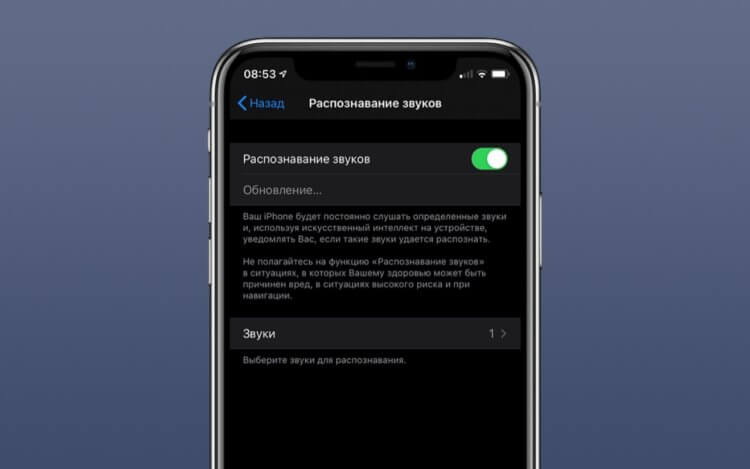
Если Siri не отвечает, есть рабочий способ заставить её работать
Называть Универсальный доступ “Универсальным источником проблем” нехорошо, но в последнее время я всё чаще слышу о неприятностях из-за включенной и забытой функции в этом разделе Настроек. Устранение проблемы свелось к нескольким действиям:
- Открыть в Настройках iOS раздел “Универсальный доступ”;
- Найти в этом разделе подраздел “Распознавание звуков”, он в нижней части списка;
- Убедиться что Распознавание звуков включено (на всякий случай, у проблем с Siri могла быть какая-нибудь другая причина);
- Просто выключить этот режим.
Как я использую Siri в повседневной жизни
Неприветливость Siri как рукой сняло. Было бы здорово если бы все проблемы решались так просто. На всякий случай, если с iPhone происходит что-то странное, просмотреть подразделы в Универсальном доступе имеет смысл. Особенно если у кого-то кроме вас есть и доступ к вашему устройству, и нехорошая привычка заглядывать в него. Но не верьте тем кто утверждает что Apple придумала Универсальный доступ из жадности.
Чтобы заработать на продажах iPhone людям с ограниченными возможностями. Я даже не уверен что разработка таких функций вообще окупается. А это огромный объём работы, требующий глубоких знаний в самых разных областях. В лучшем случае, эти функции приносят Apple незначительный доход. Все это делают из благородных и бескорыстных побуждений. Кстати, исцелить Siri можно было даже еще проще. После включения этой функции в Универсальном доступе, управлять ей можно и из Центра управления iOS.
Распознавание звуков iPhone
Функция появилась в iOS 14, и предназначена, в основном, для слабослышащих и глухих. В iOS 14 функция распознавала 13 звуков – сигналы тревоги, дверной замок, текущую воду, лай собаки, плачь ребенка и другие. Из-за этой функции iPhone становится невероятно ценным устройством для тех у кого проблемы со слухом. В некоторых случаях эта функция может даже спасти жизнь. В iOS 15 функцию научили различать еще два звука – звуки разбившегося стекла и кипящей воды. Теперь их стало 15. В обзорах добавление двух новых звуков встретили критически, отметив что эти звуки следовало поддерживать с самого начала.

Функция распознавания звуков появилась ещё год назад
Фактически, похвалили разработчиков. Функция уверенно и практически безошибочно распознаёт заявленные звуки, и отправляет уведомление. Одновременно функция может распознавать любое число из заявленных звуков, даже сразу все. А если звук не затихает в течение длительного времени, пользователь будет получать их снова и снова. Повторные уведомления и интервал между ними тоже регулируется. iPhone не может одновременно прислушиваться к звукам в помещении и к голосу пользователя. Поэтому при включенном режиме распознавания звуков реакция Siri на её приглашение к диалогу фразой “Привет, Siri” отключается.
Apple признала, что слушает записи Siri. Подайте на неё в суд!
При включении режима на экран выводится несколько предупреждение об этом. И не только. Режим настоятельно не рекомендуют использовать для распознавания звуков в ситуациях когда ошибка распознавания может привести к тяжелым последствия. К тяжелой травме или к чему-то еще худшему. Хотя, по мнению исследователей, испытывавших этот режим во всех условиях до которых они только смогли додуматься, на iPhone 12 и на iPhone 13 Pro он ошибался очень редко. Для тех у кого проблемы со слухом отсутствие реакции на “Привет, Siri” не критично. Функция может пригодится даже тем, у кого со слухом все в порядке. В наушниках мы все становимся “людьми с проблемным слухом”, если это не продвинутые беспроводные наушники. А эта функция позволит “слышать” происходящее вокруг нас не отрываясь от развлечений или работы.
iOS 15Операционные системы AppleПроблемы AppleРусская Siri
Siri позволяет легко передавать команды громкой связи на любое из ваших устройств Apple. Вы можете использовать Siri для установки напоминаний, отправки сообщений, поиска в Интернете и многого другого. Но с таким сложным личным помощником время от времени могут возникать проблемы.
Если Siri не работает на вашем iPhone или iPad, следуйте инструкциям в этом руководстве, чтобы исправить это. Мы рассмотрим наиболее распространенные проблемы, с которыми вы, вероятно, столкнетесь с Siri, а также некоторые общие рекомендации по устранению неполадок.
1. Siri не реагирует, когда вы пытаетесь активировать его
Наиболее вероятная причина, по которой вы думаете, что Siri не работает, заключается в том, что личный помощник Apple не реагирует, когда вы нажимаете боковую кнопку, чтобы активировать его (или кнопку «Домой» на iPhone 8 и более ранних версиях, включая iPhone SE).
Обычно это происходит потому, что Siri отключен в настройках на вашем iPhone или iPad. Перейдите в «Настройки»> «Siri & Search» и активируйте. Нажмите «Side / Home», чтобы Siri снова включила «Siri».
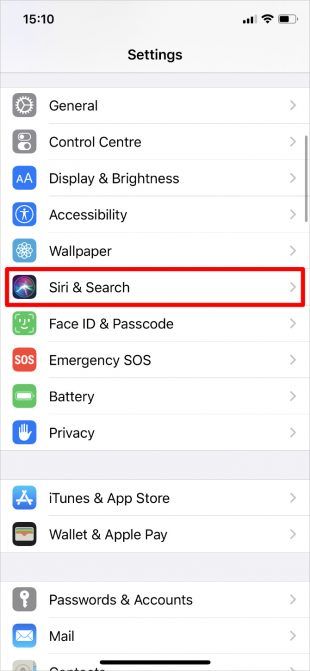
Вы также можете включить опцию Разрешить Siri при блокировке, чтобы вам не нужно было разблокировать iPhone для доступа к Siri.
2. Сири не реагирует, когда вы говорите «Эй, Сири»
Вы должны иметь возможность активировать личный помощник Apple, не касаясь своего устройства, просто сказав «Привет, Сири», когда ваш iPhone или iPad находятся в пределах слышимости. Если это не работает, перейдите в «Настройки»> «Siri & Search» на своем устройстве и убедитесь, что функция «Слушай, Эй, Сири» включена.
При устранении неполадок, вы также должны подтвердить, что ваше устройство совместимо с «Hey Siri». Вы можете просмотреть полный список совместимых устройств на Веб-сайт Apple,
Наконец, помните, что «Эй, Сири» не работает, когда ваше устройство закрыто или закрыто в чехле. Это также не работает, если вы используете режим низкого энергопотребления на вашем iPhone с более старой версией iOS.
3. Siri полностью отсутствует на вашем iPhone или iPad
Возможно, приведенные выше рекомендации не могут вам помочь, поскольку Siri полностью отсутствует в настройках вашего iPhone или iPad. Есть несколько причин, почему это может иметь место.
Во-первых, посетите Страница доступности функций Apple чтобы убедиться, что Siri доступен в вашей стране и регионе. К сожалению, личный помощник Apple доступен не везде. Вы можете обойти региональные ограничения, выбрав «Настройки»> «Основные»> «Язык и регион», чтобы изменить регион, в котором, по вашему мнению, находится ваше устройство.
Во-вторых, убедитесь, что вы не отключили Siri через Ограничения содержания и конфиденциальности на вашем устройстве по ошибке. Перейдите в «Настройки»> «Время экрана»> «Ограничения содержимого и конфиденциальности», чтобы выяснить это. Откройте страницу «Разрешенные приложения» и убедитесь, что Siri & Dictation включен.
Если на вашем устройстве установлена iOS 11 или более ранняя версия, вам нужно проверить Настройки> Общие> Ограничения.
4. Сири не слышит вас или не понимает, что вы говорите
Если Siri не всегда слышит вас или часто неправильно понимает, что вы говорите, возможно, проблема с микрофоном на вашем iPhone или iPad. Иногда это можно исправить, почистив микрофоны сухой щеткой с мягкой щетиной или сняв защитную пленку с экрана и чехол. Смотрите наше руководство по очистке iPhone
для помощи.
На вашем iPhone или iPad есть несколько микрофонов. Вы можете проверить каждый из них, записав короткие видео или аудио фрагменты в разных приложениях:
- Чтобы проверить основной микрофон в нижней части устройства, откройте приложение «Голосовые заметки» и коснитесь красной кнопки, чтобы записать короткое сообщение. Прослушайте воспроизведение и убедитесь, что вы слышите его четко.
- Чтобы проверить фронтальный микрофон, откройте приложение «Камера» и снимите короткое видео с помощью фронтальной камеры. Повторите видео, чтобы убедиться, что вы слышите его четко.
- Чтобы проверить задний микрофон, откройте приложение «Камера» и снимите короткое видео с помощью задней камеры. Повторите видео, чтобы убедиться, что вы слышите его четко.
Если один из ваших микрофонов не работает должным образом, обратитесь в службу поддержки Apple организовать ремонт. В то же время, вы можете подключить беспроводную гарнитуру, EarPods или AirPods, чтобы использовать вместо них микрофон.
5. Siri слишком медленный или не может подключиться к сети
Сири нужно активное интернет-соединение для выполнения большинства команд. Если Siri не работает на вашем iPhone или iPad, возможно, это связано с проблемой вашей сети. Обычно Сири говорит: «У меня проблемы с подключением» или «Попробуйте еще раз через некоторое время», когда это происходит.
Убедитесь, что ваше устройство подключено к Wi-Fi, и попробуйте транслировать видео с YouTube, чтобы проверить подключение к Интернету. Если это не сработает, узнайте, как устранить неполадки сетевого подключения.
чтобы исправить проблему.
Если Siri по-прежнему не работает, временно отключите любую VPN, которую вы используете, в меню «Настройки»> «VPN». Кроме того, включите и выключите режим полета в меню «Настройки»> «Режим полета».
Вам также может понадобиться перейти в «Настройки»> «Основные»> «Сброс» и выбрать «Сбросить настройки сети». Это удалит ваши сохраненные пароли Wi-Fi среди других данных, связанных с сетью, поэтому используйте их, только если ничего не работает.
Чтобы использовать Siri в сотовой сети, убедитесь, что «Сотовые данные» включены в «Настройки»> «Сотовая связь», и убедитесь, что в вашем мобильном плане осталось достаточно данных.
6. Сири ничего не говорит, когда задают вопрос
Обычно мы ожидаем услышать устный ответ после того, как зададим Сири вопрос или введем команду. Если этого не произойдет, возможно, проблема с голосовыми файлами на вашем iPhone. В других случаях это так же просто, как увеличить громкость.
Но сначала убедитесь, что Siri настроен на ответ, перейдя в «Настройки»> «Siri & Search»> «Голосовая обратная связь». Чтобы увеличить громкость Siri, несколько раз нажмите кнопку увеличения громкости при использовании Siri. Если вы отрегулируете громкость в другое время, это может вообще не повлиять на громкость Siri — см. Другие советы по устранению неполадок с громкостью iPhone
для объяснения.
Если Siri по-прежнему ничего не говорит, выберите «Настройки»> «Siri & Search»> «Siri Voice». Выберите другой акцент или пол, чтобы ваше устройство загружало новые голосовые файлы. В случае, если это работает, вам может потребоваться стереть и переустановить iOS
на вашем iPhone, чтобы исправить оригинальный голос.
7. Несколько устройств отвечают, когда вы говорите с Siri
Если у вас есть более одного устройства Apple, вы можете обнаружить, что некоторые из них сразу отвечают на «Привет, Сири». Это не упущение со стороны Apple; это на самом деле проблема с настройками вашего устройства.
Все, что вам нужно сделать, это убедиться, что Bluetooth включен для каждого из ваших устройств, перейдя в Настройки> Bluetooth. Когда вы говорите «Привет, Сири», ваши устройства быстро используют Bluetooth для связи друг с другом и решают, какое устройство должно отвечать.
Если это не сработает, убедитесь, что каждое устройство зарегистрировано в одной учетной записи Apple ID в верхней части приложения «Настройки».
Как исправить другие проблемы с Siri
Мы показали вам, как решить наиболее распространенные проблемы с Siri, но эти решения не будут работать для всех. Если Siri все еще не работает на вашем iPhone или iPad, попробуйте эти общие советы по устранению неполадок. Большинство из них эффективно решают различные проблемы с вашими устройствами:
- Проведите пальцем вверх от нижней части экрана, чтобы просмотреть все открытые приложения (или дважды нажмите кнопку «Домой» на старых устройствах). Затем сдвиньте каждое приложение с верхней части экрана, чтобы закрыть его.
- Нажмите и удерживайте боковую кнопку с кнопкой уменьшения громкости (или просто кнопку «Режим сна / Пробуждение» на более ранних устройствах) до тех пор, пока устройство не предложит вам сдвинуться, чтобы выключить питание. Подождите, пока устройство полностью отключится, прежде чем снова нажимать кнопку «Режим сна / Пробуждение» или «Боковой режим», чтобы перезапустить его.
- Перейдите в «Настройки»> «Основные»> «Сброс» и выберите «Сбросить все настройки». Это не удаляет приложения или мультимедиа с вашего устройства, но возвращает все ваши настройки в состояние по умолчанию. После завершения сброса перейдите в «Настройки»> «Siri & Search», чтобы снова включить Siri.
Используйте другой голосовой помощник, если Siri не работает
Надеюсь, вам уже удалось исправить все проблемы с Siri. Но если после всего этого личный помощник Apple все еще не работает, возможно, вы захотите прыгнуть с корабля. В конце концов, Apple — не единственная компания, имеющая персонального цифрового помощника.
Узнайте все различия между Google Assistant и Siri
узнать, действительно ли Сири является подходящим личным помощником для вас. Обмен может потребовать покупки нового устройства, но вы можете обнаружить, что Google Assistant в конечном итоге окупится за вас.