
Опубликовано 30.09.2020, 09:20 · Комментарии:15
Повышение времени отклика позволяет увеличить скорость отклика монитора (время перехода пикселей), чтобы уменьшить смещение/двоение быстро движущихся объектов. В зависимости от частоты обновления слишком сильная перегрузка может вызвать выброс пикселей или обратное двоение изображения.
Вы найдете настройки ускорения вашего монитора в его экранном меню (OSD), обычно под одним из следующих имен: Overdrive, Response Time, TraceFree или что-то подобное.
Повышение времени отклика позволяет увеличить скорость отклика монитора (время перехода пикселей), чтобы уменьшить смещение/двоение быстро движущихся объектов. В зависимости от частоты обновления слишком сильная перегрузка может вызвать выброс пикселей или обратное двоение изображения. Вы найдете настройки ускорения вашего монитора в его экранном меню (OSD), обычно под одним из следующих имен: Overdrive, Response Time, TraceFree или что-то подобное.
Чтобы объяснить, что такое овердрайв времени отклика на мониторе, мы сначала рассмотрим скорость отклика.
Вы можете посетить нашу статью «Что означает время отклика монитора?» статья для более подробного объяснения, но вкратце, скорость отклика монитора показывает, насколько быстро пиксель может переходить от одного цвета к другому.
Например, монитор с частотой 60 Гц обновляет изображение 60 раз в секунду, поэтому между двумя циклами обновления проходит 16,67 миллисекунды.
Если время отклика монитора ниже, чем это — это означает, что для изменения пикселя требуется больше 16,67 мс, он продолжит изменяться в следующем кадре, и именно так вы получаете видимый след за движущимися объектами на экране.
Для монитора 144 Гц цикл обновления составляет 6,94 мс, поэтому время отклика должно быть быстрее, и так далее.
Именно здесь задействуется ускорение времени отклика, также называемое RTC (компенсация времени отклика), чтобы заставить пиксели быстрее переходить от одного цвета к другому.
Какой вариант ускорения времени отклика использовать?
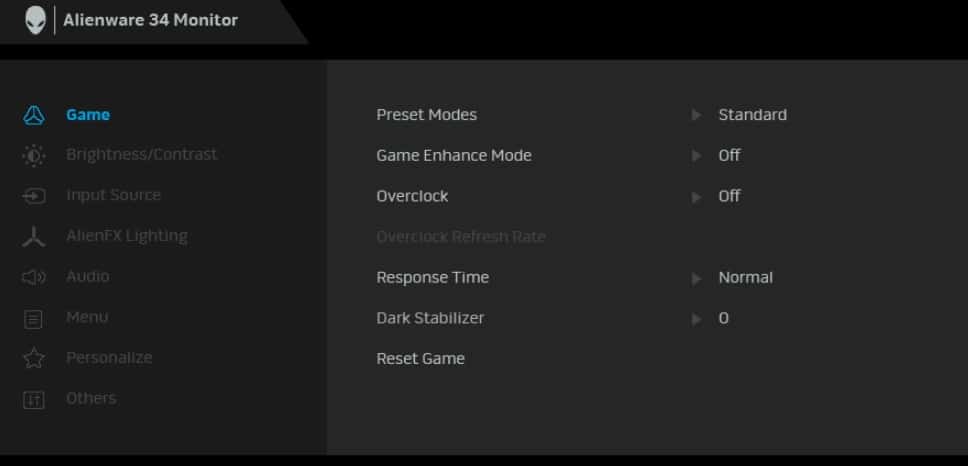
Чтобы получить доступ к настройкам овердрайва монитора, откройте экранное меню (OSD) и найдите опцию овердрайва, обычно под одним из следующих имен: TraceFree (некоторые мониторы ASUS), Rampage Response, Overdrive, OD или просто Response Время.
Должно быть как минимум несколько вариантов на выбор. В зависимости от модели уровни овердрайва будут называться по-разному, и некоторые мониторы могут иметь больше уровней, чем остальные.
Обычно уровни обозначаются как Медленный, Нормальный, Быстрый, Быстрый — Низкий, Средний, Высокий, Самый высокий или просто числами. Опция ASUS TraceFree позволяет, например, регулировать овердрайв от 0 до 100 с шагом 10. У некоторых мониторов также есть возможность полностью отключить овердрайв.
Теперь, если у вас есть современный монитор со светодиодной подсветкой 60 Гц/75 Гц, маловероятно, что его время отклика будет меньше, чем цикл обновления дисплея.
В большинстве случаев вы не заметите заметных ореолов/следа быстро движущихся объектов, даже если перегрузка установлена в положение «Выкл.» Или «Низкий», но настройка «Средний/Нормальный» обычно работает лучше всего. Слишком большой овердрайв может привести к обратному двоению изображения или выбросу пикселей, поэтому не используйте его, если вы не испытываете чрезмерное размытие при движении в динамичных играх.
Для дисплеев с более высокой частотой обновления требуется перегрузка для оптимального игрового процесса. Чтобы проверить, какая настройка ускорения лучше всего подходит для частоты обновления вашего монитора, мы рекомендуем использовать тест на ореолы НЛО от BlurBusters.
Очень важно, чтобы игровой монитор имел хорошую реализацию овердрайва. Некоторые мониторы имеют плохо оптимизированный овердрайв, например, Samsung CHG70, у которого только одна предустановка овердрайва слишком сильна при более низкой частоте кадров, что приводит к заметному перерегулированию.
Таким образом, при поиске игрового монитора простого взгляда на время отклика может быть недостаточно. В наших обзорах мониторов мы всегда рассматриваем реализацию овердрайва дисплея, если она заслуживает внимания.
Время отклика и перегрузка: IPS, TN или VA?
Как правило, производители мониторов просто включают скорость отклика GtG (от серого к серому), которая в основном составляет 1 мс для панелей TN и 3–5 мс для панелей IPS и VA. LG 27GL850 является первым IPS отображение, чтобы достигнуть скоростей GTG от 1мса.
Скорость отклика, указанная GtG, указывает на максимальную скорость, с которой пиксель может переходить от одного оттенка серого к другому при определенных условиях тестирования с применением самого высокого параметра ускорения. Так что всегда относитесь к этим числам с оговорками.
Например, панель TN с заданной скоростью отклика 1 мс (GtG) обычно имеет нормальное время отклика ~ 5 мс. Чтобы получить 1 мс, вам нужно применить овердрайв. Средняя панель IPS будет иметь нормальное время отклика ~ 9 мс, тогда как панели VA обычно имеют время отклика более 12 мс.
Благодаря быстрому отклику дисплеи TN пользуются популярностью среди соревнующихся игроков, играющих в шутеры от первого лица, несмотря на их низкое качество цвета и углы обзора. Панели VA имеют худшее время отклика, но у них самый высокий коэффициент контрастности из этих трех технологий панелей.
Такой высокий коэффициент контрастности позволяет им создавать очень глубокие черные оттенки, изменение которых пикселям занимает больше времени. Следовательно, вы получаете видимое размытие и ореолы в быстро меняющихся сценах, особенно когда задействованы темные пиксели.
Хотя количество ореолов на VA-панелях слишком велико для соревнующихся геймеров, это допустимо для обычных игр, поскольку взамен вы получаете исключительное качество изображения по разумной цене. Панели IPS предлагают хороший баланс между двумя технологиями, но при этом стоят дороже.
MPRT или скорость отклика GtG?
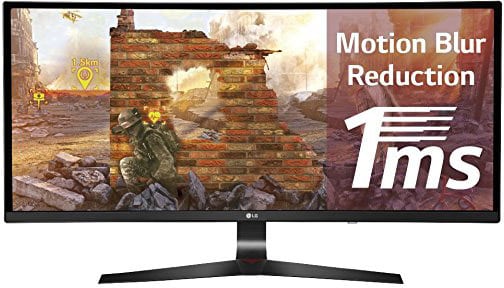
Вы также заметите, что некоторые производители мониторов включают также спецификацию MPRT (время отклика движущегося изображения) 1 мс. Это не то же самое, что время отклика GtG. Вместо этого MPRT указывает, что в мониторе есть технология уменьшения размытости при движении, которая с помощью стробирования задней подсветки уменьшает воспринимаемое двоение изображения.
Проблема возникает, когда производитель монитора заявляет, что скорость MPRT дисплея составляет 1 мс, но не показывает время отклика GtG, вводя в заблуждение потенциальных пользователей, что у монитора скорость отклика 1 мс, тогда как на самом деле время отклика GtG может составлять 4-5 мс.
Уменьшение размытия при движении обеспечивает четкость движения, подобную ЭЛТ, но имеет и свои недостатки: оно снижает максимальную яркость монитора в активном состоянии и вызывает мерцание экрана — оно также не может работать одновременно с технологиями VRR (переменной частотой обновления), такими как FreeSync. и G-SYNC на большинстве мониторов.
Некоторые игровые мониторы могут использовать VRR и MBR одновременно, например, дисплей ASUS VG279QM с эксклюзивной технологией ASUS ELMB-Sync .
Перегрузка и переменная частота обновления
При использовании FreeSync/G-SYNC, который синхронизирует частоту обновления монитора с частотой кадров графического процессора, чтобы исключить разрывы экрана и заикание, следует помнить о некоторых дополнительных вещах, касающихся перегрузки.
Игровые мониторы со встроенным модулем G-SYNC имеют переменную перегрузку, которая позволяет им изменять настройку перегрузки в соответствии с частотой обновления для оптимальной производительности при любой частоте кадров/обновлении.
С другой стороны, мониторы FreeSync не имеют такой возможности. Так, например, если вы работаете со скоростью 144 кадра в секунду с высокой перегрузкой, и ваша частота кадров падает до ~ 60 FPS, перегрузка будет слишком сильной для 60 Гц/кадров в секунду и, следовательно, приведет к перерегулированию. К счастью, это случается нечасто.
Некоторые модели FreeSync, такие как Nixeus EDG27, имеют функцию Adaptive Overdrive, которая автоматически изменяет предустановку овердрайва в соответствии с частотой обновления. Хотя он не так эффективен, как переменный овердрайв G-SYNC, он предотвращает двоение изображения и перерегулирование в определенных сценариях.
С другой стороны, некоторые мониторы FreeSync не могут даже одновременно запускать FreeSync и самый мощный вариант перегрузки.
В этом случае мы рекомендуем отключить FreeSync и использовать High Overdrive при более высокой частоте кадров или использовать Medium Overdrive и FreeSync при более низкой частоте кадров. Это также будет зависеть от ваших предпочтений, более чувствительны ли вы к разрыву экрана или к двоению изображения.
Why you can trust Tom’s Hardware
Our expert reviewers spend hours testing and comparing products and services so you can choose the best for you. Find out more about how we test.
Go to page:
OSD Setup And Calibrating AOC’s G2460PQU
OSD Setup And Calibrating AOC’s G2460PQU
OSD Tour
The G2460PQU’s OSD looks a little different than most displays, but should still be familiar to those who have used AOC monitors before. The menu is always at the bottom of the screen and is broken up into five main sub-menus. Press the first button left of Power to activate it.

The Luminance menu has brightness and contrast controls, along with gamma presets. The default setting is Gamma 1, but we found Gamma 2 to be more accurate.
Eco Mode is AOC’s term for picture mode and there are six to choose from. The only one that allows full calibration control is Standard. The others, Text, Internet, Game, Movie, and Sports, lock out the RGB sliders. Moreover, some of them eliminate the brightness, contrast, and gamma controls.
There are three Gamma presets available. The default is 1, but 2 is far better if your goal, like ours, is 2.2. We suggest dialing in that setting before adjusting the color temp sliders.
DCR stands for Dynamic Contrast Ratio. Leave it off for the best image quality. While turning it on increases measured contrast, it also crushes detail in both shadow and highlight areas.
Overdrive can reduce the ghosting that sometimes occurs behind fast moving objects on-screen. When you’re running at high refresh rates, it won’t make a difference since motion blur is already negligible.
i-Care utilizes a sensor mounted on the front bezel to adjust brightness based on the room light.
DPS (Dynamic Power Saving) cuts energy use by up to 50 percent. Of course, light output is also reduced. Since the G2460PQU has output to spare, you can use this control to keep from maxing the backlight.
We didn’t bother to snap a photo of the second menu, Image Setup. It contains controls for tuning analog signals, along with a Sharpness slider. The menu is grayed out when using a digital connection.

Color temp controls are found under the Color Setup menu. The default preset, Warm, is actually a bit cool according to our measurements. Switch to User for better accuracy and access to the RGB sliders. Kudos to AOC for starting those adjustments in the center of their range. It’s much easier to dial in grayscale without reducing contrast that way.
DCB stand for Dynamic Color Boost and is designed to enhance specific colors in the palette. There are modes like Nature Skin and Green Field that tweak flesh tones or grass, for instance. Using them is a matter of personal preference. They won’t make the monitor’s color more accurate, only different.

Picture Boost creates a user-defined area on the screen where one can adjust brightness and contrast separately from the rest of the image. You can size and position the window anywhere you like and use it to highlight content.

The most useful tool in the OSD Setup menu is the timeout feature, which can be set for as long as two minutes. Since the menu is so wide, there isn’t much point in moving it around, as it’s already well away from a typical test pattern. You can also adjust the menu’s transparency.

The last few ergonomic options are in the Extras menu. Input Select defaults to the Auto setting and never failed to lock on to whatever source we connected.
Auto Config will sync with analog signals and usually eliminate the need for any phase or clock adjustments.
The Off Timer can be set for up to 24 hours.
Image Ratio can replicate several aspects and screen sizes from 17-inch 4:3 up to the full 24-inch 16:9 image.
DDC-CI should always be left on to allow two-way interaction between the G2460PQU and your computer.
Reset returns all settings to their factory defaults.
Information is limited to input resolution, and the horizontal and vertical refresh rates. We would also like to see the monitor’s firmware version displayed, as well as its serial number.
AOC G2460PQU Calibration
Since the only picture mode that allows full adjustment is Standard, that’s where we perform our calibration. To get maximum output down to 200 cd/m2, we had to drop Brightness to 37 out of 100. The G2460PQU is an exceptionally bright display. The Contrast control doesn’t clip information beyond a setting of 50, but we reduced it to 45 for better grayscale accuracy at 100-percent brightness.
If you don’t calibrate, the best grayscale and color performance are found at a Color Temp setting of either User or sRGB. Further manipulation of the RGB sliders brings color to a fairly high standard of accuracy. For best results, leave DCR, DPS, and DCB off. All of these are dynamic settings that will change your calibration depending on content.
Swipe to scroll horizontally
| AOC G2460PQU Calibration Settings | |
|---|---|
| Eco Mode | Standard |
| Contrast | 45 |
| Brightness | 37 |
| Color Temp | User |
| RGB | Red 53, Green 51, Blue 47 |
As mentioned, the RGB sliders start in the center of their range, which is a good thing. To maintain the highest possible contrast, make your changes in a balanced fashion. Keeping the three values as close to one another as possible results in little to no contrast reduction.
Christian Eberle is a Contributing Editor for Tom’s Hardware US. He’s a veteran reviewer of A/V equipment, specializing in monitors.
Why you can trust Tom’s Hardware
Our expert reviewers spend hours testing and comparing products and services so you can choose the best for you. Find out more about how we test.
Go to page:
OSD Setup And Calibrating AOC’s G2460PQU
OSD Setup And Calibrating AOC’s G2460PQU
OSD Tour
The G2460PQU’s OSD looks a little different than most displays, but should still be familiar to those who have used AOC monitors before. The menu is always at the bottom of the screen and is broken up into five main sub-menus. Press the first button left of Power to activate it.
The Luminance menu has brightness and contrast controls, along with gamma presets. The default setting is Gamma 1, but we found Gamma 2 to be more accurate.
Eco Mode is AOC’s term for picture mode and there are six to choose from. The only one that allows full calibration control is Standard. The others, Text, Internet, Game, Movie, and Sports, lock out the RGB sliders. Moreover, some of them eliminate the brightness, contrast, and gamma controls.
There are three Gamma presets available. The default is 1, but 2 is far better if your goal, like ours, is 2.2. We suggest dialing in that setting before adjusting the color temp sliders.
DCR stands for Dynamic Contrast Ratio. Leave it off for the best image quality. While turning it on increases measured contrast, it also crushes detail in both shadow and highlight areas.
Overdrive can reduce the ghosting that sometimes occurs behind fast moving objects on-screen. When you’re running at high refresh rates, it won’t make a difference since motion blur is already negligible.
i-Care utilizes a sensor mounted on the front bezel to adjust brightness based on the room light.
DPS (Dynamic Power Saving) cuts energy use by up to 50 percent. Of course, light output is also reduced. Since the G2460PQU has output to spare, you can use this control to keep from maxing the backlight.
We didn’t bother to snap a photo of the second menu, Image Setup. It contains controls for tuning analog signals, along with a Sharpness slider. The menu is grayed out when using a digital connection.
Color temp controls are found under the Color Setup menu. The default preset, Warm, is actually a bit cool according to our measurements. Switch to User for better accuracy and access to the RGB sliders. Kudos to AOC for starting those adjustments in the center of their range. It’s much easier to dial in grayscale without reducing contrast that way.
DCB stand for Dynamic Color Boost and is designed to enhance specific colors in the palette. There are modes like Nature Skin and Green Field that tweak flesh tones or grass, for instance. Using them is a matter of personal preference. They won’t make the monitor’s color more accurate, only different.
Picture Boost creates a user-defined area on the screen where one can adjust brightness and contrast separately from the rest of the image. You can size and position the window anywhere you like and use it to highlight content.
The most useful tool in the OSD Setup menu is the timeout feature, which can be set for as long as two minutes. Since the menu is so wide, there isn’t much point in moving it around, as it’s already well away from a typical test pattern. You can also adjust the menu’s transparency.
The last few ergonomic options are in the Extras menu. Input Select defaults to the Auto setting and never failed to lock on to whatever source we connected.
Auto Config will sync with analog signals and usually eliminate the need for any phase or clock adjustments.
The Off Timer can be set for up to 24 hours.
Image Ratio can replicate several aspects and screen sizes from 17-inch 4:3 up to the full 24-inch 16:9 image.
DDC-CI should always be left on to allow two-way interaction between the G2460PQU and your computer.
Reset returns all settings to their factory defaults.
Information is limited to input resolution, and the horizontal and vertical refresh rates. We would also like to see the monitor’s firmware version displayed, as well as its serial number.
AOC G2460PQU Calibration
Since the only picture mode that allows full adjustment is Standard, that’s where we perform our calibration. To get maximum output down to 200 cd/m2, we had to drop Brightness to 37 out of 100. The G2460PQU is an exceptionally bright display. The Contrast control doesn’t clip information beyond a setting of 50, but we reduced it to 45 for better grayscale accuracy at 100-percent brightness.
If you don’t calibrate, the best grayscale and color performance are found at a Color Temp setting of either User or sRGB. Further manipulation of the RGB sliders brings color to a fairly high standard of accuracy. For best results, leave DCR, DPS, and DCB off. All of these are dynamic settings that will change your calibration depending on content.
Swipe to scroll horizontally
| AOC G2460PQU Calibration Settings | |
|---|---|
| Eco Mode | Standard |
| Contrast | 45 |
| Brightness | 37 |
| Color Temp | User |
| RGB | Red 53, Green 51, Blue 47 |
As mentioned, the RGB sliders start in the center of their range, which is a good thing. To maintain the highest possible contrast, make your changes in a balanced fashion. Keeping the three values as close to one another as possible results in little to no contrast reduction.
Christian Eberle is a Contributing Editor for Tom’s Hardware US. He’s a veteran reviewer of A/V equipment, specializing in monitors.
Покупая монитор для просмотра видео-контента, обычно пользователи обращают внимание на разрешение, размер и частоту экрана. Кроме перечисленных характеристик, стоит обратить внимание и на время отклика монитора. Понятие времени отклика дисплея вводит многих в заблуждение. Давайте разберёмся, что такое время отклика экрана, на что оно влияет и как его измерить.
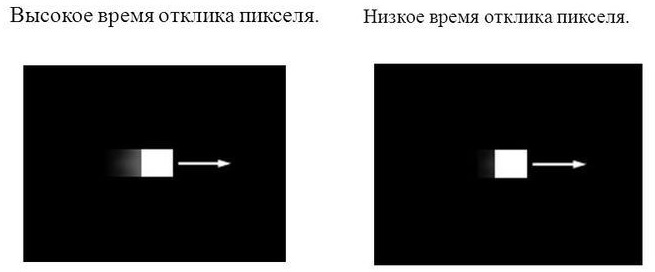
Время отклика монитора — это скорость переключения цвета пикселя (точки) на экране.
Пиксель — это точечный элемент матрицы дисплея. Любые изображения жидкокристаллического экрана состоят из миллионов пикселей, расположенных по строкам и столбцам.
Последовательное строчное переключение одного цвета пиксела в другой происходит в пределах одного кадра.
Не стоит путать две разные характеристики монитора: частоту обновления и время отклика монитора. Частота обновления кадров измеряется в герцах (Гц), отклик монитора в миллисекундах (мс).
На что же влияет время отклика монитора
Обычный пользователь не заметит особой разницы между высокой и низкой скоростью реакции монитора. Если вы используете свой компьютер для набора текста, просмотра сериалов или музыки, необходимости в приобретении высокоскоростного монитора нет. Но для работающих с тяжёлой профессиональной 3D-графикой или видеоиграми быстрый отклик дисплея обязателен для достижения положительного результата.
В 2018 году тайваньская компания MSI (Micro-Star International), специализирующаяся на выпуске компьютерной техники и электроники, представила игровой монитор модели MSI Oculux NXG251 со временем отклика матрицы дисплея в 0,5 мс.
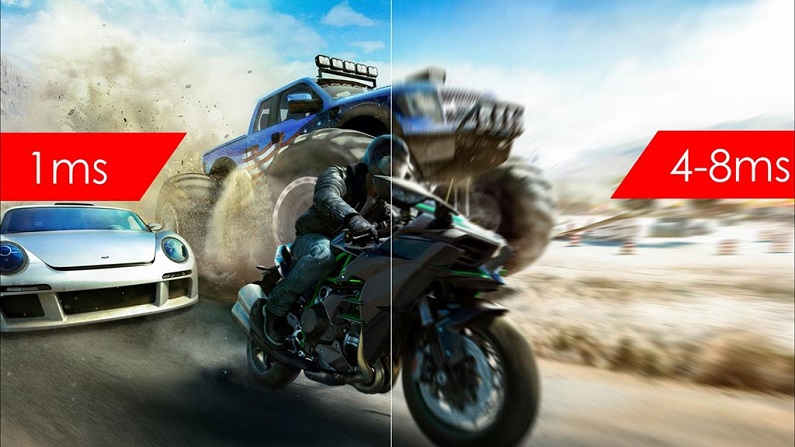
Многие геймеры уже оценили быстрые возможности новых экранов. Активная картинка с такой скоростью отклика монитора становится более естественной, без последующих размытий.
Пример разницы быстрого отклика монитора (слева) и медленного в Action-играх:
Как можно узнать и проверить время отклика:
1) Проверить техническую характеристику монитора.
Для геймеров и 3D-дизайнеров время реакции дисплея от 0,5 мс. до 2 мс. является приемлемым.
Кроме скорости, в технической спецификации вы встретите методы замера отклика монитора:
- Black To White (BtW) — переключение пикселя от «выключенного» положения во «включенное».
- Black-White-Black (BWB) — переход от чёрного к белому и обратно.
- Grey To Grey (GtG) — переход пикселя от тёмно-серого цвета к светлому с яркостью от 90 % до 10 %.
- Motion Picture Response Time (MPRT) – кинематографический отклик, время отклика движущегося изображения.
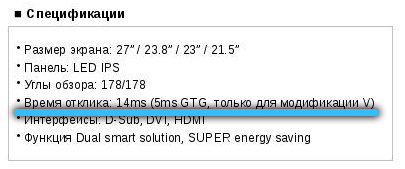
Все выше перечисленные методы являются разными. Каких-то особых преимуществ среди них нет. Но сегодня наиболее популярными являются GtG и MPRT способы. Они высчитываются по новой методике подсчёта среднеарифметических показателей между всеми возможными изменениями пиксела.
Первые же два способа BtB и BWB относятся к методикам стандарта ISO 13406-2 для жидкокристаллических экранов, который учитывает скорость переключения пикселя с чёрного на белый и наоборот.
Сравнивать методы определения скорости нет смысла, потому что некоторые производители для ускорения своих мониторов используют свои методики разгона: Overdrive (OD), Response Time Compensation (RTC) и пр.
2) В случае, если в технической спецификации отсутствуют описания нужных свойств, вы можете проверить их самостоятельно онлайн либо через специальные приложения. Но в данном случае нет гарантии точного совпадения результатов с реальными данными. Ниже мы рассмотрим несколько сервисов для тестирования дисплея.
3) Для точного определения времени отклика монитора необходим специальный программно-аппаратный комплекс, который доступен только в лабораториях.
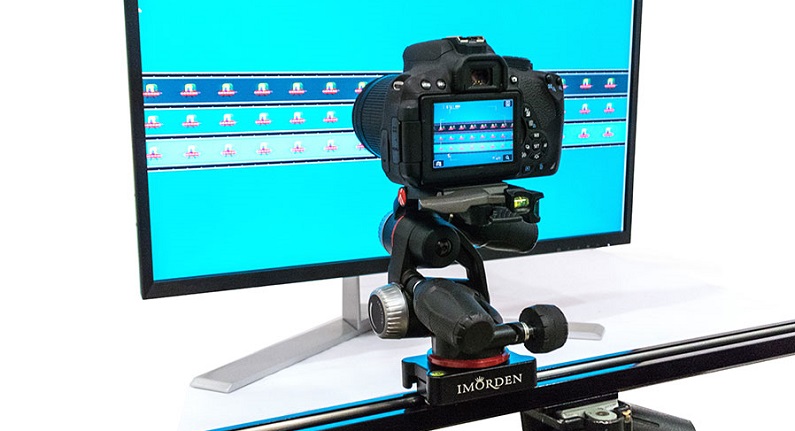
4) Некоторые пользователи предлагают зафиксировать скорость отклика тестируемого экрана с помощью высокочувствительных фотокамер. Но для данного способа также желательны определённые цифровые аппараты и расчёты, что займёт достаточно много времени. Результат таких вычислений субъективен.
Бесплатные программы и сервисы для определения скорости отклика монитора:
1) Утилита TFT монитор тест 1.52 от отечественных разработчиков:
Утилита очень простая в использования и не требует установки на компьютер. Предназначена для диагностики монитора.
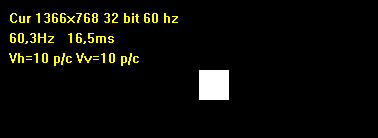
Для диагностики скорости реакции дисплея:
Далее экран потемнеет, и вы увидите в левом верхнем углу характеристики тестируемого монитора:
2) Motion Test «Blure Busters» — онлайн-сервис для диагностики времени отклика динамики на экране MPRT.
В нижней части страницы вы увидите НЛО. Регулируйте значения в выпадающих списках:
- Checkerboard Size (размер шахматной доски);
- Thickness (толщина);
- Pixels Per Frame (Change This Value) (количество пикселов в кадре (необходимо изменить значение).
- Измените значение Pixels Per Frame (Change This Value) на 1.

- Отрегулируйте значения Checkerboard Size и Thickness, чтобы фон стал похож на шахматную доску с тёмными и светлыми квадратами одинакового размера.
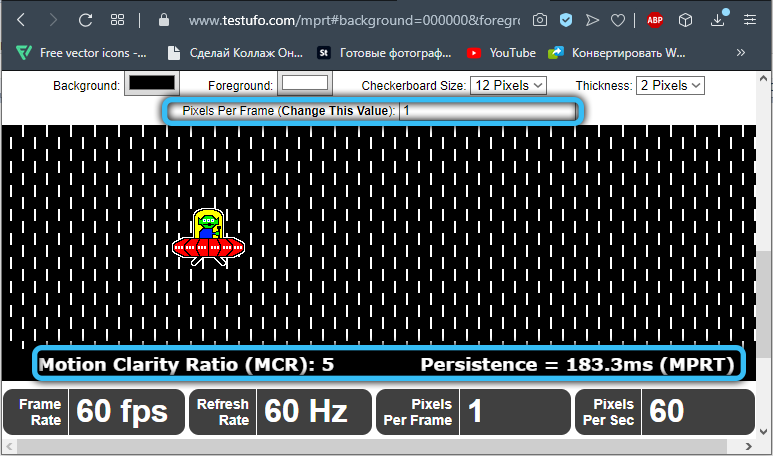
В результате выполненных действий вы получите время отклика движущегося изображения MPRT и коэффициент чёткости движения MCR.
3) EIZO Monitor Test — тест для сравнения времени отклика двух мониторов.
При сравнении нескольких мониторов выбирайте одинаковую скорость.
Вы также можете использовать этот тест, чтобы распознать влияние различных параметров настройки вашего монитора, таких как перегрузка, частота обновления и уменьшение размытости.
Какое время отклика монитора лучше
Для геймеров, участвующих в активных видеоиграх, где победа зависит от скорости передвижения объектов, необходимо выбирать дисплеи со скоростью от 0,5мс. до 2мс. При более низкой скорости графика будет расплываться, внимание пользователя и скорость передвижения объектов на мониторе падать.
Но стоит учитывать, высокая скорость отклика монитора незначительно снижает цветопередачу изображения на экране.
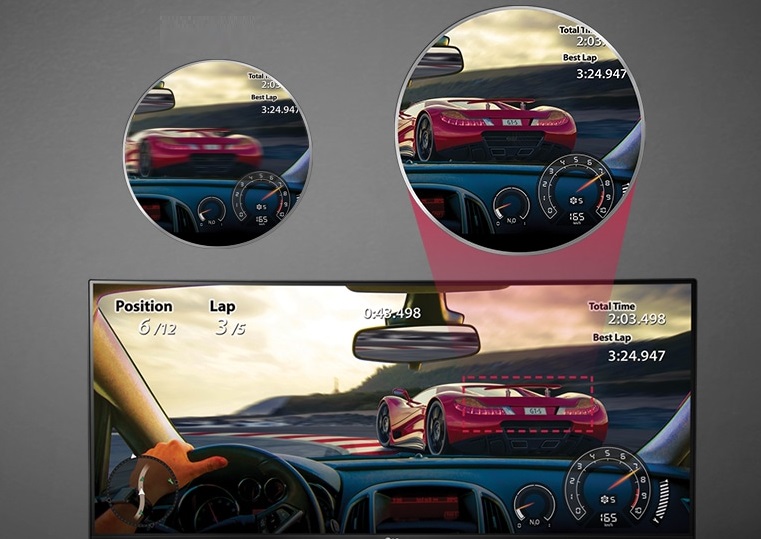
Для стандартных игр и для дизайнеров относительно легкой графики подойдут дисплеи со скоростью отклика до 5мс. Цвет пикселя будет более насыщенный.
Если же вы обычный пользователь с простым набором требований, время отклика пикселя не сыграет значительной роли в процессе работы.
Как изменить время отклика в мониторе
Существуют два популярных способа разгона дисплея: Overdrive (OD) и Response Time Compensation (RTC). Путём увеличения напряжения на кристаллы экрана, технологии OD и RTC увеличивают скорость отклика дисплея. В интернете много споров о последствиях таких разгонов. Некоторые пользователи утверждают, что подобные разгоны в дальнейшем уменьшают производительность экранов.
Для разгона своего дисплея вам необходимо открыть экранное меню.
- Для этого найдите соответствующую физическую кнопку на мониторе компьютера.
- Далее в открывшемся окне разверните настройки изображения.
- В зависимости от производителя, необходимо найти подходящие настройки для OverDrive или RTC. Для некоторых мониторов они расположены в разделе Trace Free.

- В итоге вам будут доступны несколько уровней разгона. Выберите подходящий.
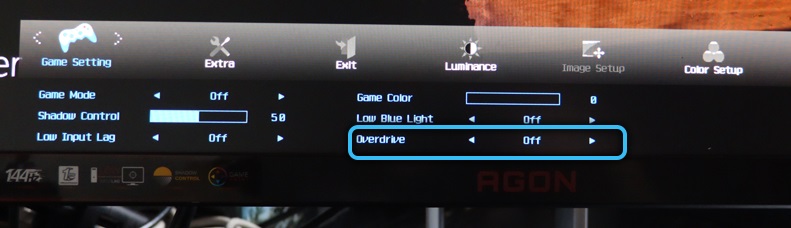
Технология OD и RTC увеличивает скорость отклика пикселей путём увеличения на них напряжения. Существуют два основных состояния пикселя «Включённый» и «Выключенный». Включённый пиксель быстрее выключить, чем наоборот. Поэтому скорость изменения состояния из белого в чёрный пиксель быстрее. Если вы укажете слишком большую скорость разгона, возможно, изображение станет более контрастным, но быстро движущиеся объекты будут иметь за собой белый след. Это связано с тем, что точки на экране не успевают перейти из чёрного в белое состояние быстро.
Overdrive (OD) и Response Time Compensation (RTC) – это дополнительные техники со стороны производителя, которые иногда не доступны. Не все мониторы поддерживают эту возможность. Если вы не нашли в меню опций описанных способов разгона, значит их не добавили в функциональность экрана. В таком случае изменить скорость отклика монитора нет возможности.
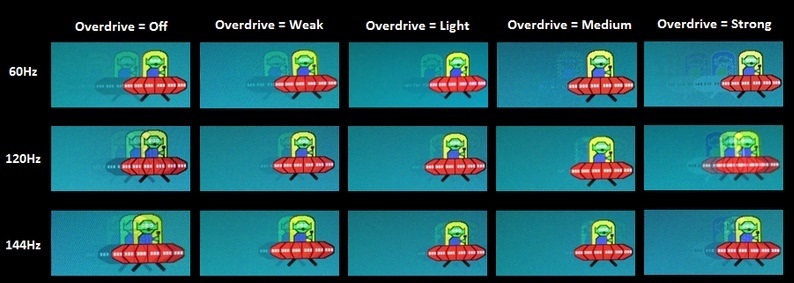
Пример настроек Overdrive
При тестировании и попытке увеличения скорости отклика монитора нужно не забывать о функциональности других элементов компьютера. Иногда скорость реакции монитора не соответствует скорости создания изображения видеокартой. Результат – раздвоение картинки или размазанность.
Надёжный способ выбрать подходящую технику – изучить техническую спецификацию оборудования, проконсультироваться со специалистом, проверить информацию на официальных онлайн-источниках.
Меняли ли вы время отклика монитора? Если да, то поделитесь своим опытом в комментариях ниже, нам будет интересно узнать о нём.
Утро доброе всем, всю прошлую неделю выбирал себе монитор. Перешел обратно на TN, так как IPS меня не устроил из-за своих минусов. Но сейчас не об этом. Сейчас до перехода на 2к или 4к взял себе улучшенную модель моего старого монитора в которой я был уверен. До этого был Asus VG248QE, сейчас взял Asus VG248QG (разница лишь в дизайне, 165 герц вместо 144 и поддержка G-Sync (Freesync).
Вопрос заключается в следующем. По дефолту в мониторе стоит разгон в матрице на 60 (Trace free) тот же Overdrive в любом другом современном мониторе, только у Asus вот такое вот название. На параметре в 60 в игре появляются знатные такие черные шлейфы при движении камеры, фиксится это все банальным снижением до 20 параметр разгона матрицы. Пропадают все возможные артефакты.
На другом мониторе AOC, тоже проверил эту настройку и на соседнем мониторе жены тоже поставил ей на минимально возможную скорость так как смазывание черными шлейфами тоже ощущалось на среднем уровне.
Зачем вообще тогда эта настройка существует если она вызывает такие артефакты? На старом мониторе Asus VG248QE насколько я помню у меня стояло по дефолту 60 и ничего такого я не видел. Но на более новых моделях существует вот такой баг.
Если на пк по началу я еще сидел и было вроде все нормально даже на 60, хотя шлейфы я начал замечать в Battlefield 5, то при переключении на PS5 все что выше 20 создает настолько огромные черный шлейфы что играть невозможно.
Сейчас я остановился на выборе в значении 20 и для пк и для PS5. Могут какие-то другие факторы влиять на это?
-
#1
Монитор AOC 27G1G4 [27" LCD] (301647288) 144hz
Зашел в меню, полистал и увидел разгон. Что это, что дает? Маленький инпут лаг?
-
#2
В настройках монитора предусмотрено 4 режима активности разгона, кроме того, в том же меню доступна функция «Усиление», которая по сути является отдельной функцией – режим стробирующей подсветки. При активировании последней яркость монитора фиксируется на уровне 131 кд/м2, а артефакты становятся практически незаметными. При установке режима(усиление) разгона, а по сути стробирующей подсветки, уровень яркости не регулируется и снижается до 130,79 кд/м2 (при измерении по центру экрана), чего вполне достаточно для комфортной игры Можете попробовать каждый режим во время игр, подобрать тот который вам подходит.
-
#4
Разгон — это процесс увеличения частоты или быстродействия монитора сверх того, для чего он был разработан. С монитором AOC 27G1G4 разгон позволяет увеличить частоту обновления с 144 Гц до 165 Гц, обеспечивая более плавную игровую производительность. Функция ускорения в меню монитора регулирует время отклика или задержку ввода, чтобы уменьшить появление ореолов и размытости во время игр с быстрым темпом.