
Можно изменить формат отдельных элементов диаграммы, таких как область диаграммы, область построения, ряд данных, оси, заголовки, метки данных или легенда.
Для форматирования элементов диаграммы доступны два набора инструментов: область задач » Формат» и лента «Инструменты диаграммы». Для большинства элементов управления используйте параметры в области задач « Формат».
Форматирование диаграммы с помощью области задач «Формат»
Выберите элемент диаграммы (например, ряд данных, оси или заголовки), щелкните его правой кнопкой мыши и выберите пункт «Формат <элемента >. Появится панель «Формат» с вариантами, адаптированными для выбранного элемента диаграммы.
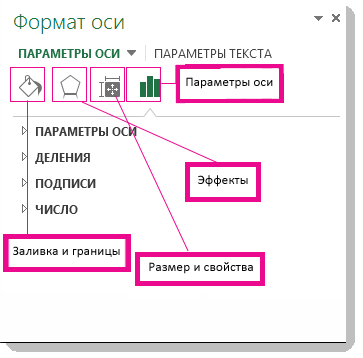
Щелкнув небольшие значки в верхней части панели, вы перейдите к другим частям панели с дополнительными вариантами. Щелкнув другой элемент диаграммы, вы увидите, что область задач автоматически обновляется до нового элемента диаграммы.
Например, чтобы отформатировать ось:
-
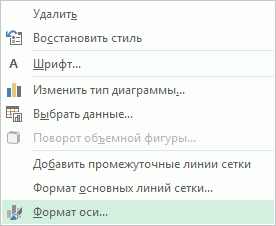
Щелкните ось диаграммы правой кнопкой мыши и выберите в контекстном меню пункт Формат оси.

-
В области задач « Формат оси» внесите необходимые изменения.
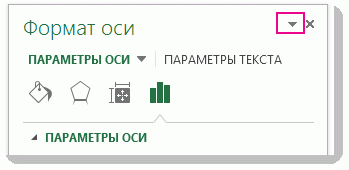
Вы можете переместить или изменить размер области задач, чтобы сделать работу с ней более удобной. Нажмите шеврон справа в верхней части.
-
Выберите пункт Переместить, а затем перетащите область в новое расположение.
-
Выберите пункт Размер, а затем измените размер области, потянув за ее край.
-
Форматирование диаграммы с помощью ленты
-
На диаграмме щелкните, чтобы выбрать элемент диаграммы, который требуется отформатировать.
-
На вкладке « Формат» в разделе «Инструменты диаграммы» выполните одно из следующих действий:
-
Щелкните «Заливка фигуры», чтобы применить к элементу диаграммы другой цвет заливки или градиент, рисунок или текстуру.
-
Щелкните «Контур фигуры», чтобы изменить цвет, вес или стиль элемента диаграммы.
-
Щелкните «Эффекты фигуры», чтобы применить к элементу диаграммы специальные визуальные эффекты, такие как тени, рельефы или поворот объемной фигуры.
-
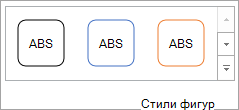
Чтобы применить стандартный стиль фигуры, на вкладке «Формат» в группе «Стили фигур» выберите нужный стиль. Чтобы просмотреть все доступные стили фигур, нажмите кнопку «Дополнительно
.
-
Чтобы изменить формат текста диаграммы, выделите его, а затем выберите параметр на появиированной мини-панели инструментов. Или на вкладке «Главная » в группе « Шрифт» выберите нужное форматирование.
-
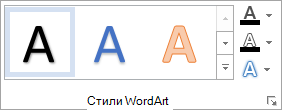
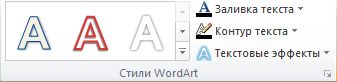
Чтобы использовать стили WordArt для форматирования текста, выделите его, а затем на вкладке «Формат» в группе «Стили WordArt» выберите стиль WordArt для применения. Чтобы просмотреть все доступные стили , нажмите кнопку «Дополнительно
.
-
 .
.
Вы можете использовать диалоговое < «>», чтобы внести изменения в формат, или применить предопределенные или настраиваемые стили фигур. Вы также можете отформатировать текст в элементе диаграммы.
В этой статье
-
Изменение формата выбранного элемента диаграммы
-
Изменение стиля фигуры выбранного элемента диаграммы
-
Изменение формата текста в выбранном элементе диаграммы
-
Форматирование текста в элементах диаграммы
-
Форматирование текста в элементах диаграммы с помощью стилей WordArt
Изменение формата выбранного элемента диаграммы
-
На диаграмме щелкните элемент диаграммы, который вы хотите изменить, или выполните следующие действия, чтобы выбрать элемент диаграммы из списка элементов диаграммы:
-
Щелкните в любом месте диаграммы.
Отобразится вкладка «Инструменты диаграммы«, а также вкладки «Конструктор», «Макет» и «Формат «. -
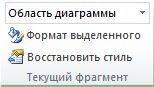
На вкладке «Формат» в группе «Текущий выбор» щелкните стрелку рядом с полем «Элементы диаграммы», а затем выберите элемент диаграммы, который нужно отформатировать.
Совет: Вместо использования команд ленты можно также щелкнуть правой кнопкой мыши элемент диаграммы, нажать кнопку «Формат < Элемент>» в контекстном меню, а затем перейти к шагу 3.
-
-
На вкладке Формат в группе Текущий фрагмент нажмите кнопку Формат выделенного фрагмента.
-
В диалоговом <» Формат>» щелкните категорию, а затем выберите нужные параметры форматирования.
Важно: В зависимости от выбранного элемента диаграммы в этом диалоговом окне доступны различные параметры форматирования.
-
При выборе различных параметров в этом диалоговом окне изменения мгновенно применяются к выбранному элементу диаграммы. Однако, поскольку изменения применяются мгновенно, в этом диалоговом окне невозможно нажать кнопку « Отмена». Чтобы удалить изменения, нажмите кнопку «Отменить» на панели быстрого доступа.
-
Можно отменить несколько изменений, внесенных в один параметр диалогового окна, при условии, что вы не внесли изменения в другой параметр диалогового окна между ними.
-
Может потребоваться переместить диалоговое окно, чтобы одновременно увидеть диаграмму и диалоговое окно.
К началу страницы
Изменение стиля фигуры выбранного элемента диаграммы
На диаграмме щелкните элемент диаграммы, который вы хотите изменить, или выполните следующие действия, чтобы выбрать элемент диаграммы из списка элементов диаграммы:
-
Щелкните в любом месте диаграммы.
Отобразится вкладка «Инструменты диаграммы«, а также вкладки «Конструктор», «Макет» и «Формат «. -
На вкладке «Формат» в группе «Текущий выбор» щелкните стрелку рядом с полем «Элементы диаграммы», а затем выберите элемент диаграммы, который нужно отформатировать.
Чтобы применить стандартный стиль фигуры, на вкладке «Формат» в группе «Стили фигур» выберите нужный стиль.
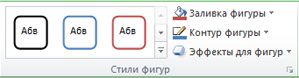
Совет: Чтобы просмотреть все доступные стили фигур, нажмите кнопку «Дополнительно  .
.
Чтобы применить другую заливку фигуры, щелкните » Заливка фигуры» и выполните одно из следующих действий:
-
Чтобы изменить цвет заливки, в разделе Цвета темы или Стандартные цвета выберите нужный цвет.
Совет: Перед применением другого цвета можно быстро посмотреть, как изменится диаграмма. При наведении указателя на разные цвета соответственно меняется цвет выделенного элемента на диаграмме.
-
Чтобы удалить цвет выделенного элемента диаграммы, выберите вариант Нет заливки.
-
Чтобы использовать цвет заливки, которого нет в разделе Цвета темы или Стандартные цвета, выберите элемент Другие цвета заливки. В диалоговом окне Цвета на вкладке Стандартные или Спектр укажите нужный цвет и нажмите кнопку ОК.
Созданные вами настраиваемые цвета заливки добавляются в раздел « Последние цвета», чтобы их можно было использовать снова. -
Чтобы использовать рисунок для заливки фигуры, выберите элемент Рисунок. В диалоговом окне Вставка рисунка щелкните нужное изображение и нажмите кнопку Вставить.
-
Чтобы применить эффект градиента к выбранному цвету, выберите элемент Градиентная, а затем в разделе Варианты выберите подходящий стиль градиента.
Для получения дополнительных стилей градиента щелкните «Дополнительные градиенты«, а затем в категории «Заливка» выберите нужные параметры градиента. -
Чтобы использовать текстуру для заливки, щелкните Текстура, а затем выберите подходящую текстуру.
Чтобы применить другую структуру фигуры, щелкните «Контур фигуры» и выполните одно из следующих действий:
-
Чтобы изменить цвет контура, в разделе Цвета темы или Стандартные цвета выберите нужный цвет.
-
Чтобы удалить цвет контура выделенного элемента диаграммы, выберите вариант Нет контура.
Примечание: Если выделена линия, ее больше не будет видно на диаграмме.
-
Чтобы использовать цвет контура, которого нет в разделе Цвета темы или Стандартные цвета, выберите элемент Другие цвета контура. В диалоговом окне Цвета на вкладке Стандартные или Спектр укажите нужный цвет и нажмите кнопку ОК.
Созданные вами настраиваемые цвета контура добавляются в раздел «Последние цвета «, чтобы их можно было использовать снова. -
Чтобы изменить толщину линии или границы, щелкните Толщина, а затем выберите линию подходящей толщины.
Для получения дополнительных параметров стиля линии или стиля границы нажмите кнопку «Дополнительные линии», а затем выберите нужный стиль линии или стиль границы. -
Чтобы использовать пунктирную линию или границу, щелкните Пунктир, а затем выберите нужный тип штриха.
Для получения дополнительных параметров типа тире нажмите кнопку «Дополнительные линии» и выберите нужный тип тире. -
Чтобы добавить стрелки к линиям, выберите элемент Стрелки, а затем выберите подходящий стиль стрелок. Для границ стили стрелок использовать нельзя.
Чтобы получить дополнительные параметры стиля стрелки или границы, щелкните «Дополнительные стрелки «, а затем выберите нужный параметр стрелки.
Чтобы применить другой эффект фигуры, щелкните » Эффекты фигуры», выберите доступный эффект и выберите нужный тип эффекта.
Примечание: Доступность эффектов зависит от выделенного элемента диаграммы. Такие эффекты, как заготовка, отражение и рельеф, доступны не для всех элементов диаграммы.
К началу страницы
Изменение формата текста в выбранном элементе диаграммы
Для форматирования текста в элементах диаграммы можно использовать обычные параметры форматирования текста или формат WordArt.
Форматирование текста в элементах диаграммы
-
Щелкните элемент диаграммы, содержащий текст, который требуется отформатировать.
-
Щелкните правой кнопкой мыши текст или выберите текст, который требуется отформатировать, а затем выполните одно из следующих действий:
-
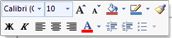
Выберите нужные параметры форматирования на мини-панели инструментов.
-
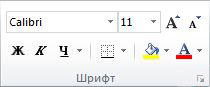
На вкладке « Главная » в группе «Шрифт» нажмите нужные кнопки форматирования.
-
К началу страницы
Форматирование текста в элементах диаграммы с помощью стилей WordArt
-
На диаграмме щелкните элемент диаграммы, содержащий текст, который вы хотите изменить, или выполните следующие действия, чтобы выбрать элемент диаграммы из списка элементов диаграммы:
-
Щелкните в любом месте диаграммы.
Отобразится вкладка «Инструменты диаграммы«, а также вкладки «Конструктор», «Макет» и «Формат «. -
На вкладке «Формат» в группе «Текущий выбор» щелкните стрелку рядом с полем «Элементы диаграммы», а затем выберите элемент диаграммы, который нужно отформатировать.
-
-
На вкладке « Формат» в группе «Стили WordArt » выполните одно из следующих действий:
-
Чтобы применить стандартный стиль WordArt, щелкните нужный стиль.
Совет: Чтобы просмотреть все доступные стили WordArt, нажмите кнопку «Дополнительно
. -
Чтобы применить пользовательский стиль WordArt, щелкните «Заливка текста«, «Контур текста» или «Текстовые эффекты«, а затем выберите нужные параметры форматирования.
-
К началу страницы
Дополнительные сведения
Вы всегда можете задать вопрос специалисту Excel Tech Community или попросить помощи в сообществе Answers community.
Редактирование элементов диаграммы
После создания
диаграммы может возникнуть необходимость
ее изменения. Например, потребуется
изменить тип диаграммы или формат
отдельных ее элементов.
Щелчок вне поля
диаграммы активизирует таблицу, щелчок
на поле диаграммы активизирует диаграмму.
На рамке поля диаграммы при этом
появляются прямоугольные маркеры. Если
подвести указатель мыши к этим
прямоугольникам, то он примет вид
растяжки. Зажав левую клавишу мыши в
таком положении, можно изменить размер
поля диаграммы.
Если зафиксировать
указатель мыши, показывая просто на
поле диаграммы, то диаграмма рассматривается
как единый объект, в этом случае с
диаграммой можно производить следующие
действия: перемещать, копировать,
печатать, удалять.
Производить
настройку внутренних элементов диаграммы
можно, используя:
-
контекстное
меню; -
панель
инструментов
Диаграмма; -
пункт
основного меню
Диаграмма
(он
появляется в основном меню при активизации
диаграммы).
Основные
элементы диаграммы:
-
область
диаграммы
представляет собой внешнюю рамку, в
пределах которой размещаются все
элементы диаграммы; -
область
построения диаграммы
представляет собой внутреннюю рамку,
в границах которой производится
построение диаграммы; -
заголовок
диаграммы; -
легенда
– условные обозначения и названия
рядов данных, изображенных на диаграмме.
(Первая строка таблицы, если ряды данных
в столбцах (заголовки столбцов), первый
столбец, если ряды данных в строках
(заголовки строк)); -
линии
сетки; -
заголовки
осей; -
метки
осей;
Пункт
основного
меню
диаграмма
содержит следующие команды:
Тип диаграммы
Исходные данные
Параметры
диаграммы
Размещение
Добавить данные
Добавить линию
тренда
Выполнение
первых четырех команд активизирует
соответствующее окно Мастера
диаграмм
(четыре шага), в котором можно изменить
необходимые параметры диаграммы.
Команда
Добавить
данные автоматически
отобразит
на листе с диаграммой только те ряды
данных из исходной таблицы, на основе
которых была построена данная диаграмма.
Команда
Добавить
линию тренда
дополнит
диаграмму
линией,
аппроксимирующей данные диаграммы.
Этапы выполнения лабораторной работы
Задание1
-
Построить
таблицу значений трех заданных функций
(f1,f2,f3)
при Х=0.1 ,0.2, …3.0. -
Отформатировать
таблицу, снабдив ее заголовком. Закрепить
область шапки таблицы. -
Для столбцов 3,4,5
найти: сумму, среднее, максимум, минимум,
число данных. -
Для
столбца 3 дополнительно вычислить сумму
и число данных, больших, чем 0.1 -
Для
столбца 4 дополнительно вычислить сумму
данных, для которых соответствующие
данные столбца 3 больше 0. -
Выделить
одним цветом ячейки, значение которых
меньше среднего и другим, если значение
в них больше среднего значения столбца.
Константу
«а» считывать из ячейки, которую
расположить выше таблицы.
Положить
константу «а» сначала равной 3*№ варианта.
Учесть,
что значение возвращает функция ПИ().
Задание 2
Для
каждой функции (f1,
f2,
f3)
построить внедренные диаграммы графики
(ряды в столбцах, без маркеров).
Прим²耀
диаграммы

Варианты
заданий:
|
№ идз |
Арг. |
F1 |
F2 |
F3 |
|
1 |
2 |
3 |
4 |
5 |
|
1 |
x |
X |
Sin(x+0.1e) |
a*Sin(x+корень(x)*Cos(x)) |
|
2 |
x |
Корень(x+e1.3) |
Cos(x+e1.1) |
a*Tg(x+Sin(x+Cos(x)* |
|
3 |
x |
X2/3 |
Cos(x-Sin(x)) |
a*Tg(корень(x+Sin2x)) |
|
4 |
x |
X*Ln(x+2)- |
Sin(Cos(x0.35+4)) |
a*Sin(Cos(x+Tg(x+2))) |
|
5 |
x |
X*Lg(x1.4)-e |
Sin(x+e-0.01x) |
a*Cos(Tg |
|
6 |
x |
X41/7e-+e0.1x |
Cos(x2 |
a*Корень(Sin(x*Cos(x+2))) |
|
7 |
x |
e2+100*sin(x/200) |
Cosx*Sin(x) |
a*Sin(Cos(x+Tg |
|
8 |
x |
cos(x/11)+ |
Cos(x+e-0.1x) |
a*Tg(корень(x+Cos2(x)) |
|
9 |
x |
X2*Lg(x+2)-e2 |
Sin(x*sin |
a*Cos(x+корень(x)*tg |
|
10 |
x |
Корень(2-1.1+Корень(x)) |
Sinx*Sin(x) |
a*Cos(x*cos(x/9)+) |
|
11 |
x |
Ln(x+)- |
Sin(x+e-0.2x) |
a*tg(корень(x+Cos3(x)) |
|
12 |
x |
*Lg(x)-e2 |
Cos(x+1.1) |
a*cos(Sin(Cos |
|
13 |
x |
X |
Sin(x+1.1e) |
a*Sin(Sin |
|
14 |
x |
tg(e2x-27)- |
Sin(корень(x)*2) |
a*Tg(cos(sin(x+2e))) |
|
15 |
x |
Ctg(x2/3-1.1)+e |
Cosx-Sin(x) |
a*Cos(корень(x+Sin2x)) |
|
16 |
x |
sin(x/12)+e |
Cos(xe-0.01x) |
a*Sin(корень(Cos2(x)+x2/3) |
|
17 |
x |
X3*Lg(x+2)- |
Sin(Cos(x0.27+1/(x+1))) |
a*Sin(Cos(x+Tg(x+22.3))) |
|
18 |
x |
x1/5-e* |
Cos(x*tg(x-3)) |
a*Cos(lg(1+корень(x))) |
|
19 |
x |
Ln(x+)- |
Sin(x-e0.2x) |
a*tg(x-6Cos3(x) |
|
20 |
x |
e2+x*cos(x/11) |
Cosx-6Sin(x) |
a*Sin(Cos(x+Tg |
|
21 |
x |
Lg(3x)-e2(x-3) |
Cos(x+1.1(x-3)) |
a*tg |
|
22 |
x |
tg(x-3)+0.2x |
Cos(x+3Sin(x-2)) |
a*Ctg |
|
23 |
x |
sin(0. |
Sin(корень(x)*2) |
a*Tg(cos(sin(x+2))) |
|
24 |
x |
Корень(x2+0.3)-2 |
Cos(x+1.1e) |
a*Tg(x0.7+Sin(x+Cos(x)* |
Контрольные
вопросы
-
Что
такое табулирование? -
Как
провести рамки таблицы? -
Сколько
условий можно использовать в Условном
форматировании? -
Как
активизировать Мастер
диаграмм? -
Этапы
построения диаграммы с помощью мастера. -
Основные
элементы диаграммы. -
Что
такое легенда? -
Способы
редактирования внутренних элементов
диаграммы. -
Приведите
различные типы диаграмм.
Соседние файлы в предмете Информатика
- #
- #
- #
Содержание
- Способ 1: Редактирование данных через рабочую панель
- Способ 2: Контекстное меню диаграммы
- Способ 3: Изменяем название и легенду диаграммы
- Способ 4: Изменение текста диаграммы
- Вопросы и ответы

Способ 1: Редактирование данных через рабочую панель
Самый простой способ изменить данные в диаграмме – это использование верхней рабочей панели Microsoft Word. Для работы активируется специальная вкладка, которая предусматривает «Конструктор» и «Формат». Чтобы внести изменения в созданную диаграмму в Ворде, действуйте следующим образом:
- Один раз щелкните левой кнопкой мыши по диаграмме в документе.
- На верхней панели отобразится новый раздел – «Работа с диаграммами». Нажмите на вкладку «Конструктор», затем кликните по кнопке «Изменить данные». Выберите в меню нужную опцию.
- В открывшейся таблице Excel внесите нужные изменения в ячейках, затем закройте окно.
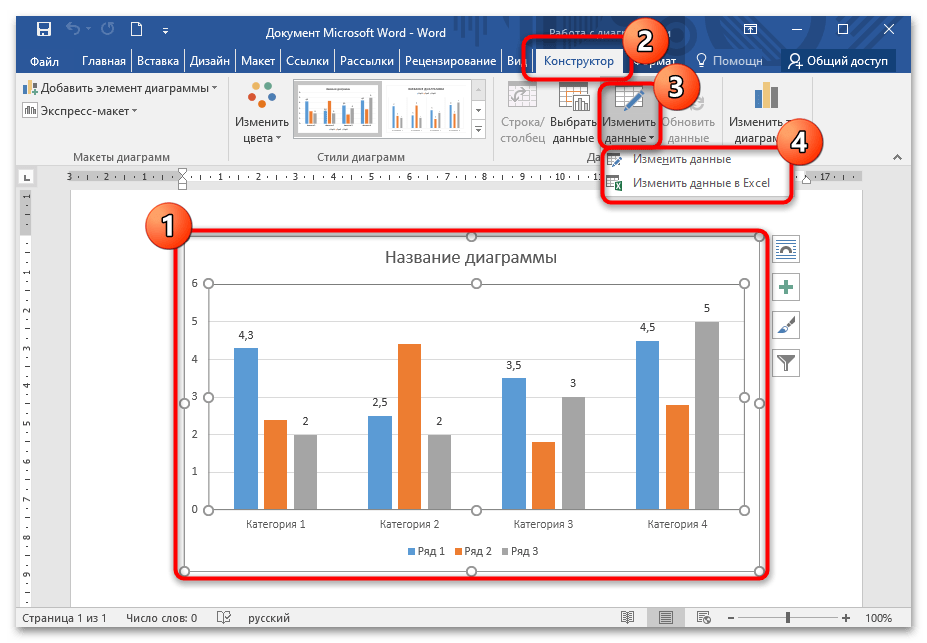
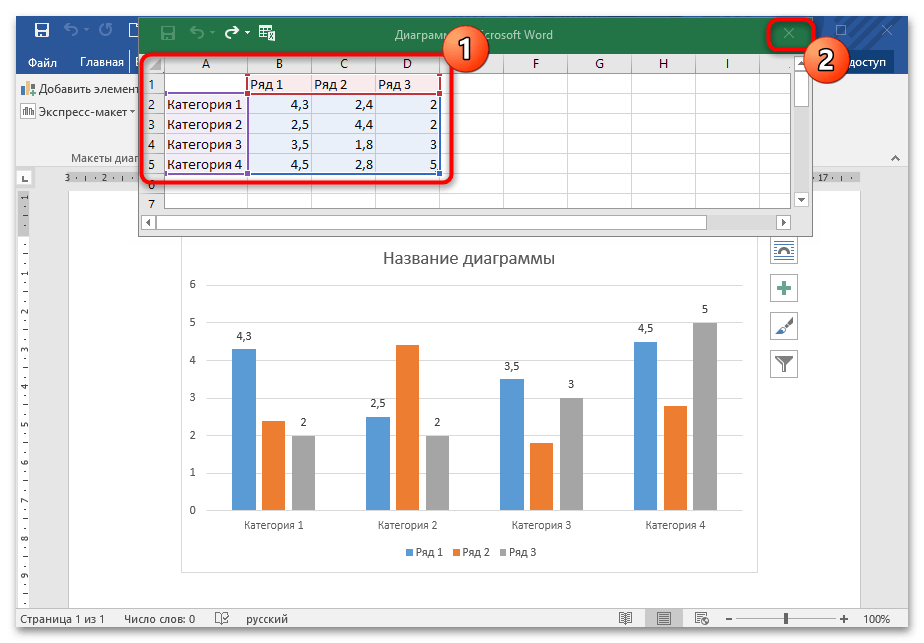
Для удобства можно запустить программу Excel со всеми доступными функциями, если выбрать соответствующую кнопку.
На вкладке «Конструктор» возможно изменить не только данные, но и добавить новые элементы в диаграмму, а также редактировать ее стиль или тип.
Читайте также: Как изменить цвет диаграммы в Ворде
Способ 2: Контекстное меню диаграммы
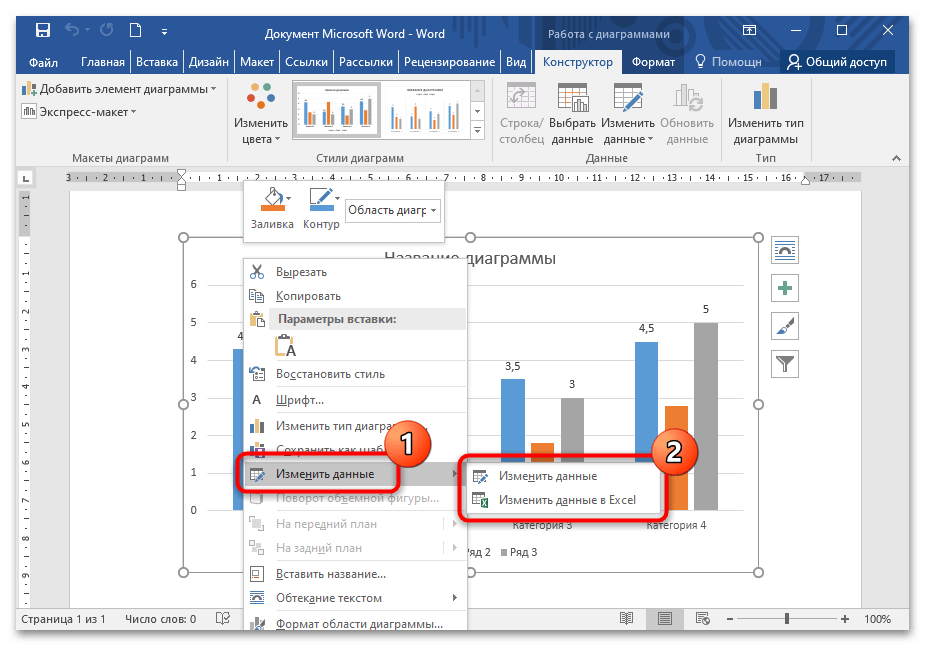
Перейти в окно Excel для редактирования данных можно через контекстное меню диаграммы. Для этого щелкните по ее изображению правой кнопкой мыши и наведите указатель на пункт «Изменить данные», затем выберите нужную опцию.
Способ 3: Изменяем название и легенду диаграммы
Поменять название готовой диаграммы можно двумя методами. Самый простой – выделить его прямо на диаграмме, затем отредактировать текст. При этом у названия должен отобразиться курсор мыши. Есть также вариант редактирования названия через панель управления:
- Выделите диаграмму, чтобы активировать дополнительную вкладку – «Работа с диаграммами». Перейдите на вкладку «Формат». В блоке «Текущий фрагмент» кликните по стрелочке, чтобы раскрыть дополнительное меню, и выберите пункт «Название диаграммы». Оно автоматически выделится на самой диаграмме в текстовом документе.
- Измените текст названия.
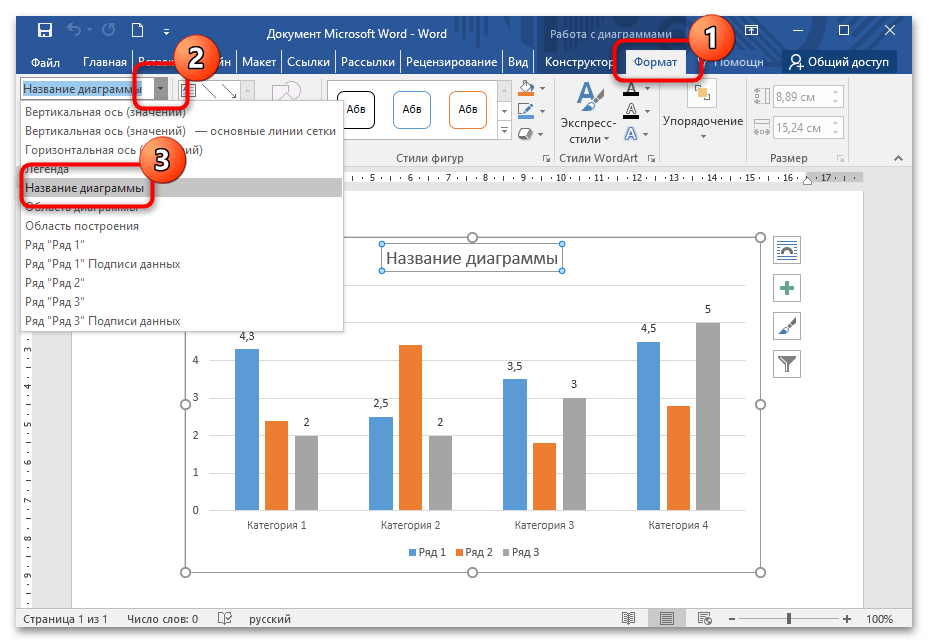
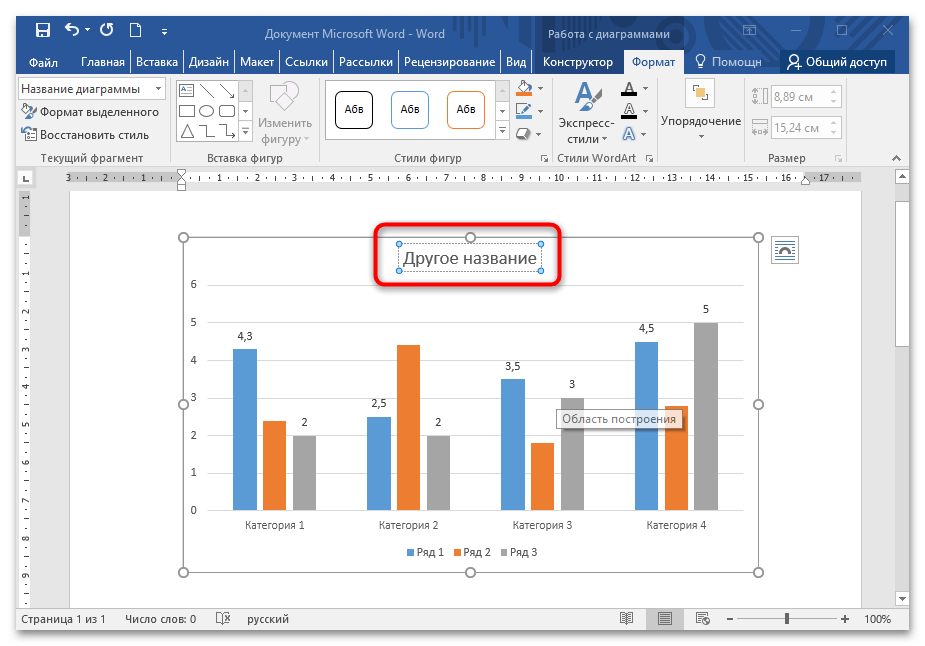
Таким же образом можно изменить легенду: выделить ее на диаграмме нажатием мыши или воспользоваться вкладкой «Формат».
Способ 4: Изменение текста диаграммы
Встроенные инструменты MS Word позволяют изменить стиль шрифта, его размер, интервал. Чтобы задать новый стиль тексту, который используется в диаграмме, действуйте согласно инструкции:
- Щелкните правой кнопкой мыши по тексту, нуждающемуся в редактировании: в оси категорий, названии или легенде. Из появившегося контекстного меню воспользуйтесь пунктом «Шрифт».
- В новом окне на вкладке «Шрифт» можно выбрать стиль шрифта, размер, цвет или видоизменить текст.
- На вкладке «Межзнаковый интервал» задайте интервал между букв или цифр в диаграмме. Сохраните изменения, нажав на кнопку «ОК».
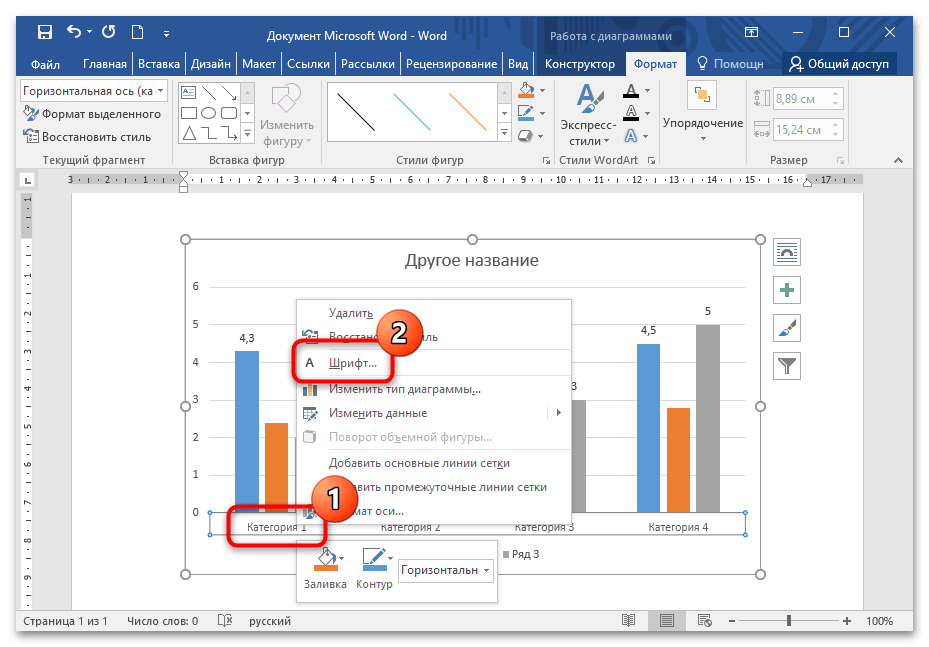
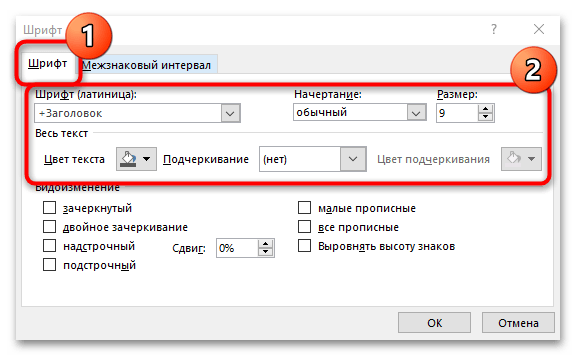
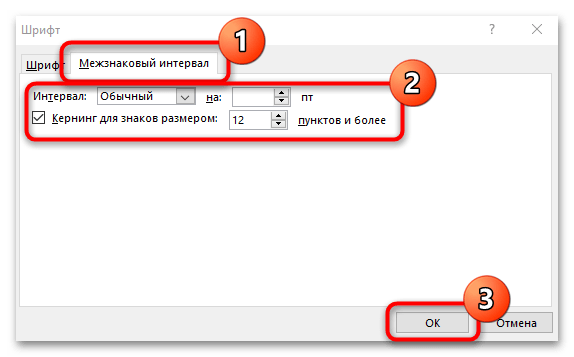
Изменить стиль или размер шрифта возможно через вкладку «Главная» на рабочей панели, расположенную вверху. Для этого достаточно выделить нужные данные, затем внести изменения в блоке «Шрифт».

Еще статьи по данной теме:
Помогла ли Вам статья?
Как сделать диаграмму в Ворде ч.1. Создание макета
Здравствуйте, уважаемые читатели. Сегодня говорим о диаграммах в Ворде. Я вообще не представляю себе Word, Excel или PowerPoint без диаграмм. Вставляйте на листы графики, гистограммы, круговые диаграммы и др., чтобы сделать проекты доступными к восприятию. Прежде всего, чтобы упрощать материал.
Помните: современные люди – визуалы, часто предпочитающие изображения и видео чтению. Важно, чтобы числовые данные подкреплялись диаграммами. Читатели будут Вам благодарны за то, что им стало легче понять содержимое документа.
Ворд содержит множество типов диаграмм, которые подходят для разных случаев. Я рассказывал это в статье о диаграммах в Excel, но и для Word она тоже актуальна. Так что, советую прочесть описание диаграмм по этой ссылке, перед тем, как начать их применять!
А теперь давайте приступим к практике.
Как добавить диаграмму в Ворде
Чтобы вставить диаграмму, выполните на ленте Вставка – Иллюстрации – Диаграмма . Появится окно выбора типа. Какой выбрать, вы уже знаете, ведь прочли статью по ссылке, которую я рекомендовал. 
Я выберу гистограмму. Жмем Ок . Отмечу, что Word строит графики, основываясь на данных из таблицы Excel. Это нужно помнить и понимать. Поэтому, после вставки, на листе появится график с таблицей Эксель, в которой содержатся исходные данные. Вот как это выглядит:

Сразу заменим данные в таблице Excel. Для этого кликаем по ячейкам Excel и записываем новые значения для них. Два параметра в таблице покажутся Вам непонятными:
- Категория – это одна сущность, процесс или период времени, описываемый диаграммой
- Ряд – это отдельный показатель, который описывает категорию.
Давайте опишем продажи по месяцам (категории) для нескольких наших сотрудников (ряды). Для этого переходим в таблицу Excel и заменяем данные, представленные там. Если Вы не знаете, как вносить данные в Excel – эта статья Вам поможет разобраться.
По мере изменения данных в таблице, они отображаются на гистограмме. У меня получилась такая таблица: 
По умолчанию в таблице 4 категории и 3 ряда. Если размеры Вашей таблицы другие – можно их изменить. Для этого найдите синий маркер в правом нижнем углу диапазона. Тяните за него мышью, устанавливая нужный размер. Теперь заполните весь диапазон данными, чтобы в области диаграммы не было пустых мест. 
Отлично. Когда информация внесена, можно закрыть таблицу Excel, чтобы не мешала. Для повторного ее открытия кликните по диаграмме и нажмите на ленте Работа с диаграммами – Конструктор – Изменить данные . Можно выбрать один из двух вариантов:
- Изменить данные – таблица откроется в минимизированном окне, как было раньше
- Изменить данные в Excel – откроется полноценное окно Microsoft Excel, где можно будет воспользоваться всеми его возможностями. Например, формулами и функциями
Манипуляции с исходными данными
Это большая редкость, чтобы таблицу с исходными данными для графика вносили вручную. Чаще, информацию импортируют или копируют из другого источника.
Для этого нажмите на ленте Работа с диаграммами – Конструктор – Изменить данные – Изменить данные в Excel . Теперь скопируйте данные, например, из другой таблицы Excel. Вставьте их в Ваш диапазон и закройте его с сохранением.
А чтобы импортировать данные, кликните в окне Excel Данные – Получение внешних данных на подходящем источнике данных. Следуйте инструкциям программы. Более детально импорт я описывать не буду. Появятся сложности – пишите в комментариях, будем разбираться.
Как поменять местами строки и столбцы
Предположим, что в нашем предыдущем примере с продажами по месяцам, Вы хотите посмотреть, как изменялись продажи работников от месяца к месяцу. То есть, нужно, чтобы ряды стали категориями, а категории рядами. Для этого сделайте следующее:
- Кликните в пустом поле диаграммы, чтобы выделить ее
- Нажмите на ленте Работа с диаграммами – Конструктор – Данные – Строка/Столбец
Посмотрите, что у нас получилось: 
Друзья, самую простую часть работы мы с Вами освоили. Давайте тезисами закрепим материал:
- Когда в тексте описываются числовые данные, желательно дополнить или заменить их диаграммами. Это значительно упрощает материал
- Графики в Word строятся с помощью движкаExcel, все исходные данные берутся из его электронных таблиц
- При построении диаграмм Вы можете использовать почти все вычислительные способности Эксель
- Исходные данные для построения можно в любой момент изменить, дополнить, сократить и т.п.
Теперь, когда самый скучный этап пройден – займемся творчеством. В следующей статье будем заниматься оформлением и стилизацией диаграмм. Это очень ответственный процесс, от правильной визуализации будет зависеть удовлетворенность читателей Вашими трудами. Так что, переходите, изучайте, практикуйте. Как всегда, жду Ваших вопросов и комментариев. До встречи!
Добавление данных в диаграмму.
Изменение отдельных элементов диаграммы
· выделить отдельный элемент;
· щелкнуть правой кнопкой мыши (вызов контекстного меню элемента);
· выбрать нужный пункт меню;
· внести изменения (изменить шрифт, цвет и т.д.). ОК.
Удаление и добавление данных в диаграмму
Удаление элементов диаграммы
· выделить элемент диаграммы, который нужно удалить;
· нажать копку Delete.
Добавление данных в диаграмму
Если в исходную таблицу добавились новые данные (новая строка или новый столбец), нужно добавить их в диаграмму.
1 способ: Выделить диапазон ячеек, которые нужно добавить в диаграмму, навести курсор на границу диапазона и когда курсор примет вид креста со стрелками на концах, перетащить ячейки в область диаграммы.
2 способ:Выделить область диаграммы. Выполнить команду Диаграммы/Добавить данные…В открывшемся окне Новые данные для указания диапазона щелкнуть мышью по ячейкам с новыми данными.
3 способ: Чтобы внести новые данные в диаграмму, нужно щелкнуть в области данных диаграммы правой кнопкой мыши, в контекстном меню выбрать команду Исходные данные… и изменить диапазон значений и добавить ряды (если требуется)
Примечание: этот способ так же используется при изменении диапазона данных, если некоторые ячейки были удалены.
Создайте диаграмму по таблице:
| А | В | С | D | E |
| Потребление топлива | ||||
| твердое топливо | ||||
| нефть | ||||
| природный газ | 0,1 |
1. Создайте новую книгу Excel, «Лист1» переименуйте в «Топливо».
2. На этом листе создайте таблицу «Потребление топлива».
3. Выделите диапазон ячеек А2:Е5.
4. Для создания диаграммы запустите Мастер диаграмм.
· Выберите тип диаграммы – гистограмма обычная. Далее
· В качестве диапазона ячеек выберите все ячейки таблицы, кроме заголовка таблицы. Задайте расположение рядов в строках.
Перейдите на вкладку Ряд, проверьте, правильно ли заданы названия рядов и их значения. Добавьте подписи по оси Х. Далее
· Сделайте так, чтобы легенда отображалась слева от области данных.
Добавьте заголовок диаграмме «Потребление топлива» и добавьте подписи к осям «Годы» и «В миллионах тонн».
Добавьте основные линии по обеим осям. Далее
· Разместите диаграмму на новом листе, который назовите «Диаграмма Топливо». ГОТОВО
Измените диаграмму «Потребление топлива»:
· Измените Размещение диаграммы – поместите ее в лист с исходной таблицей.
· Разместите Легенду внизу, добавить заливку (текстура) и полужирное начертание.
· Добавьте промежуточные линии по оси Х.
· Отформатируйте заголовок диаграммы по образцу (выберите рамку с тенью, способ заливки – градиентная, измените шрифт и начертание букв):
· Для элементов Заголовок оси значений и Название оси категорий на вкладе Шрифт выберите подчеркивание Двойное, по значению.
· Для Области диаграммы установите флажок возле команды: скругленные углы, добавьте заливку (узор).
· Для Области построения диаграммы выберите невидимую рамку и прозрачную заливку.
· Направление текста в заголовке оси значений сделайте вертикальным.
· Для рамки Области диаграммыустановите флажок возле команды скругленные углы, добавьте заливку (узор).
· Измените начертание подписей данных для твердого топлива, удалите подписи данных для нефти.
· Измените способ заливки для рядов данных.
· Измените Оси значений (измените начертание и ориентацию букв).
· Сравните полученный результат с рисунком, расположенным ниже.
Добавление данных в диаграмму.
· Добавьте в таблицу столбцы с данными за 2000 и 2004 года и строку с данными о торфе.
| А | В | С | D | E | F | G |
| Потребление топлива | ||||||
| твердое топливо | ||||||
| нефть | ||||||
| природный газ | 0,1 | |||||
| торф | 0,2 |
· Добавьте данные на 2000 год (F2:F5) в диаграмму первым способом (см. пункт удаление и добавление данных в диаграмму).
· Добавьте данные о торфе (A6:F6) в диаграмму вторым способом.
· Добавьте данные на 2004 год (G2:G6) в диаграмму третьим способом.
· Удалите из диаграммы данные о нефти. Измените диапазон данных диаграммы третьим способом.
Диаграммы используются так же для построения графиков. Для построения обыкновенных графиков функций используется точечная диаграмма. На одной диаграмме можно отобразить графики нескольких функций.
Создайте графики функций y = sin(x) и y = cos(x).
1. Заполните и оформите таблицу по образцу (при заполнении столбца X используйте маркер заполнения, в столбцах SIN и COS используйте соответствующие функции):
| А | В | С |
| x | sin(x) | cos(x) |
| -3,2 | 0,058 | -0,998 |
| -2,4 | -0,675 | -0,737 |
| -1,6 | -1,000 | -0,029 |
| -0,8 | -0,717 | 0,697 |
| 0,0 | 0,000 | 1,000 |
| 0,8 | 0,717 | 0,697 |
| 1,6 | 1,000 | -0,029 |
| 2,4 | 0,675 | -0,737 |
| 3,2 | -0,058 | -0,998 |
2. Постройте на основе диапазона В1:С10 график с маркерами, помечающими точки данных. На кладке Ряд выберите подписями оси X – диапазон А2:А10.
3. Измените формат рядов данных: поставьте флажок напротив Сглаженная линия, измените вид линии и маркера.
4. Отформатируйте график по образцу:
Задания для самостоятельного выполнения:
Задание 1. По таблице, используемой в упражнении 3, постройте две диаграммы:
· диаграмму потребления топлива за 2004 год (Тип диаграммы — Круговая);
· диаграмму потребление торфа (Тип диаграммы — График).
· отформатируйте построенные диаграммы, добавьте заголовки, подписи осей и т.д.
Задание 2.Постройте графики функций y=x 2 , , y=exp(x) (все графики разместите в одной диаграмме).
Быстрое добавление новых данных в диаграмму
Вариант 1. Вручную
Предположим, что у вас есть вот такая диаграмма, построенные по значениям первого столбца таблицы (Москва):

Задача — не пересоздавая диаграмму заново быстро добавить в нее дополнительные данные (Самара).
Все гениальное, как обычно, просто: выделяем столбец с новыми данными (D1:D7), копируем в буфер (CTRL+С), выделяем диаграмму и вставляем данные из буфера (CTRL+V). В Excel 2003 и старше работает также перетаскивание(!) выделенного диапазона мышью в область диаграммы. Легко и приятно, правда?

Если вставка произошла не совсем так, как вам хотелось или вы хотите вставить не новый ряд с данными (новый город), а продолжение имеющегося (например, данные за второе полугодие по все той же Москве), то вместо обычной вставки можно использовать специальную, нажав CTRL+ALT+V или воспользовавшись раскрывающейся кнопкой Вставить (Paste) на вкладке Главная (Home) :
Вариант 2. Полностью автоматически
Если у вас Excel 2007 или новее, то для добавления новых данных к диаграмме нужно сделать совсем минимум действий — заранее объявить диапазон данных для диаграммы Таблицей. Это можно сделать на вкладке Главная (Home) с помощью кнопки Форматировать как таблицу (Format as Table) :

Теперь при дописывании к таблице новых строк или столбцов ее размеры будут автоматически корректироваться и, как следствие, новые ряды и элементы рядов будут попадать в диаграмму «на лету», без каких-либо дополнительных усилий с вашей стороны. Автоматика!
О чём мы думаем в первую очередь после создания диаграммы в Excel? О том, как придать диаграмме именно такой облик, какой мы себе представляли, когда брались за дело!
В современных версиях Excel 2013 и 2016 настройка диаграмм — это просто и удобно. Корпорация Microsoft приложила немало усилий, чтобы сделать процесс настройки простым, а необходимые параметры легко доступными. Далее в этой статье мы покажем несколько простых способов, как добавить и настроить все основные элементы диаграммы в Excel.
- Добавляем название диаграммы
- Настраиваем оси диаграммы
- Добавляем подписи данных
- Добавляем, убираем, перемещаем и настраиваем формат легенды диаграммы
- Показываем или скрываем линии сетки
- Изменяем или скрываем ряды данных на диаграмме
- Изменяем тип и настраиваем стиль диаграммы
- Изменяем стандартные цвета диаграммы
- Меняем местами вертикальную и горизонтальную оси
- Разворачиваем диаграмму в Excel слева направо
Содержание
- 3 способа настраивать параметры диаграмм в Excel
- Как добавить название к диаграмме Excel
- Добавляем название к диаграмме в Excel 2013 и Excel 2016
- Добавляем название к диаграмме в Excel 2010 и Excel 2007
- Связываем название диаграммы с ячейкой рабочего листа
- Перемещаем название в диаграмме
- Удаляем название диаграммы
- Изменяем шрифт и оформление названия диаграммы
- Настраиваем оси диаграммы в Excel
- Добавляем названия осей в диаграмме
- Связываем названия осей с заданными ячейками рабочего листа
- Изменяем масштаб оси диаграммы
- Изменяем числовой формат у подписей оси
- Добавляем подписи данных в диаграмме Excel
- Как изменить данные, отображаемые в подписях
- Добавляем, убираем, перемещаем и настраиваем формат легенды диаграммы
- Показываем и скрываем сетку в диаграмме Excel
- Скрываем и редактируем ряды данных в диаграмме Excel
- Изменяем тип и стиль диаграммы
- Изменяем цвета диаграммы
- Как поменять местами оси X и Y диаграммы
- Как развернуть диаграмму в Excel слева направо
3 способа настраивать параметры диаграмм в Excel
Если у Вас была возможность прочитать нашу предыдущую статью о том, как создать диаграмму в Excel, то Вы уже знаете, что доступ к основным инструментам для работы с диаграммами можно осуществить одним из трёх способов:
- Выделить диаграмму и использовать вкладки из группы Работа с диаграммами (Chart Tools) – Конструктор (Design) и Формат (Format).
- Кликнуть правой кнопкой мыши по элементу диаграммы, который необходимо настроить, и выбрать нужную команду из контекстного меню.
- Использовать специальные иконки, которые появляются возле правого верхнего угла диаграммы, если кликнуть по ней мышью.
Ещё больше параметров находится в панели Формат области диаграммы (Format Chart), которая появляется в правой части рабочего листа, если нажать пункт Дополнительные параметры (More options) в контекстном меню диаграммы или на вкладках группы Работа с диаграммами (Chart Tools).
Совет: Чтобы сразу же открыть нужный раздел панели для настройки параметров диаграммы, дважды кликните по соответствующему элементу на диаграмме.
Вооружившись этими базовыми знаниями, давайте посмотрим, как можно изменять различные элементы диаграммы в Excel, чтобы придать ей именно такой облик, какой мы хотим видеть.
Как добавить название к диаграмме Excel
В этом разделе мы расскажем о том, как добавить название к диаграмме в различных версиях Excel, и покажем, где находятся основные инструменты для работы с диаграммами. В остальной части статьи мы будем рассматривать примеры работы только в самых новых версиях Excel 2013 и 2016.
Добавляем название к диаграмме в Excel 2013 и Excel 2016
В Excel 2013 и Excel 2016 при создании диаграммы в её названии автоматически вставляется текст «Название диаграммы«. Чтобы изменить этот текст, просто выделите его и введите свой вариант названия:
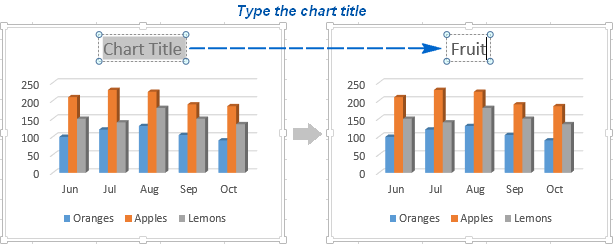
Можно также связать название диаграммы с какой-либо ячейкой на листе при помощи ссылки, чтобы название автоматически обновлялось каждый раз при изменении содержимого связанной ячейки. О том, как это сделать, рассказано чуть ниже.
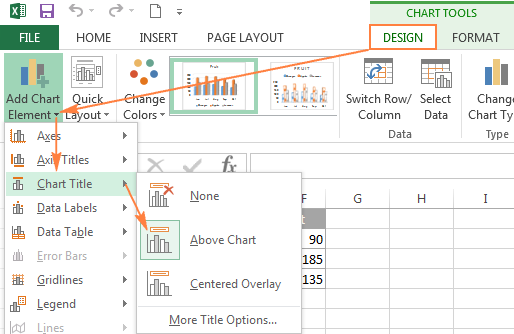
Если название по каким-то причинам не было добавлено автоматически, то кликните в любом месте диаграммы, чтобы появилась группа вкладок Работа с диаграммами (Chart Tools). Откройте вкладку Конструктор (Design) и нажмите Добавить элемент диаграммы (Add Chart Element) > Название диаграммы (Chart Title) > Над диаграммой (Above Chart) или По центру (наложение) (Centered Overlay).
Либо нажмите иконку Элементы диаграммы (Chart Elements) возле правого верхнего угла диаграммы и отметьте галочкой параметр Название диаграммы (Chart Title).
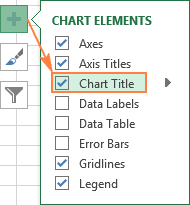
Рядом с параметром Название диаграммы (Chart Title) можно нажать стрелку, направленную вправо (см. рисунок выше), и выбрать один из предложенных вариантов:
- Над диаграммой (Above Chart) – название размещается над областью построения диаграммы, размер графика при этом уменьшается; этот вариант используется по умолчанию.
- По центру (наложение) (Centered Overlay) – выровненное по центру название накладывается поверх области построения, размер графика при этом не изменяется.
Чтобы найти больше параметров, откройте вкладку Конструктор (Design) и нажмите Добавить элемент диаграммы (Add Chart Element) > Название диаграммы (Chart Title) > Дополнительные параметры заголовка (More Options). Или нажмите иконку Элементы диаграммы (Chart Elements), затем Название диаграммы (Chart Title) > Дополнительные параметры (More Options).
Нажатие кнопки Дополнительные параметры (More Options), как в одном, так и в другом случае, открывает панель Формат названия диаграммы (Format Chart Title) в правой части рабочего листа, где можно найти нужные параметры.
Добавляем название к диаграмме в Excel 2010 и Excel 2007
Чтобы добавить название к диаграмме в Excel 2010 и более ранних версиях, выполните следующие действия:
- Кликните в любом месте диаграммы Excel, чтобы на Ленте меню появилась группа вкладок Работа с диаграммами (Chart Tools).
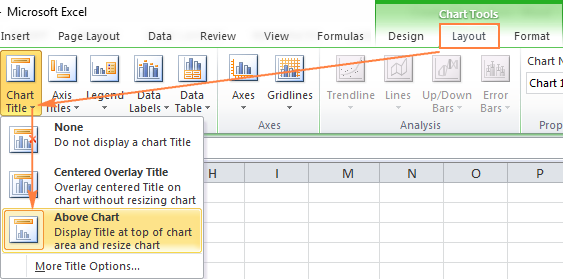
- На вкладке Макет (Layout) нажмите Название диаграммы (Chart Title) > Над диаграммой (Above Chart) или По центру (наложение) (Centered Overlay).
Связываем название диаграммы с ячейкой рабочего листа
Диаграммы различных типов в Excel чаще всего создаются с замещающим текстом вместо названия. Чтобы задать собственное название для диаграммы, можно либо выделить поле диаграммы и ввести текст вручную, либо привязать его к какой-либо ячейке рабочего листа, содержащей, например, название таблицы. В таком случае название диаграммы Excel будет автоматически обновляться каждый раз, когда будет изменяться содержимое связанной ячейки.
Чтобы связать название диаграммы с ячейкой рабочего листа:
- Выделите название диаграммы.
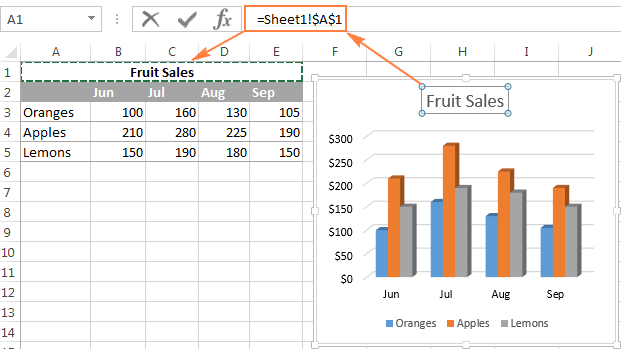
- В строке формул введите знак равенства (=), кликните по ячейке, содержащей нужный текст, и нажмите Enter.
В данном примере мы связываем название диаграммы Excel с ячейкой A1. Можно выбрать две или более ячеек (например, несколько заголовков столбцов), и в результате в названии диаграммы будет показано содержимое всех выбранных ячеек.
Перемещаем название в диаграмме
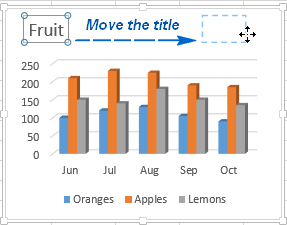
Если нужно переместить название диаграммы в другое место, выделите его и перетащите при помощи мыши:
Удаляем название диаграммы
Если для диаграммы Excel не нужно название, то его можно удалить двумя способами:
- На вкладке Конструктор (Design) нажмите Добавить элементы диаграммы (Add Chart Element) > Название диаграммы (Chart Title) > Нет (None).
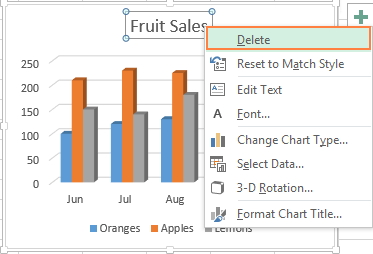
- Кликните правой кнопкой по названию диаграммы и в контекстном меню нажмите Удалить (Delete).
Изменяем шрифт и оформление названия диаграммы
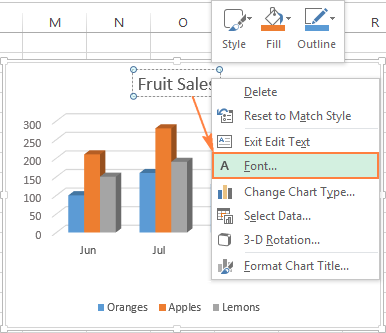
Чтобы изменить шрифт названия диаграммы в Excel, кликните по нему правой кнопкой мыши и нажмите Шрифт (Font) в контекстном меню. Откроется одноименное диалоговое окно, в котором можно настраивать различные параметры шрифта.
Если нужны более детальные настройки, выделите название диаграммы, откройте вкладку Формат (Format) и поиграйте различными параметрами. Вот как, например, можно преобразить название диаграммы при помощи Ленты меню:
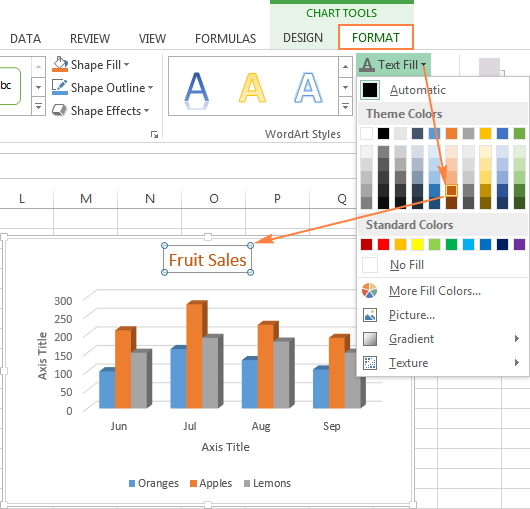
Таким же образом можно изменить оформление других элементов диаграммы, таких как названия осей, подписи на осях и легенда диаграммы.
Более подробно об этом рассказано в статье Как добавить название к диаграмме в Excel.
Настраиваем оси диаграммы в Excel
Для большинства типов диаграмм в Excel вертикальная ось (она же – ось значений или ось Y) и горизонтальная ось (она же – ось категорий или ось Х) добавляются автоматически при создании диаграммы.
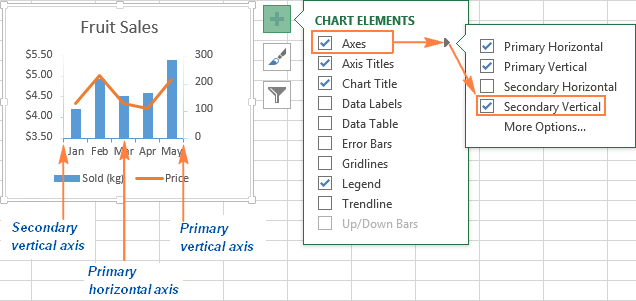
Чтобы скрыть или показать оси диаграммы, кликните по иконке Элементы диаграммы (Chart Elements), затем нажмите стрелку в строке Оси (Axes) и отметьте галочкой те оси, которые нужно показать, или уберите галочку рядом с теми, которые нужно скрыть.
Для некоторых типов диаграмм, например, для комбинированных диаграмм, может быть показана вспомогательная ось.
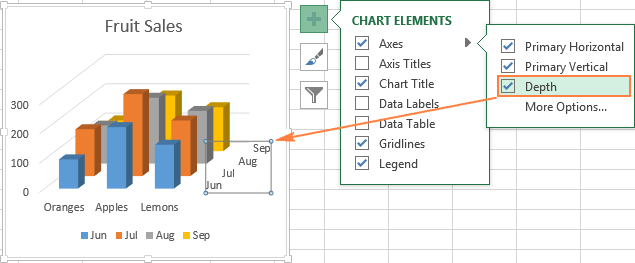
При создании объёмных диаграмм, можно отобразить ось глубины:
Для каждого элемента осей диаграммы в Excel можно настраивать различные параметры (далее поговорим об этом подробнее):
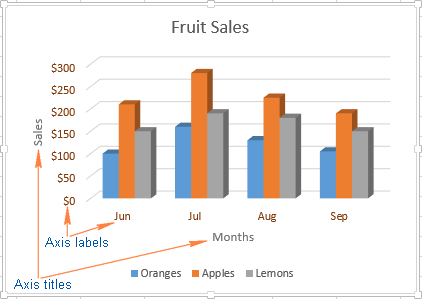
Добавляем названия осей в диаграмме
Создавая диаграмму в Excel, можно добавить названия вертикальной и горизонтальной осей, чтобы пользователям было проще понять, что за данные показаны на диаграмме. Чтобы добавить названия осей, нужно сделать вот что:
- Кликните в любом месте диаграммы Excel, затем нажмите по иконке Элементы диаграммы (Chart Elements) и поставьте галочку в строке Названия осей (Axis Titles). Если нужно показать название только для одной из осей (либо вертикальной, либо горизонтальной), нажмите стрелку справа и уберите одну из галочек.
- Кликните на диаграмме по текстовому полю названия оси и введите текст.
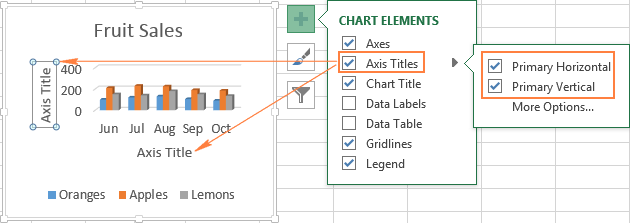
Чтобы настроить оформление названия оси, кликните по нему правой кнопкой мыши и в контекстном меню нажмите Формат названия оси (Format Axis Title). При этом откроется одноимённая панель с большим выбором настраиваемых параметров оформления. Можно также использовать параметры, предложенные на вкладке Формат (Format) Ленты меню, как мы делали при настройке параметров названия диаграммы.
Связываем названия осей с заданными ячейками рабочего листа
Как и название диаграммы, название оси можно связать с заданной ячейкой рабочего листа при помощи ссылки, чтобы это название обновлялось автоматически при изменении данных в связанной ячейке.
Чтобы создать такую ссылку, выделите название оси и в строке формул введите знак равенства (=), затем кликните по ячейке, с которой нужно связать название оси, и нажмите Enter.
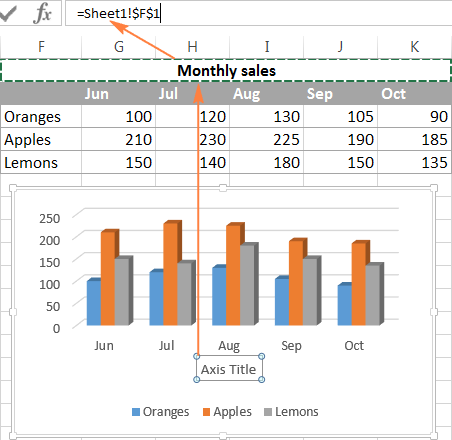
Изменяем масштаб оси диаграммы
Microsoft Excel автоматически определяет минимальное и максимальное значения, а также единицы измерения для вертикальной оси, основываясь на том, какие данные использованы для построения диаграммы. При необходимости для вертикальной оси можно настроить собственные более подходящие параметры.
- Выделите вертикальную ось диаграммы и щелкните по иконке Элементы диаграммы (Chart Elements).
- Нажмите стрелку в строке Оси (Axis) и в появившемся меню выберите Дополнительные параметры (More options). Откроется панель Формат оси (Format Axis).
- В разделе Параметры оси (Axis Options) сделайте одно из следующих действий:
- Чтобы задать начальное и конечное значения вертикальной оси, введите соответствующие значения в поля Минимум (Minimum) или Максимум (Maximum).
- Чтобы изменить масштаб оси, введите значения в поля Основные деления (Major) и Промежуточные деления (Minor).
- Чтобы отложить значения по оси в обратном порядке, отметьте галочкой параметр Обратный порядок значений (Values in reverse order).
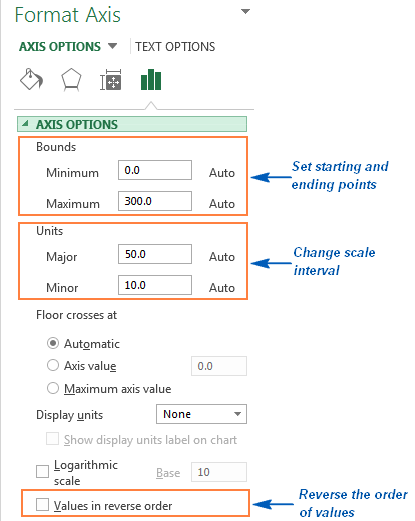
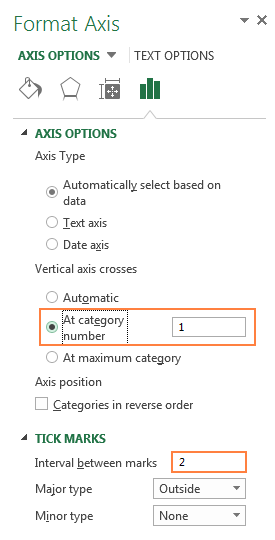
Горизонтальная ось, в отличие от вертикальной, чаще имеет текстовые подписи данных, а не числовые, поэтому настроек масштаба у этой оси меньше. Однако можно изменить количество категорий, которые будут показаны между метками, порядок категорий и точку, где две оси пересекаются:
Изменяем числовой формат у подписей оси
Если нужно, чтобы числа в подписях оси отображались как валюты, проценты, время или в каком-либо другом формате, кликните по подписям правой кнопкой мыши и в контекстном меню нажмите Формат оси (Format Axis). В открывшейся панели перейдите в раздел Число (Number) и выберите один из доступных числовых форматов:
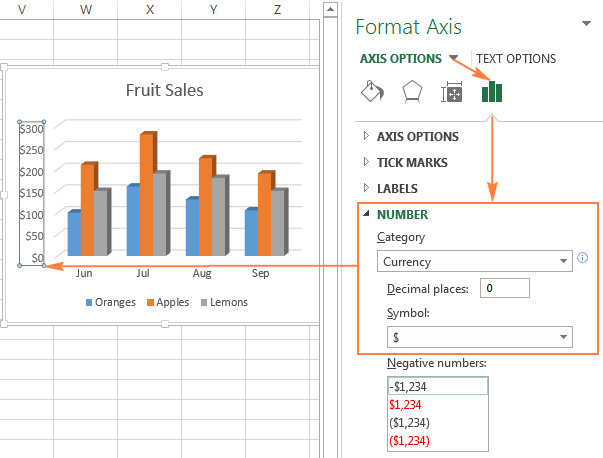
Совет: Чтобы установить для чисел формат исходных данных (тот, что в ячейках рабочего листа), поставьте галочку Связь с источником (Linked to source). Если не получается найти раздел Число (Number) в панели Формат оси (Format Axis), проверьте, что на диаграмме выделена ось значений (это, как правило, вертикальная ось).
Добавляем подписи данных в диаграмме Excel
Чтобы сделать график в Excel более понятным, добавьте подписи данных, которые будут показывать подробную информацию о ряде данных. В зависимости от того, на что нужно обратить внимание пользователей, можно добавить подписи к одному ряду данных, ко всем рядам или к отдельным точкам.
- Кликните по ряду данных, для которого нужно добавить подписи. Чтобы добавить подпись только к одной точке данных, кликните ещё раз по этой точке.
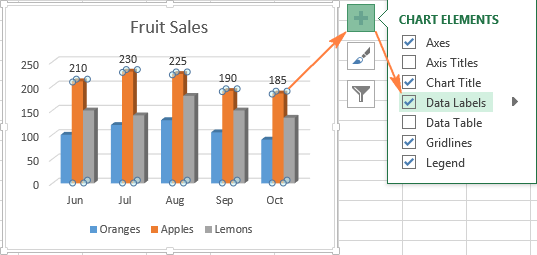
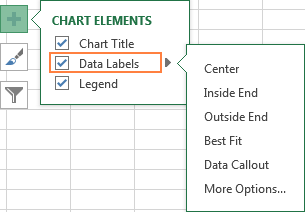
- Нажмите по иконке Элементы диаграммы (Chart Elements) и поставьте галочку в строке Подписи данных (Data Labels).
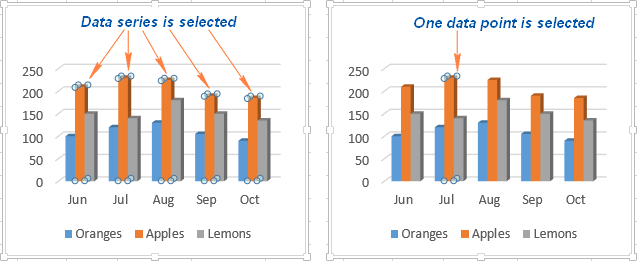
Например, вот так выглядит наша диаграмма Excel с подписями для одного из рядов данных.
В некоторых случаях можно выбрать, как будут располагаться подписи. Для этого нажмите стрелку в строке Подписи данных (Data Labels) и укажите подходящий вариант. Чтобы показать подписи внутри плавающих текстовых полей, выберите Выноска данных (Data Callout).
Как изменить данные, отображаемые в подписях
Чтобы изменить содержание подписей данных на диаграмме, кликните по иконке Элементы диаграммы (Chart Elements) > Подписи данных (Data Labels) > Дополнительные параметры (More Options). Откроется панель Формат подписей данных (Format Data Labels) в правой части рабочего листа. На вкладке Параметры подписей (Label Options) в разделе Включать в подпись (Label Contains) выберите нужное из предложенных вариантов.

Если нужно добавить собственный текст к одной из точек данных, кликните по подписи этой точки, затем кликните ещё раз, чтобы выделенной осталась только эта подпись, и ещё раз по тексту подписи, чтобы выделить его. Далее введите собственный текст.
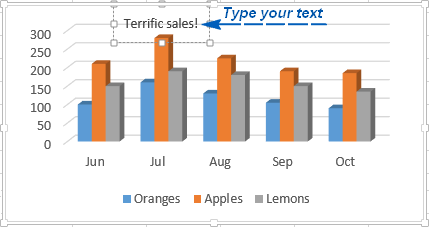
Если окажется, что слишком большое число подписей перегружает диаграмму Excel, то можно удалить любую из них. Кликните по подписи правой кнопкой мыши и в контекстном меню нажмите Удалить (Delete).
Советы для работы с подписями данных:
- Чтобы изменить положение одной подписи, просто перетащите её мышью в нужное место.
- Чтобы изменить цвет шрифта и заливку подписей данных, выделите их, затем откройте вкладку Формат (Format) и настройте нужные параметры форматирования.
Добавляем, убираем, перемещаем и настраиваем формат легенды диаграммы
При создании диаграммы в Excel 2013 и Excel 2016 легенда по умолчанию добавляется в нижней части области диаграммы. В Excel 2010 и более ранних версиях – справа от области построения.
Чтобы убрать легенду, нажмите иконку Элементы диаграммы (Chart Elements) возле правого верхнего угла диаграммы и уберите галочку в строке Легенда (Legend).
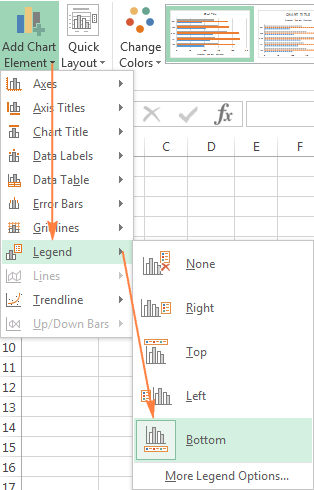
Чтобы переместить легенду диаграммы в другое место, выделите диаграмму, откройте вкладку Конструктор (Design), нажмите Добавить элемент диаграммы (Add Chart Element) > Легенда (Legend) и выберите новую позицию для легенды. Чтобы удалить легенду, нажмите Нет (None).
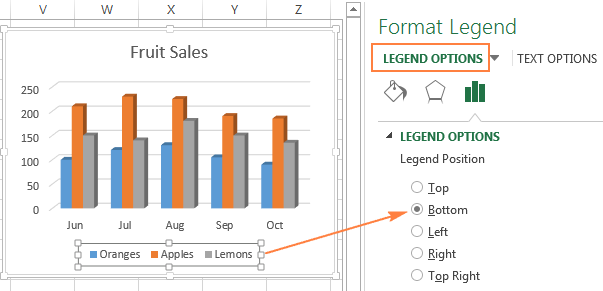
Ещё один способ переместить легенду – кликнуть по ней дважды мышью и выбрать нужное положение в разделе Параметры легенды (Legend Options) панели Формат легенды (Format Legend).
Для настройки форматирования легенды существует множество параметров на вкладках Заливка и границы (Fill & Line) и Эффекты (Effects) панели Формат легенды (Format Legend).
Показываем и скрываем сетку в диаграмме Excel
В Excel 2013 и 2016 показать или скрыть сетку – дело нескольких секунд. Просто кликните по иконке Элементы диаграммы (Chart Elements) и поставьте или уберите галочку в строке Сетка (Gridlines).
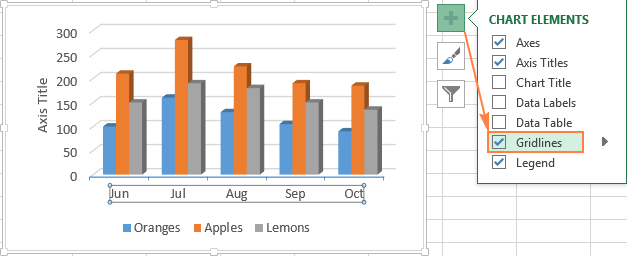
Microsoft Excel автоматически определяет, какие линии сетки лучше подойдут для данного типа диаграммы. Например, для линейчатой диаграммы будут показаны основные вертикальные линии, в то время как для гистограммы – основные горизонтальные линии сетки.
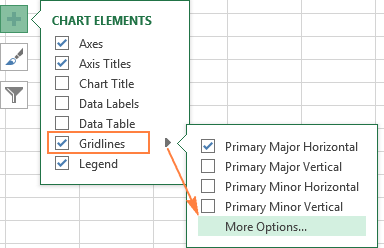
Чтобы настроить отображаемый тип линий сетки, кликните стрелку вправо в строке Сетка (Gridlines) и выберите из предложенных вариантов подходящий, или нажмите Дополнительные параметры (More Options), чтобы открыть панель Формат основных линий сетки (Major Gridlines).
Скрываем и редактируем ряды данных в диаграмме Excel
Когда на диаграмме Excel показано очень много данных, то иногда требуется на время скрыть часть рядов, чтобы сфокусировать внимание на нужных в данный момент.
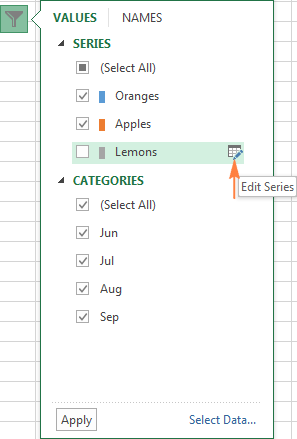
Для этого справа от графика нажмите иконку Фильтры диаграммы (Chart Filters) и уберите галочки с тех рядов данных и/или категорий, которые нужно скрыть.
Для редактирования ряда данных нажмите кнопку Изменить ряд (Edit Series) справа от его названия. Кнопка появляется, если навести мышь на название этого ряда. При этом соответствующий ряд будет выделен на графике, так что Вы легко увидите, какой именно элемент будет отредактирован.
Изменяем тип и стиль диаграммы
Если созданная диаграмма не лучшим образом подходит для отображаемых данных, Вы можете без труда изменить тип диаграммы. Для этого выделите диаграмму, откройте вкладку Вставка (Insert) и в разделе Диаграммы (Charts) выберите другой тип диаграммы.
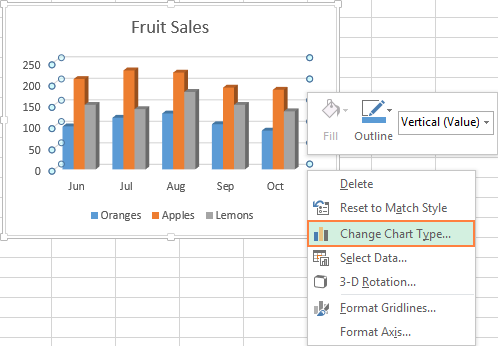
Другой способ – кликните правой кнопкой мыши в любом месте диаграммы и в контекстном меню нажмите Изменить тип диаграммы (Change Chart Type).
Для того, чтобы быстро изменить стиль созданной диаграммы, нажмите иконку Стили диаграмм (Chart Styles) справа от области построения и выберите из предложенных стилей подходящий.
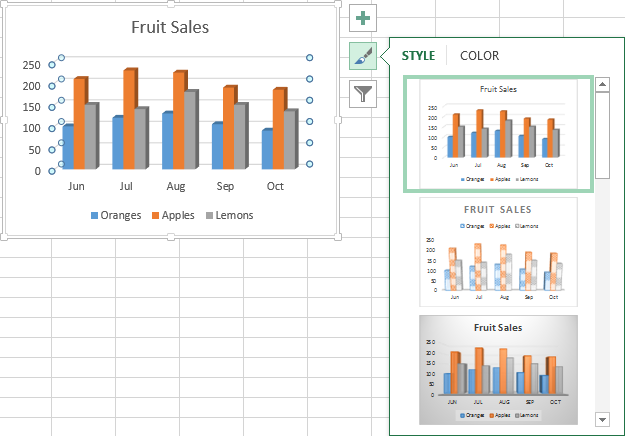
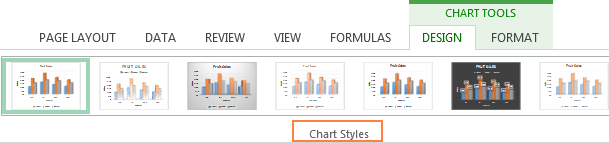
Или выберите один из стилей в разделе Стили диаграмм (Charts Styles) на вкладке Конструктор (Design):
Изменяем цвета диаграммы
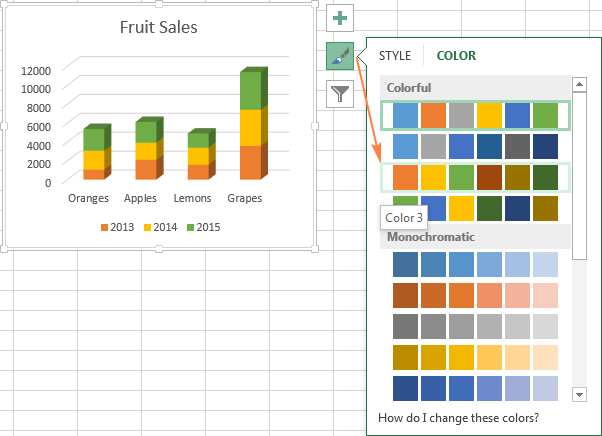
Чтобы изменить цветовую тему диаграммы в Excel, нажмите иконку Стили диаграмм (Chart Styles), откройте вкладку Цвет (Color) и выберите одну из предложенных цветовых тем. Выбранные цвета тут же будут применены к диаграмме, и Вы сразу же сможете оценить хорошо ли она выглядит в новом цвете.
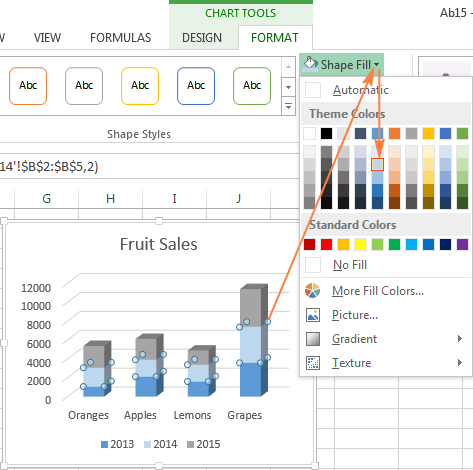
Чтобы выбрать цвет для каждого ряда индивидуально, выделите ряд данных на диаграмме, откройте вкладку Формат (Format) и в разделе Стили фигур (Shape Styles) нажмите кнопку Заливка фигуры (Shape Fill).
Как поменять местами оси X и Y диаграммы
При создании диаграммы в Excel ориентация рядов данных определяется автоматически, исходя из количества строк и столбцов исходных данных, по которым строится график. Другими словами, Microsoft Excel самостоятельно решает, как лучше начертить график по выбранным строкам и столбцам.
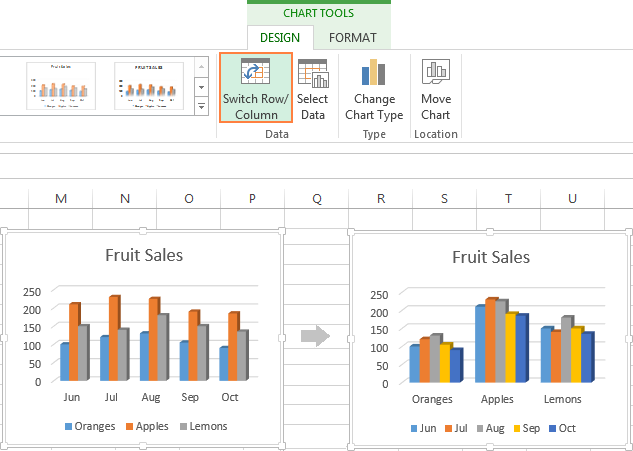
Если выбранное по умолчанию расположение строк и столбцов на графике не устраивает, то можно без труда поменять местами горизонтальную и вертикальную оси. Для этого выделите диаграмму и на вкладке Конструктор (Design) нажмите кнопку Строка/Столбец (Switch Row/Column).
Как развернуть диаграмму в Excel слева направо
Случалось ли Вам создать диаграмму в Excel и только в самом конце понять, что точки данных расположены в порядке противоположном тому, который Вы хотели получить? Чтобы исправить такую ситуацию, нужно развернуть порядок построения категорий в диаграмме, как показано далее.
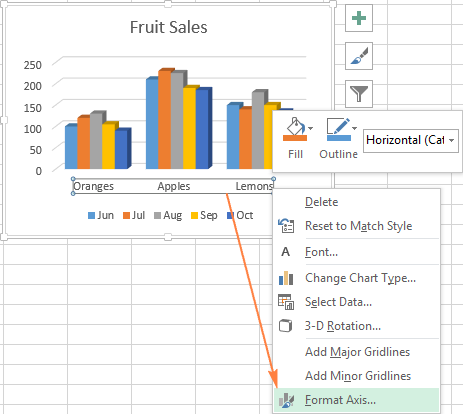
Кликните правой кнопкой мыши по горизонтальной оси диаграммы и нажмите Формат оси (Format Axis) в контекстном меню.
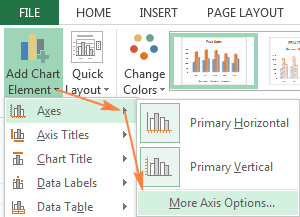
Если Вам привычнее работать с Лентой, откройте вкладку Конструктор (Design) и нажмите Добавить элемент диаграммы (Add Chart Element) > Оси (Axes) > Дополнительные параметры оси (More Axis Options).
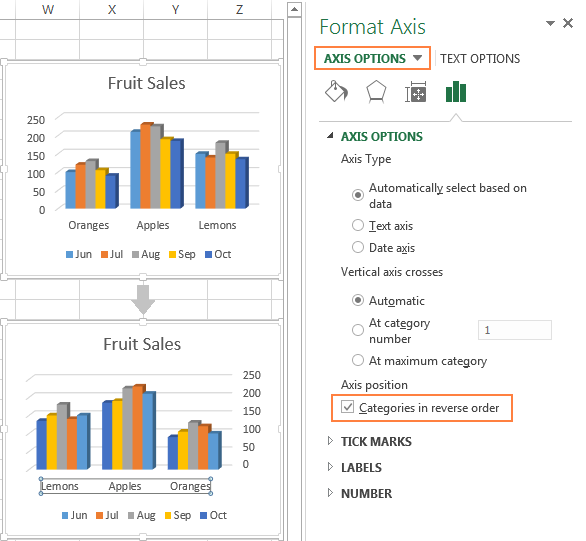
В любом случае появится панель Формат оси (Format Axis), где на вкладке Параметры оси (Axis Options) нужно отметить галочкой параметр Обратный порядок категорий (Categories in reverse order).
Помимо разворота диаграммы в Excel слева направо, можно изменить порядок категорий, значений или рядов данных на диаграмме, развернуть порядок построения точек данных, повернуть круговую диаграмму на любой угол и многое другое. Теме поворота диаграмм в Excel посвящена отдельная статья.
Сегодня Вы узнали о том, как можно настраивать диаграммы в Excel. Конечно, эта статья позволяет только поверхностно коснуться темы настроек и форматирования диаграмм в Excel, хотя об этом можно рассказать намного больше. В следующей статье мы построим диаграмму из данных, которые находятся на различных рабочих листах. А тем временем рекомендую Вам попрактиковаться, чтобы закрепить полученные сегодня знания.
Оцените качество статьи. Нам важно ваше мнение:
|
Справка по системе |
|||||||||||
|
|||||||||||
|


Работа с элементами диаграммы
С элементами на диаграмме панели управления могут быть осуществлены следующие действия:
Добавление элемента на диаграмму
Элементы наносятся на диаграмму c помощью технологии drag-n-drop, т.е. путем «захвата» (нажатием и удержанием левой кнопкой мыши) необходимого элемента и перетаскиванием его из панели элементов в область диаграммы (рис. 1).

Рис. 1. Добавление элемента на диаграмму с помощью технологии drag-n-drop
Выделение элементов диаграммы
Для того, чтобы выделить элемент диаграммы (рис. 2), необходимо на верхней панели инструментов нажать на кнопку Указатель, навести указатель мыши на требуемый элемент и нажать на левую кнопку мыши.

Рис. 2. Выделенный элемент диаграммы панели управления
Для того, чтобы выделить сразу несколько элементов, необходимо нажать на клавиатуре клавишу Ctrl и, удерживая ее, нажимать левую кнопку мыши, наводя указатель на требуемые элементы. Также, если охватить область листа моделирования, удерживая левую кнопку мыши, то выделенными окажутся все элементы, находящиеся внутри данной области (рис. 3).

Рис. 3. Выделенная группа элементов на диаграмме панели управления
При выделении элементы подсвечиваются голубым цветом (рис.4). Уже выделенные элементы подсвечиваются красным цветом (рис.2).

Рис. 4. Элемент диаграммы панели инструментов, попадающий в область выделения
Выделенный элемент или группу выделенных элементов можно удалять, перемещать или изменять размеры.
Соединение элементов диаграммы
Для соединения элементов диаграммы панели управления необходимо на верхней панели инструментов нажать кнопку Соединитель, а затем навести указатель мыши на элемент, от которого требуется создать переход. На значке элемента будут отображены узлы, в которые можно поместить начало перехода. При наведении указателя мыши на узел, он примет вид красного квадрата (рис. 5). Для создания перехода необходимо нажать левую кнопку мыши и, удерживая ее, провести соединительную линию до узла соответствующего элемента.

Рис. 5. Соединение двух элементов на диаграмме панели управления
Перемещение элемента на диаграмме
Для того, чтобы переместить элемент, необходимо выделить его и, удерживая левую кнопку мыши, переместить в нужную область диаграммы. Для более точного перемещения могут быть использованы клавиши стрелок на клавиатуре.
Изменение размера элемента на диаграмме
Для того, чтобы изменить размер объекта, необходимо выделить его и изменить размер, захватив и перемещая один из зеленых маркеров, расположенных по периметру элемента.
Для более точного изменения размера элемента необходимо зажать клавишу Ctrl на клавиатуре и изменить размер путем нажатия стрелок на клавиатуре.
Удаление элементов диаграммы
Для того, чтобы удалить элемент диаграммы панели инструментов, необходимо выделить требуемый элемент и воспользоваться одним из следующих способов:
-
нажать клавишу Delete на клавиатуре;
-
выбрать пункт Delete в контекстном меню удаляемого объекта.
Контекстное меню элемента
Контекстное меню содержит список команд, позволяющих совершать определенные действия над элементом диаграммы. Контекстное меню различается для элементов блока Фигуры и других элементов.
Для того, чтобы открыть контекстное меню (рис. 6), необходимо выделить элемент и нажать на правую кнопку мыши.

Рис. 6. Контекстное меню элемента диаграммы панели управления
Вырезать – удаляет элемент с диаграммы, создав его копию в буфере обмена.
Копировать – создает копию элемента в буфере обмена. При этом в буфер обмена также помещаются все свойства и атрибуты элемента. Исходный элемент остается без изменений.
Вставить – вставляет на диаграмму элемент, копия которого ранее была помещена в буфер обмена.
Удалить – удаляет элемент с диаграммы.
Перемесить на задний план – расположить элемент за всеми элементами диаграммы.
Переместить назад – переместить выбранный элемент на 1 уровень ниже.
Переместить на передний план – расположить элемент на переднем плане.
Переместить вперед – расположить элемент поверх одного элемента.
Связать с объектом – связать элемент с объектом модели показателей (показателем или целью). Данный пункт меню доступен только для элементов блока Информационные элементы и элемента Значение показателя блока Диаграмма. Подробнее о связи элементов с объектами модели показателей см. соответствующую страницу справки. Данный пункт меню отсутствует для элементов блока Фигуры.
Выбрать показатели… – выбрать показатели, информация о которых будет отображаться в веб-приложении. Данный пункт меню доступен только для элементов блока Диаграмма. Подробнее о выборе показателей см. соответствующую страницу справки. Данный пункт меню отсутствует для элементов блока Фигуры.
Для элементов блока Фигуры контекстное меню имеет 2 дополнительных пункта — Заливка… и Стиль линии… (рис. 7). Подробнее о работе с данными пунктами см. соответствующую страницу справки.

Рис. 7. Контекстное меню элемента блока «Фигуры»
См. также: